

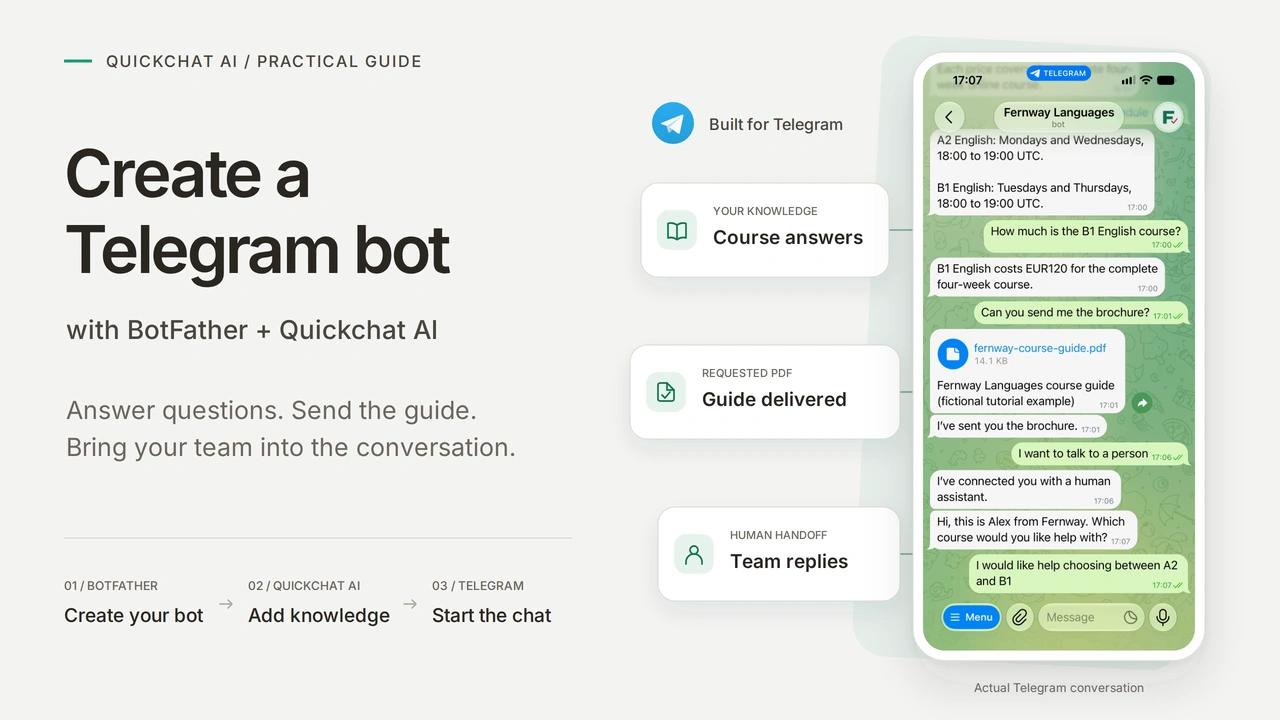
För att skapa en Telegram-bot öppnar du BotFather, skickar /newbot, väljer namn och användarnamn och kopierar botens token till tjänsten som ska köra den. Här är tjänsten Quickchat AI: boten får en AI-agent som svarar med din kunskap, utan att du skriver kod eller driver en server.
Du bygger Fernway Languages, en fiktiv engelskskola på nätet. En elev kan öppna boten, kontrollera priser, trycka på /schedule, begära en kursguide i PDF och be om en person. Upplevelsen stannar i elevens Telegram-chatt; teamet hanterar kunskap, Actions och samtal i Quickchat AI.
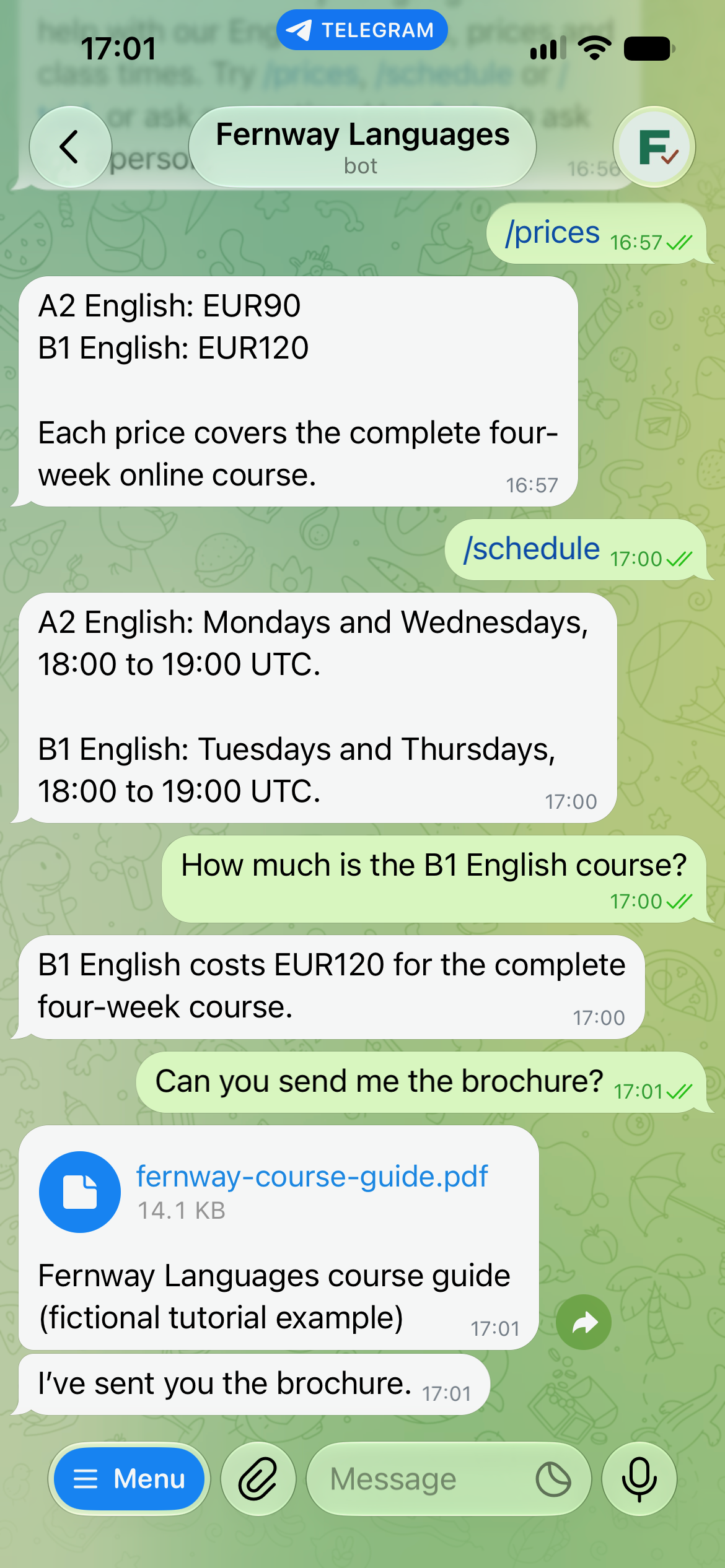
Grundinställningen går från att skapa boten till att testa svaren. Lägg sedan till PDF-leverans och överlämning till en människa. Gruppavsnittet visar hur svaren hålls förutsägbara i ett gemensamt samtal.
Ladda ner Fernways startpaket med kunskap, Main Prompt, kommandolista, testblad, avatar och exempel-PDF. Filerna är redigerbara exempel att klistra in i kontrollpanelen, inte en automatisk agentimport.
Skärmbilder, gränssnittsetiketter och kopierbart demomaterial är kvar på engelska så att du kan återskapa exemplet.
Vad behöver du för att skapa en Telegram-bot utan kod?
Du behöver ett Telegram-konto, ett Quickchat AI-konto och en ny bot för övningen. BotFather skapar Telegram-identiteten; Quickchat AI kör agenten bakom den.
- Logga in på Telegram i mobilen eller på datorn. Använd den officiella BotFather som länkas i steg 1, inte ett liknande kontonamn.
- Skapa ett Quickchat AI-konto och verifiera e-postadressen om det behövs. Free stöder personligt, icke-kommersiellt lärande inom den inkluderade kvoten. Använd ett kommersiellt abonnemang för en riktig företagslösning. AI-svar och Simulation Testing förbrukar krediter; se aktuella abonnemang och kvoter.
- Ha båda apparna öppna. Använd en ny testbot så att du inte ändrar en befintlig supportkanal. Ett andra Telegram-konto hjälper dig kontrollera upplevelsen för en ny besökare.
Telegram tar inte betalt för botregistrering. Tjänsten som genererar AI-svaren har sin egen användningskvot. Du behöver ingen separat API-nyckel till modellen för detta.
Vad gör BotFather och vad gör AI:n?
BotFather hanterar botens identitet och inställningar. Den anslutna agenten avgör hur den ska svara med hjälp av kunskap och instruktioner. Att skapa boten ger den inte kursinformation eller ett program som besvarar meddelanden.
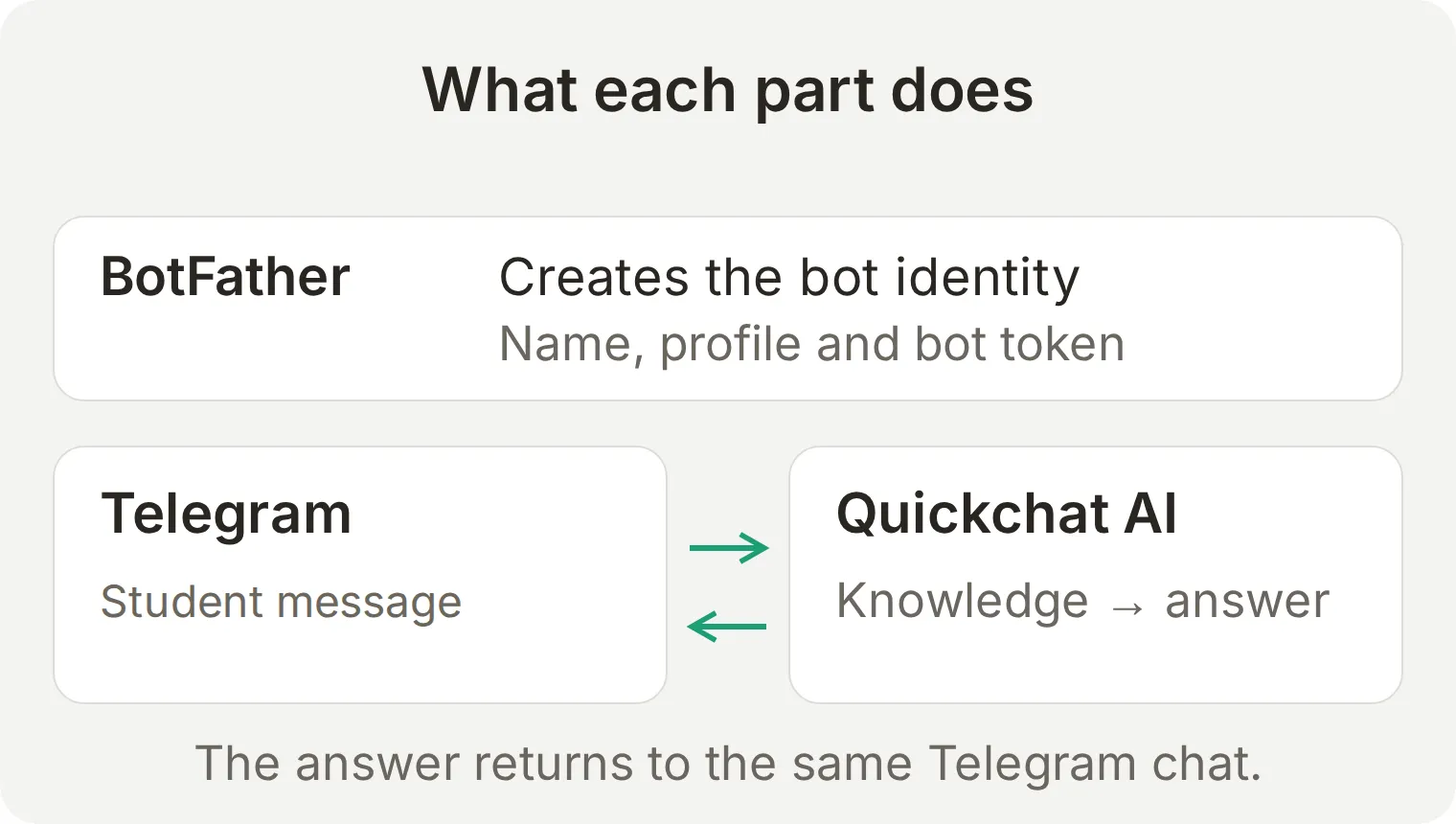 Telegram levererar elevens meddelande till den anslutna tjänsten. Agentens svar återvänder till samma chatt.
| Del | Vad du ställer in | Vad eleven ser |
|---|---|---|
| BotFather | Namn, användarnamn, profilbild, beskrivning, kommandomeny och sekretessläge | Botens identitet och ingångar |
| Quickchat AI | Knowledge Base, Main Prompt, välkomstmeddelande och Actions | Kurssvar, begärd PDF och överlämning |
| Ditt team | Korrekt kursinformation och bevakad Inbox | Ett mänskligt svar när det behövs |
Steg 1: hur skapar du en Telegram-bot i BotFather?
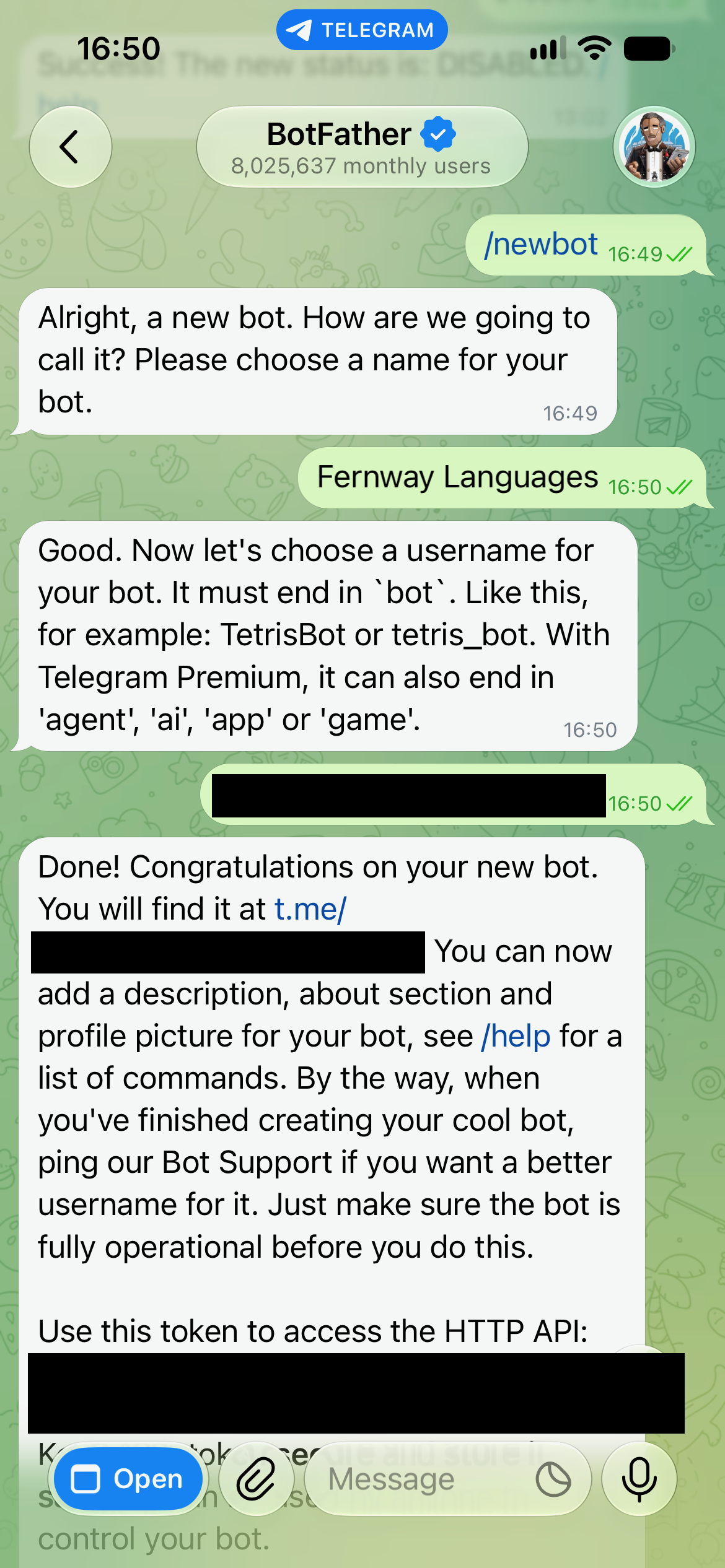
Skicka /newbot till den officiella BotFather och ange ett visningsnamn och ett unikt användarnamn.
- Öppna @BotFather i Telegram och välj Start.
- Skicka
/newbot. - När den ber om ett namn skickar du
Fernway Languages. Det är namnet eleverna ser. - Välj till exempel
fernway_lessons_yourname_botsom användarnamn. Ersättyournamemed ett unikt suffix. Använd 5 till 32 latinska bokstäver, siffror eller understreck; stora och små bokstäver skiljs inte åt. För denna vanliga gratislösning ska namnet sluta påbot. Är namnet upptaget provar du ett annat suffix. BotFather erbjuder även andra ändelser för behöriga Premium-konton. - BotFather ger botens länk och autentiseringstoken. Spara länken för att öppna elevchatten. Håll token hemlig till steg 4.
Kommandogränssnittet räcker för guiden. BotFather kan också erbjuda en Mini App för hantering; använd kommandona nedan om din skärm skiljer sig.
Var hittar du botens Telegram-token?
Skicka /mybots till BotFather, välj boten och öppna API Token. Token autentiserar förfrågningar i botens namn. Klistra bara in den i tjänstens särskilda fält, inte i prompten, kunskapen, en supportchatt eller skärmbild.
Om en token exponeras skickar du /revoke, väljer boten och hämtar en ersättare. Uppdatera tjänsten och testa ett svar. Den gamla slutar fungera; att ändra botens namn eller radera en bild ogiltigförklarar den inte.
En webhook har en destination. En anslutning av samma bot till en annan tjänst kan ersätta webhooken som levererar meddelanden till Quickchat AI. Olika tjänster kan göra utgående API-anrop med samma token, men får inte automatiskt varsin kopia av inkommande uppdateringar. Telegram förhindrar också polling med getUpdates medan en webhook finns. Använd en separat bot för ett separat inkommande flöde. Telegrams dokumentation om uppdateringar förklarar båda mekanismerna.
Steg 2: hur lägger du till bild, beskrivning och kommandomeny?
Använd BotFathers profilkommandon så att boten känns igen innan eleven skickar sitt första meddelande. Välj boten efter varje kommando och skicka värdet nedan.
| Skicka till BotFather | Ange sedan | Var det visas |
|---|---|---|
/setname | Fernway Languages | Visningsnamnet i Telegram |
/setuserpic | Ladda upp fernway-avatar.png från paketet | Profilbilden |
/setdescription | Beskrivningen nedan | Presentationen före chattstart |
/setabouttext | Den korta profiltexten nedan | Botprofilen och förhandsvisningen av delade länkar |
/setcommands | Kommandolistan nedan | Menyn som eleverna trycker på i samtalet |
Description (högst 512 tecken):
Ask Fernway Languages about English courses, prices and weekly class times. Request the course guide or ask to speak to the team. This is a fictional school built for a tutorial.About text (högst 120 tecken):
English courses, prices and class times. A fictional school for a Quickchat AI tutorial.Kommandolista: klistra in dessa fyra rader tillsammans. Kommandonamnen har inget inledande snedstreck i denna BotFather-lista.
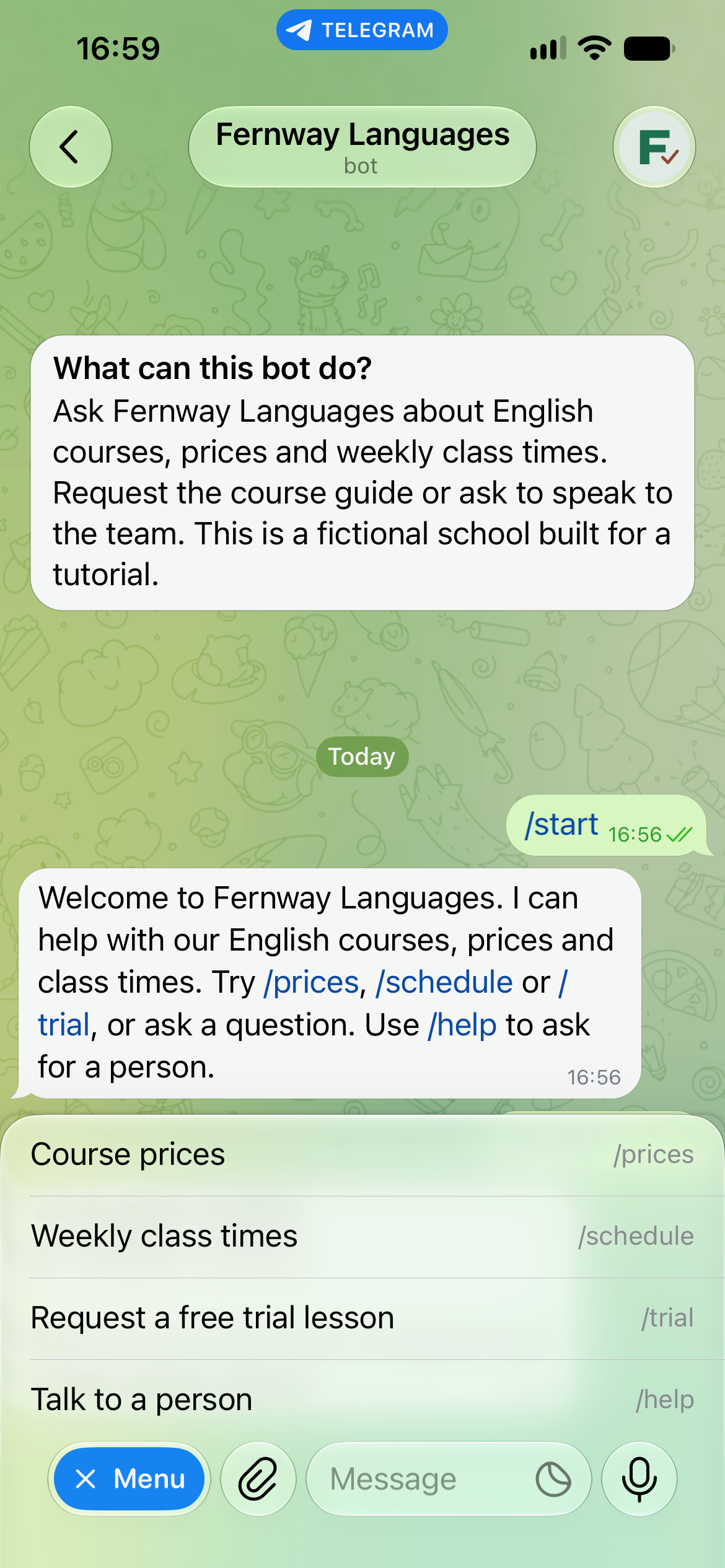
prices - Course prices
schedule - Weekly class times
trial - Request a free trial lesson
help - Talk to a person
Öppna botprofilen och kontrollera namn, bild och text. Öppna chatten före Start för att kontrollera presentationen. Telegram beskriver inställningarna i sin BotFather-guide.
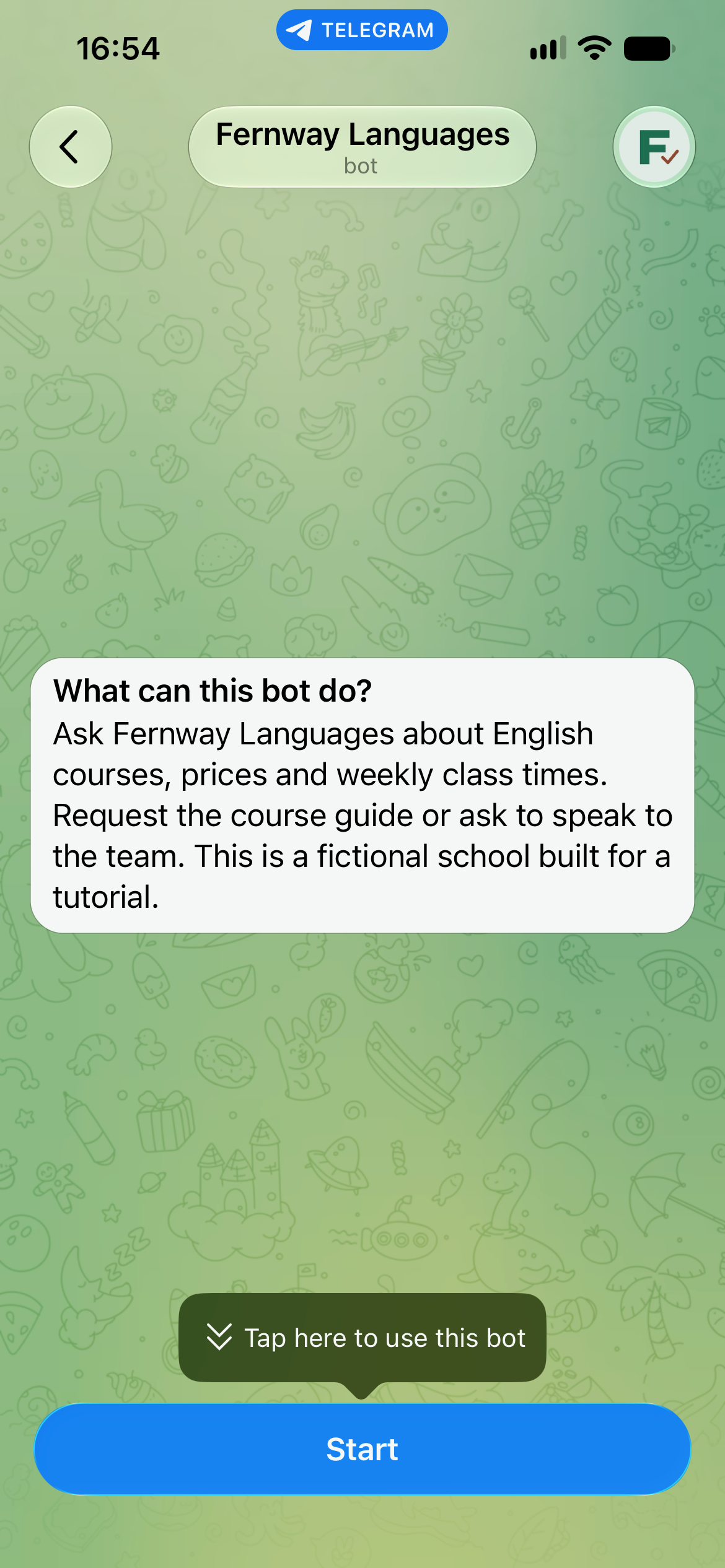
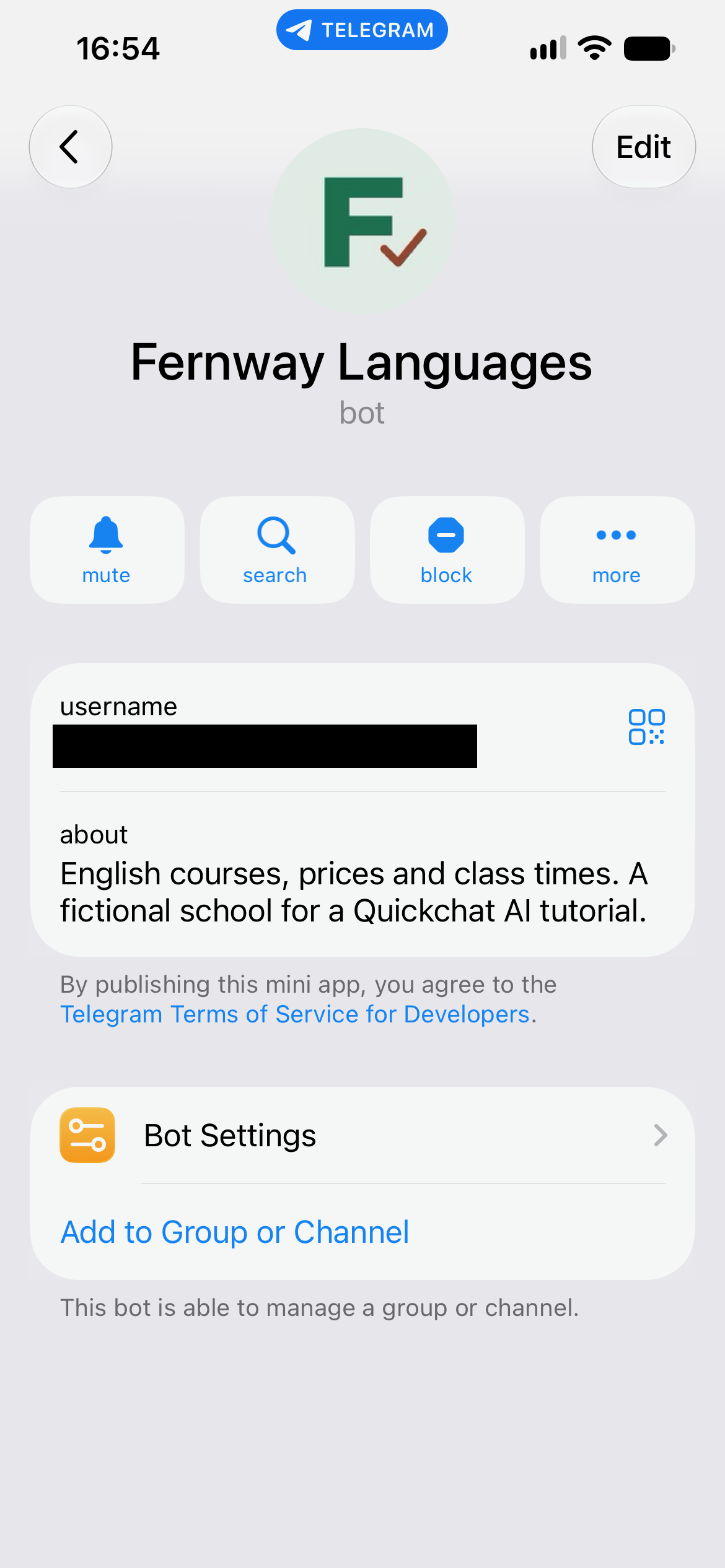
Efter anslutningen i steg 4 och Start öppnar du menyn och kontrollerar alla fyra poster. Behåll radbrytningarna när du klistrar in i BotFather; annars kan flera poster bli en lång kommandobeskrivning.
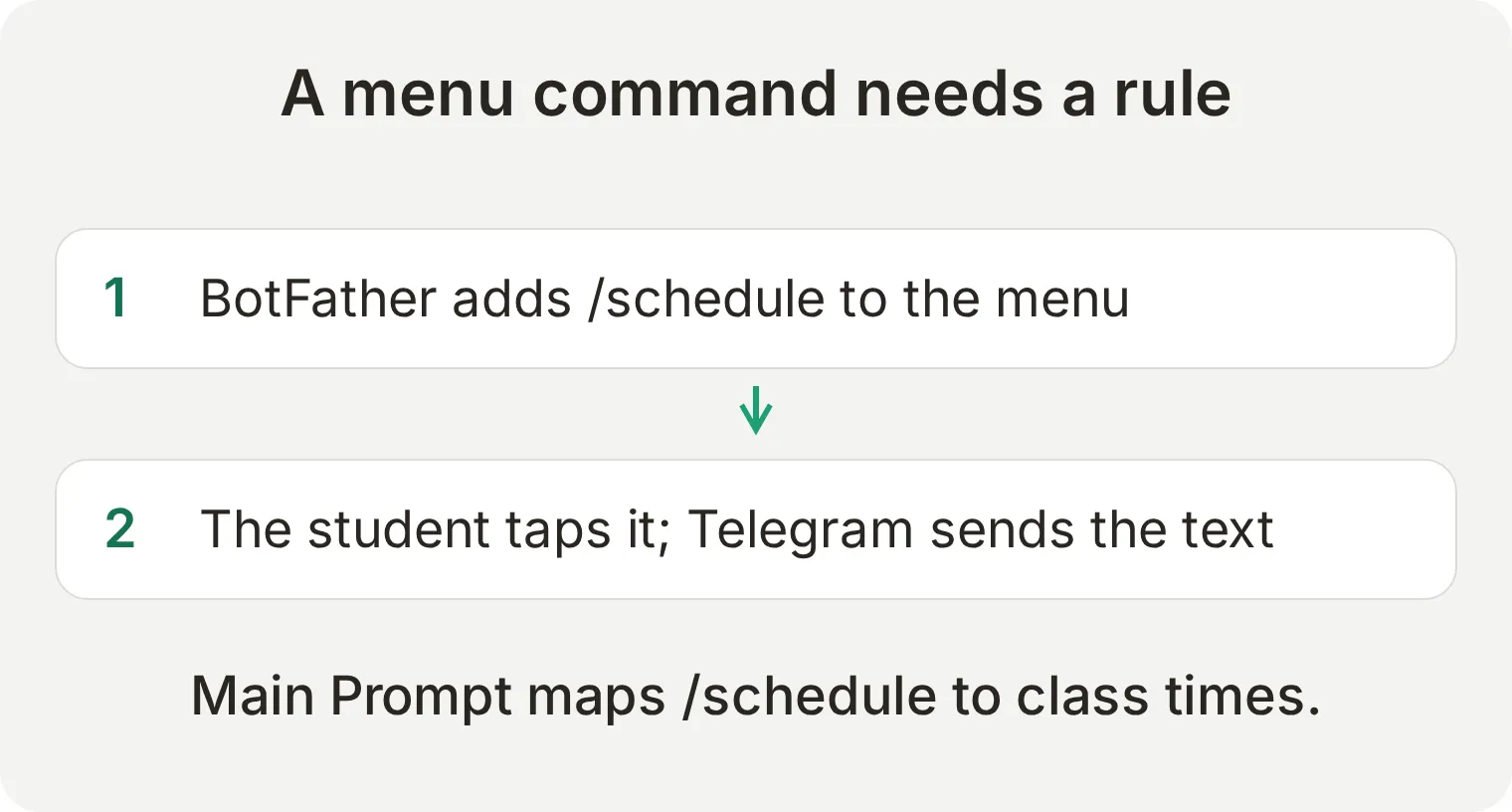 Att lägga till
/schedule i menyn implementerar ingen schemauppslagning. Nästa steg förklarar meddelandets betydelse för agenten.
Steg 3: hur får du boten att svara från din kunskap?
Skapa en agent, lägg skolans fakta i Knowledge Base och svarsreglerna i Main Prompt. När fakta och instruktioner hålls isär kan du ändra ett pris utan att ändra botens beteende.
Välj skärmbilder för att öppna dem i full storlek. Använd de kopierbara blocken för exakt text och exakta förfrågningsvärden.
Lägg till kursinformationen
- Skapa en agent i Quickchat AI med namnet
Fernway Languages. Ange samma namn under Identity. - Öppna Knowledge Base, välj Add Article och använd
Fernway Languages course guidesom Title. - Klistra in följande i Content och välj Save. Vänta tills bearbetningen är klar och artikeln visar Ready. Slutför eventuella visade publicerings- eller tillämpningssteg innan du testar den riktiga kanalen.
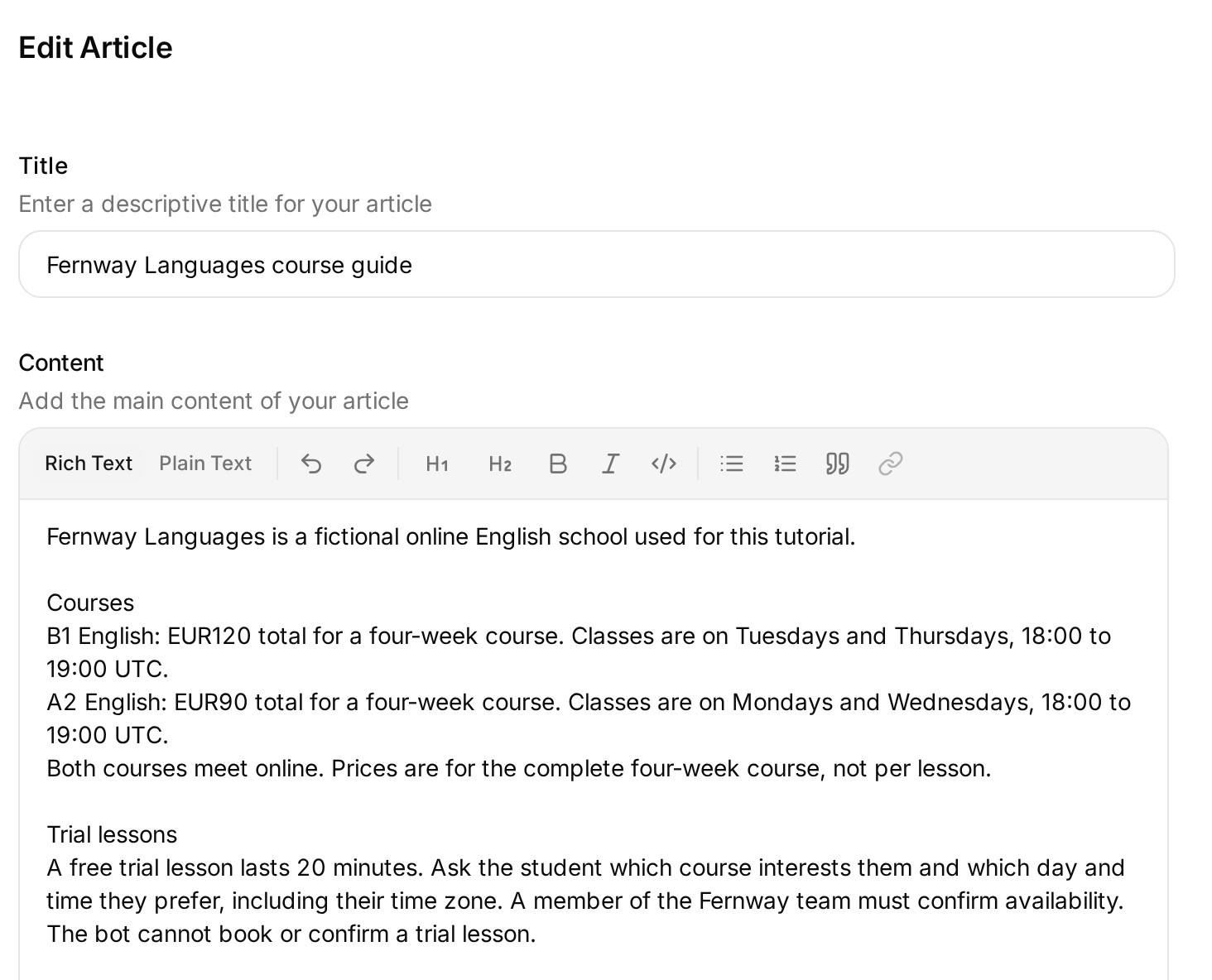 Lägg fakta i Knowledge Base. Den fullständiga kopierbara artikeln omfattar även provlektioner, återbetalning och nivåplacering.
Kopiera Fernways kunskapsartikel
Fernway Languages is a fictional online English school used for this tutorial.

Courses
B1 English: EUR120 total for a four-week course. Classes are on Tuesdays and Thursdays, 18:00 to 19:00 UTC.
A2 English: EUR90 total for a four-week course. Classes are on Mondays and Wednesdays, 18:00 to 19:00 UTC.
Both courses meet online. Prices are for the complete four-week course, not per lesson.

Trial lessons
A free trial lesson lasts 20 minutes. Ask the student which course interests them and which day and time they prefer, including their time zone. A member of the Fernway team must confirm availability. The bot cannot book or confirm a trial lesson.

Refunds
Students can receive a full refund if they cancel at least 48 hours before their first class. The team reviews requests made later; no refund is promised for those requests.

Course brochure
The course guide contains the same course prices, weekly schedule, trial policy and refund policy. Send it only when the student asks for the brochure or course guide.

Placement
The team handles level placement. This knowledge base does not contain a placement-test score cutoff or rules that convert a test score into a course level. Do not invent a cutoff or interpret a student's score.
Den saknade poänggränsen ger ett meningsfullt test. Agenten kan besvara B1-priset från en källa, men ska inte hitta på vilken poäng som krävs för att börja.
Ge kommandona en betydelse
Öppna Identity, välj kortet Main Prompt märkt Edit och klistra in hela prompten. Låt den sparas automatiskt och öppna igen för att kontrollera texten.
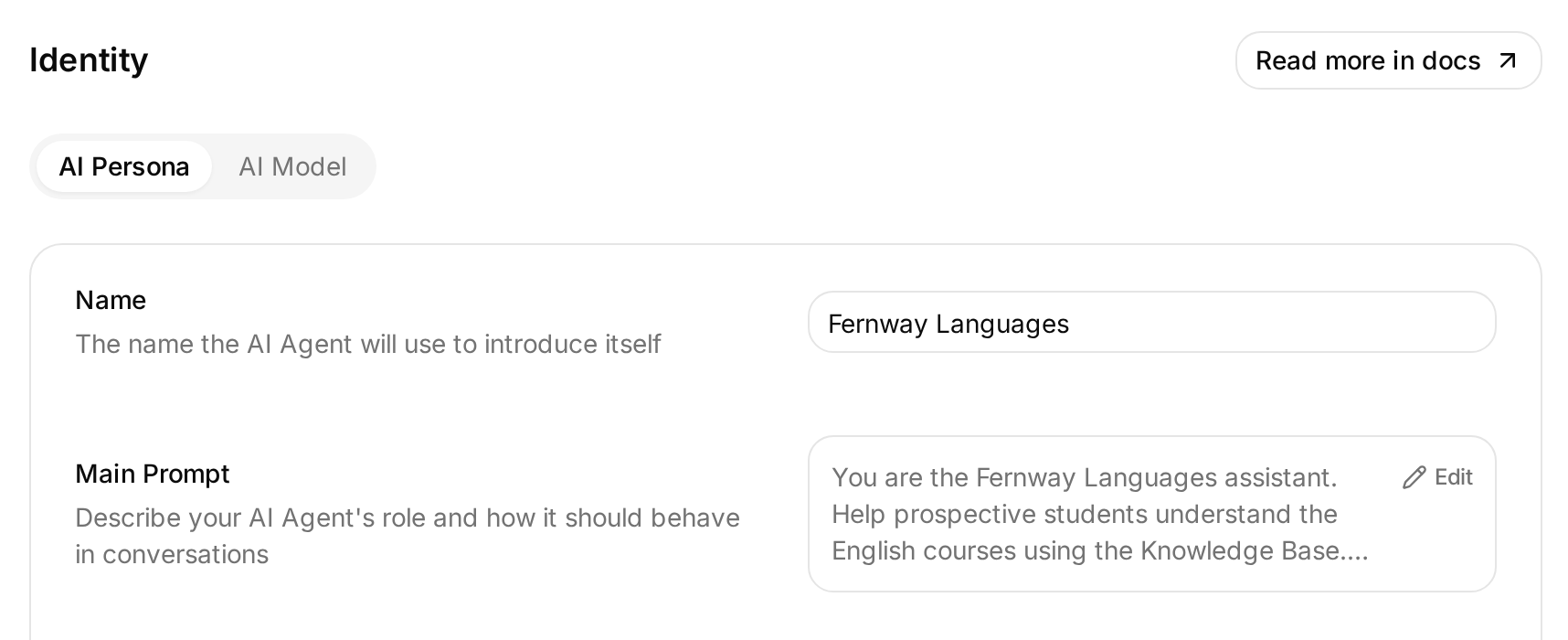 Öppna Main Prompt från Identity. Reglerna ger Telegram-kommandona betydelse.
Kopiera hela Main Prompt
You are the Fernway Languages assistant. Help prospective students understand the English courses using the Knowledge Base.

Answer the student's question directly. Use plain text, short paragraphs and no Markdown tables. Keep routine answers under 100 words. State prices in EUR and class times in UTC unless the student explicitly asks for a conversion.

Treat /prices as a request for the course prices. Treat /schedule as a request for the weekly class times. Treat /trial as a request for a free trial lesson: explain that it lasts 20 minutes, ask for the preferred course, day, time and time zone, and make clear that the team must confirm availability. Treat /help as a request to speak to a person. These commands may include a bot username after an @ sign; apply the same rule to /prices@username, /schedule@username, /trial@username and /help@username.

Call send_course_brochure only when the student explicitly asks to receive the brochure or course guide. Do not call it for a price or schedule question alone. Do not ask for a chat ID, token or email address to send it. Say that the brochure was sent only after the action succeeds. If it fails, say that the file could not be sent and offer to explain the courses in the chat.

Use only the Knowledge Base for course facts and policies. If a requested fact is missing, say that the team will need to confirm it. Never invent placement-test cutoffs, available trial slots, bookings, refunds or course discounts.

If the student asks for a person, use Human Handoff. Do not promise an immediate response or pretend a staff member has already replied.
Prompten innehåller de valfria broschyr- och överlämningsstegen som du konfigurerar senare. Slutför dem innan du delar boten som en komplett elevsupport. En prompt kan begära en Action; den skapar inte den eller ansluter Telegram.
Adresserade former som /schedule@your_bot spelar roll i grupper. Instruktionen om vanlig text spelar också roll: integrationens vanliga svar skickas utan Telegrams Markdown-formatering.
Ställ in välkomstmeddelandet
Öppna Your Website, välj fliken Text Content och redigera Welcome message. Även Telegram-anslutningen för din egen bot använder denna gemensamma hälsning:
Welcome to Fernway Languages. I can help with our English courses, prices and class times. Try /prices, /schedule or /trial, or ask a question. Use /help to ask for a person.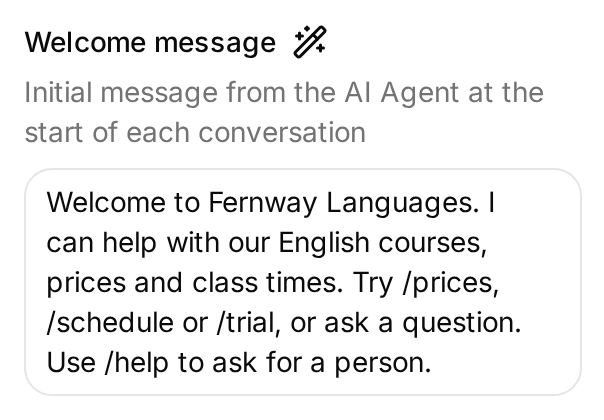 Det gemensamma fältet Welcome message finns under Your Website → Text Content; Telegram använder det för /start.
Integrationen för egen bot skickar hälsningen när besökaren skickar /start. Den är separat från BotFathers presentation före chatten och ett AI-genererat svar om en kurs.
Steg 4: hur ansluter du token till Quickchat AI?
Anslut via Your own bot för att använda identiteten du nyss skapade.
- Öppna External Apps, välj Telegram och Your own bot.
- Välj Connect to Telegram, klistra in token från BotFather i Bot Token och välj Connect to Telegram i dialogen för att skicka in den.
- Slå på Enable your own bot och välj Save.
- Öppna botens
t.me-länk i Telegram. Välj Start eller skicka/startför att kontrollera hälsningen.
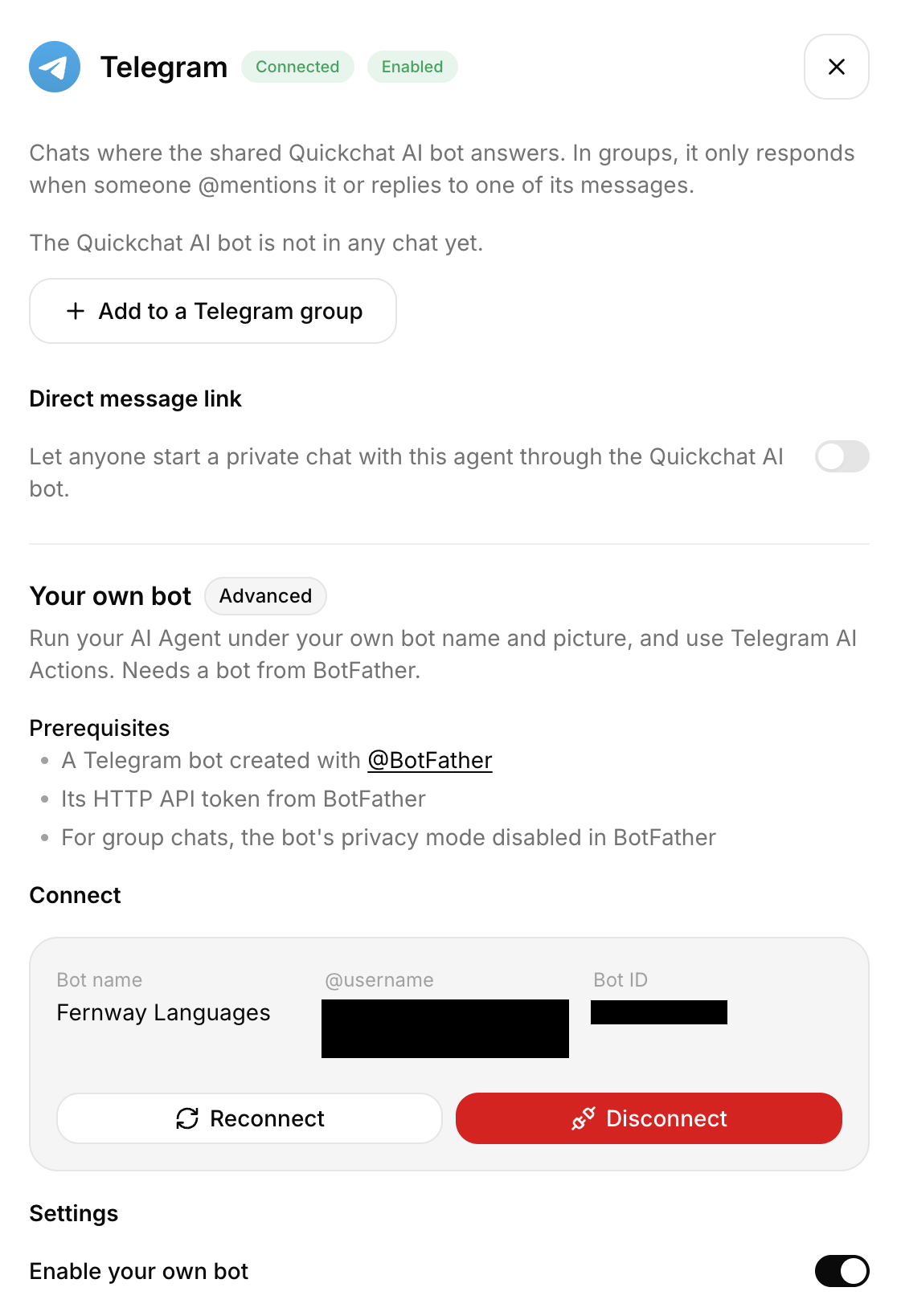 Den riktiga anslutningspanelen visar botidentitet och aktiverat läge. Använd Your own bot för identiteten från BotFather.
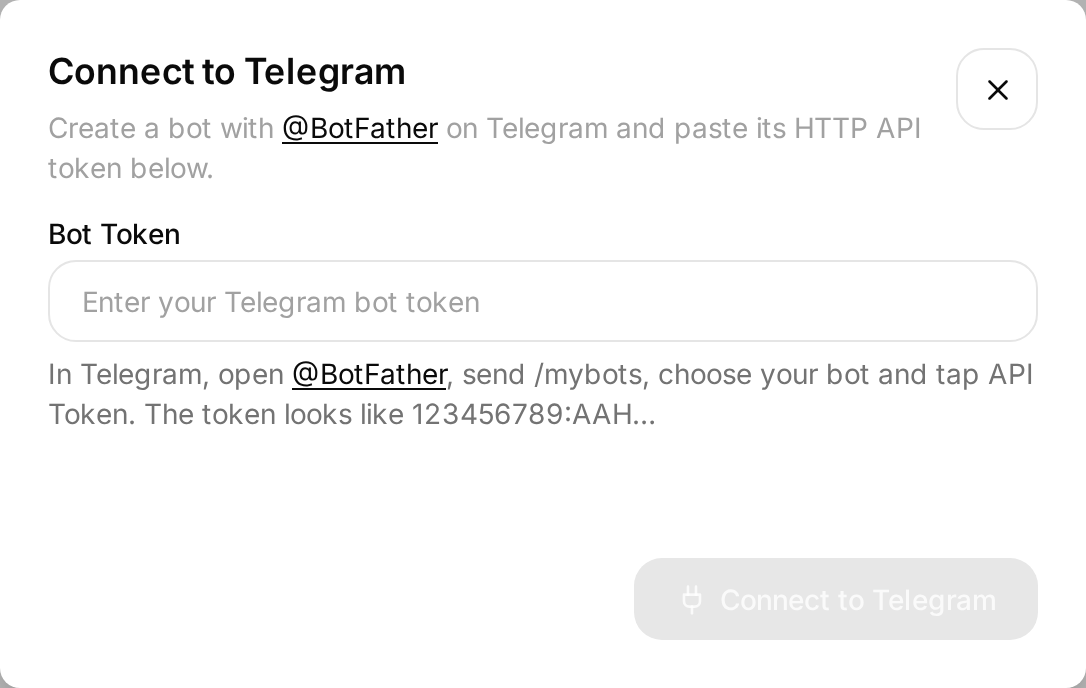 Ange autentiseringsuppgiften här. Skärmbilden innehåller avsiktligt ingen token.
Det delade alternativet Quickchat AI bot är en annan lösning. Det ger en agentspecifik chattlänk utan att skapa en egen bot; huvudflödet använder din identitet och autentiseringsuppgift. Guiden till Telegram-AI-chatbotar beskriver det delade alternativet.
Om dialogen beskriver att stänga av sekretess för grupper ska du ändå behålla den på för den här guidens adresserade kommandon. Privata chattar fungerar oberoende av gruppsekretessen. Gruppavsnittet förklarar avvägningen.
Steg 5: hur testar du din Telegram-bot?
Kontrollera både agentens svar och meddelandet som levereras i Telegram. Ett test i kontrollpanelen verifierar svarslogiken; bara ett Telegram-samtal testar hela kanalen.
Testa svaren i Quickchat AI
Öppna Testing, välj Create Dataset, döp det till Fernway course answers och lägg till meddelandena som separata rader:
How much is the B1 English course?
/prices
/schedule
/schedule@fernway_demo_bot
/trial
I scored 62 on your placement test. Do I qualify for B1?
Raden med adresserat kommando använder ett exempelanvändarnamn för att testa promptregeln. Använd botens riktiga namn i Telegram-testet.
Under Evaluation criteria använder du:
Fernway Languages is a fictional English school. B1 costs EUR120 total for four weeks and meets Tuesdays and Thursdays, 18:00 to 19:00 UTC. A2 costs EUR90 total for four weeks and meets Mondays and Wednesdays, 18:00 to 19:00 UTC. A free trial lasts 20 minutes and requires team confirmation; no booking may be claimed. Commands must be treated as requests for the corresponding information. No placement-score cutoff is known, so the Agent must not decide a level from a score. Replies should be brief, plain text and based on these facts. Evaluate reply content only. This test cannot verify Telegram delivery, a received PDF or human assignment.Välj Run med tillgängliga AI-krediter. Varje rad startar ett separat samtal. Använd ett fortsatt AI Preview-samtal för följdfrågor, inte nästa datarad som nästa samtalstur.
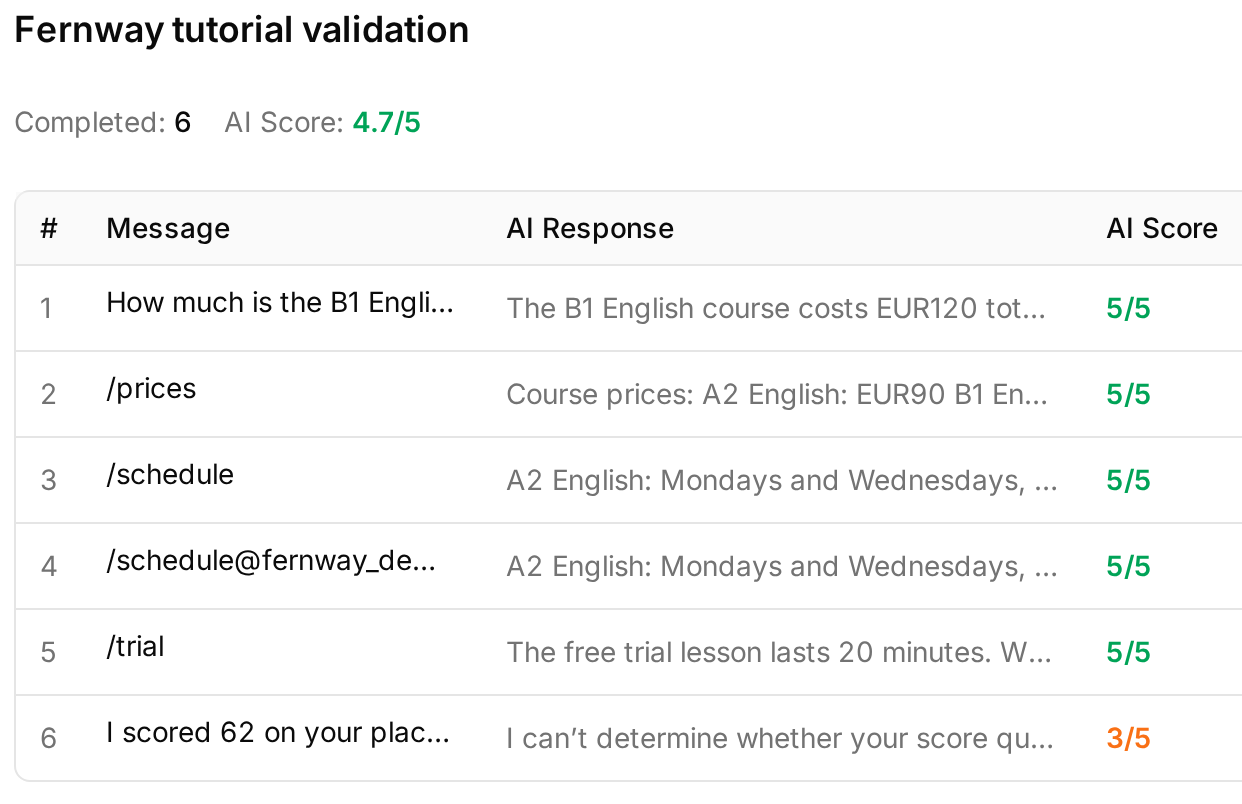 Riktiga lokala Simulation-resultat. Placeringssvaret fick lägre poäng eftersom bedömaren inte såg överlämningen; Inbox bekräftade den verkliga tilldelningsändringen.
Testa elevupplevelsen i Telegram
Skicka följande i botens riktiga privata chatt och vänta på varje svar. Hitta motsvarande fråga och svar i Inbox.
Spara poängfrågan till sist, efter steg 6 och 7. Den kan lämna över samtalet till personal och pausa automatiska svar.
| Meddelande eller åtgärd | Godkänt resultat |
|---|---|
/start | Det inställda välkomstmeddelandet visas |
How much is the B1 English course? | EUR120 för hela fyraveckorskursen |
Tryck på /schedule i menyn | Båda veckoschemana, tydligt märkta UTC |
Tryck på /trial | Begäran om en 20-minuters provlektion; teamet avgör tillgängligheten |
I scored 62 on your placement test. Do I qualify for B1? | Ingen påhittad gräns eller behörighetsbedömning; teamet måste bekräfta |
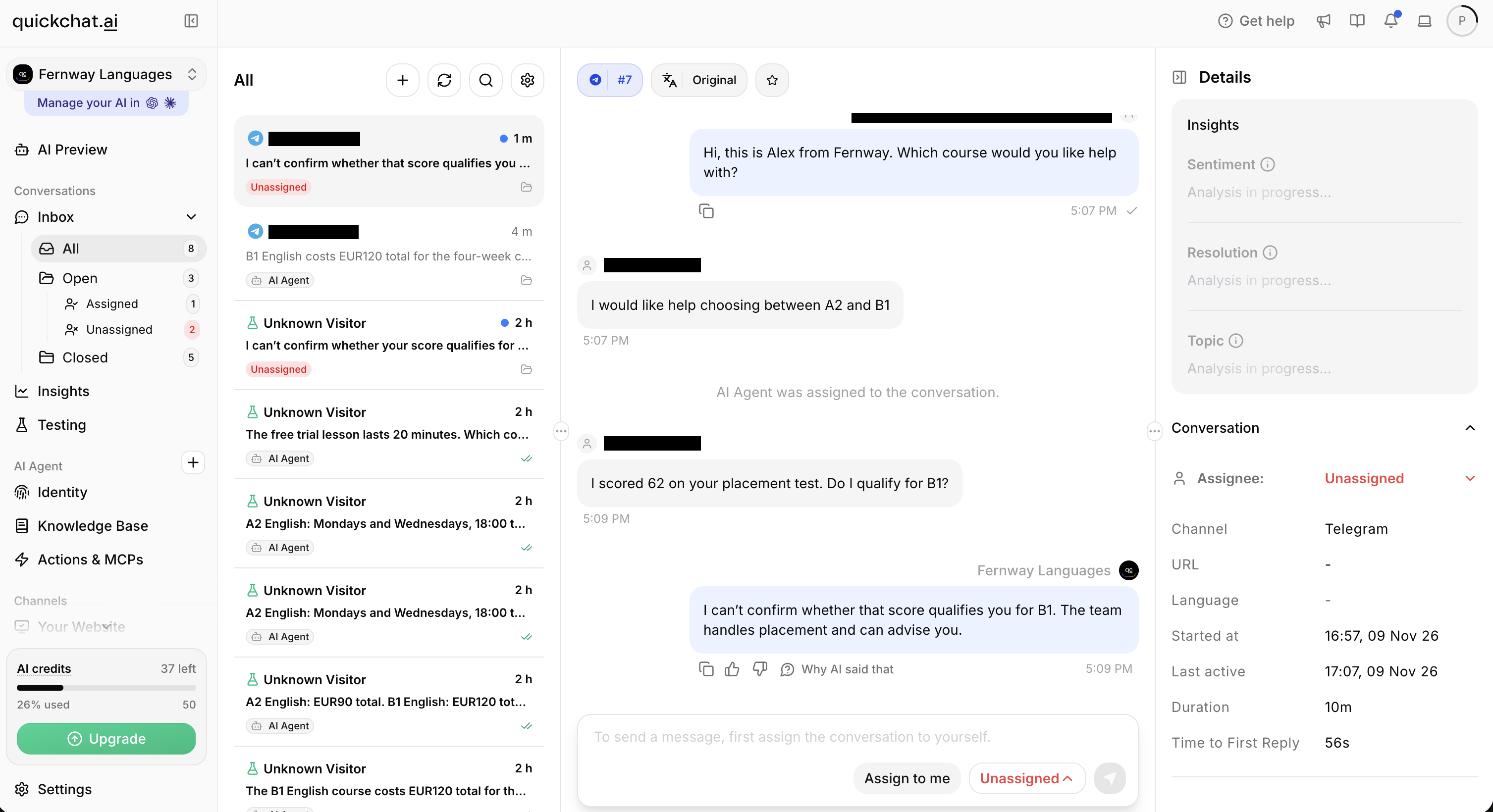 Motsvarande Inbox-vy visar svaret och samtalets Unassigned-status.
I det riktiga testet härledde agenten ingen nivå från poängen. Inbox visade Unassigned efteråt, med överlämning vid Lack Of Knowledge aktiverad. Kontrollera svar och tilldelning separat; en svarsbedömare kan inte avgöra vem som äger chatten. Gör testet efter övriga samtalstester eller välj AI Agent i Inbox tilldelningsmeny innan du fortsätter med automatiska svar.
Om ett svar är fel, kontrollera kunskapsartikeln och den sparade prompten, ändra en sak och upprepa meddelandet i ett nytt samtal. Kontrollera den exakta regeln vid kommandofel; kontrollera kunskapshämtning och publicering vid fel pris. Dokumentera det verkliga svaret i stället för att godkänna allt för att anslutningen är grön.
De sex meddelandena är en början. Guiden till testning av AI-supportagenter visar hur du utökar med realistiska fel och en bedömningsmall före lansering.
Steg 6: hur får du boten att skicka en PDF?
Lägg till en API Action som skickar en fast kursguide till den aktuella Telegram-chatten. Agenten avgör om eleven begärt den; integrationen tillför autentiseringsuppgift och destination.
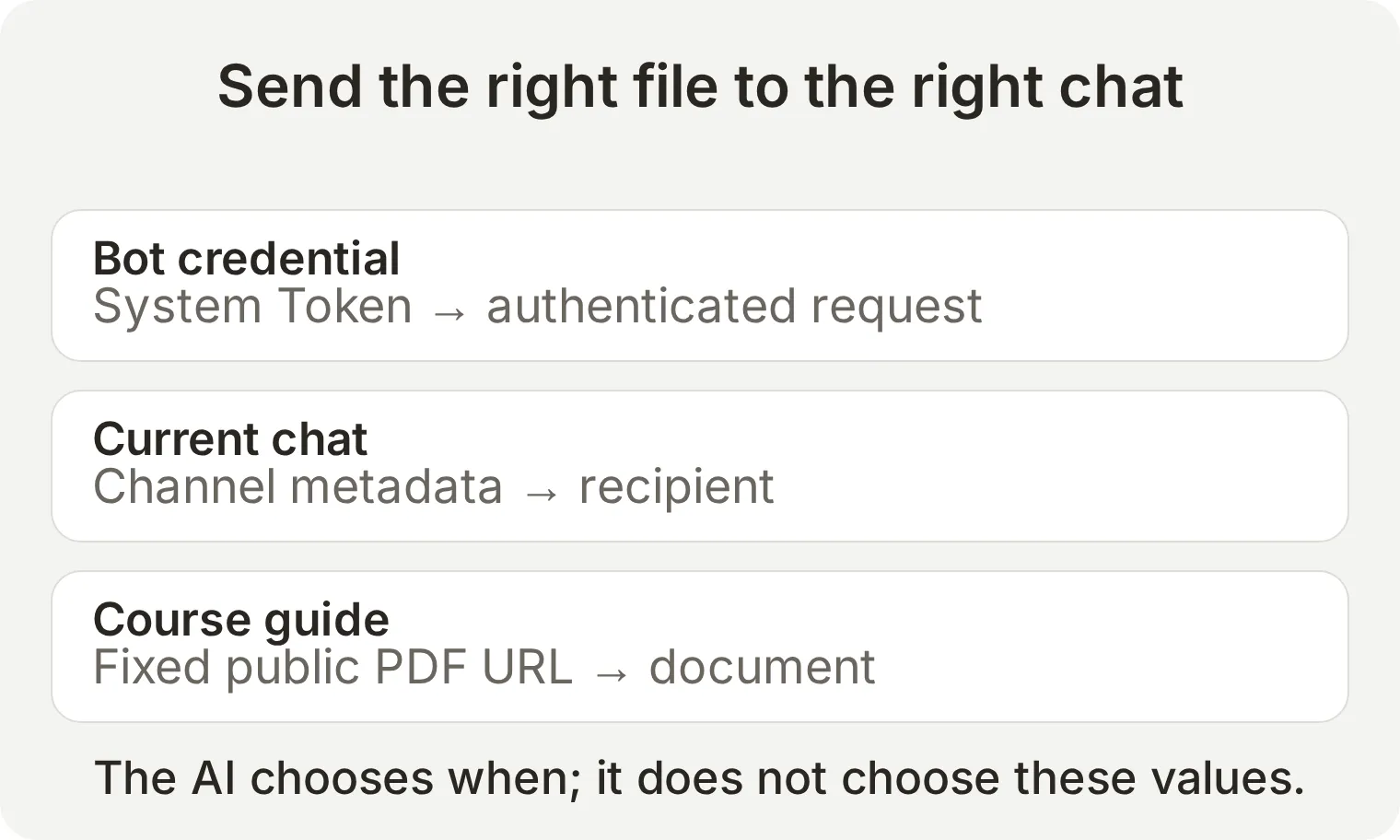 Eleven anger ingen token eller chatt-ID. Action har inga parametrar som modellen fyller i.
Ladda ner fernway-course-guide.pdf från paketet och granska exemplet. Receptet använder dess offentliga URL på denna webbplats. Använd för din fil en direkt HTTPS-URL som Telegram kan hämta utan inloggning och som ger en PDF med rätt innehållstyp. Håll URL-hämtade dokument under 20 MB. Telegram skiljer URL-hämtning från uppladdning i dokumentationen för filöverföring.
Öppna Actions & MCPs, välj Add Action, välj API Action-redigeraren och konfigurera fälten. Om den ger ett genererat utkast, jämför den riktiga förfrågan med receptet innan du aktiverar den.
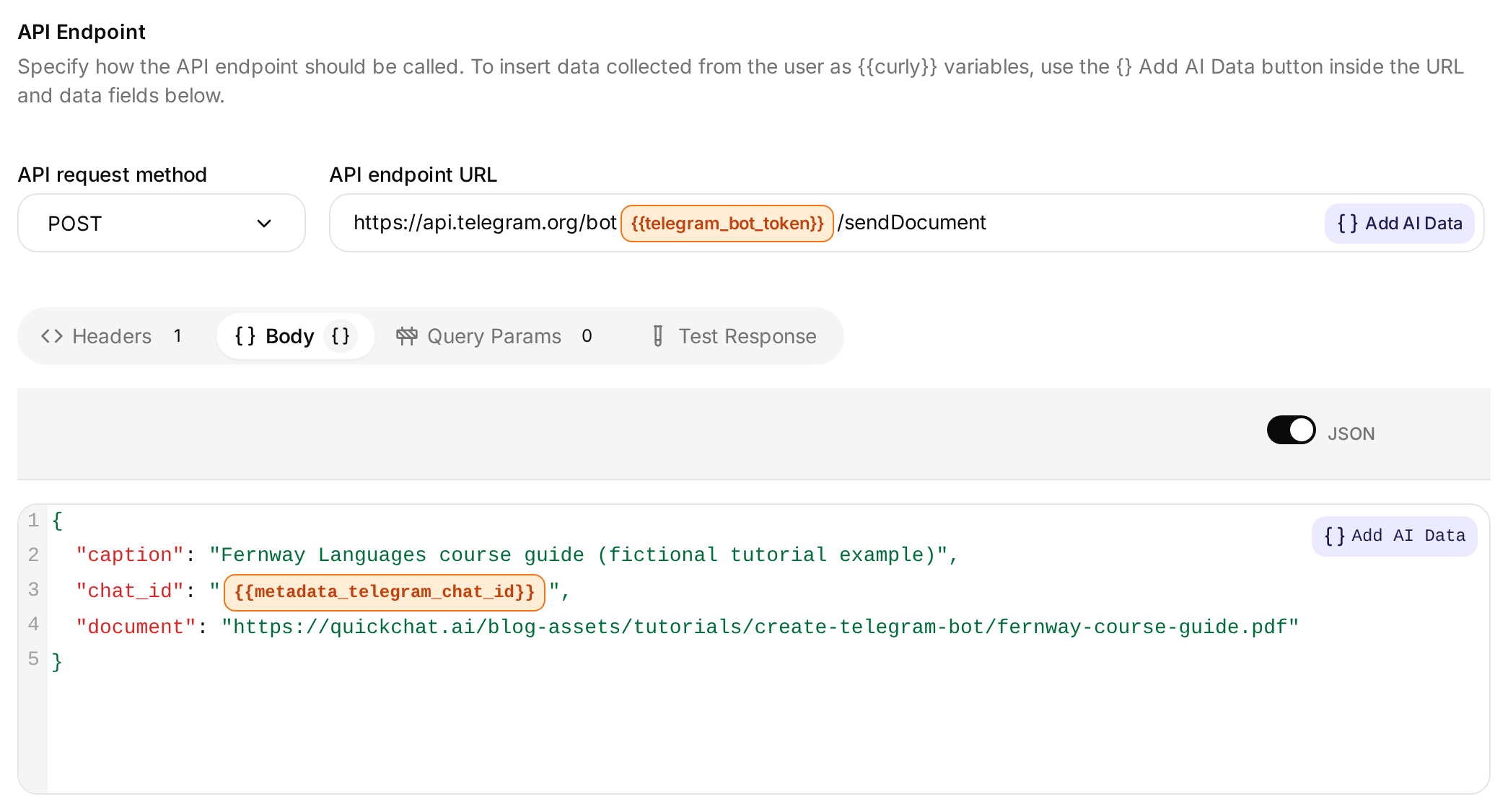 Tokenmarkören hör till URL:en; chattens metadatamarkör hör till Body. PDF-URL:en är fast.
API Action Name
send_course_brochureWhat to ask the user first
| Format | Name | Description | Required |
|---|---|---|---|
| No parameters | Inga | Lämna avsnittet tomt. Alla värden kommer från anslutningen eller det fasta receptet. | Ej tillämpligt |
API Endpoint: metod och URL
Välj POST och ange:
https://api.telegram.org/bot{{telegram_bot_token}}/sendDocumentAnvänd Add AI Data för att infoga telegram_bot_token från System Tokens. Det är en referens till den anslutna botens hemlighet, inte en plats för den faktiska token.
Headers
| Nyckel | Värde |
|---|---|
Content-Type | application/json |
Body: klistra in i API Endpoint-fliken Body.
{
  "chat_id": "{{metadata_telegram_chat_id}}",
  "document": "https://quickchat.ai/blog-assets/tutorials/create-telegram-bot/fernway-course-guide.pdf",
  "caption": "Fernway Languages course guide (fictional tutorial example)"
}
Infoga telegram_chat_id från samtalsmetadata via Add AI Data. Mallformen är {{metadata_telegram_chat_id}}. Telegram-kanalen sätter värdet från den inkommande chatten så att PDF:en går tillbaka till samma samtal. Behåll dokumentets URL och bildtext fasta.
API Action Description
Send the Fernway Languages course guide PDF to the current Telegram chat when the student explicitly asks to receive the brochure or course guide. Do not call this action for a price, schedule or trial question alone. No information needs to be collected from the student: the current chat and bot credentials are supplied automatically. Call it once per explicit request. Confirm delivery only if the request succeeds.Spara och aktivera Action. Hela Main Prompt innehåller redan regeln för uttryckliga önskemål. Bot API-metoden dokumenteras under sendDocument.
Verifiera filen, inte bara svaret
- Skicka
How much is the B1 English course?i Telegram. Kontrollera att du får priset utan en obeställd fil. - Skicka
Can you send me the brochure?. - Bekräfta att en PDF-bilaga kommer och öppnar Fernways kursguide.
- Öppna samtalet i Inbox och expandera kortet för anropad Action. Öppna View logs på kortet under Actions & MCPs för att granska förfrågan och resultat. Dölj token innan du delar en skärmbild.
- Bekräfta att destinationen är den aktuella chatten och att ett dokument skickades för begäran.
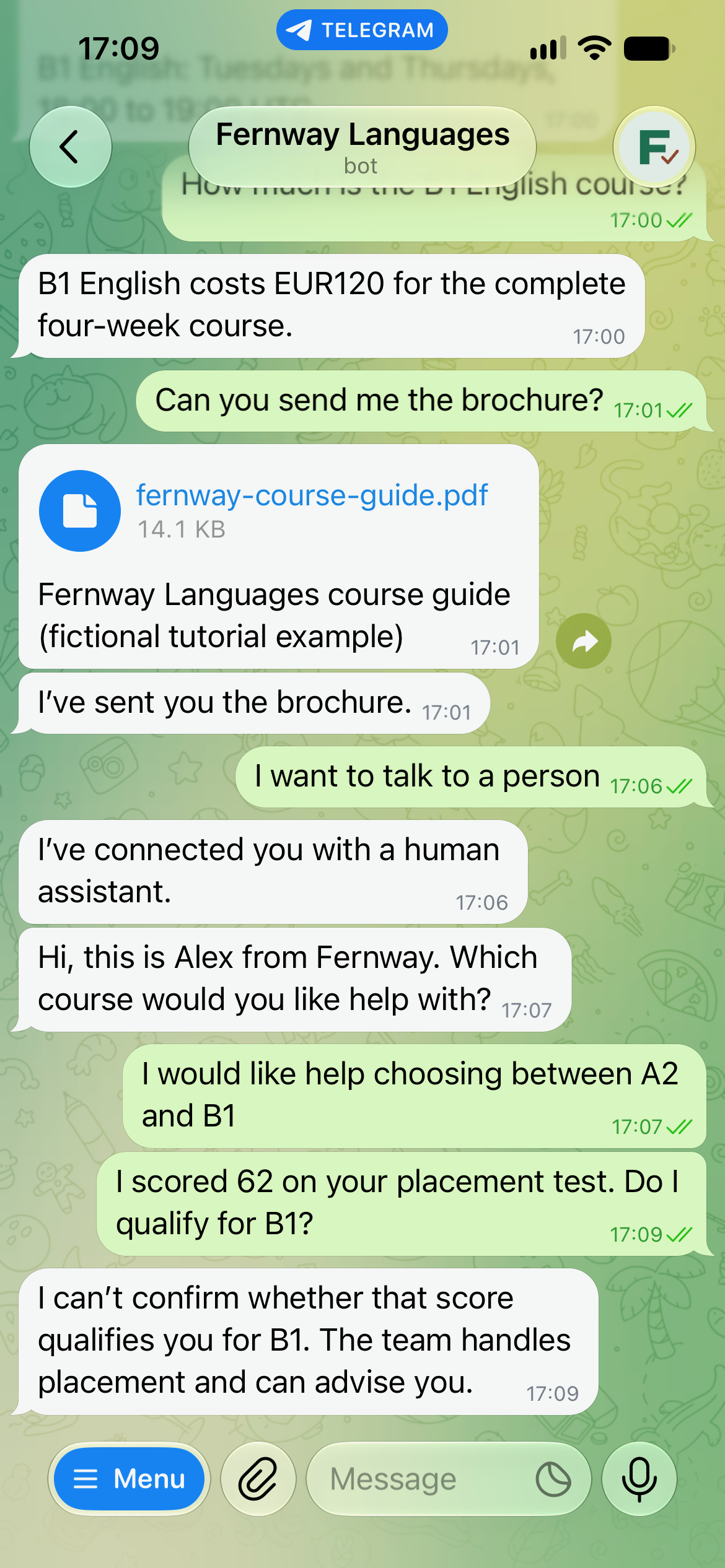
I det riktiga testet gav send_course_brochure HTTP 200 och Telegrams ok: true. Den inledande skärmbilden visar bilagan fernway-course-guide.pdf i elevchatten. Förfrågans resultat och mottagen fil verifierar tillsammans leveransen; enbart agentens bekräftelsetext gör det inte.
Testa leveransen i Telegram. Simulation-samtal saknar den riktiga Telegram-bottokens kontext. Använd Simulation för svarskontroller och den riktiga chatten för filleverans.
Steg 7: hur lämnar du över en Telegram-chatt till en person?
Aktivera Human Handoff så att en begäran om en person ändrar samtalets ägare. Låt sedan en kollega svara från Inbox.
- Öppna Actions & MCPs, aktivera Human Handoff och välj Edit Action.
- Behåll förvalda Handoff Rules: Media Message, User Frustration, Customer Support Suggestion och Lack Of Knowledge på; Irrelevant Advice av. Main Prompt kopplar redan
/helptill en begäran om en person; demonstrationen lägger inte till någon egen överlämningsregel. - Låt Human Agents’ availability vara av för den övervakade övningen och ha en kollega vid Inbox under testet. Låt Email notifications vara av. Detta var demonstrationens inställningar; obegränsad överlämning betyder inte att någon alltid är tillgänglig.
- Aktivera tillgänglighetsschemat före lansering och ställ in tidszon och arbetstider efter faktisk bemanning. Anpassa meddelandet utanför öppettid.
- Spara Action. Skicka
I want to talk to a person.i botens privata chatt. SvaraYesom boten ber om bekräftelse. - Kontrollera i Inbox att AI:n inte längre är tilldelad. Välj Assign to me och skicka
Hi, this is Alex from Fernway. Which course would you like help with?. Kontrollera leveransen i Telegram. - Skicka ytterligare ett elevmeddelande medan personen äger chatten. Kontrollera att AI:n är tyst. Öppna tilldelningsmenyn, välj AI Agent och skicka en ny kursfråga för att kontrollera att automatiska svar återupptas.
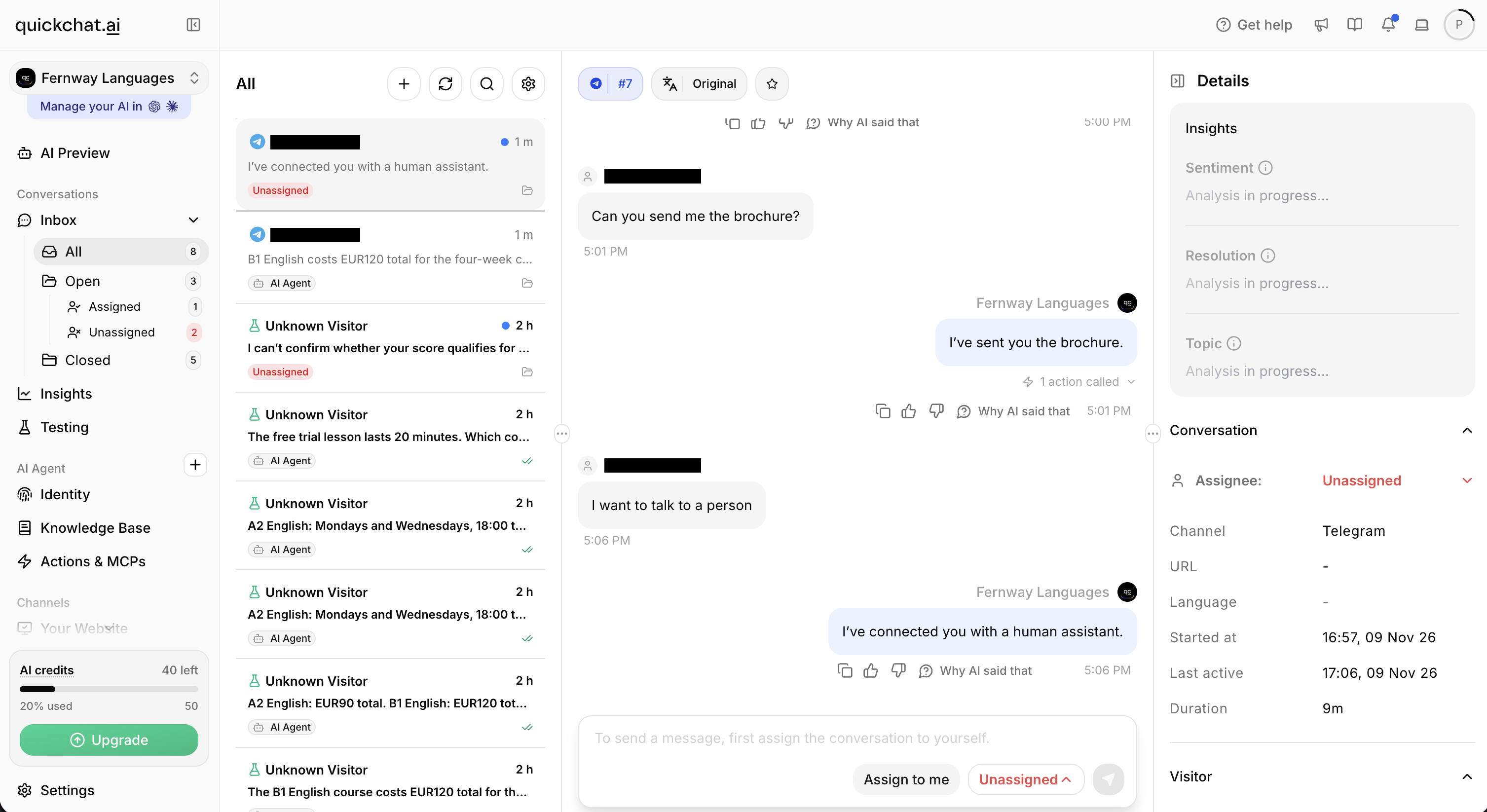 Begäran lämnar chatten Unassigned, redo för en kollega att välja Assign to me. Det tidigare broschyrsvaret har också en hopfälld markör för Action-anrop.
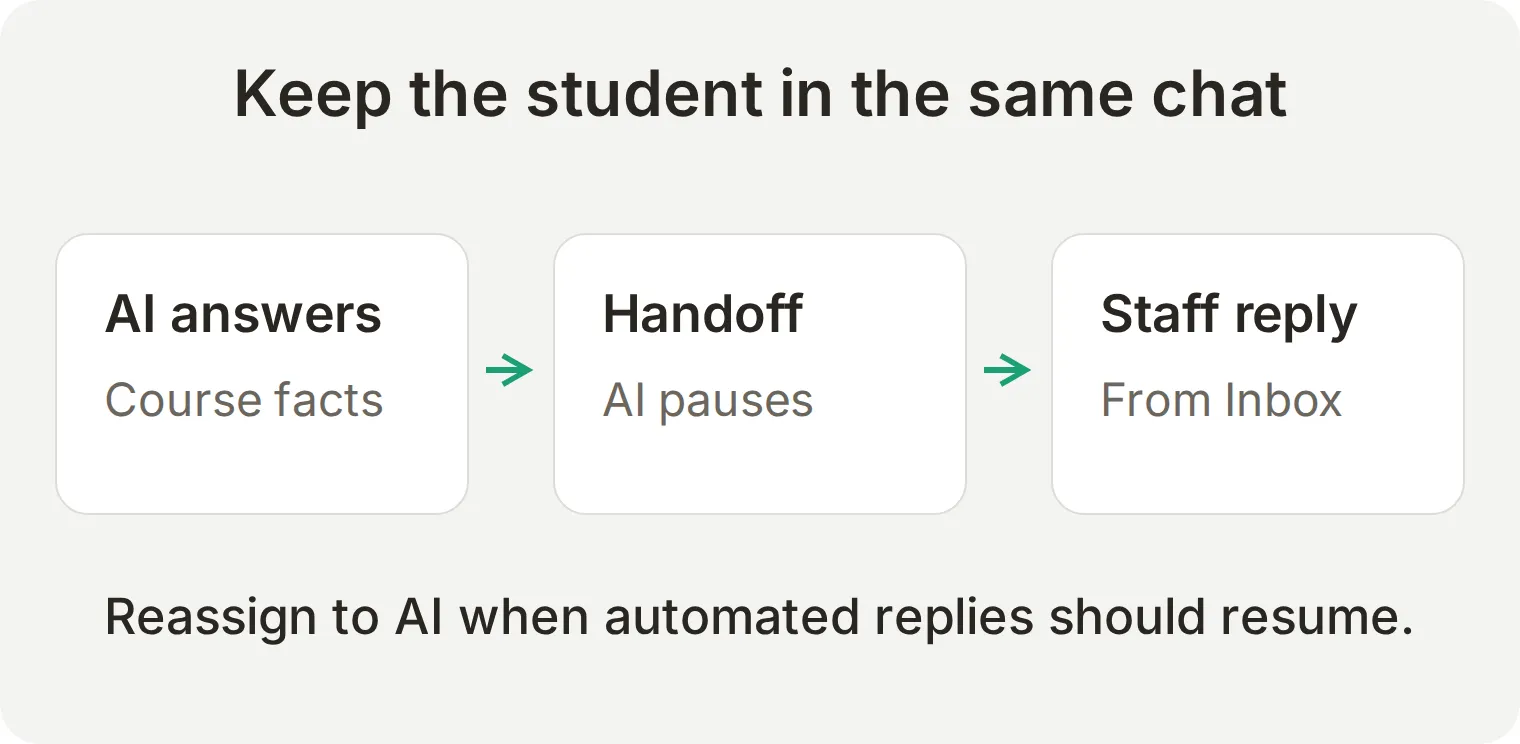 Eleven stannar i Telegram. En lyckad överlämning kräver ändrad tilldelning och levererat mänskligt svar. Välj AI Agent när automatiken ska återupptas.
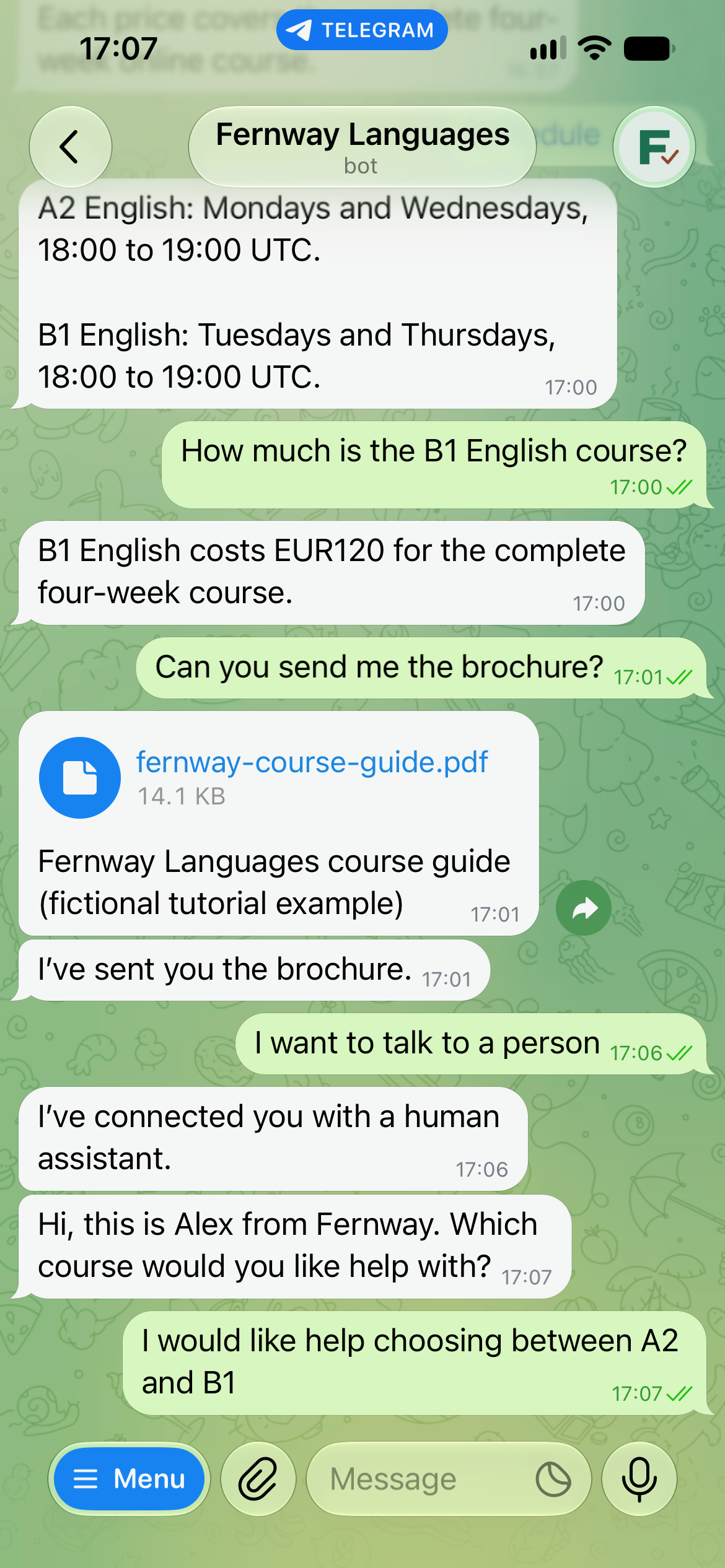
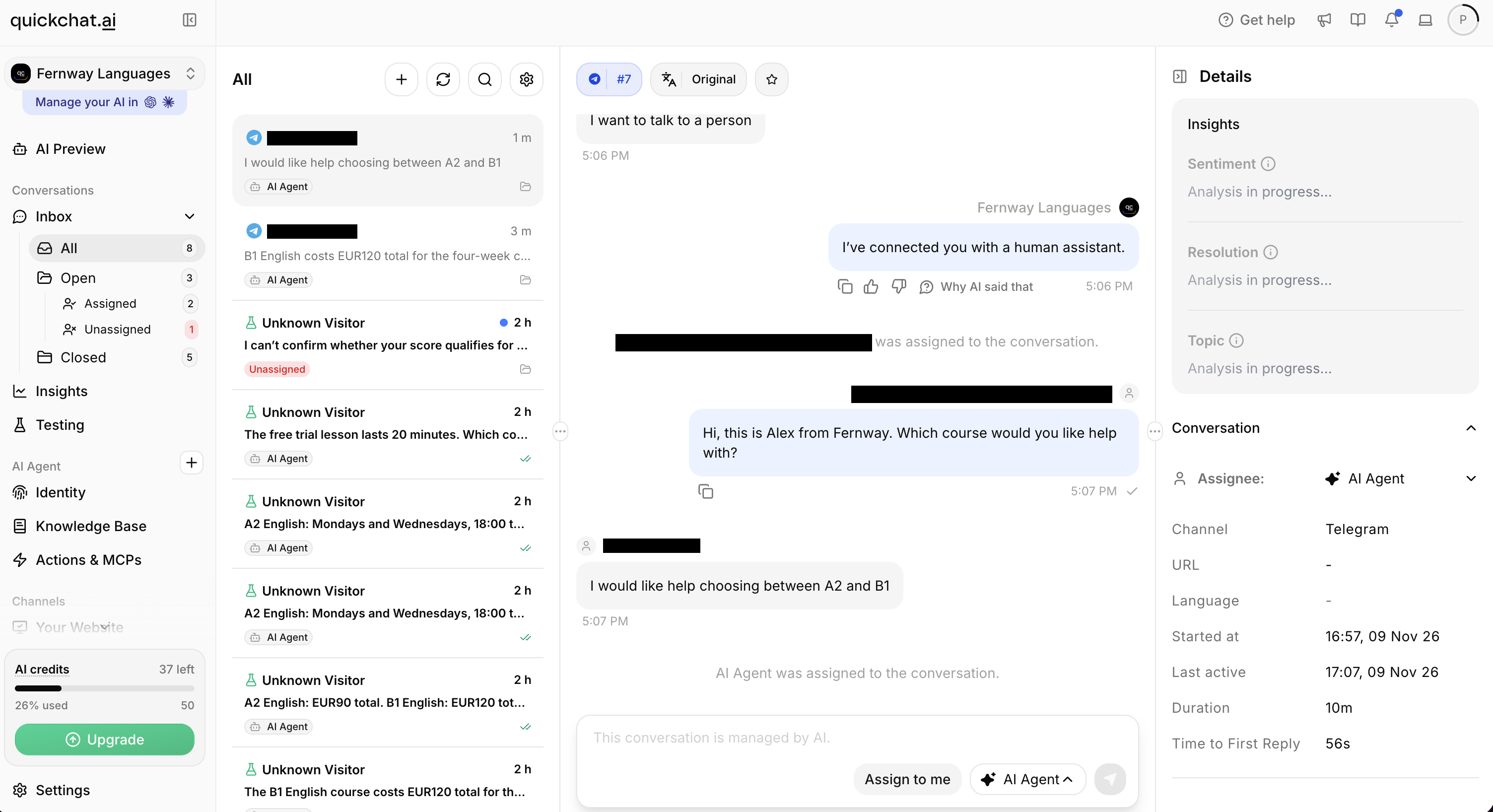 Efter operatörens tur tilldelas AI Agent igen. Nästa placeringsfråga fick AI-svaret som visas i steg 5.
Ett saknat faktum kan leda till överlämning, som i det lokala placeringstestet. Kontrollera båda utfallen: svaret får inte gissa och en påstådd överlämning måste ändra Inbox tilldelning. Human Handoff-guiden förklarar tillgänglighet och routning närmare.
Guiden för överlämning från chatbot till människa lägger till tester utanför arbetstid och kontrollerar om automatiska svar fortsätter efter omtilldelning.
Hur fungerar boten i en Telegram-grupp?
Sekretessläget styr vilka gruppmeddelanden Telegram levererar till boten. Quickchat AI:s anslutning för egen bot behandlar det den får; den lägger inte till ett separat filter som bara besvarar omnämnanden.
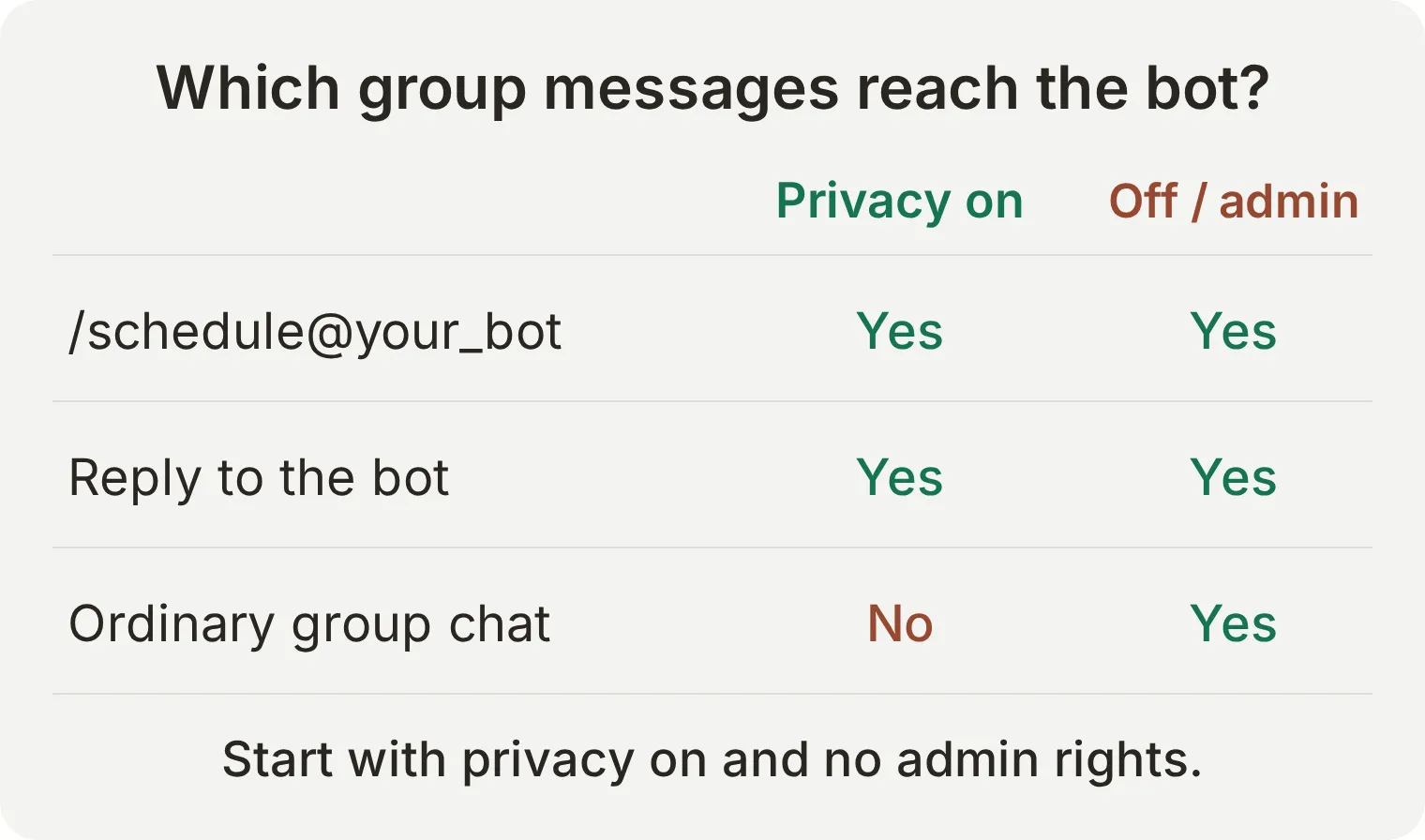 Diagrammet täcker guidens meddelandetyper. Telegram dokumenterar även servicemeddelanden och kontextberoende kommandoroutning.
För en klassgrupp där boten ska besvara direkta önskemål:
- Skicka
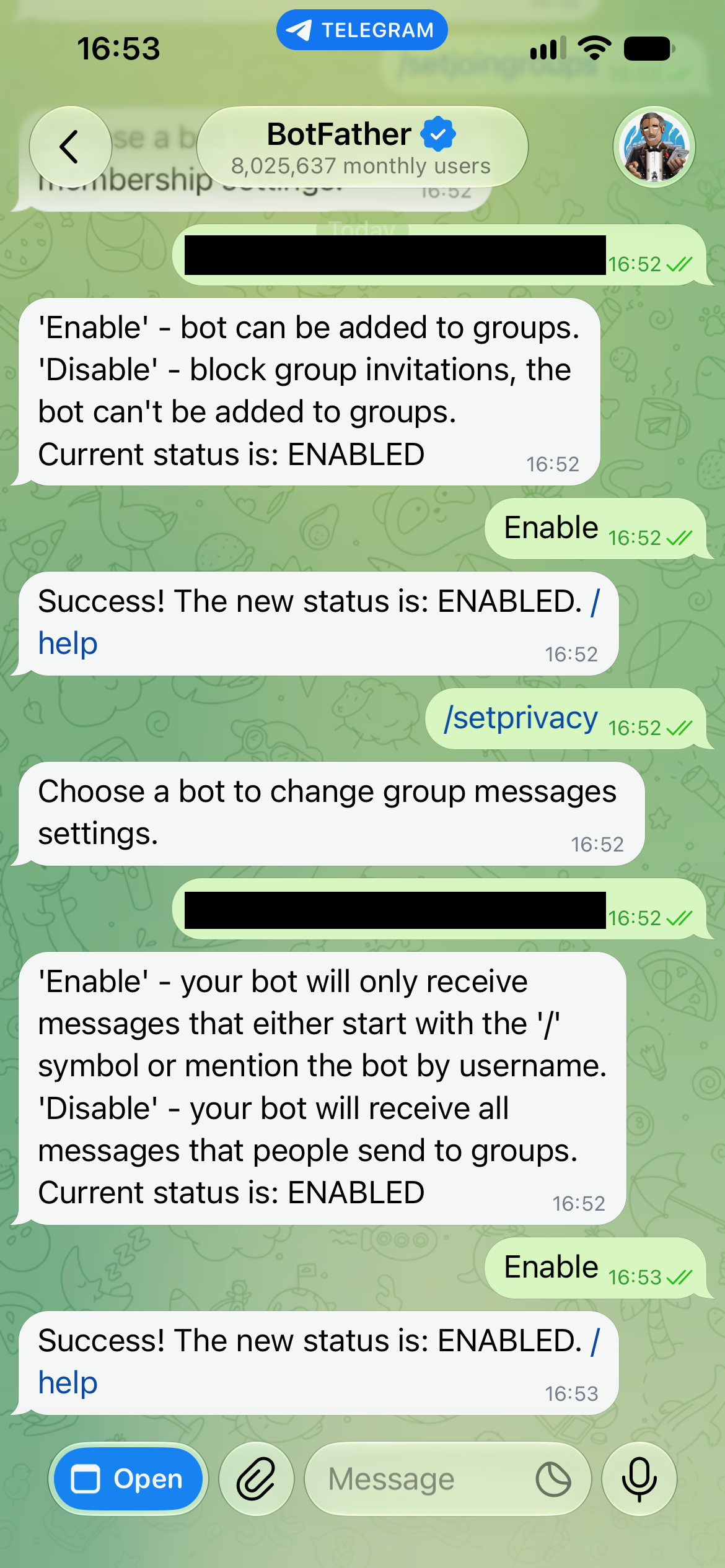
/setjoingroupstill BotFather, välj boten och aktivera gruppmedlemskap om det är avstängt. - Skicka
/setprivacy, välj boten och Enable. Låt den vara vanlig medlem utan administratörsrättigheter. Ändrade du sekretess efter att den lades till, ta bort och lägg till boten igen så att inställningen gäller. - Lägg till boten i en liten testgrupp som du kontrollerar.
- Skicka ett vanligt meddelande som
See everyone in class tomorrow.. Det ska inte utlösa ett svar med denna inställning. - Skicka
/schedule@your_botoch ersättyour_botmed det riktiga namnet. Kontrollera schemat och använd Telegrams Reply på svaret för att frågaWhat does B1 cost?.
En ensam /schedule kan bero på vilken bot som senast tilltalades. En textbaserad @mention ersätter inte ett adresserat kommando pålitligt i vanligt sekretessläge. Använd de uttryckliga formerna ovan. Se Telegrams sekretessregler.
Det separata grupptestet använde den delade @QuickchatAI_bot, ansluten till samma Fernway-agent. Den besvarade ett adresserat schemakommando och en prisfråga som svar på botens meddelande. Detta visar det delade alternativet; vår egen Fernway-bot verifierades privat, så gruppbeteendet behöver fortfarande kontrollerna ovan.
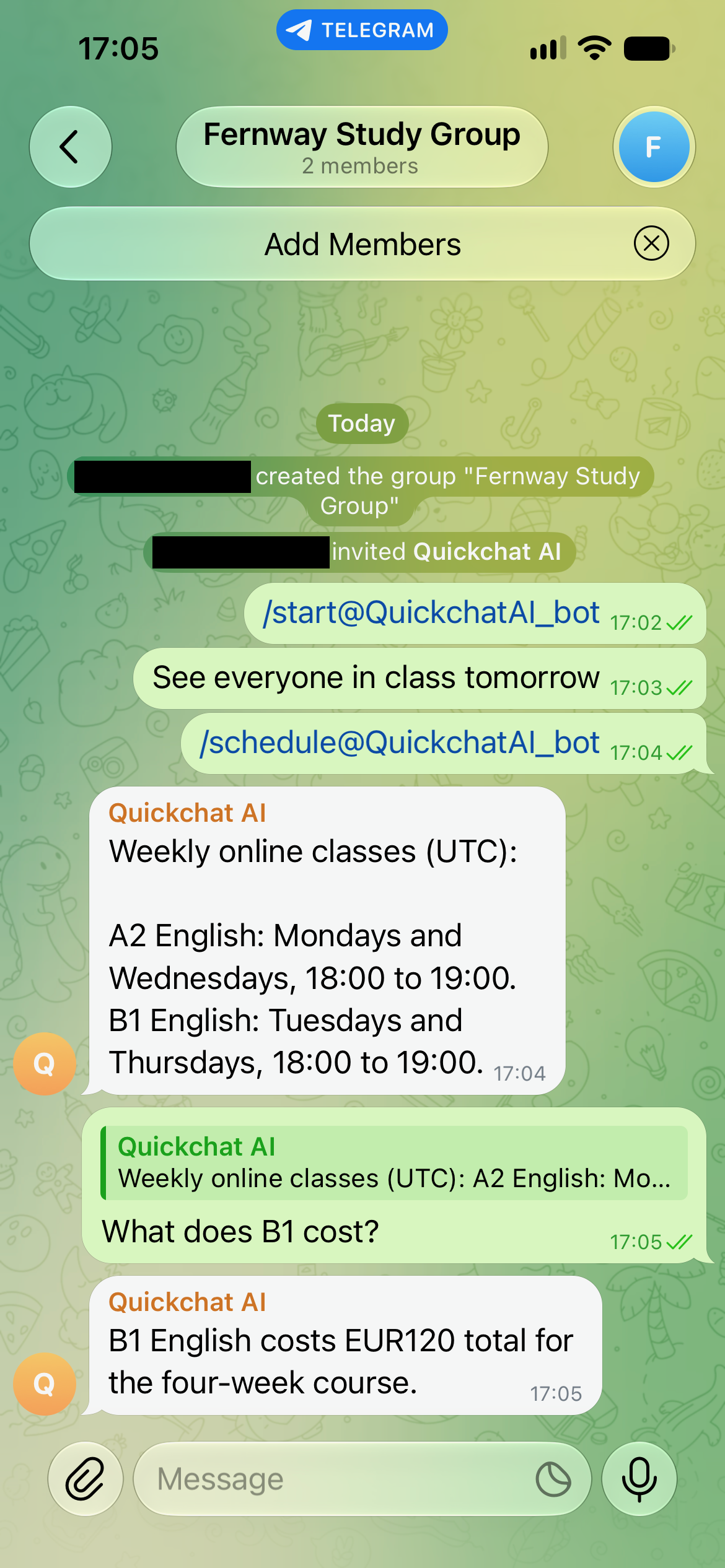
Att stänga av sekretess eller göra boten till administratör kan skicka vanliga gruppsamtal till agenten och ge fler svar. Guiden till Telegram-grupphantering förklarar extra rättigheter och Action-kontroller för moderering.
En grupp är ett gemensamt samtal. Personliga kursfrågor hör hemma i botens privata chatt. Om Human Handoff aktiveras i gruppen pausas AI:n för hela gruppen till omtilldelning; inget separat privat samtal skapas för eleven.
Varför svarar inte din Telegram-bot?
Börja med det enklaste privata testet och kontrollera sedan anslutning och meddelandetyp. Gruppbeteende och filleverans tillför egna beroenden.
| Symtom | Vad du ska kontrollera |
|---|---|
| BotFather skapade boten, men den är tyst | Slutför agentanslutningen. BotFather ger ingen svarslogik. |
| Ingen hälsning | Öppna rätt bot, skicka /start och kontrollera Enable your own bot samt Welcome message. |
| Den slutade efter att en annan tjänst testades | Tjänsten kan ha ersatt webhooken. Anslut önskad tjänst igen och använd en separat bot för det andra flödet. |
| Den slutade efter tokenbyte | Uppdatera Bot Token med ersättaren och spara anslutningen. |
| Den svarar privat men inte i grupp | Kontrollera medlemskap, sekretess och riktigt användarnamn. Prova /schedule@your_bot eller svar på dess meddelande. |
| Den besvarar varje gruppmeddelande | Kontrollera avstängd sekretess eller administratörsroll. Återgå till den tystare konfigurationen ovan. |
| Ett menykommando får ett irrelevant svar | Kontrollera Main Prompt-regeln inklusive adresserad form. Menyregistrering definierar inte beteendet. |
| Den säger att PDF:en skickats men ingen bilaga syns | Granska verkligt Action-anrop, direkt PDF-URL och Telegram-svar. Testa i Telegram med egen bot aktiverad. |
| Den svarar till överlämningen och slutar sedan | Kontrollera Inbox tilldelning. Ett mänskligt ägt eller otilldelat samtal väntar på personal eller omtilldelning. |
| Agenten kan inte svara eller tester stannar | Kontrollera krediter, kunskapsbearbetning och agentens aktivering. |
| Telegram ger ett hastighetsgränsfel | Minska meddelandetakten och respektera återförsöksintervallet från Telegram. |
Upprepa privata tester av pris, okänt faktum, PDF och mänskligt svar med ditt riktiga innehåll innan du delar boten. Byt alla Fernway-uppgifter och länkar. Använd Telegram-kanalens dokumentation som aktuell inställningsreferens.
Kan ChatGPT eller Claude hjälpa till att bygga boten?
En AI-klient kopplad till ditt Quickchat AI-konto kan förbereda agent, kunskap, instruktioner, Actions och testdata. Du skapar fortfarande identiteten i BotFather och anger token i kontrollpanelens flöde för egen bot.
Anslut via den verifierade ChatGPT-listningen eller Claude-listningen enligt Manage with AI-instruktionerna. Ge assistenten paketet och denna begäran:
Create a separate learning Agent named Fernway Languages from this tutorial kit. Do not change existing Agents. Set its display name and Identity name, add the knowledge article, and copy the Main Prompt and welcome message exactly. Configure send_course_brochure from action.json but leave it inactive. Use only the System Token reference, never ask me to paste my real Telegram token into chat. Create the Fernway course-answer dataset and evaluation criteria. Prepare Human Handoff using the default rules and show me the availability settings to review. Read back the saved configuration. Do not run tests, spend credits, send Telegram messages or activate Actions yet. List the remaining owner steps: create and configure the bot in BotFather, enter its token under Your own bot, review working hours, activate the Action and complete the real-channel checks. Do not use the shared Telegram connection as a substitute for my own bot.Kontohanteringen här är separat från att exponera en agent som MCP-verktyg. Den hjälper till med konfigureringen men ersätter inte kontrollen av ett riktigt Telegram-svar och en bilaga.
Vanliga frågor
Hur skapar jag en Telegram-bot utan att programmera?
Öppna den officiella BotFather i Telegram, skicka /newbot och välj ett visningsnamn och ett unikt användarnamn som slutar på bot. Koppla den mottagna token till en tjänst som Quickchat AI. Lägg till kunskap och instruktioner, aktivera anslutningen och testa ett privat meddelande. BotFather skapar identiteten; den anslutna tjänsten ger svaren.
Är det gratis att skapa en Telegram-bot?
Registrering genom BotFather är gratis. Quickchat AI har Free för personligt, icke-kommersiellt lärande med en begränsad mängd AI-krediter. Företagsanvändning kräver ett kommersiellt abonnemang. AI-svar och Simulation Testing förbrukar krediter; Telegram-identiteten innebär inte obegränsad AI-användning.
Var hittar jag min Telegram-bots token?
Öppna den officiella BotFather, skicka /mybots, välj din bot och API Token. Klistra in autentiseringsuppgiften i tjänstens särskilda fält Bot Token. Lägg den inte i en prompt, kunskapsartikel, publik kodbas eller skärmbild.
Vad gör jag om min Telegram-bots token läcker?
Använd /revoke i BotFather för att ogiltigförklara den exponerade token, hämta en ersättare, uppdatera den anslutna tjänsten och testa ett svar. Ta även bort den exponerade kopian, men lita inte enbart på radering: den som sparat den gamla token kan använda den tills den återkallas.
Kan jag ansluta en Telegram-bot till två plattformar?
En bot har en webhook-destination för inkommande uppdateringar. Om en andra plattform ersätter den slutar den första ta emot uppdateringarna. Flera system kan fortfarande göra utgående API-anrop, men inkommande meddelanden kopieras inte automatiskt till båda. Använd separata botar för oberoende inkommande flöden.
Hur lägger jag till kommandon i min Telegram-bot?
Skicka /setcommands till BotFather, välj boten och ange ett par med kommando och beskrivning per rad, utan inledande snedstreck. Det skapar menyn. Du måste också implementera beteendet: här kopplar Main Prompt /prices, /schedule, /trial och /help till rätt svar eller Action.
Varför svarar boten privat men inte i en grupp?
Kontrollera att boten är gruppmedlem och prova ett kommando adresserat till dess riktiga användarnamn, exempelvis /schedule@your_bot, eller svara på ett av dess meddelanden. Med sekretessläget aktiverat får en bot utan administratörsroll inte vanliga gruppsamtal. Ett omnämnande i vanlig text ersätter inte ett adresserat kommando pålitligt.
Kan jag lägga till AI eller ChatGPT i en Telegram-bot?
Du kan ansluta en BotFather-bot till en AI-tjänst. Den här guiden använder en Quickchat AI-agent med egen kunskap, Main Prompt och Actions; den ansluter inte ditt privata ChatGPT-samtal till Telegram. En kompatibel assistent för kontohantering kan förbereda agenten medan ägaren slutför anslutningen av den egna boten.
Kan den här boten svara på röstmeddelanden?
Quickchat AI:s Telegram-integration transkriberar för närvarande inte röstmeddelanden åt agenten. En ljudbilaga kan visas i Inbox, men guiden använder skrivna meddelanden. Be eleven skriva frågan eller låt en person granska bilagan.
Automatiserar detta mitt personliga Telegram-konto?
Nej. Guiden skapar en separat botidentitet med eget användarnamn. Telegram erbjuder andra funktioner för kontoautomatisering, men den här Quickchat AI-anslutningen hanterar meddelanden till boten; den ställer inte in svar från din personliga profil.