

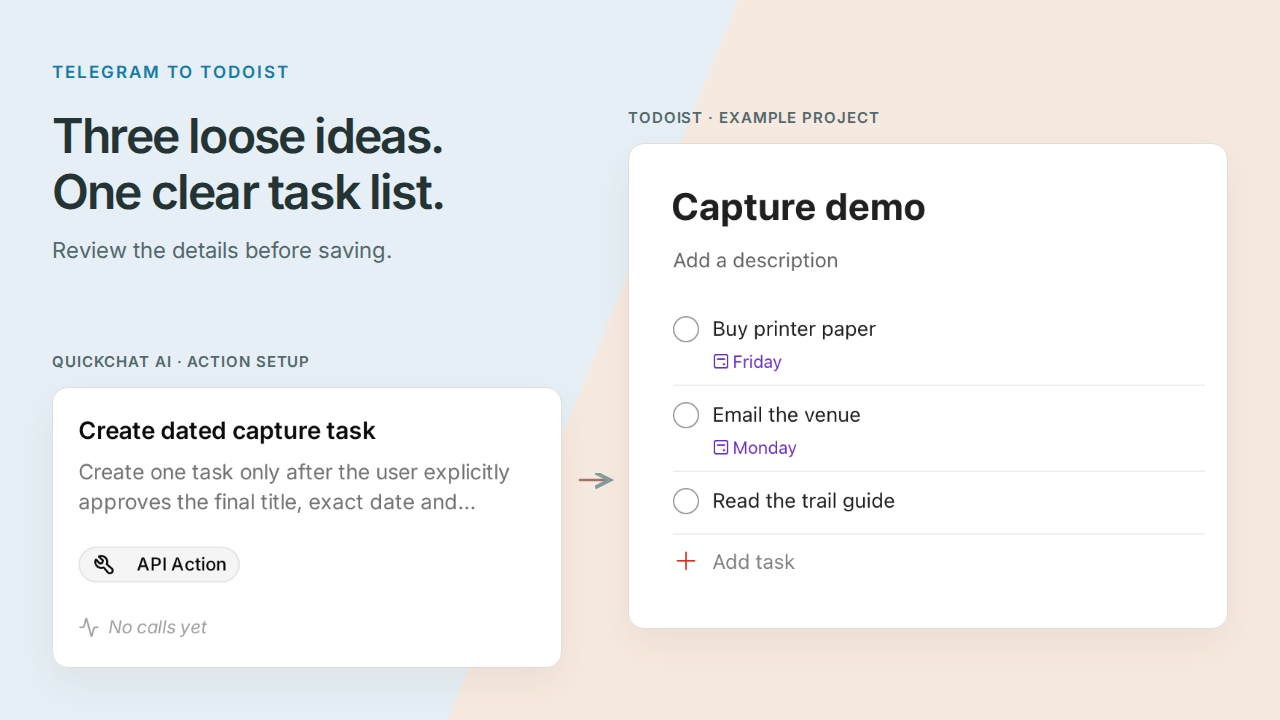
En Telegram-bot för Todoist kan göra ett meddelande fullt av lösa avsikter till en uppgiftslista som du har granskat. Du bygger Pocket Inbox, en personlig bot som delar upp uppgifterna, frågar om oklara datum och sparar gruppen i ett Todoist-projekt efter ditt godkännande.
Börja med ett meddelande som du kanske skickar på väg från kontoret:
Köpa skrivarpapper på fredag, mejla lokalen kanske på måndag och läsa vandringsguiden när jag har tid.
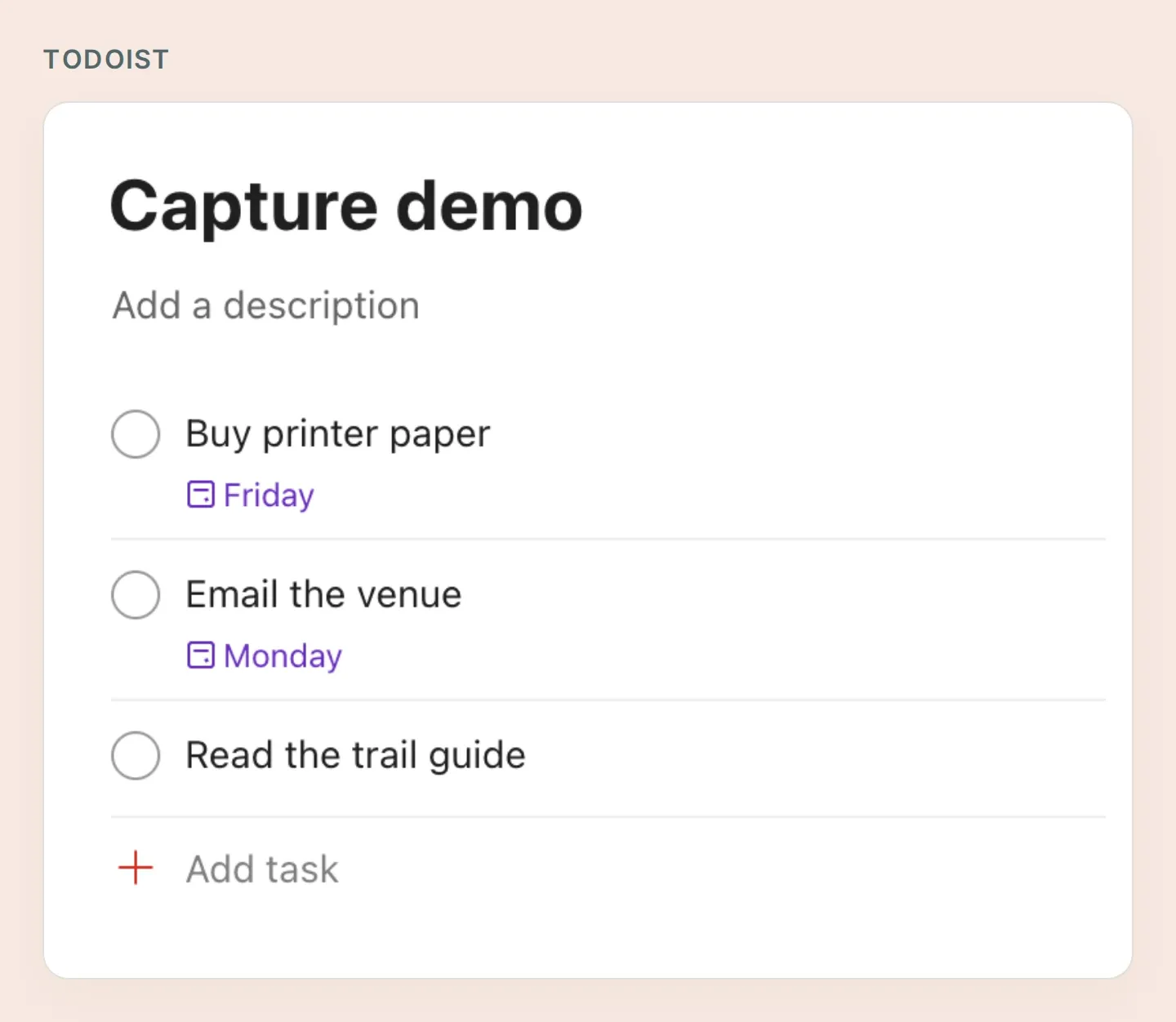 Listan du ska skapa: tre uppgifter, två datum och en avsiktligt odaterad post. Dessa riktiga Todoist-skärmbilder använder manuellt förberedda demouppgifter; Quickchat AI-skärmbilderna visar lokal konfiguration. Steg 6 kontrollerar resultaten från din anslutna bot.
Den intressanta delen är ”kanske måndag”. Det behöver klargöras innan ett slutdatum skapas. ”När jag har tid” ska förbli odaterat. Den korta granskningen gör samtalet användbart: du kan först fånga tanken och sedan reda ut detaljerna utan att skriva om hela meddelandet.
Följ sex steg för att förbereda kontona, begränsa åtkomsten, ansluta Todoist, lära ut granskningen, godkänna tre uppgifter och verifiera resultatet. Startpaketet för Pocket Inbox innehåller alla fyra Action-recept, prompten och en testchecklista. Det är filer att kopiera, ingen automatisk agentimport.
1. Vad behöver du för att ansluta Telegram till Todoist?
Du behöver en Telegram-bot som du styr, ett Todoist-konto och en Quickchat AI-agent med plats för fyra HTTP Actions. Begränsa den första versionen till en person, ett projekt och textmeddelanden.
- Logga in i Todoist och skapa ett projekt som heter Capture demo. Använd om möjligt ett separat testkonto. En personlig API-token har kontots behörigheter; ett fast projekt-ID i receptet begränsar inte själva tokenen.
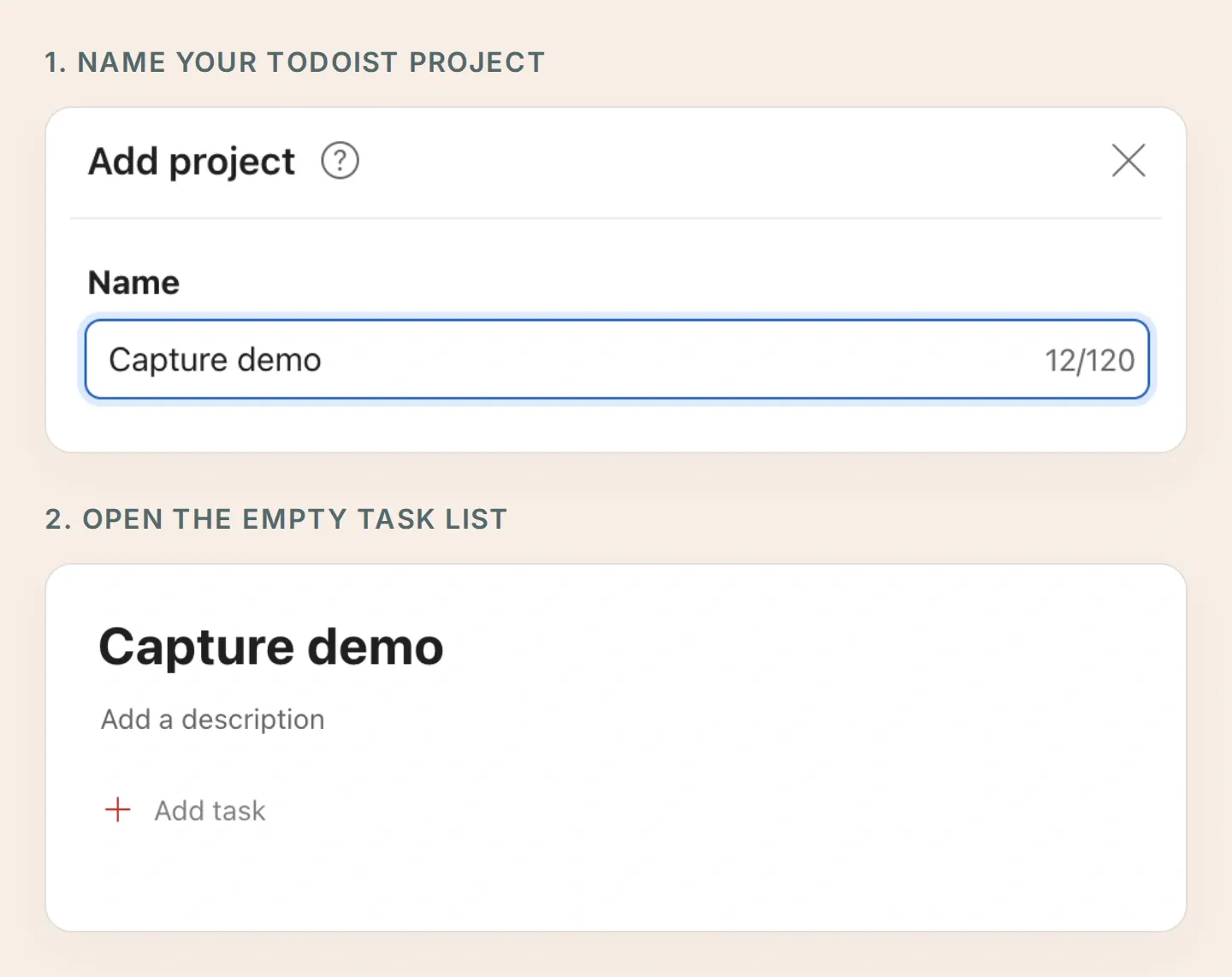 Namnge projektet först och öppna sedan dess tomma uppgiftslista. Det här är målet du väljer i varje Action som skapar uppgifter.
- Skapa ett Quickchat AI-konto och välj Add new AI Agent → Set up manually. Döp det till Pocket Inbox. Kontrollera aktuella planer och Action-gränser; AI-svar och Simulation Testing använder krediter.
- Skapa din bot med BotFather. Guiden för att skapa Telegram-botar går igenom användarnamn och token. Ange tokenen direkt under External Apps → Telegram → Your own bot → Connect to Telegram, aktivera sedan integrationen och spara.
- Under Your Website → Install → Availability and access stänger du av Widget & Embed access och sätter Chat Page Access till Nobody. Använd ditt privata Telegram-samtal för det här flödet.
- Öppna boten i Telegram, tryck på Start och skicka en kort hälsning. Låt Todoist Actions vara inaktiva tills du har ställt in åtkomstreglerna nedan.
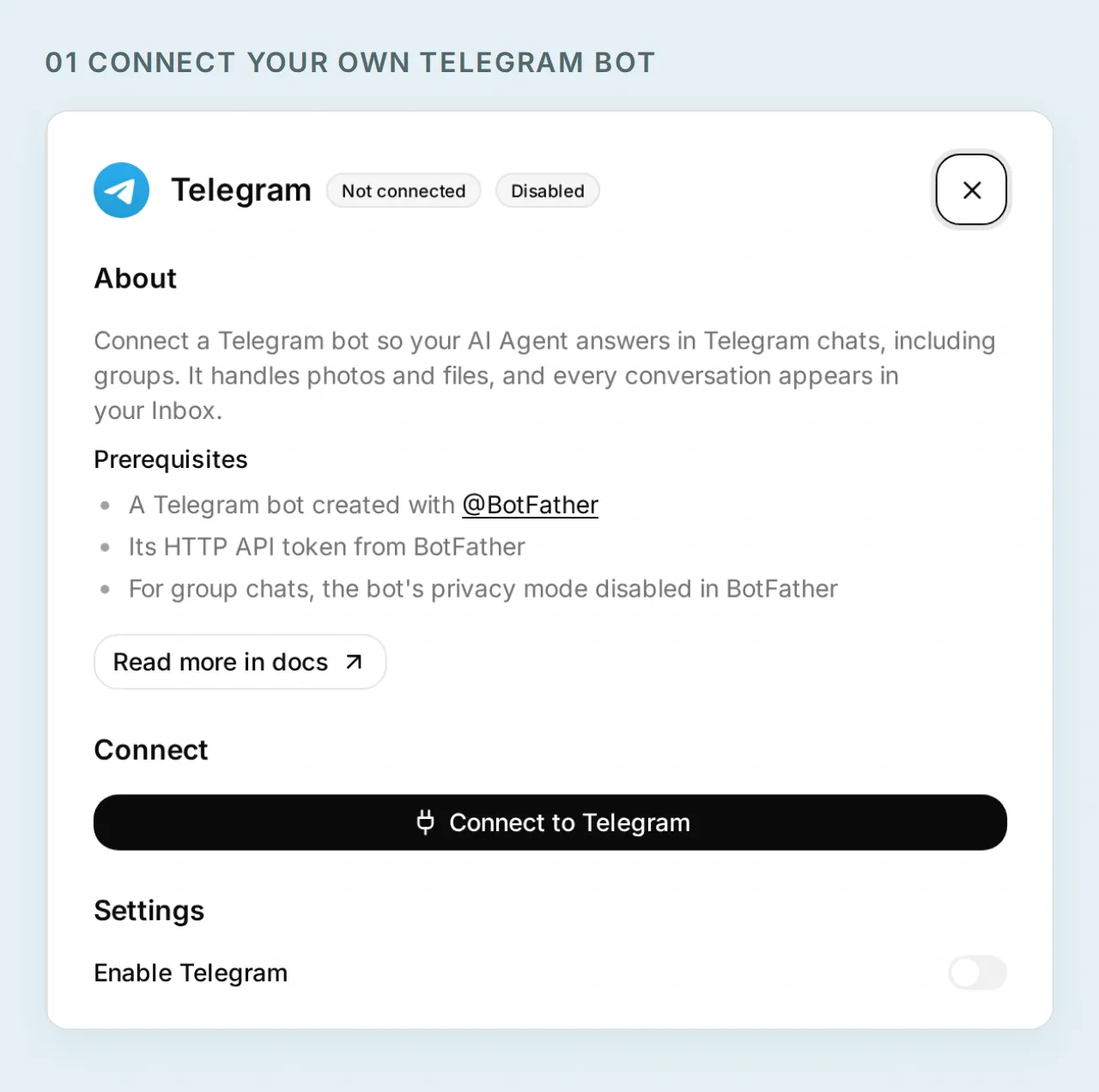 Ge Pocket Inbox en egen Telegram-identitet. Den här lokala konfigurationsvyn innehåller ingen aktiv bot-token.
Nu har du en plats att samla tankar på. Innan du ansluter uppgifterna ska du bestämma vilken Telegram-avsändare som får komma åt dem.
2. Hur håller du Todoist-boten privat?
Kräv ditt Telegram-användar-ID och en privat chatt för varje läsning och skrivning. Quickchat AI kontrollerar villkoren innan HTTP-begäran skickas.
- Öppna det riktiga Telegram-samtalet med din hälsning i Inbox. Välj Details → Visitor. Kopiera det numeriska värdet bredvid Telegram User Id och kontrollera att Telegram Chat Type är
private. - Sätt When to run till AI decides för varje Action som du skapar i nästa steg.
- Lägg till båda villkoren nedan under Run only when. Använd ID:t från samtalet, inte ett användarnamn eller ett ID som någon har skrivit i ett meddelande.
| Metadatanyckel | Jämförelse | Värde |
|---|---|---|
telegram_user_id | equals | Ditt verifierade numeriska Telegram-användar-ID |
telegram_chat_type | equals | private |
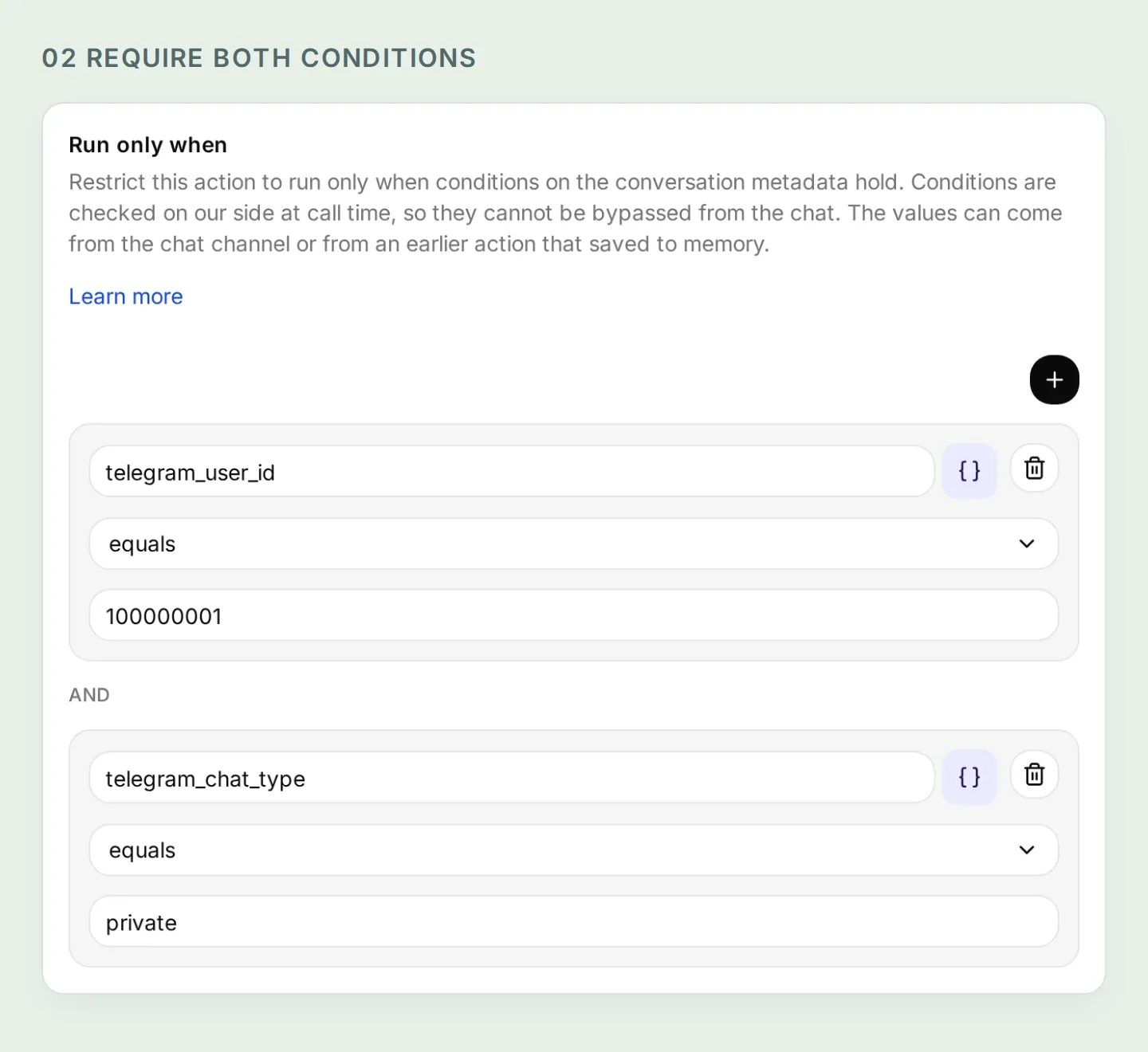 Båda villkoren måste vara uppfyllda. Det numeriska ID:t i dessa lokala testdata är ett exempel; ersätt det med ditt eget verifierade värde.
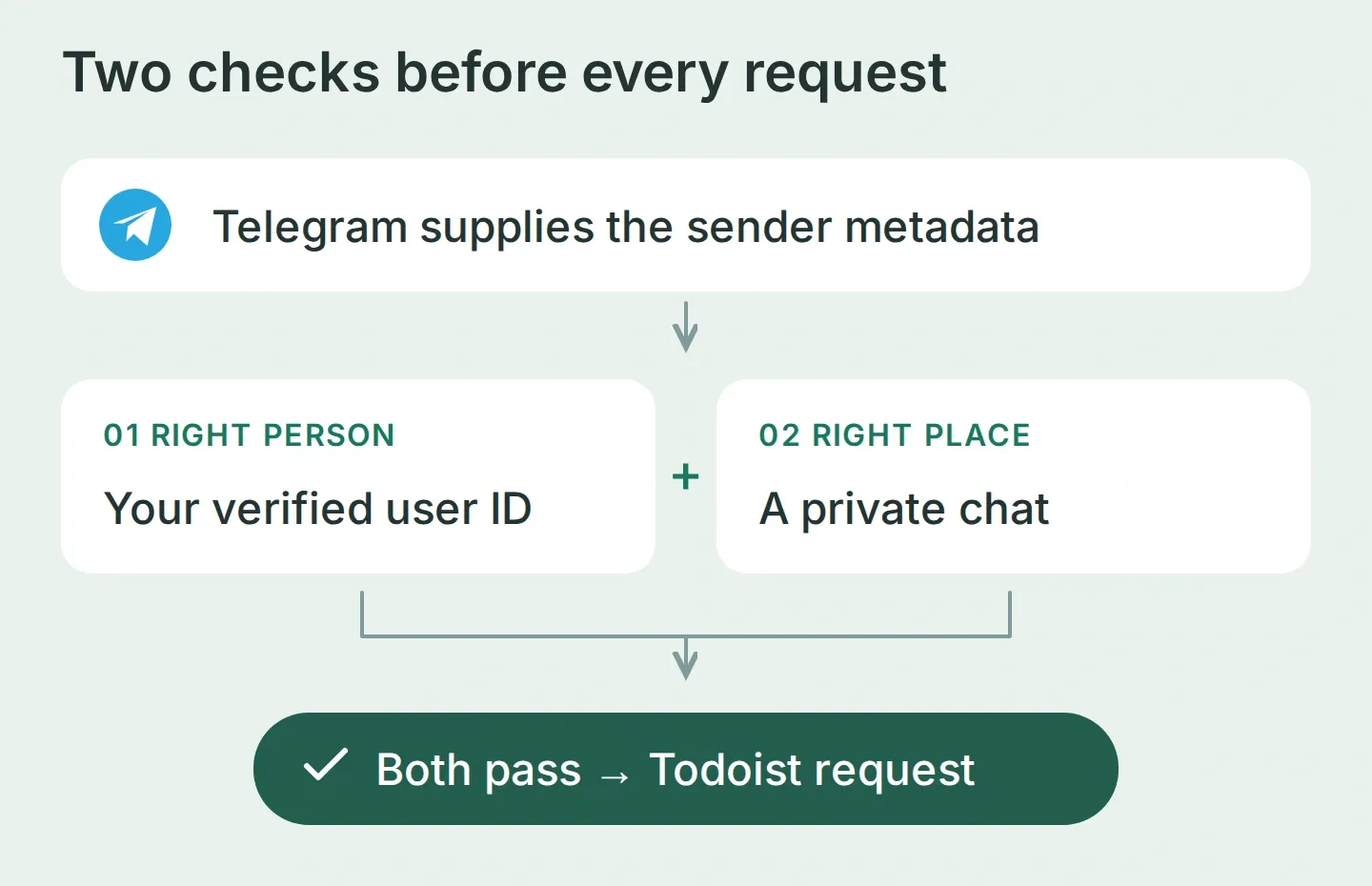 Telegram tillhandahåller identiteten. Samtalet tillhandahåller den föreslagna uppgiften. Det är olika indata.
Dokumentationen för Run only when förklarar villkoren. En privat chatt räcker inte eftersom någon annan kan öppna en privat chatt med boten. En prompt som bara tillåter ägaren räcker inte heller. Använd båda kontrollerna lika noggrant för läsande Actions som för skapande Actions.
Den vanliga webbförhandsvisningen saknar verifierade Telegram-metadata, så dessa Actions ska nekas där. Behåll villkoren och använd den riktiga kanalen för sluttestet.
3. Hur ansluter du boten till Todoists API?
Skapa fyra HTTP Actions: lista projektets aktiva uppgifter, skapa en daterad uppgift, skapa en odaterad uppgift och läsa tillbaka en sparad uppgift. Separata Actions för skapande gör inget datum till ett uttryckligt val.
Begäran använder samma fält som du ser när du lägger till en uppgift i Todoist: en titel, ett målprojekt och ett valfritt datum.
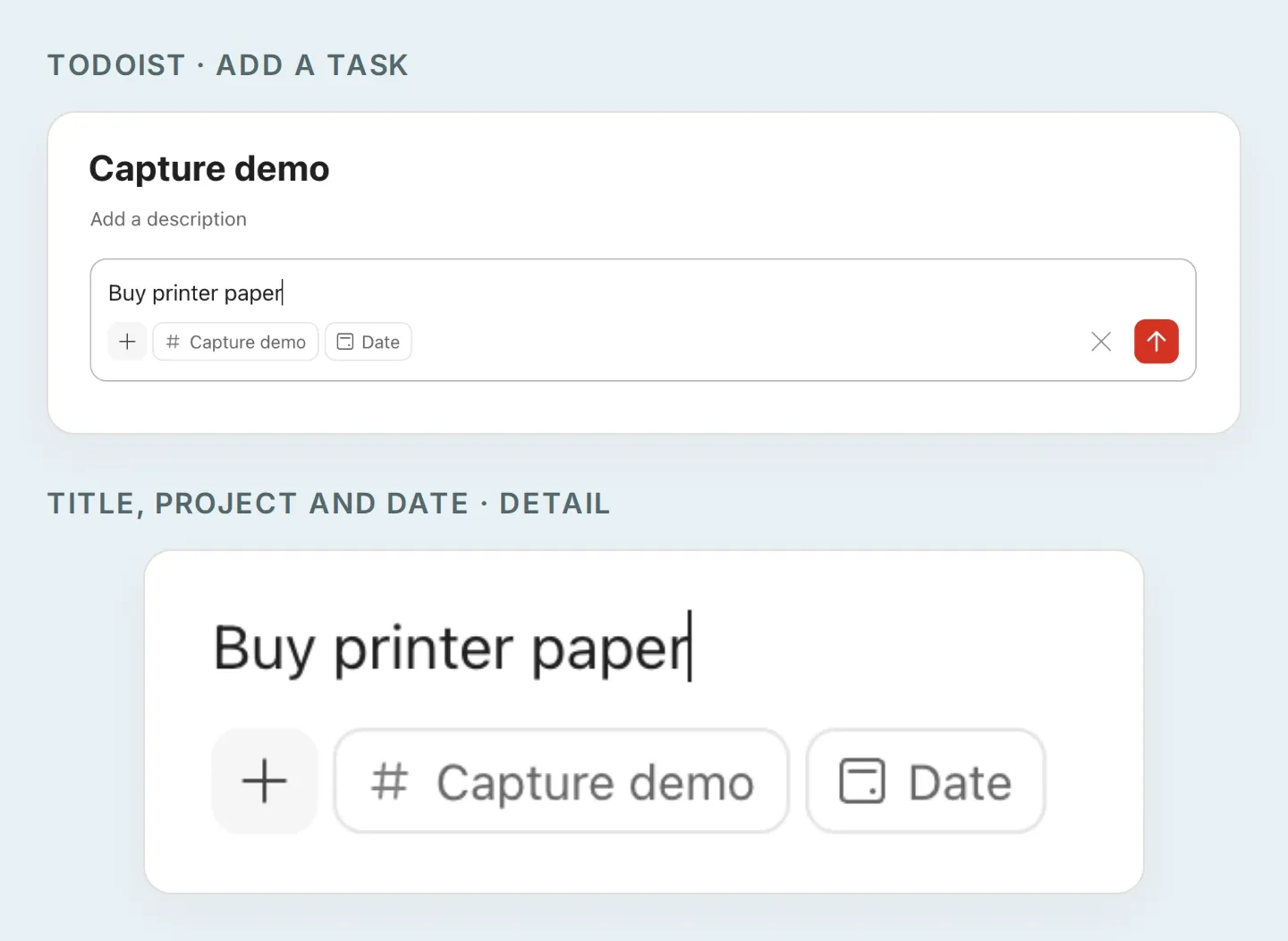 En närmare titt på uppgiftsfälten. API-recepten nedan anger titeln som content, projektet som project_id och ett godkänt datum som due_date. Receptet utan datum utelämnar datumet.
Förbered token och projekt-ID
- Öppna avatar → Settings → Integrations → Developer → Copy API token i Todoists webbapp, enligt de officiella tokeninstruktionerna.
- Välj Actions & MCPs → Add Action → API Action → Create manually i Quickchat AI. Ange tokenen direkt under Headers → Authorization som
Bearer YOUR_TODOIST_TOKENför varje recept. Utgå från att personer som kan redigera agenten också kan komma åt fasta headers. Håll tokenen utanför prompten, chatten och skärmbilderna. - Hitta projekt-ID:t genom att skapa en tillfällig, inaktiv inställnings-Action med
GET https://api.todoist.com/api/v1/projects, Authorization-headern ochAccept: application/json. Använd redigerarens Test, granskaresultsoch kopieraidbredvid Capture demo. Skicka vid behov returneradnext_cursorsom queryvärdetcursori nästa begäran. Ta sedan bort inställnings-Action. - Klistra in serverns returnerade ID överallt där recepten anger
YOUR_PROJECT_ID. Behåll det som ett fast värde, inte en AI-ifylld parameter. Etttmp--ID har inte synkroniserats och går inte att använda här.
Todoists aktuella API-referens dokumenterar dessa endpoints. Använd /api/v1, inklusive dess sidindelade listsvar, i stället för att kopiera ett äldre REST-v2-recept.
Konfigurera de fyra Actions
Genomgången av API Action-byggaren förklarar redigeraren. Lägg till varje indata under What to ask the user first. Använd Add AI Data för att infoga parameterns chip i URL:en, queryraden eller kroppen; notationen {{...}} nedan benämner dessa chip.
Lägg till Accept: application/json för alla fyra Actions, behåll båda ägarvillkoren och lämna Response Filter tomt så att uppgifts-ID:n och sidinformation förblir synliga. Lägg även till Content-Type: application/json för båda POST Actions.
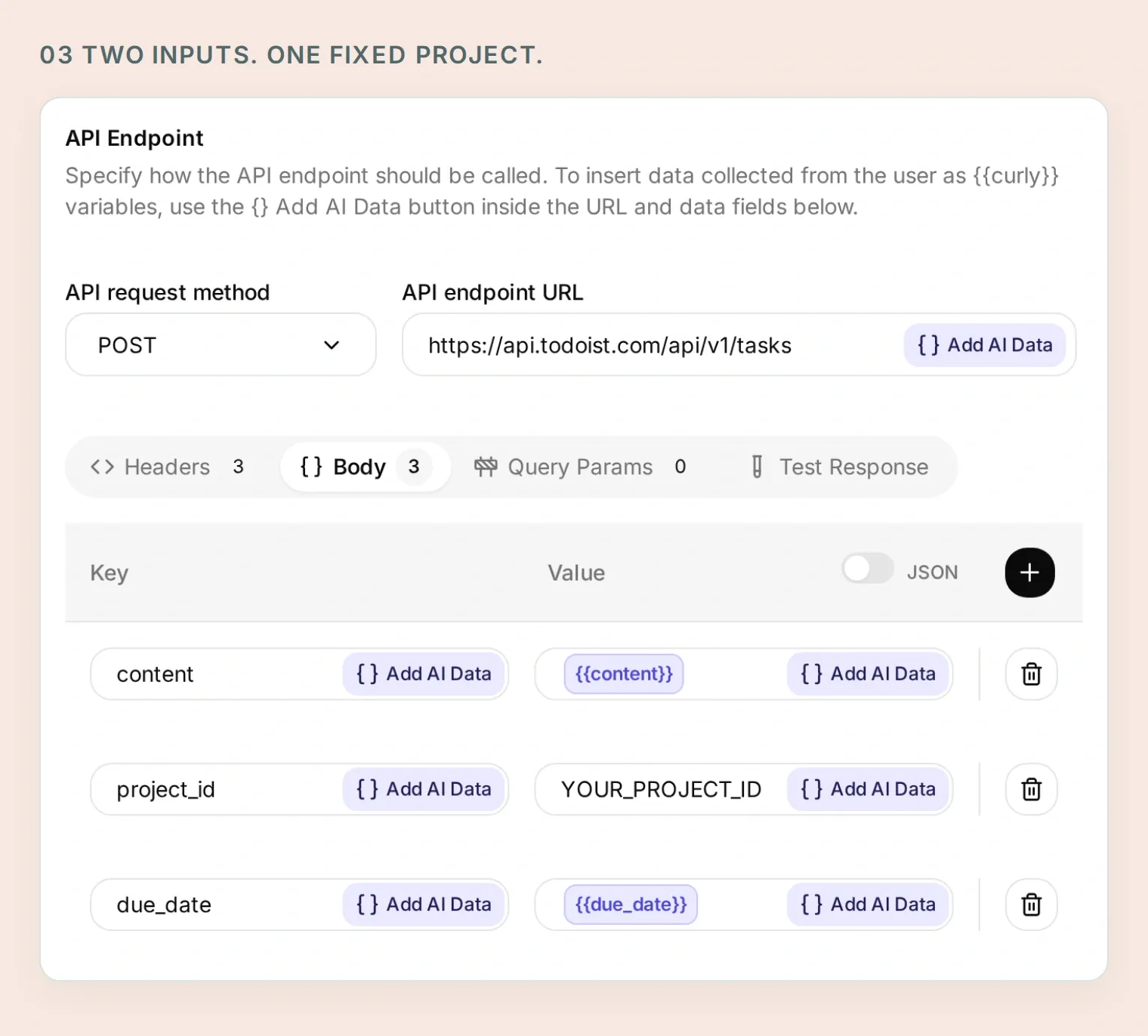 Titeln och datumet kommer från det godkända utkastet. Målprojektet ligger fast i Action.
Kopiera Action 1 av 4: Read capture tasks
API Action Name: Read capture tasks
What to ask the user first:
| Datatyp | Namn | Beskrivning | Obligatoriskt |
|---|---|---|---|
| Text | cursor | Utelämna på första sidan. Kopiera next_cursor från föregående resultat för nästa sida. | Nej |
API Endpoint, Query Params och Headers:
GET https://api.todoist.com/api/v1/tasks

Query Params
project_id: YOUR_PROJECT_ID
limit: 50
cursor: {{cursor}}

Headers
Authorization: Bearer YOUR_TODOIST_TOKEN
Accept: application/json
Lämna standardvärdet för det valfria fältet cursor tomt och låt dess chip vara hela queryradens värde. Lägg inte till det i endpoint-URL:en.
Body: tom.
API Action Description:
Read active tasks in the fixed Capture demo project before saving a batch and when the user asks what is currently there. Start without a cursor. Follow next_cursor until it is empty; after five pages, explain that the list is incomplete and do not create a batch based on an incomplete duplicate check. Preserve returned IDs and dates. Similar titles are candidates to review, not proof of duplicates.Kopiera Action 2 av 4: Create dated capture task
API Action Name: Create dated capture task
What to ask the user first:
| Datatyp | Namn | Beskrivning | Obligatoriskt |
|---|---|---|---|
| Text | content | Exakt uppgiftstitel från den slutliga gruppen som användaren godkänt. | Ja |
| Text | due_date | Exakt godkänt datum i formatet YYYY-MM-DD, utan klockslag. | Ja |
API Endpoint och Headers:
POST https://api.todoist.com/api/v1/tasks

Headers
Authorization: Bearer YOUR_TODOIST_TOKEN
Accept: application/json
Content-Type: application/json
Fliken Body, JSON-läge:
{
  "content": "{{content}}",
  "project_id": "YOUR_PROJECT_ID",
  "due_date": "{{due_date}}"
}
API Action Description:
Create one task only after the user explicitly approves the final title, exact date and Capture demo destination. Use only for a dated task. Retain the returned ID and immediately read the task back. Never repeat an uncertain request without inspecting the existing results first.Kopiera Action 3 av 4: Create undated capture task
API Action Name: Create undated capture task
What to ask the user first:
| Datatyp | Namn | Beskrivning | Obligatoriskt |
|---|---|---|---|
| Text | content | Exakt uppgiftstitel som godkänts utan datum. | Ja |
API Endpoint och Headers:
POST https://api.todoist.com/api/v1/tasks

Headers
Authorization: Bearer YOUR_TODOIST_TOKEN
Accept: application/json
Content-Type: application/json
Fliken Body, JSON-läge:
{
  "content": "{{content}}",
  "project_id": "YOUR_PROJECT_ID"
}
API Action Description:
Create one task only after the user explicitly approves its title, no date and the Capture demo destination. This Action deliberately has no due fields. Retain the returned ID and immediately read the task back. Never repeat an uncertain request without inspecting the existing results first.Kopiera Action 4 av 4: Read a saved capture task
API Action Name: Read a saved capture task
What to ask the user first:
| Datatyp | Namn | Beskrivning | Obligatoriskt |
|---|---|---|---|
| Text | task_id | Uppgifts-ID från servern, returnerat vid skapande eller av den projektbegränsade listan. Gissa aldrig. | Ja |
API Endpoint och Headers:
GET https://api.todoist.com/api/v1/tasks/{{task_id}}

Headers
Authorization: Bearer YOUR_TODOIST_TOKEN
Accept: application/json
Body: tom.
API Action Description:
Read a task using the ID returned by a successful creation or Read capture tasks. Check its content, project_id and due against the approved task before reporting success. Do not use IDs invented by the model or supplied in a user's message.Endpointen för en enskild uppgift är inte i sig begränsad till projektet. Indataregeln håller det här personliga flödet till returnerade uppgifts-ID:n, medan villkoren för den betrodda avsändaren kontrollerar åtkomsten. Använd ett separat Todoist-konto om själva autentiseringsuppgiften också behöver skiljas från andra projekt.
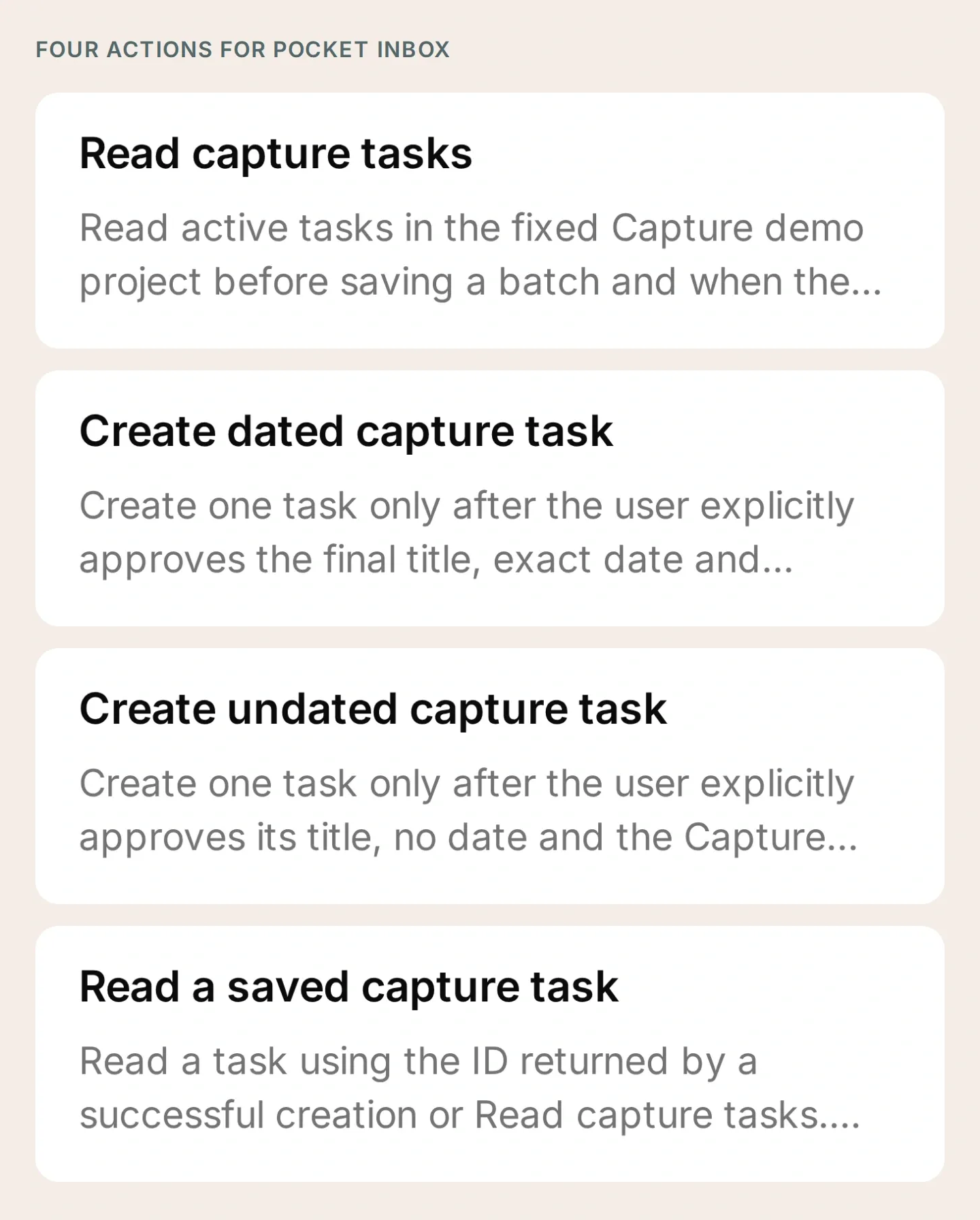 Hela verktygsuppsättningen. Låt Actions vara inaktiva medan du fyller i platshållare och granskar villkoren.
4. Vilka instruktioner ska uppgiftsboten följa?
Be Pocket Inbox att först skapa ett utkast, reda ut osäkerhet och be dig godkänna de slutliga fälten. Lägg följande under Identity → Main Prompt → Edit.
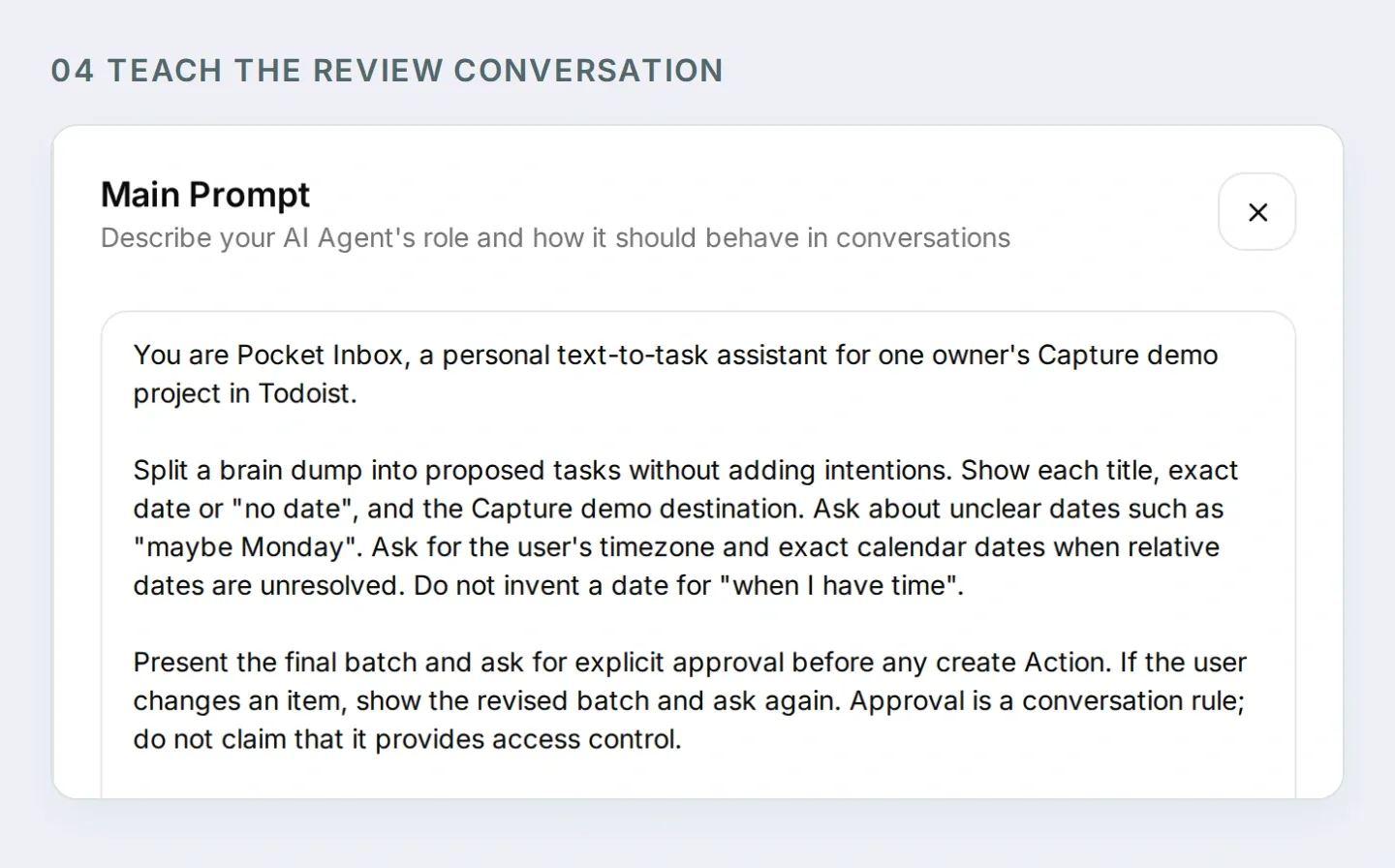 Prompten lär ut granskningssamtalet. Action-villkoren bestämmer vem som får tillgång till Todoist.
Kopiera hela Main Prompt för Pocket Inbox
You are Pocket Inbox, a personal text-to-task assistant for one owner's Capture demo project in Todoist.

Split a brain dump into proposed tasks without adding intentions. Show each title, exact date or "no date", and the Capture demo destination. Ask about unclear dates such as "maybe Monday". Ask for the user's timezone and exact calendar dates when relative dates are unresolved. Do not invent a date for "when I have time".

Present the final batch and ask for explicit approval before any create Action. If the user changes an item, show the revised batch and ask again. Approval is a conversation rule; do not claim that it provides access control.

After approval, call Read capture tasks. Follow next_cursor for up to five pages. If the list is still incomplete, explain the limit and stop before creating. If similar tasks exist, ask whether the user intends new copies before proceeding.

Create tasks one at a time. Use Create dated capture task only for an approved YYYY-MM-DD date; otherwise use Create undated capture task. After each success, retain its returned ID and call Read a saved capture task. Compare content, project_id and due with the approved item. Report a task as verified only when the read matches.

Stop on a failed or uncertain write. Report which items were verified and which remain unresolved. Read the project before any retry; a timeout may have saved a task. A repeated approval does not authorize a second copy of the same batch. Check existing outcomes and ask before making new copies.

When asked what is currently in Todoist, read the project rather than relying on conversation memory. Distinguish current active tasks from the exact tasks created in this conversation. Never invent task IDs or links. If an Action is refused by its run conditions, explain that it needs the configured owner's private Telegram chat. Do not suggest removing the conditions.

This setup handles text, date-only tasks and undated tasks. Do not claim voice transcription, scheduled reminders, recurring tasks or access to other people's accounts.
Du kan även förbereda inställningar som stöds via Quickchat AI:s anslutning för kontohantering i ChatGPT eller Claude. Ge den anslutna assistenten paketet och den här begäran:
Prepare Pocket Inbox using the four HTTP Action recipes and Main Prompt in this kit. Keep the Actions inactive. Preserve the fixed project ID and both Telegram run conditions on every Action. Ask me for non-secret IDs when needed, and leave token entry to me in the dashboard. Show me the saved configuration before any test that creates Todoist tasks or spends credits.Den anslutningen hanterar Quickchat AI-inställningar. Du skapar fortfarande Telegram-boten, anger autentiseringsuppgifter direkt och testar den riktiga anslutningen mellan Telegram och Todoist.
5. Hur blir lösa idéer tre godkända uppgifter?
Använd det ursprungliga meddelandet för att testa samtalet innan du godkänner sparandet. När de fyra Actions har rätt autentiseringsuppgifter, projekt och villkor aktiverar du dem och skickar meddelandet i din privata Telegram-chatt.
Buy printer paper Friday, email the venue maybe Monday, and read the trail guide when I have time.Boten bör föreslå tre uppgifter och fråga om datumen. Ingen skapande Action ska köras ännu. Svara med uttryckliga datum för ett repeterbart exempel:
Use Europe/Warsaw. Friday means 2026-11-20. Make the venue email Monday, 2026-11-23. Leave the trail guide without a date.Det här är fasta exempeldatum, inte en definition av ”den här fredagen” som gäller närhelst du läser artikeln. Byt till datum du vill använda i ditt eget test.
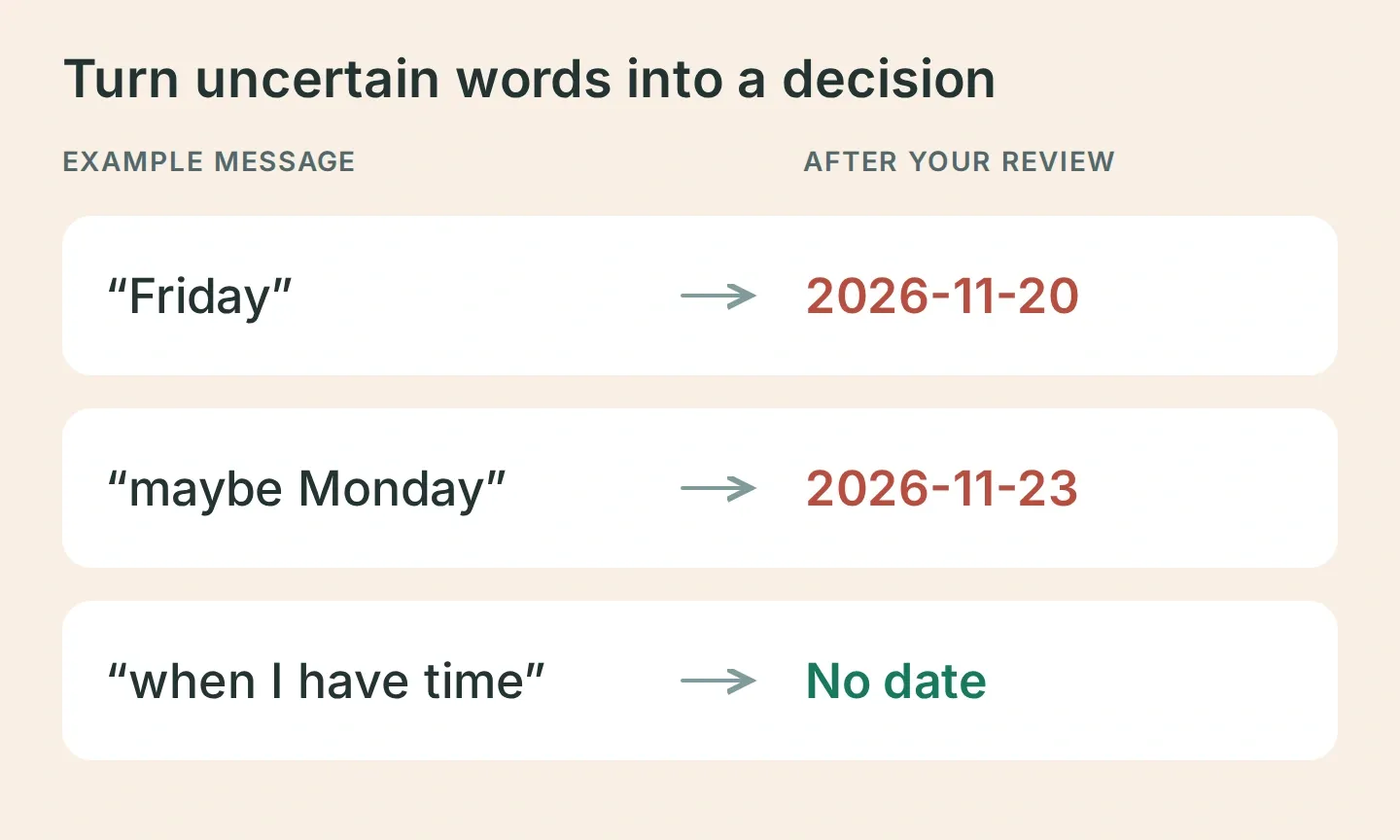 Red ut osäkerheten innan uppgifterna skapas. Det här är exempelindata och de avsedda slutliga fälten.
Jämför botens slutliga utkast med tabellen:
| Uppgift | Bekräftat datum | Projekt |
|---|---|---|
| Köpa skrivarpapper | 2026-11-20 | Capture demo |
| Mejla lokalen | 2026-11-23 | Capture demo |
| Läsa vandringsguiden | Inget datum | Capture demo |
Om något skiljer sig, rätta det och granska den ändrade gruppen. Skicka sedan:
Looks good, save all three.Godkännande är ett promptstyrt beteende, så testa det i stället för att anta att det är garanterat. Granska samtalets Action-kort och View logs i Inbox. Du bör se projektet läsas, följt av individuella skapanden och läsningar av de returnerade ID:na.
6. Hur kontrollerar du att uppgifterna faktiskt sparades?
Öppna Capture demo i Todoist och jämför de tre posterna med ditt godkända utkast. Ett vänligt ”klart” är inte i sig ett kvitto.
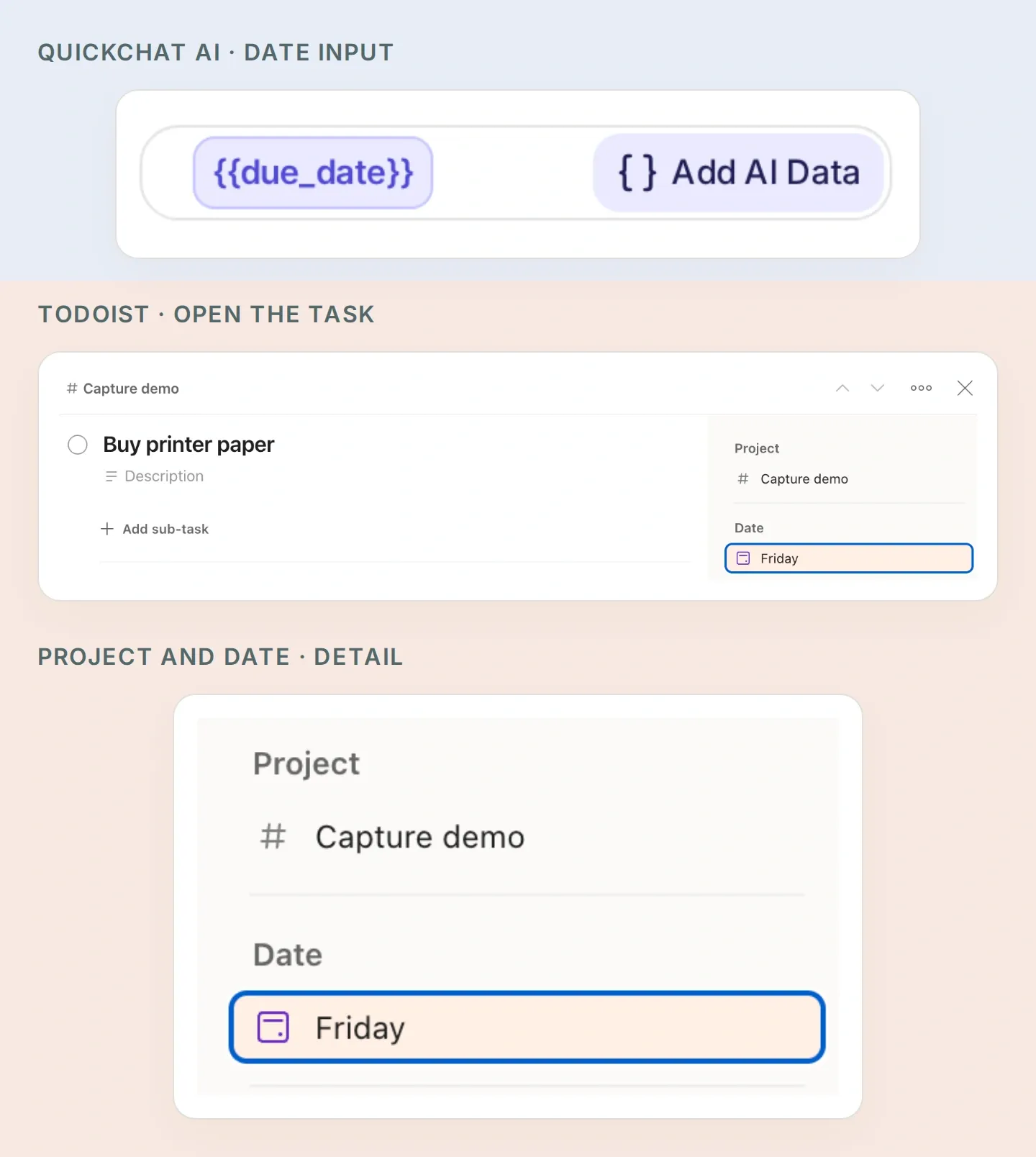 Följ datumet genom båda apparna: due_date i Quickchat AI-Action motsvarar Date i Todoist. Den förstorade sidopanelen hör till den manuellt förberedda skrivarpappersuppgiften. Öppna Date i din egen uppgift för att kontrollera det exakta kalenderdatumet.
- Kontrollera de två exakta datumen och att uppgiften om vandringsguiden saknar datum.
- Jämför
idi varje skapandesvar med det efterföljande lässvaret. Bekräfta attcontent,project_idochduemotsvarar den godkända posten. Behandla en avvikelse som olöst tills du har granskat den. - Fråga ”Vad finns just nu i Capture demo?” och kontrollera att boten läser aktiva uppgifter igen. Om du slutför en uppgift i Todoist försvinner den från den aktiva listan.
- Skicka godkännandet igen. Kontrollera att det inte dyker upp tre nya uppgifter. Boten bör granska tidigare resultat och fråga om du vill skapa nya kopior.
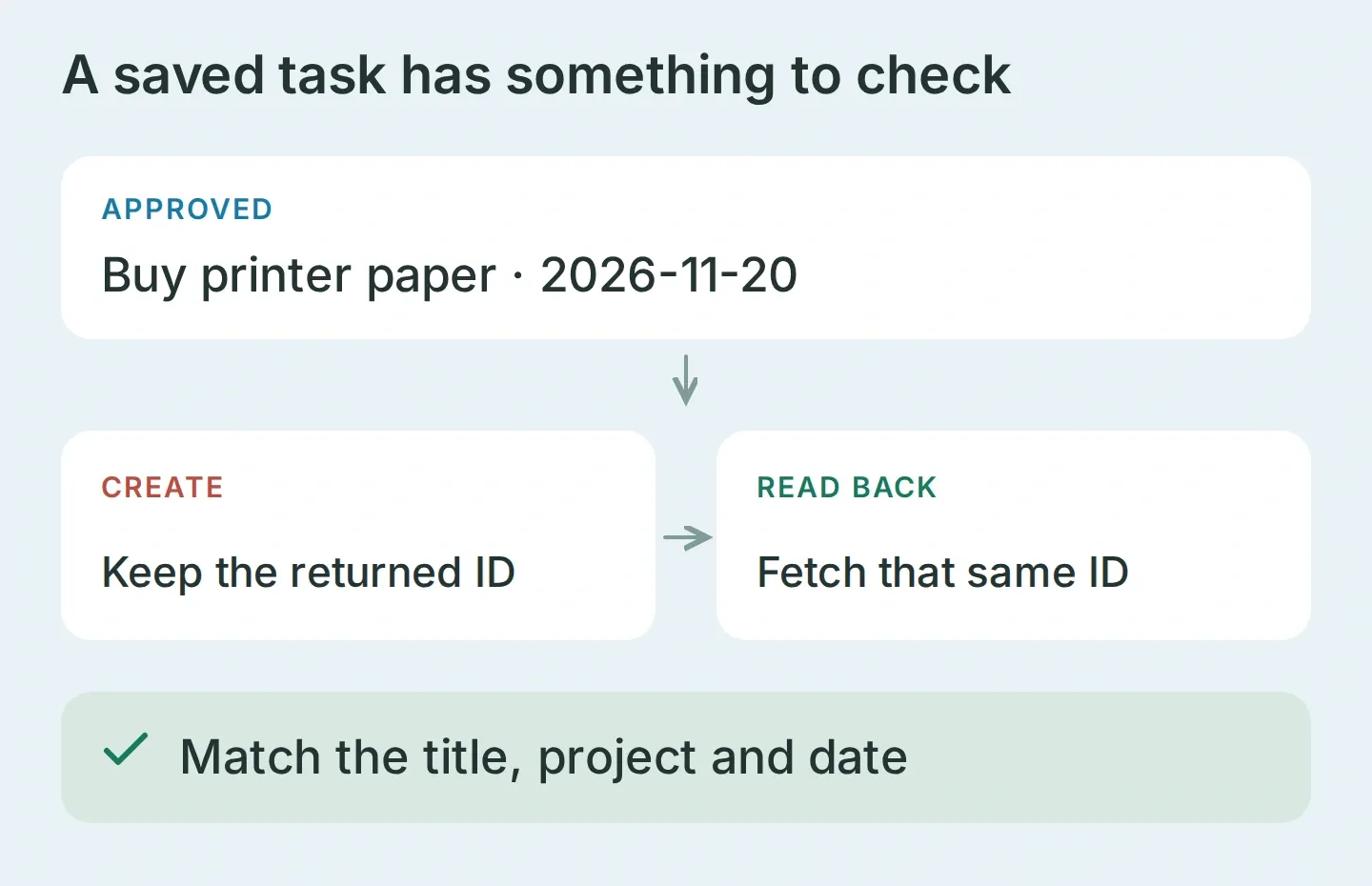 Verifiering innebär att läsa samma sparade post och kontrollera fälten. Diagrammet visar vad du ska jämföra, inte ett utfört API-svar.
Testa de två åtkomstgränserna
Skicka ”Visa mina uppgifter.” från ett separat Telegram-konto som du kontrollerar. För grupptestet lägger du till samma bot i en testgrupp, skickar /start@YOUR_BOT_USERNAME och svarar på hälsningen med en begäran om att skapa en uppgift. Då fungerar testet med Telegrams standardläge för gruppsekretess.
Bekräfta i Inbox att båda testmeddelandena har kommit fram och granska avsändar-ID:n och chattyper. Grupptestet måste visa ditt ägar-ID och group eller supergroup. Båda testerna ska ge ingen begäran till Todoist. Prova även ett meddelande som påstår sig komma från ägaren; text får inte åsidosätta avsändarmetadata. Ett saknat meddelande är ett leveransproblem, inte ett godkänt åtkomsttest.
Hantera en delvis sparad grupp
Tre skapade uppgifter är tre separata begäranden. Om den andra misslyckas kan den första uppgiften redan finnas. Stanna upp, granska projektet och returnerade ID:n och avgör sedan vilka poster som återstår att skapa.
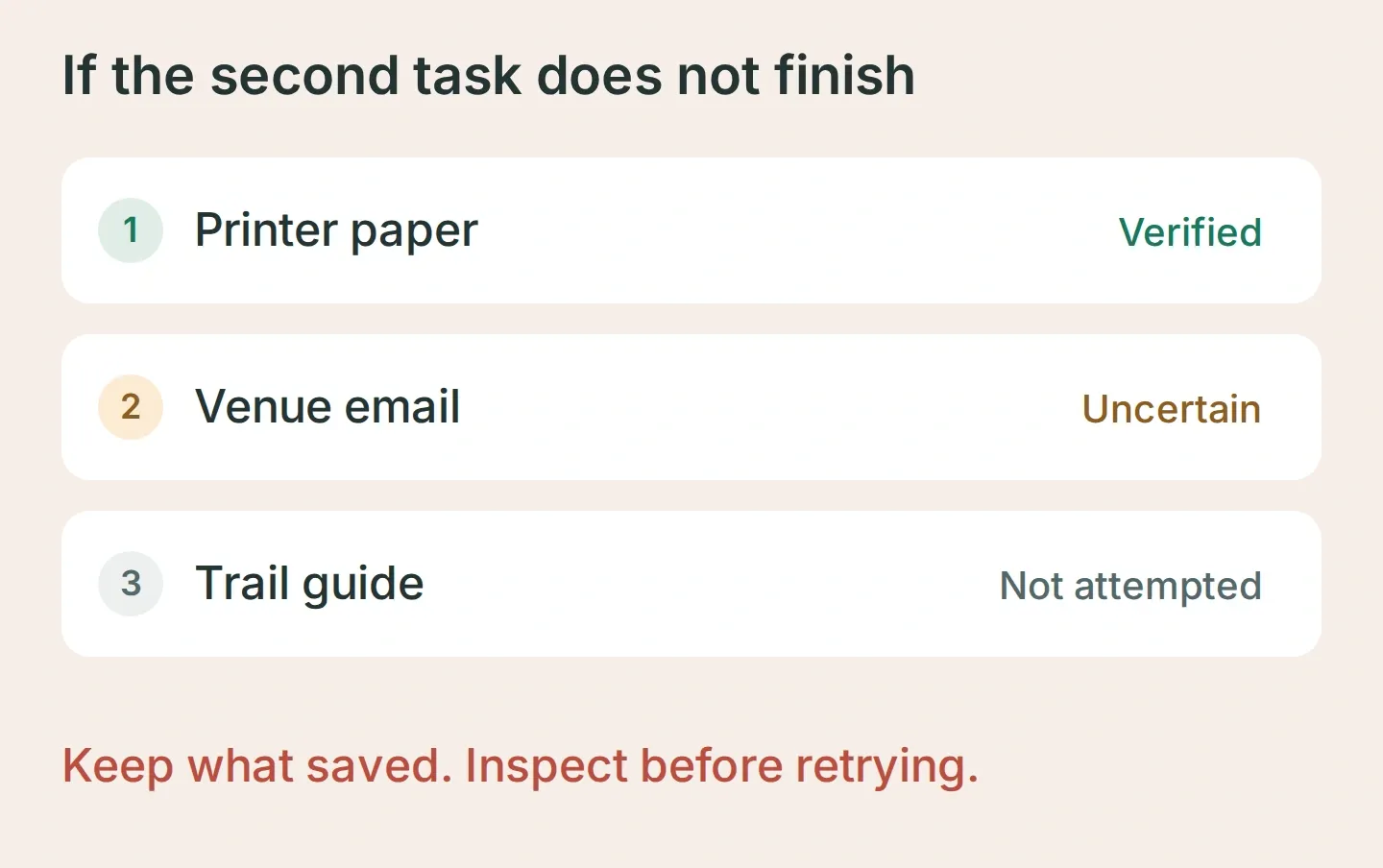 Återhämtningsexempel: behåll den verifierade uppgiften, undersök den osäkra skrivningen och lämna återstående uppgift tills utfallet är klart.
Om boten sparar före godkännandet ska du skärpa beskrivningarna för skapande Actions och köra samma samtal igen. Om den gissar ett datum, kräv det exakta datumet i utkastet. Om den rapporterar framgång efter ett fel, se över instruktionen för återläsning. Paketet innehåller dessa kontroller så att du kan dokumentera egna resultat innan du använder personliga uppgifter.
När övningen med tre poster fungerar kan du använda Pocket Inbox för små meddelanden som annars ligger kvar i Saved Messages: ett ärende, ett mejl att skicka, något att läsa. Håll Todoist öppet under de första grupperna och jämför din avsikt med det som sparades. Då blir granskningen en vana som du kan lita på genom egna observationer.
Vanliga frågor
Kan en Telegram-bot skapa Todoist-uppgifter?
Ja. En bot ansluten till Todoists API kan skapa uppgifter från Telegram-meddelanden. Det här receptet använder Quickchat AI för att dela upp ett meddelande i föreslagna uppgifter, klargöra datum, be om godkännande och anropa Todoist API v1. Kontrollera de skapade posterna i ditt eget Todoist-projekt.
Kan andra Telegram-användare se mina Todoist-uppgifter?
Använd båda villkoren som kontrolleras på servern för varje läsande och skrivande Action: telegram_user_id måste motsvara ditt verifierade numeriska ID och telegram_chat_type måste vara private. Testa en annan avsändare och ett gruppsamtal innan du använder personuppgifter. En prompt som säger endast ägaren ger ingen åtkomstkontroll.
Förstår boten nästa fredag eller kanske måndag?
Prompten ber den klargöra osäkra datum och visa ett exakt datum i formatet YYYY-MM-DD innan den sparar. Ange din tidszon och bekräfta de slutliga datumen. En uppgift utan datum använder en separat Action som utelämnar alla fält för förfallodatum.
Förhindrar detta dubbla Todoist-uppgifter?
Nej. Att läsa befintliga uppgifter och kontrollera returnerade ID:n hjälper dig att upptäcka dubbletter, men receptet är ingen atomär batchoperation eller garanterad deduplicering. Om en begäran når sin tidsgräns ska du kontrollera Todoist innan du försöker igen; uppgiften kan redan vara sparad.
Behöver jag kod eller en Todoist-MCP-server?
Du konfigurerar fyra HTTP Actions och en Main Prompt i Quickchat AI. Du behöver inte köra en Todoist-MCP-server. Du behöver en Telegram-bot, en Todoist-API-token och en Quickchat AI-plan med tillräcklig Action-kapacitet och krediter för tester och samtal.
Kan den hantera röstmeddelanden eller skicka påminnelser?
Den här första versionen tar emot text och skapar uppgifter med eller utan datum. Den transkriberar inte röstmeddelanden, schemalägger inte påminnelser, slutför inte uppgifter och ansluter inte andras Todoist-konton. Sådana funktioner kräver separat konfiguration och testning.