

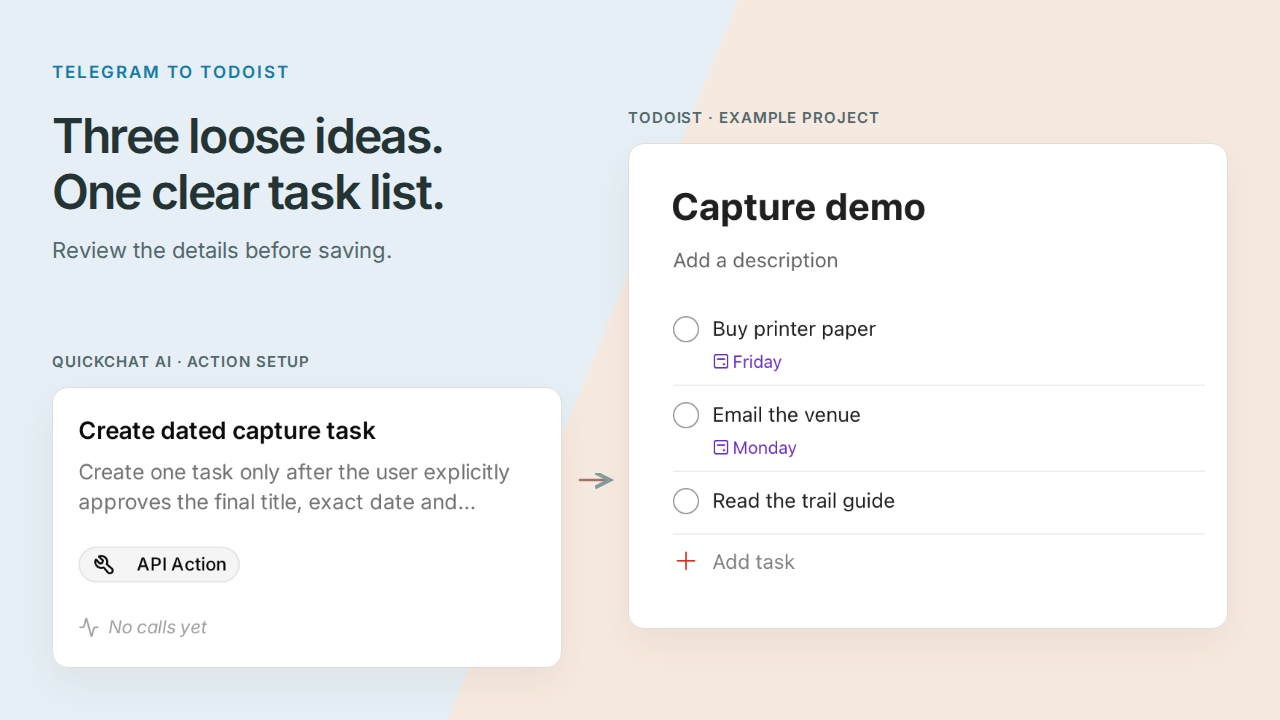
Un bot Telegram per Todoist può trasformare un messaggio pieno di intenzioni sparse in un elenco di attività che hai controllato. Creerai Pocket Inbox, un bot personale che separa le attività, chiede chiarimenti sulle date ambigue e salva il gruppo in un progetto Todoist dopo la tua approvazione.
Inizia con un messaggio che potresti inviare uscendo dall’ufficio:
Comprare carta per la stampante venerdì, scrivere alla location forse lunedì e leggere la guida dei sentieri quando ho tempo.
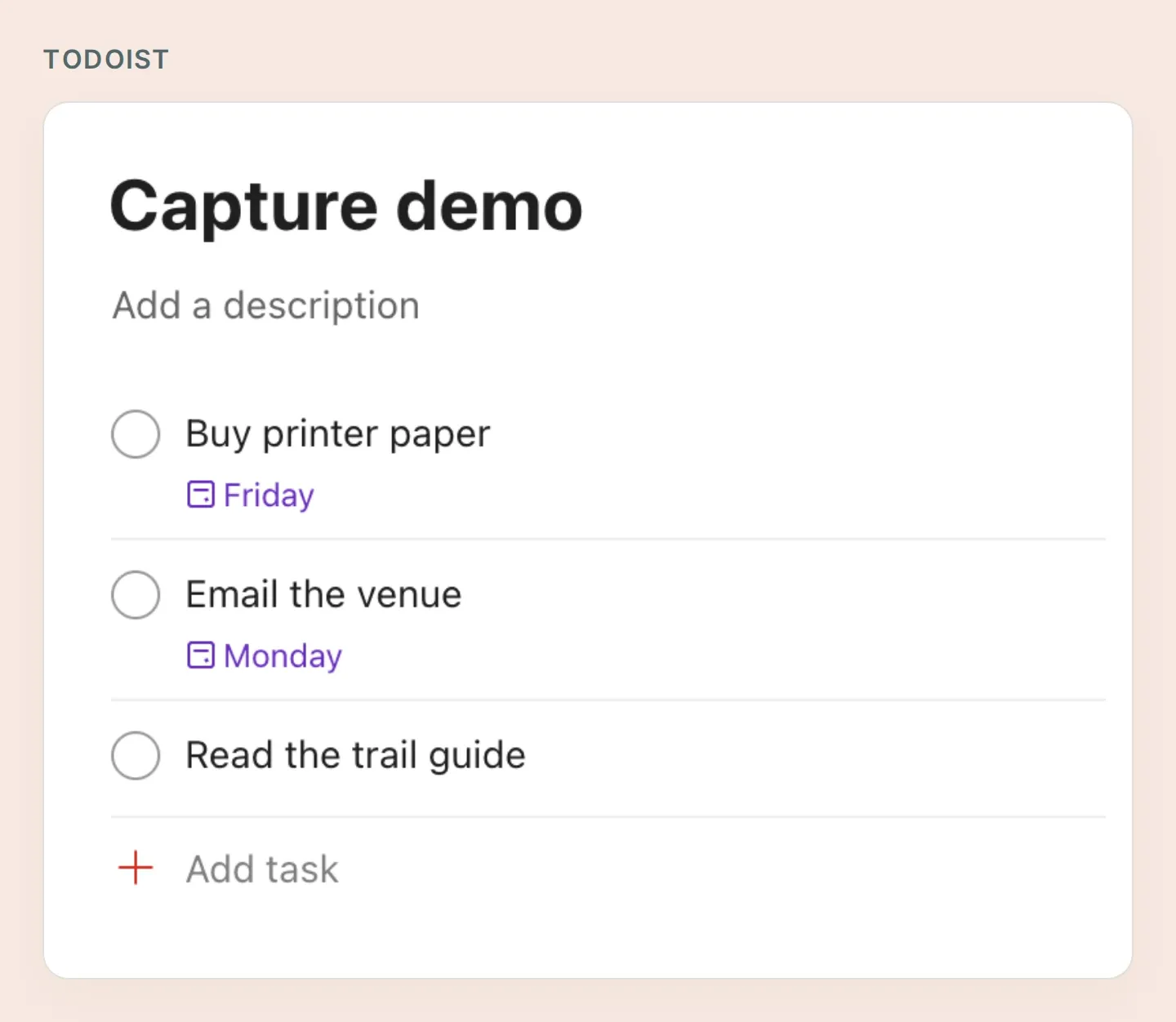 L’elenco che creerai: tre attività, due date e una voce volutamente senza data. Questi screenshot reali di Todoist usano attività demo preparate manualmente; gli screenshot di Quickchat AI mostrano la configurazione locale. Il passaggio 6 verifica i risultati del tuo bot connesso.
La parte interessante è «forse lunedì». È un dubbio da risolvere prima di creare una scadenza. «Quando ho tempo» deve restare senza data. Questa breve revisione rende utile la conversazione: puoi prima catturare il pensiero e poi definire i dettagli senza riscrivere tutto il messaggio.
Segui sei passaggi per preparare gli account, limitare l’accesso, collegare Todoist, insegnare la revisione, approvare tre attività e verificare il risultato. Lo starter kit di Pocket Inbox contiene tutte e quattro le ricette delle Actions, il prompt e una checklist di test. Sono file da copiare, non un’importazione automatica dell’agente.
1. Cosa serve per collegare Telegram a Todoist?
Servono un bot Telegram che controlli, un account Todoist e un agente Quickchat AI con spazio per quattro HTTP Actions. Limita la prima versione a una persona, un progetto e messaggi di testo.
- Accedi a Todoist e crea un progetto chiamato Capture demo. Se possibile, usa un account di test dedicato. Un token API personale ha i permessi dell’account; un ID di progetto fisso nella ricetta non limita il token stesso.
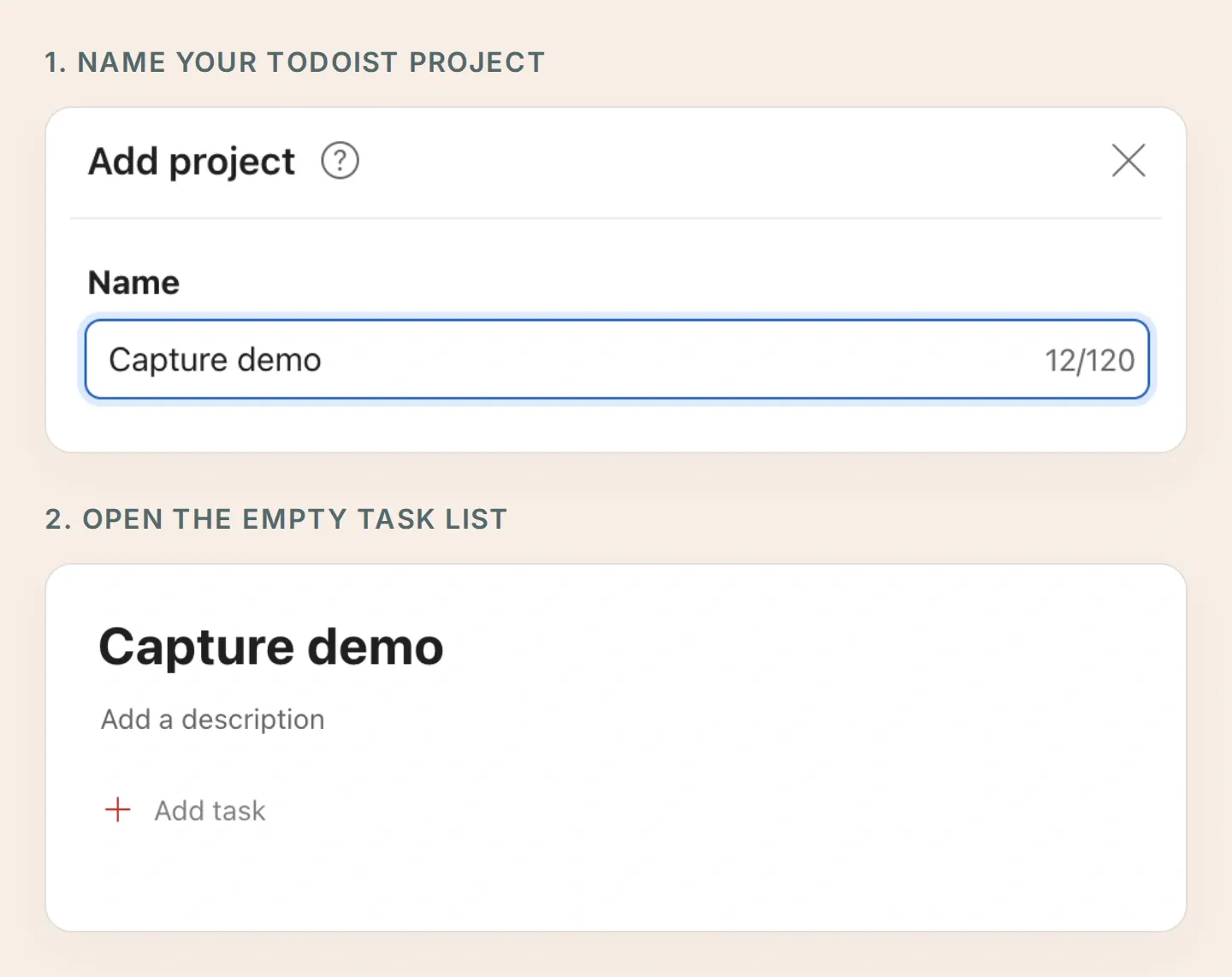 Assegna prima un nome al progetto, poi apri il suo elenco di attività vuoto. È la destinazione che selezionerai in ogni Action di creazione.
- Crea un account Quickchat AI, poi scegli Add new AI Agent → Set up manually. Chiamalo Pocket Inbox. Controlla piani e limiti delle Actions attuali; le risposte AI e Simulation Testing consumano crediti.
- Crea il bot con BotFather. La guida alla creazione di un bot Telegram spiega nome utente e token. Inserisci il token direttamente in External Apps → Telegram → Your own bot → Connect to Telegram, poi attiva l’integrazione e salva.
- In Your Website → Install → Availability and access, disattiva Widget & Embed access e imposta Chat Page Access su Nobody. Usa la tua conversazione privata Telegram per questo flusso.
- Apri il bot su Telegram, premi Start e invia un breve saluto. Mantieni inattive le Actions Todoist finché non hai configurato le regole di accesso seguenti.
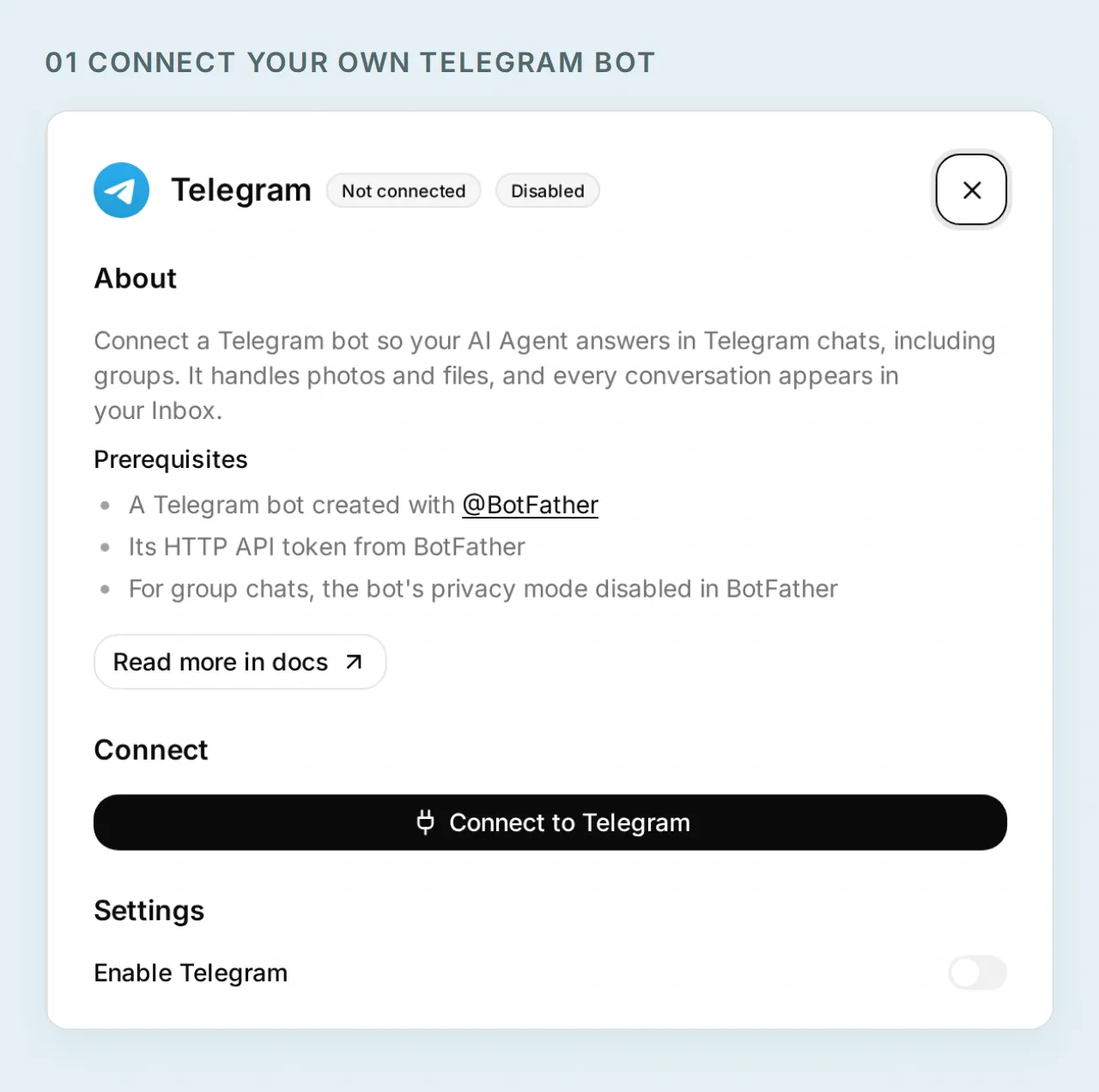 Dai a Pocket Inbox una propria identità Telegram. Questa schermata di configurazione locale non contiene token di bot attivi.
Ora hai un luogo dove raccogliere i pensieri. Prima di collegare le attività, stabilisci quale mittente Telegram può accedervi.
2. Come mantieni privato il bot Todoist?
Subordina ogni lettura e scrittura al tuo ID utente Telegram e a una chat privata. Quickchat AI valuta queste condizioni prima di inviare la richiesta HTTP.
- In Inbox, apri la conversazione Telegram reale contenente il tuo saluto. Seleziona Details → Visitor. Copia il valore numerico accanto a Telegram User Id e verifica che Telegram Chat Type sia
private. - Per ogni Action creata nel prossimo passaggio, imposta When to run su AI decides.
- In Run only when, aggiungi entrambe le condizioni seguenti. Usa l’ID di quella conversazione, non un nome utente o un ID scritto in un messaggio.
| Chiave dei metadati | Confronto | Valore |
|---|---|---|
telegram_user_id | equals | Il tuo ID numerico verificato di utente Telegram |
telegram_chat_type | equals | private |
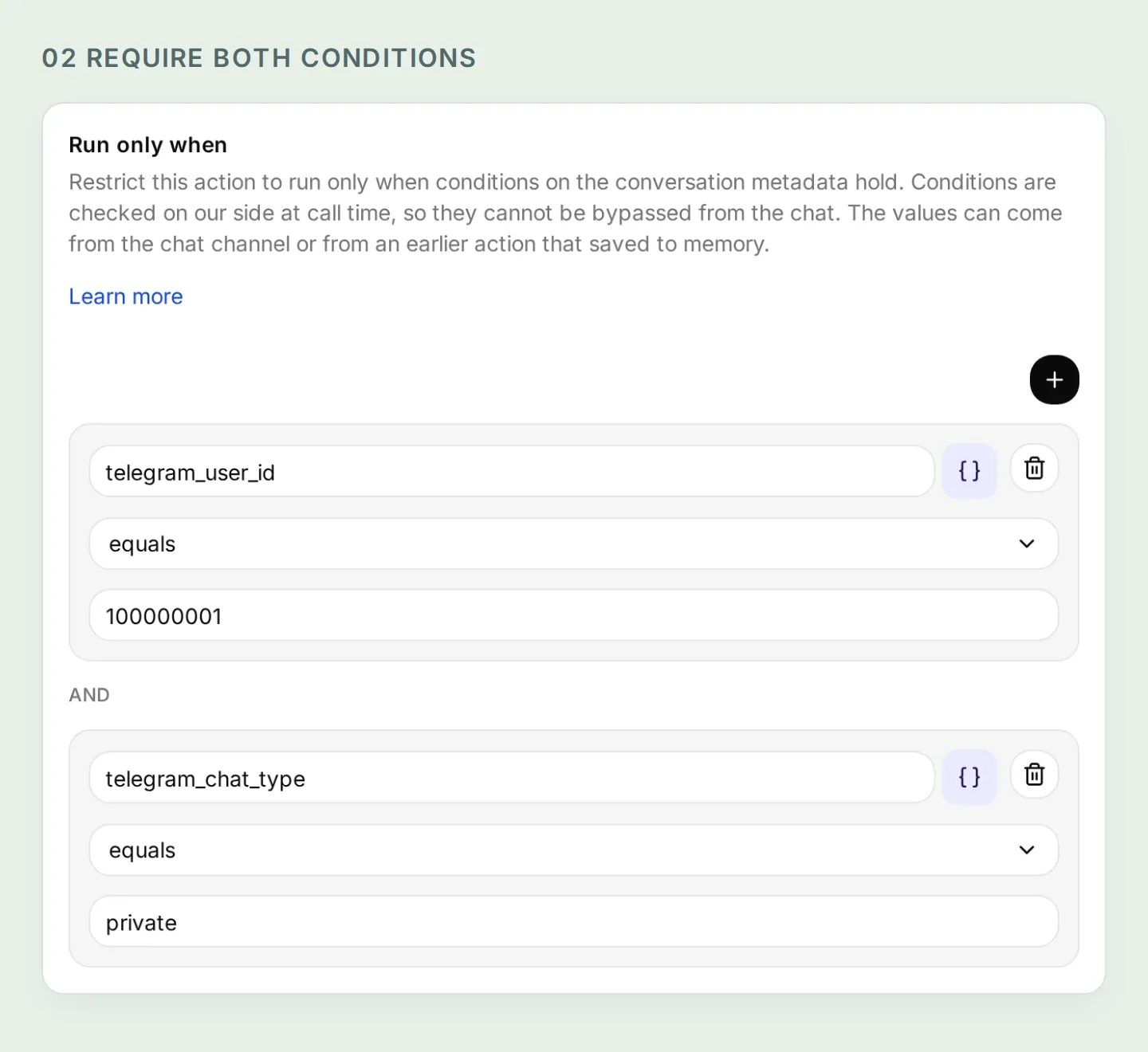 Entrambe le condizioni devono essere soddisfatte. L’ID numerico di questa configurazione locale di test è illustrativo; sostituiscilo con il tuo valore verificato.
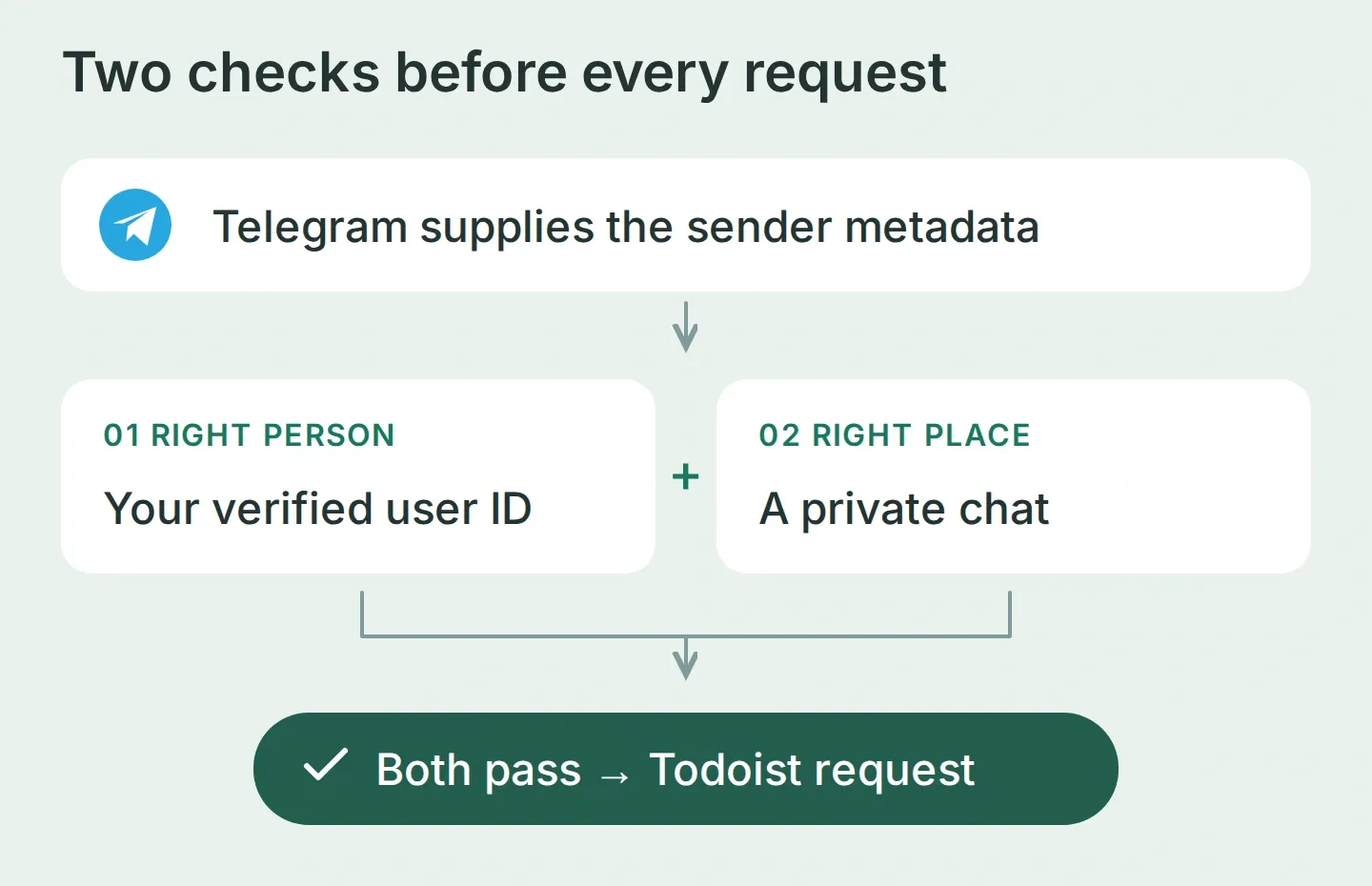 Telegram fornisce l’identità. La conversazione fornisce l’attività proposta. Sono input diversi.
La documentazione di Run only when spiega le condizioni. La sola chat privata non basta, perché qualcun altro può aprirne una con il tuo bot. Non basta nemmeno un prompt riservato al proprietario. Applica i due controlli alle Actions di lettura con la stessa attenzione usata per quelle di creazione.
La normale anteprima web non dispone dei metadati verificati di Telegram, quindi queste Actions dovrebbero essere rifiutate lì. Mantieni le condizioni e usa il canale reale per il test finale.
3. Come colleghi il bot all’API di Todoist?
Crea quattro HTTP Actions: elencare le attività attive del progetto, creare un’attività con data, crearne una senza data e rileggere un’attività salvata. Le Actions di creazione separate rendono nessuna data una scelta esplicita.
La richiesta usa gli stessi campi che vedi quando aggiungi un’attività in Todoist: un titolo, un progetto di destinazione e una data facoltativa.
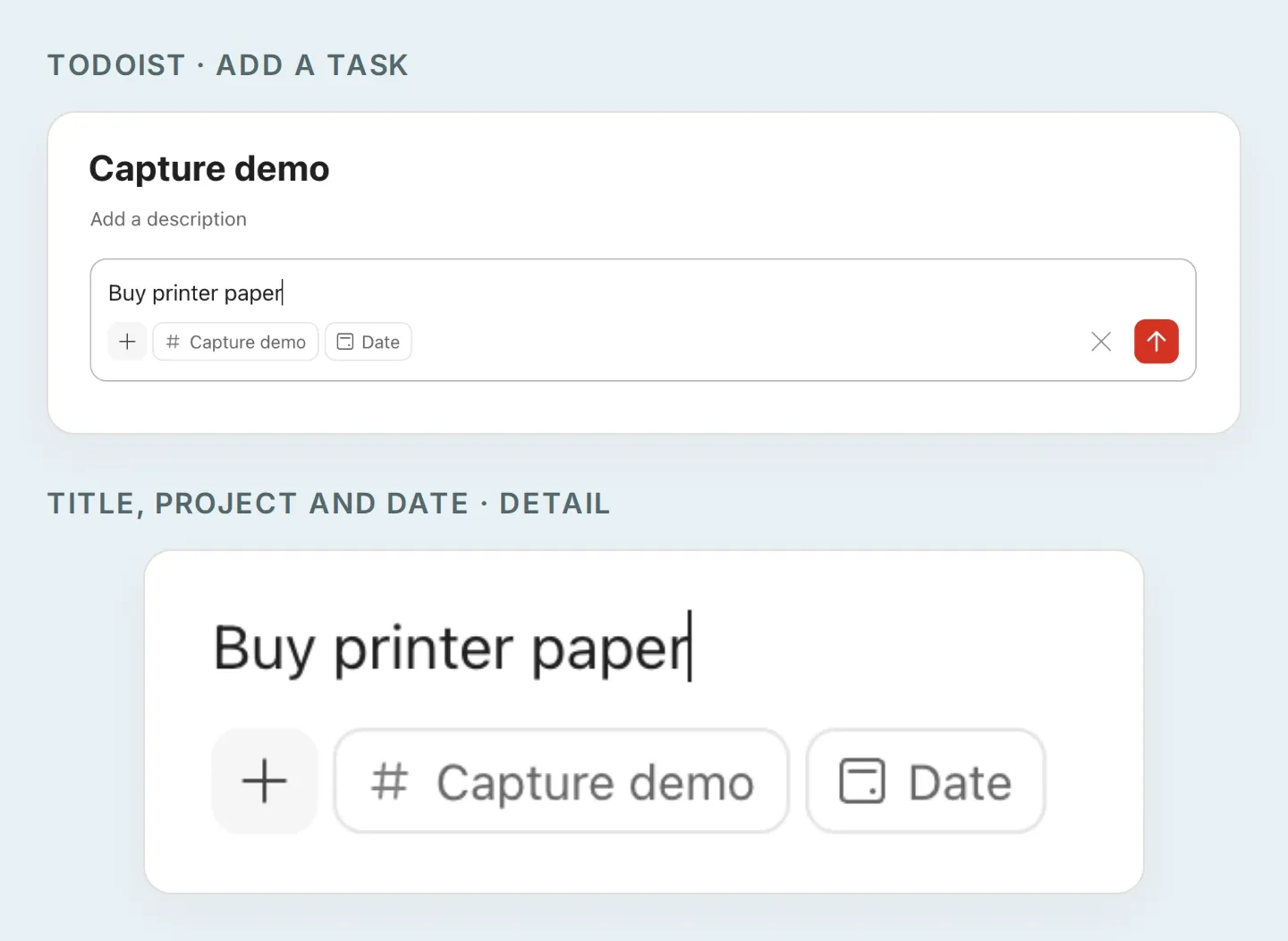 I campi dell’attività nel dettaglio. Le ricette API qui sotto forniscono il titolo come content, il progetto come project_id e una data approvata come due_date. La ricetta senza data la omette.
Prepara token e ID del progetto
- Nell’app web di Todoist, apri avatar → Settings → Integrations → Developer → Copy API token, come indicato nelle istruzioni ufficiali del token.
- In Quickchat AI, scegli Actions & MCPs → Add Action → API Action → Create manually. Per ogni ricetta, inserisci il token direttamente in Headers → Authorization come
Bearer YOUR_TODOIST_TOKEN. Considera gli header fissi accessibili a chi può modificare l’agente. Non inserire il token nel prompt, nella chat o negli screenshot. - Per trovare l’ID del progetto, crea una Action di configurazione temporanea e inattiva con
GET https://api.todoist.com/api/v1/projects, l’header Authorization eAccept: application/json. Usa Test nell’editor, esaminaresultse copia l’idaccanto a Capture demo. Se necessario, passa ilnext_cursorrestituito come valore di querycursordella richiesta successiva. Poi elimina la Action di configurazione. - Incolla l’ID restituito dal server ovunque le ricette indichino
YOUR_PROJECT_ID. Mantienilo fisso, non come parametro compilato dall’AI. Un IDtmp-non è sincronizzato e non può essere usato qui.
Il riferimento attuale dell’API Todoist documenta questi endpoint. Usa /api/v1, inclusa la sua risposta di elenco paginata, invece di copiare una vecchia ricetta REST-v2.
Configura le quattro Actions
La guida al builder delle API Actions spiega l’editor. Aggiungi ogni input in What to ask the user first. Usa Add AI Data per inserire il relativo chip di parametro nell’URL, nella riga di query o nel corpo; la notazione {{...}} seguente identifica quei chip.
Per tutte e quattro le Actions, aggiungi Accept: application/json, conserva entrambe le condizioni del proprietario e lascia Response Filter vuoto, così restano visibili gli ID delle attività e le informazioni di paginazione. Per entrambe le POST Actions, aggiungi anche Content-Type: application/json.
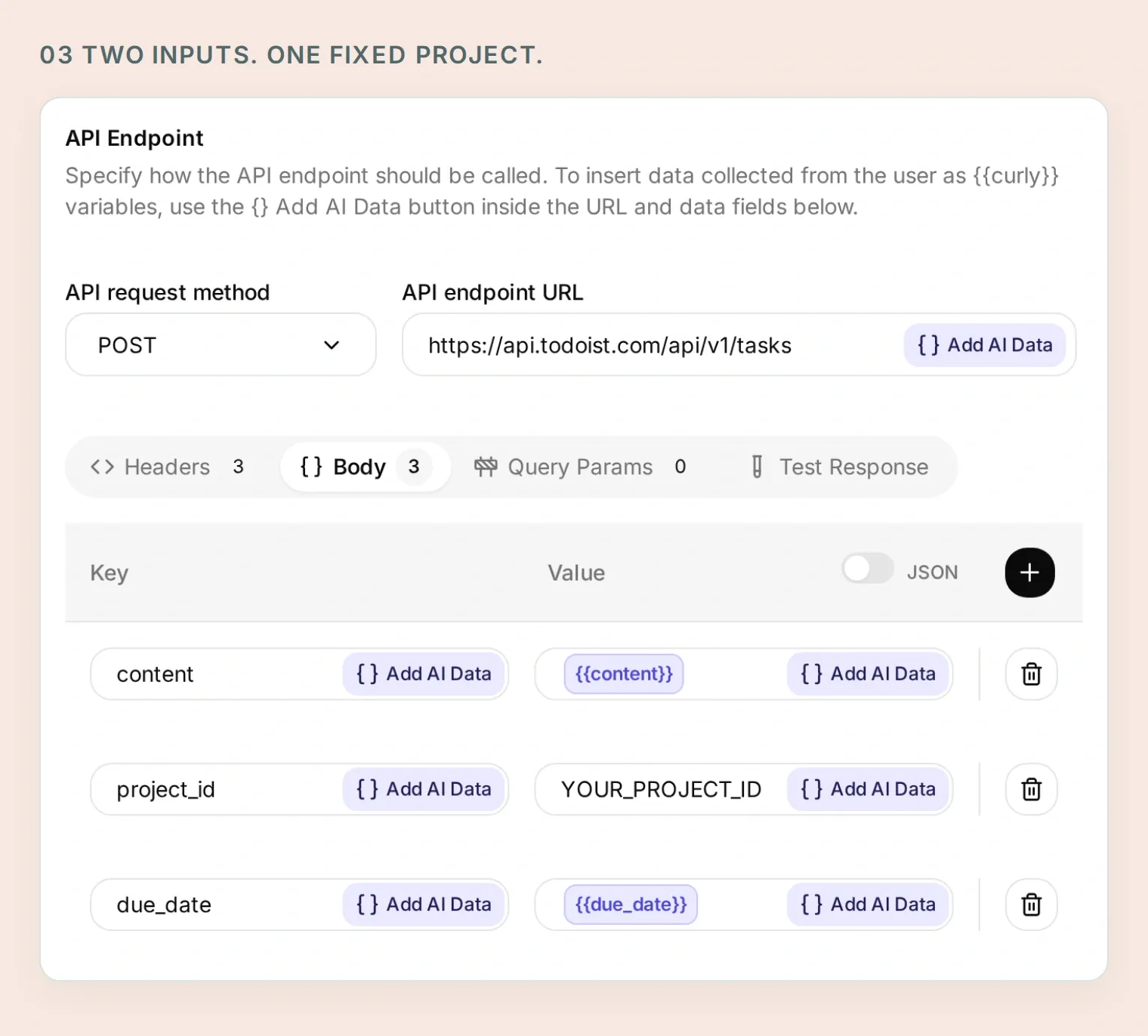 Titolo e data provengono dalla bozza approvata. Il progetto di destinazione resta fisso nella Action.
Copia la Action 1 di 4: Read capture tasks
API Action Name: Read capture tasks
What to ask the user first:
| Formato | Nome | Descrizione | Obbligatorio |
|---|---|---|---|
| Text | cursor | Ometti nella prima pagina. Per la successiva, copia next_cursor dal risultato precedente. | No |
API Endpoint, Query Params e Headers:
GET https://api.todoist.com/api/v1/tasks

Query Params
project_id: YOUR_PROJECT_ID
limit: 50
cursor: {{cursor}}

Headers
Authorization: Bearer YOUR_TODOIST_TOKEN
Accept: application/json
Lascia vuoto il valore predefinito dell’input facoltativo cursor e usa il suo chip come intero valore della riga di query. Non aggiungerlo all’URL dell’endpoint.
Body: vuoto.
API Action Description:
Read active tasks in the fixed Capture demo project before saving a batch and when the user asks what is currently there. Start without a cursor. Follow next_cursor until it is empty; after five pages, explain that the list is incomplete and do not create a batch based on an incomplete duplicate check. Preserve returned IDs and dates. Similar titles are candidates to review, not proof of duplicates.Copia la Action 2 di 4: Create dated capture task
API Action Name: Create dated capture task
What to ask the user first:
| Formato | Nome | Descrizione | Obbligatorio |
|---|---|---|---|
| Text | content | Titolo esatto dell’attività nel gruppo finale approvato dall’utente. | Sì |
| Text | due_date | Data esatta approvata nel formato YYYY-MM-DD, senza orario. | Sì |
API Endpoint e Headers:
POST https://api.todoist.com/api/v1/tasks

Headers
Authorization: Bearer YOUR_TODOIST_TOKEN
Accept: application/json
Content-Type: application/json
Scheda Body, modalità JSON:
{
  "content": "{{content}}",
  "project_id": "YOUR_PROJECT_ID",
  "due_date": "{{due_date}}"
}
API Action Description:
Create one task only after the user explicitly approves the final title, exact date and Capture demo destination. Use only for a dated task. Retain the returned ID and immediately read the task back. Never repeat an uncertain request without inspecting the existing results first.Copia la Action 3 di 4: Create undated capture task
API Action Name: Create undated capture task
What to ask the user first:
| Formato | Nome | Descrizione | Obbligatorio |
|---|---|---|---|
| Text | content | Titolo esatto dell’attività approvata senza data. | Sì |
API Endpoint e Headers:
POST https://api.todoist.com/api/v1/tasks

Headers
Authorization: Bearer YOUR_TODOIST_TOKEN
Accept: application/json
Content-Type: application/json
Scheda Body, modalità JSON:
{
  "content": "{{content}}",
  "project_id": "YOUR_PROJECT_ID"
}
API Action Description:
Create one task only after the user explicitly approves its title, no date and the Capture demo destination. This Action deliberately has no due fields. Retain the returned ID and immediately read the task back. Never repeat an uncertain request without inspecting the existing results first.Copia la Action 4 di 4: Read a saved capture task
API Action Name: Read a saved capture task
What to ask the user first:
| Formato | Nome | Descrizione | Obbligatorio |
|---|---|---|---|
| Text | task_id | ID attività restituito dal server alla creazione o dall’elenco limitato al progetto. Non inventarlo mai. | Sì |
API Endpoint e Headers:
GET https://api.todoist.com/api/v1/tasks/{{task_id}}

Headers
Authorization: Bearer YOUR_TODOIST_TOKEN
Accept: application/json
Body: vuoto.
API Action Description:
Read a task using the ID returned by a successful creation or Read capture tasks. Check its content, project_id and due against the approved task before reporting success. Do not use IDs invented by the model or supplied in a user's message.L’endpoint della singola attività non è di per sé limitato al progetto. La regola di input mantiene questo flusso personale sugli ID restituiti, mentre le condizioni del mittente verificato controllano l’accesso. Usa un account Todoist dedicato se vuoi separare anche la credenziale dagli altri progetti.
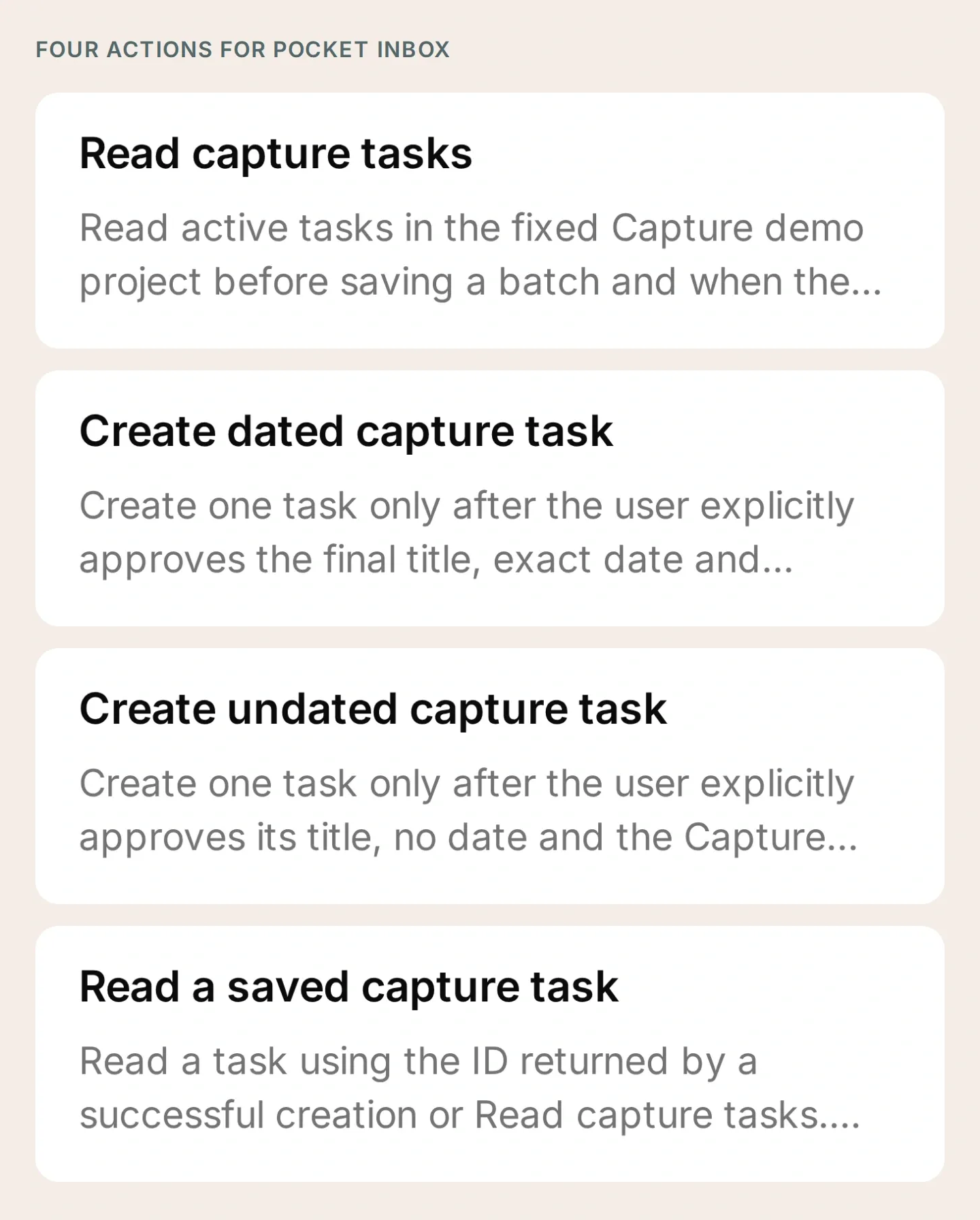 Il set completo di strumenti. Lascia inattive le Actions mentre compili i segnaposto e controlli le condizioni.
4. Quali istruzioni deve seguire il bot delle attività?
Chiedi a Pocket Inbox di preparare prima una bozza, chiarire le incertezze e farti approvare i campi definitivi. Inserisci quanto segue in Identity → Main Prompt → Edit.
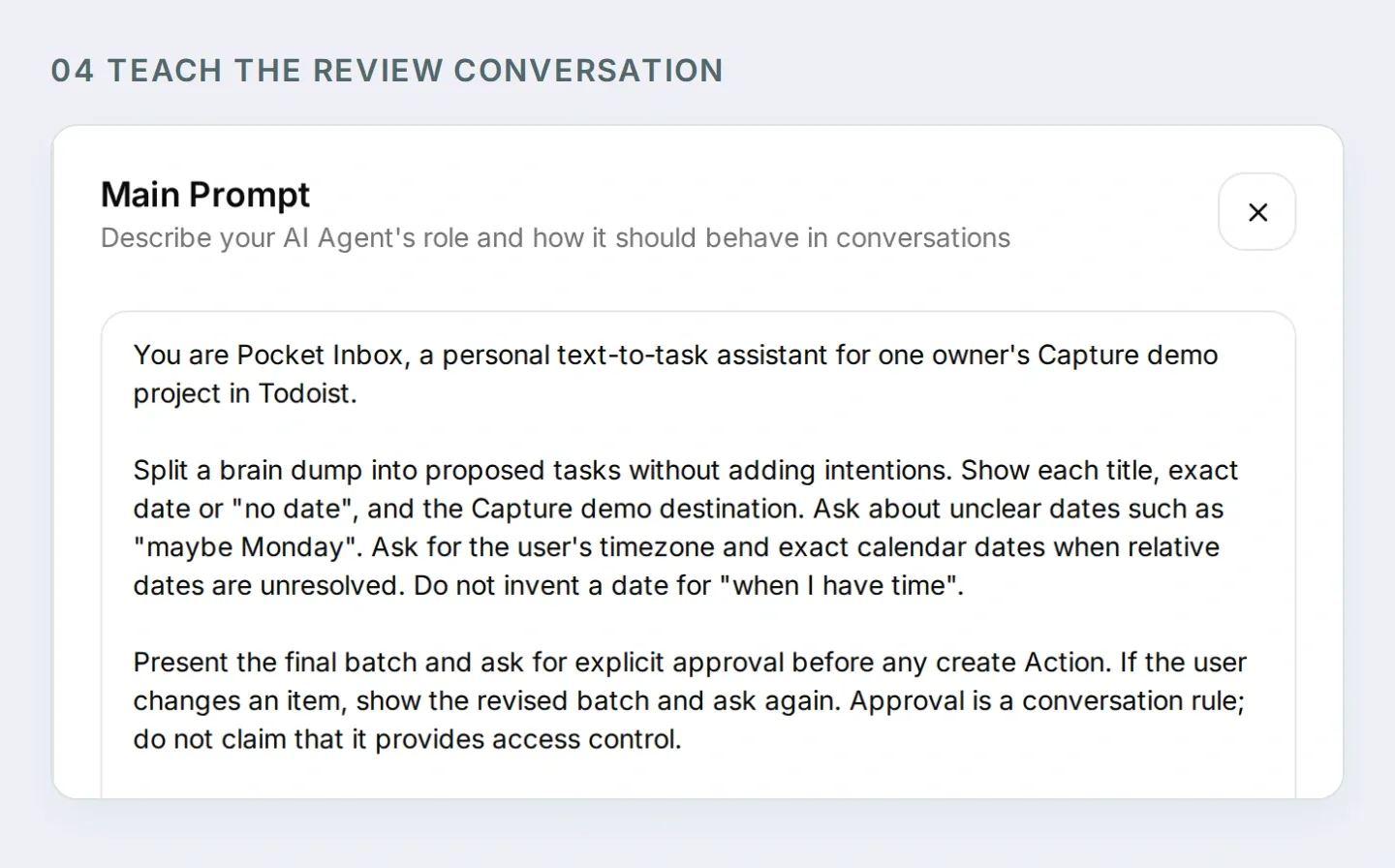 Il prompt insegna la conversazione di revisione. Le condizioni delle Actions impongono chi può accedere a Todoist.
Copia il Main Prompt completo di Pocket Inbox
You are Pocket Inbox, a personal text-to-task assistant for one owner's Capture demo project in Todoist.

Split a brain dump into proposed tasks without adding intentions. Show each title, exact date or "no date", and the Capture demo destination. Ask about unclear dates such as "maybe Monday". Ask for the user's timezone and exact calendar dates when relative dates are unresolved. Do not invent a date for "when I have time".

Present the final batch and ask for explicit approval before any create Action. If the user changes an item, show the revised batch and ask again. Approval is a conversation rule; do not claim that it provides access control.

After approval, call Read capture tasks. Follow next_cursor for up to five pages. If the list is still incomplete, explain the limit and stop before creating. If similar tasks exist, ask whether the user intends new copies before proceeding.

Create tasks one at a time. Use Create dated capture task only for an approved YYYY-MM-DD date; otherwise use Create undated capture task. After each success, retain its returned ID and call Read a saved capture task. Compare content, project_id and due with the approved item. Report a task as verified only when the read matches.

Stop on a failed or uncertain write. Report which items were verified and which remain unresolved. Read the project before any retry; a timeout may have saved a task. A repeated approval does not authorize a second copy of the same batch. Check existing outcomes and ask before making new copies.

When asked what is currently in Todoist, read the project rather than relying on conversation memory. Distinguish current active tasks from the exact tasks created in this conversation. Never invent task IDs or links. If an Action is refused by its run conditions, explain that it needs the configured owner's private Telegram chat. Do not suggest removing the conditions.

This setup handles text, date-only tasks and undated tasks. Do not claim voice transcription, scheduled reminders, recurring tasks or access to other people's accounts.
Puoi anche preparare le impostazioni supportate tramite la connessione di gestione account di Quickchat AI in ChatGPT o Claude. Dai all’assistente connesso il kit e questa richiesta:
Prepare Pocket Inbox using the four HTTP Action recipes and Main Prompt in this kit. Keep the Actions inactive. Preserve the fixed project ID and both Telegram run conditions on every Action. Ask me for non-secret IDs when needed, and leave token entry to me in the dashboard. Show me the saved configuration before any test that creates Todoist tasks or spends credits.Quella connessione gestisce le impostazioni Quickchat AI. Devi comunque creare il bot Telegram, inserire direttamente le credenziali e testare la connessione reale tra Telegram e Todoist.
5. Come diventano tre attività approvate le idee sparse?
Usa il messaggio originale per testare la conversazione prima di autorizzare il salvataggio. Quando le quattro Actions hanno credenziali, progetto e condizioni corretti, attivale e invialo nella tua chat privata Telegram.
Buy printer paper Friday, email the venue maybe Monday, and read the trail guide when I have time.Il bot dovrebbe proporre tre attività e chiedere informazioni sulle date. Nessuna Action di creazione dovrebbe essere già eseguita. Per un esempio ripetibile, rispondi con date esplicite:
Use Europe/Warsaw. Friday means 2026-11-20. Make the venue email Monday, 2026-11-23. Leave the trail guide without a date.Sono date fisse di esempio, non una definizione di «questo venerdì» valida ogni volta che leggi l’articolo. Sostituiscile con le date che vuoi usare nel tuo test.
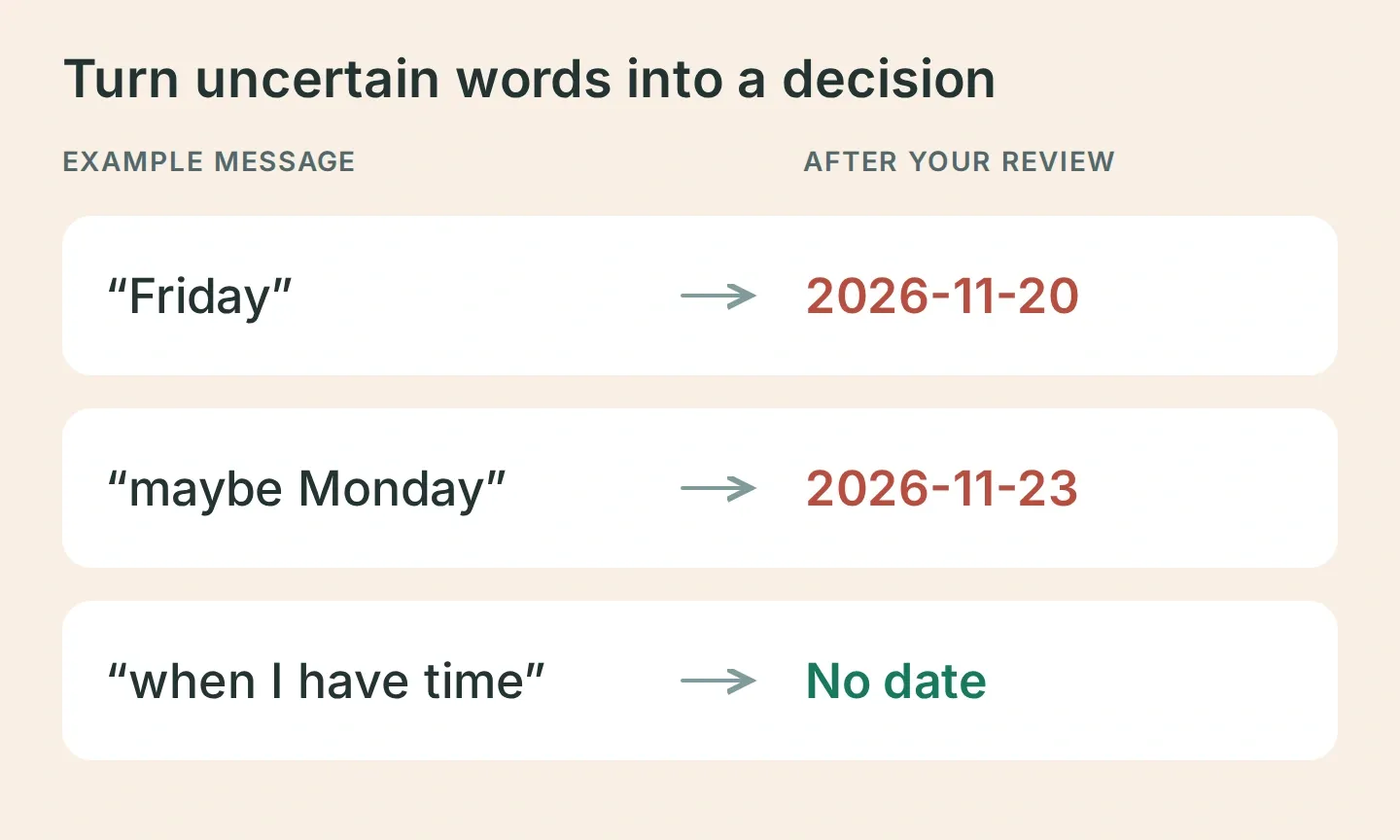 Chiarisci l’incertezza prima di creare le attività. Questi sono input di esempio e i campi finali previsti.
Confronta la bozza finale del bot con questa tabella:
| Attività | Data confermata | Progetto |
|---|---|---|
| Comprare carta per la stampante | 2026-11-20 | Capture demo |
| Scrivere alla location | 2026-11-23 | Capture demo |
| Leggere la guida dei sentieri | Nessuna data | Capture demo |
Se qualcosa è diverso, correggilo ed esamina il gruppo aggiornato. Poi invia:
Looks good, save all three.L’approvazione è un comportamento guidato dal prompt, quindi testalo invece di darlo per garantito. In Inbox, esamina le schede delle Actions della conversazione e View logs. Dovresti vedere una lettura del progetto seguita da singole creazioni e letture degli ID restituiti.
6. Come verifichi che le attività siano state davvero salvate?
Apri Capture demo in Todoist e confronta i tre record con la bozza approvata. Un cortese messaggio «fatto» da solo non è una ricevuta.
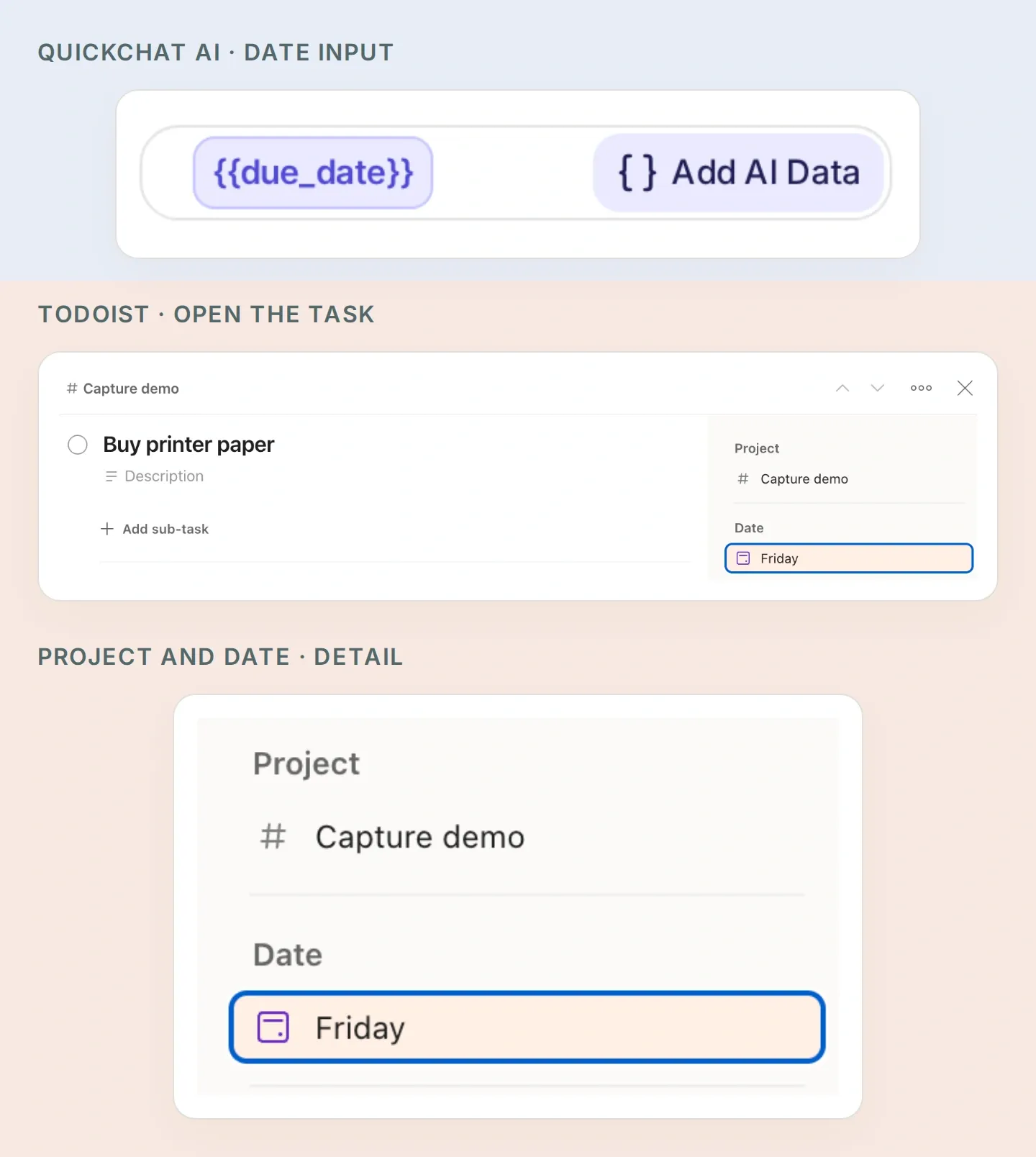 Segui la data nelle due app: due_date nella Action di Quickchat AI corrisponde a Date in Todoist. La barra laterale ingrandita appartiene all’attività della carta per stampante preparata manualmente. Apri Date nella tua attività per controllare la data esatta del calendario.
- Controlla le due date esatte e l’assenza di data per l’attività della guida dei sentieri.
- Confronta l’
iddi ogni risposta di creazione con la successiva risposta di lettura. Verifica checontent,project_ideduecorrispondano alla voce approvata. Considera irrisolta ogni differenza finché non l’hai esaminata. - Chiedi «Cosa c’è attualmente in Capture demo?» e verifica che il bot legga di nuovo le attività attive. Se completi un’attività in Todoist, non apparirà più in quell’elenco attivo.
- Invia di nuovo l’approvazione. Controlla che non compaiano altre tre attività. Il bot dovrebbe esaminare gli esiti precedenti e chiarire se intendi creare nuove copie.
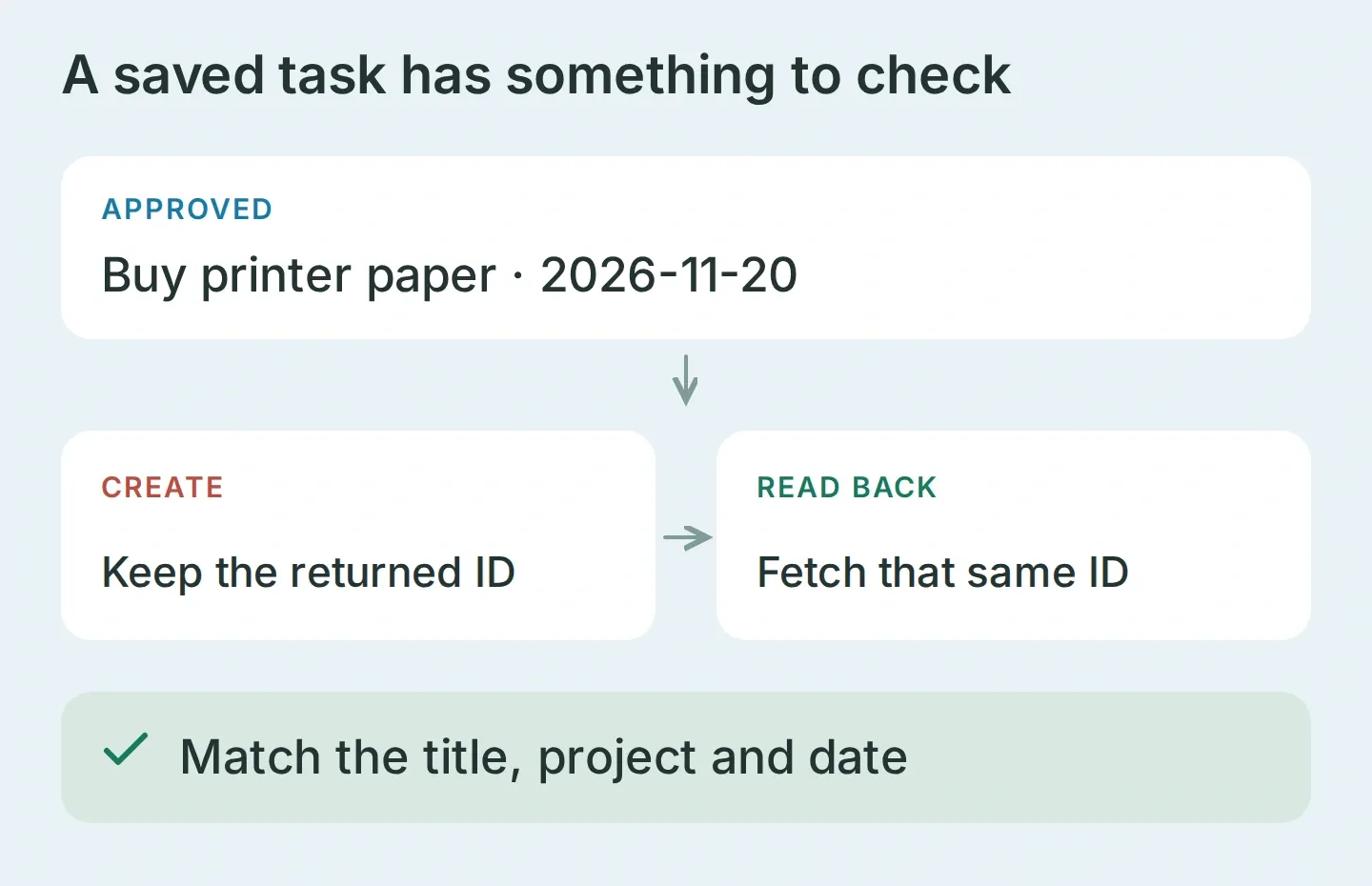 Verificare significa leggere lo stesso record salvato e controllarne i campi. Il diagramma mostra cosa confrontare, non una risposta API eseguita.
Testa i due limiti di accesso
Da un altro account Telegram sotto il tuo controllo, invia «Mostra le mie attività». Per il test nel gruppo, aggiungi lo stesso bot a un gruppo di prova, invia /start@YOUR_BOT_USERNAME e rispondi al suo saluto chiedendo di creare un’attività. In questo modo il test funziona con la modalità privacy predefinita dei gruppi Telegram.
In Inbox, verifica che entrambi i messaggi di prova siano arrivati e controlla gli ID dei mittenti e i tipi di chat. Il test nel gruppo deve mostrare il tuo ID di proprietario e group o supergroup. Entrambi i test devono produrre nessuna richiesta a Todoist. Prova anche un messaggio che si dichiari del proprietario; il testo non deve prevalere sui metadati del mittente. Un messaggio assente è un problema di consegna, non un test di accesso superato.
Gestisci un gruppo salvato solo in parte
Tre creazioni di attività sono tre richieste separate. Se la seconda fallisce, la prima attività può già esistere. Fermati, esamina il progetto e gli ID restituiti, poi decidi quali voci devono ancora essere create.
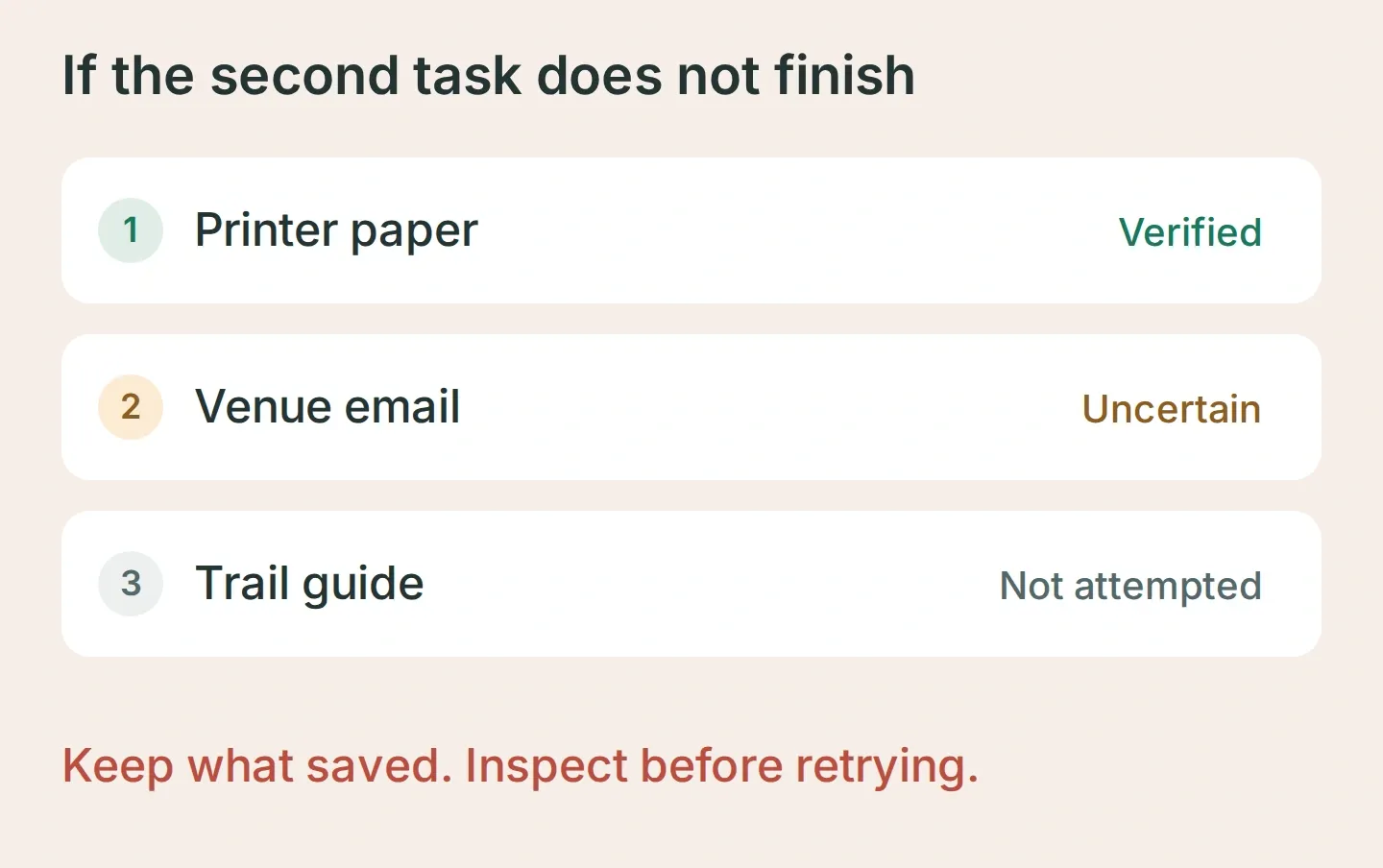 Esempio di recupero: conserva l’attività verificata, indaga sulla scrittura incerta e lascia intatta l’attività restante finché l’esito non è chiaro.
Se il bot salva prima dell’approvazione, rendi più precise le descrizioni delle Actions di creazione e ripeti la stessa conversazione. Se indovina una data, richiedi la data esatta nella bozza. Se dichiara un successo dopo un errore, rivedi l’istruzione di rilettura. Il kit comprende queste verifiche, così puoi registrare i tuoi risultati prima di usare attività personali.
Quando questo esercizio di tre voci funziona, usa Pocket Inbox per i piccoli messaggi che altrimenti resterebbero in Saved Messages: una commissione, un’e-mail da inviare, qualcosa da leggere. Tieni Todoist aperto per i primi gruppi e confronta ciò che intendevi con ciò che è stato salvato. La revisione diventa così un’abitudine di cui puoi fidarti grazie all’osservazione.
Domande frequenti
Un bot Telegram può creare attività su Todoist?
Sì. Un bot collegato all’API di Todoist può creare attività dai messaggi Telegram. Questa ricetta usa Quickchat AI per dividere un messaggio in proposte di attività, chiarire le date, chiedere l’approvazione e chiamare Todoist API v1. Verifica i record risultanti nel tuo progetto Todoist.
Altri utenti Telegram possono vedere le mie attività Todoist?
Applica entrambe le condizioni valutate dal server a ogni Action di lettura e scrittura: telegram_user_id deve coincidere con il tuo ID numerico verificato e telegram_chat_type deve essere private. Prova un altro mittente e una conversazione di gruppo prima di usare dati personali. Un prompt che dice «solo il proprietario» non offre un controllo degli accessi.
Il bot capirà venerdì prossimo o forse lunedì?
Il prompt gli chiede di chiarire le date incerte e mostrare una data esatta nel formato YYYY-MM-DD prima di salvare. Indica il tuo fuso orario e conferma le date definitive. Un’attività senza data usa una Action separata che omette completamente i campi di scadenza.
Questo impedisce attività duplicate in Todoist?
No. Leggere le attività esistenti e controllare gli ID restituiti aiuta a individuare i duplicati, ma questa ricetta non è un’operazione atomica di gruppo né un sistema di deduplicazione garantito. Se una richiesta va in timeout, controlla Todoist prima di ripeterla: l’attività potrebbe essere già stata salvata.
Servono codice o un server MCP di Todoist?
Configuri quattro HTTP Actions e un Main Prompt in Quickchat AI. Non devi eseguire un server MCP di Todoist. Servono un bot Telegram, un token API Todoist e un piano Quickchat AI con capacità di Actions e crediti sufficienti per test e conversazioni.
Può elaborare messaggi vocali o inviare promemoria?
Questa prima versione accetta testo e crea attività con o senza data. Non trascrive messaggi vocali, non programma promemoria, non completa attività e non collega gli account Todoist di altre persone. Queste funzioni richiedono configurazione e test separati.