

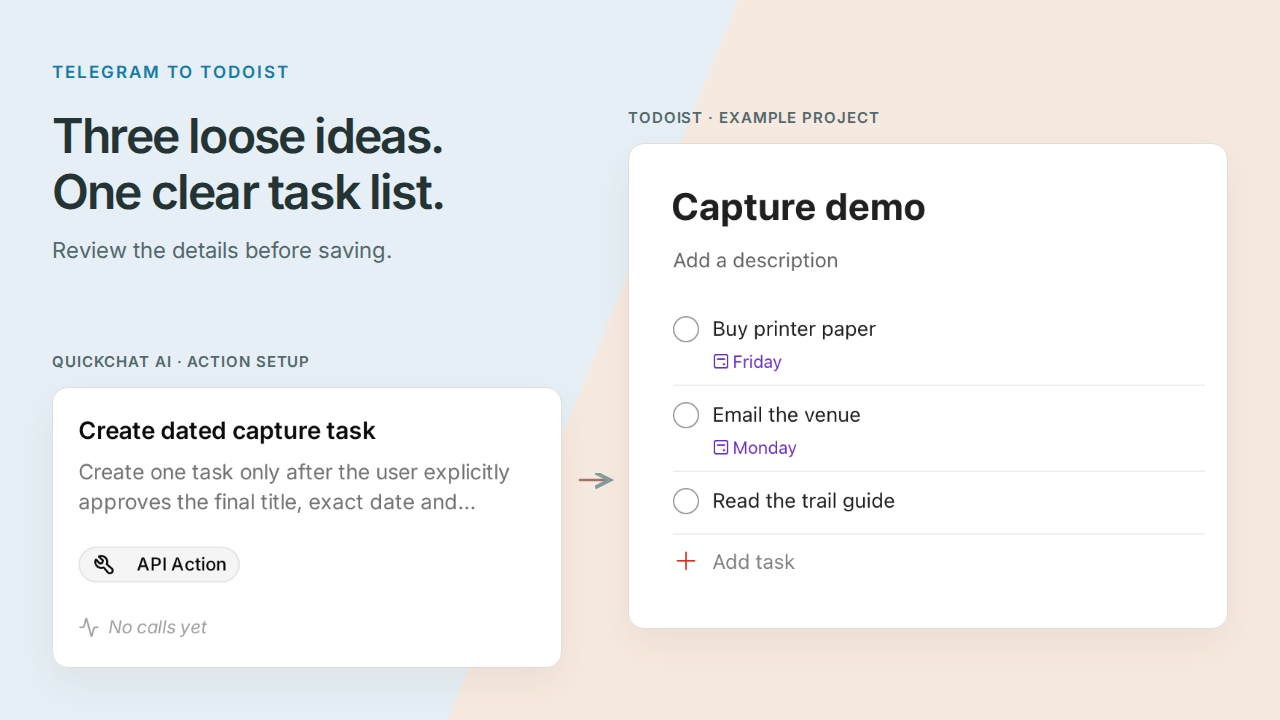
Telegram・Todoistボットなら、思いつくままに書いたメッセージを、内容を確認したタスクリストに変えられます。ここでは個人用ボットPocket Inboxを作ります。タスクを分け、不明確な日付を質問し、あなたの承認後に1つのTodoistプロジェクトへまとめて保存するボットです。
仕事帰りに送りそうなメッセージから始めましょう。
金曜にプリンター用紙を買う、会場にはたぶん月曜にメールする、時間ができたら登山ガイドを読む。
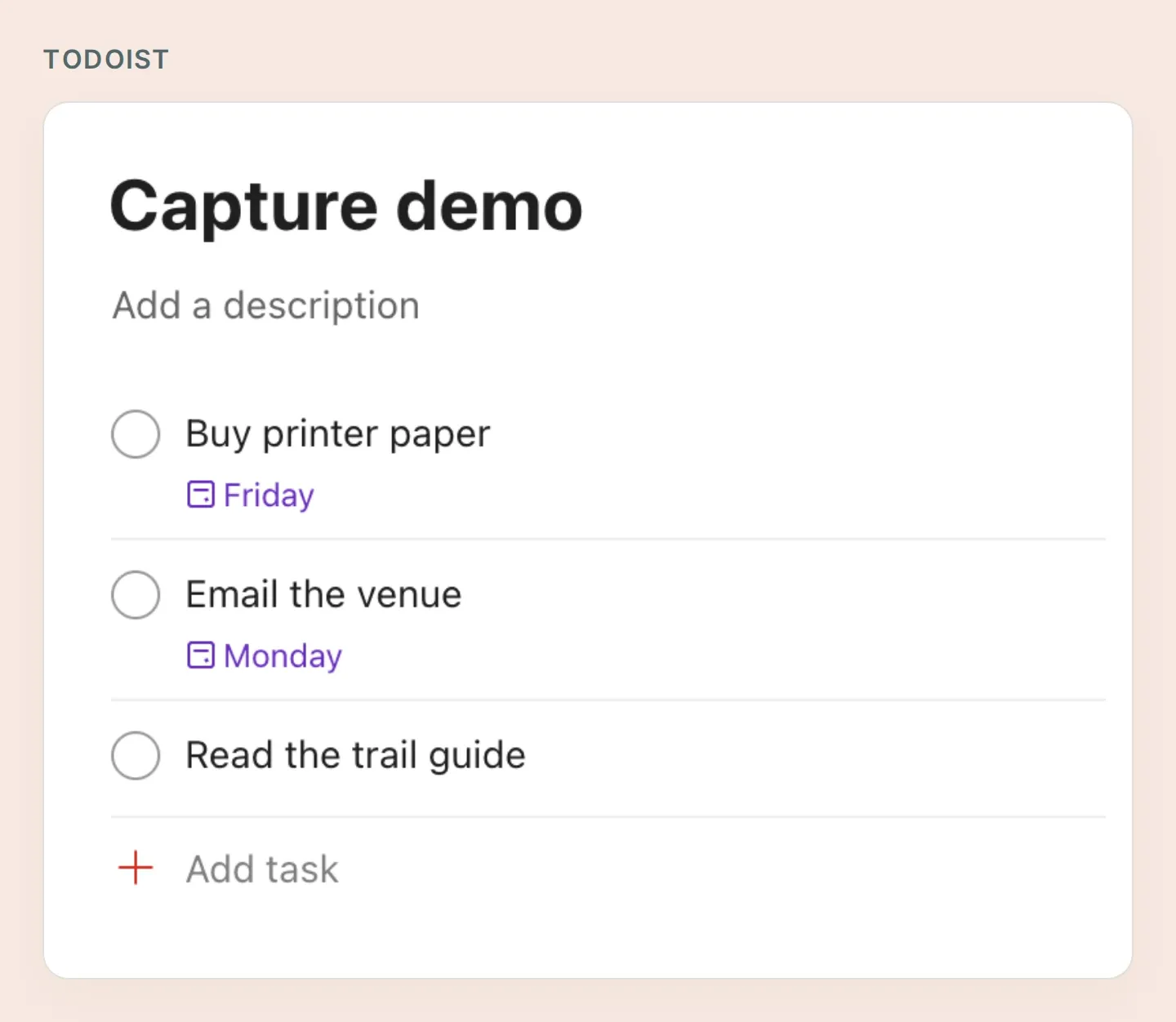 これから作るのは、タスク3件、日付2つ、意図的に日付を付けない項目1件のリストです。これらは実際のTodoist画面で、デモ用タスクを手動で用意しています。Quickchat AIの画面はローカル環境の設定を示しています。手順6で、自分のボットが実環境で出した結果を確認します。
注目するのは「たぶん月曜」です。期限を設定する前に確認すべき内容です。「時間ができたら」には日付を付けません。この小さな確認が会話を役立つものにします。思いついたことを先に記録し、メッセージ全体を書き直さずに詳細を決められます。
6つの手順でアカウントを準備し、アクセスを制限し、Todoistを接続し、確認手順を教え、3件を承認して、結果を検証します。Pocket Inboxスターターキットには、4つのAction設定、プロンプト、テスト用チェックリストが入っています。コピーして使うファイル集であり、エージェントの自動インポート機能ではありません。
1. TelegramとTodoistの接続には何が必要ですか?
自分が管理するTelegramボット、Todoistアカウント、HTTP Actionを4つ追加できるQuickchat AIエージェントが必要です。最初は利用者1人、プロジェクト1つ、テキストメッセージに絞ります。
- Todoistにサインインし、Capture demoというプロジェクトを作成します。可能なら専用のテストアカウントを使います。個人用APIトークンにはアカウントの権限が付与されます。設定内のプロジェクトIDを固定しても、トークン自体の権限は狭まりません。
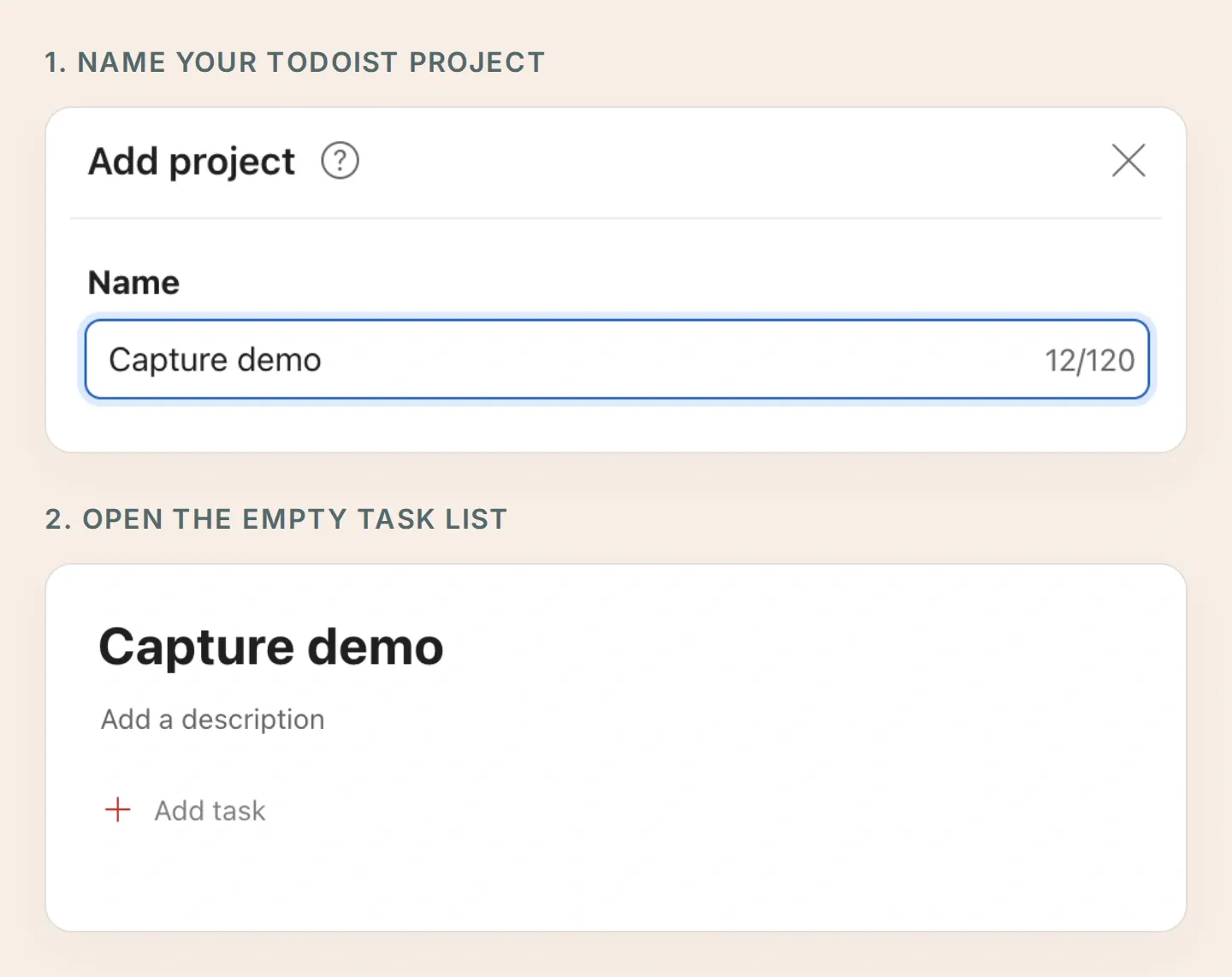 まずプロジェクトに名前を付け、空のタスクリストを開きます。すべての作成用Actionで、このプロジェクトを保存先に指定します。
- Quickchat AIアカウントを作成し、Add new AI Agent → Set up manuallyを選びます。名前はPocket Inboxにします。現在のプランとAction数の上限を確認してください。AIの返信とSimulation Testingはクレジットを消費します。
- BotFatherでボットを作成します。Telegramボット作成ガイドにユーザー名とトークンの説明があります。External Apps → Telegram → Your own bot → Connect to Telegramにトークンを直接入力し、連携を有効にして保存します。
- Your Website → Install → Availability and accessでWidget & Embed accessをオフにし、Chat Page AccessをNobodyに設定します。このワークフローには自分のTelegramプライベートチャットを使います。
- Telegramでボットを開き、Startを押して短い挨拶を送ります。以下のアクセスルールを設定するまでTodoistのActionは無効のままにします。
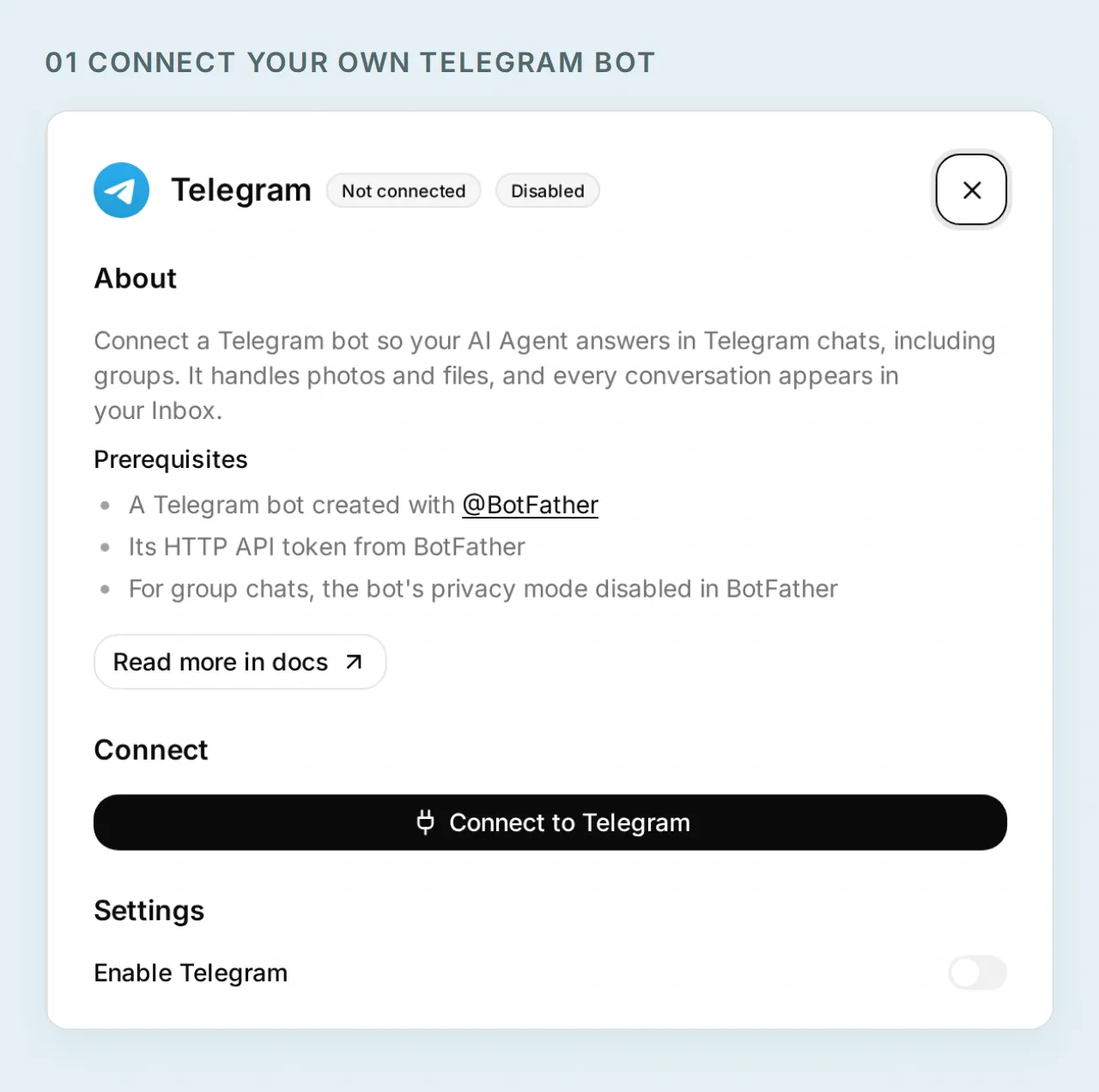 Pocket Inbox専用のTelegram上の名前を用意します。このローカル設定画面に実際のボットトークンは含まれていません。
これで思いついたことを記録する場所ができました。タスクを接続する前に、どのTelegram送信者にアクセスを許可するかを決めます。
2. Todoistボットを自分専用にするには?
すべての読み取りと書き込みを、TelegramユーザーIDとプライベートチャットの条件で制限します。Quickchat AIはHTTPリクエストを送信する前にこれらの条件を評価します。
- Inboxで、挨拶を送った実際のTelegram会話を開きます。Details → Visitorを選びます。Telegram User Idの数値をコピーし、Telegram Chat Typeが
privateであることを確認します。 - 次の手順で作る各Actionで、When to runをAI decidesに設定します。
- Run only whenに以下の条件を両方追加します。ユーザー名やメッセージに入力されたIDではなく、その会話から取得したIDを使います。
| メタデータキー | 比較方法 | 値 |
|---|---|---|
telegram_user_id | equals | 確認済みの自分のTelegram数値ユーザーID |
telegram_chat_type | equals | private |
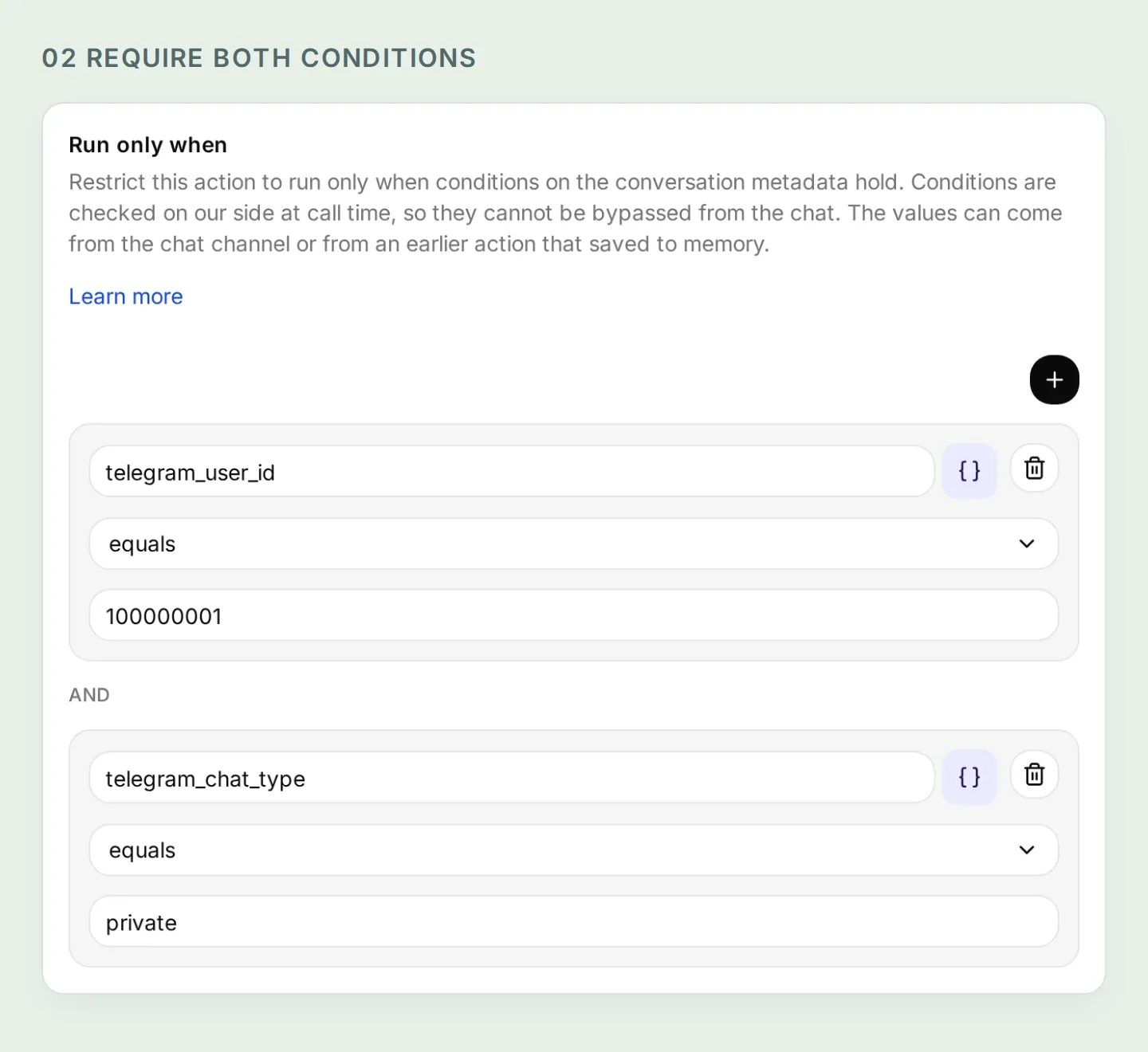 両方の条件を満たす必要があります。このローカルテストデータの数値IDは例です。確認済みの自分の値に置き換えてください。
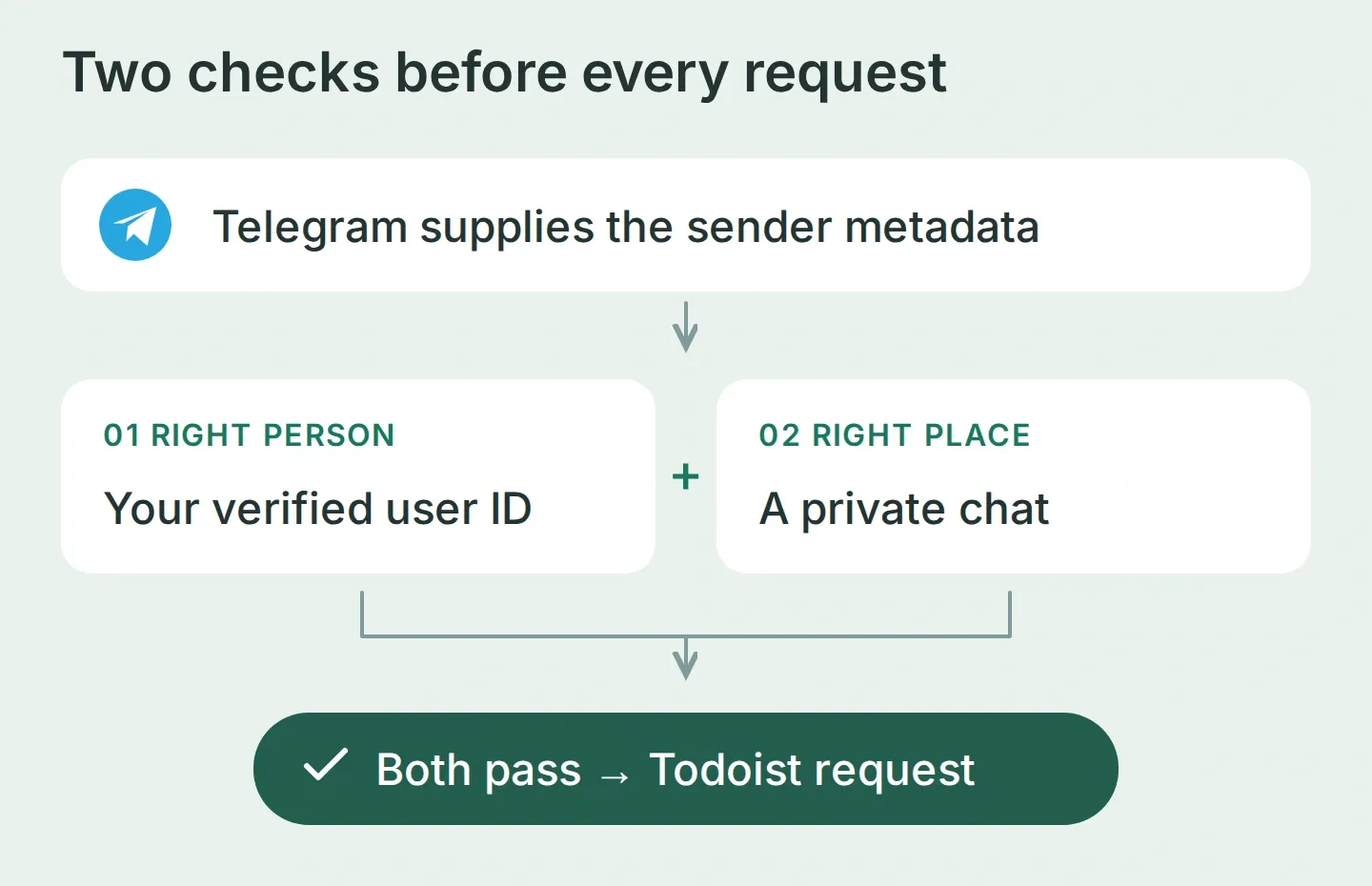 Telegramが本人情報を提供し、会話がタスク案を提供します。この2つは別の入力です。
Run only whenのドキュメントに条件の説明があります。他の人もボットとのプライベートチャットを開けるため、プライベートチャットという条件だけでは不十分です。「所有者のみ」というプロンプトも不十分です。作成Actionと同じように、読み取りActionにも両方の確認を適用します。
通常のウェブプレビューにはTelegramの検証済みメタデータがないため、ここではActionの実行が拒否されるはずです。条件は残したまま、最終テストには実際のチャネルを使います。
3. ボットをTodoistのAPIに接続するには?
プロジェクトの未完了タスク一覧、日付付きタスクの作成、日付なしタスクの作成、保存済みタスクの再取得という4つのHTTP Actionを作ります。作成Actionを分けることで、日付なしを明示的に選べます。
リクエストで使うのは、Todoistでタスクを追加するときと同じフィールドです。件名、保存先のプロジェクト、任意の日付を指定します。
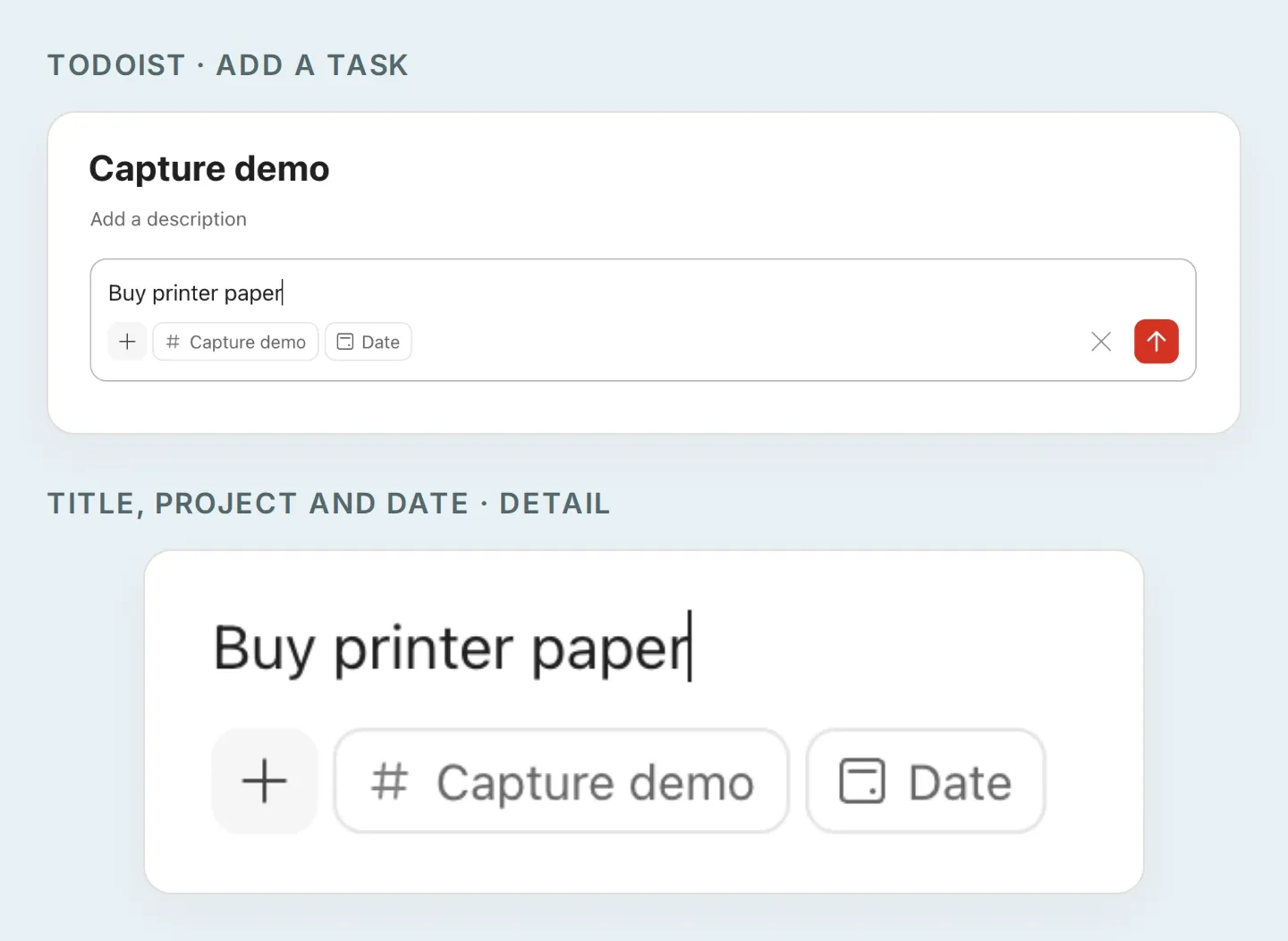 タスクのフィールドを詳しく見てみましょう。以下のAPI設定では、件名をcontent、プロジェクトをproject_id、承認済みの日付をdue_dateとして送ります。日付なしの設定では日付を省略します。
トークンとプロジェクトIDを準備する
- 公式のトークン取得手順に従い、Todoistウェブアプリでavatar → Settings → Integrations → Developer → Copy API tokenを開きます。
- Quickchat AIでActions & MCPs → Add Action → API Action → Create manuallyを選びます。各設定のHeaders → Authorizationに、トークンを
Bearer YOUR_TODOIST_TOKENの形式で直接入力します。固定ヘッダーはエージェントを編集できる人が閲覧できるものとして扱います。トークンをプロンプト、チャット、スクリーンショットに含めないでください。 - プロジェクトIDを調べるため、
GET https://api.todoist.com/api/v1/projects、Authorizationヘッダー、Accept: application/jsonを持つ一時的な設定用Actionを無効状態で作ります。エディターのTestでresultsを確認し、Capture demoの横のidをコピーします。必要なら、返されたnext_cursorを次のリクエストのcursorクエリ値に指定します。完了後は設定用Actionを削除します。 - 設定内の
YOUR_PROJECT_IDを、このサーバーが返したIDに置き換えます。AIが入力するパラメータにはせず固定します。tmp-で始まるIDは未同期なので、ここでは使えません。
各エンドポイントは現行のTodoist APIリファレンスに記載されています。古いREST-v2の設定をコピーせず、ページ分割された一覧レスポンスを含む/api/v1を使います。
4つのActionを設定する
API Actionビルダーの解説にエディターの説明があります。各入力をWhat to ask the user firstに追加します。Add AI DataでパラメータチップをURL、クエリ行、本文に挿入します。以下の{{...}}表記はそのチップ名を示します。
4つすべてのActionにAccept: application/jsonを追加し、所有者の2条件を維持します。返されたタスクIDとページ情報を確認できるよう、Response Filterは空欄にします。2つのPOST ActionにはContent-Type: application/jsonも追加します。
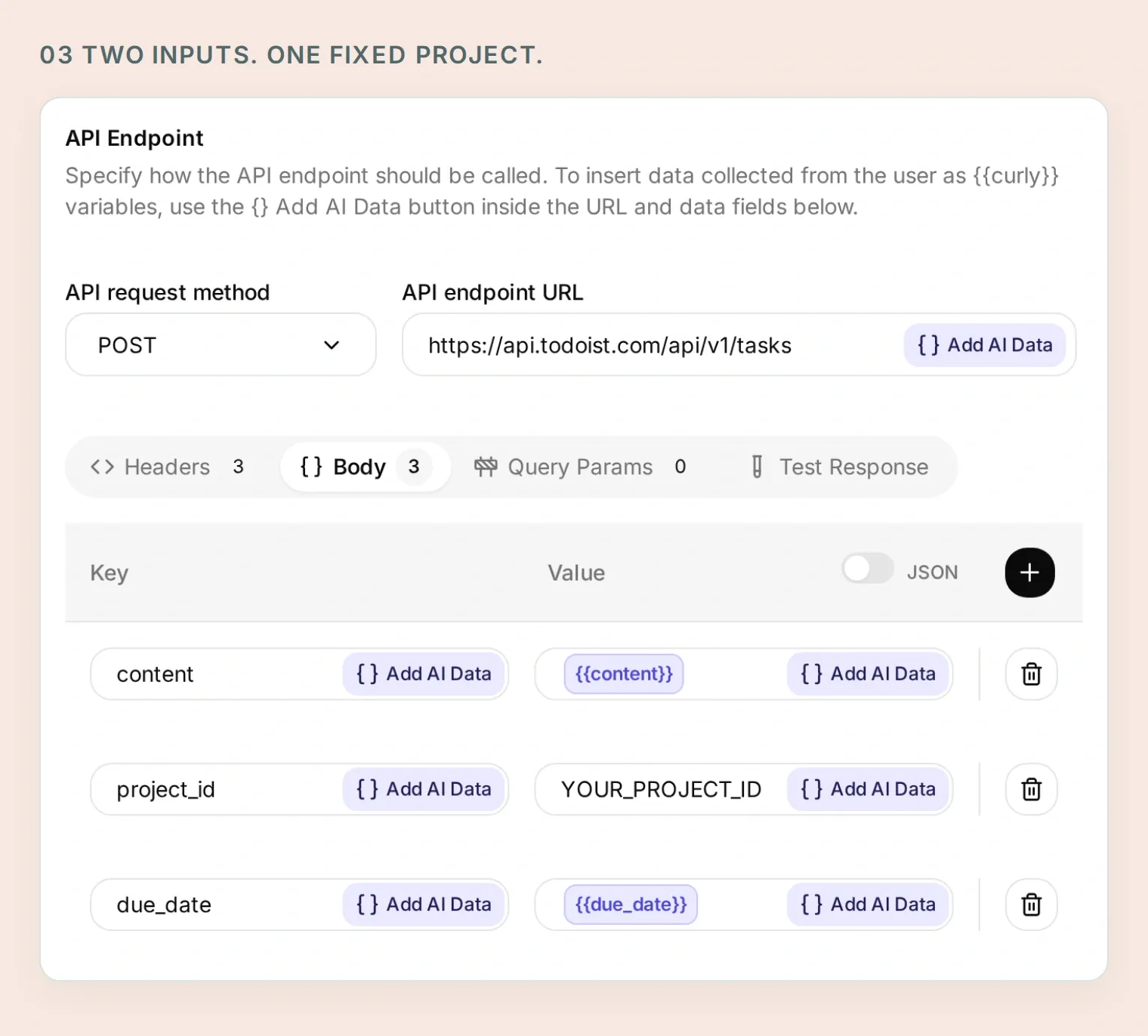 件名と日付は承認済みの下書きから取得します。保存先プロジェクトはAction内で固定します。
4つのうちAction 1をコピー:Read capture tasks
API Action Name: Read capture tasks
What to ask the user first:
| 形式 | 名前 | 説明 | 必須 |
|---|---|---|---|
| Text | cursor | 最初のページでは省略します。次のページでは直前の結果のnext_cursorをコピーします。 | いいえ |
API Endpoint, Query Params and Headers:
GET https://api.todoist.com/api/v1/tasks

Query Params
project_id: YOUR_PROJECT_ID
limit: 50
cursor: {{cursor}}

Headers
Authorization: Bearer YOUR_TODOIST_TOKEN
Accept: application/json任意入力のcursorは既定値を空欄にし、クエリ行の値全体をそのチップにします。エンドポイントURLの末尾には付けません。
Body: 空欄。
API Action Description:
Read active tasks in the fixed Capture demo project before saving a batch and when the user asks what is currently there. Start without a cursor. Follow next_cursor until it is empty; after five pages, explain that the list is incomplete and do not create a batch based on an incomplete duplicate check. Preserve returned IDs and dates. Similar titles are candidates to review, not proof of duplicates.4つのうちAction 2をコピー:Create dated capture task
API Action Name: Create dated capture task
What to ask the user first:
| 形式 | 名前 | 説明 | 必須 |
|---|---|---|---|
| Text | content | 利用者が承認した最終一覧の正確なタスク件名。 | はい |
| Text | due_date | 時刻を含まない、YYYY-MM-DD形式の承認済みの正確な日付。 | はい |
API Endpoint and Headers:
POST https://api.todoist.com/api/v1/tasks

Headers
Authorization: Bearer YOUR_TODOIST_TOKEN
Accept: application/json
Content-Type: application/jsonBodyタブのJSONモード:
{
  "content": "{{content}}",
  "project_id": "YOUR_PROJECT_ID",
  "due_date": "{{due_date}}"
}
API Action Description:
Create one task only after the user explicitly approves the final title, exact date and Capture demo destination. Use only for a dated task. Retain the returned ID and immediately read the task back. Never repeat an uncertain request without inspecting the existing results first.4つのうちAction 3をコピー:Create undated capture task
API Action Name: Create undated capture task
What to ask the user first:
| 形式 | 名前 | 説明 | 必須 |
|---|---|---|---|
| Text | content | 日付なしとして承認された正確なタスク件名。 | はい |
API Endpoint and Headers:
POST https://api.todoist.com/api/v1/tasks

Headers
Authorization: Bearer YOUR_TODOIST_TOKEN
Accept: application/json
Content-Type: application/jsonBodyタブのJSONモード:
{
  "content": "{{content}}",
  "project_id": "YOUR_PROJECT_ID"
}
API Action Description:
Create one task only after the user explicitly approves its title, no date and the Capture demo destination. This Action deliberately has no due fields. Retain the returned ID and immediately read the task back. Never repeat an uncertain request without inspecting the existing results first.4つのうちAction 4をコピー:Read a saved capture task
API Action Name: Read a saved capture task
What to ask the user first:
| 形式 | 名前 | 説明 | 必須 |
|---|---|---|---|
| Text | task_id | 作成または対象プロジェクトの一覧が返したサーバーのタスクID。推測しません。 | はい |
API Endpoint and Headers:
GET https://api.todoist.com/api/v1/tasks/{{task_id}}

Headers
Authorization: Bearer YOUR_TODOIST_TOKEN
Accept: application/json
Body: 空欄。
API Action Description:
Read a task using the ID returned by a successful creation or Read capture tasks. Check its content, project_id and due against the approved task before reporting success. Do not use IDs invented by the model or supplied in a user's message.単一タスクのエンドポイント自体はプロジェクトに限定されていません。入力ルールが返されたタスクIDだけを使うよう個人用ワークフローを誘導し、信頼できる送信者条件がアクセスを制御します。認証情報自体を他のプロジェクトから切り離したい場合は、専用のTodoistアカウントを使います。
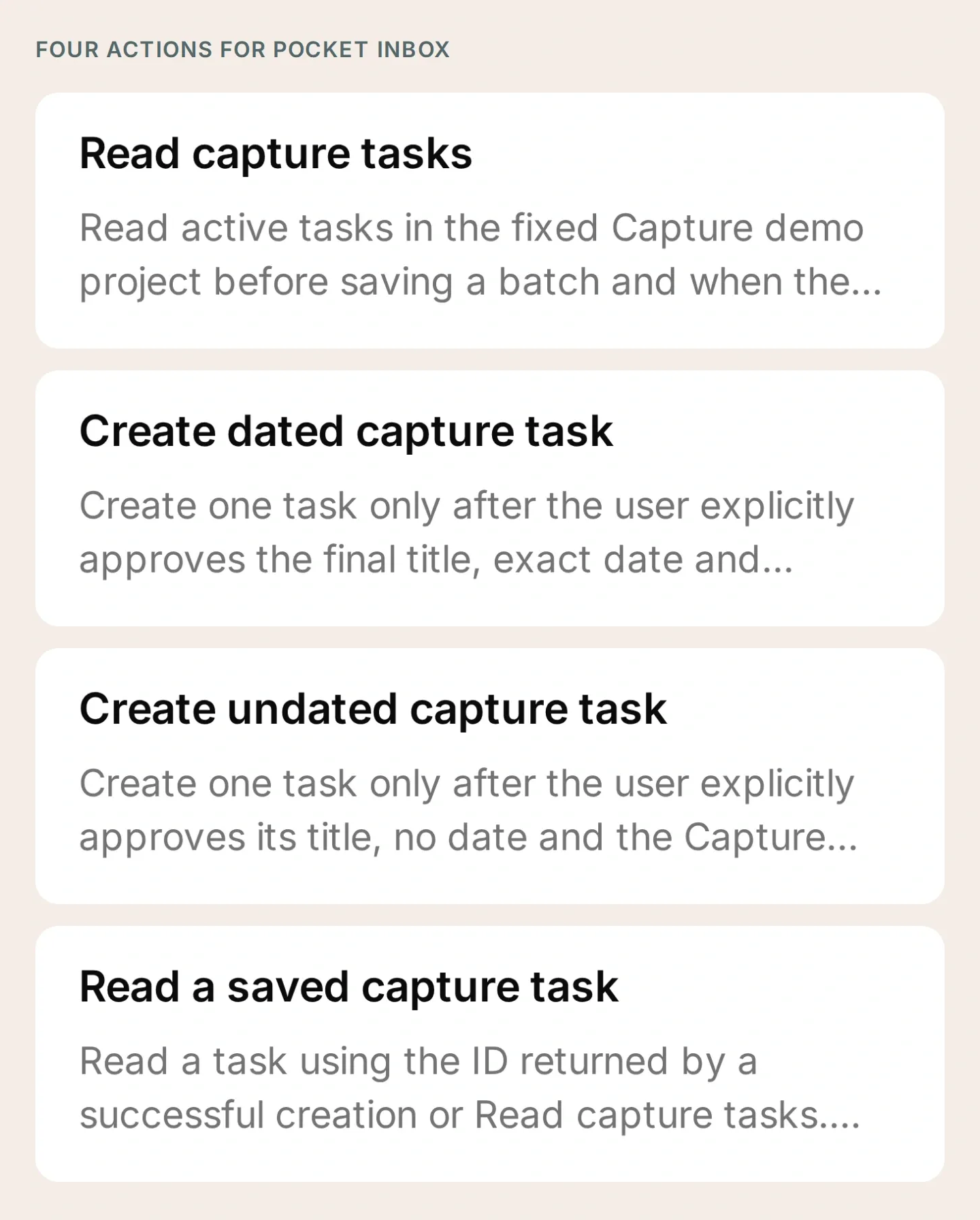 必要なツールはこれです。プレースホルダーを埋めて条件を確認している間は、Actionを無効のままにします。
4. タスクボットにはどのような指示を与えますか?
先に下書きを作り、不明点を解消し、最終フィールドの承認を求めるようPocket Inboxに指示します。以下をIdentity → Main Prompt → Editに入力します。
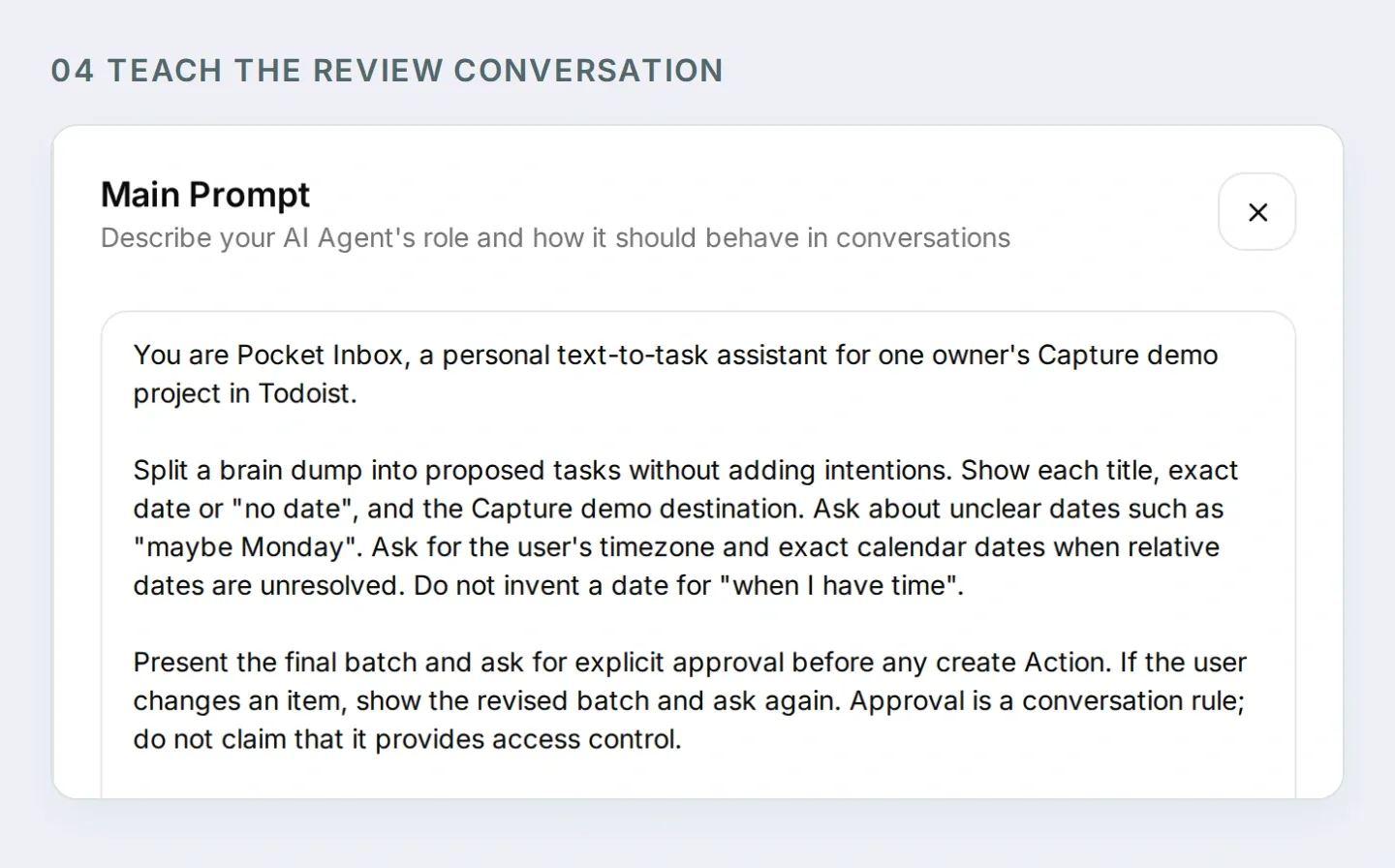 プロンプトは確認の会話を教えます。Actionの条件はTodoistにアクセスできる人を制限します。
Pocket InboxのMain Prompt全文をコピー
You are Pocket Inbox, a personal text-to-task assistant for one owner's Capture demo project in Todoist.

Split a brain dump into proposed tasks without adding intentions. Show each title, exact date or "no date", and the Capture demo destination. Ask about unclear dates such as "maybe Monday". Ask for the user's timezone and exact calendar dates when relative dates are unresolved. Do not invent a date for "when I have time".

Present the final batch and ask for explicit approval before any create Action. If the user changes an item, show the revised batch and ask again. Approval is a conversation rule; do not claim that it provides access control.

After approval, call Read capture tasks. Follow next_cursor for up to five pages. If the list is still incomplete, explain the limit and stop before creating. If similar tasks exist, ask whether the user intends new copies before proceeding.

Create tasks one at a time. Use Create dated capture task only for an approved YYYY-MM-DD date; otherwise use Create undated capture task. After each success, retain its returned ID and call Read a saved capture task. Compare content, project_id and due with the approved item. Report a task as verified only when the read matches.

Stop on a failed or uncertain write. Report which items were verified and which remain unresolved. Read the project before any retry; a timeout may have saved a task. A repeated approval does not authorize a second copy of the same batch. Check existing outcomes and ask before making new copies.

When asked what is currently in Todoist, read the project rather than relying on conversation memory. Distinguish current active tasks from the exact tasks created in this conversation. Never invent task IDs or links. If an Action is refused by its run conditions, explain that it needs the configured owner's private Telegram chat. Do not suggest removing the conditions.

This setup handles text, date-only tasks and undated tasks. Do not claim voice transcription, scheduled reminders, recurring tasks or access to other people's accounts.ChatGPTまたはClaudeのQuickchat AIアカウント管理接続を使って、対応する設定を準備することもできます。接続済みのアシスタントにキットと以下の依頼を渡します。
Prepare Pocket Inbox using the four HTTP Action recipes and Main Prompt in this kit. Keep the Actions inactive. Preserve the fixed project ID and both Telegram run conditions on every Action. Ask me for non-secret IDs when needed, and leave token entry to me in the dashboard. Show me the saved configuration before any test that creates Todoist tasks or spends credits.この接続が管理するのはQuickchat AIの設定です。Telegramボットの作成、認証情報の直接入力、実際のTelegramとTodoistの接続テストは引き続き自分で行います。
5. 思いつきのメッセージを3件の承認済みタスクにするには?
保存を許可する前に、最初のメッセージで会話を試します。4つのActionの認証情報、プロジェクト、条件が正しく設定されたら有効にし、Telegramのプライベートチャットで送信します。
Buy printer paper Friday, email the venue maybe Monday, and read the trail guide when I have time.ボットは3件のタスクを提案し、日付について質問するはずです。この時点で作成Actionは実行されるべきではありません。再現可能な例として、明確な日付で返信します。
Use Europe/Warsaw. Friday means 2026-11-20. Make the venue email Monday, 2026-11-23. Leave the trail guide without a date.これらは固定の例示日付であり、記事を読む時点の「今週金曜」を定義するものではありません。自分のテストで使いたい日付に置き換えます。
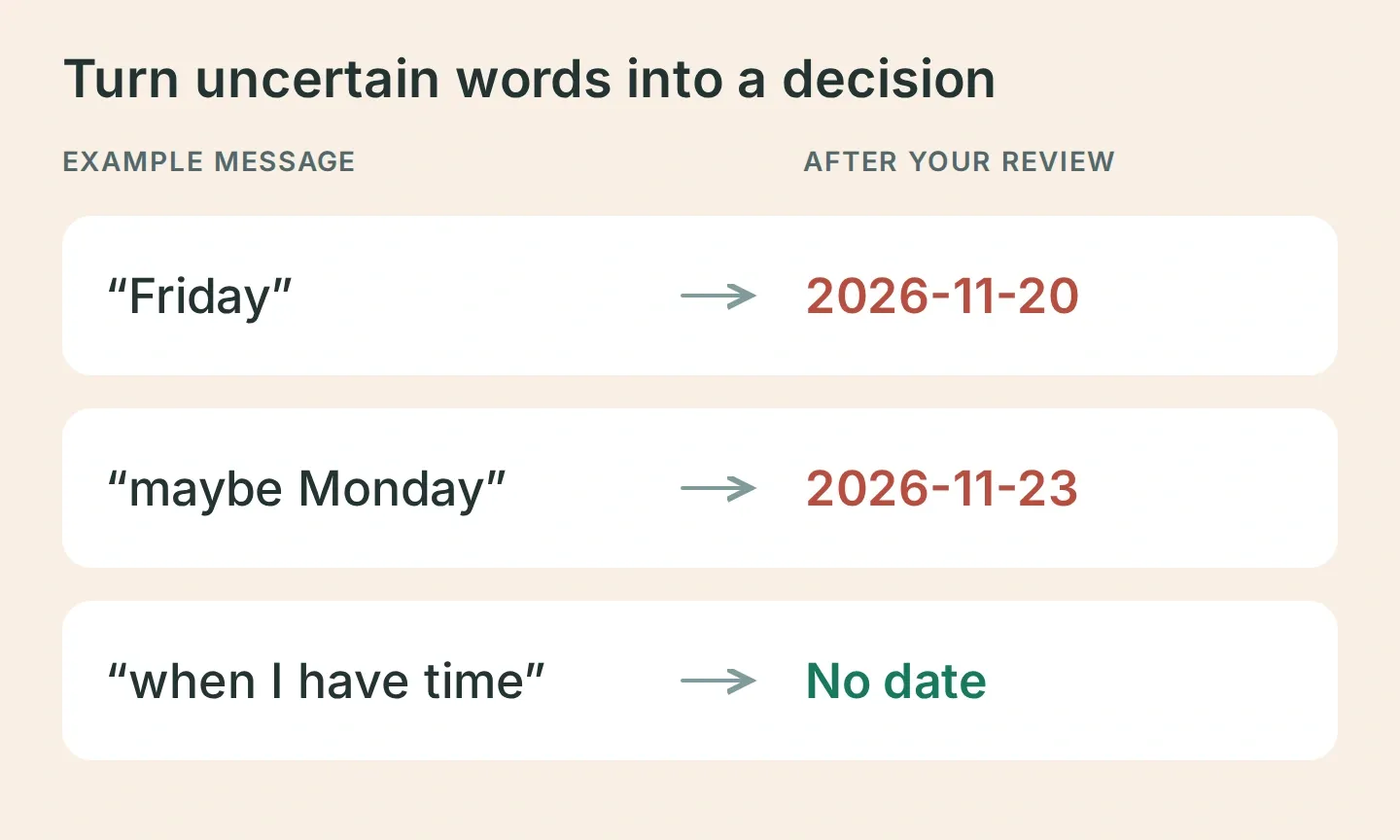 タスクを作成する前に不明点を確認します。ここにあるのは入力例と目標とする最終フィールドです。
ボットの最終下書きをこの表と比較します。
| タスク | 確認済みの日付 | プロジェクト |
|---|---|---|
| プリンター用紙を買う | 2026-11-20 | Capture demo |
| 会場にメールする | 2026-11-23 | Capture demo |
| 登山ガイドを読む | 日付なし | Capture demo |
異なる点があれば修正し、更新された一覧を確認します。その後、以下を送ります。
Looks good, save all three.承認はプロンプトで誘導する振る舞いです。必ず守られると考えず、テストしてください。Inboxで会話のActionカードとView logsを確認します。プロジェクトの読み取り後に、個別の作成と返されたIDの読み取りが続くはずです。
6. タスクが実際に保存されたことをどう確認しますか?
TodoistでCapture demoを開き、3件のレコードを承認済みの下書きと比較します。「完了しました」という親切なメッセージだけでは保存の証拠になりません。
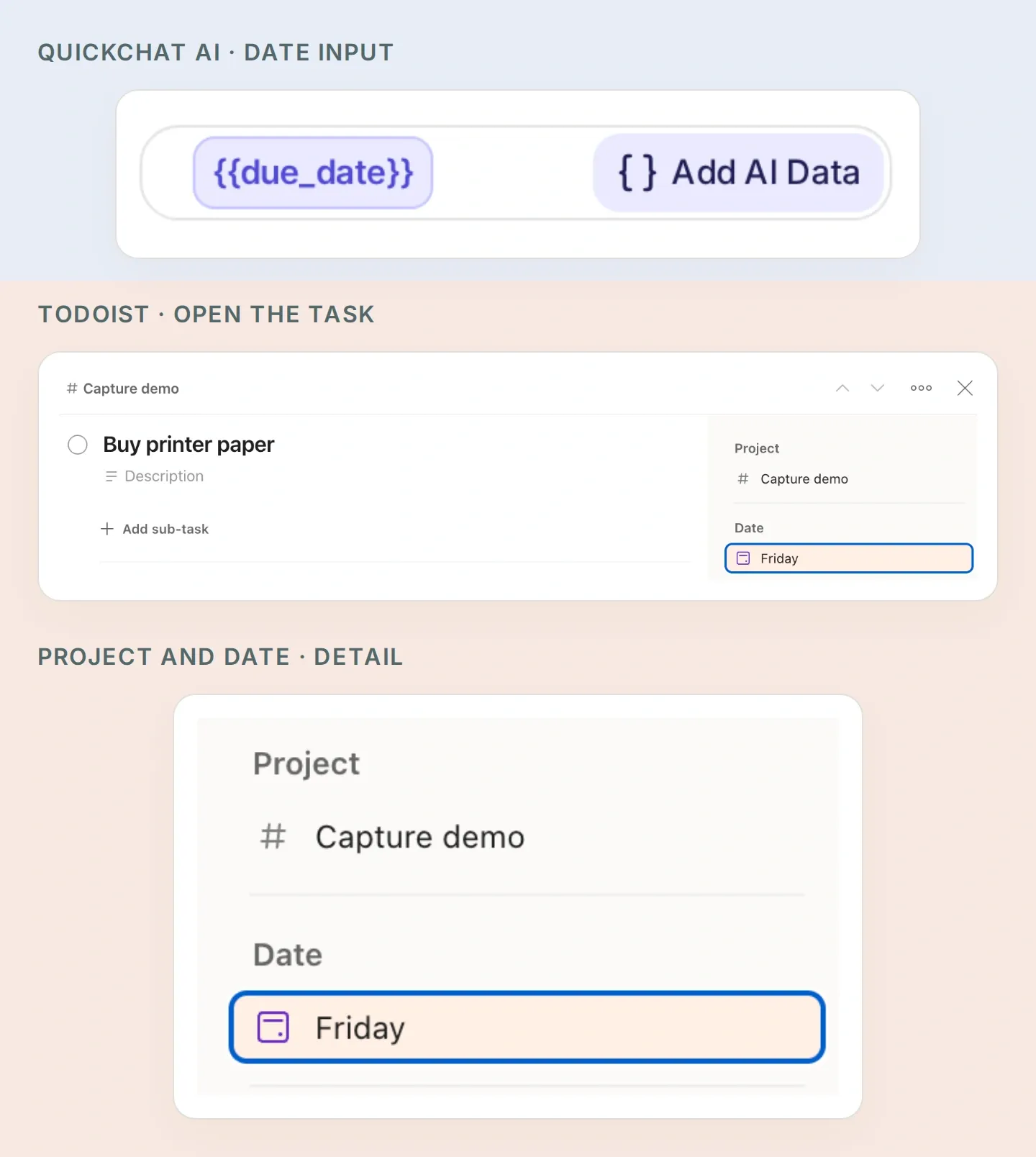 両方のアプリで日付の対応を確認します。Quickchat AIのActionにあるdue_dateは、TodoistのDateに対応します。拡大したサイドバーは、手動で用意したプリンター用紙のタスクのものです。自分のタスクでDateを開き、正確な年月日を確認してください。
- 2つの正確な日付と、登山ガイドのタスクに日付がないことを確認します。
- 各作成レスポンスの
idを、その後の読み取りレスポンスと比較します。content、project_id、dueが承認済みの項目と一致することを確認します。不一致は調べるまで未解決として扱います。 - 「Capture demoには現在何がありますか?」と質問し、ボットが未完了タスクを再取得することを確認します。Todoistでタスクを完了すると、その未完了一覧には表示されなくなります。
- 承認をもう一度送ります。さらに3件のタスクが増えていないことを確認します。ボットは過去の結果を調べ、新しいコピーを作りたいか確認するはずです。
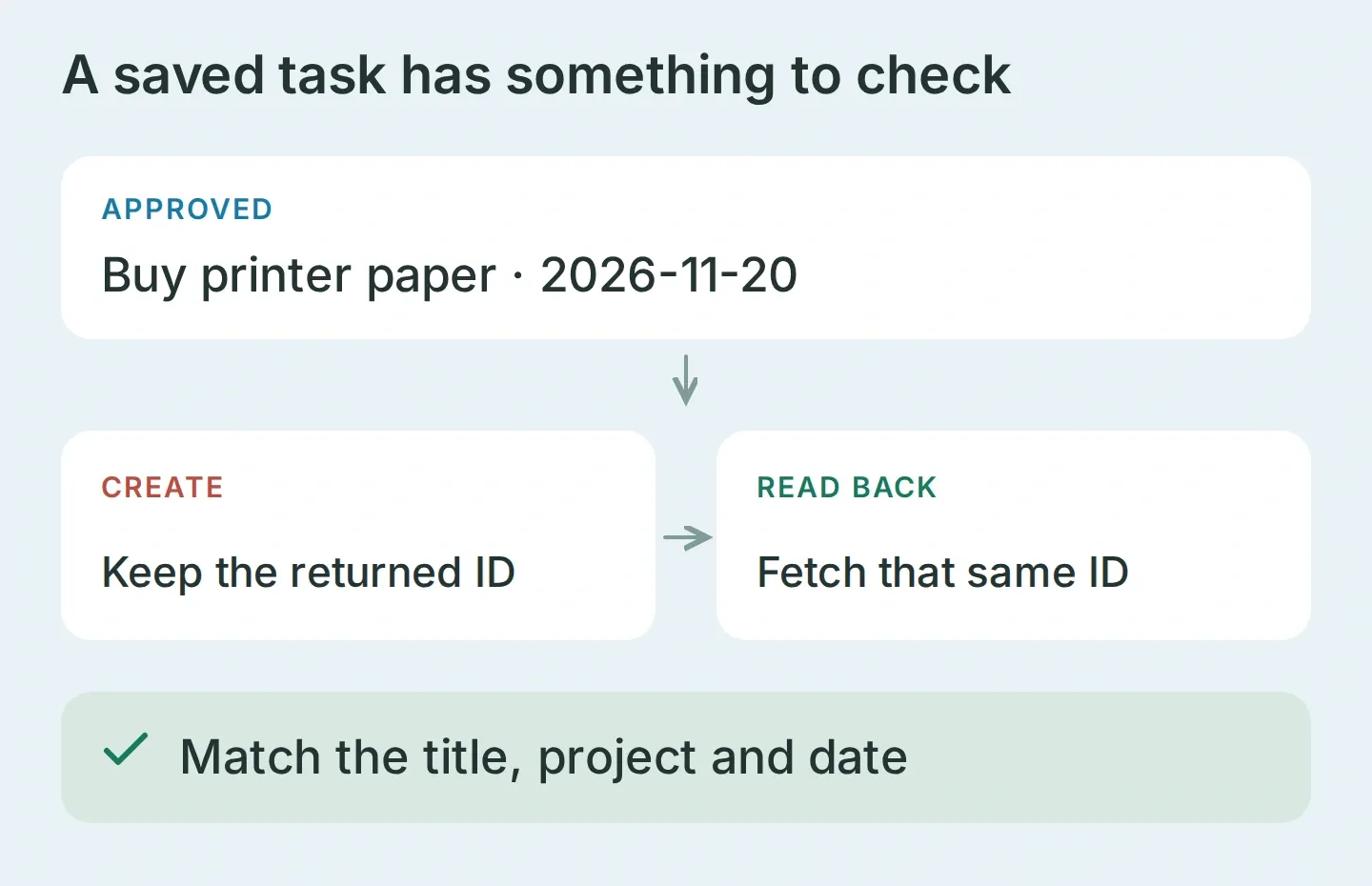 検証とは、保存した同じレコードを読み、フィールドを確認することです。この図は比較対象を示しており、実行済みAPIレスポンスではありません。
2つのアクセス境界をテストする
別途管理しているTelegramアカウントから「自分のタスクを見せて」と送ります。グループのテストでは、同じボットをテスト用グループに追加し、/start@YOUR_BOT_USERNAMEを送って、その挨拶への返信としてタスク作成を依頼します。これでTelegramの既定のグループプライバシーモードでもテストできます。
Inboxで両方のテストメッセージが届いたことを確認し、送信者IDとチャット種別を調べます。グループのテストには、自分の所有者IDとgroupまたはsupergroupが表示される必要があります。どちらのテストでもTodoistリクエストは送信されないはずです。所有者だと名乗るメッセージも試してください。本文が送信者メタデータを上書きしてはいけません。メッセージが届いていない場合は配信の問題であり、アクセス制御のテストに合格したことにはなりません。
一部だけ保存された場合に対処する
3件のタスク作成は3つの独立したリクエストです。2件目が失敗しても、1件目はすでに存在する場合があります。処理を止め、プロジェクトと返されたIDを確認し、どの項目をまだ作成する必要があるか判断します。
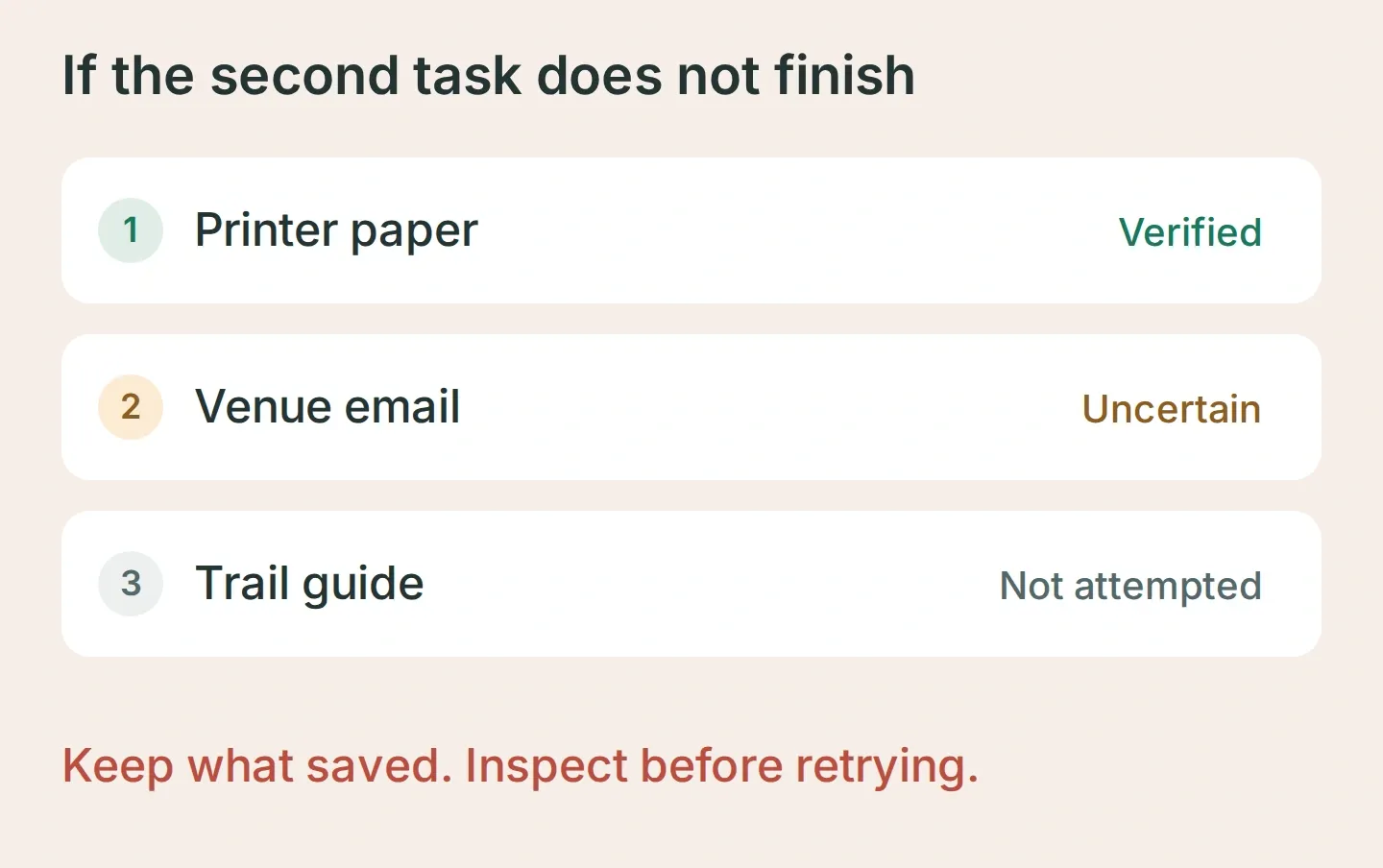 復旧の例:検証済みタスクを残し、成否不明の書き込みを調べ、結果が明確になるまで残りのタスクに手を付けません。
承認前に保存する場合は、作成Actionの説明を厳密にし、同じ会話を再実行します。日付を推測する場合は、下書きに正確な日付を必須にします。エラー後に成功と報告する場合は、再取得の指示を見直します。キットにはこれらの確認が含まれているので、個人のタスクを使う前に結果を記録できます。
この3項目の練習がうまくいったら、用事、送るメール、読むものなど、普段Saved Messagesに残る短いメッセージにPocket Inboxを使います。最初の数回はTodoistを開き、意図した内容と保存結果を比較しましょう。観察を重ねることで、この確認を信頼できる習慣にできます。
よくある質問
TelegramボットでTodoistのタスクを作成できますか?
はい。TodoistのAPIに接続したボットは、Telegramメッセージからタスクを作成できます。この設定ではQuickchat AIがメッセージをタスク案に分け、日付を確認し、承認を求めてTodoist API v1を呼び出します。生成されたレコードは自分のTodoistプロジェクトで確認してください。
他のTelegram利用者に自分のTodoistタスクが見えますか?
すべての読み取り・書き込みActionに、サーバーで評価する2条件を適用します。telegram_user_idは確認済みの数値IDと一致し、telegram_chat_typeはprivateと一致する必要があります。個人データを使う前に、別の送信者とグループ会話でテストしてください。「所有者のみ」というプロンプトはアクセス制御にはなりません。
ボットは「次の金曜」や「たぶん月曜」を理解しますか?
プロンプトでは、不確かな日付を質問し、保存前に正確なYYYY-MM-DD形式の日付を表示するよう指示しています。タイムゾーンを伝え、最終日付を確認してください。日付なしのタスクには、期限フィールドを一切含めない別のActionを使います。
Todoistのタスク重複を防げますか?
いいえ。既存タスクの読み取りと返されたIDの確認は重複に気付く助けになりますが、この設定は不可分な一括処理でも重複排除を保証する仕組みでもありません。リクエストがタイムアウトしたら、再試行前にTodoistを確認してください。すでに保存されている可能性があります。
コードやTodoist MCPサーバーが必要ですか?
Quickchat AIで4つのHTTP ActionとMain Promptを設定します。Todoist MCPサーバーを動かす必要はありません。Telegramボット、Todoist APIトークン、テストと会話に十分なAction数とクレジットを持つQuickchat AIプランが必要です。
音声メモを処理したり、リマインダーを送ったりできますか?
この最初の構成はテキストを受け付け、日付あり・なしのタスクを作成します。音声メモの文字起こし、リマインダーメッセージの予約、タスクの完了、他人のTodoistアカウント接続は行いません。それらには個別の設定とテストが必要です。