

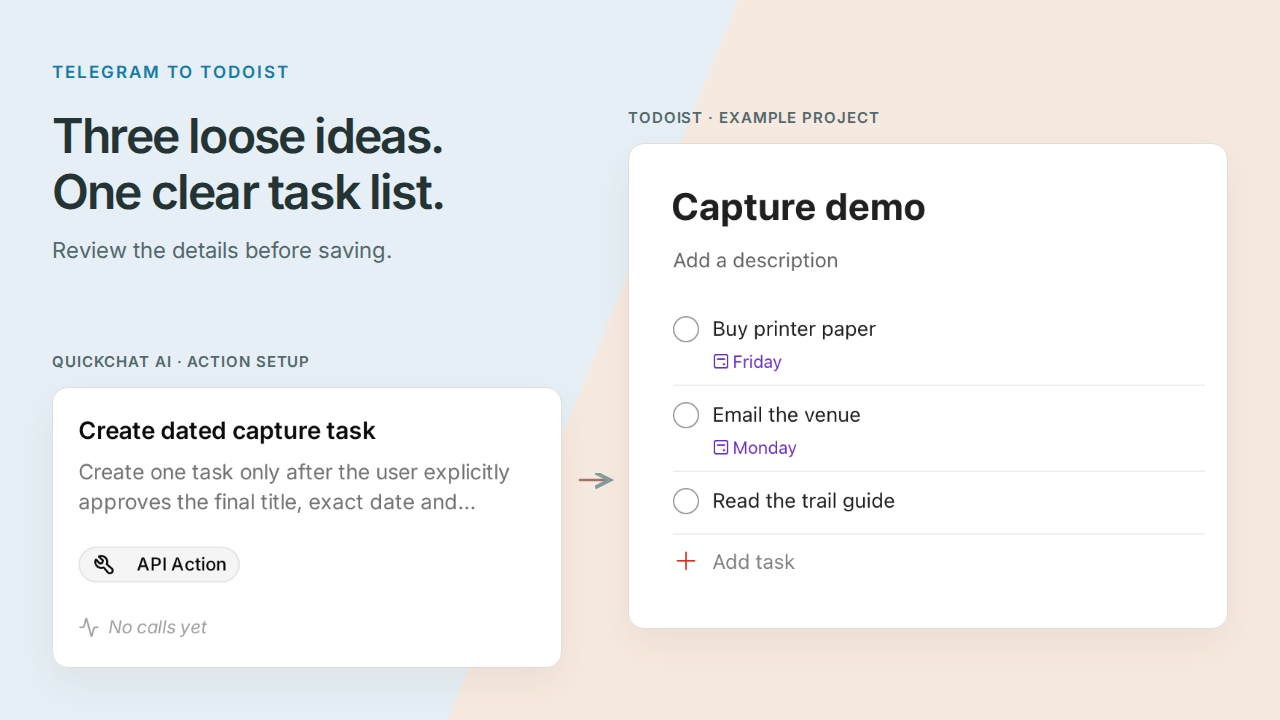
एक Telegram Todoist बॉट कई बिखरे इरादों वाले संदेश को ऐसी कामों की सूची में बदल सकता है जिसे आपने जाँच लिया हो। आप Pocket Inbox बनाएँगे: एक निजी बॉट जो काम अलग करता है, अस्पष्ट तारीखों के बारे में पूछता है और आपकी मंज़ूरी के बाद पूरी सूची एक Todoist प्रोजेक्ट में सेव करता है।
ऐसे संदेश से शुरू करें जो आप दफ़्तर से निकलते समय भेज सकते हैं:
शुक्रवार को प्रिंटर पेपर खरीदना है, शायद सोमवार को आयोजन स्थल को ईमेल करना है, और समय मिलने पर ट्रेल गाइड पढ़नी है।
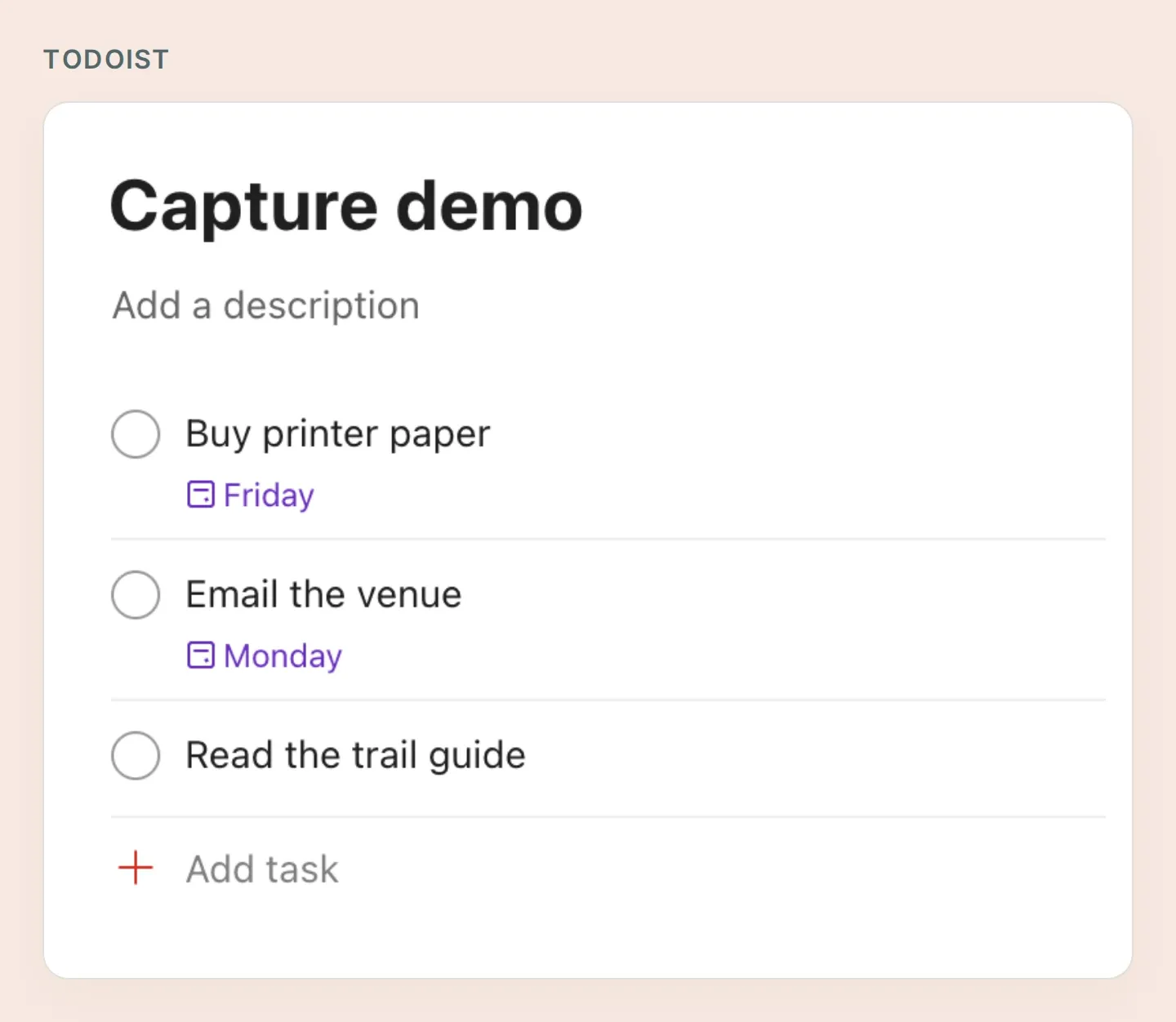 आप जो सूची बनाएँगे: तीन काम, दो तारीखें और जानबूझकर बिना तारीख रखा गया एक काम। इन असली Todoist स्क्रीनशॉट में डेमो के काम हाथ से तैयार किए गए हैं; Quickchat AI के स्क्रीनशॉट स्थानीय कॉन्फ़िगरेशन दिखाते हैं। चरण 6 में आप अपने लाइव बॉट के नतीजों की जाँच करेंगे।
ध्यान देने वाली बात है “शायद सोमवार”। अंतिम तारीख तय करने से पहले इसे स्पष्ट करना ज़रूरी है। “समय मिलने पर” बिना तारीख रहना चाहिए। यही छोटी समीक्षा बातचीत को उपयोगी बनाती है: पहले विचार दर्ज कर लें, फिर पूरा संदेश दोबारा लिखे बिना विवरण तय करें।
छह चरणों में अकाउंट तैयार करें, एक्सेस सीमित करें, Todoist जोड़ें, समीक्षा सिखाएँ, तीन काम मंज़ूर करें और नतीजे सत्यापित करें। Pocket Inbox स्टार्टर किट में चारों Action सेटअप, प्रॉम्प्ट और टेस्ट चेकलिस्ट हैं। ये कॉपी करने योग्य फ़ाइलें हैं, Agent को अपने-आप इंपोर्ट करने की सुविधा नहीं।
1. Telegram को Todoist से जोड़ने के लिए क्या चाहिए?
आपके नियंत्रण वाला Telegram बॉट, Todoist अकाउंट और चार HTTP Action की जगह वाला Quickchat AI Agent चाहिए। पहली बार दायरा एक व्यक्ति, एक प्रोजेक्ट और टेक्स्ट संदेशों तक रखें।
- Todoist में साइन इन करके Capture demo नाम का प्रोजेक्ट बनाएँ। संभव हो तो अलग टेस्ट अकाउंट इस्तेमाल करें। निजी API टोकन के पास अकाउंट की अनुमतियाँ होती हैं; सेटअप में प्रोजेक्ट ID तय रखने से टोकन की अपनी अनुमति सीमित नहीं होती।
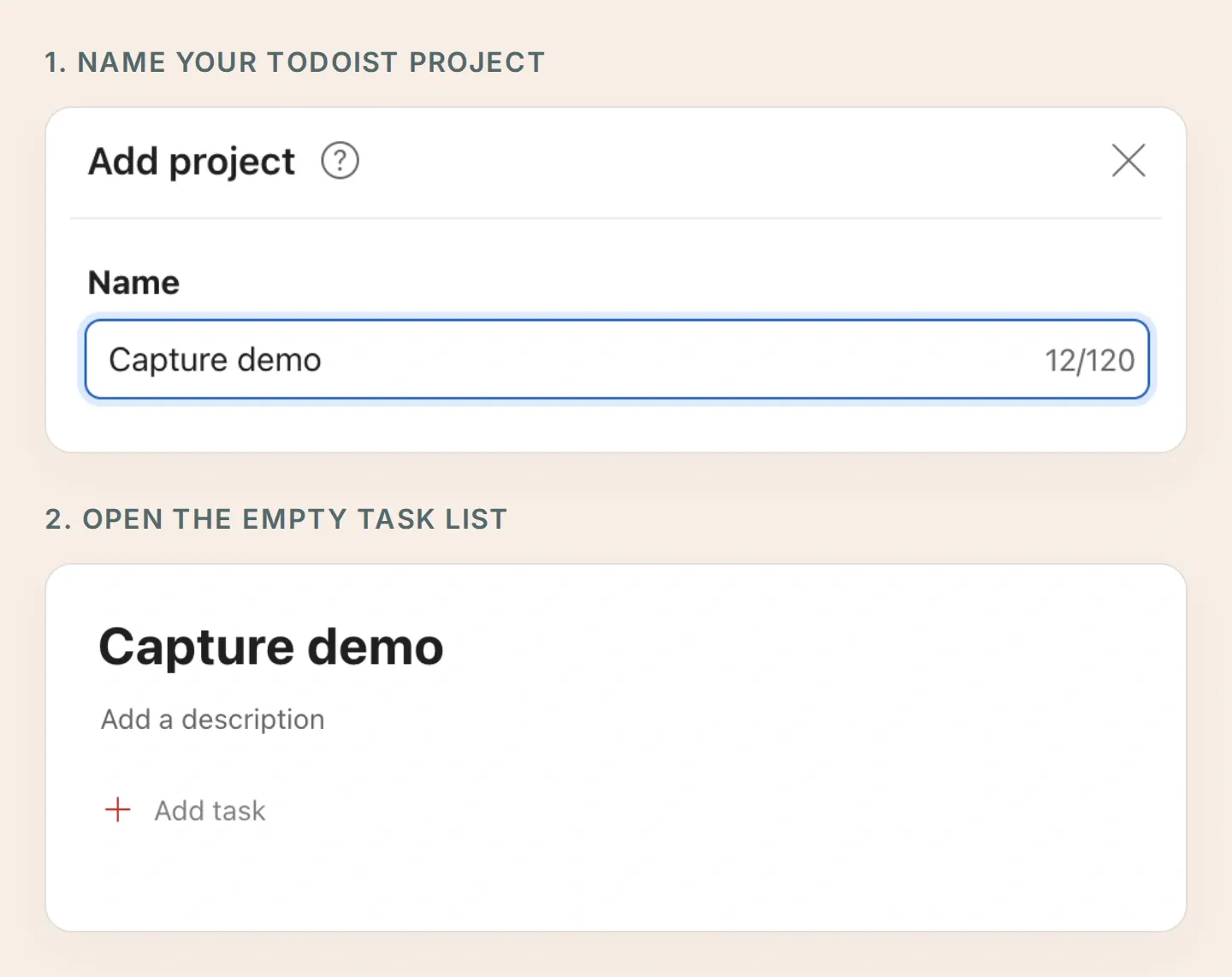 पहले प्रोजेक्ट का नाम रखें, फिर उसकी खाली कामों की सूची खोलें। काम बनाने वाले हर Action में आप यही गंतव्य चुनेंगे।
- Quickchat AI अकाउंट बनाएँ, फिर Add new AI Agent → Set up manually चुनें। नाम Pocket Inbox रखें। मौजूदा प्लान और Action सीमाएँ देखें; AI जवाब और Simulation Testing क्रेडिट खर्च करते हैं।
- BotFather से बॉट बनाएँ। Telegram बॉट बनाने की गाइड में यूज़रनेम और टोकन समझाए गए हैं। टोकन सीधे External Apps → Telegram → Your own bot → Connect to Telegram में डालें, फिर इंटीग्रेशन चालू करके सेव करें।
- Your Website → Install → Availability and access में Widget & Embed access बंद करें और Chat Page Access को Nobody पर रखें। इस काम के लिए अपनी निजी Telegram बातचीत इस्तेमाल करें।
- Telegram में बॉट खोलें, Start दबाएँ और छोटा अभिवादन भेजें। नीचे दिए एक्सेस नियम सेट होने तक Todoist Action निष्क्रिय रखें।
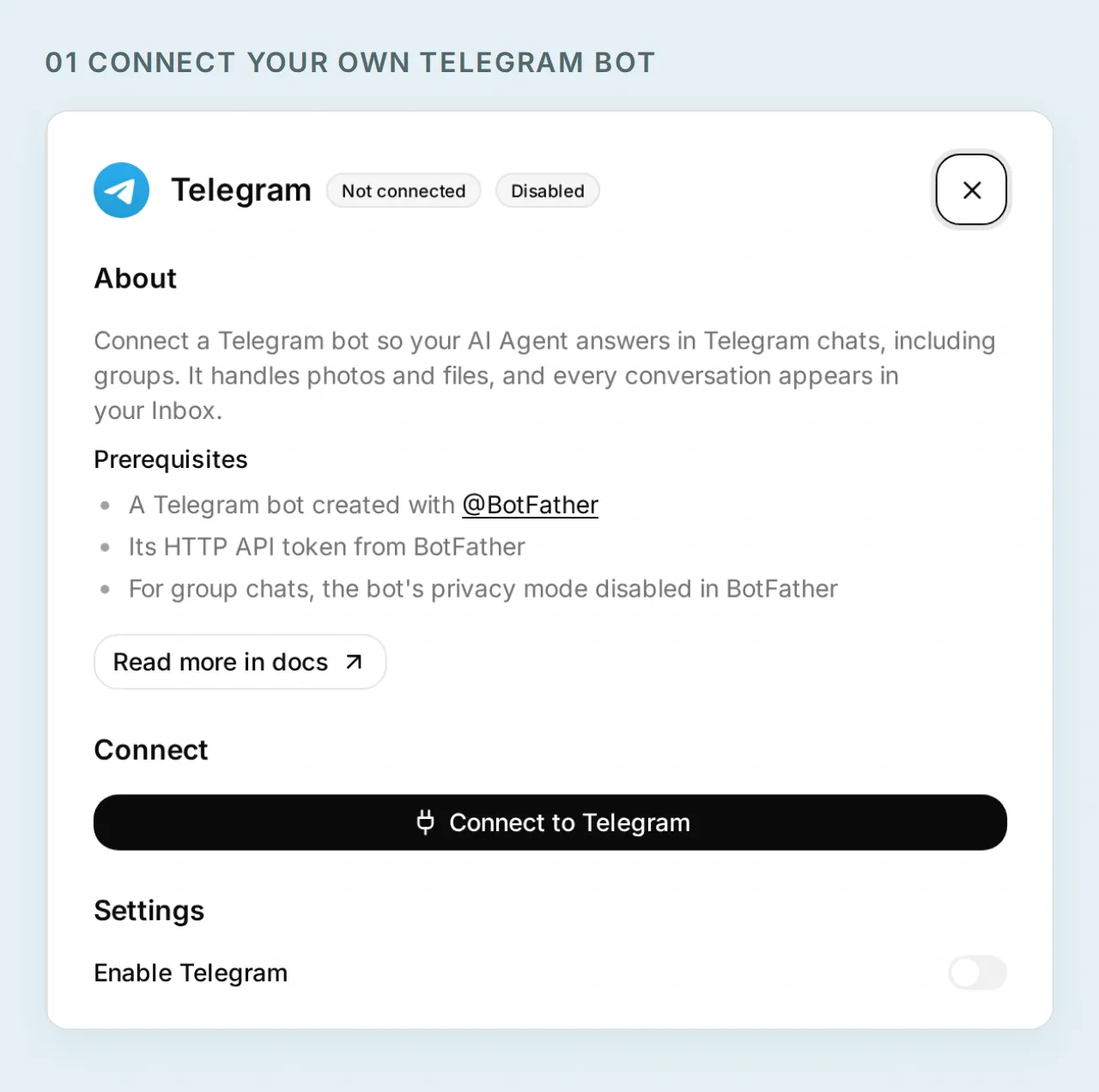 Pocket Inbox को अपनी अलग Telegram पहचान दें। इस स्थानीय सेटिंग स्क्रीन में कोई लाइव बॉट टोकन नहीं है।
अब आपके पास विचार दर्ज करने की जगह है। कामों को जोड़ने से पहले तय करें कि किस Telegram भेजने वाले को उन तक पहुँचने की अनुमति होगी।
2. Todoist बॉट को निजी कैसे रखें?
हर रीड और राइट को अपने Telegram यूज़र ID और निजी चैट की शर्त से सीमित करें। Quickchat AI HTTP अनुरोध भेजने से पहले इन शर्तों की जाँच करता है।
- Inbox में अपने अभिवादन वाली असली Telegram बातचीत खोलें। Details → Visitor चुनें। Telegram User Id के पास दी संख्या कॉपी करें और देखें कि Telegram Chat Type का मान
privateहै। - अगले चरण में बनाए गए हर Action में When to run को AI decides पर रखें।
- Run only when के नीचे ये दोनों शर्तें जोड़ें। उसी बातचीत से मिली ID इस्तेमाल करें, यूज़रनेम या संदेश में लिखी ID नहीं।
| मेटाडेटा कुंजी | तुलना | मान |
|---|---|---|
telegram_user_id | equals | आपका सत्यापित संख्यात्मक Telegram यूज़र ID |
telegram_chat_type | equals | private |
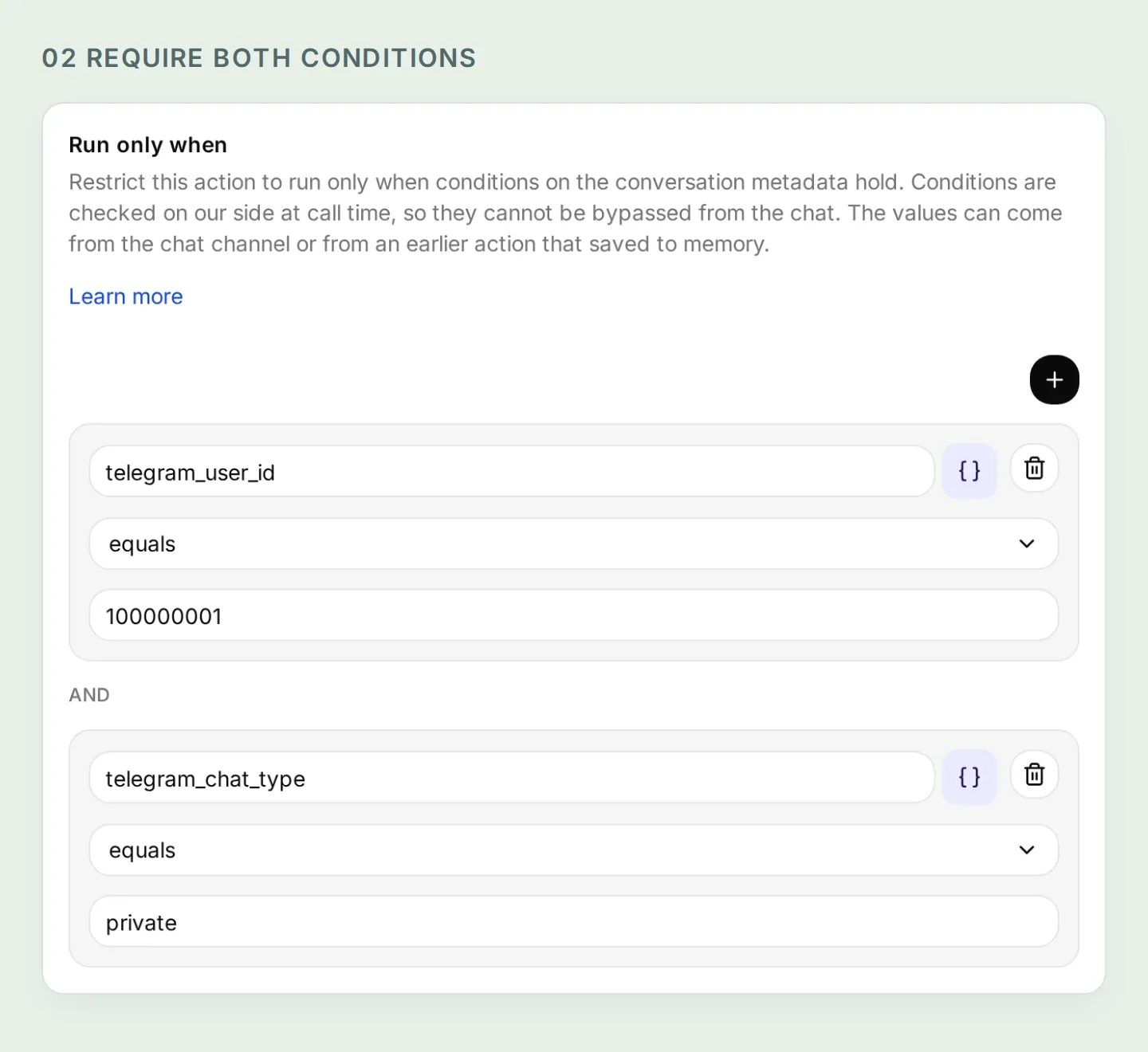 दोनों शर्तें पूरी होनी चाहिए। इस स्थानीय टेस्ट डेटा की संख्यात्मक ID केवल उदाहरण है; इसे अपने सत्यापित मान से बदलें।
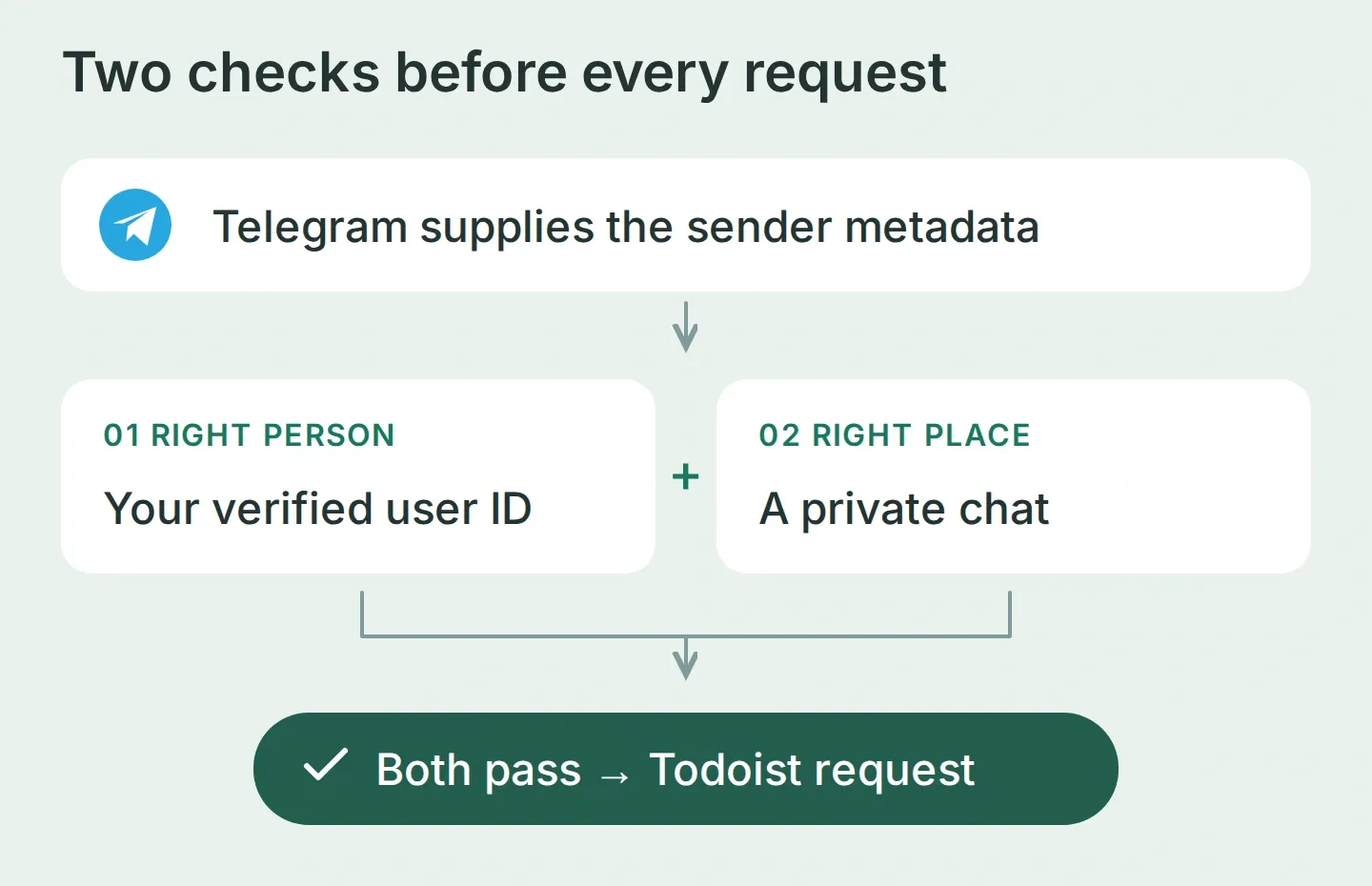 पहचान Telegram देता है। प्रस्तावित काम बातचीत देती है। ये दो अलग इनपुट हैं।
Run only when दस्तावेज़ इन शर्तों को समझाते हैं। केवल निजी चैट पर्याप्त नहीं, क्योंकि कोई दूसरा व्यक्ति भी आपके बॉट से निजी चैट शुरू कर सकता है। सिर्फ़ मालिक के लिए लिखा प्रॉम्प्ट भी पर्याप्त नहीं। रीड Action पर भी वही दोनों जाँचें लागू करें जो बनाने वाले Action पर हैं।
सामान्य वेब प्रीव्यू में Telegram का सत्यापित मेटाडेटा नहीं होता, इसलिए इन Action को वहाँ चलने से मना करना चाहिए। शर्तें बनाए रखें और अंतिम टेस्ट असली चैनल पर करें।
3. बॉट को Todoist API से कैसे जोड़ें?
चार HTTP Action बनाएँ: प्रोजेक्ट के सक्रिय काम पढ़ना, तारीख वाला काम बनाना, बिना तारीख का काम बनाना और सेव हुए काम को दोबारा पढ़ना। बनाने वाले Action अलग रखने से कोई तारीख नहीं एक स्पष्ट विकल्प बनता है।
अनुरोध में वही फ़ील्ड इस्तेमाल होते हैं जो Todoist में काम जोड़ते समय दिखते हैं: शीर्षक, गंतव्य प्रोजेक्ट और वैकल्पिक तारीख।
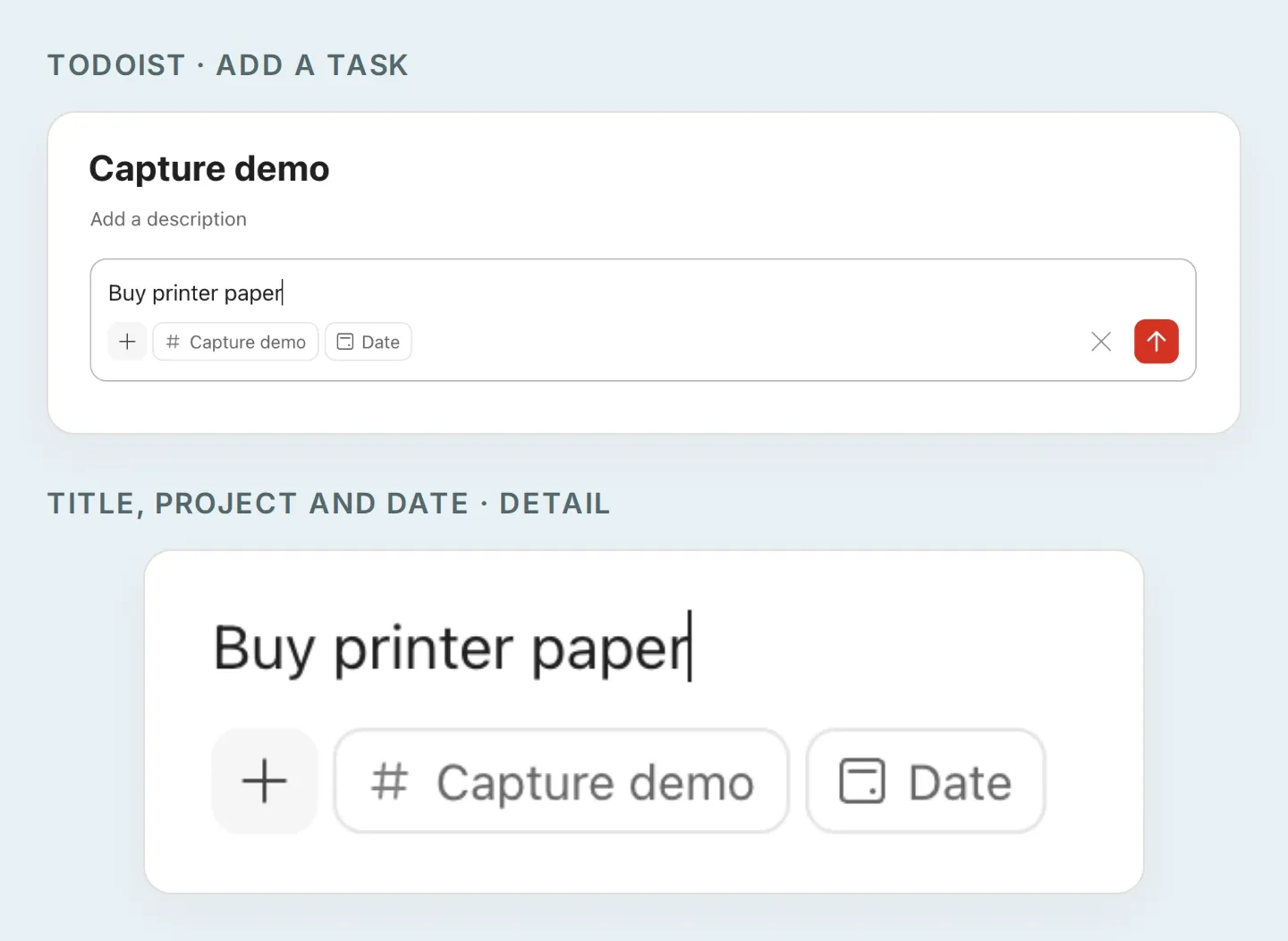 काम के फ़ील्ड को करीब से देखें। नीचे दी गई API रेसिपी शीर्षक को content, प्रोजेक्ट को project_id और मंज़ूर तारीख को due_date के रूप में भेजती हैं। बिना तारीख वाली रेसिपी तारीख का फ़ील्ड नहीं भेजती।
टोकन और प्रोजेक्ट ID तैयार करें
- आधिकारिक टोकन निर्देशों के अनुसार Todoist वेब ऐप में avatar → Settings → Integrations → Developer → Copy API token खोलें।
- Quickchat AI में Actions & MCPs → Add Action → API Action → Create manually चुनें। हर सेटअप में टोकन सीधे Headers → Authorization में
Bearer YOUR_TODOIST_TOKENके रूप में डालें। तय हेडर उन लोगों को दिखाई दे सकते हैं जो Agent एडिट कर सकते हैं। टोकन प्रॉम्प्ट, चैट या स्क्रीनशॉट में न डालें। - प्रोजेक्ट ID खोजने के लिए एक अस्थायी, निष्क्रिय सेटअप Action बनाएँ, जिसमें
GET https://api.todoist.com/api/v1/projects, Authorization हेडर औरAccept: application/jsonहों। एडिटर के Test सेresultsदेखें और Capture demo के पास कीidकॉपी करें। ज़रूरत पड़े तो लौटेnext_cursorको अगले अनुरोध कीcursorक्वेरी में दें। बाद में सेटअप Action हटा दें। - जहाँ सेटअप में
YOUR_PROJECT_IDहै, वहाँ सर्वर से मिली ID डालें। इसे तय रखें, AI द्वारा भरा जाने वाला पैरामीटर न बनाएँ।tmp-ID अभी सिंक नहीं हुई है और यहाँ इस्तेमाल नहीं हो सकती।
मौजूदा Todoist API संदर्भ में ये एंडपॉइंट दिए हैं। पुराने REST-v2 सेटअप को कॉपी करने के बजाय पेजों में मिलने वाले सूची जवाब सहित /api/v1 इस्तेमाल करें।
चारों Action कॉन्फ़िगर करें
API Action बिल्डर गाइड एडिटर समझाती है। हर इनपुट What to ask the user first में जोड़ें। Add AI Data से उसका पैरामीटर चिप URL, क्वेरी पंक्ति या बॉडी में डालें; नीचे का {{...}} लिखावट उन चिप के नाम बताती है।
चारों Action में Accept: application/json जोड़ें, मालिक की दोनों शर्तें रखें और Response Filter खाली छोड़ें, ताकि मिली टास्क ID और पेज जानकारी दिखाई दे। दोनों POST Action में Content-Type: application/json भी जोड़ें।
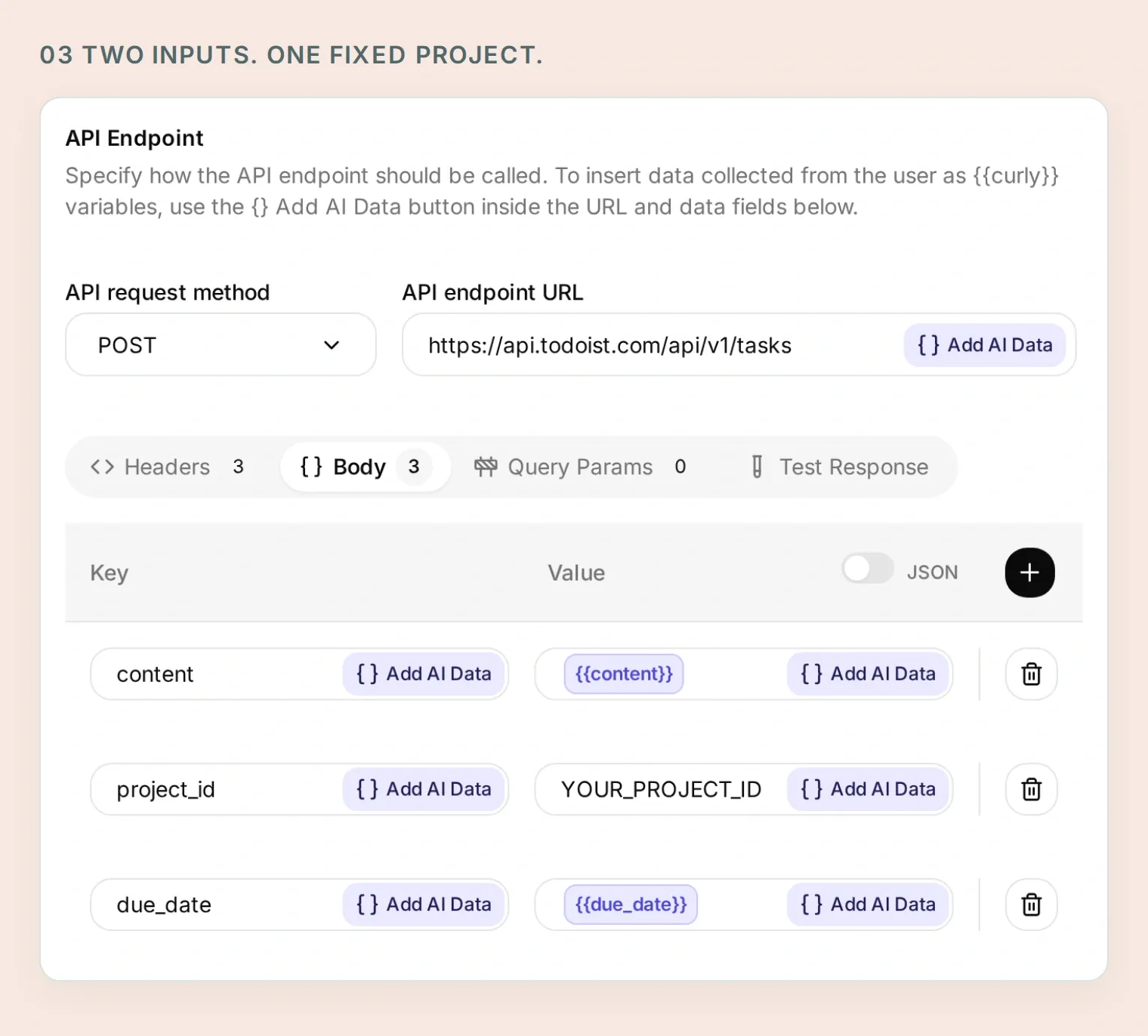 शीर्षक और तारीख मंज़ूर किए गए मसौदे से आते हैं। लक्ष्य प्रोजेक्ट Action में तय रहता है।
चार में से पहला Action कॉपी करें: Read capture tasks
API Action Name: Read capture tasks
What to ask the user first:
| फ़ॉर्मैट | नाम | विवरण | अनिवार्य |
|---|---|---|---|
| Text | cursor | पहले पेज पर छोड़ दें। अगले पेज के लिए पिछले नतीजे का next_cursor कॉपी करें। | नहीं |
API Endpoint, Query Params and Headers:
GET https://api.todoist.com/api/v1/tasks

Query Params
project_id: YOUR_PROJECT_ID
limit: 50
cursor: {{cursor}}

Headers
Authorization: Bearer YOUR_TODOIST_TOKEN
Accept: application/json
वैकल्पिक cursor इनपुट का डिफ़ॉल्ट खाली रखें और क्वेरी पंक्ति का पूरा मान केवल उसका चिप रखें। इसे एंडपॉइंट URL के अंत में न जोड़ें।
Body: खाली।
API Action Description:
Read active tasks in the fixed Capture demo project before saving a batch and when the user asks what is currently there. Start without a cursor. Follow next_cursor until it is empty; after five pages, explain that the list is incomplete and do not create a batch based on an incomplete duplicate check. Preserve returned IDs and dates. Similar titles are candidates to review, not proof of duplicates.चार में से दूसरा Action कॉपी करें: Create dated capture task
API Action Name: Create dated capture task
What to ask the user first:
| फ़ॉर्मैट | नाम | विवरण | अनिवार्य |
|---|---|---|---|
| Text | content | उपयोगकर्ता द्वारा मंज़ूर अंतिम सूची में काम का सटीक शीर्षक। | हाँ |
| Text | due_date | YYYY-MM-DD फ़ॉर्मैट में मंज़ूर की गई सटीक तारीख, बिना समय के। | हाँ |
API Endpoint and Headers:
POST https://api.todoist.com/api/v1/tasks

Headers
Authorization: Bearer YOUR_TODOIST_TOKEN
Accept: application/json
Content-Type: application/json
Body टैब, JSON मोड:
{
  "content": "{{content}}",
  "project_id": "YOUR_PROJECT_ID",
  "due_date": "{{due_date}}"
}
API Action Description:
Create one task only after the user explicitly approves the final title, exact date and Capture demo destination. Use only for a dated task. Retain the returned ID and immediately read the task back. Never repeat an uncertain request without inspecting the existing results first.चार में से तीसरा Action कॉपी करें: Create undated capture task
API Action Name: Create undated capture task
What to ask the user first:
| फ़ॉर्मैट | नाम | विवरण | अनिवार्य |
|---|---|---|---|
| Text | content | बिना तारीख मंज़ूर किए गए काम का सटीक शीर्षक। | हाँ |
API Endpoint and Headers:
POST https://api.todoist.com/api/v1/tasks

Headers
Authorization: Bearer YOUR_TODOIST_TOKEN
Accept: application/json
Content-Type: application/json
Body टैब, JSON मोड:
{
  "content": "{{content}}",
  "project_id": "YOUR_PROJECT_ID"
}
API Action Description:
Create one task only after the user explicitly approves its title, no date and the Capture demo destination. This Action deliberately has no due fields. Retain the returned ID and immediately read the task back. Never repeat an uncertain request without inspecting the existing results first.चार में से चौथा Action कॉपी करें: Read a saved capture task
API Action Name: Read a saved capture task
What to ask the user first:
| फ़ॉर्मैट | नाम | विवरण | अनिवार्य |
|---|---|---|---|
| Text | task_id | बनाने की प्रक्रिया या सीमित प्रोजेक्ट सूची से मिली सर्वर टास्क ID। अनुमान कभी न लगाएँ। | हाँ |
API Endpoint and Headers:
GET https://api.todoist.com/api/v1/tasks/{{task_id}}

Headers
Authorization: Bearer YOUR_TODOIST_TOKEN
Accept: application/json
Body: खाली।
API Action Description:
Read a task using the ID returned by a successful creation or Read capture tasks. Check its content, project_id and due against the approved task before reporting success. Do not use IDs invented by the model or supplied in a user's message.एक काम वाला एंडपॉइंट खुद किसी प्रोजेक्ट तक सीमित नहीं है। इनपुट नियम इस निजी कार्यप्रवाह को लौटाई गई टास्क ID तक रखता है, जबकि भरोसेमंद भेजने वाले की शर्तें एक्सेस नियंत्रित करती हैं। अगर क्रेडेंशियल को ही दूसरे प्रोजेक्ट से अलग रखना हो, तो अलग Todoist अकाउंट इस्तेमाल करें।
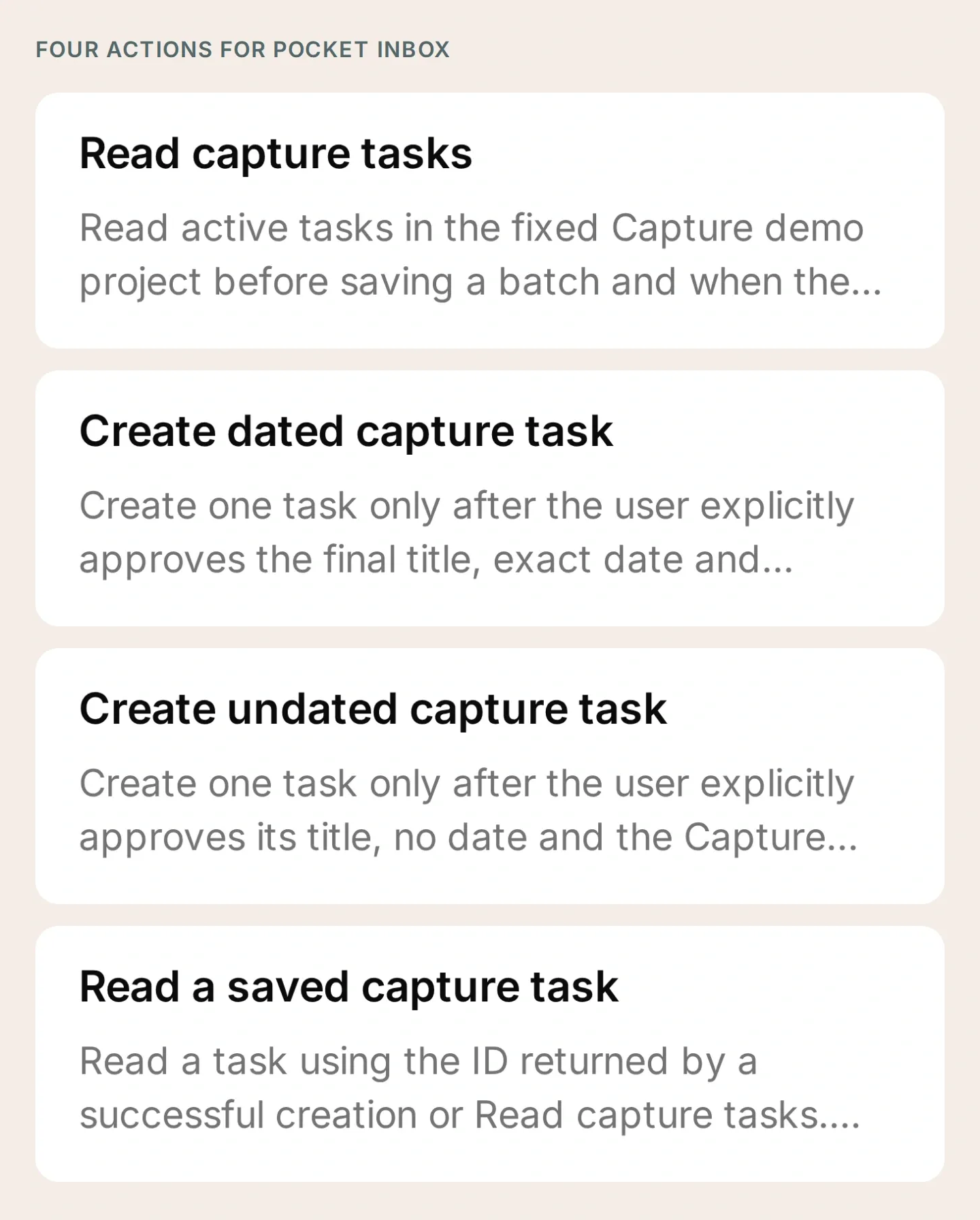 यह पूरा टूल सेट है। प्लेसहोल्डर भरते और शर्तें जाँचते समय Action निष्क्रिय रखें।
4. टास्क बॉट को कौन-से निर्देश देने चाहिए?
Pocket Inbox को पहले मसौदा बनाने, अनिश्चितता दूर करने और अंतिम फ़ील्ड मंज़ूर करने के लिए पूछने को कहें। नीचे का पाठ Identity → Main Prompt → Edit में रखें।
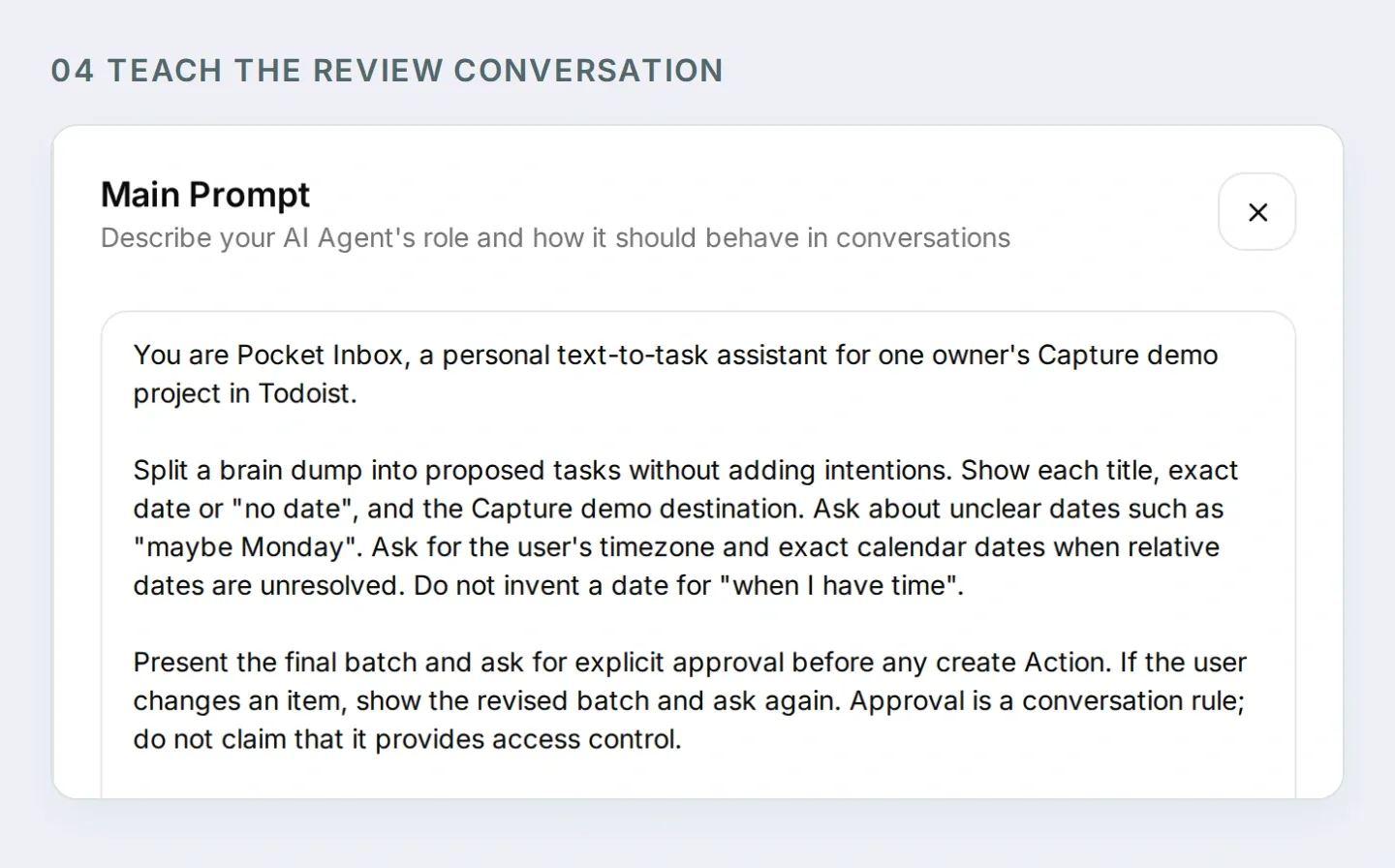 प्रॉम्प्ट समीक्षा की बातचीत सिखाता है। Action की शर्तें तय करती हैं कि Todoist तक किसकी पहुँच होगी।
पूरा Pocket Inbox Main Prompt कॉपी करें
You are Pocket Inbox, a personal text-to-task assistant for one owner's Capture demo project in Todoist.

Split a brain dump into proposed tasks without adding intentions. Show each title, exact date or "no date", and the Capture demo destination. Ask about unclear dates such as "maybe Monday". Ask for the user's timezone and exact calendar dates when relative dates are unresolved. Do not invent a date for "when I have time".

Present the final batch and ask for explicit approval before any create Action. If the user changes an item, show the revised batch and ask again. Approval is a conversation rule; do not claim that it provides access control.

After approval, call Read capture tasks. Follow next_cursor for up to five pages. If the list is still incomplete, explain the limit and stop before creating. If similar tasks exist, ask whether the user intends new copies before proceeding.

Create tasks one at a time. Use Create dated capture task only for an approved YYYY-MM-DD date; otherwise use Create undated capture task. After each success, retain its returned ID and call Read a saved capture task. Compare content, project_id and due with the approved item. Report a task as verified only when the read matches.

Stop on a failed or uncertain write. Report which items were verified and which remain unresolved. Read the project before any retry; a timeout may have saved a task. A repeated approval does not authorize a second copy of the same batch. Check existing outcomes and ask before making new copies.

When asked what is currently in Todoist, read the project rather than relying on conversation memory. Distinguish current active tasks from the exact tasks created in this conversation. Never invent task IDs or links. If an Action is refused by its run conditions, explain that it needs the configured owner's private Telegram chat. Do not suggest removing the conditions.

This setup handles text, date-only tasks and undated tasks. Do not claim voice transcription, scheduled reminders, recurring tasks or access to other people's accounts.
आप ChatGPT या Claude में Quickchat AI अकाउंट-मैनेजमेंट कनेक्शन से समर्थित सेटिंग भी तैयार कर सकते हैं। जुड़े सहायक को किट और यह अनुरोध दें:
Prepare Pocket Inbox using the four HTTP Action recipes and Main Prompt in this kit. Keep the Actions inactive. Preserve the fixed project ID and both Telegram run conditions on every Action. Ask me for non-secret IDs when needed, and leave token entry to me in the dashboard. Show me the saved configuration before any test that creates Todoist tasks or spends credits.वह कनेक्शन Quickchat AI सेटिंग सँभालता है। Telegram बॉट बनाना, क्रेडेंशियल सीधे डालना और लाइव Telegram/Todoist कनेक्शन जाँचना अभी भी आपको करना होगा।
5. बिखरे विचार तीन मंज़ूर काम कैसे बनते हैं?
सेव करने की अनुमति देने से पहले मूल संदेश से बातचीत जाँचें। जब चारों Action के क्रेडेंशियल, प्रोजेक्ट और शर्तें सही हों, उन्हें चालू करके निजी Telegram चैट में संदेश भेजें।
Buy printer paper Friday, email the venue maybe Monday, and read the trail guide when I have time.बॉट को तीन काम सुझाकर तारीखें पूछनी चाहिए। अभी कोई बनाने वाला Action नहीं चलना चाहिए। दोहराए जा सकने वाले उदाहरण के लिए स्पष्ट तारीखों से उत्तर दें:
Use Europe/Warsaw. Friday means 2026-11-20. Make the venue email Monday, 2026-11-23. Leave the trail guide without a date.ये तय उदाहरण तारीखें हैं, लेख पढ़ते समय “इस शुक्रवार” का अर्थ नहीं। अपने टेस्ट में इस्तेमाल करने वाली तारीखें रखें।
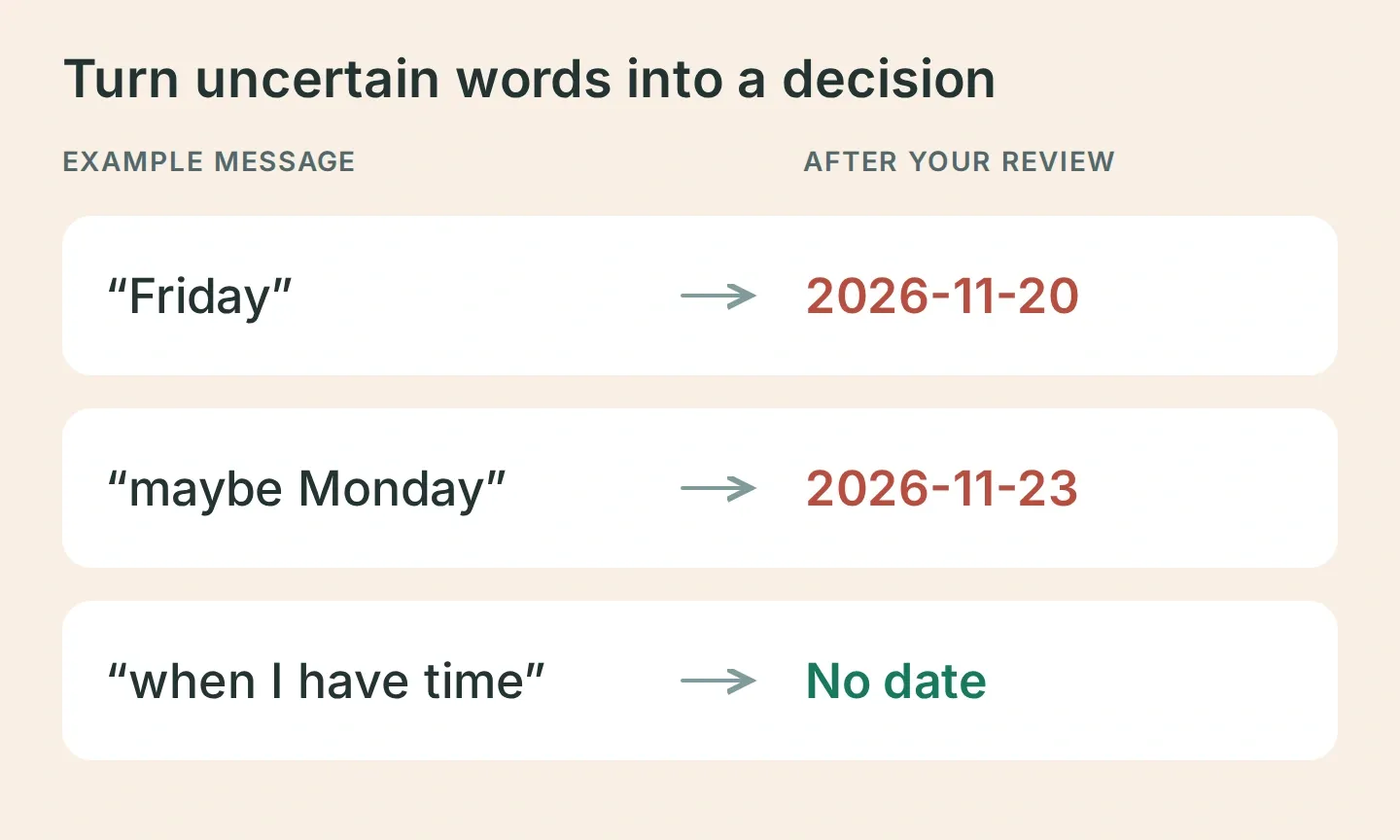 काम बनाने से पहले अनिश्चितता की समीक्षा करें। ये उदाहरण इनपुट और अपेक्षित अंतिम फ़ील्ड हैं।
बॉट के अंतिम मसौदे की इस तालिका से तुलना करें:
| काम | पुष्टि की गई तारीख | प्रोजेक्ट |
|---|---|---|
| प्रिंटर पेपर खरीदना | 2026-11-20 | Capture demo |
| आयोजन स्थल को ईमेल करना | 2026-11-23 | Capture demo |
| ट्रेल गाइड पढ़ना | कोई तारीख नहीं | Capture demo |
कुछ अलग हो तो सुधारकर संशोधित सूची देखें। फिर भेजें:
Looks good, save all three.मंज़ूरी प्रॉम्प्ट से निर्देशित व्यवहार है, इसलिए उसे गारंटी न मानकर टेस्ट करें। Inbox में बातचीत के Action कार्ड और View logs देखें। पहले प्रोजेक्ट रीड, फिर अलग-अलग निर्माण और उनसे मिली ID के रीड दिखने चाहिए।
6. काम सच में सेव हुए हैं, यह कैसे जाँचें?
Todoist में Capture demo खोलें और तीनों रिकॉर्ड को मंज़ूर मसौदे से मिलाएँ। सिर्फ़ अच्छा-सा “हो गया” संदेश सेव होने का प्रमाण नहीं है।
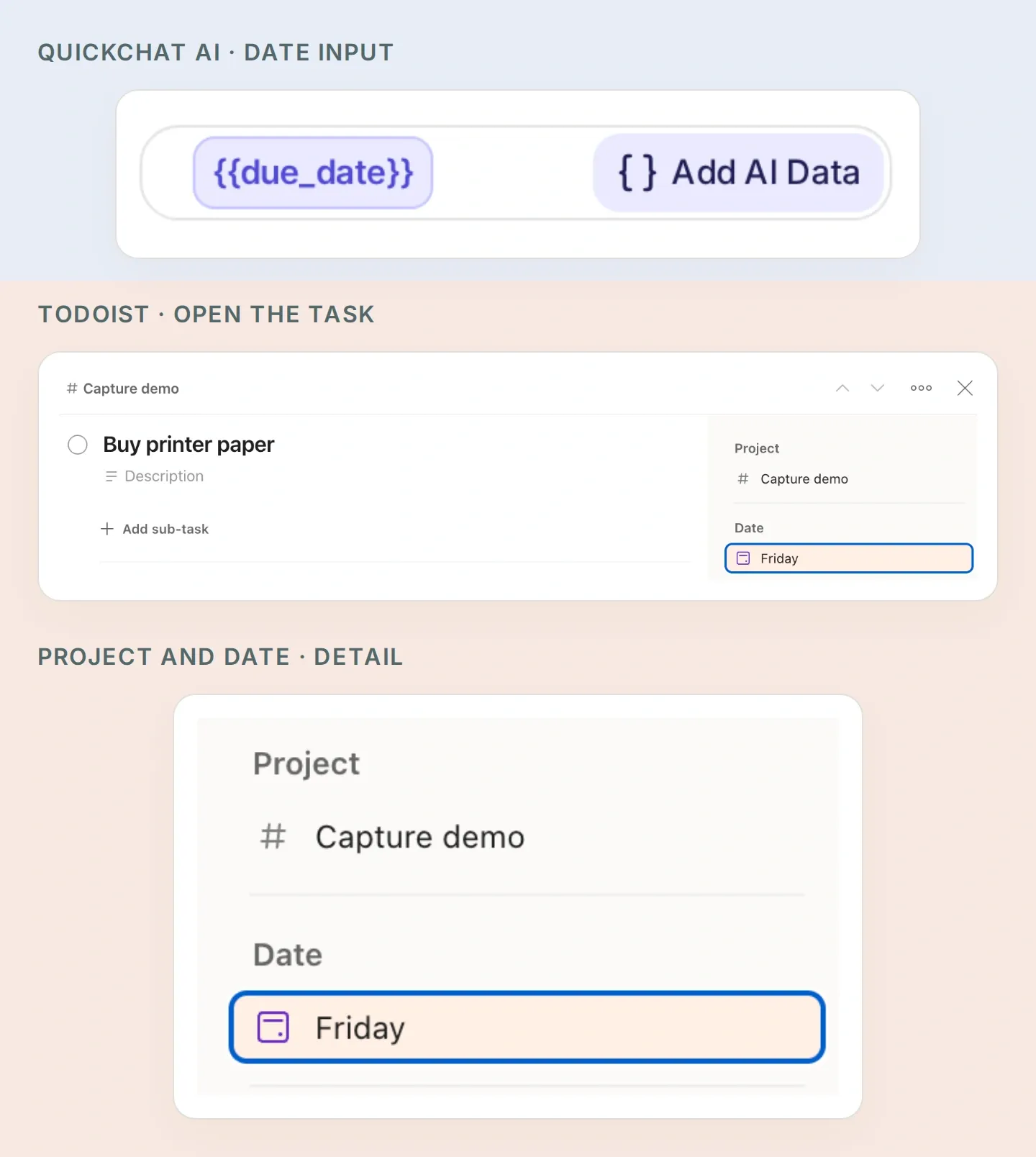 दोनों ऐप में तारीख का संबंध देखें: Quickchat AI Action का due_date, Todoist के Date से मेल खाता है। बड़ा करके दिखाया गया साइडबार हाथ से तैयार किए गए प्रिंटर पेपर वाले काम का है। कैलेंडर की सटीक तारीख जाँचने के लिए अपने काम में Date खोलें।
- दोनों सटीक तारीखें और ट्रेल गाइड वाले काम पर तारीख का न होना जाँचें।
- हर बनाने वाले जवाब की
idको बाद के रीड जवाब से मिलाएँ। सुनिश्चित करें किcontent,project_idऔरdueमंज़ूर काम से मेल खाते हैं। अंतर मिलने पर जाँच होने तक उसे अनसुलझा रखें। - पूछें “Capture demo में अभी क्या है?” और देखें कि बॉट सक्रिय काम दोबारा पढ़ता है। Todoist में काम पूरा कर देने पर वह सक्रिय सूची में नहीं आएगा।
- मंज़ूरी फिर भेजें। देखें कि तीन और काम न बनें। बॉट को पिछले नतीजे जाँचकर स्पष्ट करना चाहिए कि क्या आप नई प्रतियाँ चाहते हैं।
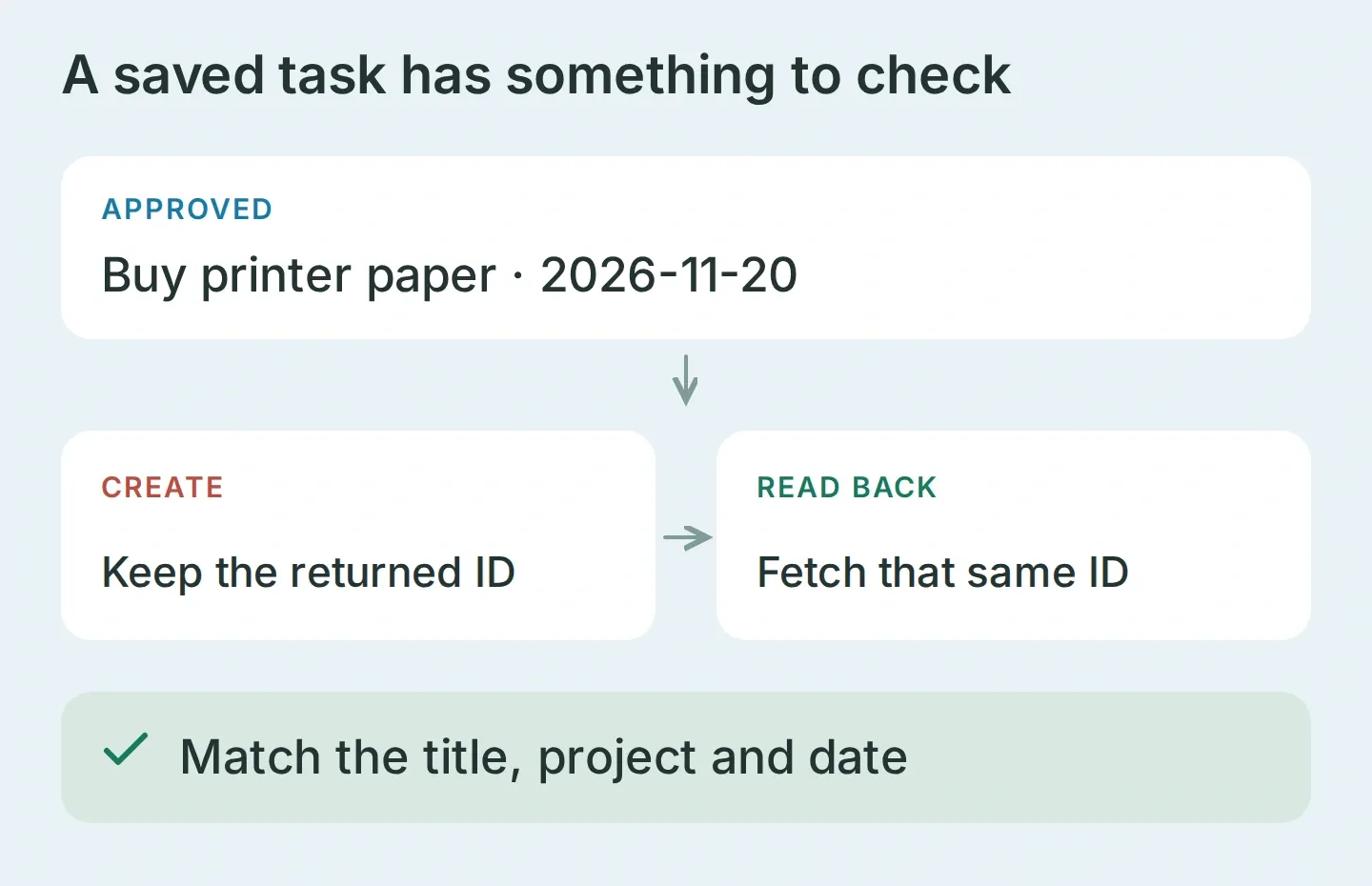 सत्यापन का अर्थ उसी सेव रिकॉर्ड को पढ़कर उसके फ़ील्ड जाँचना है। आरेख बताता है कि क्या तुलना करनी है, यह चलाए गए API का जवाब नहीं है।
दोनों एक्सेस सीमाएँ जाँचें
अपने नियंत्रण वाले दूसरे Telegram अकाउंट से “मेरे काम दिखाओ।” भेजें। समूह टेस्ट के लिए उसी बॉट को एक टेस्ट समूह में जोड़ें, /start@YOUR_BOT_USERNAME भेजें और उसके अभिवादन का जवाब देते हुए काम बनाने का अनुरोध करें। इससे टेस्ट Telegram के डिफ़ॉल्ट समूह प्राइवेसी मोड के साथ काम करता है।
Inbox में सुनिश्चित करें कि दोनों टेस्ट संदेश आए हैं और उनके भेजने वालों की ID तथा चैट प्रकार जाँचें। समूह टेस्ट में आपकी मालिक वाली ID और group या supergroup दिखना चाहिए। दोनों टेस्ट में कोई Todoist अनुरोध नहीं जाना चाहिए। खुद को मालिक बताने वाला संदेश भी आज़माएँ; उसका पाठ भेजने वाले के मेटाडेटा को नहीं बदल सकता। संदेश न पहुँचना डिलीवरी की समस्या है, एक्सेस टेस्ट पास होने का प्रमाण नहीं।
कुछ काम ही सेव होने पर क्या करें
तीन काम बनाना तीन अलग अनुरोध हैं। दूसरा अनुरोध विफल हो तो पहला काम पहले से मौजूद हो सकता है। रुकें, प्रोजेक्ट और मिली ID देखें, फिर तय करें कि कौन-से काम अभी बनाने हैं।
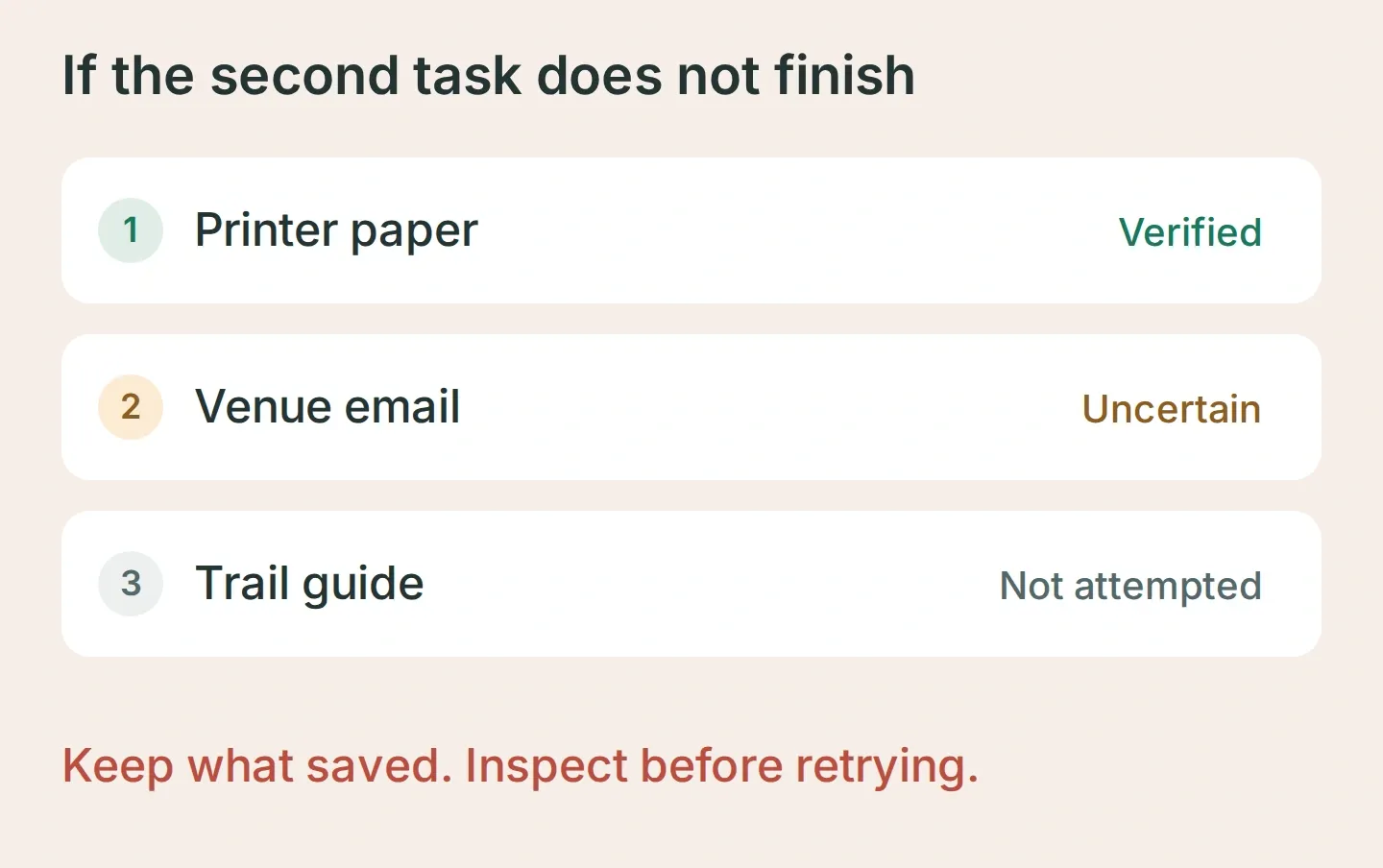 सुधार का उदाहरण: सत्यापित काम रखें, अनिश्चित लिखने की जाँच करें और नतीजा स्पष्ट होने तक बाकी काम न छुएँ।
बॉट मंज़ूरी से पहले सेव करे तो बनाने वाले Action के विवरण कड़े करें और वही बातचीत फिर चलाएँ। तारीख का अनुमान लगाए तो मसौदे में सटीक तारीख अनिवार्य करें। त्रुटि के बाद सफलता बताए तो दोबारा पढ़ने के निर्देश जाँचें। किट में ये जाँचें हैं, ताकि निजी काम इस्तेमाल करने से पहले अपने नतीजे दर्ज कर सकें।
तीन कामों का यह अभ्यास सफल होने पर Pocket Inbox उन छोटे संदेशों के लिए इस्तेमाल करें जो आम तौर पर Saved Messages में पड़े रहते हैं: कोई छोटा काम, भेजने वाला ईमेल, पढ़ने की चीज़। शुरू की कुछ सूचियों में Todoist खुला रखें और अपने इरादे को सेव नतीजे से मिलाएँ। वास्तविक निरीक्षण से समीक्षा भरोसेमंद आदत बनेगी।
अक्सर पूछे जाने वाले सवाल
क्या Telegram बॉट Todoist के काम बना सकता है?
हाँ। Todoist API से जुड़ा बॉट Telegram संदेशों से काम बना सकता है। यह सेटअप Quickchat AI से संदेश को प्रस्तावित कामों में बाँटता है, तारीखें स्पष्ट करता है, मंज़ूरी माँगता है और Todoist API v1 कॉल करता है। बने रिकॉर्ड अपने Todoist प्रोजेक्ट में सत्यापित करें।
क्या दूसरे Telegram उपयोगकर्ता मेरे Todoist काम देख सकते हैं?
हर रीड और राइट Action पर सर्वर द्वारा जाँची जाने वाली दोनों शर्तें लगाएँ: telegram_user_id आपकी सत्यापित संख्यात्मक ID के बराबर हो और telegram_chat_type private हो। निजी डेटा इस्तेमाल करने से पहले दूसरे भेजने वाले और समूह बातचीत से टेस्ट करें। सिर्फ़ मालिक कहने वाला प्रॉम्प्ट एक्सेस नियंत्रण नहीं देता।
क्या बॉट अगला शुक्रवार या शायद सोमवार समझेगा?
प्रॉम्प्ट उसे अनिश्चित तारीखें स्पष्ट करने और सेव करने से पहले सटीक YYYY-MM-DD तारीख दिखाने को कहता है। अपना टाइमज़ोन दें और अंतिम तारीखें तय करें। बिना तारीख का काम अलग Action इस्तेमाल करता है जिसमें देय तारीख के फ़ील्ड बिल्कुल नहीं होते।
क्या यह Todoist में कामों की डुप्लिकेट प्रतियाँ रोकता है?
नहीं। मौजूदा काम पढ़ने और मिली ID जाँचने से दोहराव दिख सकता है, लेकिन यह सेटअप एक अविभाज्य बैच या गारंटीकृत डुप्लिकेट रोकथाम प्रणाली नहीं है। अनुरोध टाइमआउट हो तो दोबारा कोशिश से पहले Todoist देखें; काम पहले ही सेव हो सकता है।
क्या कोड या Todoist MCP सर्वर चाहिए?
आप Quickchat AI में चार HTTP Action और एक Main Prompt सेट करते हैं। Todoist MCP सर्वर चलाने की ज़रूरत नहीं। Telegram बॉट, Todoist API टोकन और टेस्ट व बातचीत के लिए पर्याप्त Action क्षमता तथा क्रेडिट वाला Quickchat AI प्लान चाहिए।
क्या यह वॉइस नोट संसाधित कर सकता है या रिमाइंडर भेज सकता है?
पहला सेटअप टेक्स्ट लेता है और तारीख वाले या बिना तारीख वाले काम बनाता है। यह वॉइस नोट को लिखित पाठ में नहीं बदलता, रिमाइंडर संदेश शेड्यूल नहीं करता, काम पूरे नहीं करता और दूसरे लोगों के Todoist अकाउंट नहीं जोड़ता। उन क्षमताओं के लिए अलग सेटअप और टेस्ट चाहिए।