


क्या customers आपको Telegram पर message कर रहे हैं? customer inquiries को सरल बनाने और अपनी response rates बढ़ाने के लिए आप Telegram AI chatbot बनाना चाह सकते हैं।
अच्छी बात यह है कि इसमें लगभग 5 मिनट लगते हैं।
Update: Quickchat AI में अब one-click Telegram flow भी है, जिसमें BotFather की जरूरत नहीं होती। आप dashboard से group में shared bot जोड़ते हैं, group confirm करते हैं, और members bot को mention करके या उसे reply करके answers पाते हैं। कोई token बनाने या paste करने की जरूरत नहीं है। हर Agent को एक direct message link भी मिलता है, जो उसी shared bot के जरिए उसके साथ one-to-one chat खोलता है, इसलिए one-click DMs और groups दोनों को cover करता है। वह shared bot हर chat में Quickchat AI कहलाता है और उसका नाम बदला नहीं जा सकता, इसलिए अगर आप अपना bot name और avatar चाहते हैं, या Telegram AI Actions जोड़ना चाहते हैं, तो नीचे दिया गया BotFather route अब भी इस्तेमाल करना चाहिए। Telegram channel docs में दोनों paths बताए गए हैं।
Telegram में chatbot कैसे बनाएं?
मैं Quickchat AI app में जाकर आपको step by step दिखाऊंगा कि Telegram में chatbot कैसे बनाया जाता है।
मान लें कि मैं एक online Apple reseller, MacShop, के लिए काम करता हूं और मुझे Apple products और promotional discounts के बारे में जानकारी देने के लिए एक AI Assistant चाहिए। मैंने इसे Helpful Macintosh नाम दिया है, और मैं इसके नाम से कहीं अधिक चीजें customize कर सकता हूं।
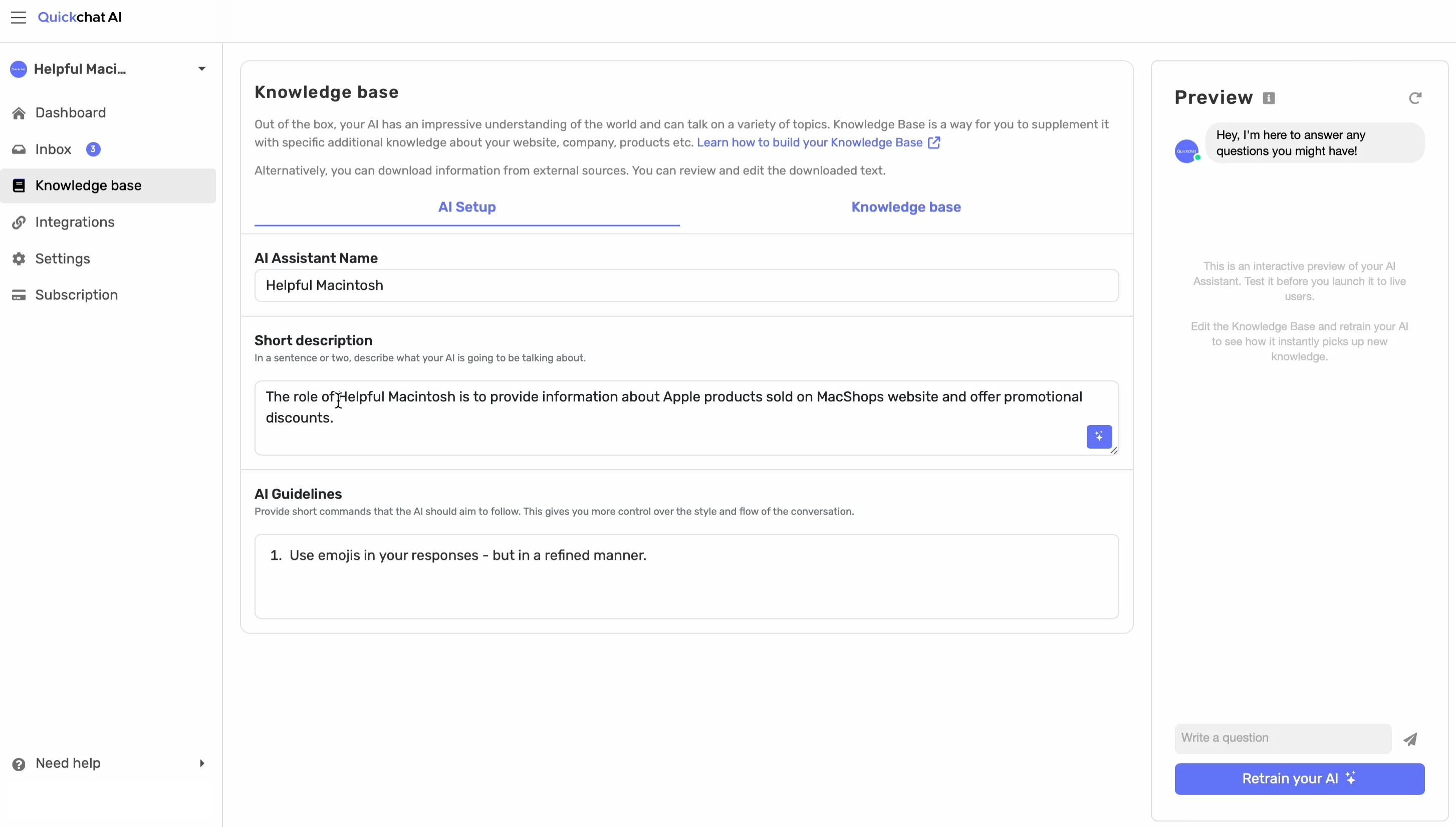
अपना Telegram AI chatbot customize करें
इस मामले में, मैं चाहता हूं कि Helpful Macintosh emojis का इस्तेमाल करे और अलग-अलग Macbooks और iPhones के बारे में जानकारी रखे।
मैं यह भी चाहता हूं कि यह witty हो, इसलिए मैं AI Personality को Classic (जो standard setup है) से बदलकर Humorous कर दूंगा।
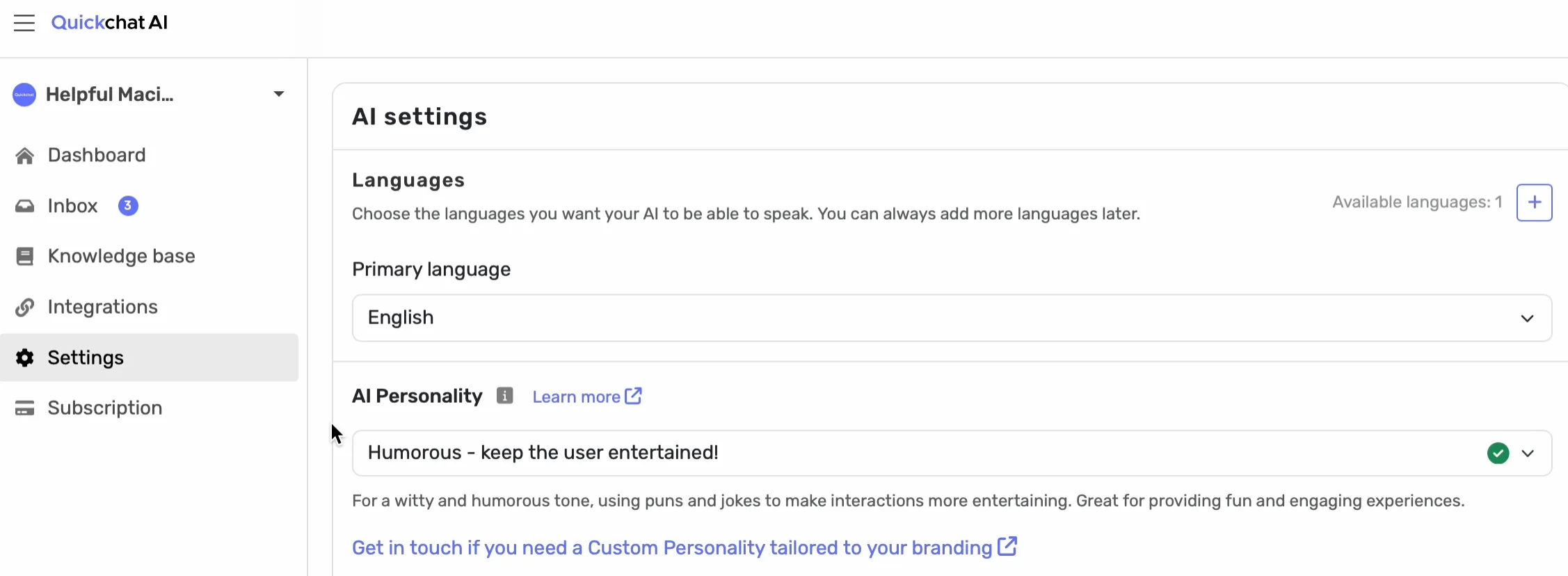
और क्योंकि यह sales AI Agent है, मैं AI Profession को Shopping Assistant के रूप में specify करना चाहता हूं।

ध्यान दें: Helpful Macintosh को इस समय इससे ज्यादा customization की जरूरत नहीं है, लेकिन Quickchat AI के साथ अपने AI Agent को customize करने के कई तरीके हैं।
Quickchat AI interface में integration enable करें
AI chatbot तय हो जाने के बाद, Quickchat AI- Telegram integration enable करने का समय है।
External Apps tab पर जाएं, Telegram tile पर click करें और integration enable करने के लिए बस switch पर click करें।
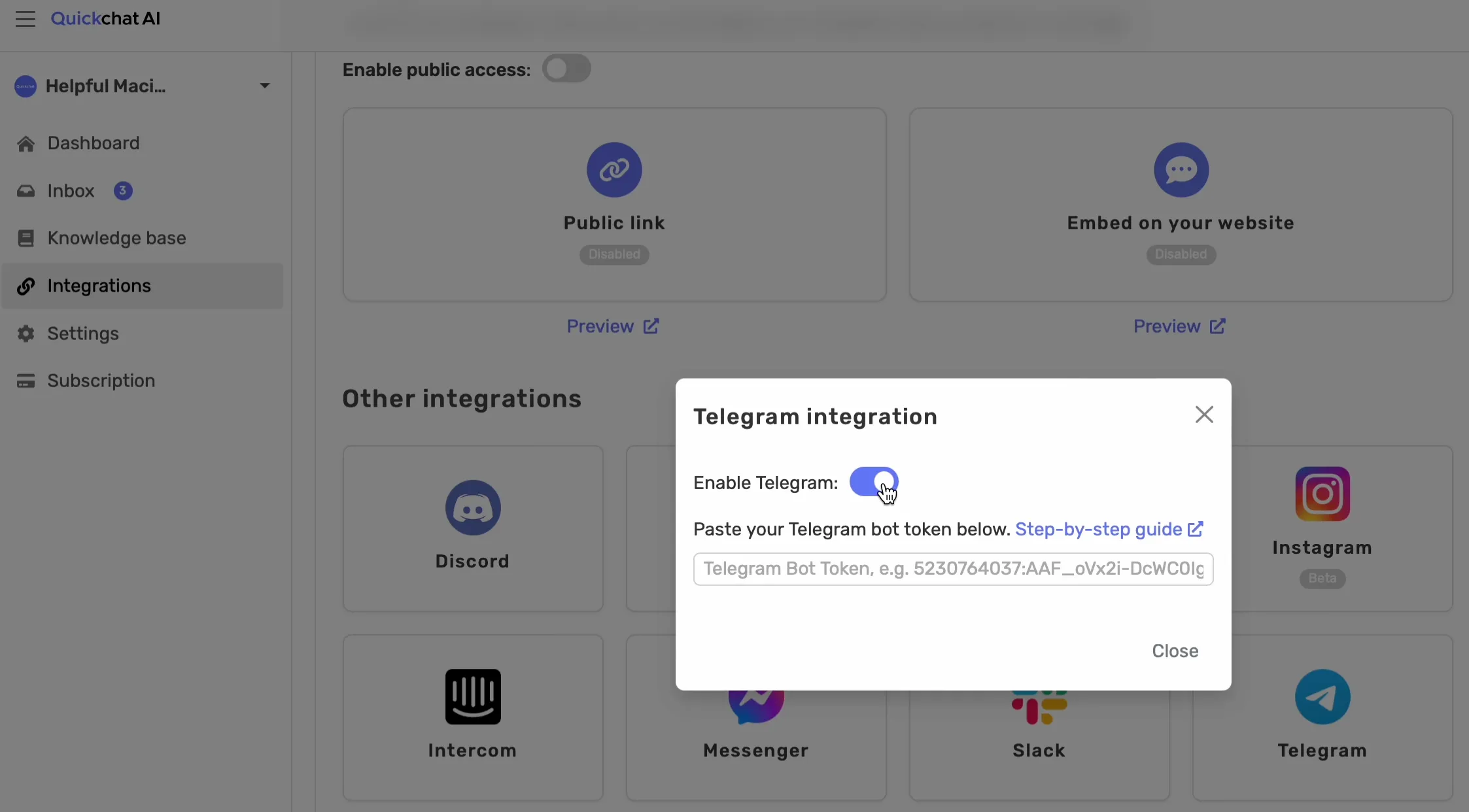
हो गया। अब मैं setup पूरा करने के लिए Telegram पर जाऊंगा।
Telegram में BotFather का उपयोग करके नया bot बनाएं
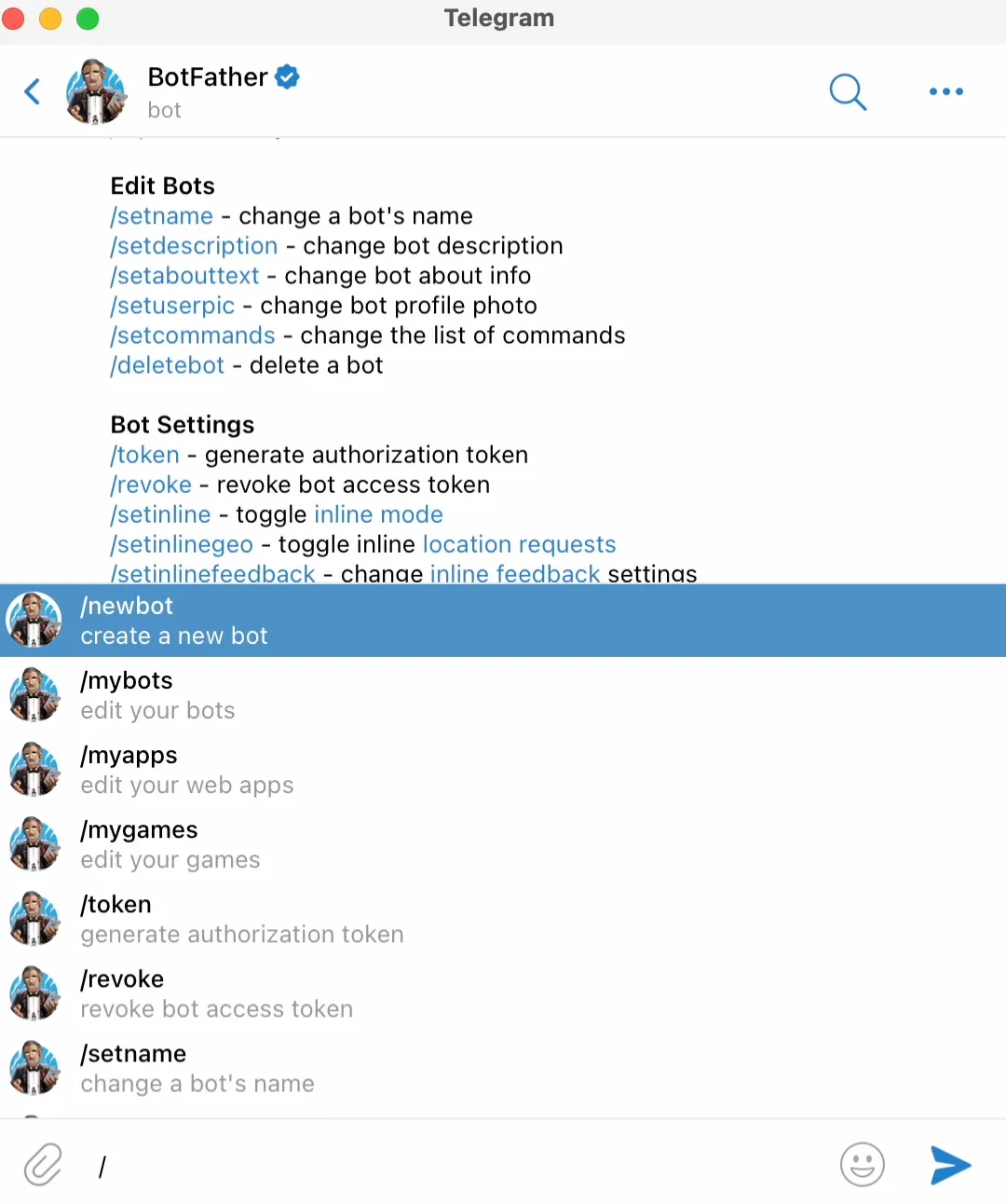
मैं Telegram के Contacts and Chats में BotFather search करूंगा, उस पर click करूंगा, और फिर Start पर click करूंगा।
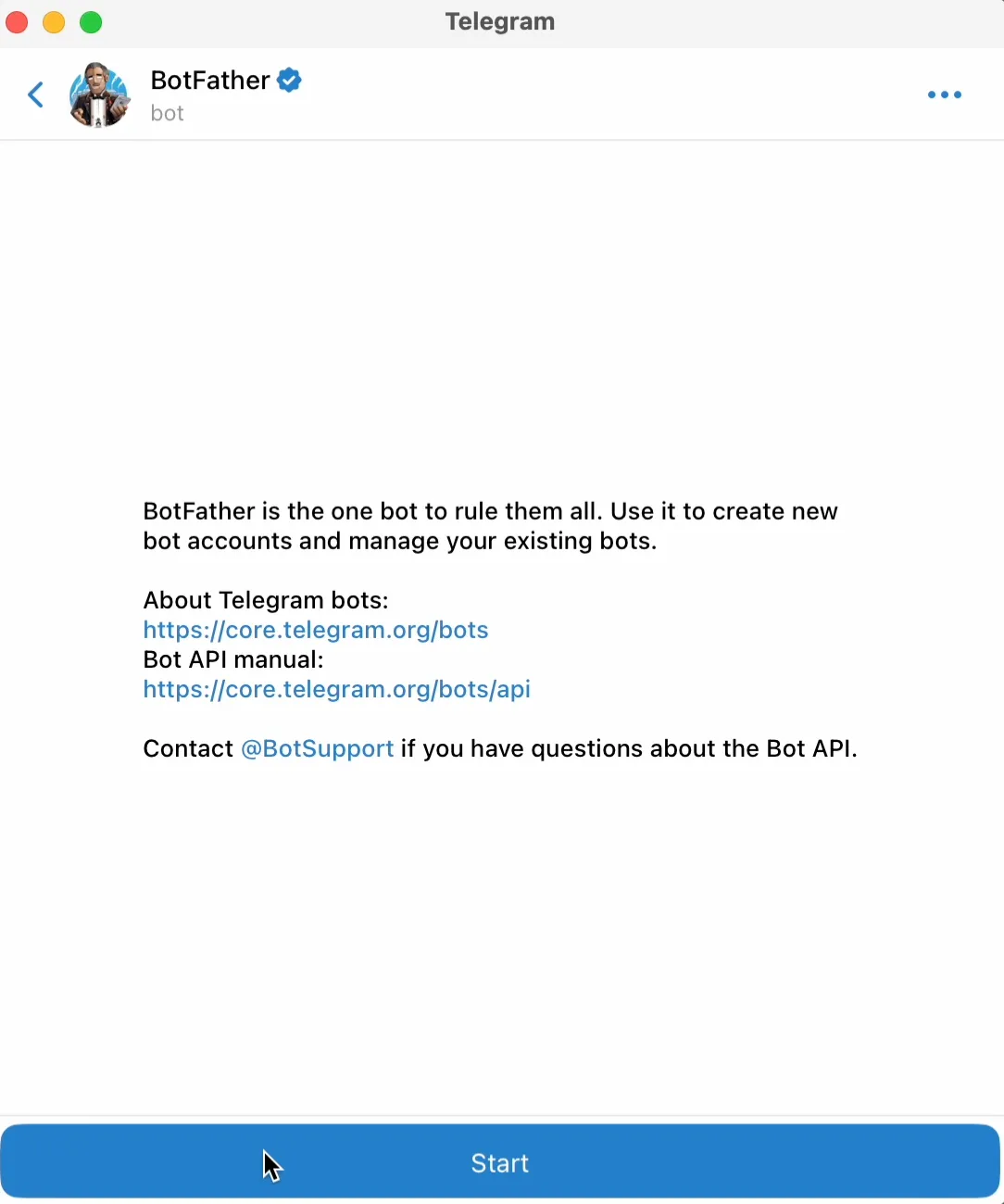
Telegram अपने system में bots integrate करने की सुविधा इसी तरह देता है। जैसा कि आप देख सकते हैं, यह काफी सीधा है। मुझे केवल command “/newbot” select करना है और फिर एक नाम चुनना है।
BotFather से API key को Quickchat AI app में paste करें
ठीक है, अब BotFather ने एक API key generate कर दी है, जो ठीक वही है जो मुझे चाहिए था।
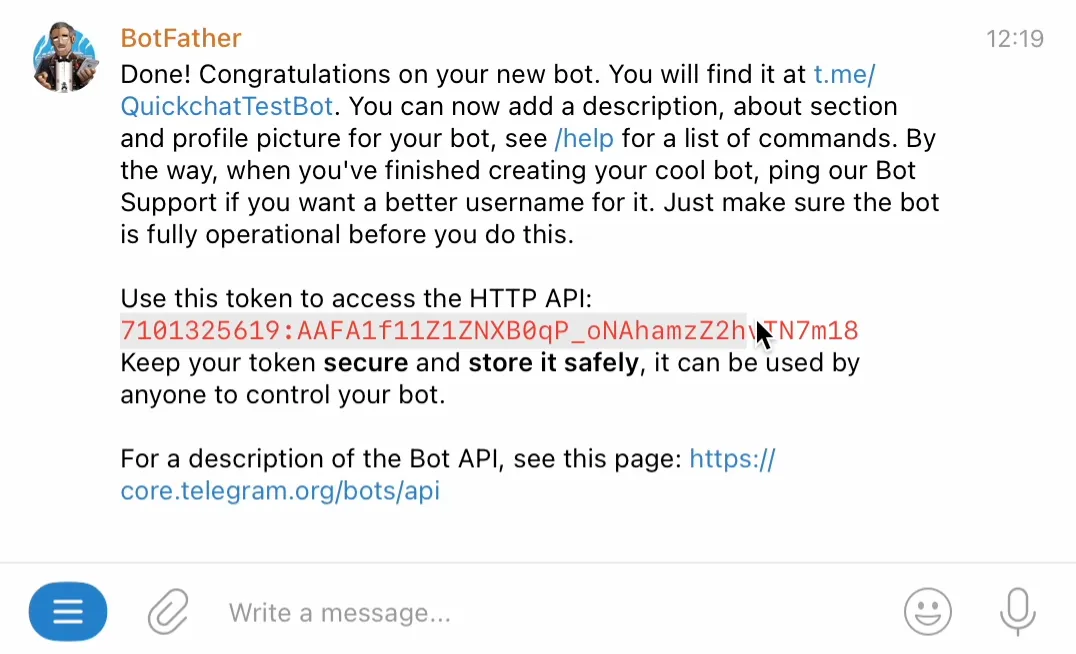
मुझे API key copy करके Quickchat AI के interface में Telegram integration में paste करनी है।
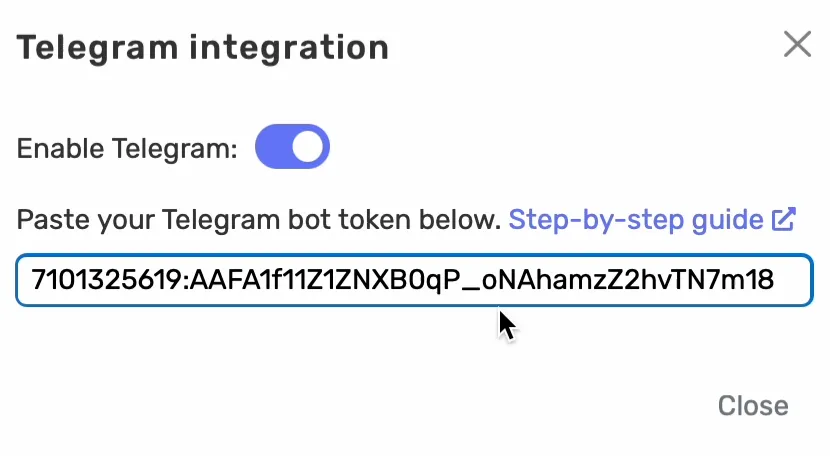
यह अब save हो गई है, इसलिए अगर मैं इस window को close करके दोबारा open भी करूं, तो API key फिर भी वहीं रहेगी। इसका मतलब है कि मैं integration test कर सकता हूं।
Telegram AI chatbot test करें
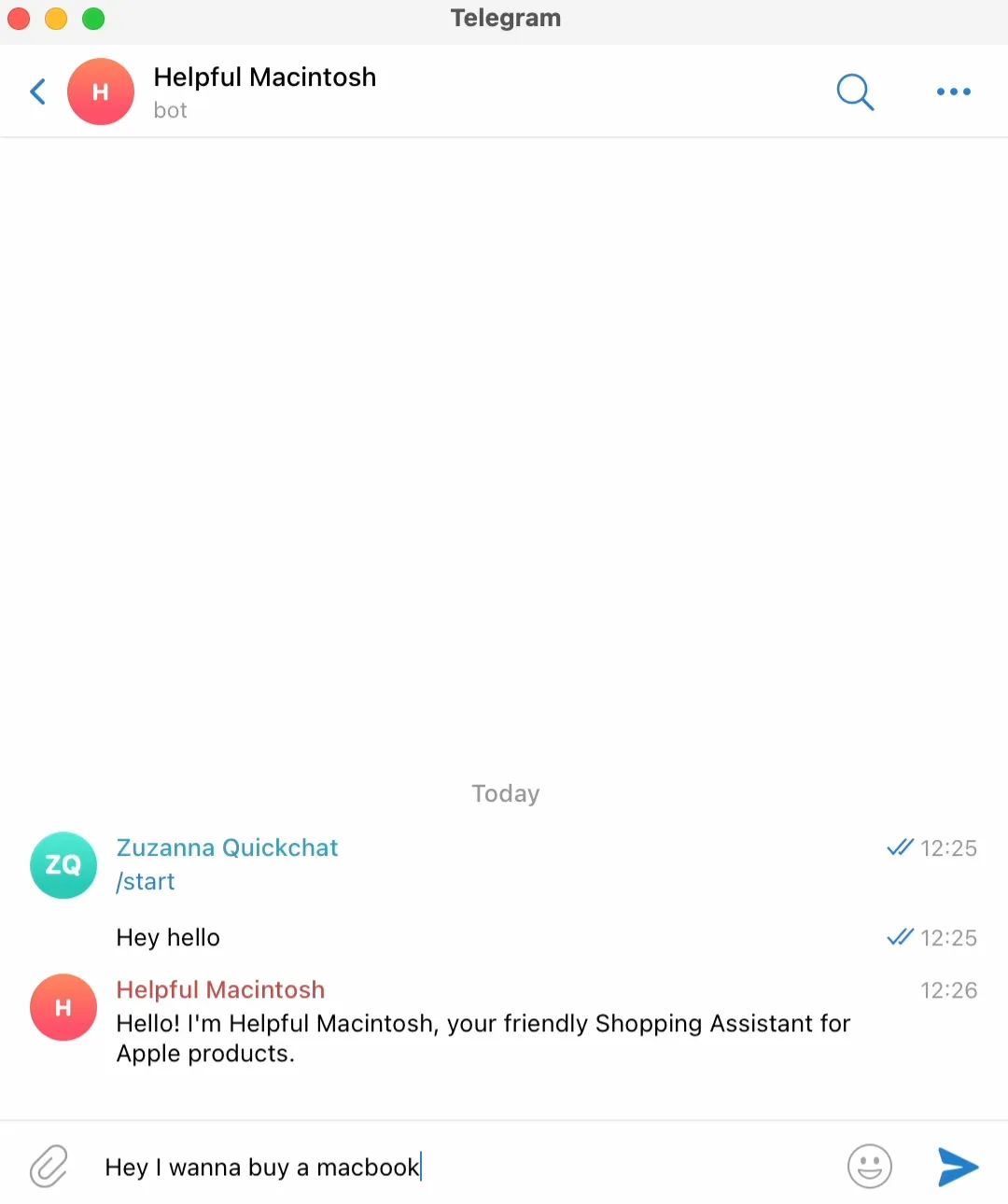
मेरे पास bot का link है और मैं तुरंत नई conversation शुरू कर सकता हूं।
ध्यान रखें: Telegram में हर user के लिए केवल एक conversation thread होता है। मूल रूप से, Telegram account से जुड़े हर user (या कहें हर phone number) की एक ongoing conversation होगी। यह WhatsApp या Messenger messages के setup जैसा है।
मैं “Hey hello” कहता हूं, और तुरंत देखता हूं कि Helpful Mac typing कर रहा है, जो अच्छा संकेत है। इसका मतलब है कि integration काम कर रहा है।
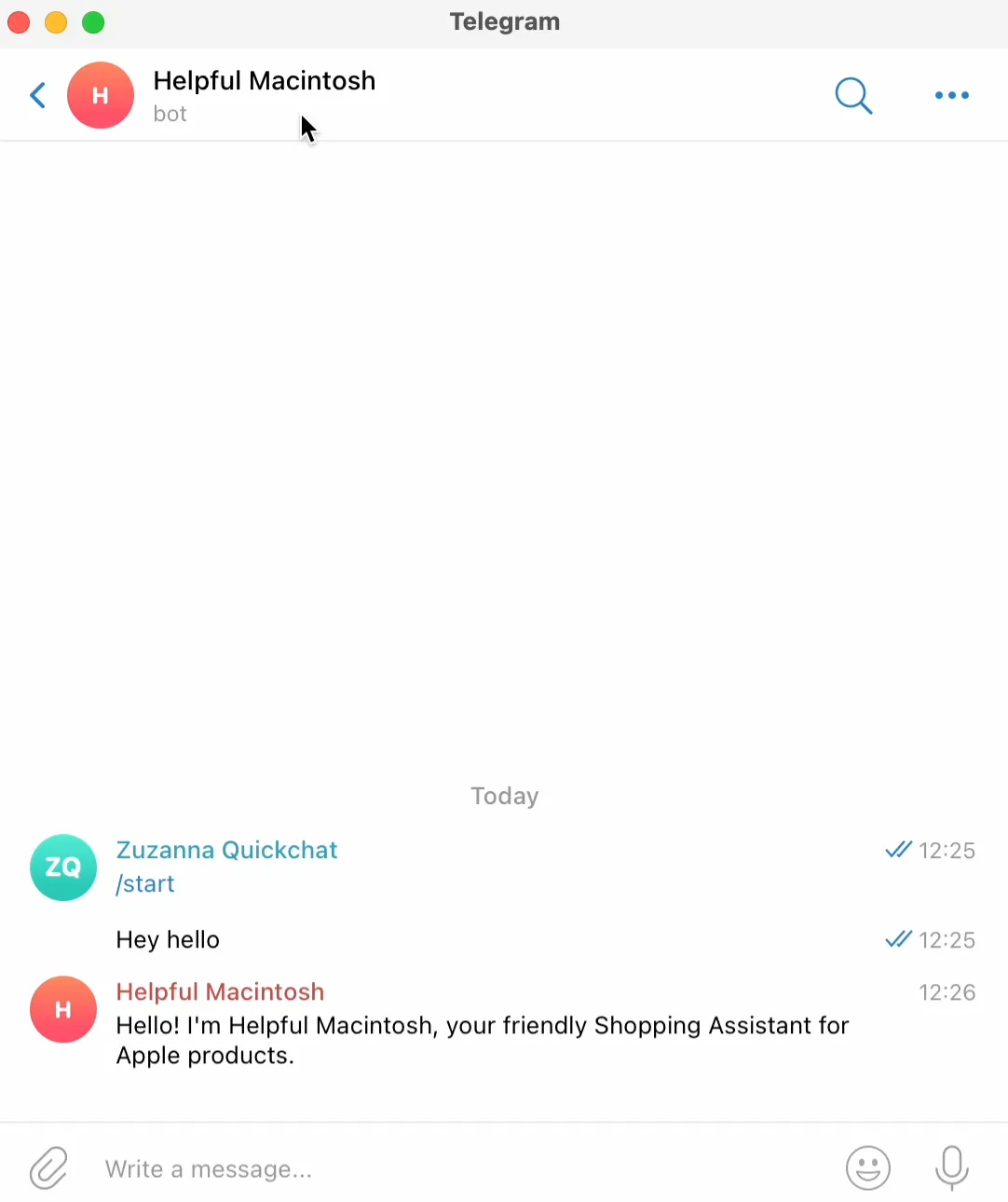
Helpful Macintosh responsive है, इसलिए हम आगे बढ़ सकते हैं।
“Hey, I want to buy a MacBook.”
Hint: अगर आप इसे थोड़ा और debug करना चाहते हैं, तो Inbox पर जाएं, जहां आपको अपनी Telegram conversations मिलेंगी।
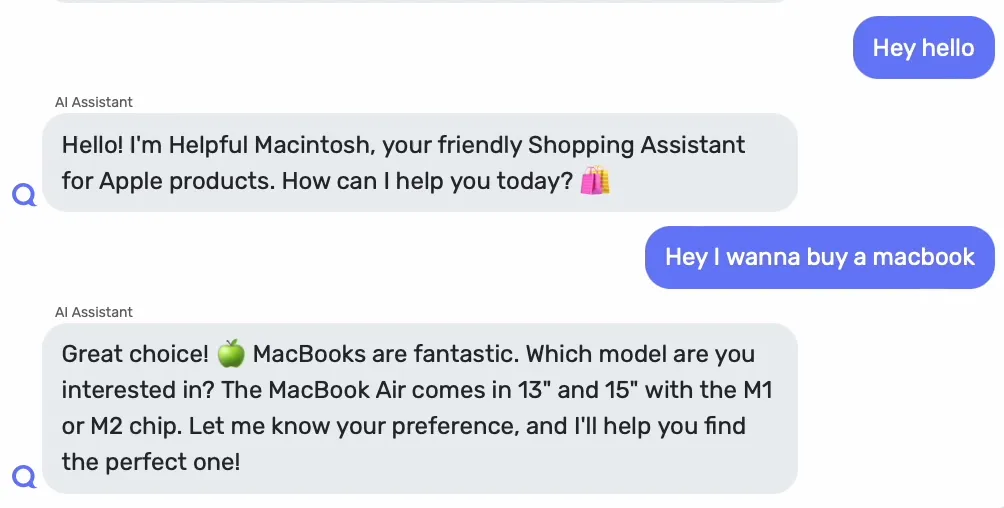
आपका Telegram AI chatbot तैयार है
बस इतना ही। इस तरह आप Quickchat AI को Telegram के साथ integrate करते हैं। तो संक्षेप में recap करते हैं:
- अपना Telegram AI chatbot customize करें।
- Quickchat AI में integration enable करें।
- BotFather पर जाएं और नया bot बनाएं।
- BotFather ने जो API key generate की है, उसे Quickchat AI app में paste करें।
- integration test करने के लिए conversation शुरू करें।
आगे बढ़ें और Quickchat AI को integrate करें Telegram के साथ और इसे खुद आजमाएं।
Next step: जब आपका bot questions के answers देने लगे, तो उसे admin powers दें। देखें कि अपने group को manage करने वाला AI Telegram bot कैसे बनाएं, ताकि वह plain language से announcements post और pin कर सके और members को mute या ban कर सके।