


Sender kunder deg meldinger på Telegram? Da kan det være nyttig å lage en Telegram AI-chatbot for å effektivisere kundehenvendelser og øke svarraten din.
Heldigvis tar det omtrent 5 minutter å gjøre det.
Oppdatering: Quickchat AI har nå også en Telegram-flyt med ett klikk som hopper over BotFather helt. Du legger til en delt bot i en gruppe fra dashboardet, bekrefter gruppen, og medlemmer får svar ved å nevne boten eller svare på den. Det finnes ingen token du må opprette eller lime inn. Hver Agent får også en lenke for direktemeldinger som åpner en én-til-én-chat med den via den samme delte boten, så ett klikk dekker DM-er i tillegg til grupper. Den delte boten kalles Quickchat AI i alle chatter og kan ikke få nytt navn, så BotFather-metoden nedenfor er fortsatt den du bør bruke hvis du vil ha ditt eget botnavn og avatar, eller hvis du vil legge til Telegram AI Actions. Telegram channel docs dekker begge alternativene.
Hvordan lage en chatbot i Telegram?
Jeg går til Quickchat AI-appen for å vise deg hvordan du lager en chatbot i Telegram, trinn for trinn.
Tenk deg at jeg jobber for en nettbutikk som er Apple-forhandler, MacShop, og trenger en AI Assistant som kan gi informasjon om Apple-produkter og kampanjerabatter. Jeg kalte den Helpful Macintosh, og jeg kan tilpasse langt mer enn navnet.
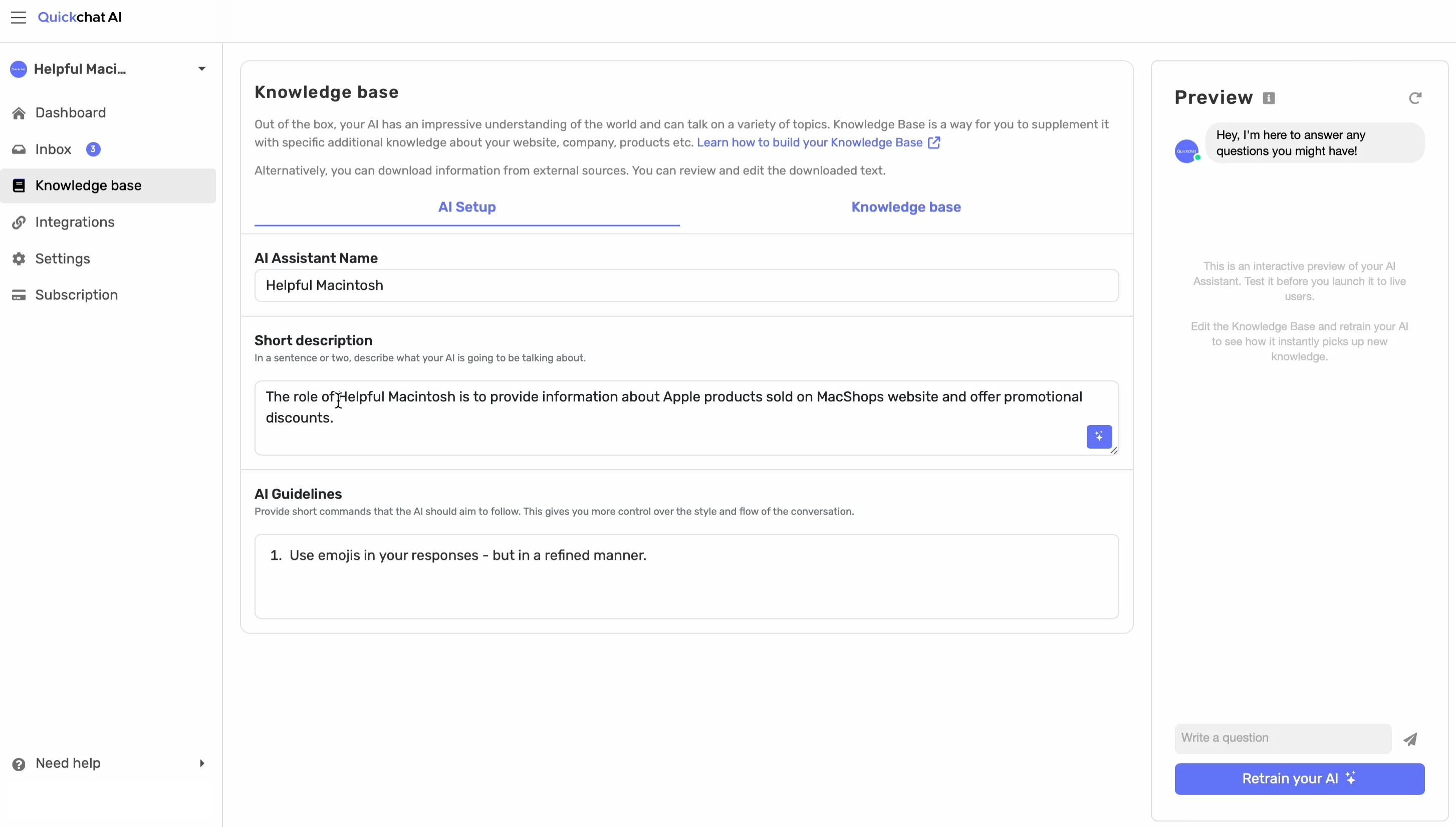
Tilpass Telegram AI-chatboten din
I dette tilfellet vil jeg at Helpful Macintosh skal bruke emojier og ha god kunnskap om ulike Macbook-er og iPhone-er.
Jeg vil også at den skal være vittig, så jeg endrer AI Personality fra Classic (som er et standardoppsett) til Humorous.
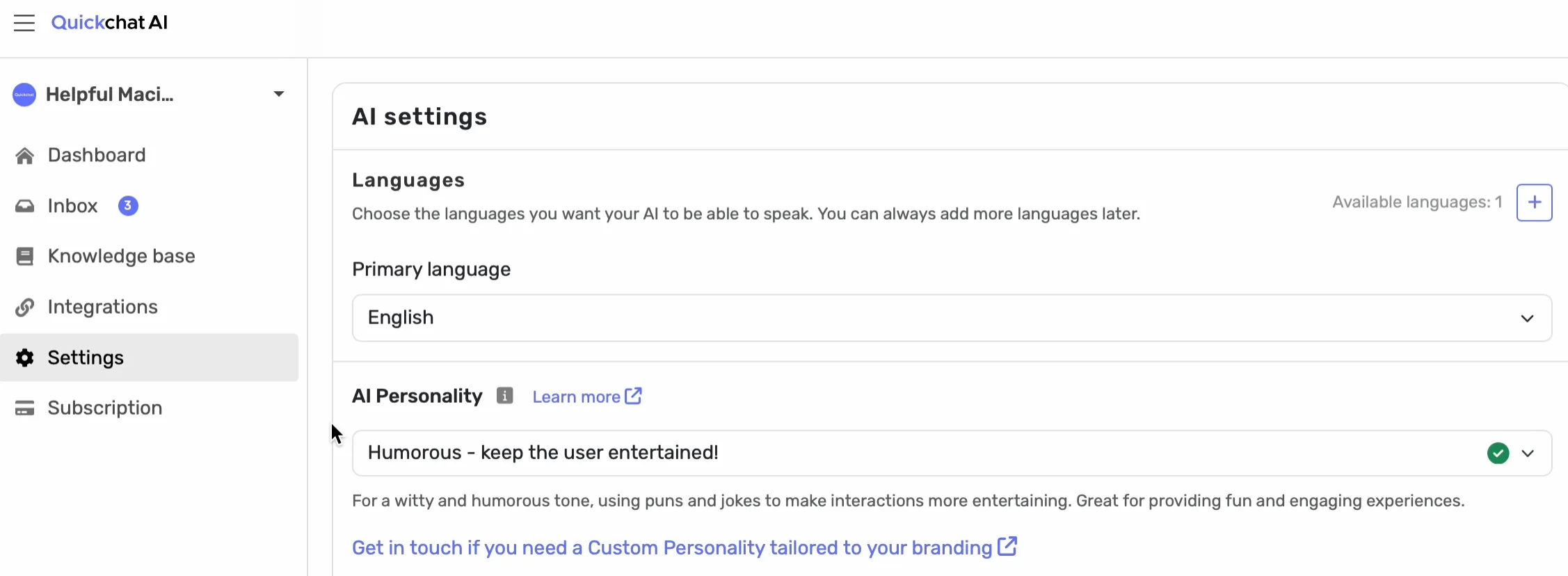
Og siden det er en salgsrettet AI Agent, vil jeg angi AI Profession som Shopping Assistant.

Merk: Helpful Macintosh trenger ikke mye mer tilpasning på dette tidspunktet, men det finnes mange måter å tilpasse AI Agent-en din med Quickchat AI.
Aktiver integrasjonen i Quickchat AI-grensesnittet
Når jeg har definert AI-chatboten, er det på tide å aktivere Quickchat AI-Telegram-integrasjonen.
Gå til fanen External Apps, klikk på Telegram-flisen og klikk ganske enkelt på bryteren for å aktivere integrasjonen.
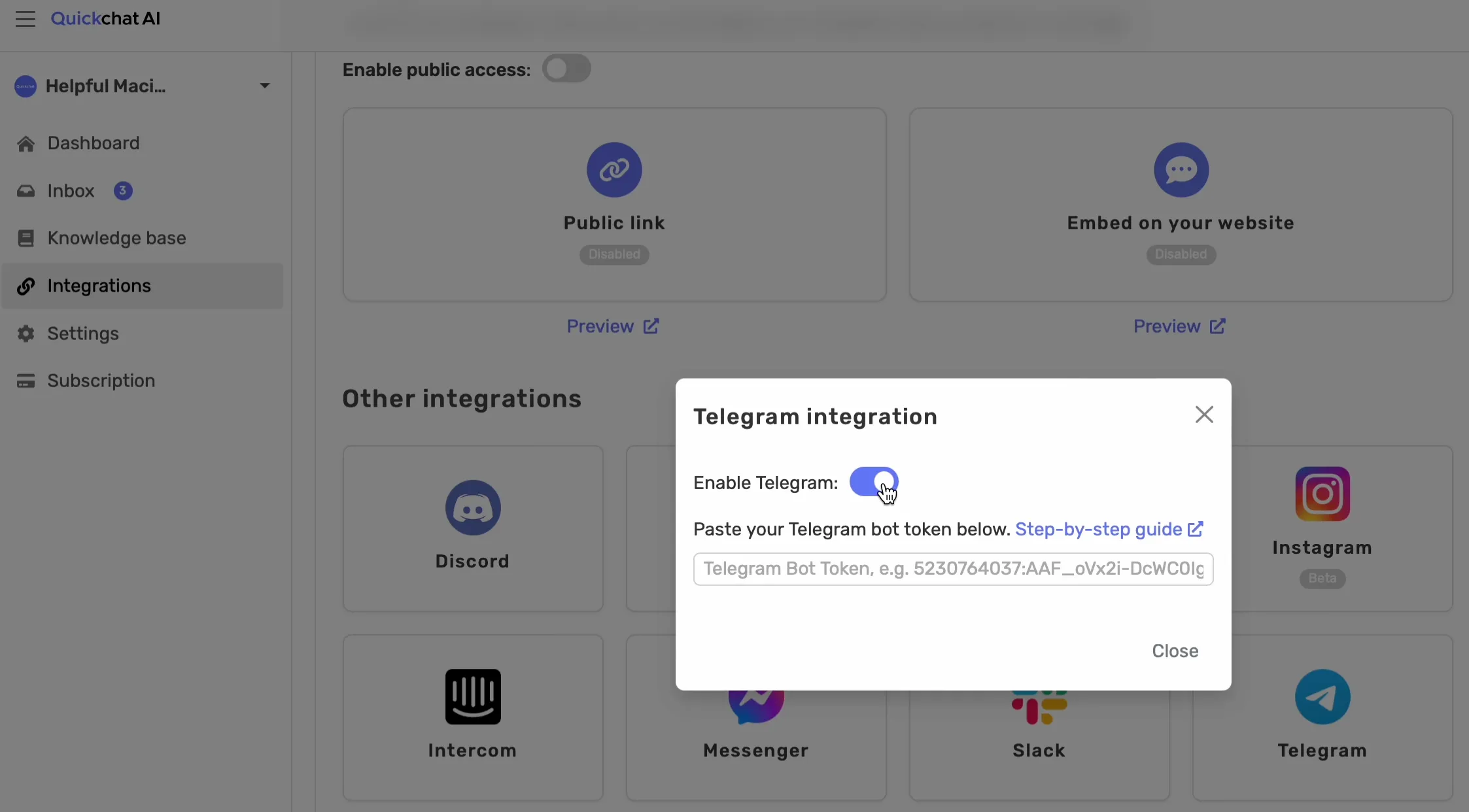
Ferdig. Jeg går til Telegram nå for å fullføre oppsettet.
Opprett en ny bot med BotFather i Telegram
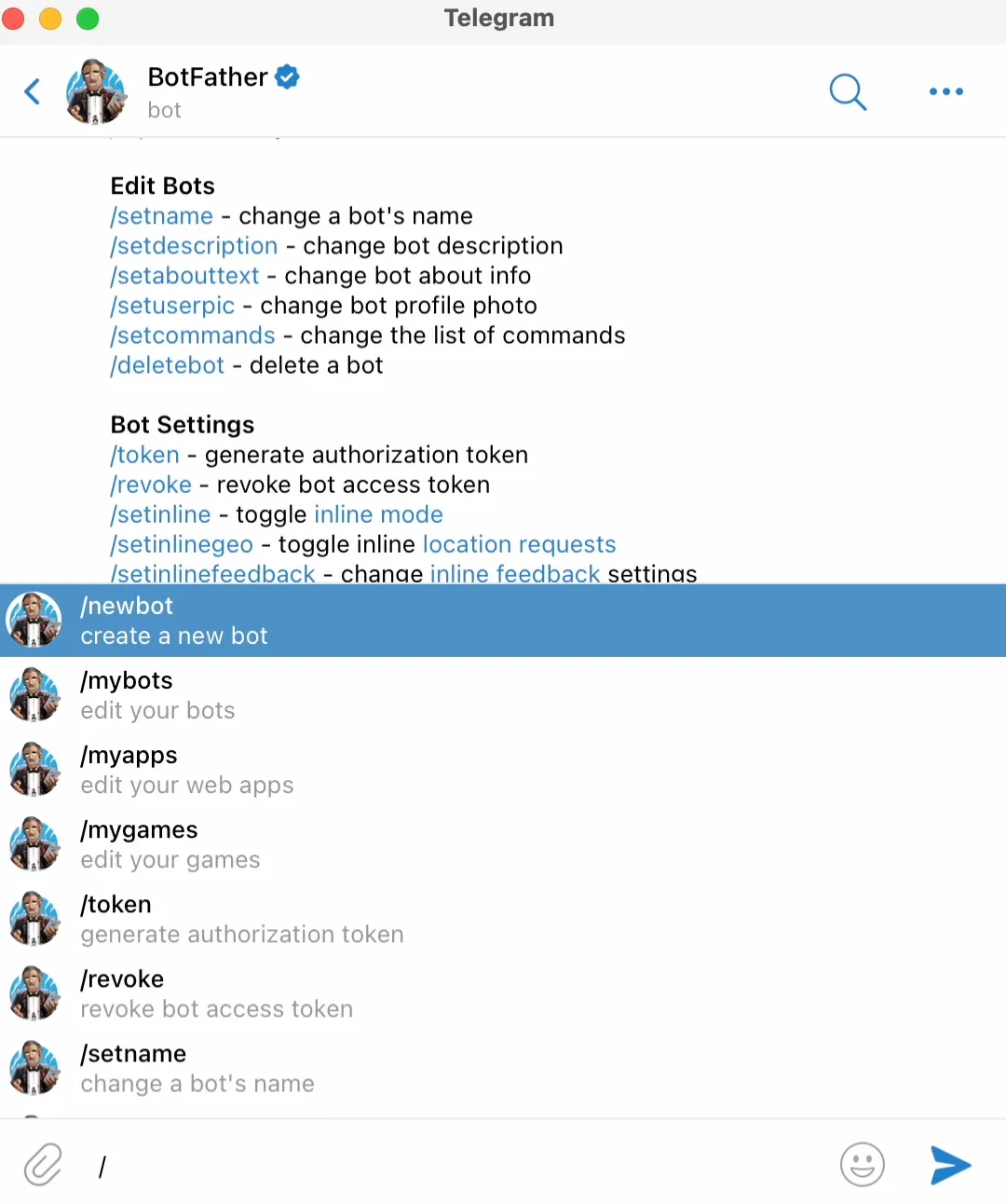
Jeg søker etter BotFather i Telegrams Contacts and Chats, klikker på den og klikker deretter på Start.
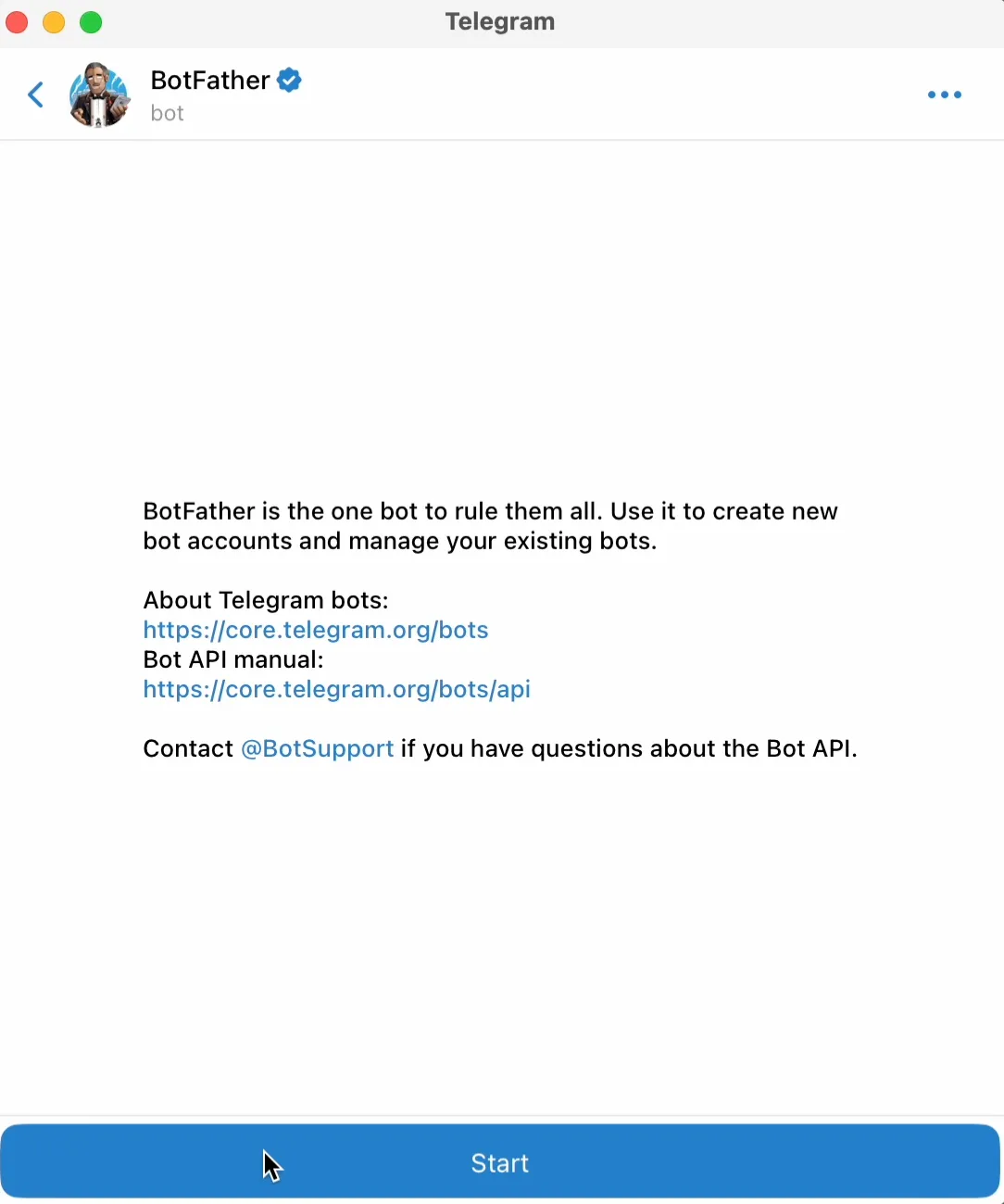
Slik gjør Telegram det mulig å integrere boter i systemet sitt, og som du ser, er det ganske enkelt. Alt jeg trenger å gjøre er å velge kommandoen “/newbot” og deretter velge et navn.
Lim inn API-nøkkelen fra BotFather i Quickchat AI-appen
Greit, så nå har BotFather generert en API-nøkkel, som er akkurat det jeg ønsket.
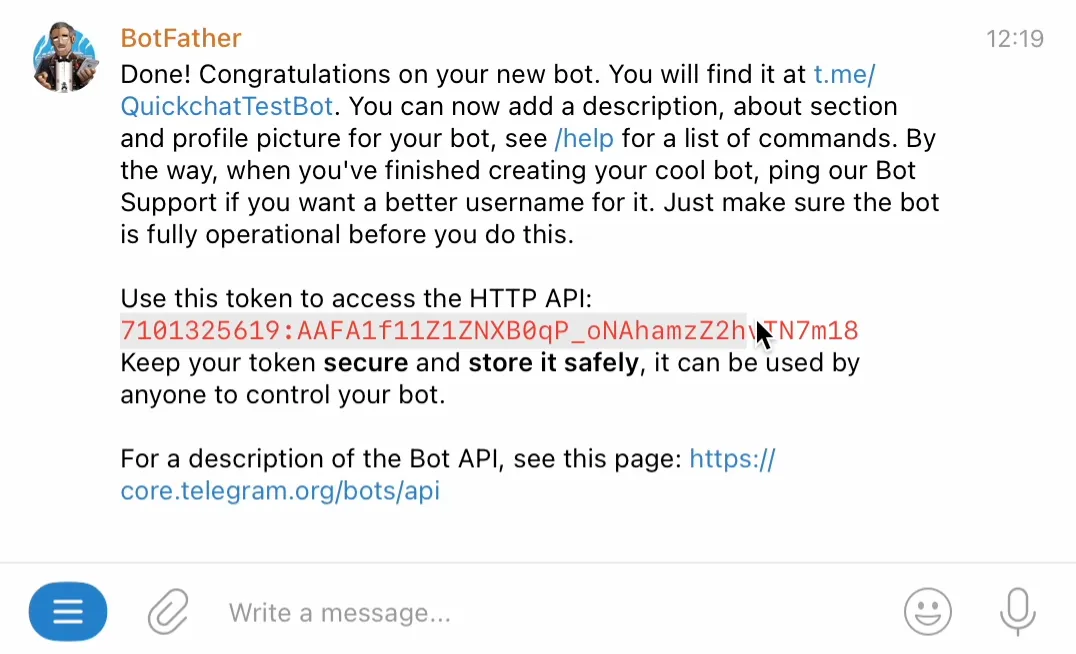
Jeg må kopiere og lime inn API-nøkkelen i Telegram-integrasjonen i Quickchat AI-grensesnittet.
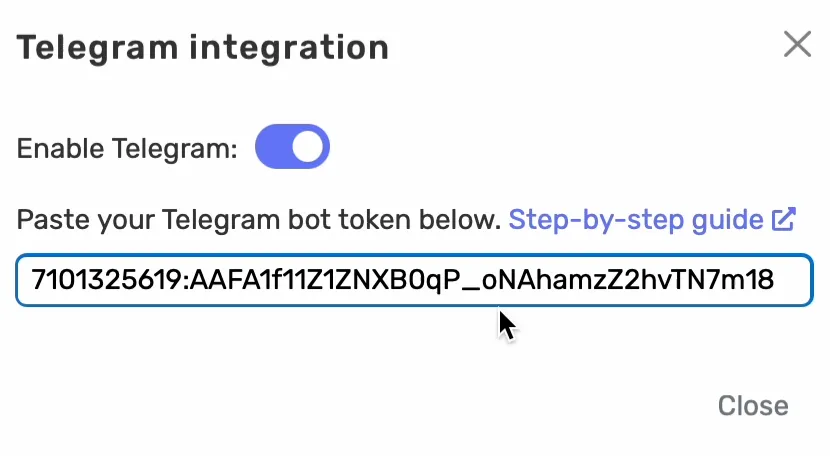
Den er lagret nå, så selv om jeg lukker og åpner dette vinduet igjen, vil API-nøkkelen fortsatt være der. Det betyr at jeg kan teste integrasjonen.
Test Telegram AI-chatboten
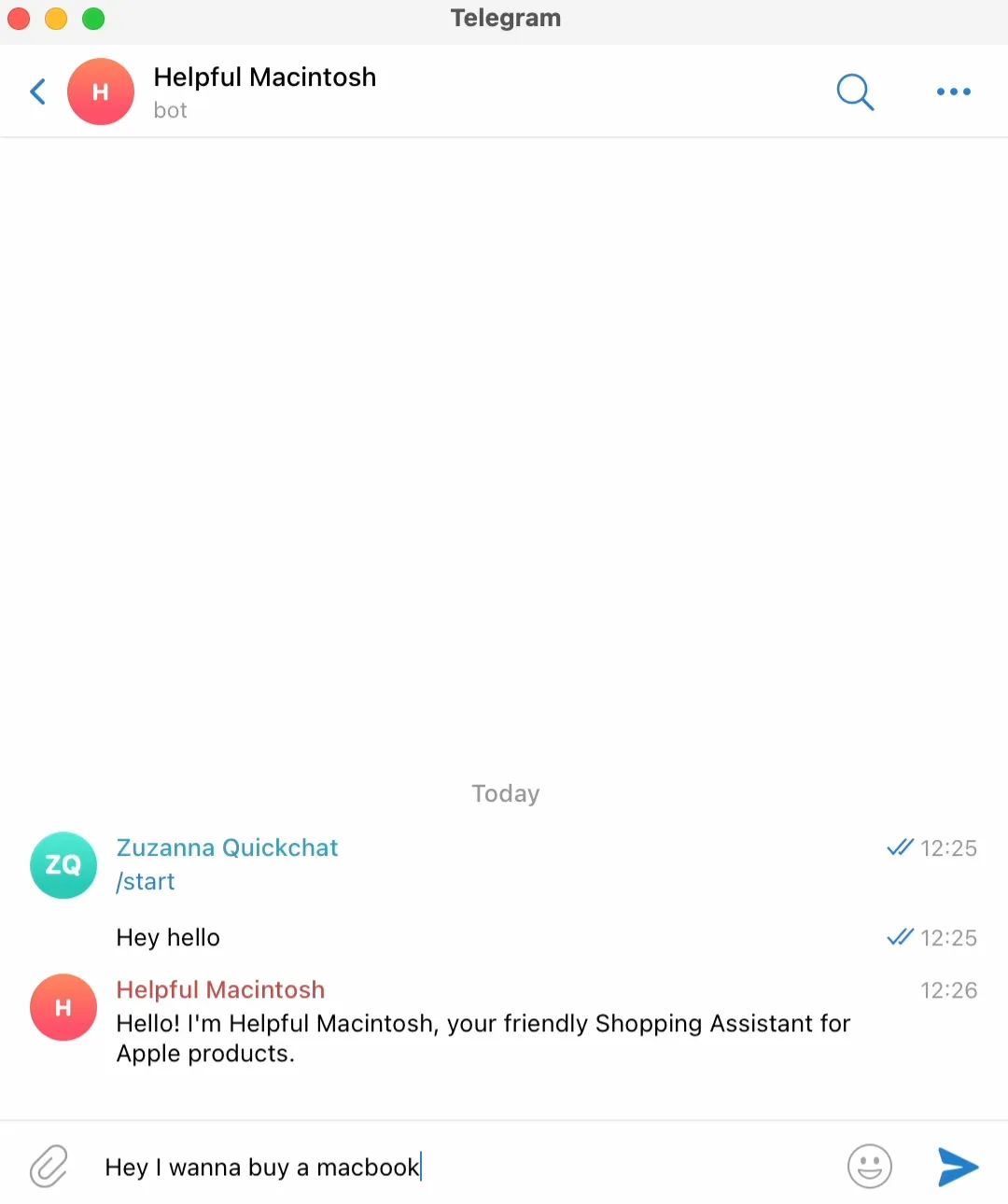
Jeg har lenken til boten og kan starte en ny samtale med en gang.
Husk: I Telegram finnes det bare én samtaletråd per bruker. I praksis betyr det at hver bruker (eller rettere sagt hvert telefonnummer) som er knyttet til en Telegram-konto, får én løpende samtale. Det ligner på måten WhatsApp- eller Messenger-meldinger er satt opp på.
Jeg skriver “Hei”, og ser umiddelbart at Helpful Mac skriver tilbake, som er et godt tegn. Det betyr at integrasjonen fungerer.
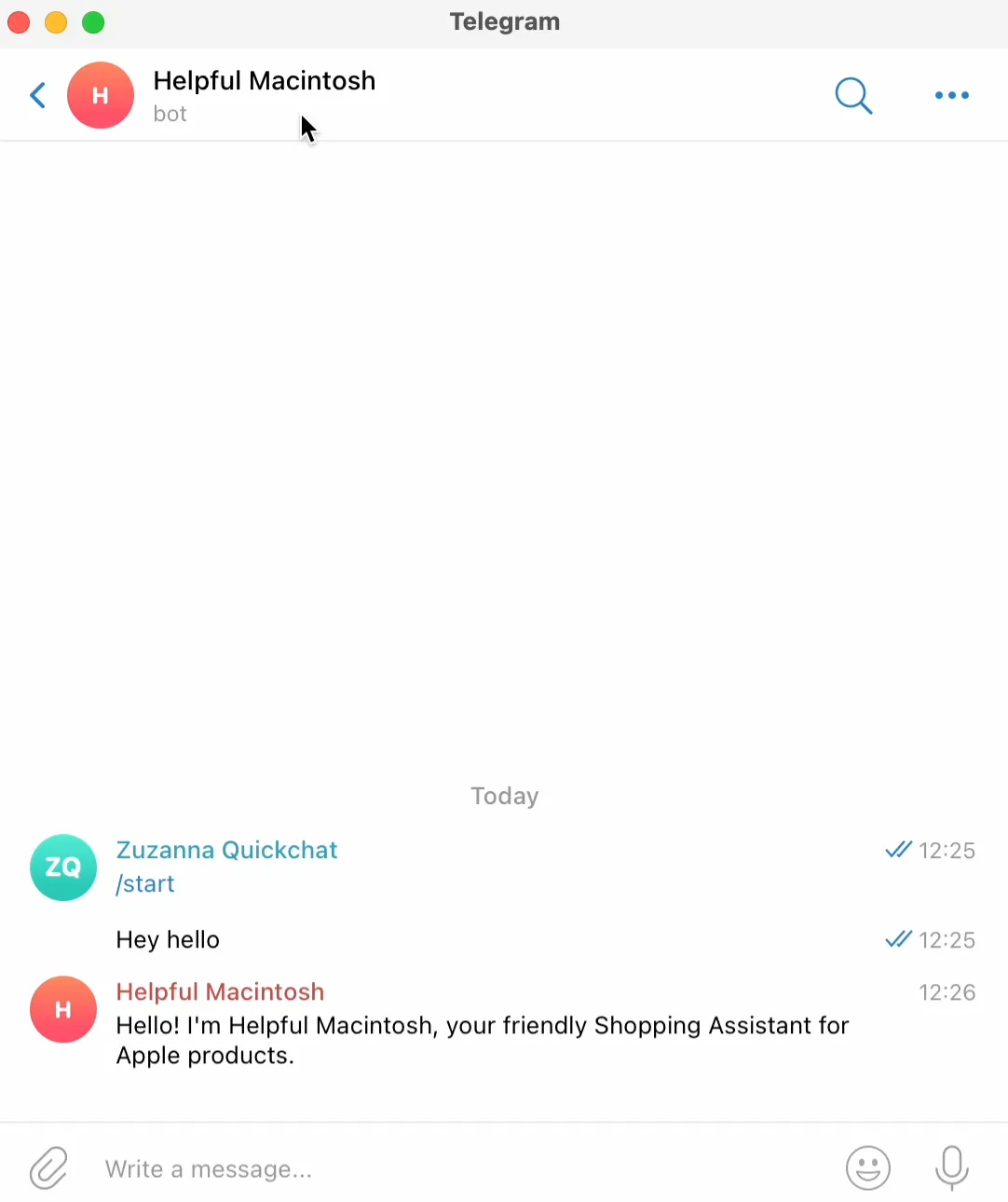
Helpful Macintosh svarer, så vi kan bare fortsette.
“Hei, jeg vil kjøpe en MacBook.”
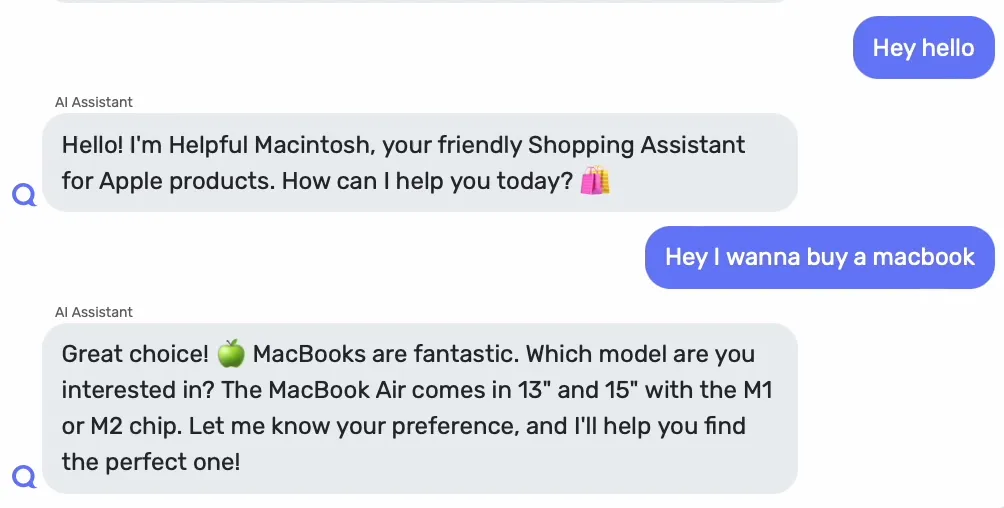
Tips: Hvis du vil feilsøke litt mer, går du til Inbox, der du finner Telegram-samtalene dine.
Telegram AI-chatboten din er klar
Det var alt. Slik integrerer du Quickchat AI med Telegram. La oss oppsummere kort:
- Tilpass Telegram AI-chatboten din.
- Aktiver integrasjonen i Quickchat AI.
- Gå til BotFather og opprett en ny bot.
- Lim inn API-nøkkelen som BotFather genererte, i Quickchat AI-appen.
- Start en samtale for å teste integrasjonen.
Gå videre og integrer Quickchat AI med Telegram for å prøve det selv.
Neste trinn: Når boten din svarer på spørsmål, kan du gi den administratorrettigheter. Se hvordan du bygger en AI Telegram-bot som administrerer gruppen din, slik at den kan publisere og feste kunngjøringer og dempe eller utestenge medlemmer basert på vanlig språk.