


Az ügyfelek Telegramon írnak neked? Érdemes lehet létrehoznod egy Telegram AI chatbotot, hogy egyszerűsítsd az ügyfélmegkeresések kezelését és javítsd a válaszadási arányt.
Szerencsére ez körülbelül 5 percet vesz igénybe.
Frissítés: A Quickchat AI mostantól egykattintásos Telegram-folyamatot is kínál, amely teljesen kihagyja a BotFather használatát. A dashboardról hozzáadsz egy megosztott botot egy csoporthoz, megerősíted a csoportot, a tagok pedig választ kapnak, ha megemlítik a botot vagy válaszolnak neki. Nem kell tokent létrehozni vagy beilleszteni. Minden Agent kap egy közvetlen üzenetlinket is, amely ugyanazon a megosztott boton keresztül nyit vele egy privát beszélgetést, így az egykattintásos megoldás a DM-eket és a csoportokat is lefedi. Ezt a megosztott botot minden chatben Quickchat AI-nak hívják, és nem nevezhető át, ezért az alábbi BotFather-útvonalat érdemes használnod, ha saját botnevet és avatart szeretnél, vagy ha Telegram AI Actions funkciókat szeretnél hozzáadni. A Telegram-csatorna dokumentációja mindkét útvonalat ismerteti.
Hogyan hozhatsz létre chatbotot Telegramban?
Megnyitom a Quickchat AI appot, hogy lépésről lépésre megmutassam, hogyan hozhatsz létre chatbotot Telegramban.
Tegyük fel, hogy egy online Apple-viszonteladónál, a MacShopnál dolgozom, és szükségem van egy AI Assistantra, amely információt ad az Apple-termékekről és a promóciós kedvezményekről. Helpful Macintoshnak neveztem el, és a nevénél sokkal több beállítást testre tudok szabni.
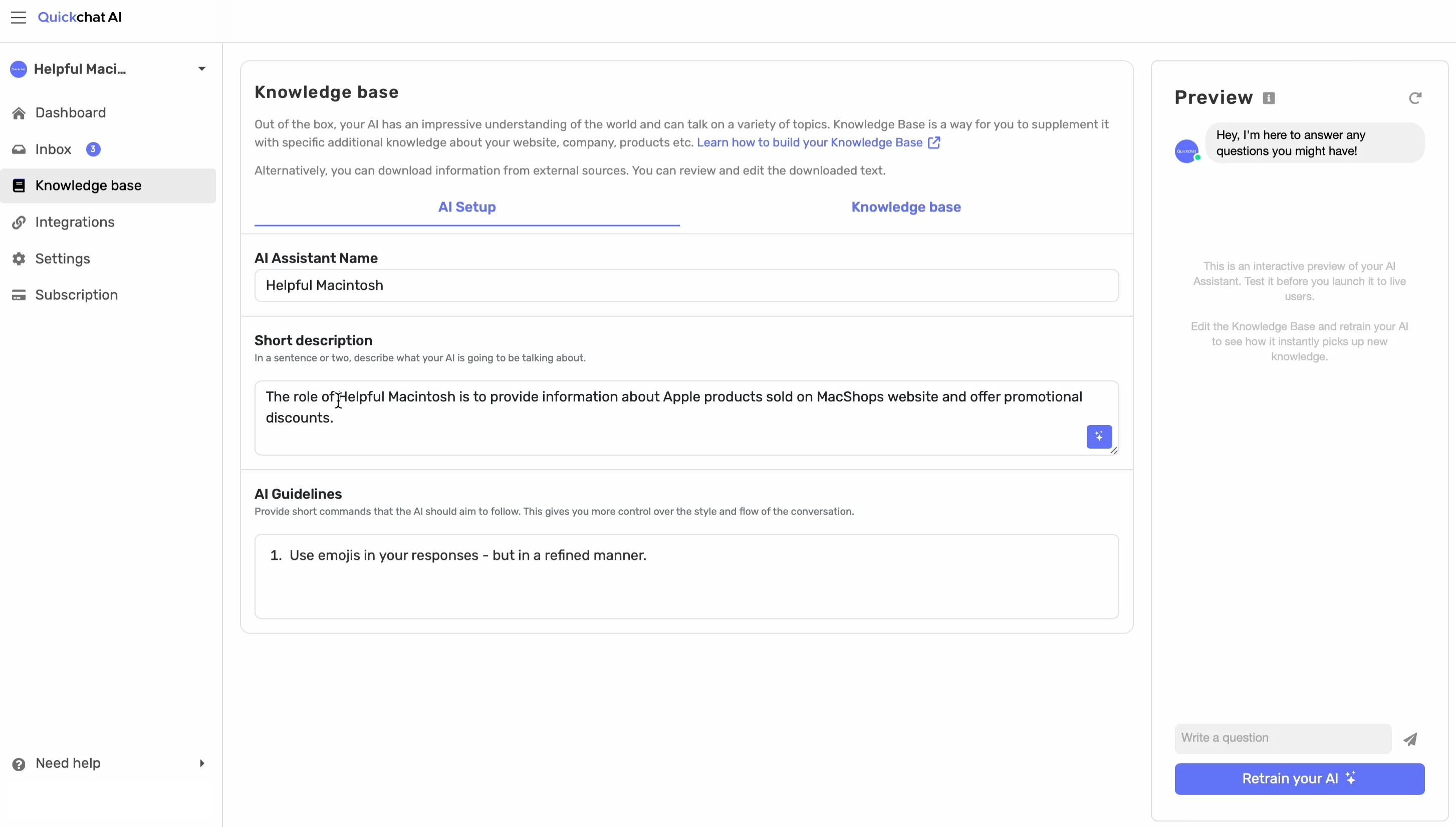
Szabd testre a Telegram AI chatbotodat
Ebben az esetben azt szeretném, hogy a Helpful Macintosh emojikat használjon, és jól ismerje a különböző MacBookokat és iPhone-okat.
Azt is szeretném, hogy szellemes legyen, ezért az AI Personality értékét Classic beállításról (ez a standard beállítás) Humorous értékre módosítom.
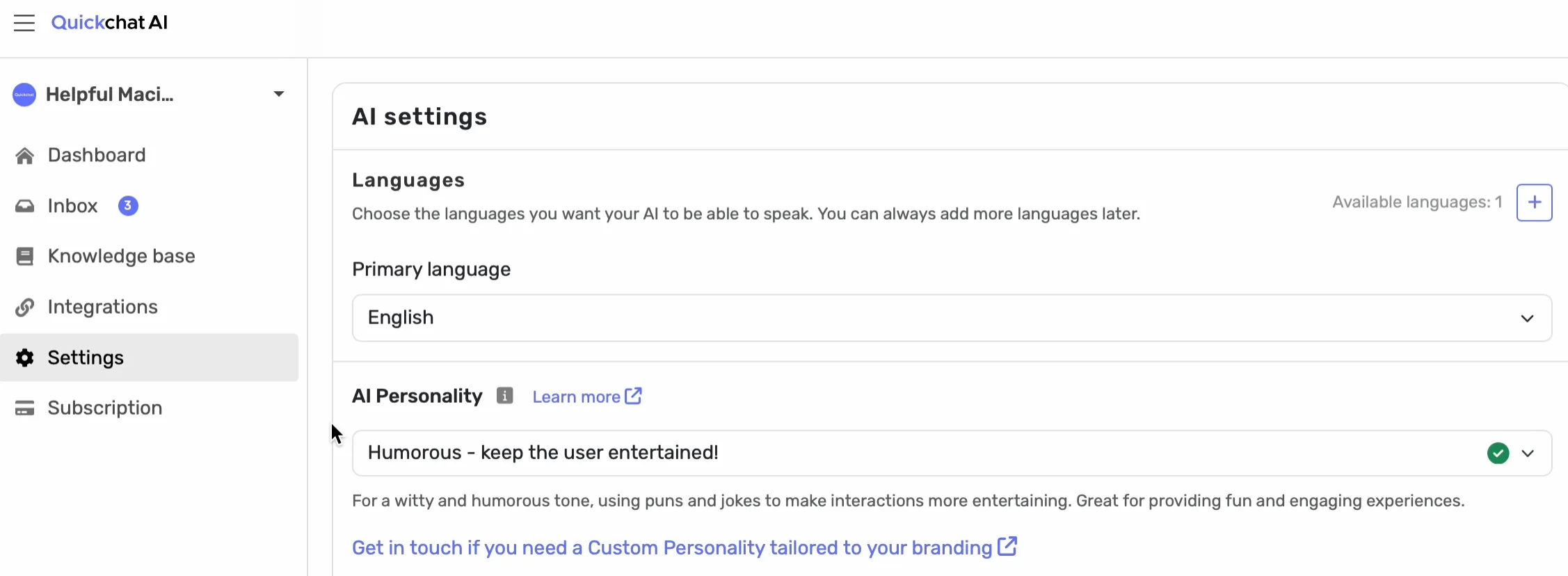
És mivel ez egy értékesítési AI Agent, az AI Profession értékét Shopping Assistant értékre szeretném állítani.

Fontos: a Helpful Macintoshnak ezen a ponton nincs szüksége sok további testreszabásra, de a Quickchat AI-jal számos módon testre szabhatod az AI Agentet.
Engedélyezd az integrációt a Quickchat AI felületén
Miután kitaláltam az AI chatbotot, ideje engedélyezni a Quickchat AI- Telegram integrációt.
Lépj az External Apps fülre, kattints a Telegram csempére, majd egyszerűen kattints a kapcsolóra az integráció engedélyezéséhez.
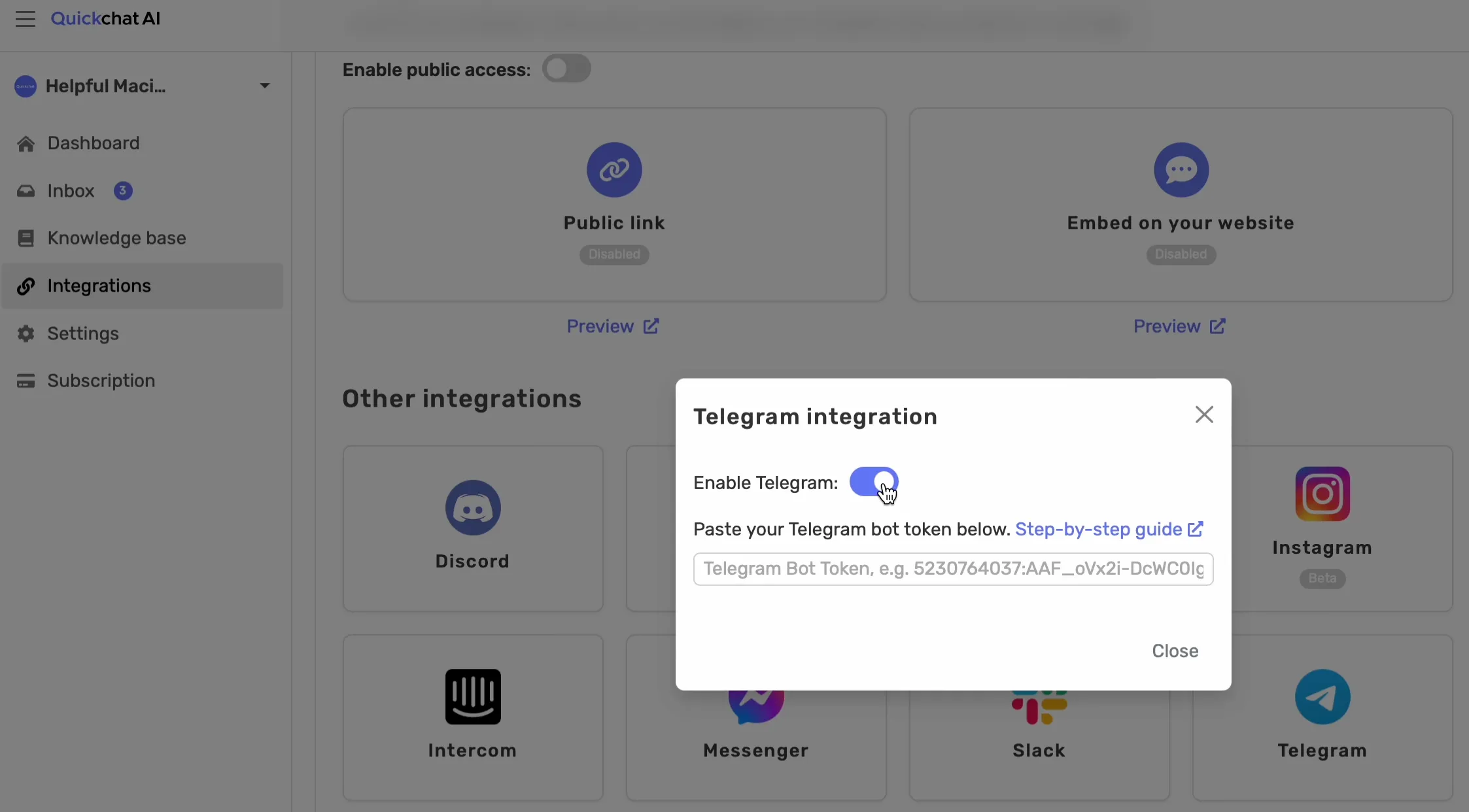
Kész. Most átlépek a Telegramba, hogy befejezzem a beállítást.
Hozz létre új botot a BotFatherrel Telegramban
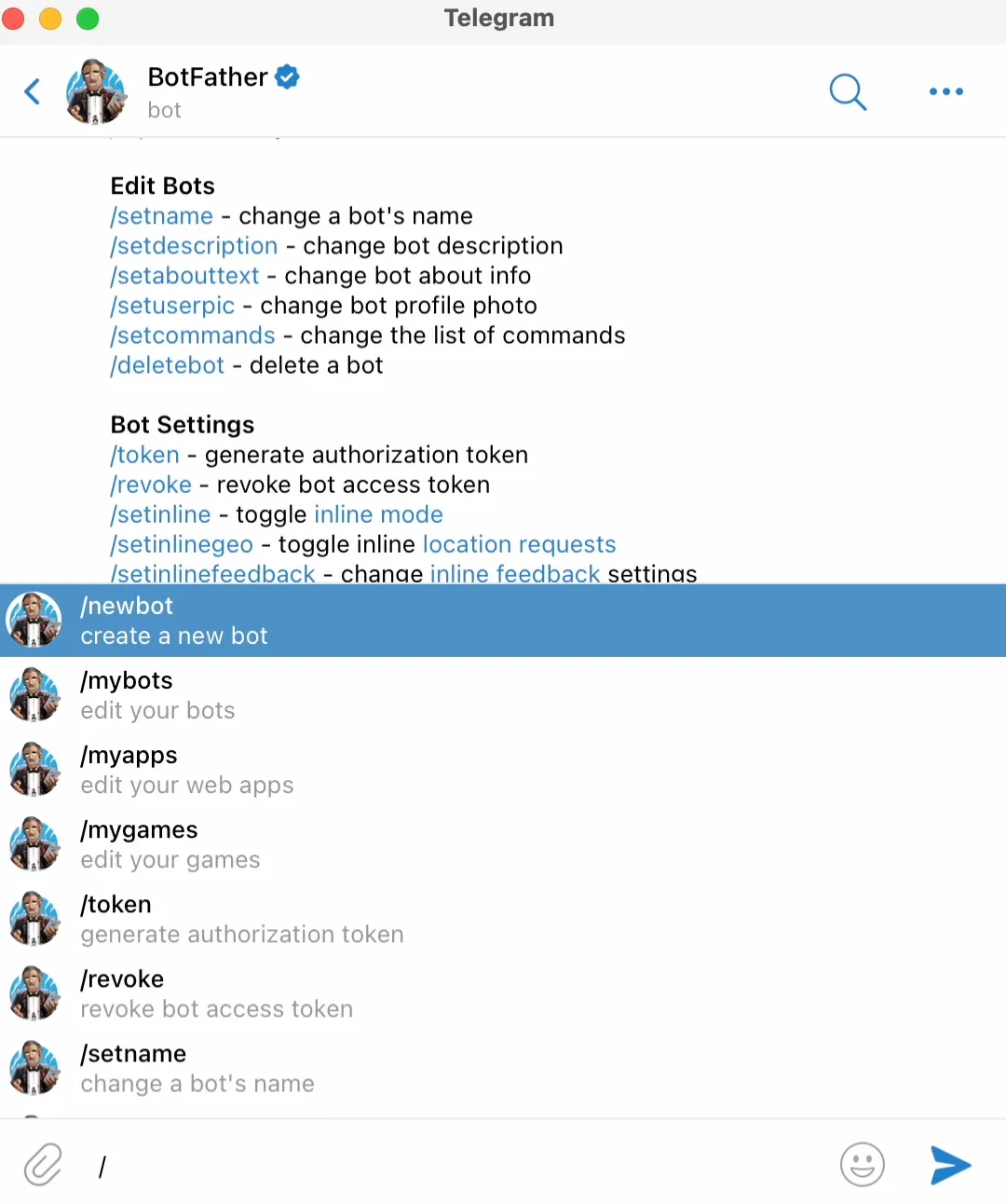
Rákeresek a BotFatherre a Telegram Contacts and Chats részében, rákattintok, majd a Start gombra kattintok.
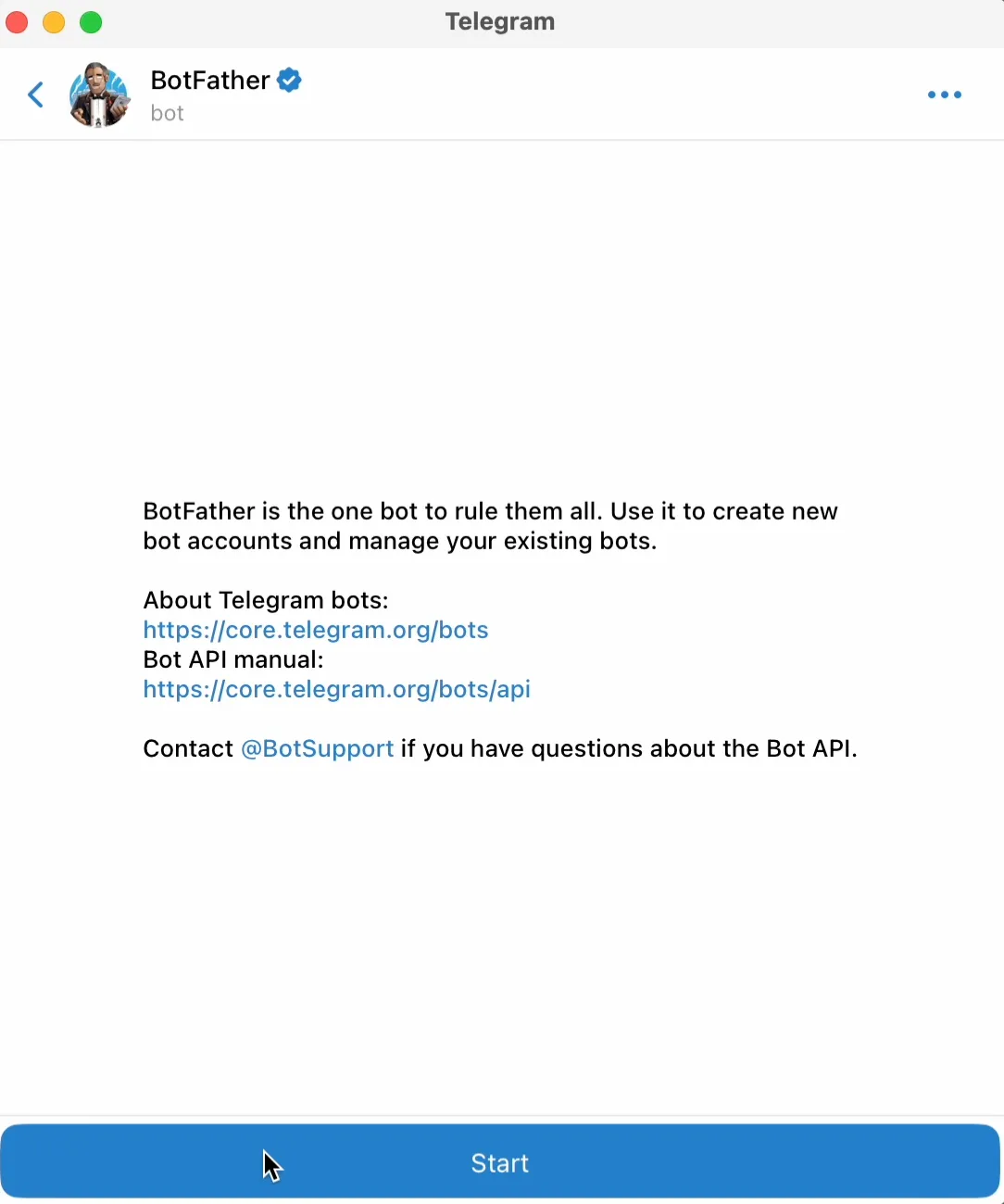
A Telegram így teszi lehetővé a botok integrálását a rendszerébe. Ahogy látod, ez elég egyszerű. Csak ki kell választanom a “/newbot” parancsot, majd nevet kell adnom.
Illeszd be a BotFathertől kapott API-kulcsot a Quickchat AI appba
Rendben, most a BotFather létrehozott egy API-kulcsot, pontosan erre volt szükségem.
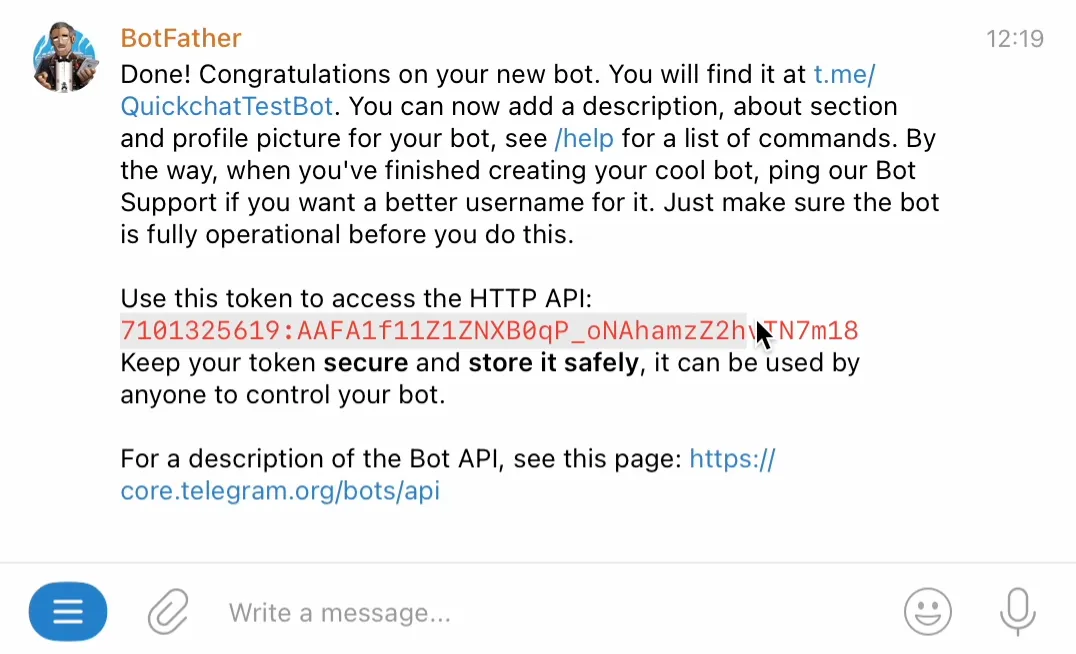
Ki kell másolnom és be kell illesztenem az API-kulcsot a Telegram-integrációba a Quickchat AI felületén.
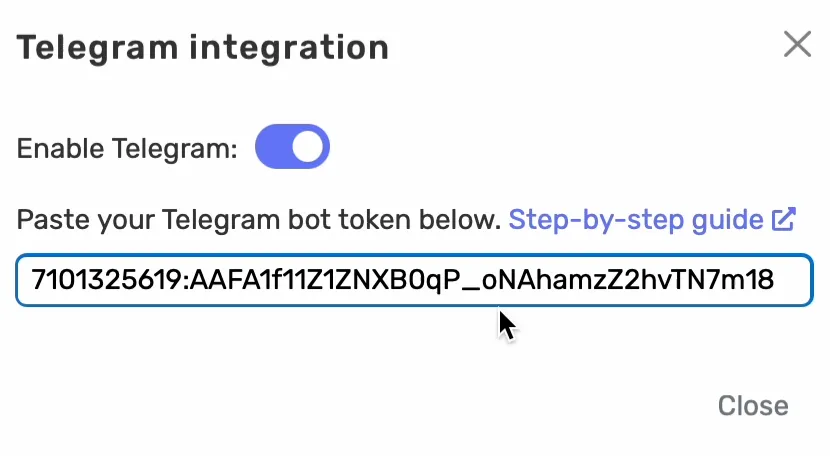
Most már mentve van, így ha bezárom és újra megnyitom ezt az ablakot, az API-kulcs akkor is ott lesz. Ez azt jelenti, hogy kipróbálhatom az integrációt.
Teszteld a Telegram AI chatbotot
Megvan a bot linkje, és azonnal indíthatok egy új beszélgetést.
Tartsd szem előtt: Telegramban felhasználónként csak egy beszélgetési szál van. Alapvetően minden Telegram-fiókhoz társított felhasználónak (pontosabban minden telefonszámnak) egyetlen, folyamatos beszélgetése lesz. Ez hasonló ahhoz, ahogyan a WhatsApp- vagy Messenger-üzenetek működnek.
Azt írom, hogy „Hey hello”, és azonnal látom, hogy a Helpful Mac választ gépel, ami jó jel, mert azt jelenti, hogy az integráció működik.
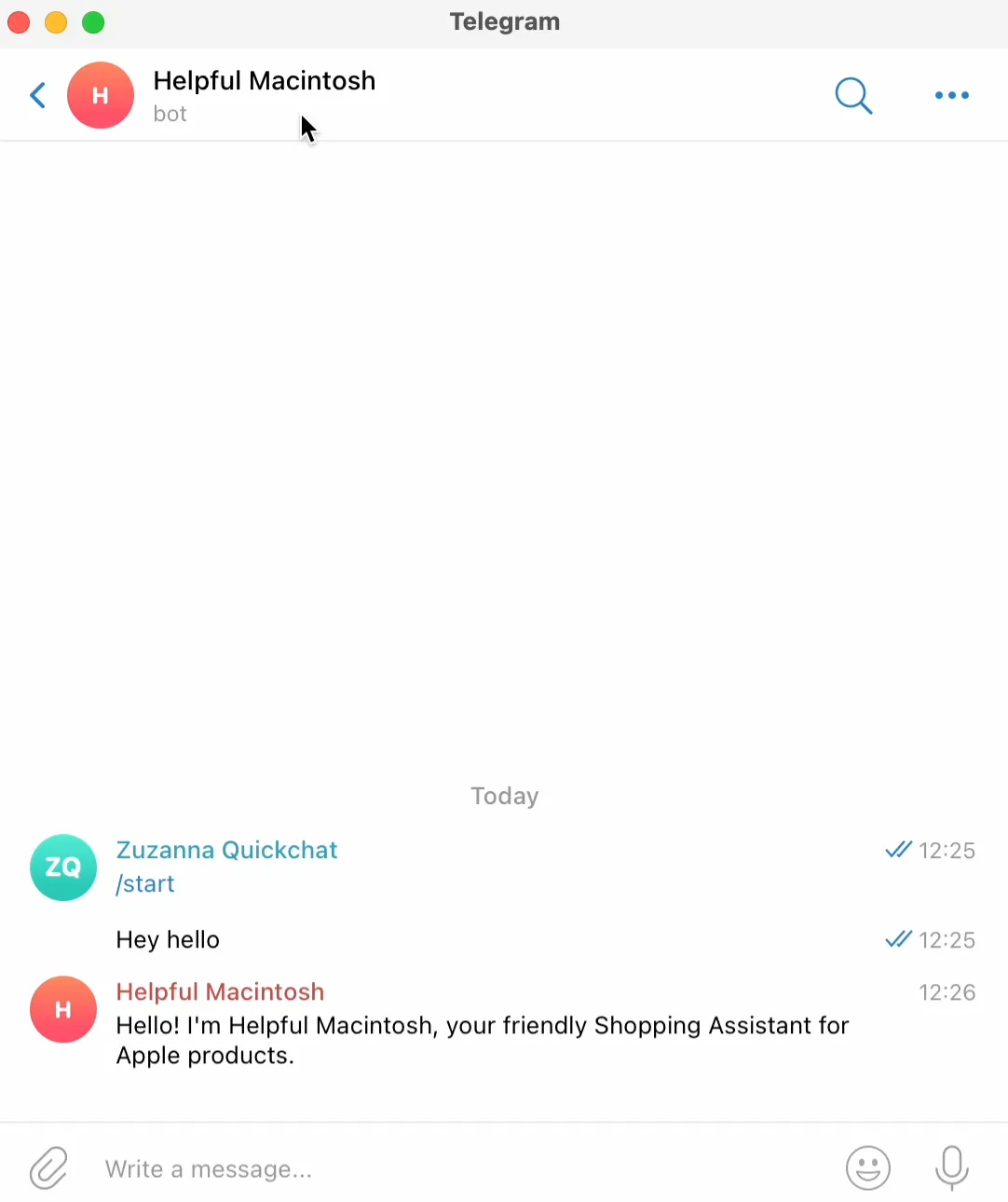
A Helpful Macintosh válaszképes, így folytathatjuk.
„Hey, I want to buy a MacBook.”
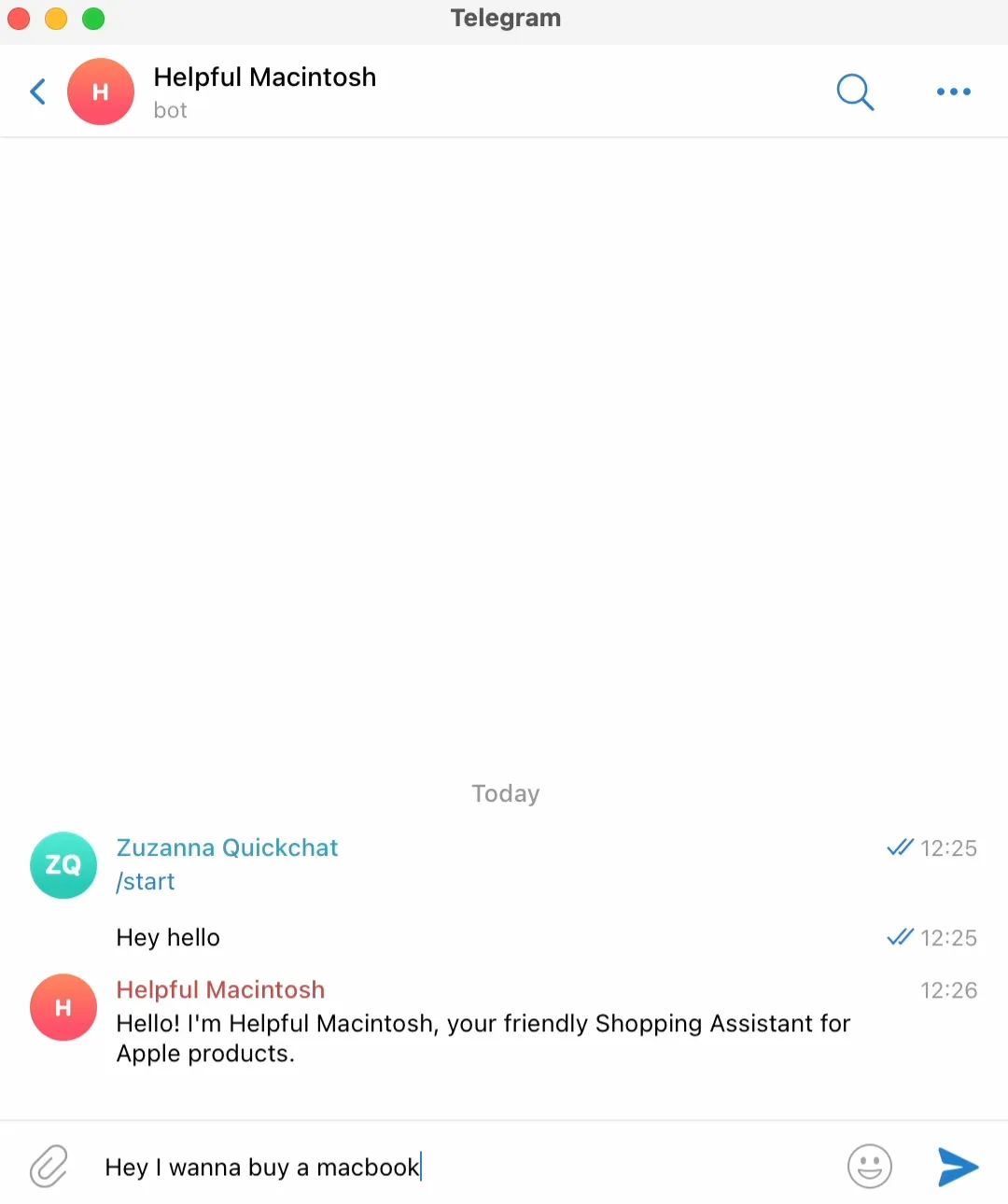
Tipp: ha egy kicsit tovább szeretnéd hibakeresni, menj az Inbox részre, ahol megtalálod a Telegram-beszélgetéseidet.
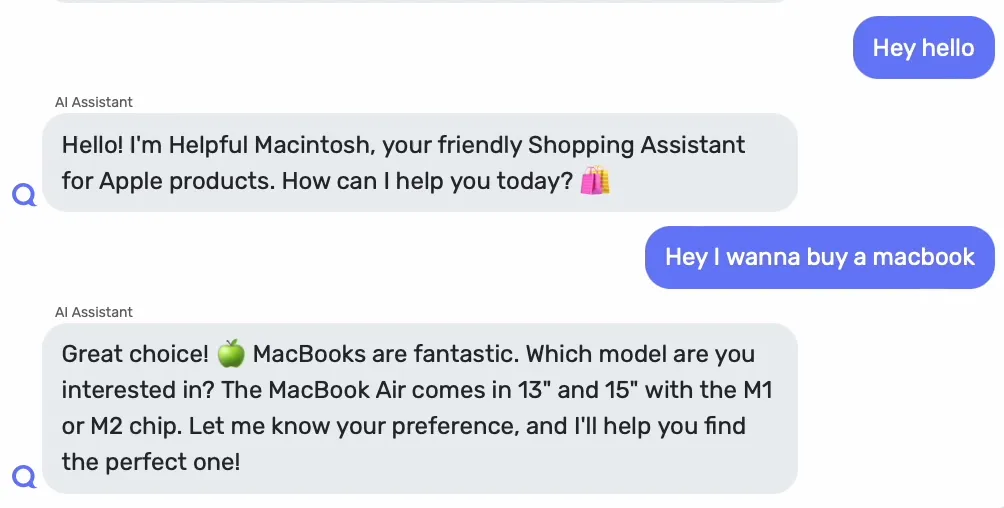
Kész a Telegram AI chatbotod
Ennyi. Így integrálod a Quickchat AI-t a Telegrammal. Röviden összefoglalva:
- Szabd testre a Telegram AI chatbotodat.
- Engedélyezd az integrációt a Quickchat AI-ban.
- Lépj a BotFatherhez, és hozz létre egy új botot.
- Illeszd be a BotFather által létrehozott API-kulcsot a Quickchat AI appba.
- Indíts egy beszélgetést az integráció teszteléséhez.
Integráld a Quickchat AI-t a Telegrammal, és próbáld ki te is.
Következő lépés: miután a botod már válaszol a kérdésekre, adj neki adminjogokat. Nézd meg, hogyan építhetsz olyan AI Telegram botot, amely kezeli a csoportodat, hogy egyszerű nyelvi utasítások alapján közzétehessen és kitűzhessen bejelentéseket, valamint némíthasson vagy kitilthasson tagokat.