


Müşteriler size Telegram üzerinden mi yazıyor? Müşteri taleplerini daha düzenli yönetmek ve yanıt oranlarınızı artırmak için bir Telegram AI chatbot oluşturmak isteyebilirsiniz.
Neyse ki bunu yapmak yaklaşık 5 dakika sürer.
Güncelleme: Quickchat AI artık BotFather adımını tamamen atlayan tek tıklamalı bir Telegram akışına da sahiptir. Dashboard’dan bir gruba paylaşılan bir bot eklersiniz, grubu onaylarsınız ve üyeler botu mention ederek veya ona yanıt vererek cevap alır. Oluşturmanız veya yapıştırmanız gereken bir token yoktur. Her Agent ayrıca aynı paylaşılan bot üzerinden onunla bire bir sohbet açan bir direct message bağlantısı alır, yani tek tıklama hem DM’leri hem de grupları kapsar. Bu paylaşılan bot her sohbette Quickchat AI olarak adlandırılır ve yeniden adlandırılamaz, bu nedenle kendi bot adınızı ve avatarınızı istiyorsanız veya Telegram AI Actions eklemek istiyorsanız aşağıdaki BotFather yolu hâlâ kullanmanız gereken yoldur. Telegram kanal dokümanları her iki yolu da kapsar.
Telegram’da chatbot nasıl oluşturulur?
Telegram’da bir chatbot’u adım adım nasıl oluşturacağınızı göstermek için Quickchat AI uygulamasına gideceğim.
Bir online Apple satıcısı olan MacShop için çalıştığımı ve Apple ürünleri ile promosyon indirimleri hakkında bilgi verecek bir AI Assistant’a ihtiyacım olduğunu varsayın. Ona Helpful Macintosh adını verdim ve adından çok daha fazlasını özelleştirebilirim.
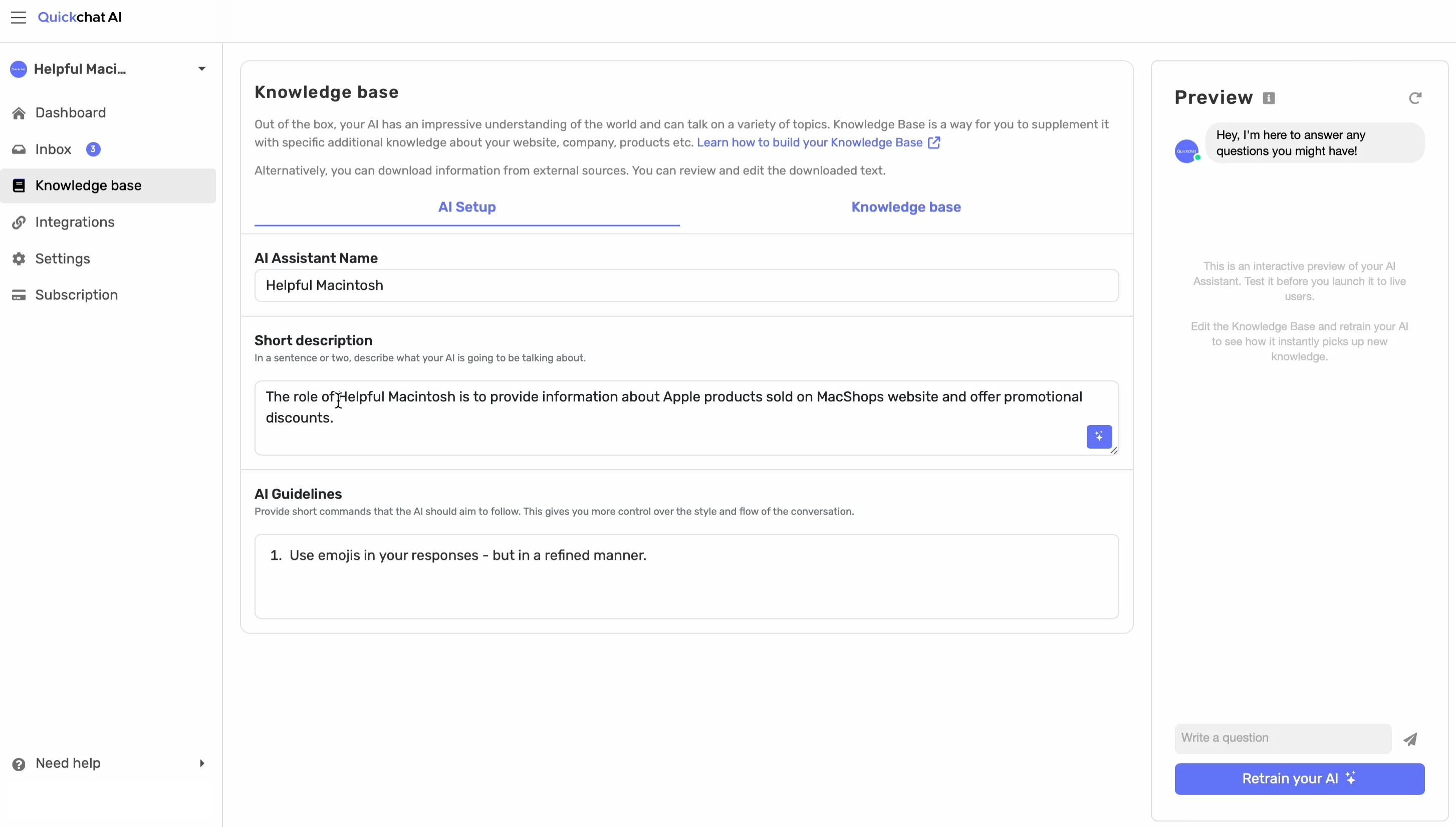
Telegram AI chatbot’unuzu özelleştirin
Bu örnekte Helpful Macintosh’un emoji kullanmasını ve farklı Macbook’lar ile iPhone’lar hakkında bilgili olmasını istiyorum.
Ayrıca esprili olmasını istediğim için AI Personality değerini Classic (standart kurulum) yerine Humorous olarak değiştireceğim.
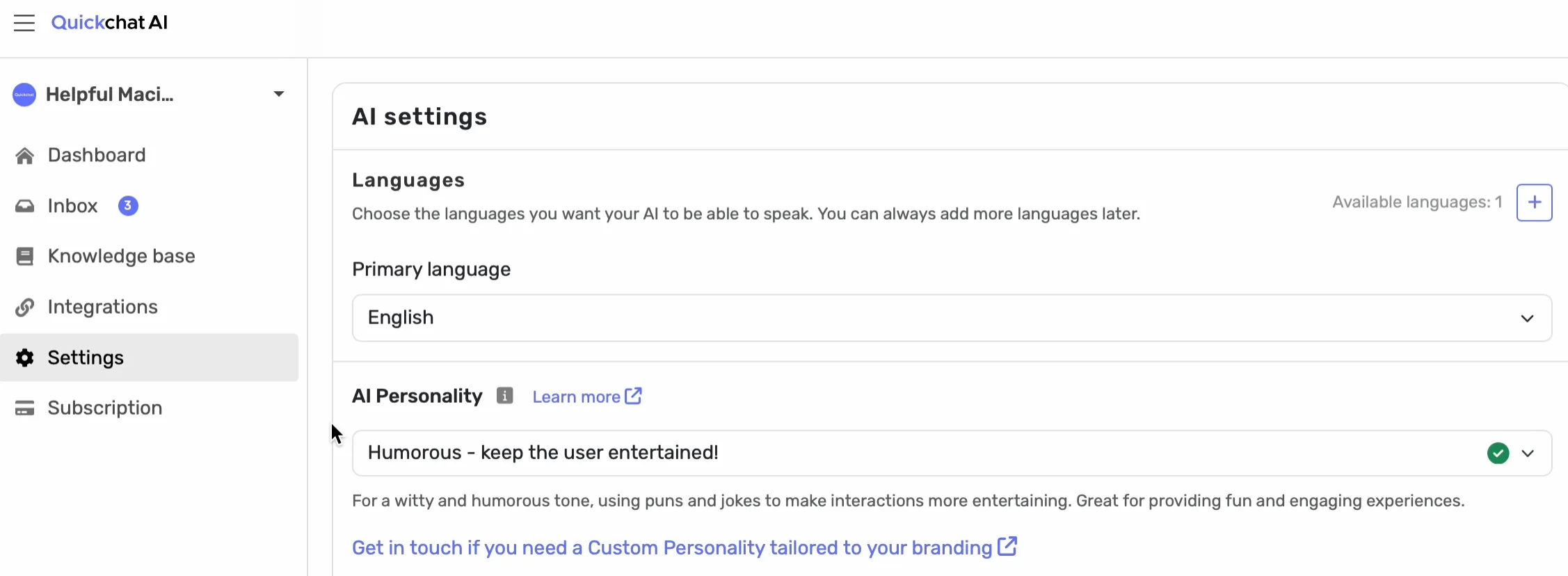
Ve bu bir satış AI Agent’ı olduğu için AI Profession değerini Shopping Assistant olarak belirtmek istiyorum.

Kısa not: Helpful Macintosh’un bu aşamada çok daha fazla özelleştirmeye ihtiyacı yok, ancak Quickchat AI ile AI Agent’ınızı özelleştirmenin birçok yolu vardır.
Quickchat AI arayüzünde entegrasyonu etkinleştirin
AI chatbot’u netleştirdikten sonra Quickchat AI ve Telegram entegrasyonunu etkinleştirme zamanı gelir.
External Apps sekmesine gidin, Telegram kutucuğuna tıklayın ve entegrasyonu etkinleştirmek için anahtara tıklamanız yeterlidir.
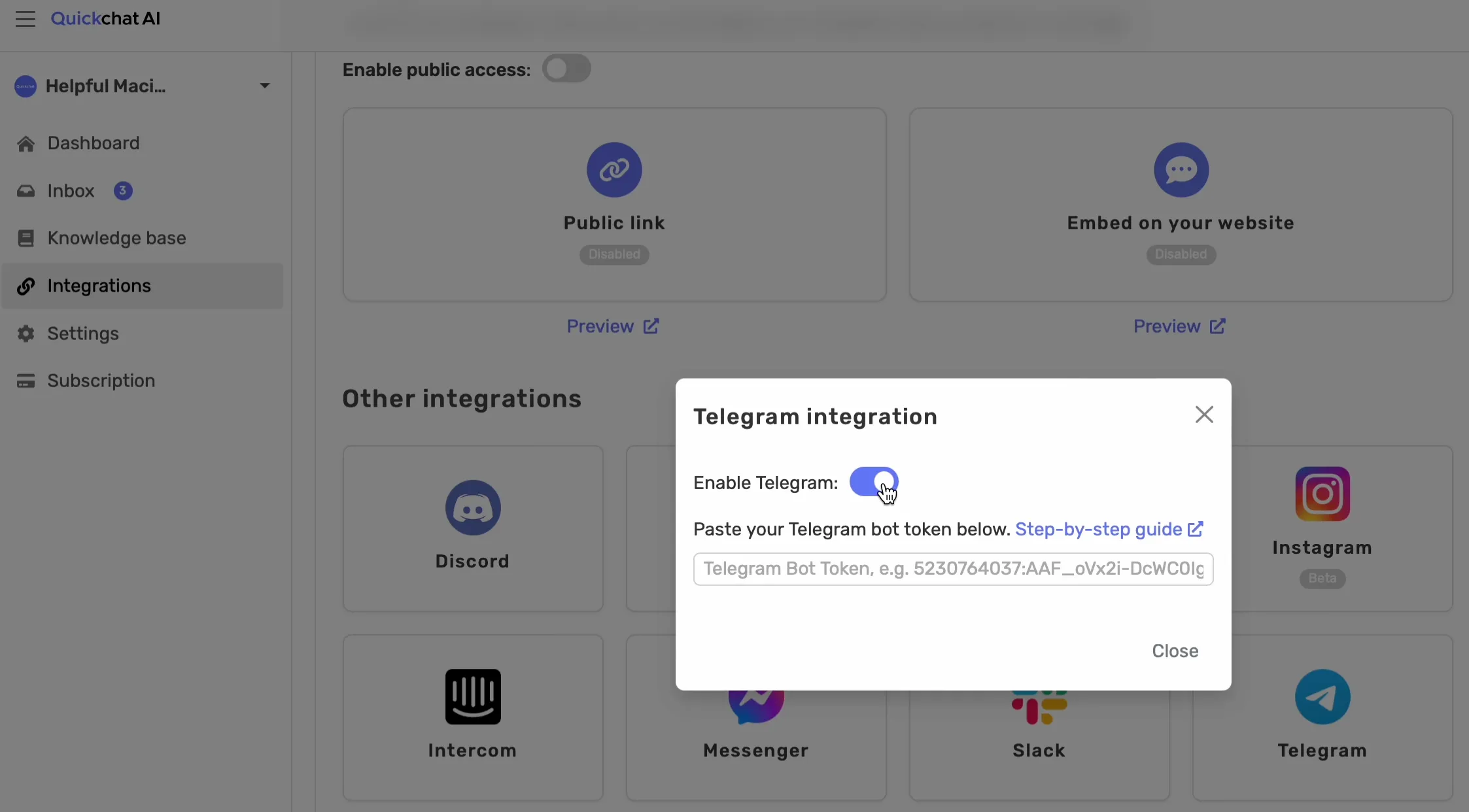
Tamamlandı. Kurulumu bitirmek için şimdi Telegram’a geçeceğim.
Telegram’da BotFather kullanarak yeni bir bot oluşturun
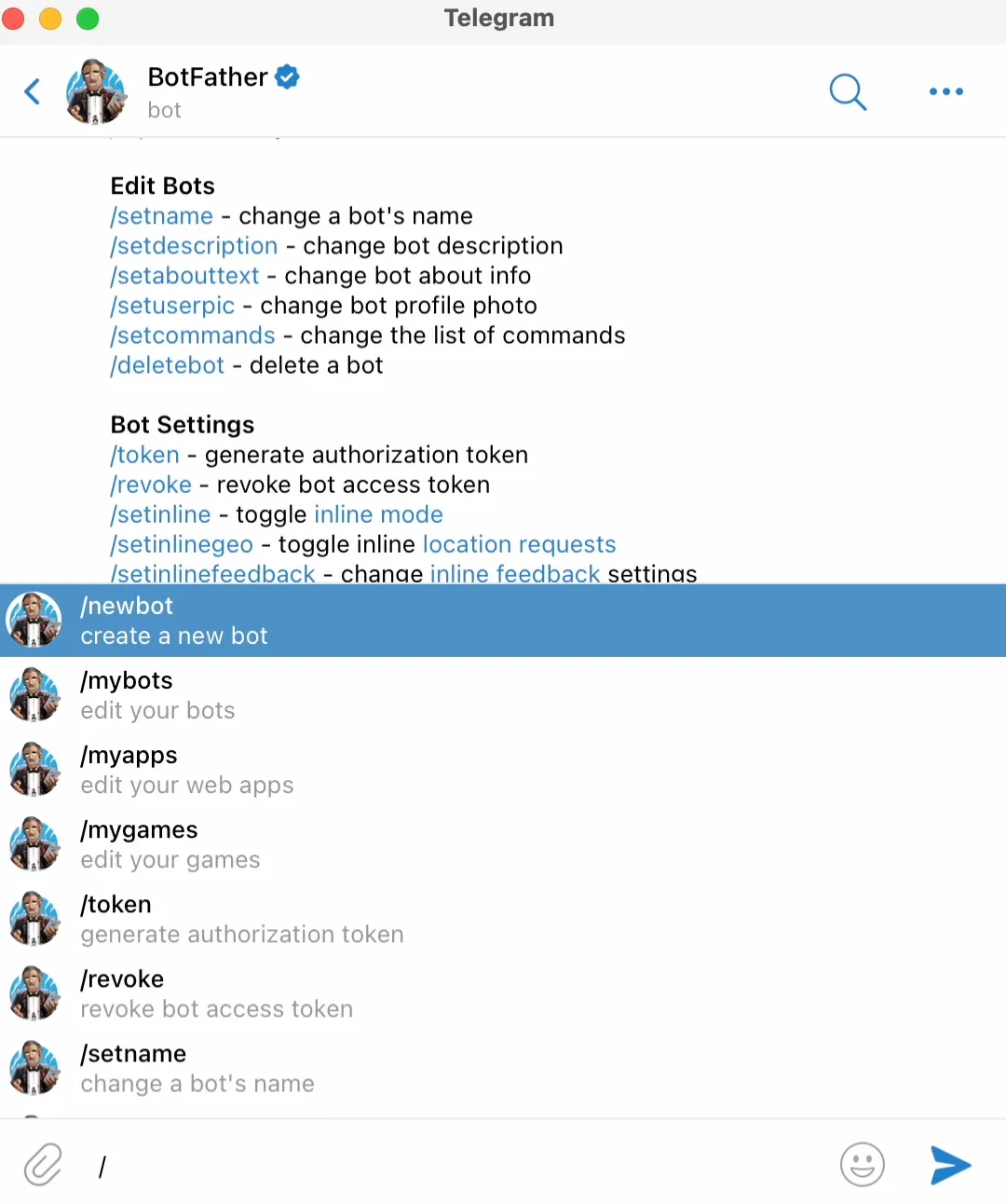
Telegram’ın Contacts and Chats bölümünde BotFather’ı arayacağım, üzerine tıklayacağım ve ardından Start seçeneğine tıklayacağım.
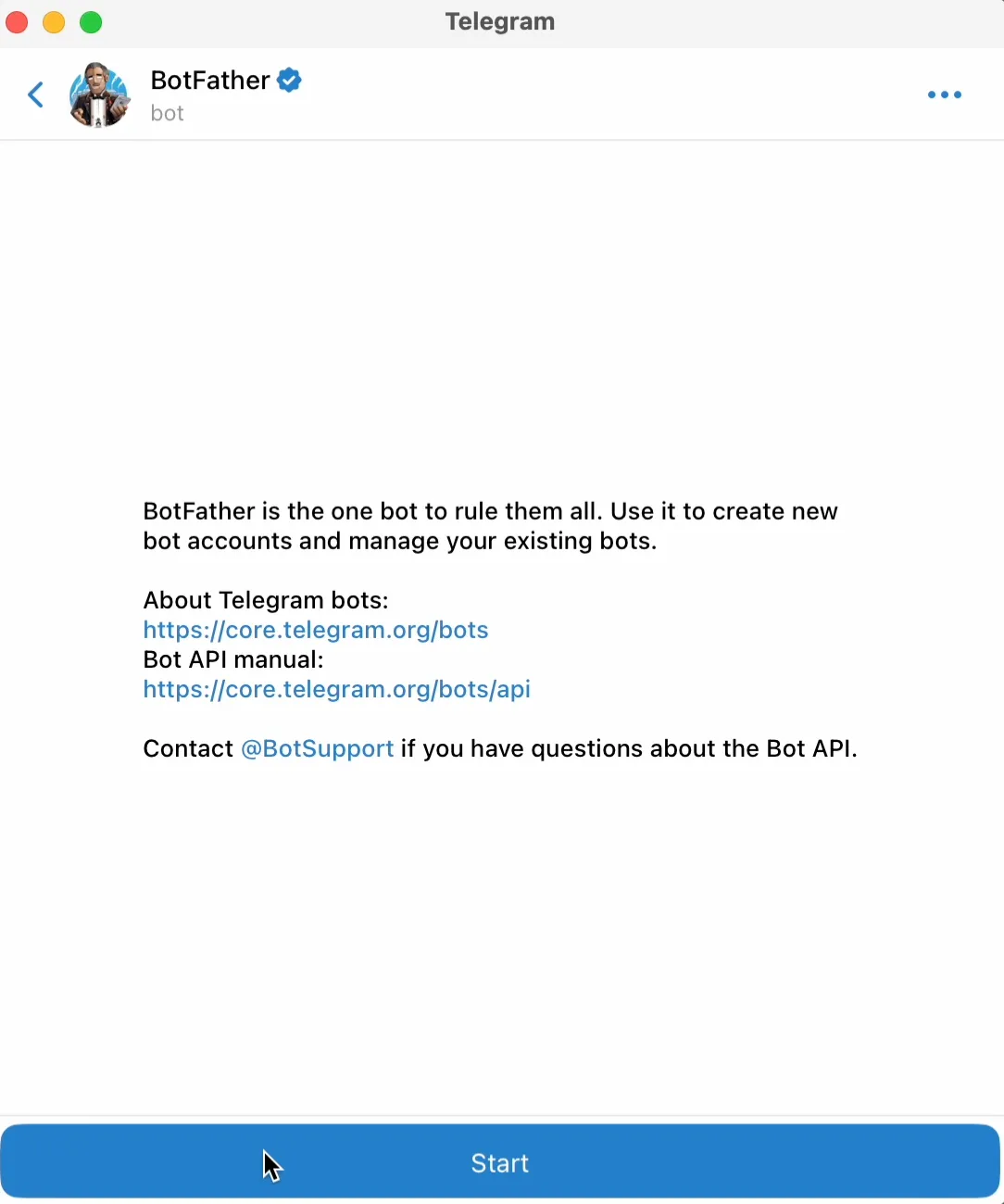
Telegram botların sisteme entegrasyonunu bu şekilde sağlar, gördüğünüz gibi oldukça basittir. Yapmam gereken tek şey “/newbot” komutunu seçmek ve ardından bir ad belirlemektir.
BotFather’dan aldığınız API anahtarını Quickchat AI uygulamasına yapıştırın
Tamam, BotFather şimdi tam da istediğim şey olan bir API anahtarı oluşturdu.
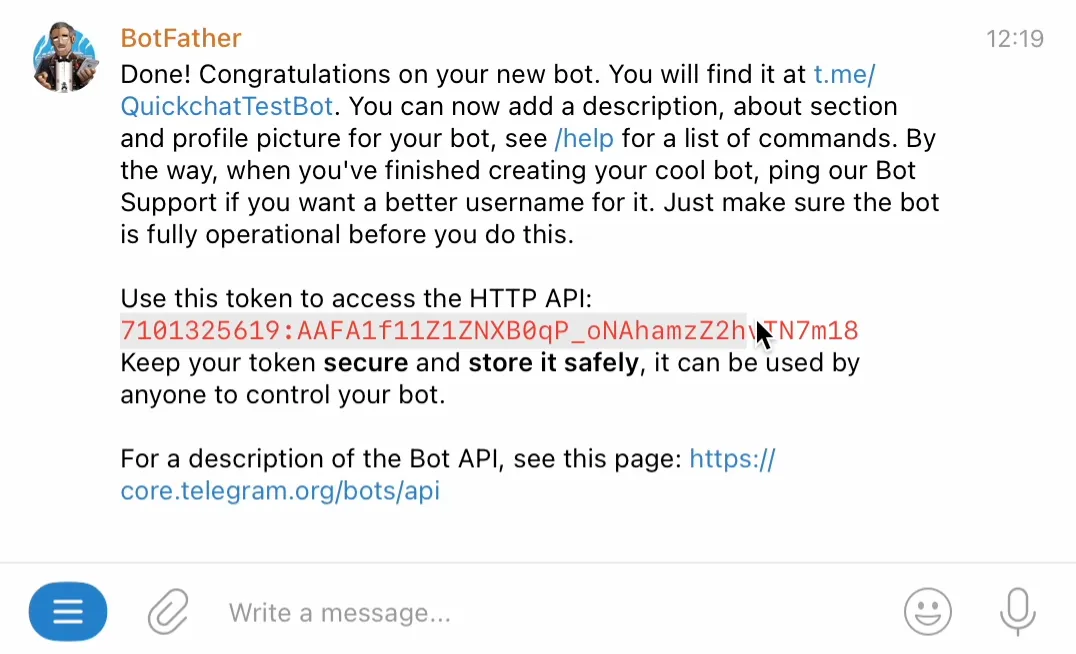
API anahtarını kopyalayıp Quickchat AI arayüzündeki Telegram entegrasyonuna yapıştırmam gerekiyor.
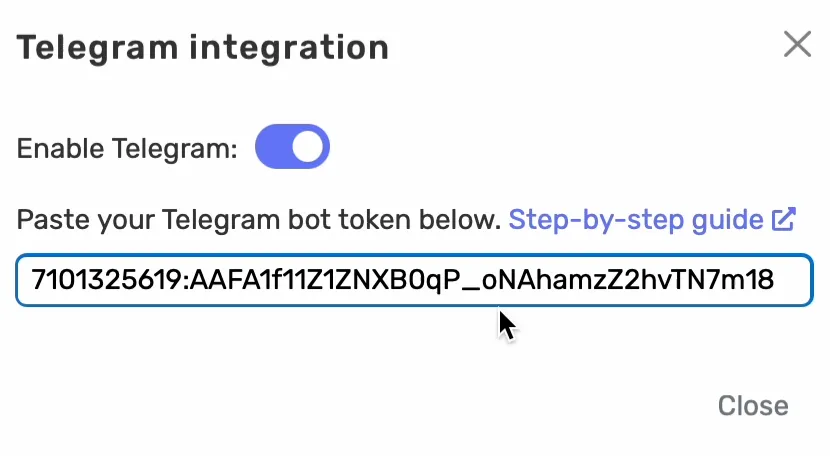
Artık kaydedildi, yani bu pencereyi kapatıp yeniden açsam bile API anahtarı orada kalacak. Bu da entegrasyonu test edebileceğim anlamına gelir.
Telegram AI chatbot’unu test edin
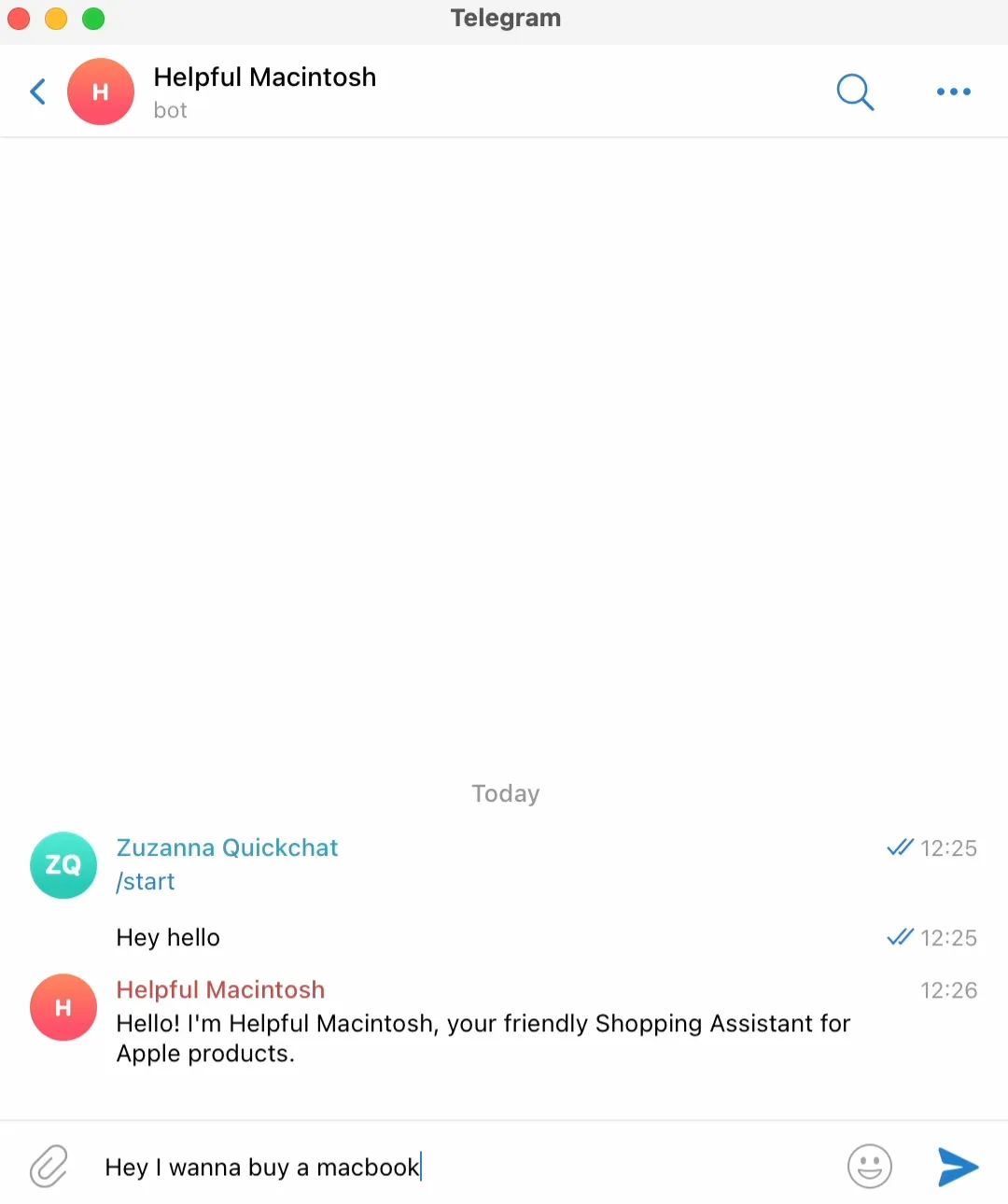
Bot bağlantısına sahibim ve hemen yeni bir konuşma başlatabilirim.
Aklınızda bulundurun: Telegram’da kullanıcı başına yalnızca bir konuşma thread’i vardır. Temel olarak, bir Telegram hesabıyla ilişkilendirilmiş her kullanıcının (ya da daha doğrusu her telefon numarasının) devam eden tek bir konuşması olur. Bu, WhatsApp veya Messenger mesajlarının kurulum biçimine benzer.
“Hey hello” yazıyorum ve Helpful Mac’in hemen yanıt yazdığını görüyorum. Bu iyi bir işarettir, entegrasyonun çalıştığı anlamına gelir.
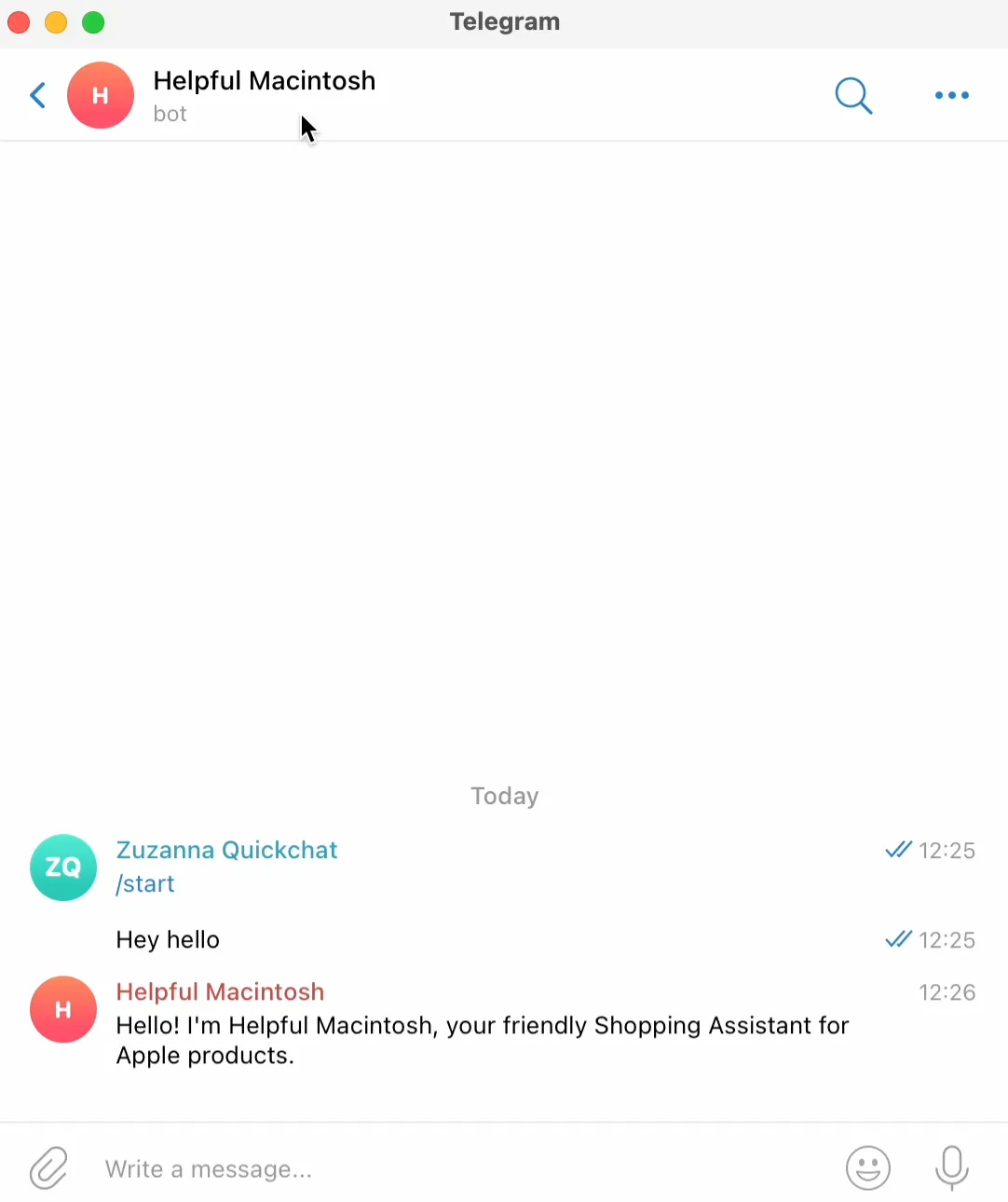
Helpful Macintosh yanıt veriyor, bu nedenle devam edebiliriz.
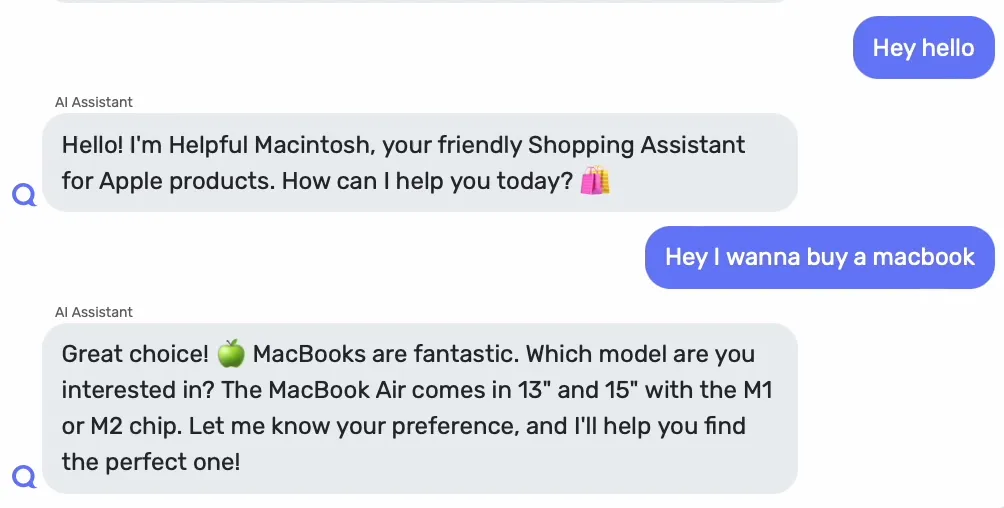
“Hey, I want to buy a MacBook.”
İpucu: Biraz daha ayrıntılı debug yapmak isterseniz, Telegram konuşmalarınızı bulabileceğiniz Inbox bölümüne gidin.
Telegram AI chatbot’unuz hazır
Hepsi bu. Quickchat AI ile Telegram’ı bu şekilde entegre edersiniz. Kısaca özetleyelim:
- Telegram AI chatbot’unuzu özelleştirin.
- Quickchat AI’da entegrasyonu etkinleştirin.
- BotFather’a gidin ve yeni bir bot oluşturun.
- BotFather’ın oluşturduğu API anahtarını Quickchat AI uygulamasına yapıştırın.
- Entegrasyonu test etmek için bir konuşma başlatın.
Kendiniz denemek için Quickchat AI’ı Telegram ile entegre edin.
Sonraki adım: botunuz soruları yanıtlamaya başladıktan sonra ona admin yetkileri verin. Duyurular yayınlayıp sabitleyebilmesi ve üyeleri doğal dille sessize alabilmesi veya yasaklayabilmesi için grubunuzu yöneten bir AI Telegram botu oluşturmayı inceleyin.