


고객이 Telegram으로 메시지를 보내고 있나요? 고객 문의를 간소화하고 응답률을 높이기 위해 Telegram AI 챗봇을 만들 수 있습니다.
다행히 약 5분이면 만들 수 있습니다.
업데이트: Quickchat AI에는 이제 BotFather를 완전히 건너뛰는 원클릭 Telegram 흐름도 있습니다. 대시보드에서 공유 봇을 그룹에 추가하고 그룹을 확인하면, 멤버들이 봇을 멘션하거나 봇에 답장하여 응답을 받을 수 있습니다. 생성하거나 붙여넣을 토큰이 없습니다. 각 Agent에는 같은 공유 봇을 통해 일대일 채팅을 여는 직접 메시지 링크도 제공되므로, 원클릭 방식은 DM과 그룹을 모두 지원합니다. 이 공유 봇은 모든 채팅에서 Quickchat AI라고 표시되며 이름을 변경할 수 없습니다. 따라서 자체 봇 이름과 아바타를 사용하려는 경우, 또는 Telegram AI Actions를 추가하려는 경우에는 아래의 BotFather 경로를 계속 사용해야 합니다. Telegram 채널 문서에서 두 경로를 모두 다룹니다.
Telegram에서 챗봇을 만드는 방법
Quickchat AI 앱으로 이동해 Telegram에서 챗봇을 만드는 방법을 단계별로 보여드리겠습니다.
제가 온라인 Apple 리셀러인 MacShop에서 일하며, Apple 제품과 프로모션 할인에 대한 정보를 제공할 AI Assistant가 필요하다고 가정해 보겠습니다. 이름은 Helpful Macintosh로 지었고, 이름 외에도 훨씬 많은 항목을 사용자 지정할 수 있습니다.
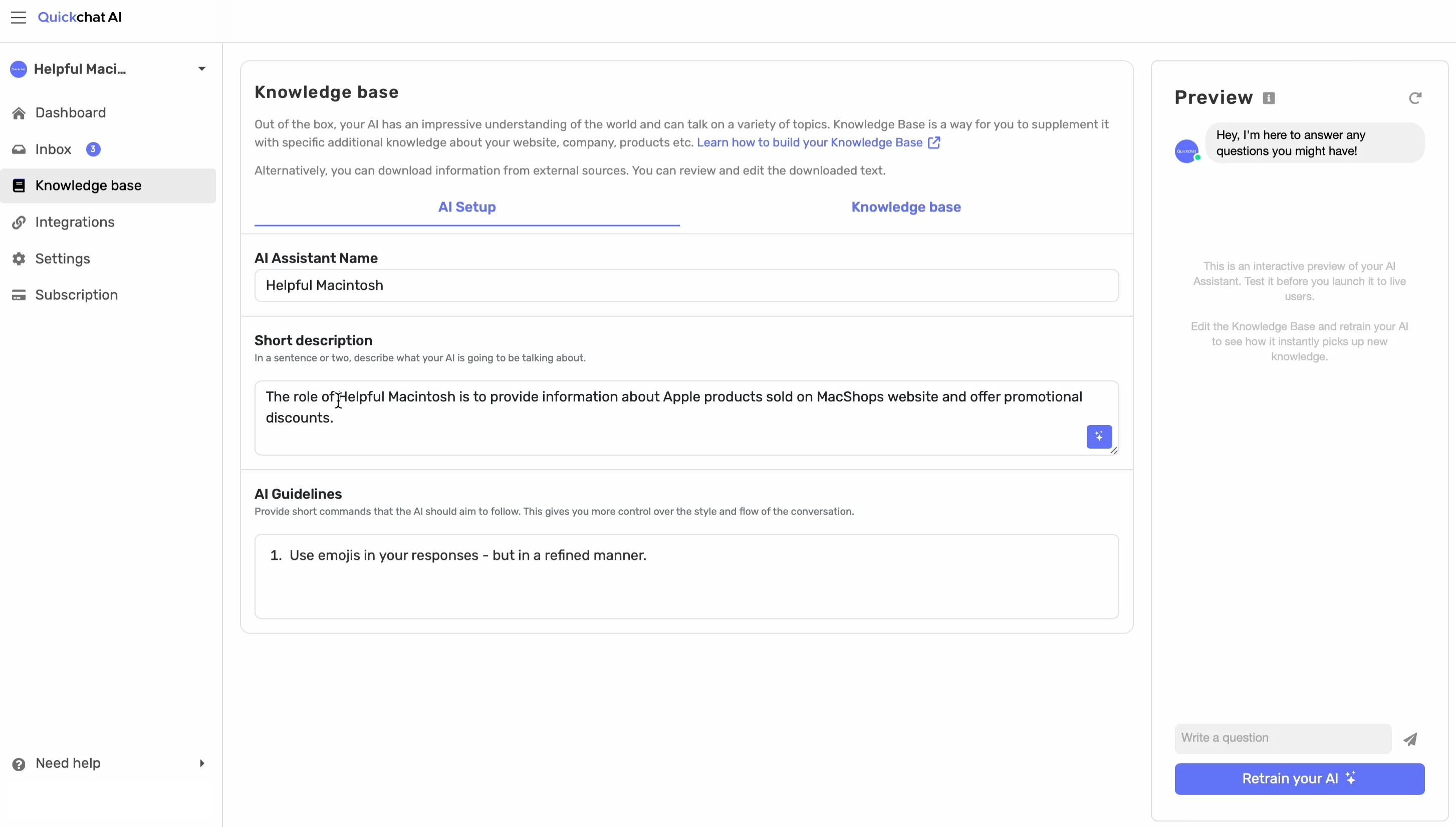
Telegram AI 챗봇 사용자 지정하기
이 경우 Helpful Macintosh가 이모지를 사용하고 다양한 Macbook과 iPhone에 대해 잘 알고 있도록 설정하고 싶습니다.
또한 재치 있는 응답을 원하므로 _AI Personality_를 Classic(표준 설정)에서 _Humorous_로 변경하겠습니다.
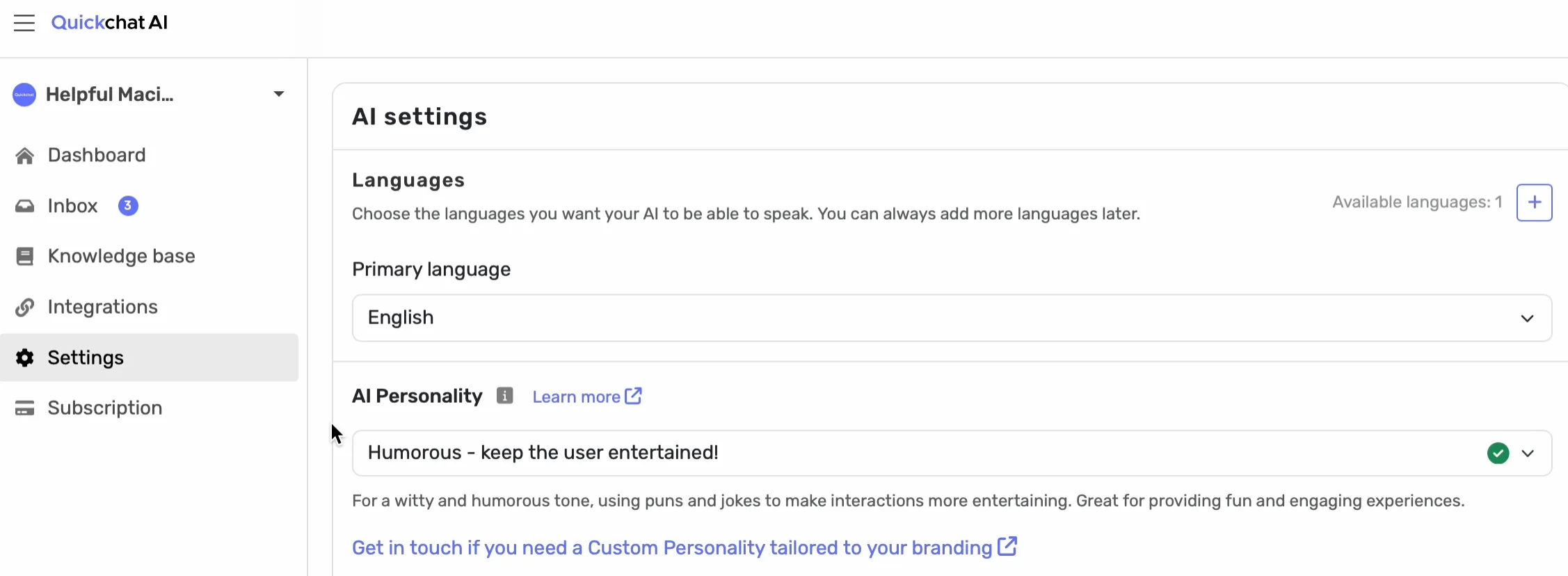
그리고 영업용 AI Agent이므로 _AI Profession_을 _Shopping Assistant_로 지정하겠습니다.

참고: 현재 시점에서 Helpful Macintosh에 더 많은 사용자 지정은 필요하지 않지만, Quickchat AI로 AI Agent를 사용자 지정하는 방법은 다양합니다.
Quickchat AI 인터페이스에서 통합 활성화하기
AI 챗봇 구상이 끝났다면, 이제 Quickchat AI- Telegram 통합을 활성화할 차례입니다.
External Apps 탭으로 이동해 Telegram 타일을 클릭한 다음, 스위치를 클릭하여 통합을 활성화하세요.
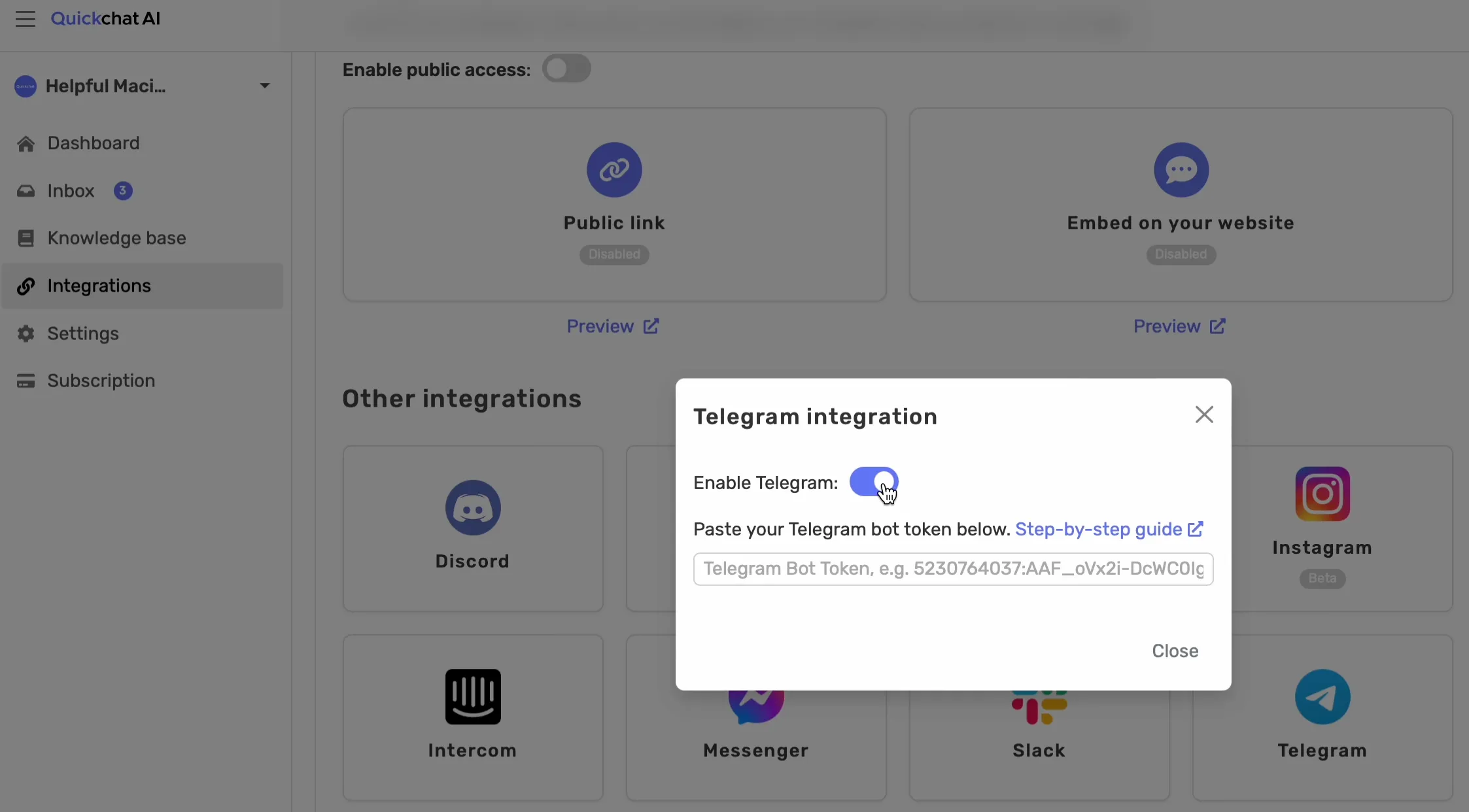
완료되었습니다. 이제 설정을 마치기 위해 Telegram으로 이동하겠습니다.
Telegram에서 BotFather로 새 봇 만들기
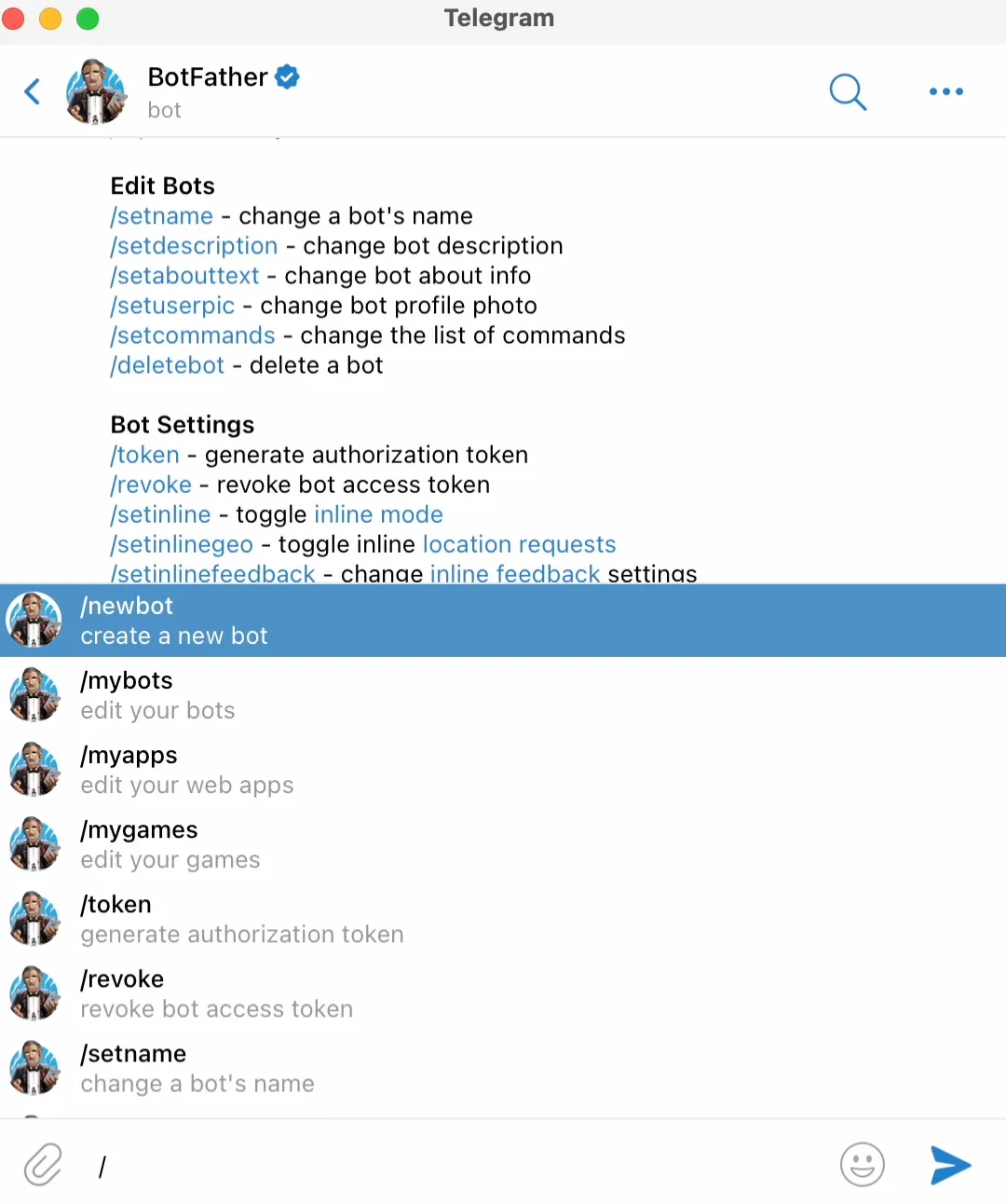
Telegram의 _Contacts and Chats_에서 BotFather를 검색하고 클릭한 다음, _Start_를 클릭하겠습니다.
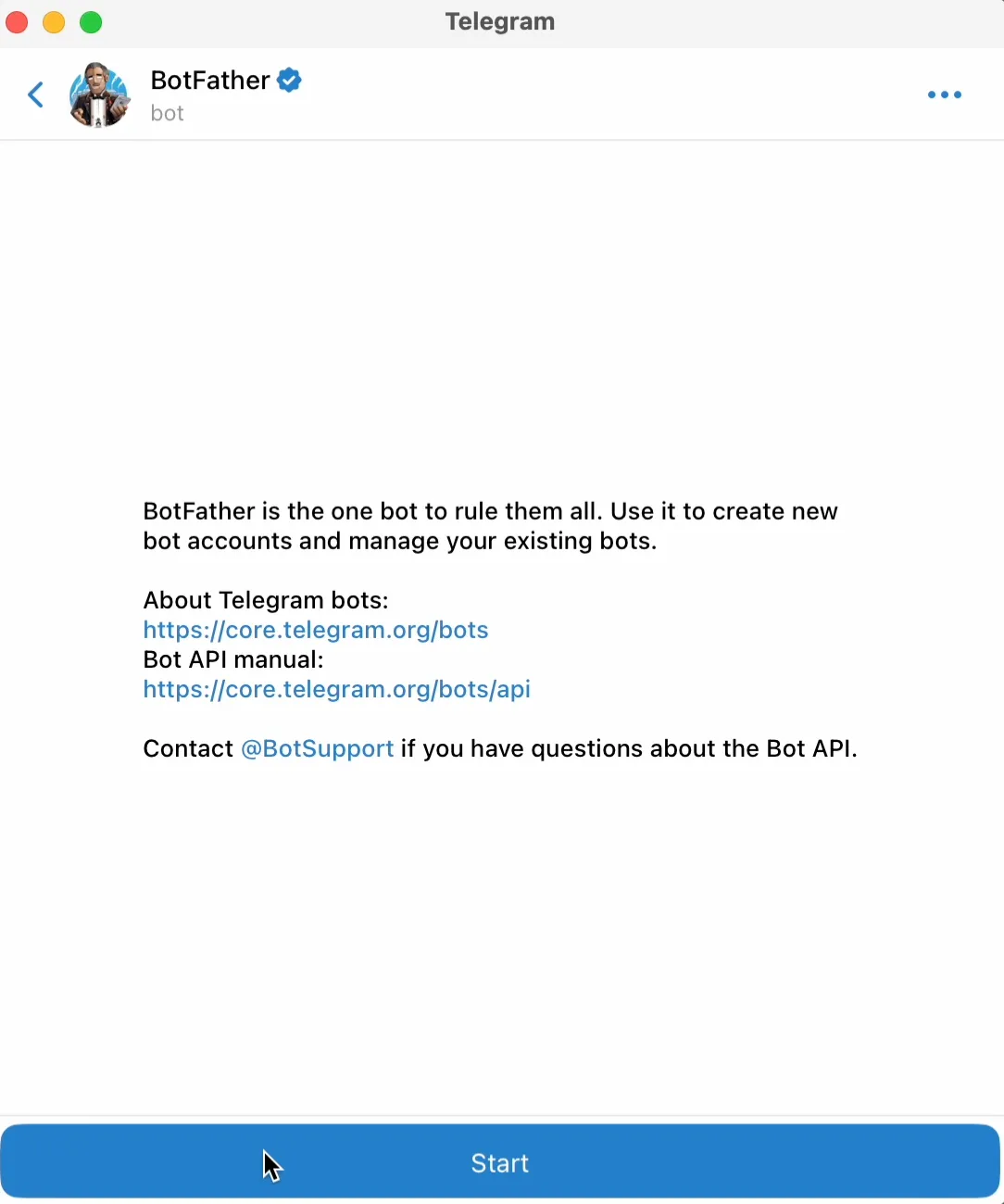
Telegram은 이런 방식으로 봇을 시스템에 통합할 수 있게 합니다. 보시다시피 매우 간단합니다. 해야 할 일은 “/newbot” 명령을 선택한 다음 이름을 고르는 것뿐입니다.
BotFather의 API 키를 Quickchat AI 앱에 붙여넣기
좋습니다. 이제 BotFather가 API 키를 생성했으며, 이것이 바로 필요한 항목입니다.
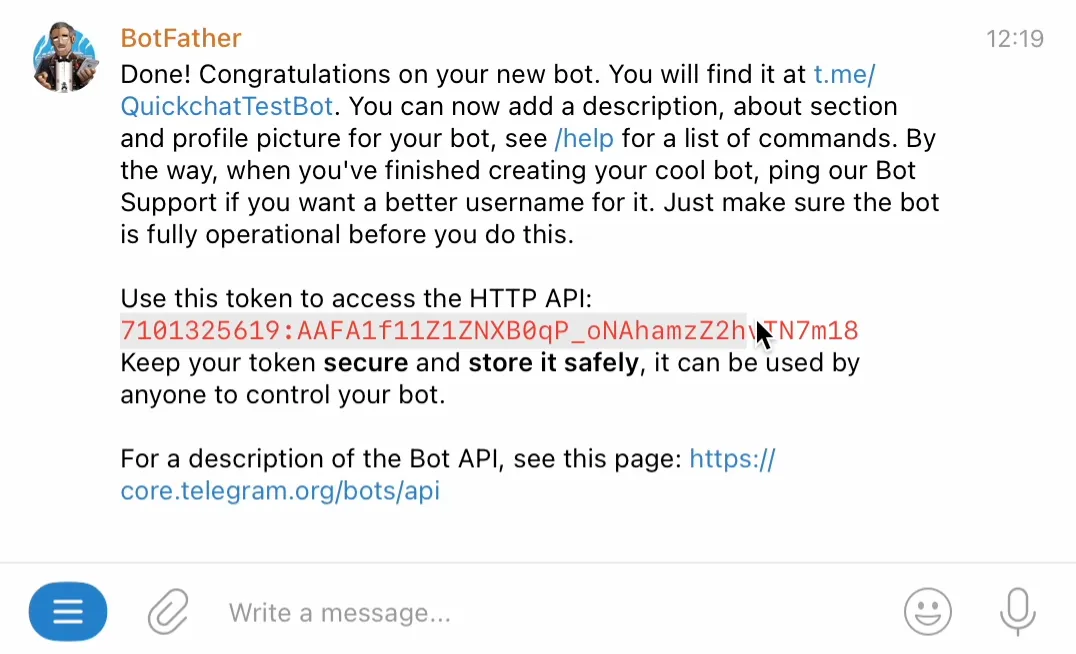
API 키를 복사해 Quickchat AI 인터페이스의 Telegram 통합에 붙여넣어야 합니다.
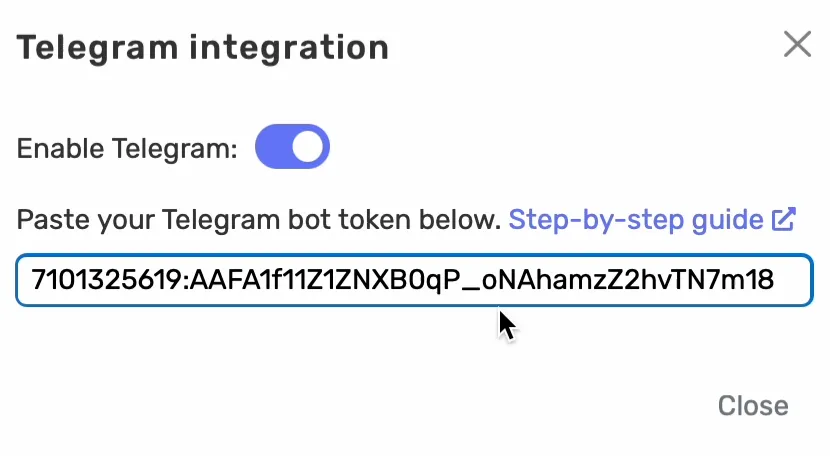
이제 저장되었습니다. 따라서 이 창을 닫았다가 다시 열어도 API 키는 그대로 남아 있습니다. 이제 통합을 테스트할 수 있다는 뜻입니다.
Telegram AI 챗봇 테스트하기
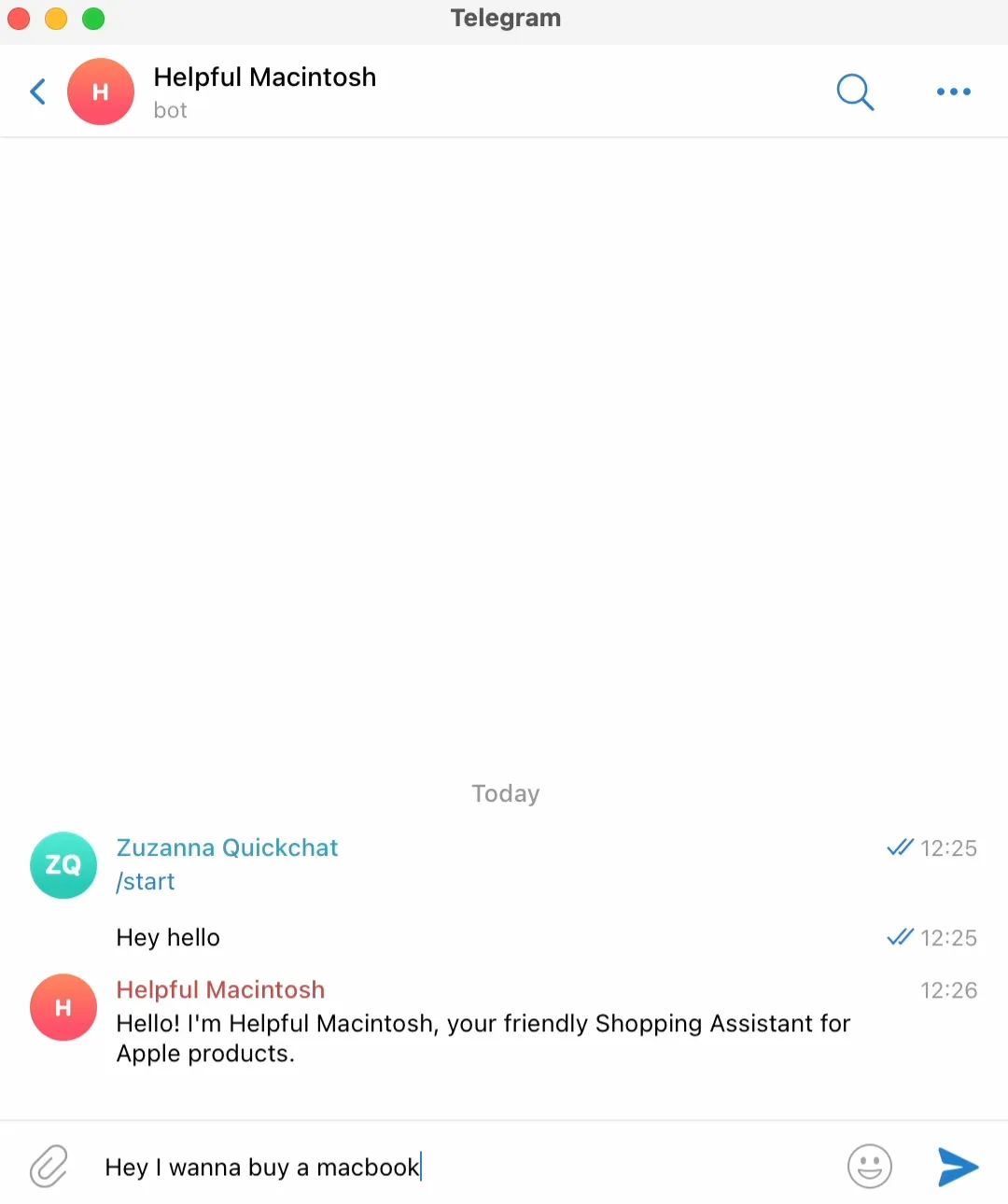
봇 링크가 있으므로 바로 새 대화를 시작할 수 있습니다.
유의할 점: Telegram에서는 사용자당 대화 스레드가 하나뿐입니다. 기본적으로 Telegram 계정에 연결된 모든 사용자(정확히는 모든 전화번호)는 하나의 지속적인 대화를 갖게 됩니다. WhatsApp이나 Messenger 메시지 설정 방식과 비슷합니다.
“Hey hello”라고 입력하면 Helpful Mac이 즉시 답장을 입력하는 것이 보입니다. 좋은 신호입니다. 통합이 작동한다는 뜻입니다.
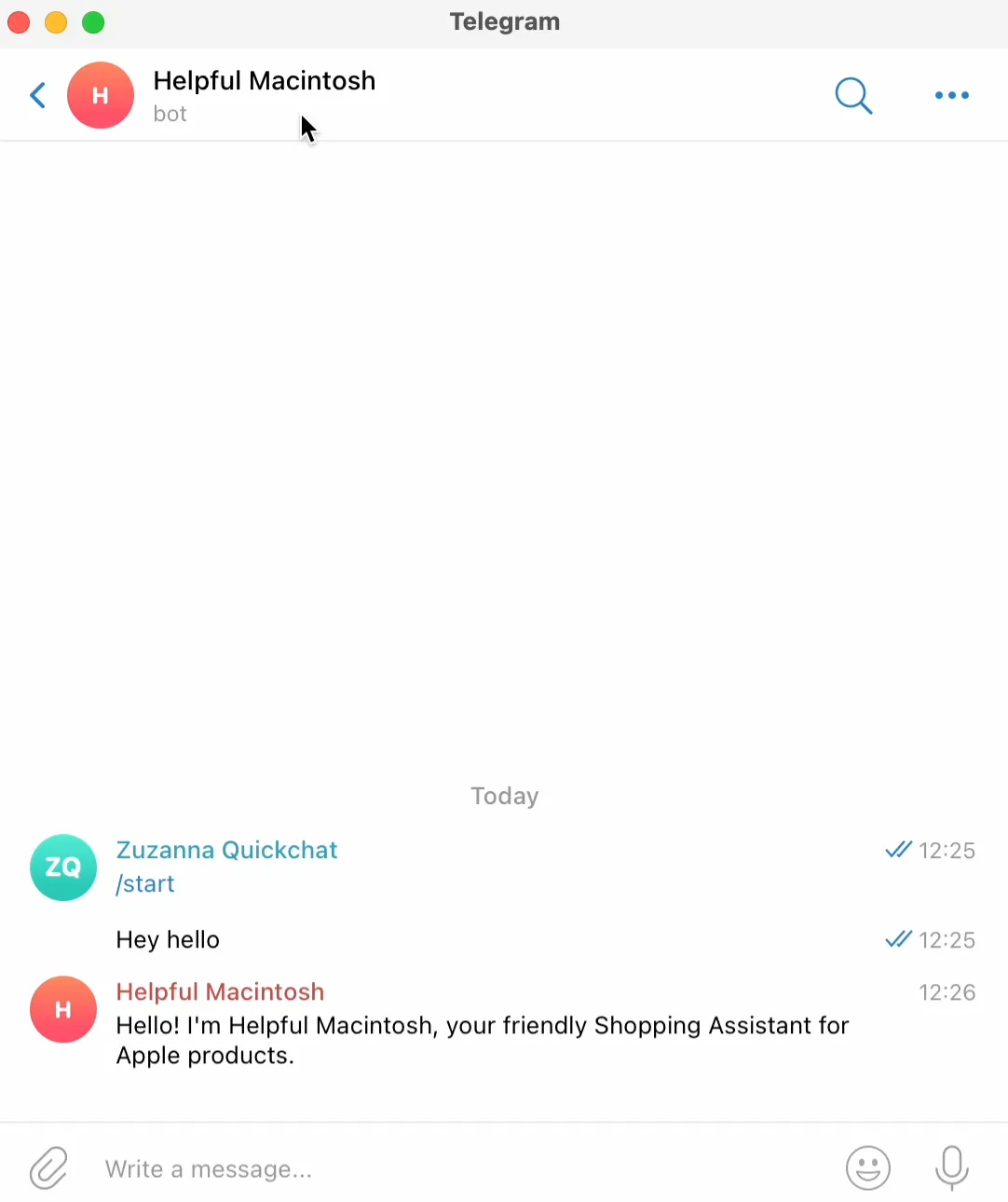
Helpful Macintosh가 응답하므로 계속 진행할 수 있습니다.
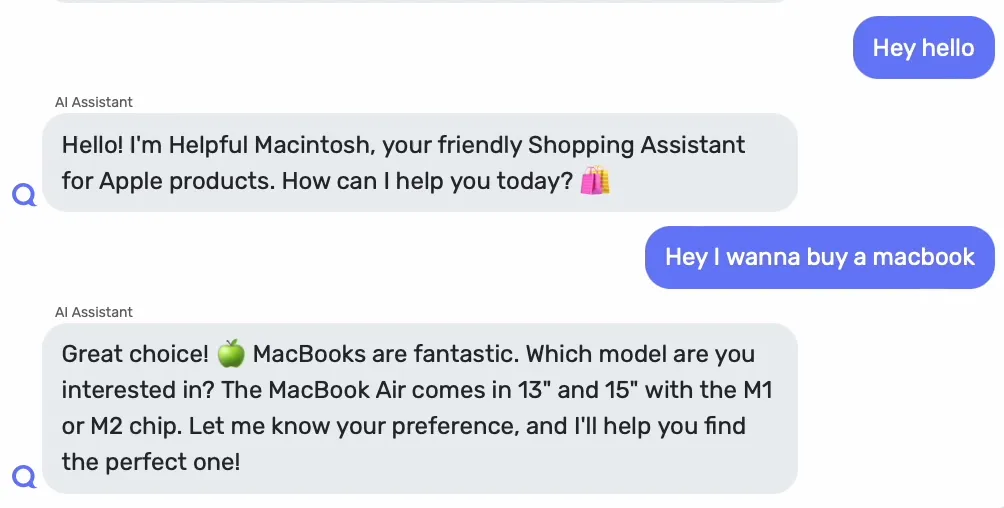
“Hey, I want to buy a MacBook.”
힌트: 조금 더 디버그하고 싶다면 _Inbox_로 이동해 Telegram 대화를 확인할 수 있습니다.
Telegram AI 챗봇이 준비되었습니다
이상입니다. 이렇게 Quickchat AI를 Telegram과 통합할 수 있습니다. 간단히 요약해 보겠습니다.
- Telegram AI 챗봇을 사용자 지정합니다.
- Quickchat AI에서 통합을 활성화합니다.
- BotFather로 이동해 새 봇을 만듭니다.
- BotFather가 생성한 API 키를 Quickchat AI 앱에 붙여넣습니다.
- 대화를 시작해 통합을 테스트합니다.
Telegram과 Quickchat AI를 통합해 직접 테스트해 보세요.
다음 단계: 봇이 질문에 답변하기 시작하면 관리자 권한을 부여하세요. 봇이 자연어로 공지사항을 게시하고 고정하며 멤버를 음소거하거나 차단할 수 있도록, 그룹을 관리하는 AI Telegram 봇을 만드는 방법을 확인하세요.