


هل يراسلك العملاء عبر تليجرام؟ يمكنك إنشاء روبوت محادثة بالذكاء الاصطناعي لتليجرام لتسهيل التعامل مع استفسارات العملاء والرد على عدد أكبر من الرسائل.
والخبر الجيد أن ذلك يستغرق نحو 5 دقائق.
تحديث: أصبح Quickchat AI يدعم أيضًا ربط تليجرام بنقرة واحدة دون الحاجة إلى BotFather إطلاقًا. تضيف روبوتًا مشتركًا إلى مجموعة من لوحة التحكم، ثم تؤكد المجموعة، ويحصل أعضاؤها على إجابات عند الإشارة إلى الروبوت أو الرد على رسائله. لا تحتاج إلى إنشاء توكن أو لصقه. يحصل كل Agent أيضًا على رابط للرسائل المباشرة يفتح محادثة فردية معه عبر الروبوت المشترك نفسه. لذلك يشمل الربط بنقرة واحدة الرسائل المباشرة والمجموعات معًا. يحمل هذا الروبوت اسم Quickchat AI في جميع المحادثات ولا يمكن تغيير اسمه. لذا تظل طريقة BotFather الموضحة أدناه الخيار المناسب إذا أردت اسمًا وصورة خاصين بروبوتك، أو إذا أردت إضافة Telegram AI Actions. توضح وثائق قناة تليجرام الطريقتين.
كيف تنشئ روبوت محادثة في تليجرام؟
سأفتح تطبيق Quickchat AI لأوضح لك طريقة إنشاء روبوت محادثة في تليجرام خطوة بخطوة.
تخيل أنني أعمل لدى متجر إلكتروني لمنتجات Apple اسمه MacShop، وأحتاج إلى مساعد ذكاء اصطناعي يقدم معلومات عن منتجات Apple والخصومات الترويجية. سميته Helpful Macintosh، ويمكنني تخصيص أكثر بكثير من مجرد اسمه.
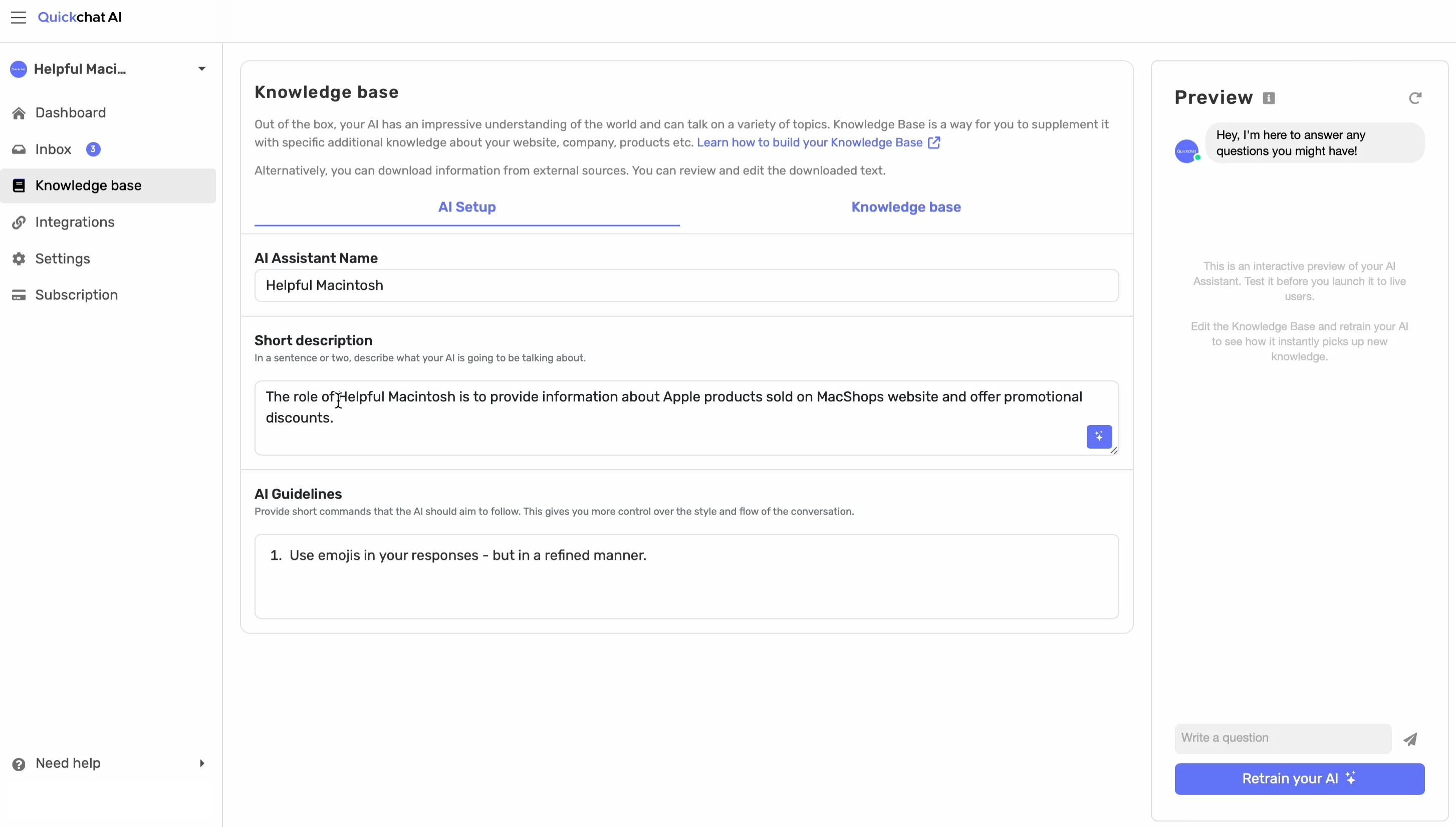
خصص روبوت تليجرام الخاص بك
في هذا المثال، أريد أن يستخدم Helpful Macintosh الرموز التعبيرية وأن يعرف طرز MacBook وiPhone المختلفة.
وأريده أن يكون مرحًا، لذا سأغير AI Personality من الإعداد المعتاد Classic إلى Humorous.
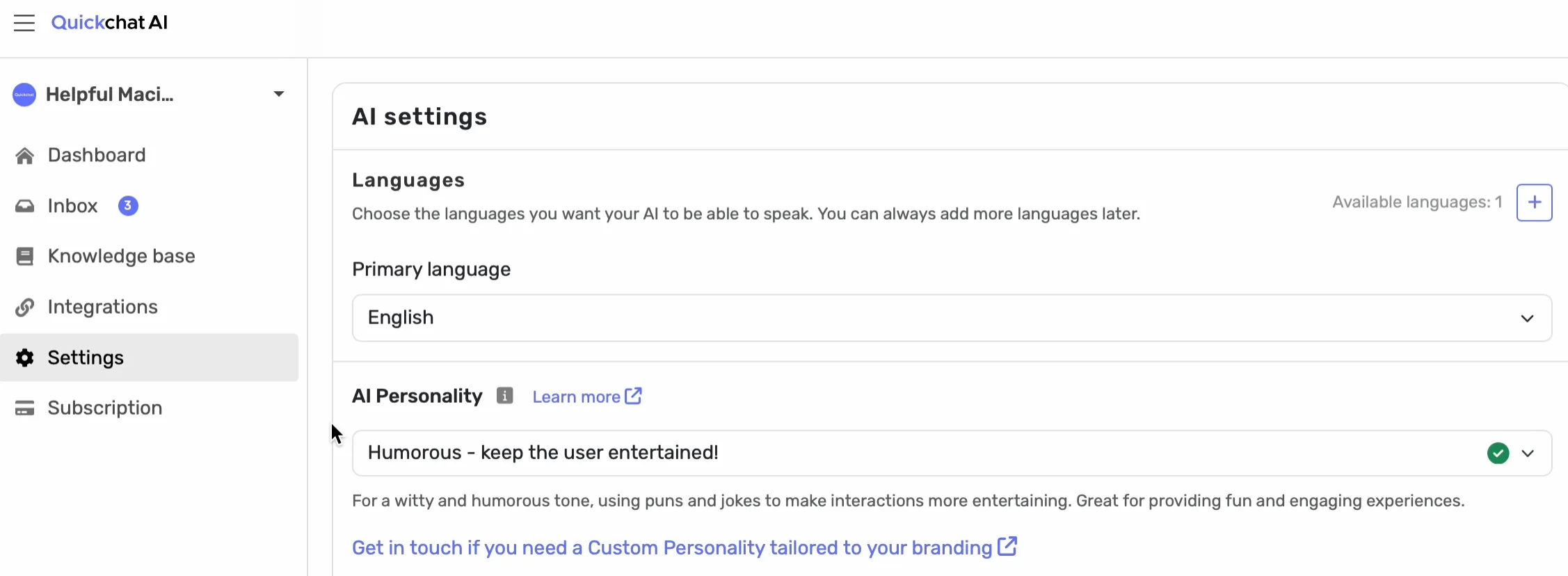
ولأنه AI Agent مخصص للمبيعات، سأضبط AI Profession على Shopping Assistant.

تنبيه: لا يحتاج Helpful Macintosh إلى كثير من التخصيص الإضافي في هذه المرحلة، لكن Quickchat AI يوفر طرقًا عديدة لتخصيص AI Agent الخاص بك.
فعّل التكامل في واجهة Quickchat AI
بعد إعداد روبوت المحادثة، حان وقت تفعيل التكامل بين Quickchat AI وتليجرام.
افتح تبويب External Apps، وانقر على بطاقة تليجرام، ثم فعّل التكامل باستخدام المفتاح.
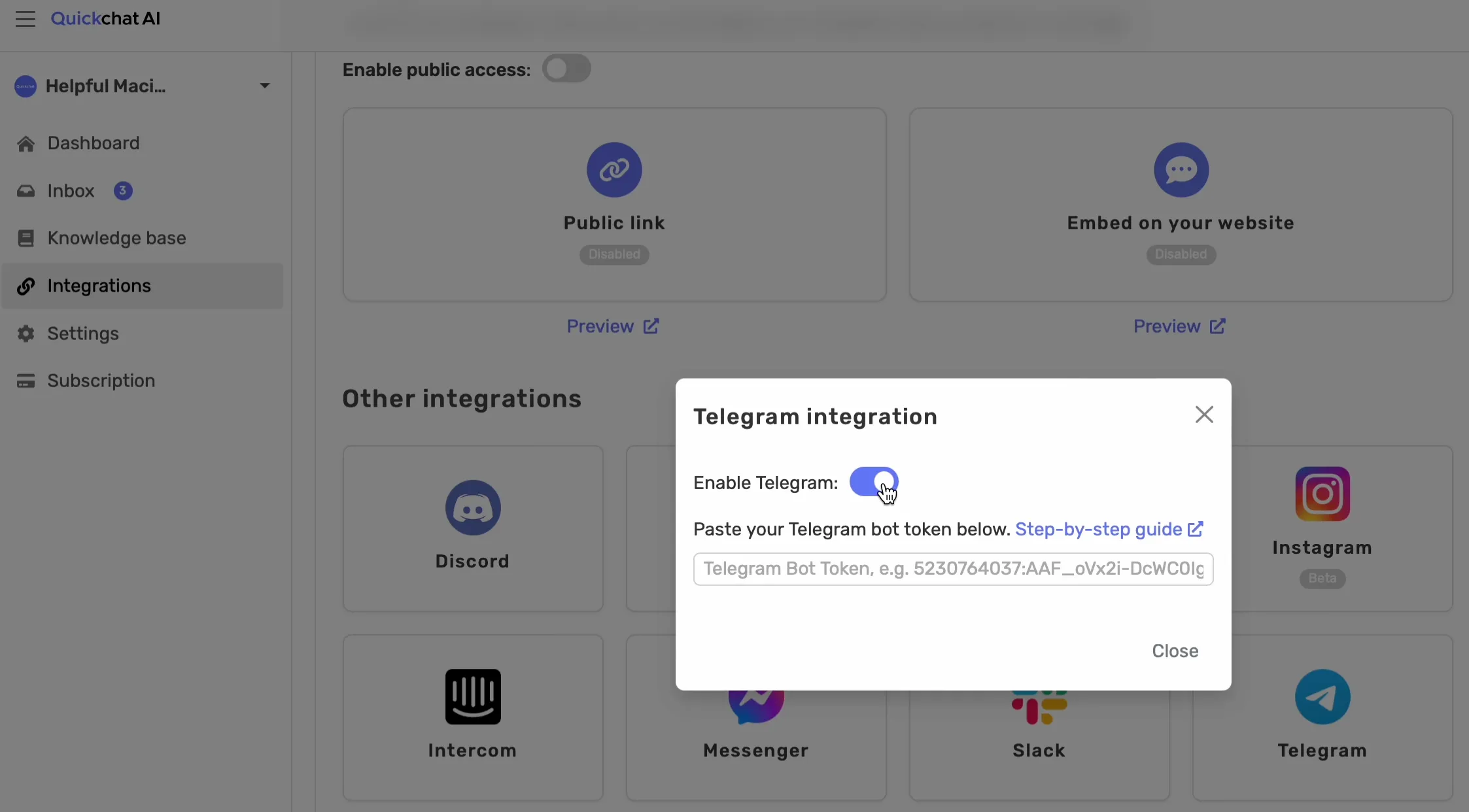
تم! سأنتقل الآن إلى تليجرام لإكمال الإعداد.
أنشئ روبوتًا جديدًا باستخدام BotFather في تليجرام
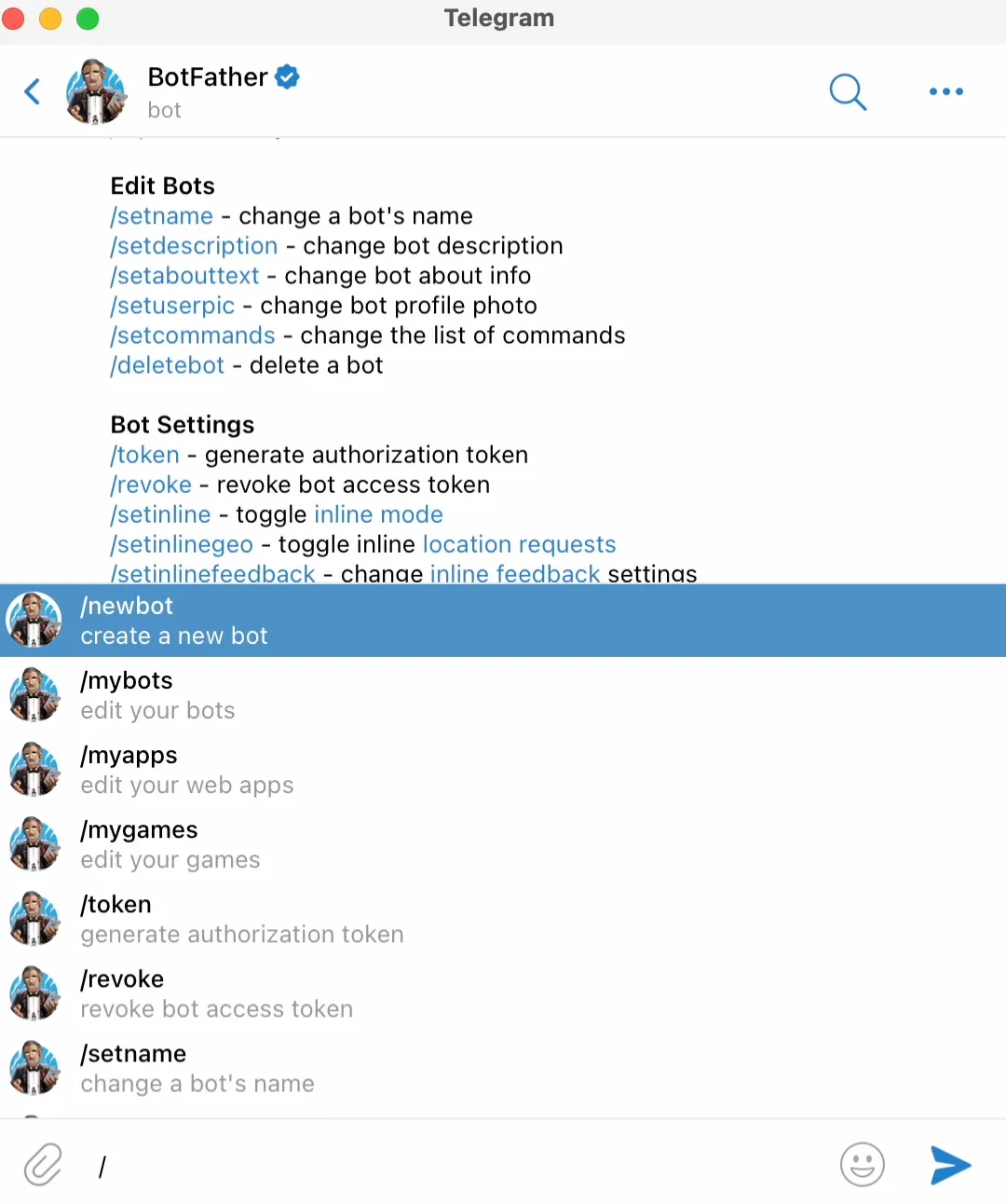
سأبحث عن BotFather في Contacts and Chats داخل تليجرام، وأفتح المحادثة، ثم أنقر على Start.
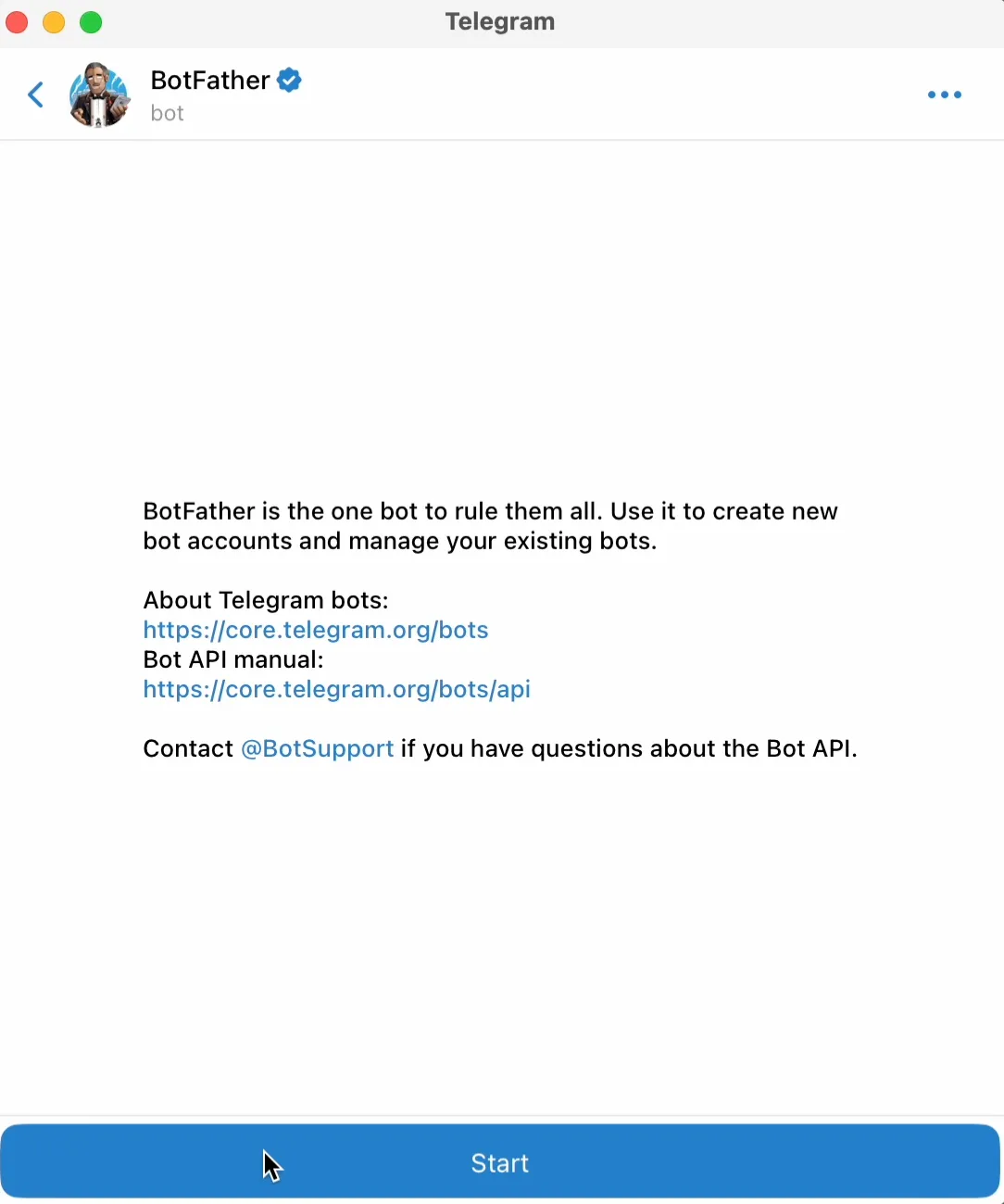
بهذه الطريقة يتيح تليجرام دمج الروبوتات في نظامه. كما ترى، الخطوات بسيطة: أختار الأمر “/newbot” ثم أحدد اسمًا.
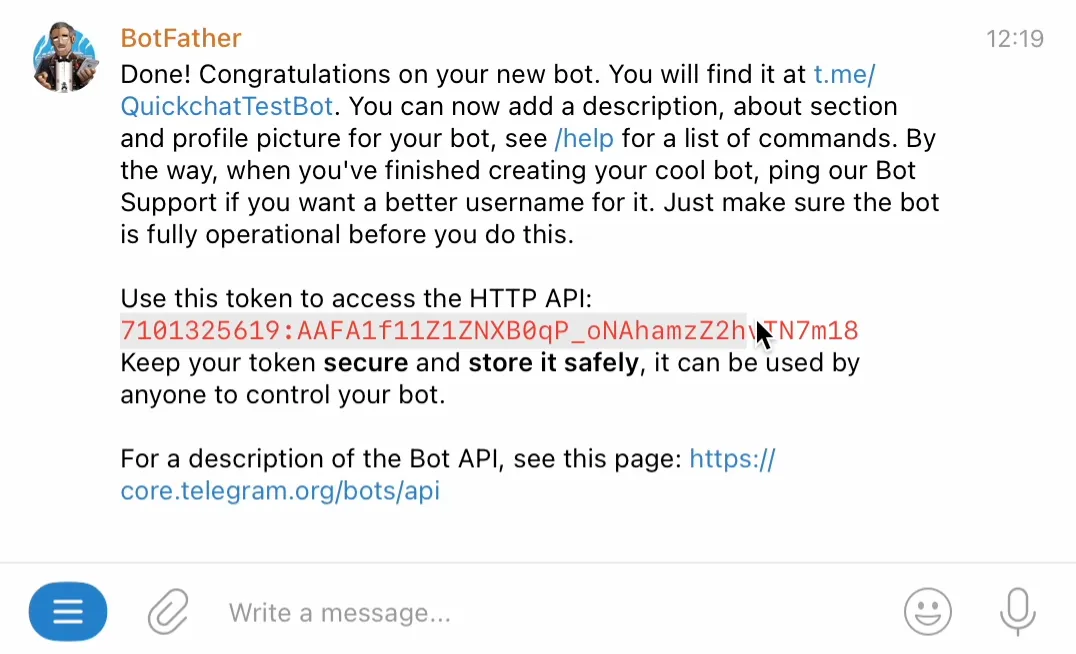
الصق مفتاح API من BotFather في تطبيق Quickchat AI
أنشأ BotFather الآن مفتاح API، وهو بالضبط ما أحتاج إليه.
عليّ نسخه ولصقه في تكامل تليجرام داخل واجهة Quickchat AI.
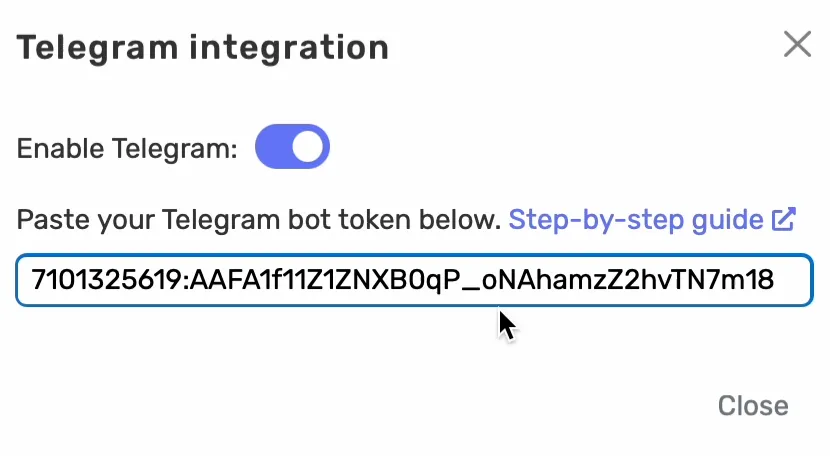
تم حفظ المفتاح، وسيظل موجودًا حتى لو أغلقت هذه النافذة وفتحتها من جديد. هذا يعني أن بإمكاني اختبار التكامل!
اختبر روبوت المحادثة على تليجرام
أصبح لدي رابط الروبوت، ويمكنني بدء محادثة جديدة فورًا.
تذكر أن تليجرام يحتوي على محادثة واحدة مستمرة لكل مستخدم. أي أن كل مستخدم، أو بالأحرى كل رقم هاتف مرتبط بحساب تليجرام، ستكون له محادثة واحدة متواصلة. يشبه ذلك طريقة عمل رسائل WhatsApp أو Messenger.
أقول «مرحبًا»، وأرى على الفور أن Helpful Mac يكتب ردًا. هذه علامة جيدة على أن التكامل يعمل.
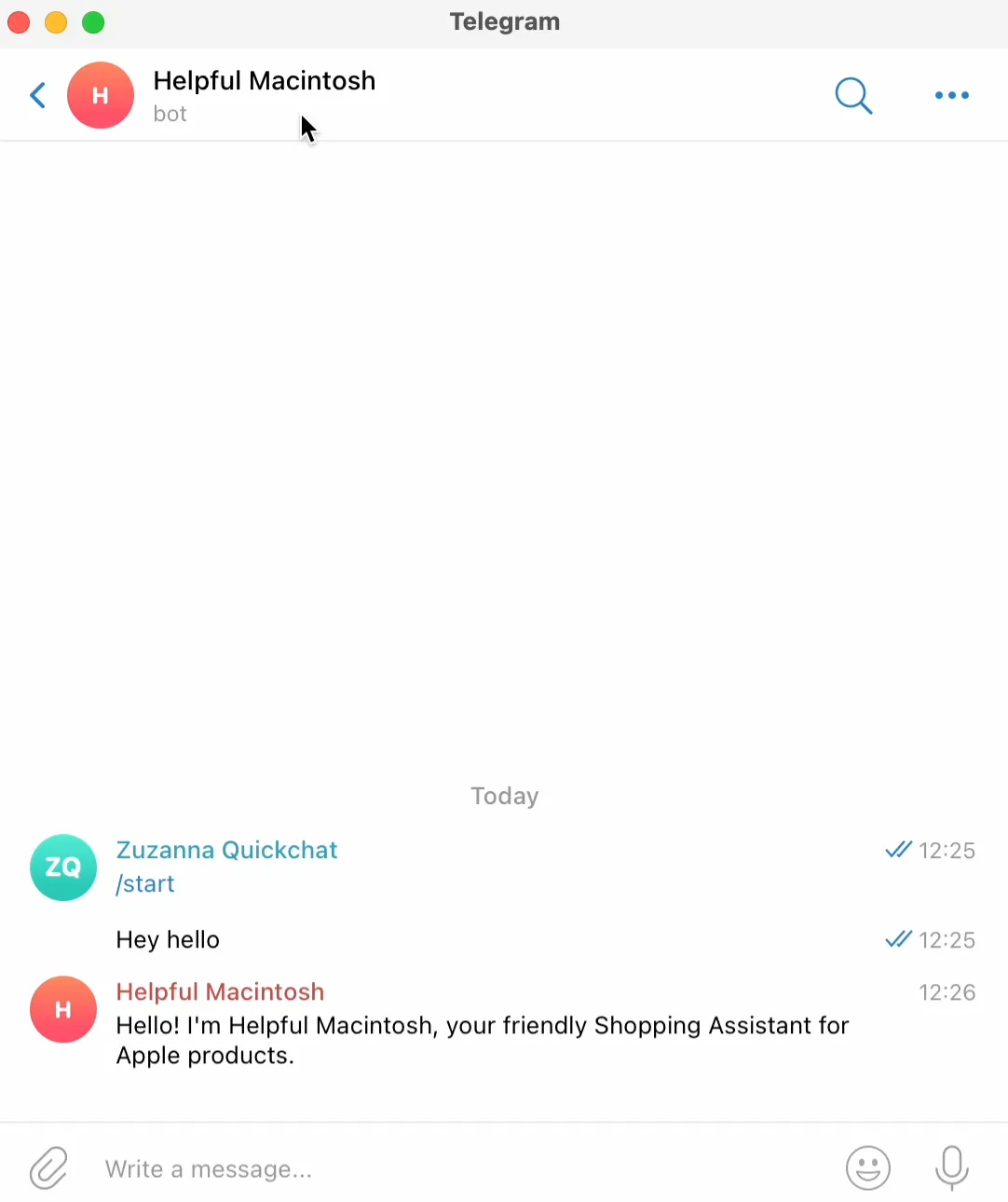
يرد Helpful Macintosh، لذا يمكننا مواصلة الحديث.
«مرحبًا، أريد شراء MacBook.»
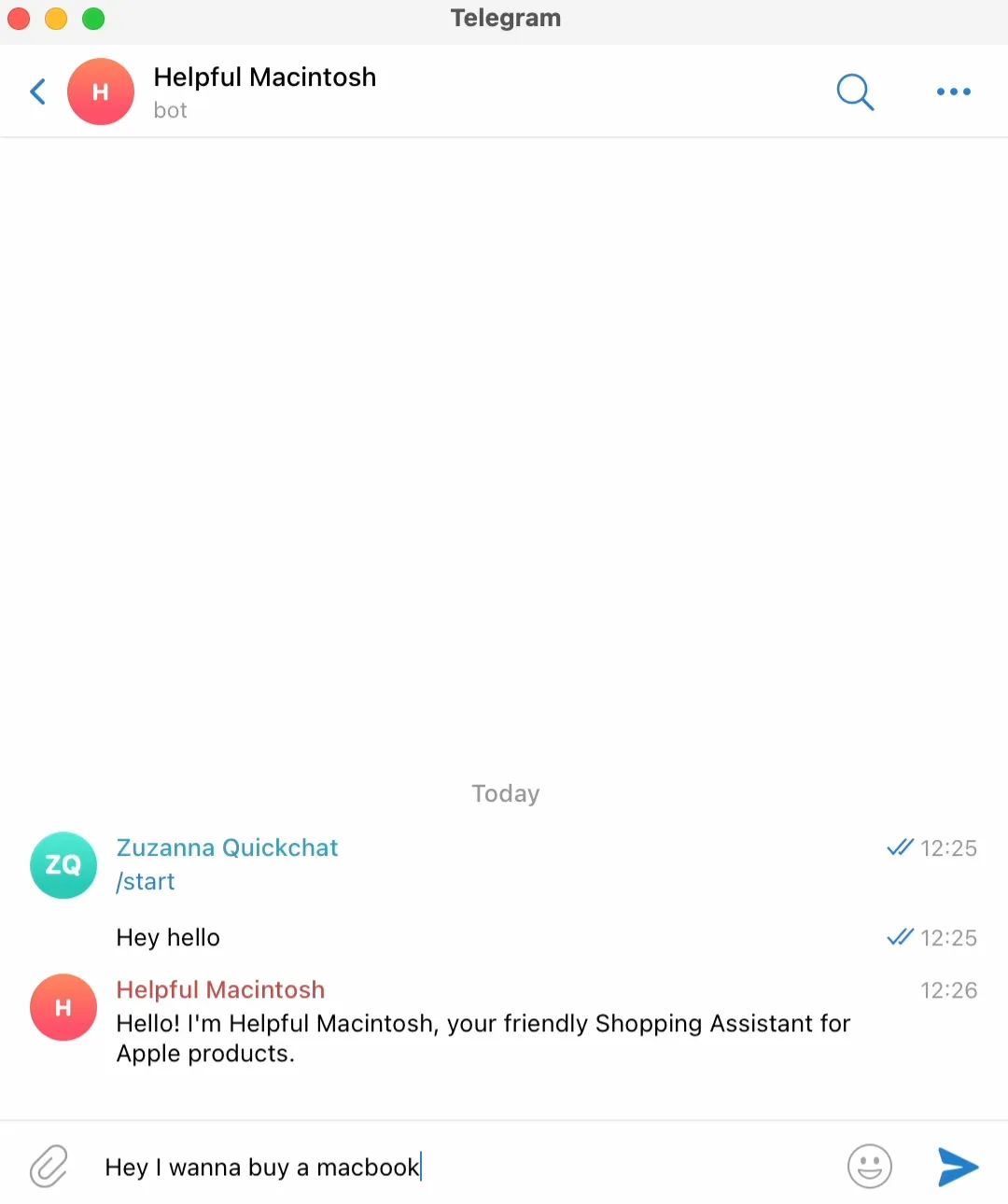
نصيحة: إذا أردت فحص سلوك الروبوت بمزيد من التفصيل، افتح Inbox حيث ستجد محادثات تليجرام.
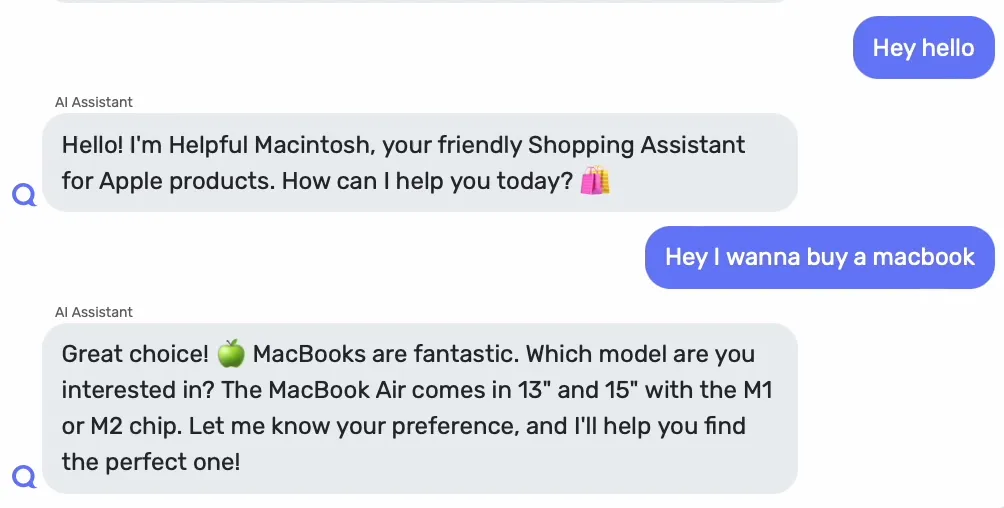
روبوت تليجرام الخاص بك جاهز
هذا كل شيء! هكذا تربط Quickchat AI بتليجرام. لنراجع الخطوات سريعًا:
- خصص روبوت المحادثة الخاص بك لتليجرام.
- فعّل التكامل في Quickchat AI.
- افتح BotFather وأنشئ روبوتًا جديدًا.
- الصق مفتاح API الذي أنشأه BotFather في تطبيق Quickchat AI.
- ابدأ محادثة لاختبار التكامل.
اربط Quickchat AI بتليجرام وجربه بنفسك!
الخطوة التالية: بعد أن يصبح الروبوت قادرًا على الإجابة عن الأسئلة، أضف إليه إمكانات الإدارة. راجع كيفية إنشاء روبوت تليجرام بالذكاء الاصطناعي يدير مجموعتك، حتى يتمكن من نشر الإعلانات وتثبيتها وكتم الأعضاء أو حظرهم بناءً على طلبات بلغة طبيعية.