


Skriver kunder til dig på Telegram? Du vil måske oprette en Telegram AI-chatbot for at strømline kundehenvendelser og forbedre dine svartider.
Heldigvis tager det cirka 5 minutter at gøre det.
Opdatering: Quickchat AI har nu også et Telegram-flow med ét klik, som helt springer BotFather over. Du tilføjer en delt bot til en gruppe fra dashboardet, bekræfter gruppen, og medlemmer får svar ved at nævne botten eller svare på den. Der er ingen token, du skal oprette eller indsætte. Hver Agent får også et link til direkte beskeder, som åbner en en-til-en-chat med den via den samme delte bot, så ét klik dækker både DM’er og grupper. Den delte bot hedder Quickchat AI i alle chats og kan ikke omdøbes, så BotFather-metoden nedenfor er stadig den, du skal bruge, hvis du vil have dit eget botnavn og din egen avatar, eller hvis du vil tilføje Telegram AI Actions. Dokumentationen til Telegram-kanalen dækker begge metoder.
Hvordan opretter du en chatbot i Telegram?
Jeg går til Quickchat AI-appen for at vise dig, hvordan du opretter en chatbot i Telegram, trin for trin.
Forestil dig, at jeg arbejder for en online Apple-forhandler, MacShop, og har brug for en AI Assistant til at give information om Apple-produkter og kampagnerabatter. Jeg kaldte den Helpful Macintosh, og jeg kan tilpasse langt mere end dens navn.
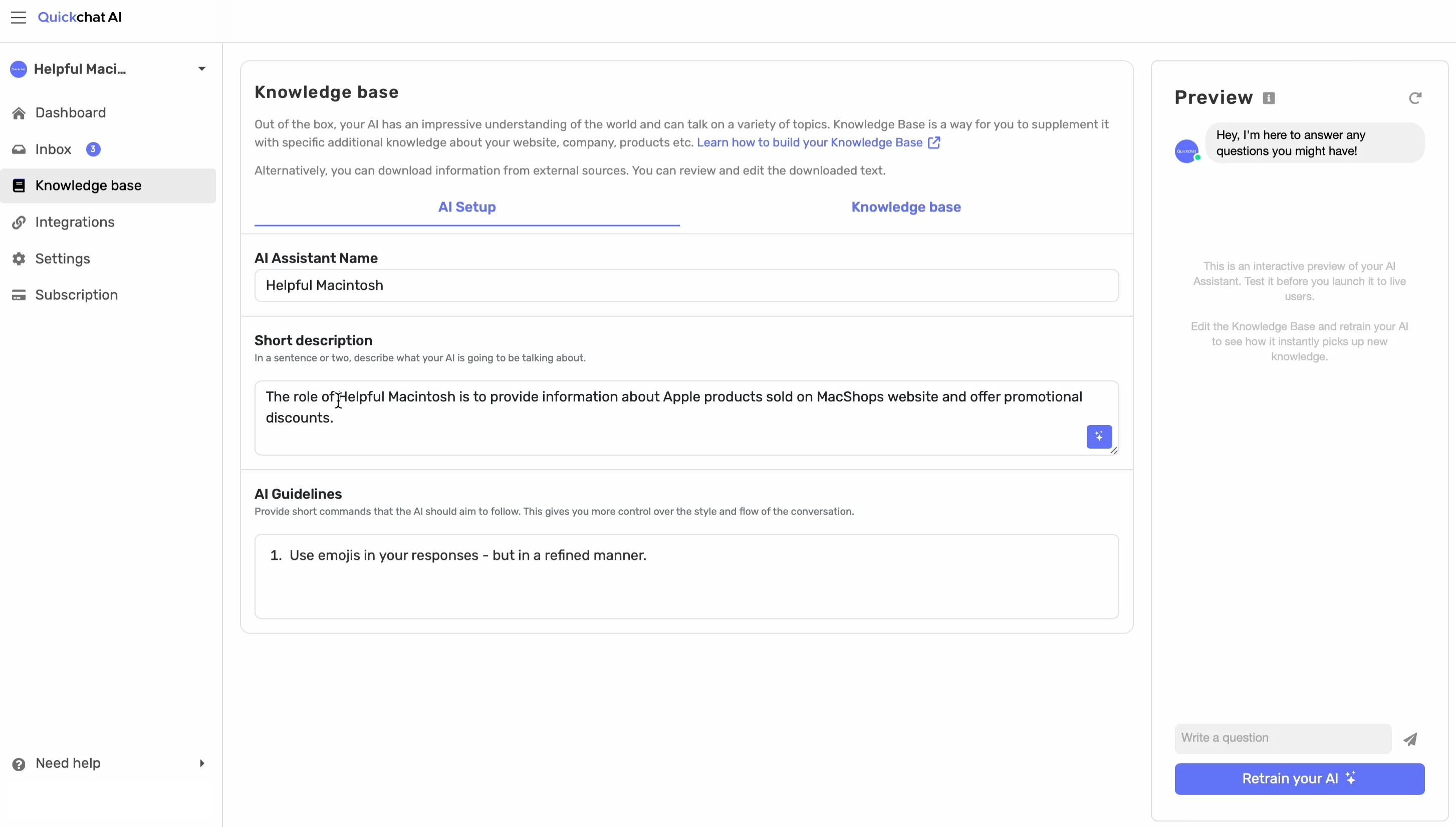
Tilpas din Telegram AI-chatbot
I dette tilfælde vil jeg gerne have, at Helpful Macintosh bruger emojis og har viden om forskellige Macbooks og iPhones.
Jeg vil også gerne have, at den er vittig, så jeg ændrer AI Personality fra Classic (som er en standardopsætning) til Humorous.
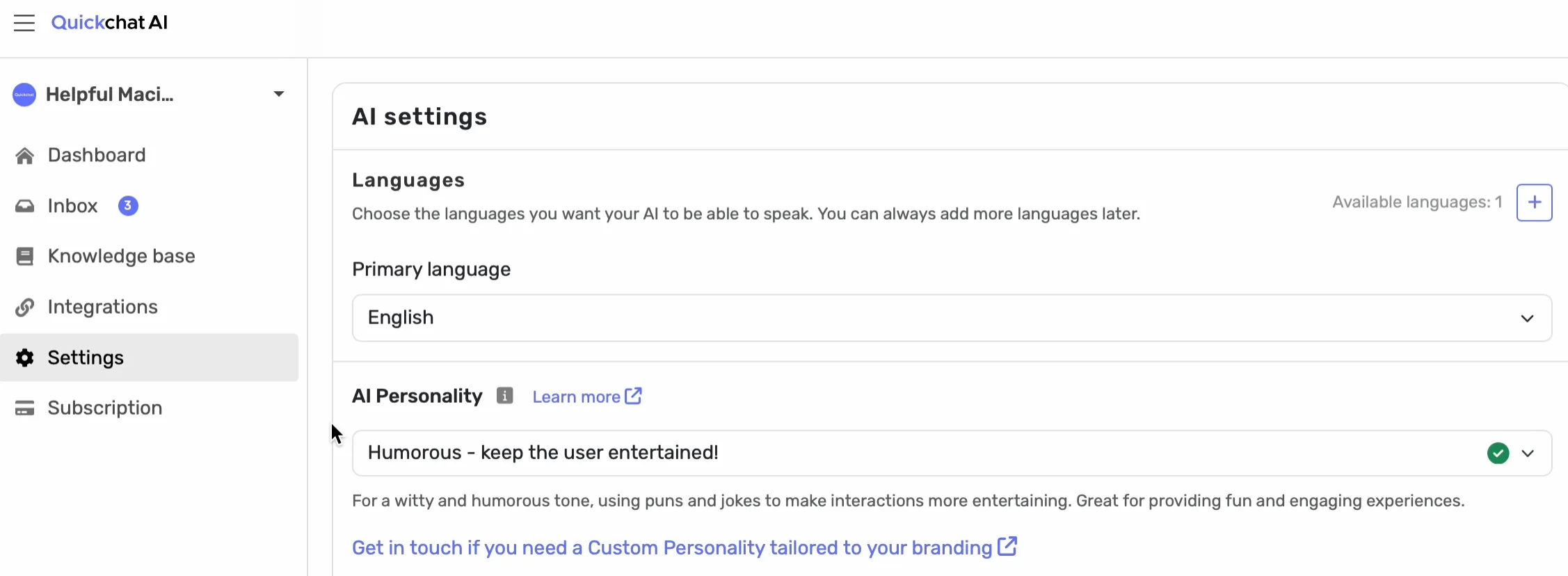
Og da det er en salgs-AI Agent, vil jeg angive AI Profession som Shopping Assistant.

Bemærk: Helpful Macintosh behøver ikke meget mere tilpasning på dette tidspunkt, men der er mange måder at tilpasse din AI Agent med Quickchat AI.
Aktivér integrationen i Quickchat AI-grænsefladen
Når jeg har styr på AI-chatbotten, er det tid til at aktivere Quickchat AI- Telegram-integrationen.
Gå til fanen External Apps, klik på Telegram-feltet, og klik derefter blot på kontakten for at aktivere integrationen.
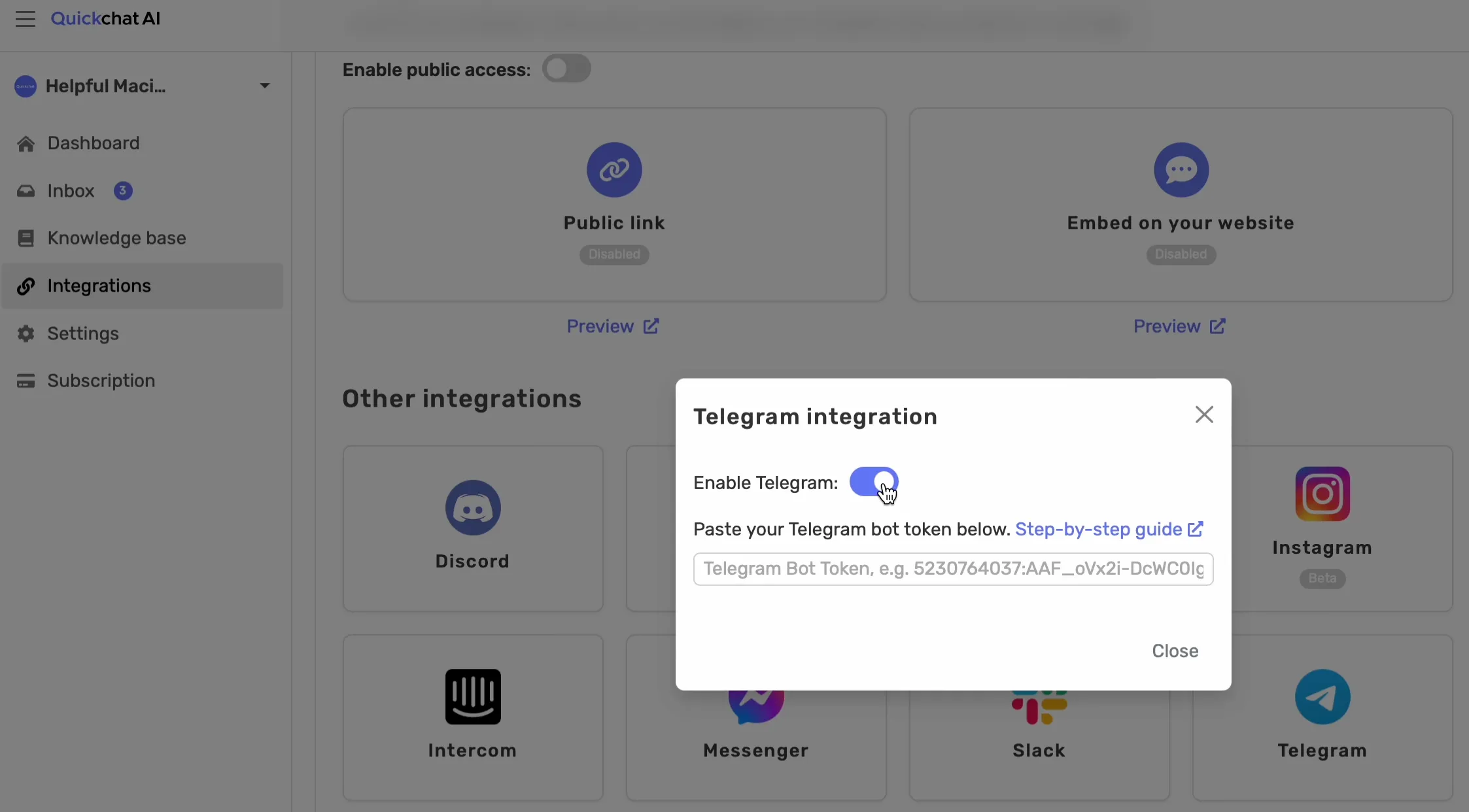
Færdig. Jeg går nu til Telegram for at afslutte opsætningen.
Opret en ny bot med BotFather i Telegram
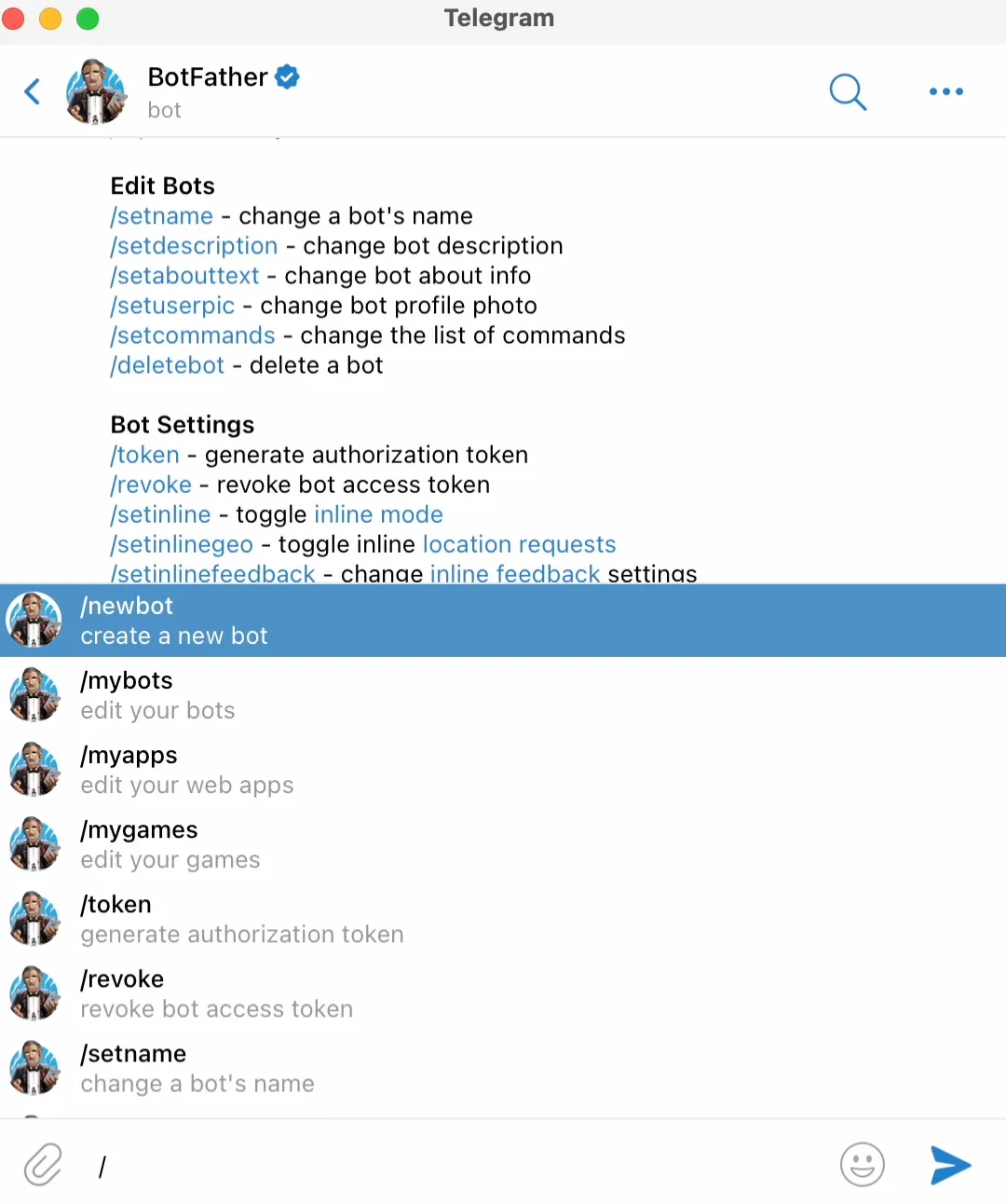
Jeg søger efter BotFather i Telegrams Contacts and Chats, klikker på den og klikker derefter på Start.
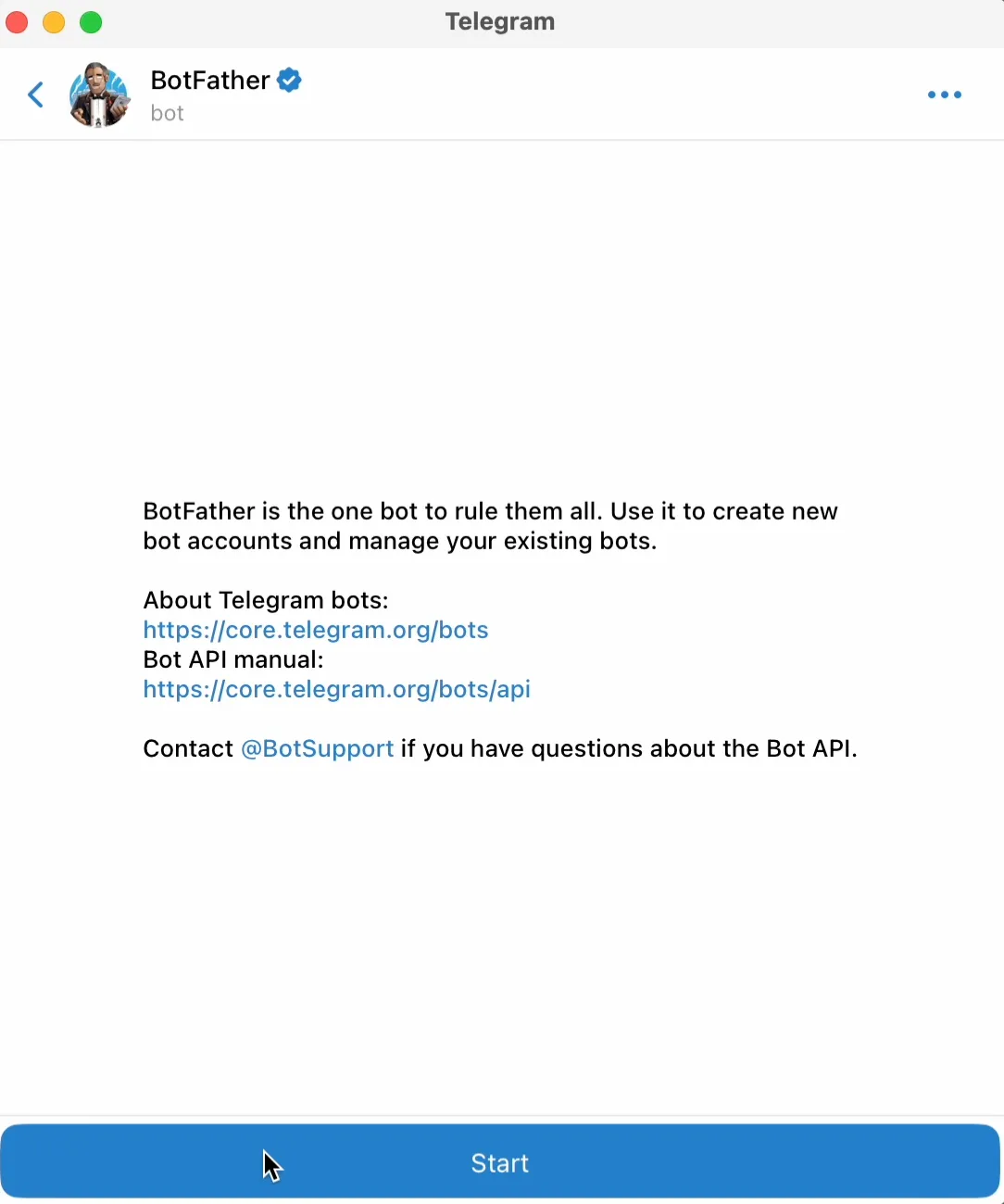
Sådan gør Telegram det muligt at integrere bots i sit system. Som du kan se, er det ret enkelt. Det eneste, jeg skal gøre, er at vælge kommandoen “/newbot” og derefter vælge et navn.
Indsæt API-nøglen fra BotFather i Quickchat AI-appen
Sådan, nu har BotFather genereret en API-nøgle, og det er præcis det, jeg skulle bruge.
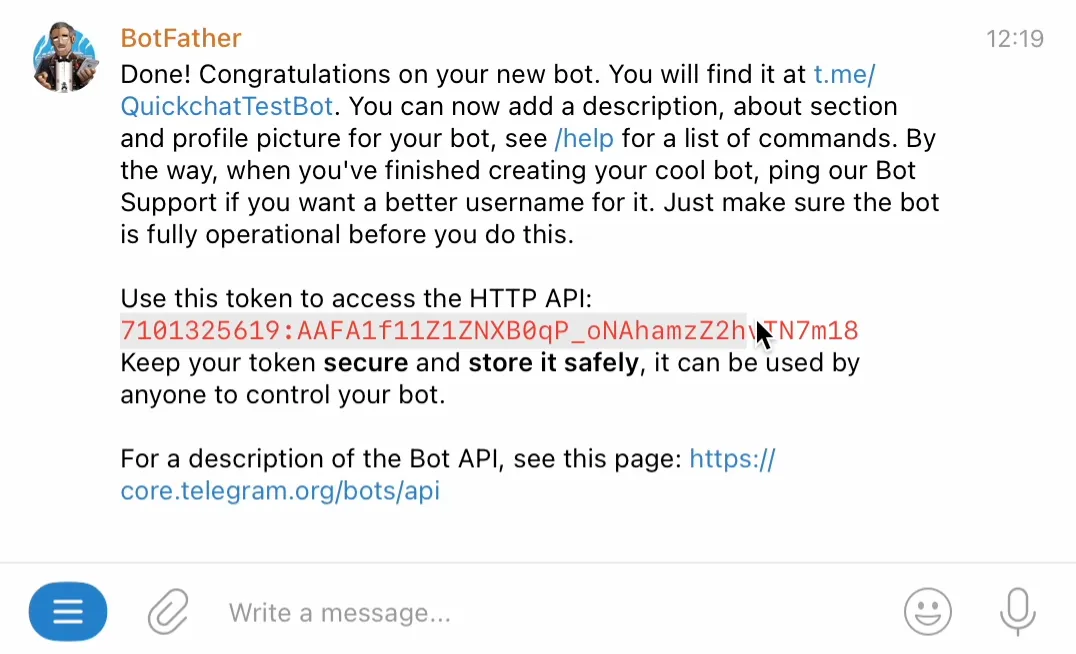
Jeg skal kopiere og indsætte API-nøglen i Telegram-integrationen i Quickchat AI’s grænseflade.
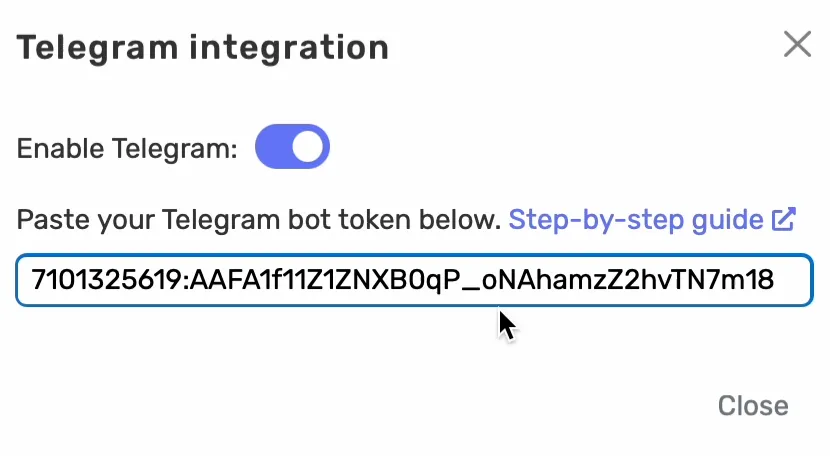
Den er gemt nu, så selv hvis jeg lukker og åbner dette vindue igen, vil API-nøglen stadig være der. Det betyder, at jeg kan teste integrationen.
Test Telegram AI-chatbotten
Jeg har linket til botten og kan starte en ny samtale med det samme.
Husk: I Telegram er der kun én samtaletråd pr. bruger. Grundlæggende får hver bruger (eller rettere hvert telefonnummer), der er knyttet til en Telegram-konto, én løbende samtale. Det minder om den måde, WhatsApp- eller Messenger-beskeder er sat op på.
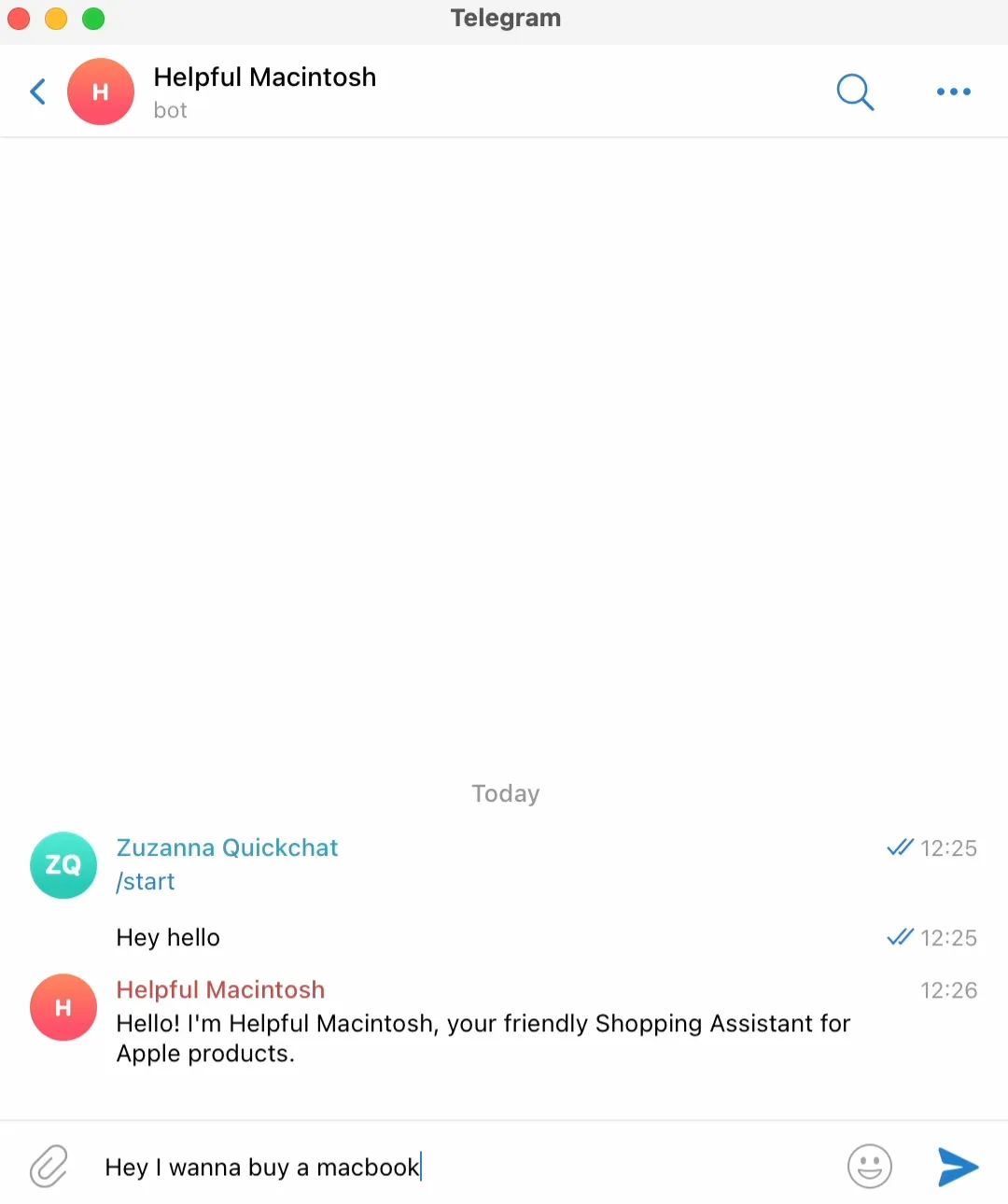
Jeg skriver “Hey hello” og ser straks, at Helpful Mac skriver tilbage, hvilket er et godt tegn. Det betyder, at integrationen virker.
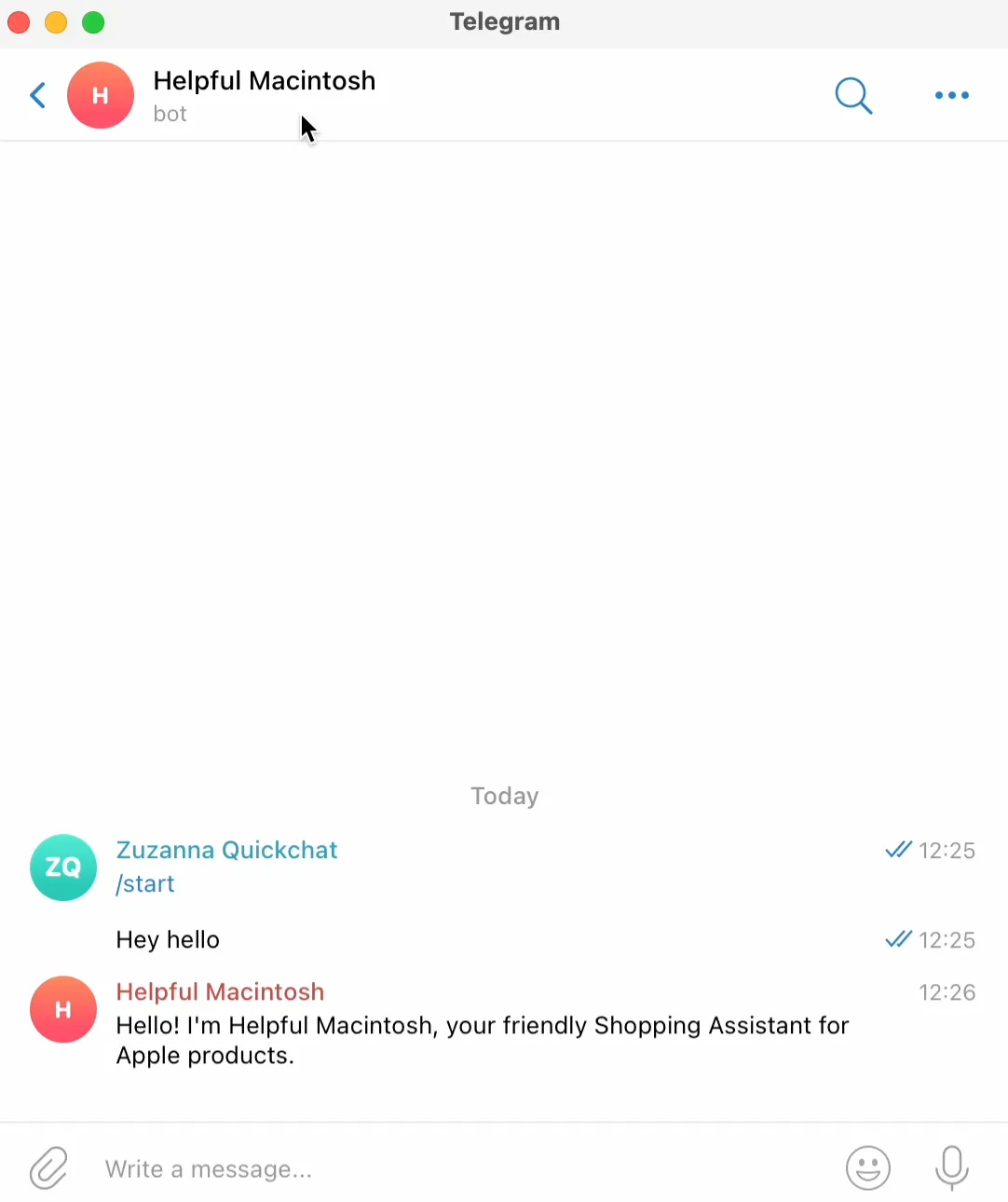
Helpful Macintosh svarer, så vi kan bare fortsætte.
“Hey, I want to buy a MacBook.”
Tip: Hvis du vil debugge den lidt nærmere, skal du gå til Inbox, hvor du kan finde dine Telegram-samtaler.
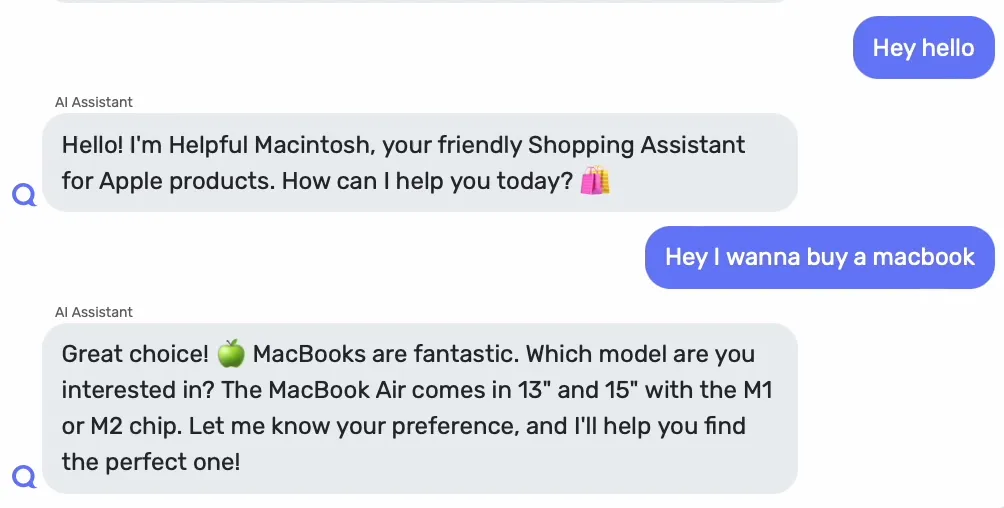
Din Telegram AI-chatbot er klar
Det var det. Sådan integrerer du Quickchat AI med Telegram. Lad os kort opsummere:
- Tilpas din Telegram AI-chatbot.
- Aktivér integrationen i Quickchat AI.
- Gå til BotFather, og opret en ny bot.
- Indsæt den API-nøgle, som BotFather genererede, i Quickchat AI-appen.
- Start en samtale for at teste integrationen.
Gå videre, og integrer Quickchat AI med Telegram for selv at prøve det.
Næste trin: Når din bot besvarer spørgsmål, kan du give den administratorrettigheder. Se hvordan du bygger en AI Telegram-bot, der administrerer din gruppe, så den kan slå opslag op og fastgøre meddelelser samt slå medlemmer fra eller udelukke dem med almindeligt sprog.