

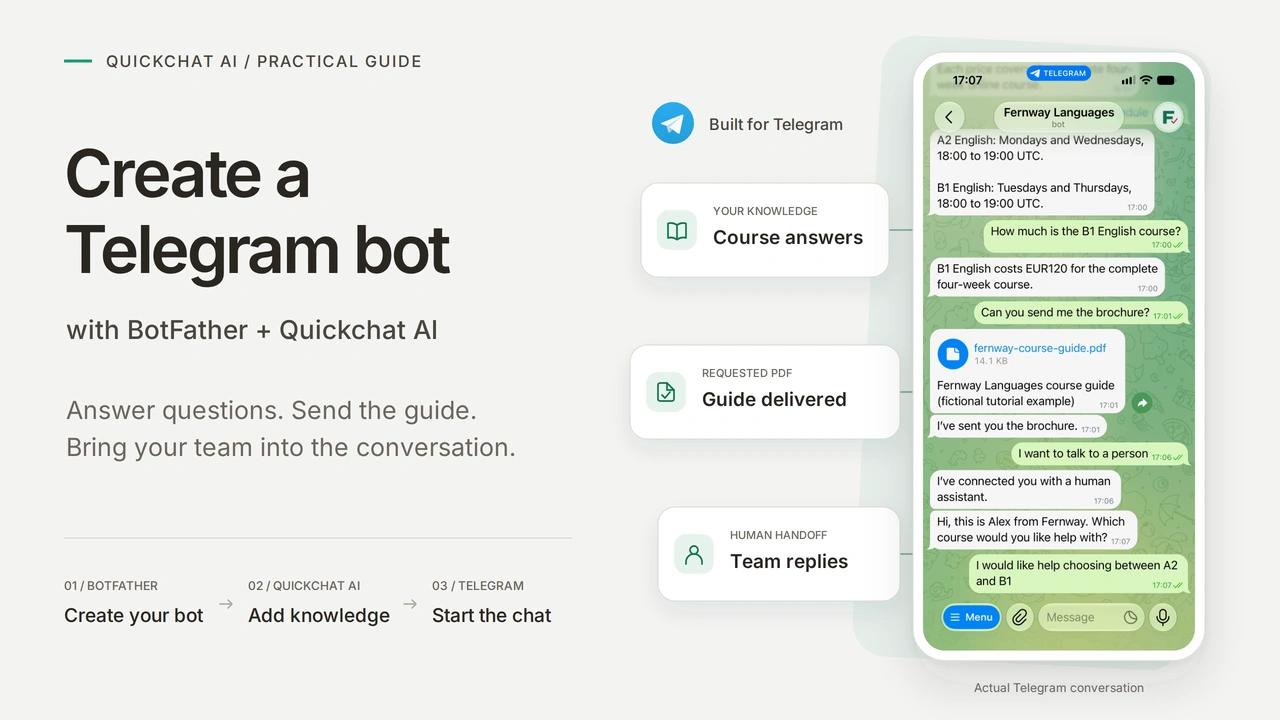
For at oprette en Telegram-bot skal du åbne BotFather, sende /newbot, vælge et navn og brugernavn og kopiere bottens token til den tjeneste, som skal køre den. I denne vejledning er tjenesten Quickchat AI: den giver botten en AI Agent, som svarer ud fra din egen viden, uden at du skal skrive kode eller drive en server.
Du bygger Fernway Languages, en fiktiv online engelskskole. En elev kan åbne skolens Telegram-bot, se kursuspriser, trykke på /schedule, bede om en kursusguide som PDF og anmode om en medarbejder. Hele forløbet foregår i elevens Telegram-chat; dit team administrerer viden, Actions og samtaler i Quickchat AI.
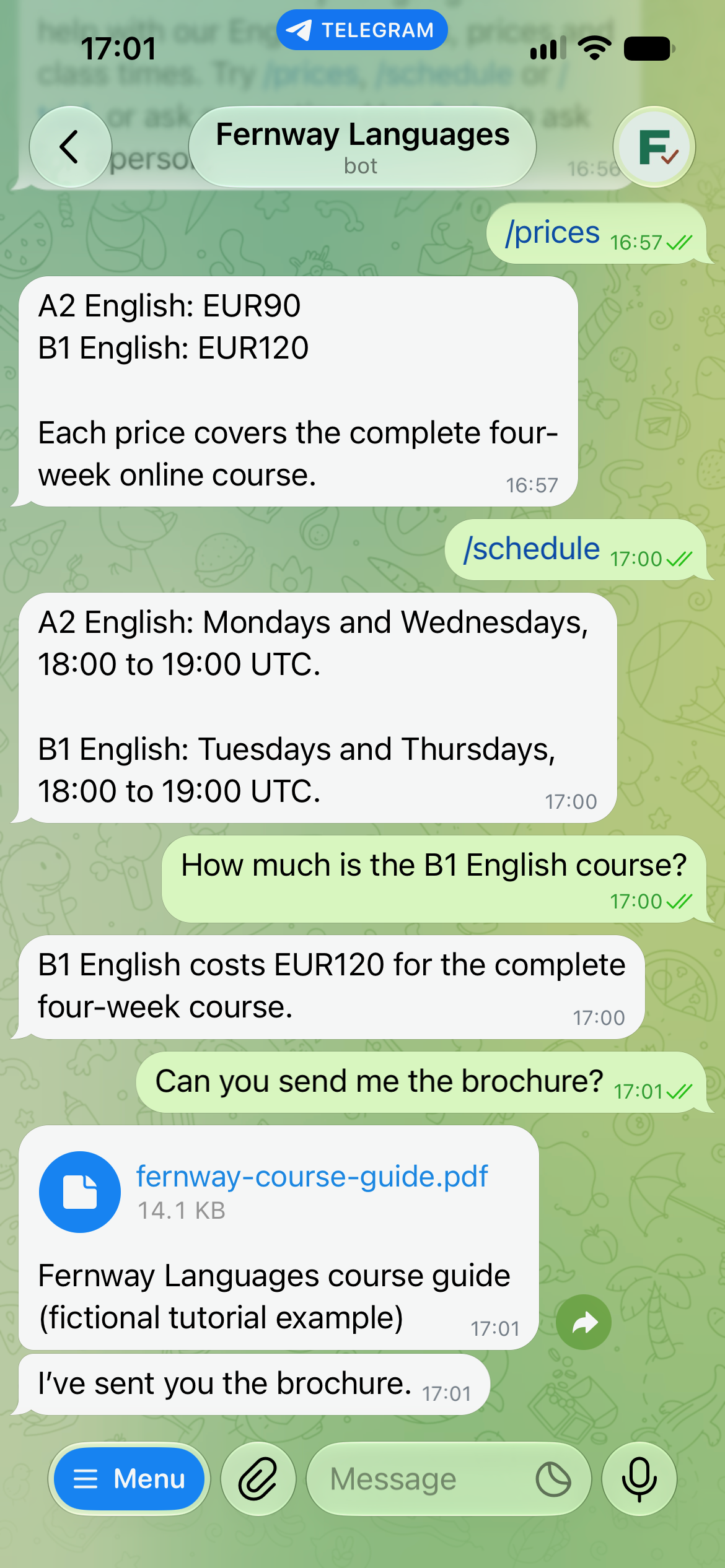
Grundopsætningen går fra at oprette botten til at teste dens svar. Tilføj derefter PDF-levering og overdragelse til en medarbejder. Afsnittet om gruppechat forklarer, hvordan du holder svarene forudsigelige i en fælles samtale.
Download Fernway-opsætningspakken med viden, Main Prompt, kommandoliste, testark, profilbillede og eksempel-PDF. Filerne er redigerbare eksempler, som du indsætter i kontrolpanelet, ikke en automatisk Agent-import.
Skærmbilleder, UI-betegnelser og kopierbare eksempler er på engelsk, så du kan genskabe det viste forløb med de samme konfigurationsfiler og testbeskeder.
Hvad skal du bruge for at oprette en Telegram-bot uden kode?
Du skal bruge en Telegram-konto, en Quickchat AI-konto og en ny bot til øvelsen. BotFather opretter Telegram-identiteten; Quickchat AI kører den bagvedliggende Agent.
- Log ind på Telegram på mobil eller computer. Brug den officielle BotFather, som der linkes til i Trin 1, frem for en konto med et lignende navn.
- Opret en Quickchat AI-konto, og bekræft din e-mailadresse, hvis du bliver bedt om det. Planen Free understøtter personlig, ikke-kommerciel læring inden for dens inkluderede forbrug. Brug en kommerciel plan til faktisk erhvervsbrug. AI-svar og Simulation Testing bruger kreditter; se de aktuelle planer og forbrugsgrænser.
- Hold begge apps åbne. Brug en ny testbot, så øvelsen ikke ændrer en eksisterende supportkanal. En anden Telegram-konto er nyttig til at kontrollere oplevelsen for en førstegangsbesøgende.
Telegram tager ikke betaling for at registrere en bot. Tjenesten, der genererer AI-svarene, har sine egne forbrugsgrænser. Du behøver ikke en separat API-nøgle til en model i denne opsætning.
Hvad gør BotFather, og hvad gør AI’en?
BotFather administrerer bottens identitet og indstillinger. Den tilknyttede Agent afgør, hvordan den svarer, ud fra sin viden og sine instruktioner. At oprette botten giver den ikke i sig selv kursusoplysninger eller et program, der besvarer beskeder.
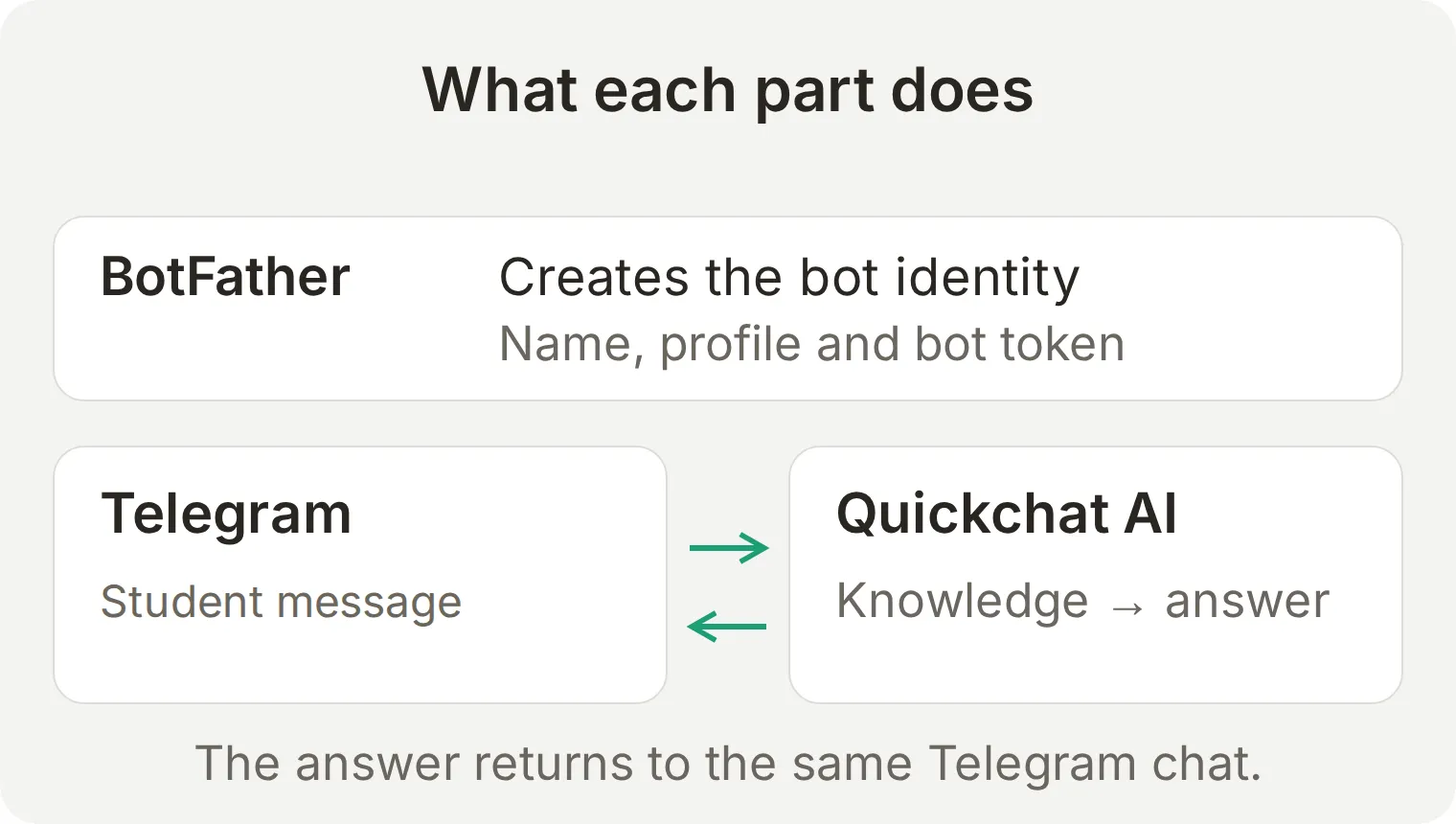 Telegram sender elevens besked til den tilknyttede tjeneste. Agentens svar vender tilbage til den samme chat.
| Del | Det konfigurerer du | Det ser eleven |
|---|---|---|
| BotFather | Navn, brugernavn, profilbillede, beskrivelse, kommandomenu og privatlivstilstand | Bottens identitet og indgange til chatten |
| Quickchat AI | Knowledge Base, Main Prompt, velkomstbesked og Actions | Kursussvar, den ønskede PDF og overdragelse til en medarbejder |
| Dit team | Korrekte kursusoplysninger og en overvåget Inbox | Et menneskeligt svar, når samtalen har brug for det |
Trin 1: Hvordan opretter du en Telegram-bot i BotFather?
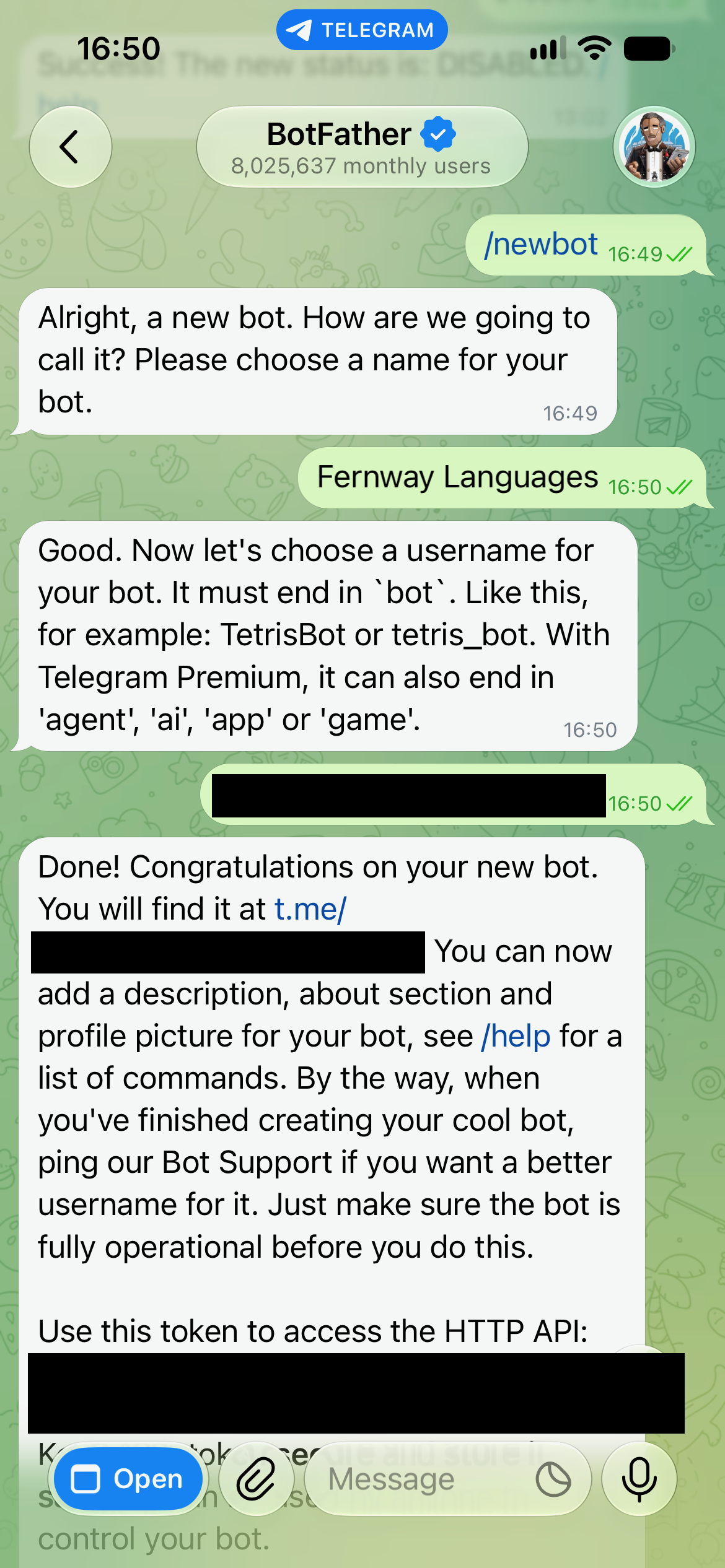
Send /newbot til den officielle BotFather, og angiv derefter et visningsnavn og et unikt brugernavn.
- Åbn @BotFather i Telegram, og vælg Start.
- Send
/newbot. - Når du bliver spurgt om et navn, skal du sende
Fernway Languages. Det er visningsnavnet, som eleverne ser. - Når du bliver spurgt om et brugernavn, skal du vælge noget i retning af
fernway_lessons_yourname_bot. Erstatyournamemed en unik endelse. Brug 5 til 32 latinske bogstaver, cifre eller understregningstegn; der skelnes ikke mellem store og små bogstaver i brugernavne. Til denne almindelige gratis opsætning skal navnet ende påbot. Hvis navnet er optaget, kan du prøve en anden endelse. BotFather tilbyder også andre endelser til berettigede Premium-konti. - BotFather returnerer bottens link og dens godkendelsestoken. Gem linket; du skal bruge det til at åbne den chat, eleven ser. Hold tokenet privat til Trin 4.
Kommandogrænsefladen er tilstrækkelig til denne vejledning. BotFather kan også tilbyde en Mini App til administration af bots; brug kommandoerne nedenfor, hvis din skærm ser anderledes ud.
Hvor finder du din Telegram-bots token?
Send /mybots til BotFather, vælg din bot, og åbn API Token. Tokenet godkender anmodninger, som foretages på bottens vegne. Indsæt det kun i tjenestens særlige felt til tokenet, ikke i Agentens prompt, vidensbase, en supportchat eller et skærmbillede.
Hvis et token bliver afsløret, skal du sende /revoke til BotFather, vælge botten og hente et nyt token. Opdater den tilknyttede tjeneste med det nye token, og test et svar. Det gamle token holder op med at virke; at ændre bottens navn eller slette et skærmbillede gør det ikke ugyldigt.
En webhook har én destination. Hvis du forbinder den samme bot til en anden tjeneste, kan det erstatte den webhook, der leverer indgående beskeder til Quickchat AI. Separate tjenester kan foretage udgående API-kald med det samme token, men de modtager ikke automatisk hver deres kopi af indgående opdateringer. Telegram forhindrer også polling med getUpdates, mens en webhook er installeret. Brug en separat bot til et separat forløb for indgående beskeder. Telegrams dokumentation om levering af opdateringer forklarer de to mekanismer.
Trin 2: Hvordan tilføjer du billede, beskrivelse og kommandomenu?
Brug BotFathers profilkommandoer til at gøre botten genkendelig, før en elev sender sin første besked. Vælg din bot efter hver kommando, og indsend værdien nedenfor.
| Send til BotFather | Angiv derefter | Her vises det |
|---|---|---|
/setname | Fernway Languages | Visningsnavnet i Telegram |
/setuserpic | Upload fernway-avatar.png fra pakken | Profilbilledet |
/setdescription | Beskrivelsen nedenfor | Introduktionen, der vises før chatstart |
/setabouttext | Den korte profiltekst nedenfor | Bottens profil og forhåndsvisning af det delte link |
/setcommands | Kommandolisten nedenfor | Menuen, som eleverne trykker på i samtalen |
Description (op til 512 tegn):
Ask Fernway Languages about English courses, prices and weekly class times. Request the course guide or ask to speak to the team. This is a fictional school built for a tutorial.About text (op til 120 tegn):
English courses, prices and class times. A fictional school for a Quickchat AI tutorial.Kommandoliste: indsæt disse fire linjer samlet. Kommandonavnene i denne BotFather-liste har ikke en skråstreg foran.
prices - Course prices
schedule - Weekly class times
trial - Request a free trial lesson
help - Talk to a person
Åbn bottens profil for at kontrollere dens navn, billede og profiltekst. Åbn chatten, før du vælger Start, for at kontrollere introduktionen. Telegram beskriver de enkelte indstillinger i sin BotFather-vejledning.
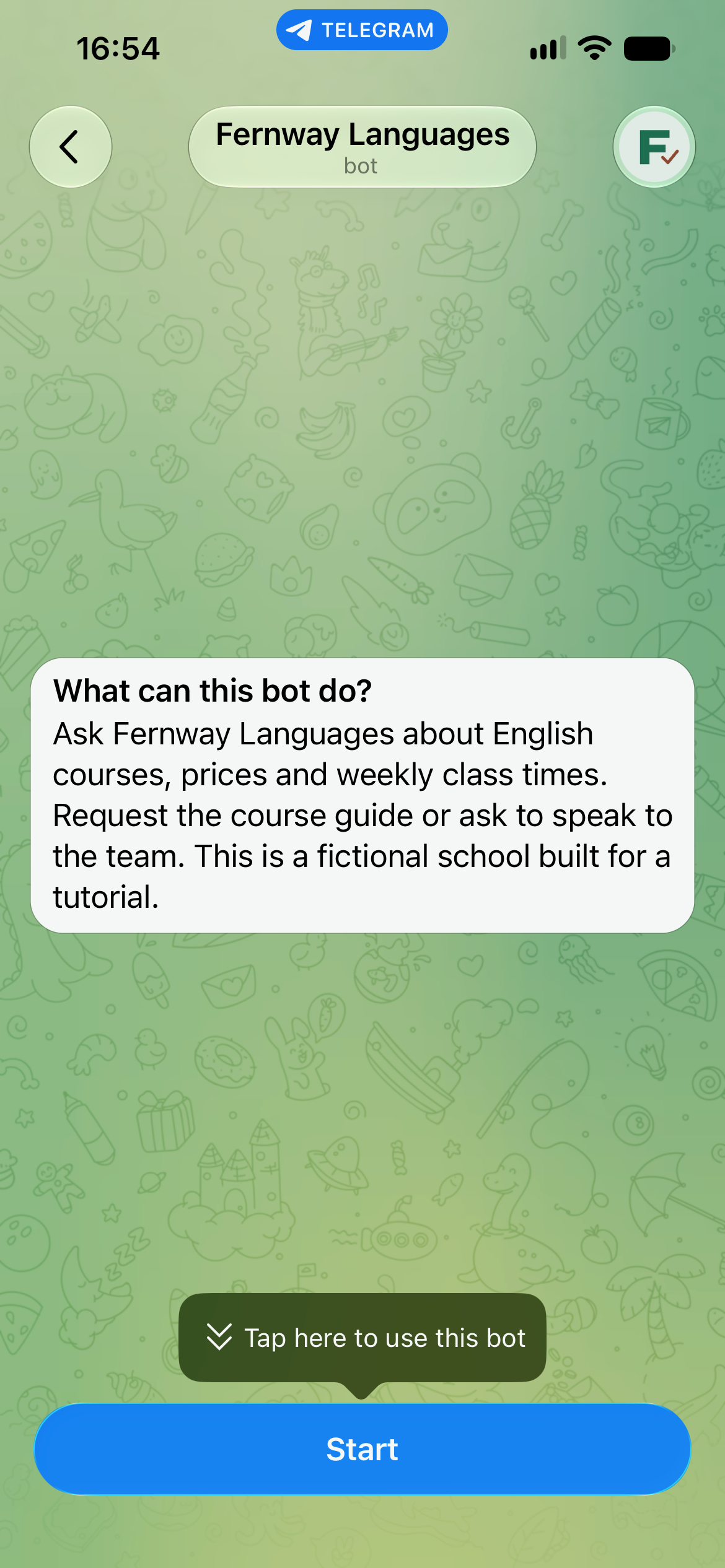
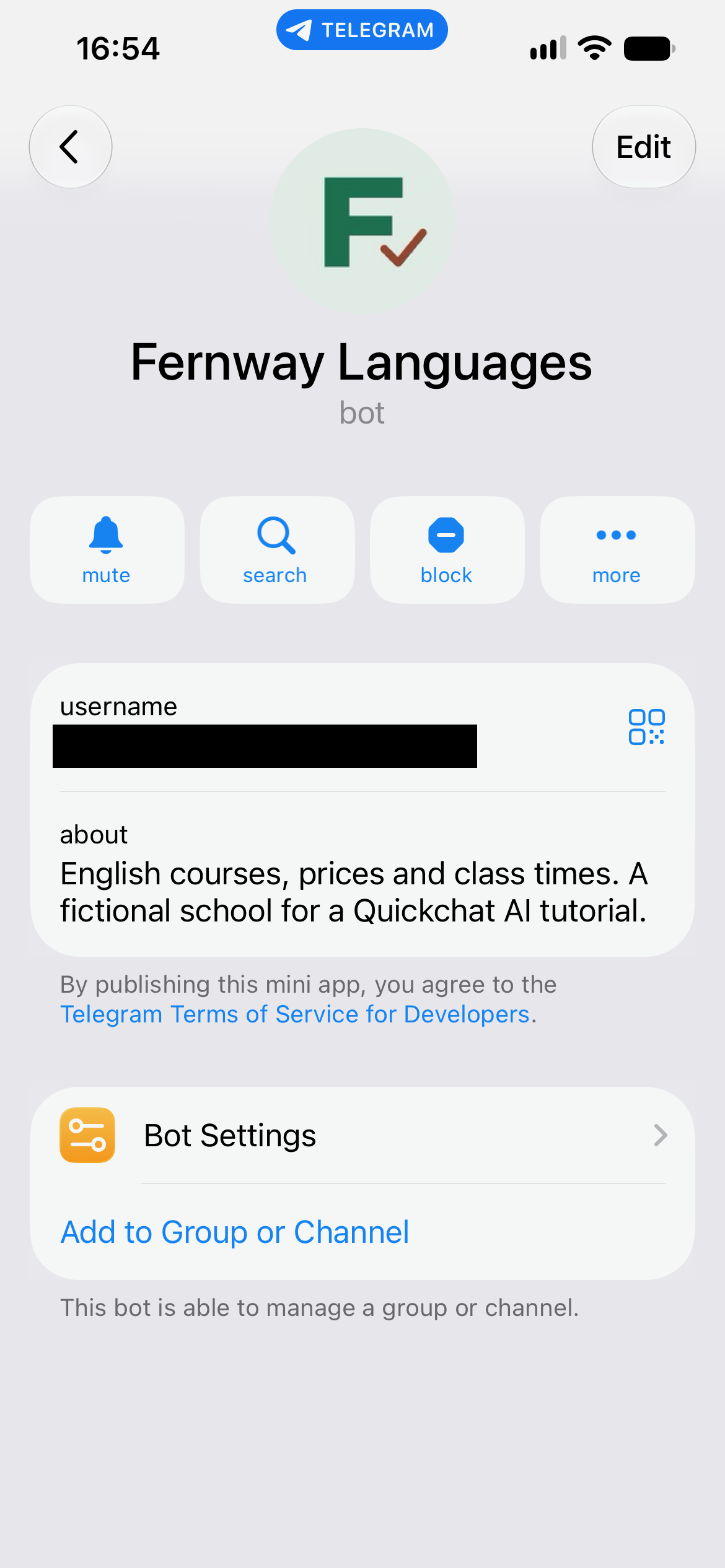
Når du har forbundet botten i Trin 4 og valgt Start, skal du åbne kommandomenuen og kontrollere alle fire punkter. Bevar linjeskiftene, når du indsætter listen i BotFather; ellers kan flere punkter blive til én lang kommandobeskrivelse.
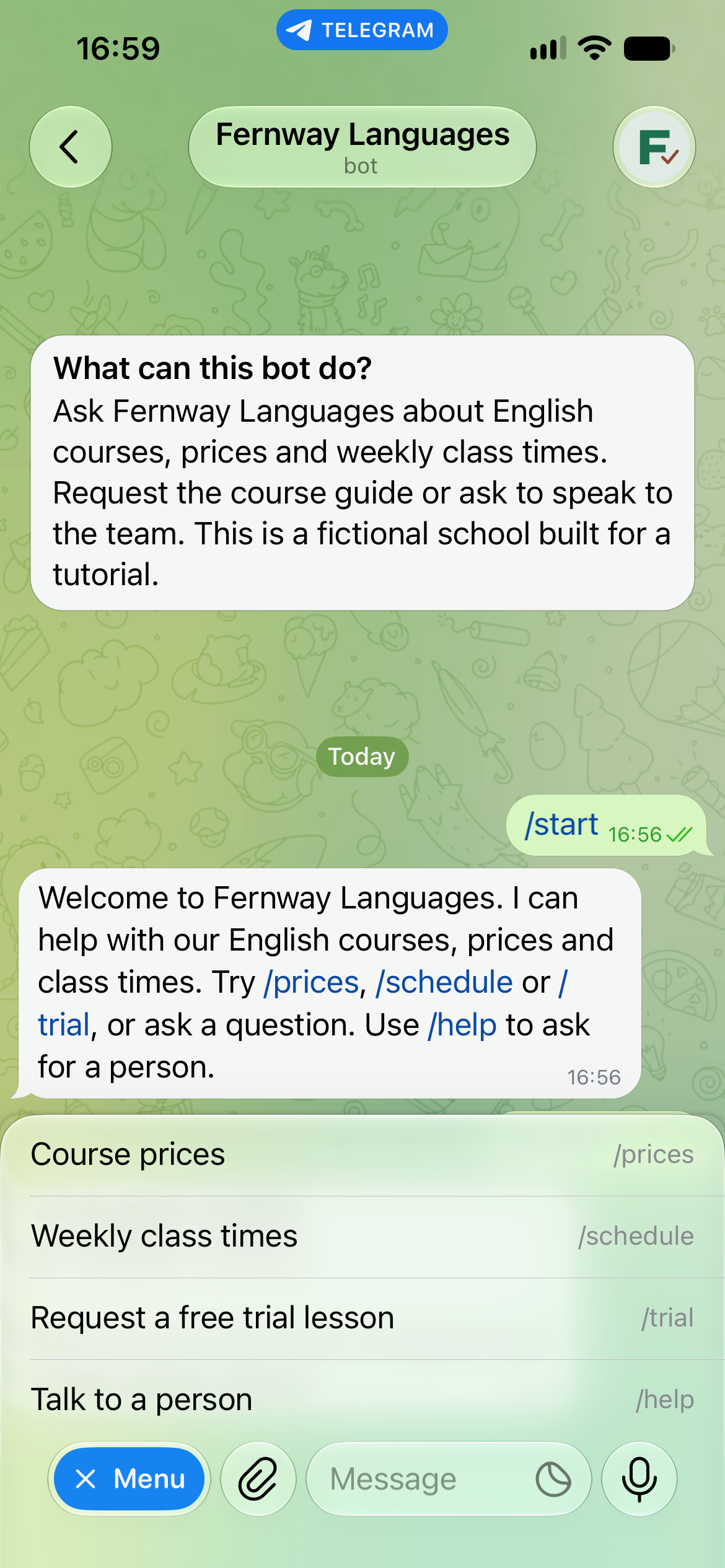
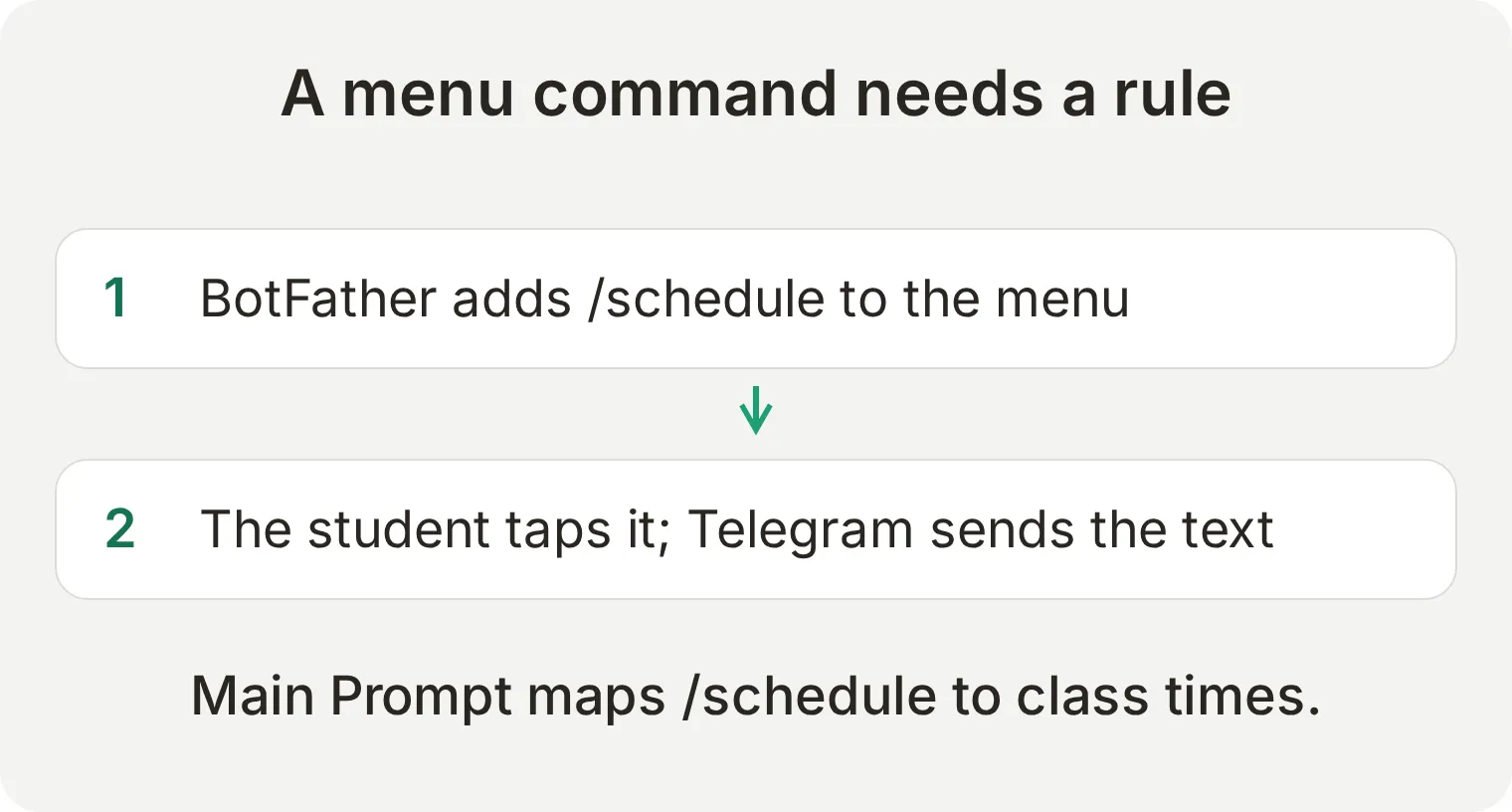 At tilføje
/schedule til menuen implementerer ikke et opslag af undervisningstider. Næste trin fortæller Agenten, hvad beskeden betyder.
Trin 3: Hvordan får du Telegram-botten til at svare ud fra din viden?
Opret en Agent, tilføj skolens fakta i dens Knowledge Base, og skriv derefter svarreglerne i Main Prompt. Når fakta holdes adskilt fra instruktioner, er det lettere at ændre en pris uden at ændre bottens adfærd.
Skærmbilleder åbnes i fuld størrelse, når du vælger dem. Brug de kopierbare blokke til den præcise tekst og anmodningsværdierne.
Tilføj kursusoplysningerne
- Opret en ny Agent i Quickchat AI, og kald den
Fernway Languages. Angiv det samme navn i Identity. - Åbn Knowledge Base, vælg Add Article, og brug
Fernway Languages course guidesom Title. - Indsæt følgende i Content, og vælg Save. Vent, til behandlingen er færdig, og artiklen viser Ready. Gennemfør eventuelle viste trin til udgivelse eller anvendelse, før du tester den aktive kanal.
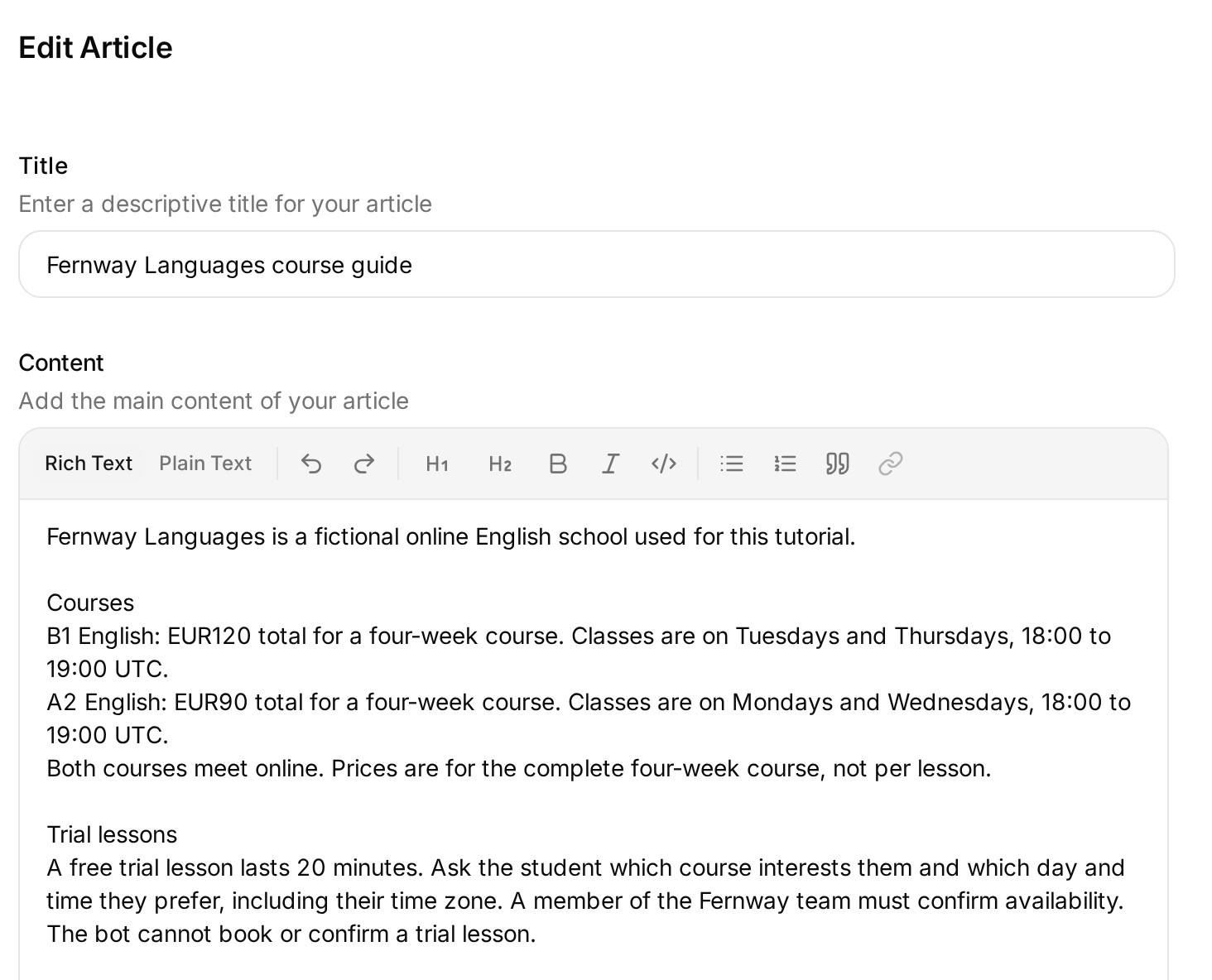 Tilføj fakta under Knowledge Base. Den komplette kopierbare artikel nedenfor indeholder også reglerne for prøvetimer, tilbagebetaling og niveauplacering.
Kopiér Fernways vidensartikel
Fernway Languages is a fictional online English school used for this tutorial.

Courses
B1 English: EUR120 total for a four-week course. Classes are on Tuesdays and Thursdays, 18:00 to 19:00 UTC.
A2 English: EUR90 total for a four-week course. Classes are on Mondays and Wednesdays, 18:00 to 19:00 UTC.
Both courses meet online. Prices are for the complete four-week course, not per lesson.

Trial lessons
A free trial lesson lasts 20 minutes. Ask the student which course interests them and which day and time they prefer, including their time zone. A member of the Fernway team must confirm availability. The bot cannot book or confirm a trial lesson.

Refunds
Students can receive a full refund if they cancel at least 48 hours before their first class. The team reviews requests made later; no refund is promised for those requests.

Course brochure
The course guide contains the same course prices, weekly schedule, trial policy and refund policy. Send it only when the student asks for the brochure or course guide.

Placement
The team handles level placement. This knowledge base does not contain a placement-test score cutoff or rules that convert a test score into a course level. Do not invent a cutoff or interpret a student's score.
Den manglende pointgrænse til niveauplacering giver dig en meningsfuld test. Agenten kan hente prisen på B1 fra en kilde, men bør ikke opfinde det antal point, en elev skal have for at deltage.
Giv kommandoerne deres betydning
Åbn Identity, vælg kortet Main Prompt, som er mærket Edit, og indsæt hele prompten nedenfor. Lad den gemme automatisk, og åbn den igen for at kontrollere den gemte tekst.
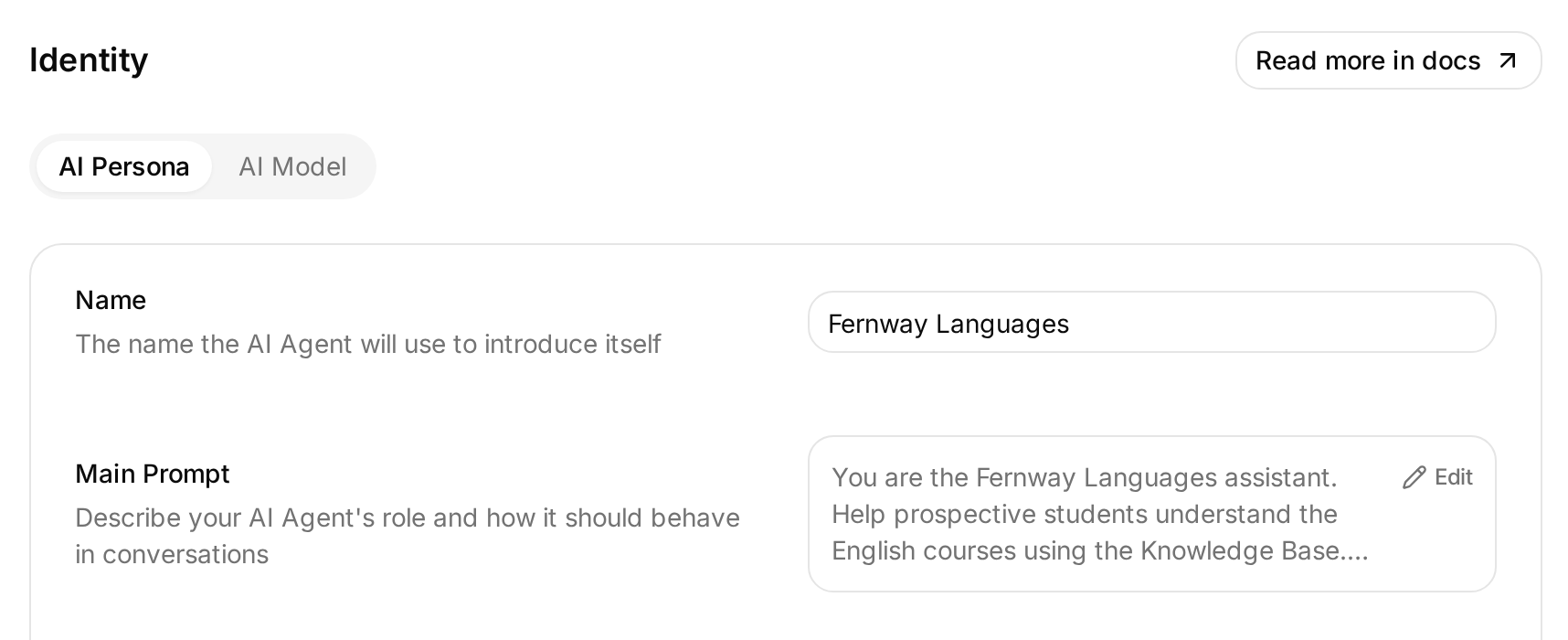 Åbn Main Prompt fra Identity. Reglerne giver Telegram-kommandoerne deres betydning.
Kopiér hele Main Prompt
You are the Fernway Languages assistant. Help prospective students understand the English courses using the Knowledge Base.

Answer the student's question directly. Use plain text, short paragraphs and no Markdown tables. Keep routine answers under 100 words. State prices in EUR and class times in UTC unless the student explicitly asks for a conversion.

Treat /prices as a request for the course prices. Treat /schedule as a request for the weekly class times. Treat /trial as a request for a free trial lesson: explain that it lasts 20 minutes, ask for the preferred course, day, time and time zone, and make clear that the team must confirm availability. Treat /help as a request to speak to a person. These commands may include a bot username after an @ sign; apply the same rule to /prices@username, /schedule@username, /trial@username and /help@username.

Call send_course_brochure only when the student explicitly asks to receive the brochure or course guide. Do not call it for a price or schedule question alone. Do not ask for a chat ID, token or email address to send it. Say that the brochure was sent only after the action succeeds. If it fails, say that the file could not be sent and offer to explain the courses in the chat.

Use only the Knowledge Base for course facts and policies. If a requested fact is missing, say that the team will need to confirm it. Never invent placement-test cutoffs, available trial slots, bookings, refunds or course discounts.

If the student asks for a person, use Human Handoff. Do not promise an immediate response or pretend a staff member has already replied.
Denne prompt indeholder de valgfrie trin til brochure og overdragelse, som du konfigurerer senere. Gennemfør de trin, før du deler botten som en komplet service til elevsupport. En prompt kan anmode om en Action; den opretter ikke denne Action og forbinder ikke Telegram.
De adresserede former, f.eks. /schedule@your_bot, er vigtige, når botten deltager i en gruppe. Instruktionen om almindelig tekst er også vigtig: almindelige svar gennem denne integration sendes uden Telegram Markdown-formatering.
Indstil velkomstbeskeden
Åbn Your Website, vælg fanen Text Content, og rediger Welcome message. Denne fælles hilsen bruges også af Telegram-forbindelsen til din egen bot:
Welcome to Fernway Languages. I can help with our English courses, prices and class times. Try /prices, /schedule or /trial, or ask a question. Use /help to ask for a person.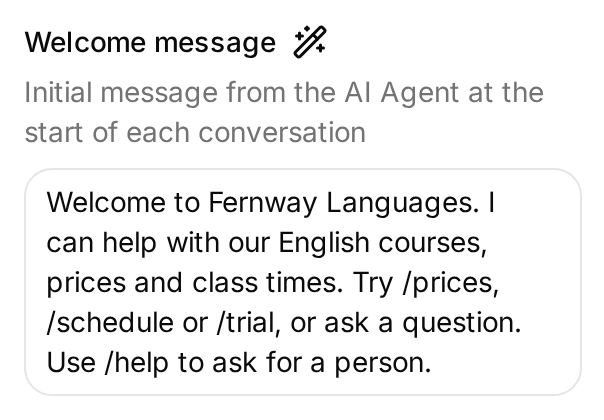 Det fælles felt Welcome message findes under Your Website → Text Content; Telegram bruger det til /start.
Integrationen til din egen bot sender denne konfigurerede hilsen, når en besøgende sender /start. Den er adskilt fra BotFathers beskrivelse før chatstart og fra et AI-genereret svar på et kursusspørgsmål.
Trin 4: Hvordan forbinder du tokenet til Quickchat AI?
Forbind via Your own bot for at bruge den Telegram-identitet, du netop har oprettet.
- Åbn External Apps, vælg Telegram, og vælg Your own bot.
- Vælg Connect to Telegram, indsæt tokenet fra BotFather i Bot Token, og vælg derefter Connect to Telegram inde i dialogboksen for at indsende det.
- Slå Enable your own bot til, og vælg Save.
- Åbn bottens
t.me-link i Telegram. Vælg Start, eller send/startfor at kontrollere hilsenen.
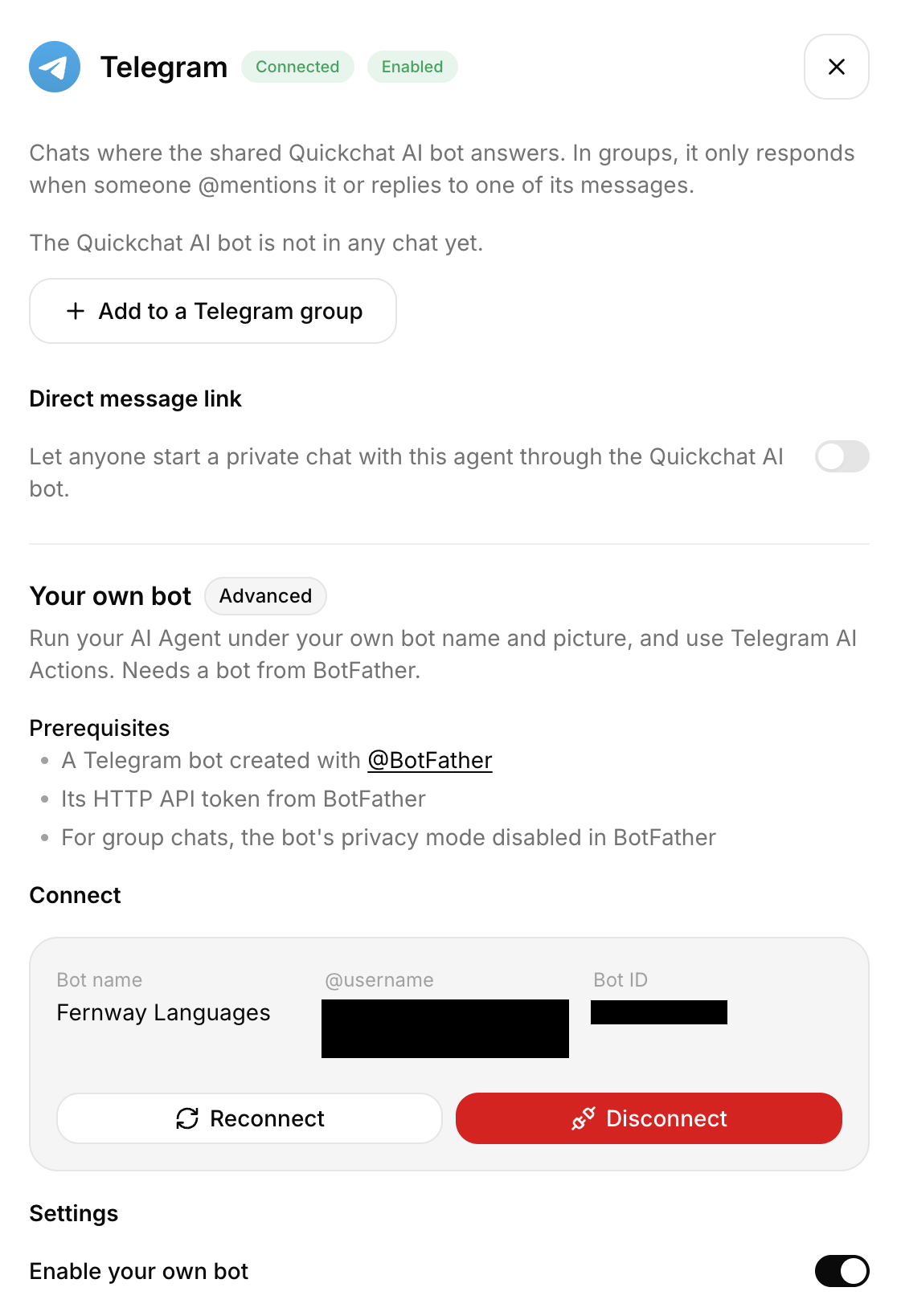 Det aktive forbindelsespanel viser bottens identitet og aktiverede status. Brug Your own bot til den identitet, der er oprettet i BotFather.
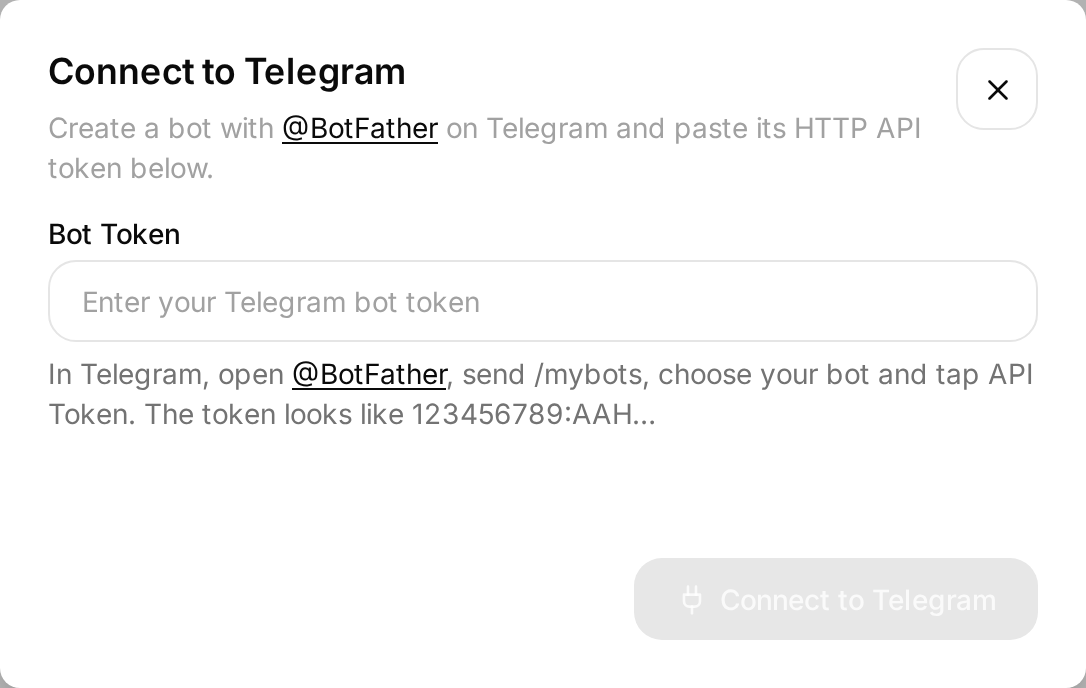 Indtast tokenet i dette felt. Skærmbilledet indeholder bevidst ikke noget token.
Kontrolpanelets fælles Quickchat AI bot er en anden opsætning. Den giver et Agent-specifikt chatlink uden at oprette din egen bot; hovedforløbet bruger din egen identitet og dit eget token. Vejledningen til en Telegram AI-chatbot dækker den fælles løsning.
Hvis forbindelsesdialogen beskriver deaktivering af privatlivstilstand for grupper, skal du lade den være aktiveret til denne vejlednings forløb med adresserede kommandoer. Private chats fungerer uafhængigt af gruppens privatlivsindstilling. Gruppeafsnittet forklarer afvejningen.
Trin 5: Hvordan tester du din Telegram-bot?
Kontrollér både Agentens svar og den besked, der leveres i Telegram. En test i kontrolpanelet kontrollerer svarlogikken; kun en Telegram-samtale kontrollerer hele kanalen.
Test svarene i Quickchat AI
Åbn Testing, vælg Create Dataset, kald det Fernway course answers, og tilføj disse beskeder som separate rækker:
How much is the B1 English course?
/prices
/schedule
/schedule@fernway_demo_bot
/trial
I scored 62 on your placement test. Do I qualify for B1?
Rækken med den adresserede kommando bruger et eksempelbrugernavn til at kontrollere promptreglen. Brug bottens faktiske brugernavn i den rigtige Telegram-test.
Under Evaluation criteria skal du bruge:
Fernway Languages is a fictional English school. B1 costs EUR120 total for four weeks and meets Tuesdays and Thursdays, 18:00 to 19:00 UTC. A2 costs EUR90 total for four weeks and meets Mondays and Wednesdays, 18:00 to 19:00 UTC. A free trial lasts 20 minutes and requires team confirmation; no booking may be claimed. Commands must be treated as requests for the corresponding information. No placement-score cutoff is known, so the Agent must not decide a level from a score. Replies should be brief, plain text and based on these facts. Evaluate reply content only. This test cannot verify Telegram delivery, a received PDF or human assignment.Vælg Run, når du har tilgængelige AI-kreditter. Hver række starter en separat samtale. Brug én fortsat AI Preview-samtale til at teste opfølgende spørgsmål i stedet for at behandle næste række i datasættet som næste besked i samtalen.
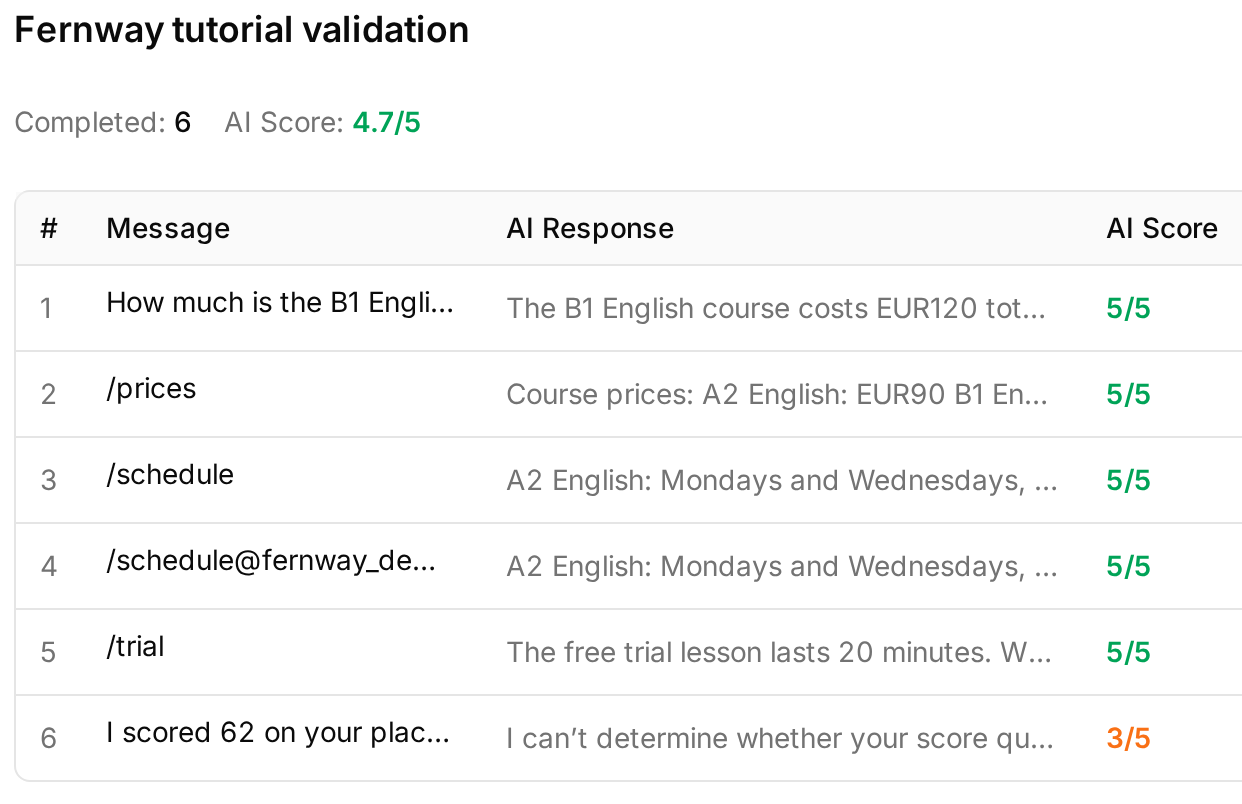 Faktiske lokale Simulation-resultater. Svaret om niveauplacering fik en lavere score, fordi evaluatoren ikke kunne observere overdragelsen; Inbox bekræftede den faktiske ændring af ansvarlig.
Test elevens oplevelse i Telegram
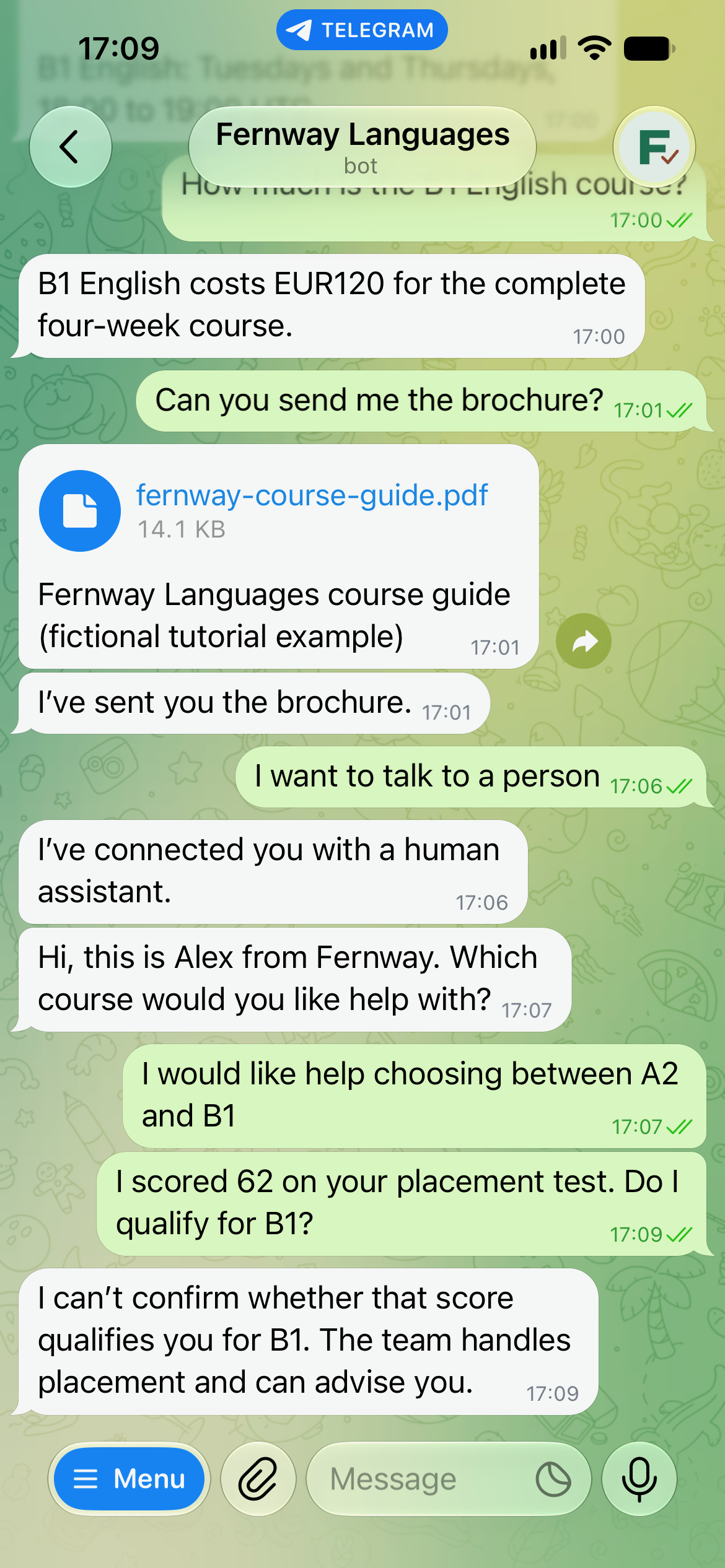
Send følgende i den rigtige bots private chat, og vent på hvert svar. Brug Inbox til at finde det tilsvarende spørgsmål og svar.
Gem spørgsmålet om testscoren til sidst, efter Trin 6 og 7. Det kan overdrage samtalen til medarbejderne og sætte automatiske svar på pause.
| Besked eller handling | Godkendt resultat |
|---|---|
/start | Den konfigurerede velkomstbesked vises |
How much is the B1 English course? | EUR120 for hele kurset på fire uger |
Tryk på /schedule i menuen | Begge ugentlige skemaer med tydelig angivelse af UTC |
Tryk på /trial | En forespørgsel om en 20-minutters prøvetime, hvor teamet afgør tilgængeligheden |
I scored 62 on your placement test. Do I qualify for B1? | Ingen opdigtet pointgrænse eller afgørelse om adgang; teamet skal bekræfte |
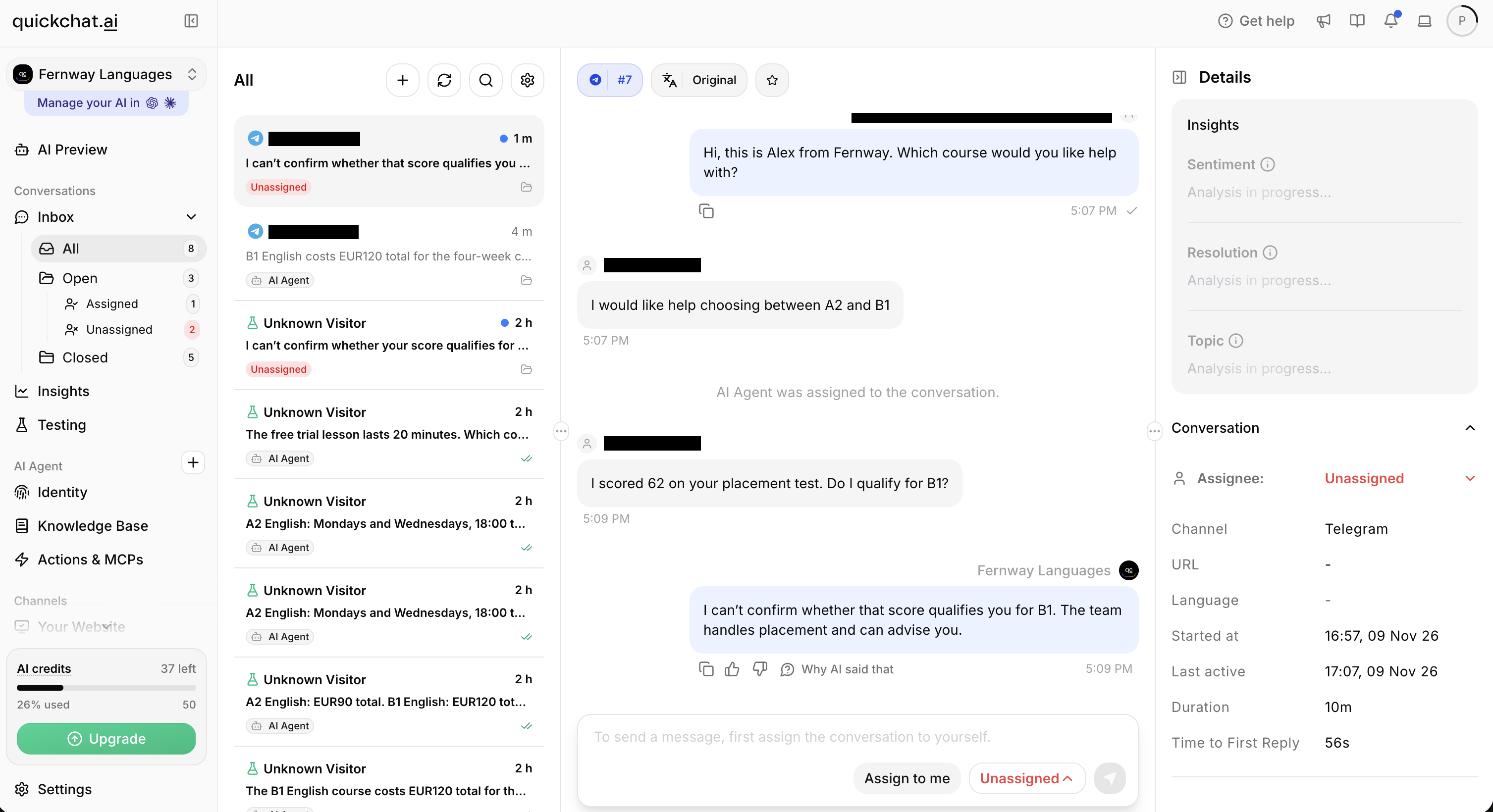 Den tilsvarende Inbox-visning viser både svaret og samtalens status Unassigned.
I den faktiske test udledte Agenten ikke et niveau fra scoren. Inbox viste efterfølgende samtalen som Unassigned, med overdragelse ved Lack Of Knowledge aktiveret. Kontrollér svaret og tildelingen hver for sig; en evaluering af svaret kan ikke fastslå, hvem der har ansvaret for chatten. Kør denne niveauplaceringstest efter de øvrige samtaletest, eller vælg AI Agent i Inbox-menuen for ansvarlig, før du fortsætter med automatiske svar.
Hvis et svar er forkert, skal du undersøge den relevante vidensartikel og den gemte prompt, ændre én ting og gentage den samme besked i en ny samtale. Ved en kommandofejl skal du kontrollere den præcise kommandoregel; ved en forkert kursuspris skal du kontrollere hentning og udgivelse af viden. Registrer det faktiske svar i stedet for at godkende opsætningen, blot fordi forbindelsen er grøn.
Datasættet med seks beskeder er et udgangspunkt. Vejledningen til test af en AI-supportagent viser, hvordan du udvider det med realistiske fejlscenarier og en bedømmelsesrubrik før lancering.
Trin 6: Hvordan får du botten til at sende en PDF?
Tilføj én API Action, der sender en fast kursusguide til den aktuelle Telegram-chat. Agenten afgør, om eleven har bedt om den; integrationen leverer token og destination.
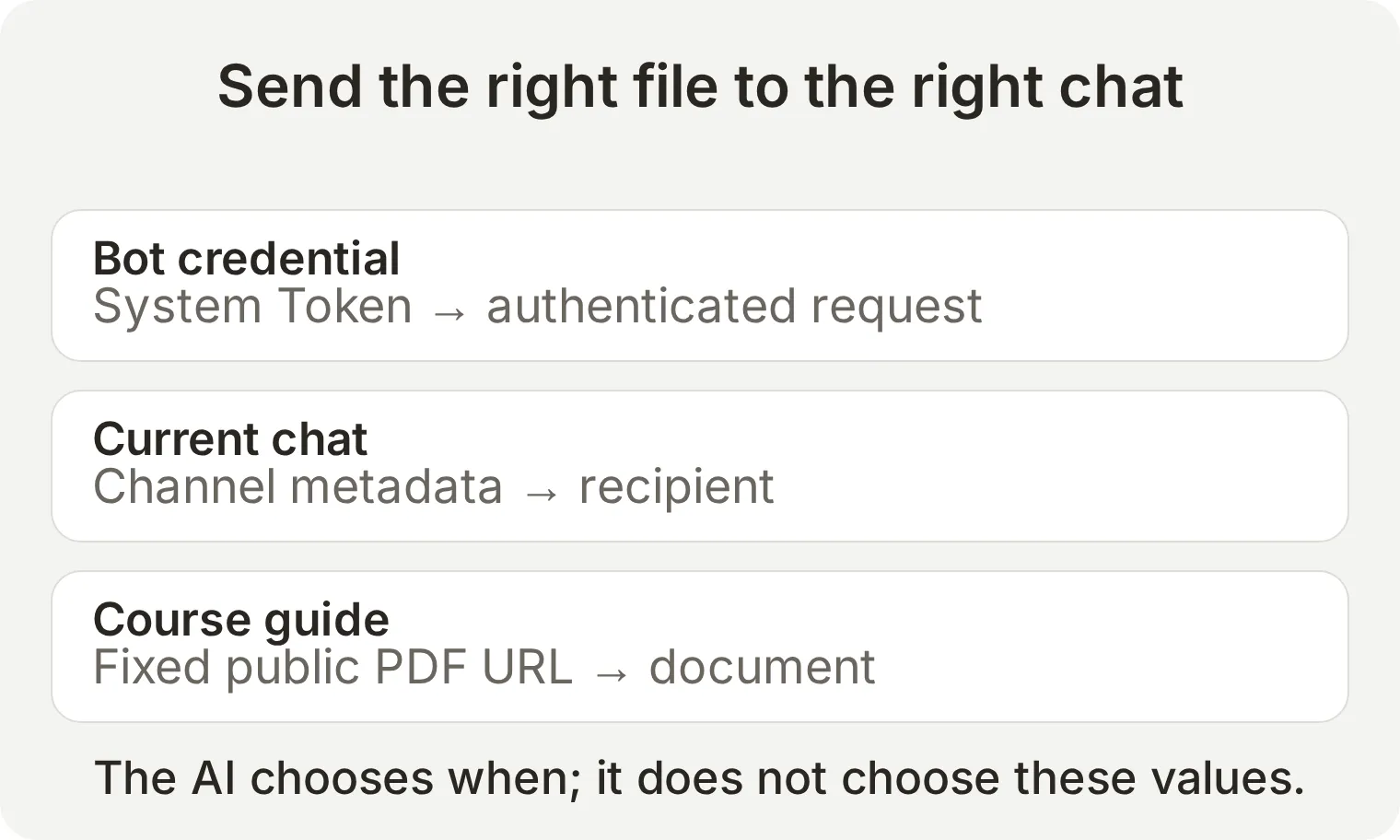 Eleven angiver hverken token eller chat-ID. Denne Action har ingen parametre, som udfyldes af modellen.
Download fernway-course-guide.pdf fra pakken for at se eksemplet. Opskriften bruger filens offentlige URL på dette websted. Til din egen fil skal du bruge en direkte HTTPS-URL, som Telegram kan hente uden login, og som returnerer en PDF med den rigtige indholdstype. Hold dokumenter, der hentes via URL, under 20 MB. Telegram skelner mellem URL-hentning og filupload i sin dokumentation om afsendelse af filer.
Åbn Actions & MCPs, vælg Add Action, vælg API Action-builderen, og konfigurer disse felter. Hvis builderen tilbyder et genereret udkast, skal du sammenligne den faktiske anmodning med opskriften, før du aktiverer den.
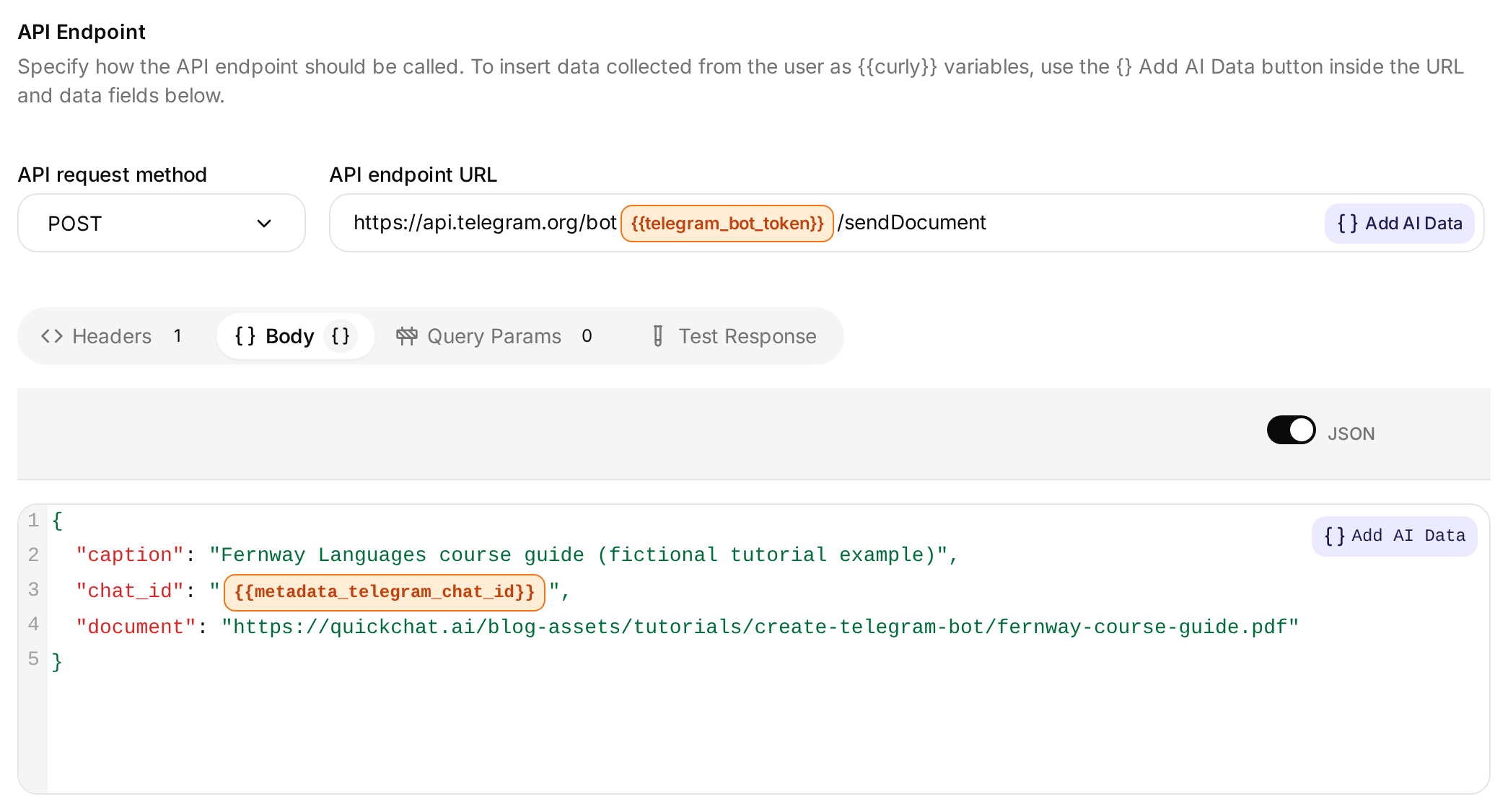 Tokenfeltets chip hører til i URL’en; chippen med chatmetadata hører til i Body. PDF-URL’en er fast.
API Action Name
send_course_brochureWhat to ask the user first
| Format | Name | Description | Required |
|---|---|---|---|
| Ingen parametre | Ingen | Lad dette afsnit stå tomt. Alle anmodningsværdier kommer fra forbindelsen eller den faste opskrift. | Ikke relevant |
API Endpoint: metode og URL
Vælg POST, og indtast:
https://api.telegram.org/bot{{telegram_bot_token}}/sendDocumentBrug Add AI Data til at indsætte telegram_bot_token fra System Tokens. Det er en reference til den forbundne bots token, ikke et sted, hvor du skal indsætte selve tokenet.
Headers
| Nøgle | Værdi |
|---|---|
Content-Type | application/json |
Body: indsæt i API Endpoint-fanen Body.
{
  "chat_id": "{{metadata_telegram_chat_id}}",
  "document": "https://quickchat.ai/blog-assets/tutorials/create-telegram-bot/fernway-course-guide.pdf",
  "caption": "Fernway Languages course guide (fictional tutorial example)"
}
Indsæt telegram_chat_id fra samtalens metadata via Add AI Data. Skabelonformen er {{metadata_telegram_chat_id}}. Telegram-kanalen sætter værdien ud fra den indgående chat, så PDF’en sendes tilbage til den samme samtale. Bevar dokumentets URL og billedtekst som faste værdier.
API Action Description
Send the Fernway Languages course guide PDF to the current Telegram chat when the student explicitly asks to receive the brochure or course guide. Do not call this action for a price, schedule or trial question alone. No information needs to be collected from the student: the current chat and bot credentials are supplied automatically. Call it once per explicit request. Confirm delivery only if the request succeeds.Gem og aktiver denne Action. Hele Main Prompt indeholder allerede reglen om en udtrykkelig anmodning. Bot API-metoden er dokumenteret under sendDocument.
Kontrollér filen, ikke kun svaret
- Send
How much is the B1 English course?i Telegram. Kontrollér, at du får prisen uden en uopfordret fil. - Send
Can you send me the brochure?. - Bekræft, at en PDF ankommer som vedhæftet fil, og at den åbner Fernways kursusguide.
- Åbn samtalen i Inbox, og fold kortet med den kaldte Action ud. Åbn View logs på Action-kortet under Actions & MCPs for at undersøge anmodningen og resultatet. Tokenet skal være skjult, før du deler et skærmbillede.
- Bekræft, at destinationen er den aktuelle chat, og at der blev sendt ét dokument for anmodningen.
I den faktiske test returnerede send_course_brochure HTTP 200 med Telegram-svaret ok: true. Det indledende skærmbillede viser den resulterende vedhæftning fernway-course-guide.pdf i elevens chat. Anmodningens resultat og den modtagne fil bekræfter tilsammen leveringen; Agentens bekræftelsestekst alene gør ikke det.
Kør leveringstesten i Telegram. Simulation-samtaler har ikke konteksten fra det rigtige Telegram-bottoken. Brug Simulation til at kontrollere svarene og den rigtige Telegram-chat til at kontrollere filleveringen.
Trin 7: Hvordan overdrager du en Telegram-chat til en medarbejder?
Aktiver Human Handoff, så en anmodning om en medarbejder ændrer, hvem der har ansvaret for samtalen, og lad derefter et teammedlem svare fra Inbox.
- Åbn Actions & MCPs, aktiver Human Handoff, og vælg Edit Action.
- Behold standardindstillingerne for Handoff Rules, med Media Message, User Frustration, Customer Support Suggestion og Lack Of Knowledge slået til og Irrelevant Advice slået fra. Main Prompt knytter allerede
/helptil en anmodning om en medarbejder; denne demo tilføjer ikke en særlig overdragelsesregel. - Til den overvågede øvelse skal Human Agents’ availability være slået fra, og et teammedlem skal holde øje med Inbox under testen. Lad Email notifications være slået fra. Det var indstillingerne i denne demo; en overdragelse uden tidsbegrænsning betyder ikke, at en medarbejder altid er tilgængelig.
- Før lancering skal du aktivere tidsplanen for tilgængelighed og indstille tidszone og arbejdstider, så de svarer til den faktiske bemanding. Tilpas beskeden uden for arbejdstiden derefter.
- Gem denne Action. Send
I want to talk to a person.i bottens private chat. Hvis botten beder om bekræftelse, skal du svareYes. - Kontrollér i Inbox, at AI’en ikke længere er tildelt samtalen. Vælg Assign to me, og send
Hi, this is Alex from Fernway. Which course would you like help with?. Kontrollér, at beskeden ankommer i Telegram. - Send endnu en elevbesked, mens medarbejderen har ansvaret for chatten. Bekræft, at AI’en forbliver tavs. Åbn menuen for ansvarlig, og vælg AI Agent. Send derefter et nyt kursusspørgsmål for at kontrollere, at automatiske svar genoptages.
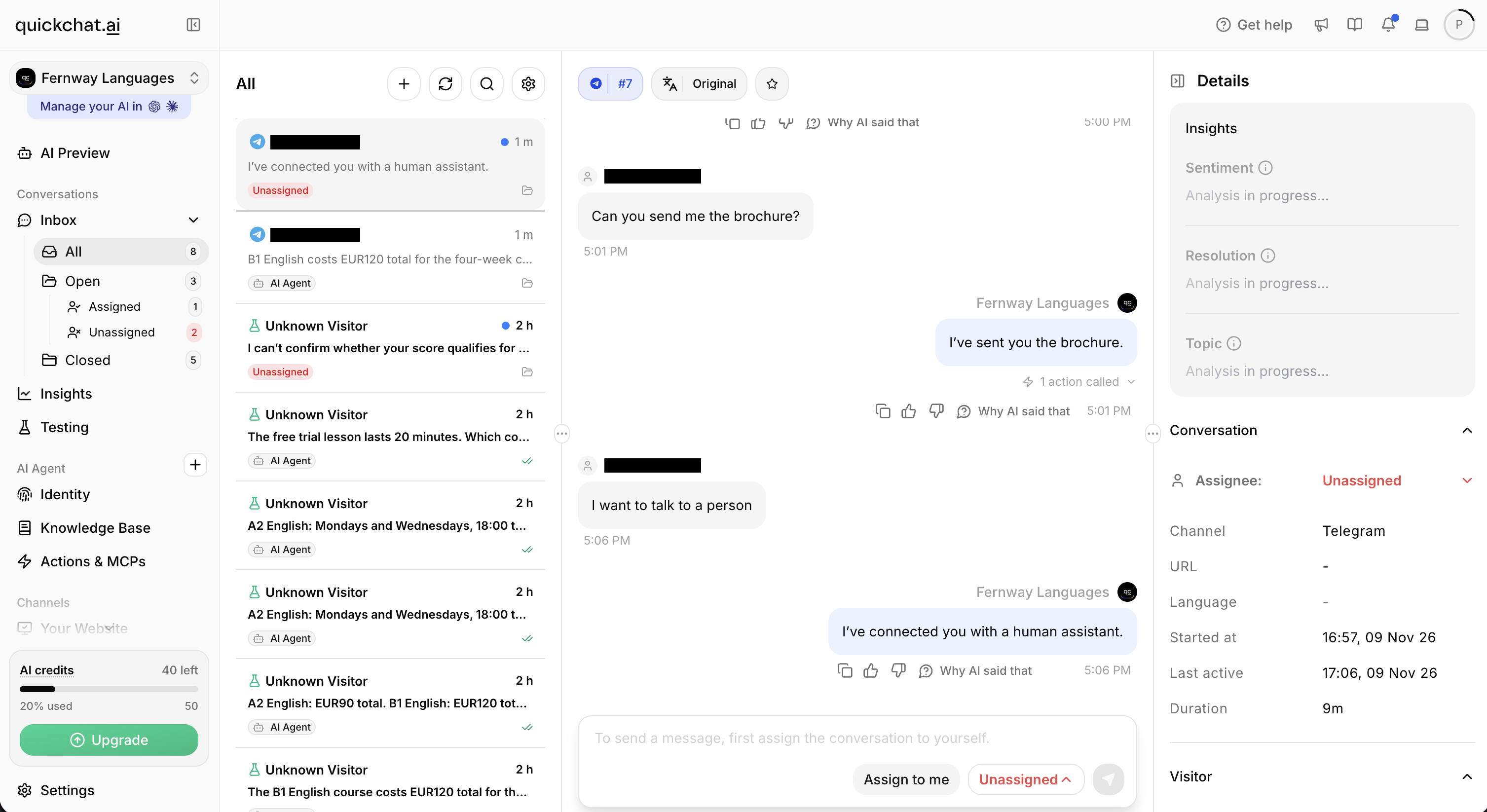 Anmodningen efterlader den aktive chat som Unassigned, klar til at et teammedlem vælger Assign to me. Det tidligere brochuresvar har også en sammenfoldet markør for et Action-kald.
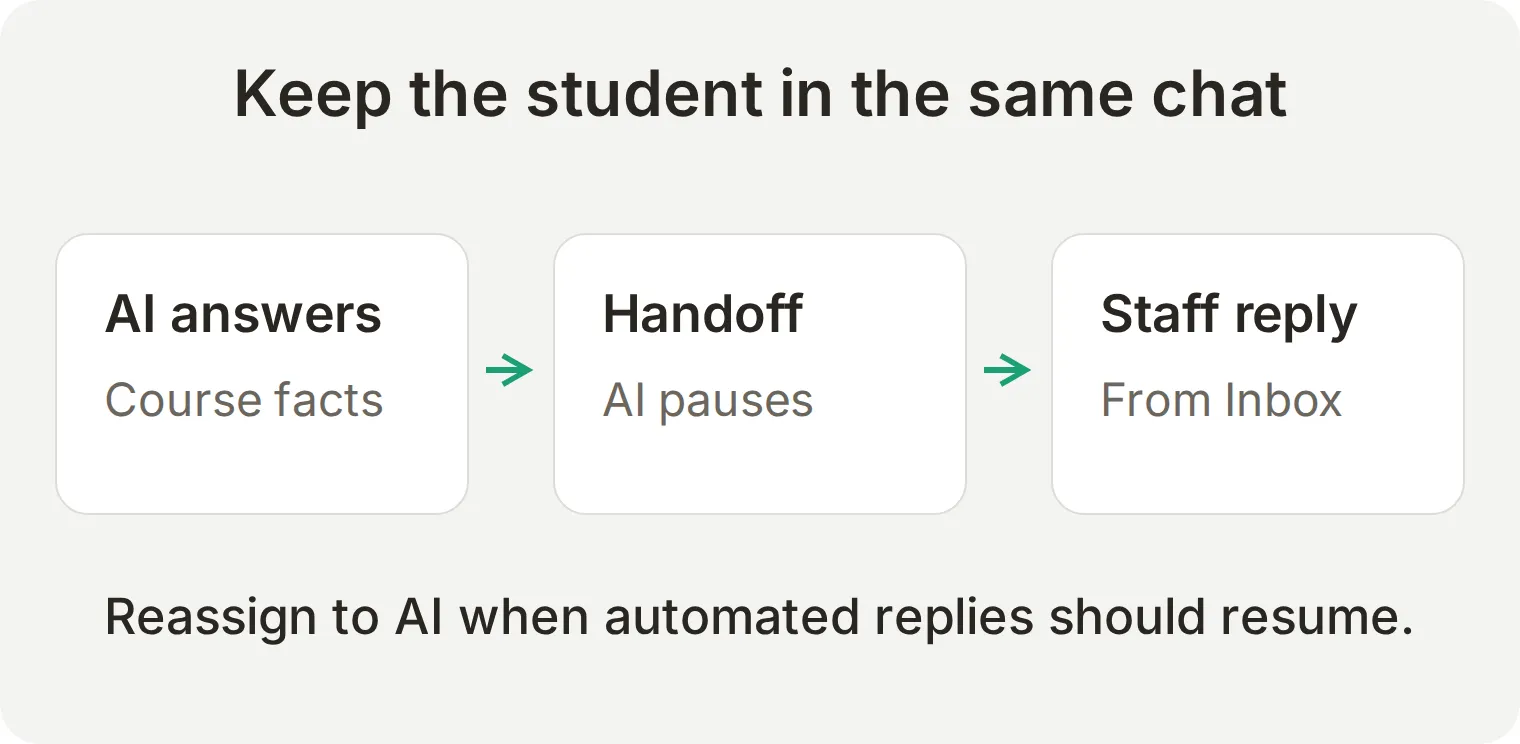 Eleven bliver i Telegram. En vellykket overdragelse kræver både ændret ansvarlig og et leveret medarbejdersvar. Vælg AI Agent i menuen for ansvarlig, når automatiseringen skal genoptages.
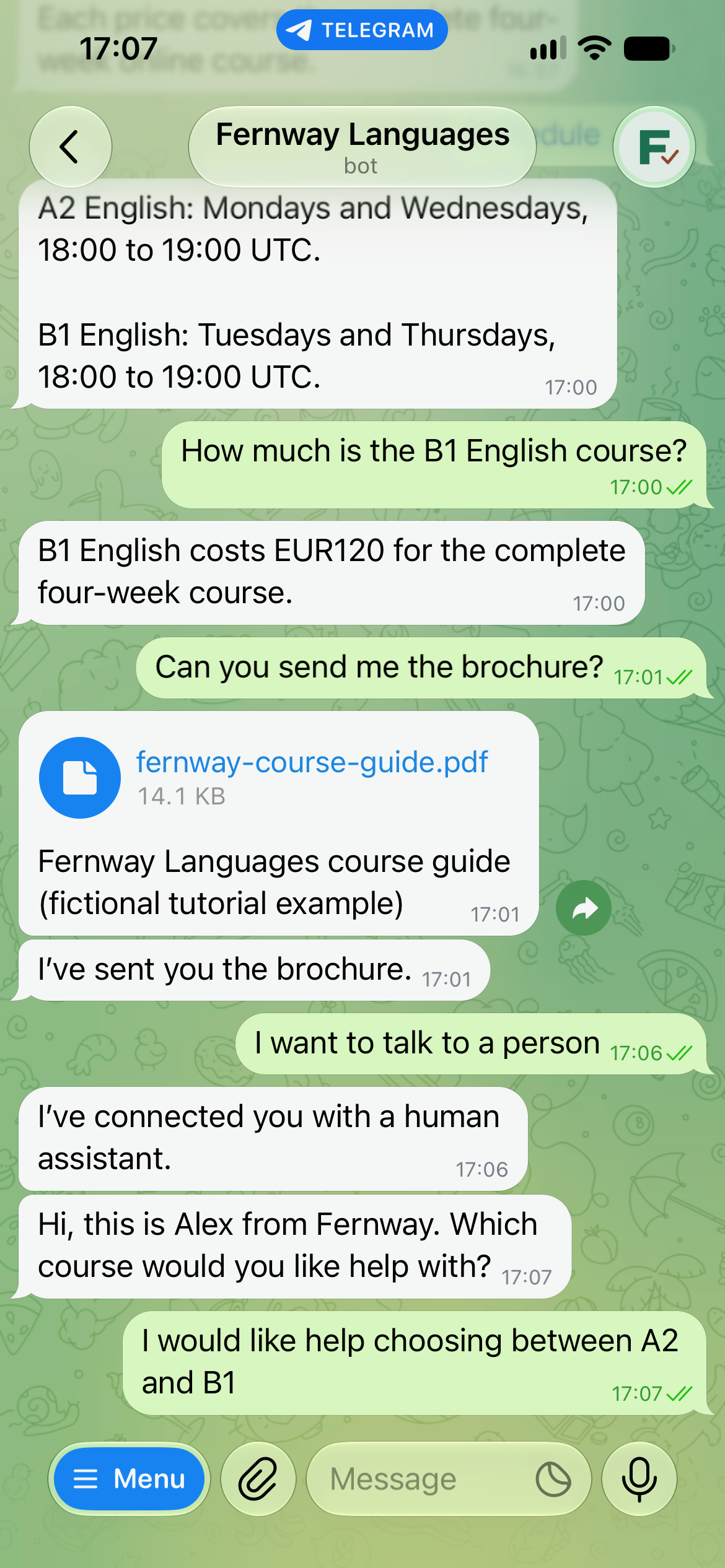
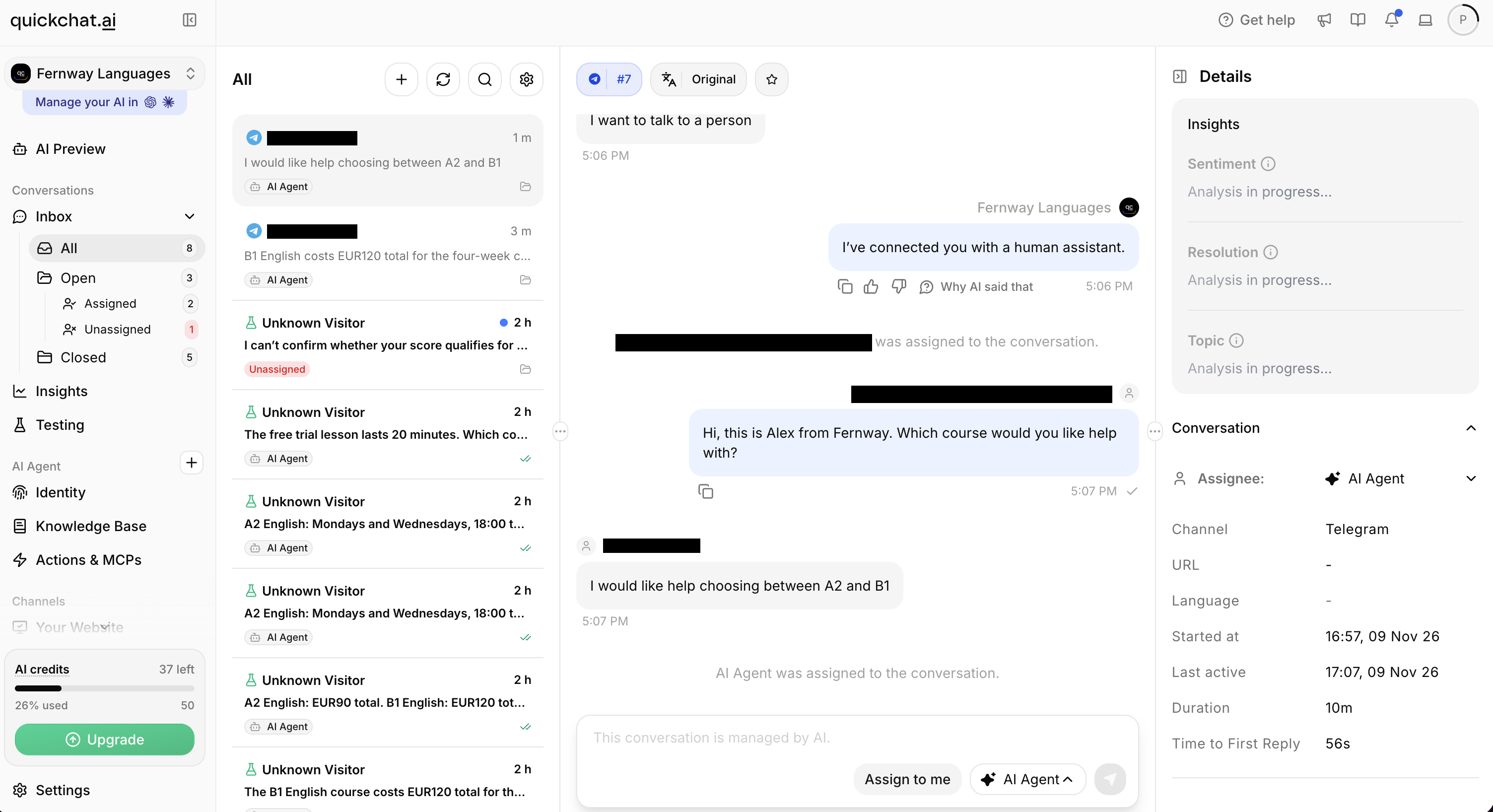 Efter medarbejderens tur tildeles samtalen igen til AI Agent. Det næste spørgsmål om niveauplacering fik det AI-svar, der vises i Trin 5.
En manglende oplysning kan føre til overdragelse, som den gjorde i den lokale test af niveauplacering. Kontrollér de to resultater separat: svaret skal undgå gæt, og enhver påstået overdragelse skal ændre den ansvarlige i Inbox. Vejledningen til Human Handoff forklarer tilgængelighed og viderestyring mere detaljeret.
Gennemgangen af overdragelse fra chatbot til medarbejder tilføjer test af henvendelser uden for arbejdstiden, og af om automatiske svar bliver ved med at fungere efter ny tildeling.
Hvordan opfører botten sig i en Telegram-gruppe?
Privatlivstilstand bestemmer, hvilke gruppebeskeder Telegram leverer til en bot. Quickchat AI’s forbindelse til din egen bot behandler de beskeder, den modtager; den tilføjer ikke et særskilt filter for kun at besvare omtaler.
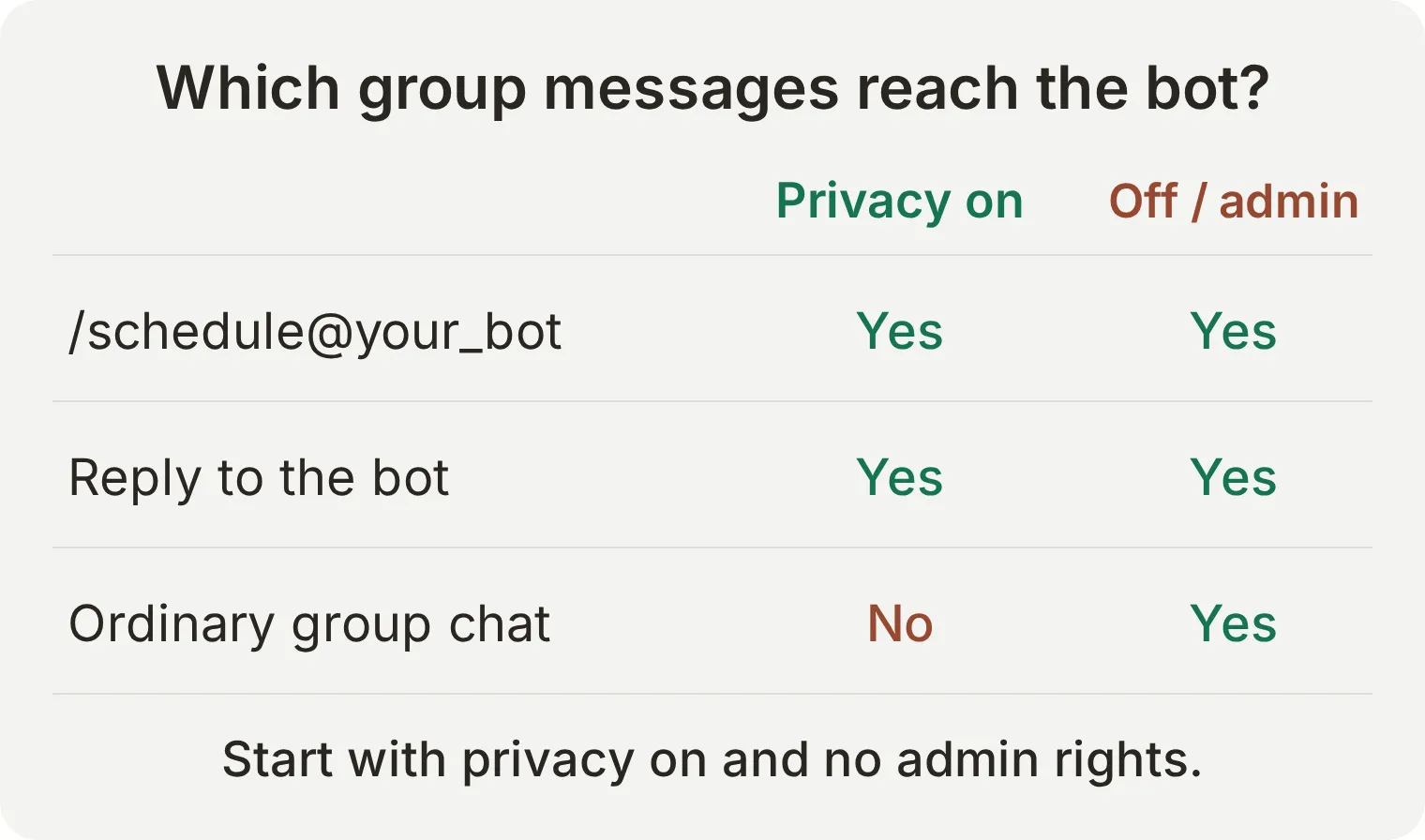 Oversigten dækker de beskedtyper, der bruges i denne vejledning. Telegram dokumenterer også servicebeskeder og kontekstafhængig viderestyring af kommandoer.
Til en klassegruppe, hvor botten skal besvare direkte henvendelser:
- Send
/setjoingroupstil BotFather, vælg botten, og aktiver gruppemedlemskab, hvis det er deaktiveret. - Send
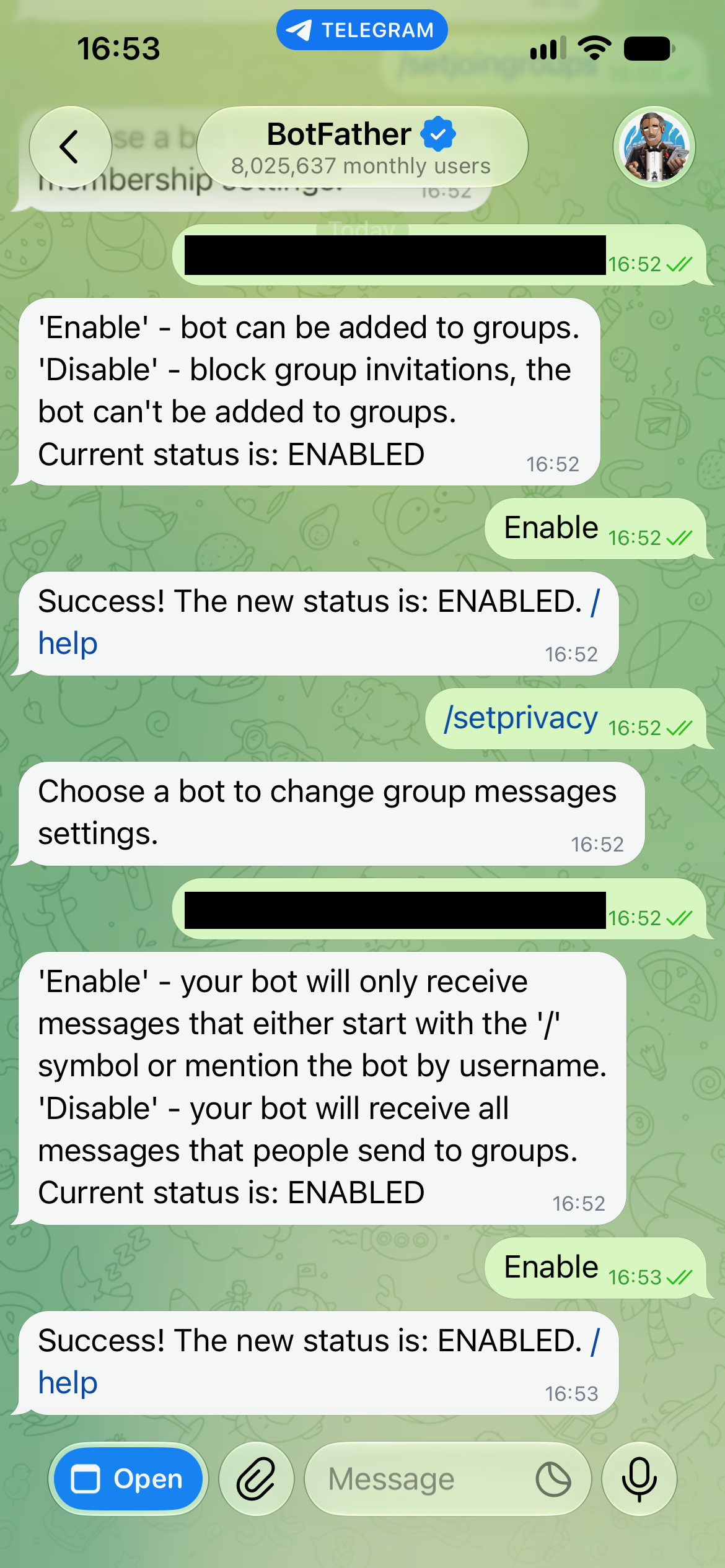
/setprivacy, vælg botten, og vælg Enable. Lad den være et almindeligt medlem uden administratorrettigheder. Hvis du ændrede privatlivstilstanden, efter at du tilføjede botten, skal du fjerne den og tilføje den igen, så indstillingen træder i kraft. - Tilføj botten til en lille testgruppe, som du styrer.
- Send en almindelig besked som
See everyone in class tomorrow.Den bør ikke udløse et svar med denne konfiguration. - Send
/schedule@your_bot, og erstatyour_botmed det faktiske brugernavn. Kontrollér svaret om undervisningstider, og brug derefter Telegrams Reply-funktion på det svar til at spørgeWhat does B1 cost?.
En enkeltstående /schedule kan afhænge af, hvilken bot der sidst blev adresseret. En @mention i almindelig tekst er ikke en pålidelig erstatning for en adresseret kommando i standardprivatlivstilstand. Brug de udtrykkelige former i testen ovenfor. Se Telegrams regler for privatlivstilstand.
Den separate gruppetest nedenfor brugte den fælles @QuickchatAI_bot, forbundet til den samme Fernway Agent. Den besvarede en adresseret kommando om undervisningstider og et prisspørgsmål sendt som svar til botten. Det illustrerer alternativet med den fælles bot; vores egen Fernway-bot blev kontrolleret i privat chat, så dens gruppeadfærd kræver stadig kontrollerne ovenfor.
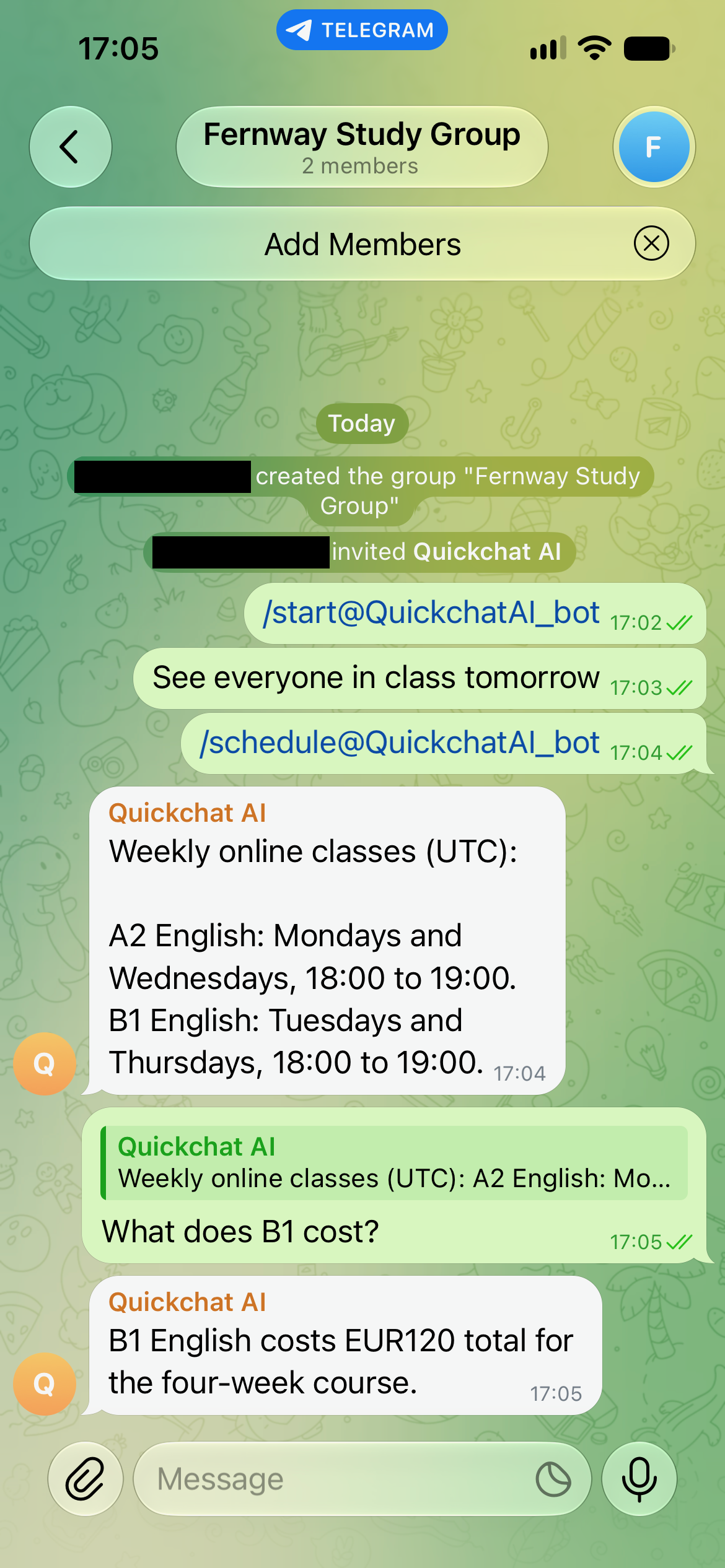
Hvis privatliv slås fra, eller botten gøres til administrator, kan almindelig gruppediskussion nå Agenten og udløse flere svar. Til moderation forklarer vejledningen til administration af Telegram-grupper de ekstra tilladelser og kontroller for Actions.
En gruppe er én fælles samtale. Personlige kursushenvendelser hører hjemme i bottens private chat. Hvis Human Handoff udløses i gruppen, sættes AI’en på pause for hele gruppen indtil ny tildeling; det opretter ikke en separat privat samtale for den pågældende elev.
Hvorfor svarer din Telegram-bot ikke?
Start med den enkleste test i privat chat, og kontrollér derefter forbindelsen og beskedtypen. Gruppeadfærd og fillevering tilføjer separate afhængigheder.
| Problem | Det skal du kontrollere |
|---|---|
| BotFather har oprettet botten, men den er tavs | Færdiggør forbindelsen til Agenten. BotFather leverer ikke svarlogikken. |
| Ingen hilsen | Åbn den rigtige bot, send /start, og kontrollér Enable your own bot og den konfigurerede Welcome message. |
| Den stoppede efter afprøvning af en anden bottjeneste | Tjenesten kan have erstattet webhooken. Forbind den ønskede tjeneste igen; brug en separat bot til det andet forløb. |
| Den stoppede efter udskiftning af tokenet | Opdater Bot Token med det nye token, og gem forbindelsen. |
| Den svarer privat, men ikke i en gruppe | Kontrollér gruppemedlemskab, privatlivstilstand og det faktiske brugernavn. Prøv /schedule@your_bot eller et svar på en af dens beskeder. |
| Den besvarer alle gruppebeskeder | Kontrollér, om privatliv er deaktiveret, eller botten er administrator. Gå tilbage til den mere tilbageholdende konfiguration ovenfor. |
| En kommando vises i menuen, men får et irrelevant svar | Kontrollér reglen i Main Prompt, også den adresserede kommandoform. Registrering i menuen definerer ikke i sig selv adfærden. |
| Den siger, at den har sendt PDF’en, men ingen vedhæftning vises | Undersøg det faktiske Action-kald, den direkte PDF-URL og Telegrams svar. Test via Telegram med forbindelsen til din egen bot aktiveret. |
| Den svarer indtil overdragelse og stopper derefter | Undersøg den ansvarlige i Inbox. En samtale, der ejes af en medarbejder eller er uden tildeling, venter på medarbejdere eller ny tildeling. |
| Agenten kan ikke svare, eller test holder op med at køre | Kontrollér tilgængelige kreditter, behandlingen af viden, og om Agenten er aktiveret. |
| Telegram returnerer en fejl om for høj beskedfrekvens | Reducer beskedfrekvensen, og respekter det genforsøgsinterval, som Telegram returnerer. |
Før du deler botten, skal du gentage kontrollerne af pris, ukendt oplysning, PDF og medarbejdersvar i privat chat med dit eget indhold. Erstat alle Fernway-oplysninger og links med dine egne. Brug dokumentationen til Telegram-kanalen som aktuel opsætningsreference for integrationen.
Kan ChatGPT eller Claude hjælpe med at bygge denne bot?
En AI-klient, der er forbundet til din Quickchat AI-konto, kan forberede Agenten, viden, instruktioner, Actions og testdatasættet. Du skal stadig oprette Telegram-identiteten i BotFather og indtaste tokenet i kontrolpanelets forløb til din egen bot.
Forbind via den bekræftede ChatGPT-fortegnelse eller Claude-fortegnelse, og følg vejledningen til Manage with AI. Giv assistenten opsætningspakken og denne anmodning:
Create a separate learning Agent named Fernway Languages from this tutorial kit. Do not change existing Agents. Set its display name and Identity name, add the knowledge article, and copy the Main Prompt and welcome message exactly. Configure send_course_brochure from action.json but leave it inactive. Use only the System Token reference, never ask me to paste my real Telegram token into chat. Create the Fernway course-answer dataset and evaluation criteria. Prepare Human Handoff using the default rules and show me the availability settings to review. Read back the saved configuration. Do not run tests, spend credits, send Telegram messages or activate Actions yet. List the remaining owner steps: create and configure the bot in BotFather, enter its token under Your own bot, review working hours, activate the Action and complete the real-channel checks. Do not use the shared Telegram connection as a substitute for my own bot.Den forbindelse til kontoadministration, der bruges her, er adskilt fra at udstille en Agent som et MCP-værktøj. Den kan hjælpe med at konfigurere forløbet; den fjerner ikke behovet for at undersøge et faktisk Telegram-svar og en vedhæftet fil.
Ofte stillede spørgsmål
Hvordan opretter jeg en Telegram-bot uden kode?
Åbn den officielle BotFather i Telegram, send /newbot, og vælg et visningsnavn og et unikt brugernavn, der ender på bot. Forbind det returnerede token til en bottjeneste som Quickchat AI. Tilføj din viden og dine instruktioner, aktiver forbindelsen, og test derefter en privat besked. BotFather opretter identiteten; den tilknyttede tjeneste leverer svarene.
Er det gratis at oprette en Telegram-bot?
Registrering af en Telegram-bot gennem BotFather er gratis. Quickchat AI har planen Free til personlig, ikke-kommerciel læring med et begrænset antal AI-kreditter. Erhvervsbrug kræver en kommerciel plan. AI-svar og Simulation Testing bruger kreditter; oprettelse af Telegram-identiteten omfatter ikke ubegrænset AI-forbrug.
Hvor finder jeg min Telegram-bots token?
Åbn den officielle BotFather, send /mybots, vælg din bot, og vælg API Token. Indsæt tokenet i det særlige Bot Token-felt i din bottjeneste. Sæt det ikke ind i en prompt, vidensartikel, et offentligt repository eller et skærmbillede.
Hvad skal jeg gøre, hvis min Telegram-bots token lækker?
Brug /revoke i BotFather til at gøre det afslørede token ugyldigt, få et nyt, og opdater derefter den tilknyttede tjeneste og test et svar. Fjern også den afslørede kopi, men stol ikke på sletning alene: enhver, der har gemt det gamle token, kan bruge det, indtil det tilbagekaldes.
Kan jeg forbinde én Telegram-bot til to platforme?
En bot har én webhook-destination til indgående opdateringer. Hvis en anden platform erstatter webhooken, holder den første op med at modtage opdateringerne. Flere systemer kan stadig foretage udgående API-kald, men indgående beskeder kopieres ikke automatisk til begge. Brug separate bots til uafhængige forløb for indgående beskeder.
Hvordan tilføjer jeg kommandoer til min Telegram-bot?
Send /setcommands til BotFather, vælg botten, og angiv ét kommando-beskrivelsespar pr. linje uden en skråstreg foran. Det opretter menuen. Du skal også implementere adfærden: i denne vejledning knytter Main Prompt /prices, /schedule, /trial og /help til de tilsvarende svar eller en Action.
Hvorfor svarer min Telegram-bot privat, men ikke i en gruppe?
Kontrollér, at botten er medlem af gruppen, og prøv en kommando adresseret til dens faktiske brugernavn, f.eks. /schedule@your_bot, eller svar på en af dens beskeder. Med privatlivstilstanden aktiveret leveres almindelig gruppesamtale ikke til en bot uden administratorrettigheder. En omtale i almindelig tekst er ikke en pålidelig erstatning for en adresseret kommando.
Kan jeg tilføje AI eller ChatGPT til en Telegram-bot?
Du kan forbinde en BotFather-bot til en AI-tjeneste. Denne vejledning bruger en Quickchat AI Agent med sin egen viden, Main Prompt og Actions; den forbinder ikke din personlige ChatGPT-samtale til Telegram. En kompatibel assistent til kontoadministration kan hjælpe med at forberede Agenten, mens ejeren færdiggør forbindelsen til sin egen bot.
Kan denne Telegram-bot besvare talebeskeder?
Quickchat AI’s Telegram-integration transskriberer ikke i øjeblikket talebeskeder til Agenten. En lydvedhæftning kan vises i Inbox, men denne vejledning bruger skrevne beskeder. Bed eleven skrive sit spørgsmål, eller lad en medarbejder gennemgå vedhæftningen.
Automatiserer dette min personlige Telegram-konto?
Nej. Denne vejledning opretter en separat botidentitet med sit eget brugernavn. Telegram tilbyder andre funktioner til kontoautomatisering, men den Quickchat AI-forbindelse, der beskrives her, håndterer beskeder sendt til botten; den opretter ikke svar fra din personlige profil.