

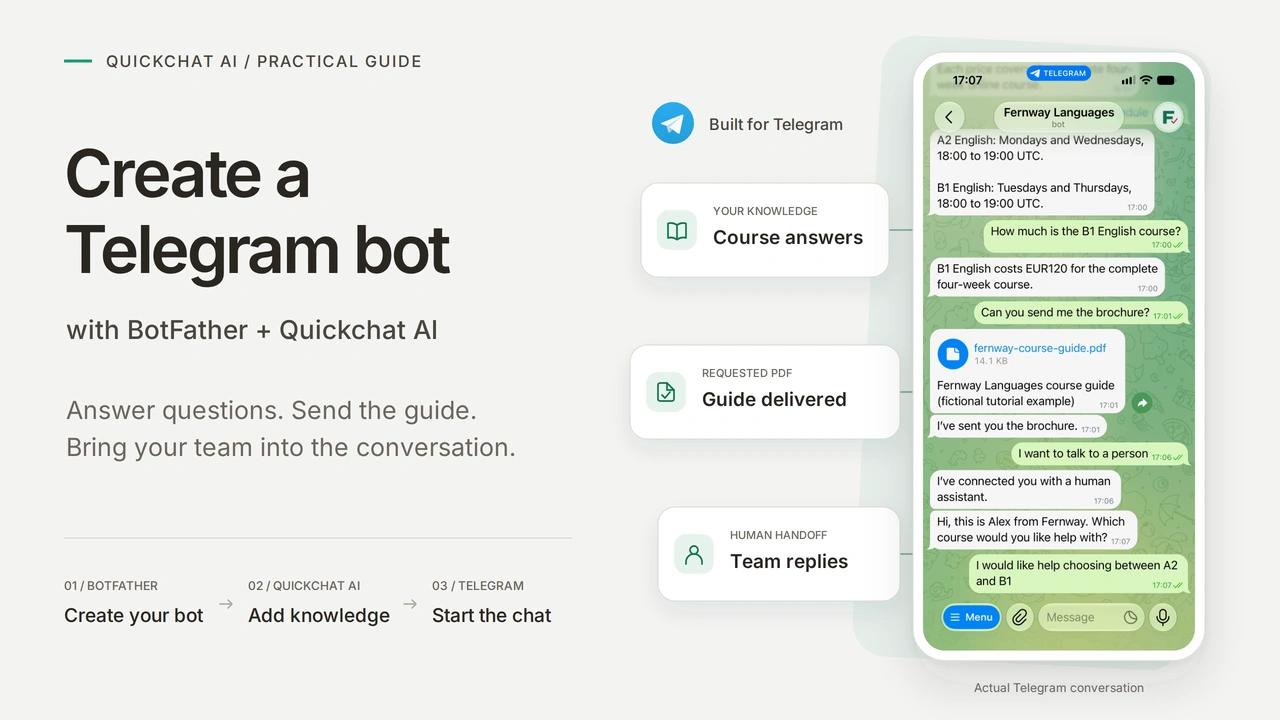
Telegram botu oluşturmak için BotFather’ı açın, /newbot gönderin, bir ad ve kullanıcı adı seçin, ardından bot token’ını botu çalıştıracak hizmete kopyalayın. Bu rehberde söz konusu hizmet Quickchat AI: kod yazmadan veya sunucu yönetmeden, kendi bilgilerinizle yanıt veren bir AI Agent’ı botunuza bağlar.
Kurgusal bir çevrimiçi İngilizce okulu olan Fernway Languages’ı oluşturacaksınız. Öğrenci okulun Telegram botunu açabilir, kurs ücretlerini öğrenebilir, /schedule seçebilir, PDF kurs rehberi isteyebilir ve bir görevliyle görüşmeyi talep edebilir. Tüm deneyim öğrencinin Telegram sohbetinde kalır; ekibiniz bilgileri, Actions’ı ve konuşmaları Quickchat AI’da yönetir.
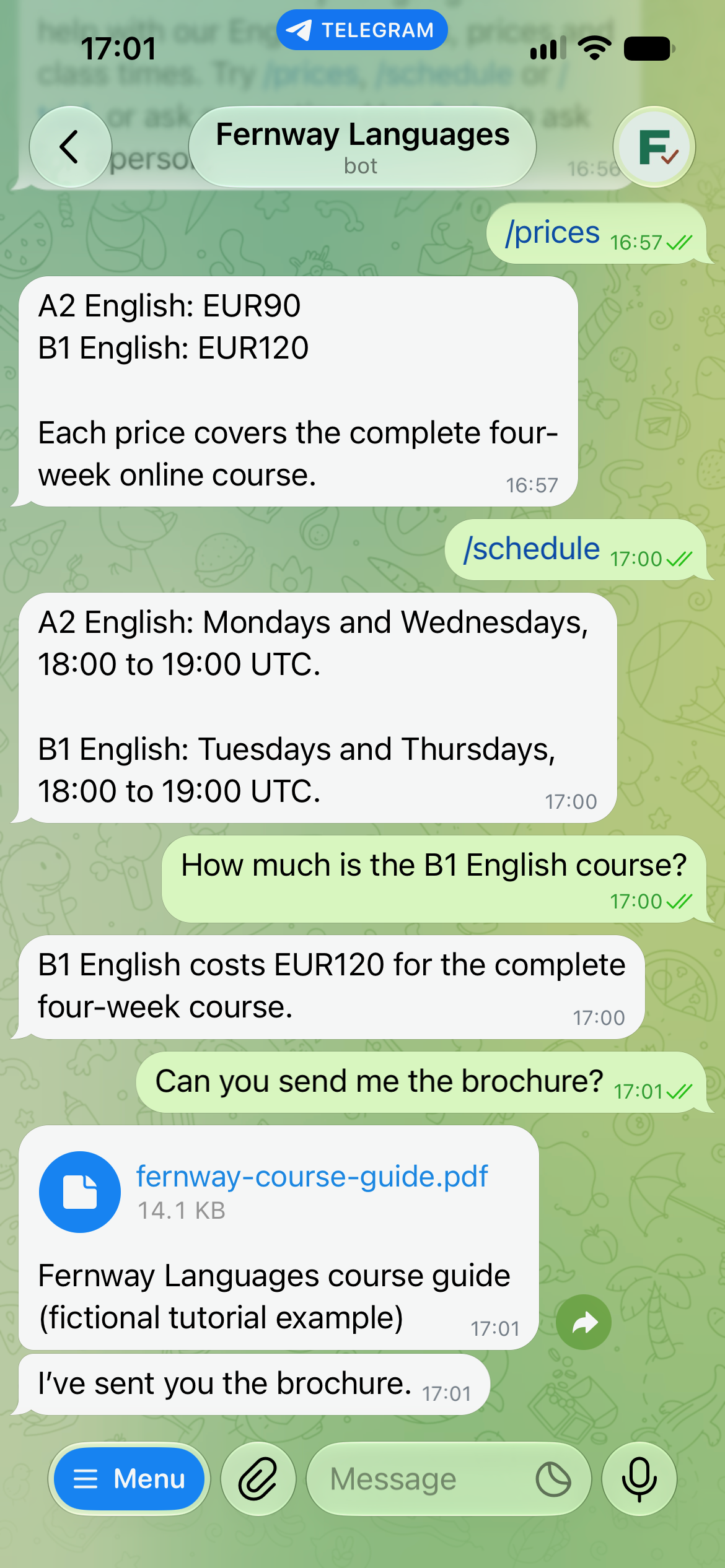
Temel kurulum botu oluşturmayla başlayıp yanıtlarını test etmeye kadar uzanır. Ardından PDF gönderimini ve insana devretmeyi ekleyin. Grup sohbeti bölümü, ortak bir konuşmada yanıtları nasıl öngörülebilir tutacağınızı açıklar.
Bilgiler, Main Prompt, komut listesi, test çalışma sayfası, avatar ve örnek PDF için Fernway kurulum paketini indirin. Dosyalar, kontrol paneline yapıştırılacak düzenlenebilir örneklerdir; otomatik bir Agent içe aktarma dosyası değildir.
Ekran görüntüleri, arayüz etiketleri ve kopyalanabilir örnekler İngilizce bırakılmıştır. Böylece gösterilen kurulumu aynı yapılandırma dosyaları ve test mesajlarıyla yeniden oluşturabilirsiniz.
Kod yazmadan Telegram botu oluşturmak için ne gerekir?
Bir Telegram hesabına, bir Quickchat AI hesabına ve alıştırma için yeni bir bota ihtiyacınız var. BotFather Telegram kimliğini oluşturur; Quickchat AI arkasındaki Agent’ı çalıştırır.
- Mobilde veya bilgisayarda Telegram’a giriş yapın. Benzer adlı bir hesap yerine Adım 1’de bağlantısı verilen resmî BotFather’ı kullanın.
- Quickchat AI hesabı oluşturun ve istenirse e-posta doğrulamasını tamamlayın. Free planı, içerdiği kullanım hakkıyla kişisel ve ticari olmayan öğrenimi destekler. Gerçek işletme kullanımı için ticari plan seçin. AI yanıtları ve Simulation Testing kredi tüketir; güncel planlara ve kullanım haklarına bakın.
- İki uygulamayı da açık tutun. Alıştırmanın mevcut bir destek kanalını değiştirmemesi için yeni bir test botu kullanın. İlk kez gelen ziyaretçinin deneyimini kontrol etmek için ikinci bir Telegram hesabı yararlıdır.
Telegram bot kaydı için ücret almaz. AI yanıtlarını üreten hizmetin kendi kullanım sınırları vardır. Bu kurulum için ayrı bir model API anahtarına ihtiyacınız yoktur.
BotFather ne yapar, AI ne yapar?
BotFather botun kimliğini ve ayarlarını yönetir. Bağlı Agent, bilgilerine ve talimatlarına göre nasıl yanıt vereceğine karar verir. Yalnızca bot oluşturmak, ona kurs bilgilerini veya mesajlara yanıt veren bir programı sağlamaz.
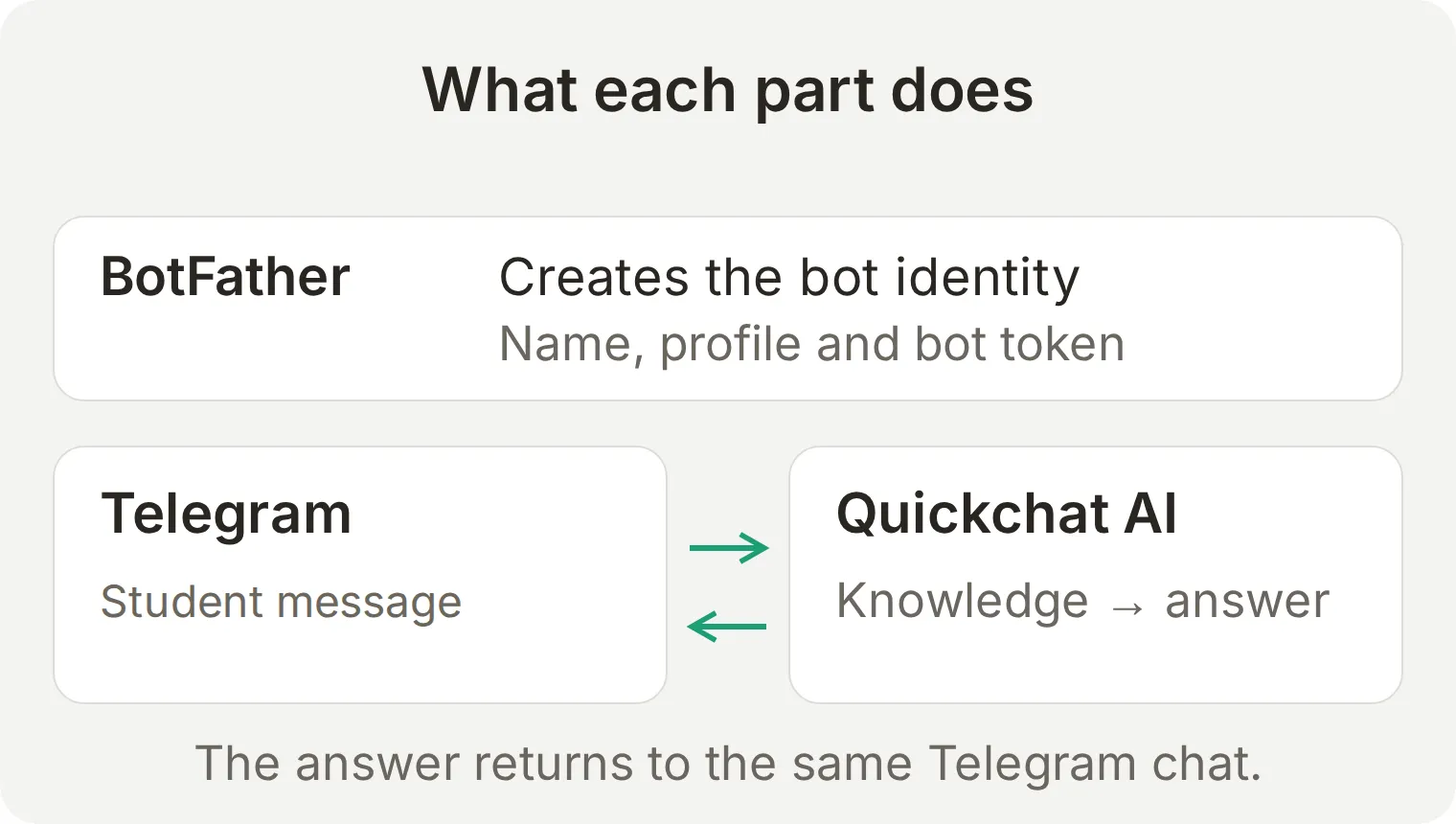 Telegram öğrencinin mesajını bağlı hizmete iletir. Agent’ın yanıtı aynı sohbete geri döner.
| Bileşen | Yapılandırdığınız öğeler | Öğrencinin gördükleri |
|---|---|---|
| BotFather | Ad, kullanıcı adı, profil resmi, açıklama, komut menüsü ve gizlilik modu | Botun kimliği ve sohbete giriş noktaları |
| Quickchat AI | Knowledge Base, Main Prompt, karşılama mesajı ve Actions | Kurs yanıtları, istenen PDF ve görevliye devir |
| Ekibiniz | Doğru kurs bilgileri ve takip edilen bir Inbox | Konuşmanın ihtiyaç duyduğu anda insan yanıtı |
Adım 1: BotFather’da Telegram botu nasıl oluşturulur?
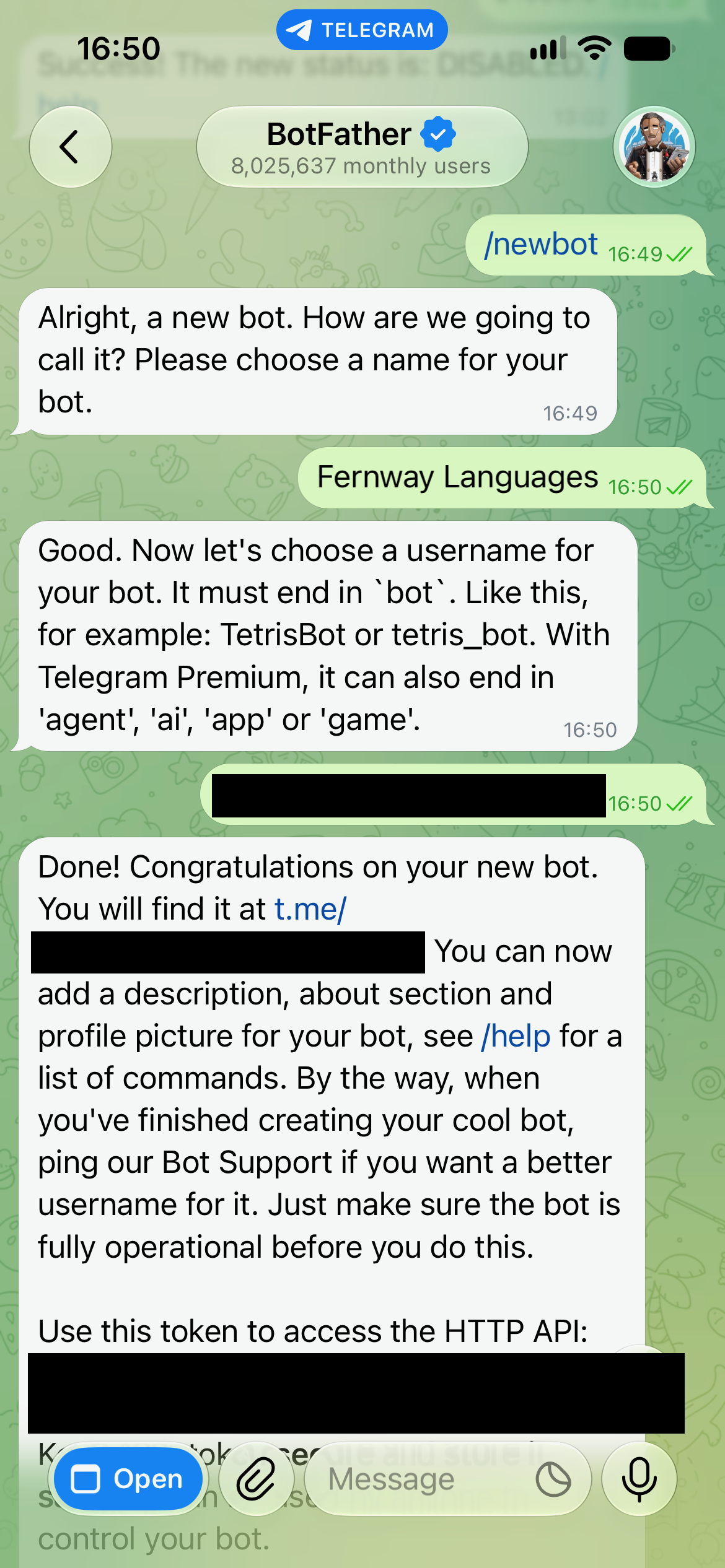
Resmî BotFather’a /newbot gönderin, ardından bir görünen ad ve benzersiz kullanıcı adı belirtin.
- Telegram’da @BotFather hesabını açın ve Start seçin.
/newbotgönderin.- Ad sorulduğunda
Fernway Languagesgönderin. Öğrencilerin göreceği ad budur. - Kullanıcı adı sorulduğunda
fernway_lessons_yourname_botgibi bir ad seçin.yournameyerine benzersiz bir ek yazın. 5 ile 32 arasında Latin harfi, rakam veya alt çizgi kullanın; kullanıcı adlarında büyük ve küçük harf ayrımı yapılmaz. Bu standart ücretsiz kurulumdabotile biten bir ad kullanın. Ad alınmışsa başka bir ek deneyin. BotFather, uygun Premium hesapları için başka son ekler de sunar. - BotFather botun bağlantısını ve kimlik doğrulama token’ını döndürür. Bağlantıyı saklayın; öğrenciye açık sohbeti açmak için kullanacaksınız. Token’ı Adım 4 için gizli tutun.
Bu rehber için komut arayüzü yeterlidir. BotFather, botları yönetmek için bir Mini App de sunabilir; ekranınız farklı görünüyorsa aşağıdaki komutları kullanın.
Telegram bot token’ını nerede bulursunuz?
BotFather’a /mybots gönderin, botunuzu seçin ve API Token açın. Token, bot adına yapılan isteklerin kimliğini doğrular. Yalnızca hizmetin ayrılmış kimlik bilgisi alanına yapıştırın; Agent’ın prompt’una, bilgi tabanına, destek sohbetine veya ekran görüntüsüne eklemeyin.
Token açığa çıkarsa BotFather’a /revoke gönderin, botu seçin ve yeni token alın. Bağlı hizmeti yeni token ile güncelleyin ve bir yanıtı test edin. Eski token çalışmayı durdurur; botun adını değiştirmek veya ekran görüntüsünü silmek token’ı geçersiz kılmaz.
Bir webhook’un tek hedefi vardır. Aynı botu başka bir hizmete bağlamak, gelen mesajları Quickchat AI’a ileten webhook’u değiştirebilir. Ayrı hizmetler aynı token ile dışarıya API çağrıları yapabilir, ancak gelen güncellemelerin birer kopyasını otomatik olarak almazlar. Telegram, webhook kurulu olduğu sürece getUpdates ile periyodik sorgulamayı da engeller. Ayrı bir gelen mesaj akışı için ayrı bot kullanın. Telegram’ın güncelleme iletimi belgeleri iki mekanizmayı açıklar.
Adım 2: Resim, açıklama ve komut menüsü nasıl eklenir?
Öğrenci ilk mesajını göndermeden önce botun tanınmasını sağlamak için BotFather profil komutlarını kullanın. Her komuttan sonra botunuzu seçin ve aşağıdaki değeri gönderin.
| BotFather’a gönderin | Ardından sağlayın | Göründüğü yer |
|---|---|---|
/setname | Fernway Languages | Telegram’da görünen ad |
/setuserpic | Paketteki fernway-avatar.png dosyasını yükleyin | Profil resmi |
/setdescription | Aşağıdaki açıklama | Sohbet başlamadan önce gösterilen tanıtım |
/setabouttext | Aşağıdaki kısa profil metni | Botun profili ve paylaşılan bağlantı önizlemesi |
/setcommands | Aşağıdaki komut listesi | Öğrencilerin konuşmada kullandığı menü |
Description (en fazla 512 karakter):
Ask Fernway Languages about English courses, prices and weekly class times. Request the course guide or ask to speak to the team. This is a fictional school built for a tutorial.About text (en fazla 120 karakter):
English courses, prices and class times. A fictional school for a Quickchat AI tutorial.Komut listesi: bu dört satırı birlikte yapıştırın. Bu BotFather listesindeki komut adlarının başında eğik çizgi bulunmaz.
prices - Course prices
schedule - Weekly class times
trial - Request a free trial lesson
help - Talk to a person
Adı, resmi ve hakkında metnini kontrol etmek için botun profilini açın. Tanıtımı kontrol etmek için Start seçmeden önce sohbeti açın. Telegram, ayarları tek tek BotFather rehberinde açıklar.
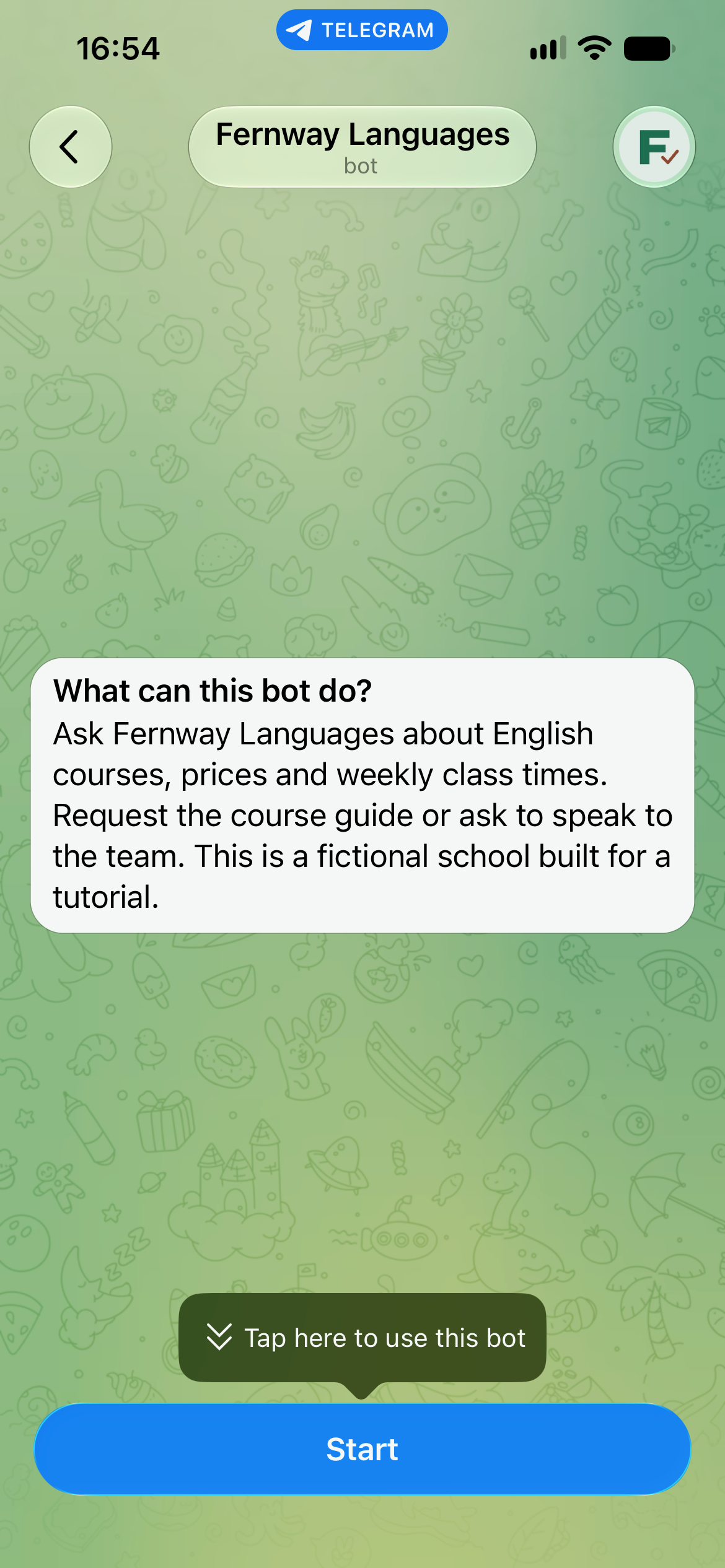
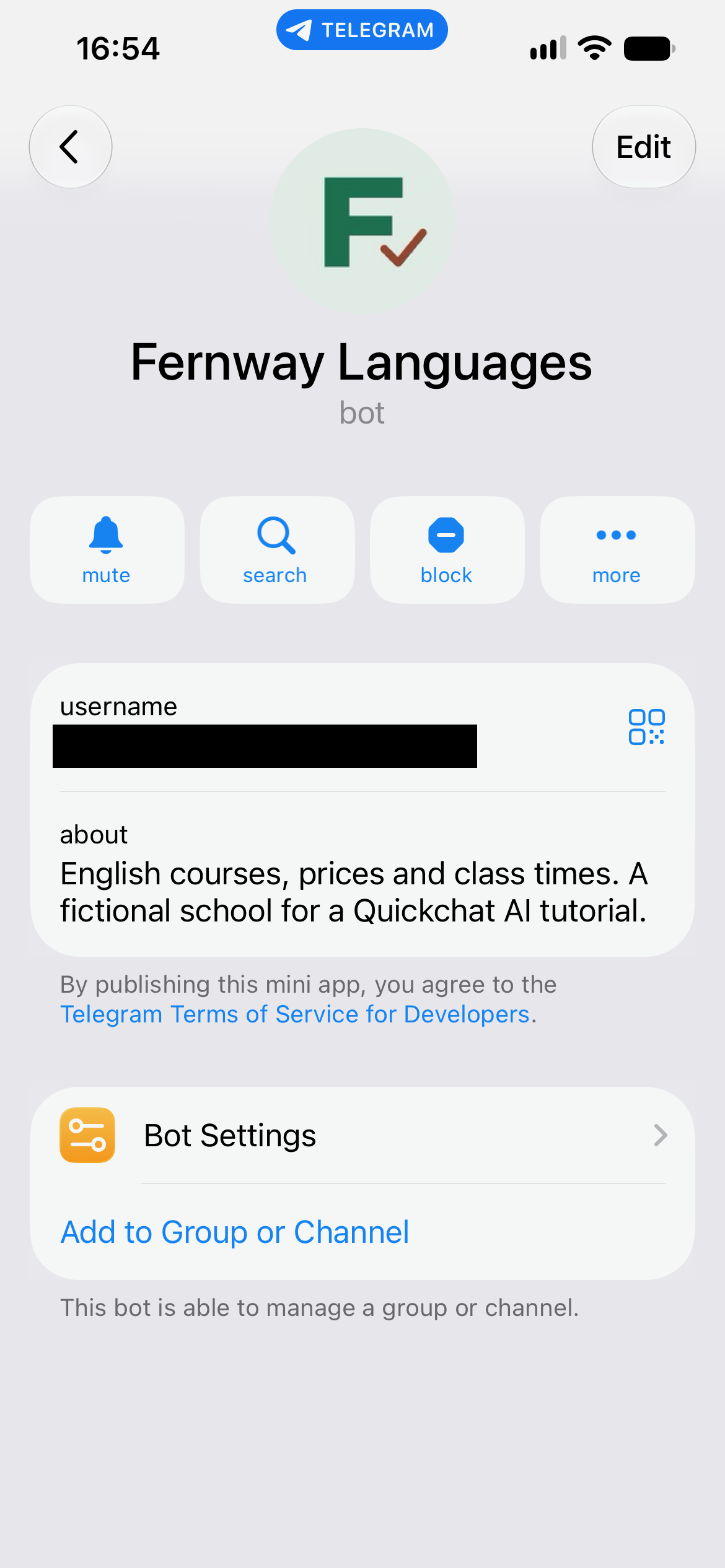
Adım 4’te botu bağladıktan ve Start seçtikten sonra komut menüsünü açın ve dört girdiyi de kontrol edin. Listeyi BotFather’a yapıştırırken satır sonlarını koruyun; aksi hâlde birden çok girdi, tek bir uzun komut açıklamasına dönüşebilir.
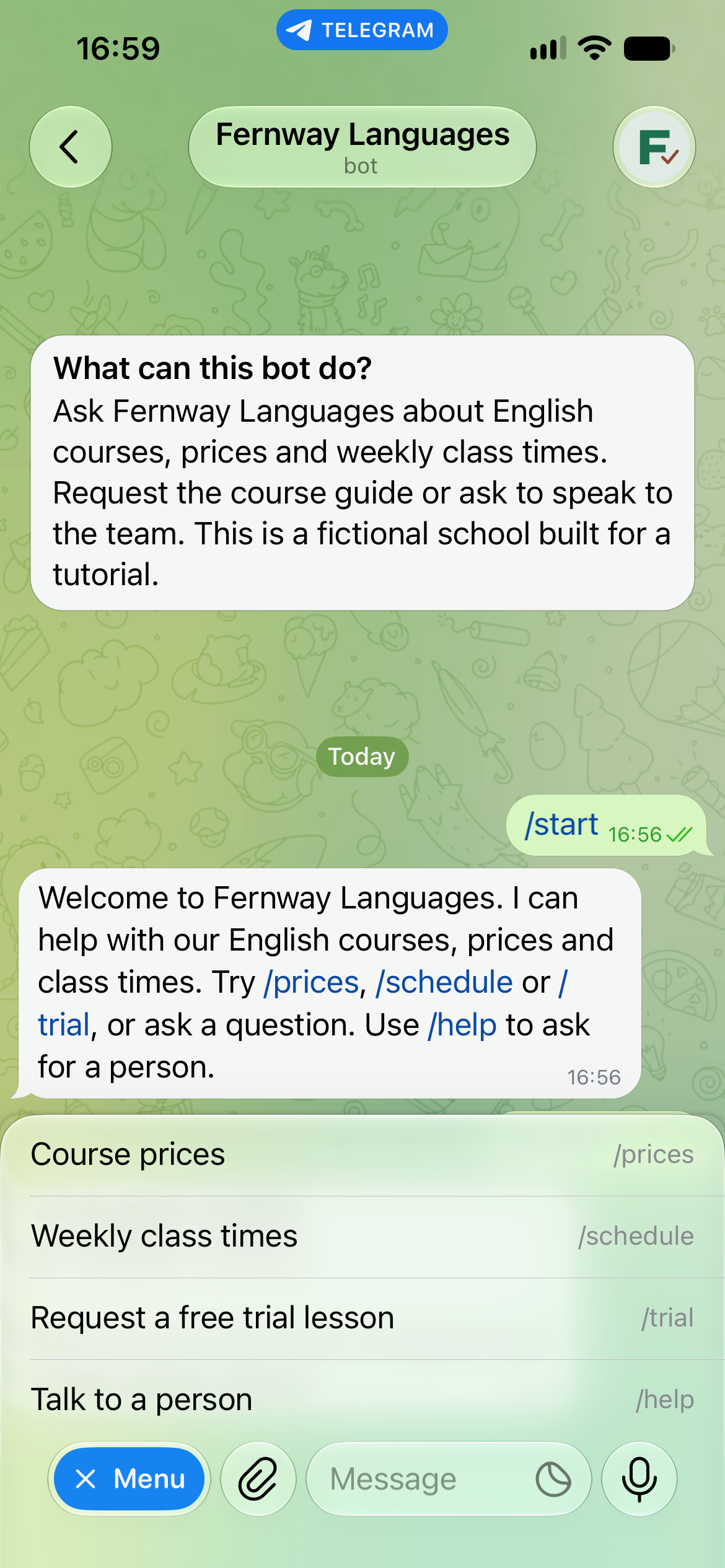
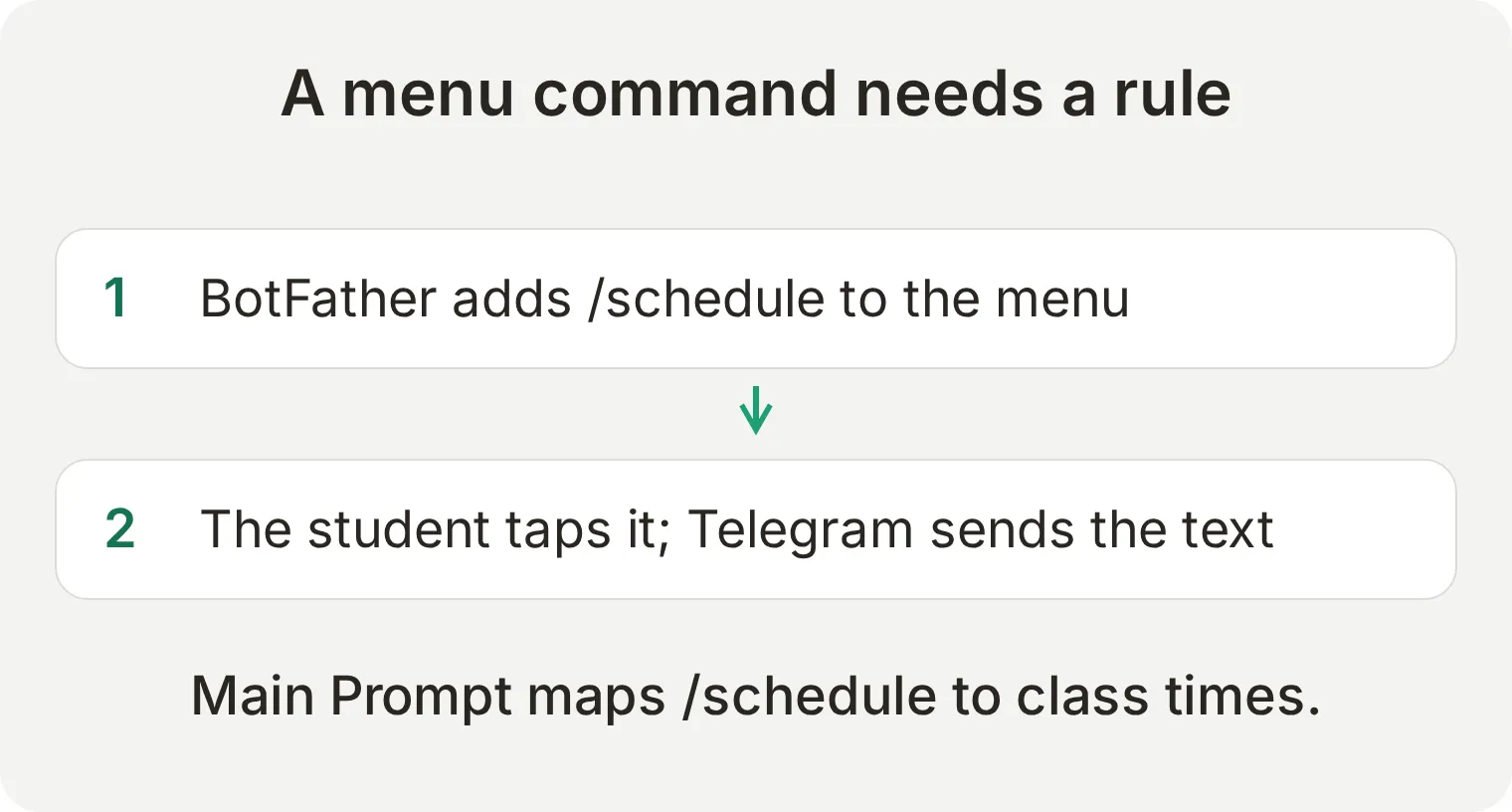 Menüye
/schedule eklemek, ders programını sorgulama işlevini oluşturmaz. Sonraki adım Agent’a bu mesajın ne anlama geldiğini söyler.
Adım 3: Telegram botunun kendi bilgilerinizle yanıt vermesini nasıl sağlarsınız?
Bir Agent oluşturun, okulun bilgilerini Knowledge Base içine ekleyin ve yanıt kurallarını Main Prompt içine yazın. Gerçekleri talimatlardan ayrı tutmak, botun davranışını değiştirmeden fiyat güncellemeyi kolaylaştırır.
Ekran görüntüleri seçildiğinde tam boyutta açılır. Tam metin ve istek değerleri için kopyalanabilir blokları kullanın.
Kurs bilgilerini ekleyin
- Quickchat AI’da yeni bir Agent oluşturun ve
Fernway Languagesadını verin. Identity içinde de aynı adı ayarlayın. - Knowledge Base açın, Add Article seçin ve Title için
Fernway Languages course guidekullanın. - Aşağıdaki metni Content içine yapıştırın ve Save seçin. İşleme bitene ve makale Ready gösterene kadar bekleyin. Canlı kanalı test etmeden önce, görüntülenen yayımlama veya uygulama adımlarını tamamlayın.
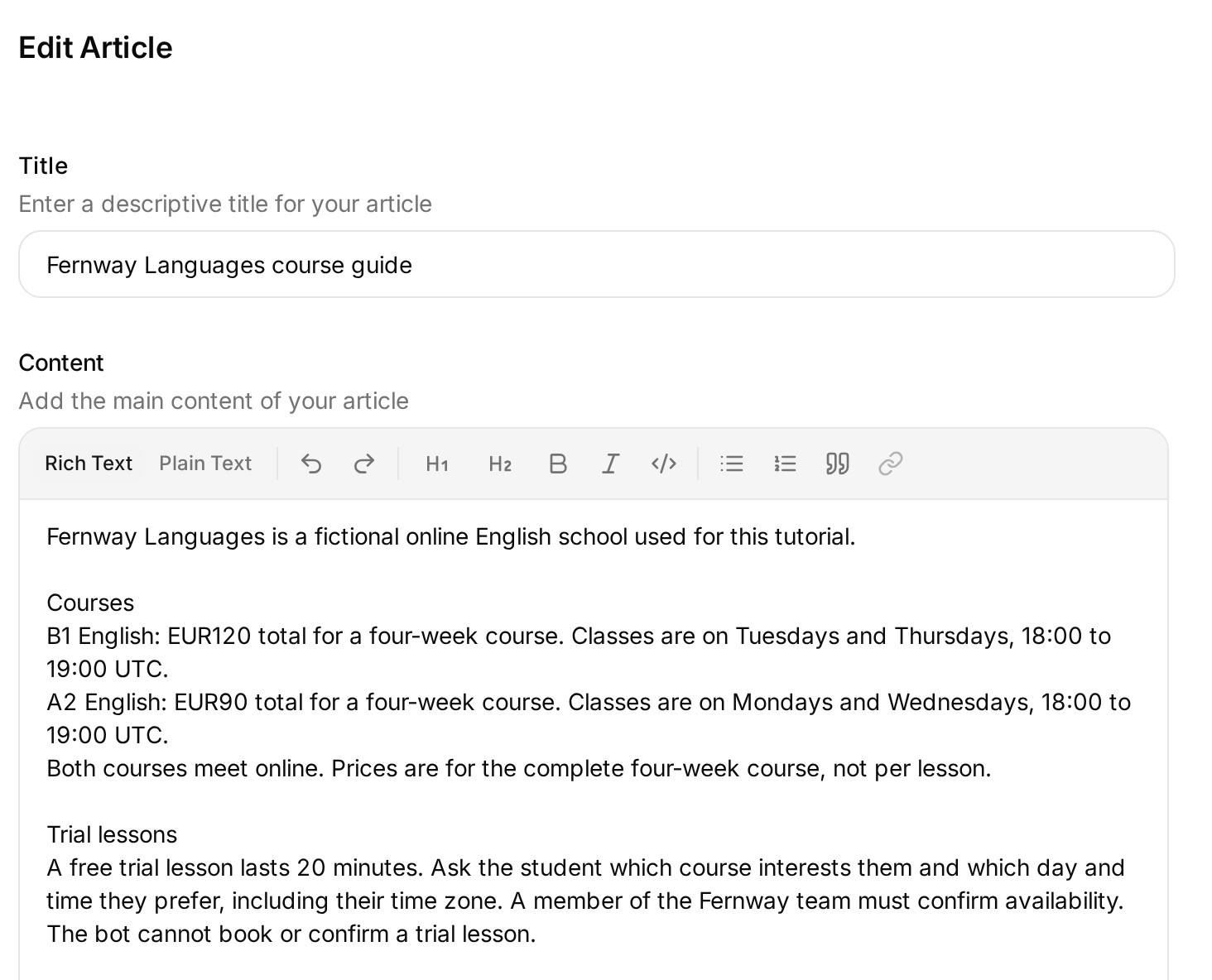 Bilgileri Knowledge Base altında ekleyin. Aşağıdaki tam kopyalanabilir makale, deneme dersi, iade ve seviye belirleme kurallarını da içerir.
Fernway bilgi makalesini kopyalayın
Fernway Languages is a fictional online English school used for this tutorial.

Courses
B1 English: EUR120 total for a four-week course. Classes are on Tuesdays and Thursdays, 18:00 to 19:00 UTC.
A2 English: EUR90 total for a four-week course. Classes are on Mondays and Wednesdays, 18:00 to 19:00 UTC.
Both courses meet online. Prices are for the complete four-week course, not per lesson.

Trial lessons
A free trial lesson lasts 20 minutes. Ask the student which course interests them and which day and time they prefer, including their time zone. A member of the Fernway team must confirm availability. The bot cannot book or confirm a trial lesson.

Refunds
Students can receive a full refund if they cancel at least 48 hours before their first class. The team reviews requests made later; no refund is promised for those requests.

Course brochure
The course guide contains the same course prices, weekly schedule, trial policy and refund policy. Send it only when the student asks for the brochure or course guide.

Placement
The team handles level placement. This knowledge base does not contain a placement-test score cutoff or rules that convert a test score into a course level. Do not invent a cutoff or interpret a student's score.
Seviye belirleme puan eşiğinin eksik olması anlamlı bir test sağlar. Agent, B1 ücretini bir kaynaktan yanıtlayabilir, ancak öğrencinin katılmak için alması gereken puanı uydurmamalıdır.
Komutların anlamını tanımlayın
Identity açın, Edit işaretli Main Prompt kartını seçin ve aşağıdaki tam prompt’u yapıştırın. Otomatik kaydın tamamlanmasını bekleyin, ardından kaydedilen metni kontrol etmek için yeniden açın.
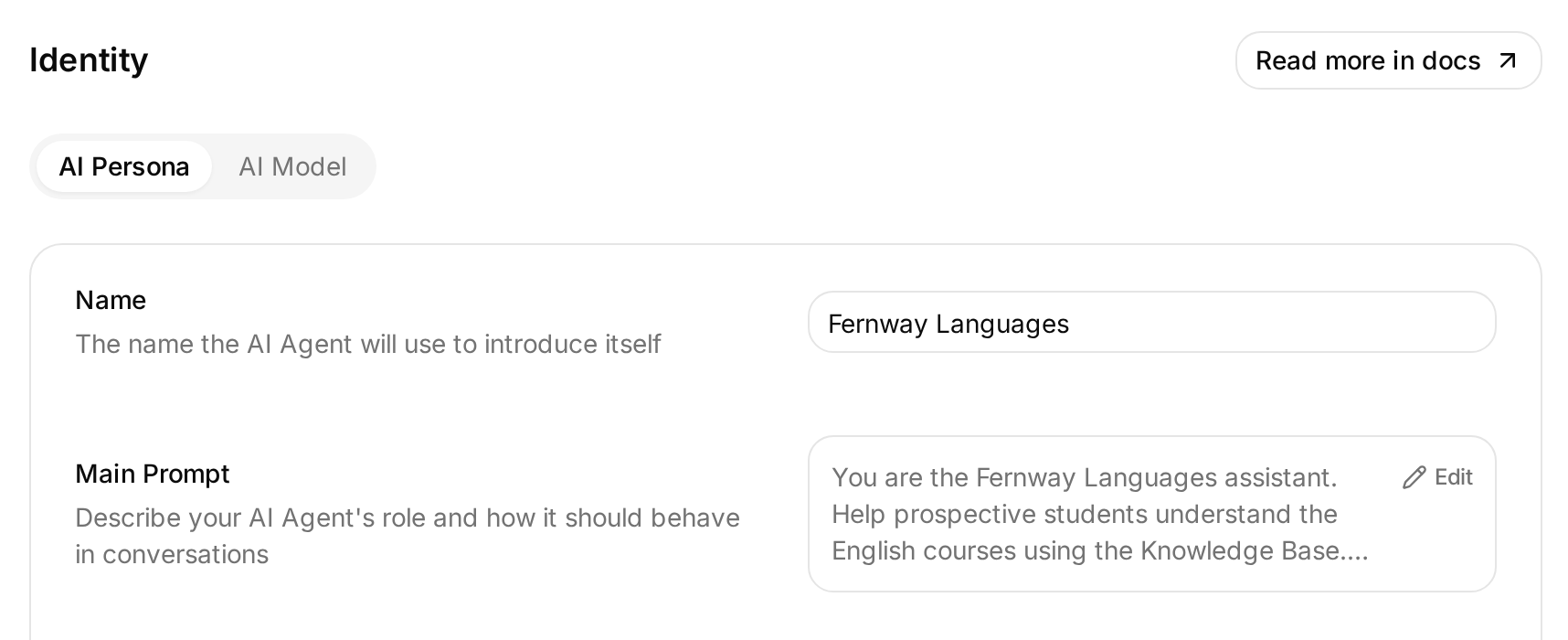 Main Prompt’u Identity üzerinden açın. Kurallar, Telegram komutlarının anlamını belirler.
Main Prompt'un tamamını kopyalayın
You are the Fernway Languages assistant. Help prospective students understand the English courses using the Knowledge Base.

Answer the student's question directly. Use plain text, short paragraphs and no Markdown tables. Keep routine answers under 100 words. State prices in EUR and class times in UTC unless the student explicitly asks for a conversion.

Treat /prices as a request for the course prices. Treat /schedule as a request for the weekly class times. Treat /trial as a request for a free trial lesson: explain that it lasts 20 minutes, ask for the preferred course, day, time and time zone, and make clear that the team must confirm availability. Treat /help as a request to speak to a person. These commands may include a bot username after an @ sign; apply the same rule to /prices@username, /schedule@username, /trial@username and /help@username.

Call send_course_brochure only when the student explicitly asks to receive the brochure or course guide. Do not call it for a price or schedule question alone. Do not ask for a chat ID, token or email address to send it. Say that the brochure was sent only after the action succeeds. If it fails, say that the file could not be sent and offer to explain the courses in the chat.

Use only the Knowledge Base for course facts and policies. If a requested fact is missing, say that the team will need to confirm it. Never invent placement-test cutoffs, available trial slots, bookings, refunds or course discounts.

If the student asks for a person, use Human Handoff. Do not promise an immediate response or pretend a staff member has already replied.
Bu prompt, daha sonra yapılandıracağınız isteğe bağlı broşür ve devir adımlarını içerir. Botu eksiksiz bir öğrenci destek hizmeti olarak paylaşmadan önce bu adımları tamamlayın. Bir prompt, Action çağrılmasını isteyebilir; Action’ı oluşturmaz veya Telegram’ı bağlamaz.
/schedule@your_bot gibi adresli biçimler, bot bir gruba katıldığında önemlidir. Düz metin talimatı da önem taşır: bu entegrasyon üzerinden verilen normal yanıtlar Telegram Markdown biçimlendirmesi olmadan gönderilir.
Karşılama mesajını ayarlayın
Your Website açın, Text Content sekmesini seçin ve Welcome message alanını düzenleyin. Bu ortak karşılama, Telegram’daki kendi bot bağlantısında da kullanılır:
Welcome to Fernway Languages. I can help with our English courses, prices and class times. Try /prices, /schedule or /trial, or ask a question. Use /help to ask for a person.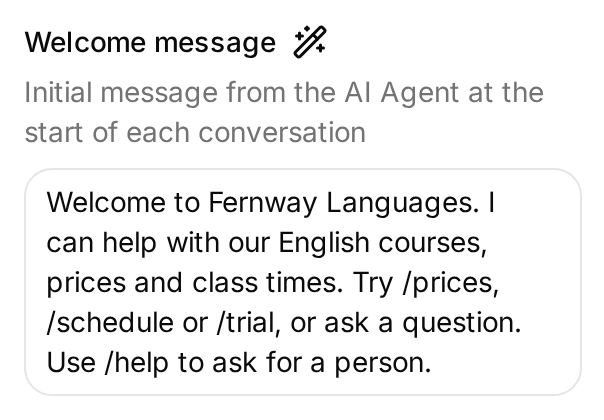 Ortak Welcome message alanı Your Website → Text Content altında bulunur; Telegram bunu /start için kullanır.
Kendi bot entegrasyonu, ziyaretçi /start gönderdiğinde bu yapılandırılmış karşılamayı iletir. Bu mesaj, BotFather’ın sohbet öncesi açıklamasından ve kurs sorusuna üretilen AI yanıtından ayrıdır.
Adım 4: Token Quickchat AI’a nasıl bağlanır?
Yeni oluşturduğunuz Telegram kimliğini kullanmak için Your own bot üzerinden bağlanın.
- External Apps açın, Telegram seçin ve Your own bot seçeneğine geçin.
- Connect to Telegram seçin, BotFather token’ını Bot Token alanına yapıştırın, ardından göndermek için dialog içindeki Connect to Telegram seçeneğine basın.
- Enable your own bot açın ve Save seçin.
- Botun
t.mebağlantısını Telegram’da açın. Karşılamayı kontrol etmek için Start seçin veya/startgönderin.
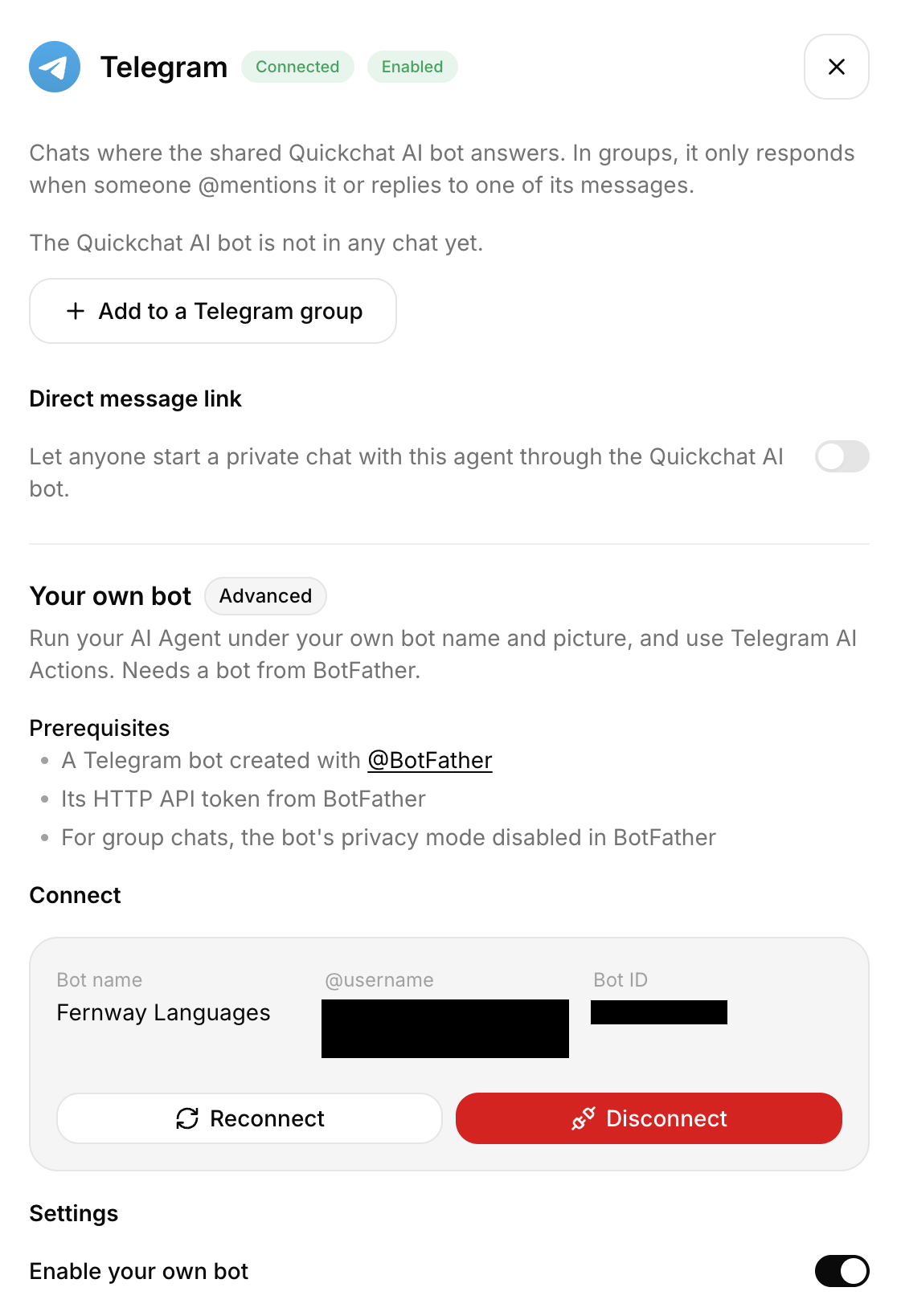 Canlı bağlantı paneli, botun kimliğini ve etkin durumunu gösterir. BotFather’da oluşturulan kimlik için Your own bot kullanın.
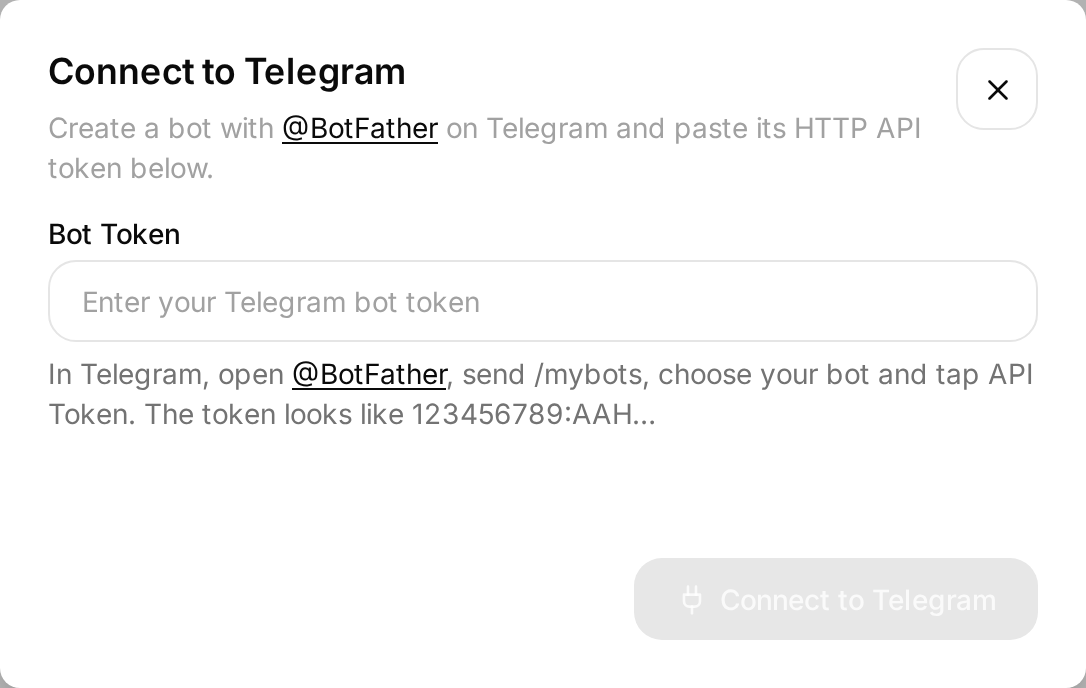 Kimlik bilgisini bu alana girin. Ekran görüntüsünde bilinçli olarak token bulunmaz.
Kontrol panelindeki ortak Quickchat AI bot seçeneği farklı bir kurulumdur. Kendi botunuzu oluşturmadan Agent’a özel bir sohbet bağlantısı sağlar; ana anlatım kendi kimliğinizi ve token’ınızı kullanır. Telegram AI chatbot rehberi ortak bot yolunu açıklar.
Bağlantı dialogu gruplar için gizlilik modunu kapatmayı anlatıyorsa, bu rehberdeki adresli komut akışı için gizliliği açık bırakın. Özel sohbetler, grup gizlilik ayarından bağımsız çalışır. Grup bölümü bu seçimin etkisini açıklar.
Adım 5: Telegram botunuzu nasıl test edersiniz?
Hem Agent’ın yanıtını hem de Telegram’da teslim edilen mesajı kontrol edin. Kontrol panelindeki test yanıt mantığını doğrular; kanalın tamamını yalnızca bir Telegram konuşması doğrular.
Yanıtları Quickchat AI’da test edin
Testing açın, Create Dataset seçin, Fernway course answers adını verin ve bu mesajları ayrı satırlar olarak ekleyin:
How much is the B1 English course?
/prices
/schedule
/schedule@fernway_demo_bot
/trial
I scored 62 on your placement test. Do I qualify for B1?
Adresli komut satırı, prompt kuralını kontrol etmek için örnek kullanıcı adı kullanır. Canlı Telegram testinde botunuzun gerçek kullanıcı adını kullanın.
Evaluation criteria altında şunu kullanın:
Fernway Languages is a fictional English school. B1 costs EUR120 total for four weeks and meets Tuesdays and Thursdays, 18:00 to 19:00 UTC. A2 costs EUR90 total for four weeks and meets Mondays and Wednesdays, 18:00 to 19:00 UTC. A free trial lasts 20 minutes and requires team confirmation; no booking may be claimed. Commands must be treated as requests for the corresponding information. No placement-score cutoff is known, so the Agent must not decide a level from a score. Replies should be brief, plain text and based on these facts. Evaluate reply content only. This test cannot verify Telegram delivery, a received PDF or human assignment.Kullanılabilir AI kredileriniz olduğunda Run seçin. Her satır ayrı bir konuşma başlatır. Takip sorularını test etmek için devam eden tek bir AI Preview konuşması kullanın; veri kümesinin sonraki satırını önceki konuşmanın sonraki mesajı olarak değerlendirmeyin.
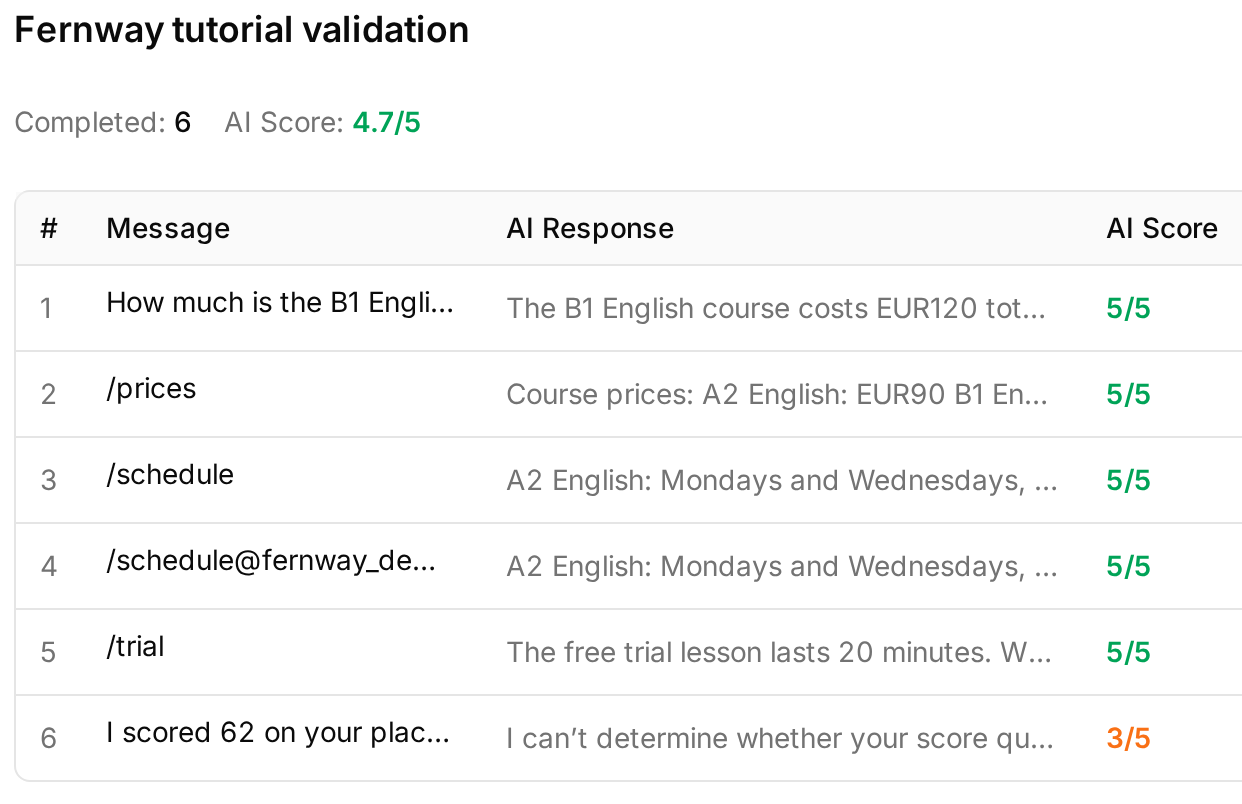 Gerçek yerel Simulation sonuçları. Değerlendirici devri gözlemleyemediği için seviye yanıtı daha düşük puan aldı; Inbox gerçek atama değişikliğini doğruladı.
Telegram’da öğrenci deneyimini test edin
Aşağıdakileri gerçek botun özel sohbetinde gönderin ve her yanıtı bekleyin. İlgili soru ve yanıtı bulmak için Inbox kullanın.
Seviye puanı sorusunu, Adım 6 ve 7’den sonraya, en sona bırakın. Bu soru konuşmayı personele devredebilir ve otomatik yanıtları duraklatabilir.
| Mesaj veya işlem | Başarılı sonuç |
|---|---|
/start | Yapılandırılmış karşılama mesajı görünür |
How much is the B1 English course? | Dört haftalık kursun tamamı için EUR120 |
Menüde /schedule seçin | Her iki kursun haftalık ders programı, UTC olduğu açıkça belirtilmiş |
Menüde /trial seçin | Uygunluğu ekibin kararına bırakılan 20 dakikalık deneme dersi talebi |
I scored 62 on your placement test. Do I qualify for B1? | Uydurulmuş puan eşiği veya uygunluk kararı yoktur; ekip doğrulamalıdır |
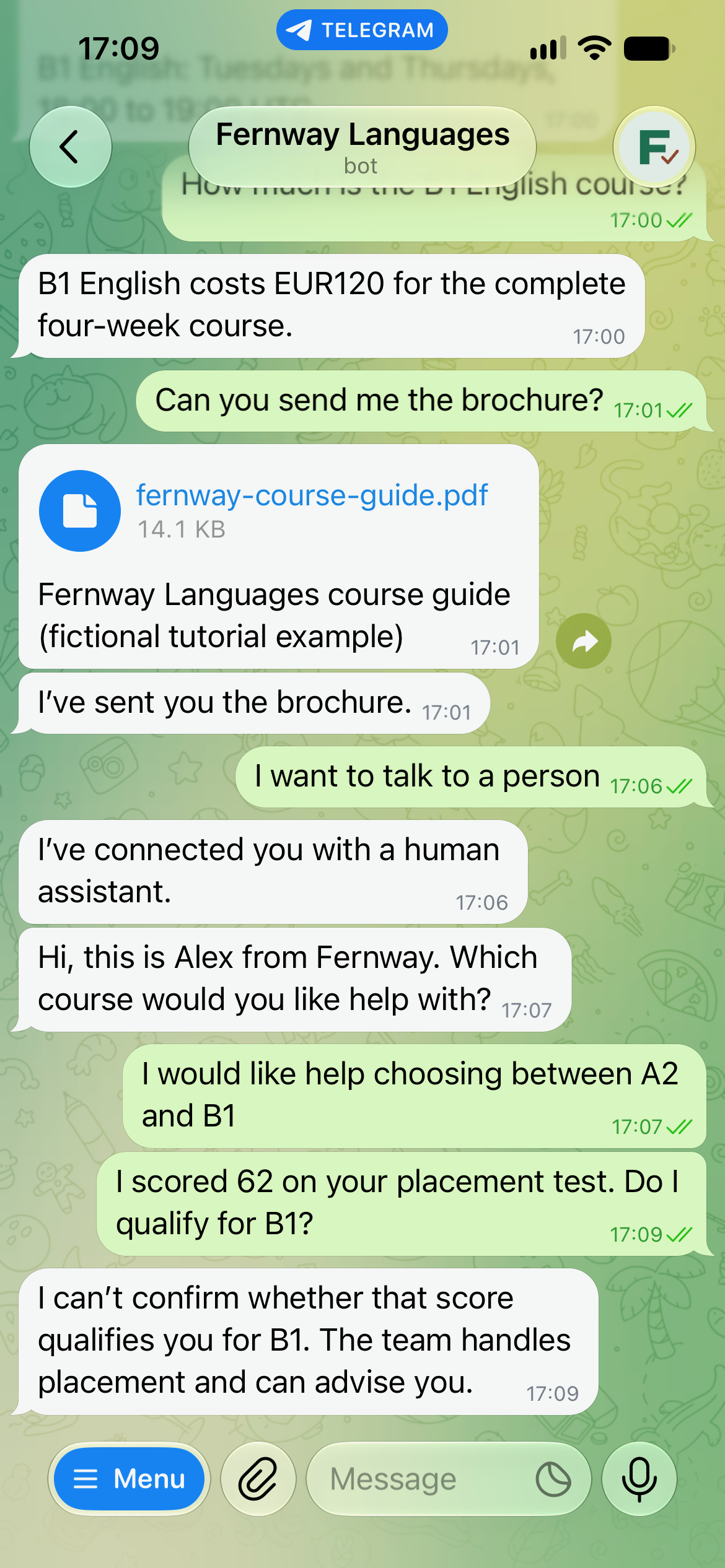
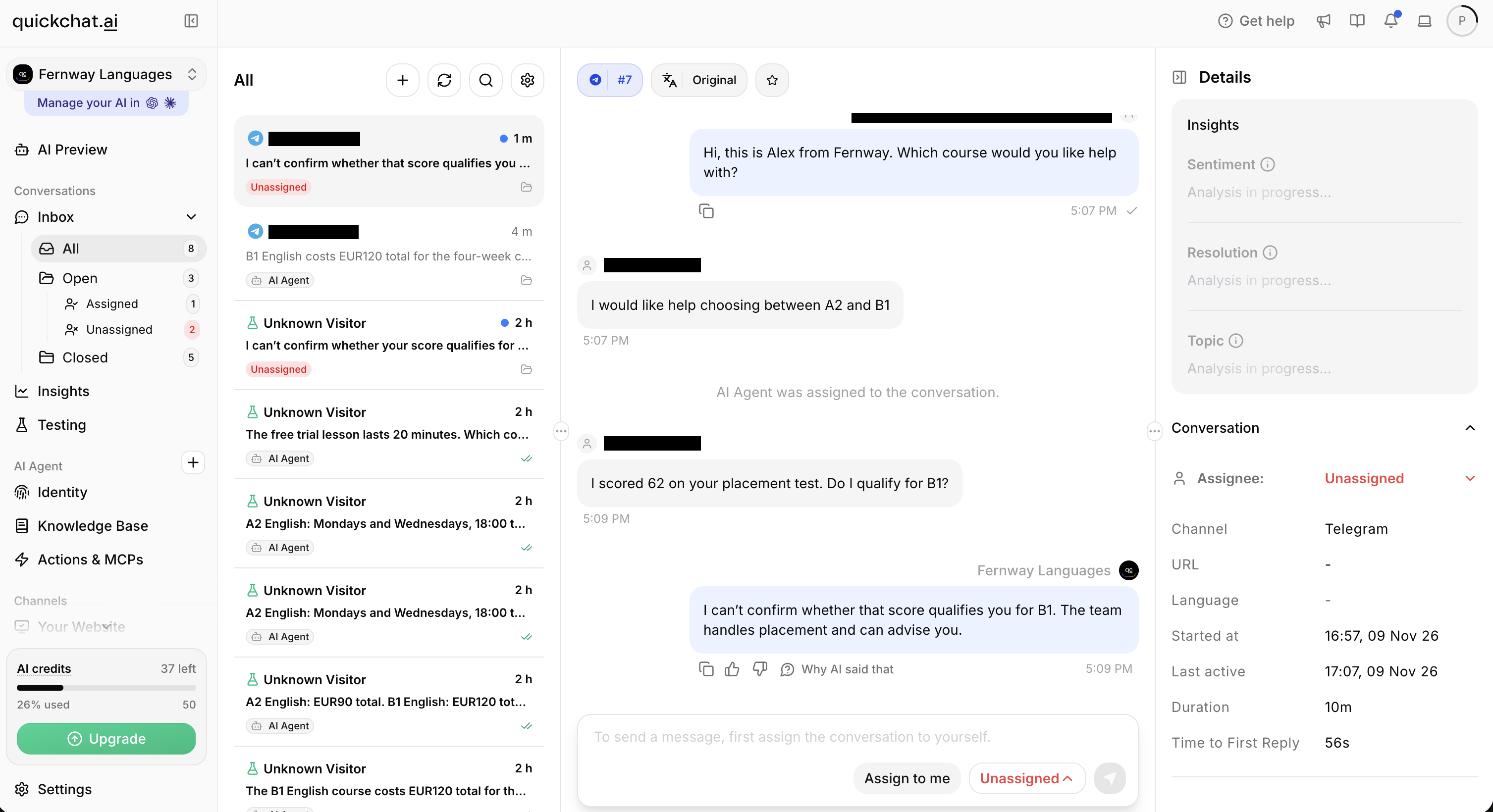 Karşılık gelen Inbox görünümü hem yanıtı hem de konuşmanın Unassigned durumunu gösterir.
Canlı testte Agent, puandan seviye çıkarmadı. Lack Of Knowledge devri etkinken Inbox daha sonra konuşmayı Unassigned olarak gösterdi. Yanıtı ve atamayı ayrı kontrol edin; yanıt değerlendiricisi sohbetin kime ait olduğunu belirleyemez. Bu seviye kontrolünü diğer konuşma testlerinden sonra çalıştırın veya otomatik yanıtlara devam etmeden önce Inbox atanan kişi menüsünden AI Agent seçin.
Yanıt yanlışsa ilgili bilgi makalesini ve kaydedilen prompt’u inceleyin, tek bir şeyi değiştirin ve aynı mesajı yeni bir konuşmada tekrarlayın. Komut hatasında tam komut kuralını; yanlış kurs ücretinde bilgi erişimini ve yayımlamayı kontrol edin. Bağlantı yeşil diye kurulumu başarılı saymak yerine gerçek yanıtı kaydedin.
Altı mesajlık veri kümesi bir başlangıçtır. AI destek Agent’ı test rehberi, yayına çıkmadan önce gerçekçi hata senaryoları ve bir puanlama ölçütüyle nasıl genişletileceğini gösterir.
Adım 6: Botun PDF göndermesini nasıl sağlarsınız?
Sabit bir kurs rehberini mevcut Telegram sohbetine gönderen tek bir API Action ekleyin. Agent, öğrencinin rehberi isteyip istemediğine karar verir; kimlik bilgisini ve hedefi entegrasyon sağlar.
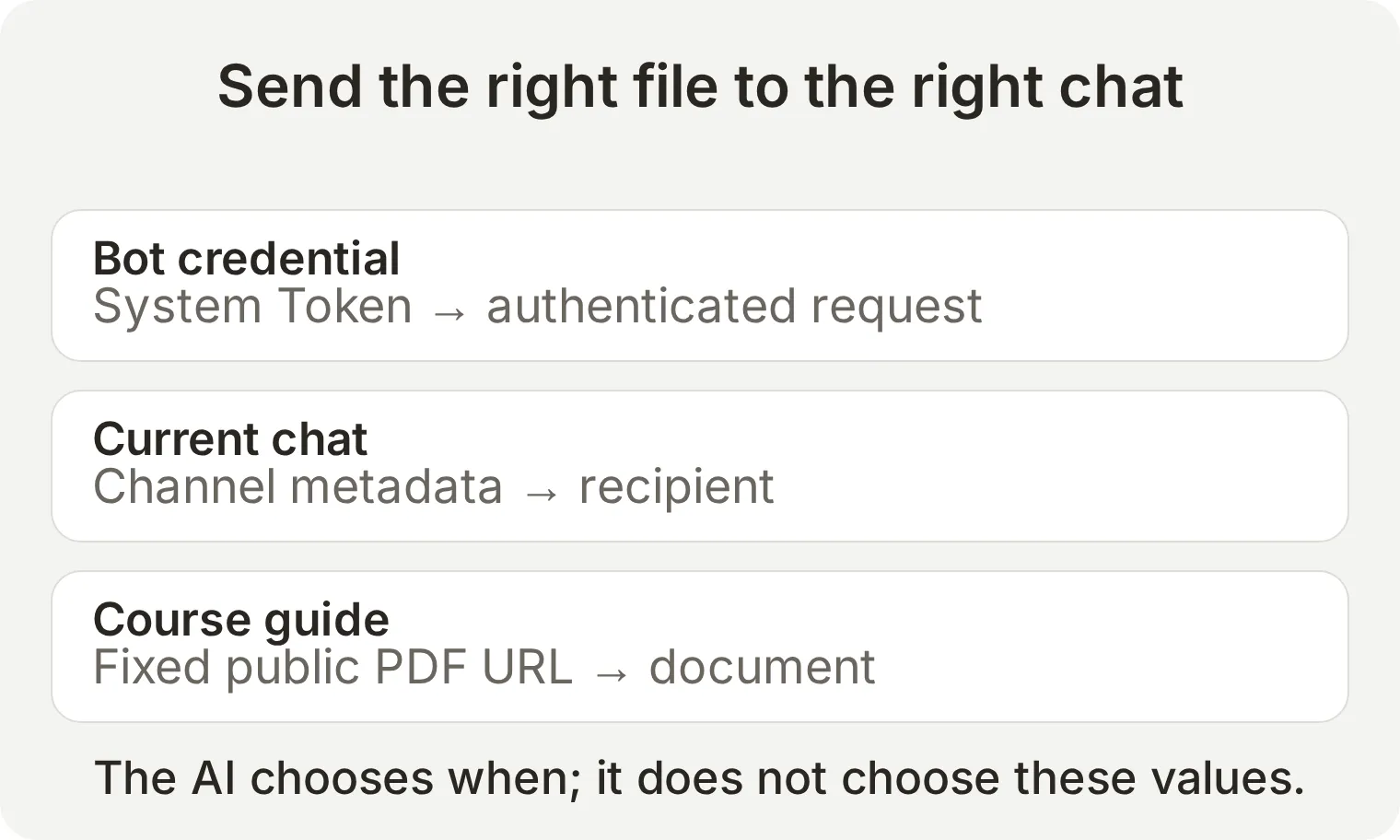 Öğrenci token veya sohbet kimliği sağlamaz. Action’da modelin doldurduğu parametreler bulunmaz.
Örneği incelemek için paketten fernway-course-guide.pdf indirin. Tarif, bu sitedeki herkese açık URL’sini kullanır. Kendi dosyanız için Telegram’ın giriş yapmadan alabileceği ve doğru içerik türünde PDF döndüren doğrudan bir HTTPS URL’si kullanın. URL üzerinden alınan belgeleri 20 MB’ın altında tutun. Telegram, dosya gönderme belgelerinde URL’den alma ile dosya yüklemeyi ayırır.
Actions & MCPs açın, Add Action seçin, API Action oluşturucusunu seçin ve bu alanları ayarlayın. Oluşturucu üretilmiş bir taslak sunarsa etkinleştirmeden önce gerçek isteği tarifle karşılaştırın.
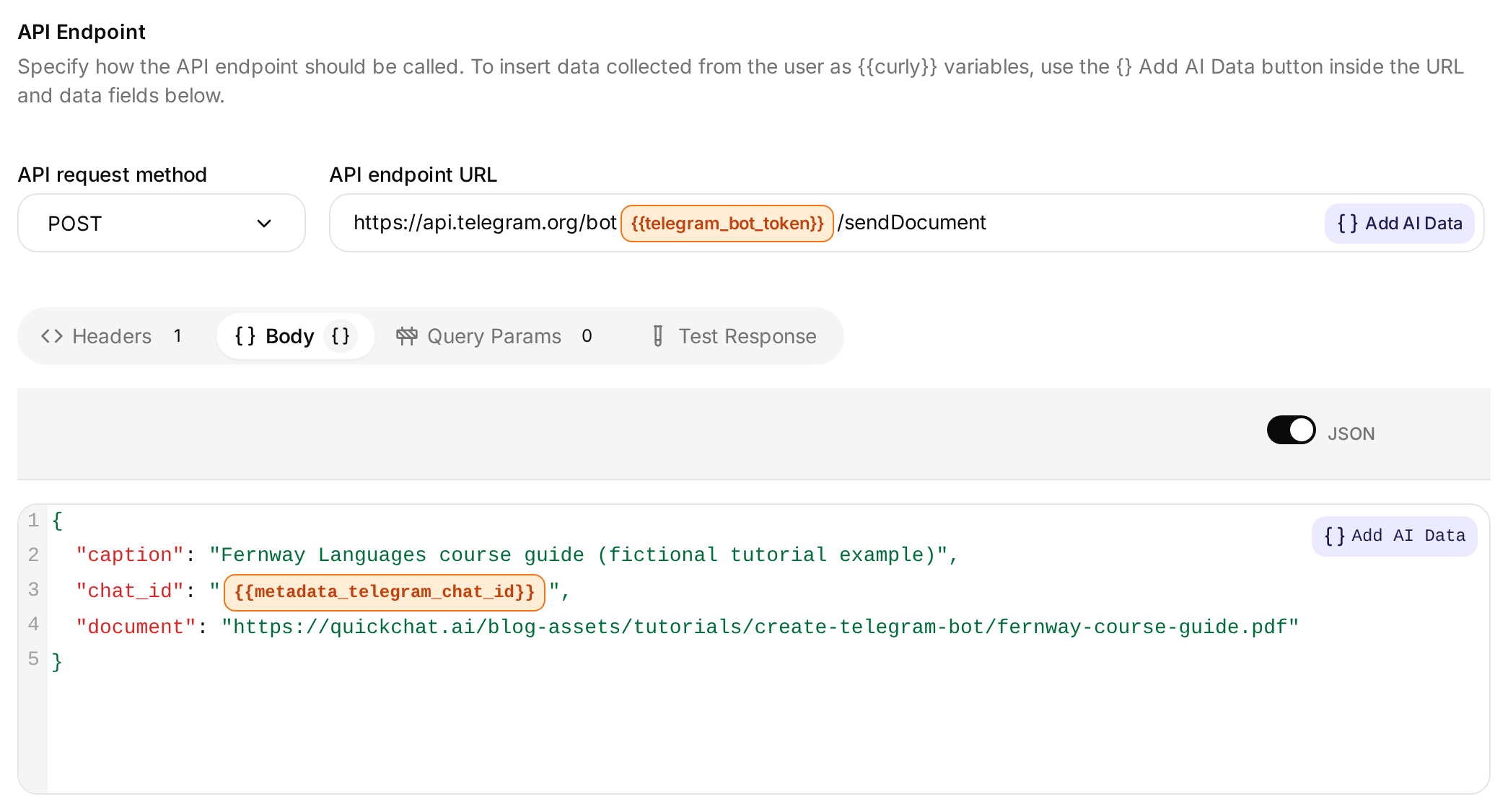 Token çipi URL’ye, sohbet metadatası çipi Body alanına aittir. PDF URL’si sabittir.
API Action Name
send_course_brochureWhat to ask the user first
| Format | Name | Description | Required |
|---|---|---|---|
| Parametre yok | Yok | Bu bölümü boş bırakın. Tüm istek değerleri bağlantıdan veya sabit tariften gelir. | Uygulanmaz |
API Endpoint: yöntem ve URL
POST seçin ve şunu girin:
https://api.telegram.org/bot{{telegram_bot_token}}/sendDocumentSystem Tokens içinden telegram_bot_token eklemek için Add AI Data kullanın. Bu, bağlı botun kimlik bilgisine bir referanstır; token’ın kendisini yapıştıracağınız bir yer değildir.
Headers
| Anahtar | Değer |
|---|---|
Content-Type | application/json |
Body: API Endpoint içindeki Body sekmesine yapıştırın.
{
  "chat_id": "{{metadata_telegram_chat_id}}",
  "document": "https://quickchat.ai/blog-assets/tutorials/create-telegram-bot/fernway-course-guide.pdf",
  "caption": "Fernway Languages course guide (fictional tutorial example)"
}
Add AI Data üzerinden konuşma metadatasından telegram_chat_id ekleyin. Şablon biçimi {{metadata_telegram_chat_id}} şeklindedir. Telegram kanalı bunu gelen sohbetten belirler, böylece PDF aynı konuşmaya geri gider. Belge URL’sini ve açıklamasını sabit bırakın.
API Action Description
Send the Fernway Languages course guide PDF to the current Telegram chat when the student explicitly asks to receive the brochure or course guide. Do not call this action for a price, schedule or trial question alone. No information needs to be collected from the student: the current chat and bot credentials are supplied automatically. Call it once per explicit request. Confirm delivery only if the request succeeds.Action’ı kaydedin ve etkinleştirin. Tam Main Prompt, açık talep kuralını zaten içerir. Bot API yöntemi sendDocument altında belgelenmiştir.
Yalnızca yanıtı değil, dosyayı doğrulayın
- Telegram’da
How much is the B1 English course?gönderin. İstenmeyen bir dosya olmadan ücreti aldığınızı kontrol edin. Can you send me the brochure?gönderin.- PDF ekinin geldiğini ve Fernway kurs rehberini açtığını doğrulayın.
- Inbox içinde konuşmayı açın ve çağrılan Action kartını genişletin. Actions & MCPs altındaki Action kartında View logs açarak isteği ve sonucu inceleyin. Ekran görüntüsü paylaşmadan önce token gizlenmiş olmalıdır.
- Hedefin mevcut sohbet olduğunu ve talep için tek belge gönderildiğini doğrulayın.
Canlı testte send_course_brochure, Telegram’ın ok: true yanıtıyla HTTP 200 döndürdü. Açılış ekran görüntüsü, öğrencinin sohbetinde oluşan fernway-course-guide.pdf ekini gösterir. İstek sonucu ve alınan dosya birlikte teslimatı doğrular; Agent’ın yazılı onayı tek başına doğrulamaz.
Teslimat testini Telegram’da çalıştırın. Simulation konuşmaları gerçek Telegram bot token’ı bağlamına sahip değildir. Yanıt kontrollerinde Simulation, dosya teslimatı kontrolünde gerçek Telegram sohbeti kullanın.
Adım 7: Telegram sohbetini bir insana nasıl devredersiniz?
Bir insan talebinin konuşmanın sahibini değiştirmesi için Human Handoff etkinleştirin, ardından bir ekip arkadaşının Inbox üzerinden yanıt vermesini sağlayın.
- Actions & MCPs açın, Human Handoff etkinleştirin ve Edit Action seçin.
- Varsayılan Handoff Rules ayarlarını koruyun: Media Message, User Frustration, Customer Support Suggestion ve Lack Of Knowledge açık, Irrelevant Advice kapalı olsun. Main Prompt,
/helpkomutunu zaten insan talebiyle eşleştirir; bu demo özel bir devir kuralı eklemez. - Gözetimli alıştırma sırasında Human Agents’ availability kapalı kalsın ve test boyunca bir ekip arkadaşı Inbox’ı takip etsin. Email notifications kapalı kalsın. Bu demoda kullanılan ayarlar bunlardı; zaman kısıtlaması olmadan devir yapılabilmesi, bir insanın her zaman müsait olduğu anlamına gelmez.
- Yayına çıkmadan önce uygunluk takvimini etkinleştirin; saat dilimini ve çalışma saatlerini gerçek personel saatlerinize göre ayarlayın. Mesai dışı mesajını buna uygun düzenleyin.
- Action’ı kaydedin. Botun özel sohbetinde
I want to talk to a person.gönderin. Bot onay isterseYesyanıtını verin. - Inbox içinde AI’ın artık atanmış olmadığını kontrol edin. Assign to me seçin ve
Hi, this is Alex from Fernway. Which course would you like help with?gönderin. Mesajın Telegram’a ulaştığını doğrulayın. - İnsan sohbetin sahibiyken öğrenciden bir mesaj daha gönderin. AI’ın sessiz kaldığını doğrulayın. Atanan kişi menüsünü açıp AI Agent seçin, ardından otomatik yanıtların sürdüğünü doğrulamak için yeni bir kurs sorusu gönderin.
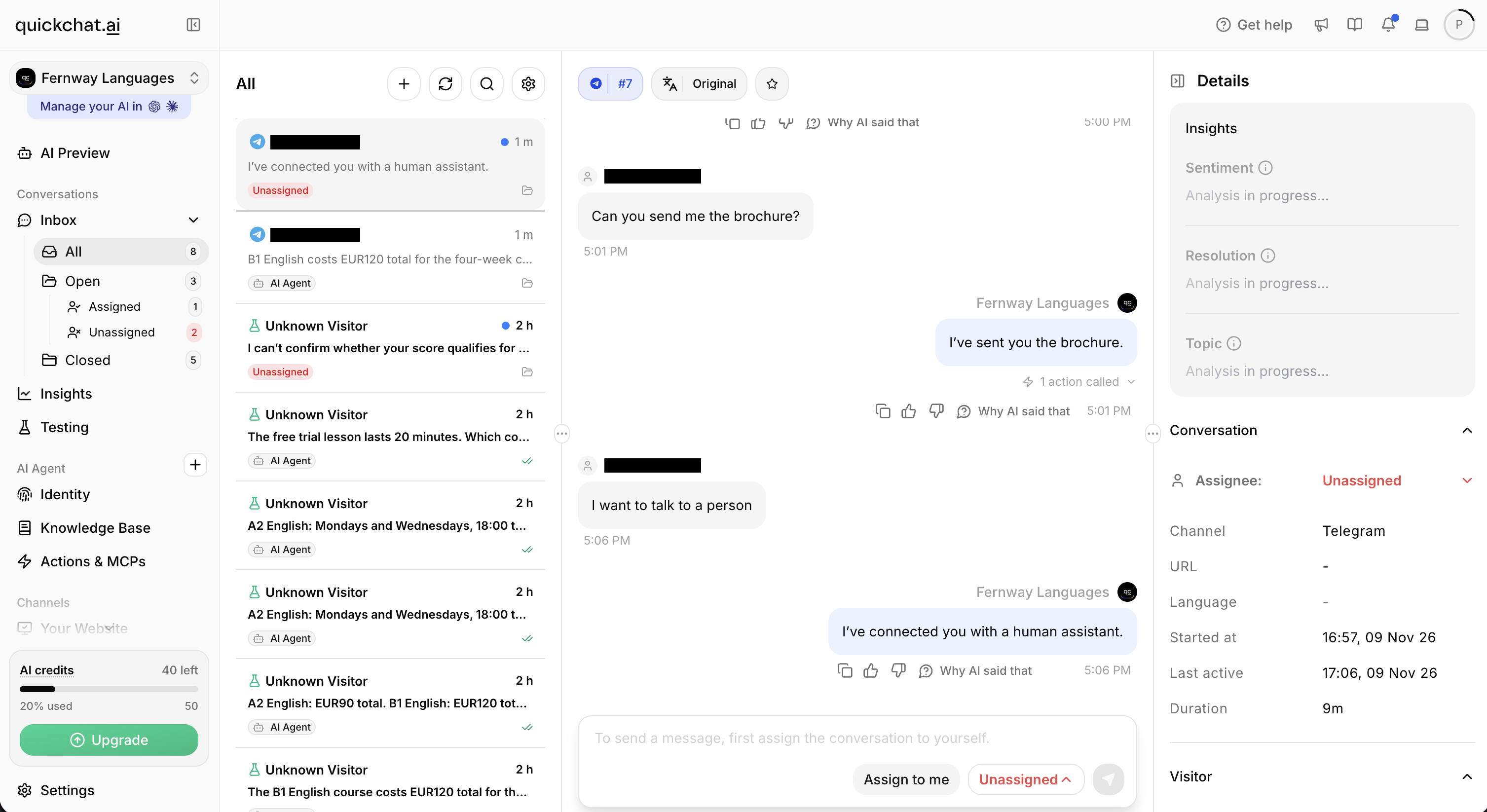 Talep, canlı sohbeti Unassigned bırakır; bir ekip arkadaşı Assign to me seçerek üstlenebilir. Önceki broşür yanıtında daraltılmış bir Action çağrısı işareti de vardır.
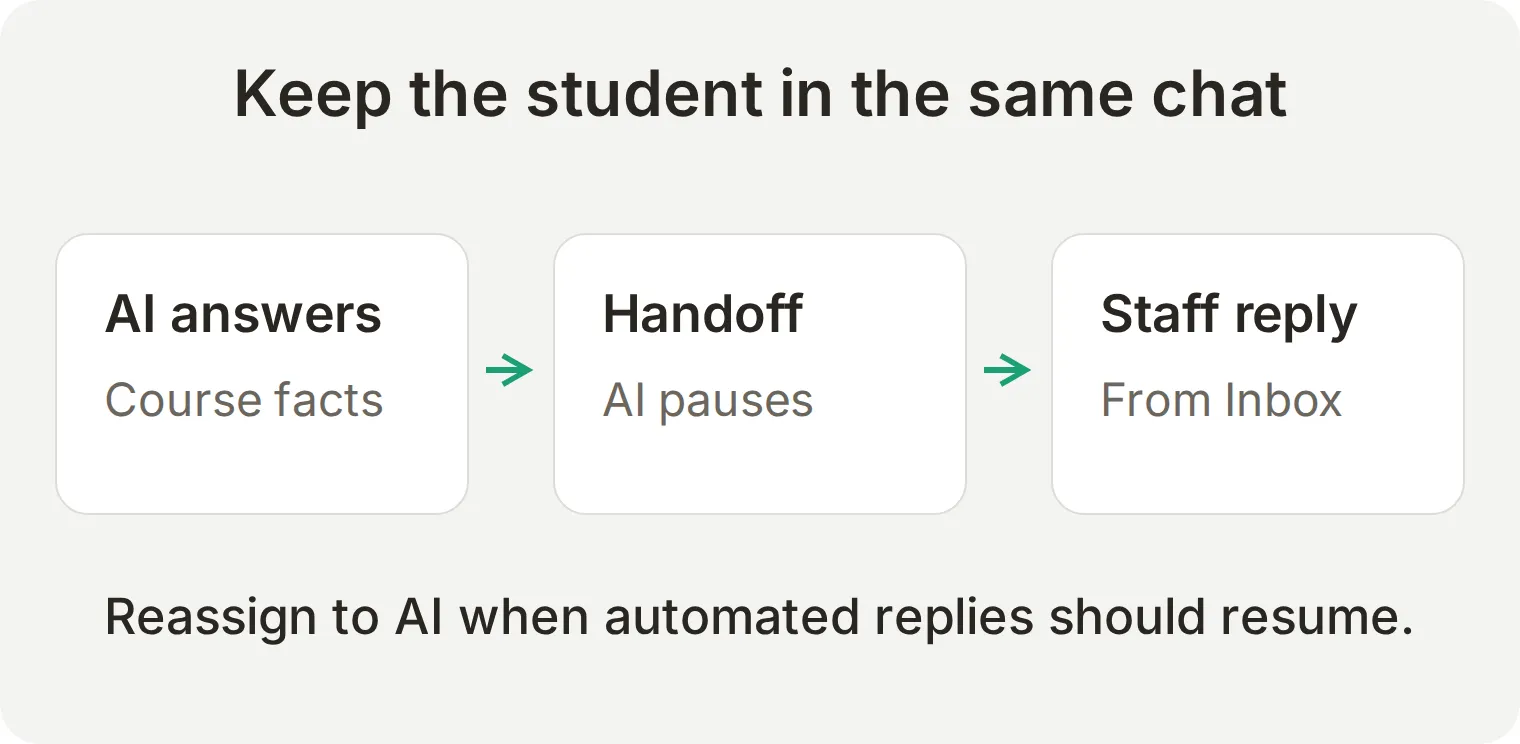 Öğrenci Telegram’da kalır. Başarılı devir hem atama değişikliği hem de teslim edilmiş insan yanıtı gerektirir. Otomasyon devam edecekse atanan kişi menüsünden AI Agent seçin.
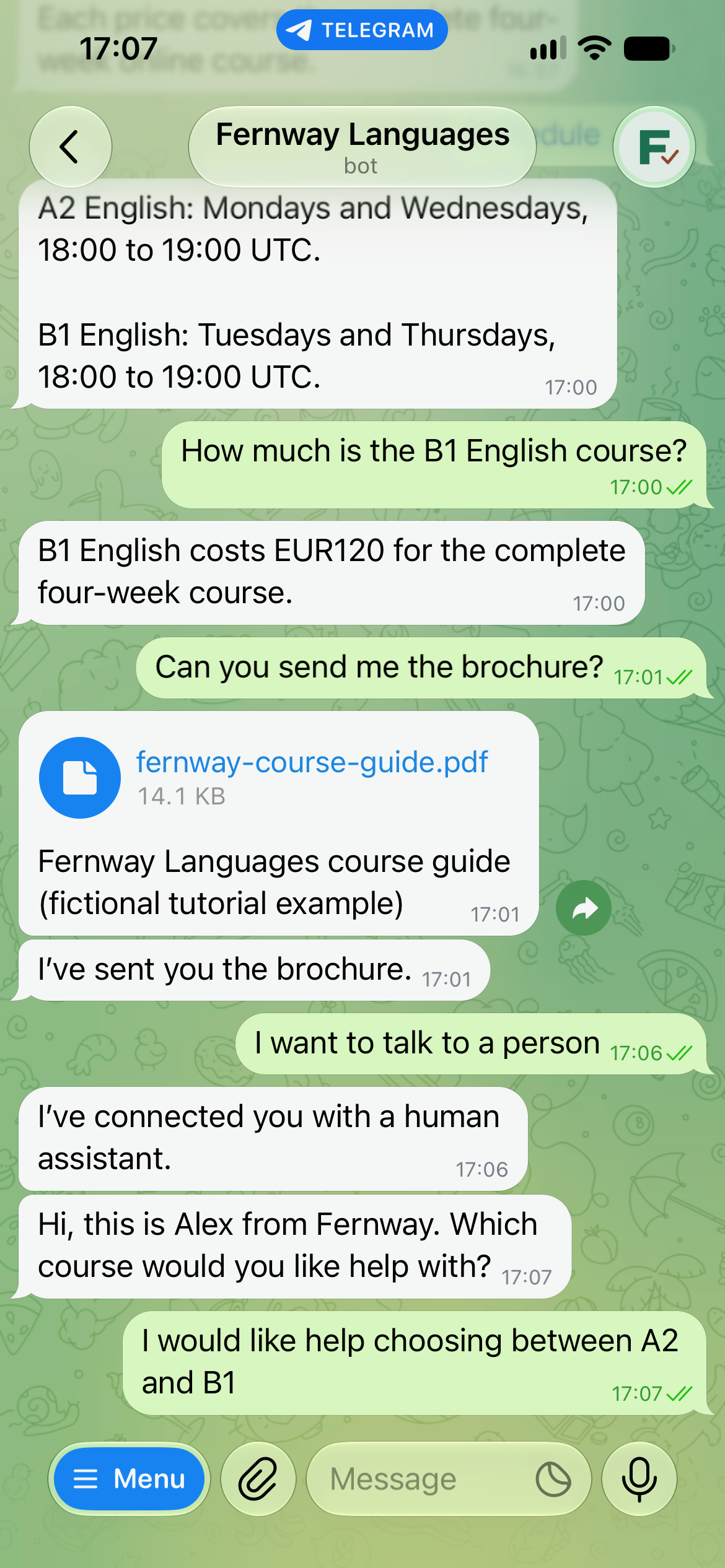
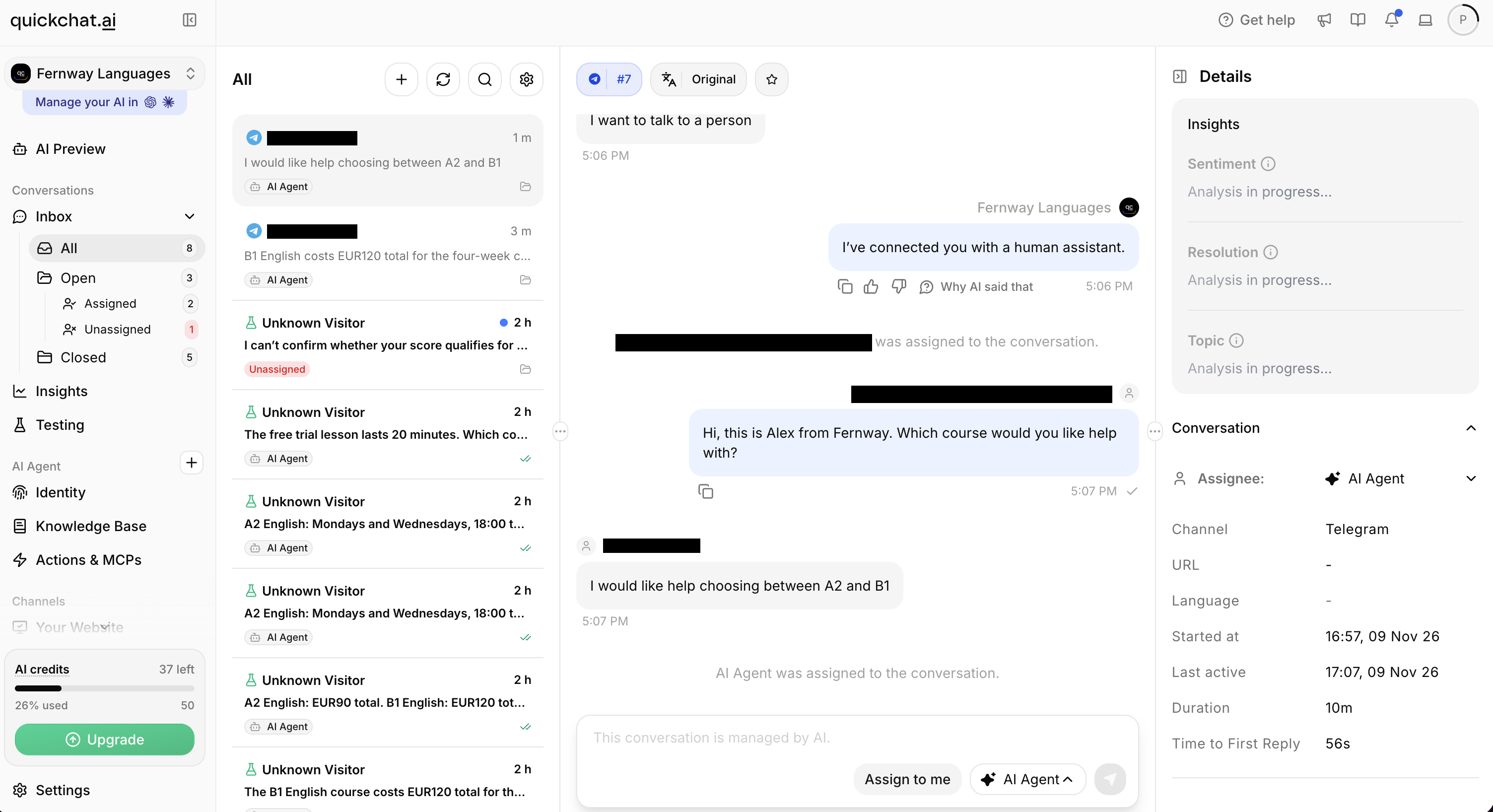 Görevlinin sırasından sonra atama AI Agent’a geri döner. Sonraki seviye sorusu, Adım 5’te gösterilen AI yanıtını almıştır.
Yerel seviye testinde olduğu gibi, eksik bir bilgi devre yol açabilir. İki sonucu ayrı kontrol edin: yanıt tahminden kaçınmalı, iddia edilen her aktarım Inbox atamasını değiştirmelidir. Human Handoff rehberi uygunluğu ve yönlendirmeyi daha ayrıntılı açıklar.
Chatbot’tan insana devir anlatımı, mesai dışı talepler ve yeniden atamadan sonra otomatik yanıtların çalışmaya devam edip etmediği için ek testler sunar.
Bot bir Telegram grubunda nasıl davranır?
Gizlilik modu, Telegram’ın bota hangi grup mesajlarını ileteceğini belirler. Quickchat AI’ın kendi bot bağlantısı, aldığı mesajları işler; ayrıca yalnızca etiketlemelere yanıt verme filtresi eklemez.
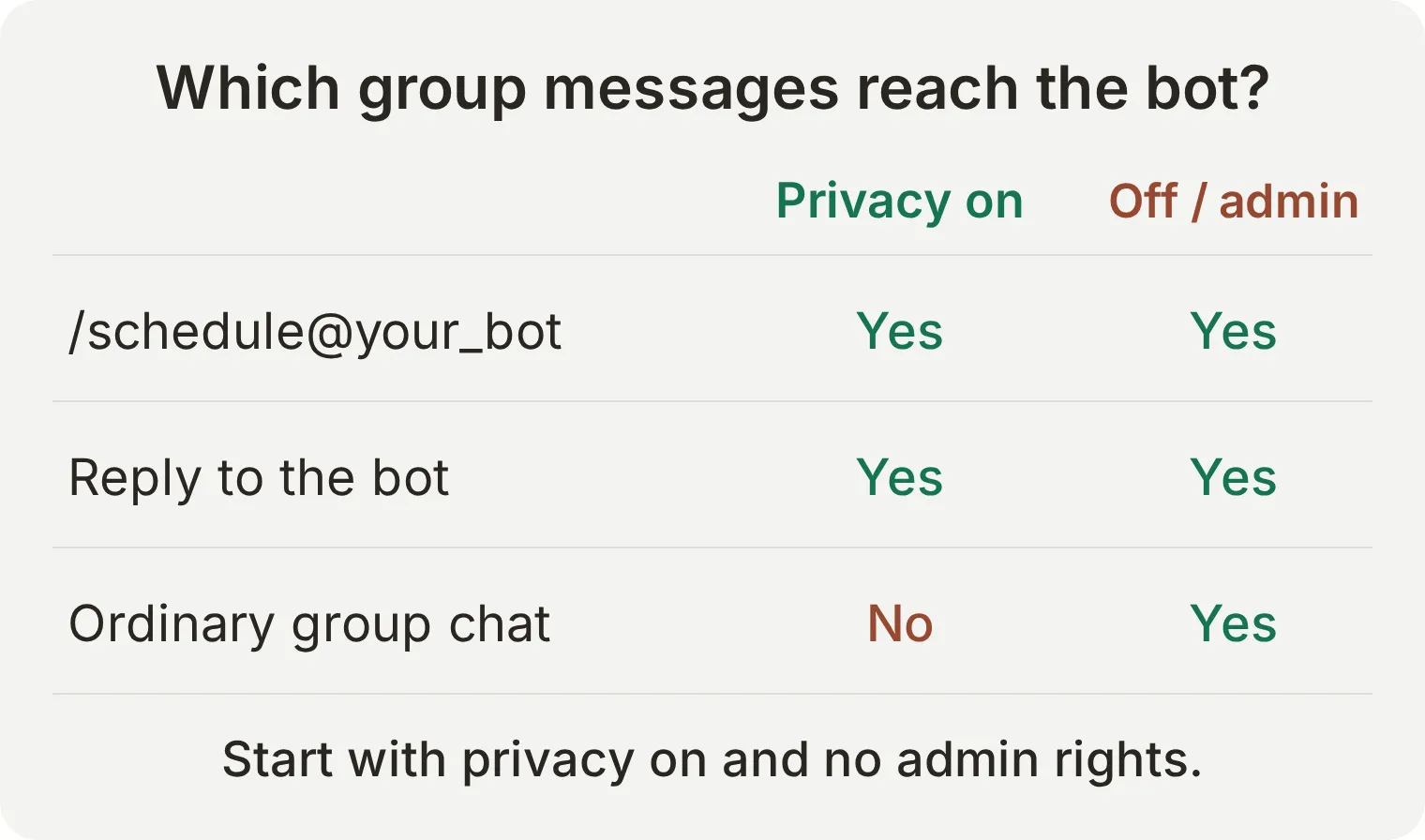 Çizelge bu rehberde kullanılan mesaj türlerini kapsar. Telegram, hizmet mesajlarını ve bağlama bağlı komut yönlendirmesini de belgeler.
Botun doğrudan talepleri yanıtlaması gereken bir sınıf grubu için:
- BotFather’a
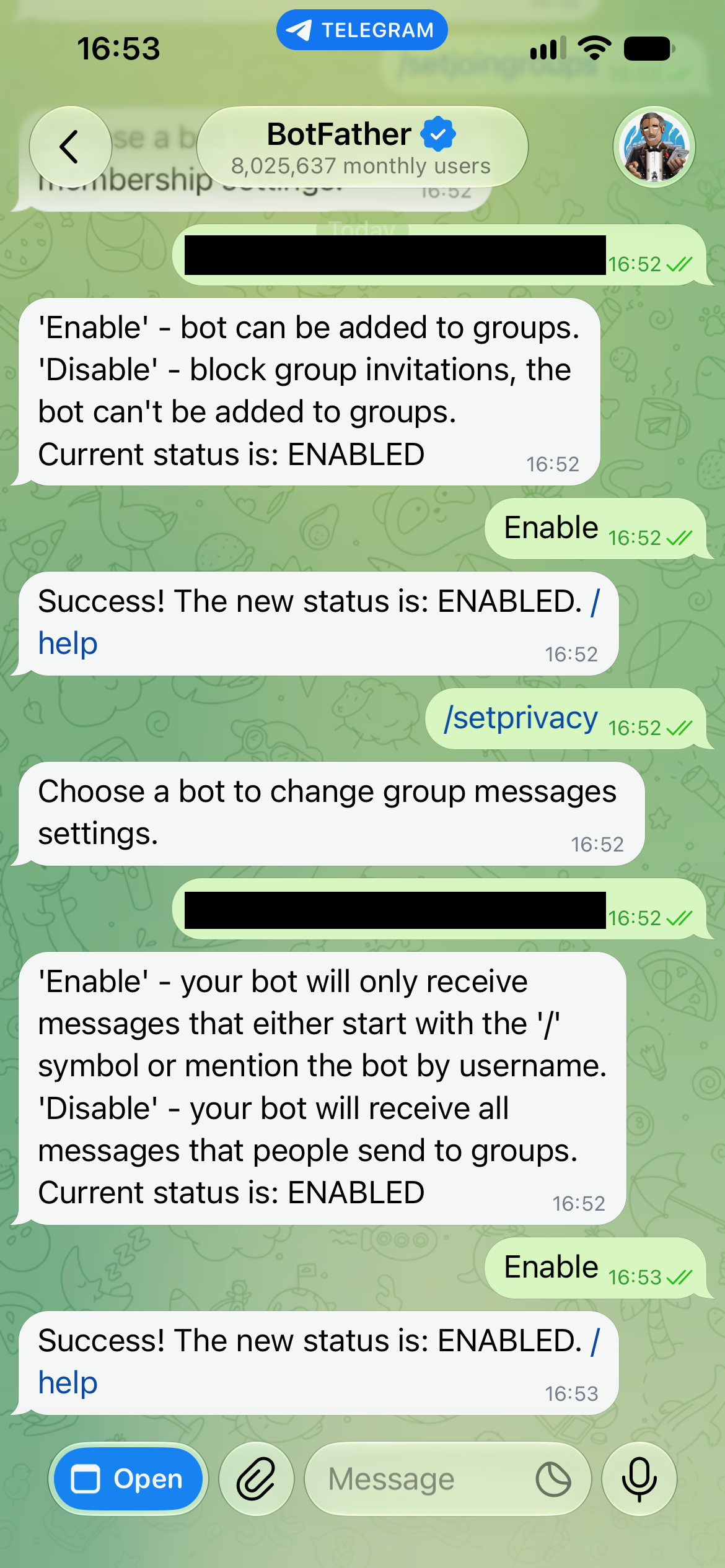
/setjoingroupsgönderin, botu seçin ve devre dışıysa grup üyeliğini etkinleştirin. /setprivacygönderin, botu seçin ve Enable seçin. Yönetici yetkisi olmadan normal üye olarak tutun. Ekledikten sonra gizlilik modunu değiştirdiyseniz ayarın geçerli olması için botu çıkarıp yeniden ekleyin.- Botu kontrol ettiğiniz küçük bir test grubuna ekleyin.
See everyone in class tomorrow.gibi sıradan bir mesaj gönderin. Bu yapılandırmada yanıt tetiklememelidir.your_botyerine gerçek kullanıcı adını koyarak/schedule@your_botgönderin. Ders programı yanıtını kontrol edin, ardından bu yanıt üzerinde Telegram’ın Reply hareketini kullanarakWhat does B1 cost?sorun.
Tek başına /schedule, son olarak hangi bota hitap edildiğine bağlı olabilir. Düz metindeki @mention, standart gizlilik modunda adresli bir komutun güvenilir karşılığı değildir. Yukarıdaki testte açıkça belirtilen biçimleri kullanın. Telegram gizlilik modu kurallarına bakın.
Aşağıdaki ayrı grup testi, aynı Fernway Agent’a bağlı ortak @QuickchatAI_bot kullandı. Adresli ders programı komutunu ve bota yanıt olarak gönderilen ücret sorusunu cevapladı. Bu, ortak bot alternatifini gösterir; kendi Fernway botumuz özel sohbette doğrulandığı için grup davranışı hâlâ yukarıdaki kontrolleri gerektirir.
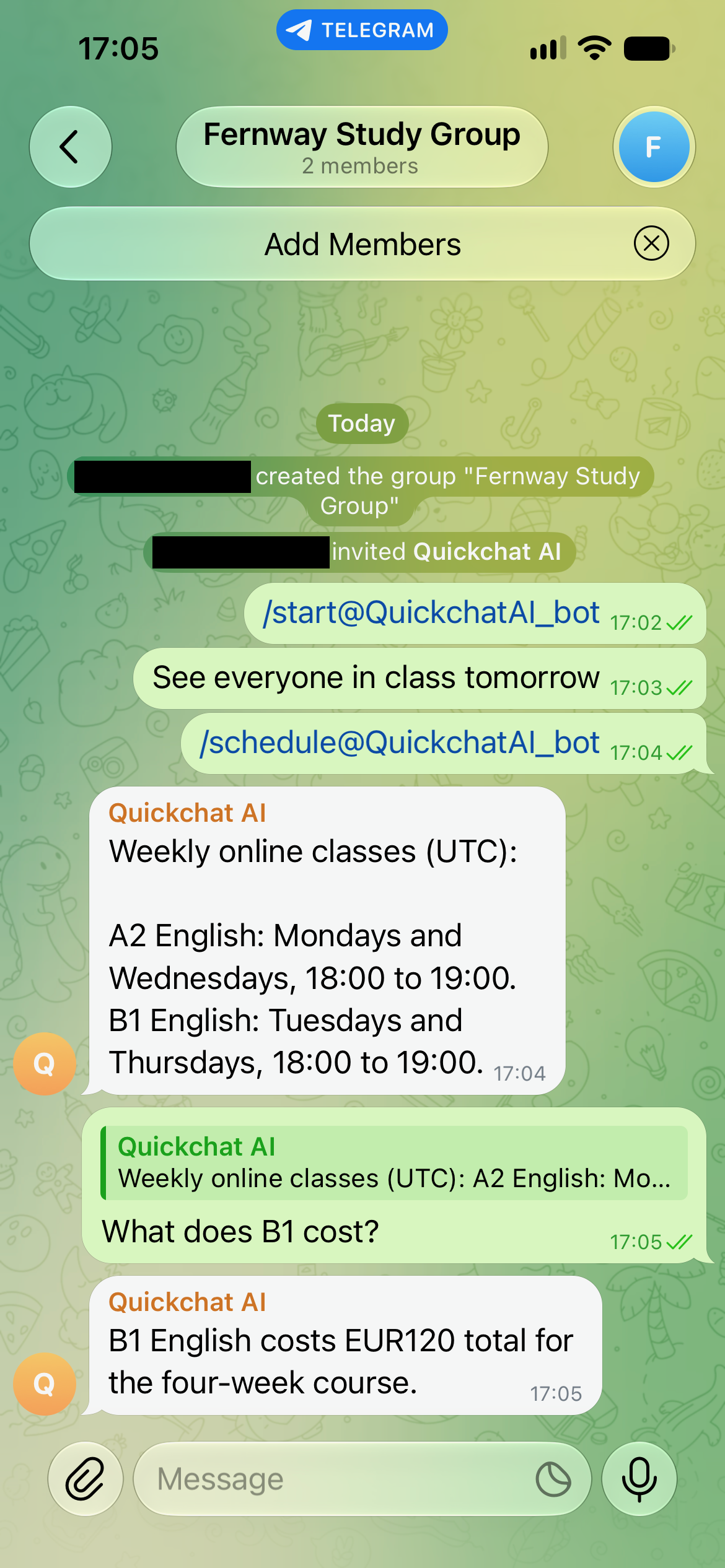
Gizliliği kapatmak veya botu yönetici yapmak, normal grup konuşmalarının Agent’a ulaşmasına ve daha fazla yanıt üretilmesine yol açabilir. Moderasyon için Telegram grup yönetimi rehberi, ek izinleri ve Action kontrollerini açıklar.
Bir grup tek bir ortak konuşmadır. Kursla ilgili kişisel sorular botun özel sohbetinde sorulmalıdır. Grupta Human Handoff tetiklenirse AI, yeniden atamaya kadar tüm grup için duraklar; o öğrenciye ayrı bir özel konuşma açılmaz.
Telegram botunuz neden yanıt vermiyor?
En basit özel sohbet testiyle başlayın, ardından bağlantıyı ve mesaj türünü kontrol edin. Grup davranışı ve dosya teslimatı ayrı bağımlılıklar ekler.
| Sorun | Kontrol edilecekler |
|---|---|
| BotFather botu oluşturdu, ancak bot sessiz | Agent bağlantısını tamamlayın. BotFather yanıt mantığını sağlamaz. |
| Karşılama yok | Doğru botu açın, /start gönderin, Enable your own bot ve yapılandırılmış Welcome message ayarını kontrol edin. |
| Başka bir bot hizmetini denedikten sonra durdu | Hizmet webhook’u değiştirmiş olabilir. İstenen hizmeti yeniden bağlayın; diğer akış için ayrı bot kullanın. |
| Token değiştirildikten sonra durdu | Bot Token alanını yeni değerle güncelleyin ve bağlantıyı kaydedin. |
| Özelde yanıt veriyor, grupta vermiyor | Grup üyeliğini, gizlilik modunu ve gerçek kullanıcı adını kontrol edin. /schedule@your_bot deneyin veya botun bir mesajına yanıt verin. |
| Her grup mesajına yanıt veriyor | Gizliliğin kapalı veya botun yönetici olup olmadığını kontrol edin. Yukarıdaki daha sakin yapılandırmaya dönün. |
| Komut menüde görünüyor, fakat ilgisiz yanıt alıyor | Adresli komut biçimi dâhil Main Prompt kuralını kontrol edin. Menüye kayıt, davranışı tek başına belirlemez. |
| PDF gönderdiğini söylüyor, fakat ek görünmüyor | Gerçek Action çağrısını, doğrudan PDF URL’sini ve Telegram yanıtını inceleyin. Kendi bot bağlantısı açıkken Telegram üzerinden test edin. |
| Devre kadar yanıtlıyor, sonra duruyor | Inbox atamasını inceleyin. İnsanın sahip olduğu veya atanmamış konuşma, personeli ya da yeniden atamayı bekler. |
| Agent yanıt veremiyor veya testler çalışmayı durduruyor | Kullanılabilir kredileri, bilgi işlemeyi ve Agent’ın etkin olup olmadığını kontrol edin. |
| Telegram hız sınırı hatası döndürüyor | Mesaj hızını azaltın ve Telegram’ın döndürdüğü yeniden deneme aralığına uyun. |
Botu paylaşmadan önce kendi gerçek içeriğinizle özel sohbet ücret, bilinmeyen bilgi, PDF ve insan yanıtı kontrollerini yeniden yapın. Tüm Fernway ayrıntılarını ve bağlantılarını kendinizinkilerle değiştirin. Entegrasyonun güncel kurulum başvurusu için Telegram kanal belgelerini kullanın.
ChatGPT veya Claude bu botu oluşturmaya yardımcı olabilir mi?
Quickchat AI hesabınıza bağlı bir AI istemcisi Agent’ı, bilgileri, talimatları, Actions’ı ve test veri kümesini hazırlayabilir. Telegram kimliğini yine BotFather’da siz oluşturur, token’ı kontrol panelindeki kendi bot akışına siz girersiniz.
Manage with AI talimatlarını izleyerek doğrulanmış ChatGPT listelemesi veya Claude listelemesi üzerinden bağlanın. Asistana kurulum paketini ve şu isteği verin:
Create a separate learning Agent named Fernway Languages from this tutorial kit. Do not change existing Agents. Set its display name and Identity name, add the knowledge article, and copy the Main Prompt and welcome message exactly. Configure send_course_brochure from action.json but leave it inactive. Use only the System Token reference, never ask me to paste my real Telegram token into chat. Create the Fernway course-answer dataset and evaluation criteria. Prepare Human Handoff using the default rules and show me the availability settings to review. Read back the saved configuration. Do not run tests, spend credits, send Telegram messages or activate Actions yet. List the remaining owner steps: create and configure the bot in BotFather, enter its token under Your own bot, review working hours, activate the Action and complete the real-channel checks. Do not use the shared Telegram connection as a substitute for my own bot.Burada kullanılan hesap yönetimi bağlantısı, Agent’ı MCP aracı olarak sunmaktan ayrıdır. Akışın yapılandırılmasına yardımcı olabilir; gerçek bir Telegram yanıtını ve eki inceleme gereğini ortadan kaldırmaz.
Sık sorulan sorular
Kod yazmadan Telegram botu nasıl oluşturabilirim?
Telegram’da resmî BotFather’ı açın, /newbot gönderin, görünen ad ve bot ile biten benzersiz kullanıcı adı seçin. Döndürülen token’ı Quickchat AI gibi bir bot hizmetine bağlayın. Bilgilerinizi ve talimatlarınızı ekleyin, bağlantıyı etkinleştirin, ardından özel mesajla test edin. BotFather kimliği oluşturur; bağlı hizmet yanıtları sağlar.
Telegram botu oluşturmak ücretsiz mi?
BotFather üzerinden Telegram bot kaydı ücretsizdir. Quickchat AI, sınırlı AI kredisi içeren Free planını kişisel ve ticari olmayan öğrenim için sunar. İşletme kullanımı ticari plan gerektirir. AI yanıtları ve Simulation Testing kredi tüketir; Telegram kimliği oluşturmak sınırsız AI kullanımı sağlamaz.
Telegram bot token’ımı nerede bulabilirim?
Resmî BotFather’ı açın, /mybots gönderin, botunuzu seçin ve API Token seçeneğini açın. Bu kimlik bilgisini bot hizmetinizdeki ayrılmış Bot Token alanına yapıştırın. Prompt’a, bilgi makalesine, herkese açık kod deposuna veya ekran görüntüsüne koymayın.
Telegram bot token’ım sızarsa ne yapmalıyım?
Açığa çıkan token’ı geçersiz kılmak için BotFather’da /revoke kullanın, yeni token alın, ardından bağlı hizmeti güncelleyip bir yanıtı test edin. Açığa çıkan kopyayı da kaldırın, ancak yalnızca silmeye güvenmeyin: eski token’ı kaydeden biri, iptal edilene kadar kullanabilir.
Tek Telegram botunu iki platforma bağlayabilir miyim?
Botun gelen güncellemeler için tek webhook hedefi vardır. İkinci platform webhook’u değiştirirse ilk platform bu güncellemeleri almayı bırakır. Birden çok sistem dışarıya API çağrıları yapmaya devam edebilir, ancak gelen mesajlar her ikisine otomatik kopyalanmaz. Bağımsız gelen mesaj akışları için ayrı botlar kullanın.
Telegram botuma nasıl komut eklerim?
BotFather’a /setcommands gönderin, botu seçin ve başında eğik çizgi olmadan her satıra bir komut-açıklama çifti girin. Bu, menüyü oluşturur. Davranışı da uygulamanız gerekir: bu rehberde Main Prompt, /prices, /schedule, /trial ve /help komutlarını ilgili yanıt veya Action ile eşleştirir.
Telegram botum neden özelde yanıt verip grupta vermiyor?
Botun grupta olduğunu kontrol edin. /schedule@your_bot gibi gerçek kullanıcı adına adreslenmiş bir komut deneyin veya botun mesajlarından birine yanıt verin. Gizlilik açıkken normal grup konuşmaları, yönetici olmayan bota iletilmez. Düz metin etiketlemesi, adresli komutun güvenilir karşılığı değildir.
Telegram botuna AI veya ChatGPT ekleyebilir miyim?
BotFather botunu bir AI hizmetine bağlayabilirsiniz. Bu rehber, kendi bilgileri, Main Prompt’u ve Actions’ı olan bir Quickchat AI Agent kullanır; kişisel ChatGPT konuşmanızı Telegram’a bağlamaz. Uyumlu bir hesap yönetimi asistanı Agent’ı hazırlamaya yardımcı olabilir; sahibi ise kendi bot bağlantısını tamamlar.
Bu Telegram botu sesli mesajlara yanıt verebilir mi?
Quickchat AI Telegram entegrasyonu şu anda sesli notları Agent için yazıya dökmez. Ses eki Inbox’ta görünebilir, ancak bu rehber yazılı mesajları kullanır. Öğrenciden sorusunu yazmasını isteyin veya bir insanın eki incelemesini sağlayın.
Bu işlem kişisel Telegram hesabımı otomatikleştirir mi?
Hayır. Bu rehber, kendi kullanıcı adına sahip ayrı bir bot kimliği oluşturur. Telegram başka hesap otomasyonu özellikleri sunar, ancak burada açıklanan Quickchat AI bağlantısı bota gönderilen mesajları işler; kişisel profilinizden yanıt verilmesini ayarlamaz.