

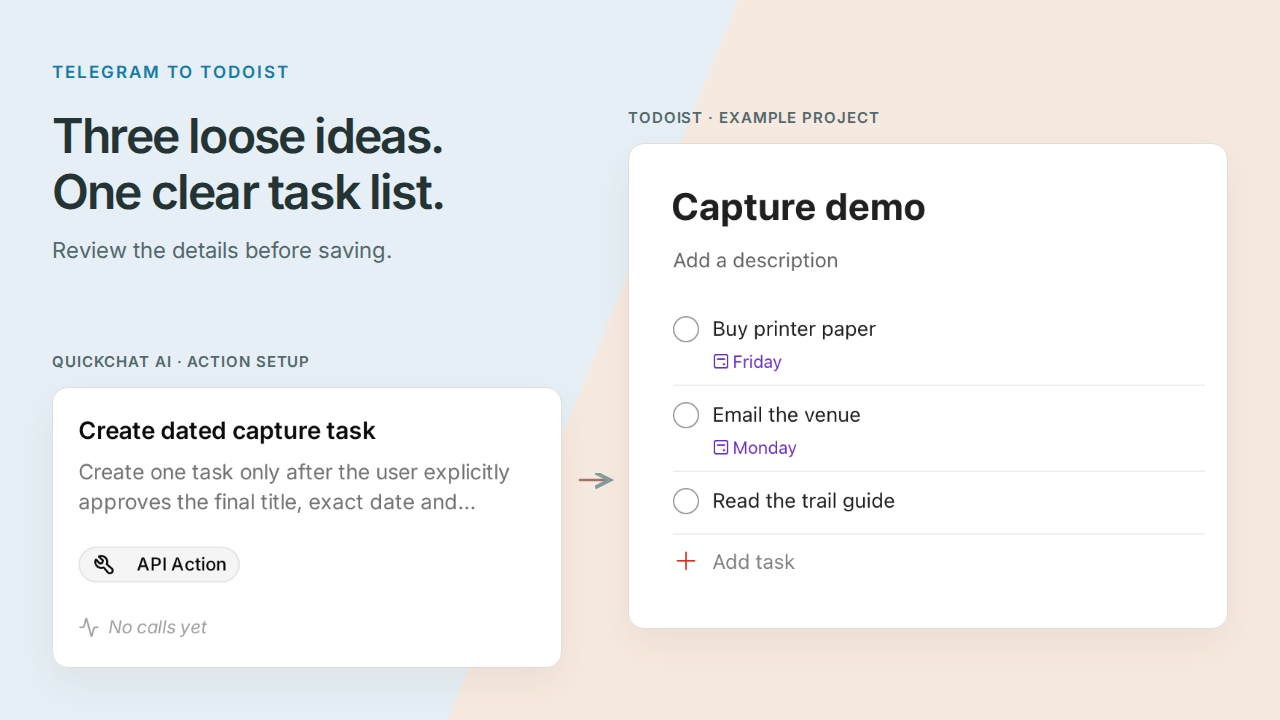
Bir Telegram Todoist botu, aklınıza gelenleri gelişigüzel yazdığınız bir mesajı gözden geçirdiğiniz bir görev listesine dönüştürebilir. Görevleri ayıran, belirsiz tarihleri soran ve onayınızdan sonra grubu tek bir Todoist projesine kaydeden kişisel bot Pocket Inbox’ı oluşturacaksınız.
İşten çıkarken gönderebileceğiniz bir mesajla başlayın:
Cuma yazıcı kâğıdı al, mekâna belki pazartesi e-posta gönder, vaktim olunca yürüyüş rehberini oku.
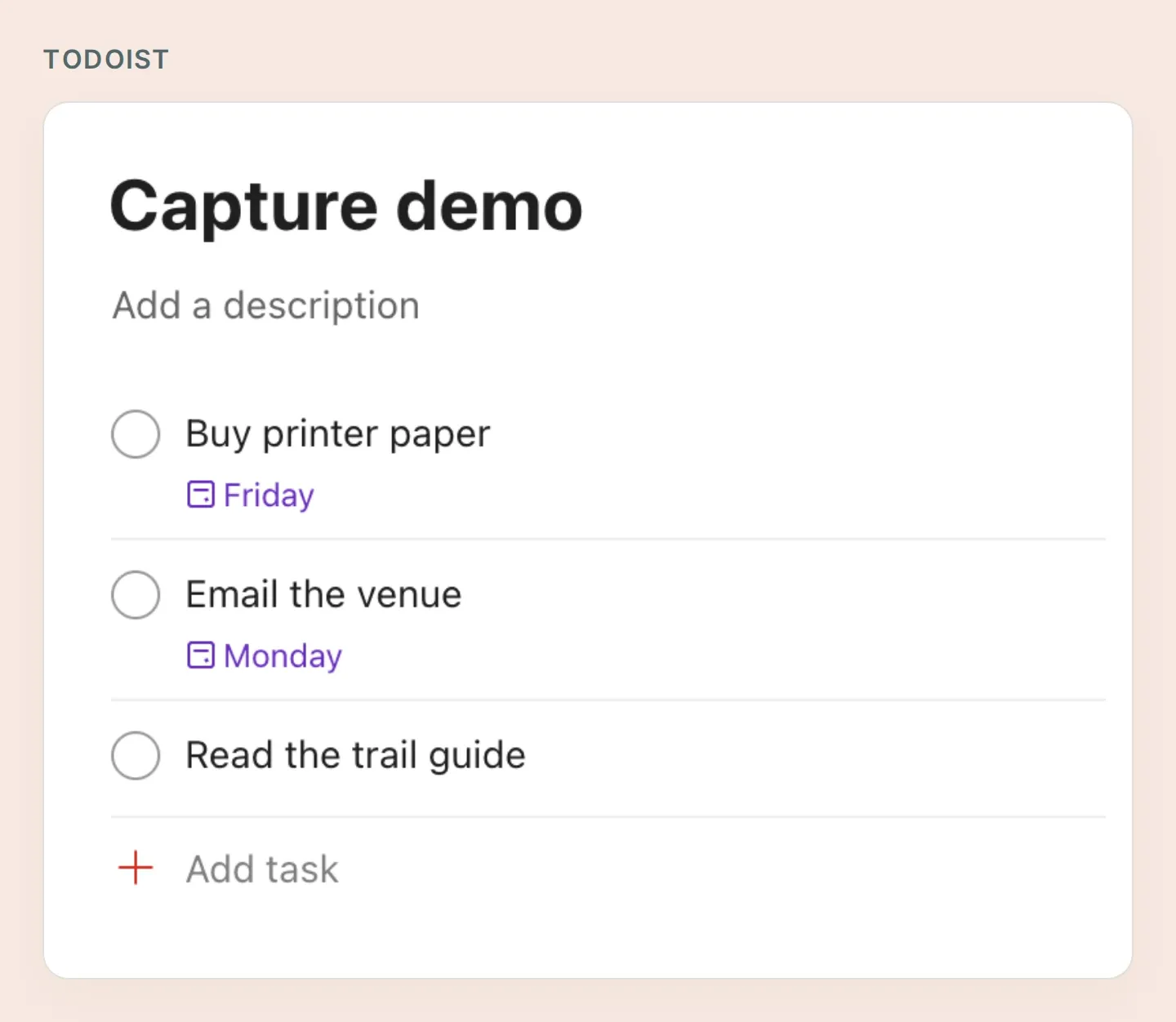 Oluşturacağınız liste: üç görev, iki tarih ve bilerek tarihsiz bırakılan bir öğe. Bu gerçek Todoist ekran görüntülerinde elle hazırlanmış demo görevleri kullanılıyor; Quickchat AI ekran görüntüleri ise yerel yapılandırmayı gösteriyor. 6. adımda kendi botunuzun gerçek sonuçlarını kontrol edeceksiniz.
Dikkat edilmesi gereken kısım “belki pazartesi” ifadesidir. Son tarih belirlemeden önce açıklığa kavuşturulmalıdır. “Vaktim olunca” tarihsiz kalmalıdır. Bu küçük inceleme konuşmayı yararlı kılar: önce düşünceyi kaydeder, mesajı baştan yazmadan ayrıntıları netleştirirsiniz.
Altı adımda hesapları hazırlayın, erişimi sınırlayın, Todoist’i bağlayın, incelemeyi öğretin, üç görevi onaylayın ve sonucu doğrulayın. Pocket Inbox başlangıç kiti dört Action tarifini, istemi ve test kontrol listesini içerir. Kopyalanabilir dosyalardan oluşur; otomatik Agent içe aktarma aracı değildir.
1. Telegram’ı Todoist’e bağlamak için ne gerekir?
Yönettiğiniz bir Telegram botu, Todoist hesabı ve dört HTTP Action için kapasitesi olan bir Quickchat AI Agent gerekir. İlk kurulumu tek kişi, tek proje ve metin mesajlarıyla sınırlayın.
- Todoist’e giriş yapıp Capture demo adlı bir proje oluşturun. Mümkünse özel bir test hesabı kullanın. Kişisel API belirteci hesabın yetkilerini taşır; tarifte proje kimliğini sabitlemek belirtecin kendi yetkilerini daraltmaz.
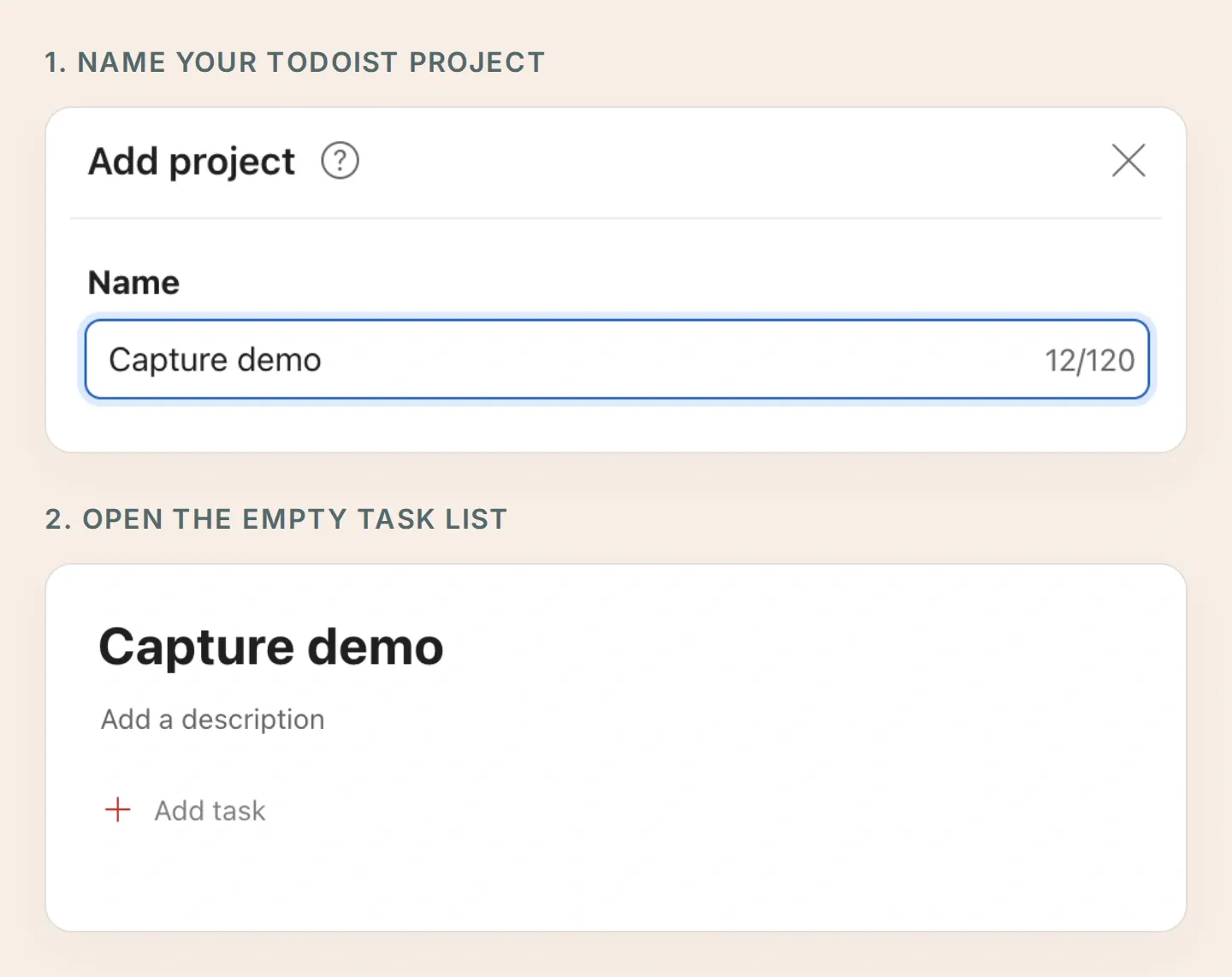 Önce projeye ad verin, ardından boş görev listesini açın. Görev oluşturan her Action’da hedef olarak bu projeyi seçeceksiniz.
- Quickchat AI hesabı oluşturun, ardından Add new AI Agent → Set up manually seçeneğini kullanın. Adını Pocket Inbox koyun. Güncel planları ve Action sınırlarını kontrol edin; AI yanıtları ve Simulation Testing kredi kullanır.
- BotFather ile botunuzu oluşturun. Telegram botu oluşturma kılavuzu kullanıcı adını ve belirteci açıklar. Belirteci doğrudan External Apps → Telegram → Your own bot → Connect to Telegram bölümüne girin, entegrasyonu etkinleştirin ve kaydedin.
- Your Website → Install → Availability and access altında Widget & Embed access seçeneğini kapatın, Chat Page Access değerini Nobody yapın. Bu akış için kendi özel Telegram konuşmanızı kullanın.
- Telegram’da botu açın, Start düğmesine basın ve kısa bir selam gönderin. Aşağıdaki erişim kurallarını yapılandırana kadar Todoist Action’larını devre dışı bırakın.
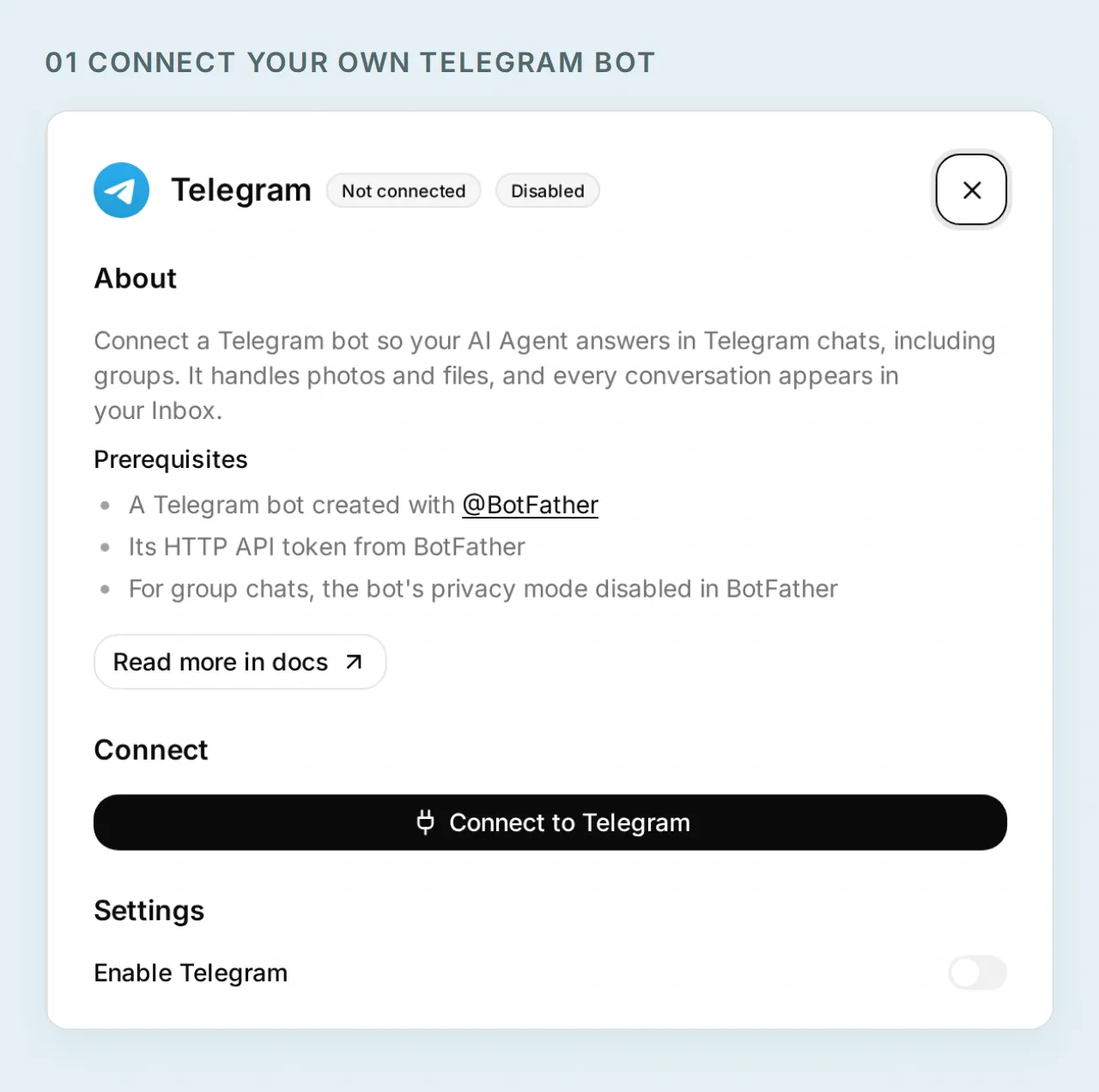 Pocket Inbox’a kendine ait bir Telegram kimliği verin. Bu yerel yapılandırma ekranında canlı bot belirteci yoktur.
Artık düşüncelerinizi kaydedeceğiniz yer hazır. Görevlerinizi bağlamadan önce hangi Telegram göndericisinin onlara erişebileceğini belirleyin.
2. Todoist botunu nasıl özel tutarsınız?
Her okuma ve yazmayı Telegram kullanıcı kimliğiniz ve özel sohbet koşuluyla sınırlayın. Quickchat AI bu koşulları HTTP isteğini göndermeden önce değerlendirir.
- Inbox içinde selamınızı gönderdiğiniz gerçek Telegram konuşmasını açın. Details → Visitor seçeneğini açın. Telegram User Id yanındaki sayısal değeri kopyalayın ve Telegram Chat Type değerinin
privateolduğunu doğrulayın. - Sonraki adımda oluşturduğunuz her Action için When to run değerini AI decides yapın.
- Run only when altında aşağıdaki iki koşulu da ekleyin. Kullanıcı adı ya da mesajda yazılı kimlik yerine konuşmadan aldığınız kimliği kullanın.
| Meta veri anahtarı | Karşılaştırma | Değer |
|---|---|---|
telegram_user_id | equals | Doğrulanmış sayısal Telegram kullanıcı kimliğiniz |
telegram_chat_type | equals | private |
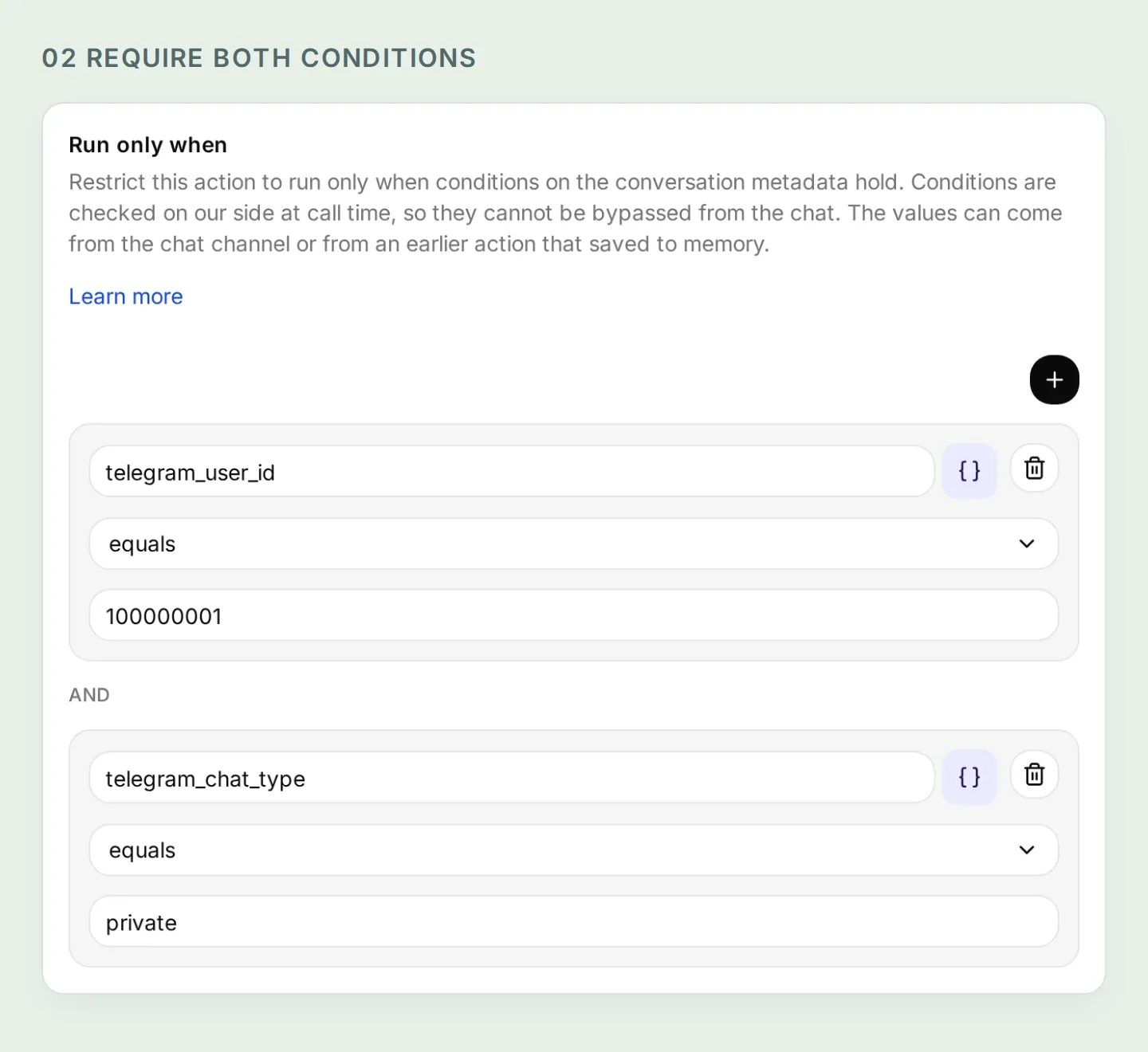 İki koşul da sağlanmalıdır. Bu yerel test verisindeki sayısal kimlik örnektir; kendi doğrulanmış değerinizle değiştirin.
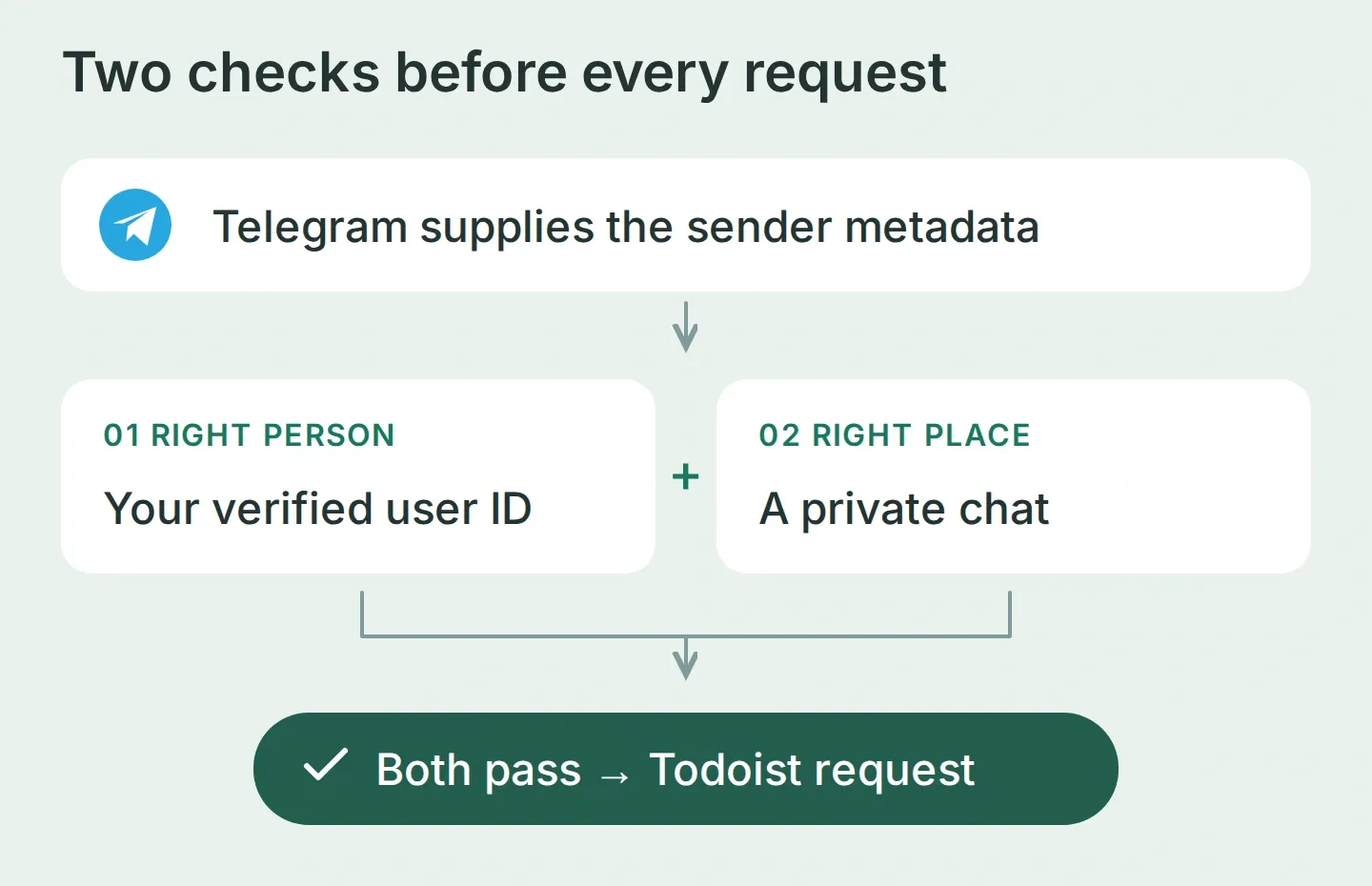 Kimliği Telegram sağlar. Önerilen görevi konuşma sağlar. Bunlar farklı girdilerdir.
Run only when belgeleri koşulları açıklar. Başkası da botunuzla özel sohbet açabileceğinden tek başına özel sohbet yeterli değildir. Yalnızca sahibine izin veren bir istem de yeterli olmaz. Oluşturma Action’larına gösterdiğiniz özenle okuma Action’larına da iki kontrolü uygulayın.
Normal web önizlemesinde Telegram’ın doğrulanmış meta verileri bulunmaz; bu yüzden bu Action’lar orada çalışmayı reddetmelidir. Koşulları koruyun ve son test için gerçek kanalı kullanın.
3. Botu Todoist API’sine nasıl bağlarsınız?
Dört HTTP Action oluşturun: projenin etkin görevlerini listeleme, tarihli görev oluşturma, tarihsiz görev oluşturma ve kaydedilmiş görevi yeniden okuma. Oluşturma Action’larını ayırmak, tarih yok seçeneğini açıkça belirtmenizi sağlar.
İstek, Todoist’te görev eklerken gördüğünüz alanları kullanır: başlık, hedef proje ve isteğe bağlı tarih.
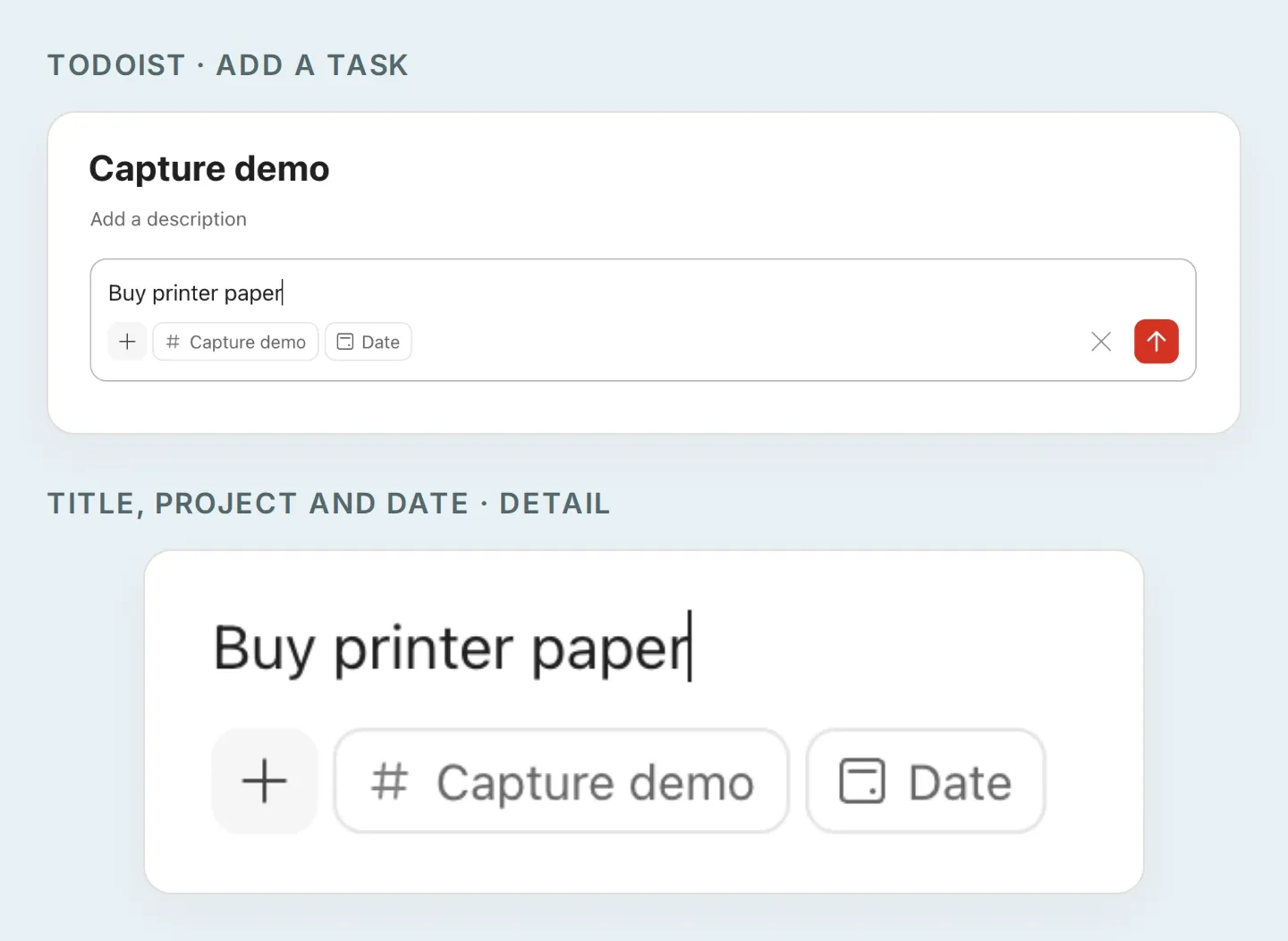 Görev alanlarına yakından bakın. Aşağıdaki API tarifleri başlığı content, projeyi project_id ve onaylanmış tarihi due_date olarak gönderir. Tarihsiz görev tarifi tarihi dahil etmez.
Belirteci ve proje kimliğini hazırlayın
- Resmî belirteç yönergelerinde açıklandığı gibi Todoist web uygulamasında avatar → Settings → Integrations → Developer → Copy API token bölümünü açın.
- Quickchat AI içinde Actions & MCPs → Add Action → API Action → Create manually yolunu seçin. Her tarifte belirteci doğrudan Headers → Authorization bölümüne
Bearer YOUR_TODOIST_TOKENolarak girin. Sabit başlıkların Agent’ı düzenleyebilen kişiler tarafından görülebileceğini varsayın. Belirteci isteme, sohbete veya ekran görüntülerine koymayın. - Proje kimliğini bulmak için
GET https://api.todoist.com/api/v1/projects, Authorization başlığı veAccept: application/jsonile geçici, devre dışı bir kurulum Action’ı oluşturun. Düzenleyicinin Test aracını kullanıpresultsalanını inceleyin ve Capture demo yanındakiiddeğerini kopyalayın. Gerekirse dönennext_cursordeğerini sonraki istektecursorsorgu değeri olarak gönderin. Sonrasında kurulum Action’ını silin. - Tariflerde
YOUR_PROJECT_IDyazan her yere sunucunun döndürdüğü kimliği yapıştırın. AI tarafından doldurulan parametre yerine sabit tutun.tmp-kimliği henüz eşitlenmemiştir ve burada kullanılamaz.
Güncel Todoist API başvurusu bu uç noktaları belgeler. Eski REST-v2 tarifini kopyalamak yerine sayfalı liste yanıtını da içeren /api/v1 sürümünü kullanın.
Dört Action’ı yapılandırın
API Action oluşturucu anlatımı düzenleyiciyi açıklar. Her girdiyi What to ask the user first altında ekleyin. Parametre etiketini URL’ye, sorgu satırına veya gövdeye yerleştirmek için Add AI Data kullanın; aşağıdaki {{...}} gösterimi bu etiketleri adlandırır.
Dört Action’ın hepsine Accept: application/json ekleyin, sahip koşullarının ikisini de koruyun ve dönen görev kimlikleriyle sayfalama bilgilerini görmek için Response Filter alanını boş bırakın. İki POST Action’ına ayrıca Content-Type: application/json ekleyin.
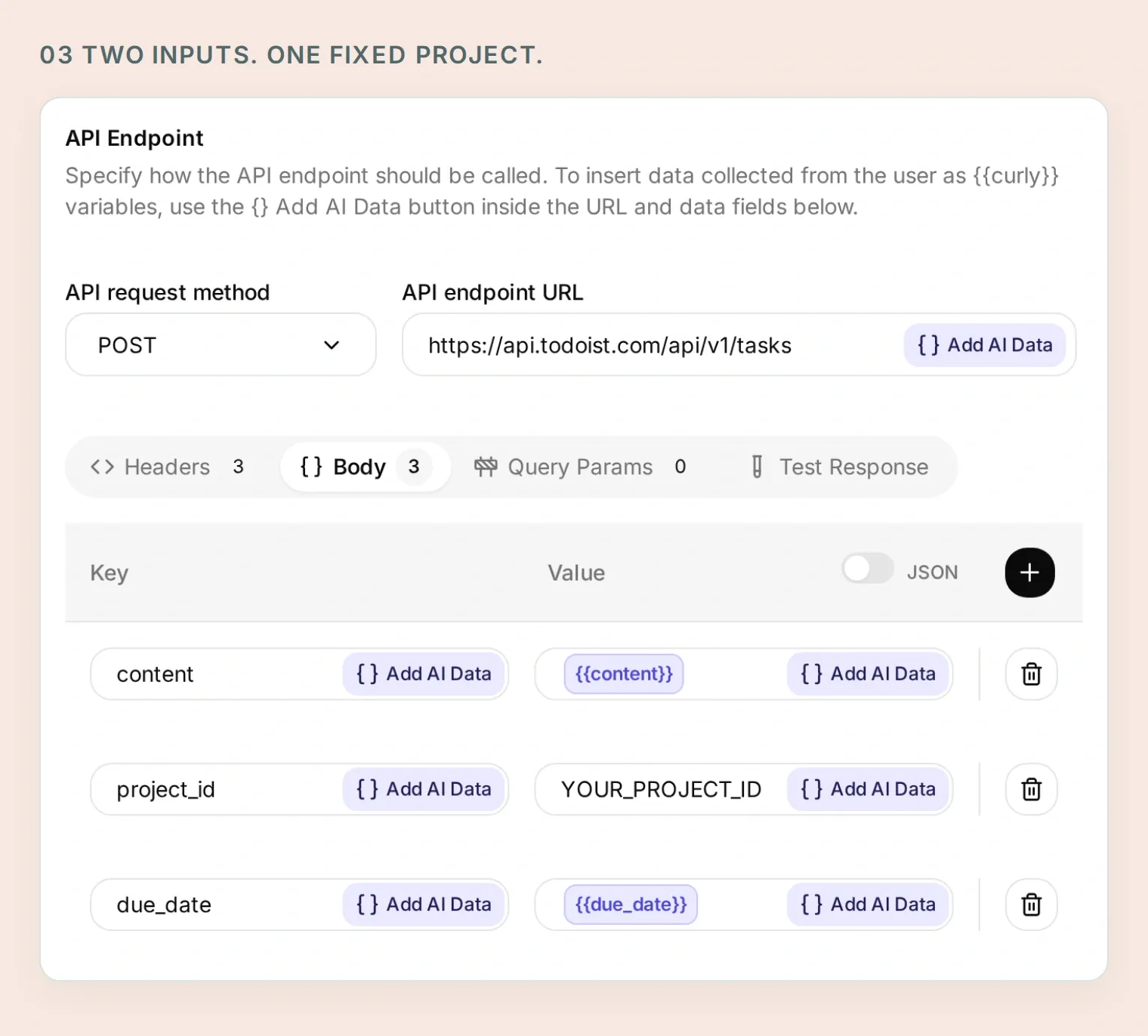 Başlık ve tarih onaylanan taslaktan gelir. Hedef proje Action içinde sabit kalır.
4 Action’dan 1’incisini kopyalayın: Read capture tasks
API Action Name: Read capture tasks
What to ask the user first:
| Biçim | Ad | Açıklama | Zorunlu |
|---|---|---|---|
| Text | cursor | İlk sayfada boş bırakın. Sonraki sayfa için önceki sonucun next_cursor değerini kopyalayın. | Hayır |
API Endpoint, Query Params and Headers:
GET https://api.todoist.com/api/v1/tasks

Query Params
project_id: YOUR_PROJECT_ID
limit: 50
cursor: {{cursor}}

Headers
Authorization: Bearer YOUR_TODOIST_TOKEN
Accept: application/json
İsteğe bağlı cursor girdisinin varsayılanını boş bırakın ve sorgu satırının bütün değerini onun etiketi yapın. Uç nokta URL’sine eklemeyin.
Body: boş.
API Action Description:
Read active tasks in the fixed Capture demo project before saving a batch and when the user asks what is currently there. Start without a cursor. Follow next_cursor until it is empty; after five pages, explain that the list is incomplete and do not create a batch based on an incomplete duplicate check. Preserve returned IDs and dates. Similar titles are candidates to review, not proof of duplicates.4 Action’dan 2’ncisini kopyalayın: Create dated capture task
API Action Name: Create dated capture task
What to ask the user first:
| Biçim | Ad | Açıklama | Zorunlu |
|---|---|---|---|
| Text | content | Kullanıcının onayladığı son görev grubundaki tam görev başlığı. | Evet |
| Text | due_date | Saat içermeyen YYYY-MM-DD biçiminde onaylanmış kesin tarih. | Evet |
API Endpoint and Headers:
POST https://api.todoist.com/api/v1/tasks

Headers
Authorization: Bearer YOUR_TODOIST_TOKEN
Accept: application/json
Content-Type: application/json
Body sekmesi, JSON modu:
{
  "content": "{{content}}",
  "project_id": "YOUR_PROJECT_ID",
  "due_date": "{{due_date}}"
}
API Action Description:
Create one task only after the user explicitly approves the final title, exact date and Capture demo destination. Use only for a dated task. Retain the returned ID and immediately read the task back. Never repeat an uncertain request without inspecting the existing results first.4 Action’dan 3’üncüsünü kopyalayın: Create undated capture task
API Action Name: Create undated capture task
What to ask the user first:
| Biçim | Ad | Açıklama | Zorunlu |
|---|---|---|---|
| Text | content | Tarihsiz olarak onaylanan tam görev başlığı. | Evet |
API Endpoint and Headers:
POST https://api.todoist.com/api/v1/tasks

Headers
Authorization: Bearer YOUR_TODOIST_TOKEN
Accept: application/json
Content-Type: application/json
Body sekmesi, JSON modu:
{
  "content": "{{content}}",
  "project_id": "YOUR_PROJECT_ID"
}
API Action Description:
Create one task only after the user explicitly approves its title, no date and the Capture demo destination. This Action deliberately has no due fields. Retain the returned ID and immediately read the task back. Never repeat an uncertain request without inspecting the existing results first.4 Action’dan 4’üncüsünü kopyalayın: Read a saved capture task
API Action Name: Read a saved capture task
What to ask the user first:
| Biçim | Ad | Açıklama | Zorunlu |
|---|---|---|---|
| Text | task_id | Oluşturma veya kapsamı belirli proje listesinden dönen sunucu görev kimliği. Asla tahmin etmeyin. | Evet |
API Endpoint and Headers:
GET https://api.todoist.com/api/v1/tasks/{{task_id}}

Headers
Authorization: Bearer YOUR_TODOIST_TOKEN
Accept: application/json
Body: boş.
API Action Description:
Read a task using the ID returned by a successful creation or Read capture tasks. Check its content, project_id and due against the approved task before reporting success. Do not use IDs invented by the model or supplied in a user's message.Tek görev uç noktası kendi başına proje kapsamıyla sınırlı değildir. Girdi kuralı bu kişisel akışın döndürülen görev kimliklerini kullanmasını sağlar; güvenilir gönderici koşulları ise erişimi denetler. Kimlik bilgisinin kendisini diğer projelerden ayırmanız gerekiyorsa özel bir Todoist hesabı kullanın.
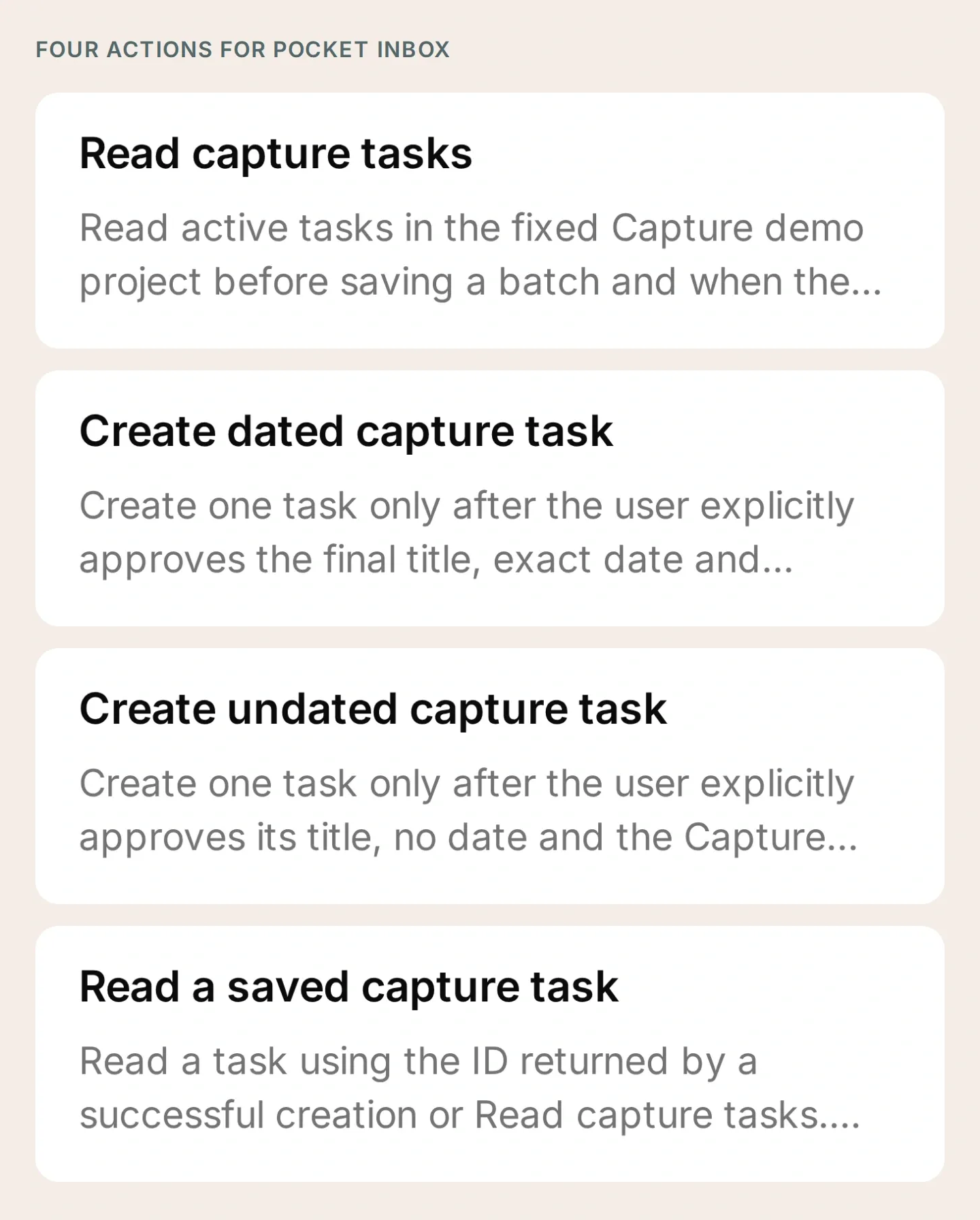 Eksiksiz araç kümesi. Yer tutucuları doldurup koşulları kontrol ederken Action’ları devre dışı bırakın.
4. Görev botu hangi yönergeleri izlemeli?
Pocket Inbox’a önce taslak hazırlamasını, belirsizliği gidermesini ve son alanları onaylamanızı istemesini söyleyin. Aşağıdakini Identity → Main Prompt → Edit bölümüne koyun.
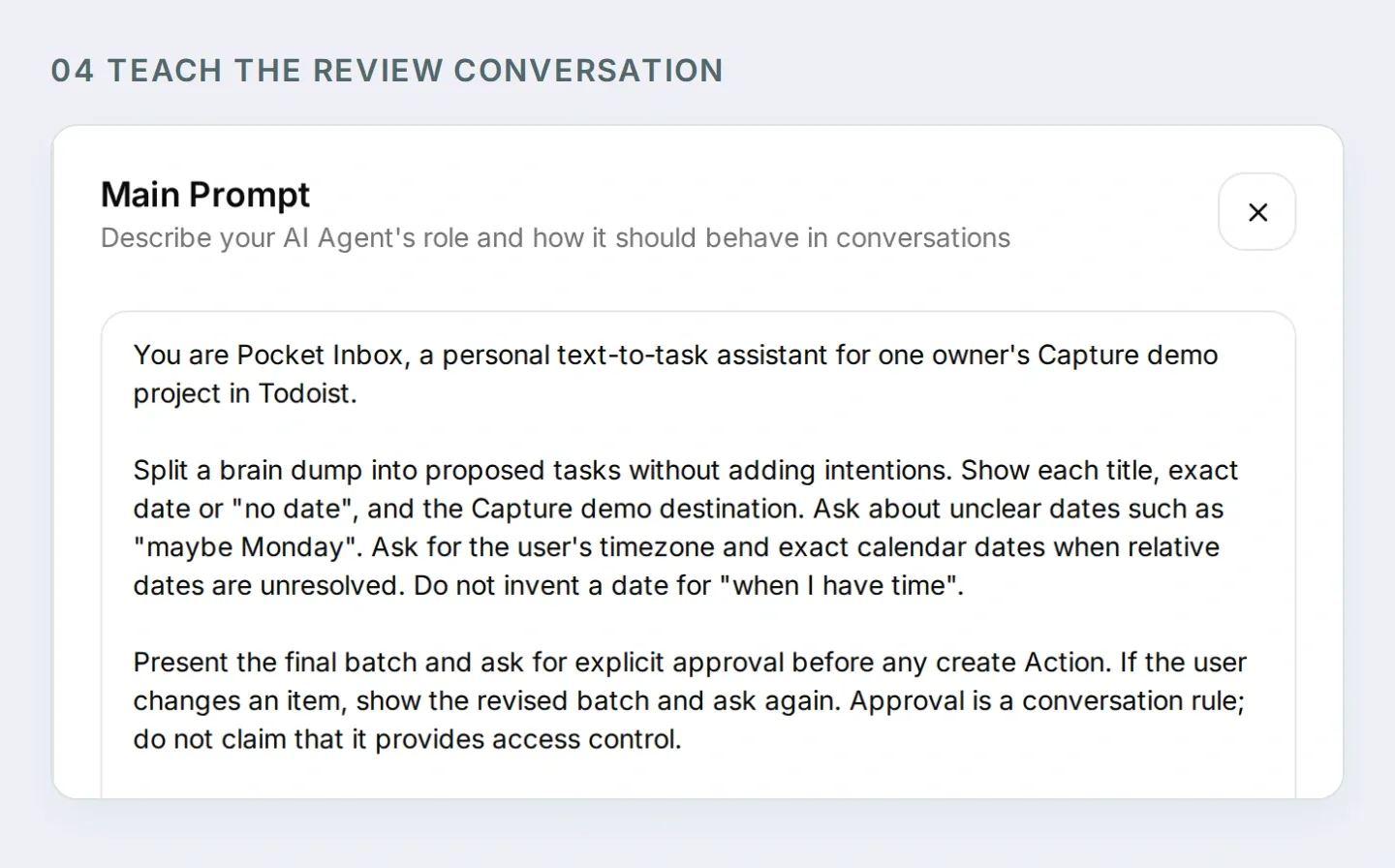 İstem, inceleme konuşmasını öğretir. Action koşulları Todoist’e kimin erişebileceğini belirler.
Pocket Inbox Main Prompt’unun tamamını kopyalayın
You are Pocket Inbox, a personal text-to-task assistant for one owner's Capture demo project in Todoist.

Split a brain dump into proposed tasks without adding intentions. Show each title, exact date or "no date", and the Capture demo destination. Ask about unclear dates such as "maybe Monday". Ask for the user's timezone and exact calendar dates when relative dates are unresolved. Do not invent a date for "when I have time".

Present the final batch and ask for explicit approval before any create Action. If the user changes an item, show the revised batch and ask again. Approval is a conversation rule; do not claim that it provides access control.

After approval, call Read capture tasks. Follow next_cursor for up to five pages. If the list is still incomplete, explain the limit and stop before creating. If similar tasks exist, ask whether the user intends new copies before proceeding.

Create tasks one at a time. Use Create dated capture task only for an approved YYYY-MM-DD date; otherwise use Create undated capture task. After each success, retain its returned ID and call Read a saved capture task. Compare content, project_id and due with the approved item. Report a task as verified only when the read matches.

Stop on a failed or uncertain write. Report which items were verified and which remain unresolved. Read the project before any retry; a timeout may have saved a task. A repeated approval does not authorize a second copy of the same batch. Check existing outcomes and ask before making new copies.

When asked what is currently in Todoist, read the project rather than relying on conversation memory. Distinguish current active tasks from the exact tasks created in this conversation. Never invent task IDs or links. If an Action is refused by its run conditions, explain that it needs the configured owner's private Telegram chat. Do not suggest removing the conditions.

This setup handles text, date-only tasks and undated tasks. Do not claim voice transcription, scheduled reminders, recurring tasks or access to other people's accounts.
Desteklenen ayarları ChatGPT veya Claude içindeki Quickchat AI hesap yönetimi bağlantısıyla da hazırlayabilirsiniz. Bağlı asistana kiti ve şu isteği verin:
Prepare Pocket Inbox using the four HTTP Action recipes and Main Prompt in this kit. Keep the Actions inactive. Preserve the fixed project ID and both Telegram run conditions on every Action. Ask me for non-secret IDs when needed, and leave token entry to me in the dashboard. Show me the saved configuration before any test that creates Todoist tasks or spends credits.Bu bağlantı Quickchat AI ayarlarını yönetir. Telegram botunu oluşturmak, kimlik bilgilerini doğrudan girmek ve canlı Telegram/Todoist bağlantısını test etmek yine size aittir.
5. Aklınızdakiler nasıl onaylanmış üç göreve dönüşür?
Kaydetmeye izin vermeden önce ilk mesajla konuşmayı deneyin. Dört Action doğru kimlik bilgilerine, projeye ve koşullara sahip olduğunda etkinleştirin ve mesajı özel Telegram sohbetinizde gönderin.
Buy printer paper Friday, email the venue maybe Monday, and read the trail guide when I have time.Bot üç görev önermeli ve tarihleri sormalıdır. Henüz hiçbir oluşturma Action’ı çalışmamalıdır. Tekrarlanabilir örnek için açık tarihlerle yanıtlayın:
Use Europe/Warsaw. Friday means 2026-11-20. Make the venue email Monday, 2026-11-23. Leave the trail guide without a date.Bunlar sabit örnek tarihlerdir; makaleyi okuduğunuz anda “bu cuma” anlamına gelmez. Kendi testinizde kullanmak istediğiniz tarihlerle değiştirin.
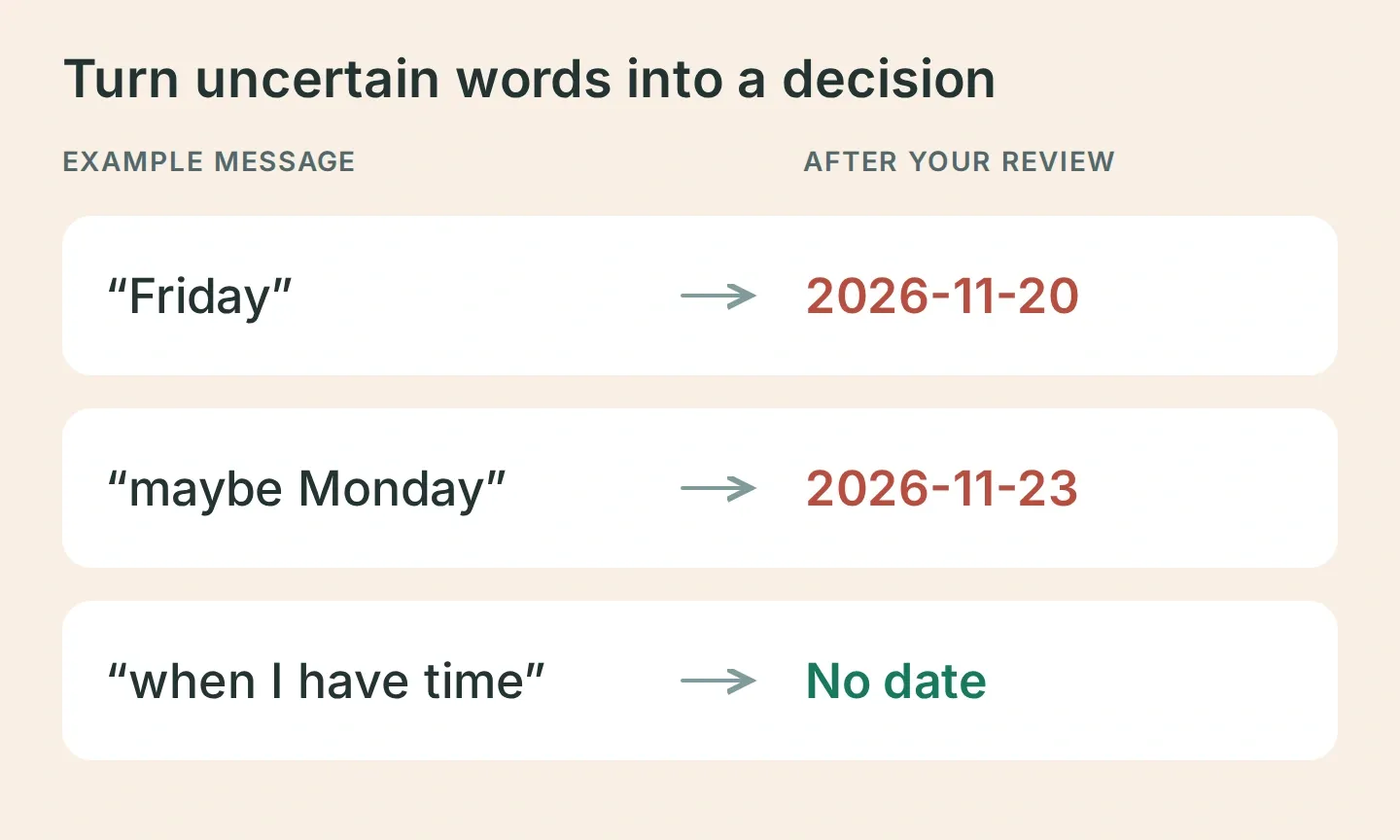 Görevleri oluşturmadan önce belirsizliği giderin. Bunlar örnek girdiler ve amaçlanan son alanlardır.
Botun son taslağını şu tabloyla karşılaştırın:
| Görev | Onaylanan tarih | Proje |
|---|---|---|
| Yazıcı kâğıdı al | 2026-11-20 | Capture demo |
| Mekâna e-posta gönder | 2026-11-23 | Capture demo |
| Yürüyüş rehberini oku | Tarih yok | Capture demo |
Farklı bir şey varsa düzeltin ve güncellenen grubu inceleyin. Sonra şunu gönderin:
Looks good, save all three.Onay, istemle yönlendirilen bir davranıştır; garanti olduğunu varsaymak yerine test edin. Inbox içinde konuşmanın Action kartlarını ve View logs bölümünü inceleyin. Önce proje okuması, ardından tek tek oluşturmalar ve dönen kimliklerin okunması görünmelidir.
6. Görevlerin gerçekten kaydedildiğini nasıl kontrol edersiniz?
Todoist’te Capture demo projesini açıp üç kaydı onaylanmış taslakla karşılaştırın. Samimi bir “tamamlandı” mesajı tek başına kayıt kanıtı değildir.
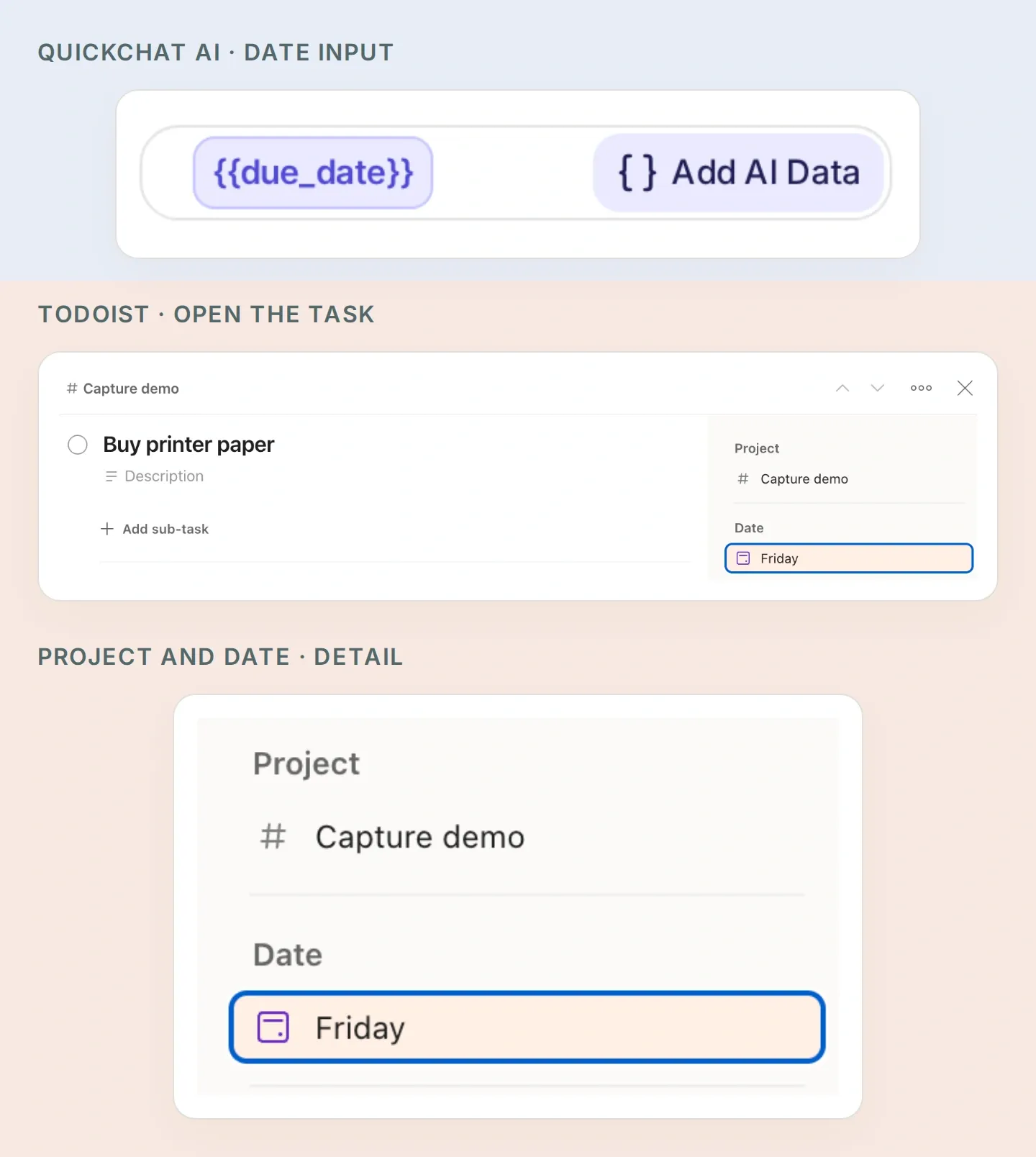 Tarihi iki uygulamada da takip edin: Quickchat AI Action’ındaki due_date, Todoist’te Date alanına karşılık gelir. Büyütülmüş kenar çubuğu, elle hazırlanmış yazıcı kâğıdı görevine aittir. Kesin takvim tarihini kontrol etmek için kendi görevinizde Date alanını açın.
- İki kesin tarihi ve yürüyüş rehberi görevinin tarihsiz olduğunu kontrol edin.
- Her oluşturma yanıtındaki
iddeğerini sonraki okuma yanıtıyla karşılaştırın.content,project_idveduealanlarının onaylanan öğeyle eşleştiğini doğrulayın. Uyuşmazlığı inceleyene kadar çözümlenmemiş kabul edin. - “Capture demo’da şu anda neler var?” diye sorun ve botun etkin görevleri tekrar okuduğunu kontrol edin. Todoist’te bir görevi tamamlarsanız artık bu etkin listede görünmez.
- Onayı tekrar gönderin. Üç görevin daha oluşmadığını kontrol edin. Bot önceki sonuçları incelemeli ve yeni kopyalar isteyip istemediğinizi netleştirmelidir.
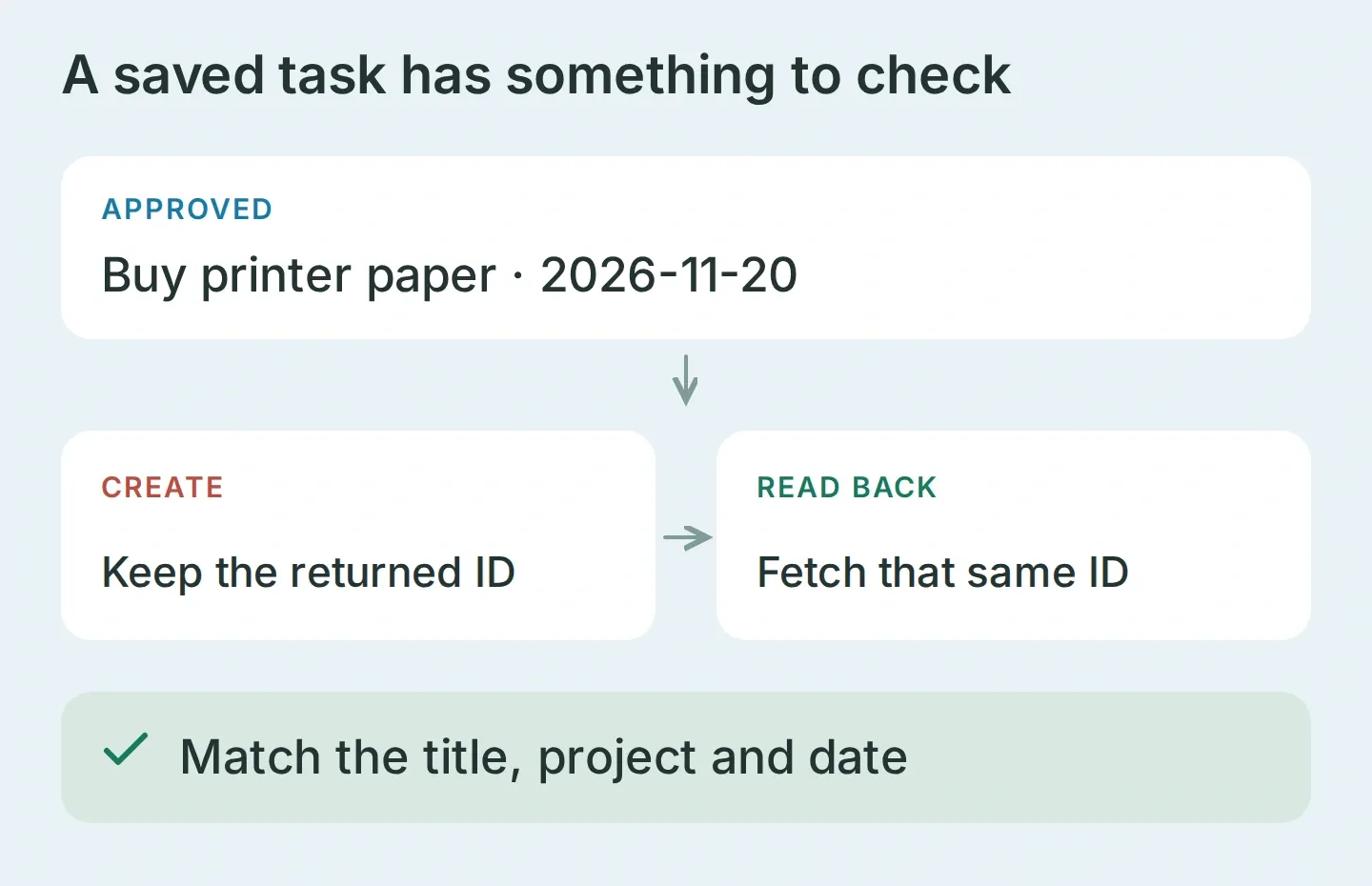 Doğrulama, kaydedilen aynı kaydı okuyup alanlarını kontrol etmektir. Şema, çalıştırılmış API yanıtını değil neyi karşılaştıracağınızı gösterir.
İki erişim sınırını test edin
Ayrıca kontrol ettiğiniz bir Telegram hesabından “Görevlerimi göster.” mesajını gönderin. Grup testi için aynı botu bir test grubuna ekleyin, /start@YOUR_BOT_USERNAME gönderin ve selamına görev oluşturma isteğiyle yanıt verin. Böylece test, Telegram’ın varsayılan grup gizlilik moduyla uyumlu olur.
Inbox içinde iki test mesajının da ulaştığını doğrulayın, gönderici kimliklerini ve sohbet türlerini inceleyin. Grup testinde sizin sahip kimliğiniz ve group veya supergroup görünmelidir. Her iki testte de hiç Todoist isteği olmamalıdır. Sahip olduğunuzu iddia eden bir mesajı da deneyin; metin, gönderici meta verilerini geçersiz kılamamalıdır. Eksik mesaj bir iletim sorunudur, erişim testinin geçtiği anlamına gelmez.
Kısmen kaydedilmiş görev grubunu ele alın
Üç görev oluşturmak üç ayrı istek demektir. İkinci istek başarısız olursa ilk görev zaten mevcut olabilir. Durun, projeyi ve dönen kimlikleri inceleyin, ardından hangi öğelerin hâlâ oluşturulması gerektiğine karar verin.
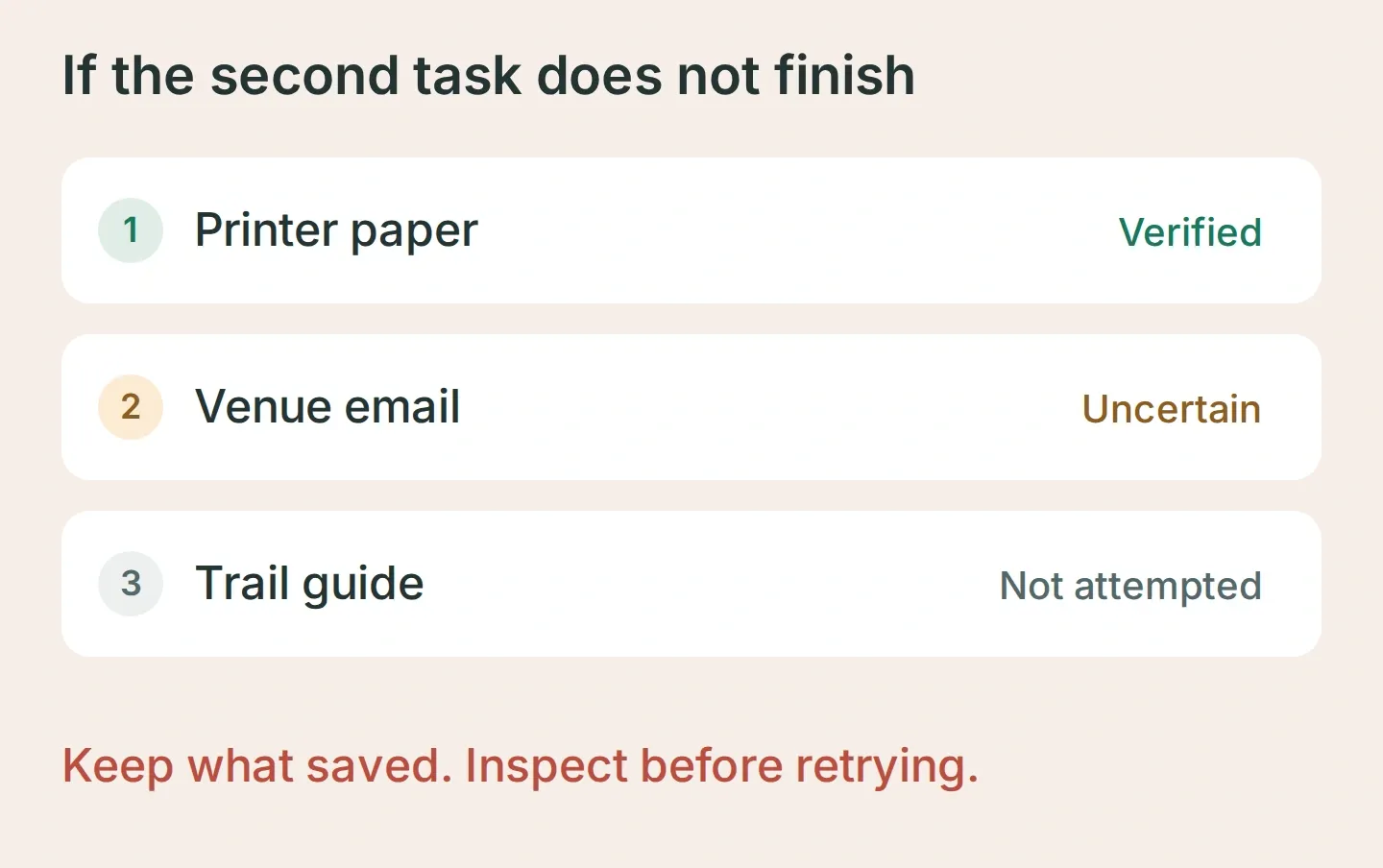 Kurtarma örneği: doğrulanmış görevi koruyun, belirsiz yazmayı araştırın ve sonuç netleşene kadar kalan göreve dokunmayın.
Bot onaydan önce kaydediyorsa oluşturma Action’larının açıklamalarını netleştirin ve aynı konuşmayı yeniden çalıştırın. Tarih tahmin ediyorsa taslakta kesin tarih isteyin. Hata sonrasında başarı bildiriyorsa yeniden okuma yönergesini gözden geçirin. Kit bu kontrolleri içerir; kişisel görevleri kullanmadan önce kendi sonuçlarınızı kaydedebilirsiniz.
Üç öğelik alıştırma çalışınca Pocket Inbox’ı normalde Saved Messages’ta bekleyen küçük mesajlar için kullanın: bir iş, gönderilecek e-posta, okunacak bir şey. İlk birkaç grupta Todoist’i açık tutun, niyetinizle kaydedilenleri karşılaştırın. Böylece incelemeyi gözlemle güven duyduğunuz bir alışkanlığa dönüştürürsünüz.
Sık sorulan sorular
Telegram botu Todoist görevleri oluşturabilir mi?
Evet. Todoist API’sine bağlı bir bot Telegram mesajlarından görev oluşturabilir. Bu tarif, mesajı görev önerilerine ayırmak, tarihleri netleştirmek, onay istemek ve Todoist API v1’i çağırmak için Quickchat AI kullanır. Oluşan kayıtları kendi Todoist projenizde doğrulayın.
Diğer Telegram kullanıcıları Todoist görevlerimi görebilir mi?
Her okuma ve yazma Action’ına sunucuda değerlendirilen iki koşulu uygulayın: telegram_user_id doğrulanmış sayısal kimliğinize, telegram_chat_type ise private değerine eşit olmalıdır. Kişisel veri kullanmadan önce başka bir göndericiyi ve grup konuşmasını test edin. Yalnızca sahibine izin veren bir istem erişim kontrolü sağlamaz.
Bot gelecek cuma veya belki pazartesi ifadelerini anlar mı?
İstem, belirsiz tarihleri netleştirmesini ve kaydetmeden önce kesin YYYY-MM-DD tarihini göstermesini ister. Saat diliminizi belirtip son tarihleri onaylayın. Tarihsiz görev, vade alanlarını tamamen dışarıda bırakan ayrı bir Action kullanır.
Bu yöntem yinelenen Todoist görevlerini önler mi?
Hayır. Mevcut görevleri okumak ve dönen kimlikleri kontrol etmek tekrarları fark etmenize yardımcı olur; ancak bu tarif atomik bir toplu işlem veya garantili yinelenen kayıt önleme sistemi değildir. İstek zaman aşımına uğrarsa yeniden denemeden önce Todoist’i inceleyin; görev zaten kaydedilmiş olabilir.
Kod veya Todoist MCP sunucusu gerekir mi?
Quickchat AI’de dört HTTP Action ve bir Main Prompt yapılandırırsınız. Todoist MCP sunucusu çalıştırmanız gerekmez. Telegram botu, Todoist API belirteci ve testlerle konuşmalar için yeterli Action kapasitesi ve kredisi olan bir Quickchat AI planı gerekir.
Sesli notları işleyebilir veya hatırlatma gönderebilir mi?
Bu ilk kurulum metin kabul eder, tarihli veya tarihsiz görevler oluşturur. Sesli notları yazıya dökmez, hatırlatma mesajı planlamaz, görev tamamlamaz veya başkalarının Todoist hesaplarını bağlamaz. Bu yetenekler ayrı yapılandırma ve test gerektirir.