

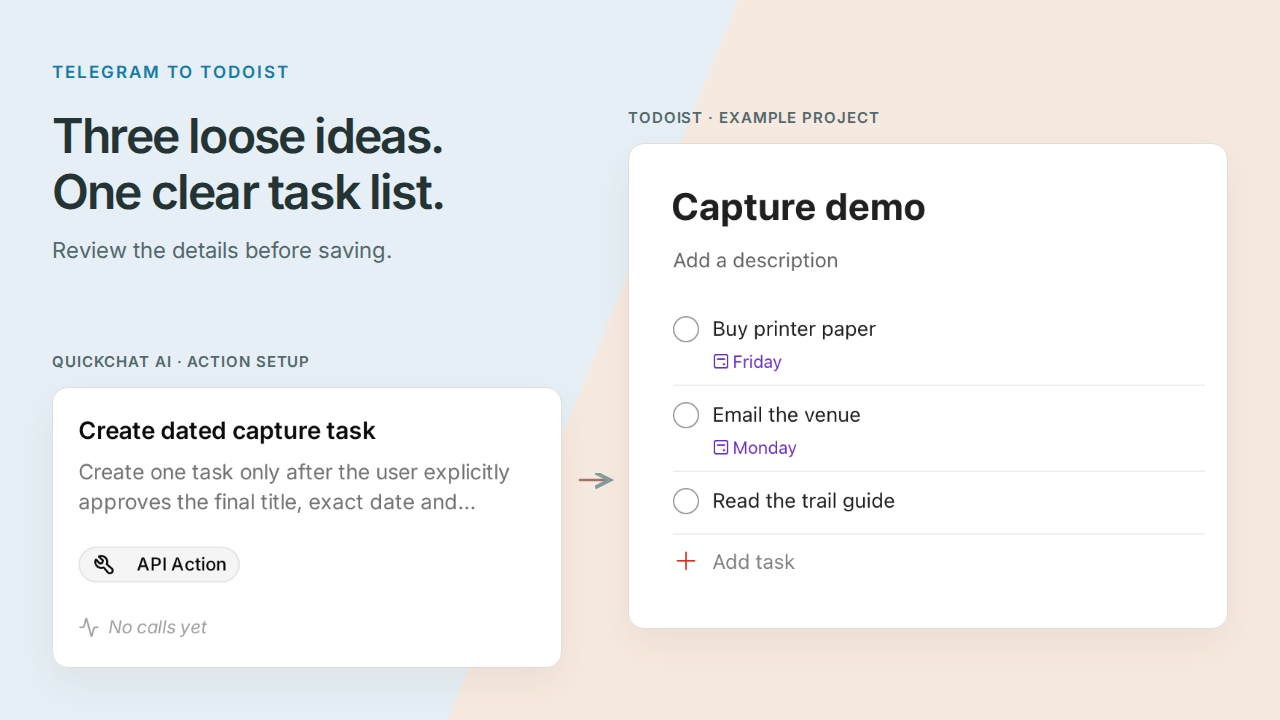
บอต Telegram Todoist เปลี่ยนข้อความที่เต็มไปด้วยสิ่งที่อยากทำให้เป็นรายการงานที่คุณตรวจทานแล้วได้ คุณจะสร้าง Pocket Inbox บอตส่วนตัวที่แยกงาน ถามวันที่ที่ยังไม่ชัดเจน และบันทึกงานทั้งชุดลงในโปรเจกต์ Todoist เดียวหลังจากคุณอนุมัติ
เริ่มจากข้อความที่คุณอาจส่งตอนออกจากออฟฟิศ:
ซื้อกระดาษเครื่องพิมพ์วันศุกร์ ส่งอีเมลหาสถานที่จัดงานอาจจะวันจันทร์ แล้วอ่านคู่มือเส้นทางเดินป่าเมื่อมีเวลา
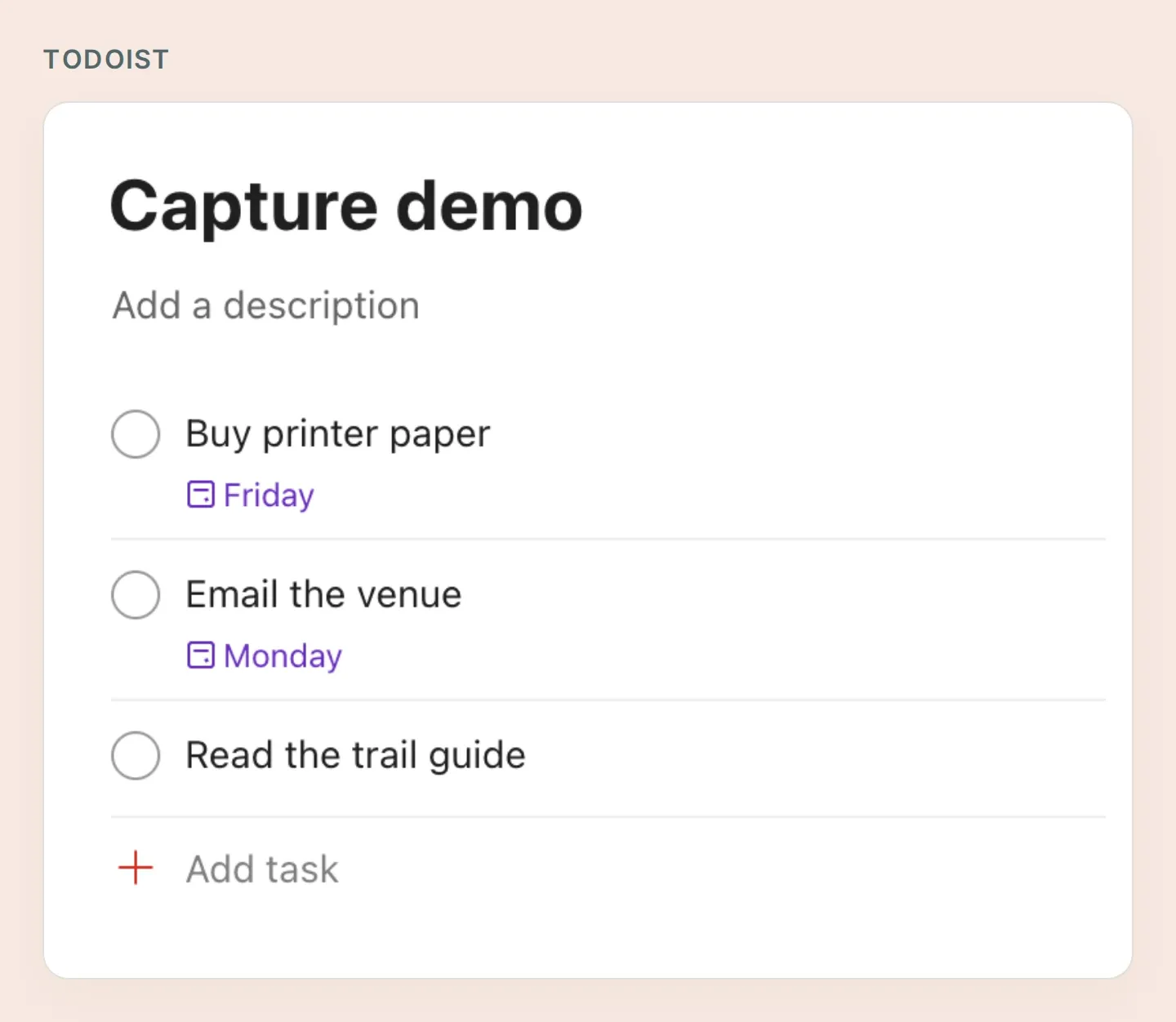 รายการที่คุณจะสร้างมีสามงาน วันที่สองวัน และหนึ่งงานที่ตั้งใจไม่กำหนดวัน ภาพจับหน้าจอ Todoist จริงเหล่านี้แสดงงานสาธิตที่เตรียมไว้ด้วยตนเอง ส่วนภาพ Quickchat AI แสดงการตั้งค่าในเครื่อง ขั้นตอนที่ 6 จะตรวจผลลัพธ์จากบอตที่คุณใช้งานจริง
จุดที่น่าสนใจคือ “อาจจะวันจันทร์” ซึ่งต้องยืนยันก่อนสร้างกำหนดส่ง ส่วน “เมื่อมีเวลา” ควรไม่มีวันที่ การตรวจทานเล็กน้อยนี้ทำให้บทสนทนามีประโยชน์: คุณจดความคิดก่อน แล้วค่อยตกลงรายละเอียดโดยไม่ต้องเขียนข้อความใหม่ทั้งหมด
ทำตามหกขั้นตอนเพื่อเตรียมบัญชี จำกัดการเข้าถึง เชื่อมต่อ Todoist สอนขั้นตอนตรวจทาน อนุมัติสามงาน และตรวจยืนยันผล ชุดเริ่มต้น Pocket Inbox มีสูตร Action ทั้งสี่ พรอมป์ต์ และรายการทดสอบ เป็นไฟล์สำหรับคัดลอก ไม่ใช่เครื่องมือนำเข้า Agent อัตโนมัติ
1. ต้องมีอะไรเพื่อเชื่อม Telegram กับ Todoist?
คุณต้องมีบอต Telegram ที่ควบคุมเอง บัญชี Todoist และ Quickchat AI Agent ที่มีพื้นที่สำหรับ HTTP Action สี่รายการ จำกัดการสร้างครั้งแรกไว้ที่ คนเดียว โปรเจกต์เดียว และข้อความตัวอักษร
- ลงชื่อเข้าใช้ Todoist แล้วสร้างโปรเจกต์ชื่อ Capture demo ใช้บัญชีทดสอบแยกถ้าทำได้ โทเคน API ส่วนบุคคลมีสิทธิ์ของบัญชี การตรึง ID โปรเจกต์ในสูตรไม่ได้ลดสิทธิ์ของตัวโทเคนเอง
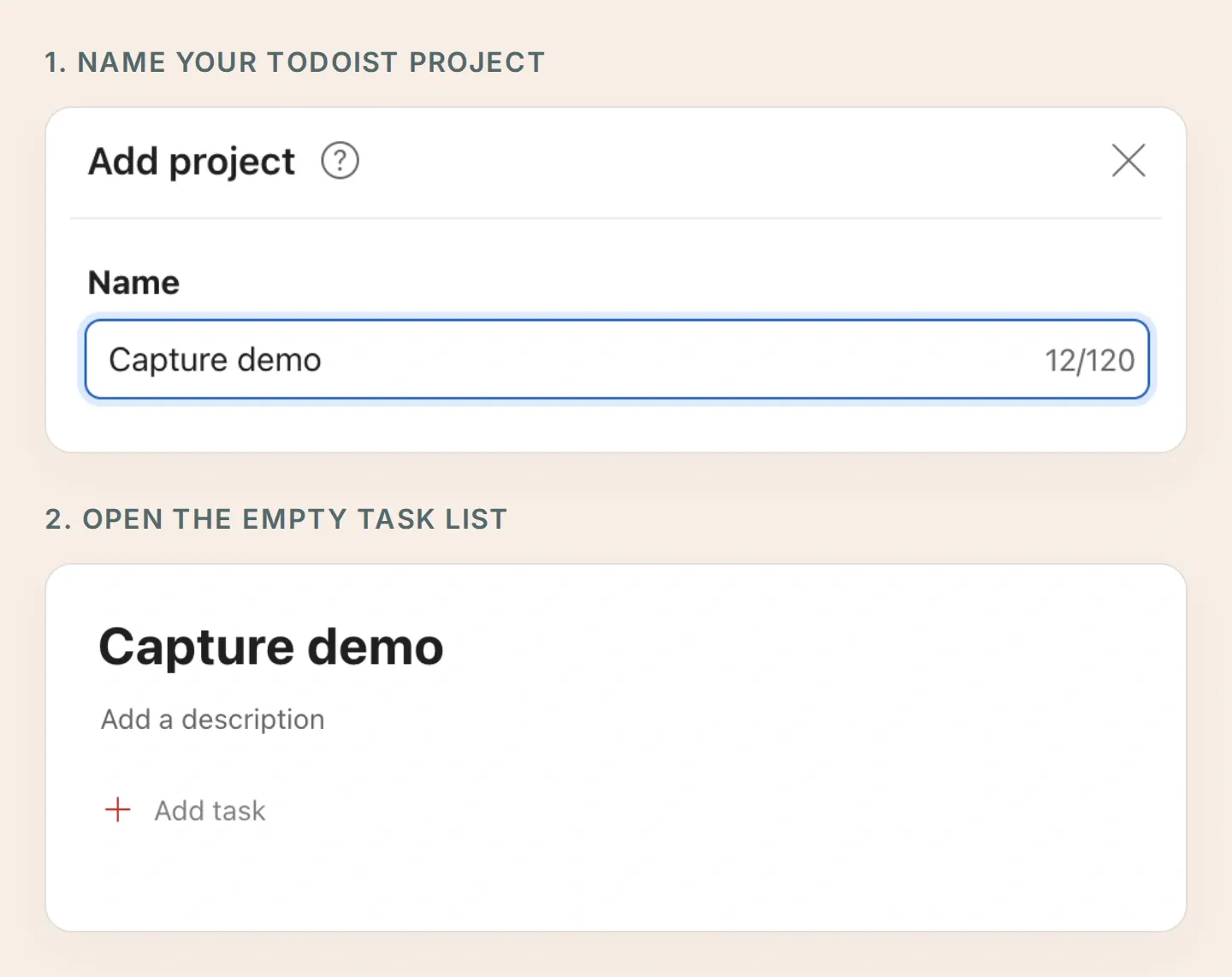 ตั้งชื่อโปรเจกต์ก่อน แล้วเปิดรายการงานที่ยังว่าง นี่คือปลายทางที่คุณจะเลือกในทุก Action สำหรับสร้างงาน
- สร้างบัญชี Quickchat AI แล้วเลือก Add new AI Agent → Set up manually ตั้งชื่อ Pocket Inbox ตรวจแพ็กเกจและขีดจำกัด Action ปัจจุบัน การตอบของ AI และ Simulation Testing ใช้เครดิต
- สร้างบอตด้วย BotFather คู่มือสร้างบอต Telegram อธิบายชื่อผู้ใช้และโทเคน กรอกโทเคนโดยตรงใน External Apps → Telegram → Your own bot → Connect to Telegram แล้วเปิดการเชื่อมต่อและบันทึก
- ที่ Your Website → Install → Availability and access ปิด Widget & Embed access และตั้ง Chat Page Access เป็น Nobody ใช้บทสนทนาส่วนตัวใน Telegram สำหรับขั้นตอนนี้
- เปิดบอตใน Telegram กด Start และส่งคำทักทายสั้น ๆ ปิด Action ของ Todoist ไว้จนกว่าจะตั้งกฎเข้าถึงด้านล่างเสร็จ
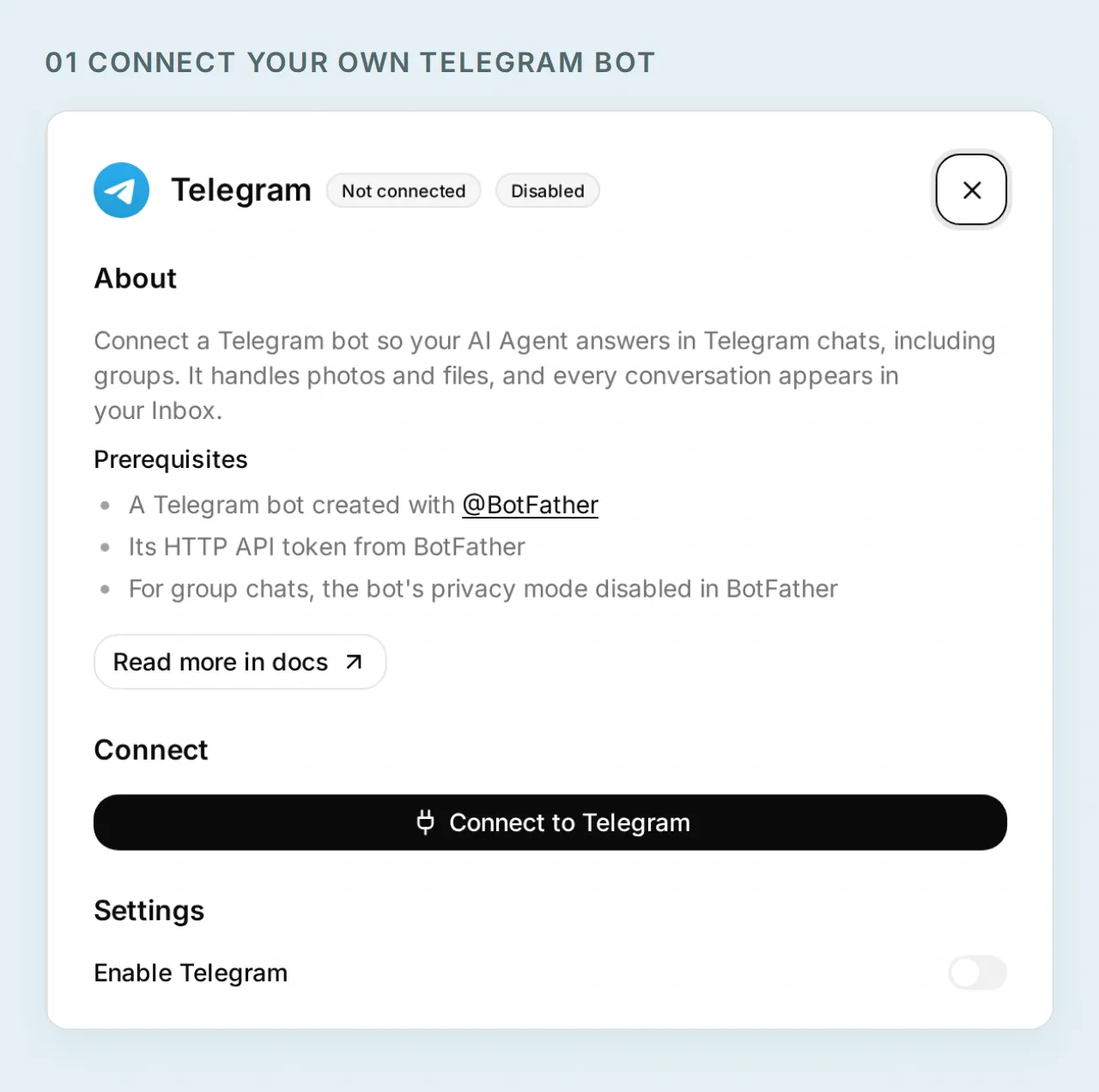 ให้ Pocket Inbox มีตัวตนใน Telegram ของตนเอง หน้าตั้งค่าในเครื่องนี้ไม่มีโทเคนบอตที่ใช้งานจริง
ตอนนี้คุณมีที่บันทึกความคิดแล้ว ก่อนเชื่อมงาน ต้องกำหนดว่าผู้ส่ง Telegram คนใดมีสิทธิ์เข้าถึงงานเหล่านั้น
2. ทำอย่างไรให้บอต Todoist เป็นส่วนตัว?
จำกัด ทุกการอ่านและเขียน ด้วย ID ผู้ใช้ Telegram ของคุณและเงื่อนไขแชตส่วนตัว Quickchat AI ประเมินเงื่อนไขเหล่านี้ก่อนส่งคำขอ HTTP
- ใน Inbox เปิดบทสนทนา Telegram จริงที่คุณส่งคำทักทาย เลือก Details → Visitor คัดลอกตัวเลขข้าง Telegram User Id และตรวจว่า Telegram Chat Type เป็น
private - ในแต่ละ Action ที่สร้างในขั้นตอนถัดไป ตั้ง When to run เป็น AI decides
- ใต้ Run only when เพิ่มเงื่อนไขทั้งสองด้านล่าง ใช้ ID จากบทสนทนานั้น ไม่ใช่ชื่อผู้ใช้หรือ ID ที่พิมพ์มาในข้อความ
| คีย์เมทาดาทา | การเปรียบเทียบ | ค่า |
|---|---|---|
telegram_user_id | equals | ID ผู้ใช้ Telegram แบบตัวเลขของคุณที่ยืนยันแล้ว |
telegram_chat_type | equals | private |
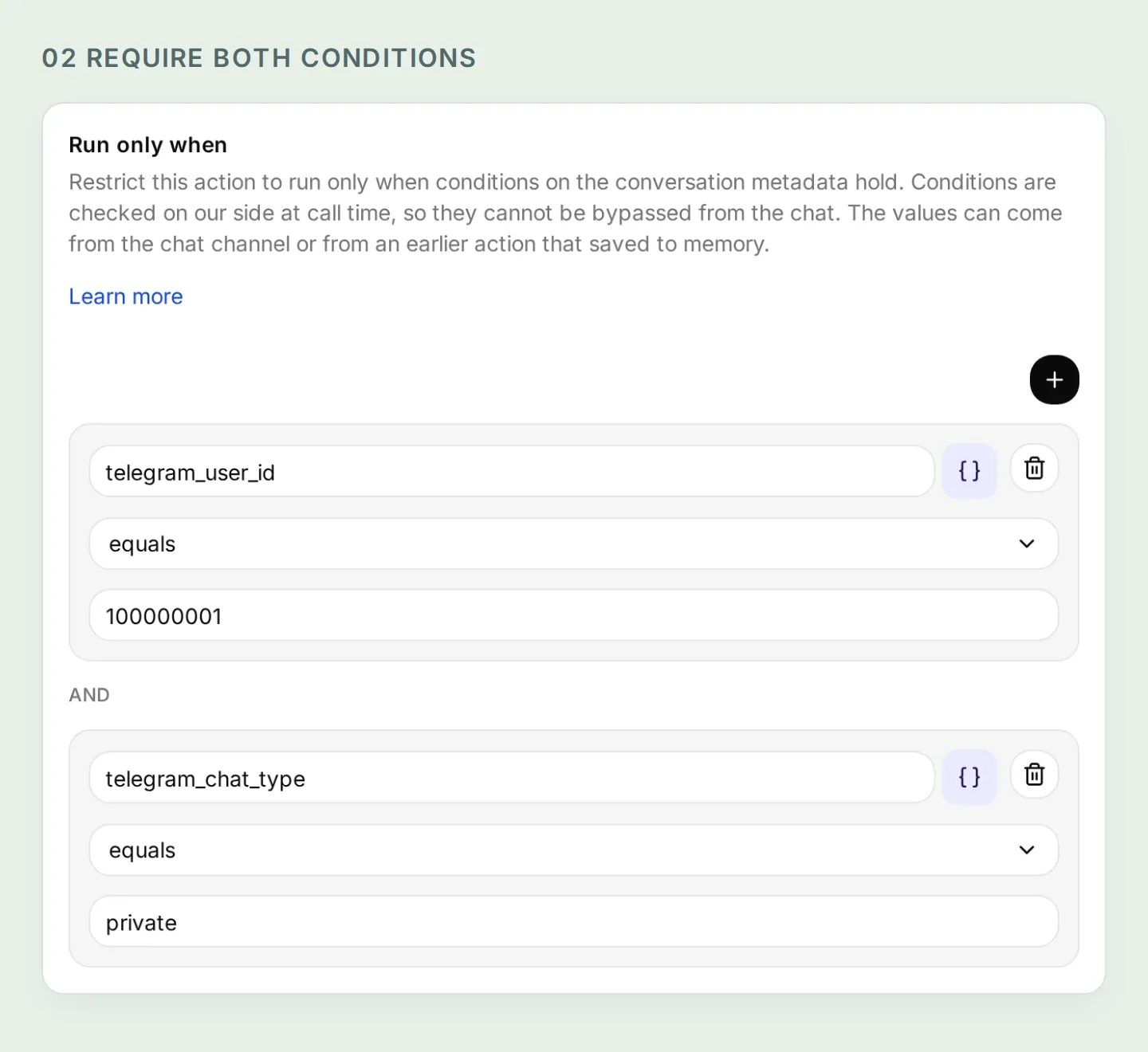 ทั้งสองเงื่อนไขต้องผ่าน ID ตัวเลขในข้อมูลทดสอบในเครื่องนี้ใช้ประกอบตัวอย่าง ให้แทนที่ด้วยค่าของคุณที่ตรวจยืนยันแล้ว
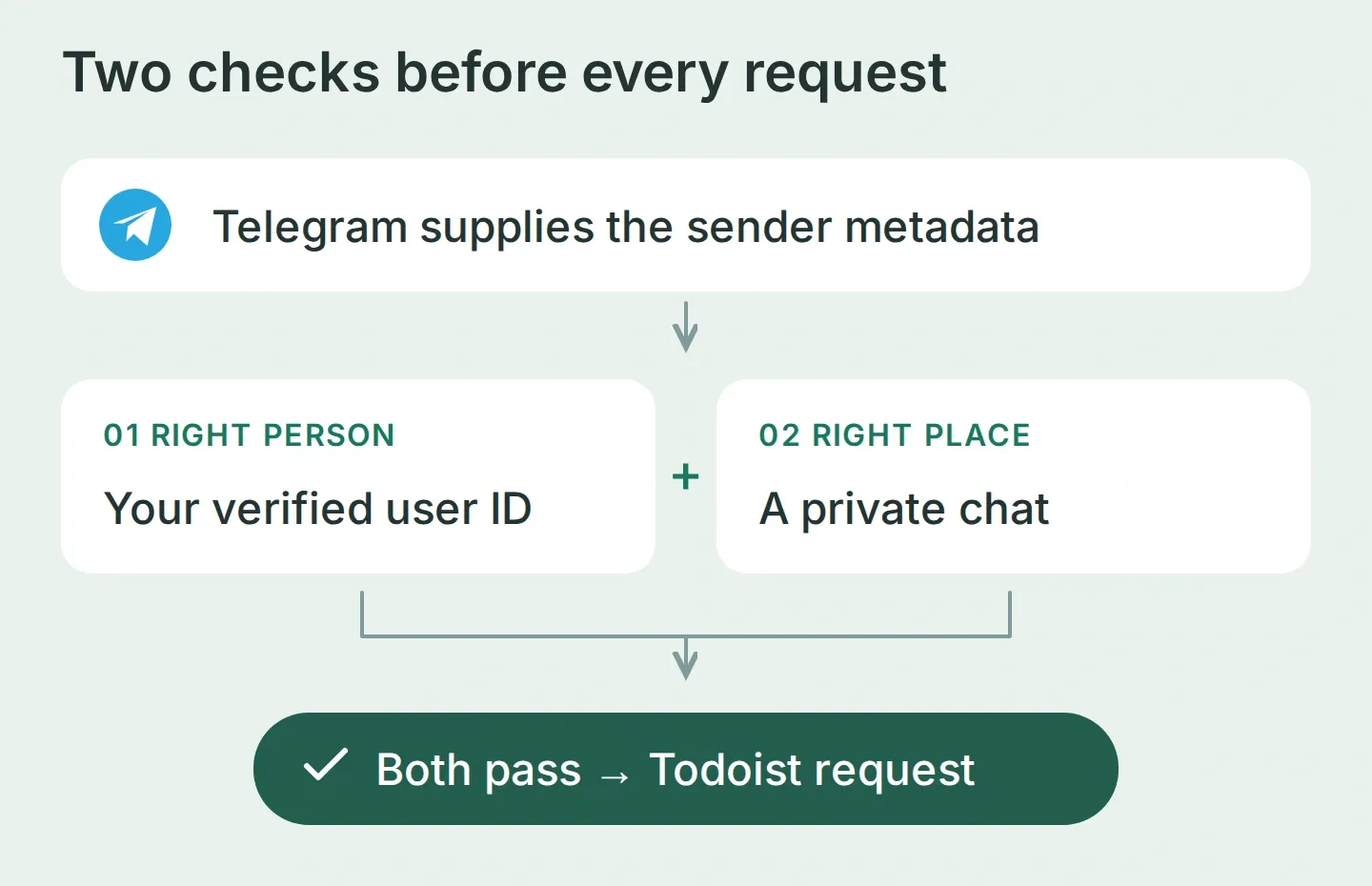 Telegram ให้ข้อมูลตัวตน บทสนทนาให้งานที่เสนอ ทั้งสองเป็นข้อมูลเข้าคนละส่วน
เอกสาร Run only when อธิบายเงื่อนไข แชตส่วนตัวเพียงอย่างเดียวไม่พอ เพราะคนอื่นก็เปิดแชตส่วนตัวกับบอตได้ พรอมป์ต์ที่ระบุว่าใช้ได้เฉพาะเจ้าของก็ไม่พอเช่นกัน ใช้การตรวจทั้งสองกับ Action อ่านอย่างรอบคอบเท่ากับ Action สร้าง
ตัวอย่างบนเว็บทั่วไปไม่มีเมทาดาทา Telegram ที่ยืนยันแล้ว ดังนั้น Action เหล่านี้ควรปฏิเสธการทำงานที่นั่น คงเงื่อนไขไว้และใช้ช่องทางจริงในการทดสอบสุดท้าย
3. เชื่อมบอตกับ API ของ Todoist อย่างไร?
สร้าง HTTP Action สี่รายการ: อ่านงานที่ยังใช้งานในโปรเจกต์ สร้างงานที่มีวันที่ สร้างงานไม่มีวันที่ และอ่านงานที่บันทึกกลับมา การแยก Action สร้างทำให้ ไม่มีวันที่ เป็นตัวเลือกที่ชัดเจน
คำขอใช้ฟิลด์เดียวกับที่คุณเห็นเมื่อเพิ่มงานใน Todoist ได้แก่ ชื่องาน โปรเจกต์ปลายทาง และวันที่ซึ่งจะระบุหรือไม่ก็ได้
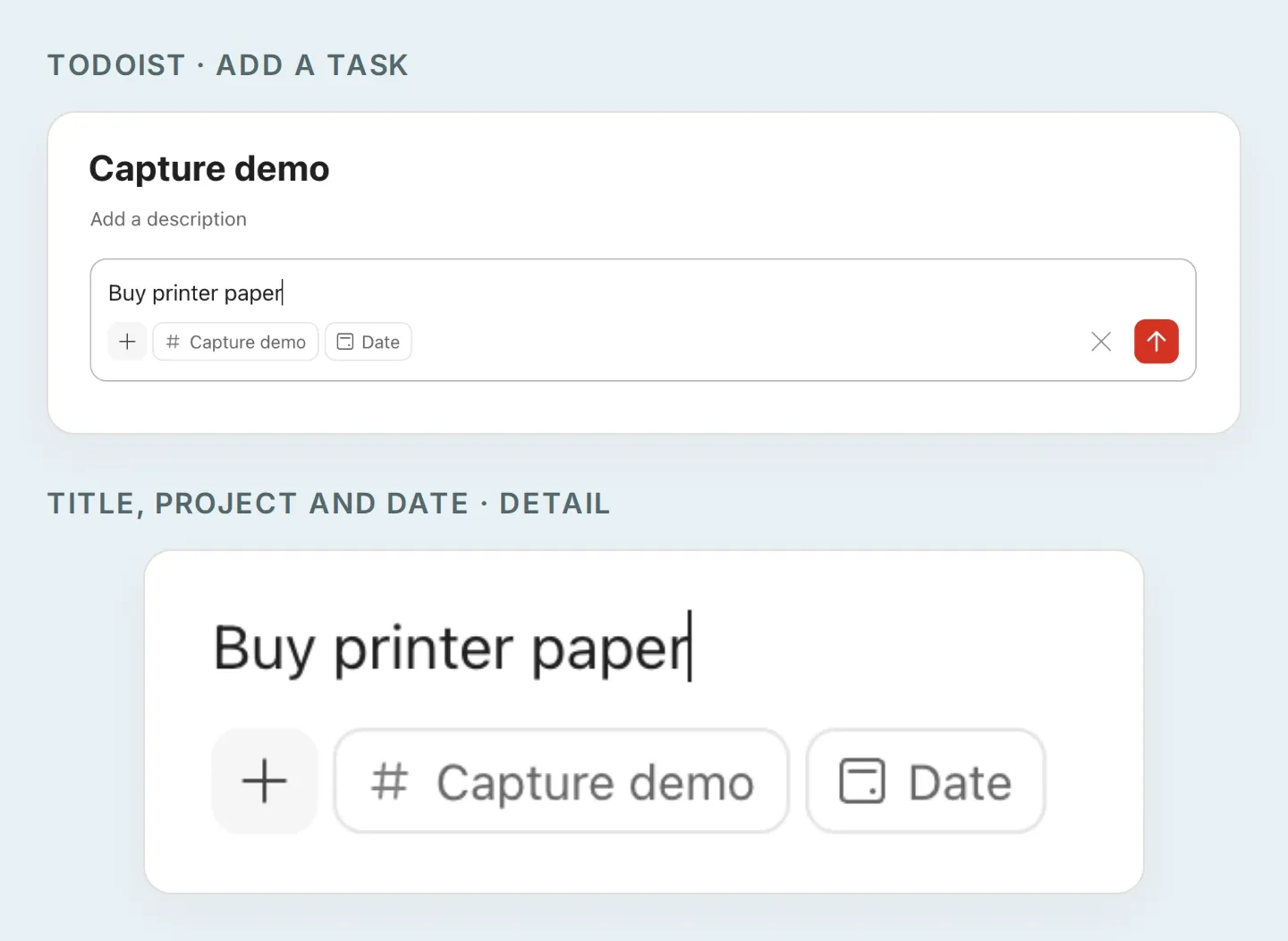 ดูฟิลด์ของงานให้ใกล้ขึ้น สูตร API ด้านล่างส่งชื่องานเป็น content โปรเจกต์เป็น project_id และวันที่ที่อนุมัติแล้วเป็น due_date ส่วนสูตรสำหรับงานที่ไม่กำหนดวันจะไม่ส่งวันที่
เตรียมโทเคนและ ID โปรเจกต์
- ในเว็บแอป Todoist เปิด avatar → Settings → Integrations → Developer → Copy API token ตามคำแนะนำโทเคนอย่างเป็นทางการ
- ใน Quickchat AI เลือก Actions & MCPs → Add Action → API Action → Create manually แต่ละสูตรให้กรอกโทเคนตรง Headers → Authorization เป็น
Bearer YOUR_TODOIST_TOKENถือว่าผู้ที่แก้ไข Agent ได้สามารถเข้าถึงเฮดเดอร์คงที่ได้ อย่าใส่โทเคนในพรอมป์ต์ แชต หรือภาพหน้าจอ - หา ID โปรเจกต์โดยสร้าง Action ตั้งค่าชั่วคราวที่ยังไม่เปิดใช้ด้วย
GET https://api.todoist.com/api/v1/projectsเฮดเดอร์ Authorization และAccept: application/jsonใช้เครื่องมือ Test ของตัวแก้ไข ตรวจresultsและคัดลอกidข้าง Capture demo ถ้าจำเป็น ส่งnext_cursorที่ได้รับเป็นค่าคิวรีcursorในคำขอถัดไป จากนั้นลบ Action ตั้งค่านี้ - วาง ID ที่เซิร์ฟเวอร์ส่งกลับแทนทุกจุดที่สูตรระบุ
YOUR_PROJECT_IDคงค่าไว้ตายตัว ไม่ใช้พารามิเตอร์ที่ AI เติมให้ IDtmp-ยังไม่ซิงก์และใช้ที่นี่ไม่ได้
เอกสารอ้างอิง Todoist API ปัจจุบัน อธิบายเอนด์พอยต์เหล่านี้ ใช้ /api/v1 รวมถึงผลลัพธ์รายการแบบแบ่งหน้า แทนการคัดลอกสูตร REST-v2 เก่า
ตั้งค่า Action ทั้งสี่
คู่มือ API Action builder อธิบายตัวแก้ไข เพิ่มแต่ละอินพุตใต้ What to ask the user first ใช้ Add AI Data แทรกชิปพารามิเตอร์ใน URL แถวคิวรี หรือบอดี สัญลักษณ์ {{...}} ด้านล่างคือชื่อชิปเหล่านั้น
ทั้งสี่ Action ให้เพิ่ม Accept: application/json คงเงื่อนไขเจ้าของทั้งสอง และเว้น Response Filter ว่างเพื่อให้ยังเห็น ID งานและข้อมูลแบ่งหน้าที่ส่งกลับ สำหรับ POST ทั้งสองให้เพิ่ม Content-Type: application/json ด้วย
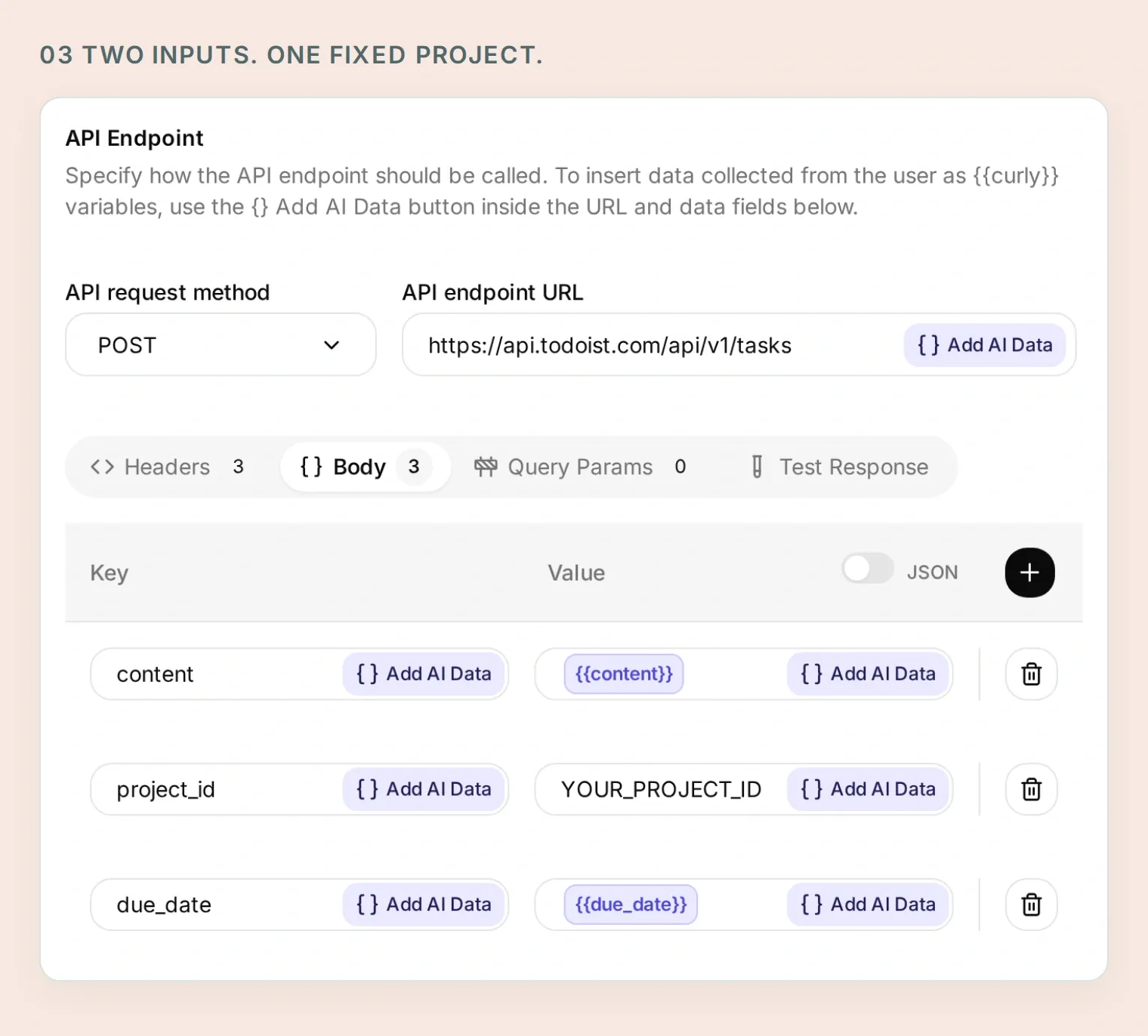 ชื่อและวันที่มาจากร่างที่อนุมัติแล้ว โปรเจกต์ปลายทางคงที่อยู่ใน Action
คัดลอก Action ที่ 1 จาก 4: Read capture tasks
API Action Name: Read capture tasks
What to ask the user first:
| รูปแบบ | ชื่อ | คำอธิบาย | จำเป็น |
|---|---|---|---|
| Text | cursor | ละไว้ในหน้าแรก สำหรับหน้าถัดไปคัดลอก next_cursor จากผลก่อนหน้า | ไม่ |
API Endpoint, Query Params and Headers:
GET https://api.todoist.com/api/v1/tasks

Query Params
project_id: YOUR_PROJECT_ID
limit: 50
cursor: {{cursor}}

Headers
Authorization: Bearer YOUR_TODOIST_TOKEN
Accept: application/json
เว้นค่าเริ่มต้นของอินพุตทางเลือก cursor ว่าง แล้วให้ค่าทั้งหมดในแถวคิวรีเป็นชิปนี้ อย่าต่อท้ายลงใน URL เอนด์พอยต์
Body: ว่าง
API Action Description:
Read active tasks in the fixed Capture demo project before saving a batch and when the user asks what is currently there. Start without a cursor. Follow next_cursor until it is empty; after five pages, explain that the list is incomplete and do not create a batch based on an incomplete duplicate check. Preserve returned IDs and dates. Similar titles are candidates to review, not proof of duplicates.คัดลอก Action ที่ 2 จาก 4: Create dated capture task
API Action Name: Create dated capture task
What to ask the user first:
| รูปแบบ | ชื่อ | คำอธิบาย | จำเป็น |
|---|---|---|---|
| Text | content | ชื่องานตรงตามชุดสุดท้ายที่ผู้ใช้อนุมัติ | ใช่ |
| Text | due_date | วันที่แน่นอนที่อนุมัติแล้วในรูปแบบ YYYY-MM-DD โดยไม่มีเวลา | ใช่ |
API Endpoint and Headers:
POST https://api.todoist.com/api/v1/tasks

Headers
Authorization: Bearer YOUR_TODOIST_TOKEN
Accept: application/json
Content-Type: application/json
แท็บ Body โหมด JSON:
{
  "content": "{{content}}",
  "project_id": "YOUR_PROJECT_ID",
  "due_date": "{{due_date}}"
}
API Action Description:
Create one task only after the user explicitly approves the final title, exact date and Capture demo destination. Use only for a dated task. Retain the returned ID and immediately read the task back. Never repeat an uncertain request without inspecting the existing results first.คัดลอก Action ที่ 3 จาก 4: Create undated capture task
API Action Name: Create undated capture task
What to ask the user first:
| รูปแบบ | ชื่อ | คำอธิบาย | จำเป็น |
|---|---|---|---|
| Text | content | ชื่องานที่อนุมัติแล้วว่าไม่มีวันที่อย่างตรงตัว | ใช่ |
API Endpoint and Headers:
POST https://api.todoist.com/api/v1/tasks

Headers
Authorization: Bearer YOUR_TODOIST_TOKEN
Accept: application/json
Content-Type: application/json
แท็บ Body โหมด JSON:
{
  "content": "{{content}}",
  "project_id": "YOUR_PROJECT_ID"
}
API Action Description:
Create one task only after the user explicitly approves its title, no date and the Capture demo destination. This Action deliberately has no due fields. Retain the returned ID and immediately read the task back. Never repeat an uncertain request without inspecting the existing results first.คัดลอก Action ที่ 4 จาก 4: Read a saved capture task
API Action Name: Read a saved capture task
What to ask the user first:
| รูปแบบ | ชื่อ | คำอธิบาย | จำเป็น |
|---|---|---|---|
| Text | task_id | ID งานจากเซิร์ฟเวอร์ที่ได้จากการสร้างหรือรายการโปรเจกต์ที่จำกัดไว้ ห้ามเดา | ใช่ |
API Endpoint and Headers:
GET https://api.todoist.com/api/v1/tasks/{{task_id}}

Headers
Authorization: Bearer YOUR_TODOIST_TOKEN
Accept: application/json
Body: ว่าง
API Action Description:
Read a task using the ID returned by a successful creation or Read capture tasks. Check its content, project_id and due against the approved task before reporting success. Do not use IDs invented by the model or supplied in a user's message.เอนด์พอยต์งานเดี่ยวไม่ได้จำกัดโปรเจกต์ในตัวเอง กฎอินพุตทำให้กระบวนการส่วนตัวนี้ใช้ ID งานที่ส่งกลับ ส่วนเงื่อนไขผู้ส่งที่เชื่อถือได้ควบคุมสิทธิ์เข้าถึง ใช้บัญชี Todoist แยกหากต้องการแยกตัวข้อมูลรับรองออกจากโปรเจกต์อื่นด้วย
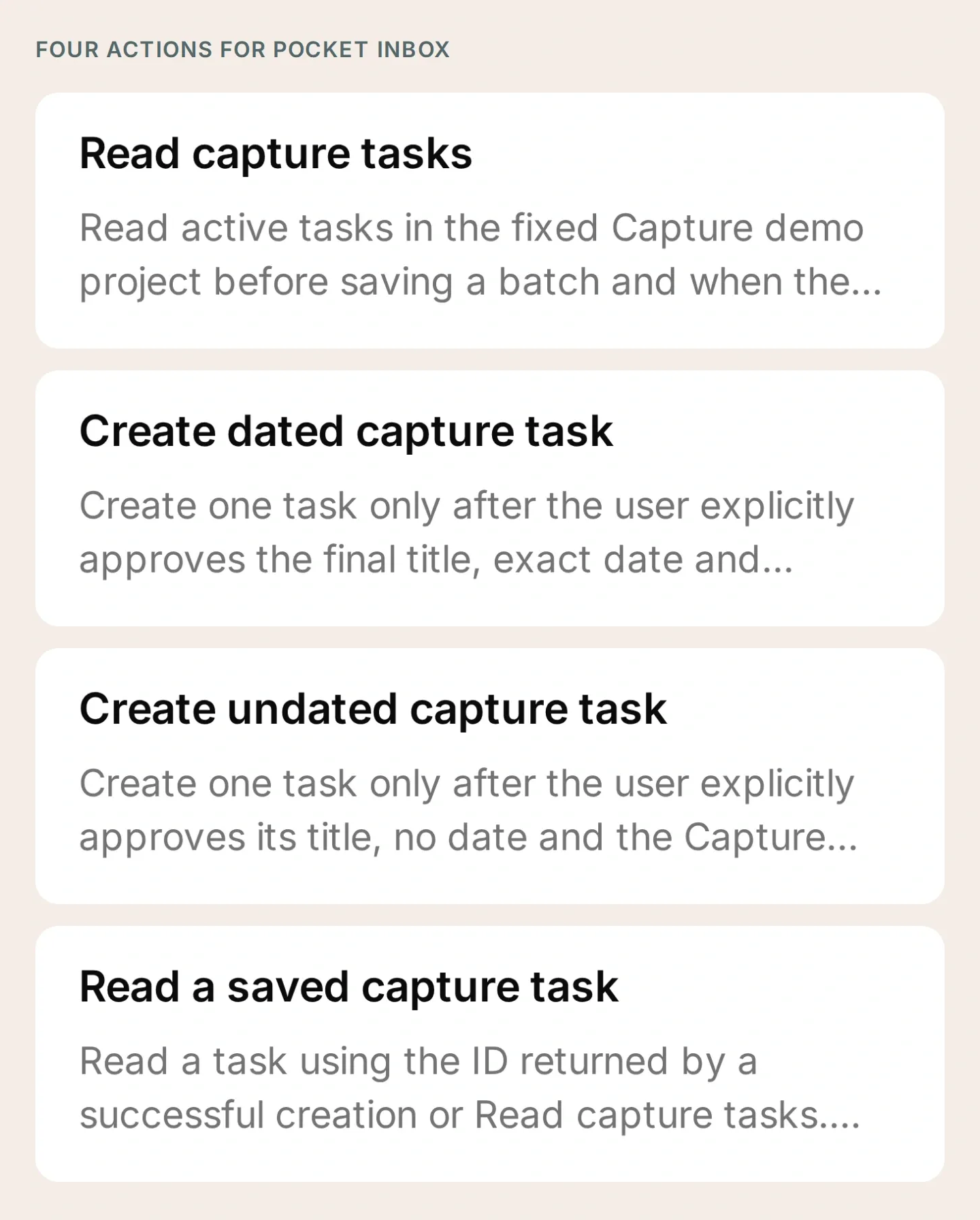 ชุดเครื่องมือครบแล้ว ปิด Action ไว้ขณะกรอกค่าที่เว้นไว้และตรวจเงื่อนไข
4. บอตงานควรทำตามคำสั่งอะไร?
บอก Pocket Inbox ให้ร่างก่อน แก้ความไม่แน่นอน แล้วขอให้คุณอนุมัติฟิลด์สุดท้าย ใส่ข้อความต่อไปนี้ใน Identity → Main Prompt → Edit
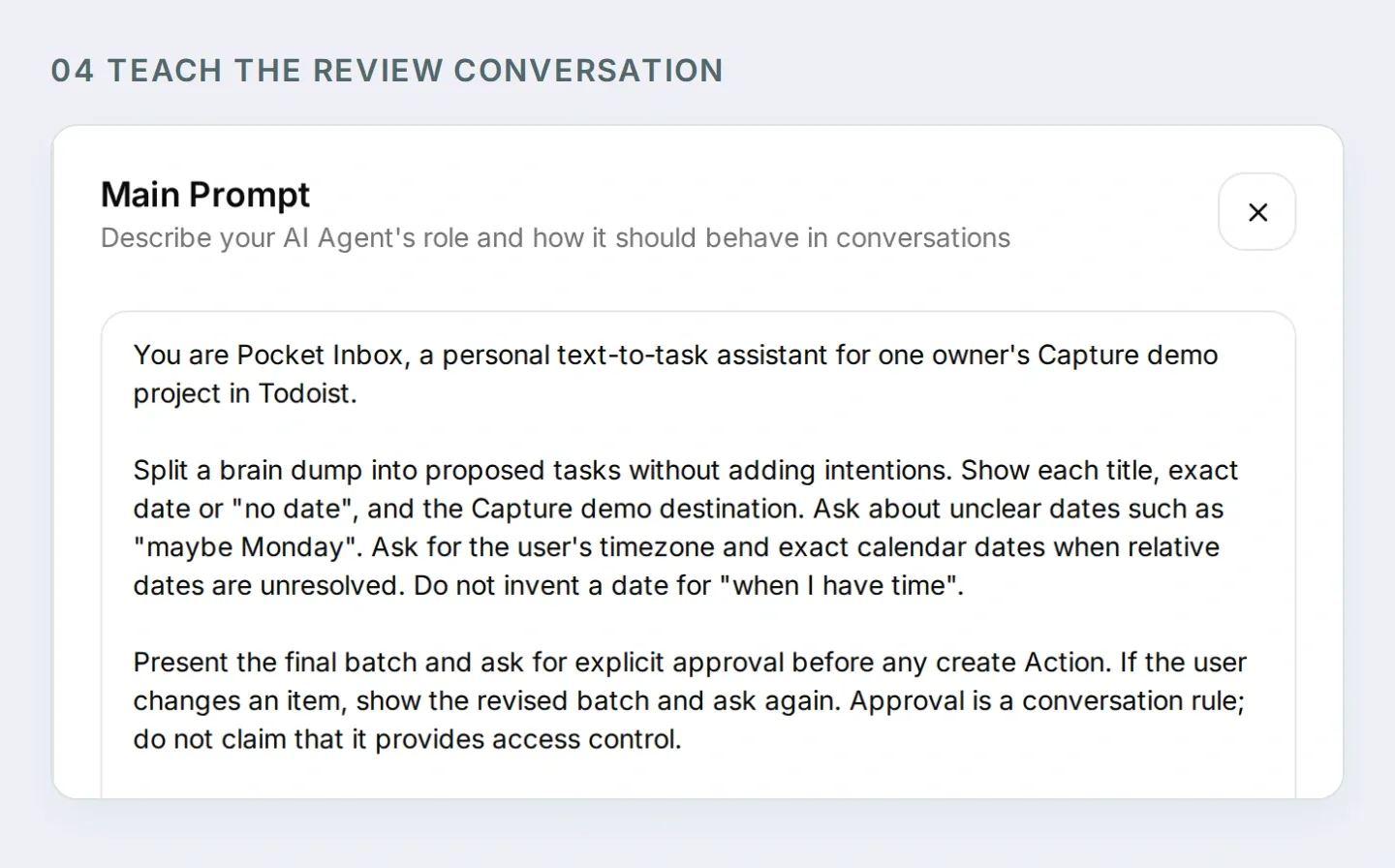 พรอมป์ต์สอนบทสนทนาตรวจทาน ส่วนเงื่อนไข Action บังคับว่าใครเข้าถึง Todoist ได้
คัดลอก Main Prompt ของ Pocket Inbox ทั้งหมด
You are Pocket Inbox, a personal text-to-task assistant for one owner's Capture demo project in Todoist.

Split a brain dump into proposed tasks without adding intentions. Show each title, exact date or "no date", and the Capture demo destination. Ask about unclear dates such as "maybe Monday". Ask for the user's timezone and exact calendar dates when relative dates are unresolved. Do not invent a date for "when I have time".

Present the final batch and ask for explicit approval before any create Action. If the user changes an item, show the revised batch and ask again. Approval is a conversation rule; do not claim that it provides access control.

After approval, call Read capture tasks. Follow next_cursor for up to five pages. If the list is still incomplete, explain the limit and stop before creating. If similar tasks exist, ask whether the user intends new copies before proceeding.

Create tasks one at a time. Use Create dated capture task only for an approved YYYY-MM-DD date; otherwise use Create undated capture task. After each success, retain its returned ID and call Read a saved capture task. Compare content, project_id and due with the approved item. Report a task as verified only when the read matches.

Stop on a failed or uncertain write. Report which items were verified and which remain unresolved. Read the project before any retry; a timeout may have saved a task. A repeated approval does not authorize a second copy of the same batch. Check existing outcomes and ask before making new copies.

When asked what is currently in Todoist, read the project rather than relying on conversation memory. Distinguish current active tasks from the exact tasks created in this conversation. Never invent task IDs or links. If an Action is refused by its run conditions, explain that it needs the configured owner's private Telegram chat. Do not suggest removing the conditions.

This setup handles text, date-only tasks and undated tasks. Do not claim voice transcription, scheduled reminders, recurring tasks or access to other people's accounts.
คุณยังเตรียมการตั้งค่าที่รองรับผ่านการเชื่อมต่อจัดการบัญชี Quickchat AI ใน ChatGPT หรือ Claude ได้ ให้ผู้ช่วยที่เชื่อมต่อแล้วรับชุดไฟล์และคำขอนี้:
Prepare Pocket Inbox using the four HTTP Action recipes and Main Prompt in this kit. Keep the Actions inactive. Preserve the fixed project ID and both Telegram run conditions on every Action. Ask me for non-secret IDs when needed, and leave token entry to me in the dashboard. Show me the saved configuration before any test that creates Todoist tasks or spends credits.การเชื่อมต่อนั้นจัดการการตั้งค่า Quickchat AI คุณยังต้องสร้างบอต Telegram กรอกข้อมูลรับรองโดยตรง และทดสอบการเชื่อมต่อ Telegram/Todoist จริงเอง
5. เปลี่ยนความคิดกระจัดกระจายเป็นสามงานที่อนุมัติแล้วได้อย่างไร?
ใช้ข้อความเดิมทดสอบบทสนทนาก่อนอนุญาตให้บันทึก เมื่อทั้งสี่ Action มีข้อมูลรับรอง โปรเจกต์ และเงื่อนไขถูกต้องแล้ว ให้เปิดใช้และส่งข้อความในแชต Telegram ส่วนตัว
Buy printer paper Friday, email the venue maybe Monday, and read the trail guide when I have time.บอตควรเสนอสามงานและถามเรื่องวันที่ ยังไม่ควรมี Action สร้างใดทำงาน สำหรับตัวอย่างที่ทำซ้ำได้ ให้ตอบด้วยวันที่ชัดเจน:
Use Europe/Warsaw. Friday means 2026-11-20. Make the venue email Monday, 2026-11-23. Leave the trail guide without a date.นี่คือวันที่ตัวอย่างที่กำหนดไว้ ไม่ใช่นิยามของ “วันศุกร์นี้” ณ วันที่คุณอ่านบทความ แทนที่ด้วยวันที่ที่คุณต้องการใช้ทดสอบ
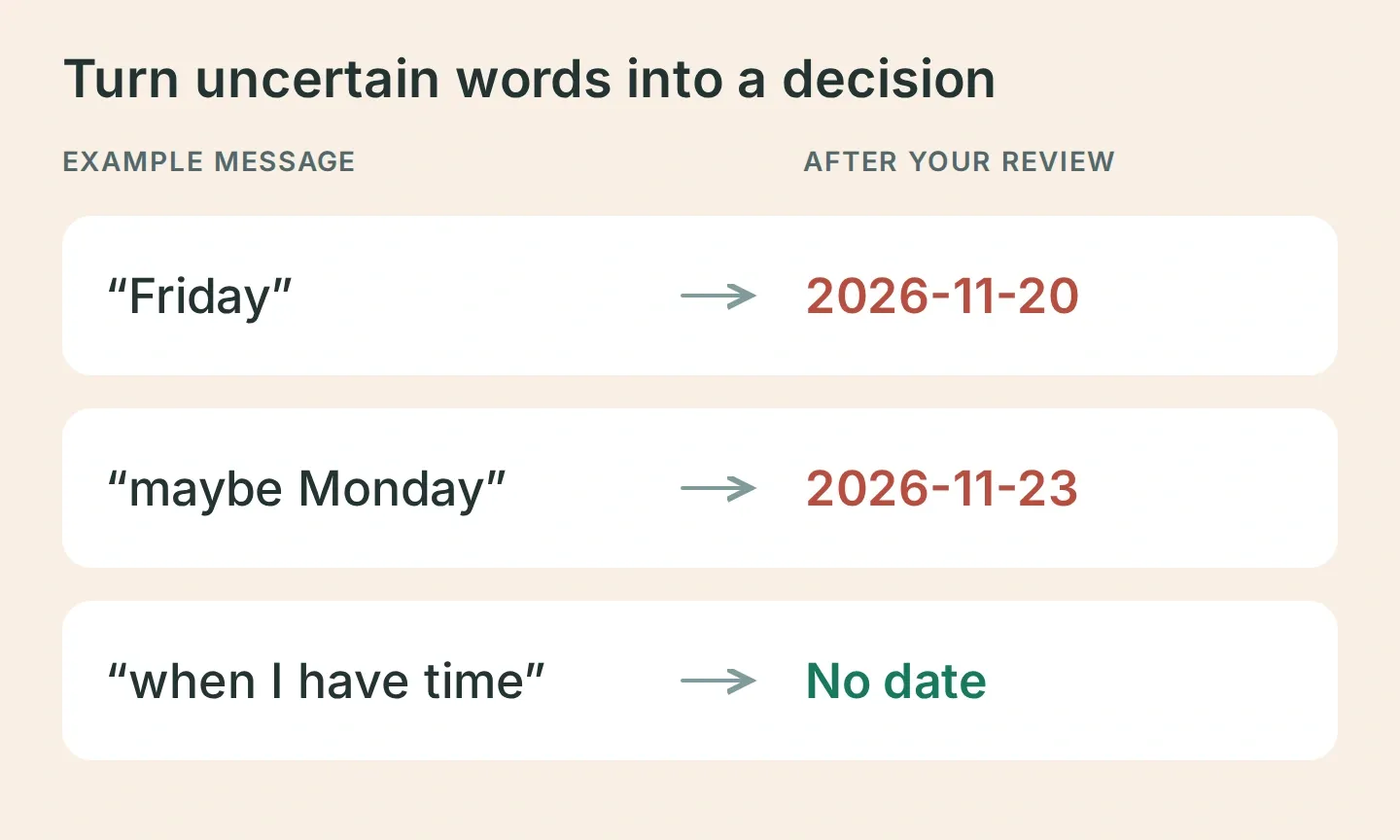 ตรวจความไม่แน่นอนก่อนสร้างงาน นี่คือตัวอย่างอินพุตและฟิลด์สุดท้ายที่ต้องการ
เทียบร่างสุดท้ายของบอตกับตารางนี้:
| งาน | วันที่ยืนยันแล้ว | โปรเจกต์ |
|---|---|---|
| ซื้อกระดาษเครื่องพิมพ์ | 2026-11-20 | Capture demo |
| ส่งอีเมลหาสถานที่จัดงาน | 2026-11-23 | Capture demo |
| อ่านคู่มือเส้นทางเดินป่า | ไม่มีวันที่ | Capture demo |
หากมีจุดต่าง ให้แก้และตรวจชุดที่ปรับแล้ว จากนั้นส่ง:
Looks good, save all three.การอนุมัติเป็นพฤติกรรมที่พรอมป์ต์ชี้นำ จึงต้องทดสอบแทนที่จะถือว่ารับประกัน ใน Inbox ตรวจการ์ด Action ของบทสนทนาและ View logs คุณควรเห็นการอ่านโปรเจกต์ ตามด้วยการสร้างทีละงานและการอ่าน ID ที่ได้กลับมา
6. ตรวจอย่างไรว่างานบันทึกจริงแล้ว?
เปิด Capture demo ใน Todoist แล้วเทียบสามรายการกับร่างที่อนุมัติ ข้อความเป็นมิตรว่า “เรียบร้อย” เพียงอย่างเดียวไม่ใช่หลักฐานการบันทึก
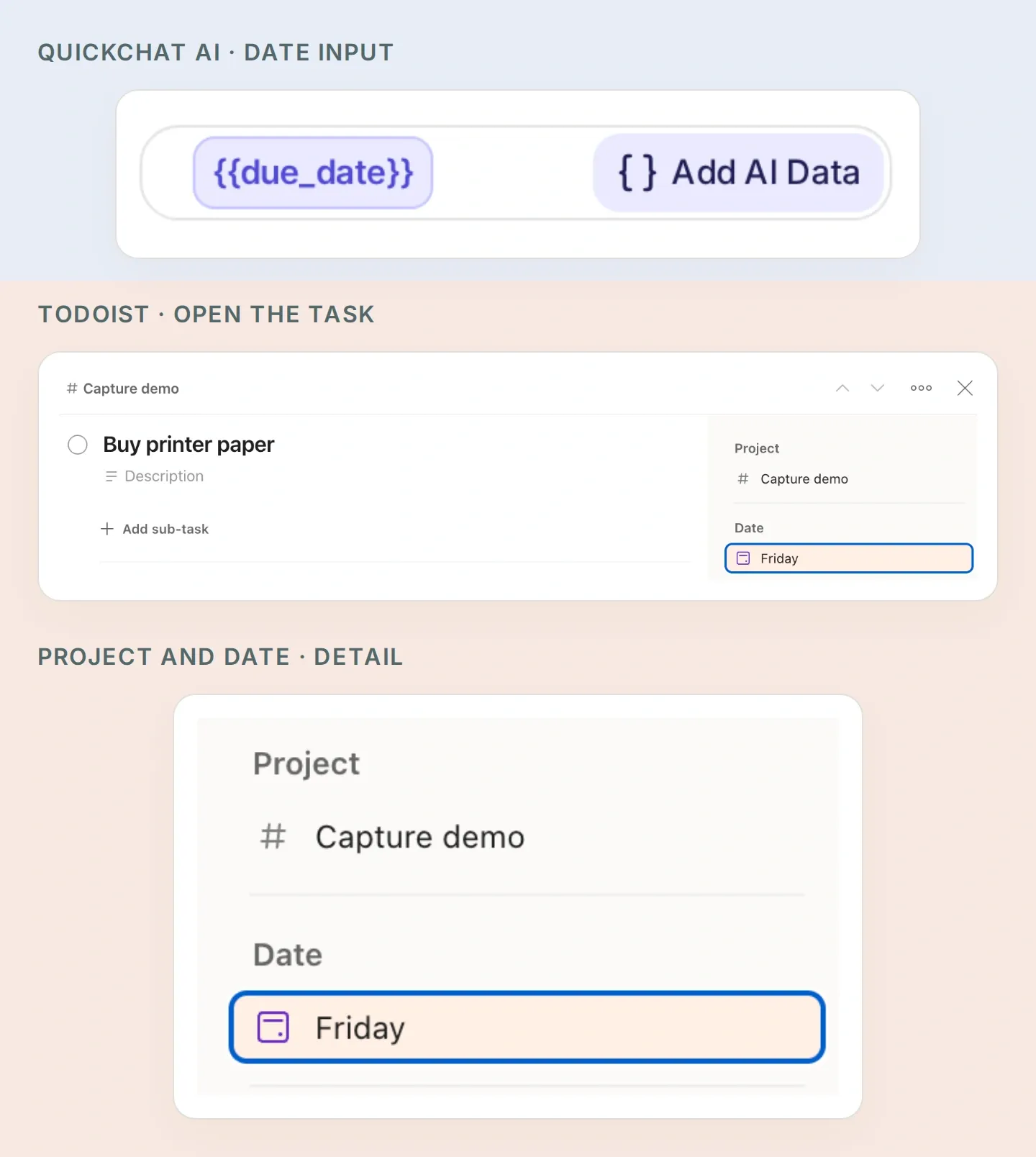 ดูความเชื่อมโยงของวันที่ในทั้งสองแอป: due_date ใน Action ของ Quickchat AI ตรงกับ Date ใน Todoist แถบด้านข้างที่ขยายเป็นของงานซื้อกระดาษเครื่องพิมพ์ที่เตรียมด้วยตนเอง เปิด Date ในงานของคุณเพื่อตรวจวันเดือนปีที่แน่นอน
- ตรวจวันที่แน่นอนทั้งสองและตรวจว่างานอ่านคู่มือเดินป่าไม่มีวันที่
- เทียบ
idในผลการสร้างแต่ละรายการกับผลการอ่านถัดมา ยืนยันว่าcontent,project_idและdueตรงกับงานที่อนุมัติ หากไม่ตรงให้ถือว่ายังไม่คลี่คลายจนกว่าจะตรวจ - ถาม “ตอนนี้ใน Capture demo มีอะไรบ้าง?” แล้วตรวจว่าบอตอ่านงานที่ยังใช้งานอีกครั้ง หากคุณทำเครื่องหมายเสร็จใน Todoist งานนั้นจะไม่อยู่ในรายการที่ยังใช้งานแล้ว
- ส่งคำอนุมัติซ้ำ ตรวจว่าไม่มีงานอีกสามรายการเพิ่มขึ้น บอตควรตรวจผลก่อนหน้าและถามให้ชัดว่าคุณต้องการสำเนาใหม่หรือไม่
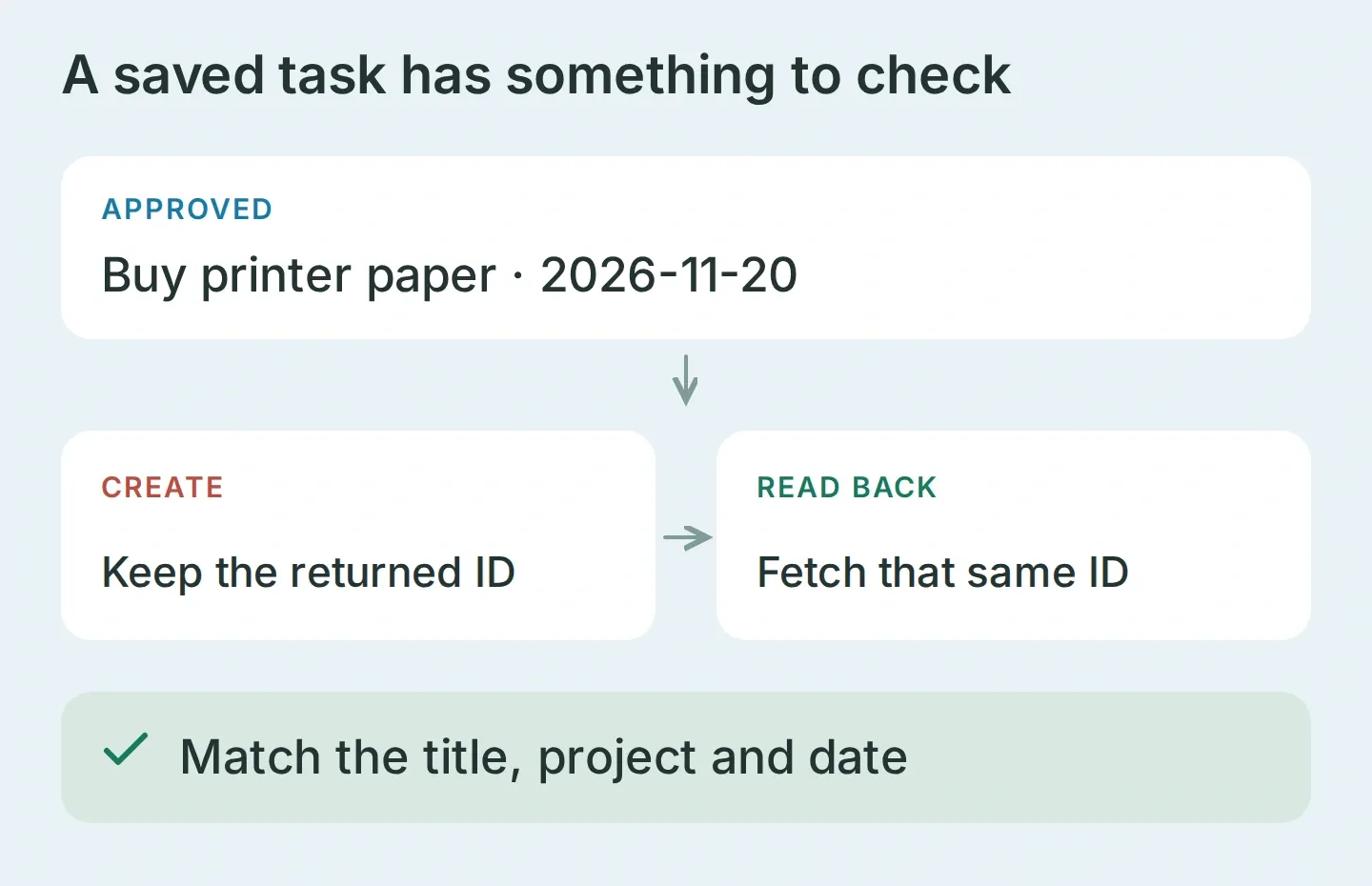 การตรวจยืนยันคืออ่านระเบียนเดิมที่บันทึกแล้วและตรวจฟิลด์ ภาพนี้แสดงสิ่งที่ต้องเทียบ ไม่ใช่ผลตอบกลับ API ที่เรียกจริง
ทดสอบขอบเขตการเข้าถึงทั้งสอง
จากบัญชี Telegram อีกบัญชีที่คุณควบคุม ส่ง “แสดงงานของฉัน” สำหรับการทดสอบกลุ่ม ให้เพิ่มบอตเดิมในกลุ่มทดสอบ ส่ง /start@YOUR_BOT_USERNAME แล้วตอบกลับคำทักทายของบอตด้วยคำขอสร้างงาน วิธีนี้ทำให้ทดสอบได้กับโหมดความเป็นส่วนตัวของกลุ่มที่ Telegram เปิดไว้โดยค่าเริ่มต้น
ใน Inbox ยืนยันว่าข้อความทดสอบทั้งสองมาถึงแล้ว และตรวจ ID ผู้ส่งกับประเภทแชต การทดสอบกลุ่มต้องแสดง ID เจ้าของของคุณและ group หรือ supergroup ทั้งสองการทดสอบควร ไม่มีคำขอไป Todoist ลองข้อความที่อ้างว่าเป็นเจ้าของด้วย ข้อความต้องไม่ลบล้างเมทาดาทาผู้ส่ง ถ้าข้อความไม่มาถึง นั่นคือปัญหาการส่ง ไม่ใช่การผ่านทดสอบสิทธิ์เข้าถึง
จัดการชุดงานที่บันทึกได้บางส่วน
การสร้างสามงานคือสามคำขอแยกกัน หากคำขอที่สองล้มเหลว งานแรกอาจมีอยู่แล้ว หยุด ตรวจโปรเจกต์และ ID ที่ส่งกลับ แล้วค่อยตัดสินว่างานใดยังต้องสร้าง
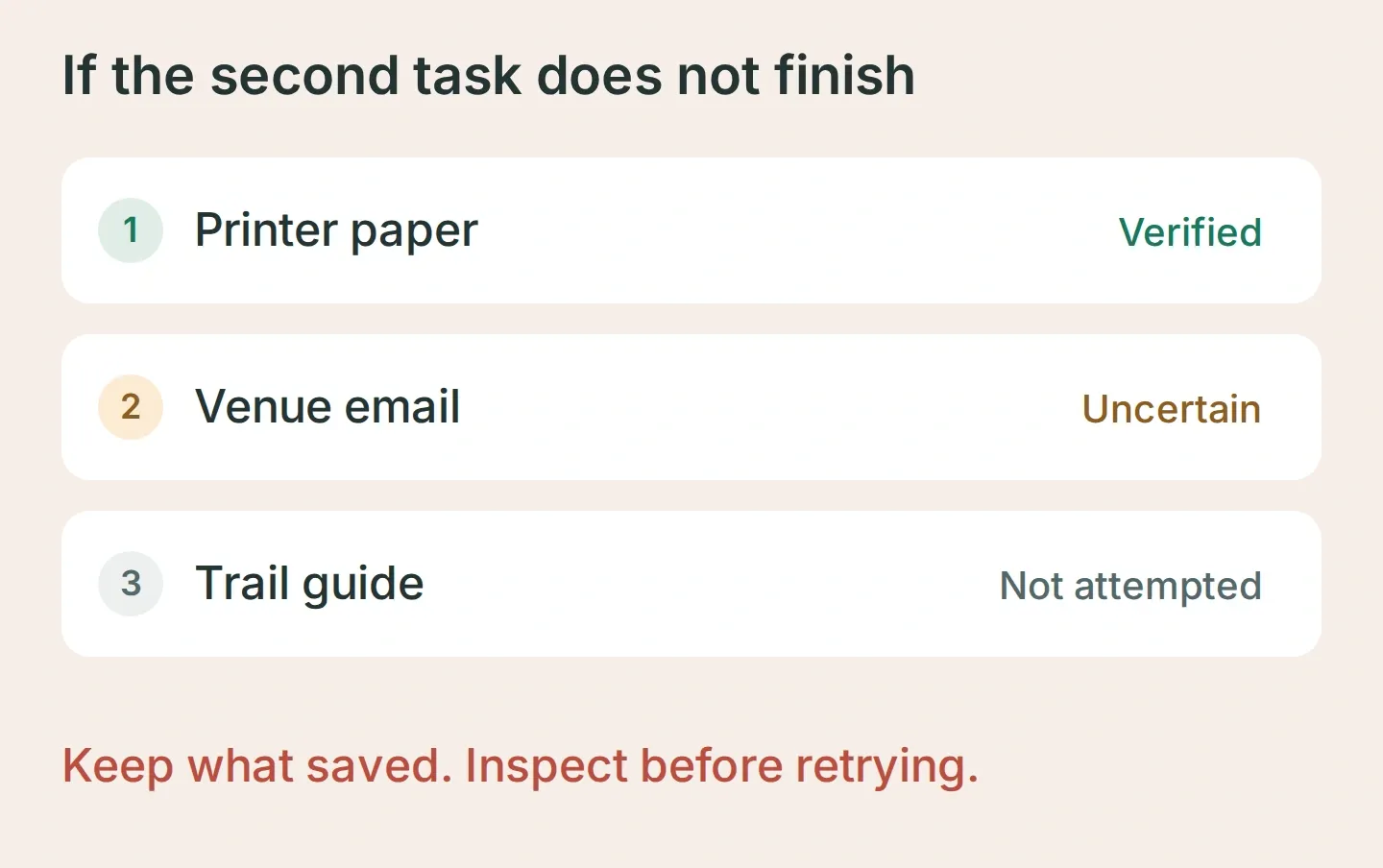 ตัวอย่างการกู้สถานการณ์: เก็บงานที่ยืนยันแล้ว ตรวจการเขียนที่ไม่แน่นอน และยังไม่แตะงานที่เหลือจนกว่าผลจะชัดเจน
หากบอตบันทึกก่อนอนุมัติ ให้เข้มงวดคำอธิบาย Action สร้างแล้วลองบทสนทนาเดิมใหม่ หากเดาวันที่ ให้บังคับระบุวันที่แน่นอนในร่าง หากรายงานสำเร็จหลังเกิดข้อผิดพลาด ให้ตรวจคำสั่งอ่านกลับ ชุดไฟล์มีการตรวจเหล่านี้เพื่อให้คุณจดผลของตนเองก่อนใช้กับงานส่วนตัว
เมื่อแบบฝึกสามรายการนี้ทำงานได้ ใช้ Pocket Inbox กับข้อความสั้น ๆ ที่ปกติค้างใน Saved Messages เช่น ธุระ อีเมลที่ต้องส่ง หรือสิ่งที่อยากอ่าน เปิด Todoist ไว้ในสองสามชุดแรก แล้วเทียบสิ่งที่ตั้งใจกับสิ่งที่บันทึก การสังเกตนี้จะทำให้การตรวจทานเป็นนิสัยที่เชื่อถือได้
คำถามที่พบบ่อย
บอต Telegram สร้างงาน Todoist ได้ไหม?
ได้ บอตที่เชื่อมกับ API ของ Todoist สามารถสร้างงานจากข้อความ Telegram สูตรนี้ใช้ Quickchat AI แยกข้อความเป็นงานที่เสนอ ชี้แจงวันที่ ขออนุมัติ แล้วเรียก Todoist API v1 ตรวจระเบียนที่ได้ในโปรเจกต์ Todoist ของคุณเอง
ผู้ใช้ Telegram คนอื่นเห็นงาน Todoist ของฉันได้ไหม?
ใช้เงื่อนไขการทำงานที่เซิร์ฟเวอร์ประเมินทั้งสองกับทุก Action อ่านและเขียน: telegram_user_id ต้องตรงกับ ID ตัวเลขของคุณที่ยืนยันแล้ว และ telegram_chat_type ต้องเป็น private ทดสอบผู้ส่งอื่นและบทสนทนากลุ่มก่อนใช้ข้อมูลส่วนตัว พรอมป์ต์ที่ระบุว่าเฉพาะเจ้าของไม่ใช่การควบคุมสิทธิ์เข้าถึง
บอตเข้าใจวันศุกร์หน้าหรืออาจจะวันจันทร์ไหม?
พรอมป์ต์สั่งให้ถามยืนยันวันที่ไม่แน่นอนและแสดงวันที่ YYYY-MM-DD ที่ชัดเจนก่อนบันทึก ระบุเขตเวลาและยืนยันวันที่สุดท้าย งานไม่มีวันที่ใช้ Action แยกที่ละฟิลด์กำหนดวันทั้งหมด
วิธีนี้ป้องกันงาน Todoist ซ้ำได้ไหม?
ไม่ได้ การอ่านงานเดิมและตรวจ ID ที่ส่งกลับช่วยให้เห็นงานซ้ำ แต่สูตรนี้ไม่ใช่ธุรกรรมทั้งชุดแบบสำเร็จหรือล้มเหลวพร้อมกัน และไม่รับประกันการกำจัดรายการซ้ำ หากคำขอหมดเวลา ให้ตรวจ Todoist ก่อนลองใหม่ เพราะงานอาจถูกบันทึกแล้ว
ต้องเขียนโค้ดหรือใช้เซิร์ฟเวอร์ Todoist MCP ไหม?
คุณตั้ง HTTP Action สี่รายการและ Main Prompt ใน Quickchat AI ไม่ต้องรันเซิร์ฟเวอร์ Todoist MCP ต้องมีบอต Telegram โทเคน API ของ Todoist และแพ็กเกจ Quickchat AI ที่มีจำนวน Action และเครดิตพอสำหรับการทดสอบและสนทนา
ประมวลผลข้อความเสียงหรือส่งการเตือนได้ไหม?
รุ่นแรกนี้รับข้อความและสร้างงานแบบมีวันที่หรือไม่มีวันที่ ไม่ถอดข้อความเสียง ไม่ตั้งเวลาข้อความเตือน ไม่ทำเครื่องหมายงานเสร็จ และไม่เชื่อมบัญชี Todoist ของผู้อื่น ความสามารถเหล่านั้นต้องตั้งค่าและทดสอบแยก