

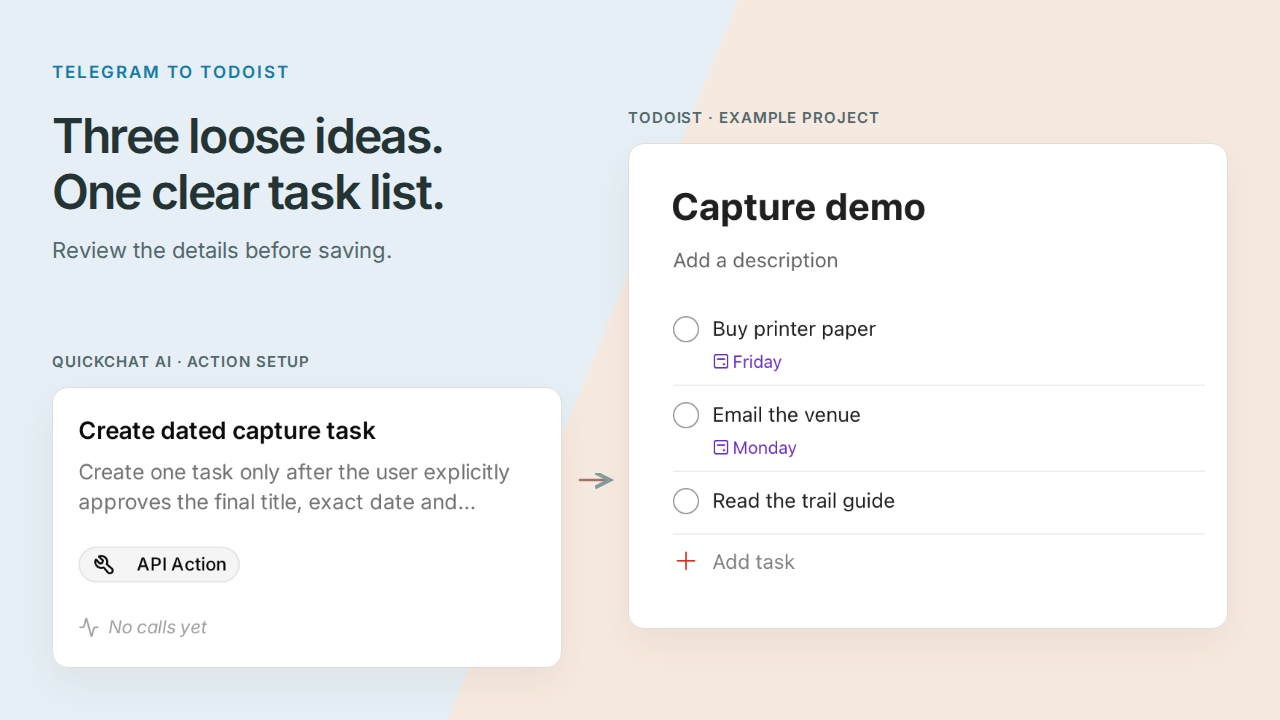
בוט Telegram Todoist יכול להפוך הודעה מלאה בכוונות מפוזרות לרשימת משימות שעברתם עליה. תבנו את Pocket Inbox, בוט אישי שמפריד בין המשימות, שואל על תאריכים לא ברורים ושומר את הרשימה בפרויקט Todoist אחד אחרי האישור שלכם.
התחילו בהודעה שאולי הייתם שולחים בדרך החוצה מהמשרד:
לקנות נייר למדפסת ביום שישי, לשלוח אימייל למקום האירוע אולי ביום שני, ולקרוא את מדריך המסלול כשיהיה לי זמן.
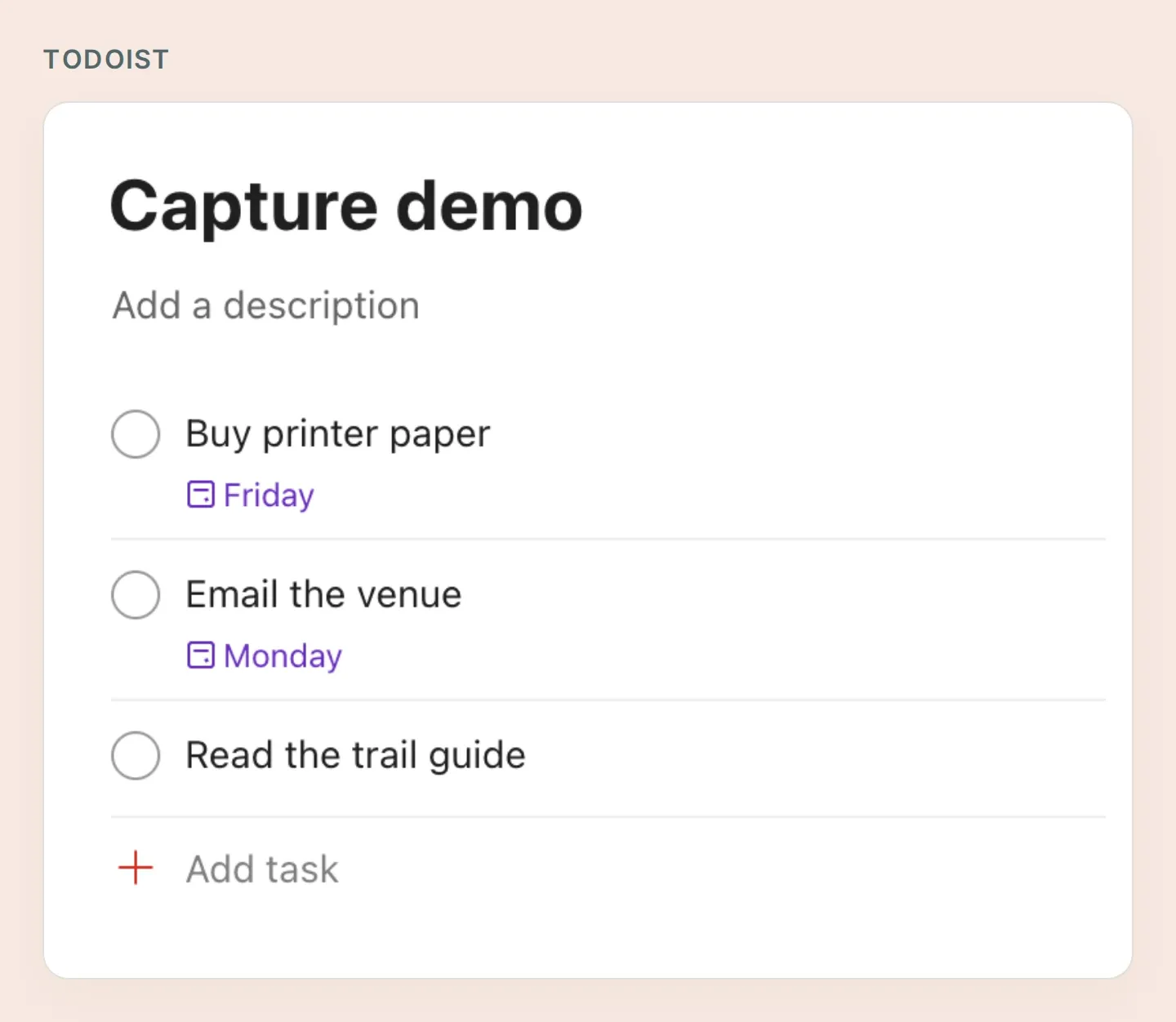 הרשימה שתבנו: שלוש משימות, שני תאריכים ופריט אחד שנשאר ללא תאריך במכוון. צילומי המסך האמיתיים האלה מ-Todoist מציגים משימות הדגמה שהוכנו ידנית; צילומי Quickchat AI מציגים הגדרות מקומיות. בשלב 6 תבדקו את תוצאות הבוט שלכם בפועל.
החלק המעניין הוא ״אולי ביום שני״. צריך להבהיר אותו לפני שקובעים מועד. ״כשיהיה לי זמן״ צריך להישאר ללא תאריך. הבדיקה הקטנה הזאת הופכת את השיחה לשימושית: אפשר לתעד את המחשבה תחילה ואז לסגור פרטים בלי לכתוב מחדש את ההודעה כולה.
פעלו בשישה שלבים: הכינו את החשבונות, הגבילו גישה, חברו את Todoist, למדו את תהליך הבדיקה, אשרו שלוש משימות ואמתו את התוצאה. ערכת ההתחלה של Pocket Inbox כוללת את ארבע הגדרות ה-Action, את הפרומפט ואת רשימת הבדיקות. אלה קבצים להעתקה, לא כלי לייבוא אוטומטי של Agent.
1. מה צריך כדי לחבר את Telegram ל-Todoist?
צריך בוט Telegram בשליטתכם, חשבון Todoist ו-Agent של Quickchat AI עם מקום לארבע פעולות HTTP Action. הגבילו את הבנייה הראשונה לאדם אחד, פרויקט אחד והודעות טקסט.
- היכנסו ל-Todoist וצרו פרויקט בשם Capture demo. אם אפשר, השתמשו בחשבון בדיקה ייעודי. לטוקן API אישי יש את הרשאות החשבון; מזהה פרויקט קבוע בהגדרה אינו מצמצם את הרשאות הטוקן עצמו.
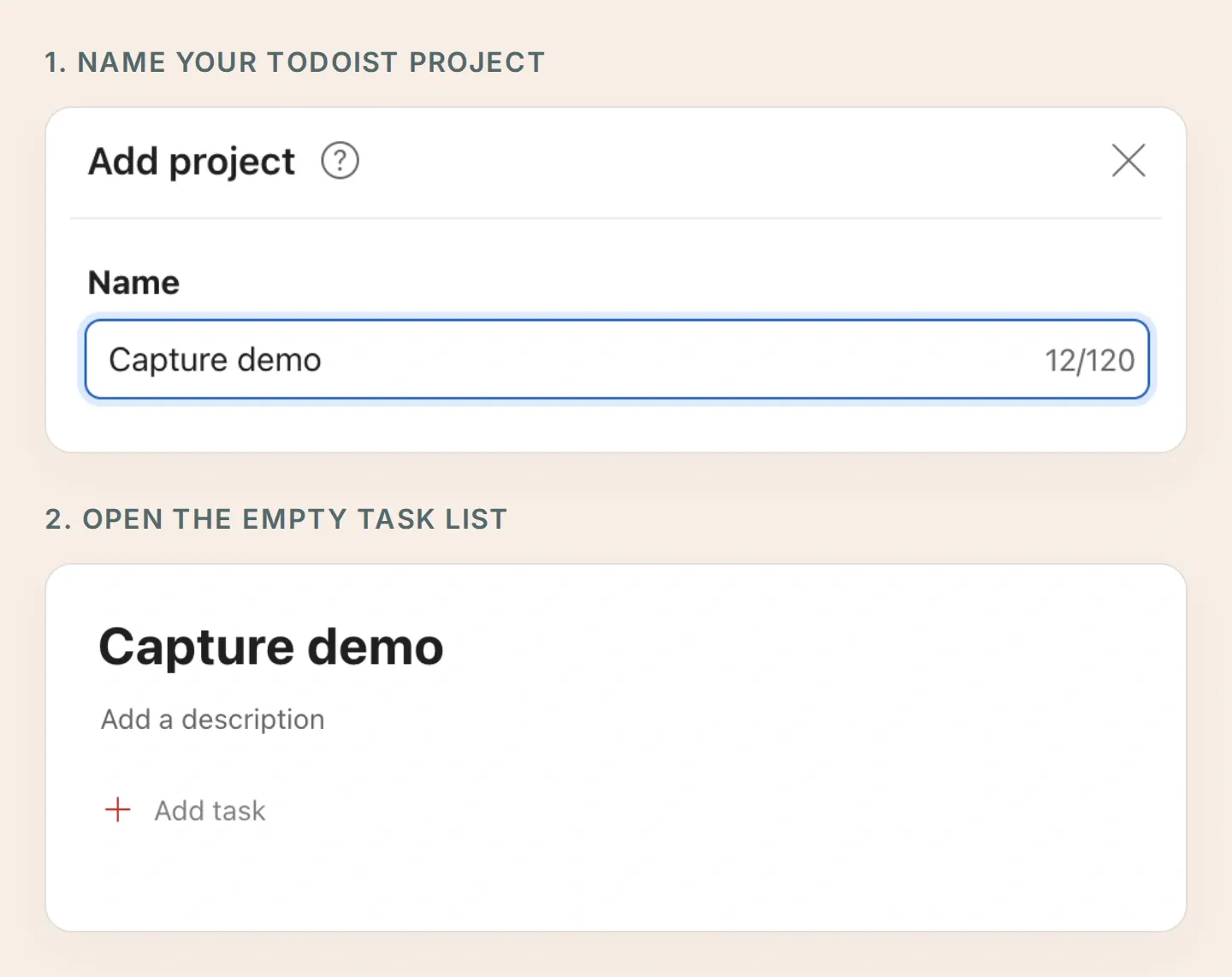 תנו תחילה שם לפרויקט, ואז פתחו את רשימת המשימות הריקה שלו. זה היעד שתבחרו בכל Action ליצירת משימות.
- צרו חשבון Quickchat AI, ואז בחרו Add new AI Agent → Set up manually. קראו לו Pocket Inbox. בדקו את התוכניות ומגבלות ה-Action העדכניות; תשובות AI ו-Simulation Testing צורכים קרדיטים.
- צרו את הבוט באמצעות BotFather. המדריך ליצירת בוט Telegram מסביר את שם המשתמש והטוקן. הזינו את הטוקן ישירות ב-External Apps → Telegram → Your own bot → Connect to Telegram, ואז הפעילו את החיבור ושמרו.
- תחת Your Website → Install → Availability and access, כבו את Widget & Embed access והגדירו את Chat Page Access ל-Nobody. השתמשו בשיחת Telegram הפרטית שלכם לתהליך הזה.
- פתחו את הבוט ב-Telegram, לחצו Start ושלחו ברכה קצרה. השאירו את פעולות Todoist כבויות עד שתגדירו את כללי הגישה בהמשך.
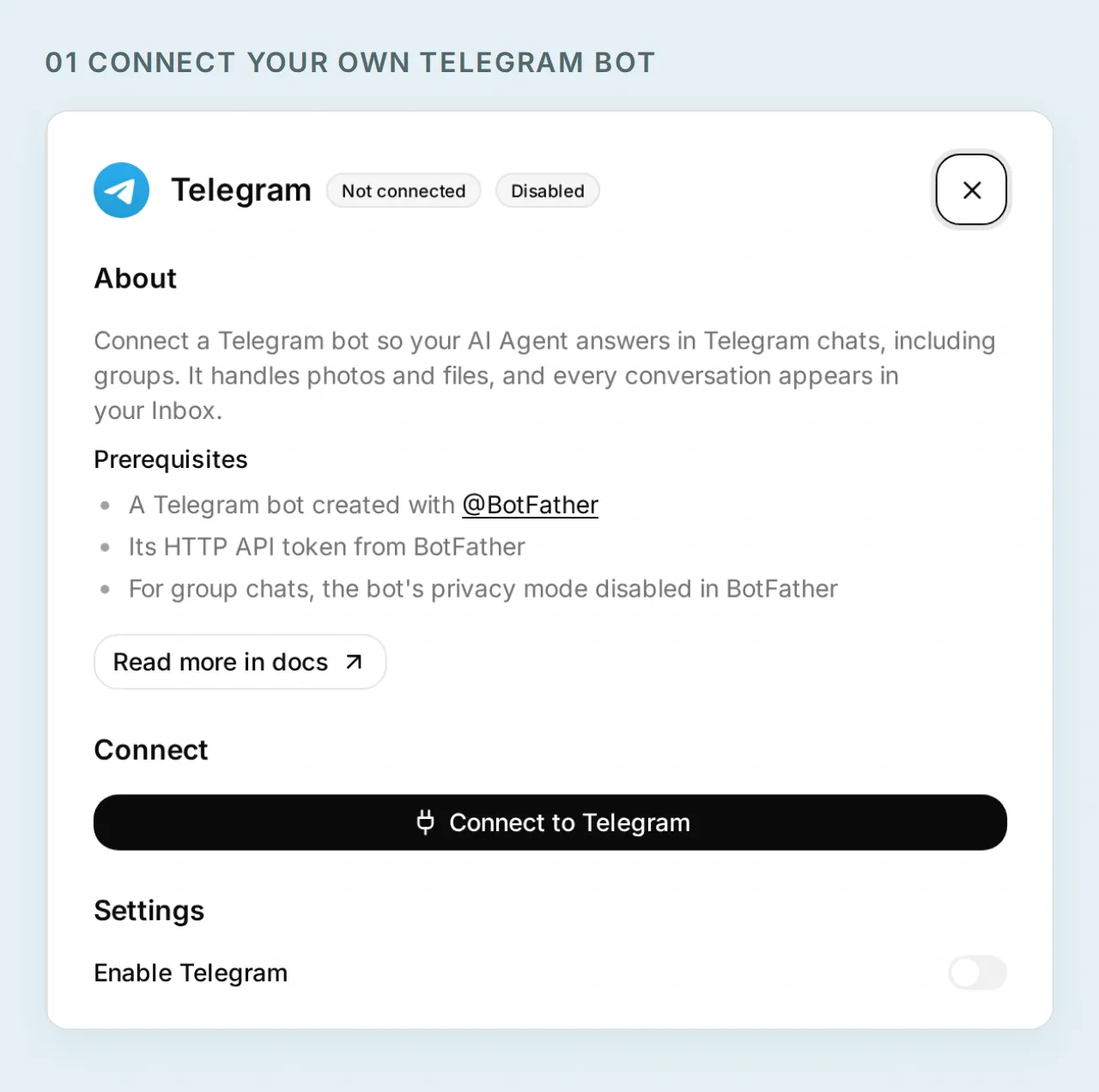 תנו ל-Pocket Inbox זהות Telegram משלו. מסך ההגדרות המקומי הזה אינו כולל טוקן בוט פעיל.
עכשיו יש לכם מקום לתעד מחשבות. לפני חיבור המשימות, קבעו איזה שולח ב-Telegram רשאי לגשת אליהן.
2. איך שומרים על הפרטיות של בוט Todoist?
התנו כל קריאה וכתיבה במזהה משתמש Telegram שלכם ובשיחה פרטית. Quickchat AI בודק את התנאים לפני שליחת בקשת HTTP.
- ב-Inbox, פתחו את שיחת Telegram האמיתית שבה שלחתם את הברכה. בחרו Details → Visitor. העתיקו את המספר ליד Telegram User Id וודאו שהערך של Telegram Chat Type הוא
private. - בכל Action שתיצרו בשלב הבא, הגדירו את When to run ל-AI decides.
- תחת Run only when, הוסיפו את שני התנאים הבאים. השתמשו במזהה מהשיחה הזאת, לא בשם משתמש או במזהה שנכתב בהודעה.
| מפתח מטא-נתונים | השוואה | ערך |
|---|---|---|
telegram_user_id | equals | מזהה משתמש Telegram המספרי שלכם לאחר אימות |
telegram_chat_type | equals | private |
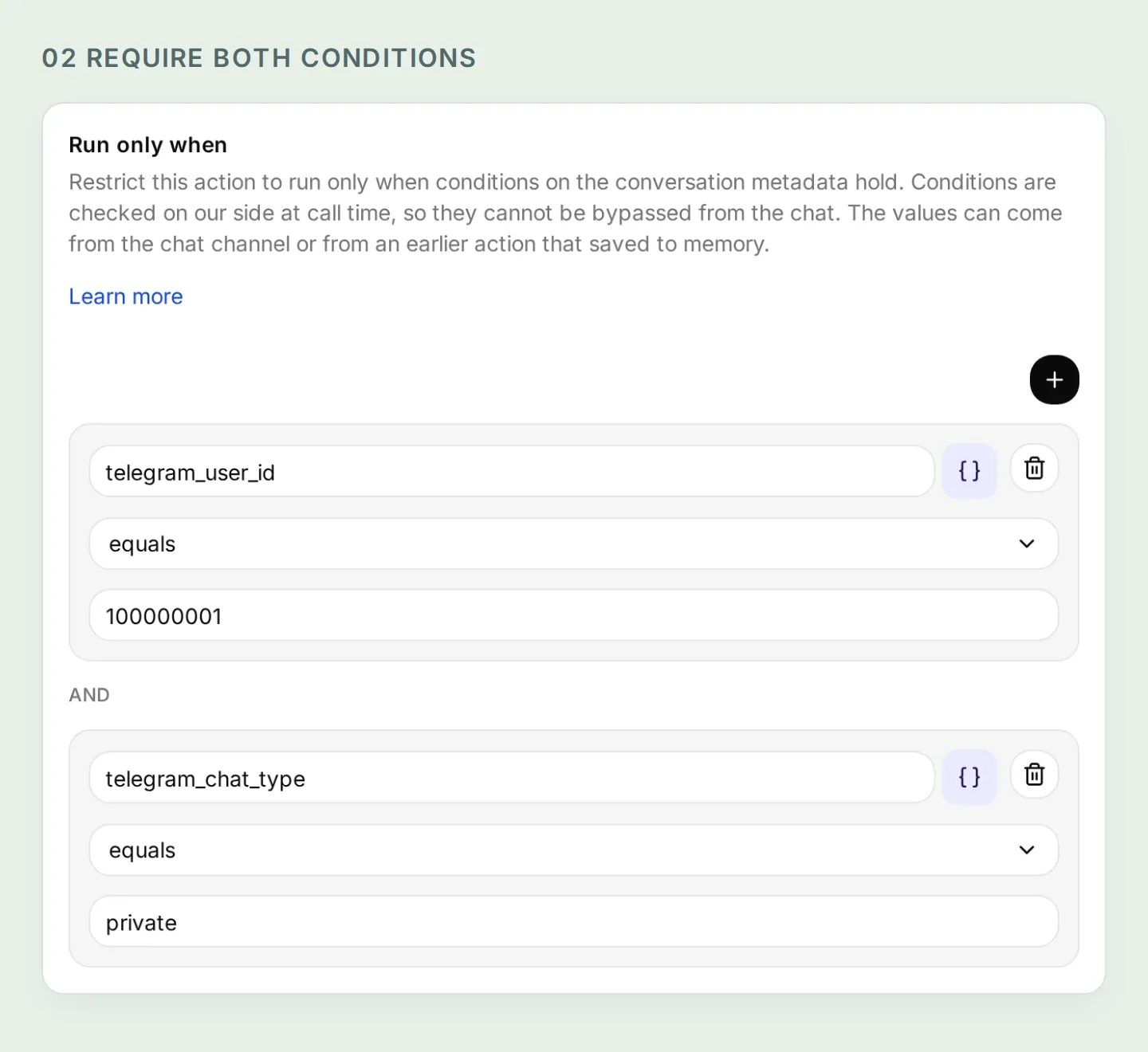 שני התנאים חייבים להתקיים. המזהה המספרי בנתוני הבדיקה המקומיים הוא להמחשה; החליפו אותו בערך שאימתתם בעצמכם.
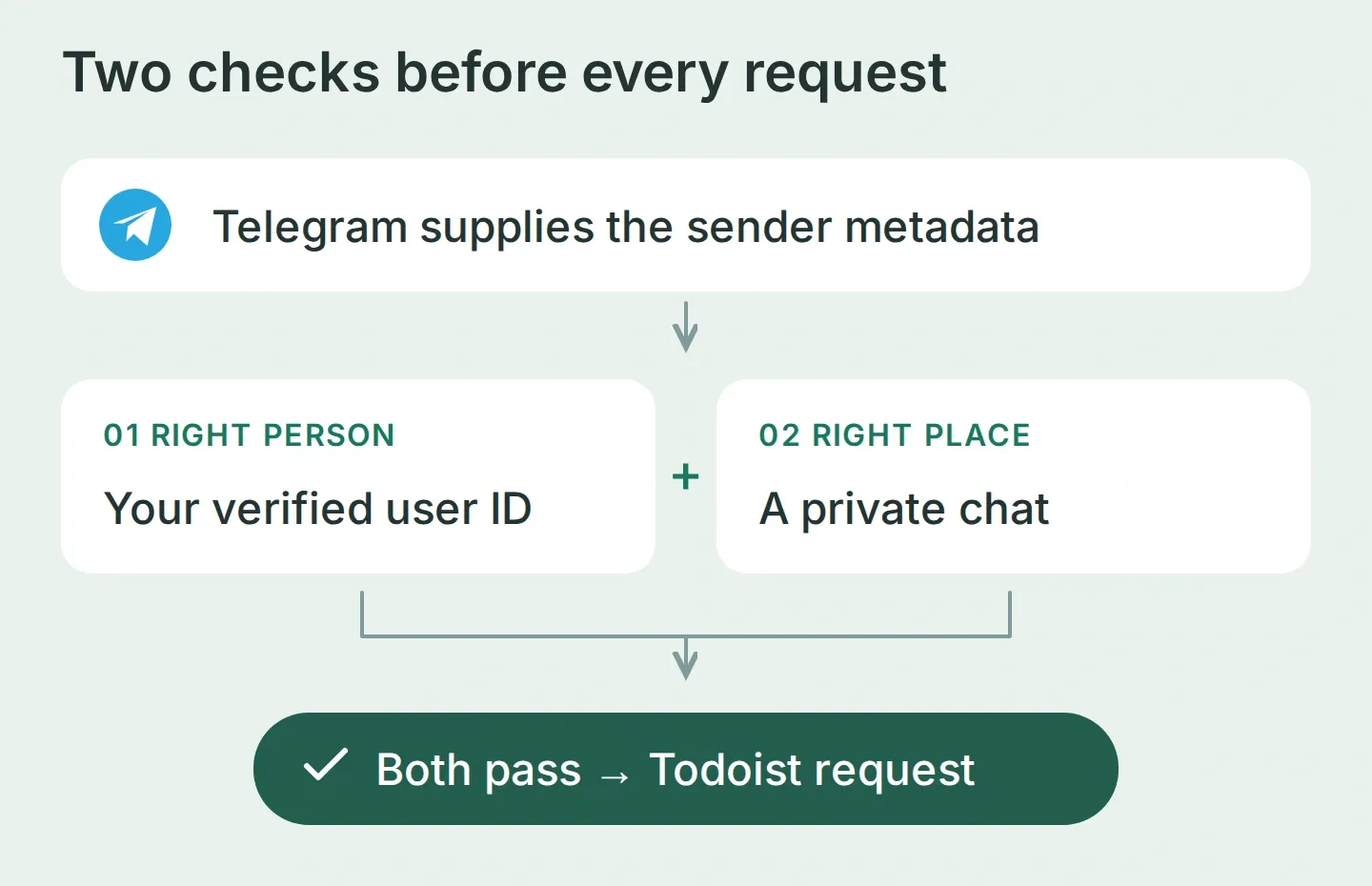 Telegram מספק את הזהות. השיחה מספקת את המשימה המוצעת. אלה קלטים שונים.
תיעוד Run only when מסביר את התנאים. שיחה פרטית לבדה אינה מספיקה, כי גם אדם אחר יכול לפתוח שיחה פרטית עם הבוט שלכם. גם פרומפט שמורה על גישה לבעלים בלבד אינו מספיק. החילו את שתי הבדיקות על פעולות הקריאה באותה קפדנות כמו על פעולות היצירה.
בתצוגה המקדימה הרגילה באתר אין את המטא-נתונים המאומתים של Telegram, ולכן הפעולות אמורות לסרב לפעול שם. השאירו את התנאים והשתמשו בערוץ האמיתי לבדיקה הסופית.
3. איך מחברים את הבוט ל-API של Todoist?
צרו ארבע פעולות HTTP Action: קריאת רשימת המשימות הפעילות בפרויקט, יצירת משימה עם תאריך, יצירת משימה ללא תאריך וקריאה חוזרת של משימה שנשמרה. הפרדת פעולות היצירה הופכת את ללא תאריך לבחירה מפורשת.
הבקשה משתמשת באותם שדות שמופיעים בהוספת משימה ב-Todoist: כותרת, פרויקט יעד ותאריך אופציונלי.
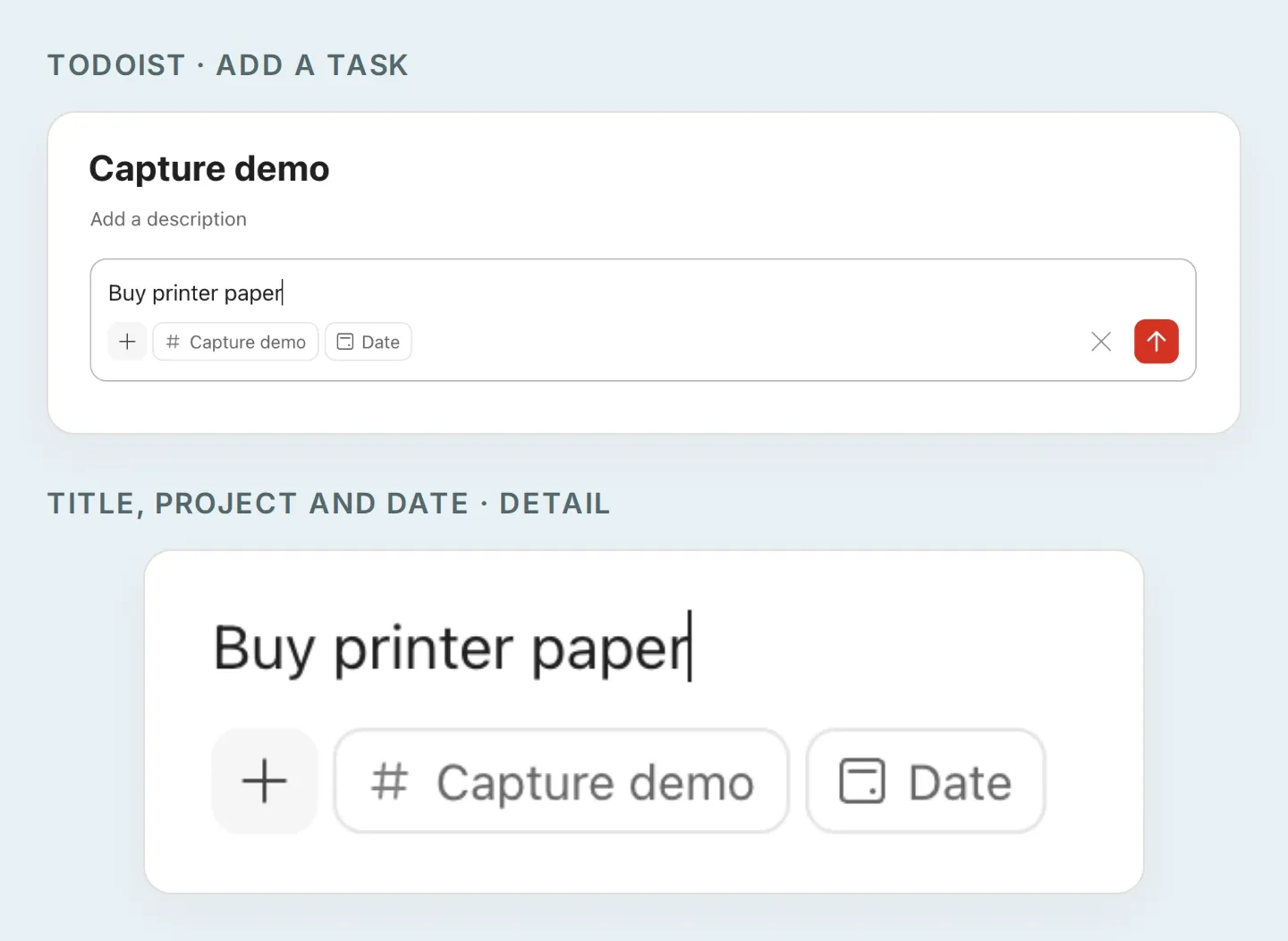 מבט מקרוב על שדות המשימה. מתכוני ה-API בהמשך שולחים את הכותרת בתור content, את הפרויקט בתור project_id ותאריך מאושר בתור due_date. המתכון למשימה ללא תאריך משמיט את התאריך.
הכינו את הטוקן ומזהה הפרויקט
- באפליקציית הרשת של Todoist, פתחו avatar → Settings → Integrations → Developer → Copy API token, כמוסבר בהוראות הטוקן הרשמיות.
- ב-Quickchat AI, בחרו Actions & MCPs → Add Action → API Action → Create manually. בכל הגדרה, הזינו את הטוקן ישירות ב-Headers → Authorization בתור
Bearer YOUR_TODOIST_TOKEN. התייחסו לכותרות הקבועות כמידע שנגיש למי שיכול לערוך את ה-Agent. אל תכניסו את הטוקן לפרומפט, לצ’אט או לצילומי מסך. - כדי למצוא את מזהה הפרויקט, צרו Action הגדרה זמני וכבוי עם
GET https://api.todoist.com/api/v1/projects, כותרת Authorization ו-Accept: application/json. השתמשו בכלי Test בעורך, בדקו אתresultsוהעתיקו אתidליד Capture demo. לפי הצורך, העבירו אתnext_cursorשהוחזר כערך השאילתהcursorבבקשה הבאה. מחקו את פעולת ההגדרה לאחר מכן. - הדביקו את המזהה שהשרת החזיר בכל מקום שמופיע בו
YOUR_PROJECT_ID. השאירו אותו קבוע, לא פרמטר שממלאת AI. מזההtmp-עדיין לא סונכרן ואי אפשר להשתמש בו כאן.
מסמכי ה-API העדכניים של Todoist מתעדים את נקודות הקצה האלה. השתמשו ב-/api/v1, כולל תגובת הרשימה המחולקת לעמודים, במקום להעתיק הגדרת REST-v2 ישנה.
הגדירו את ארבע הפעולות
המדריך לבונה API Action מסביר את העורך. הוסיפו כל קלט תחת What to ask the user first. השתמשו ב-Add AI Data כדי לשלב את תגית הפרמטר ב-URL, בשורת השאילתה או בגוף; הסימון {{...}} בהמשך מציין את שמות התגיות.
בכל ארבע הפעולות הוסיפו Accept: application/json, שמרו על שני תנאי הבעלים והשאירו Response Filter ריק, כדי שמזהי המשימות ומידע העמודים יישארו גלויים. בשתי פעולות POST הוסיפו גם Content-Type: application/json.
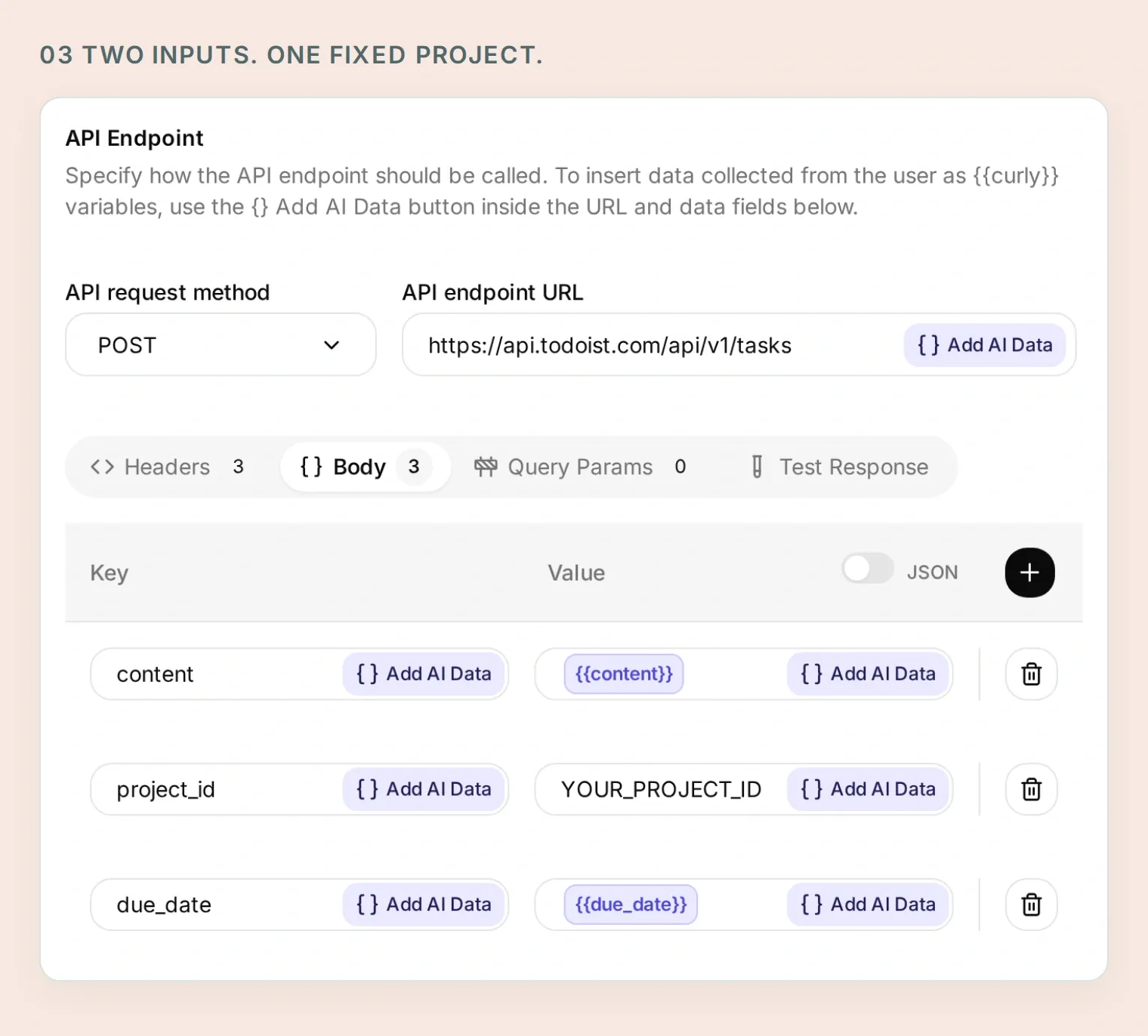 הכותרת והתאריך מגיעים מהטיוטה שאושרה. פרויקט היעד נשאר קבוע בתוך ה-Action.
העתיקו Action מספר 1 מתוך 4: Read capture tasks
API Action Name: Read capture tasks
What to ask the user first:
| פורמט | שם | תיאור | חובה |
|---|---|---|---|
| Text | cursor | השמיטו בעמוד הראשון. לעמוד הבא, העתיקו next_cursor מהתוצאה הקודמת. | לא |
API Endpoint, Query Params and Headers:
GET https://api.todoist.com/api/v1/tasks

Query Params
project_id: YOUR_PROJECT_ID
limit: 50
cursor: {{cursor}}

Headers
Authorization: Bearer YOUR_TODOIST_TOKEN
Accept: application/json
השאירו את ברירת המחדל של הקלט האופציונלי cursor ריקה, והשתמשו בתגית שלו בתור כל הערך של שורת השאילתה. אל תוסיפו אותו ל-URL של נקודת הקצה.
Body: ריק.
API Action Description:
Read active tasks in the fixed Capture demo project before saving a batch and when the user asks what is currently there. Start without a cursor. Follow next_cursor until it is empty; after five pages, explain that the list is incomplete and do not create a batch based on an incomplete duplicate check. Preserve returned IDs and dates. Similar titles are candidates to review, not proof of duplicates.העתיקו Action מספר 2 מתוך 4: Create dated capture task
API Action Name: Create dated capture task
What to ask the user first:
| פורמט | שם | תיאור | חובה |
|---|---|---|---|
| Text | content | כותרת המשימה המדויקת מהרשימה הסופית שהמשתמש אישר. | כן |
| Text | due_date | התאריך המדויק שאושר בפורמט YYYY-MM-DD, ללא שעה. | כן |
API Endpoint and Headers:
POST https://api.todoist.com/api/v1/tasks

Headers
Authorization: Bearer YOUR_TODOIST_TOKEN
Accept: application/json
Content-Type: application/json
לשונית Body, מצב JSON:
{
  "content": "{{content}}",
  "project_id": "YOUR_PROJECT_ID",
  "due_date": "{{due_date}}"
}
API Action Description:
Create one task only after the user explicitly approves the final title, exact date and Capture demo destination. Use only for a dated task. Retain the returned ID and immediately read the task back. Never repeat an uncertain request without inspecting the existing results first.העתיקו Action מספר 3 מתוך 4: Create undated capture task
API Action Name: Create undated capture task
What to ask the user first:
| פורמט | שם | תיאור | חובה |
|---|---|---|---|
| Text | content | כותרת המשימה המדויקת שאושרה ללא תאריך. | כן |
API Endpoint and Headers:
POST https://api.todoist.com/api/v1/tasks

Headers
Authorization: Bearer YOUR_TODOIST_TOKEN
Accept: application/json
Content-Type: application/json
לשונית Body, מצב JSON:
{
  "content": "{{content}}",
  "project_id": "YOUR_PROJECT_ID"
}
API Action Description:
Create one task only after the user explicitly approves its title, no date and the Capture demo destination. This Action deliberately has no due fields. Retain the returned ID and immediately read the task back. Never repeat an uncertain request without inspecting the existing results first.העתיקו Action מספר 4 מתוך 4: Read a saved capture task
API Action Name: Read a saved capture task
What to ask the user first:
| פורמט | שם | תיאור | חובה |
|---|---|---|---|
| Text | task_id | מזהה משימה מהשרת שהוחזר ביצירה או ברשימת הפרויקט המוגדרת. לעולם אל תנחשו אותו. | כן |
API Endpoint and Headers:
GET https://api.todoist.com/api/v1/tasks/{{task_id}}

Headers
Authorization: Bearer YOUR_TODOIST_TOKEN
Accept: application/json
Body: ריק.
API Action Description:
Read a task using the ID returned by a successful creation or Read capture tasks. Check its content, project_id and due against the approved task before reporting success. Do not use IDs invented by the model or supplied in a user's message.נקודת הקצה של משימה בודדת אינה מוגבלת בעצמה לפרויקט. כלל הקלט משאיר את התהליך האישי הזה עם מזהי משימות שהוחזרו, ותנאי השולח המהימן מספקים בקרת גישה. השתמשו בחשבון Todoist ייעודי אם צריך להפריד את פרטי האימות עצמם מפרויקטים אחרים.
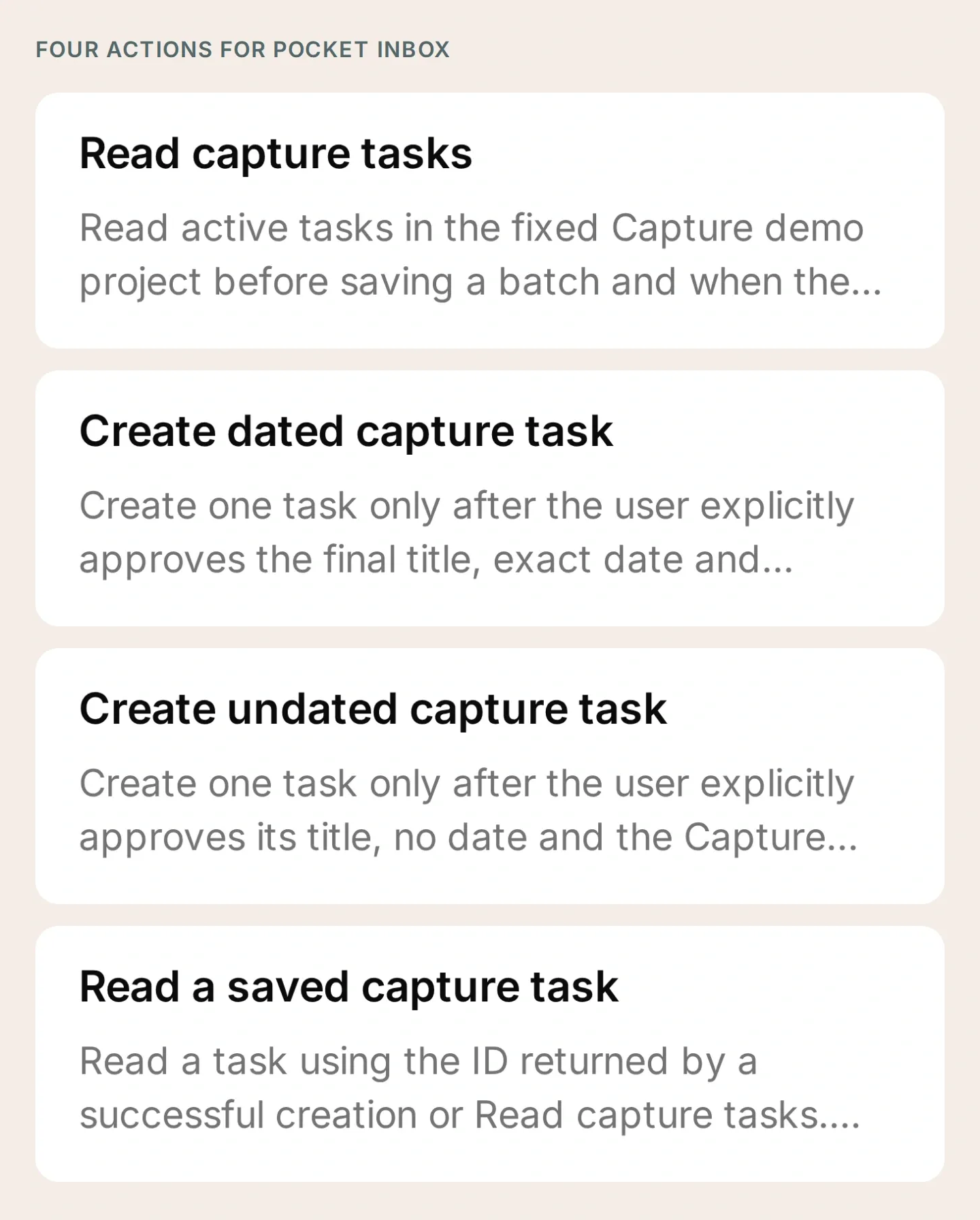 זהו מערך הכלים המלא. השאירו את הפעולות כבויות בזמן מילוי מצייני המקום ובדיקת התנאים.
4. אילו הוראות בוט המשימות צריך לקבל?
הנחו את Pocket Inbox להכין קודם טיוטה, לפתור אי-ודאות ולבקש את אישורכם לשדות הסופיים. הכניסו את הטקסט הבא ל-Identity → Main Prompt → Edit.
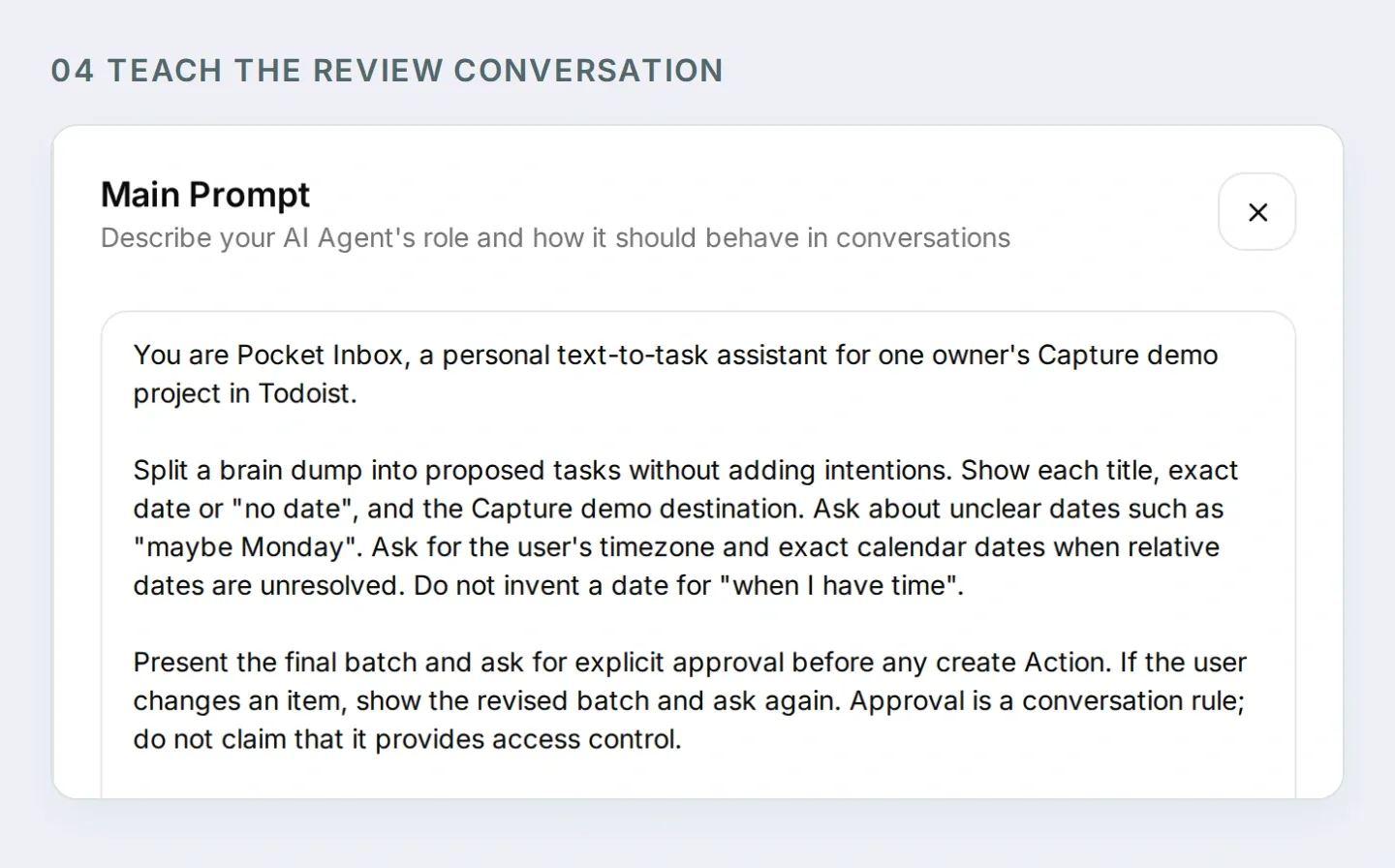 הפרומפט מלמד את שיחת הבדיקה. תנאי הפעולות אוכפים מי יכול לגשת ל-Todoist.
העתיקו את Main Prompt המלא של Pocket Inbox
You are Pocket Inbox, a personal text-to-task assistant for one owner's Capture demo project in Todoist.

Split a brain dump into proposed tasks without adding intentions. Show each title, exact date or "no date", and the Capture demo destination. Ask about unclear dates such as "maybe Monday". Ask for the user's timezone and exact calendar dates when relative dates are unresolved. Do not invent a date for "when I have time".

Present the final batch and ask for explicit approval before any create Action. If the user changes an item, show the revised batch and ask again. Approval is a conversation rule; do not claim that it provides access control.

After approval, call Read capture tasks. Follow next_cursor for up to five pages. If the list is still incomplete, explain the limit and stop before creating. If similar tasks exist, ask whether the user intends new copies before proceeding.

Create tasks one at a time. Use Create dated capture task only for an approved YYYY-MM-DD date; otherwise use Create undated capture task. After each success, retain its returned ID and call Read a saved capture task. Compare content, project_id and due with the approved item. Report a task as verified only when the read matches.

Stop on a failed or uncertain write. Report which items were verified and which remain unresolved. Read the project before any retry; a timeout may have saved a task. A repeated approval does not authorize a second copy of the same batch. Check existing outcomes and ask before making new copies.

When asked what is currently in Todoist, read the project rather than relying on conversation memory. Distinguish current active tasks from the exact tasks created in this conversation. Never invent task IDs or links. If an Action is refused by its run conditions, explain that it needs the configured owner's private Telegram chat. Do not suggest removing the conditions.

This setup handles text, date-only tasks and undated tasks. Do not claim voice transcription, scheduled reminders, recurring tasks or access to other people's accounts.
אפשר גם להכין הגדרות נתמכות דרך חיבור ניהול חשבון Quickchat AI ב-ChatGPT או ב-Claude. תנו לעוזר המחובר את הערכה ואת הבקשה הבאה:
Prepare Pocket Inbox using the four HTTP Action recipes and Main Prompt in this kit. Keep the Actions inactive. Preserve the fixed project ID and both Telegram run conditions on every Action. Ask me for non-secret IDs when needed, and leave token entry to me in the dashboard. Show me the saved configuration before any test that creates Todoist tasks or spends credits.החיבור הזה מנהל הגדרות Quickchat AI. עדיין תצטרכו ליצור את בוט Telegram, להזין פרטי אימות ישירות ולבדוק את חיבור Telegram/Todoist בפועל.
5. איך מחשבות מפוזרות הופכות לשלוש משימות מאושרות?
השתמשו בהודעה המקורית כדי לבדוק את השיחה לפני מתן רשות לשמור. כשבארבע הפעולות מוגדרים פרטי האימות, הפרויקט והתנאים הנכונים, הפעילו אותן ושלחו את ההודעה בצ’אט Telegram הפרטי שלכם.
Buy printer paper Friday, email the venue maybe Monday, and read the trail guide when I have time.הבוט אמור להציע שלוש משימות ולשאול על התאריכים. שום פעולת יצירה עדיין לא אמורה לפעול. לדוגמה שאפשר לחזור עליה, השיבו בתאריכים מפורשים:
Use Europe/Warsaw. Friday means 2026-11-20. Make the venue email Monday, 2026-11-23. Leave the trail guide without a date.אלה תאריכים קבועים לדוגמה, לא הגדרה של ״יום שישי הזה״ בכל פעם שקוראים את המאמר. החליפו בתאריכים שתרצו להשתמש בהם בבדיקה שלכם.
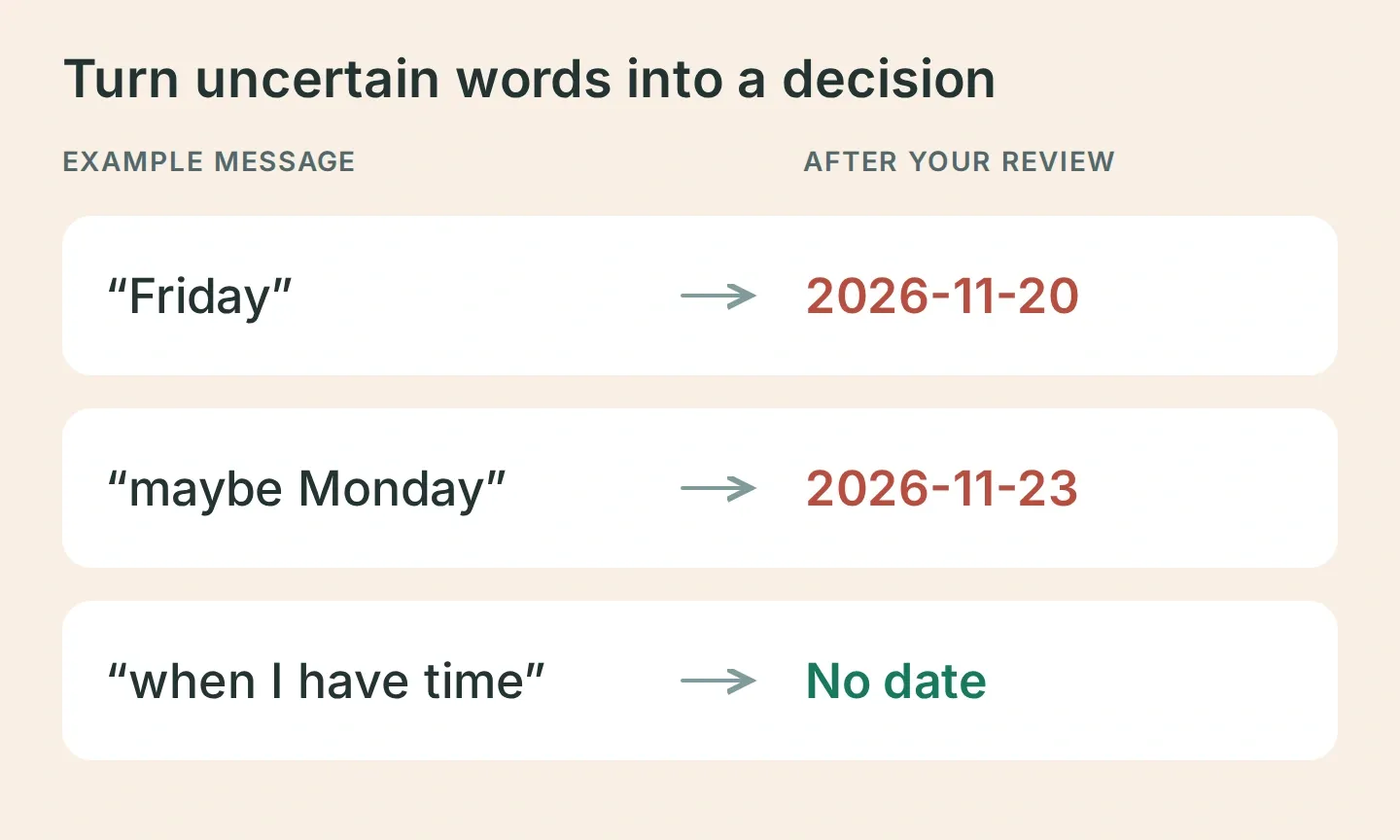 בדקו את אי-הוודאות לפני יצירת המשימות. אלה קלטים לדוגמה והשדות הסופיים שאליהם מכוונים.
השוו את הטיוטה הסופית של הבוט לטבלה הזאת:
| משימה | תאריך מאושר | פרויקט |
|---|---|---|
| לקנות נייר למדפסת | 2026-11-20 | Capture demo |
| לשלוח אימייל למקום האירוע | 2026-11-23 | Capture demo |
| לקרוא את מדריך המסלול | ללא תאריך | Capture demo |
אם משהו שונה, תקנו ובדקו את הרשימה המעודכנת. לאחר מכן שלחו:
Looks good, save all three.אישור הוא התנהגות שמונחית באמצעות פרומפט, לכן בדקו אותה במקום להניח שהיא מובטחת. ב-Inbox, בדקו את כרטיסי הפעולות של השיחה ואת View logs. אמורה להופיע קריאת פרויקט ואחריה פעולות יצירה נפרדות וקריאות של המזהים שהוחזרו.
6. איך מוודאים שהמשימות באמת נשמרו?
פתחו את Capture demo ב-Todoist והשוו את שלוש הרשומות לטיוטה שאישרתם. הודעת ״בוצע״ ידידותית לבדה אינה הוכחה לשמירה.
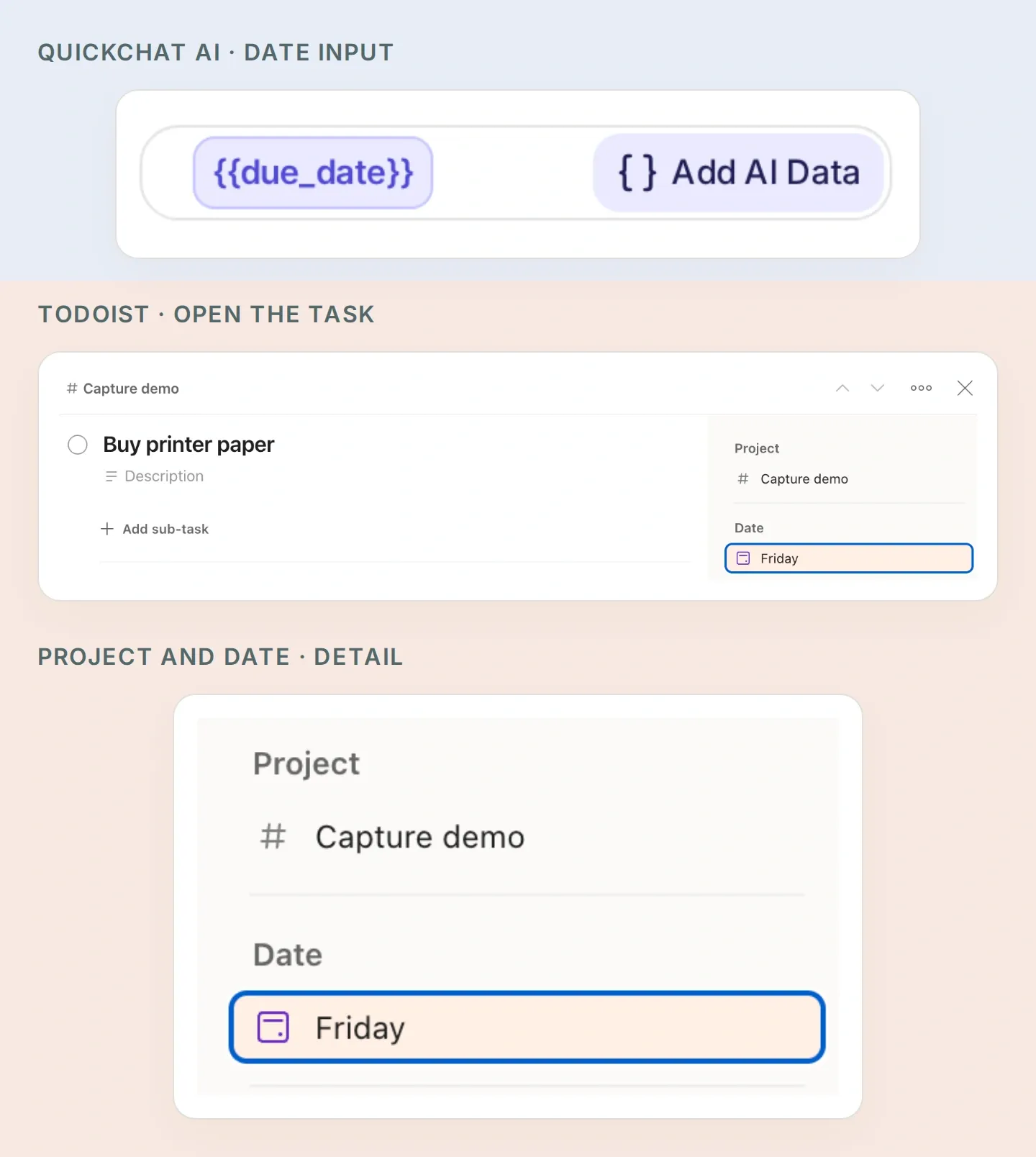 עקבו אחר התאריך בשני היישומים: due_date ב-Action של Quickchat AI מקביל ל-Date ב-Todoist. סרגל הצד המוגדל שייך למשימת נייר המדפסת שהוכנה ידנית. פתחו את Date במשימה שלכם כדי לבדוק את התאריך המדויק בלוח השנה.
- בדקו את שני התאריכים המדויקים ואת היעדר התאריך במשימת מדריך המסלול.
- השוו את
idמכל תגובת יצירה לתגובת הקריאה שאחריה. ודאו ש-content,project_idו-dueתואמים לפריט שאושר. השאירו אי-התאמה כבלתי פתורה עד שתבדקו אותה. - שאלו ״מה נמצא עכשיו ב-Capture demo?״ ובדקו שהבוט קורא שוב את המשימות הפעילות. אם תסמנו משימה כהושלמה ב-Todoist, היא כבר לא תופיע ברשימה הפעילה הזאת.
- שלחו שוב את האישור. ודאו שלא נוספו שלוש משימות נוספות. הבוט אמור לבדוק את התוצאות הקודמות ולהבהיר אם התכוונתם לעותקים חדשים.
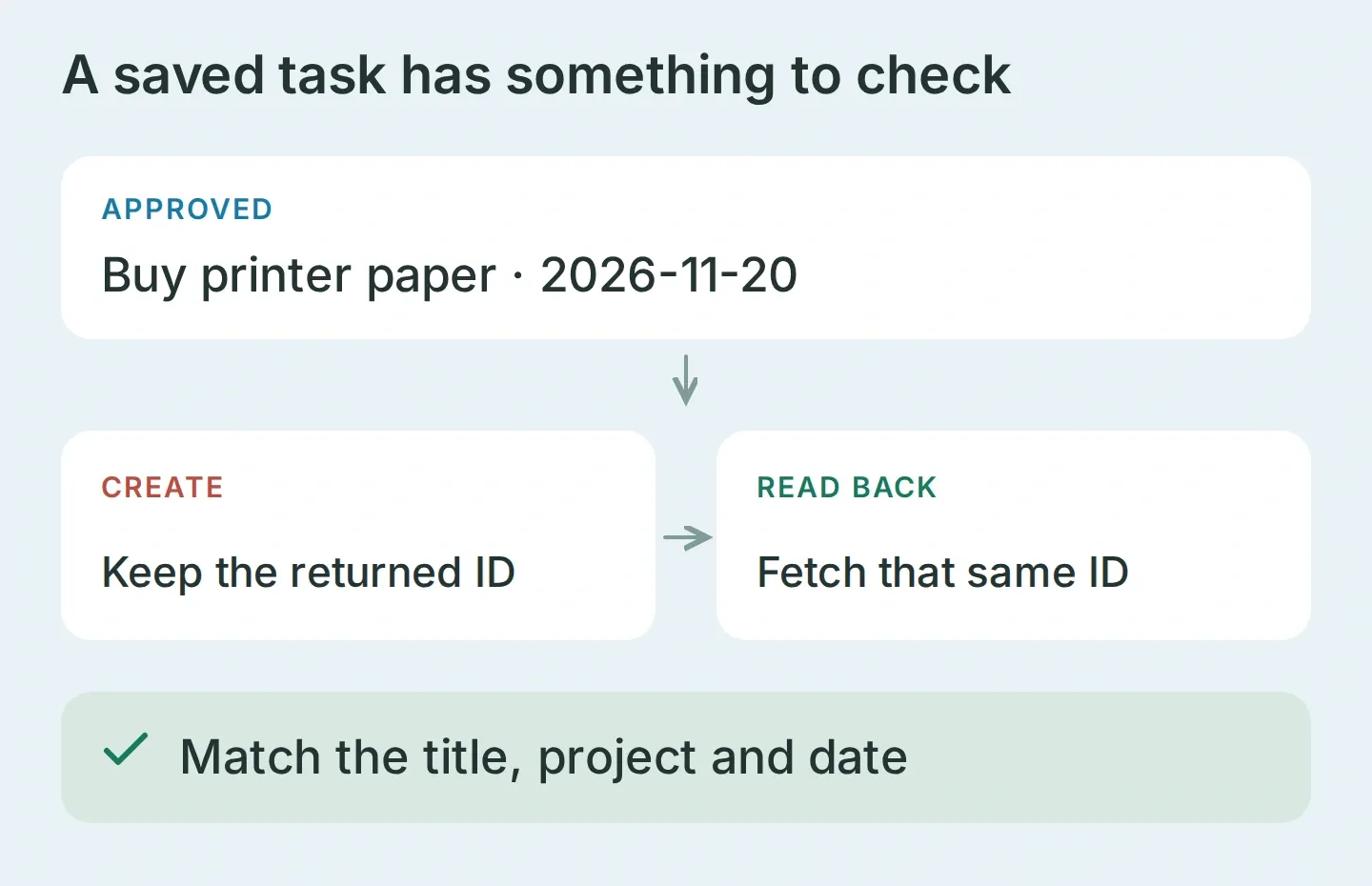 אימות פירושו קריאת אותה רשומה שנשמרה ובדיקת השדות שלה. התרשים מראה מה להשוות, לא תגובת API שבוצעה בפועל.
בדקו את שני גבולות הגישה
מחשבון Telegram נוסף שבשליטתכם, שלחו ״הצג את המשימות שלי.״ לבדיקת הקבוצה, הוסיפו את אותו בוט לקבוצת בדיקה, שלחו /start@YOUR_BOT_USERNAME והשיבו לברכה שלו בבקשה ליצירת משימה. כך הבדיקה מתאימה למצב הפרטיות המוגדר כברירת מחדל בקבוצות Telegram.
ב-Inbox, ודאו ששתי הודעות הבדיקה הגיעו ובדקו את מזהי השולחים ואת סוגי השיחות. בדיקת הקבוצה חייבת להציג את מזהה הבעלים שלכם ואת הסוג group או supergroup. בשתי הבדיקות לא אמורה להישלח שום בקשה ל-Todoist. נסו גם הודעה שטוענת שאתם הבעלים; הטקסט לא אמור לעקוף את מטא-נתוני השולח. הודעה שלא הגיעה מצביעה על בעיית מסירה, לא על בדיקת גישה שעברה בהצלחה.
טפלו ברשימה שנשמרה רק בחלקה
יצירת שלוש משימות היא שלוש בקשות נפרדות. אם הבקשה השנייה נכשלת, הראשונה כבר עשויה להיות קיימת. עצרו, בדקו את הפרויקט ואת המזהים שהוחזרו, ואז החליטו אילו פריטים עוד צריך ליצור.
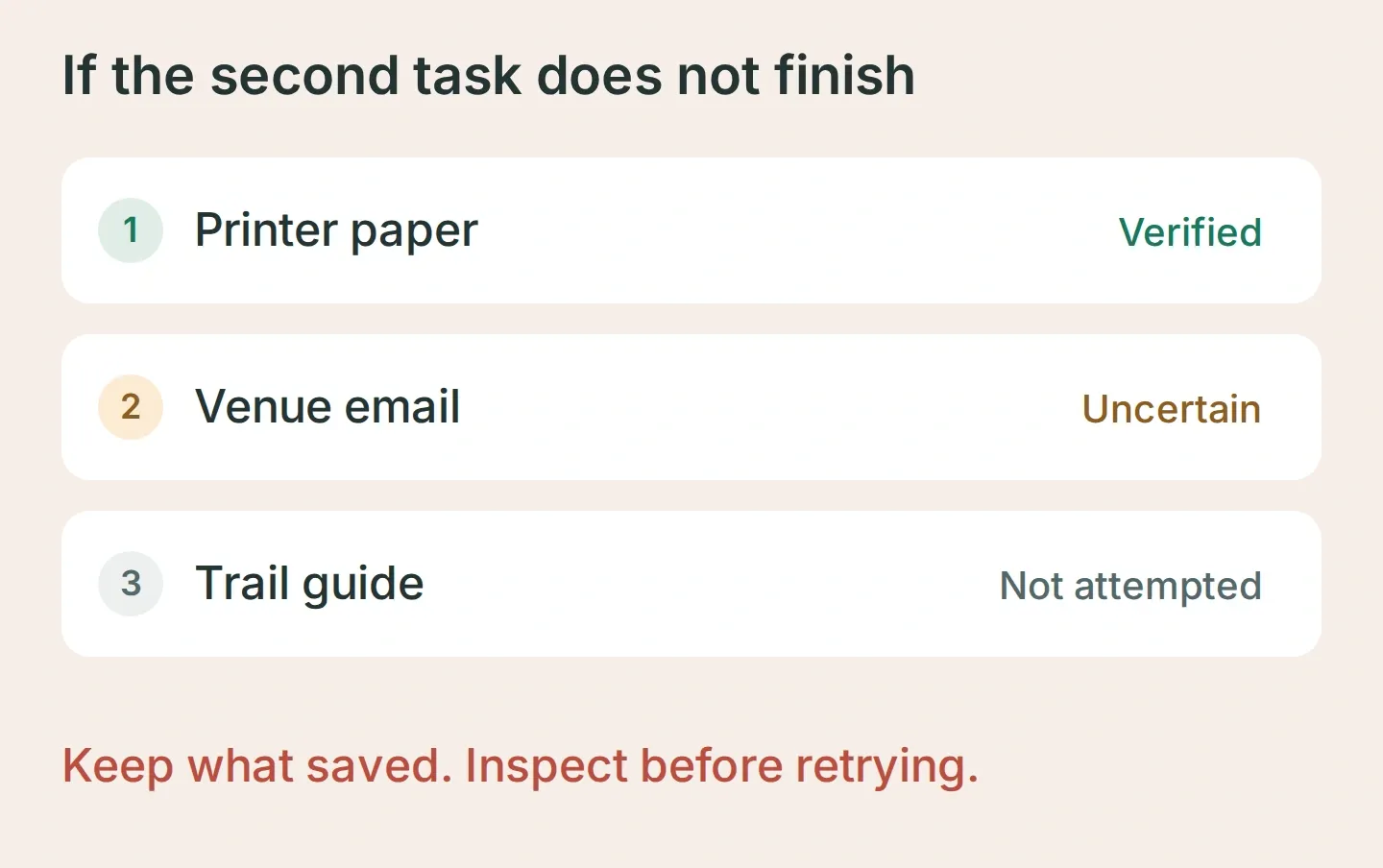 דוגמת התאוששות: שמרו על המשימה שאומתה, חקרו את הכתיבה הלא ודאית והשאירו את המשימה הנותרת עד שהתוצאה תהיה ברורה.
אם הבוט שומר לפני האישור, חדדו את תיאורי פעולות היצירה והריצו את אותה שיחה שוב. אם הוא מנחש תאריך, דרשו תאריך מדויק בטיוטה. אם הוא מדווח הצלחה אחרי שגיאה, בדקו את הוראת הקריאה החוזרת. הערכה כוללת את הבדיקות האלה כדי שתוכלו לתעד תוצאות לפני שימוש במשימות אישיות.
לאחר שהתרגיל בן שלושת הפריטים עובד, השתמשו ב-Pocket Inbox להודעות הקטנות שנשארות בדרך כלל ב-Saved Messages: סידור, אימייל לשליחה או משהו לקריאה. השאירו את Todoist פתוח ברשימות הראשונות והשוו בין הכוונה שלכם למה שנשמר. כך הבדיקה הופכת להרגל שאפשר לסמוך עליו מתוך ניסיון.
שאלות נפוצות
האם בוט Telegram יכול ליצור משימות Todoist?
כן. בוט שמחובר ל-API של Todoist יכול ליצור משימות מהודעות Telegram. ההגדרה הזאת משתמשת ב-Quickchat AI כדי לפצל הודעה למשימות מוצעות, להבהיר תאריכים, לבקש אישור ולקרוא ל-Todoist API v1. אמתו את הרשומות שנוצרו בפרויקט Todoist שלכם.
האם משתמשי Telegram אחרים יכולים לראות את משימות Todoist שלי?
החילו על כל פעולת קריאה וכתיבה את שני תנאי ההפעלה שנבדקים בשרת: telegram_user_id חייב להיות שווה למזהה המספרי המאומת שלכם, ו-telegram_chat_type חייב להיות שווה ל-private. בדקו שולח אחר ושיחה קבוצתית לפני שימוש במידע אישי. פרומפט שאומר לבעלים בלבד אינו מספק בקרת גישה.
האם הבוט יבין יום שישי הבא או אולי יום שני?
הפרומפט מבקש ממנו להבהיר תאריכים לא ודאיים ולהציג תאריך YYYY-MM-DD מדויק לפני השמירה. ציינו את אזור הזמן ואשרו את התאריכים הסופיים. משימה ללא תאריך משתמשת בפעולה נפרדת שאינה כוללת כלל שדות מועד.
האם זה מונע משימות Todoist כפולות?
לא. קריאת משימות קיימות ובדיקת המזהים שהוחזרו עוזרות לזהות כפילויות, אבל ההגדרה הזאת אינה עסקה אטומית של כל הרשימה ואינה מערכת מובטחת למניעת כפילויות. אם זמן הבקשה פג, בדקו את Todoist לפני ניסיון חוזר; ייתכן שהמשימה כבר נשמרה.
האם צריך קוד או שרת Todoist MCP?
מגדירים ארבע פעולות HTTP Action ו-Main Prompt ב-Quickchat AI. אין צורך להריץ שרת Todoist MCP. צריך בוט Telegram, טוקן API של Todoist ותוכנית Quickchat AI עם מספיק מקום לפעולות וקרדיטים לבדיקות ולשיחות.
האם הבוט יכול לעבד הודעות קוליות או לשלוח תזכורות?
הבנייה הראשונה מקבלת טקסט ויוצרת משימות עם תאריך או בלעדיו. היא אינה מתמללת הודעות קוליות, מתזמנת תזכורות, משלימה משימות או מחברת חשבונות Todoist של אחרים. היכולות האלה דורשות הגדרה ובדיקה נפרדות.