

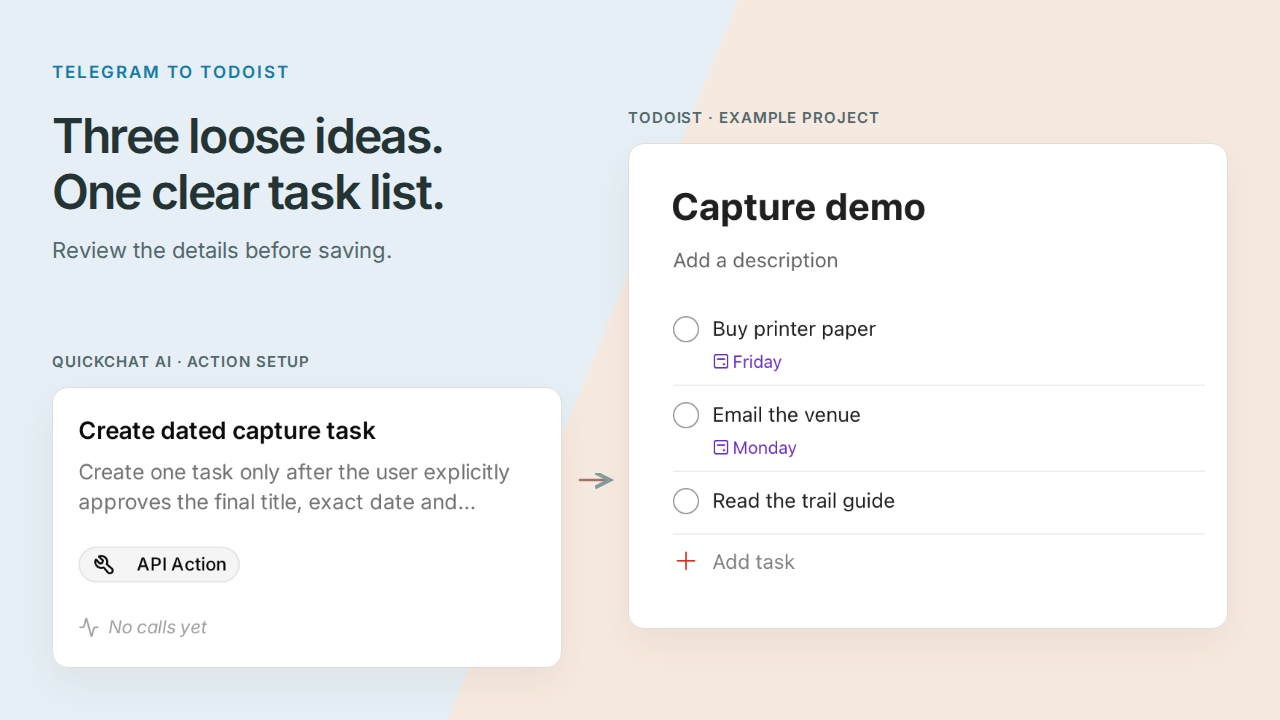
يمكن لبوت Telegram Todoist تحويل رسالة مليئة بالنوايا المتفرقة إلى قائمة مهام راجعتها بنفسك. ستنشئ Pocket Inbox، بوتاً شخصياً يفصل المهام، ويسأل عن التواريخ غير الواضحة، ويحفظ المجموعة في مشروع Todoist واحد بعد موافقتك.
ابدأ برسالة قد ترسلها وأنت تغادر المكتب:
اشترِ ورق الطابعة الجمعة، وأرسل رسالة إلى مكان الفعالية ربما الاثنين، واقرأ دليل مسار المشي عندما يتاح لي وقت.
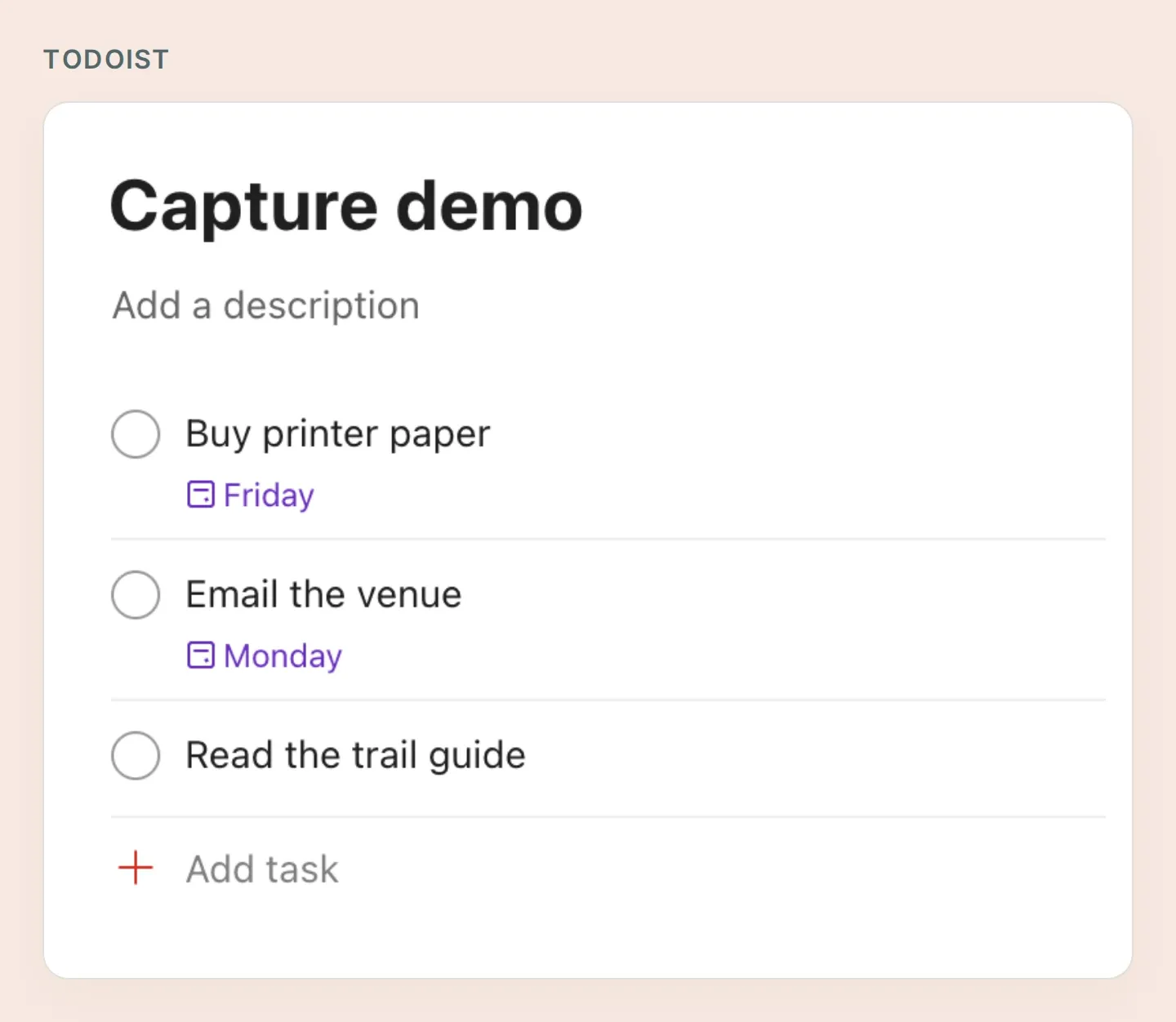 القائمة التي ستنشئها: ثلاث مهام، وتاريخان، ومهمة تُترك بلا تاريخ عمداً. تعرض لقطات Todoist الحقيقية هذه مهام تجريبية أُعدّت يدوياً؛ أما لقطات Quickchat AI فتعرض إعدادات محلية. تتحقق الخطوة 6 من نتائج بوتك أثناء الاستخدام الفعلي.
الجزء الذي يستحق الانتباه هو «ربما الاثنين». يجب حسمه قبل إنشاء موعد نهائي. أما «عندما يتاح لي وقت» فينبغي أن تبقى بلا تاريخ. هذه المراجعة الصغيرة تجعل المحادثة مفيدة: تسجل الفكرة أولاً ثم تحدد التفاصيل دون إعادة كتابة الرسالة كاملة.
اتبع ست خطوات لتجهيز الحسابات، وتقييد الوصول، وربط Todoist، وتعليم المراجعة، والموافقة على ثلاث مهام، ثم التحقق من النتيجة. تحتوي حزمة بدء Pocket Inbox على وصفات الإجراءات الأربع والتوجيه وقائمة فحص للاختبار. إنها ملفات قابلة للنسخ، وليست استيراداً تلقائياً للوكيل.
1. ما المطلوب لربط Telegram بـ Todoist؟
تحتاج إلى بوت Telegram تتحكم به، وحساب Todoist، ووكيل Quickchat AI يتسع لأربعة إجراءات HTTP. اجعل البناء الأول مقتصراً على شخص واحد ومشروع واحد ورسائل نصية.
- سجّل الدخول إلى Todoist وأنشئ مشروعاً باسم Capture demo. استخدم حساب اختبار مخصصاً إن أمكن. يحمل رمز API الشخصي صلاحيات الحساب؛ تثبيت معرف المشروع في الوصفة لا يضيّق صلاحيات الرمز نفسه.
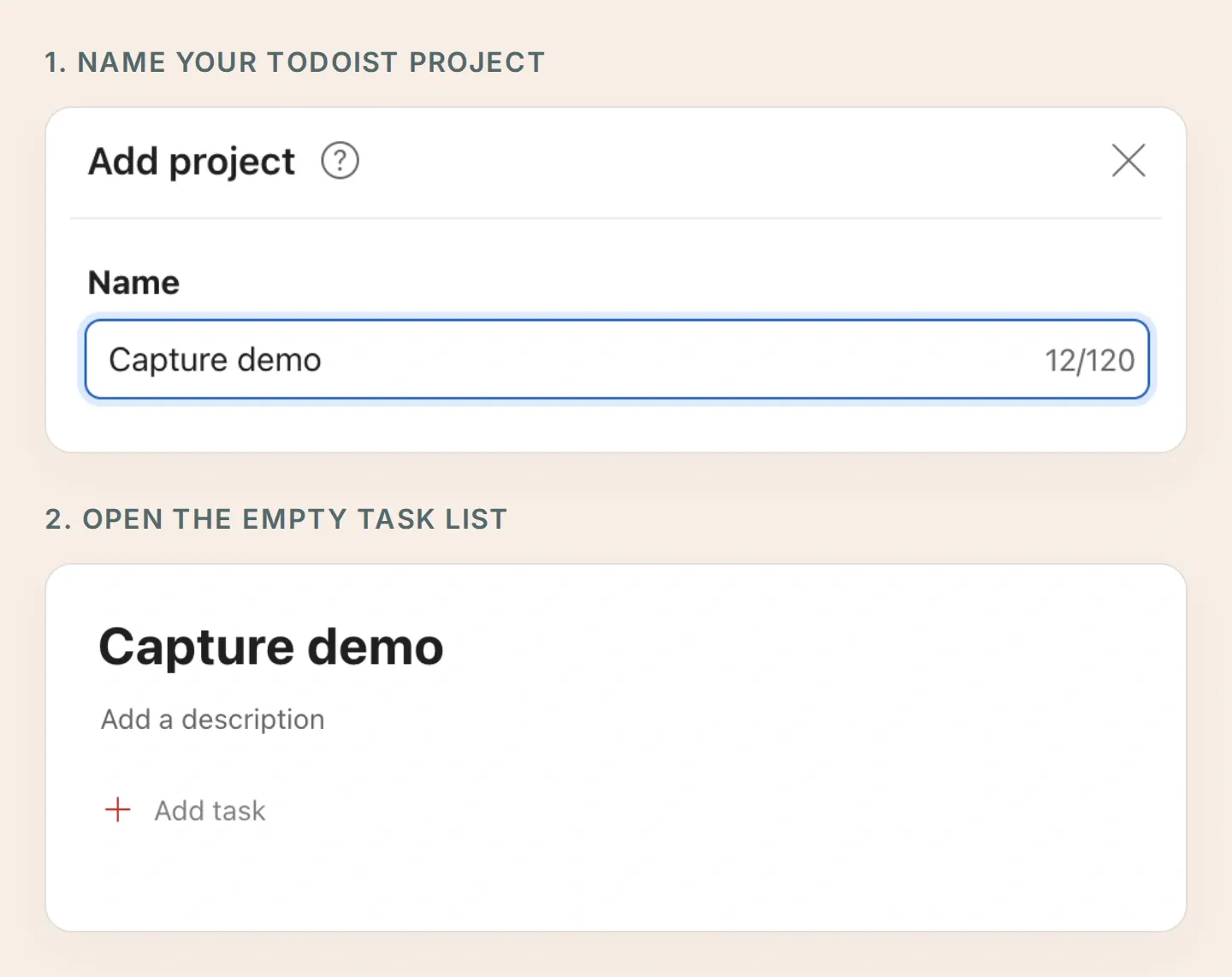 سمِّ المشروع أولاً، ثم افتح قائمة مهامه الفارغة. هذه هي الوجهة التي ستحددها في كل إجراء لإنشاء المهام.
- أنشئ حساب Quickchat AI، ثم اختر Add new AI Agent → Set up manually. سمّه Pocket Inbox. راجع الخطط وحدود الإجراءات الحالية؛ ردود AI وSimulation Testing تستهلك رصيداً.
- أنشئ البوت عبر BotFather. يشرح دليل إنشاء بوت Telegram اسم المستخدم والرمز. أدخل الرمز مباشرة في External Apps → Telegram → Your own bot → Connect to Telegram، ثم فعّل التكامل واحفظ.
- ضمن Your Website → Install → Availability and access، عطّل Widget & Embed access واضبط Chat Page Access على Nobody. استخدم محادثتك الخاصة في Telegram لهذا المسار.
- افتح البوت في Telegram، واضغط Start وأرسل تحية قصيرة. أبقِ إجراءات Todoist غير مفعلة حتى تضبط قواعد الوصول أدناه.
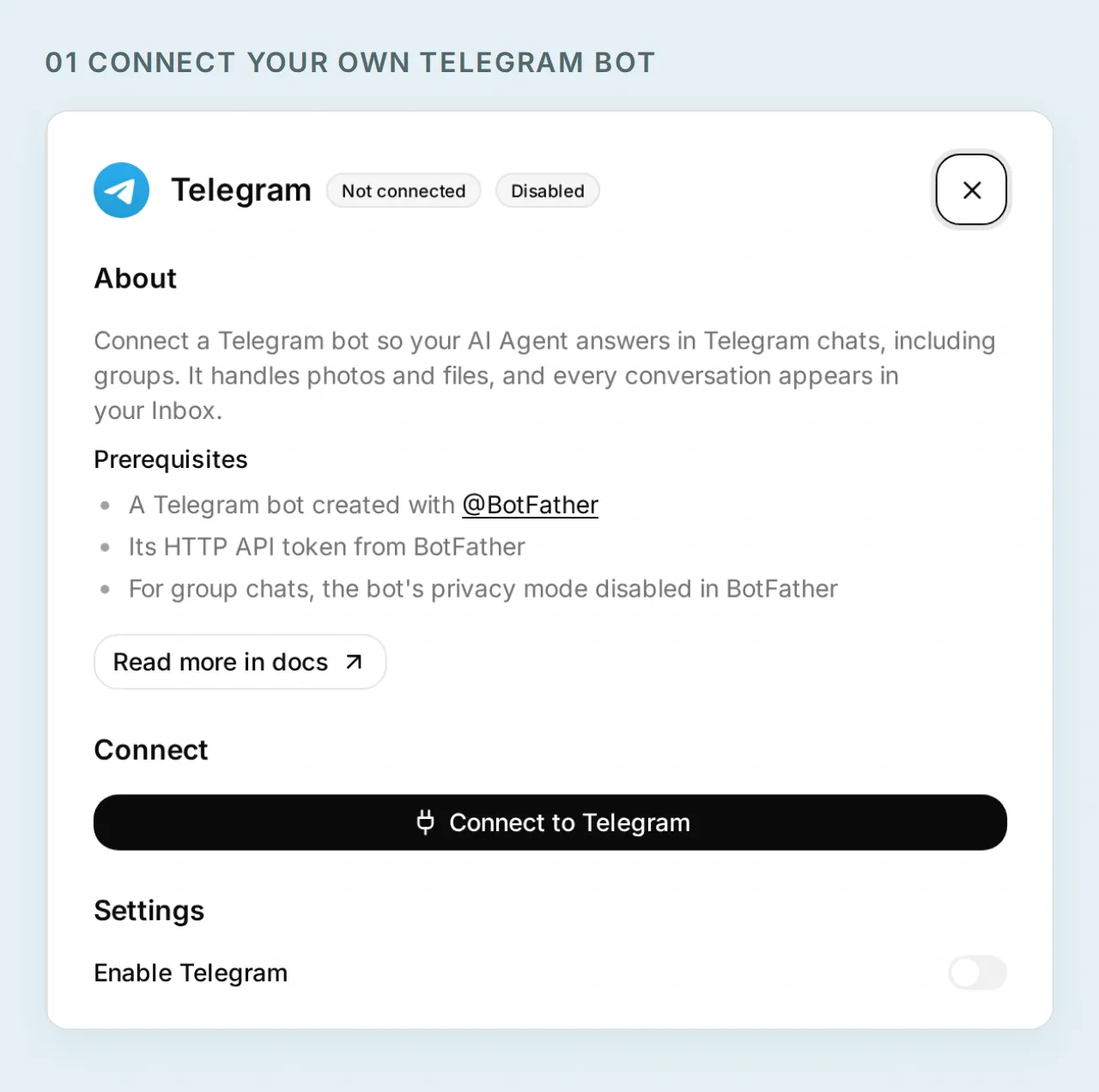 امنح Pocket Inbox هويته الخاصة في Telegram. لا تحتوي شاشة الإعداد المحلية هذه على رمز بوت فعّال.
أصبح لديك الآن مكان لتسجيل الأفكار. قبل ربط مهامك، حدد أي مرسل في Telegram يُسمح له بالوصول إليها.
2. كيف تحافظ على خصوصية بوت Todoist؟
قيّد كل قراءة وكتابة بمعرف مستخدم Telegram الخاص بك وبمحادثة خاصة. يقيّم Quickchat AI هذه الشروط قبل إرسال طلب HTTP.
- في Inbox، افتح محادثة Telegram الحقيقية التي أرسلت فيها التحية. اختر Details → Visitor. انسخ القيمة الرقمية بجانب Telegram User Id، وتأكد أن Telegram Chat Type يساوي
private. - في كل إجراء تنشئه في الخطوة التالية، اضبط When to run على AI decides.
- تحت Run only when، أضف الشرطين أدناه. استخدم المعرف المأخوذ من المحادثة، وليس اسم مستخدم أو معرفاً مكتوباً في رسالة.
| مفتاح البيانات الوصفية | المقارنة | القيمة |
|---|---|---|
telegram_user_id | equals | معرف مستخدم Telegram الرقمي الخاص بك بعد التحقق منه |
telegram_chat_type | equals | private |
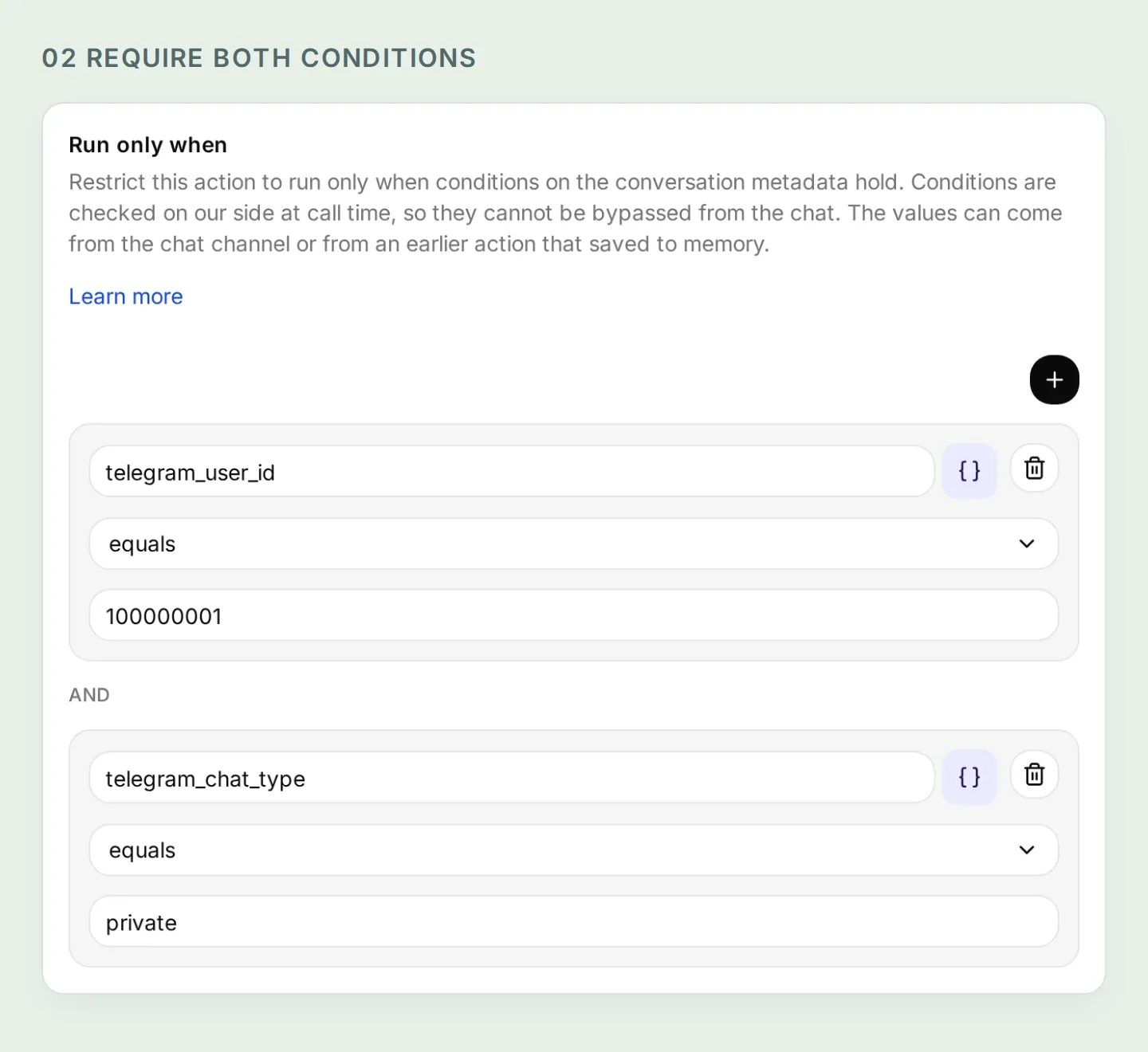 يجب تحقق الشرطين معاً. المعرف الرقمي في بيانات الاختبار المحلية توضيحي؛ استبدله بقيمتك التي تحققت منها.
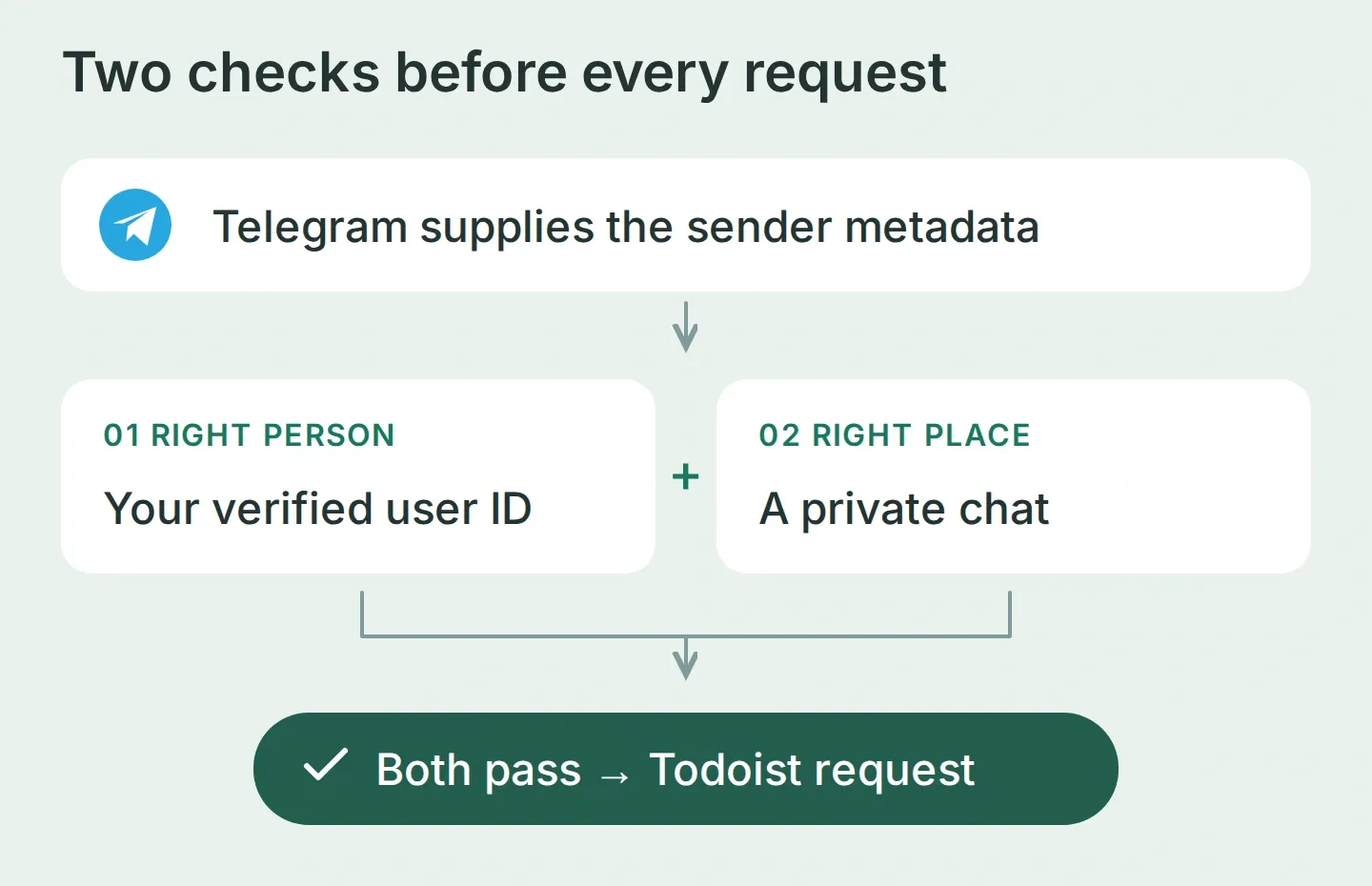 يوفر Telegram الهوية. وتوفر المحادثة المهمة المقترحة. هذان مدخلان مختلفان.
تشرح وثائق Run only when هذه الشروط. المحادثة الخاصة وحدها لا تكفي، إذ يمكن لشخص آخر فتح محادثة خاصة مع البوت. والتوجيه الذي يقول «للمالك فقط» لا يكفي أيضاً. طبّق الفحصين على إجراءات القراءة بالعناية نفسها التي تطبقهما بها على إجراءات الإنشاء.
لا تتضمن معاينة الويب العادية بيانات Telegram الوصفية المتحقق منها، لذلك ينبغي أن ترفض هذه الإجراءات العمل فيها. أبقِ الشروط واستخدم القناة الحقيقية للاختبار النهائي.
3. كيف تربط البوت بواجهة Todoist API؟
أنشئ أربعة إجراءات HTTP: سرد المهام النشطة في المشروع، وإنشاء مهمة بتاريخ، وإنشاء مهمة بلا تاريخ، وقراءة مهمة محفوظة مجدداً. فصل إجرائي الإنشاء يجعل بلا تاريخ خياراً صريحاً.
يستخدم الطلب الحقول نفسها التي تراها عند إضافة مهمة في Todoist: عنواناً، ومشروعاً لحفظ المهمة، وتاريخاً اختيارياً.
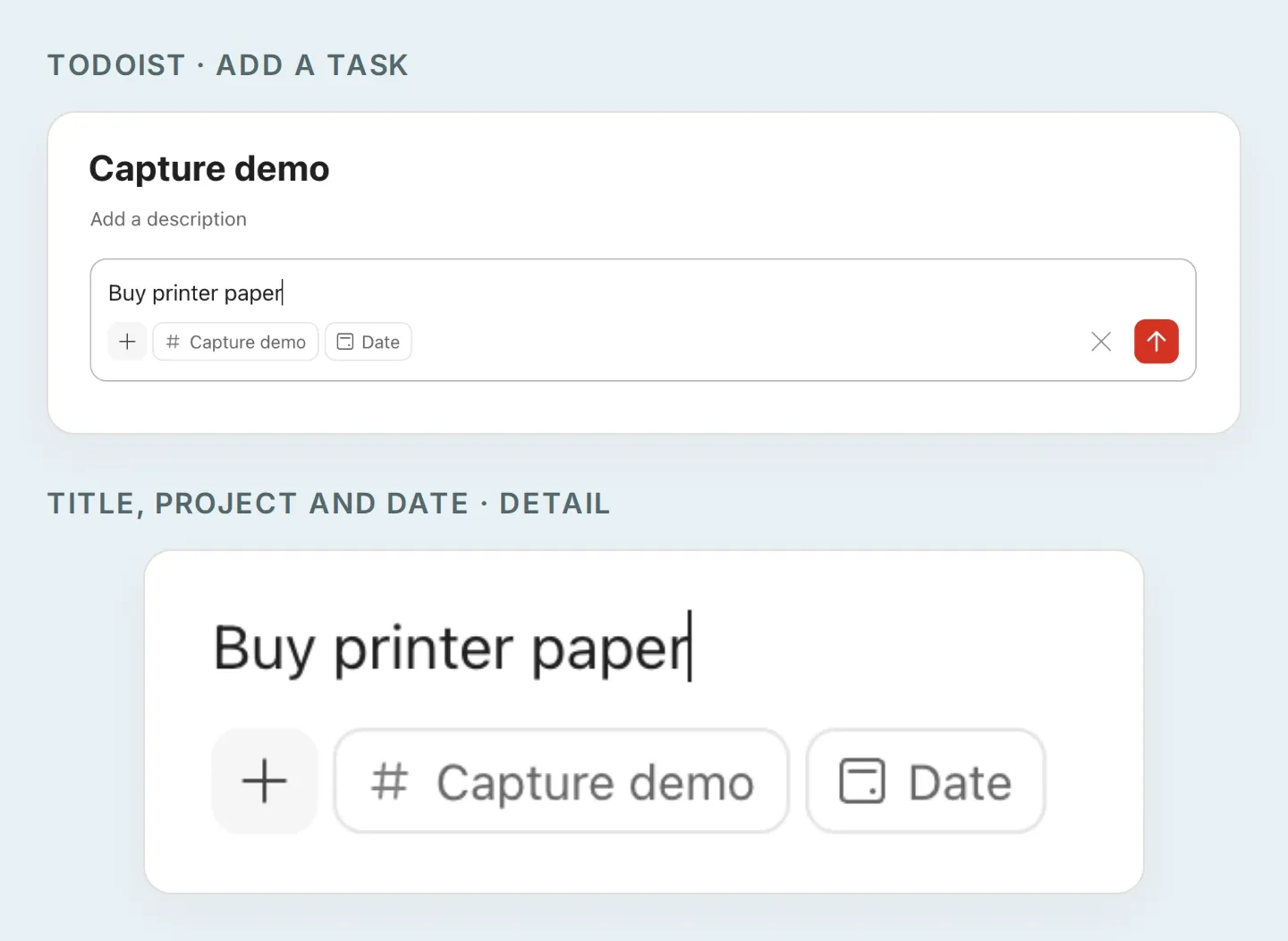 نظرة أقرب إلى حقول المهمة. ترسل وصفات API أدناه العنوان عبر content، والمشروع عبر project_id، والتاريخ الموافق عليه عبر due_date. تحذف الوصفة الخاصة بالمهام بلا تاريخ حقل التاريخ.
جهّز الرمز ومعرف المشروع
- في تطبيق Todoist على الويب، افتح avatar → Settings → Integrations → Developer → Copy API token، كما توضح تعليمات الرمز الرسمية.
- في Quickchat AI، اختر Actions & MCPs → Add Action → API Action → Create manually. لكل وصفة، أدخل الرمز مباشرة في Headers → Authorization بصيغة
Bearer YOUR_TODOIST_TOKEN. تعامل مع الترويسات الثابتة على أنها متاحة لمن يستطيع تعديل الوكيل. لا تضع الرمز في التوجيه أو المحادثة أو لقطات الشاشة. - للعثور على معرف المشروع، أنشئ إجراء إعداد مؤقتاً غير مفعّل يستخدم
GET https://api.todoist.com/api/v1/projectsمع ترويسة Authorization وAccept: application/json. استخدم أداة Test في المحرر، وافحصresultsوانسخidبجانب Capture demo. عند الحاجة، مرّرnext_cursorالمعاد كقيمة استعلامcursorفي الطلب التالي. احذف إجراء الإعداد بعد ذلك. - الصق المعرف الذي أعاده الخادم أينما ورد
YOUR_PROJECT_IDفي الوصفات. أبقِه ثابتاً، لا معاملاً تملؤه AI. معرفtmp-لم يُزامن بعد ولا يصلح هنا.
يوثق مرجع Todoist API الحالي هذه النقاط الطرفية. استخدم /api/v1 بما فيه استجابة القائمة المقسمة إلى صفحات، بدلاً من نسخ وصفة REST-v2 قديمة.
اضبط الإجراءات الأربعة
يشرح دليل منشئ API Action المحرر. أضف كل مدخل تحت What to ask the user first. استخدم Add AI Data لإدراج شريحة المعامل في URL أو صف الاستعلام أو المتن؛ ترمز الصيغة {{...}} أدناه إلى أسماء تلك الشرائح.
في الإجراءات الأربعة، أضف Accept: application/json، وأبقِ شرطي المالك، واترك Response Filter فارغاً حتى تظل معرفات المهام ومعلومات الصفحات ظاهرة. وفي إجرائي POST أضف أيضاً Content-Type: application/json.
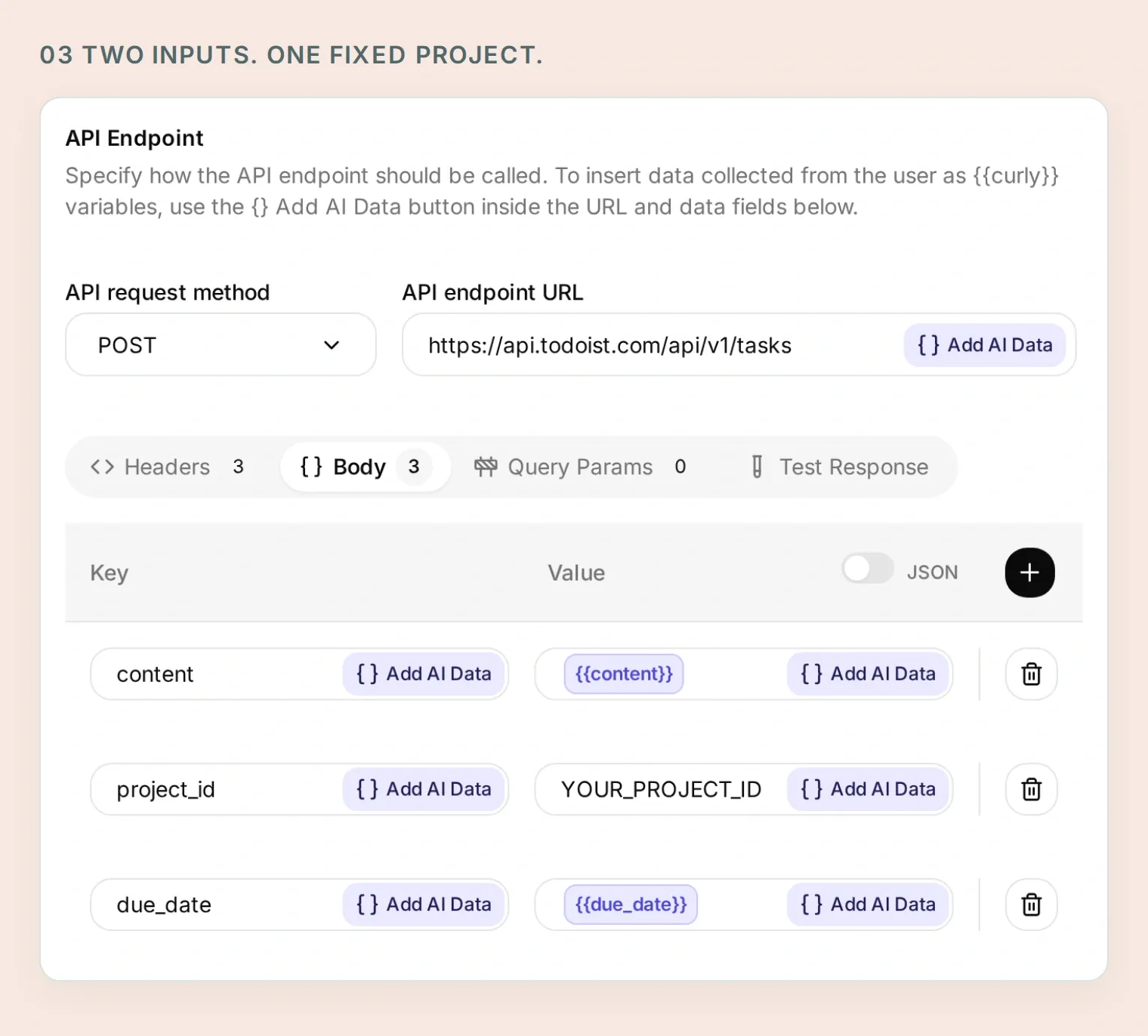 العنوان والتاريخ يأتيان من المسودة الموافق عليها. ويظل مشروع الوجهة ثابتاً داخل الإجراء.
انسخ الإجراء 1 من 4: Read capture tasks
API Action Name: Read capture tasks
What to ask the user first:
| التنسيق | الاسم | الوصف | مطلوب |
|---|---|---|---|
| Text | cursor | اتركه في الصفحة الأولى. للصفحة التالية، انسخ next_cursor من النتيجة السابقة. | لا |
API Endpoint, Query Params and Headers:
GET https://api.todoist.com/api/v1/tasks

Query Params
project_id: YOUR_PROJECT_ID
limit: 50
cursor: {{cursor}}

Headers
Authorization: Bearer YOUR_TODOIST_TOKEN
Accept: application/json
اترك القيمة الافتراضية للمدخل الاختياري cursor فارغة، واجعل شريحته كامل قيمة صف الاستعلام. لا تضفه إلى نهاية URL الخاص بالنقطة الطرفية.
Body: فارغ.
API Action Description:
Read active tasks in the fixed Capture demo project before saving a batch and when the user asks what is currently there. Start without a cursor. Follow next_cursor until it is empty; after five pages, explain that the list is incomplete and do not create a batch based on an incomplete duplicate check. Preserve returned IDs and dates. Similar titles are candidates to review, not proof of duplicates.انسخ الإجراء 2 من 4: Create dated capture task
API Action Name: Create dated capture task
What to ask the user first:
| التنسيق | الاسم | الوصف | مطلوب |
|---|---|---|---|
| Text | content | عنوان المهمة الدقيق من المجموعة النهائية التي وافق عليها المستخدم. | نعم |
| Text | due_date | التاريخ الدقيق الموافق عليه بصيغة YYYY-MM-DD، دون وقت. | نعم |
API Endpoint and Headers:
POST https://api.todoist.com/api/v1/tasks

Headers
Authorization: Bearer YOUR_TODOIST_TOKEN
Accept: application/json
Content-Type: application/json
تبويب Body، وضع JSON:
{
  "content": "{{content}}",
  "project_id": "YOUR_PROJECT_ID",
  "due_date": "{{due_date}}"
}
API Action Description:
Create one task only after the user explicitly approves the final title, exact date and Capture demo destination. Use only for a dated task. Retain the returned ID and immediately read the task back. Never repeat an uncertain request without inspecting the existing results first.انسخ الإجراء 3 من 4: Create undated capture task
API Action Name: Create undated capture task
What to ask the user first:
| التنسيق | الاسم | الوصف | مطلوب |
|---|---|---|---|
| Text | content | عنوان المهمة الدقيق الموافق عليها دون تاريخ. | نعم |
API Endpoint and Headers:
POST https://api.todoist.com/api/v1/tasks

Headers
Authorization: Bearer YOUR_TODOIST_TOKEN
Accept: application/json
Content-Type: application/json
تبويب Body، وضع JSON:
{
  "content": "{{content}}",
  "project_id": "YOUR_PROJECT_ID"
}
API Action Description:
Create one task only after the user explicitly approves its title, no date and the Capture demo destination. This Action deliberately has no due fields. Retain the returned ID and immediately read the task back. Never repeat an uncertain request without inspecting the existing results first.انسخ الإجراء 4 من 4: Read a saved capture task
API Action Name: Read a saved capture task
What to ask the user first:
| التنسيق | الاسم | الوصف | مطلوب |
|---|---|---|---|
| Text | task_id | معرف المهمة الذي أعاده الخادم عند الإنشاء أو في قائمة المشروع المحدد. لا تخمّنه أبداً. | نعم |
API Endpoint and Headers:
GET https://api.todoist.com/api/v1/tasks/{{task_id}}

Headers
Authorization: Bearer YOUR_TODOIST_TOKEN
Accept: application/json
Body: فارغ.
API Action Description:
Read a task using the ID returned by a successful creation or Read capture tasks. Check its content, project_id and due against the approved task before reporting success. Do not use IDs invented by the model or supplied in a user's message.نقطة المهمة الفردية ليست مقيدة بالمشروع بحد ذاتها. تبقي قاعدة الإدخال هذا المسار الشخصي على معرفات المهام المعادة، بينما توفر شروط المرسل الموثوق التحكم في الوصول. استخدم حساب Todoist مخصصاً إذا أردت فصل بيانات الاعتماد نفسها عن المشاريع الأخرى.
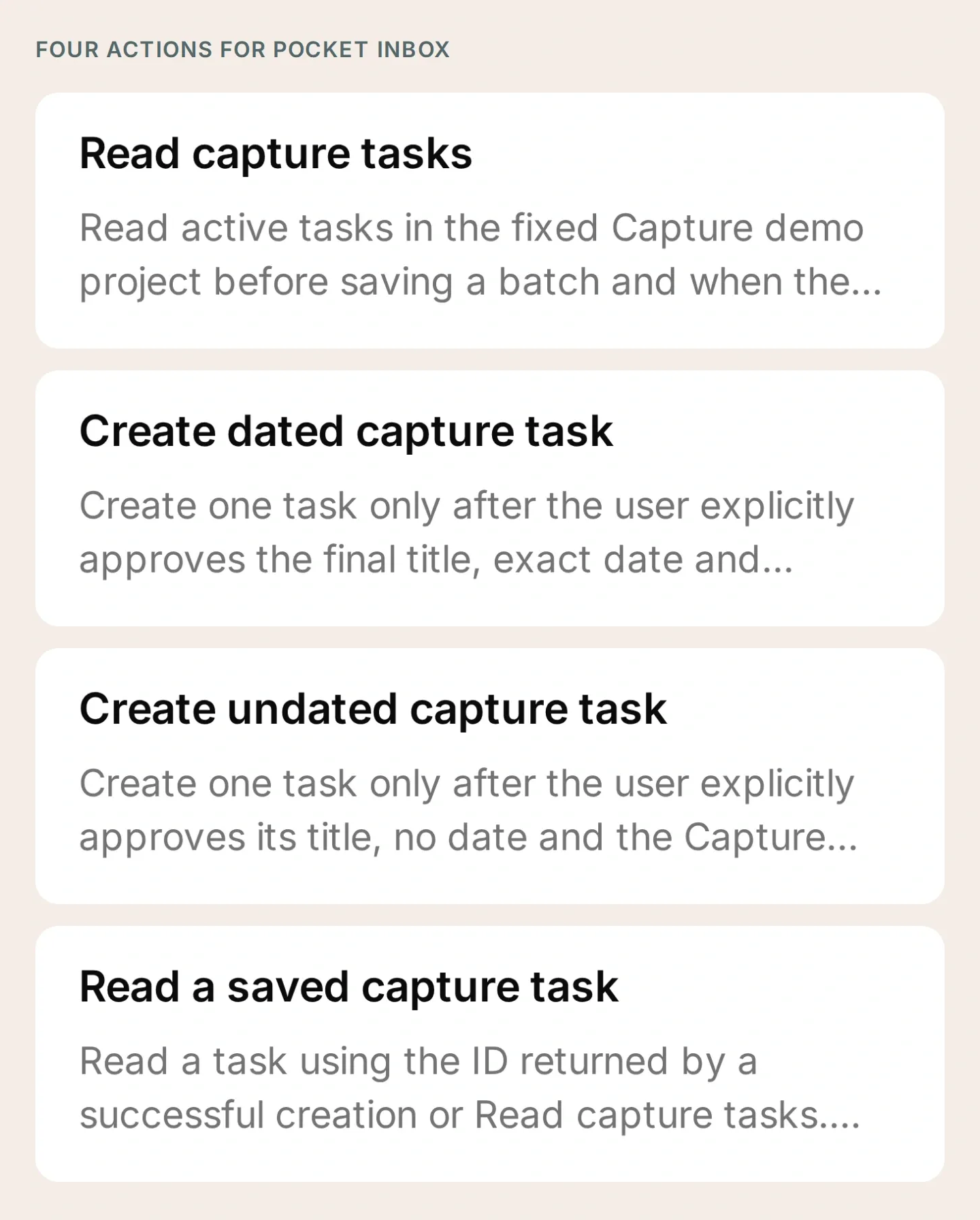 مجموعة الأدوات الكاملة. أبقِ الإجراءات غير مفعلة أثناء ملء العناصر النائبة وفحص الشروط.
4. ما التعليمات التي ينبغي أن يتبعها بوت المهام؟
اطلب من Pocket Inbox إعداد المسودة أولاً، وحسم الغموض، وطلب موافقتك على الحقول النهائية. ضع النص التالي في Identity → Main Prompt → Edit.
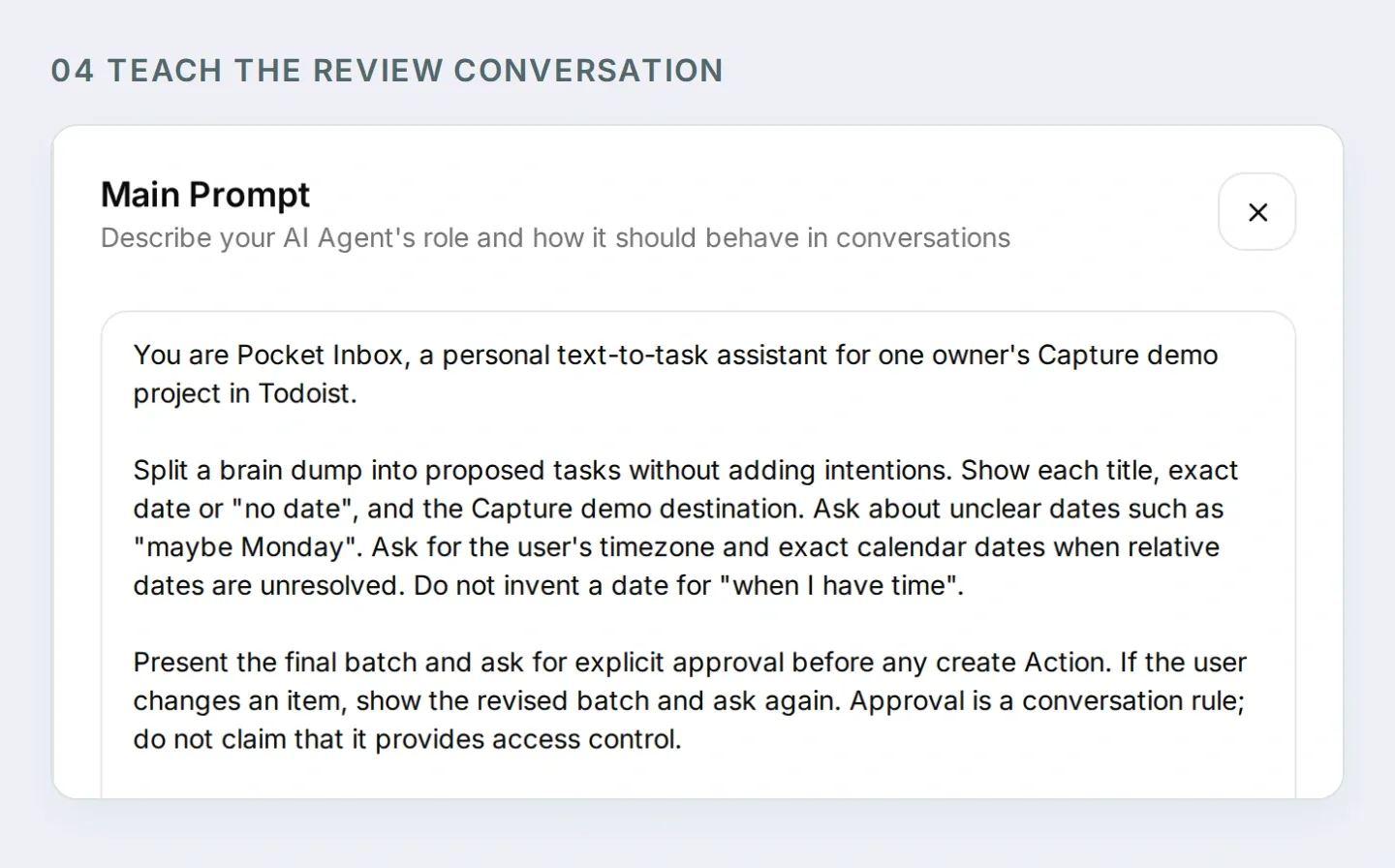 يعلّم التوجيه محادثة المراجعة. وتفرض شروط الإجراءات من يمكنه الوصول إلى Todoist.
انسخ Main Prompt الكامل لـ Pocket Inbox
You are Pocket Inbox, a personal text-to-task assistant for one owner's Capture demo project in Todoist.

Split a brain dump into proposed tasks without adding intentions. Show each title, exact date or "no date", and the Capture demo destination. Ask about unclear dates such as "maybe Monday". Ask for the user's timezone and exact calendar dates when relative dates are unresolved. Do not invent a date for "when I have time".

Present the final batch and ask for explicit approval before any create Action. If the user changes an item, show the revised batch and ask again. Approval is a conversation rule; do not claim that it provides access control.

After approval, call Read capture tasks. Follow next_cursor for up to five pages. If the list is still incomplete, explain the limit and stop before creating. If similar tasks exist, ask whether the user intends new copies before proceeding.

Create tasks one at a time. Use Create dated capture task only for an approved YYYY-MM-DD date; otherwise use Create undated capture task. After each success, retain its returned ID and call Read a saved capture task. Compare content, project_id and due with the approved item. Report a task as verified only when the read matches.

Stop on a failed or uncertain write. Report which items were verified and which remain unresolved. Read the project before any retry; a timeout may have saved a task. A repeated approval does not authorize a second copy of the same batch. Check existing outcomes and ask before making new copies.

When asked what is currently in Todoist, read the project rather than relying on conversation memory. Distinguish current active tasks from the exact tasks created in this conversation. Never invent task IDs or links. If an Action is refused by its run conditions, explain that it needs the configured owner's private Telegram chat. Do not suggest removing the conditions.

This setup handles text, date-only tasks and undated tasks. Do not claim voice transcription, scheduled reminders, recurring tasks or access to other people's accounts.
يمكنك أيضاً تجهيز الإعدادات المدعومة عبر اتصال إدارة حساب Quickchat AI في ChatGPT أو Claude. أعطِ المساعد المتصل الحزمة والطلب التالي:
Prepare Pocket Inbox using the four HTTP Action recipes and Main Prompt in this kit. Keep the Actions inactive. Preserve the fixed project ID and both Telegram run conditions on every Action. Ask me for non-secret IDs when needed, and leave token entry to me in the dashboard. Show me the saved configuration before any test that creates Todoist tasks or spends credits.يدير هذا الاتصال إعدادات Quickchat AI. ما زال عليك إنشاء بوت Telegram وإدخال بيانات الاعتماد مباشرة واختبار اتصال Telegram/Todoist الفعلي.
5. كيف تتحول الأفكار المتفرقة إلى ثلاث مهام توافق عليها؟
استخدم الرسالة الأصلية لاختبار المحادثة قبل السماح بالحفظ. بعد ضبط بيانات الاعتماد والمشروع والشروط بشكل صحيح في الإجراءات الأربعة، فعّلها وأرسل الرسالة في محادثتك الخاصة على Telegram.
Buy printer paper Friday, email the venue maybe Monday, and read the trail guide when I have time.ينبغي أن يقترح البوت ثلاث مهام ويسأل عن التواريخ. يجب ألا يُشغّل أي إجراء إنشاء بعد. للحصول على مثال قابل للتكرار، أجب بتواريخ صريحة:
Use Europe/Warsaw. Friday means 2026-11-20. Make the venue email Monday, 2026-11-23. Leave the trail guide without a date.هذه تواريخ مثال ثابتة، وليست تعريفاً لعبارة «الجمعة هذه» كلما قرأت المقال. استبدلها بتواريخ تريد استخدامها في اختبارك.
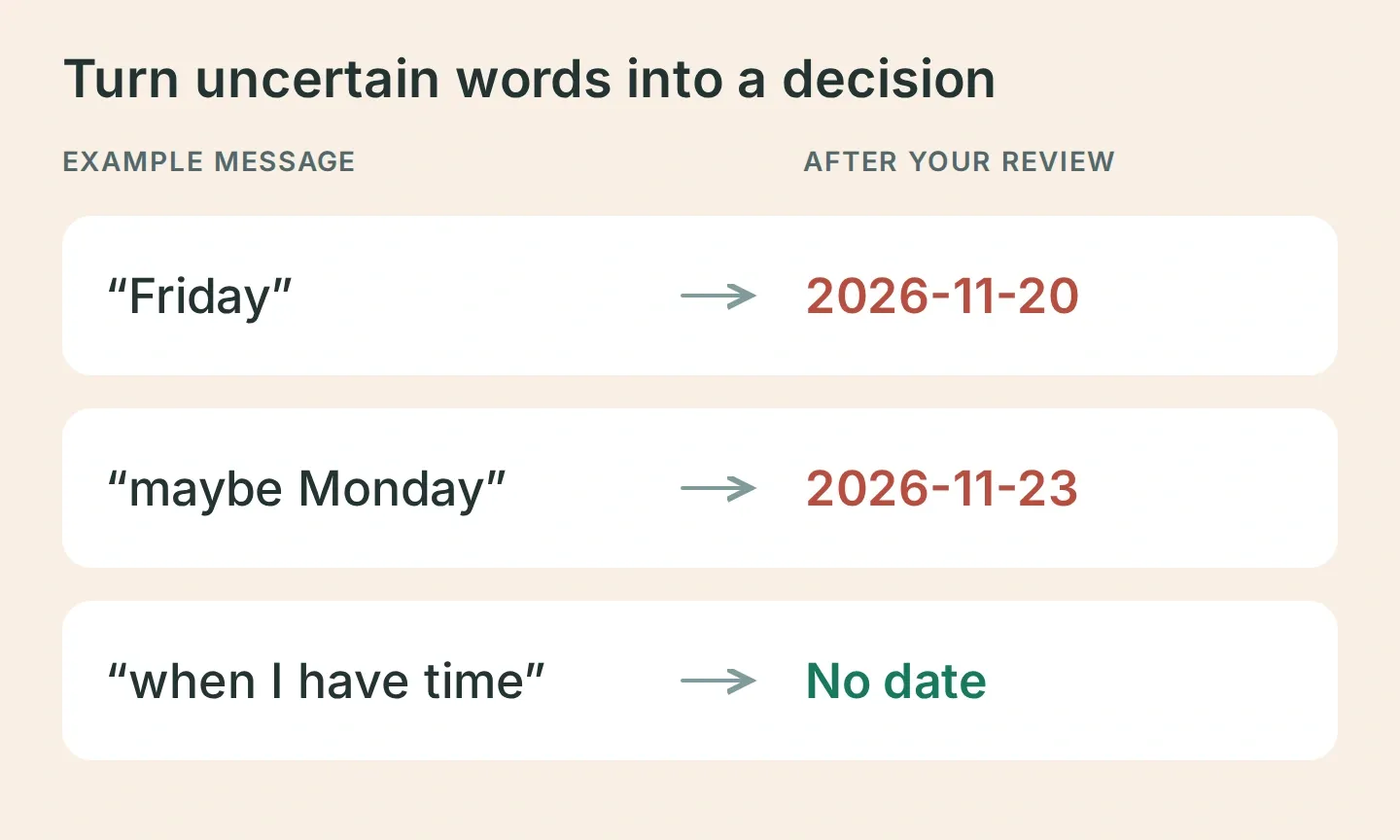 راجع الغموض قبل إنشاء المهام. هذه مدخلات مثال والحقول النهائية المقصودة.
قارن المسودة النهائية للبوت بهذا الجدول:
| المهمة | التاريخ المؤكد | المشروع |
|---|---|---|
| شراء ورق الطابعة | 2026-11-20 | Capture demo |
| مراسلة مكان الفعالية | 2026-11-23 | Capture demo |
| قراءة دليل مسار المشي | بلا تاريخ | Capture demo |
إذا وجدت اختلافاً، صححه وافحص المجموعة المعدّلة. ثم أرسل:
Looks good, save all three.الموافقة سلوك يوجّهه التوجيه، لذا اختبره ولا تفترض أنه مضمون. في Inbox، افحص بطاقات إجراءات المحادثة وView logs. ينبغي أن ترى قراءة للمشروع ثم عمليات إنشاء فردية وقراءات لمعرفاتها المعادة.
6. كيف تتحقق أن المهام حُفظت بالفعل؟
افتح Capture demo في Todoist وقارن السجلات الثلاثة بالمسودة التي وافقت عليها. رسالة ودودة تقول «تم» وحدها ليست إثبات الحفظ.
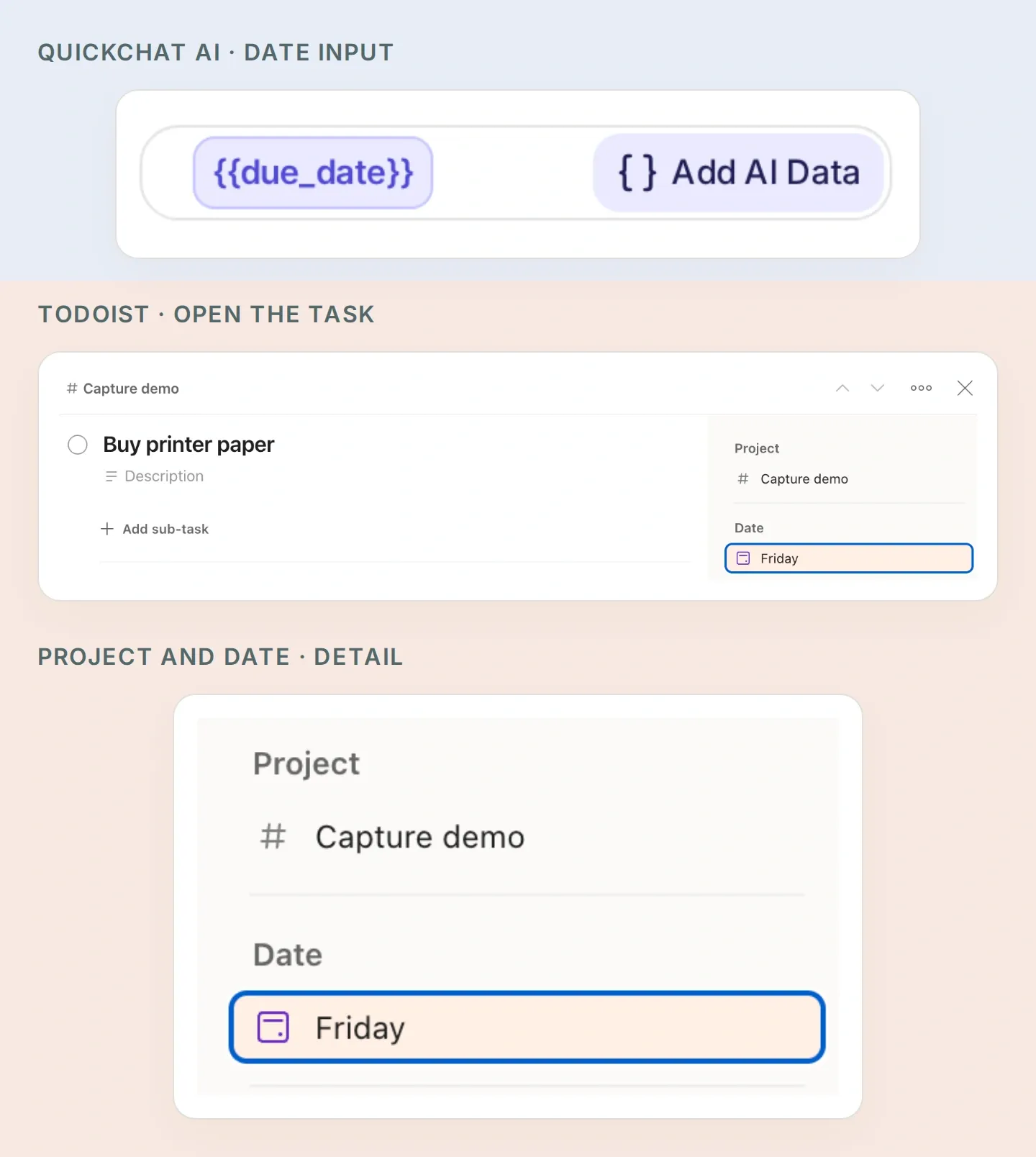 تتبّع التاريخ في التطبيقين: يقابل due_date في إجراء Quickchat AI حقل Date في Todoist. يعود الشريط الجانبي المكبّر إلى مهمة شراء ورق الطابعة التي أُعدّت يدوياً. افتح Date في مهمتك للتحقق من التاريخ الدقيق في التقويم.
- تحقق من التاريخين الدقيقين ومن عدم وجود تاريخ لمهمة دليل المسار.
- قارن
idفي كل استجابة إنشاء باستجابة القراءة التالية. تأكد أنcontentوproject_idوdueتطابق المهمة الموافق عليها. أبقِ أي اختلاف غير محسوم حتى تفحصه. - اسأل «ما الموجود حالياً في Capture demo؟» وتحقق أن البوت يقرأ المهام النشطة مجدداً. إذا أكملت مهمة في Todoist فلن تظهر بعد ذلك في قائمة المهام النشطة.
- أرسل الموافقة مرة أخرى. تحقق من عدم ظهور ثلاث مهام إضافية. ينبغي أن يفحص البوت النتائج السابقة ويسأل إن كنت تقصد إنشاء نسخ جديدة.
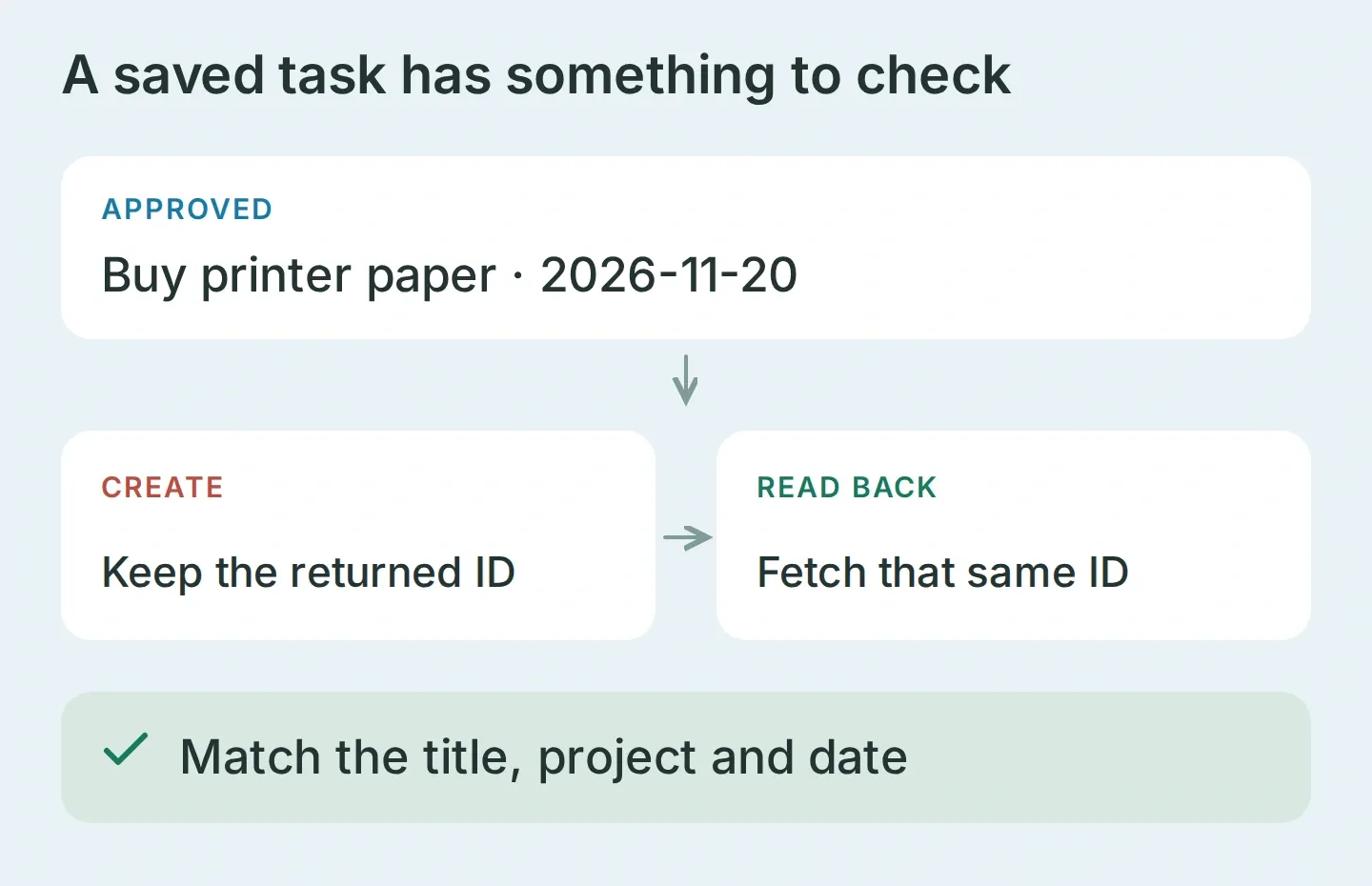 التحقق يعني قراءة السجل المحفوظ نفسه وفحص حقوله. يوضح المخطط ما ينبغي مقارنته، وليس استجابة API نُفّذت فعلياً.
اختبر حدَّي الوصول
من حساب Telegram آخر تتحكم به، أرسل «اعرض مهامي.» لاختبار المجموعة، أضف البوت نفسه إلى مجموعة اختبار، وأرسل /start@YOUR_BOT_USERNAME، ثم رُد على تحيته بطلب إنشاء مهمة. هكذا يتوافق الاختبار مع وضع خصوصية المجموعات الافتراضي في Telegram.
في Inbox، تأكد من وصول رسالتي الاختبار وافحص معرفات المرسلين وأنواع المحادثات. يجب أن يُظهر اختبار المجموعة معرفك بصفتك المالك والنوع group أو supergroup. ينبغي ألا ينتج عن أي من الاختبارين أي طلب إلى Todoist. جرّب أيضاً رسالة تدّعي أنك المالك؛ يجب ألا يتجاوز النص بيانات المرسل الوصفية. الرسالة التي لم تصل تعني مشكلة في الإرسال، وليست اختبار وصول ناجحاً.
تعامل مع مجموعة حُفظ جزء منها
إنشاء ثلاث مهام يعني ثلاثة طلبات منفصلة. إذا فشل الطلب الثاني، فقد تكون المهمة الأولى موجودة بالفعل. توقف، وافحص المشروع والمعرفات المعادة، ثم حدد العناصر التي ما زالت تحتاج إلى إنشاء.
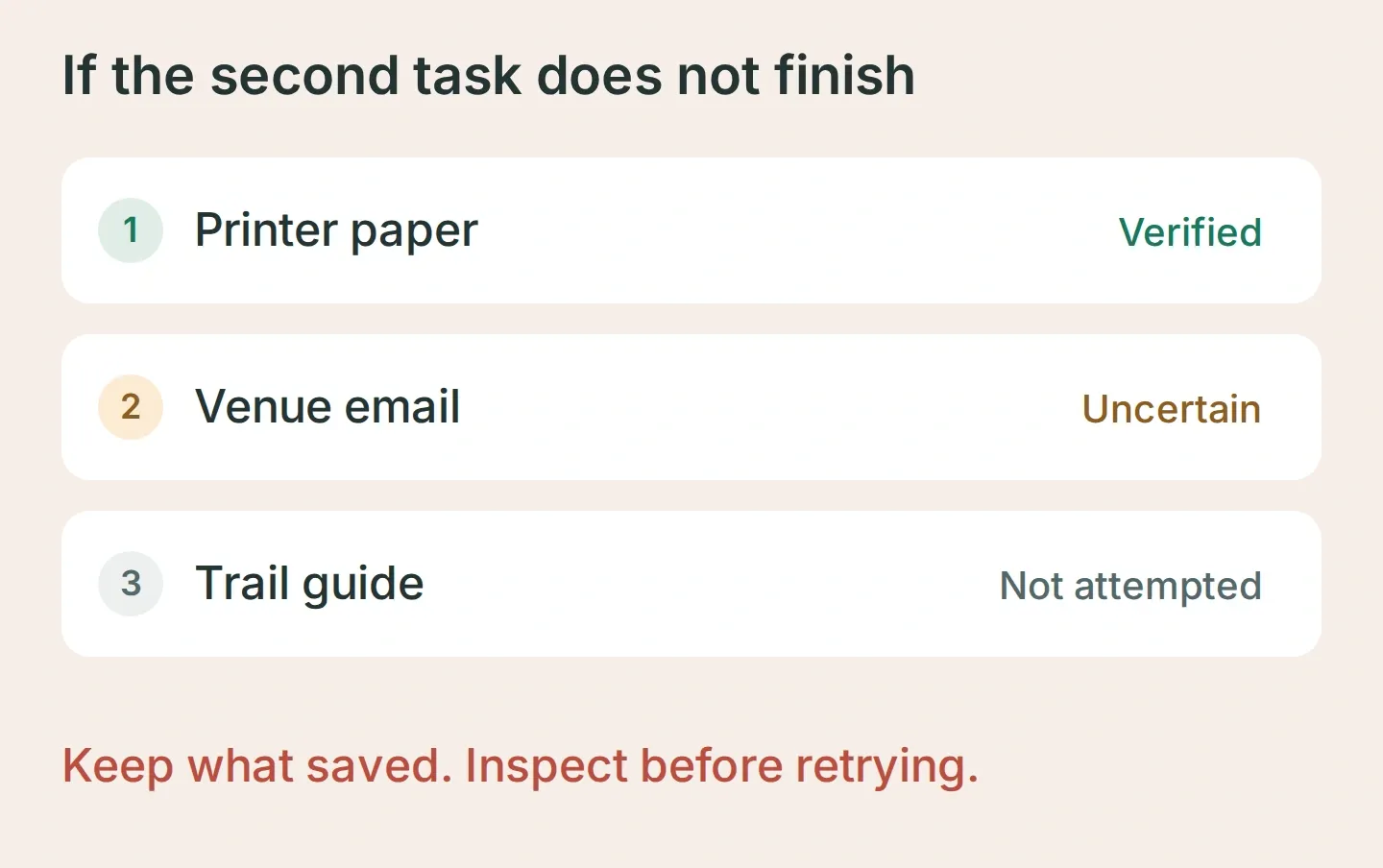 مثال استرداد: احتفظ بالمهمة المتحقق منها، وافحص الكتابة غير المحسومة، واترك المهمة المتبقية حتى تتضح النتيجة.
إذا حفظ البوت قبل الموافقة، شدد أوصاف إجراءات الإنشاء وأعد المحادثة نفسها. إذا خمّن تاريخاً، اشترط تاريخاً دقيقاً في المسودة. وإذا أبلغ عن النجاح بعد خطأ، راجع تعليمات القراءة اللاحقة. تتضمن الحزمة هذه الفحوص لتسجل نتائجك قبل استخدام مهامك الشخصية.
بعد نجاح تمرين العناصر الثلاثة، استخدم Pocket Inbox للرسائل الصغيرة التي تبقى عادة في Saved Messages: مشوار، أو رسالة تريد إرسالها، أو شيء تريد قراءته. أبقِ Todoist مفتوحاً في أول بضع مجموعات، وقارن ما قصدته بما حُفظ. هكذا تصبح المراجعة عادة تثق بها بناءً على الملاحظة.
الأسئلة الشائعة
هل يستطيع بوت Telegram إنشاء مهام Todoist؟
نعم. يمكن لبوت متصل بواجهة Todoist API إنشاء مهام من رسائل Telegram. تستخدم هذه الوصفة Quickchat AI لتقسيم الرسالة إلى مهام مقترحة، وتوضيح التواريخ، وطلب الموافقة، واستدعاء Todoist API v1. تحقق من السجلات الناتجة في مشروع Todoist الخاص بك.
هل يمكن لمستخدمي Telegram الآخرين رؤية مهامي في Todoist؟
طبّق شرطي التشغيل اللذين يقيّمهما الخادم على كل إجراء قراءة وكتابة: يجب أن يساوي telegram_user_id معرفك الرقمي المتحقق منه، وأن يساوي telegram_chat_type القيمة private. اختبر مرسلاً آخر ومحادثة جماعية قبل استخدام البيانات الشخصية. التوجيه الذي يقول «للمالك فقط» لا يوفر تحكماً في الوصول.
هل يفهم البوت الجمعة القادمة أو ربما الاثنين؟
يطلب التوجيه منه توضيح التواريخ غير المؤكدة وعرض تاريخ دقيق بصيغة YYYY-MM-DD قبل الحفظ. حدد منطقتك الزمنية وأكد التواريخ النهائية. تستخدم المهمة بلا تاريخ إجراء منفصلاً لا يتضمن أي حقول للاستحقاق.
هل يمنع ذلك تكرار مهام Todoist؟
لا. قراءة المهام الموجودة وفحص المعرفات المعادة يساعدان على ملاحظة التكرار، لكن هذه الوصفة ليست معاملة ذرية للمجموعة ولا نظاماً مضموناً لمنع التكرار. إذا انتهت مهلة الطلب، افحص Todoist قبل إعادة المحاولة؛ فقد تكون المهمة حُفظت بالفعل.
هل أحتاج إلى كتابة كود أو إلى خادم Todoist MCP؟
تضبط أربعة إجراءات HTTP وMain Prompt في Quickchat AI. لا تحتاج إلى تشغيل خادم Todoist MCP. تحتاج إلى بوت Telegram ورمز Todoist API وخطة Quickchat AI فيها سعة إجراءات ورصيد كافيان للاختبارات والمحادثات.
هل يستطيع معالجة الرسائل الصوتية أو إرسال تذكيرات؟
يقبل البناء الأول النص وينشئ مهام بتاريخ أو بلا تاريخ. لا يفرّغ الرسائل الصوتية، ولا يجدول رسائل التذكير، ولا يكمل المهام، ولا يربط حسابات Todoist لأشخاص آخرين. تحتاج هذه الإمكانات إلى إعداد واختبار منفصلين.