

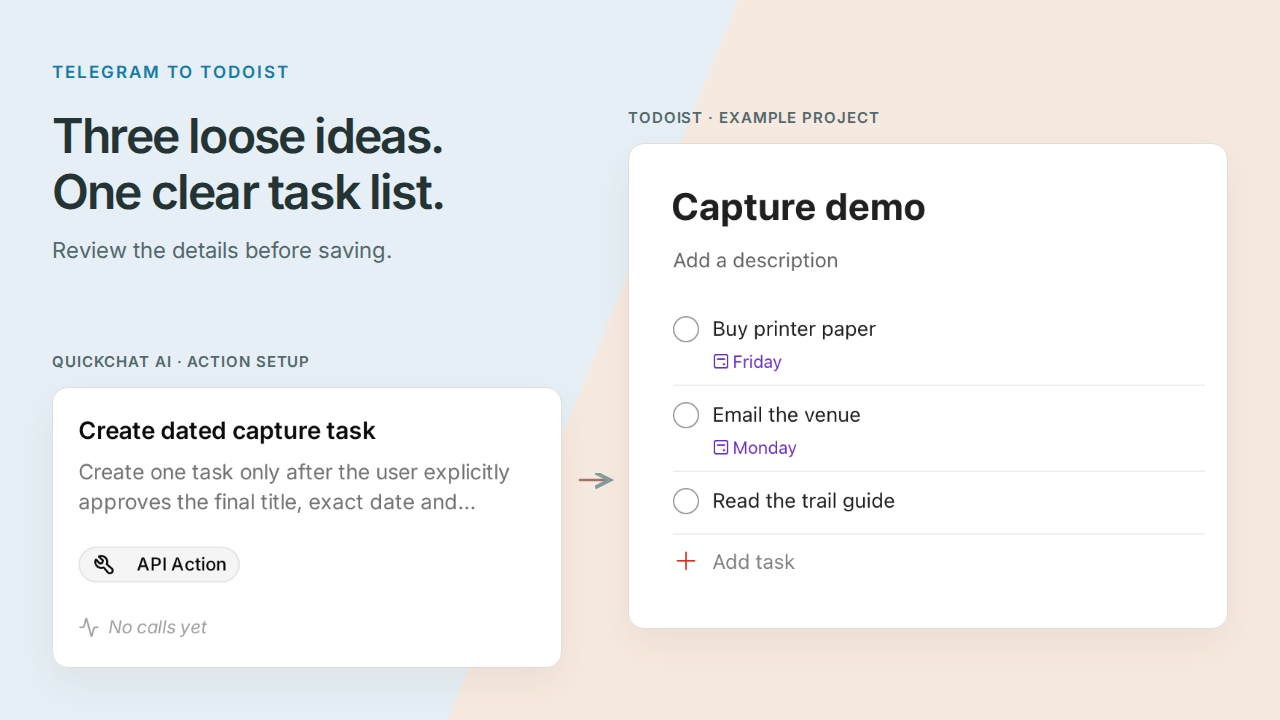
Bot Telegram do Todoist może zamienić wiadomość pełną luźnych zamiarów w sprawdzoną przez Ciebie listę zadań. Zbudujesz Pocket Inbox, osobistego bota, który rozdziela zadania, dopytuje o niejasne daty i po Twojej akceptacji zapisuje zestaw w jednym projekcie Todoist.
Zacznij od wiadomości, którą można wysłać, wychodząc z biura:
Kupić papier do drukarki w piątek, napisać do lokalu może w poniedziałek i przeczytać przewodnik po szlakach, kiedy będę mieć czas.
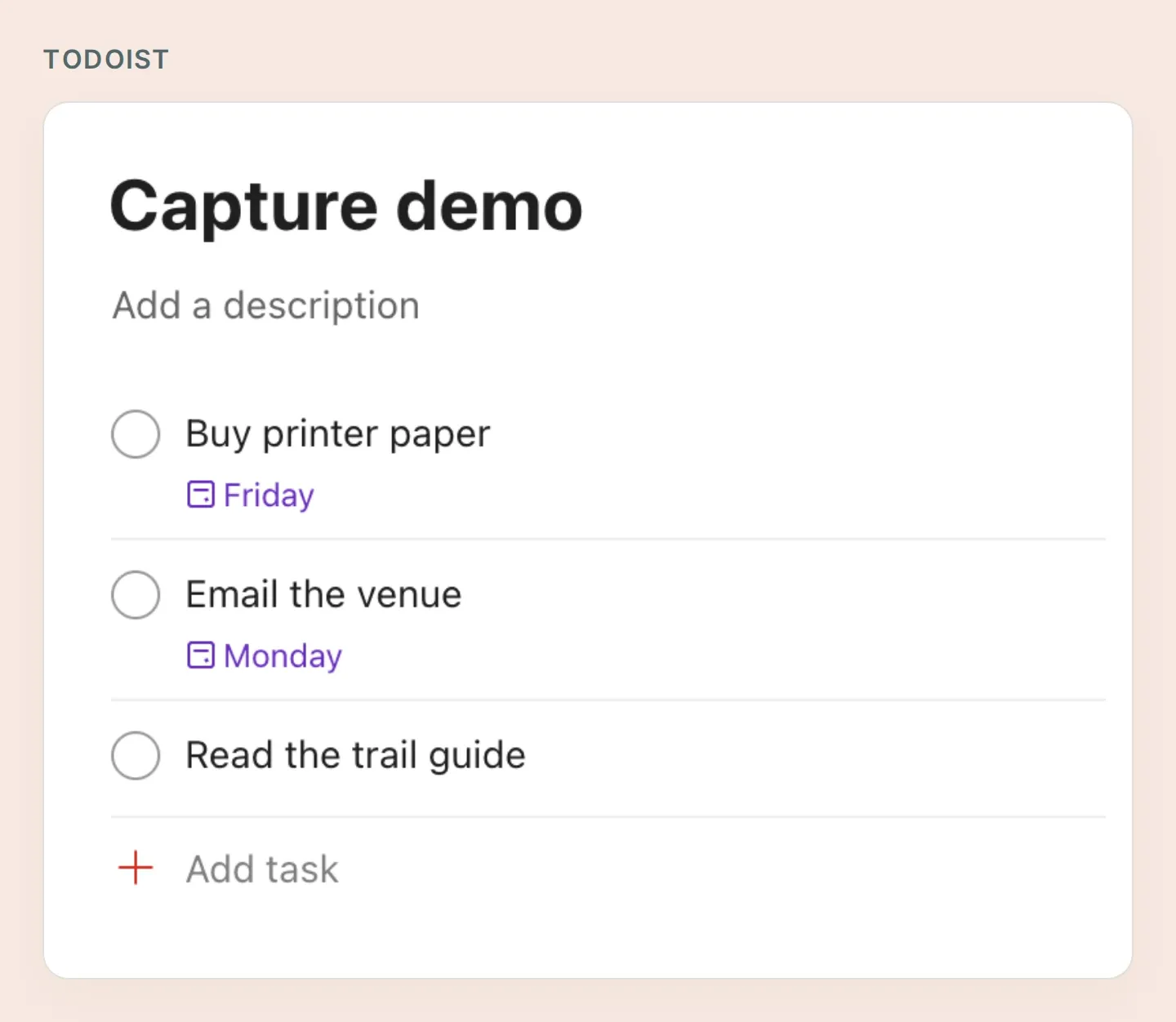 Lista, którą zbudujesz: trzy zadania, dwie daty i jedna pozycja celowo bez terminu. Te rzeczywiste zrzuty Todoist pokazują ręcznie przygotowane zadania demonstracyjne; zrzuty Quickchat AI przedstawiają konfigurację lokalną. W kroku 6 sprawdzisz wyniki swojego podłączonego bota.
Ciekawy fragment to „może w poniedziałek”. Tę wątpliwość warto wyjaśnić przed utworzeniem terminu. „Kiedy będę mieć czas” powinno pozostać bez daty. Krótkie sprawdzenie nadaje rozmowie sens: najpierw zapisujesz myśl, a potem ustalasz szczegóły bez przepisywania całej wiadomości.
Wykonaj sześć kroków, aby przygotować konta, ograniczyć dostęp, połączyć Todoist, nauczyć bota sprawdzania, zatwierdzić trzy zadania i zweryfikować wynik. Pakiet startowy Pocket Inbox zawiera wszystkie cztery konfiguracje Actions, prompt i listę testów. To pliki do skopiowania, a nie automatyczny import agenta.
1. Czego potrzebujesz, aby połączyć Telegram z Todoist?
Potrzebujesz bota Telegram, którym zarządzasz, konta Todoist i agenta Quickchat AI z miejscem na cztery HTTP Actions. Ogranicz pierwszą wersję do jednej osoby, jednego projektu i wiadomości tekstowych.
- Zaloguj się do Todoist i utwórz projekt o nazwie Capture demo. Jeśli możesz, użyj osobnego konta testowego. Osobisty token API ma uprawnienia konta; stały identyfikator projektu w konfiguracji nie ogranicza uprawnień samego tokenu.
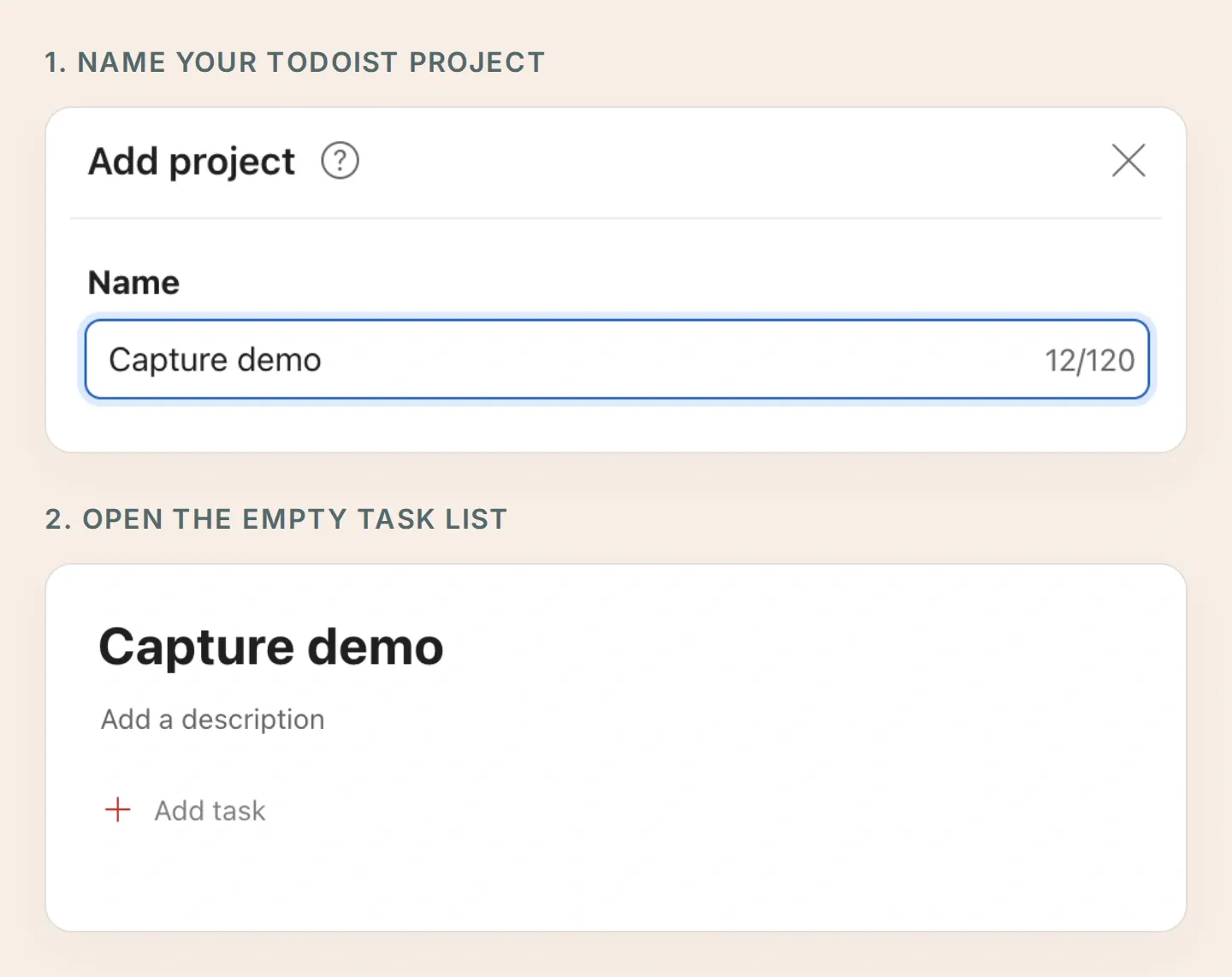 Najpierw nazwij projekt, potem otwórz jego pustą listę zadań. To miejsce docelowe, które wybierzesz w każdej Action tworzącej zadania.
- Utwórz konto Quickchat AI, a następnie wybierz Add new AI Agent → Set up manually. Nadaj nazwę Pocket Inbox. Sprawdź aktualne plany i limity Actions; odpowiedzi AI i Simulation Testing zużywają kredyty.
- Utwórz bota za pomocą BotFather. Instrukcja tworzenia bota Telegram opisuje nazwę użytkownika i token. Wpisz token bezpośrednio w External Apps → Telegram → Your own bot → Connect to Telegram, potem włącz integrację i zapisz.
- W Your Website → Install → Availability and access wyłącz Widget & Embed access i ustaw Chat Page Access na Nobody. Używaj do tego procesu swojej prywatnej rozmowy na Telegramie.
- Otwórz bota w Telegramie, naciśnij Start i wyślij krótkie powitanie. Pozostaw Todoist Actions nieaktywne, dopóki nie skonfigurujesz poniższych reguł dostępu.
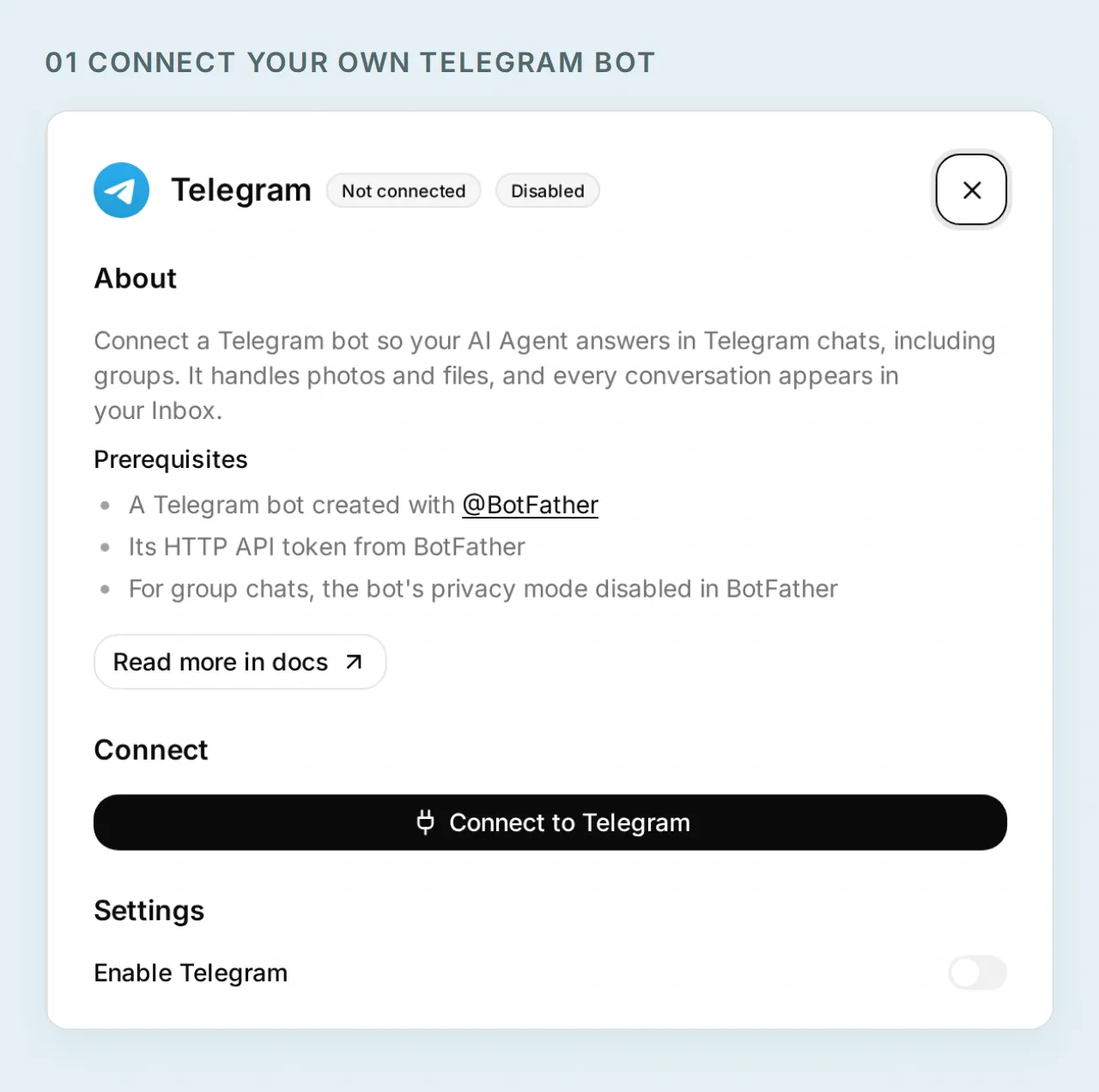 Nadaj Pocket Inbox własną tożsamość na Telegramie. Ten lokalny ekran konfiguracji nie zawiera aktywnego tokenu bota.
Masz już miejsce do zbierania myśli. Zanim połączysz zadania, ustal, który nadawca na Telegramie może uzyskać do nich dostęp.
2. Jak zachować prywatność bota Todoist?
Uzależnij każdy odczyt i zapis od swojego identyfikatora użytkownika Telegram oraz prywatnej rozmowy. Quickchat AI sprawdza te warunki przed wysłaniem żądania HTTP.
- W Inbox otwórz rzeczywistą rozmowę na Telegramie z wysłanym powitaniem. Wybierz Details → Visitor. Skopiuj wartość liczbową przy Telegram User Id i potwierdź, że Telegram Chat Type ma wartość
private. - W każdej Action tworzonej w następnym kroku ustaw When to run na AI decides.
- W Run only when dodaj oba poniższe warunki. Wstaw identyfikator z tej rozmowy, a nie nazwę użytkownika lub identyfikator wpisany w wiadomości.
| Klucz metadanych | Porównanie | Wartość |
|---|---|---|
telegram_user_id | equals | Twój zweryfikowany liczbowy identyfikator użytkownika Telegram |
telegram_chat_type | equals | private |
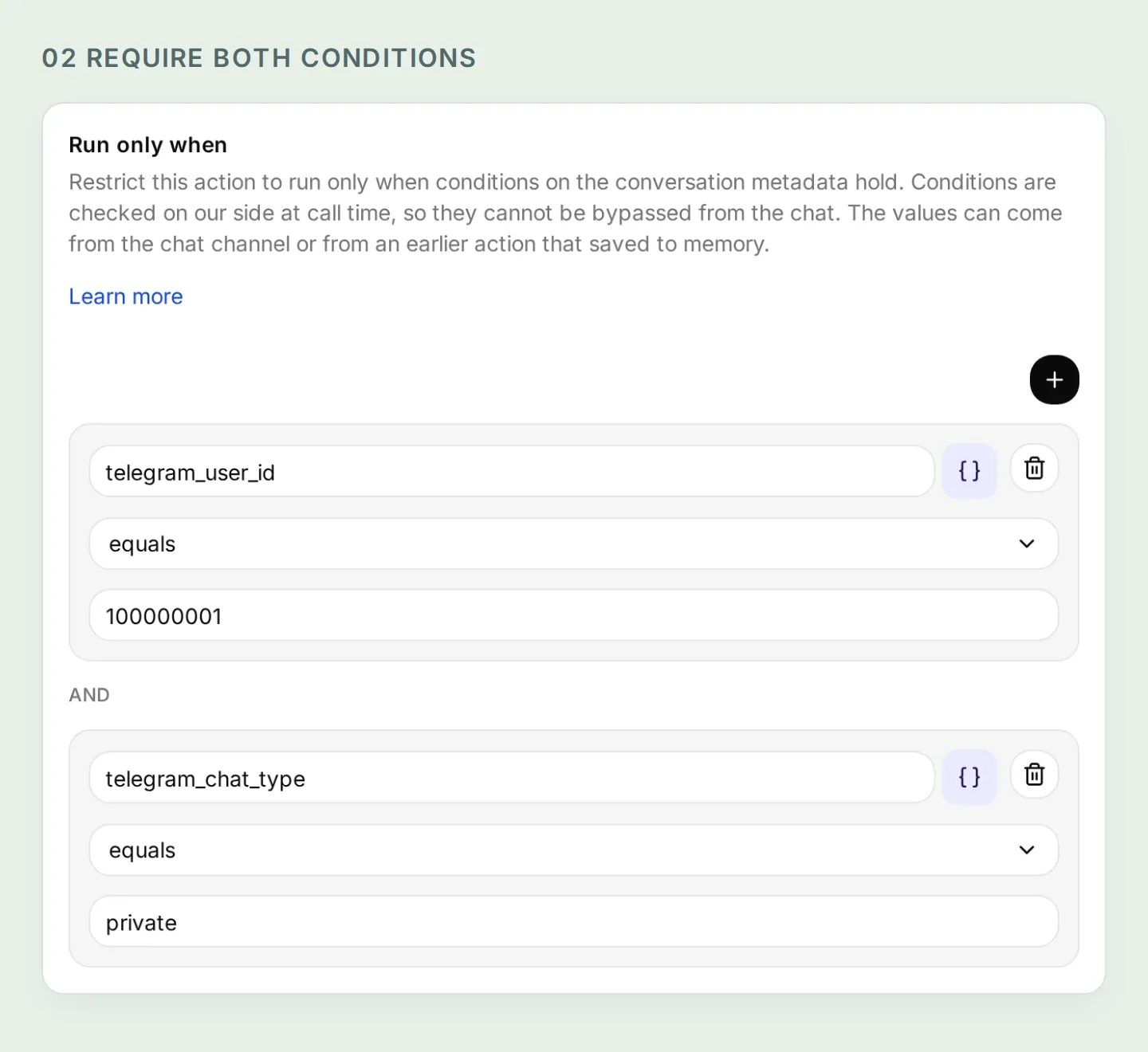 Oba warunki muszą być spełnione. Identyfikator liczbowy w tych lokalnych danych testowych jest przykładowy; zastąp go własną zweryfikowaną wartością.
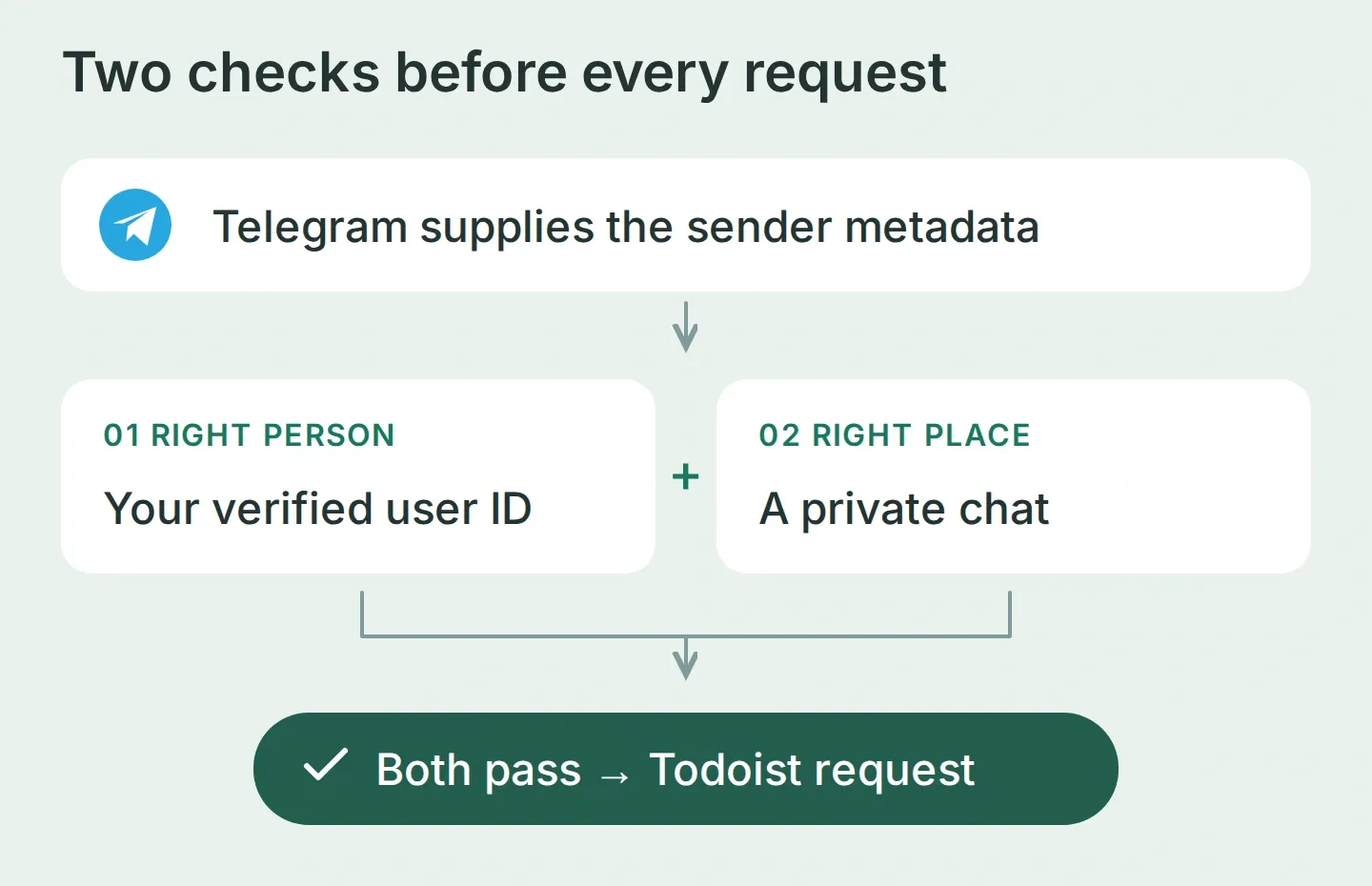 Telegram dostarcza tożsamość. Rozmowa dostarcza proponowane zadanie. To różne dane wejściowe.
Dokumentacja Run only when wyjaśnia te warunki. Sama prywatna rozmowa nie wystarczy, ponieważ ktoś inny może otworzyć prywatny czat z Twoim botem. Prompt dopuszczający tylko właściciela również nie wystarczy. Stosuj obie kontrole równie starannie do Actions odczytujących dane jak do tych tworzących zadania.
Zwykły podgląd internetowy nie ma zweryfikowanych metadanych Telegrama, więc te Actions powinny być w nim odrzucane. Zachowaj warunki i użyj rzeczywistego kanału do końcowego testu.
3. Jak połączyć bota z API Todoist?
Utwórz cztery HTTP Actions: pobieranie aktywnych zadań projektu, tworzenie zadania z datą, tworzenie zadania bez daty i ponowny odczyt zapisanego zadania. Osobne Actions do tworzenia sprawiają, że brak daty jest wyraźnym wyborem.
Żądanie używa tych samych pól, które widzisz podczas dodawania zadania w Todoist: tytułu, projektu docelowego i opcjonalnej daty.
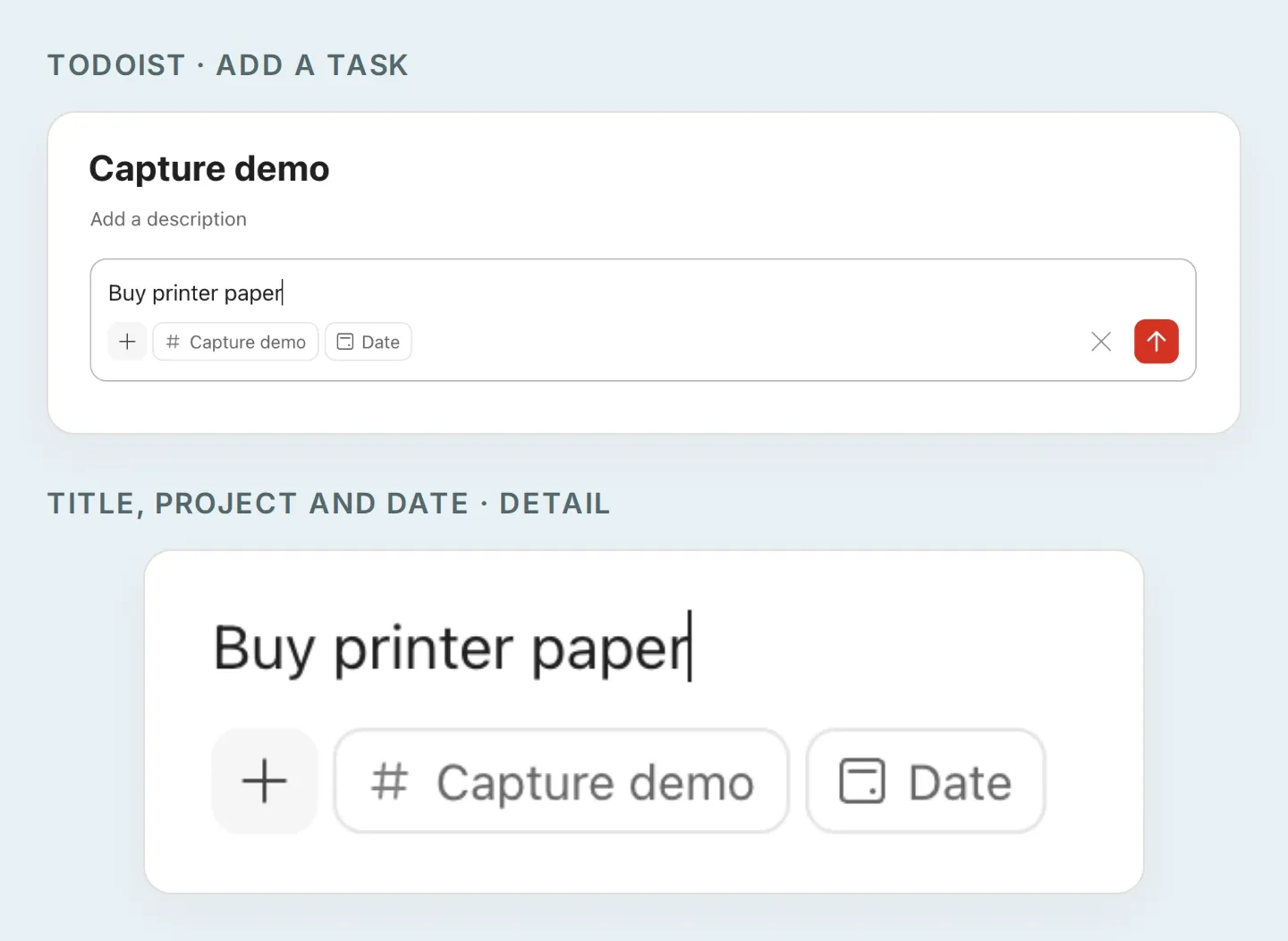 Pola zadania z bliska. Poniższe konfiguracje API przekazują tytuł jako content, projekt jako project_id i zatwierdzoną datę jako due_date. Konfiguracja bez daty pomija termin.
Przygotuj token i identyfikator projektu
- W aplikacji internetowej Todoist otwórz avatar → Settings → Integrations → Developer → Copy API token, zgodnie z oficjalną instrukcją tokenu.
- W Quickchat AI wybierz Actions & MCPs → Add Action → API Action → Create manually. W każdej konfiguracji wpisz token bezpośrednio w Headers → Authorization jako
Bearer YOUR_TODOIST_TOKEN. Traktuj stałe nagłówki jako dostępne dla osób, które mogą edytować agenta. Nie umieszczaj tokenu w prompcie, rozmowie ani na zrzutach ekranu. - Aby znaleźć identyfikator projektu, utwórz tymczasową, nieaktywną Action konfiguracyjną z
GET https://api.todoist.com/api/v1/projects, nagłówkiem Authorization iAccept: application/json. Użyj narzędzia Test w edytorze, przejrzyjresultsi skopiujidprzy Capture demo. W razie potrzeby przekaż zwróconynext_cursorjako wartość parametru zapytaniacursorw kolejnym żądaniu. Następnie usuń Action konfiguracyjną. - Wklej identyfikator zwrócony przez serwer wszędzie tam, gdzie konfiguracje wskazują
YOUR_PROJECT_ID. Pozostaw go stałym, nie jako parametr wypełniany przez AI. Identyfikatortmp-nie został zsynchronizowany i nie nadaje się do użycia tutaj.
Aktualna dokumentacja API Todoist opisuje te endpointy. Używaj /api/v1, w tym odpowiedzi listy z podziałem na strony, zamiast kopiować starszą konfigurację REST-v2.
Skonfiguruj cztery Actions
Przewodnik po kreatorze API Actions wyjaśnia działanie edytora. Dodaj każde pole wejściowe w What to ask the user first. Użyj Add AI Data, aby wstawić znacznik parametru do adresu URL, wiersza zapytania lub treści; zapis {{...}} poniżej wskazuje te znaczniki.
We wszystkich czterech Actions dodaj Accept: application/json, zachowaj oba warunki właściciela i pozostaw Response Filter pusty, aby identyfikatory zadań oraz informacje o kolejnych stronach pozostały widoczne. W obu POST Actions dodaj też Content-Type: application/json.
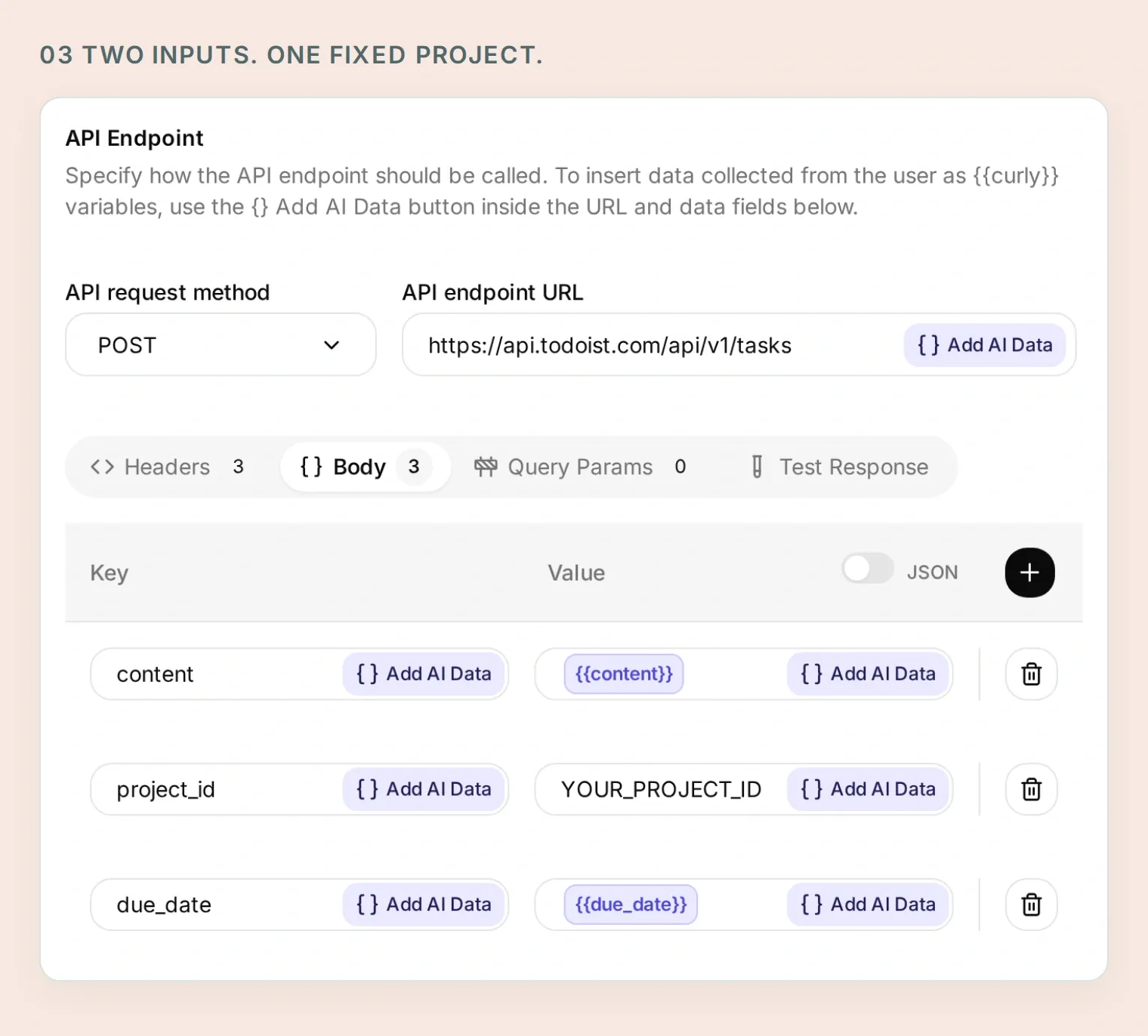 Tytuł i data pochodzą z zatwierdzonego szkicu. Projekt docelowy pozostaje stały w Action.
Skopiuj Action 1 z 4: Read capture tasks
API Action Name: Read capture tasks
What to ask the user first:
| Typ danych | Nazwa | Opis | Wymagane |
|---|---|---|---|
| Text | cursor | Pomiń na pierwszej stronie. Dla następnej skopiuj next_cursor z poprzedniego wyniku. | Nie |
API Endpoint, Query Params i Headers:
GET https://api.todoist.com/api/v1/tasks

Query Params
project_id: YOUR_PROJECT_ID
limit: 50
cursor: {{cursor}}

Headers
Authorization: Bearer YOUR_TODOIST_TOKEN
Accept: application/json
Pozostaw pustą wartość domyślną opcjonalnego pola cursor i użyj jego znacznika jako całej wartości wiersza zapytania. Nie dopisuj go do adresu URL endpointu.
Body: puste.
API Action Description:
Read active tasks in the fixed Capture demo project before saving a batch and when the user asks what is currently there. Start without a cursor. Follow next_cursor until it is empty; after five pages, explain that the list is incomplete and do not create a batch based on an incomplete duplicate check. Preserve returned IDs and dates. Similar titles are candidates to review, not proof of duplicates.Skopiuj Action 2 z 4: Create dated capture task
API Action Name: Create dated capture task
What to ask the user first:
| Typ danych | Nazwa | Opis | Wymagane |
|---|---|---|---|
| Text | content | Dokładny tytuł zadania z końcowego zestawu zatwierdzonego przez użytkownika. | Tak |
| Text | due_date | Dokładna zatwierdzona data w formacie YYYY-MM-DD, bez godziny. | Tak |
API Endpoint i Headers:
POST https://api.todoist.com/api/v1/tasks

Headers
Authorization: Bearer YOUR_TODOIST_TOKEN
Accept: application/json
Content-Type: application/json
Zakładka Body, tryb JSON:
{
  "content": "{{content}}",
  "project_id": "YOUR_PROJECT_ID",
  "due_date": "{{due_date}}"
}
API Action Description:
Create one task only after the user explicitly approves the final title, exact date and Capture demo destination. Use only for a dated task. Retain the returned ID and immediately read the task back. Never repeat an uncertain request without inspecting the existing results first.Skopiuj Action 3 z 4: Create undated capture task
API Action Name: Create undated capture task
What to ask the user first:
| Typ danych | Nazwa | Opis | Wymagane |
|---|---|---|---|
| Text | content | Dokładny tytuł zadania zatwierdzonego bez daty. | Tak |
API Endpoint i Headers:
POST https://api.todoist.com/api/v1/tasks

Headers
Authorization: Bearer YOUR_TODOIST_TOKEN
Accept: application/json
Content-Type: application/json
Zakładka Body, tryb JSON:
{
  "content": "{{content}}",
  "project_id": "YOUR_PROJECT_ID"
}
API Action Description:
Create one task only after the user explicitly approves its title, no date and the Capture demo destination. This Action deliberately has no due fields. Retain the returned ID and immediately read the task back. Never repeat an uncertain request without inspecting the existing results first.Skopiuj Action 4 z 4: Read a saved capture task
API Action Name: Read a saved capture task
What to ask the user first:
| Typ danych | Nazwa | Opis | Wymagane |
|---|---|---|---|
| Text | task_id | Identyfikator zadania zwrócony przez serwer podczas tworzenia lub przez listę ograniczoną do projektu. Nigdy go nie zgaduj. | Tak |
API Endpoint i Headers:
GET https://api.todoist.com/api/v1/tasks/{{task_id}}

Headers
Authorization: Bearer YOUR_TODOIST_TOKEN
Accept: application/json
Body: puste.
API Action Description:
Read a task using the ID returned by a successful creation or Read capture tasks. Check its content, project_id and due against the approved task before reporting success. Do not use IDs invented by the model or supplied in a user's message.Endpoint pojedynczego zadania sam w sobie nie jest ograniczony do projektu. Reguła wejściowa utrzymuje ten osobisty proces przy zwróconych identyfikatorach, a warunki zaufanego nadawcy zapewniają kontrolę dostępu. Użyj osobnego konta Todoist, jeśli chcesz oddzielić od innych projektów również same dane uwierzytelniające.
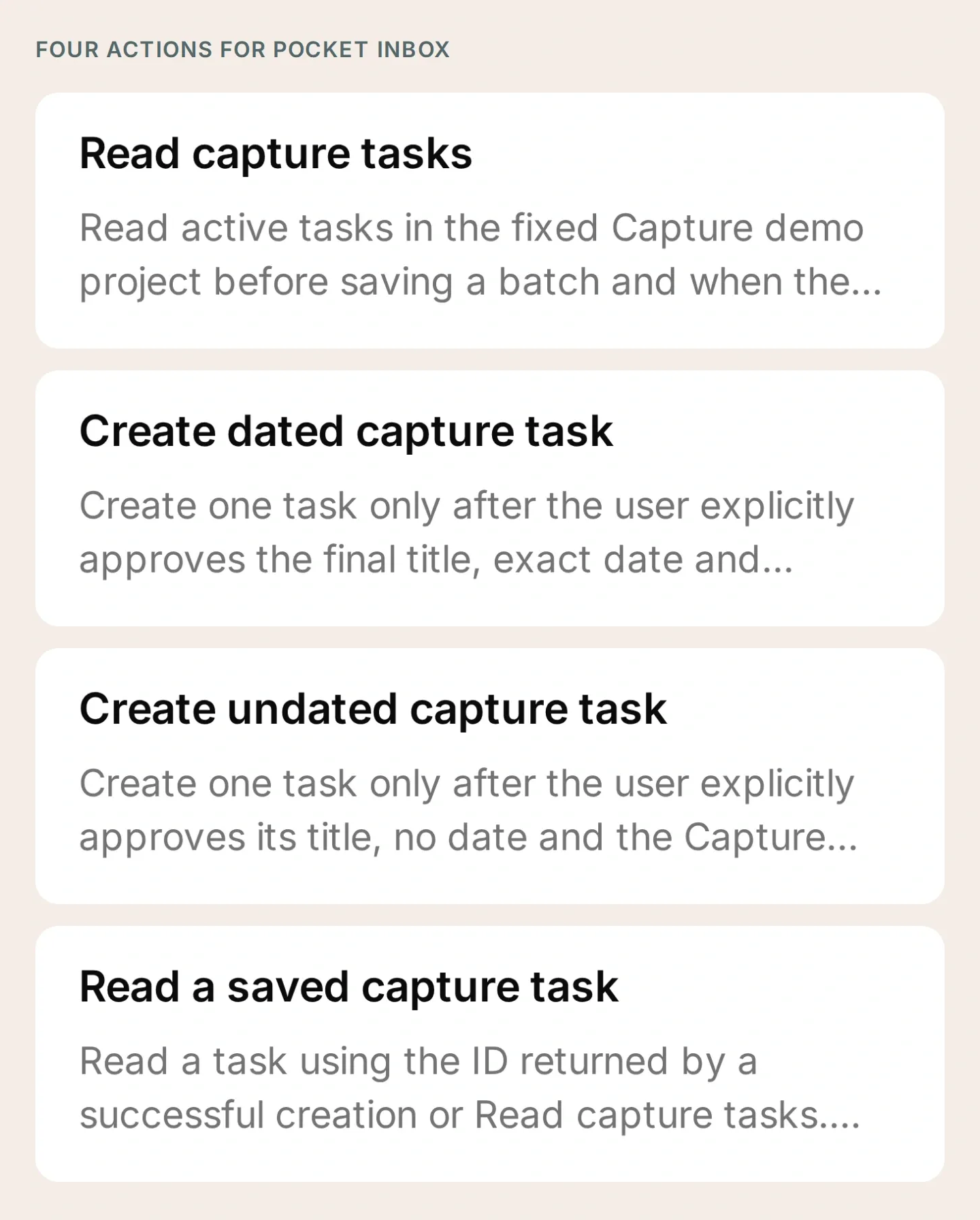 Kompletny zestaw narzędzi. Pozostaw Actions nieaktywne podczas uzupełniania wartości zastępczych i sprawdzania warunków.
4. Jakie instrukcje powinien wykonywać bot do zadań?
Poleć Pocket Inbox, aby najpierw przygotował szkic, wyjaśnił wątpliwości i poprosił Cię o zatwierdzenie końcowych pól. Wklej poniższy tekst w Identity → Main Prompt → Edit.
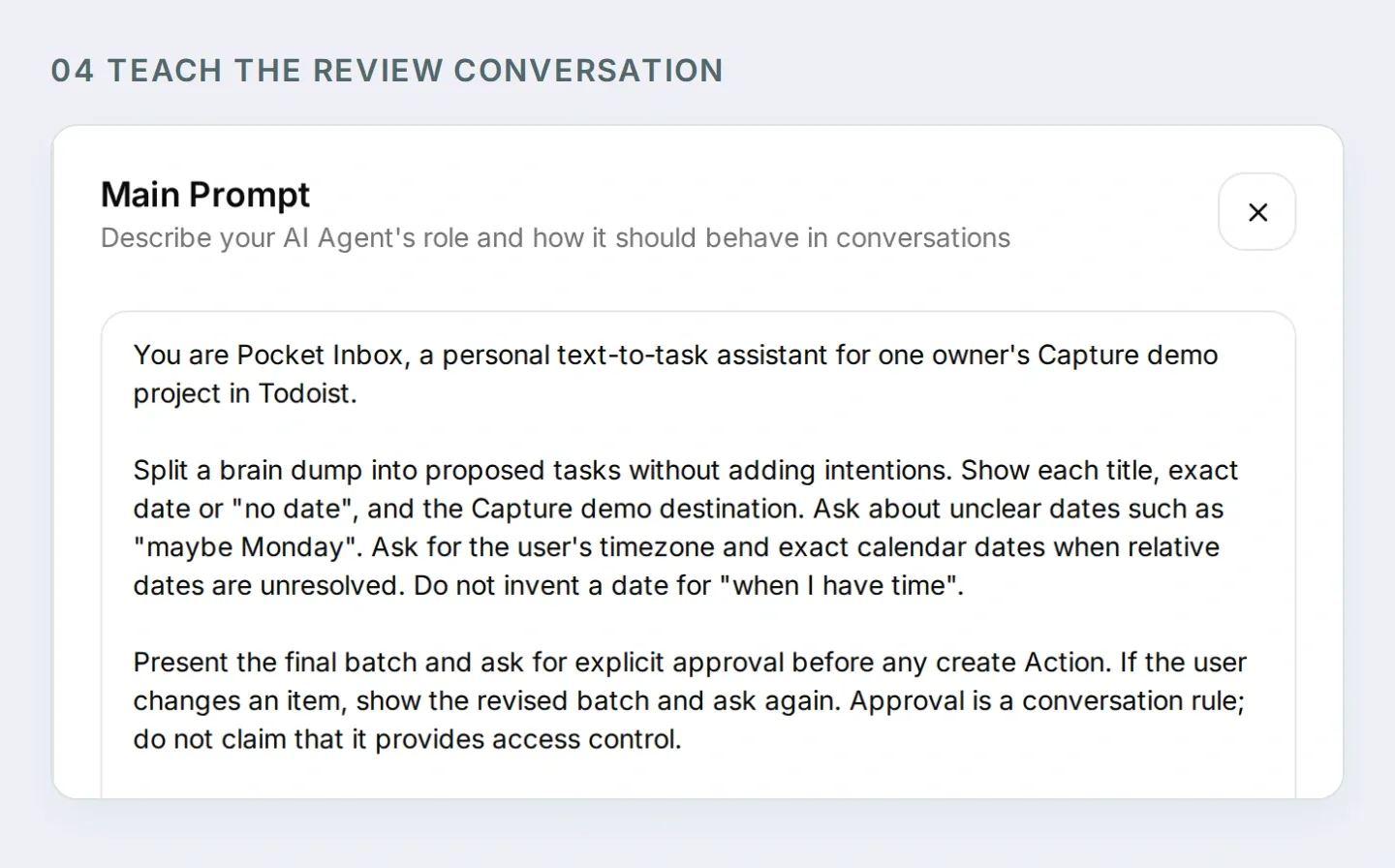 Prompt uczy rozmowy służącej sprawdzeniu zadań. Warunki Actions egzekwują, kto może korzystać z Todoist.
Skopiuj pełny Main Prompt Pocket Inbox
You are Pocket Inbox, a personal text-to-task assistant for one owner's Capture demo project in Todoist.

Split a brain dump into proposed tasks without adding intentions. Show each title, exact date or "no date", and the Capture demo destination. Ask about unclear dates such as "maybe Monday". Ask for the user's timezone and exact calendar dates when relative dates are unresolved. Do not invent a date for "when I have time".

Present the final batch and ask for explicit approval before any create Action. If the user changes an item, show the revised batch and ask again. Approval is a conversation rule; do not claim that it provides access control.

After approval, call Read capture tasks. Follow next_cursor for up to five pages. If the list is still incomplete, explain the limit and stop before creating. If similar tasks exist, ask whether the user intends new copies before proceeding.

Create tasks one at a time. Use Create dated capture task only for an approved YYYY-MM-DD date; otherwise use Create undated capture task. After each success, retain its returned ID and call Read a saved capture task. Compare content, project_id and due with the approved item. Report a task as verified only when the read matches.

Stop on a failed or uncertain write. Report which items were verified and which remain unresolved. Read the project before any retry; a timeout may have saved a task. A repeated approval does not authorize a second copy of the same batch. Check existing outcomes and ask before making new copies.

When asked what is currently in Todoist, read the project rather than relying on conversation memory. Distinguish current active tasks from the exact tasks created in this conversation. Never invent task IDs or links. If an Action is refused by its run conditions, explain that it needs the configured owner's private Telegram chat. Do not suggest removing the conditions.

This setup handles text, date-only tasks and undated tasks. Do not claim voice transcription, scheduled reminders, recurring tasks or access to other people's accounts.
Obsługiwane ustawienia możesz też przygotować przez połączenie do zarządzania kontem Quickchat AI w ChatGPT lub Claude. Przekaż połączonemu asystentowi pakiet i tę prośbę:
Prepare Pocket Inbox using the four HTTP Action recipes and Main Prompt in this kit. Keep the Actions inactive. Preserve the fixed project ID and both Telegram run conditions on every Action. Ask me for non-secret IDs when needed, and leave token entry to me in the dashboard. Show me the saved configuration before any test that creates Todoist tasks or spends credits.To połączenie zarządza ustawieniami Quickchat AI. Nadal samodzielnie tworzysz bota Telegram, wpisujesz dane uwierzytelniające bezpośrednio i testujesz rzeczywiste połączenie Telegram/Todoist.
5. Jak luźne myśli zmieniają się w trzy zatwierdzone zadania?
Użyj pierwotnej wiadomości do przetestowania rozmowy przed zgodą na zapis. Gdy cztery Actions mają prawidłowe dane uwierzytelniające, projekt i warunki, włącz je i wyślij wiadomość w swoim prywatnym czacie na Telegramie.
Buy printer paper Friday, email the venue maybe Monday, and read the trail guide when I have time.Bot powinien zaproponować trzy zadania i zapytać o daty. Żadna Action tworząca zadania nie powinna jeszcze zostać uruchomiona. Aby przykład był powtarzalny, odpowiedz jednoznacznymi datami:
Use Europe/Warsaw. Friday means 2026-11-20. Make the venue email Monday, 2026-11-23. Leave the trail guide without a date.To stałe przykładowe daty, a nie definicja „tego piątku” obowiązująca w dowolnym momencie czytania artykułu. Podstaw daty, których chcesz użyć we własnym teście.
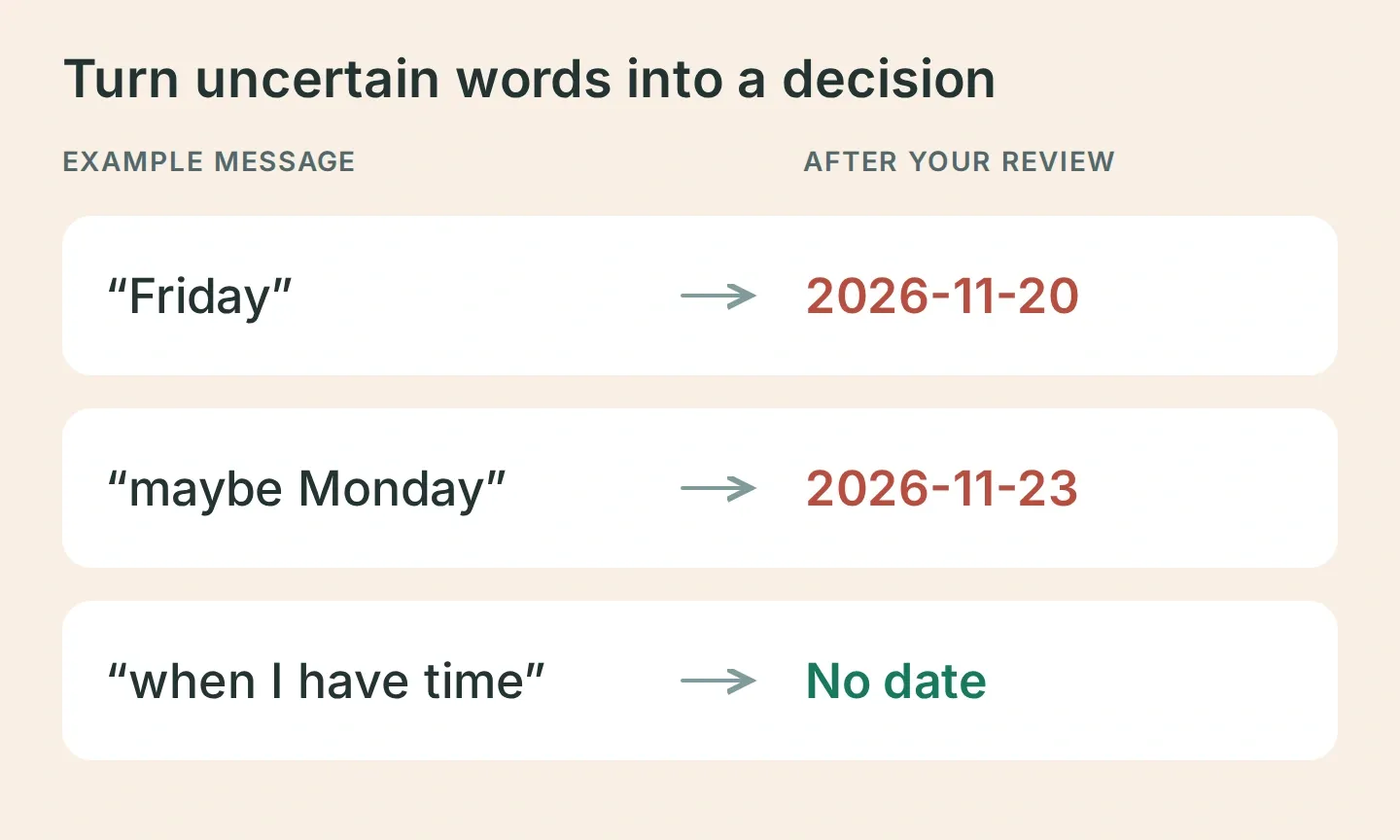 Wyjaśnij wątpliwości przed utworzeniem zadań. To przykładowe dane wejściowe i oczekiwane końcowe pola.
Porównaj końcowy szkic bota z tą tabelą:
| Zadanie | Potwierdzona data | Projekt |
|---|---|---|
| Kupić papier do drukarki | 2026-11-20 | Capture demo |
| Napisać e-mail do lokalu | 2026-11-23 | Capture demo |
| Przeczytać przewodnik po szlakach | Bez daty | Capture demo |
Jeśli coś się różni, popraw to i sprawdź zmieniony zestaw. Następnie wyślij:
Looks good, save all three.Akceptacja to zachowanie sterowane promptem, więc je przetestuj, zamiast uznawać je za gwarantowane. W Inbox sprawdź karty Actions w rozmowie i View logs. Powinien pojawić się odczyt projektu, a następnie osobne operacje tworzenia i odczyty zwróconych identyfikatorów.
6. Jak sprawdzić, czy zadania rzeczywiście się zapisały?
Otwórz Capture demo w Todoist i porównaj trzy rekordy z zatwierdzonym szkicem. Uprzejme „gotowe” samo w sobie nie jest potwierdzeniem zapisu.
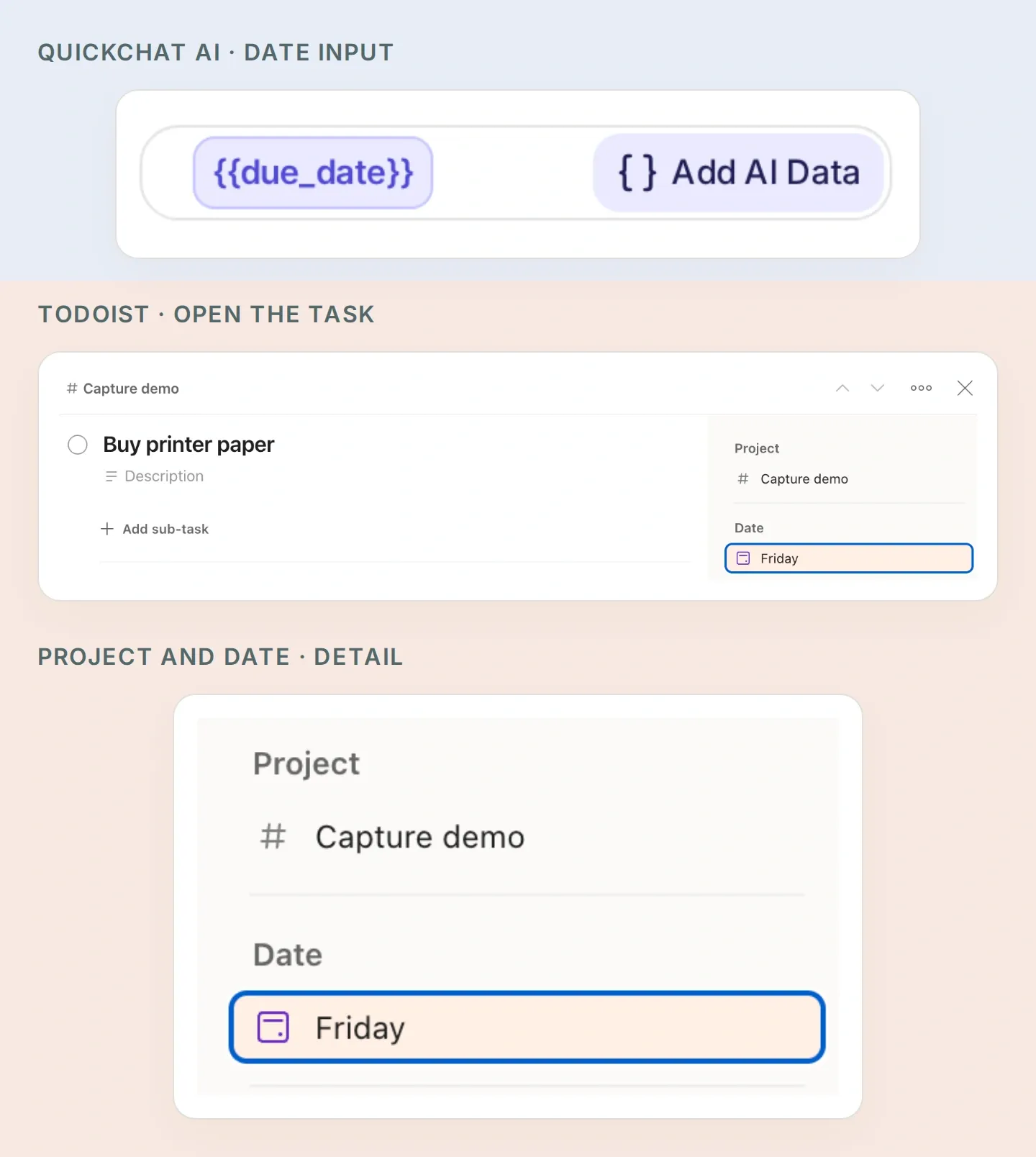 Prześledź datę w obu aplikacjach: due_date w Action Quickchat AI odpowiada polu Date w Todoist. Powiększony panel boczny należy do ręcznie przygotowanego zadania z papierem do drukarki. Otwórz Date we własnym zadaniu, aby sprawdzić dokładną datę w kalendarzu.
- Sprawdź dwie dokładne daty i brak daty w zadaniu dotyczącym przewodnika.
- Porównaj
idkażdej odpowiedzi na utworzenie z późniejszą odpowiedzią na odczyt. Potwierdź, żecontent,project_ididueodpowiadają zatwierdzonej pozycji. Traktuj rozbieżność jako niewyjaśnioną, dopóki jej nie sprawdzisz. - Zapytaj „Co jest teraz w Capture demo?” i sprawdź, czy bot ponownie odczytuje aktywne zadania. Jeśli ukończysz zadanie w Todoist, nie pojawi się już na tej aktywnej liście.
- Wyślij akceptację ponownie. Sprawdź, czy nie pojawiają się trzy dodatkowe zadania. Bot powinien zbadać wcześniejsze wyniki i wyjaśnić, czy chcesz utworzyć nowe kopie.
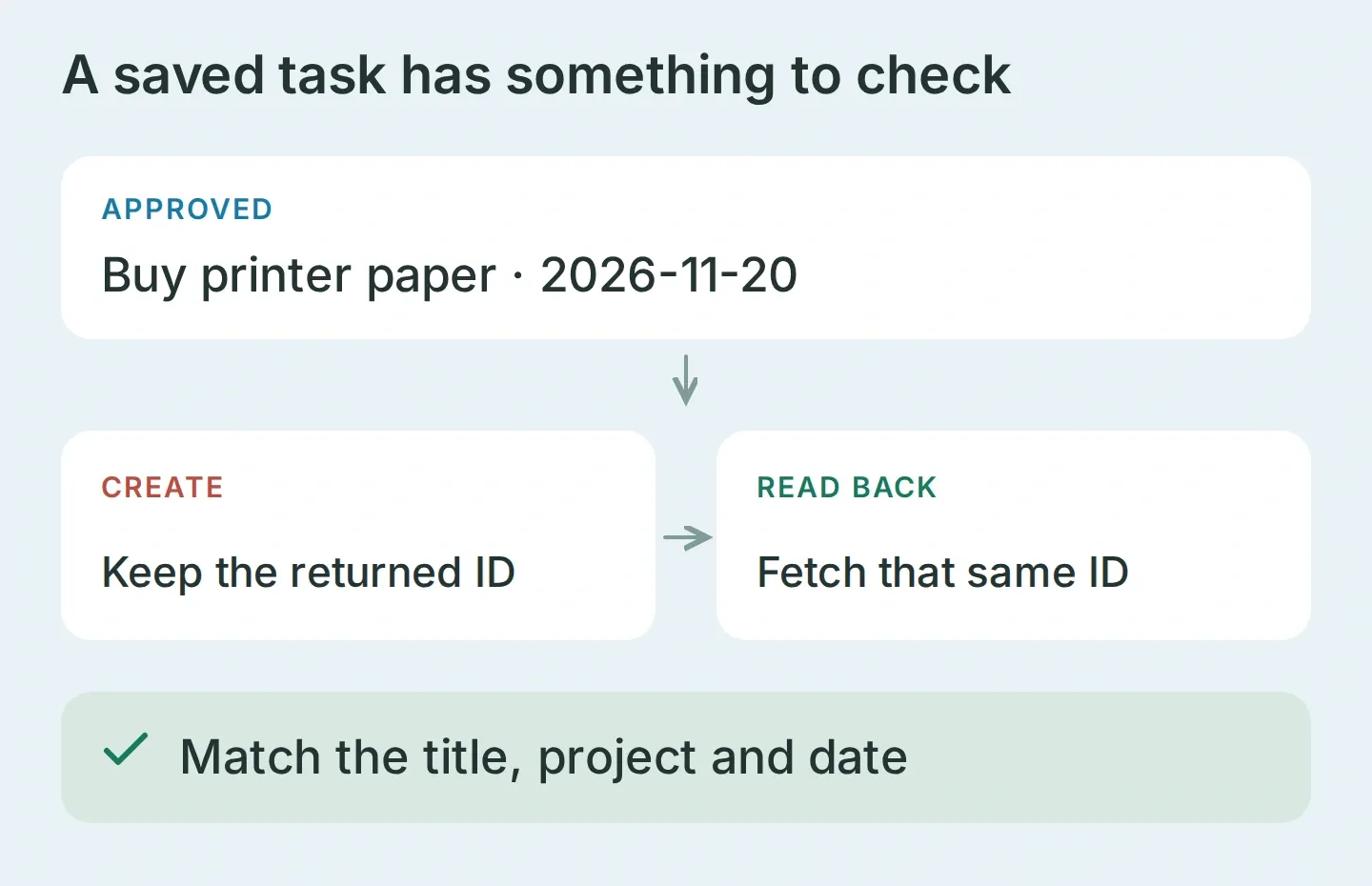 Weryfikacja oznacza odczyt tego samego zapisanego rekordu i sprawdzenie jego pól. Schemat pokazuje, co porównywać, a nie odpowiedź z wykonanego wywołania API.
Przetestuj dwie granice dostępu
Z osobnego konta Telegram pod Twoją kontrolą wyślij „Pokaż moje zadania.” Aby przetestować grupę, dodaj tego samego bota do grupy testowej, wyślij /start@YOUR_BOT_USERNAME i odpowiedz na jego powitanie prośbą o utworzenie zadania. Dzięki temu test działa z domyślnym trybem prywatności grup w Telegramie.
W Inbox potwierdź, że obie wiadomości testowe dotarły, i sprawdź identyfikatory nadawców oraz typy czatu. Test w grupie musi pokazywać Twój identyfikator właściciela oraz group lub supergroup. Oba testy powinny dać zero żądań do Todoist. Wypróbuj też wiadomość podającą się za właściciela; tekst nie może nadpisywać metadanych nadawcy. Brak wiadomości oznacza problem z dostarczeniem, a nie zaliczony test dostępu.
Obsłuż częściowo zapisany zestaw
Utworzenie trzech zadań to trzy osobne żądania. Jeśli drugie się nie powiedzie, pierwsze zadanie może już istnieć. Zatrzymaj się, sprawdź projekt i zwrócone identyfikatory, a następnie zdecyduj, które pozycje trzeba jeszcze utworzyć.
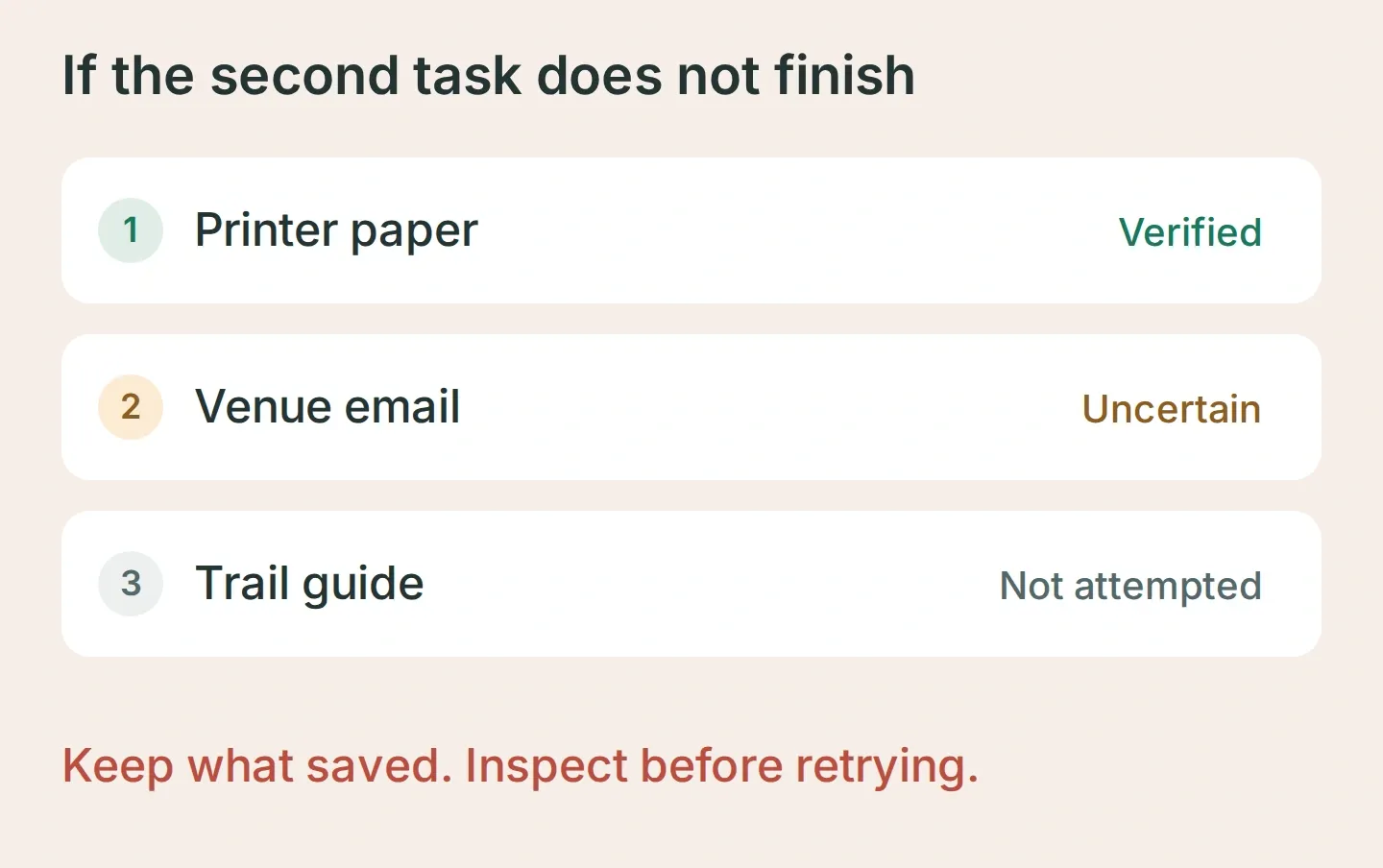 Przykład wznowienia: zachowaj zweryfikowane zadanie, zbadaj niepewny zapis i pozostaw ostatnie zadanie bez zmian, aż wynik będzie jasny.
Jeśli bot zapisuje przed akceptacją, doprecyzuj opisy Actions tworzących zadania i powtórz tę samą rozmowę. Jeśli zgaduje datę, wymagaj dokładnej daty w szkicu. Jeśli zgłasza sukces po błędzie, popraw instrukcję ponownego odczytu. Pakiet zawiera te kontrole, aby można było zapisać własne wyniki przed użyciem zadań osobistych.
Gdy ćwiczenie z trzema pozycjami zadziała, używaj Pocket Inbox do krótkich wiadomości, które inaczej zalegałyby w Saved Messages: sprawunku, e-maila do wysłania, czegoś do przeczytania. Zostaw Todoist otwarty przy pierwszych zestawach i porównuj zamiar z tym, co się zapisało. Dzięki własnym obserwacjom sprawdzanie stanie się nawykiem, któremu możesz ufać.
Najczęściej zadawane pytania
Czy bot Telegram może tworzyć zadania w Todoist?
Tak. Bot połączony z API Todoist może tworzyć zadania z wiadomości na Telegramie. Ta instrukcja wykorzystuje Quickchat AI do dzielenia wiadomości na propozycje zadań, wyjaśniania dat, proszenia o akceptację i wywoływania Todoist API v1. Sprawdź utworzone rekordy we własnym projekcie Todoist.
Czy inni użytkownicy Telegrama mogą zobaczyć moje zadania Todoist?
Zastosuj oba warunki sprawdzane po stronie serwera do każdej Action odczytującej i zapisującej dane: telegram_user_id musi odpowiadać Twojemu zweryfikowanemu identyfikatorowi liczbowemu, a telegram_chat_type musi mieć wartość private. Przetestuj innego nadawcę i rozmowę grupową, zanim użyjesz danych osobistych. Prompt mówiący „tylko właściciel” nie zapewnia kontroli dostępu.
Czy bot zrozumie „w przyszły piątek” lub „może w poniedziałek”?
Prompt poleca mu wyjaśniać niepewne daty i pokazywać dokładną datę w formacie YYYY-MM-DD przed zapisem. Podaj swoją strefę czasową i potwierdź ostateczne daty. Zadanie bez daty korzysta z osobnej Action, która całkowicie pomija pola terminu.
Czy to zapobiega duplikatom zadań w Todoist?
Nie. Odczyt istniejących zadań i sprawdzanie zwróconych identyfikatorów pomaga zauważyć duplikaty, ale ta instrukcja nie zapewnia atomowego zapisu całego zestawu ani gwarantowanej deduplikacji. Jeśli żądanie przekroczy limit czasu, sprawdź Todoist przed ponowną próbą: zadanie mogło już zostać zapisane.
Czy potrzebuję kodu lub serwera MCP Todoist?
Konfigurujesz cztery HTTP Actions i Main Prompt w Quickchat AI. Nie musisz uruchamiać serwera MCP Todoist. Potrzebujesz bota Telegram, tokenu API Todoist i planu Quickchat AI z wystarczającym limitem Actions oraz kredytami na testy i rozmowy.
Czy bot może przetwarzać wiadomości głosowe lub wysyłać przypomnienia?
Ta pierwsza wersja przyjmuje tekst i tworzy zadania z datą lub bez niej. Nie transkrybuje wiadomości głosowych, nie planuje przypomnień, nie kończy zadań ani nie łączy kont Todoist innych osób. Takie możliwości wymagają osobnej konfiguracji i testów.