

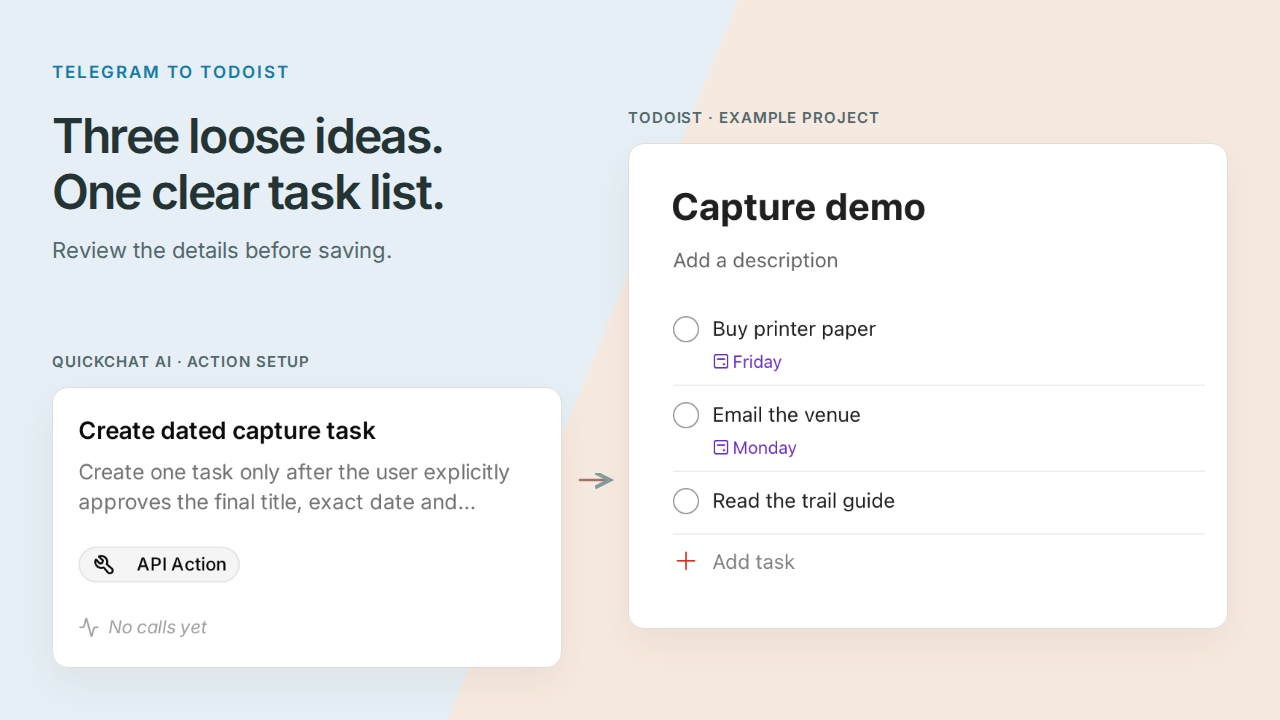
Un bot de Telegram para Todoist puede convertir un mensaje lleno de intenciones sueltas en una lista de tareas que hayas revisado. Crearás Pocket Inbox, un bot personal que separa las tareas, pregunta por las fechas poco claras y guarda el conjunto en un proyecto de Todoist después de tu aprobación.
Empieza con un mensaje que podrías enviar al salir de la oficina:
Comprar papel para la impresora el viernes, escribir al local quizá el lunes y leer la guía de senderismo cuando tenga tiempo.
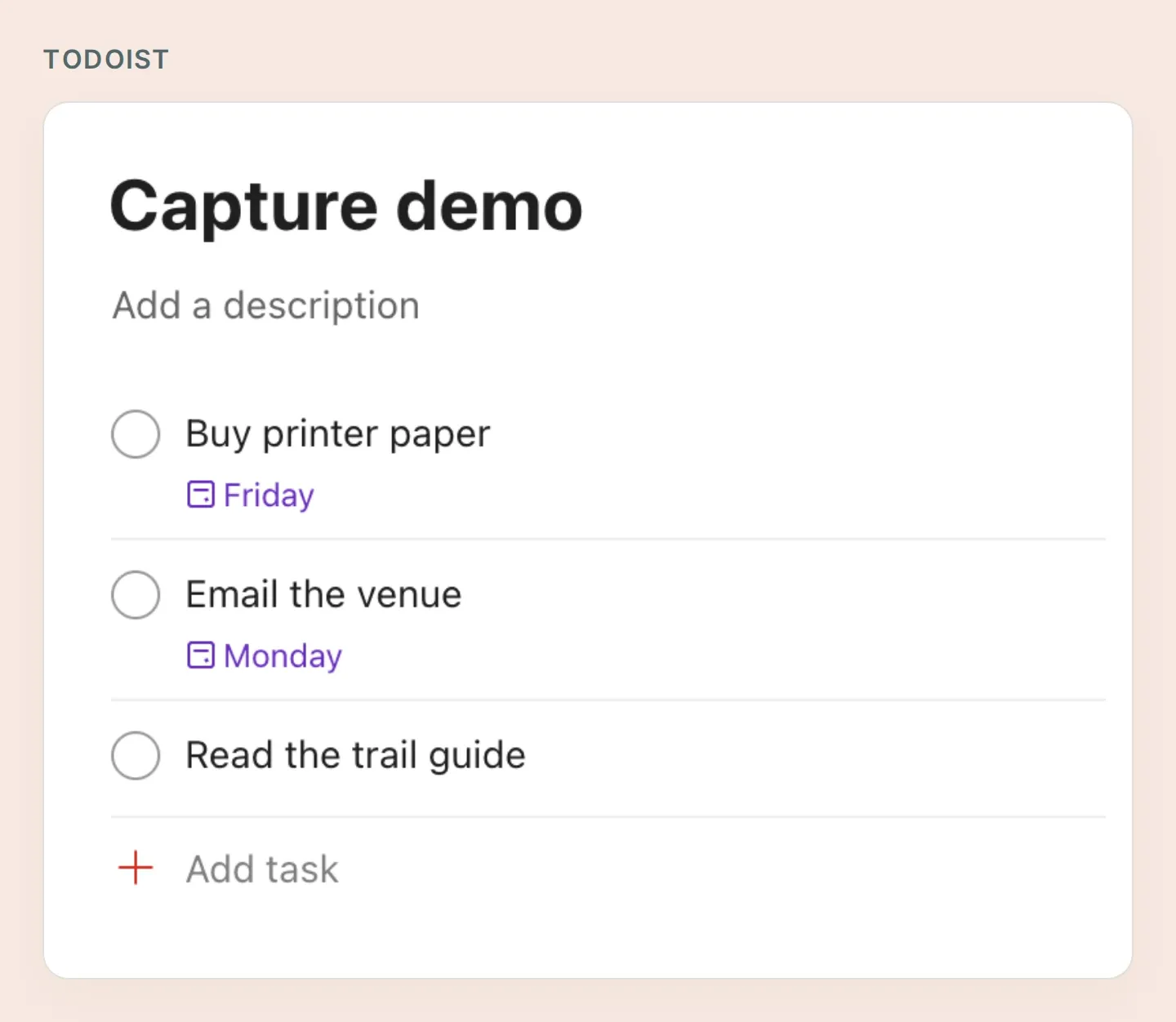 La lista que crearás: tres tareas, dos fechas y un elemento deliberadamente sin fecha. Estas capturas reales de Todoist utilizan tareas de demostración preparadas manualmente; las capturas de Quickchat AI muestran la configuración local. El paso 6 comprueba los resultados de tu bot conectado.
La parte interesante es «quizá el lunes». Hay que resolver esa duda antes de crear un plazo. «Cuando tenga tiempo» debe quedarse sin fecha. Esta pequeña revisión hace útil la conversación: puedes capturar primero la idea y concretar los detalles sin reescribir todo el mensaje.
Sigue seis pasos para preparar las cuentas, restringir el acceso, conectar Todoist, enseñar la revisión, aprobar tres tareas y verificar el resultado. El kit de inicio de Pocket Inbox contiene las cuatro recetas de Actions, el prompt y una lista de comprobaciones. Es un conjunto de archivos para copiar, no una importación automática del agente.
1. ¿Qué necesitas para conectar Telegram con Todoist?
Necesitas un bot de Telegram que controles, una cuenta de Todoist y un agente de Quickchat AI con espacio para cuatro HTTP Actions. Limita la primera versión a una persona, un proyecto y mensajes de texto.
- Inicia sesión en Todoist y crea un proyecto llamado Capture demo. Usa una cuenta de pruebas independiente si es posible. Un token de API personal tiene los permisos de la cuenta; un ID de proyecto fijo en la receta no limita el token en sí.
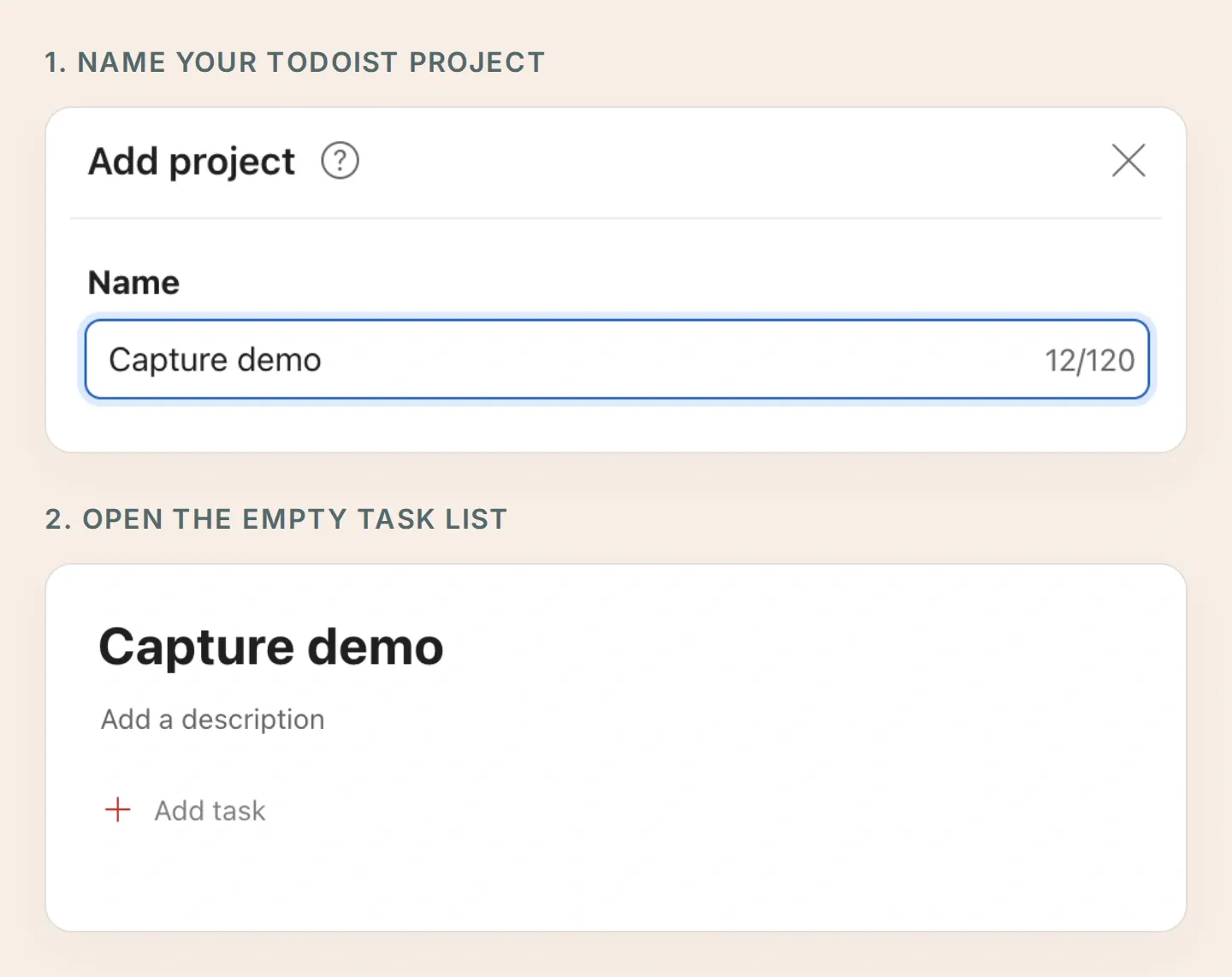 Pon nombre al proyecto y abre después su lista de tareas vacía. Este es el destino que seleccionarás en cada Action de creación.
- Crea una cuenta de Quickchat AI y selecciona Add new AI Agent → Set up manually. Ponle Pocket Inbox. Consulta los planes y límites de Actions vigentes; las respuestas de AI y Simulation Testing consumen créditos.
- Crea tu bot con BotFather. La guía para crear un bot de Telegram explica el nombre de usuario y el token. Introduce el token directamente en External Apps → Telegram → Your own bot → Connect to Telegram, activa la integración y guarda.
- En Your Website → Install → Availability and access, desactiva Widget & Embed access y configura Chat Page Access como Nobody. Usa tu conversación privada de Telegram para este flujo.
- Abre el bot en Telegram, pulsa Start y envía un saludo breve. Mantén las Actions de Todoist inactivas hasta configurar las reglas de acceso siguientes.
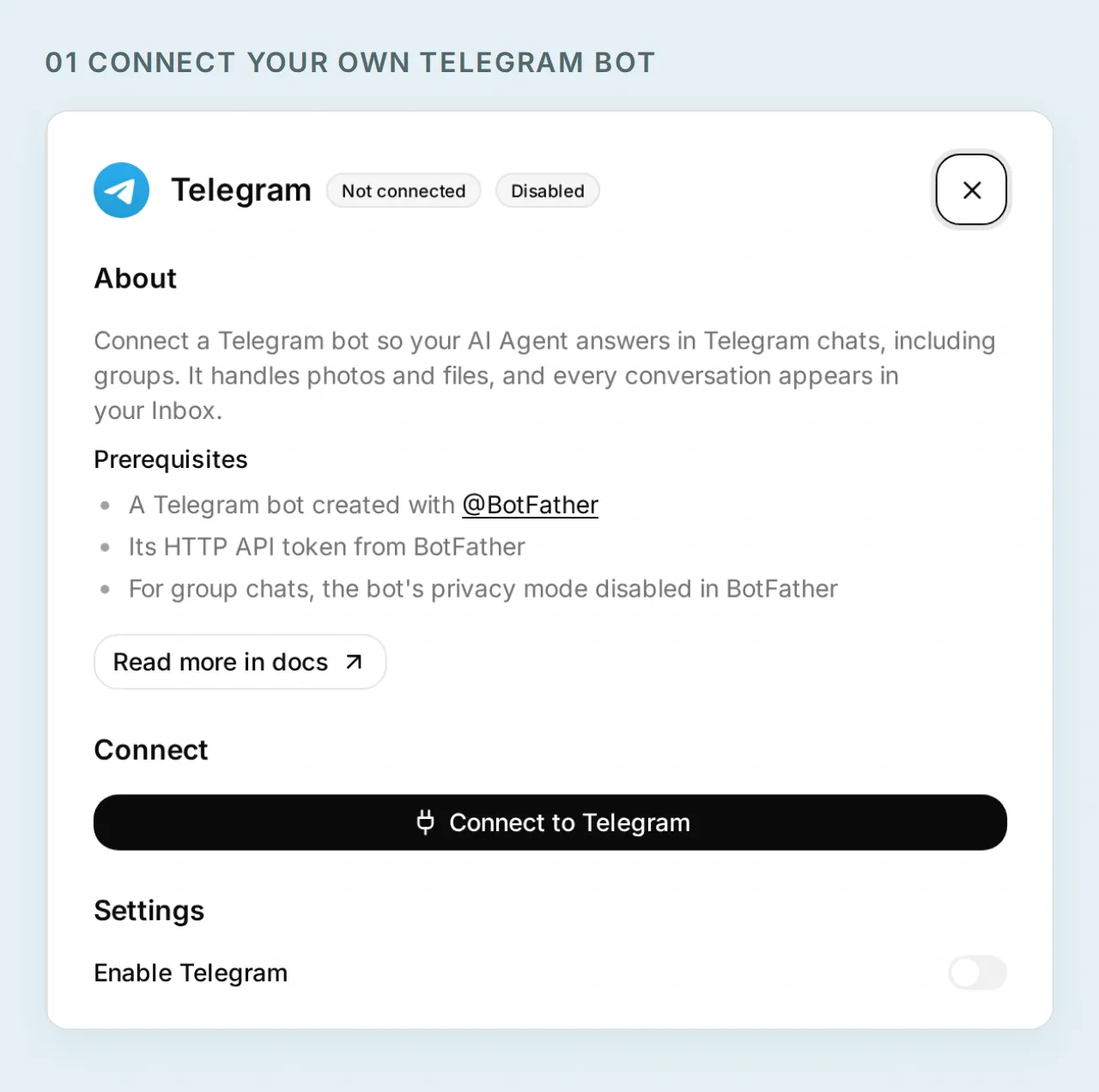 Dale a Pocket Inbox su propia identidad de Telegram. Esta pantalla de configuración local no contiene ningún token activo de bot.
Ya tienes el lugar donde capturarás tus ideas. Antes de conectar tus tareas, determina qué remitente de Telegram puede acceder a ellas.
2. ¿Cómo mantienes privado el bot de Todoist?
Condiciona cada lectura y escritura a tu ID de usuario de Telegram y a un chat privado. Quickchat AI evalúa estas condiciones antes de enviar la solicitud HTTP.
- En Inbox, abre la conversación real de Telegram donde enviaste el saludo. Selecciona Details → Visitor. Copia el valor numérico junto a Telegram User Id y confirma que Telegram Chat Type sea
private. - En cada Action que crees en el siguiente paso, configura When to run como AI decides.
- En Run only when, añade las dos condiciones siguientes. Sustituye el ID por el de esa conversación, no por un nombre de usuario ni por un ID escrito en un mensaje.
| Clave de metadatos | Comparación | Valor |
|---|---|---|
telegram_user_id | equals | Tu ID numérico verificado de usuario de Telegram |
telegram_chat_type | equals | private |
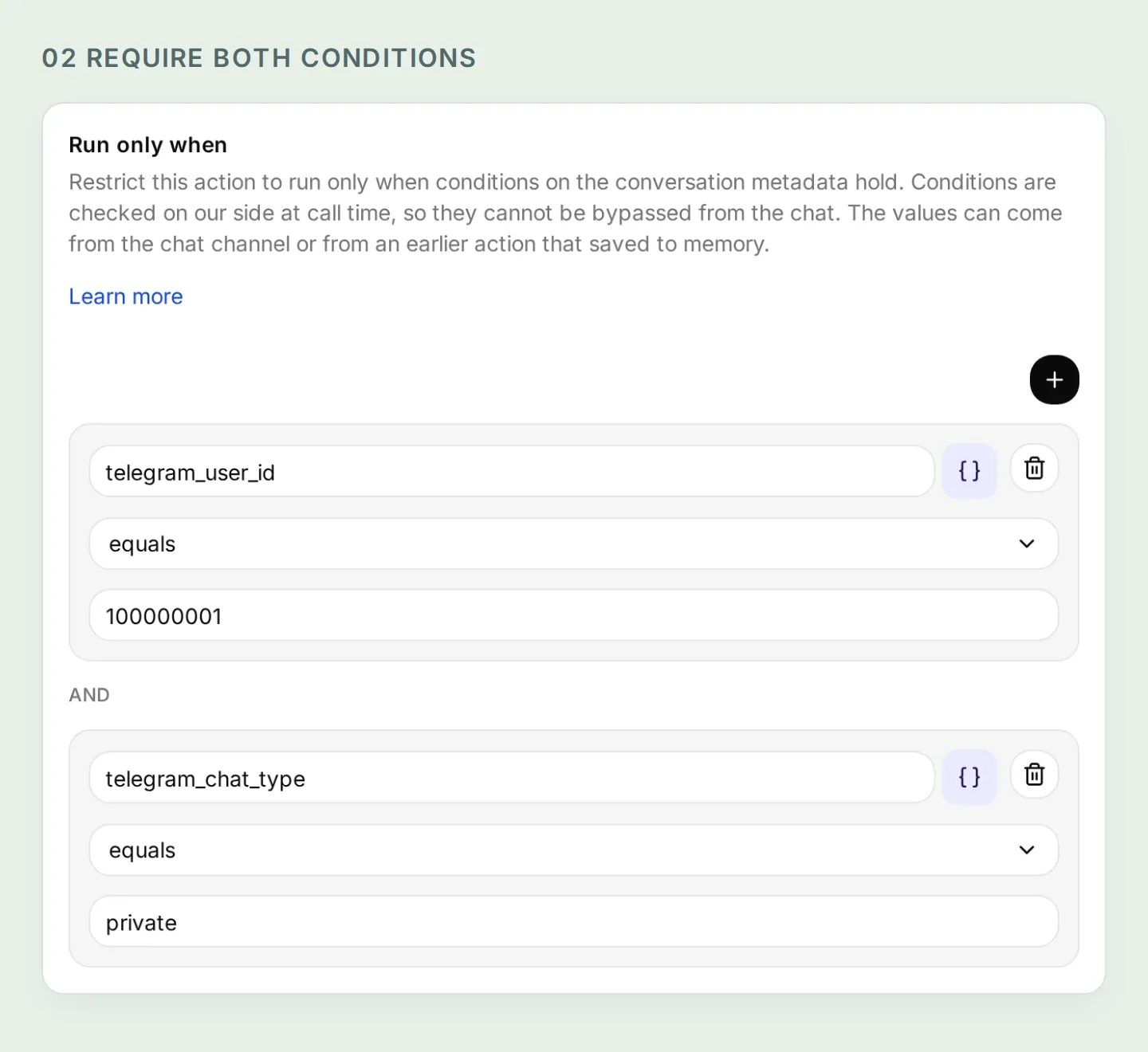 Deben cumplirse ambas condiciones. El ID numérico de estos datos de prueba locales es ilustrativo; sustitúyelo por tu propio valor verificado.
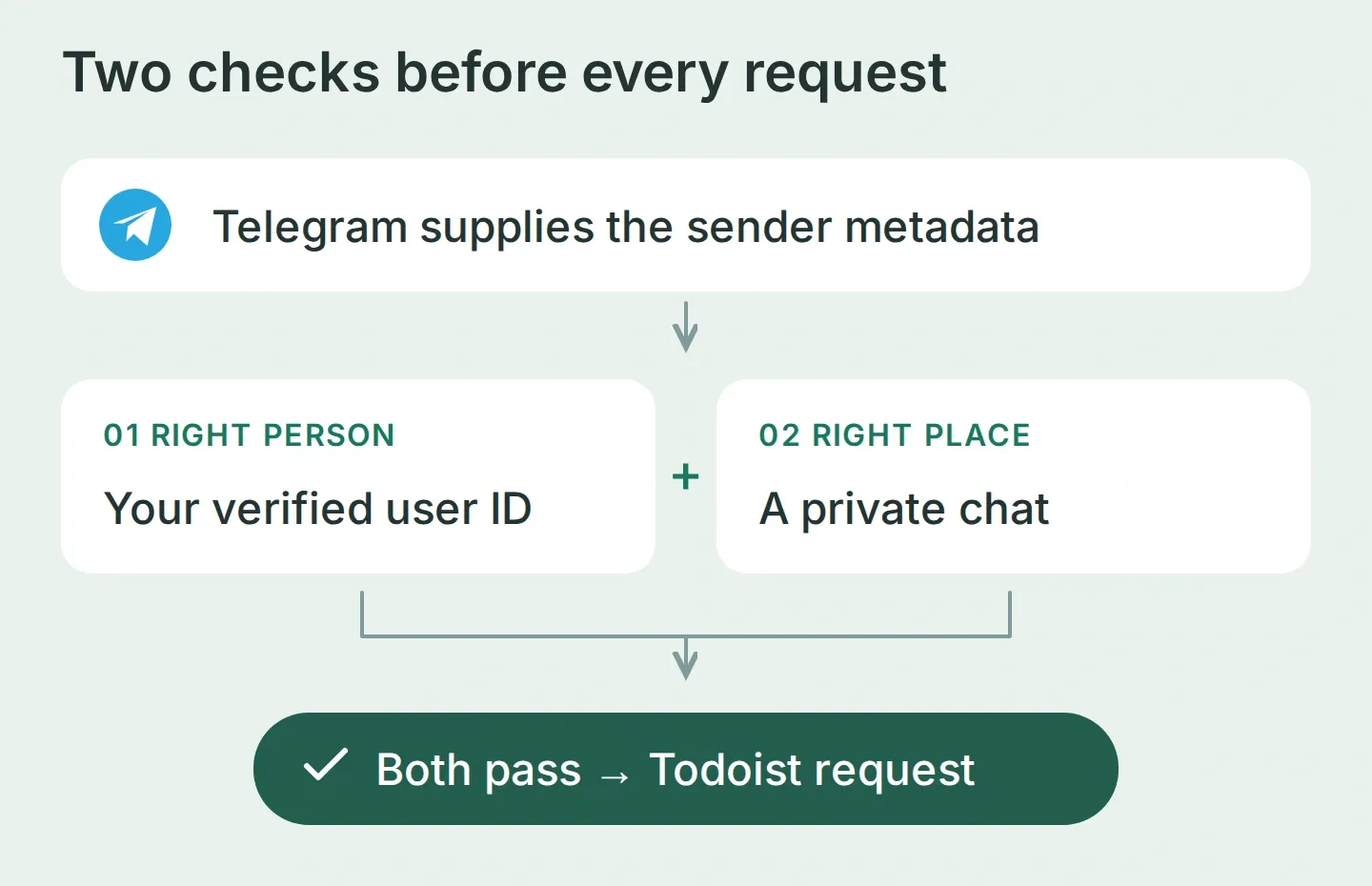 Telegram aporta la identidad. La conversación aporta la tarea propuesta. Son entradas diferentes.
La documentación de Run only when explica las condiciones. Un chat privado por sí solo no basta, porque otra persona puede abrir un chat privado con tu bot. Un prompt que permita solo al propietario tampoco basta. Aplica las dos comprobaciones a las Actions de lectura con el mismo cuidado que a las de creación.
La vista previa web normal carece de los metadatos verificados de Telegram, por lo que estas Actions deberían rechazarse allí. Conserva las condiciones y utiliza el canal real para la prueba final.
3. ¿Cómo conectas el bot a la API de Todoist?
Crea cuatro HTTP Actions: listar las tareas activas del proyecto, crear una tarea con fecha, crear una tarea sin fecha y volver a leer una tarea guardada. Las Actions de creación independientes hacen de sin fecha una elección explícita.
La solicitud utiliza los mismos campos que ves al añadir una tarea en Todoist: un título, un proyecto de destino y una fecha opcional.
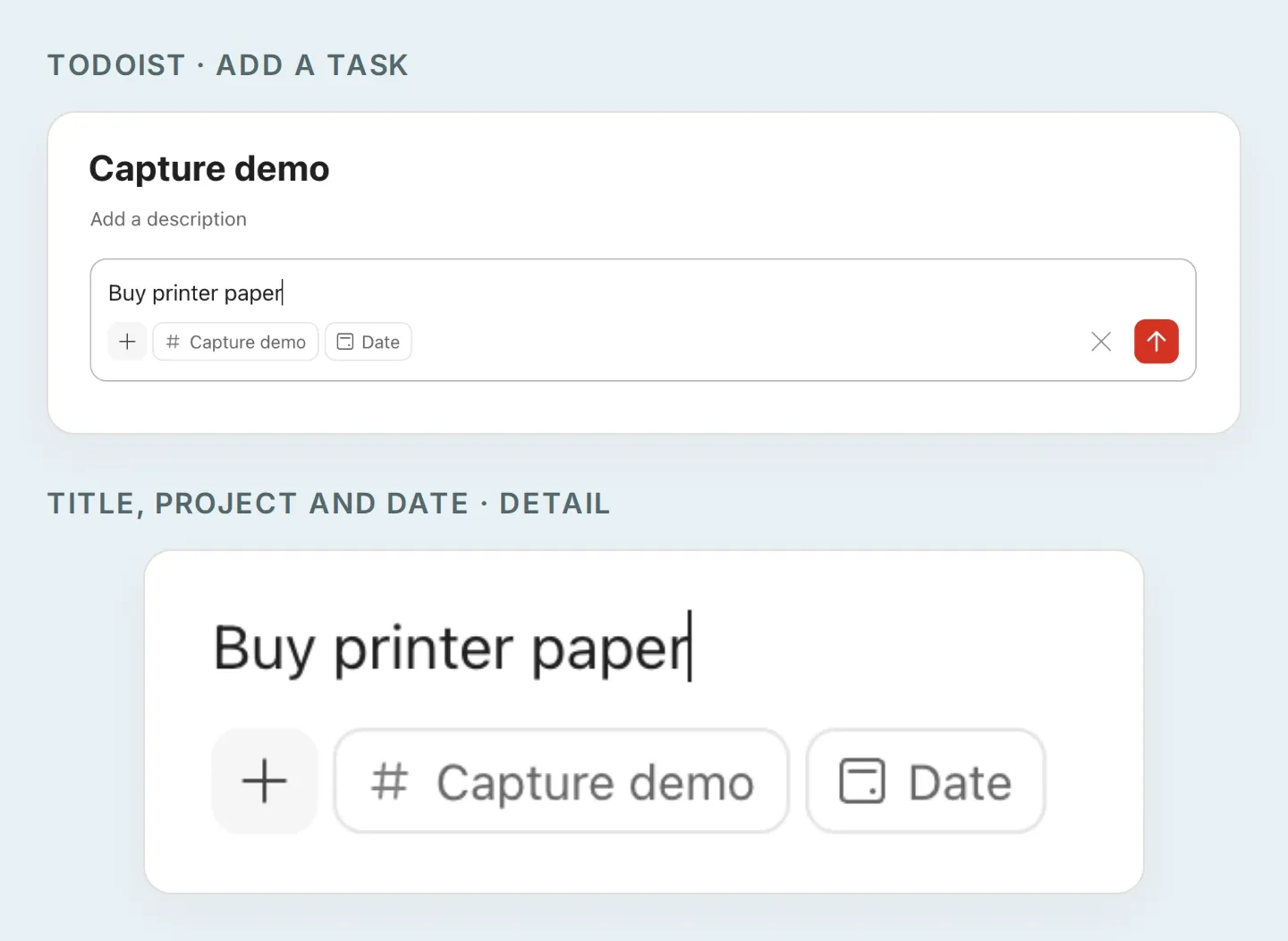 Los campos de la tarea en detalle. Las recetas de API siguientes proporcionan el título como content, el proyecto como project_id y una fecha aprobada como due_date. La receta sin fecha omite la fecha.
Prepara el token y el ID del proyecto
- En la aplicación web de Todoist, abre avatar → Settings → Integrations → Developer → Copy API token, como indican las instrucciones oficiales del token.
- En Quickchat AI, selecciona Actions & MCPs → Add Action → API Action → Create manually. Para cada receta, introduce el token directamente en Headers → Authorization como
Bearer YOUR_TODOIST_TOKEN. Considera que las personas con permiso para editar el agente pueden acceder a las cabeceras fijas. No incluyas el token en el prompt, el chat ni las capturas. - Para encontrar el ID del proyecto, crea una Action temporal e inactiva de configuración con
GET https://api.todoist.com/api/v1/projects, la cabecera Authorization yAccept: application/json. Utiliza Test en el editor, inspeccionaresultsy copia elidjunto a Capture demo. Si hace falta, pasa elnext_cursordevuelto como valor de consultacursorde la siguiente solicitud. Elimina después la Action de configuración. - Pega ese ID devuelto por el servidor donde las recetas indiquen
YOUR_PROJECT_ID. Mantenlo fijo, no como parámetro que complete la AI. Un IDtmp-aún no se ha sincronizado y no sirve aquí.
La referencia actual de la API de Todoist documenta estos endpoints. Utiliza /api/v1, incluida su respuesta de listado paginada, en lugar de copiar una receta antigua de REST-v2.
Configura las cuatro Actions
La guía del constructor de API Actions explica el editor. Añade cada entrada en What to ask the user first. Usa Add AI Data para insertar su ficha de parámetro en la URL, la fila de consulta o el cuerpo; la notación {{...}} siguiente nombra esas fichas.
En las cuatro Actions, añade Accept: application/json, conserva las dos condiciones de propietario y deja Response Filter vacío para que sigan visibles los ID devueltos y la información de paginación. En las dos POST Actions, añade también Content-Type: application/json.
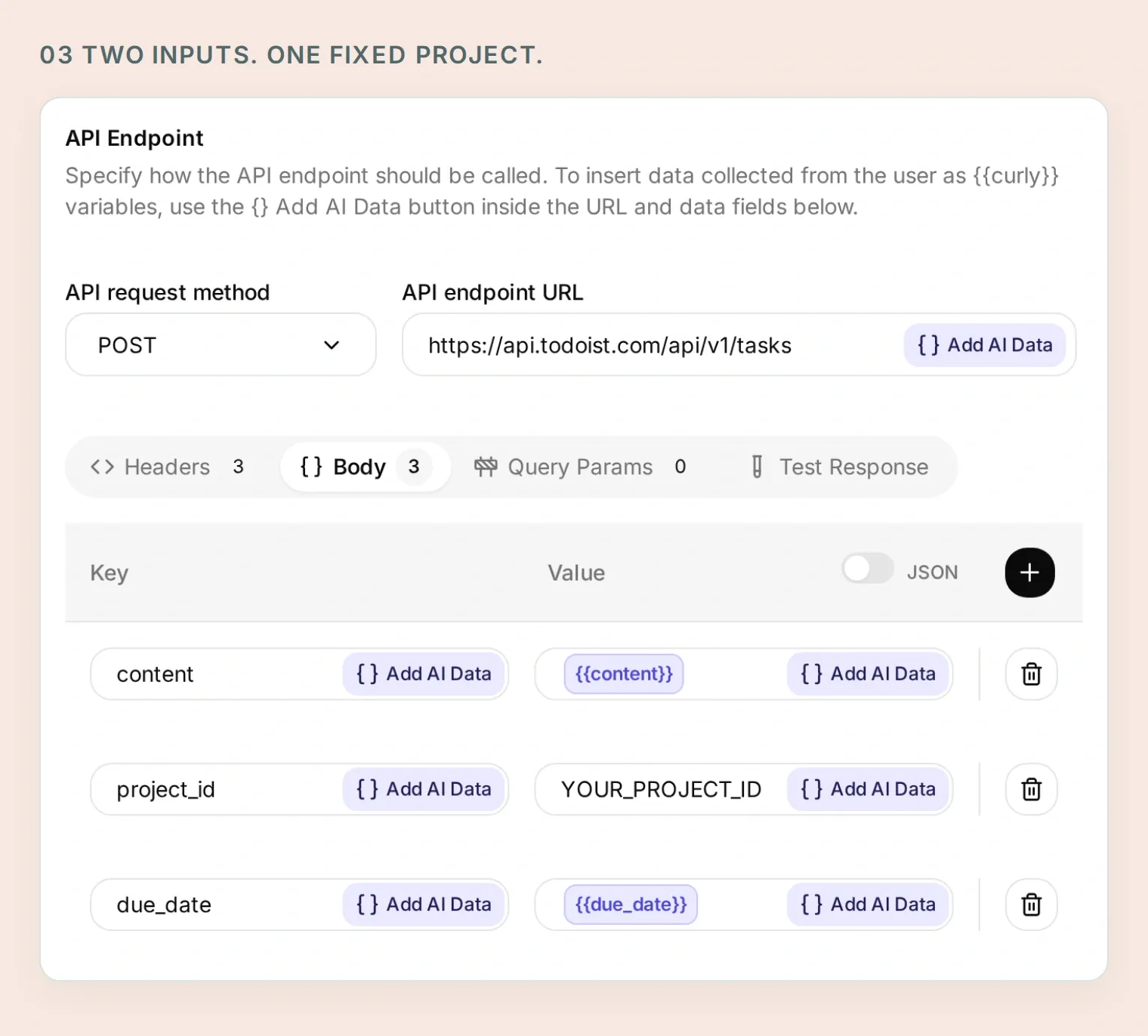 El título y la fecha proceden del borrador aprobado. El proyecto de destino queda fijado en la Action.
Copia la Action 1 de 4: Read capture tasks
API Action Name: Read capture tasks
What to ask the user first:
| Formato | Nombre | Descripción | Obligatorio |
|---|---|---|---|
| Text | cursor | Omítelo en la primera página. Para la siguiente, copia next_cursor del resultado anterior. | No |
API Endpoint, Query Params y Headers:
GET https://api.todoist.com/api/v1/tasks

Query Params
project_id: YOUR_PROJECT_ID
limit: 50
cursor: {{cursor}}

Headers
Authorization: Bearer YOUR_TODOIST_TOKEN
Accept: application/json
Deja vacío el valor predeterminado de la entrada opcional cursor y haz que su ficha ocupe todo el valor de la fila de consulta. No la añadas a la URL del endpoint.
Body: vacío.
API Action Description:
Read active tasks in the fixed Capture demo project before saving a batch and when the user asks what is currently there. Start without a cursor. Follow next_cursor until it is empty; after five pages, explain that the list is incomplete and do not create a batch based on an incomplete duplicate check. Preserve returned IDs and dates. Similar titles are candidates to review, not proof of duplicates.Copia la Action 2 de 4: Create dated capture task
API Action Name: Create dated capture task
What to ask the user first:
| Formato | Nombre | Descripción | Obligatorio |
|---|---|---|---|
| Text | content | Título exacto de la tarea del conjunto definitivo aprobado por el usuario. | Sí |
| Text | due_date | Fecha exacta aprobada en formato YYYY-MM-DD, sin hora. | Sí |
API Endpoint y Headers:
POST https://api.todoist.com/api/v1/tasks

Headers
Authorization: Bearer YOUR_TODOIST_TOKEN
Accept: application/json
Content-Type: application/json
Pestaña Body, modo JSON:
{
  "content": "{{content}}",
  "project_id": "YOUR_PROJECT_ID",
  "due_date": "{{due_date}}"
}
API Action Description:
Create one task only after the user explicitly approves the final title, exact date and Capture demo destination. Use only for a dated task. Retain the returned ID and immediately read the task back. Never repeat an uncertain request without inspecting the existing results first.Copia la Action 3 de 4: Create undated capture task
API Action Name: Create undated capture task
What to ask the user first:
| Formato | Nombre | Descripción | Obligatorio |
|---|---|---|---|
| Text | content | Título exacto de la tarea aprobada sin fecha. | Sí |
API Endpoint y Headers:
POST https://api.todoist.com/api/v1/tasks

Headers
Authorization: Bearer YOUR_TODOIST_TOKEN
Accept: application/json
Content-Type: application/json
Pestaña Body, modo JSON:
{
  "content": "{{content}}",
  "project_id": "YOUR_PROJECT_ID"
}
API Action Description:
Create one task only after the user explicitly approves its title, no date and the Capture demo destination. This Action deliberately has no due fields. Retain the returned ID and immediately read the task back. Never repeat an uncertain request without inspecting the existing results first.Copia la Action 4 de 4: Read a saved capture task
API Action Name: Read a saved capture task
What to ask the user first:
| Formato | Nombre | Descripción | Obligatorio |
|---|---|---|---|
| Text | task_id | ID de tarea del servidor devuelto al crearla o por la lista limitada al proyecto. Nunca lo inventes. | Sí |
API Endpoint y Headers:
GET https://api.todoist.com/api/v1/tasks/{{task_id}}

Headers
Authorization: Bearer YOUR_TODOIST_TOKEN
Accept: application/json
Body: vacío.
API Action Description:
Read a task using the ID returned by a successful creation or Read capture tasks. Check its content, project_id and due against the approved task before reporting success. Do not use IDs invented by the model or supplied in a user's message.El endpoint de una sola tarea no está limitado por sí mismo a un proyecto. Su regla de entrada mantiene este flujo personal en los ID devueltos, mientras las condiciones del remitente verificado controlan el acceso. Usa una cuenta de Todoist independiente si necesitas que la propia credencial esté separada de otros proyectos.
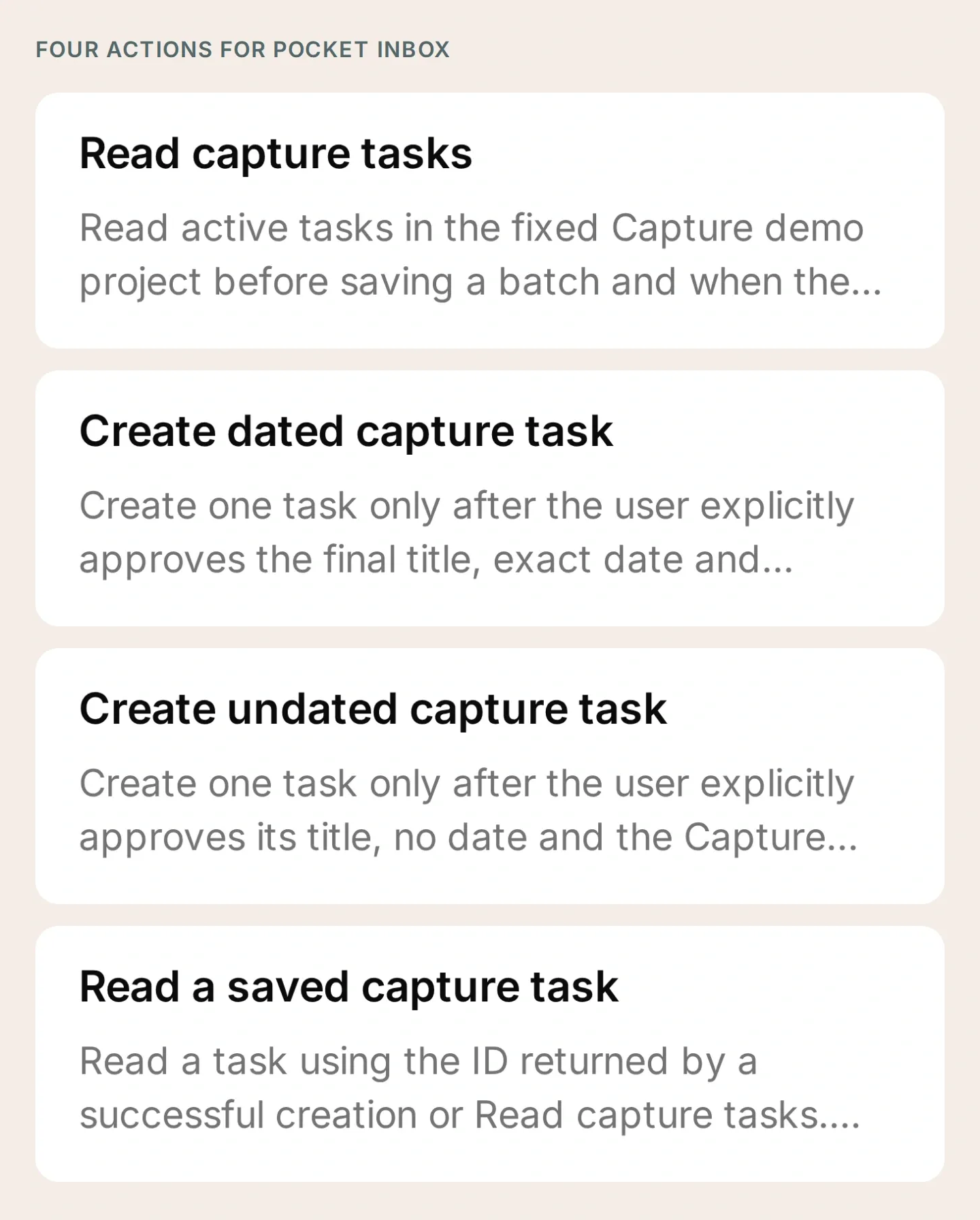 El conjunto completo de herramientas. Deja las Actions inactivas mientras completas los marcadores y compruebas sus condiciones.
4. ¿Qué instrucciones debe seguir el bot de tareas?
Indica a Pocket Inbox que primero prepare un borrador, resuelva las dudas y te pida aprobar los campos definitivos. Introduce lo siguiente en Identity → Main Prompt → Edit.
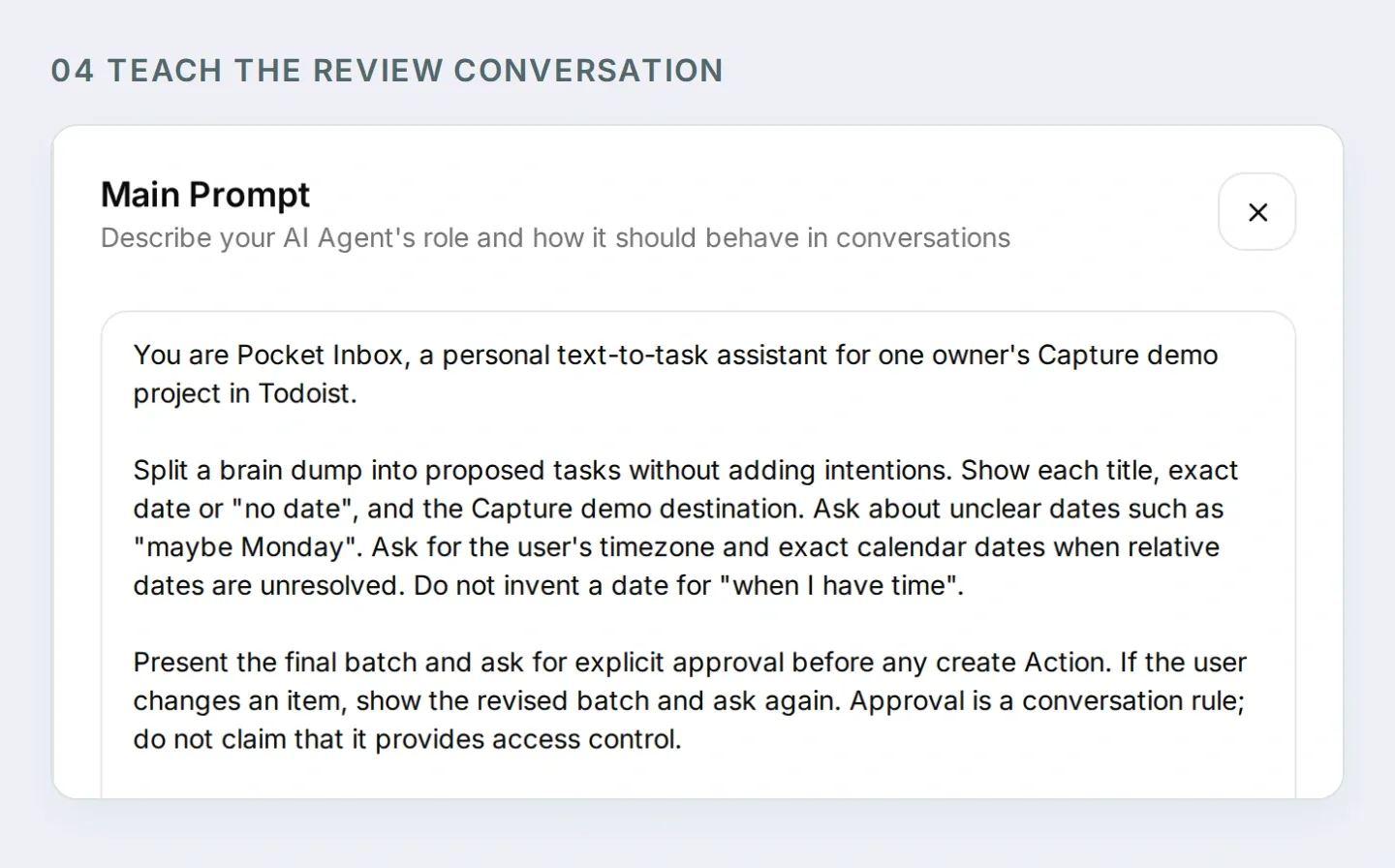 El prompt enseña la conversación de revisión. Las condiciones de las Actions determinan quién puede acceder a Todoist.
Copia el Main Prompt completo de Pocket Inbox
You are Pocket Inbox, a personal text-to-task assistant for one owner's Capture demo project in Todoist.

Split a brain dump into proposed tasks without adding intentions. Show each title, exact date or "no date", and the Capture demo destination. Ask about unclear dates such as "maybe Monday". Ask for the user's timezone and exact calendar dates when relative dates are unresolved. Do not invent a date for "when I have time".

Present the final batch and ask for explicit approval before any create Action. If the user changes an item, show the revised batch and ask again. Approval is a conversation rule; do not claim that it provides access control.

After approval, call Read capture tasks. Follow next_cursor for up to five pages. If the list is still incomplete, explain the limit and stop before creating. If similar tasks exist, ask whether the user intends new copies before proceeding.

Create tasks one at a time. Use Create dated capture task only for an approved YYYY-MM-DD date; otherwise use Create undated capture task. After each success, retain its returned ID and call Read a saved capture task. Compare content, project_id and due with the approved item. Report a task as verified only when the read matches.

Stop on a failed or uncertain write. Report which items were verified and which remain unresolved. Read the project before any retry; a timeout may have saved a task. A repeated approval does not authorize a second copy of the same batch. Check existing outcomes and ask before making new copies.

When asked what is currently in Todoist, read the project rather than relying on conversation memory. Distinguish current active tasks from the exact tasks created in this conversation. Never invent task IDs or links. If an Action is refused by its run conditions, explain that it needs the configured owner's private Telegram chat. Do not suggest removing the conditions.

This setup handles text, date-only tasks and undated tasks. Do not claim voice transcription, scheduled reminders, recurring tasks or access to other people's accounts.
También puedes preparar los ajustes compatibles mediante la conexión de gestión de cuentas de Quickchat AI en ChatGPT o Claude. Dale al asistente conectado el kit y esta petición:
Prepare Pocket Inbox using the four HTTP Action recipes and Main Prompt in this kit. Keep the Actions inactive. Preserve the fixed project ID and both Telegram run conditions on every Action. Ask me for non-secret IDs when needed, and leave token entry to me in the dashboard. Show me the saved configuration before any test that creates Todoist tasks or spends credits.Esa conexión gestiona los ajustes de Quickchat AI. Tú sigues creando el bot de Telegram, introduciendo las credenciales directamente y probando tu conexión real entre Telegram y Todoist.
5. ¿Cómo se convierte una lluvia de ideas en tres tareas aprobadas?
Utiliza el mensaje original para probar la conversación antes de autorizar el guardado. Cuando las cuatro Actions tengan las credenciales, el proyecto y las condiciones correctos, actívalas y envíalo en tu chat privado de Telegram.
Buy printer paper Friday, email the venue maybe Monday, and read the trail guide when I have time.El bot debería proponer tres tareas y preguntar por las fechas. Todavía no debe ejecutarse ninguna Action de creación. Para obtener un ejemplo repetible, responde con fechas explícitas:
Use Europe/Warsaw. Friday means 2026-11-20. Make the venue email Monday, 2026-11-23. Leave the trail guide without a date.Son fechas fijas de ejemplo, no una definición de «este viernes» válida siempre que leas el artículo. Sustitúyelas por las fechas que quieras usar en tu prueba.
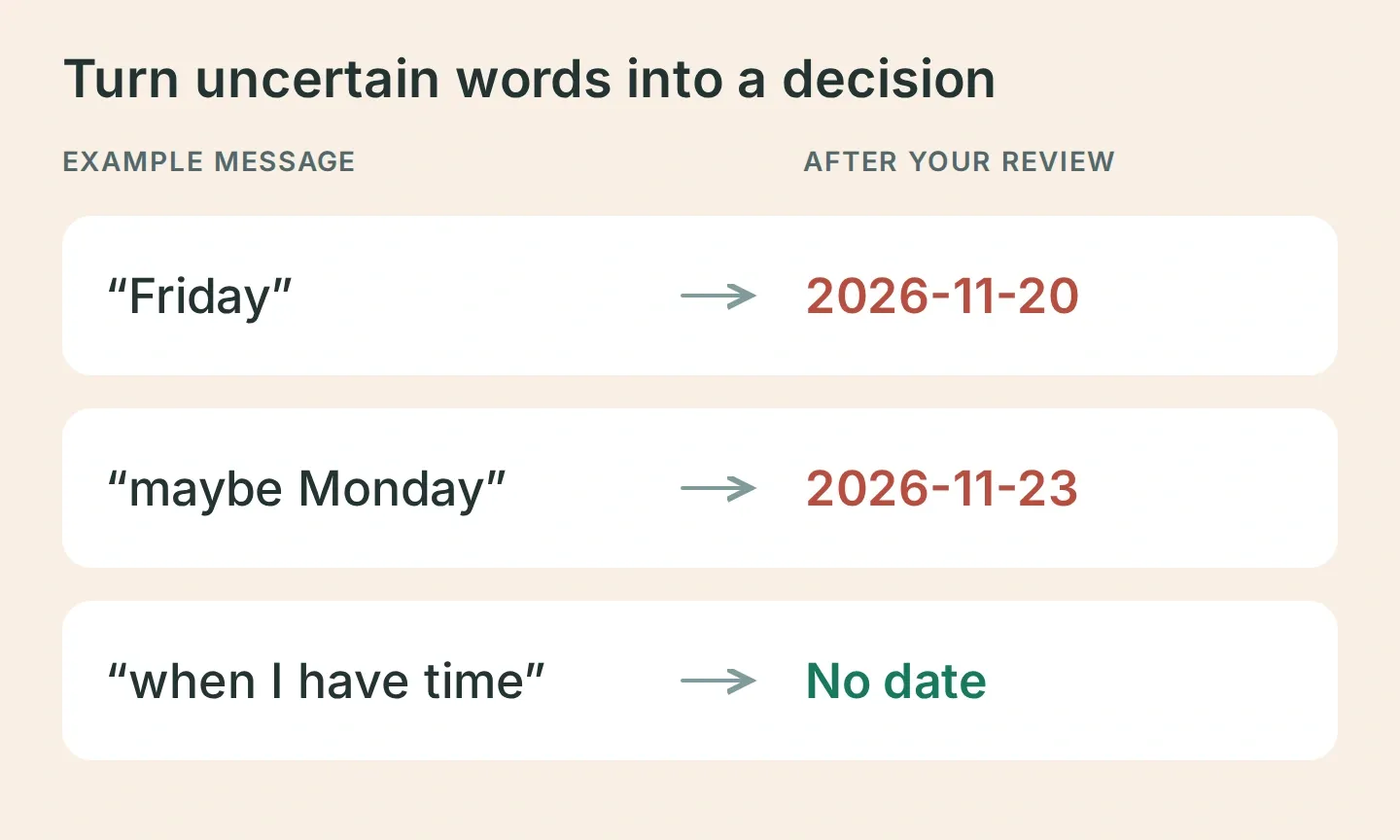 Resuelve las dudas antes de crear las tareas. Son entradas de ejemplo y los campos definitivos previstos.
Compara el borrador definitivo del bot con esta tabla:
| Tarea | Fecha confirmada | Proyecto |
|---|---|---|
| Comprar papel para la impresora | 2026-11-20 | Capture demo |
| Escribir al local | 2026-11-23 | Capture demo |
| Leer la guía de senderismo | Sin fecha | Capture demo |
Si algo difiere, corrígelo y revisa el conjunto actualizado. Después envía:
Looks good, save all three.La aprobación es un comportamiento guiado por el prompt, así que pruébalo en lugar de darlo por garantizado. En Inbox, revisa las tarjetas de Actions de la conversación y View logs. Deberías ver una lectura del proyecto seguida de creaciones individuales y lecturas de los ID devueltos.
6. ¿Cómo compruebas que las tareas se guardaron de verdad?
Abre Capture demo en Todoist y compara los tres registros con tu borrador aprobado. Un mensaje amable de «listo» no basta como comprobante.
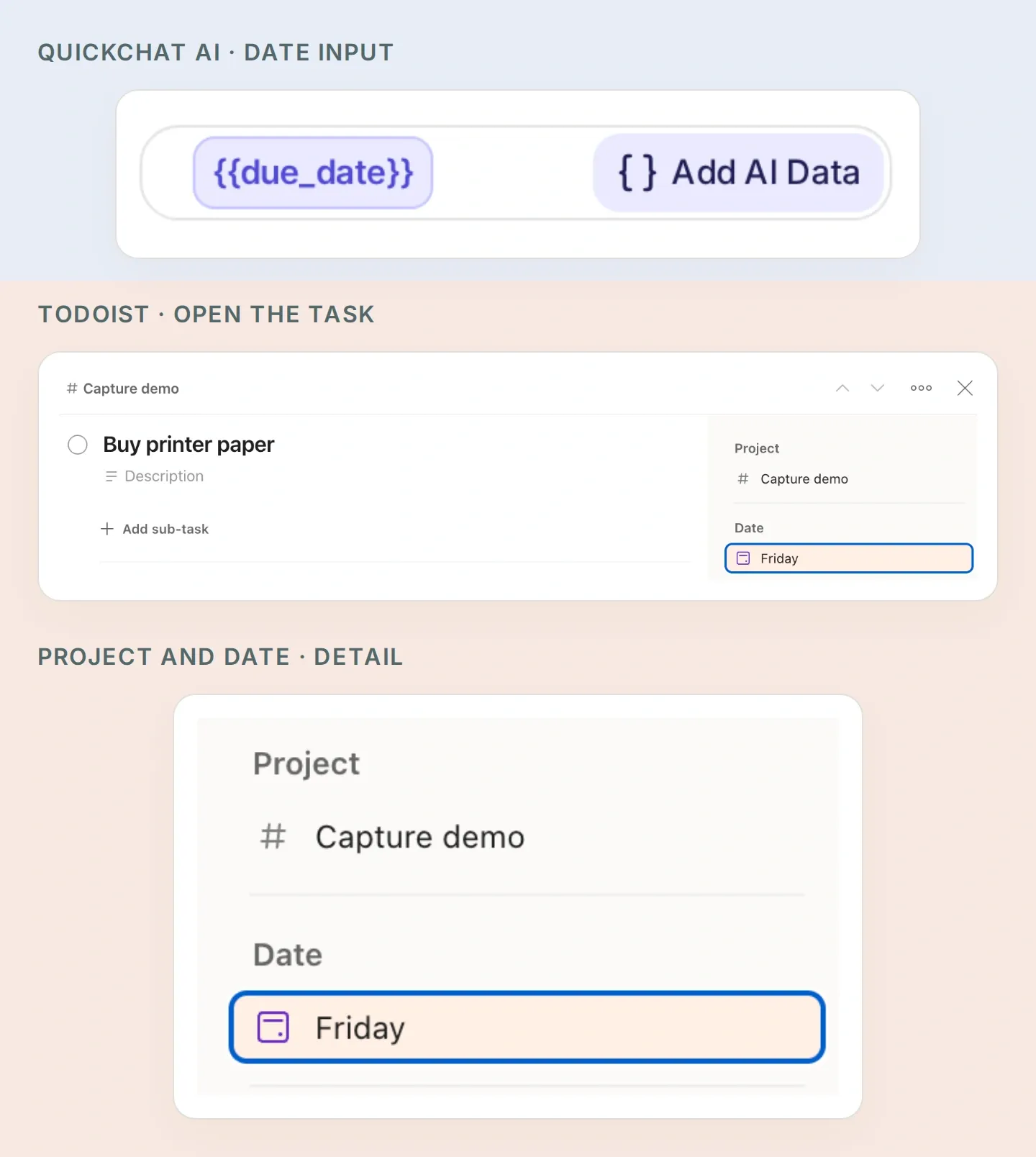 Sigue la fecha entre ambas aplicaciones: due_date en la Action de Quickchat AI corresponde a Date en Todoist. La barra lateral ampliada pertenece a la tarea de papel para impresora preparada manualmente. Abre Date en tu propia tarea para comprobar la fecha exacta del calendario.
- Comprueba las dos fechas exactas y la ausencia de fecha en la tarea de la guía de senderismo.
- Compara el
idde cada respuesta de creación con su posterior respuesta de lectura. Confirma quecontent,project_idyduecoincidan con el elemento aprobado. Considera cualquier diferencia sin resolver hasta inspeccionarla. - Pregunta «¿Qué hay actualmente en Capture demo?» y comprueba que el bot vuelva a leer las tareas activas. Si completas una tarea en Todoist, dejará de aparecer en esa lista activa.
- Envía otra vez la aprobación. Comprueba que no aparezcan otras tres tareas. El bot debería revisar los resultados anteriores y aclarar si quieres nuevas copias.
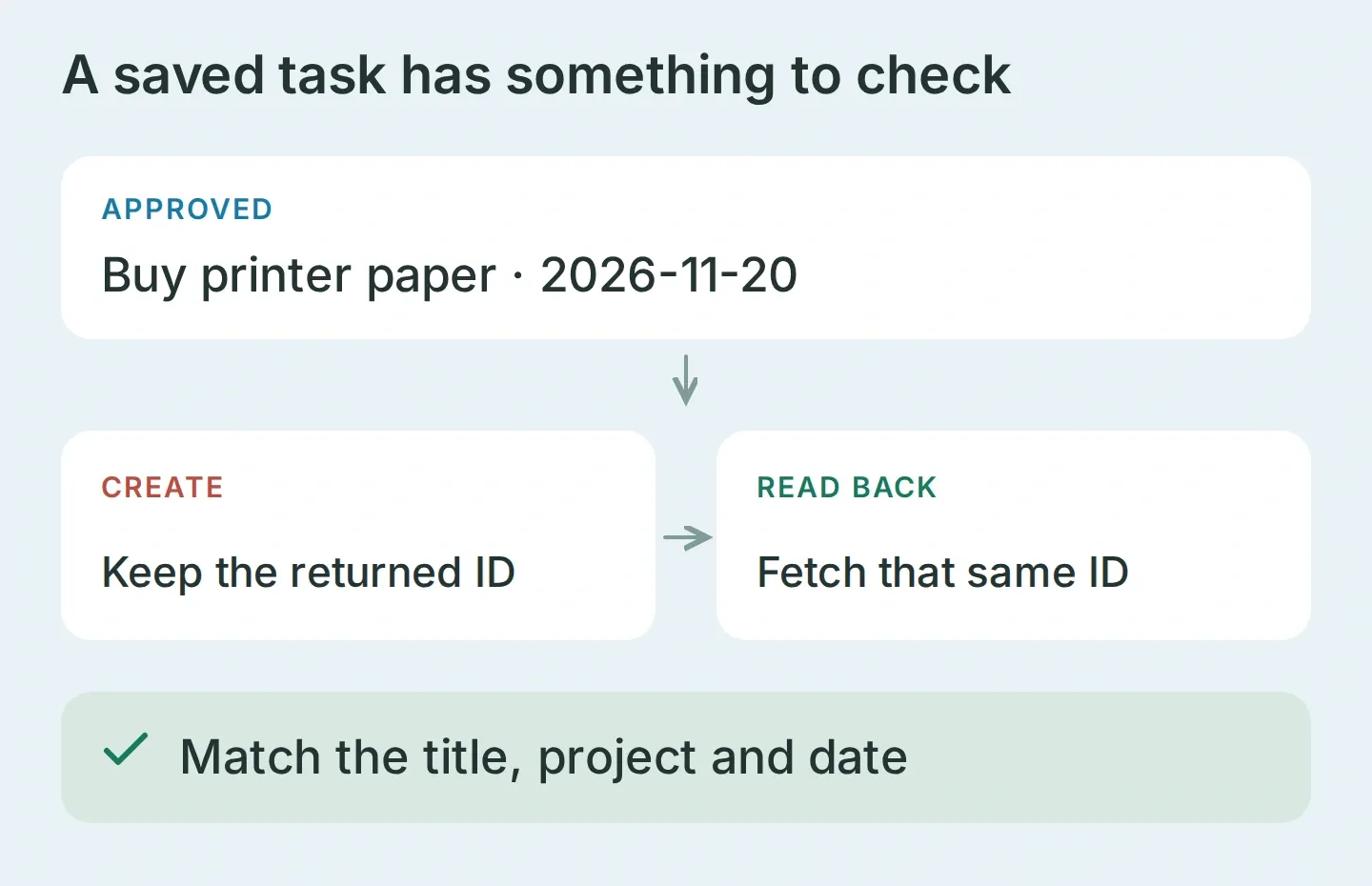 Verificar significa leer el mismo registro guardado y comprobar sus campos. El diagrama muestra qué comparar, no una respuesta de API ejecutada.
Prueba los dos límites de acceso
Desde otra cuenta de Telegram bajo tu control, envía «Muestra mis tareas». Para la prueba en grupo, añade el mismo bot a un grupo de prueba, envía /start@YOUR_BOT_USERNAME y responde a su saludo solicitando que cree una tarea. Así la prueba es compatible con el modo de privacidad de grupos que Telegram activa por defecto.
En Inbox, confirma que llegaron ambos mensajes de prueba y revisa los identificadores de los remitentes y los tipos de chat. La prueba en grupo debe mostrar tu identificador de propietario y group o supergroup. Ninguna de las dos pruebas debería generar solicitudes a Todoist. Prueba también un mensaje que afirme ser el propietario; el texto no debe anular los metadatos del remitente. Que falte un mensaje indica un problema de entrega, no una prueba de acceso superada.
Gestiona un conjunto guardado parcialmente
Crear tres tareas implica tres solicitudes independientes. Si la segunda falla, la primera tarea puede existir ya. Detente, inspecciona el proyecto y los ID devueltos y decide qué elementos faltan por crear.
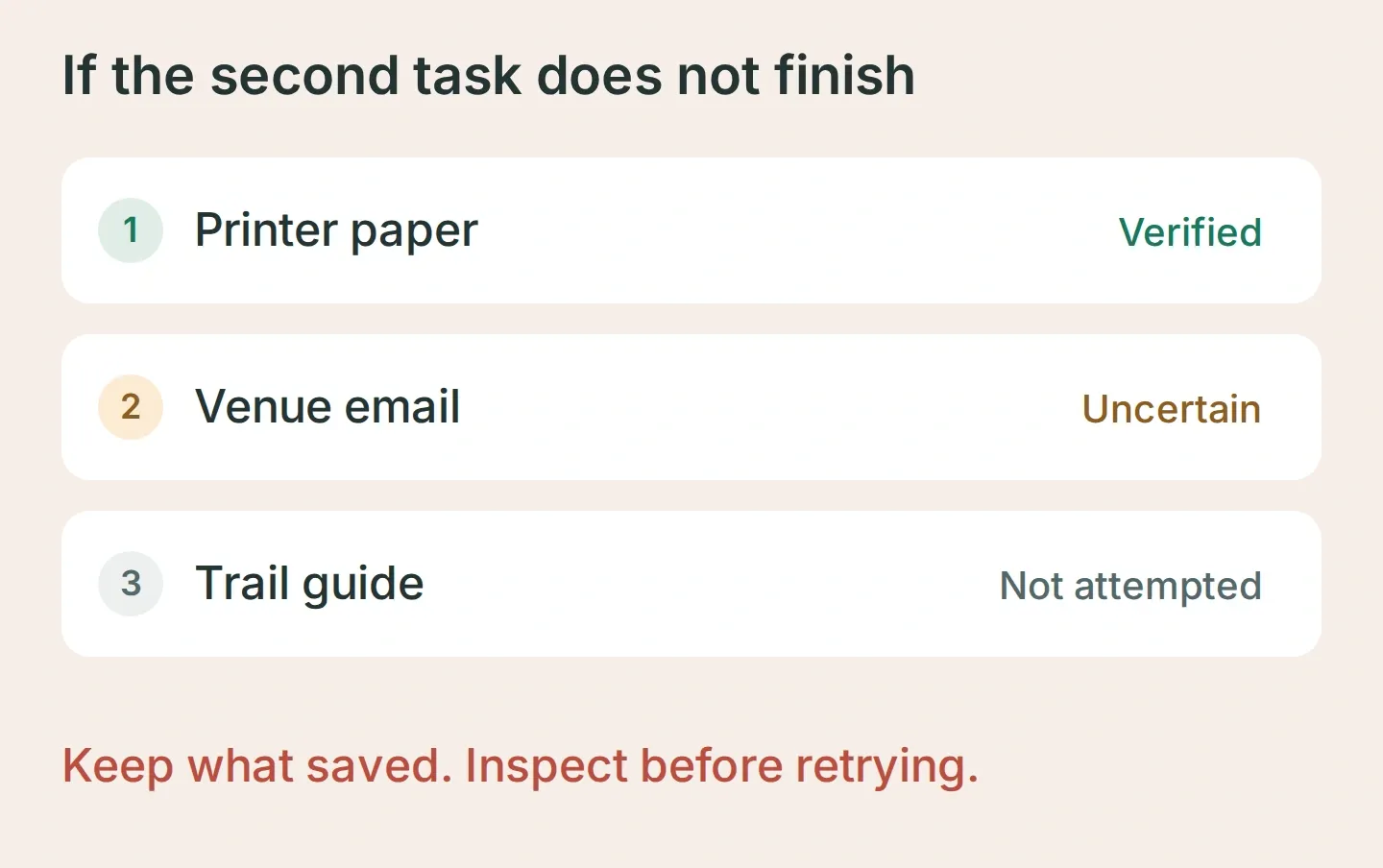 Ejemplo de recuperación: conserva la tarea verificada, investiga la escritura incierta y deja la tarea restante intacta hasta aclarar el resultado.
Si el bot guarda antes de la aprobación, refuerza las descripciones de las Actions de creación y repite la misma conversación. Si adivina una fecha, exige la fecha exacta en el borrador. Si comunica éxito después de un error, revisa la instrucción de lectura posterior. El kit incluye estas comprobaciones para que registres tus resultados antes de usar tareas personales.
Cuando funcione este ejercicio de tres elementos, usa Pocket Inbox para los mensajes pequeños que, de otro modo, se quedarían en Saved Messages: un recado, un correo pendiente, algo que leer. Mantén Todoist abierto durante los primeros conjuntos y compara lo que querías con lo guardado. Así, la revisión se convierte en un hábito en el que puedes confiar por lo observado.
Preguntas frecuentes
¿Puede un bot de Telegram crear tareas en Todoist?
Sí. Un bot conectado a la API de Todoist puede crear tareas a partir de mensajes de Telegram. Esta receta utiliza Quickchat AI para separar un mensaje en propuestas de tareas, aclarar fechas, pedir aprobación y llamar a Todoist API v1. Comprueba los registros resultantes en tu propio proyecto de Todoist.
¿Pueden otros usuarios de Telegram ver mis tareas de Todoist?
Aplica las dos condiciones evaluadas en el servidor a cada Action de lectura y escritura: telegram_user_id debe coincidir con tu ID numérico verificado y telegram_chat_type debe ser private. Prueba otro remitente y una conversación de grupo antes de usar datos personales. Un prompt que diga «solo el propietario» no proporciona control de acceso.
¿Entenderá el bot «el próximo viernes» o «quizá el lunes»?
El prompt le pide que aclare las fechas dudosas y muestre una fecha exacta en formato YYYY-MM-DD antes de guardar. Indica tu zona horaria y confirma las fechas definitivas. Una tarea sin fecha utiliza una Action independiente que omite por completo los campos de vencimiento.
¿Esto evita tareas duplicadas en Todoist?
No. Leer las tareas existentes y comprobar los ID devueltos ayuda a detectar duplicados, pero esta receta no es una operación atómica por lotes ni un sistema de deduplicación garantizado. Si una solicitud agota el tiempo de espera, revisa Todoist antes de repetirla: es posible que la tarea ya se haya guardado.
¿Necesito código o un servidor MCP de Todoist?
Configuras cuatro HTTP Actions y un Main Prompt en Quickchat AI. No necesitas ejecutar un servidor MCP de Todoist. Necesitas un bot de Telegram, un token de API de Todoist y un plan de Quickchat AI con suficiente capacidad de Actions y créditos para pruebas y conversaciones.
¿Puede procesar notas de voz o enviar recordatorios?
Esta primera versión acepta texto y crea tareas con o sin fecha. No transcribe notas de voz, programa mensajes de recordatorio, completa tareas ni conecta cuentas de Todoist de otras personas. Esas funciones necesitan una configuración y pruebas independientes.