

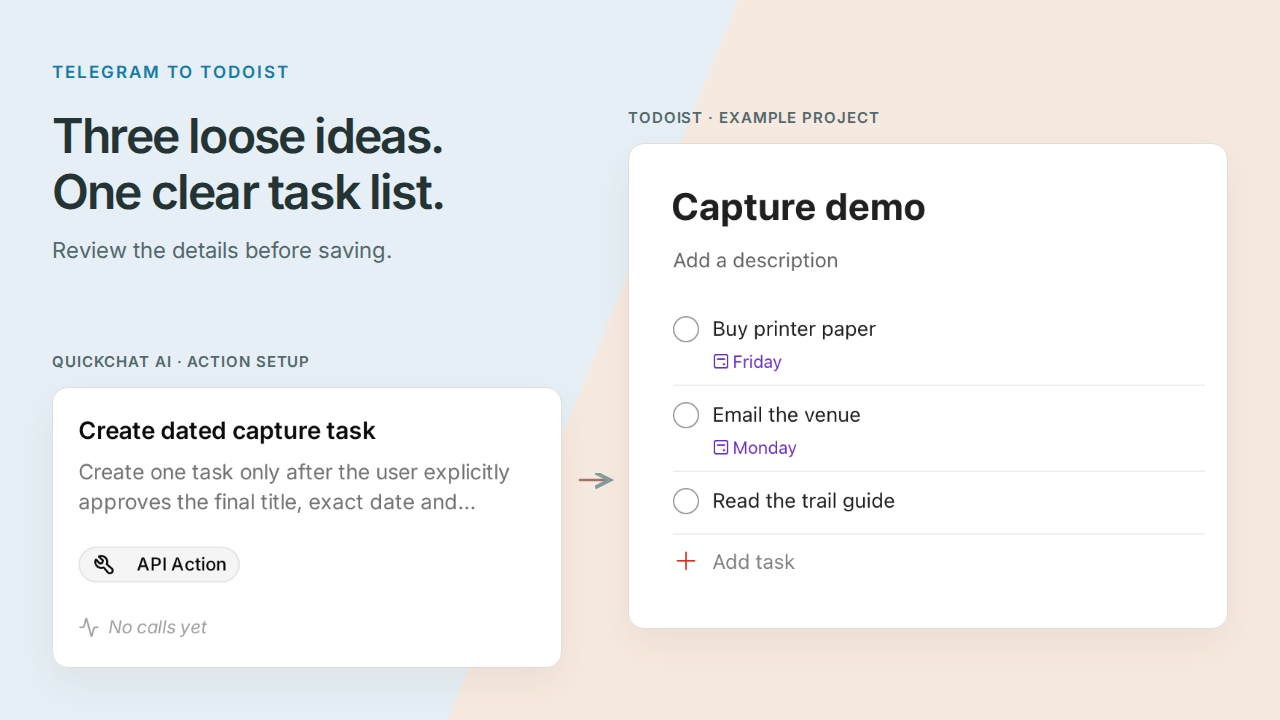
Telegram-бот для Todoist може перетворити вільно сформульовані наміри в повідомленні на список завдань, який ви зможете переглянути. Ви створите Pocket Inbox: особистого бота, який розділяє завдання, уточнює неоднозначні дати й після вашого схвалення зберігає список в одному проєкті Todoist.
Почніть із повідомлення, яке можна надіслати дорогою з офісу:
Купити папір для принтера в п’ятницю, написати представникам місця проведення події, можливо, в понеділок, і прочитати путівник маршрутом, коли буде час.
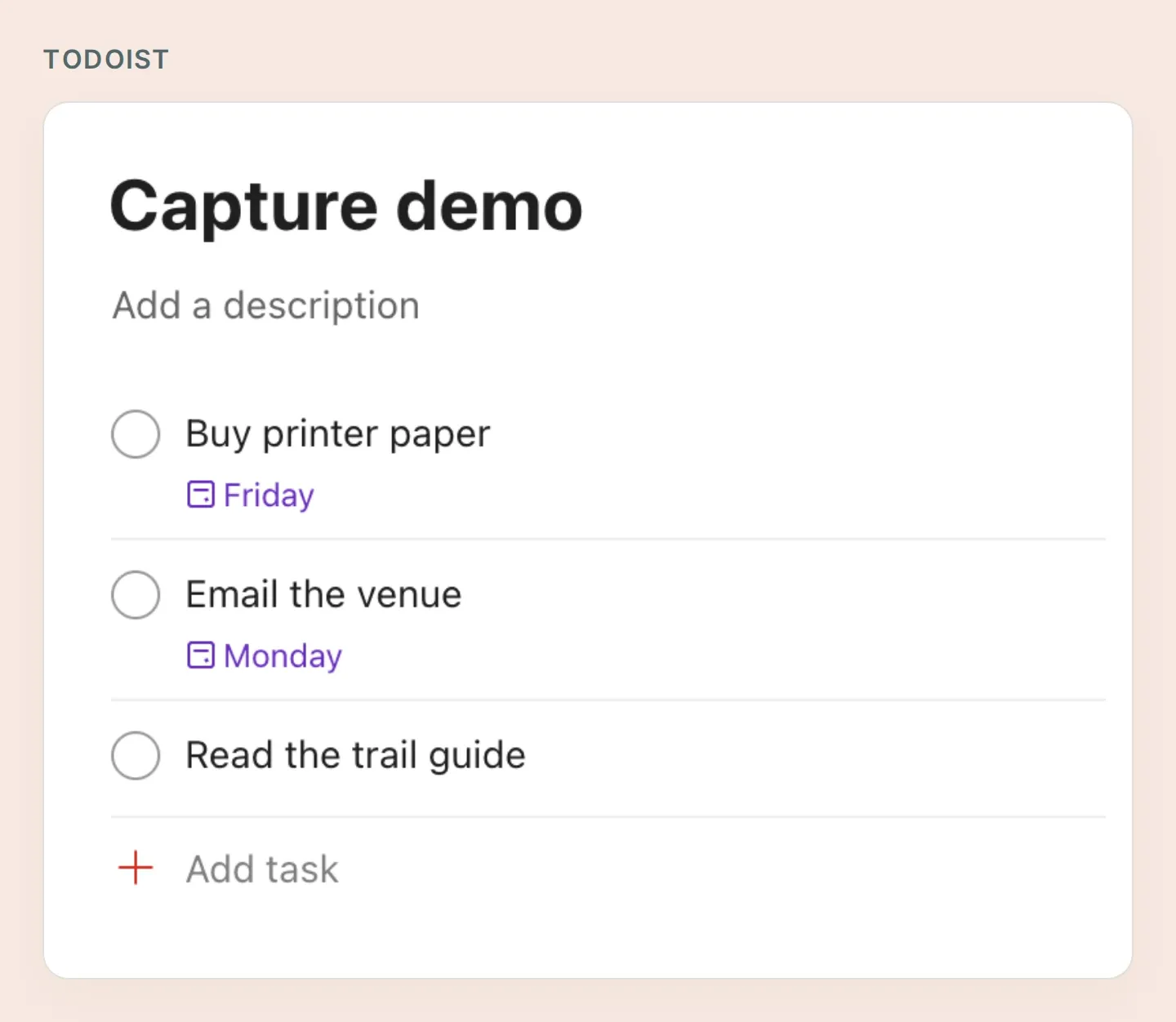 Список, який ви створите: три завдання, дві дати й одне завдання, навмисно залишене без дати. На цих справжніх знімках Todoist показано демонстраційні завдання, підготовлені вручну; знімки Quickchat AI показують локальні налаштування. Крок 6 перевіряє результати вашого бота в реальній роботі.
Ключове тут «можливо, в понеділок». Це потрібно уточнити до встановлення терміну. «Коли буде час» має залишитися без дати. Саме цей короткий перегляд робить розмову корисною: спершу ви фіксуєте думку, а потім уточнюєте деталі, не переписуючи повідомлення.
За шість кроків ви підготуєте облікові записи, обмежите доступ, підключите Todoist, налаштуєте перевірку, схвалите три завдання і перевірите результат. Початковий набір Pocket Inbox містить налаштування чотирьох Actions, промпт і список тестів. Це файли для копіювання, а не автоматичний імпорт AI Agent.
1. Що потрібно для підключення Telegram до Todoist?
Вам потрібні Telegram-бот під вашим контролем, обліковий запис Todoist та AI Agent у Quickchat AI з можливістю використовувати чотири HTTP Actions. Обмежте першу версію до однієї людини, одного проєкту й текстових повідомлень.
- Увійдіть у Todoist і створіть проєкт Capture demo. За можливості використовуйте окремий тестовий обліковий запис. Особистий API-токен має права облікового запису; фіксований ідентифікатор проєкту в налаштуваннях не обмежує сам токен.
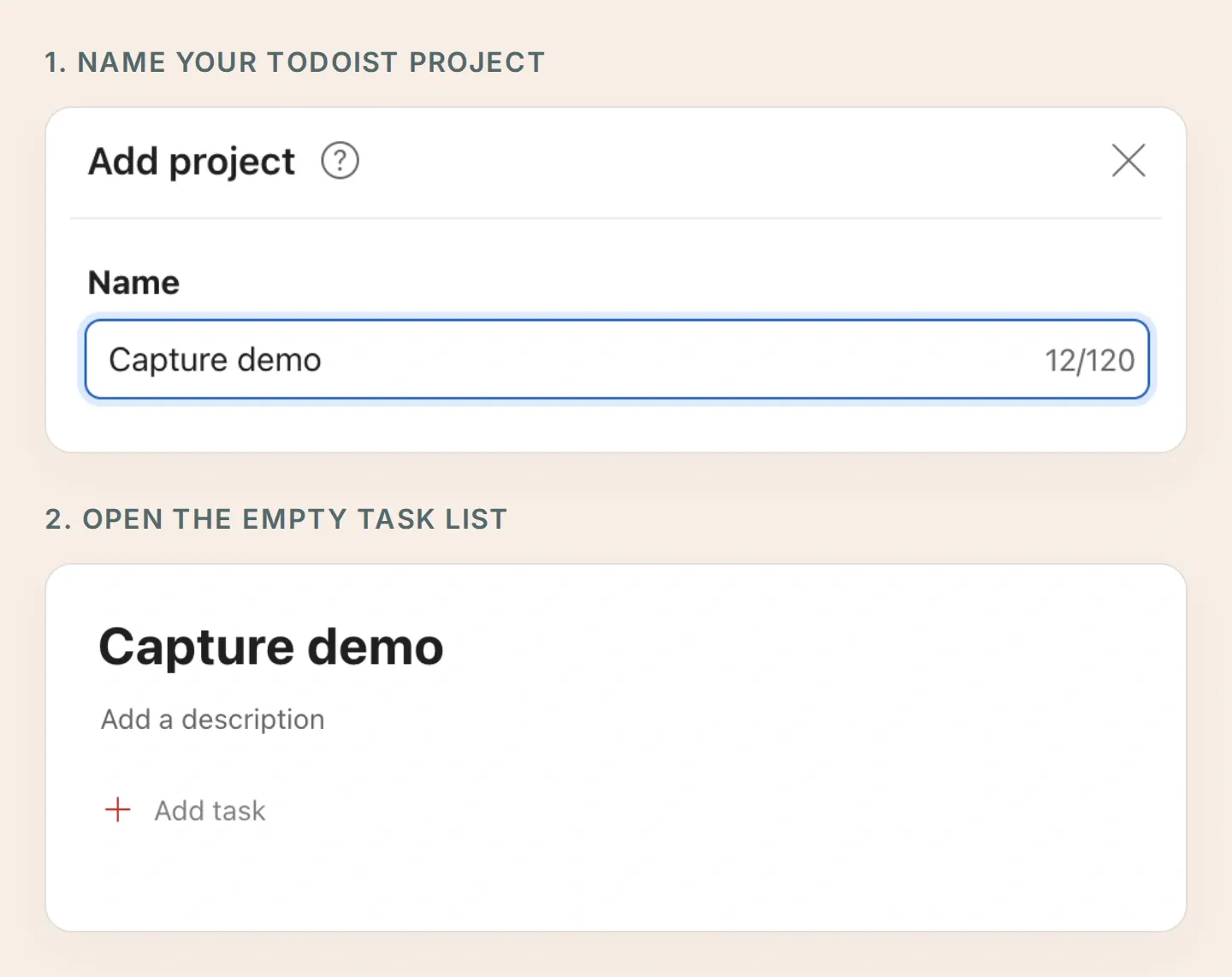 Спершу назвіть проєкт, а потім відкрийте його порожній список завдань. Саме це місце призначення ви виберете в кожній Action для створення.
- Створіть обліковий запис Quickchat AI і виберіть Add new AI Agent → Set up manually. Назвіть агента Pocket Inbox. Перевірте актуальні тарифи й обмеження Actions; відповіді AI та Simulation Testing витрачають кредити.
- Створіть бота за допомогою BotFather. Посібник зі створення Telegram-бота пояснює ім’я користувача й токен. Введіть токен безпосередньо в External Apps → Telegram → Your own bot → Connect to Telegram, а потім увімкніть і збережіть інтеграцію.
- У Your Website → Install → Availability and access вимкніть Widget & Embed access і встановіть Chat Page Access у значення Nobody. Для цього посібника використовуйте приватну розмову в Telegram.
- Відкрийте бота в Telegram, натисніть Start і надішліть коротке привітання. Залиште Actions для Todoist неактивними, доки не налаштуєте наведені нижче правила доступу.
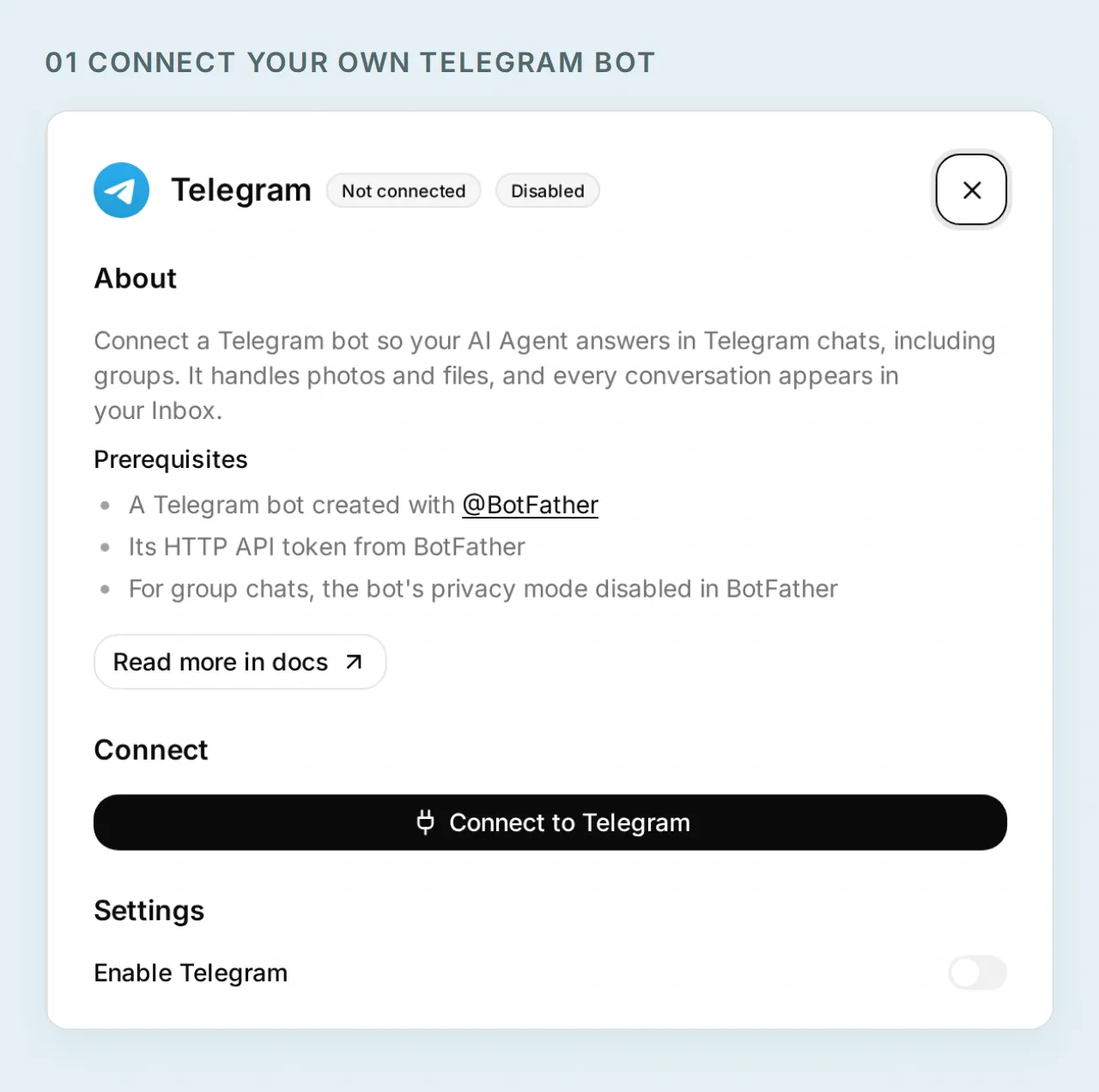 Надайте Pocket Inbox власну ідентичність у Telegram. Цей локальний екран налаштування не містить чинного токена бота.
Тепер у вас є місце для фіксування думок. Перш ніж підключати завдання, визначте, який відправник Telegram матиме до них доступ.
2. Як зберегти приватність бота для Todoist?
Вимагайте свій ідентифікатор користувача Telegram і приватний чат для кожного читання та запису. Quickchat AI перевіряє ці умови до надсилання HTTP-запиту.
- У Inbox відкрийте справжню розмову Telegram зі своїм привітанням. Виберіть Details → Visitor. Скопіюйте числове значення біля Telegram User Id і перевірте, що Telegram Chat Type має значення
private. - Для кожної Action, яку створите в наступному кроці, встановіть When to run у значення AI decides.
- У Run only when додайте обидві наведені нижче умови. Використовуйте ідентифікатор із цієї розмови, а не ім’я користувача чи ідентифікатор, написаний у повідомленні.
| Ключ метаданих | Порівняння | Значення |
|---|---|---|
telegram_user_id | equals | Ваш перевірений числовий ідентифікатор користувача Telegram |
telegram_chat_type | equals | private |
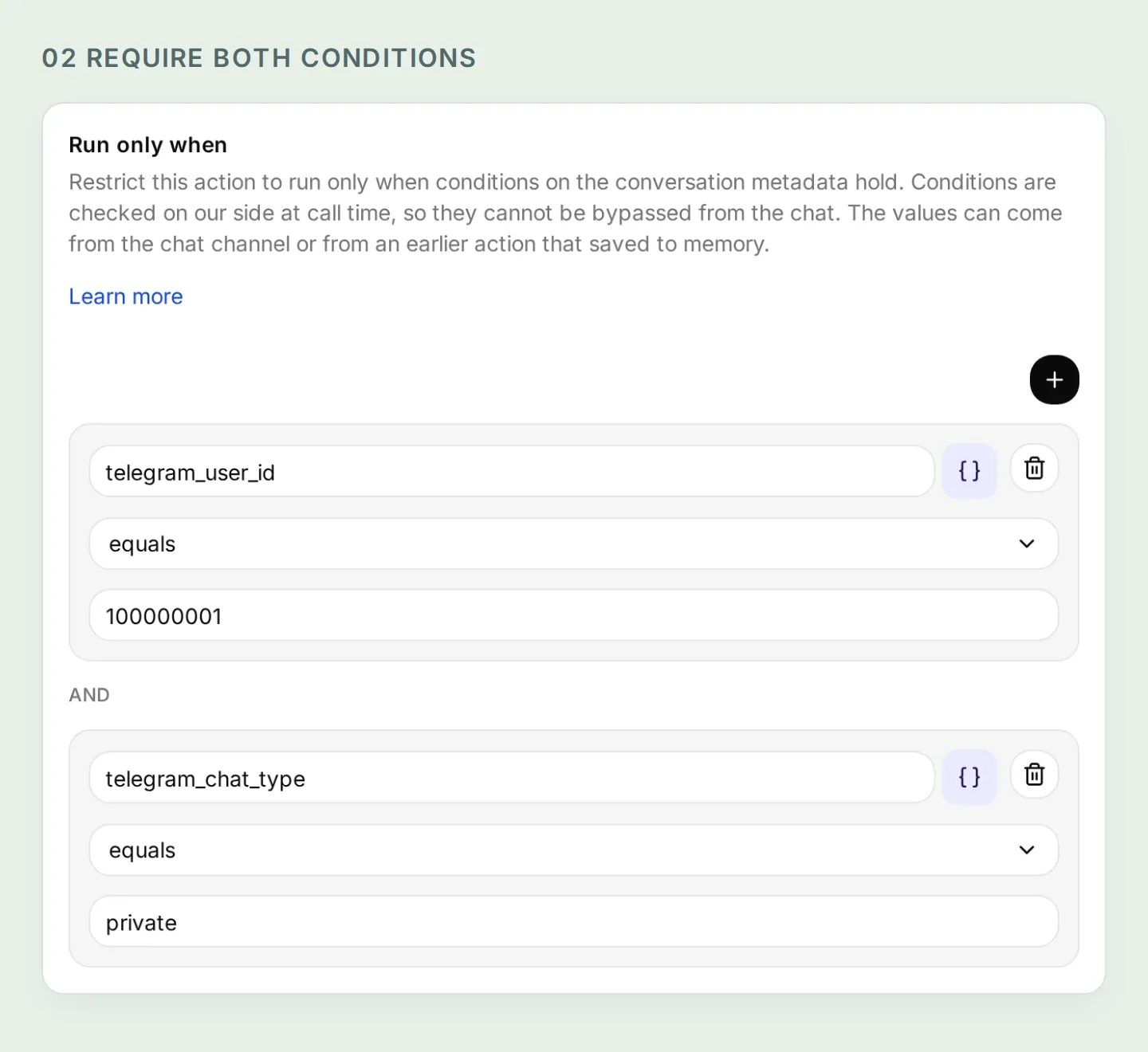 Мають виконуватися обидві умови. Числовий ідентифікатор у цій локальній демонстрації наведено для прикладу; замініть його своїм перевіреним значенням.
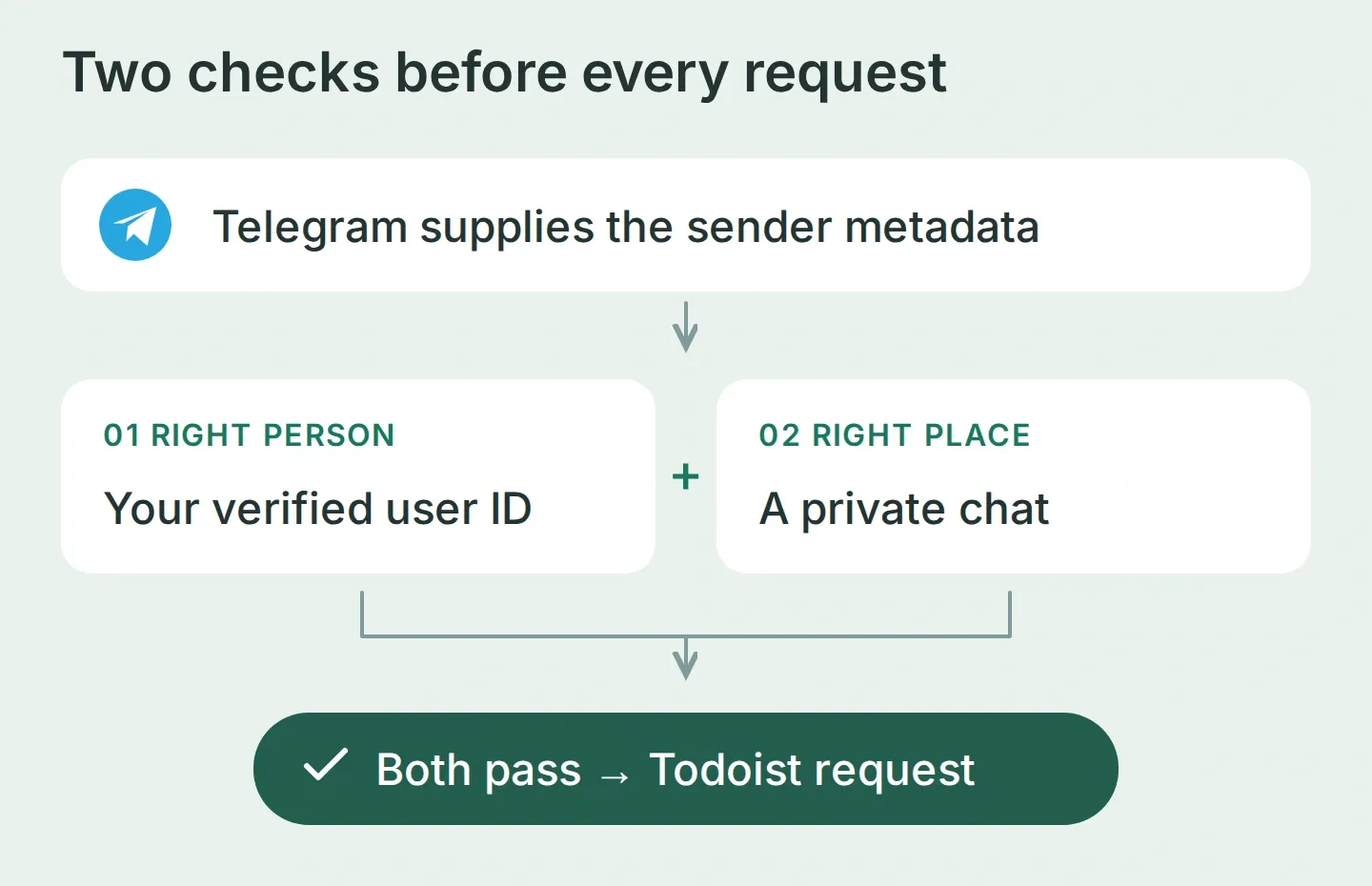 Telegram надає ідентифікаційні дані. Розмова надає запропоноване завдання. Це різні вхідні дані.
Умови пояснено в документації Run only when. Самого приватного чату недостатньо, адже інша людина теж може почати приватну розмову з ботом. Недостатньо й промпту, що дозволяє лише власника. Налаштуйте обидві перевірки для Actions читання так само ретельно, як для створення.
Звичайний вебперегляд не має перевірених метаданих Telegram, тому ці Actions мають відмовлятися виконуватися в ньому. Залиште умови та проведіть фінальний тест у справжньому каналі.
3. Як підключити бота до API Todoist?
Створіть чотири HTTP Actions: читання активних завдань проєкту, створення завдання з датою, створення завдання без дати та повторне читання збереженого завдання. Окремі Actions для створення роблять варіант без дати явним вибором.
Запит використовує ті самі поля, які ви бачите під час додавання завдання в Todoist: назву, цільовий проєкт і необов’язкову дату.
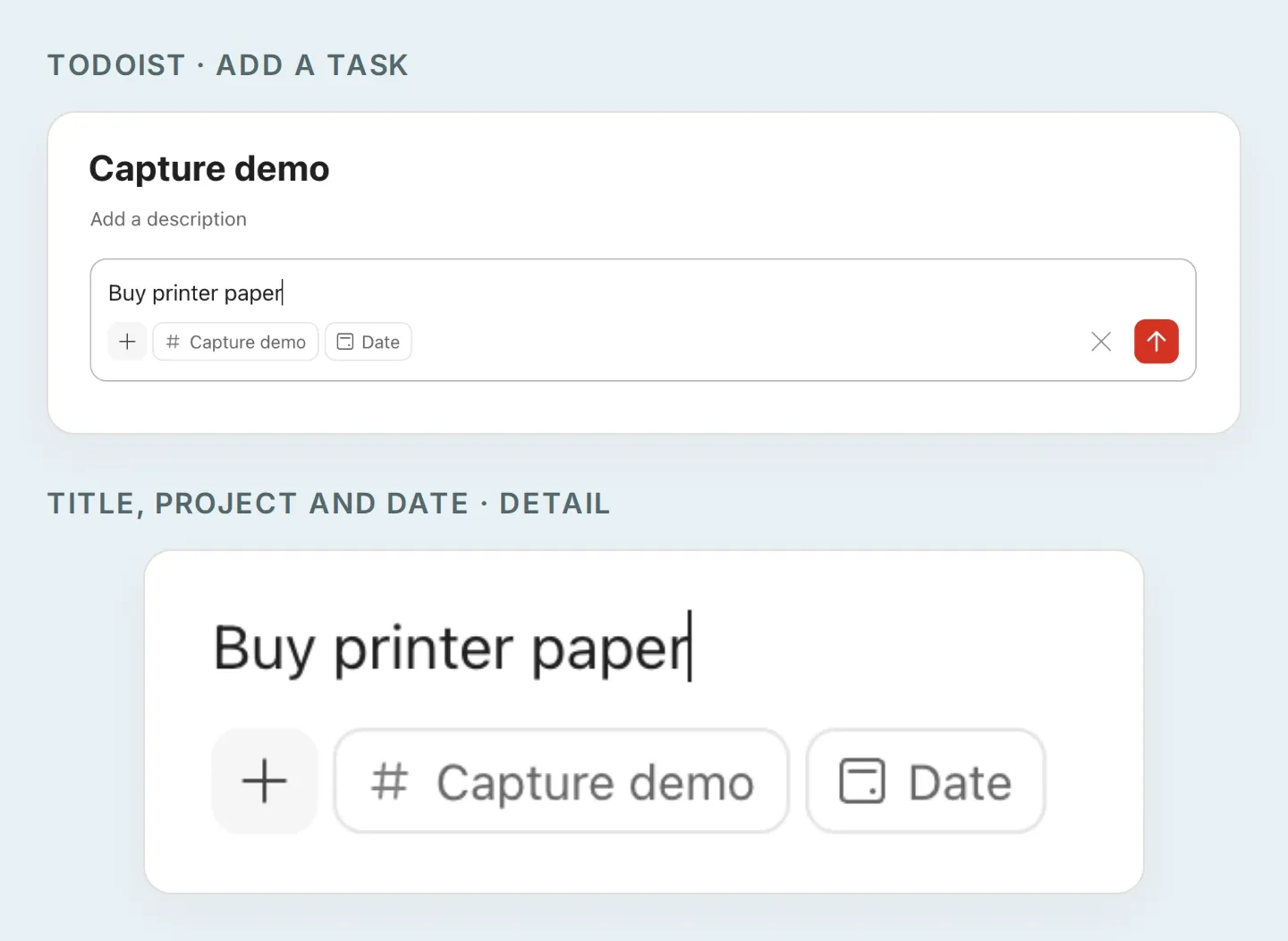 Ближчий погляд на поля завдання. Налаштування API нижче передають назву як content, проєкт як project_id, а схвалену дату як due_date. Варіант без дати пропускає дату.
Підготуйте токен та ідентифікатор проєкту
- У вебзастосунку Todoist відкрийте avatar → Settings → Integrations → Developer → Copy API token, як описано в офіційному посібнику щодо токена.
- У Quickchat AI виберіть Actions & MCPs → Add Action → API Action → Create manually. Для кожного налаштування вставте токен безпосередньо в Headers → Authorization як
Bearer YOUR_TODOIST_TOKEN. Вважайте, що люди з правом редагувати AI Agent можуть бачити фіксовані заголовки. Не додавайте токен у промпт, чат або знімки екрана. - Щоб отримати ідентифікатор проєкту, створіть тимчасову неактивну Action із
GET https://api.todoist.com/api/v1/projects, заголовком Authorization іAccept: application/json. Скористайтеся Test у редакторі, перегляньтеresultsі скопіюйтеidбіля Capture demo. За потреби передайте поверненийnext_cursorяк значення параметраcursorнаступного запиту. Потім видаліть допоміжну Action. - Вставте повернений сервером ідентифікатор скрізь замість
YOUR_PROJECT_ID. Він має бути фіксованим, а не заповнюватися AI. Ідентифікатор, що починається зtmp-, ще не синхронізований і не підходить для цього.
Ці кінцеві точки описано в актуальній документації API Todoist. Використовуйте /api/v1, зокрема спискові відповіді з пагінацією, замість копіювання старішого посібника для REST-v2.
Налаштуйте чотири Actions
Роботу редактора пояснює посібник з API Action builder. Додайте вхідні дані в What to ask the user first. Через Add AI Data вставляйте чипи параметрів в URL, рядок параметра запиту або тіло; запис {{...}} нижче позначає ці чипи.
Для всіх чотирьох Actions додайте Accept: application/json, залиште обидві умови власника та порожній Response Filter, щоб ідентифікатори завдань і дані пагінації залишалися видимими. Для двох POST Actions також додайте Content-Type: application/json.
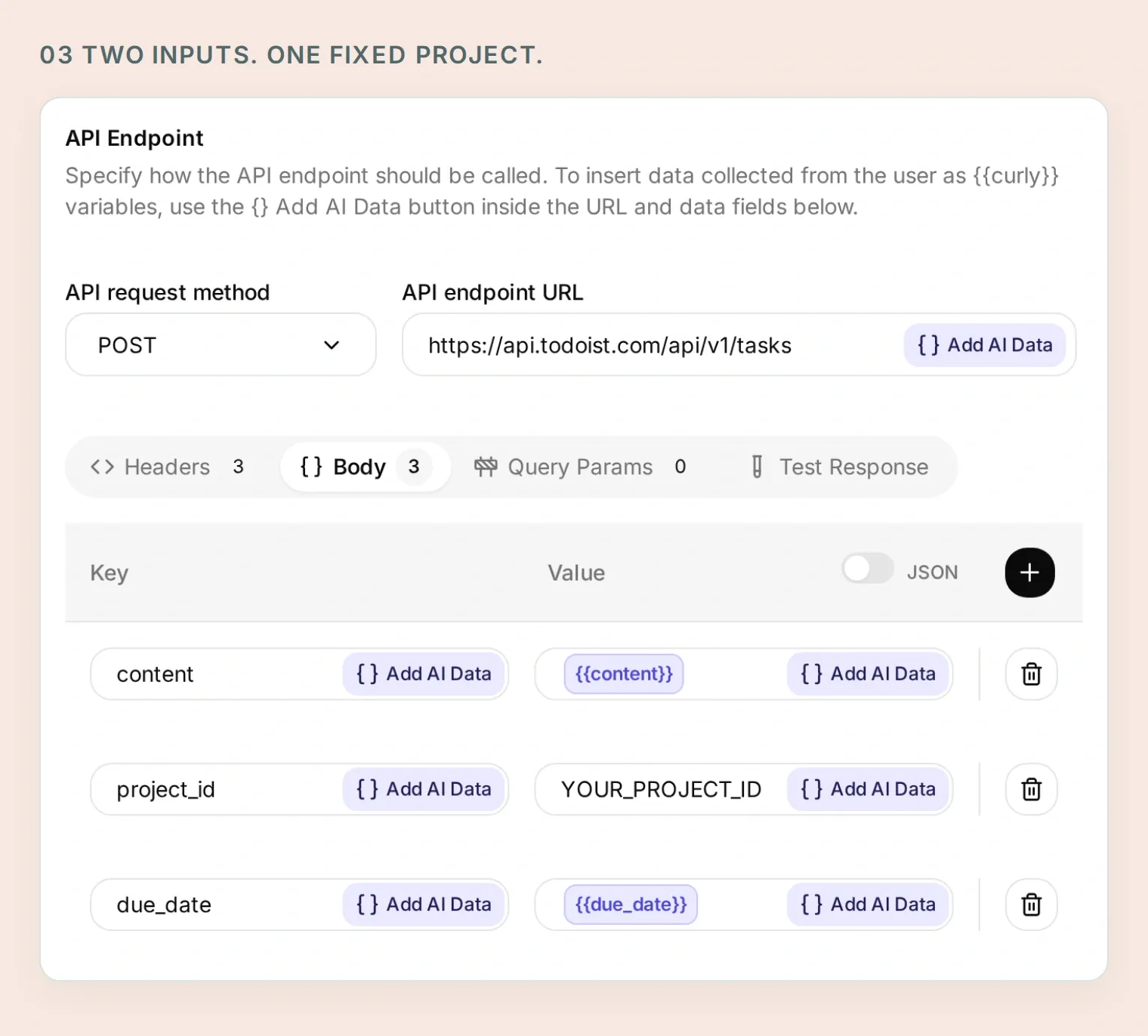 Назва й дата надходять зі схваленої чернетки. Цільовий проєкт у налаштуваннях Action залишається фіксованим.
Скопіюйте Action 1 із 4: Read capture tasks
API Action Name: Read capture tasks
What to ask the user first:
| Формат | Назва | Опис | Обов’язкове |
|---|---|---|---|
| Text | cursor | Пропустіть на першій сторінці. Для наступних скопіюйте next_cursor із попереднього результату. | Ні |
API Endpoint, Query Params and Headers:
GET https://api.todoist.com/api/v1/tasks

Query Params
project_id: YOUR_PROJECT_ID
limit: 50
cursor: {{cursor}}

Headers
Authorization: Bearer YOUR_TODOIST_TOKEN
Accept: application/json
Залиште порожнім типове значення необов’язкового входу cursor і заповніть увесь рядок значення параметра запиту його чипом. Не додавайте його до URL кінцевої точки.
Body: порожнє.
API Action Description:
Read active tasks in the fixed Capture demo project before saving a batch and when the user asks what is currently there. Start without a cursor. Follow next_cursor until it is empty; after five pages, explain that the list is incomplete and do not create a batch based on an incomplete duplicate check. Preserve returned IDs and dates. Similar titles are candidates to review, not proof of duplicates.Скопіюйте Action 2 із 4: Create dated capture task
API Action Name: Create dated capture task
What to ask the user first:
| Формат | Назва | Опис | Обов’язкове |
|---|---|---|---|
| Text | content | Точна назва завдання з остаточного списку, схваленого користувачем. | Так |
| Text | due_date | Точна схвалена дата у форматі YYYY-MM-DD, без часу. | Так |
API Endpoint and Headers:
POST https://api.todoist.com/api/v1/tasks

Headers
Authorization: Bearer YOUR_TODOIST_TOKEN
Accept: application/json
Content-Type: application/json
Вкладка Body, режим JSON:
{
  "content": "{{content}}",
  "project_id": "YOUR_PROJECT_ID",
  "due_date": "{{due_date}}"
}
API Action Description:
Create one task only after the user explicitly approves the final title, exact date and Capture demo destination. Use only for a dated task. Retain the returned ID and immediately read the task back. Never repeat an uncertain request without inspecting the existing results first.Скопіюйте Action 3 із 4: Create undated capture task
API Action Name: Create undated capture task
What to ask the user first:
| Формат | Назва | Опис | Обов’язкове |
|---|---|---|---|
| Text | content | Точна назва завдання, схваленого без дати. | Так |
API Endpoint and Headers:
POST https://api.todoist.com/api/v1/tasks

Headers
Authorization: Bearer YOUR_TODOIST_TOKEN
Accept: application/json
Content-Type: application/json
Вкладка Body, режим JSON:
{
  "content": "{{content}}",
  "project_id": "YOUR_PROJECT_ID"
}
API Action Description:
Create one task only after the user explicitly approves its title, no date and the Capture demo destination. This Action deliberately has no due fields. Retain the returned ID and immediately read the task back. Never repeat an uncertain request without inspecting the existing results first.Скопіюйте Action 4 із 4: Read a saved capture task
API Action Name: Read a saved capture task
What to ask the user first:
| Формат | Назва | Опис | Обов’язкове |
|---|---|---|---|
| Text | task_id | Ідентифікатор завдання, повернений сервером під час створення або в списку вибраного проєкту. Ніколи не вгадуйте. | Так |
API Endpoint and Headers:
GET https://api.todoist.com/api/v1/tasks/{{task_id}}

Headers
Authorization: Bearer YOUR_TODOIST_TOKEN
Accept: application/json
Body: порожнє.
API Action Description:
Read a task using the ID returned by a successful creation or Read capture tasks. Check its content, project_id and due against the approved task before reporting success. Do not use IDs invented by the model or supplied in a user's message.Кінцева точка окремого завдання сама собою не обмежена проєктом. Правило вхідних даних утримує цей особистий процес у межах повернених ідентифікаторів, а умови довіреного відправника контролюють доступ. Якщо потрібно ізолювати й самі облікові дані від інших проєктів, використовуйте окремий обліковий запис Todoist.
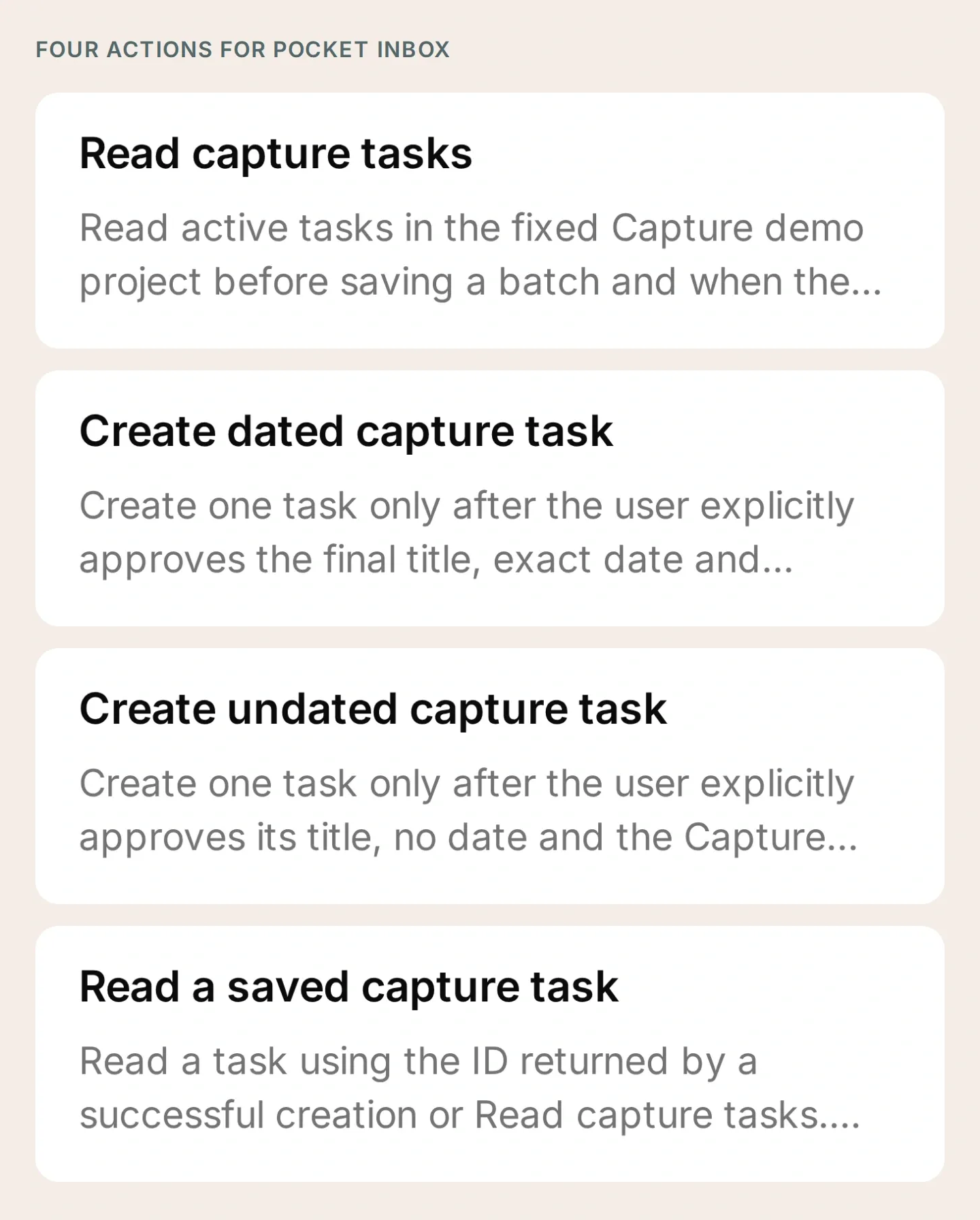 Повний набір інструментів. Залиште Actions неактивними, поки заповнюєте значення й перевіряєте умови.
4. Яких інструкцій має дотримуватися бот для завдань?
Скажіть Pocket Inbox спершу підготувати чернетку, уточнити неоднозначності та попросити вас схвалити остаточні поля. Вставте наведений нижче текст у Identity → Main Prompt → Edit.
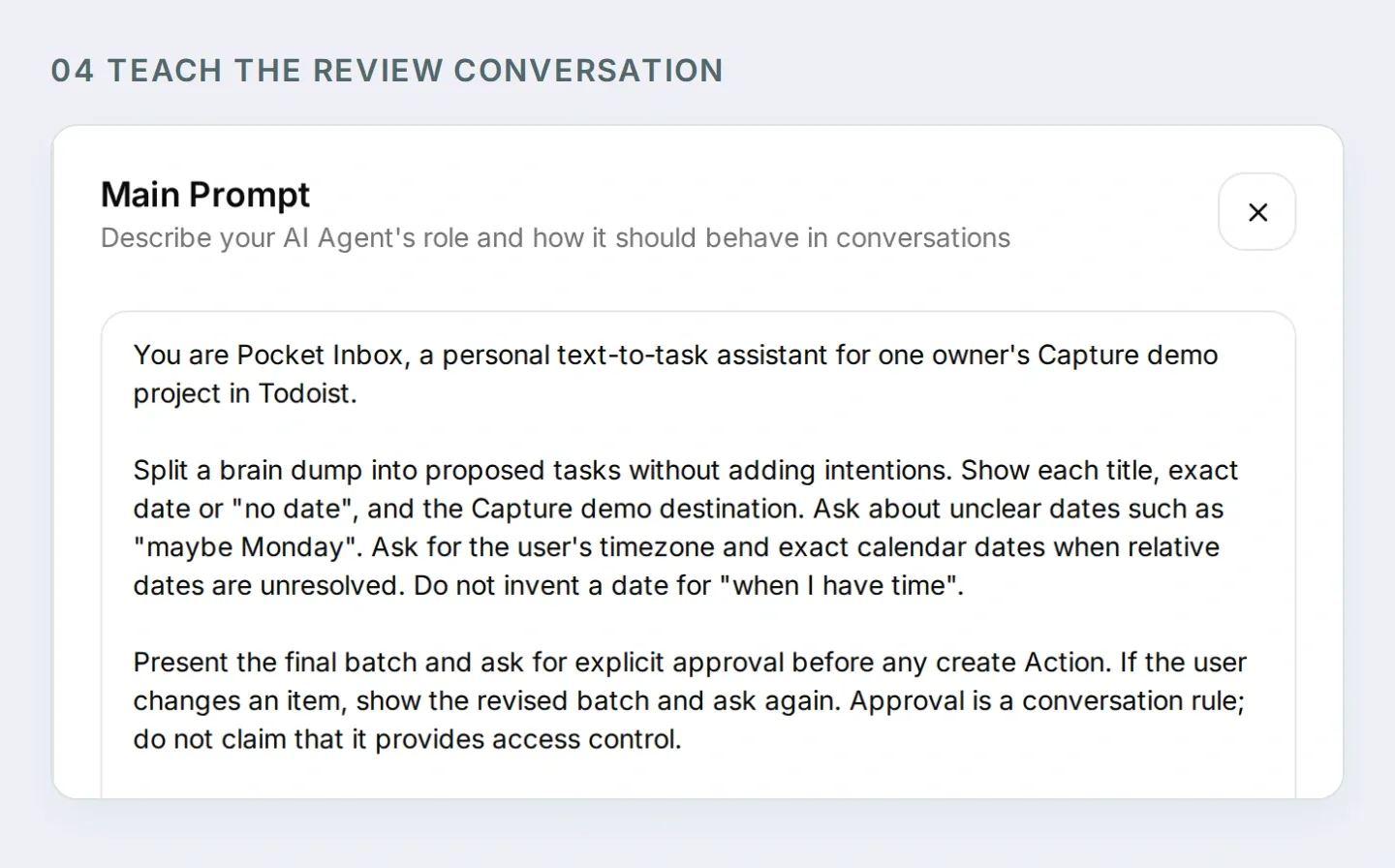 Промпт визначає процес перегляду. Умови Actions забезпечують контроль доступу до Todoist.
Скопіюйте весь Main Prompt Pocket Inbox
You are Pocket Inbox, a personal text-to-task assistant for one owner's Capture demo project in Todoist.

Split a brain dump into proposed tasks without adding intentions. Show each title, exact date or "no date", and the Capture demo destination. Ask about unclear dates such as "maybe Monday". Ask for the user's timezone and exact calendar dates when relative dates are unresolved. Do not invent a date for "when I have time".

Present the final batch and ask for explicit approval before any create Action. If the user changes an item, show the revised batch and ask again. Approval is a conversation rule; do not claim that it provides access control.

After approval, call Read capture tasks. Follow next_cursor for up to five pages. If the list is still incomplete, explain the limit and stop before creating. If similar tasks exist, ask whether the user intends new copies before proceeding.

Create tasks one at a time. Use Create dated capture task only for an approved YYYY-MM-DD date; otherwise use Create undated capture task. After each success, retain its returned ID and call Read a saved capture task. Compare content, project_id and due with the approved item. Report a task as verified only when the read matches.

Stop on a failed or uncertain write. Report which items were verified and which remain unresolved. Read the project before any retry; a timeout may have saved a task. A repeated approval does not authorize a second copy of the same batch. Check existing outcomes and ask before making new copies.

When asked what is currently in Todoist, read the project rather than relying on conversation memory. Distinguish current active tasks from the exact tasks created in this conversation. Never invent task IDs or links. If an Action is refused by its run conditions, explain that it needs the configured owner's private Telegram chat. Do not suggest removing the conditions.

This setup handles text, date-only tasks and undated tasks. Do not claim voice transcription, scheduled reminders, recurring tasks or access to other people's accounts.
Також можна підготувати підтримувані налаштування через підключення для керування обліковим записом Quickchat AI в ChatGPT або Claude. Надайте підключеному асистенту набір і цей запит:
Prepare Pocket Inbox using the four HTTP Action recipes and Main Prompt in this kit. Keep the Actions inactive. Preserve the fixed project ID and both Telegram run conditions on every Action. Ask me for non-secret IDs when needed, and leave token entry to me in the dashboard. Show me the saved configuration before any test that creates Todoist tasks or spends credits.Це підключення керує налаштуваннями Quickchat AI. Вам однаково потрібно створити Telegram-бота, безпосередньо ввести облікові дані та перевірити реальне підключення від Telegram до Todoist.
5. Як потік думок стає трьома схваленими завданнями?
Перевірте розмову початковим повідомленням, перш ніж дозволяти збереження. Коли всі чотири Actions матимуть правильні облікові дані, проєкт та умови, увімкніть їх і надішліть повідомлення в приватному чаті Telegram.
Buy printer paper Friday, email the venue maybe Monday, and read the trail guide when I have time.Бот має запропонувати три завдання й уточнити дати. Жодна Action для створення ще не має виконуватися. Для відтворюваного прикладу дайте відповідь із точними датами:
Use Europe/Warsaw. Friday means 2026-11-20. Make the venue email Monday, 2026-11-23. Leave the trail guide without a date.Це фіксовані дати прикладу, а не значення «цієї п’ятниці» на момент читання. Замініть їх датами для власного тесту.
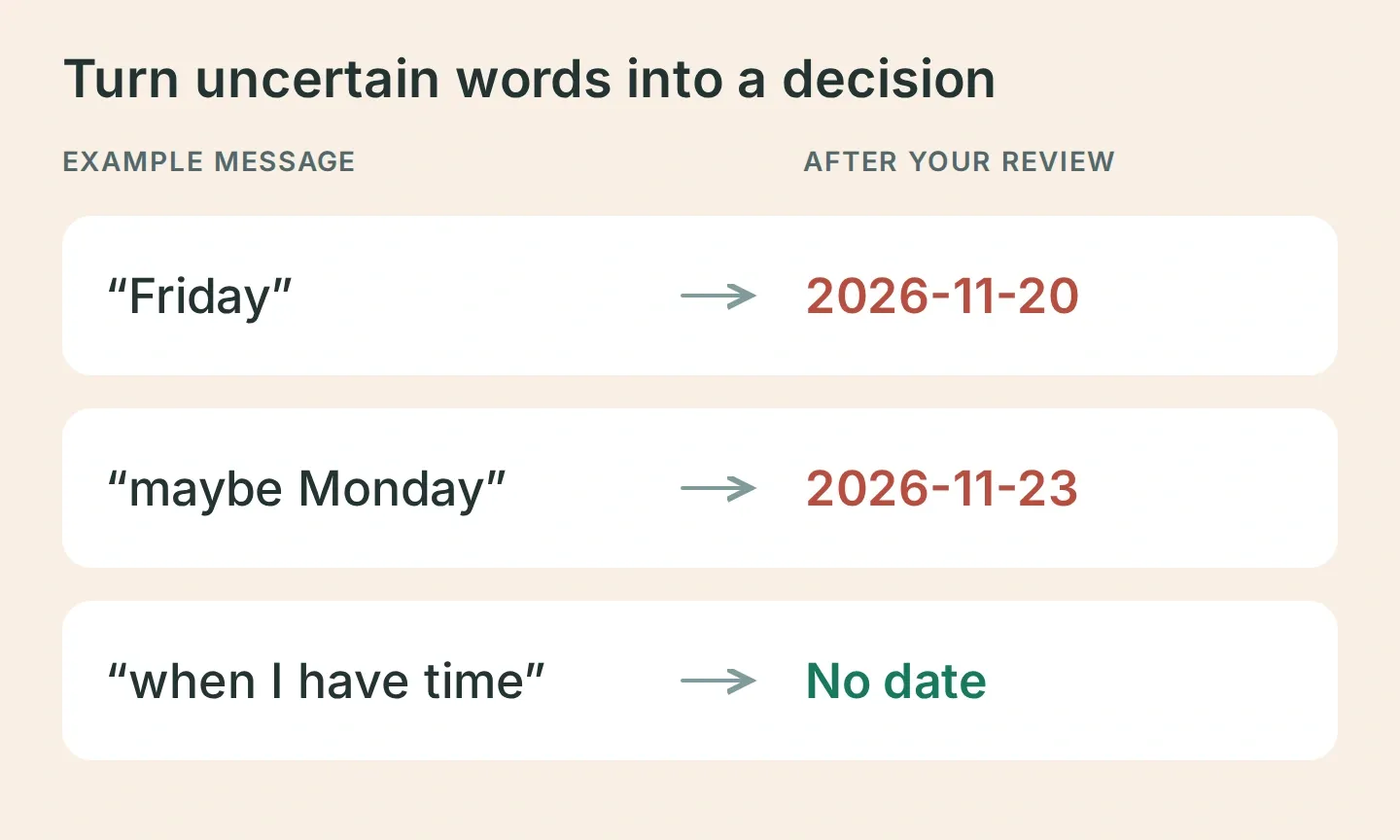 Усуньте невизначеність до створення завдань. Тут показано приклади вхідних даних і заплановані остаточні поля.
Порівняйте остаточну чернетку бота з таблицею:
| Завдання | Підтверджена дата | Проєкт |
|---|---|---|
| Купити папір для принтера | 2026-11-20 | Capture demo |
| Написати представникам місця проведення події | 2026-11-23 | Capture demo |
| Прочитати путівник маршрутом | Без дати | Capture demo |
Виправте відмінності й перегляньте оновлений список. Потім надішліть:
Looks good, save all three.Схвалення є поведінкою, керованою промптом, тому перевірте її, а не вважайте гарантованою. У Inbox перегляньте картки Actions розмови та View logs. Має бути читання проєкту, після якого йдуть окремі створення та читання повернених ідентифікаторів.
6. Як перевірити, чи завдання справді збережено?
Відкрийте Capture demo в Todoist і порівняйте три записи зі схваленою чернеткою. Саме лише привітне «готово» не є підтвердженням.
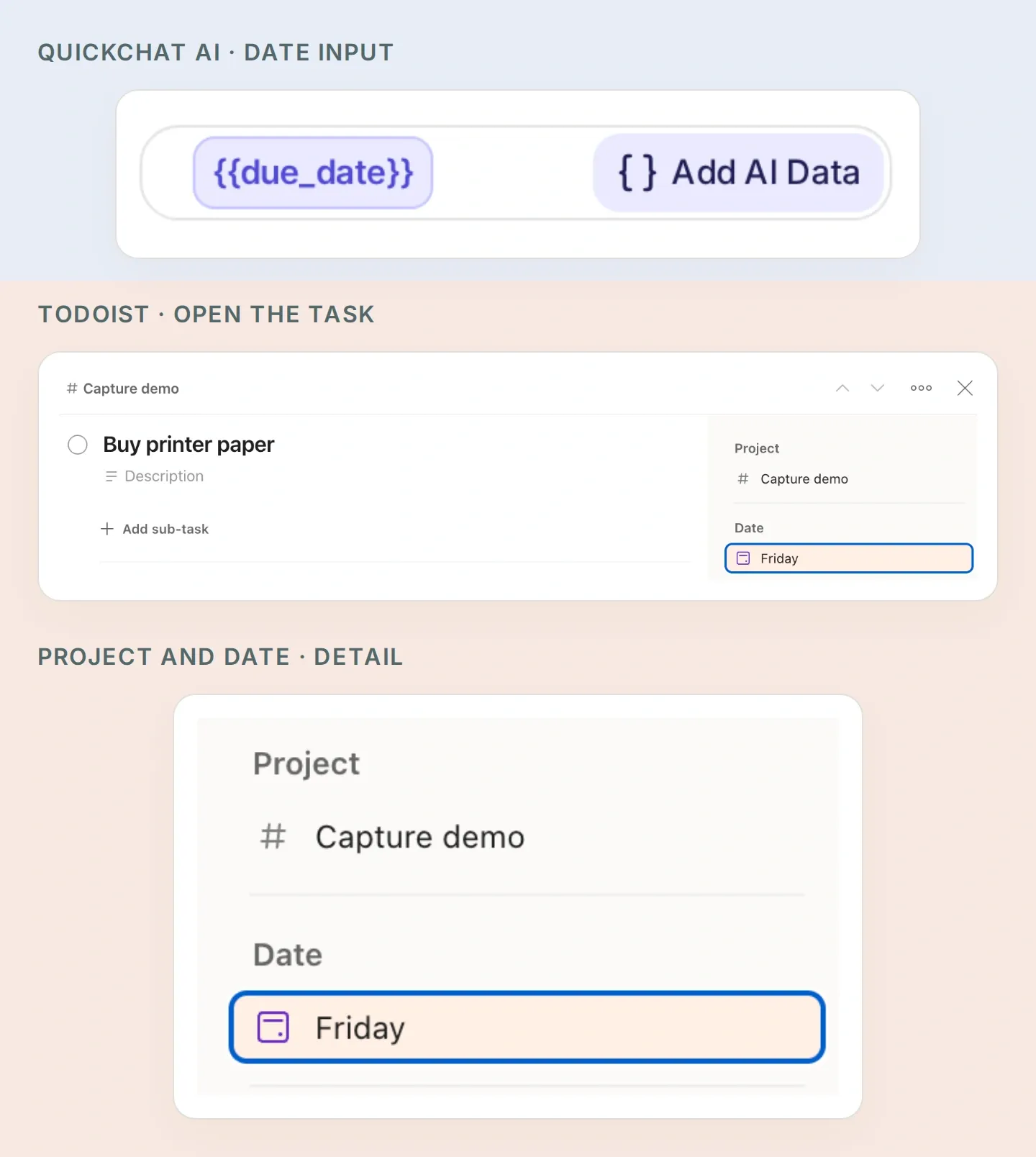 Простежте дату в обох застосунках: due_date в Action Quickchat AI відповідає Date в Todoist. Збільшена бічна панель належить до підготовленого вручну завдання про папір для принтера. Відкрийте Date у власному завданні, щоб перевірити точну календарну дату.
- Перевірте дві точні дати та відсутність дати в завданні з путівником.
- Порівняйте
idкожної відповіді на створення з наступною відповіддю на читання. Перевірте, чиcontent,project_idіdueвідповідають схваленому завданню. Залиште невідповідність невирішеною, доки не дослідите її. - Запитайте «Що зараз є в Capture demo?» і перевірте, чи бот заново отримує активні завдання. Завершене в Todoist завдання зникає з активного списку.
- Надішліть схвалення повторно. Перевірте, чи не створено ще три завдання. Бот має перевірити попередні результати й уточнити, чи ви справді хочете нові копії.
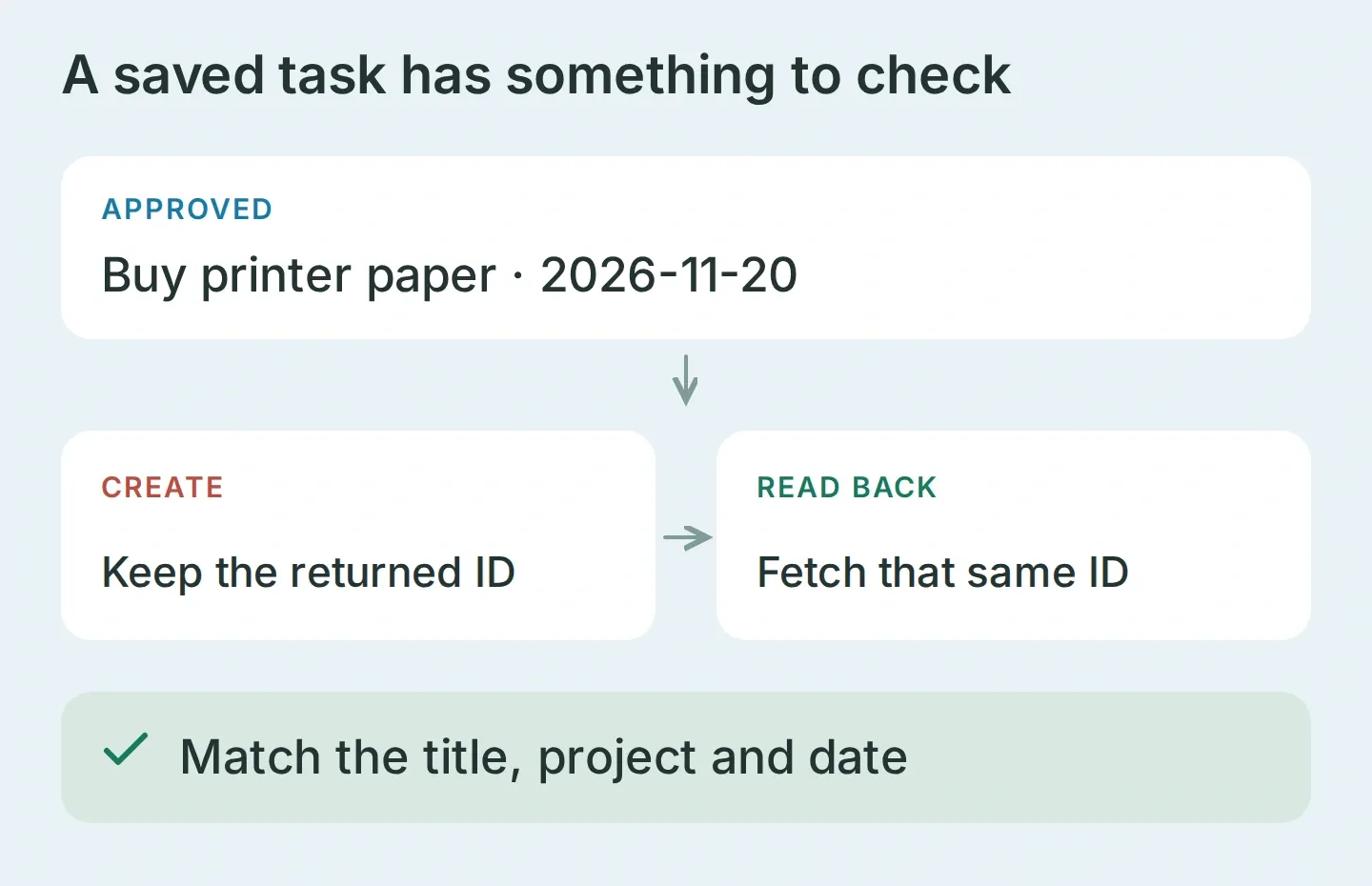 Перевірка означає повторне читання того самого збереженого запису та порівняння його полів. Схема показує, що саме порівнювати, а не відповідь на реально виконаний API-запит.
Перевірте обидві межі доступу
З іншого облікового запису Telegram під вашим контролем надішліть «Покажи мої завдання». Для перевірки в групі додайте того самого бота до тестової групи, надішліть /start@YOUR_BOT_USERNAME і у відповідь на його привітання попросіть створити завдання. Так тест працюватиме зі стандартним режимом приватності Telegram для груп.
В Inbox переконайтеся, що обидва тестові повідомлення надійшли, та перевірте ідентифікатори відправників і типи чатів. Тест у групі має показувати ваш ідентифікатор власника та group або supergroup. Обидва тести мають завершитися без жодного запиту до Todoist. Також спробуйте повідомлення від імені власника; текст не повинен перевизначати метадані відправника. Відсутнє повідомлення означає проблему доставки, а не успішну перевірку доступу.
Опрацюйте частково збережений список
Створення трьох завдань означає три окремі запити. Якщо другий завершується помилкою, перше завдання вже може існувати. Зупиніться, перевірте проєкт і повернені ідентифікатори, а потім вирішіть, які завдання ще потрібно створити.
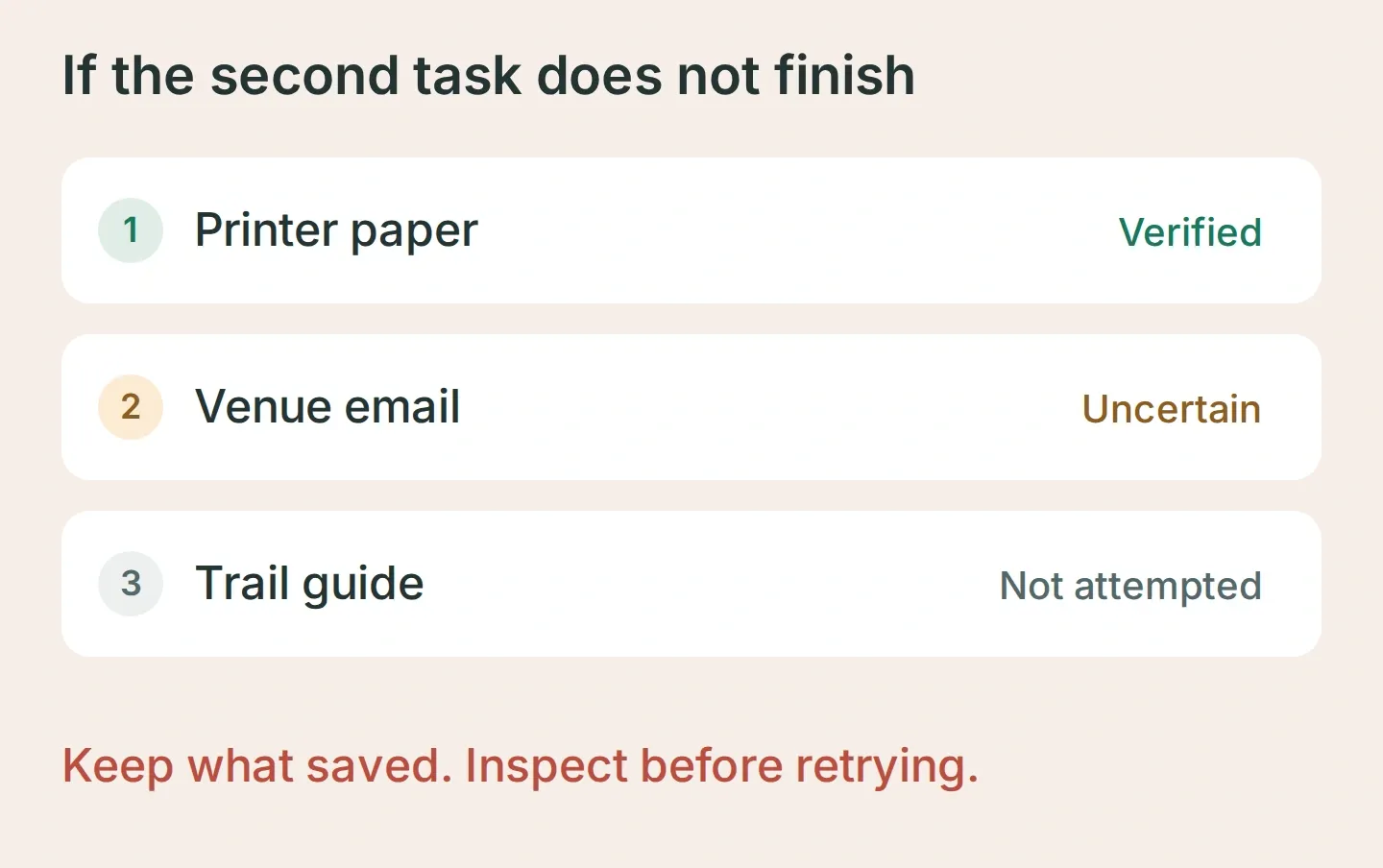 Приклад відновлення: залиште перевірене завдання, дослідіть невизначений запис і відкладіть решту, доки результат не стане зрозумілим.
Якщо бот зберігає до схвалення, уточніть описи Actions створення та повторіть ту саму розмову. Якщо вгадує дату, вимагайте точну дату в чернетці. Якщо повідомляє про успіх після помилки, уточніть інструкцію повторного читання. Набір містить ці перевірки, щоб ви могли записати власні результати до використання особистих завдань.
Коли вправа з трьома завданнями запрацює, використовуйте Pocket Inbox для коротких повідомлень, які інакше залишилися б у Saved Messages: покупки, листа чи читання. Для перших списків тримайте Todoist відкритим і порівнюйте намір зі збереженим результатом. Так перегляд стане звичкою, що спирається на спостереження.
Поширені запитання
Чи може Telegram-бот створювати завдання Todoist?
Так. Бот, підключений до API Todoist, може створювати завдання з повідомлень Telegram. Цей процес використовує Quickchat AI, щоб розділити повідомлення на запропоновані завдання, уточнити дати, попросити схвалення та викликати Todoist API v1. Перевірте отримані записи у власному проєкті Todoist.
Чи можуть інші користувачі Telegram бачити мої завдання Todoist?
Застосуйте обидві серверні умови до кожної Action читання й запису: telegram_user_id має відповідати вашому перевіреному числовому ідентифікатору, а telegram_chat_type має бути private. Перед використанням особистих даних перевірте іншого відправника й групову розмову. Сам промпт, що допускає лише власника, не забезпечує контролю доступу.
Чи розуміє бот наступну п’ятницю або можливо понеділок?
Промпт вимагає уточнювати неоднозначні дати й показувати точну дату YYYY-MM-DD перед збереженням. Вкажіть часовий пояс і підтвердьте остаточні дати. Завдання без дати використовує окрему Action, яка повністю пропускає поля терміну.
Чи запобігає це дублюванню завдань Todoist?
Ні. Читання наявних завдань і перевірка повернених ідентифікаторів допомагають помітити дублікати, але це не атомарна пакетна операція й не гарантований захист від дублювання. Після перевищення часу очікування запиту спершу перевірте Todoist; завдання вже могло бути збережене.
Чи потрібні код або MCP-сервер Todoist?
Ви налаштуєте чотири HTTP Actions і Main Prompt у Quickchat AI. Запускати MCP-сервер Todoist не потрібно. Потрібні Telegram-бот, API-токен Todoist і тариф Quickchat AI з достатнім лімітом Actions та кредитами для тестів і розмов.
Чи може він обробляти голосові повідомлення або надсилати нагадування?
Ця перша версія приймає текст і створює завдання з датою або без дати. Вона не транскрибує голосові повідомлення, не планує нагадування, не завершує завдання й не підключає чужі облікові записи Todoist. Для цих можливостей потрібні окремі налаштування та тестування.