

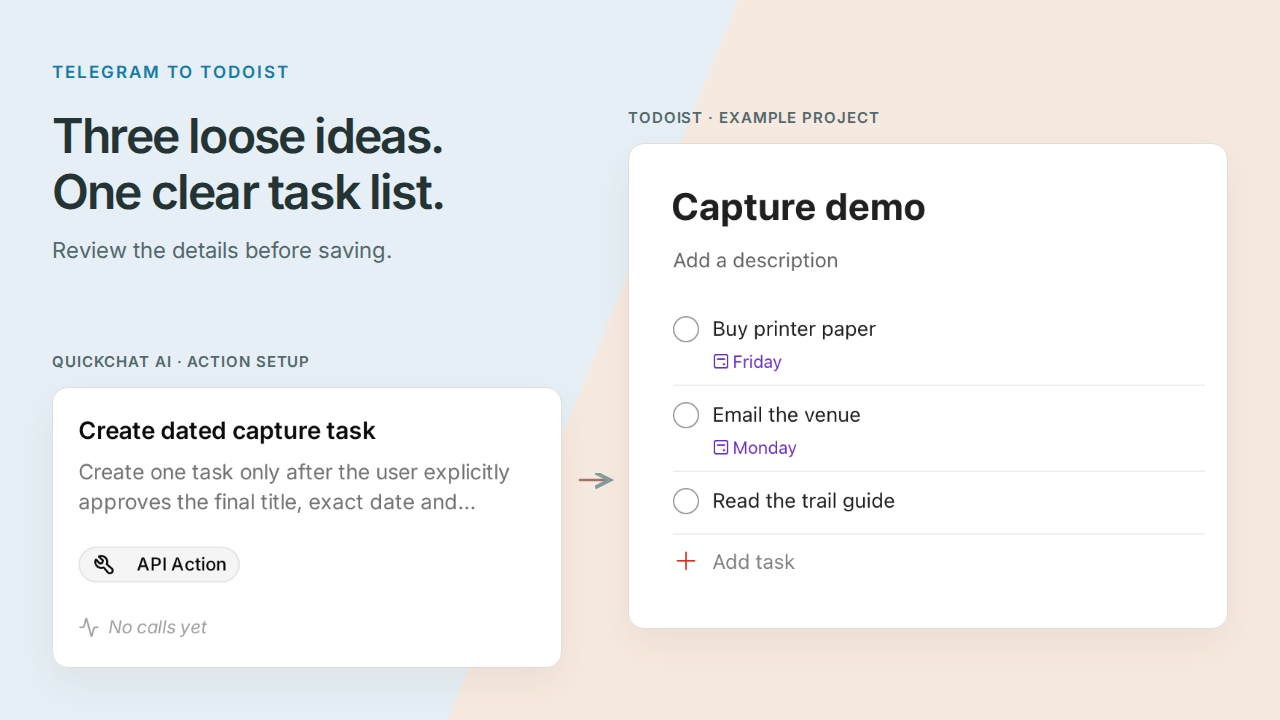
Un bot Telegram pentru Todoist poate transforma un mesaj cu intenții disparate într-o listă de sarcini pe care ai verificat-o. Vei construi Pocket Inbox, un bot personal care separă sarcinile, cere clarificări pentru datele neclare și salvează lista într-un proiect Todoist după ce o aprobi.
Începe cu un mesaj pe care l-ai putea trimite la plecarea de la birou:
Cumpără hârtie pentru imprimantă vineri, scrie locației evenimentului poate luni și citește ghidul traseului când am timp.
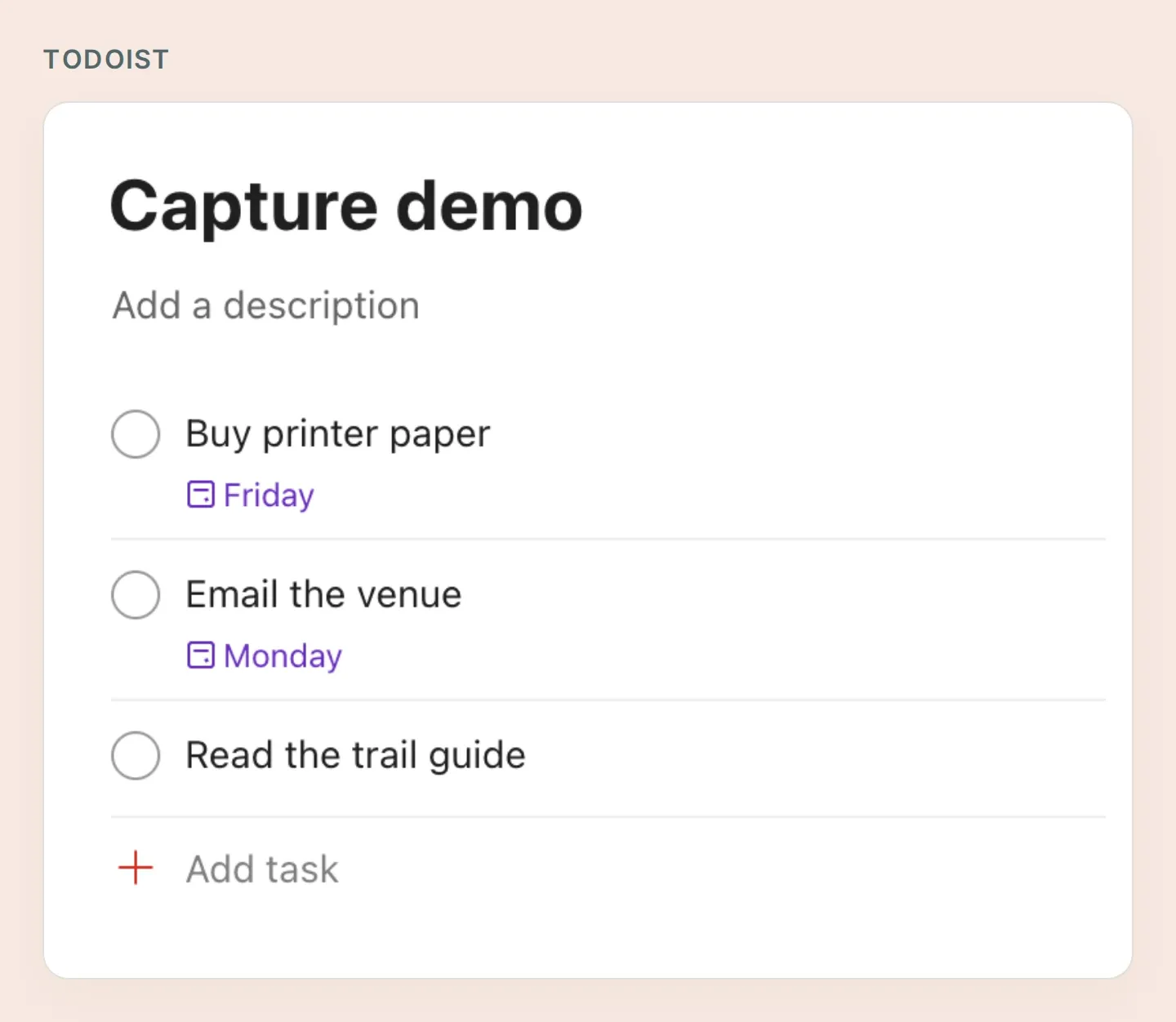 Lista pe care o vei crea: trei sarcini, două date și o sarcină lăsată intenționat fără dată. Aceste capturi reale din Todoist folosesc sarcini demonstrative pregătite manual; capturile din Quickchat AI arată o configurație locală. Pasul 6 verifică rezultatele botului tău în funcționare reală.
Partea importantă este „poate luni“. Trebuie clarificată înainte de a stabili un termen. „Când am timp“ ar trebui să rămână fără dată. Această mică verificare face conversația utilă: întâi notezi ideea, apoi stabilești detaliile fără să rescrii întregul mesaj.
Urmează șase pași pentru a pregăti conturile, restricționa accesul, conecta Todoist, configura verificarea, aproba trei sarcini și verifica rezultatul. Kitul de pornire Pocket Inbox conține configurațiile celor patru Actions, promptul și o listă de teste. Sunt fișiere de copiat, nu un import automat al AI Agentului.
1. De ce ai nevoie pentru a conecta Telegram la Todoist?
Ai nevoie de un bot Telegram pe care îl controlezi, un cont Todoist și un AI Agent Quickchat AI cu loc pentru patru HTTP Actions. Limitează prima versiune la o persoană, un proiect și mesaje text.
- Conectează-te la Todoist și creează un proiect numit Capture demo. Folosește un cont separat de test dacă poți. Un token API personal are permisiunile contului; un ID fix de proiect în configurație nu limitează tokenul în sine.
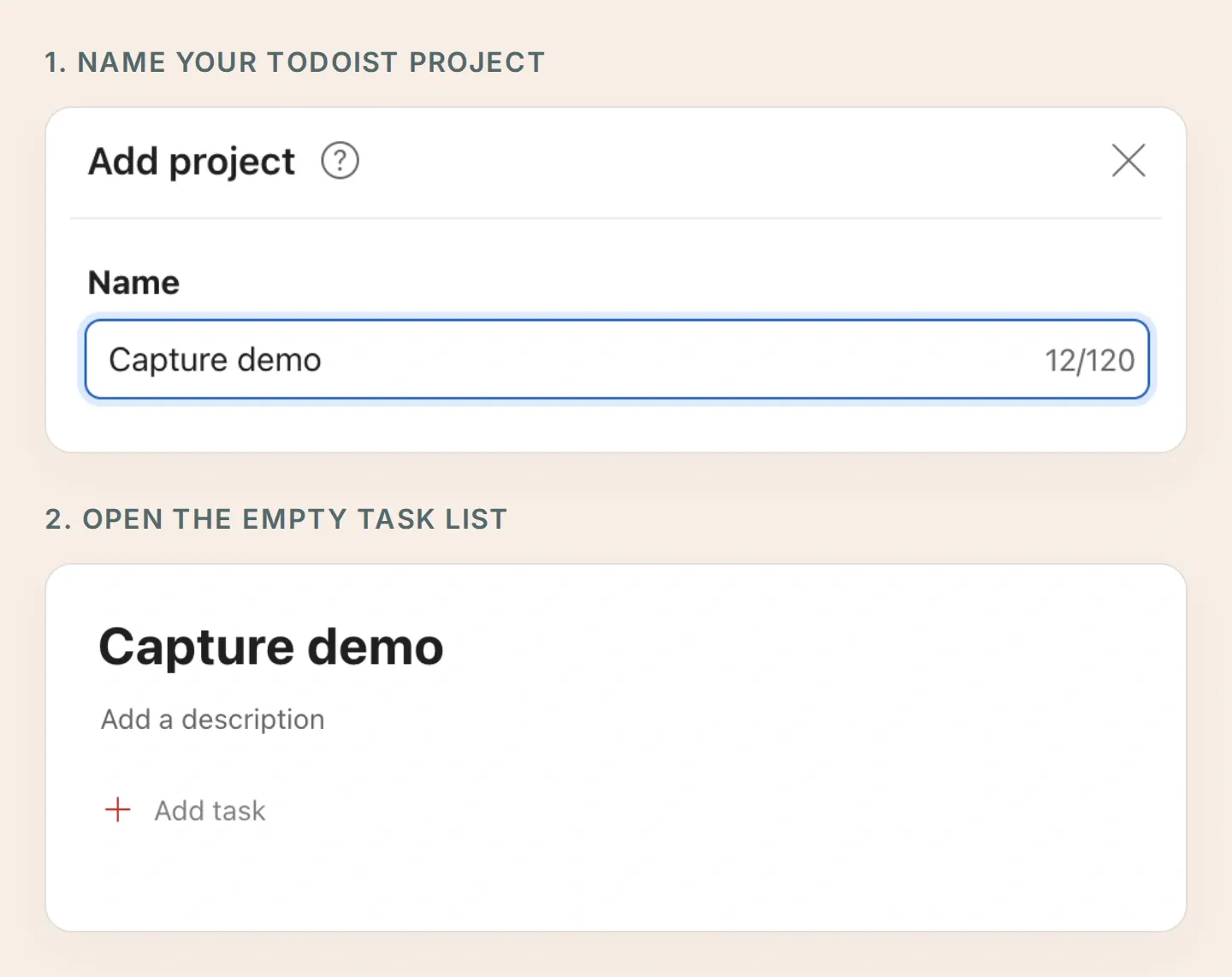 Mai întâi dă un nume proiectului, apoi deschide lista sa goală de sarcini. Aceasta este destinația pe care o vei selecta în fiecare Action de creare.
- Creează un cont Quickchat AI, apoi alege Add new AI Agent → Set up manually. Numește-l Pocket Inbox. Verifică planurile și limitele Actions actuale; răspunsurile AI și Simulation Testing consumă credite.
- Creează botul cu BotFather. Ghidul de creare a unui bot Telegram explică numele de utilizator și tokenul. Introdu tokenul direct în External Apps → Telegram → Your own bot → Connect to Telegram, apoi activează integrarea și salvează.
- În Your Website → Install → Availability and access, dezactivează Widget & Embed access și setează Chat Page Access la Nobody. Folosește conversația privată din Telegram pentru acest flux.
- Deschide botul în Telegram, apasă Start și trimite un salut scurt. Lasă Actions pentru Todoist inactive până configurezi regulile de acces de mai jos.
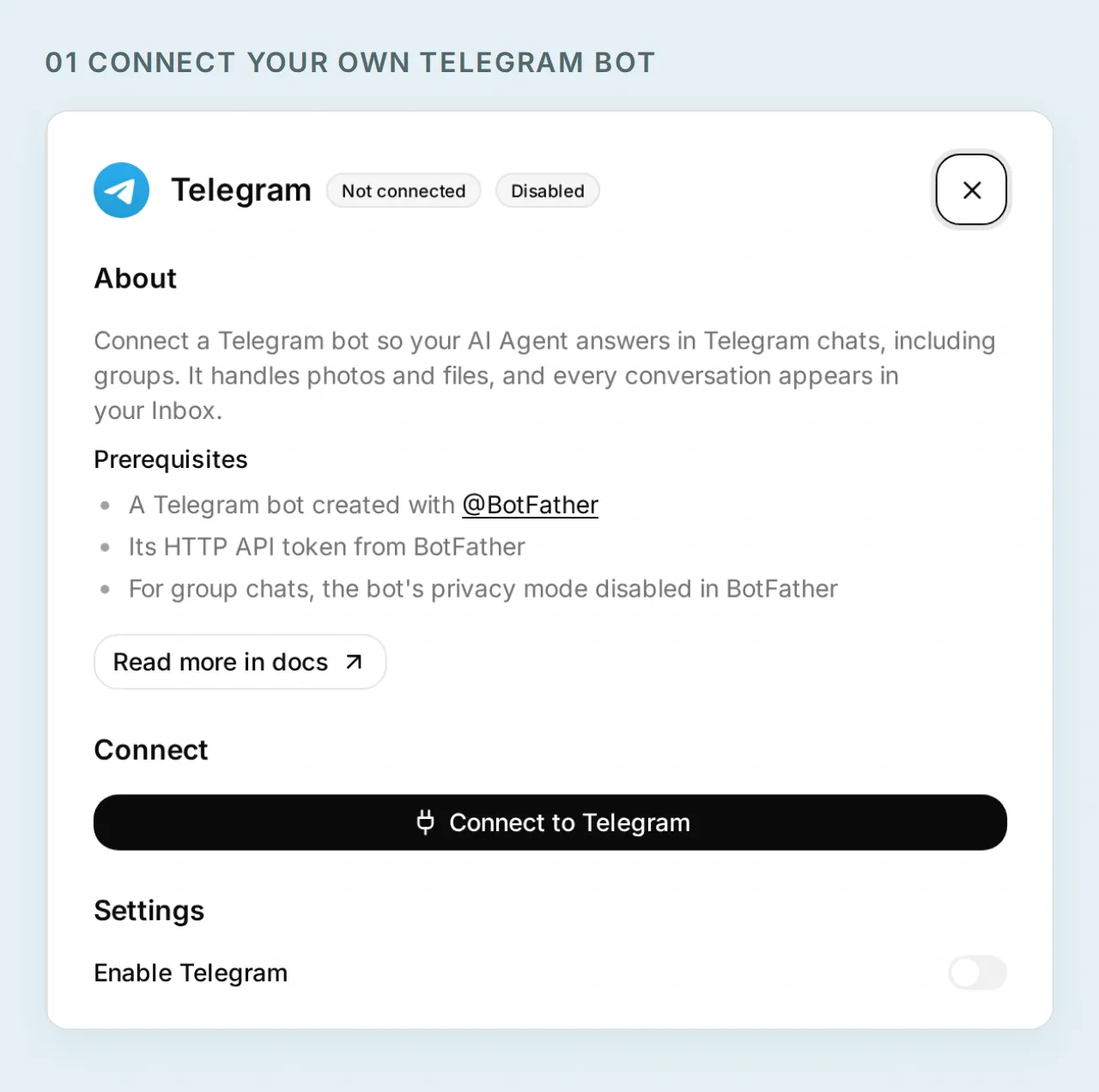 Oferă Pocket Inbox propria identitate în Telegram. Acest ecran de configurare locală nu conține un token de bot valid.
Acum ai locul în care vei nota ideile. Înainte de a conecta sarcinile, stabilește ce expeditor Telegram are voie să le acceseze.
2. Cum păstrezi botul Todoist privat?
Condiționează fiecare citire și scriere de ID-ul tău de utilizator Telegram și de un chat privat. Quickchat AI verifică aceste condiții înainte să trimită cererea HTTP.
- În Inbox, deschide conversația Telegram reală cu salutul tău. Selectează Details → Visitor. Copiază valoarea numerică de lângă Telegram User Id și confirmă că Telegram Chat Type este
private. - Pentru fiecare Action creată în pasul următor, setează When to run la AI decides.
- În Run only when, adaugă ambele condiții de mai jos. Folosește ID-ul din acea conversație, nu un nume de utilizator sau un ID scris într-un mesaj.
| Cheie de metadate | Comparație | Valoare |
|---|---|---|
telegram_user_id | equals | ID-ul tău numeric verificat de utilizator Telegram |
telegram_chat_type | equals | private |
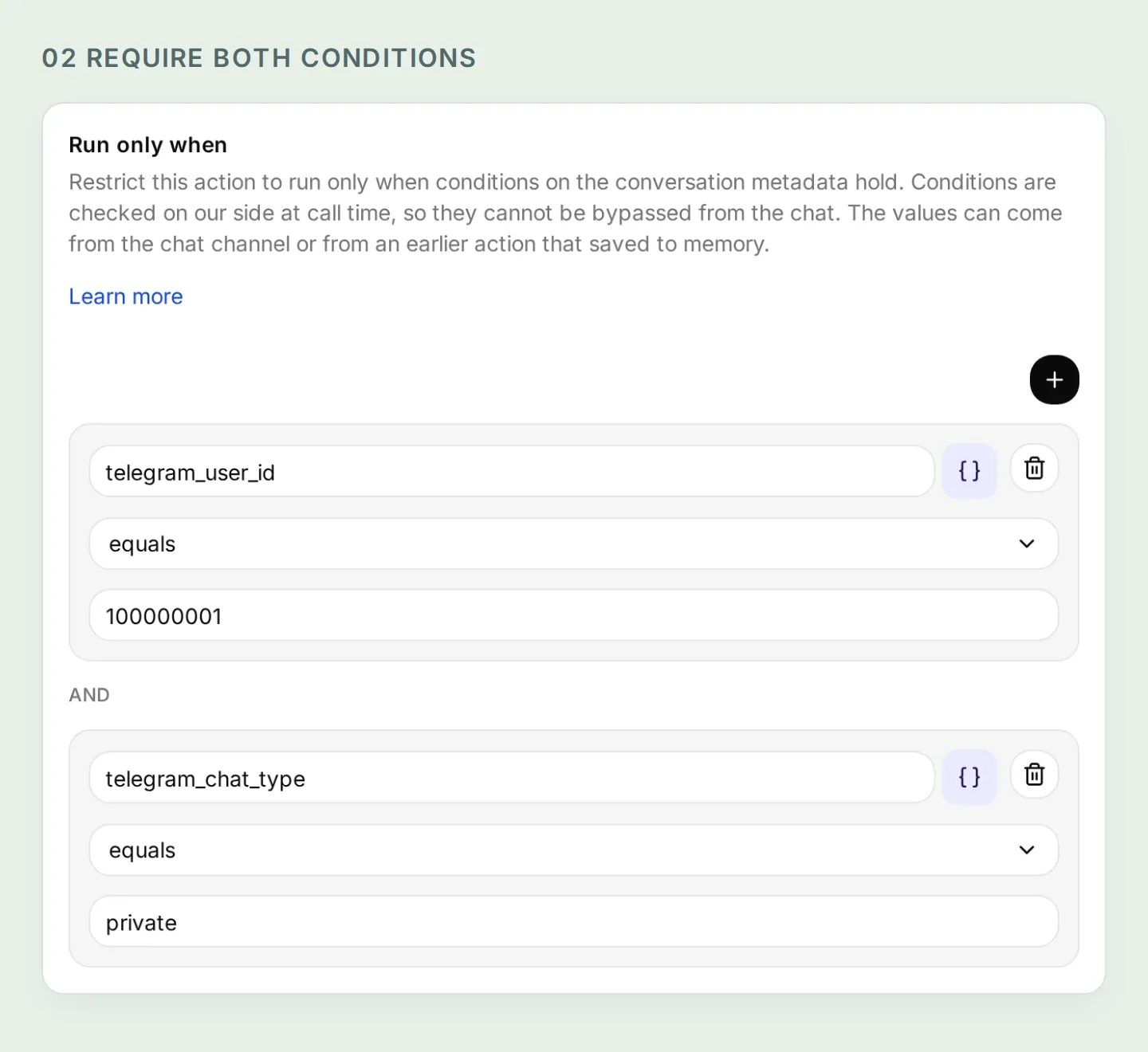 Ambele condiții trebuie îndeplinite. ID-ul numeric din acest exemplu local este ilustrativ; înlocuiește-l cu propria valoare verificată.
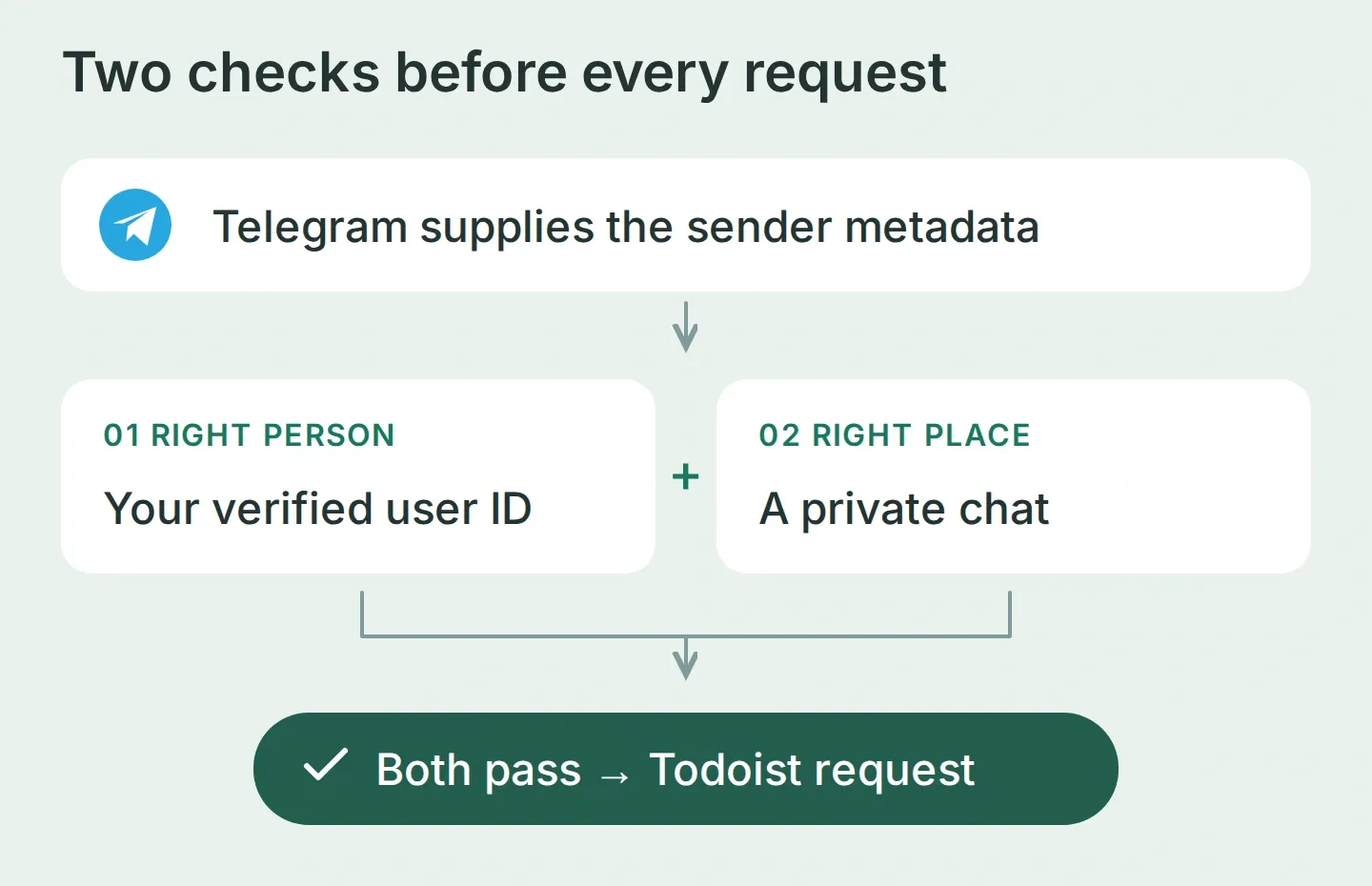 Telegram furnizează identitatea. Conversația furnizează sarcina propusă. Sunt intrări diferite.
Documentația Run only when explică aceste condiții. Un chat privat nu este suficient: altcineva poate deschide și el un chat privat cu botul. Nici un prompt care permite doar proprietarul nu ajunge. Aplică ambele verificări la fel de atent pentru citire și pentru creare.
Previzualizarea web obișnuită nu are metadatele verificate ale Telegramului, deci aceste Actions ar trebui să refuze executarea acolo. Păstrează condițiile și fă testul final pe canalul real.
3. Cum conectezi botul la API-ul Todoist?
Creează patru HTTP Actions: citirea sarcinilor active din proiect, crearea unei sarcini cu dată, crearea uneia fără dată și recitirea unei sarcini salvate. Acțiunile separate fac din fără dată o alegere explicită.
Cererea folosește aceleași câmpuri pe care le vezi când adaugi o sarcină în Todoist: un titlu, un proiect de destinație și o dată opțională.
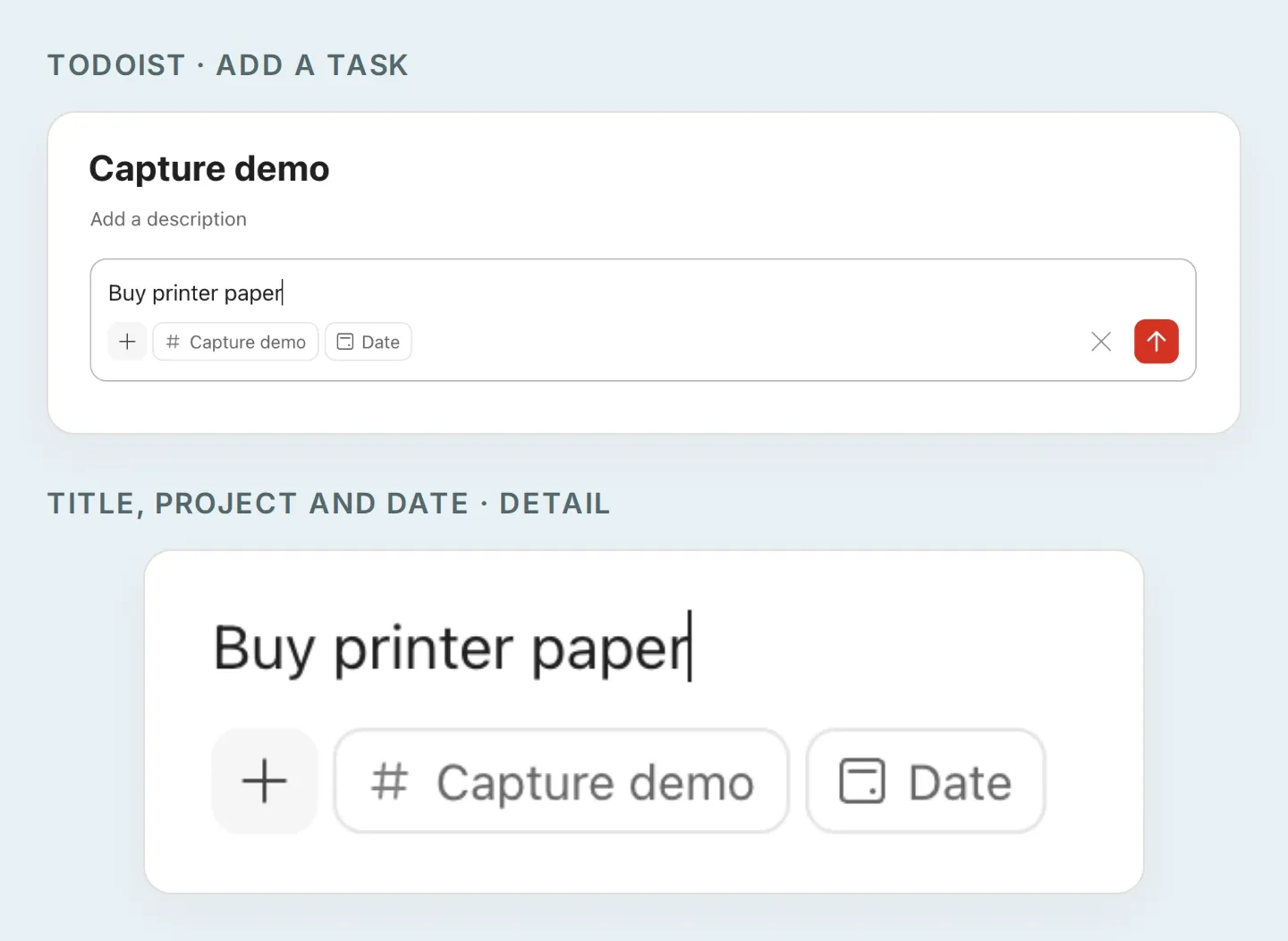 O privire mai atentă asupra câmpurilor sarcinii. Configurațiile API de mai jos trimit titlul ca content, proiectul ca project_id și o dată aprobată ca due_date. Varianta fără dată omite data.
Pregătește tokenul și ID-ul proiectului
- În aplicația web Todoist, deschide avatar → Settings → Integrations → Developer → Copy API token, conform instrucțiunilor oficiale pentru token.
- În Quickchat AI, alege Actions & MCPs → Add Action → API Action → Create manually. Pentru fiecare configurație, introdu tokenul direct în Headers → Authorization ca
Bearer YOUR_TODOIST_TOKEN. Consideră antetele fixe accesibile persoanelor care pot edita AI Agentul. Nu pune tokenul în prompt, chat sau capturi de ecran. - Pentru ID-ul proiectului, creează temporar o Action inactivă cu
GET https://api.todoist.com/api/v1/projects, antetul Authorization șiAccept: application/json. Folosește Test în editor, inspecteazăresultsși copiazăidde lângă Capture demo. Dacă este necesar, transmitenext_cursorreturnat ca valoare a parametruluicursorla următoarea cerere. Șterge apoi această Action de configurare. - Lipește ID-ul returnat de server peste tot unde apare
YOUR_PROJECT_ID. Păstrează-l fix, nu ca parametru completat de AI. Un IDtmp-nu s-a sincronizat și nu poate fi folosit aici.
Referința actuală a API-ului Todoist documentează aceste endpointuri. Folosește /api/v1, inclusiv răspunsul paginat al listei, în locul unei configurații mai vechi REST-v2.
Configurează cele patru Actions
Ghidul API Action builder explică editorul. Adaugă fiecare intrare sub What to ask the user first. Folosește Add AI Data pentru a insera eticheta parametrului în URL, rândul de interogare sau corp; notația {{...}} de mai jos denumește aceste etichete.
Pentru toate patru Actions, adaugă Accept: application/json, păstrează ambele condiții ale proprietarului și lasă Response Filter gol, astfel încât ID-urile sarcinilor și informațiile de paginare să rămână vizibile. La ambele POST Actions adaugă și Content-Type: application/json.
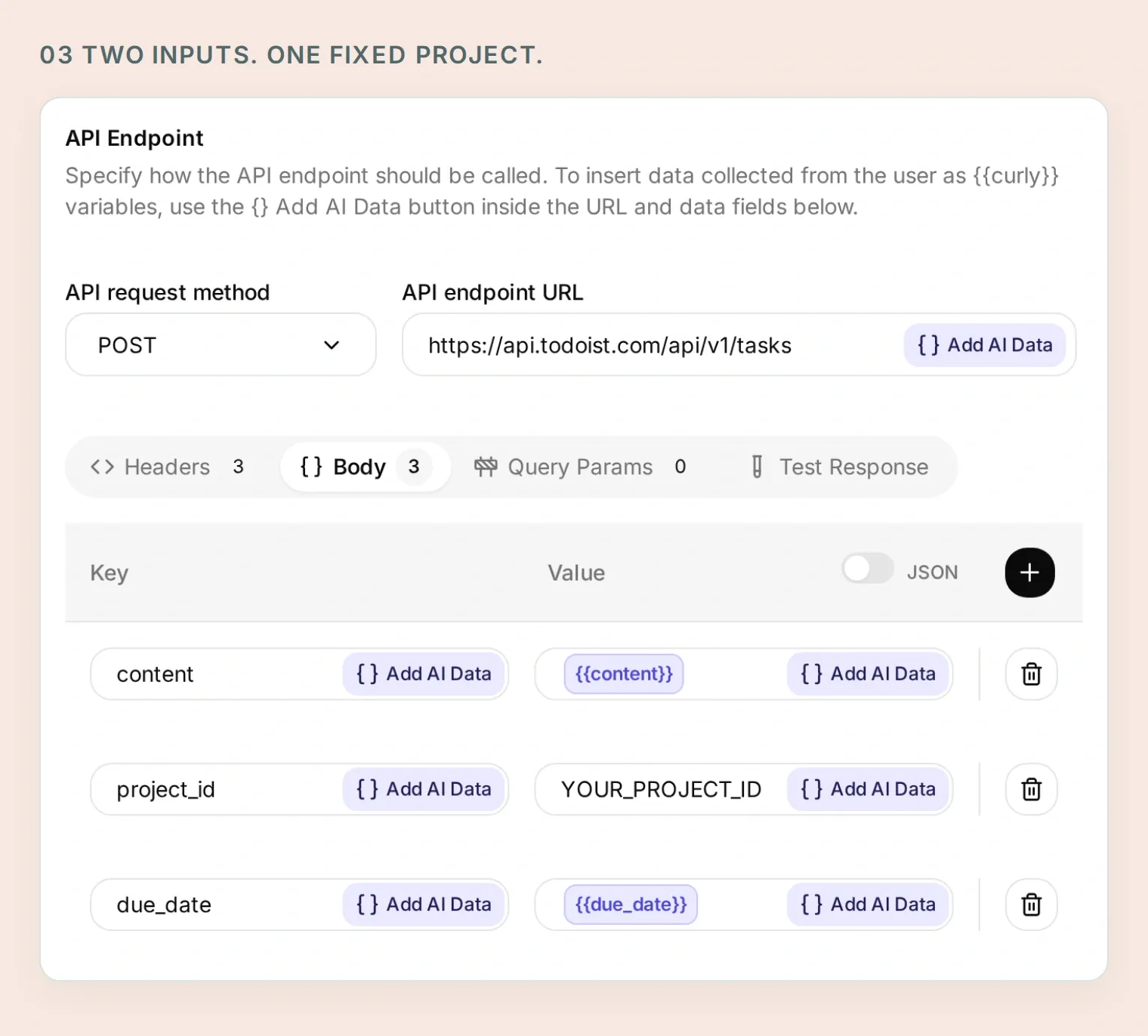 Titlul și data vin din schița aprobată. Proiectul de destinație rămâne fix în Action.
Copiază Action 1 din 4: Read capture tasks
API Action Name: Read capture tasks
What to ask the user first:
| Format | Nume | Descriere | Obligatoriu |
|---|---|---|---|
| Text | cursor | Omite la prima pagină. Pentru următoarea, copiază next_cursor din rezultatul precedent. | Nu |
API Endpoint, Query Params and Headers:
GET https://api.todoist.com/api/v1/tasks

Query Params
project_id: YOUR_PROJECT_ID
limit: 50
cursor: {{cursor}}

Headers
Authorization: Bearer YOUR_TODOIST_TOKEN
Accept: application/json
Lasă goală valoarea implicită a intrării opționale cursor și folosește eticheta sa drept întreaga valoare a rândului de interogare. Nu o adăuga la URL-ul endpointului.
Body: gol.
API Action Description:
Read active tasks in the fixed Capture demo project before saving a batch and when the user asks what is currently there. Start without a cursor. Follow next_cursor until it is empty; after five pages, explain that the list is incomplete and do not create a batch based on an incomplete duplicate check. Preserve returned IDs and dates. Similar titles are candidates to review, not proof of duplicates.Copiază Action 2 din 4: Create dated capture task
API Action Name: Create dated capture task
What to ask the user first:
| Format | Nume | Descriere | Obligatoriu |
|---|---|---|---|
| Text | content | Titlul exact al sarcinii din lista finală aprobată de utilizator. | Da |
| Text | due_date | Data exactă aprobată în format YYYY-MM-DD, fără oră. | Da |
API Endpoint and Headers:
POST https://api.todoist.com/api/v1/tasks

Headers
Authorization: Bearer YOUR_TODOIST_TOKEN
Accept: application/json
Content-Type: application/json
Fila Body, modul JSON:
{
  "content": "{{content}}",
  "project_id": "YOUR_PROJECT_ID",
  "due_date": "{{due_date}}"
}
API Action Description:
Create one task only after the user explicitly approves the final title, exact date and Capture demo destination. Use only for a dated task. Retain the returned ID and immediately read the task back. Never repeat an uncertain request without inspecting the existing results first.Copiază Action 3 din 4: Create undated capture task
API Action Name: Create undated capture task
What to ask the user first:
| Format | Nume | Descriere | Obligatoriu |
|---|---|---|---|
| Text | content | Titlul exact al sarcinii aprobate fără dată. | Da |
API Endpoint and Headers:
POST https://api.todoist.com/api/v1/tasks

Headers
Authorization: Bearer YOUR_TODOIST_TOKEN
Accept: application/json
Content-Type: application/json
Fila Body, modul JSON:
{
  "content": "{{content}}",
  "project_id": "YOUR_PROJECT_ID"
}
API Action Description:
Create one task only after the user explicitly approves its title, no date and the Capture demo destination. This Action deliberately has no due fields. Retain the returned ID and immediately read the task back. Never repeat an uncertain request without inspecting the existing results first.Copiază Action 4 din 4: Read a saved capture task
API Action Name: Read a saved capture task
What to ask the user first:
| Format | Nume | Descriere | Obligatoriu |
|---|---|---|---|
| Text | task_id | ID-ul sarcinii returnat de server la creare sau în lista proiectului selectat. Nu îl ghici. | Da |
API Endpoint and Headers:
GET https://api.todoist.com/api/v1/tasks/{{task_id}}

Headers
Authorization: Bearer YOUR_TODOIST_TOKEN
Accept: application/json
Body: gol.
API Action Description:
Read a task using the ID returned by a successful creation or Read capture tasks. Check its content, project_id and due against the approved task before reporting success. Do not use IDs invented by the model or supplied in a user's message.Endpointul unei singure sarcini nu este limitat în sine la proiect. Regula intrării menține acest flux personal pe ID-urile returnate, iar condițiile expeditorului de încredere asigură controlul accesului. Folosește un cont Todoist separat dacă vrei ca și acreditarea în sine să fie izolată de alte proiecte.
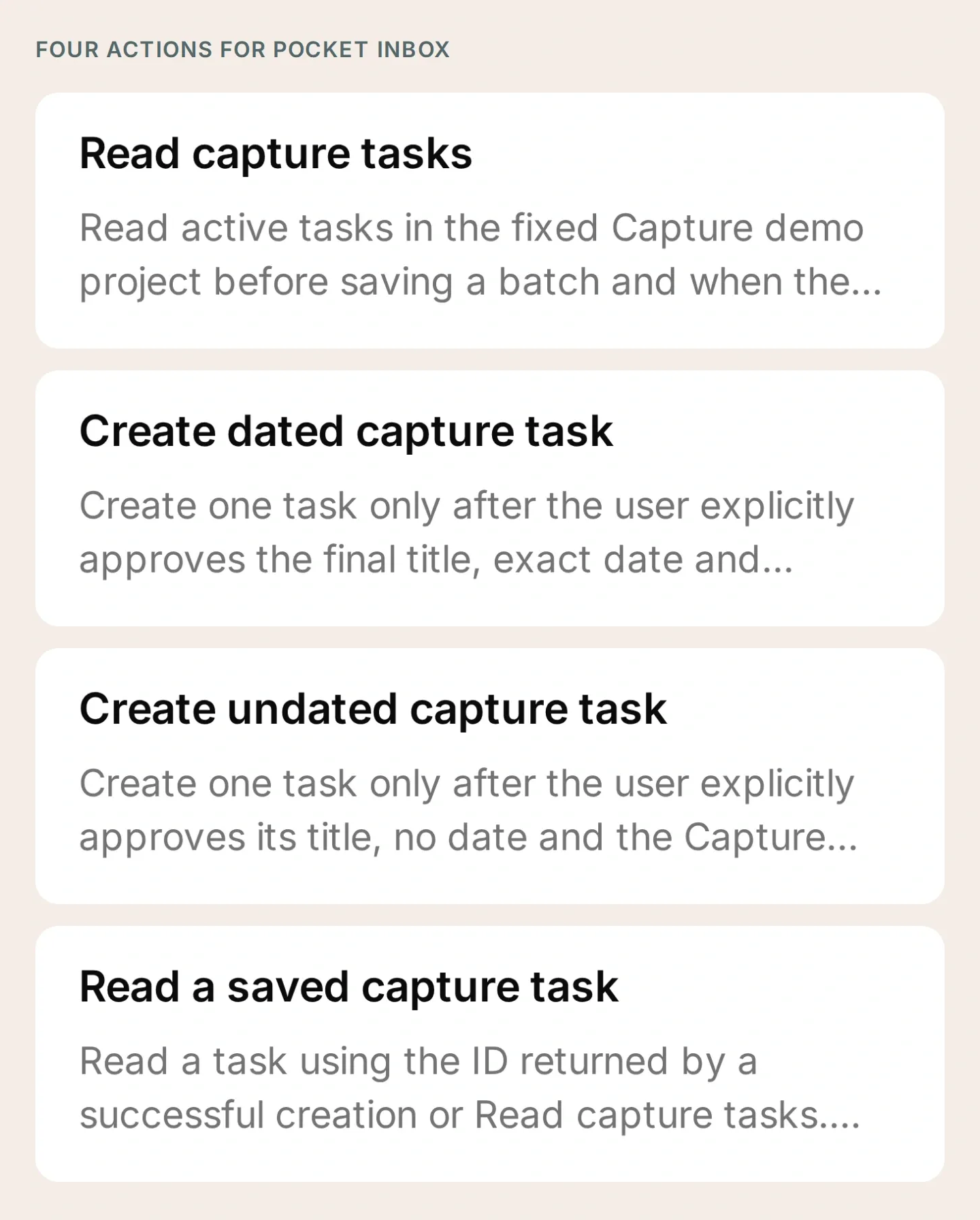 Setul complet de instrumente. Lasă Actions inactive cât completezi valorile și verifici condițiile.
4. Ce instrucțiuni trebuie să urmeze botul de sarcini?
Spune-i lui Pocket Inbox să pregătească întâi schița, să rezolve neclaritățile și să ceară aprobarea câmpurilor finale. Pune textul următor în Identity → Main Prompt → Edit.
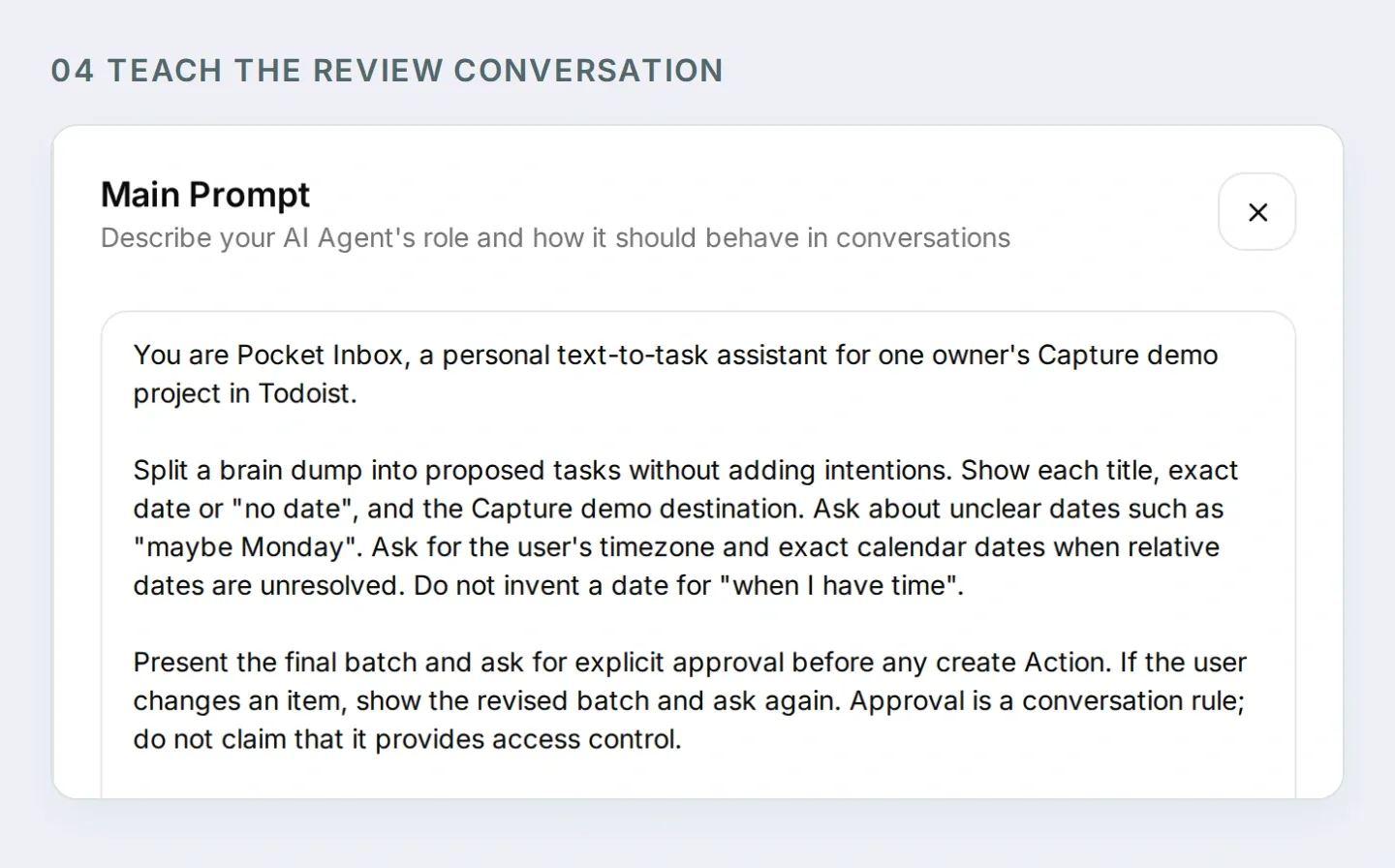 Promptul stabilește conversația de verificare. Condițiile Actions impun cine poate accesa Todoist.
Copiază întregul Main Prompt Pocket Inbox
You are Pocket Inbox, a personal text-to-task assistant for one owner's Capture demo project in Todoist.

Split a brain dump into proposed tasks without adding intentions. Show each title, exact date or "no date", and the Capture demo destination. Ask about unclear dates such as "maybe Monday". Ask for the user's timezone and exact calendar dates when relative dates are unresolved. Do not invent a date for "when I have time".

Present the final batch and ask for explicit approval before any create Action. If the user changes an item, show the revised batch and ask again. Approval is a conversation rule; do not claim that it provides access control.

After approval, call Read capture tasks. Follow next_cursor for up to five pages. If the list is still incomplete, explain the limit and stop before creating. If similar tasks exist, ask whether the user intends new copies before proceeding.

Create tasks one at a time. Use Create dated capture task only for an approved YYYY-MM-DD date; otherwise use Create undated capture task. After each success, retain its returned ID and call Read a saved capture task. Compare content, project_id and due with the approved item. Report a task as verified only when the read matches.

Stop on a failed or uncertain write. Report which items were verified and which remain unresolved. Read the project before any retry; a timeout may have saved a task. A repeated approval does not authorize a second copy of the same batch. Check existing outcomes and ask before making new copies.

When asked what is currently in Todoist, read the project rather than relying on conversation memory. Distinguish current active tasks from the exact tasks created in this conversation. Never invent task IDs or links. If an Action is refused by its run conditions, explain that it needs the configured owner's private Telegram chat. Do not suggest removing the conditions.

This setup handles text, date-only tasks and undated tasks. Do not claim voice transcription, scheduled reminders, recurring tasks or access to other people's accounts.
Poți pregăti setările acceptate și prin conexiunea de administrare a contului Quickchat AI din ChatGPT sau Claude. Oferă asistentului conectat kitul și această cerere:
Prepare Pocket Inbox using the four HTTP Action recipes and Main Prompt in this kit. Keep the Actions inactive. Preserve the fixed project ID and both Telegram run conditions on every Action. Ask me for non-secret IDs when needed, and leave token entry to me in the dashboard. Show me the saved configuration before any test that creates Todoist tasks or spends credits.Această conexiune administrează setările Quickchat AI. Tot trebuie să creezi botul Telegram, să introduci direct acreditările și să testezi conexiunea reală Telegram/Todoist.
5. Cum devine un șir de idei trei sarcini aprobate?
Folosește mesajul inițial pentru a testa conversația înainte de a autoriza salvarea. Când cele patru Actions au acreditările, proiectul și condițiile corecte, activează-le și trimite mesajul în chatul tău privat Telegram.
Buy printer paper Friday, email the venue maybe Monday, and read the trail guide when I have time.Botul ar trebui să propună trei sarcini și să întrebe despre date. Nicio Action de creare nu trebuie să ruleze încă. Pentru un exemplu repetabil, răspunde cu date explicite:
Use Europe/Warsaw. Friday means 2026-11-20. Make the venue email Monday, 2026-11-23. Leave the trail guide without a date.Acestea sunt date fixe de exemplu, nu definiția expresiei „vinerea aceasta“ la momentul lecturii. Înlocuiește-le cu datele pe care vrei să le folosești în propriul test.
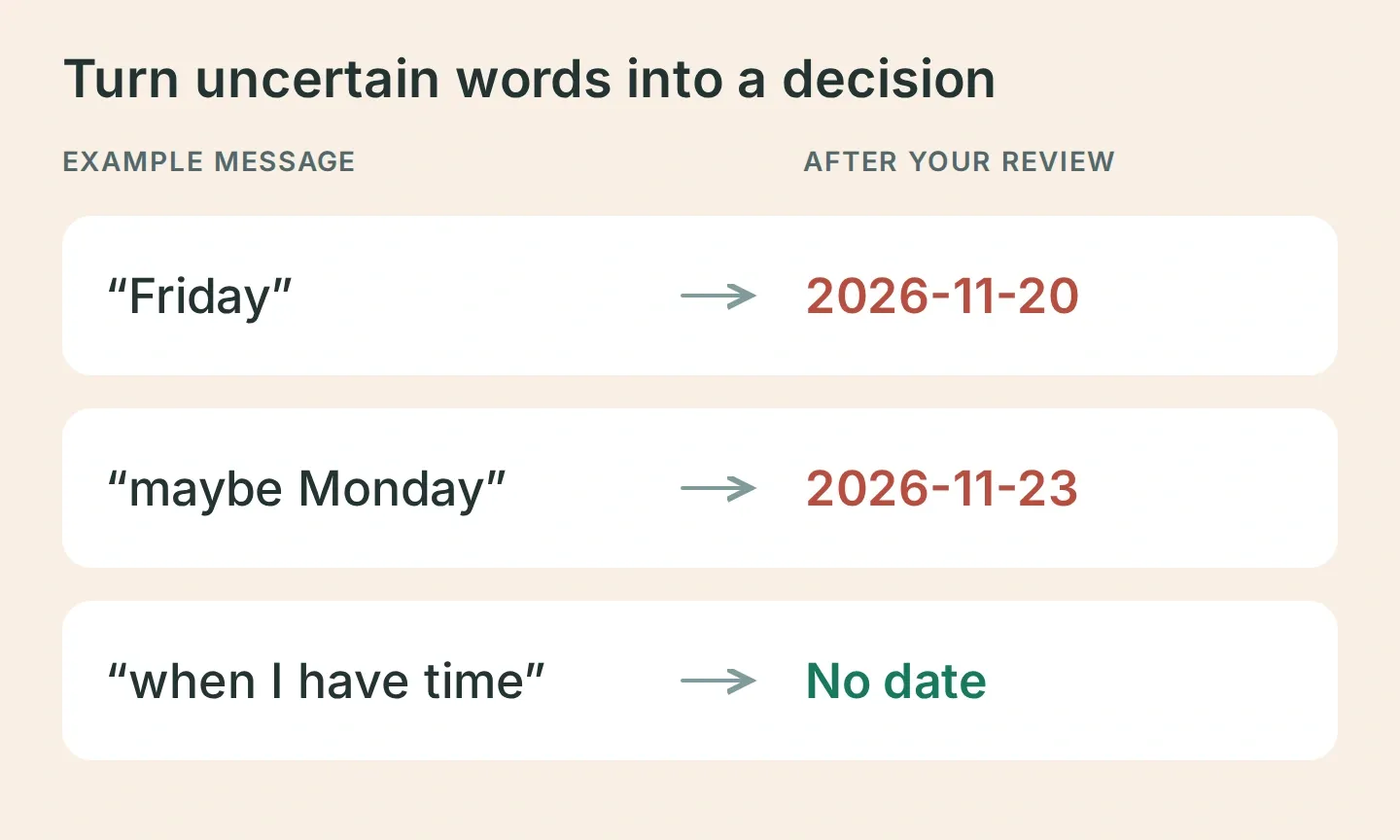 Clarifică incertitudinea înainte de a crea sarcinile. Aici sunt intrări de exemplu și câmpurile finale intenționate.
Compară schița finală a botului cu acest tabel:
| Sarcină | Dată confirmată | Proiect |
|---|---|---|
| Cumpără hârtie pentru imprimantă | 2026-11-20 | Capture demo |
| Trimite e-mail locației evenimentului | 2026-11-23 | Capture demo |
| Citește ghidul traseului | Fără dată | Capture demo |
Dacă există diferențe, corectează-le și inspectează lista revizuită. Apoi trimite:
Looks good, save all three.Aprobarea este un comportament ghidat de prompt, așa că testează-l în loc să îl consideri garantat. În Inbox, inspectează cardurile Actions ale conversației și View logs. Ar trebui să vezi citirea proiectului, urmată de creări individuale și citiri ale ID-urilor returnate.
6. Cum verifici că sarcinile au fost salvate efectiv?
Deschide Capture demo în Todoist și compară cele trei înregistrări cu schița aprobată. Un mesaj prietenos „gata“ nu este, singur, dovada.
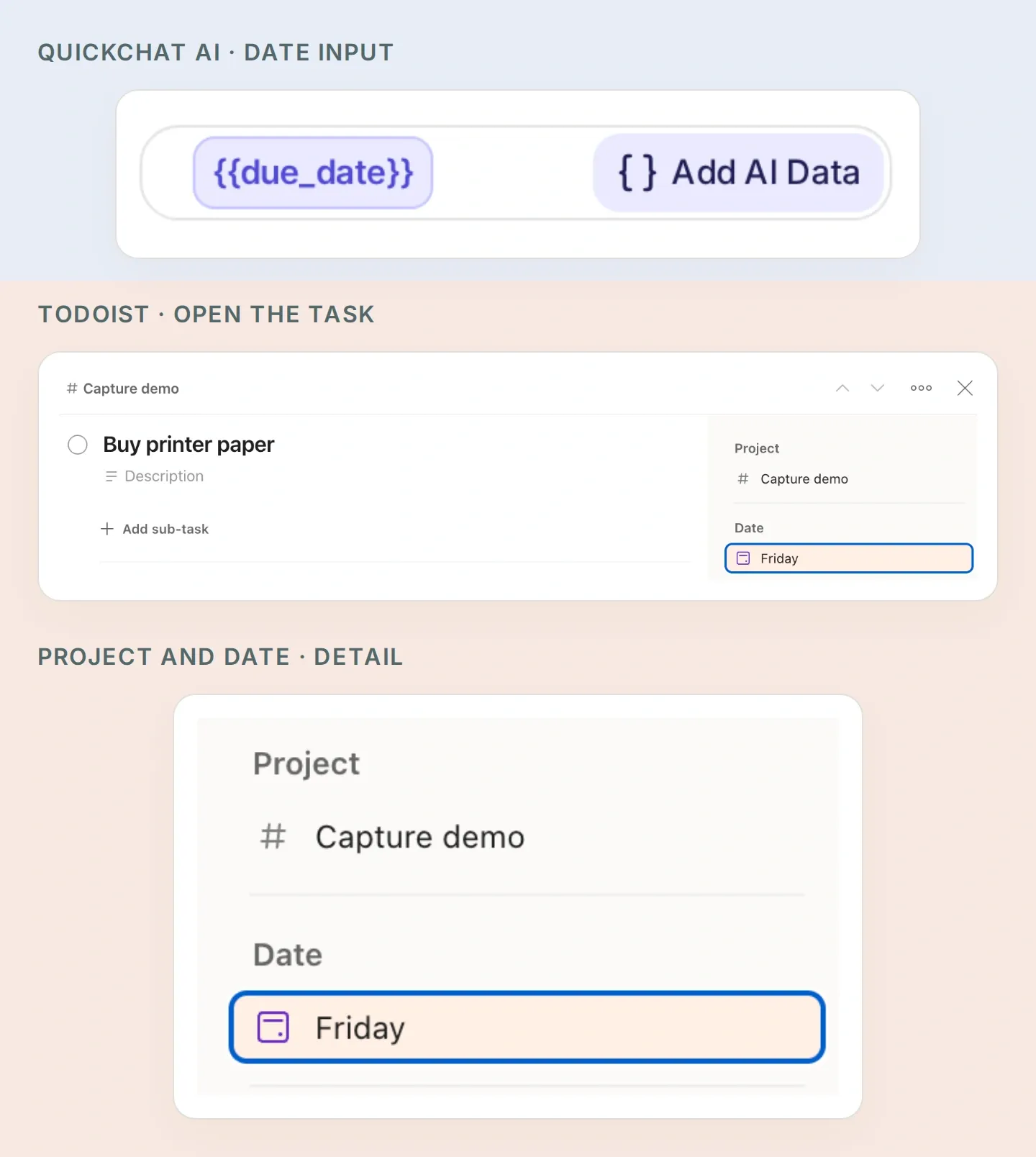 Urmărește data în ambele aplicații: due_date din Action în Quickchat AI corespunde câmpului Date din Todoist. Bara laterală mărită aparține sarcinii pentru hârtie de imprimantă pregătite manual. Deschide Date în propria sarcină pentru a verifica data calendaristică exactă.
- Verifică cele două date exacte și absența datei la sarcina cu ghidul traseului.
- Compară
iddin fiecare răspuns de creare cu răspunsul citirii ulterioare. Confirmă căcontent,project_idșiduecorespund elementului aprobat. Lasă neconcordanța nerezolvată până o inspectezi. - Întreabă „Ce este acum în Capture demo?“ și verifică dacă botul citește din nou sarcinile active. Dacă finalizezi o sarcină în Todoist, nu va mai apărea în lista activă.
- Trimite aprobarea din nou. Verifică să nu apară încă trei sarcini. Botul ar trebui să inspecteze rezultatele anterioare și să clarifice dacă dorești copii noi.
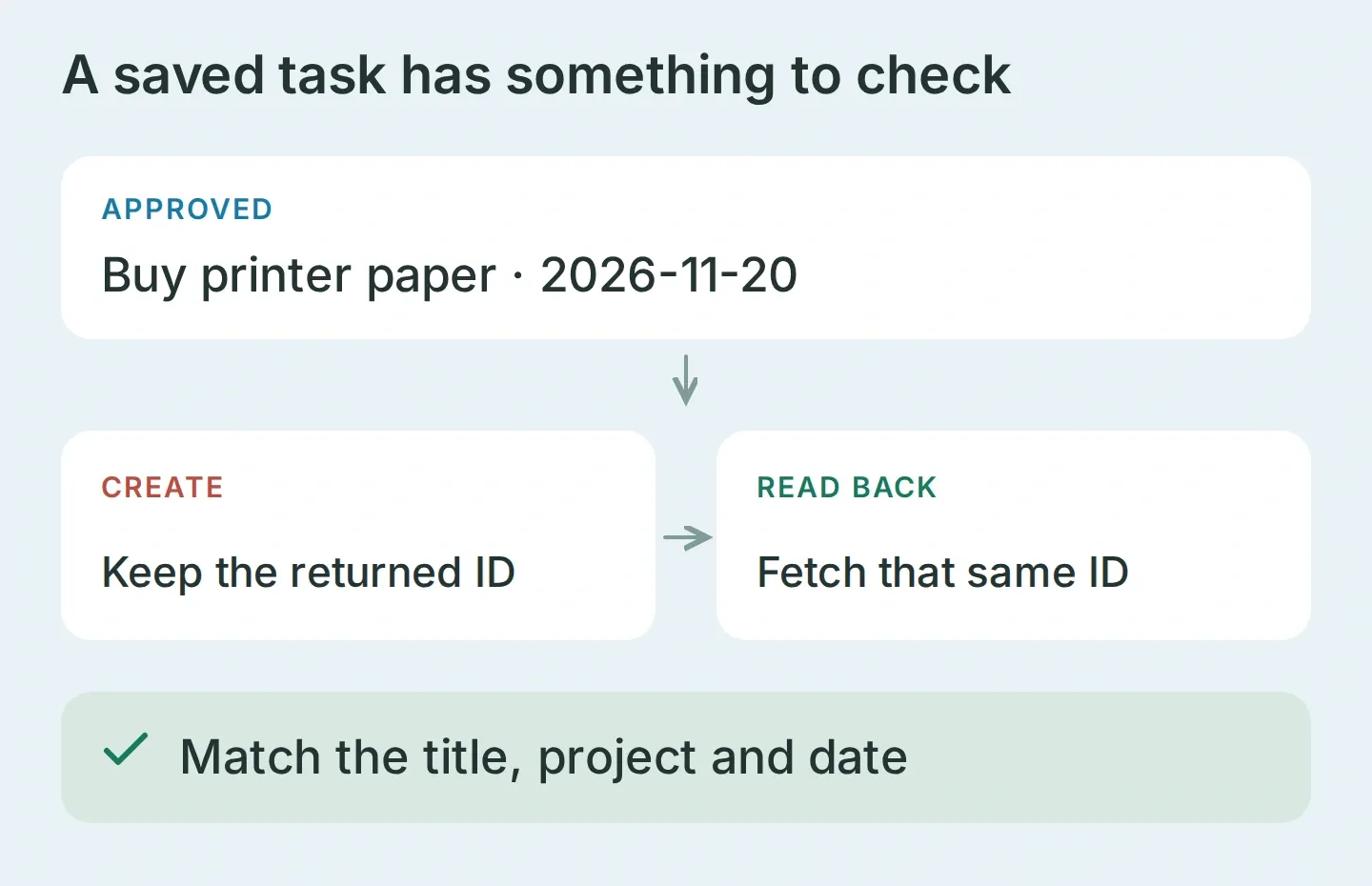 Verificarea înseamnă să citești aceeași înregistrare salvată și să-i compari câmpurile. Diagrama arată ce trebuie comparat, nu un răspuns API executat.
Testează cele două limite de acces
Dintr-un alt cont Telegram pe care îl controlezi, trimite „Arată-mi sarcinile.“ Pentru testul în grup, adaugă același bot într-un grup de test, trimite /start@YOUR_BOT_USERNAME și răspunde la salutul său cu o cerere de creare a unei sarcini. Astfel, testul funcționează cu modul implicit de confidențialitate pentru grupuri din Telegram.
În Inbox, confirmă că ambele mesaje de test au ajuns și verifică ID-urile expeditorilor și tipurile conversațiilor. Testul în grup trebuie să arate ID-ul tău de proprietar și group sau supergroup. Ambele teste trebuie să producă zero cereri către Todoist. Încearcă și un mesaj care pretinde că ești proprietarul; textul nu trebuie să înlocuiască metadatele expeditorului. Un mesaj absent este o problemă de livrare, nu un test de acces trecut.
Gestionează o listă salvată parțial
Crearea a trei sarcini înseamnă trei cereri separate. Dacă a doua eșuează, prima sarcină poate exista deja. Oprește-te, inspectează proiectul și ID-urile returnate, apoi decide ce elemente mai trebuie create.
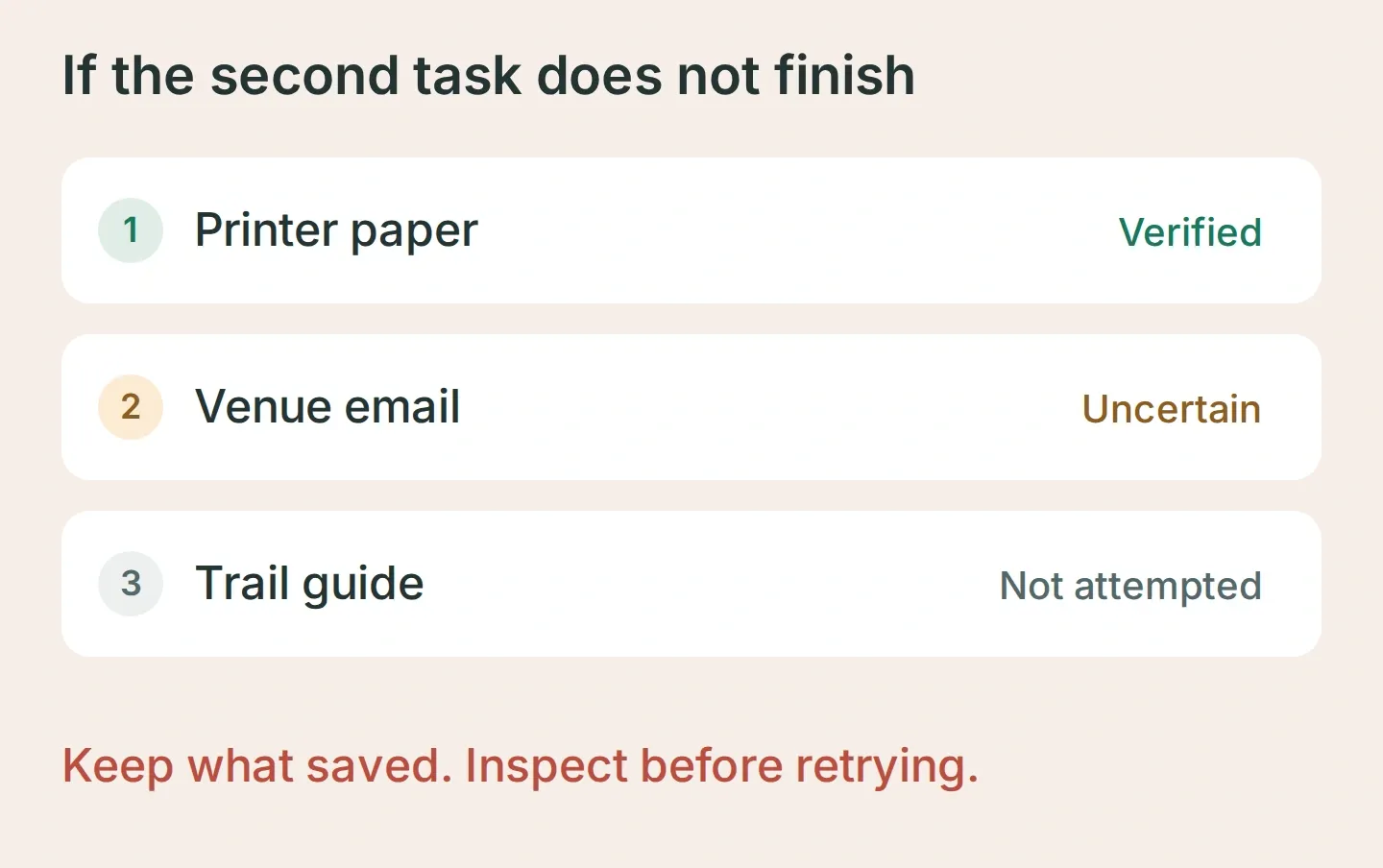 Exemplu de recuperare: păstrează sarcina verificată, investighează scrierea incertă și nu atinge sarcina rămasă până când rezultatul nu este clar.
Dacă botul salvează înainte de aprobare, precizează descrierile Actions de creare și repetă aceeași conversație. Dacă ghicește o dată, cere data exactă în schiță. Dacă raportează succes după o eroare, revizuiește instrucțiunea de recitire. Kitul include aceste verificări pentru a-ți înregistra rezultatele înainte de a folosi sarcini personale.
Când exercițiul cu trei elemente funcționează, folosește Pocket Inbox pentru mesajele mici care altfel ar rămâne în Saved Messages: o treabă, un e-mail de trimis, ceva de citit. Ține Todoist deschis pentru primele liste și compară ce ai intenționat cu ce s-a salvat. Verificarea devine astfel un obicei în care ai încredere prin observație.
Întrebări frecvente
Poate un bot Telegram să creeze sarcini Todoist?
Da. Un bot conectat la API-ul Todoist poate crea sarcini din mesaje Telegram. Această configurație folosește Quickchat AI pentru a separa mesajul în sarcini propuse, a clarifica datele, a cere aprobarea și a apela Todoist API v1. Verifică înregistrările rezultate în propriul proiect Todoist.
Pot alți utilizatori Telegram să vadă sarcinile mele Todoist?
Aplică ambele condiții evaluate pe server fiecărei Action de citire și scriere: telegram_user_id trebuie să fie egal cu ID-ul tău numeric verificat, iar telegram_chat_type trebuie să fie private. Testează un alt expeditor și un grup înainte de a folosi date personale. Un prompt care permite doar proprietarul nu oferă control al accesului.
Va înțelege botul vinerea viitoare sau poate luni?
Promptul îi cere să clarifice datele incerte și să afișeze o dată exactă YYYY-MM-DD înainte de salvare. Furnizează fusul orar și confirmă datele finale. O sarcină fără dată folosește o Action separată care omite complet câmpurile de termen.
Împiedică asta duplicarea sarcinilor Todoist?
Nu. Citirea sarcinilor existente și verificarea ID-urilor returnate ajută la observarea duplicatelor, dar configurația nu este un lot atomic și nu garantează deduplicarea. Dacă o cerere expiră, inspectează Todoist înainte să reîncerci; o sarcină poate fi deja salvată.
Am nevoie de cod sau de un server MCP Todoist?
Configurezi patru HTTP Actions și un Main Prompt în Quickchat AI. Nu trebuie să rulezi un server MCP Todoist. Ai nevoie de un bot Telegram, un token API Todoist și un plan Quickchat AI cu suficientă capacitate Actions și credite pentru teste și conversații.
Poate procesa mesaje vocale sau trimite mementouri?
Această primă versiune acceptă text și creează sarcini cu sau fără dată. Nu transcrie mesaje vocale, nu programează mementouri, nu finalizează sarcini și nu conectează conturile Todoist ale altor persoane. Aceste funcții necesită configurare și testare separate.