

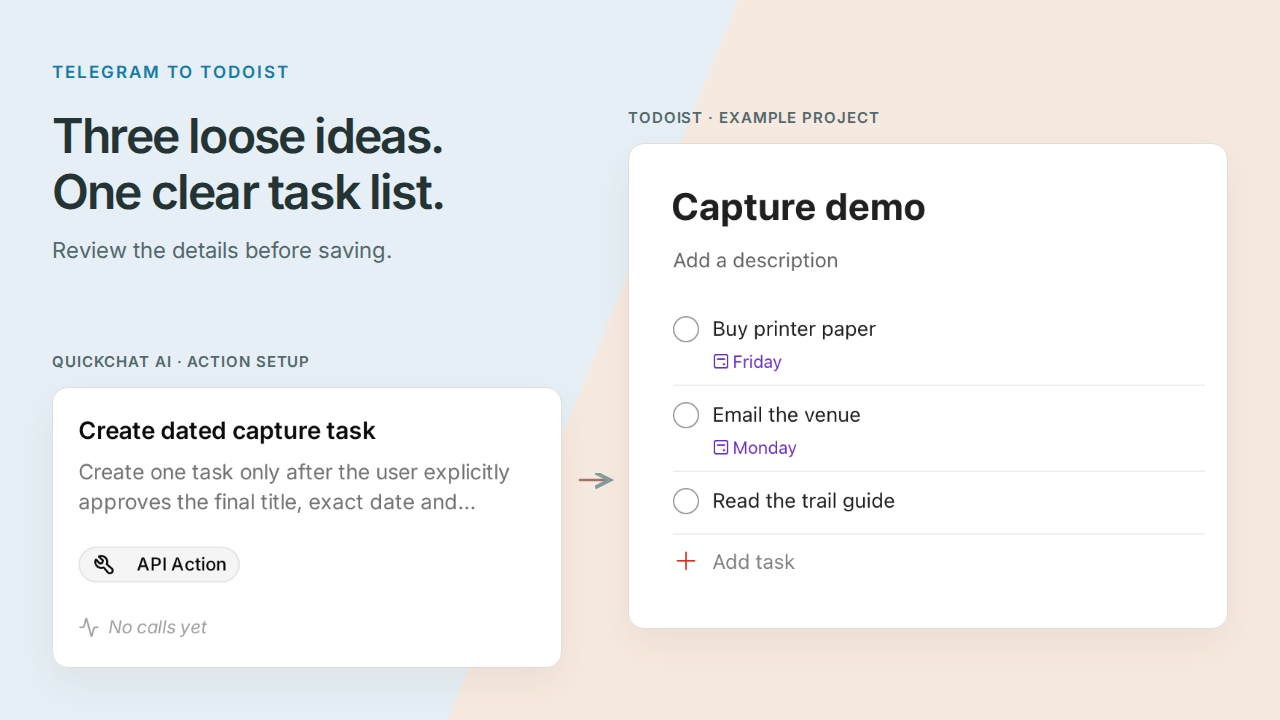
Um bot do Telegram para Todoist pode transformar uma mensagem cheia de intenções soltas em uma lista de tarefas que você revisou. Você vai criar o Pocket Inbox, um bot pessoal que separa as tarefas, pergunta sobre datas pouco claras e salva o conjunto em um projeto do Todoist após sua aprovação.
Comece com uma mensagem que você poderia enviar ao sair do escritório:
Comprar papel para a impressora na sexta, mandar um e-mail para o local do evento talvez na segunda e ler o guia de trilhas quando tiver tempo.
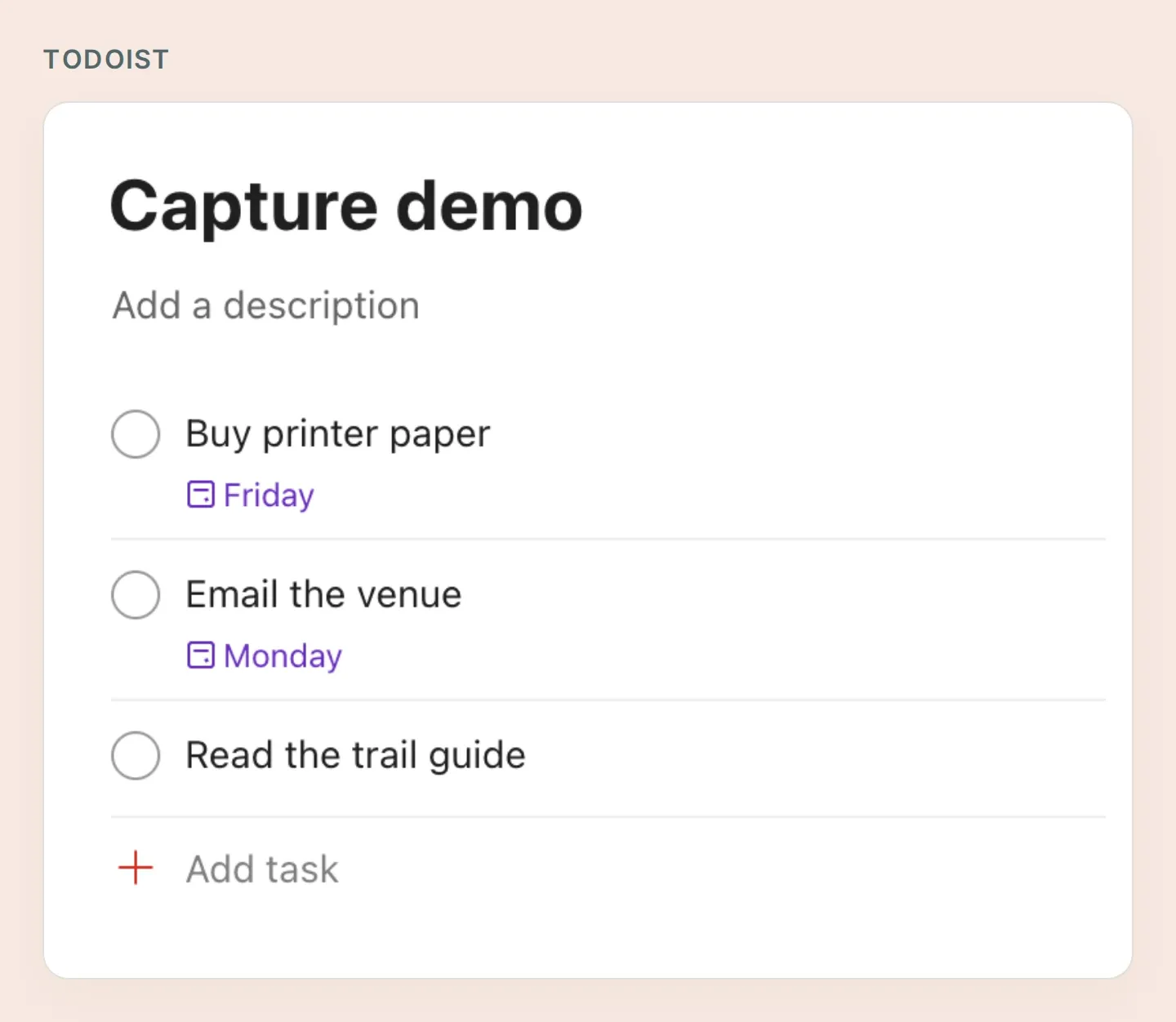 A lista que você vai criar: três tarefas, duas datas e um item deliberadamente sem data. Estas capturas reais do Todoist usam tarefas de demonstração preparadas manualmente; as capturas do Quickchat AI mostram a configuração local. A etapa 6 verifica os resultados do seu bot conectado.
A parte interessante é «talvez na segunda». É uma dúvida a resolver antes de criar um prazo. «Quando tiver tempo» deve continuar sem data. Essa pequena revisão torna a conversa útil: você pode primeiro capturar o pensamento e depois definir os detalhes sem reescrever a mensagem inteira.
Siga seis etapas para preparar as contas, restringir o acesso, conectar o Todoist, ensinar a revisão, aprovar três tarefas e verificar o resultado. O kit inicial do Pocket Inbox contém as quatro receitas de Actions, o prompt e uma lista de testes. São arquivos para copiar, não uma importação automática do agente.
1. O que você precisa para conectar Telegram ao Todoist?
Você precisa de um bot do Telegram que controle, uma conta do Todoist e um agente Quickchat AI com espaço para quatro HTTP Actions. Limite a primeira versão a uma pessoa, um projeto e mensagens de texto.
- Entre no Todoist e crie um projeto chamado Capture demo. Use uma conta de teste dedicada, se possível. Um token de API pessoal tem as permissões da conta; um ID de projeto fixo na receita não restringe o próprio token.
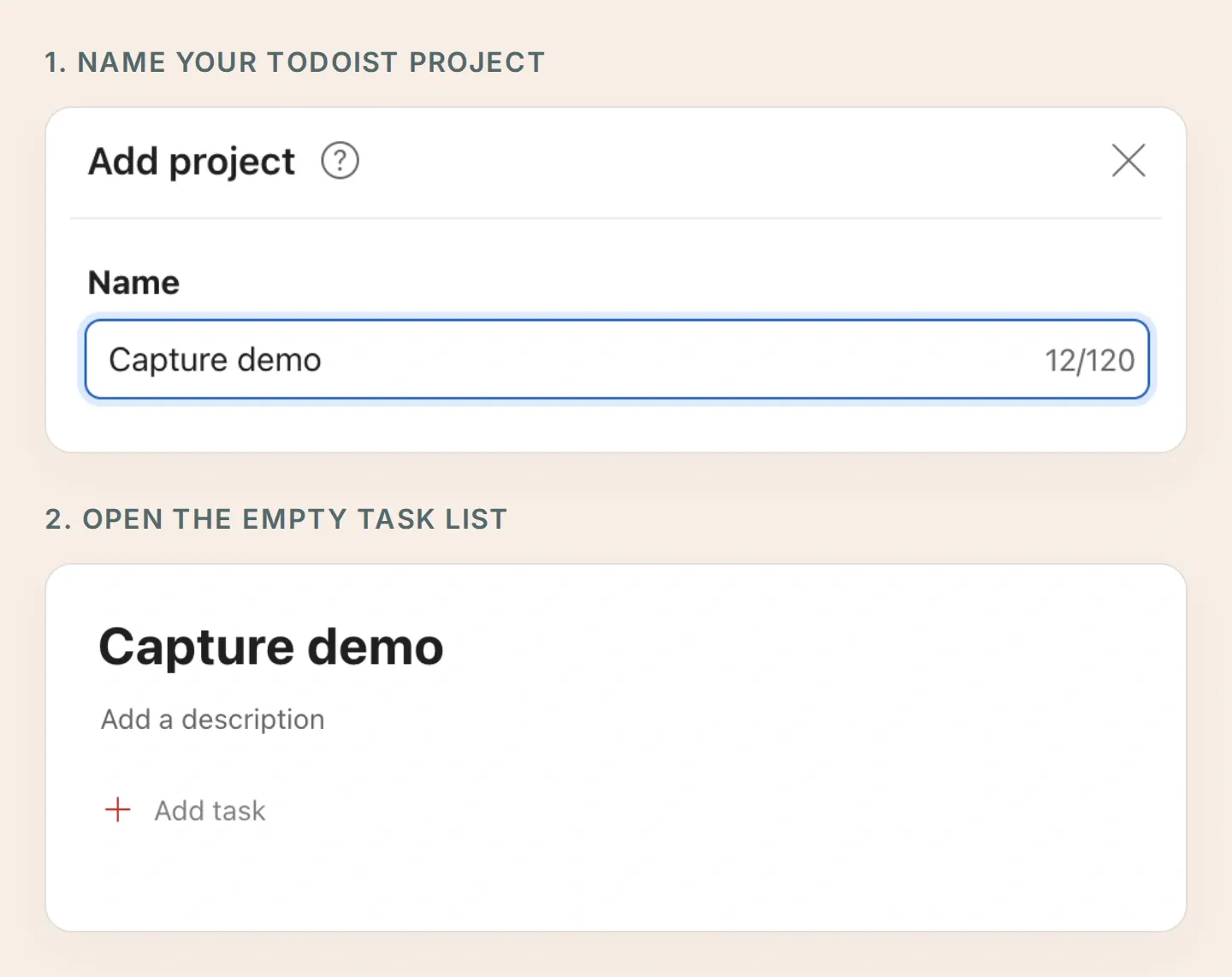 Dê um nome ao projeto e abra sua lista de tarefas vazia. Esse é o destino que você selecionará em cada Action de criação.
- Crie uma conta Quickchat AI e escolha Add new AI Agent → Set up manually. Dê o nome Pocket Inbox. Confira os planos e limites de Actions atuais; respostas de AI e Simulation Testing consomem créditos.
- Crie seu bot com o BotFather. O guia de criação de bots do Telegram explica o nome de usuário e o token. Insira o token diretamente em External Apps → Telegram → Your own bot → Connect to Telegram, ative a integração e salve.
- Em Your Website → Install → Availability and access, desative Widget & Embed access e defina Chat Page Access como Nobody. Use sua conversa privada no Telegram para este fluxo.
- Abra o bot no Telegram, pressione Start e envie uma saudação curta. Mantenha as Actions do Todoist inativas até configurar as regras de acesso abaixo.
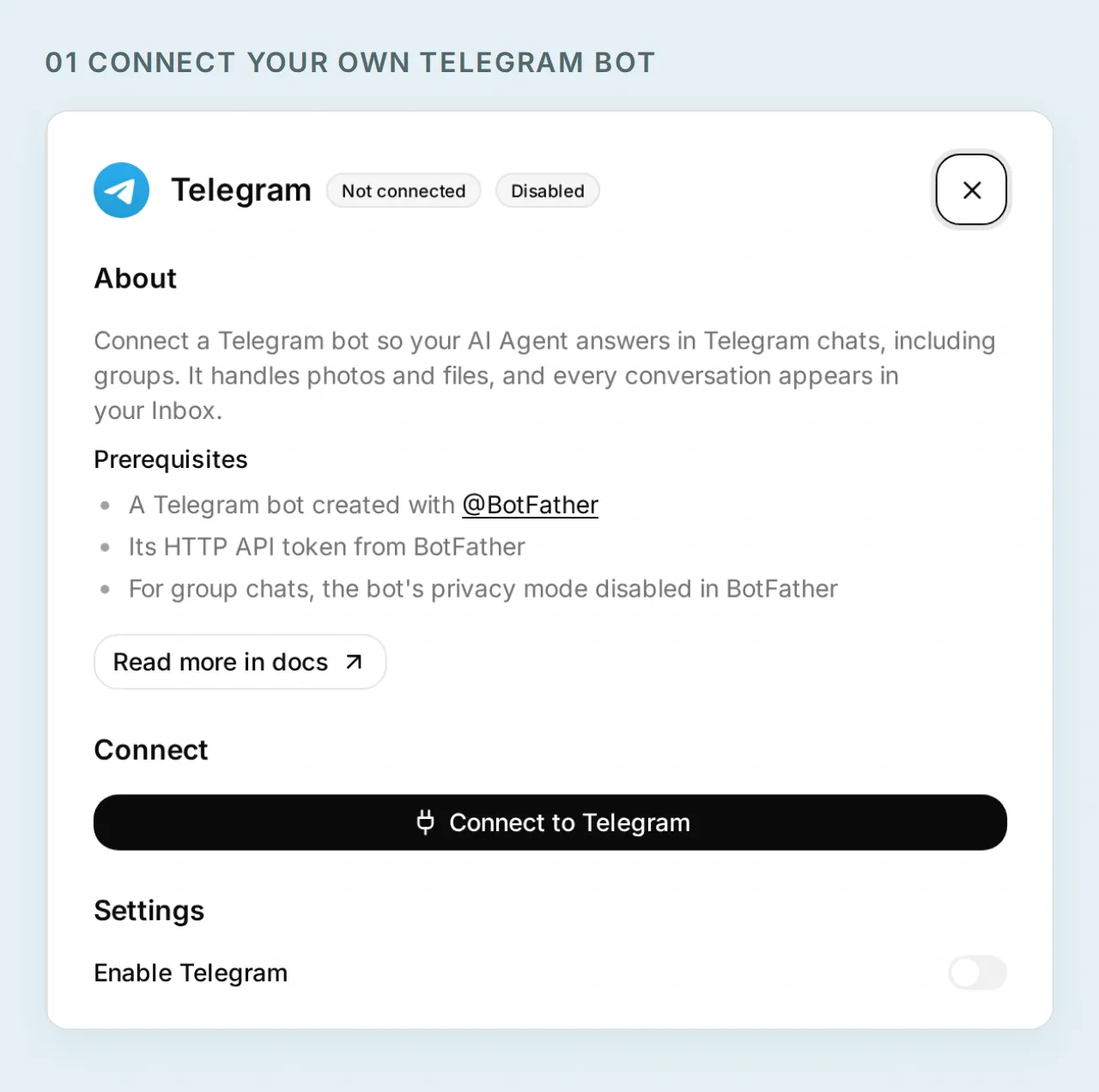 Dê ao Pocket Inbox sua própria identidade no Telegram. Esta tela de configuração local não contém um token de bot ativo.
Agora você tem o lugar para capturar pensamentos. Antes de conectar suas tarefas, defina qual remetente do Telegram pode acessá-las.
2. Como manter o bot do Todoist privado?
Condicione cada leitura e escrita ao seu ID de usuário do Telegram e a uma conversa privada. Quickchat AI avalia essas condições antes de enviar a solicitação HTTP.
- Em Inbox, abra a conversa real do Telegram com sua saudação. Selecione Details → Visitor. Copie o valor numérico ao lado de Telegram User Id e confirme que Telegram Chat Type é
private. - Em cada Action criada na próxima etapa, defina When to run como AI decides.
- Em Run only when, adicione as duas condições abaixo. Use o ID daquela conversa, não um nome de usuário ou um ID digitado em uma mensagem.
| Chave de metadados | Comparação | Valor |
|---|---|---|
telegram_user_id | equals | Seu ID numérico verificado de usuário do Telegram |
telegram_chat_type | equals | private |
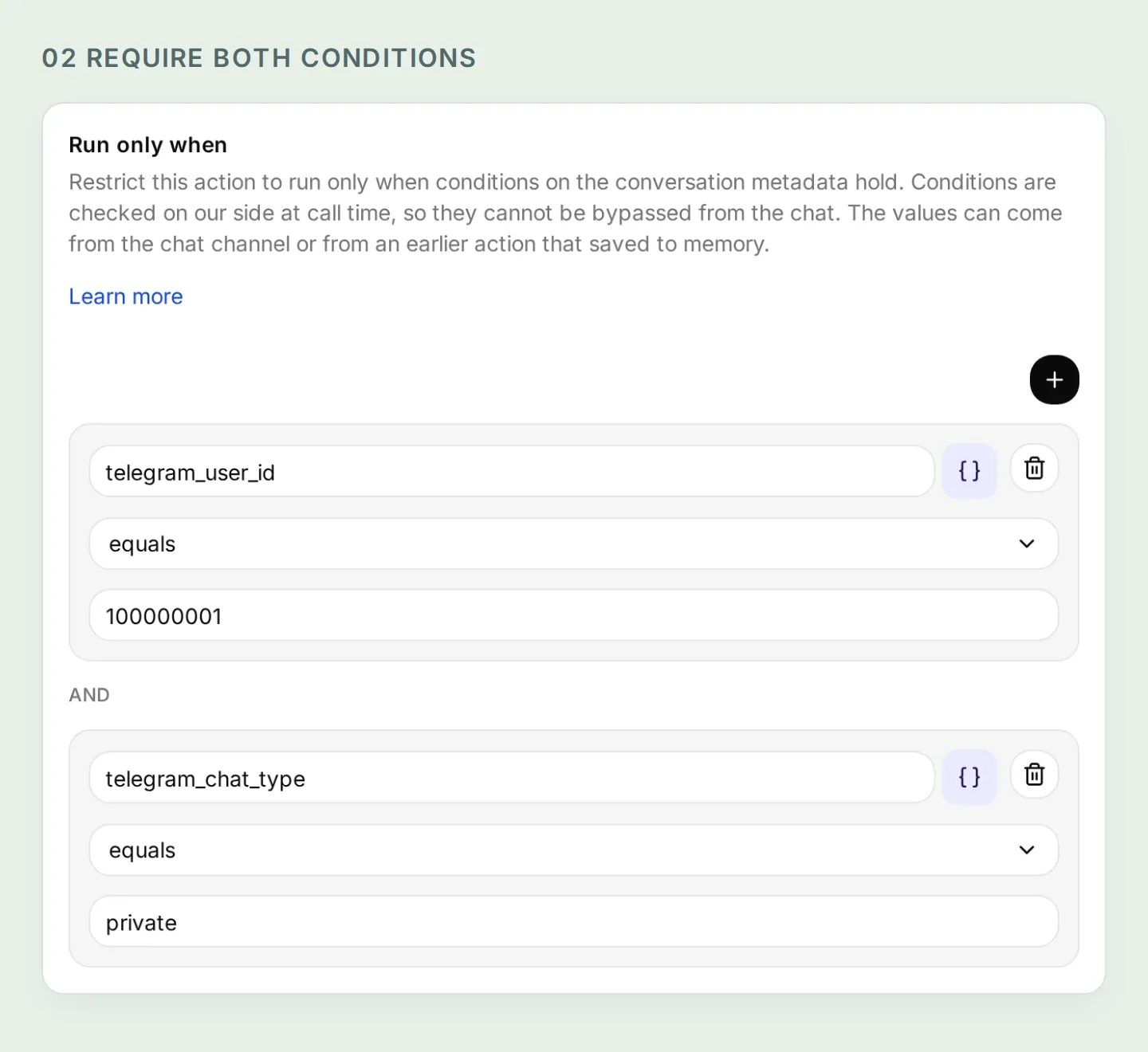 As duas condições precisam ser atendidas. O ID numérico destes dados locais de teste é ilustrativo; substitua pelo seu próprio valor verificado.
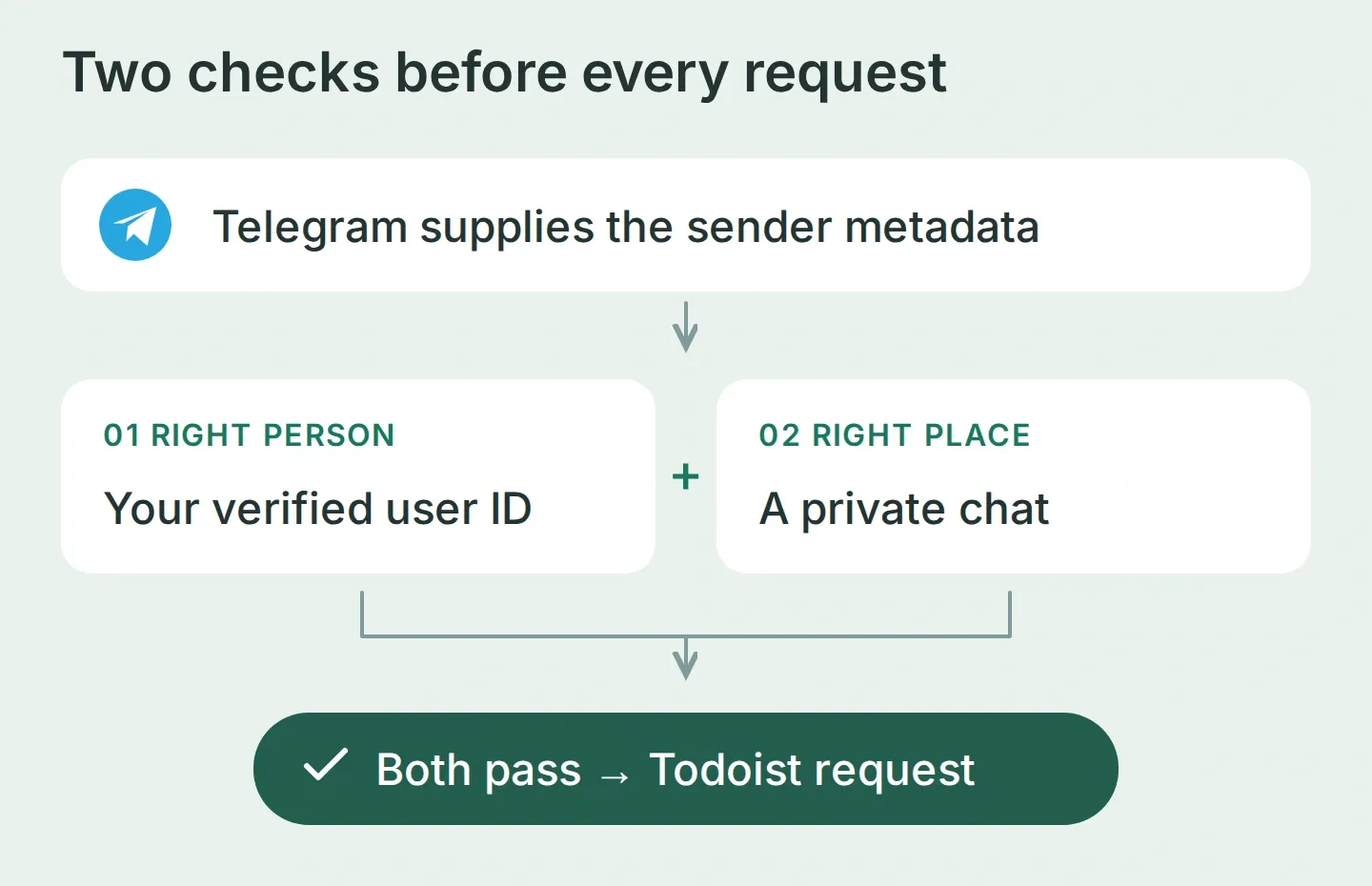 O Telegram fornece a identidade. A conversa fornece a tarefa proposta. São entradas diferentes.
A documentação de Run only when explica as condições. Uma conversa privada sozinha é insuficiente porque outra pessoa pode abrir uma conversa privada com seu bot. Um prompt que permite apenas o proprietário também é insuficiente. Aplique as duas verificações às Actions de leitura com o mesmo cuidado que às de criação.
A prévia web comum não tem os metadados verificados do Telegram, então essas Actions devem ser recusadas nela. Mantenha as condições e use o canal real para o teste final.
3. Como conectar o bot à API do Todoist?
Crie quatro HTTP Actions: listar as tarefas ativas do projeto, criar uma tarefa com data, criar uma tarefa sem data e reler uma tarefa salva. As Actions separadas de criação tornam sem data uma escolha explícita.
A solicitação usa os mesmos campos que você vê ao adicionar uma tarefa no Todoist: um título, um projeto de destino e uma data opcional.
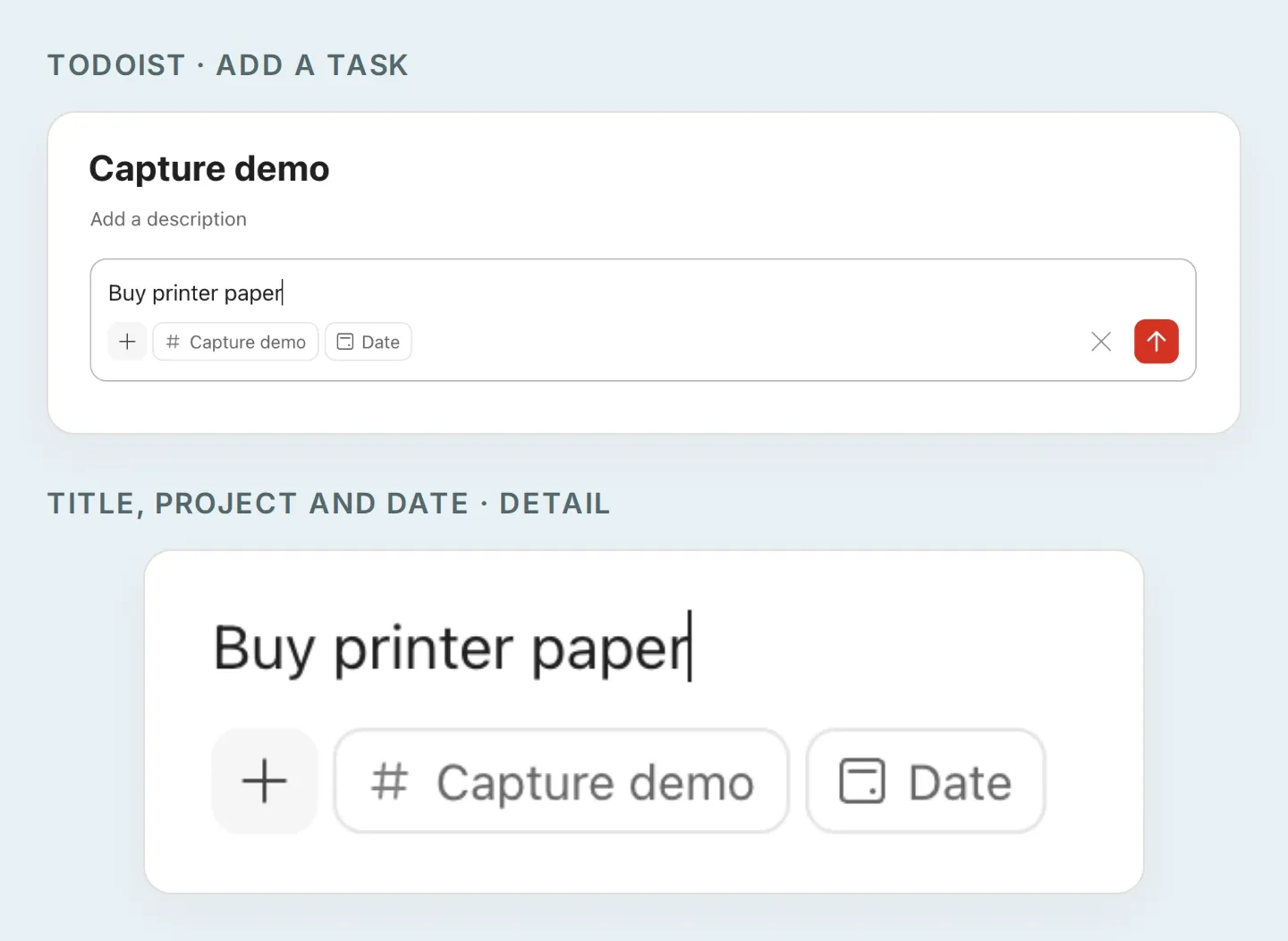 Os campos da tarefa em detalhe. As receitas de API abaixo fornecem o título como content, o projeto como project_id e uma data aprovada como due_date. A receita sem data omite a data.
Prepare o token e o ID do projeto
- No aplicativo web do Todoist, abra avatar → Settings → Integrations → Developer → Copy API token, conforme as instruções oficiais do token.
- No Quickchat AI, escolha Actions & MCPs → Add Action → API Action → Create manually. Para cada receita, insira o token diretamente em Headers → Authorization como
Bearer YOUR_TODOIST_TOKEN. Considere os cabeçalhos fixos acessíveis a quem pode editar o agente. Mantenha o token fora do prompt, da conversa e das capturas de tela. - Para encontrar o ID do projeto, crie uma Action temporária e inativa de configuração com
GET https://api.todoist.com/api/v1/projects, o cabeçalho Authorization eAccept: application/json. Use Test no editor, examineresultse copie oidao lado de Capture demo. Se necessário, passe onext_cursorretornado como valor de consultacursorda próxima solicitação. Depois exclua a Action de configuração. - Cole esse ID retornado pelo servidor onde as receitas indicarem
YOUR_PROJECT_ID. Mantenha-o fixo, não como parâmetro preenchido pela AI. Um IDtmp-ainda não foi sincronizado e não pode ser usado aqui.
A referência atual da API do Todoist documenta esses endpoints. Use /api/v1, incluindo sua resposta de lista paginada, em vez de copiar uma receita antiga de REST-v2.
Configure as quatro Actions
O guia do construtor de API Actions explica o editor. Adicione cada entrada em What to ask the user first. Use Add AI Data para inserir o chip do parâmetro na URL, na linha de consulta ou no corpo; a notação {{...}} abaixo identifica esses chips.
Nas quatro Actions, adicione Accept: application/json, mantenha ambas as condições do proprietário e deixe Response Filter vazio para que os IDs retornados e as informações de paginação continuem visíveis. Nas duas POST Actions, adicione também Content-Type: application/json.
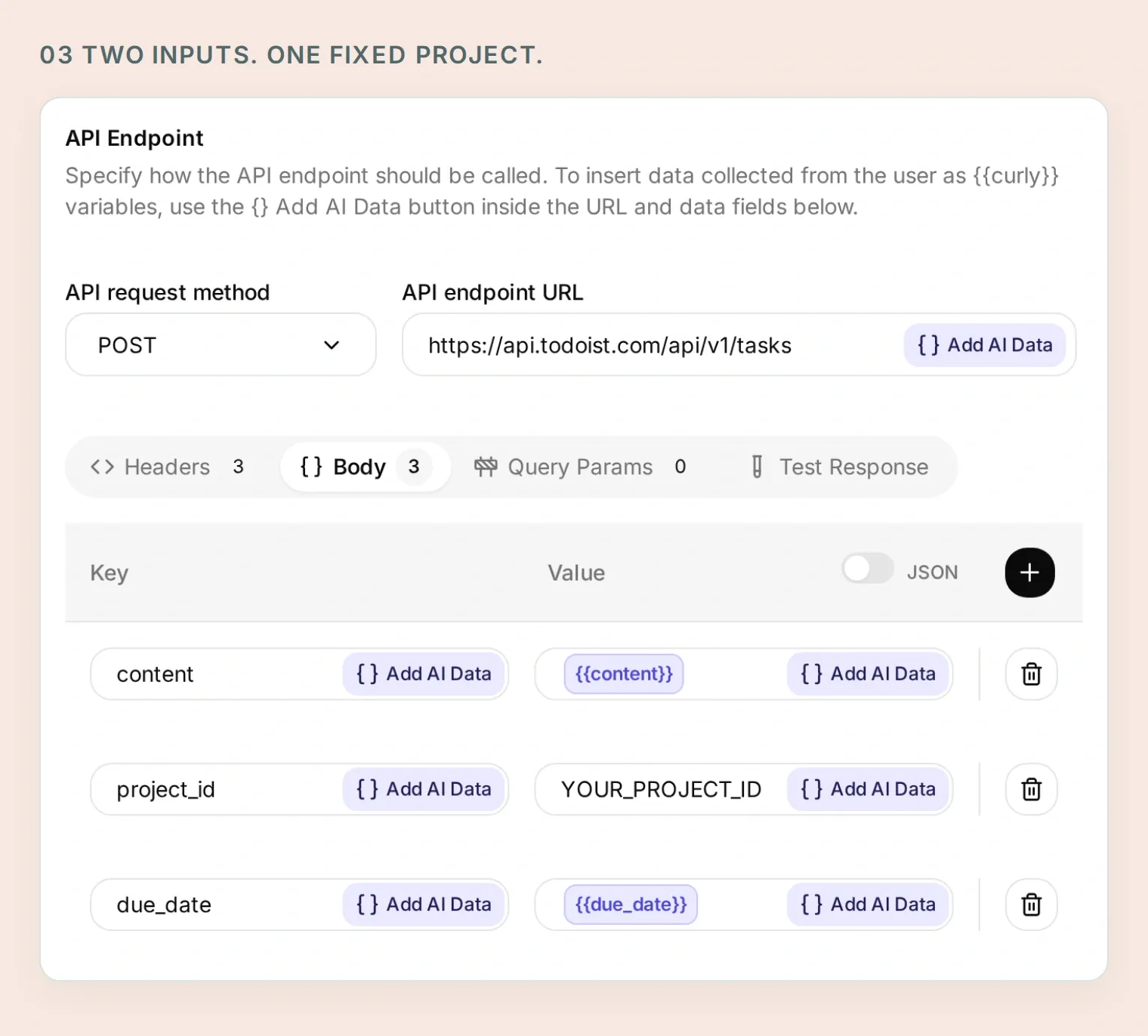 O título e a data vêm do rascunho aprovado. O projeto de destino permanece fixo na Action.
Copie a Action 1 de 4: Read capture tasks
API Action Name: Read capture tasks
What to ask the user first:
| Formato | Nome | Descrição | Obrigatório |
|---|---|---|---|
| Text | cursor | Omita na primeira página. Na próxima, copie next_cursor do resultado anterior. | Não |
API Endpoint, Query Params e Headers:
GET https://api.todoist.com/api/v1/tasks

Query Params
project_id: YOUR_PROJECT_ID
limit: 50
cursor: {{cursor}}

Headers
Authorization: Bearer YOUR_TODOIST_TOKEN
Accept: application/json
Deixe vazio o valor padrão da entrada opcional cursor e use seu chip como valor inteiro da linha de consulta. Não o acrescente à URL do endpoint.
Body: vazio.
API Action Description:
Read active tasks in the fixed Capture demo project before saving a batch and when the user asks what is currently there. Start without a cursor. Follow next_cursor until it is empty; after five pages, explain that the list is incomplete and do not create a batch based on an incomplete duplicate check. Preserve returned IDs and dates. Similar titles are candidates to review, not proof of duplicates.Copie a Action 2 de 4: Create dated capture task
API Action Name: Create dated capture task
What to ask the user first:
| Formato | Nome | Descrição | Obrigatório |
|---|---|---|---|
| Text | content | Título exato da tarefa no conjunto final aprovado pelo usuário. | Sim |
| Text | due_date | Data exata aprovada no formato YYYY-MM-DD, sem horário. | Sim |
API Endpoint e Headers:
POST https://api.todoist.com/api/v1/tasks

Headers
Authorization: Bearer YOUR_TODOIST_TOKEN
Accept: application/json
Content-Type: application/json
Aba Body, modo JSON:
{
  "content": "{{content}}",
  "project_id": "YOUR_PROJECT_ID",
  "due_date": "{{due_date}}"
}
API Action Description:
Create one task only after the user explicitly approves the final title, exact date and Capture demo destination. Use only for a dated task. Retain the returned ID and immediately read the task back. Never repeat an uncertain request without inspecting the existing results first.Copie a Action 3 de 4: Create undated capture task
API Action Name: Create undated capture task
What to ask the user first:
| Formato | Nome | Descrição | Obrigatório |
|---|---|---|---|
| Text | content | Título exato da tarefa aprovada sem data. | Sim |
API Endpoint e Headers:
POST https://api.todoist.com/api/v1/tasks

Headers
Authorization: Bearer YOUR_TODOIST_TOKEN
Accept: application/json
Content-Type: application/json
Aba Body, modo JSON:
{
  "content": "{{content}}",
  "project_id": "YOUR_PROJECT_ID"
}
API Action Description:
Create one task only after the user explicitly approves its title, no date and the Capture demo destination. This Action deliberately has no due fields. Retain the returned ID and immediately read the task back. Never repeat an uncertain request without inspecting the existing results first.Copie a Action 4 de 4: Read a saved capture task
API Action Name: Read a saved capture task
What to ask the user first:
| Formato | Nome | Descrição | Obrigatório |
|---|---|---|---|
| Text | task_id | ID de tarefa retornado pelo servidor na criação ou pela lista limitada ao projeto. Nunca invente. | Sim |
API Endpoint e Headers:
GET https://api.todoist.com/api/v1/tasks/{{task_id}}

Headers
Authorization: Bearer YOUR_TODOIST_TOKEN
Accept: application/json
Body: vazio.
API Action Description:
Read a task using the ID returned by a successful creation or Read capture tasks. Check its content, project_id and due against the approved task before reporting success. Do not use IDs invented by the model or supplied in a user's message.O endpoint de tarefa individual não é, por si só, limitado ao projeto. Sua regra de entrada mantém este fluxo pessoal nos IDs retornados, enquanto as condições do remetente confiável controlam o acesso. Use uma conta Todoist dedicada se precisar separar também a própria credencial de outros projetos.
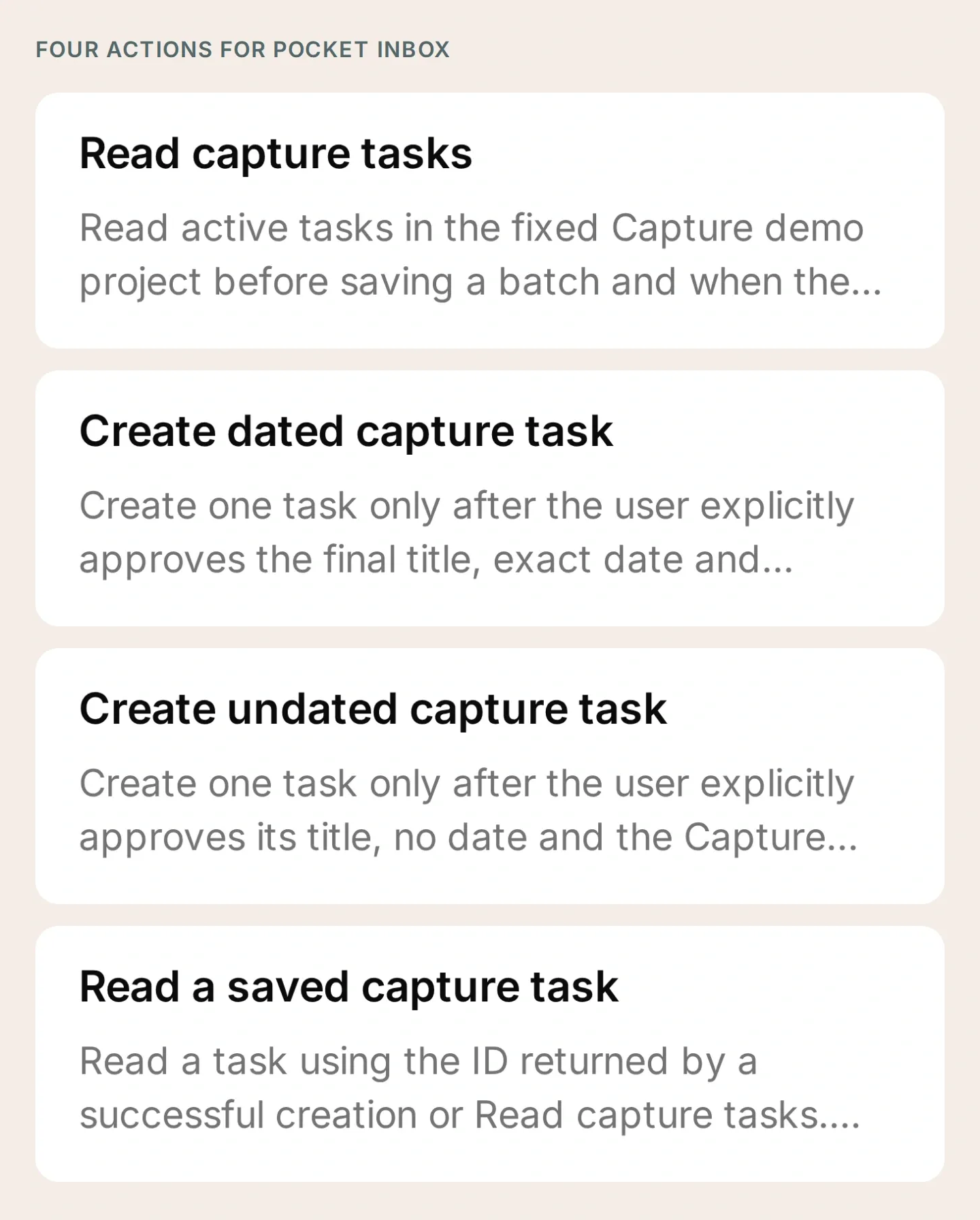 O conjunto completo de ferramentas. Mantenha as Actions inativas enquanto preenche os espaços reservados e verifica as condições.
4. Quais instruções o bot de tarefas deve seguir?
Instrua o Pocket Inbox a criar primeiro um rascunho, resolver dúvidas e pedir sua aprovação dos campos finais. Insira o seguinte em Identity → Main Prompt → Edit.
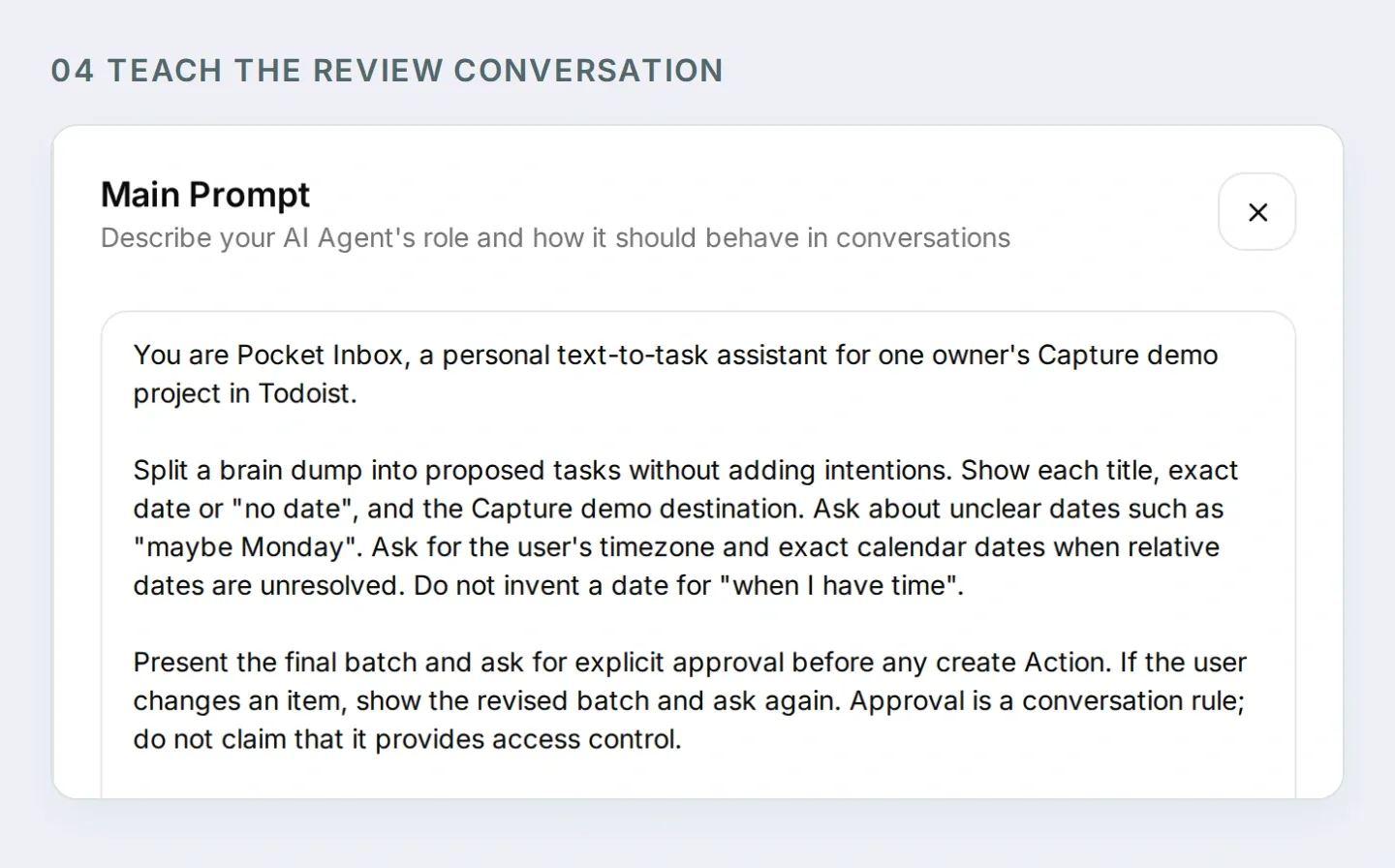 O prompt ensina a conversa de revisão. As condições das Actions determinam quem pode acessar o Todoist.
Copie o Main Prompt completo do Pocket Inbox
You are Pocket Inbox, a personal text-to-task assistant for one owner's Capture demo project in Todoist.

Split a brain dump into proposed tasks without adding intentions. Show each title, exact date or "no date", and the Capture demo destination. Ask about unclear dates such as "maybe Monday". Ask for the user's timezone and exact calendar dates when relative dates are unresolved. Do not invent a date for "when I have time".

Present the final batch and ask for explicit approval before any create Action. If the user changes an item, show the revised batch and ask again. Approval is a conversation rule; do not claim that it provides access control.

After approval, call Read capture tasks. Follow next_cursor for up to five pages. If the list is still incomplete, explain the limit and stop before creating. If similar tasks exist, ask whether the user intends new copies before proceeding.

Create tasks one at a time. Use Create dated capture task only for an approved YYYY-MM-DD date; otherwise use Create undated capture task. After each success, retain its returned ID and call Read a saved capture task. Compare content, project_id and due with the approved item. Report a task as verified only when the read matches.

Stop on a failed or uncertain write. Report which items were verified and which remain unresolved. Read the project before any retry; a timeout may have saved a task. A repeated approval does not authorize a second copy of the same batch. Check existing outcomes and ask before making new copies.

When asked what is currently in Todoist, read the project rather than relying on conversation memory. Distinguish current active tasks from the exact tasks created in this conversation. Never invent task IDs or links. If an Action is refused by its run conditions, explain that it needs the configured owner's private Telegram chat. Do not suggest removing the conditions.

This setup handles text, date-only tasks and undated tasks. Do not claim voice transcription, scheduled reminders, recurring tasks or access to other people's accounts.
Você também pode preparar as configurações compatíveis pela conexão de gerenciamento de conta do Quickchat AI no ChatGPT ou Claude. Entregue ao assistente conectado o kit e esta solicitação:
Prepare Pocket Inbox using the four HTTP Action recipes and Main Prompt in this kit. Keep the Actions inactive. Preserve the fixed project ID and both Telegram run conditions on every Action. Ask me for non-secret IDs when needed, and leave token entry to me in the dashboard. Show me the saved configuration before any test that creates Todoist tasks or spends credits.Essa conexão gerencia as configurações do Quickchat AI. Você ainda cria o bot do Telegram, insere as credenciais diretamente e testa sua conexão real entre Telegram e Todoist.
5. Como ideias soltas viram três tarefas aprovadas?
Use a mensagem original para testar a conversa antes de autorizar um salvamento. Quando as quatro Actions tiverem credenciais, projeto e condições corretos, ative-as e envie a mensagem na sua conversa privada do Telegram.
Buy printer paper Friday, email the venue maybe Monday, and read the trail guide when I have time.O bot deve propor três tarefas e perguntar sobre as datas. Nenhuma Action de criação deve executar ainda. Para um exemplo repetível, responda com datas explícitas:
Use Europe/Warsaw. Friday means 2026-11-20. Make the venue email Monday, 2026-11-23. Leave the trail guide without a date.São datas fixas de exemplo, não uma definição de «esta sexta» válida sempre que você ler o artigo. Substitua pelas datas que quiser usar no seu teste.
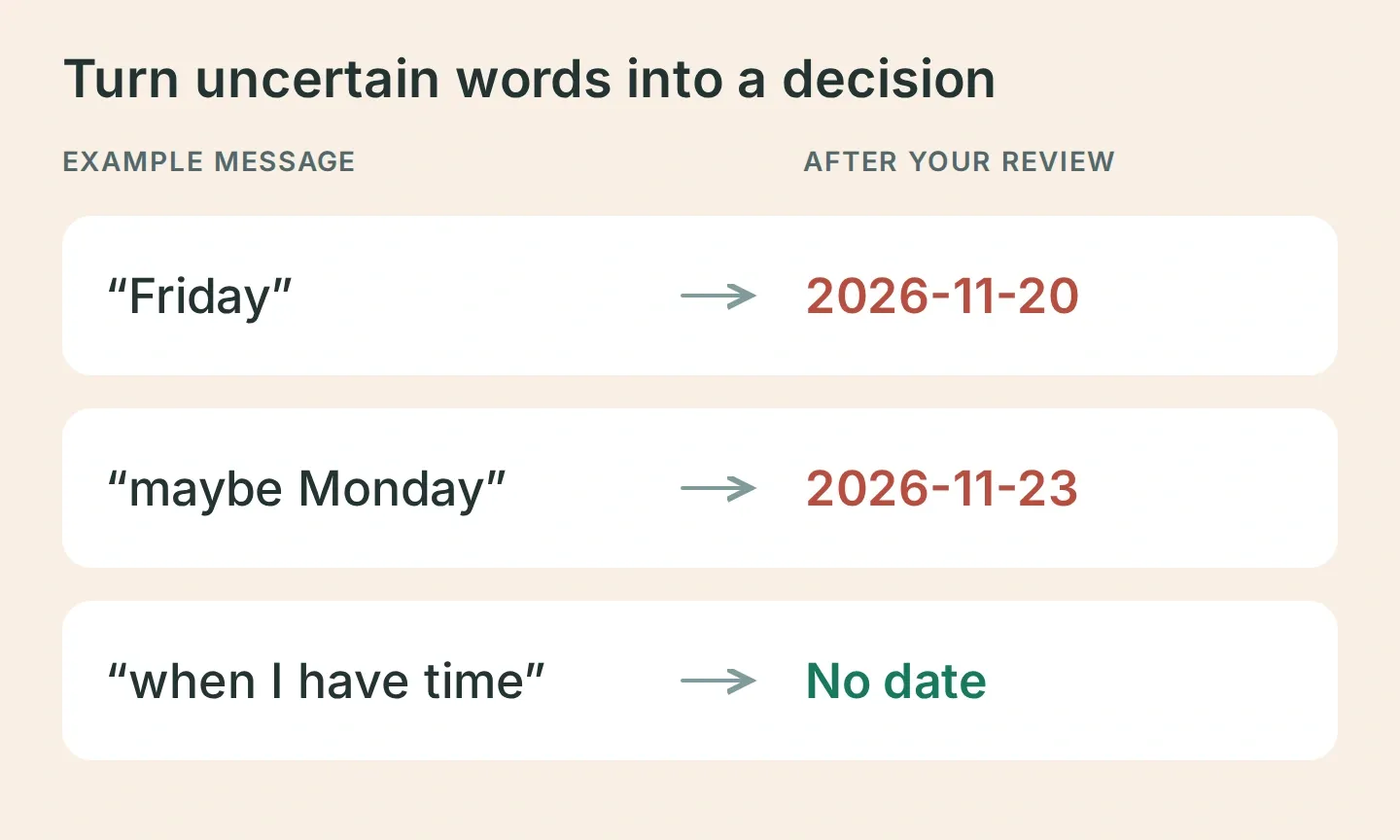 Esclareça a dúvida antes de criar as tarefas. Estas são entradas de exemplo e os campos finais pretendidos.
Compare o rascunho final do bot com esta tabela:
| Tarefa | Data confirmada | Projeto |
|---|---|---|
| Comprar papel para a impressora | 2026-11-20 | Capture demo |
| Enviar e-mail ao local do evento | 2026-11-23 | Capture demo |
| Ler o guia de trilhas | Sem data | Capture demo |
Se algo estiver diferente, corrija e confira o conjunto revisado. Depois envie:
Looks good, save all three.A aprovação é um comportamento orientado pelo prompt, então teste em vez de presumir que é garantida. Em Inbox, examine os cartões de Actions da conversa e View logs. Você deve ver uma leitura do projeto seguida de criações individuais e leituras dos IDs retornados.
6. Como verificar se as tarefas foram realmente salvas?
Abra Capture demo no Todoist e compare os três registros com o rascunho aprovado. Uma mensagem simpática de «pronto» não basta como comprovante.
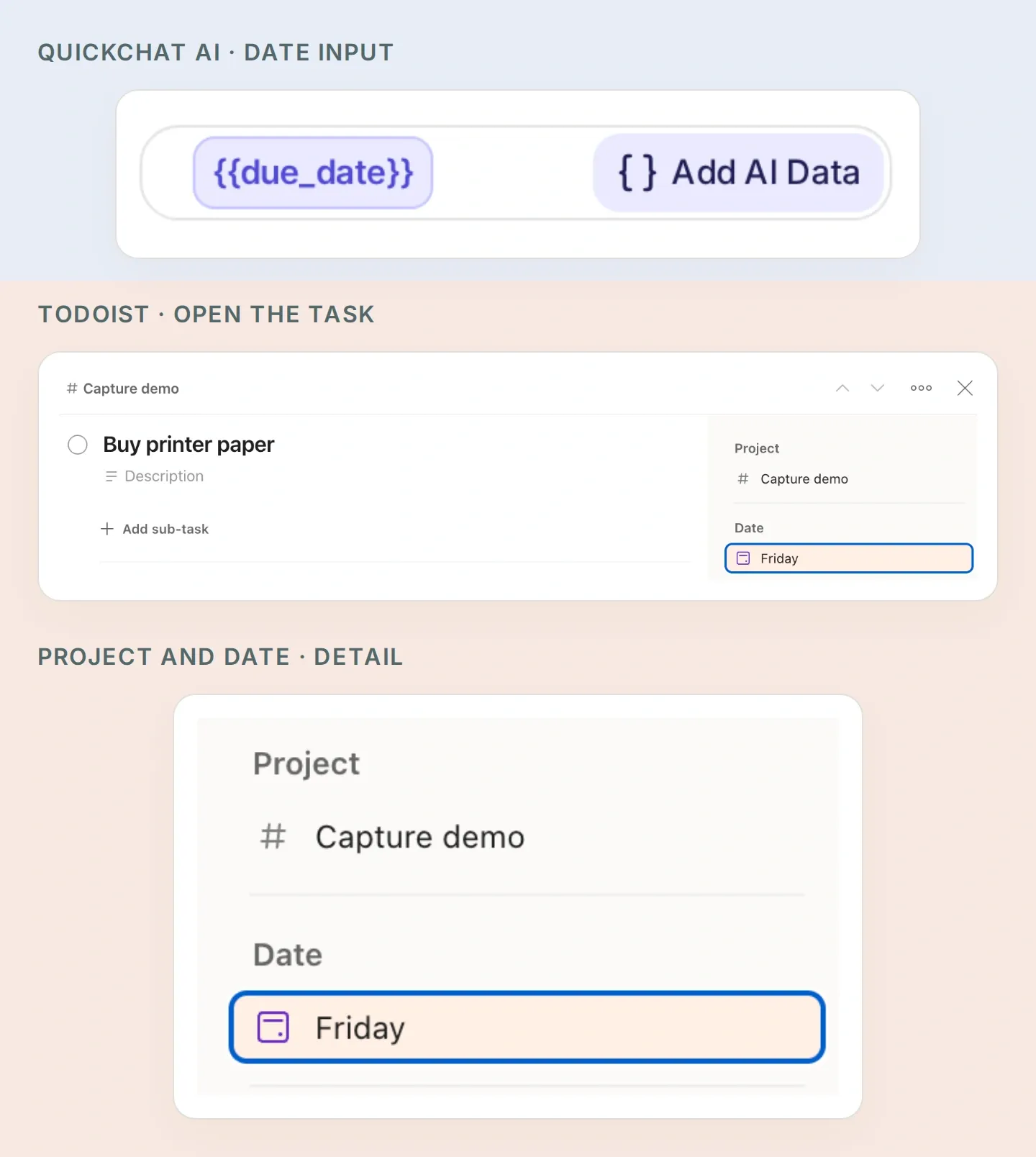 Acompanhe a data nos dois aplicativos: due_date na Action do Quickchat AI corresponde a Date no Todoist. A barra lateral ampliada pertence à tarefa de papel para impressora preparada manualmente. Abra Date na sua própria tarefa para conferir a data exata no calendário.
- Confira as duas datas exatas e a ausência de data na tarefa do guia de trilhas.
- Compare o
idde cada resposta de criação com sua resposta de leitura posterior. Confirme quecontent,project_ideduecorrespondem ao item aprovado. Considere qualquer diferença não resolvida até examiná-la. - Pergunte «O que há atualmente em Capture demo?» e verifique se o bot lê novamente as tarefas ativas. Se você concluir uma tarefa no Todoist, ela não aparecerá mais nessa lista ativa.
- Envie novamente a aprovação. Confira se não surgem outras três tarefas. O bot deve examinar os resultados anteriores e esclarecer se você quer novas cópias.
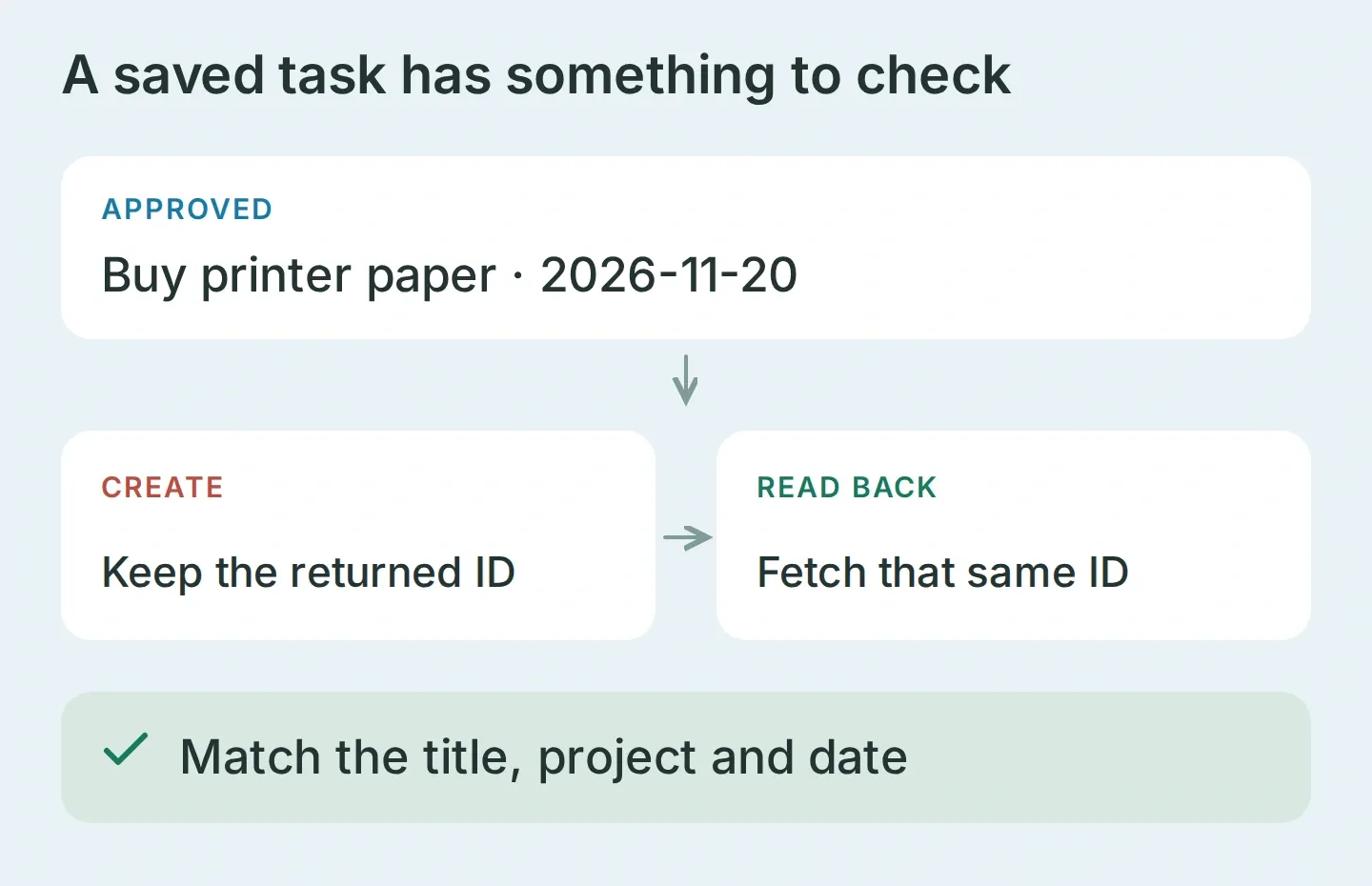 Verificar significa ler o mesmo registro salvo e conferir seus campos. O diagrama mostra o que comparar, não uma resposta de API executada.
Teste os dois limites de acesso
De outra conta do Telegram sob seu controle, envie «Mostre minhas tarefas.» Para o teste em grupo, adicione o mesmo bot a um grupo de teste, envie /start@YOUR_BOT_USERNAME e responda à saudação dele com um pedido de criação de tarefa. Isso torna o teste compatível com o modo de privacidade de grupos padrão do Telegram.
Em Inbox, confirme que as duas mensagens de teste chegaram e examine os IDs dos remetentes e os tipos de chat. O teste em grupo deve mostrar seu ID de proprietário e group ou supergroup. Os dois testes não devem gerar nenhuma solicitação ao Todoist. Teste também uma mensagem que se declare do proprietário; o texto não deve substituir os metadados do remetente. Uma mensagem ausente indica um problema de entrega, não um teste de acesso aprovado.
Trate um conjunto parcialmente salvo
Três criações de tarefas são três solicitações separadas. Se a segunda falhar, a primeira tarefa pode já existir. Pare, examine o projeto e os IDs retornados e decida quais itens ainda precisam ser criados.
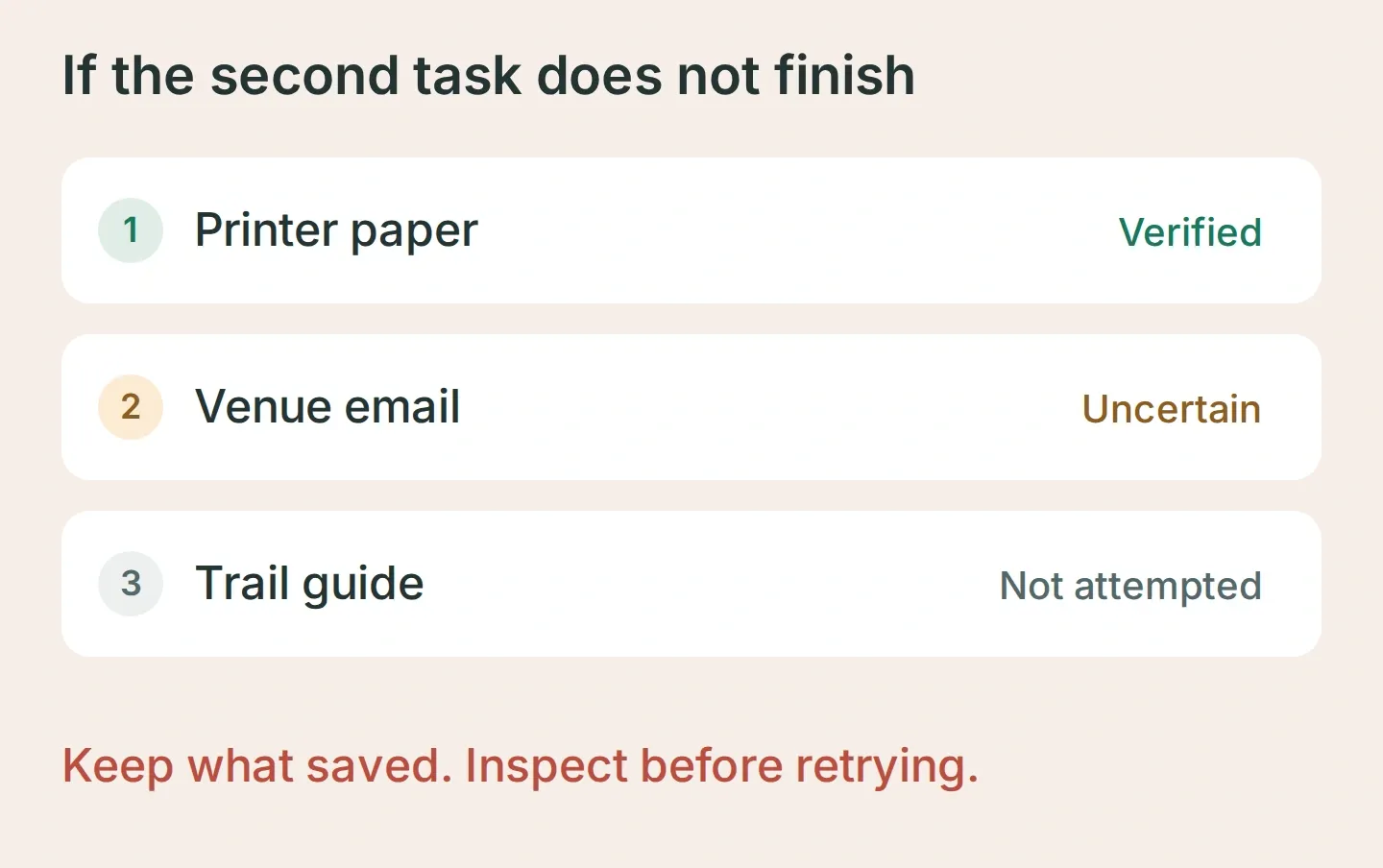 Exemplo de recuperação: mantenha a tarefa verificada, investigue a escrita incerta e não altere a tarefa restante até esclarecer o resultado.
Se o bot salvar antes da aprovação, refine as descrições das Actions de criação e repita a mesma conversa. Se adivinhar uma data, exija a data exata no rascunho. Se informar sucesso após um erro, revise a instrução de releitura. O kit inclui essas verificações para você registrar seus próprios resultados antes de usar tarefas pessoais.
Quando este exercício de três itens funcionar, use o Pocket Inbox para mensagens pequenas que ficariam em Saved Messages: uma compra, um e-mail a enviar, algo para ler. Mantenha o Todoist aberto nos primeiros conjuntos e compare o que você pretendia com o que foi salvo. Assim, a revisão vira um hábito em que você pode confiar pela observação.
Perguntas frequentes
Um bot do Telegram pode criar tarefas no Todoist?
Sim. Um bot conectado à API do Todoist pode criar tarefas a partir de mensagens do Telegram. Esta receita usa Quickchat AI para separar uma mensagem em propostas de tarefas, esclarecer datas, pedir aprovação e chamar Todoist API v1. Verifique os registros resultantes no seu próprio projeto do Todoist.
Outros usuários do Telegram podem ver minhas tarefas do Todoist?
Aplique as duas condições avaliadas no servidor a cada Action de leitura e escrita: telegram_user_id deve ser igual ao seu ID numérico verificado e telegram_chat_type deve ser private. Teste outro remetente e uma conversa de grupo antes de usar dados pessoais. Um prompt dizendo «somente o proprietário» não oferece controle de acesso.
O bot vai entender próxima sexta-feira ou talvez segunda-feira?
O prompt pede que ele esclareça datas incertas e mostre uma data exata no formato YYYY-MM-DD antes de salvar. Informe seu fuso horário e confirme as datas finais. Uma tarefa sem data usa uma Action separada que omite completamente os campos de vencimento.
Isso impede tarefas duplicadas no Todoist?
Não. Ler tarefas existentes e verificar os IDs retornados ajuda a identificar duplicatas, mas esta receita não é uma operação atômica em lote nem um sistema garantido de deduplicação. Se uma solicitação exceder o tempo limite, confira o Todoist antes de tentar novamente: a tarefa pode já ter sido salva.
Preciso de código ou de um servidor MCP do Todoist?
Você configura quatro HTTP Actions e um Main Prompt no Quickchat AI. Não precisa executar um servidor MCP do Todoist. Precisa de um bot do Telegram, um token de API do Todoist e um plano Quickchat AI com capacidade de Actions e créditos suficientes para testes e conversas.
Ele pode processar mensagens de voz ou enviar lembretes?
Esta primeira versão aceita texto e cria tarefas com ou sem data. Não transcreve mensagens de voz, agenda lembretes, conclui tarefas nem conecta contas do Todoist de outras pessoas. Essas funções precisam de configuração e testes separados.