

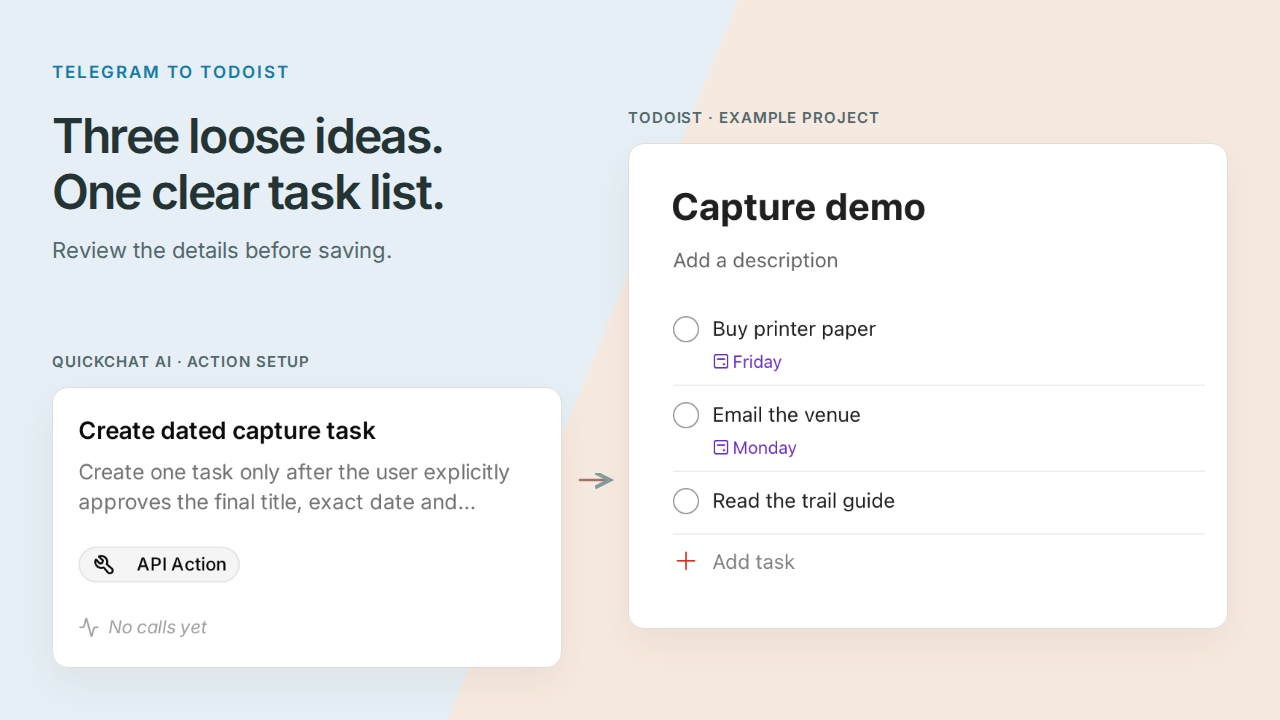
En Telegram-bot for Todoist kan gjøre en melding full av løse planer til en oppgaveliste du har gjennomgått. Du bygger Pocket Inbox, en personlig bot som skiller oppgavene, spør om uklare datoer og lagrer gruppen i ett Todoist-prosjekt etter at du har godkjent den.
Start med en melding du kunne sendt på vei ut fra kontoret:
Kjøpe skriverpapir fredag, sende e-post til lokalet kanskje mandag og lese turguiden når jeg har tid.
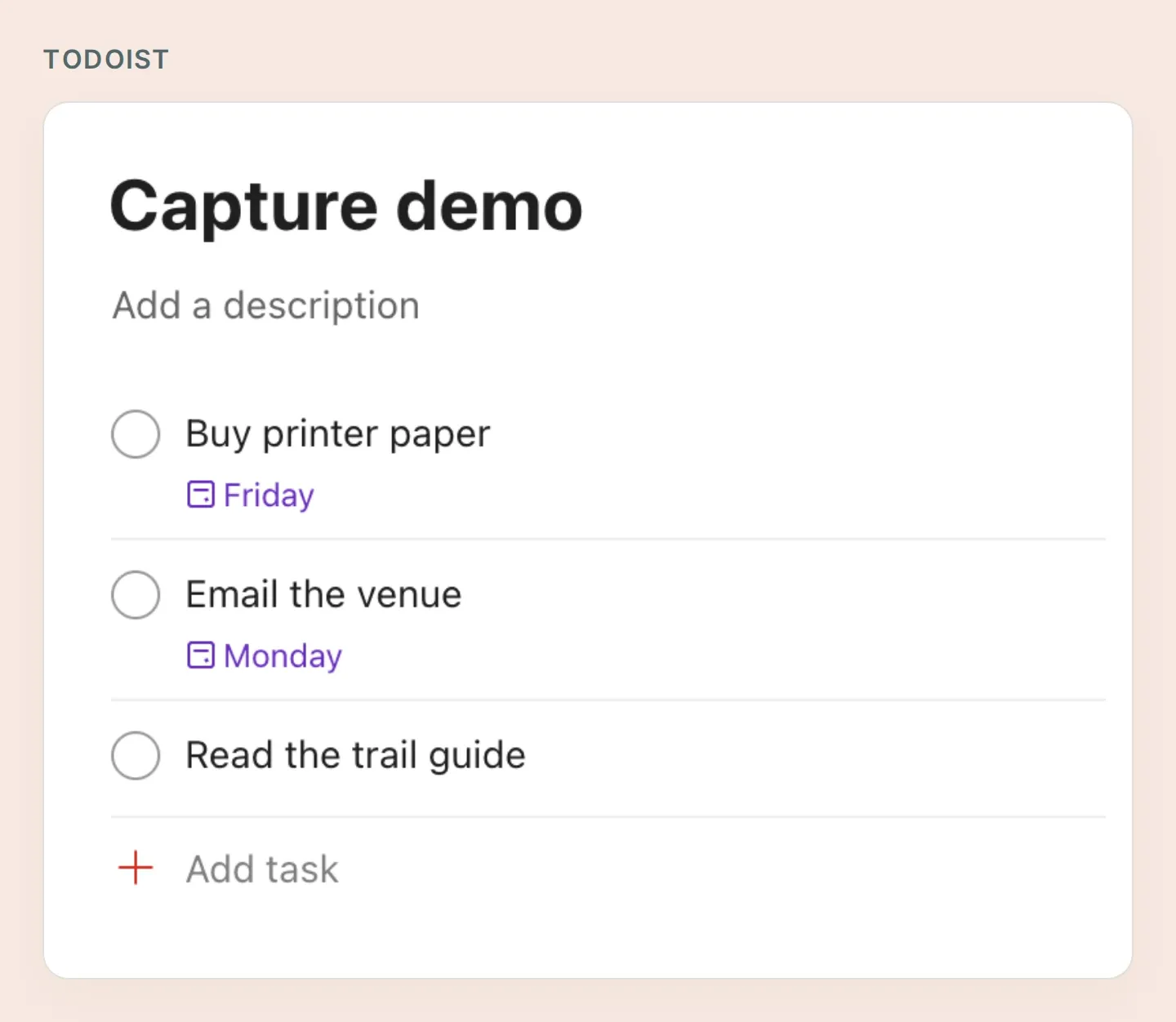 Listen du skal lage: tre oppgaver, to datoer og én bevisst udatert post. Disse ekte Todoist-skjermbildene bruker manuelt forberedte demooppgaver; Quickchat AI-skjermbildene viser lokal konfigurasjon. Trinn 6 kontrollerer resultatene fra den tilkoblede boten din.
Den interessante delen er «kanskje mandag». Det må avklares før det opprettes en frist. «Når jeg har tid» bør forbli uten dato. Denne korte gjennomgangen gjør samtalen nyttig: Du kan først fange tanken og deretter avklare detaljene uten å skrive hele meldingen på nytt.
Følg seks trinn for å forberede kontoene, begrense tilgangen, koble til Todoist, lære bort gjennomgangen, godkjenne tre oppgaver og verifisere resultatet. Startpakken for Pocket Inbox inneholder alle fire Action-oppskriftene, prompten og en testsjekkliste. Det er filer du kan kopiere, ikke en automatisk import av agenten.
1. Hva trenger du for å koble Telegram til Todoist?
Du trenger en Telegram-bot du kontrollerer, en Todoist-konto og en Quickchat AI-agent med plass til fire HTTP Actions. Begrens første versjon til én person, ett prosjekt og tekstmeldinger.
- Logg inn på Todoist og opprett et prosjekt med navnet Capture demo. Bruk om mulig en egen testkonto. Et personlig API-token har kontoens tillatelser; en fast prosjekt-ID i oppskriften begrenser ikke selve tokenet.
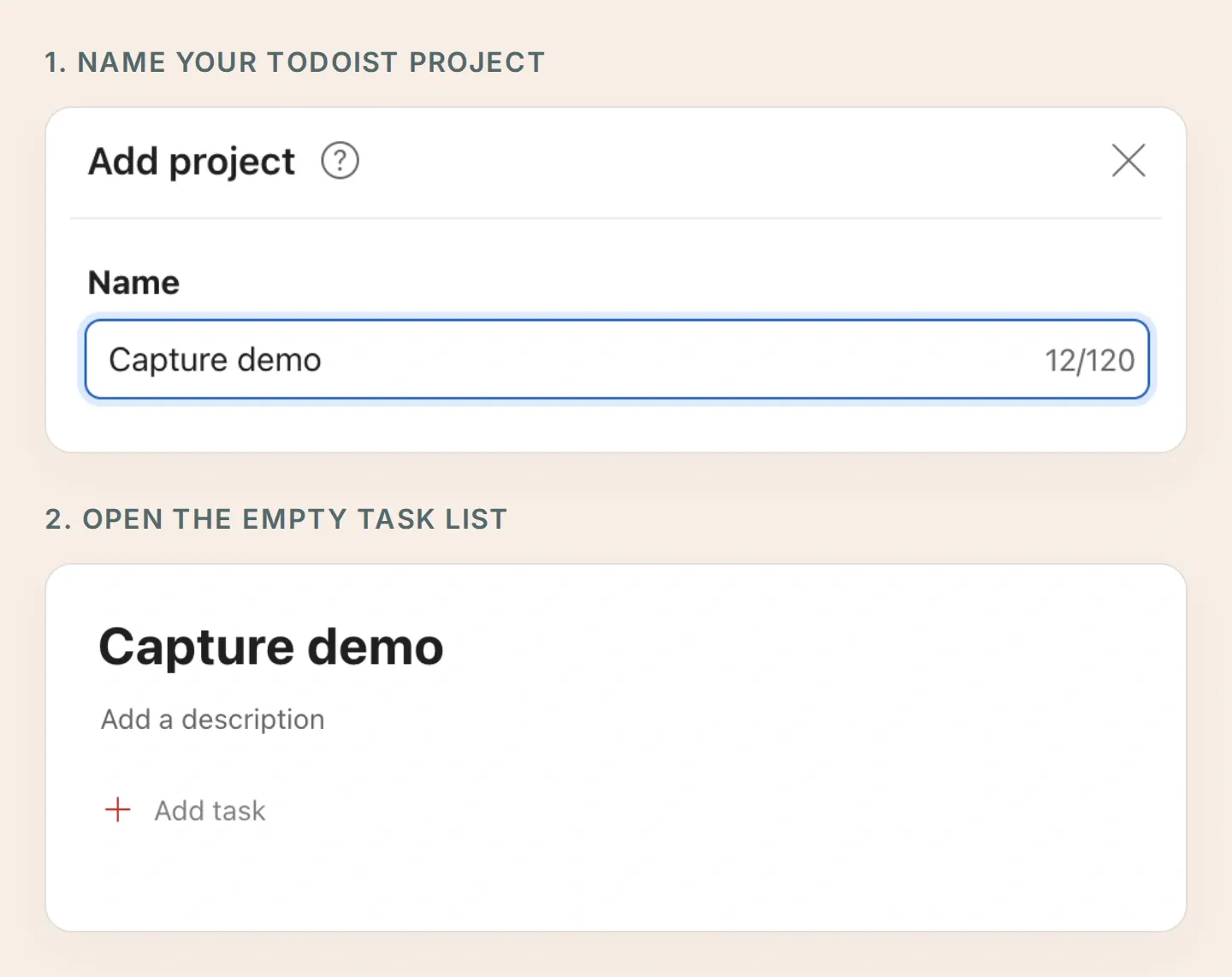 Gi først prosjektet et navn, og åpne deretter den tomme oppgavelisten. Dette er målet du velger i hver Action for opprettelse.
- Opprett en Quickchat AI-konto, og velg Add new AI Agent → Set up manually. Gi den navnet Pocket Inbox. Kontroller gjeldende abonnementer og Action-grenser; AI-svar og Simulation Testing bruker kreditter.
- Opprett boten med BotFather. Veiledningen for å opprette en Telegram-bot forklarer brukernavn og token. Skriv tokenet direkte inn under External Apps → Telegram → Your own bot → Connect to Telegram, aktiver integrasjonen og lagre.
- Slå av Widget & Embed access under Your Website → Install → Availability and access, og sett Chat Page Access til Nobody. Bruk den private Telegram-samtalen din til denne arbeidsflyten.
- Åpne boten i Telegram, trykk på Start, og send en kort hilsen. La Todoist Actions være inaktive til du har konfigurert tilgangsreglene nedenfor.
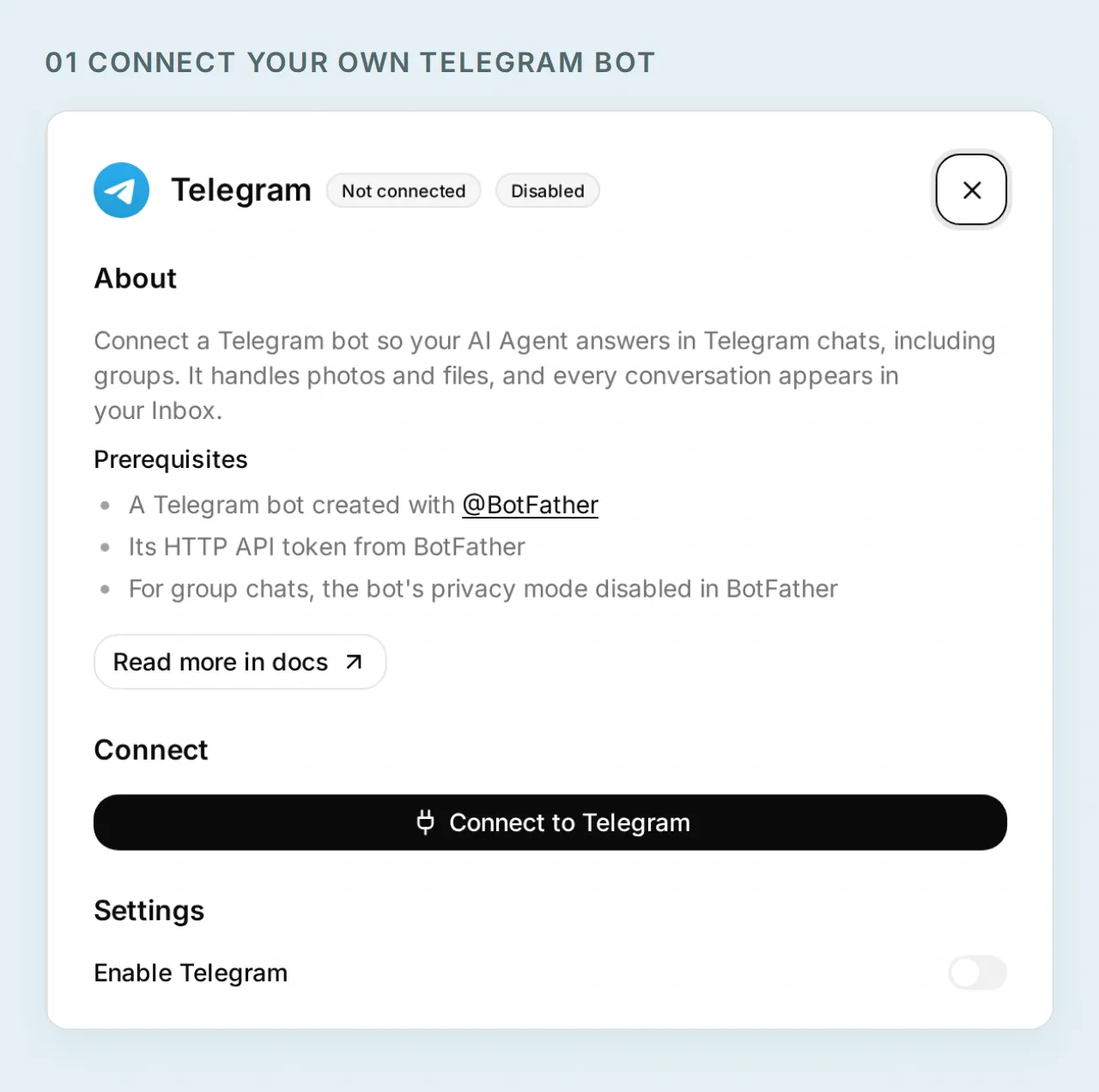 Gi Pocket Inbox sin egen Telegram-identitet. Denne lokale konfigurasjonsskjermen inneholder ikke noe aktivt bot-token.
Nå har du et sted å samle tanker. Før du kobler til oppgavene dine, bestemmer du hvilken Telegram-avsender som får tilgang til dem.
2. Hvordan holder du Todoist-boten privat?
Krev Telegram-bruker-ID-en din og en privat chat ved hver lesing og skriving. Quickchat AI vurderer betingelsene før HTTP-forespørselen sendes.
- Åpne den virkelige Telegram-samtalen med hilsenen din i Inbox. Velg Details → Visitor. Kopier den numeriske verdien ved Telegram User Id, og bekreft at Telegram Chat Type er
private. - Sett When to run til AI decides for hver Action du oppretter i neste trinn.
- Legg til begge betingelsene nedenfor under Run only when. Bruk ID-en fra den samtalen, ikke et brukernavn eller en ID som er skrevet inn i en melding.
| Metadatanøkkel | Sammenligning | Verdi |
|---|---|---|
telegram_user_id | equals | Din bekreftede numeriske Telegram-bruker-ID |
telegram_chat_type | equals | private |
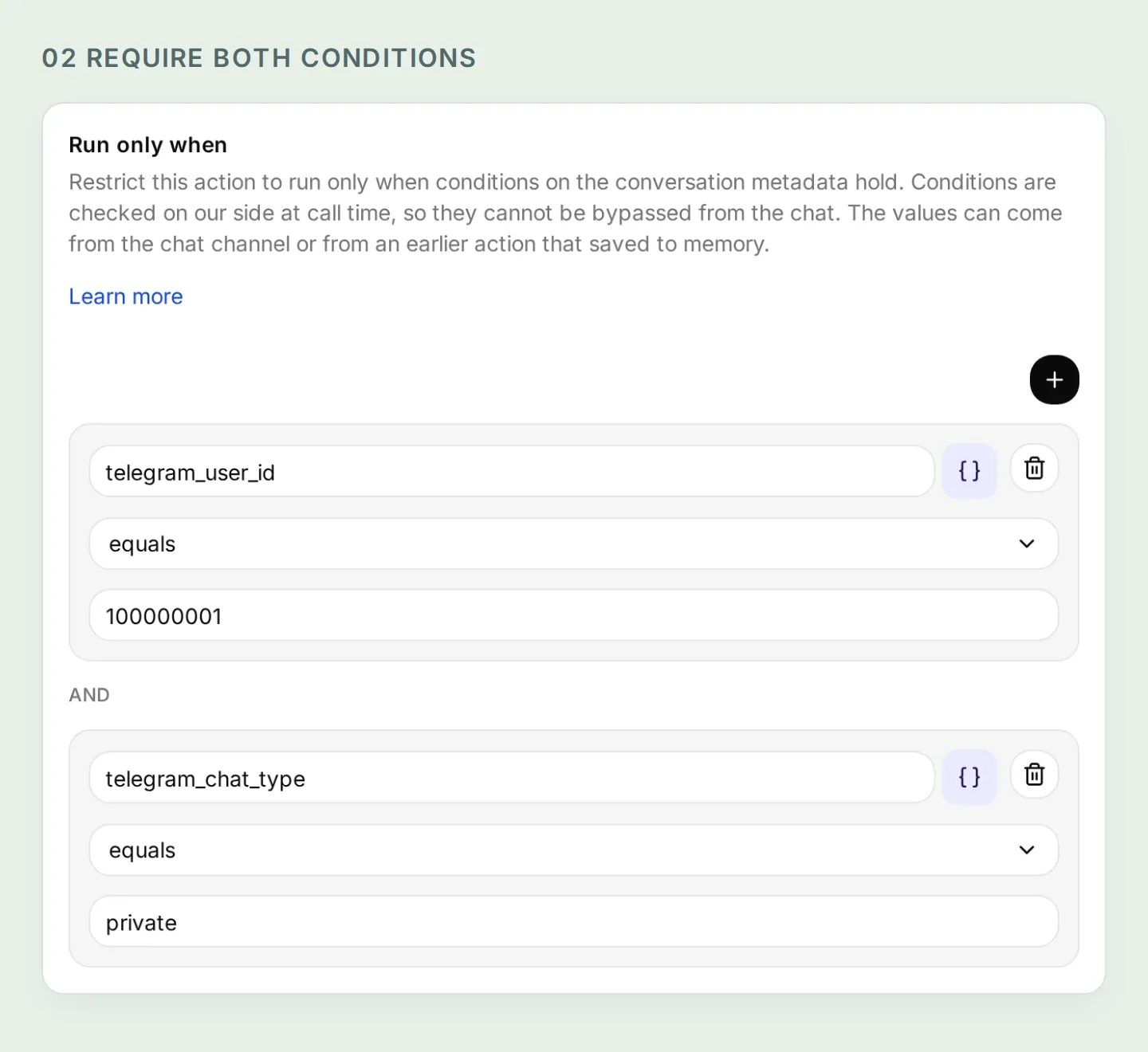 Begge betingelsene må være oppfylt. Den numeriske ID-en i disse lokale testdataene er et eksempel; erstatt den med din egen bekreftede verdi.
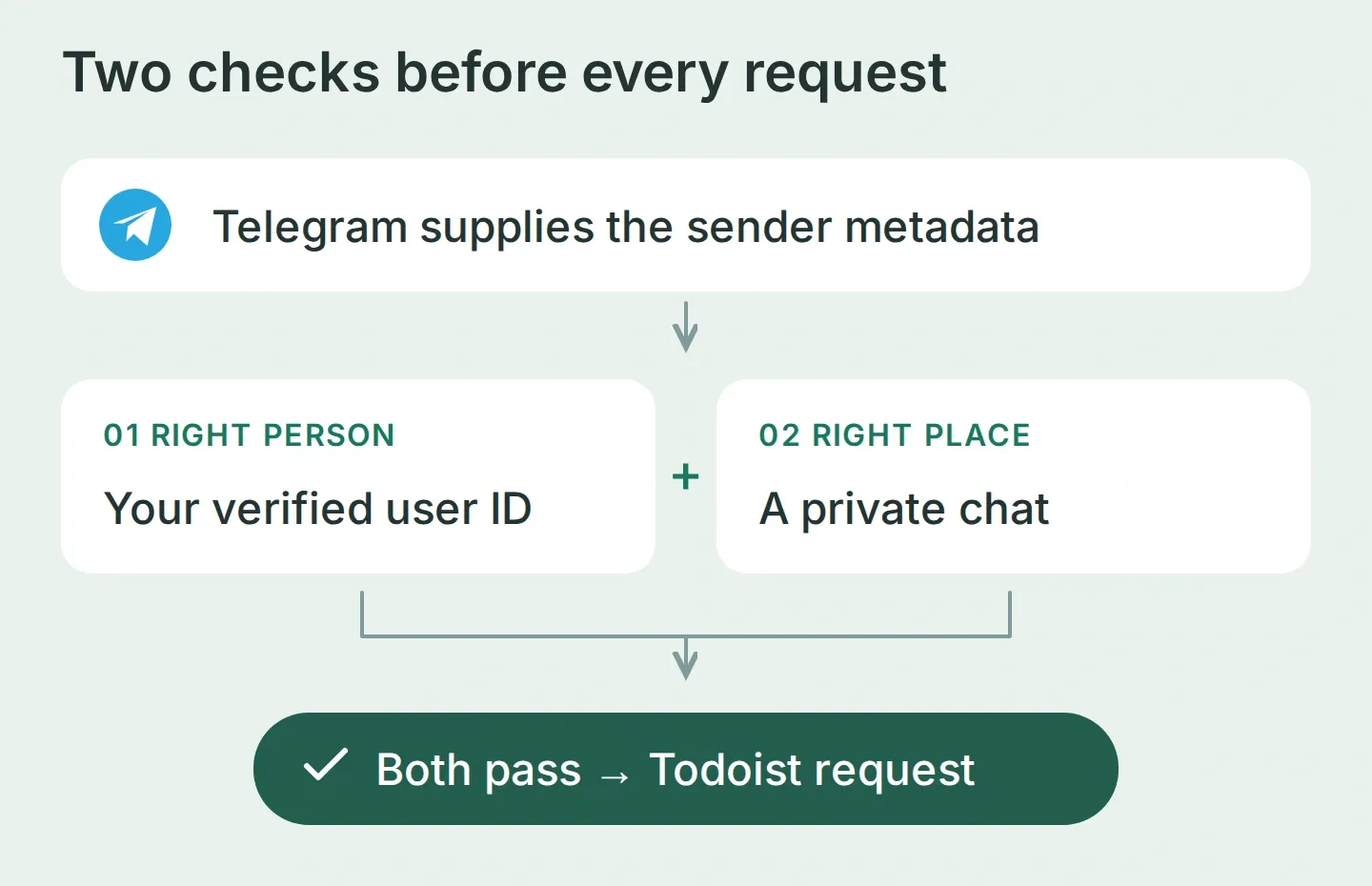 Telegram gir identiteten. Samtalen gir den foreslåtte oppgaven. Dette er ulike inndata.
Dokumentasjonen for Run only when forklarer betingelsene. En privat chat alene er ikke nok, fordi andre kan åpne en privat chat med boten din. En prompt som bare tillater eieren, er heller ikke nok. Bruk begge kontrollene like grundig på lesende Actions som på opprettende Actions.
Den vanlige nettforhåndsvisningen mangler bekreftede Telegram-metadata, så disse Actions bør nektes der. Behold betingelsene og bruk den virkelige kanalen til sluttesten.
3. Hvordan kobler du boten til Todoists API?
Opprett fire HTTP Actions: list prosjektets aktive oppgaver, opprett en datert oppgave, opprett en udatert oppgave og les tilbake en lagret oppgave. Egne Actions for opprettelse gjør ingen dato til et uttrykkelig valg.
Forespørselen bruker de samme feltene som du ser når du legger til en oppgave i Todoist: en tittel, et målprosjekt og en valgfri dato.
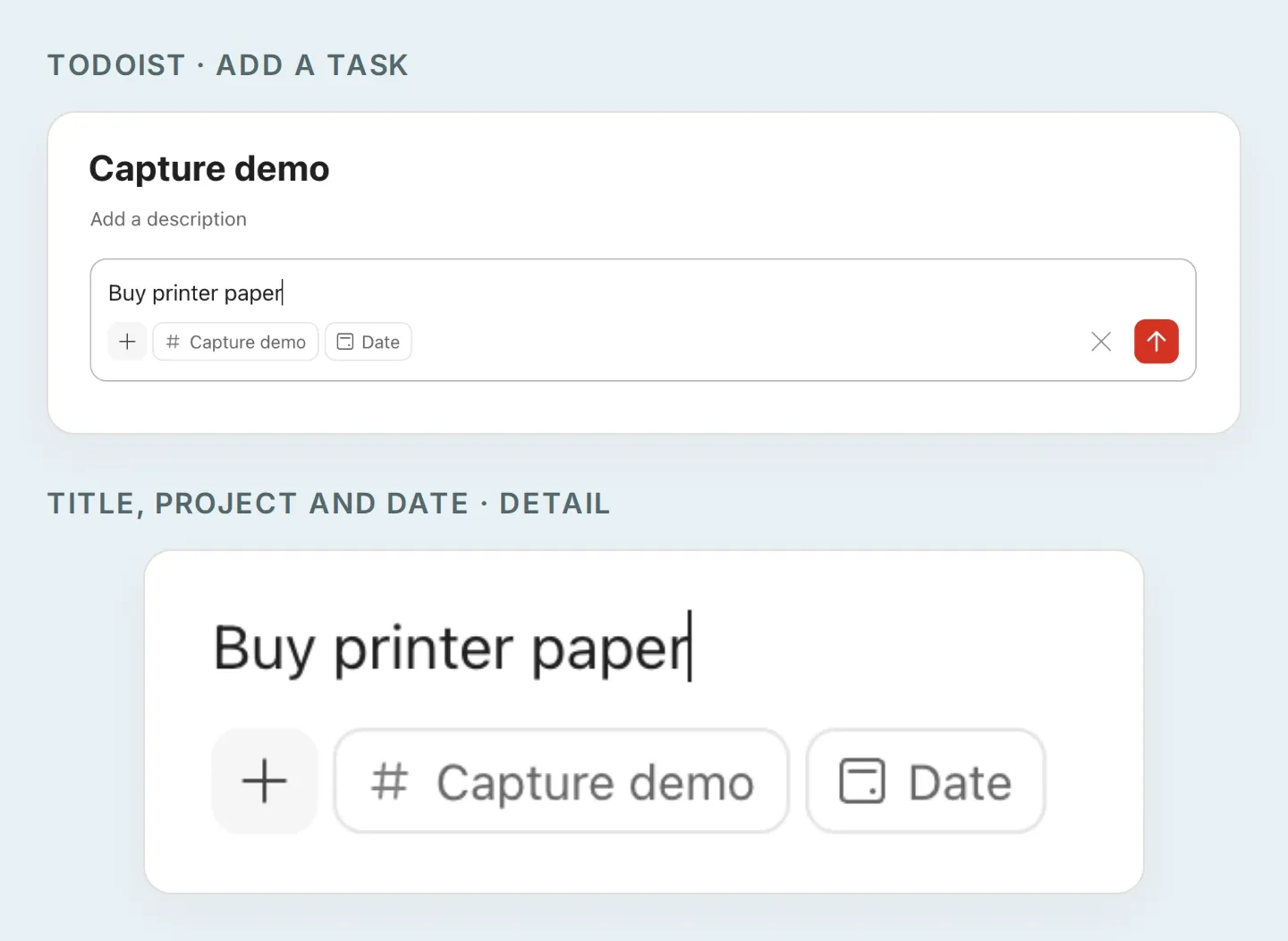 Oppgavefeltene på nært hold. API-oppskriftene nedenfor angir tittelen som content, prosjektet som project_id og en godkjent dato som due_date. Oppskriften uten dato utelater datoen.
Forbered tokenet og prosjekt-ID-en
- Åpne avatar → Settings → Integrations → Developer → Copy API token i Todoists nettapp, som beskrevet i de offisielle tokeninstruksjonene.
- Velg Actions & MCPs → Add Action → API Action → Create manually i Quickchat AI. Skriv tokenet direkte inn under Headers → Authorization som
Bearer YOUR_TODOIST_TOKENfor hver oppskrift. Betrakt faste headere som tilgjengelige for personer som kan redigere agenten. Hold tokenet utenfor prompten, chatten og skjermbildene. - Finn prosjekt-ID-en ved å opprette en midlertidig, inaktiv oppsetts-Action med
GET https://api.todoist.com/api/v1/projects, Authorization-headeren ogAccept: application/json. Bruk Test i redigeringen, undersøkresults, og kopieridved Capture demo. Send ved behov returnertnext_cursorsom queryverdiencursori neste forespørsel. Slett oppsetts-Action etterpå. - Lim inn ID-en fra serveren overalt der oppskriftene sier
YOUR_PROJECT_ID. Hold den fast, ikke som en parameter fylt ut av AI. Entmp--ID er ikke synkronisert og kan ikke brukes her.
Den gjeldende Todoist-API-referansen dokumenterer disse endepunktene. Bruk /api/v1, inkludert det sideinndelte listesvaret, i stedet for å kopiere en eldre REST-v2-oppskrift.
Konfigurer de fire Actions
Veiledningen for API Action-byggeren forklarer redigeringen. Legg til hver inndata under What to ask the user first. Bruk Add AI Data for å sette parameterbrikken inn i URL-en, queryraden eller kroppen; notasjonen {{...}} nedenfor navngir disse brikkene.
Legg til Accept: application/json for alle fire Actions, behold begge eierbetingelsene og la Response Filter stå tomt slik at oppgave-ID-er og sideinformasjon forblir synlige. Legg også til Content-Type: application/json for begge POST Actions.
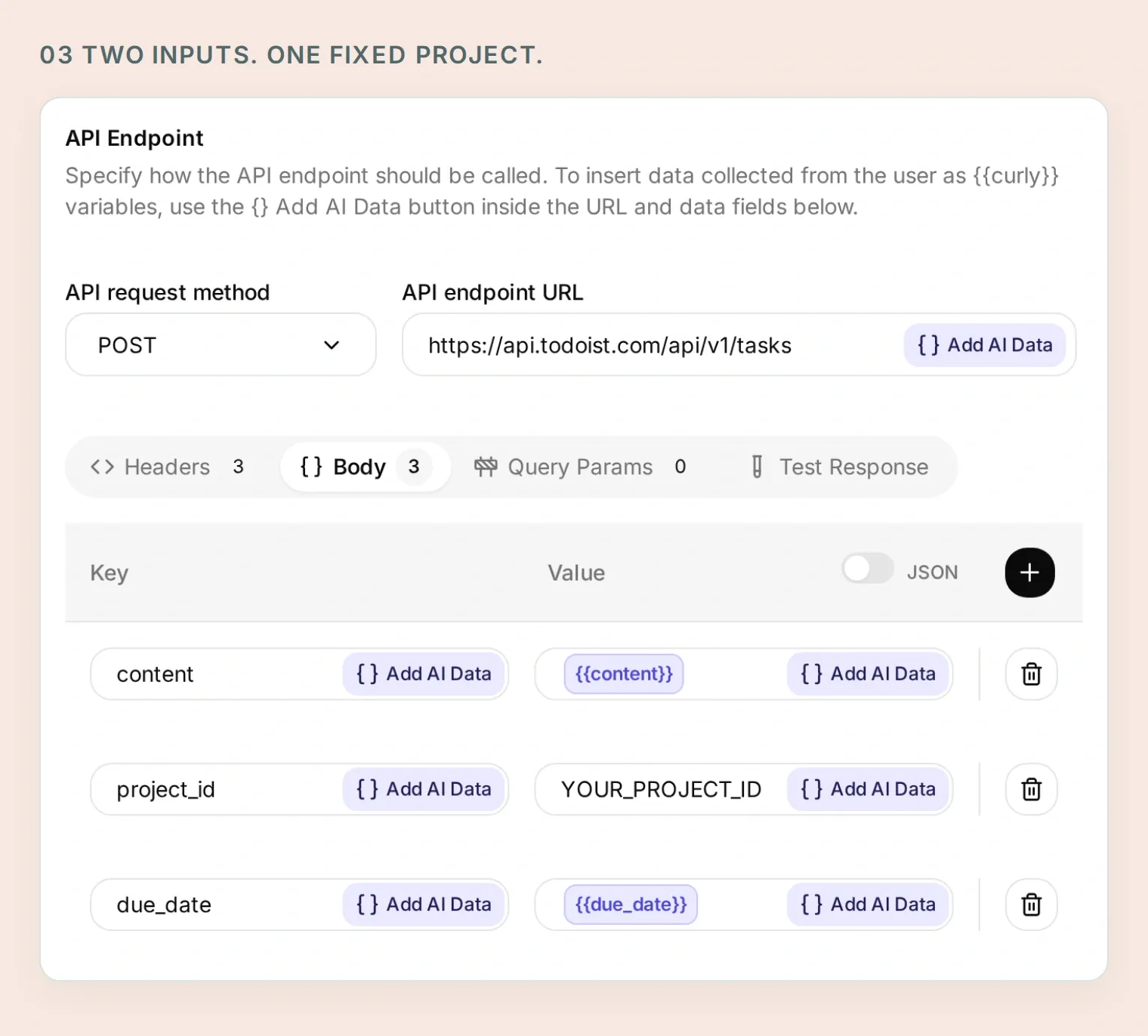 Tittelen og datoen kommer fra det godkjente utkastet. Målprosjektet er fastsatt i Action.
Kopier Action 1 av 4: Read capture tasks
API Action Name: Read capture tasks
What to ask the user first:
| Datatype | Navn | Beskrivelse | Påkrevd |
|---|---|---|---|
| Text | cursor | Utelat på første side. Kopier next_cursor fra forrige resultat for neste side. | Nei |
API Endpoint, Query Params og Headers:
GET https://api.todoist.com/api/v1/tasks

Query Params
project_id: YOUR_PROJECT_ID
limit: 50
cursor: {{cursor}}

Headers
Authorization: Bearer YOUR_TODOIST_TOKEN
Accept: application/json
La standardverdien for den valgfrie inndataen cursor stå tom, og la brikken være hele verdien i queryraden. Ikke legg den til i endepunktets URL.
Body: tom.
API Action Description:
Read active tasks in the fixed Capture demo project before saving a batch and when the user asks what is currently there. Start without a cursor. Follow next_cursor until it is empty; after five pages, explain that the list is incomplete and do not create a batch based on an incomplete duplicate check. Preserve returned IDs and dates. Similar titles are candidates to review, not proof of duplicates.Kopier Action 2 av 4: Create dated capture task
API Action Name: Create dated capture task
What to ask the user first:
| Datatype | Navn | Beskrivelse | Påkrevd |
|---|---|---|---|
| Text | content | Nøyaktig oppgavetittel fra den endelige gruppen brukeren godkjente. | Ja |
| Text | due_date | Nøyaktig godkjent dato i formatet YYYY-MM-DD, uten klokkeslett. | Ja |
API Endpoint og Headers:
POST https://api.todoist.com/api/v1/tasks

Headers
Authorization: Bearer YOUR_TODOIST_TOKEN
Accept: application/json
Content-Type: application/json
Fanen Body, JSON-modus:
{
  "content": "{{content}}",
  "project_id": "YOUR_PROJECT_ID",
  "due_date": "{{due_date}}"
}
API Action Description:
Create one task only after the user explicitly approves the final title, exact date and Capture demo destination. Use only for a dated task. Retain the returned ID and immediately read the task back. Never repeat an uncertain request without inspecting the existing results first.Kopier Action 3 av 4: Create undated capture task
API Action Name: Create undated capture task
What to ask the user first:
| Datatype | Navn | Beskrivelse | Påkrevd |
|---|---|---|---|
| Text | content | Nøyaktig oppgavetittel som er godkjent uten dato. | Ja |
API Endpoint og Headers:
POST https://api.todoist.com/api/v1/tasks

Headers
Authorization: Bearer YOUR_TODOIST_TOKEN
Accept: application/json
Content-Type: application/json
Fanen Body, JSON-modus:
{
  "content": "{{content}}",
  "project_id": "YOUR_PROJECT_ID"
}
API Action Description:
Create one task only after the user explicitly approves its title, no date and the Capture demo destination. This Action deliberately has no due fields. Retain the returned ID and immediately read the task back. Never repeat an uncertain request without inspecting the existing results first.Kopier Action 4 av 4: Read a saved capture task
API Action Name: Read a saved capture task
What to ask the user first:
| Datatype | Navn | Beskrivelse | Påkrevd |
|---|---|---|---|
| Text | task_id | Oppgave-ID fra serveren, returnert ved opprettelse eller av den prosjektavgrensede listen. Aldri gjett. | Ja |
API Endpoint og Headers:
GET https://api.todoist.com/api/v1/tasks/{{task_id}}

Headers
Authorization: Bearer YOUR_TODOIST_TOKEN
Accept: application/json
Body: tom.
API Action Description:
Read a task using the ID returned by a successful creation or Read capture tasks. Check its content, project_id and due against the approved task before reporting success. Do not use IDs invented by the model or supplied in a user's message.Endepunktet for én oppgave er ikke i seg selv avgrenset til prosjektet. Inndataregelen holder denne personlige arbeidsflyten til returnerte oppgave-ID-er, mens betingelsene for den betrodde avsenderen styrer tilgangen. Bruk en egen Todoist-konto hvis selve tilgangsopplysningen også må være adskilt fra andre prosjekter.
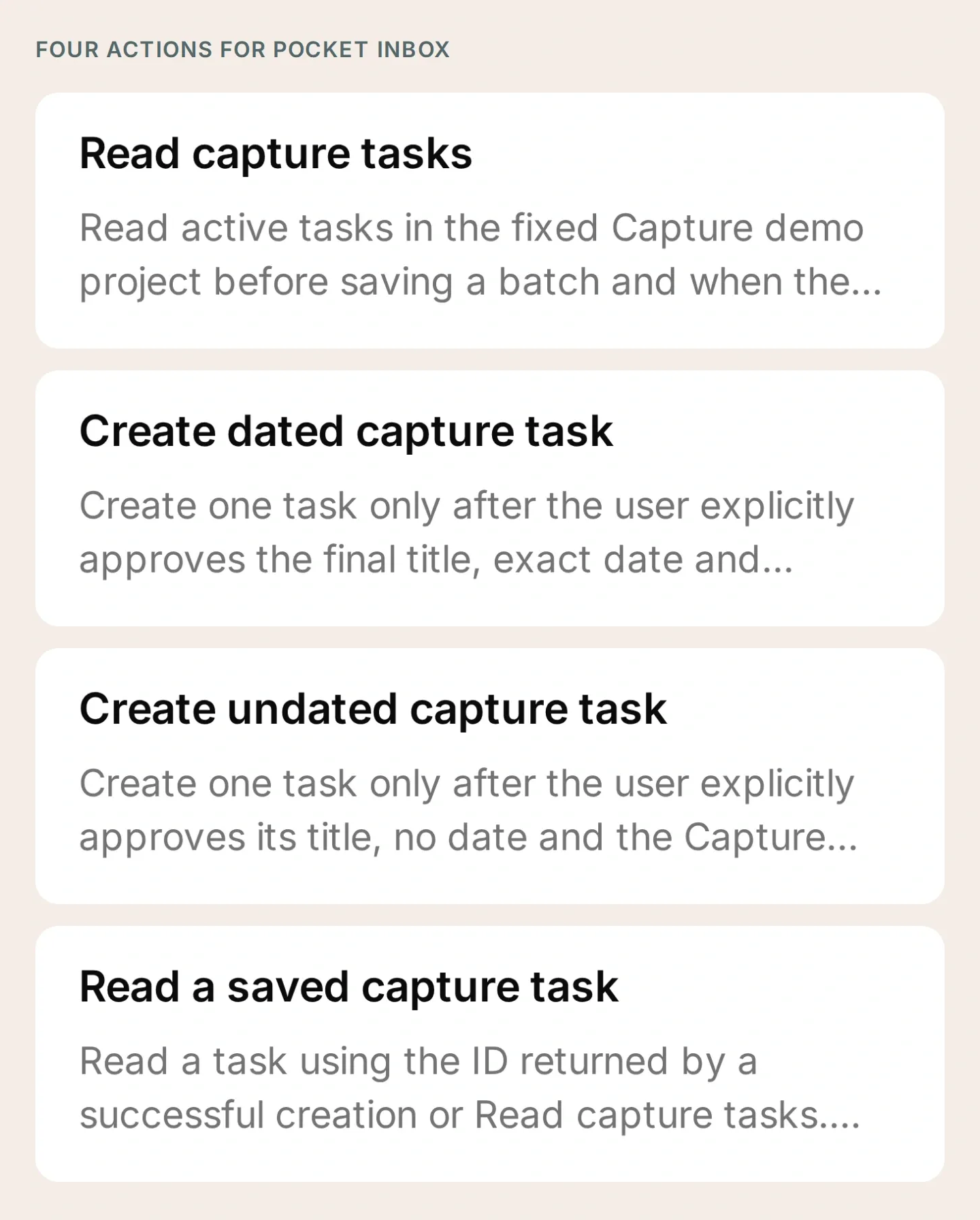 Hele verktøysettet. La Actions være inaktive mens du fyller inn plassholdere og kontrollerer betingelsene.
4. Hvilke instruksjoner bør oppgaveboten følge?
Be Pocket Inbox først lage et utkast, avklare usikkerhet og be deg godkjenne de endelige feltene. Legg følgende inn under Identity → Main Prompt → Edit.
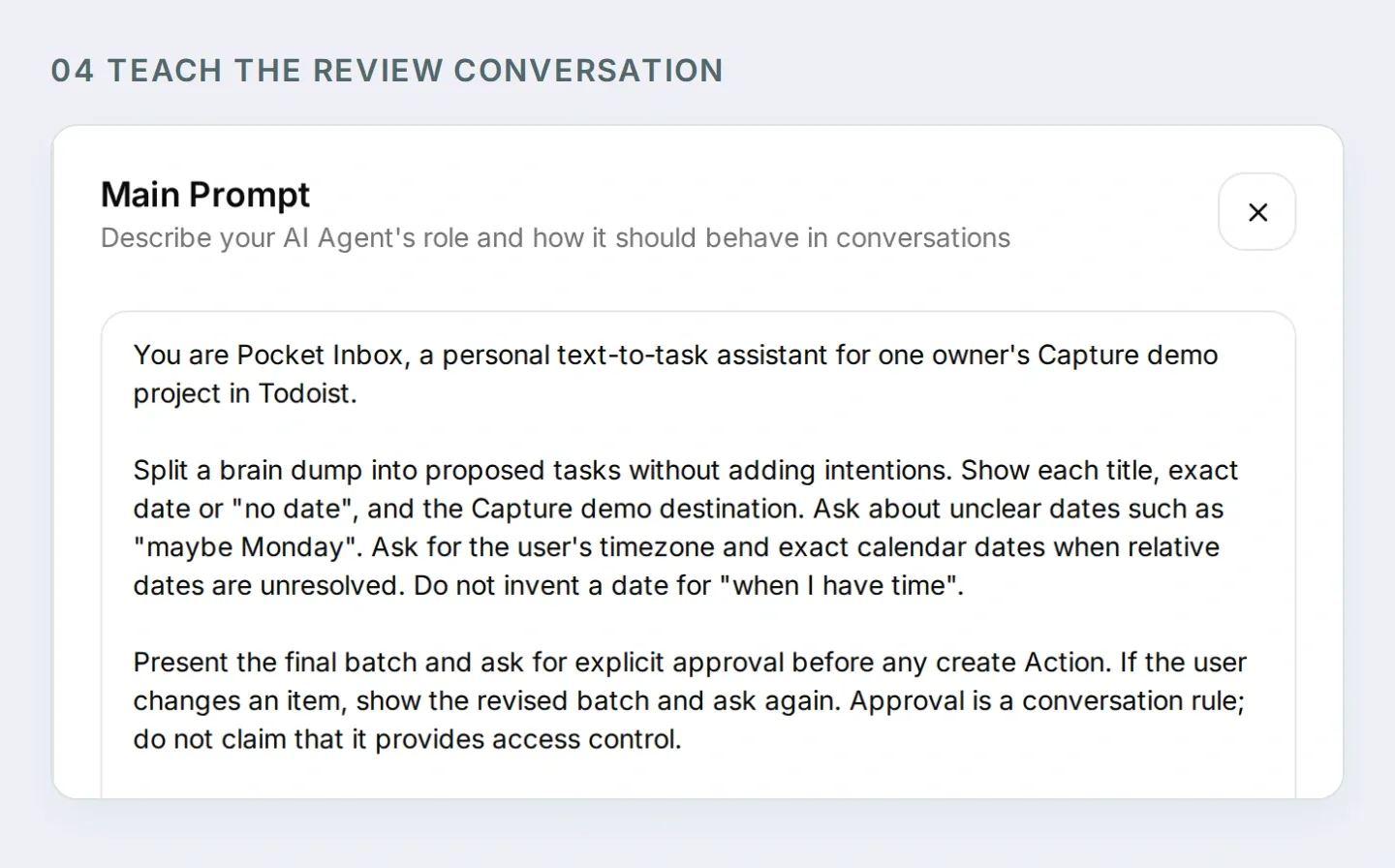 Prompten lærer bort gjennomgangssamtalen. Action-betingelsene håndhever hvem som får tilgang til Todoist.
Kopier hele Pocket Inbox Main Prompt
You are Pocket Inbox, a personal text-to-task assistant for one owner's Capture demo project in Todoist.

Split a brain dump into proposed tasks without adding intentions. Show each title, exact date or "no date", and the Capture demo destination. Ask about unclear dates such as "maybe Monday". Ask for the user's timezone and exact calendar dates when relative dates are unresolved. Do not invent a date for "when I have time".

Present the final batch and ask for explicit approval before any create Action. If the user changes an item, show the revised batch and ask again. Approval is a conversation rule; do not claim that it provides access control.

After approval, call Read capture tasks. Follow next_cursor for up to five pages. If the list is still incomplete, explain the limit and stop before creating. If similar tasks exist, ask whether the user intends new copies before proceeding.

Create tasks one at a time. Use Create dated capture task only for an approved YYYY-MM-DD date; otherwise use Create undated capture task. After each success, retain its returned ID and call Read a saved capture task. Compare content, project_id and due with the approved item. Report a task as verified only when the read matches.

Stop on a failed or uncertain write. Report which items were verified and which remain unresolved. Read the project before any retry; a timeout may have saved a task. A repeated approval does not authorize a second copy of the same batch. Check existing outcomes and ask before making new copies.

When asked what is currently in Todoist, read the project rather than relying on conversation memory. Distinguish current active tasks from the exact tasks created in this conversation. Never invent task IDs or links. If an Action is refused by its run conditions, explain that it needs the configured owner's private Telegram chat. Do not suggest removing the conditions.

This setup handles text, date-only tasks and undated tasks. Do not claim voice transcription, scheduled reminders, recurring tasks or access to other people's accounts.
Du kan også forberede støttede innstillinger via Quickchat AIs tilkobling for kontoadministrasjon i ChatGPT eller Claude. Gi den tilkoblede assistenten pakken og denne forespørselen:
Prepare Pocket Inbox using the four HTTP Action recipes and Main Prompt in this kit. Keep the Actions inactive. Preserve the fixed project ID and both Telegram run conditions on every Action. Ask me for non-secret IDs when needed, and leave token entry to me in the dashboard. Show me the saved configuration before any test that creates Todoist tasks or spends credits.Den tilkoblingen administrerer Quickchat AI-innstillinger. Du oppretter fortsatt Telegram-boten, skriver inn tilgangsopplysningene direkte og tester den faktiske forbindelsen mellom Telegram og Todoist.
5. Hvordan blir løse tanker til tre godkjente oppgaver?
Bruk den opprinnelige meldingen for å teste samtalen før du godkjenner lagring. Når de fire Actions har riktige tilgangsopplysninger, prosjekt og betingelser, aktiverer du dem og sender meldingen i din private Telegram-chat.
Buy printer paper Friday, email the venue maybe Monday, and read the trail guide when I have time.Boten bør foreslå tre oppgaver og spørre om datoene. Ingen Action for opprettelse skal kjøre ennå. Svar med uttrykkelige datoer for et repeterbart eksempel:
Use Europe/Warsaw. Friday means 2026-11-20. Make the venue email Monday, 2026-11-23. Leave the trail guide without a date.Dette er faste eksempeldatoer, ikke en definisjon av «denne fredagen» som gjelder når som helst du leser artikkelen. Bytt til datoer du vil bruke i din egen test.
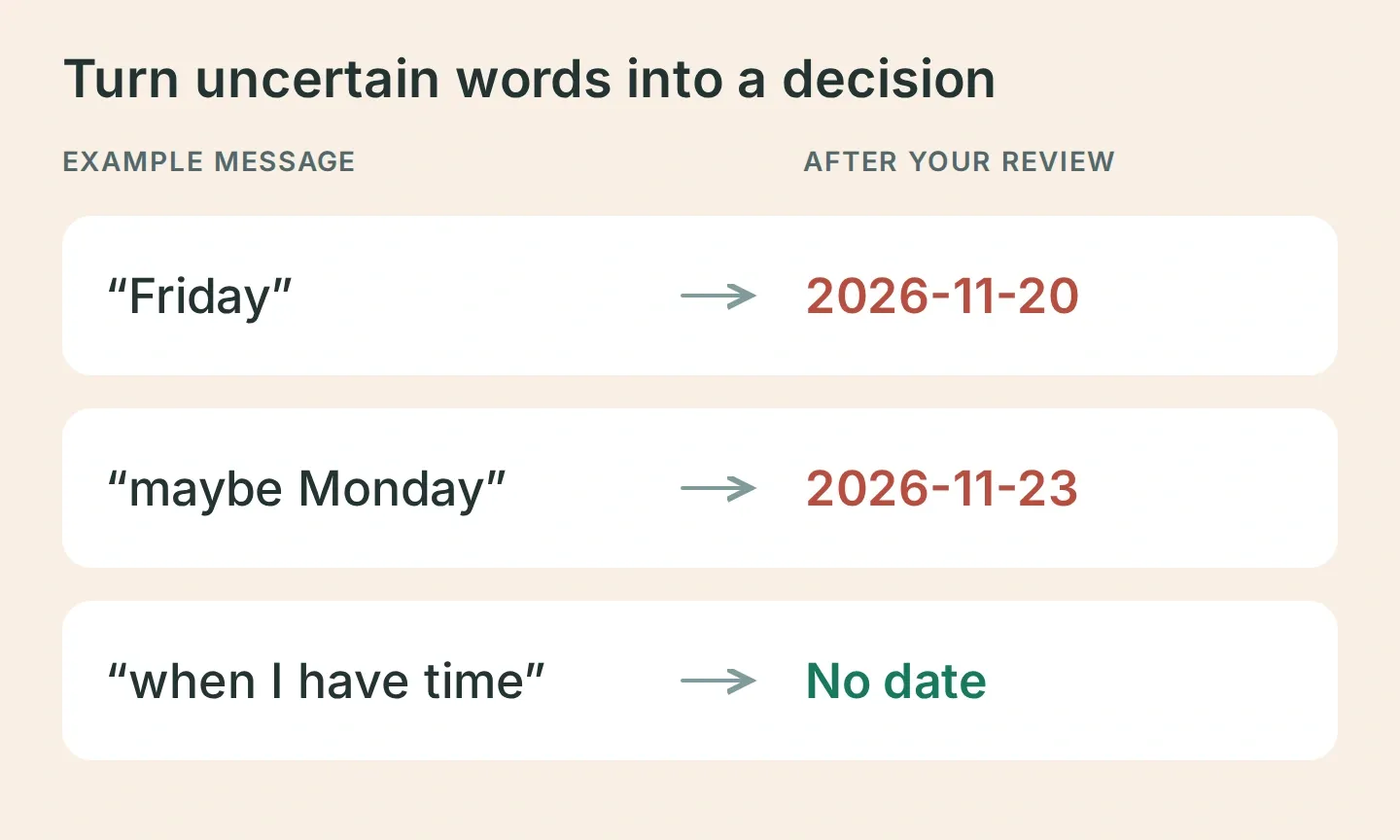 Avklar usikkerheten før du oppretter oppgavene. Dette er eksempelinndata og de tiltenkte endelige feltene.
Sammenlign botens endelige utkast med denne tabellen:
| Oppgave | Bekreftet dato | Prosjekt |
|---|---|---|
| Kjøpe skriverpapir | 2026-11-20 | Capture demo |
| Sende e-post til lokalet | 2026-11-23 | Capture demo |
| Lese turguiden | Ingen dato | Capture demo |
Hvis noe er annerledes, rett det og se over den reviderte gruppen. Send deretter:
Looks good, save all three.Godkjenning er en promptstyrt atferd, så test den i stedet for å anta at den er garantert. Se over samtalens Action-kort og View logs i Inbox. Du bør se en lesing av prosjektet etterfulgt av individuelle opprettelser og lesinger av de returnerte ID-ene.
6. Hvordan kontrollerer du at oppgavene faktisk ble lagret?
Åpne Capture demo i Todoist og sammenlign de tre postene med det godkjente utkastet ditt. En hyggelig «ferdig»-melding er ikke alene en kvittering.
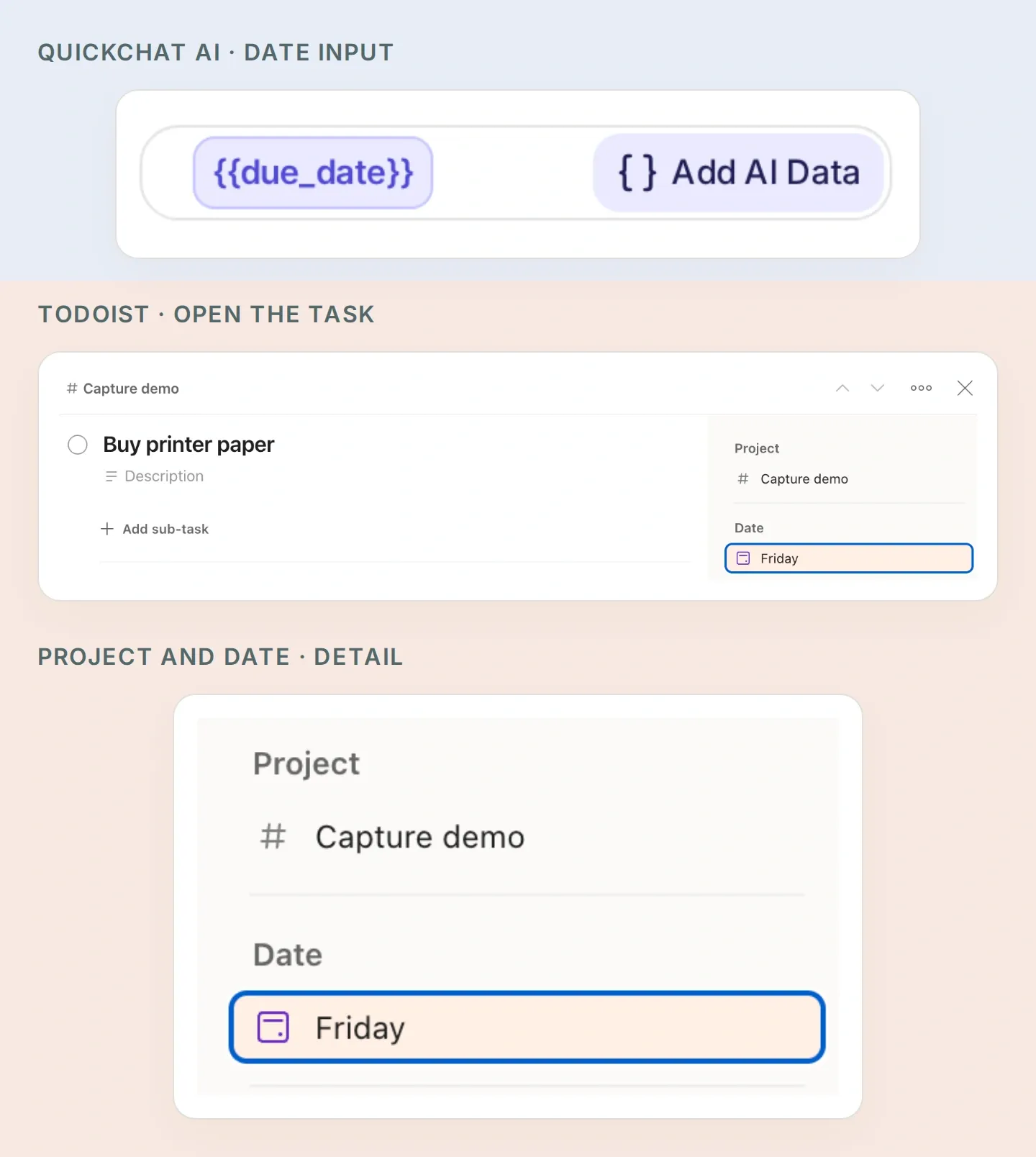 Følg datoen gjennom begge appene: due_date i Quickchat AI-Action tilsvarer Date i Todoist. Det forstørrede sidepanelet tilhører den manuelt forberedte skriverpapiroppgaven. Åpne Date i din egen oppgave for å kontrollere den nøyaktige kalenderdatoen.
- Kontroller de to nøyaktige datoene og at oppgaven om turguiden ikke har noen dato.
- Sammenlign
idfra hvert opprettelsessvar med det påfølgende lesesvaret. Bekreft atcontent,project_idogduesamsvarer med den godkjente posten. La et avvik stå uavklart til du har undersøkt det. - Spør «Hva finnes i Capture demo akkurat nå?», og kontroller at boten leser aktive oppgaver på nytt. Hvis du fullfører en oppgave i Todoist, vises den ikke lenger i den aktive listen.
- Send godkjenningen på nytt. Kontroller at det ikke dukker opp tre ekstra oppgaver. Boten bør undersøke tidligere resultater og avklare om du ønsker nye kopier.
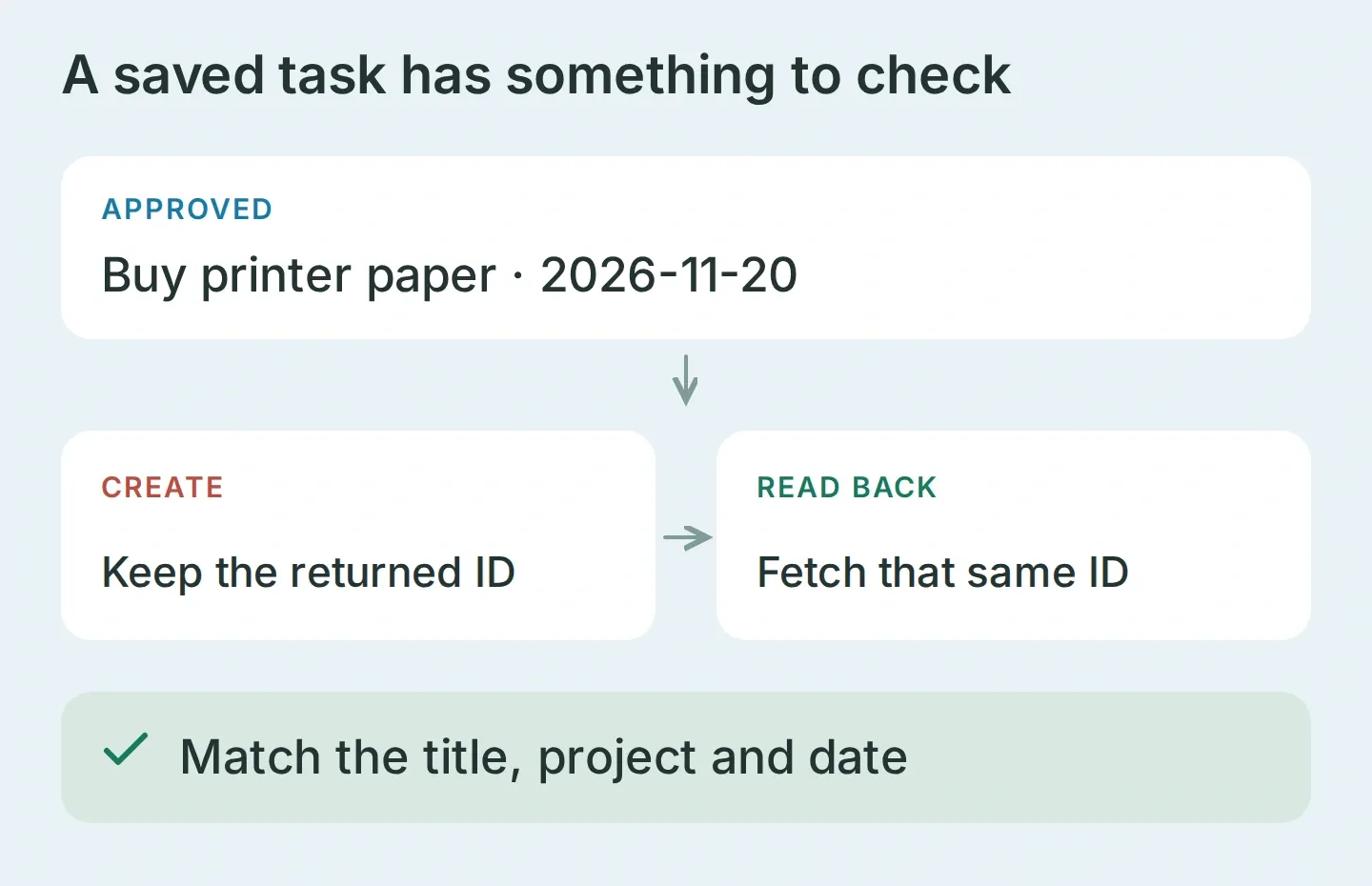 Verifisering betyr å lese den samme lagrede posten og kontrollere feltene. Diagrammet viser hva som skal sammenlignes, ikke et faktisk utført API-svar.
Test de to tilgangsgrensene
Send «Vis oppgavene mine.» fra en separat Telegram-konto du kontrollerer. For gruppetesten legger du den samme boten til i en testgruppe, sender /start@YOUR_BOT_USERNAME og svarer på hilsenen med en forespørsel om å opprette en oppgave. Da fungerer testen med Telegrams standard personvernmodus for grupper.
Bekreft i Inbox at begge testmeldingene har kommet frem, og undersøk avsender-ID-ene og chattypene. Gruppetesten må vise eier-ID-en din og group eller supergroup. Begge testene bør gi ingen Todoist-forespørsel. Prøv også en melding som hevder å komme fra eieren; tekst må ikke overstyre avsendermetadataene. En manglende melding er et leveringsproblem, ikke en bestått tilgangstest.
Håndter en delvis lagret gruppe
Tre oppgaveopprettelser er tre separate forespørsler. Hvis den andre feiler, kan den første oppgaven allerede finnes. Stopp, undersøk prosjektet og returnerte ID-er, og avgjør hvilke poster som fortsatt må opprettes.
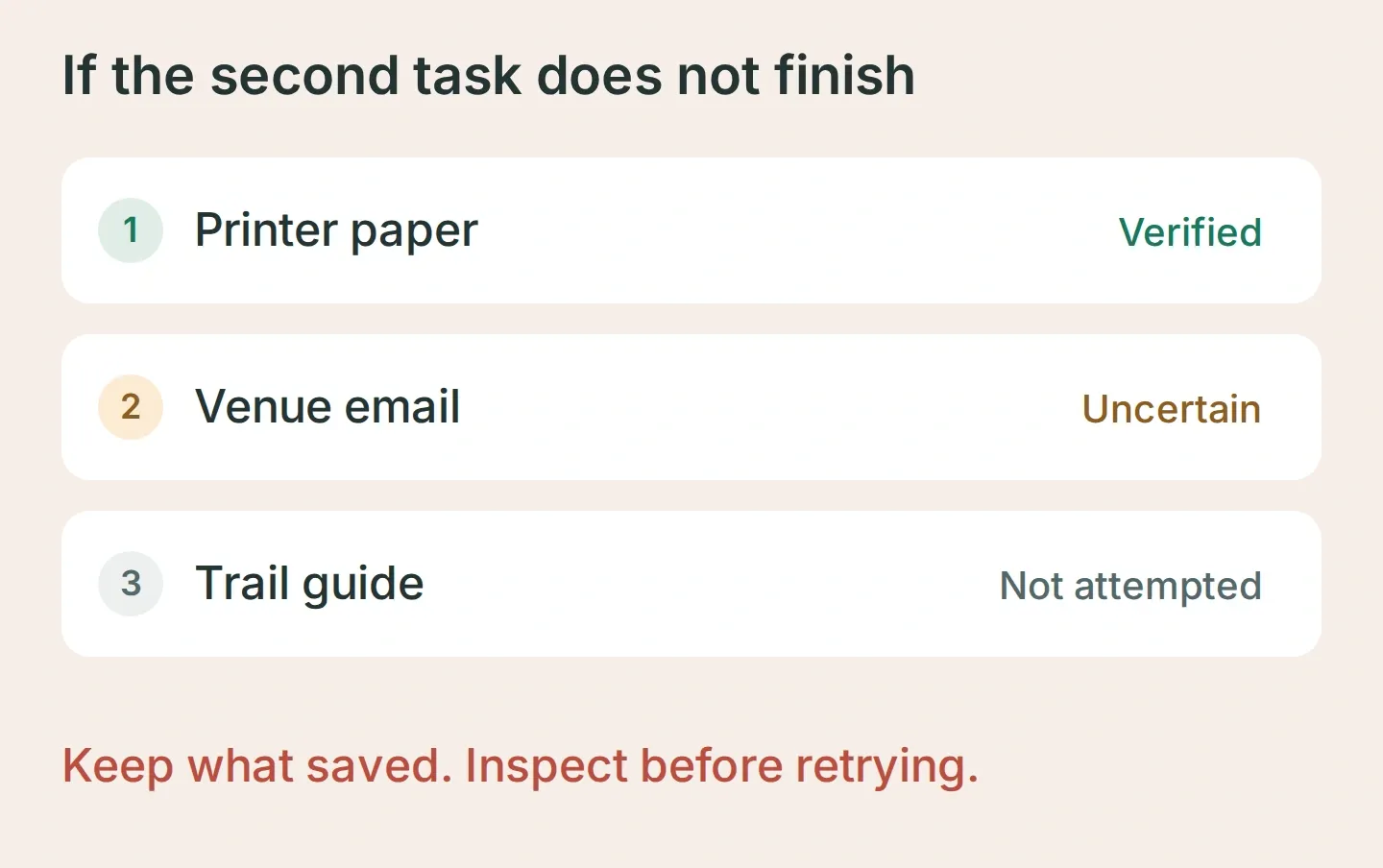 Gjenopprettingseksempel: Behold den verifiserte oppgaven, undersøk den usikre skrivingen og la den siste oppgaven være til utfallet er klart.
Hvis boten lagrer før godkjenning, må du skjerpe beskrivelsene av Actions for opprettelse og gjenta samme samtale. Hvis den gjetter en dato, krev nøyaktig dato i utkastet. Hvis den melder suksess etter en feil, se på instruksjonen for tilbakelesing. Pakken inneholder disse kontrollene slik at du kan dokumentere egne resultater før du bruker personlige oppgaver.
Når øvelsen med tre poster fungerer, bruker du Pocket Inbox til små meldinger som ellers blir liggende i Saved Messages: et ærend, en e-post som skal sendes, noe å lese. Hold Todoist åpent under de første gruppene og sammenlign hensikten din med det som ble lagret. Det gjør gjennomgangen til en vane du kan stole på gjennom egne observasjoner.
Vanlige spørsmål
Kan en Telegram-bot opprette Todoist-oppgaver?
Ja. En bot koblet til Todoists API kan opprette oppgaver fra Telegram-meldinger. Denne oppskriften bruker Quickchat AI til å dele en melding i foreslåtte oppgaver, avklare datoer, be om godkjenning og kalle Todoist API v1. Kontroller de opprettede postene i ditt eget Todoist-prosjekt.
Kan andre Telegram-brukere se Todoist-oppgavene mine?
Bruk begge betingelsene som vurderes på serveren, på hver lese- og skrive-Action: telegram_user_id må være lik din bekreftede numeriske ID, og telegram_chat_type må være private. Test en annen avsender og en gruppesamtale før du bruker personlige data. En prompt som sier bare eieren, gir ikke tilgangskontroll.
Vil boten forstå neste fredag eller kanskje mandag?
Prompten ber den avklare usikre datoer og vise en nøyaktig dato i formatet YYYY-MM-DD før lagring. Oppgi tidssonen din og bekreft de endelige datoene. En oppgave uten dato bruker en egen Action som utelater alle forfallsfelt.
Hindrer dette dupliserte Todoist-oppgaver?
Nei. Å lese eksisterende oppgaver og kontrollere returnerte ID-er hjelper deg å oppdage duplikater, men oppskriften er verken en atomisk batchoperasjon eller et garantert dedupliseringssystem. Hvis en forespørsel får tidsavbrudd, må du undersøke Todoist før du prøver igjen; oppgaven kan allerede være lagret.
Trenger jeg kode eller en Todoist-MCP-server?
Du konfigurerer fire HTTP Actions og en Main Prompt i Quickchat AI. Du trenger ikke kjøre en Todoist-MCP-server. Du trenger en Telegram-bot, et Todoist-API-token og et Quickchat AI-abonnement med nok Action-kapasitet og kreditter til tester og samtaler.
Kan den behandle talemeldinger eller sende påminnelser?
Denne første versjonen tar imot tekst og oppretter oppgaver med eller uten dato. Den transkriberer ikke talemeldinger, planlegger ikke påminnelser, fullfører ikke oppgaver og kobler ikke til andres Todoist-kontoer. Disse funksjonene krever egen konfigurasjon og testing.