

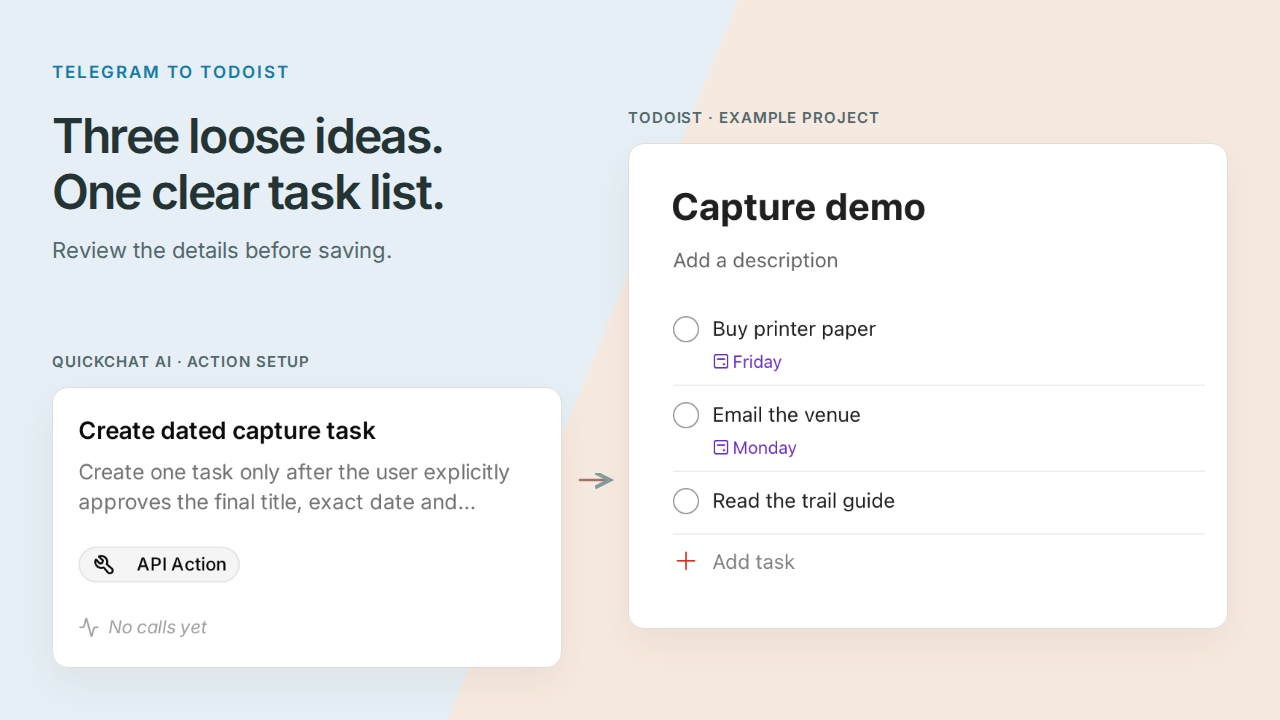
Bot Telegram Todoist có thể biến tin nhắn chứa nhiều ý định rời rạc thành danh sách công việc bạn đã xem lại. Bạn sẽ tạo Pocket Inbox, một bot cá nhân tách từng công việc, hỏi về ngày chưa rõ và lưu cả nhóm vào một dự án Todoist sau khi bạn chấp thuận.
Bắt đầu bằng một tin nhắn bạn có thể gửi lúc rời văn phòng:
Thứ Sáu mua giấy in, có lẽ thứ Hai gửi email cho bên địa điểm, khi nào có thời gian thì đọc hướng dẫn đi bộ đường dài.
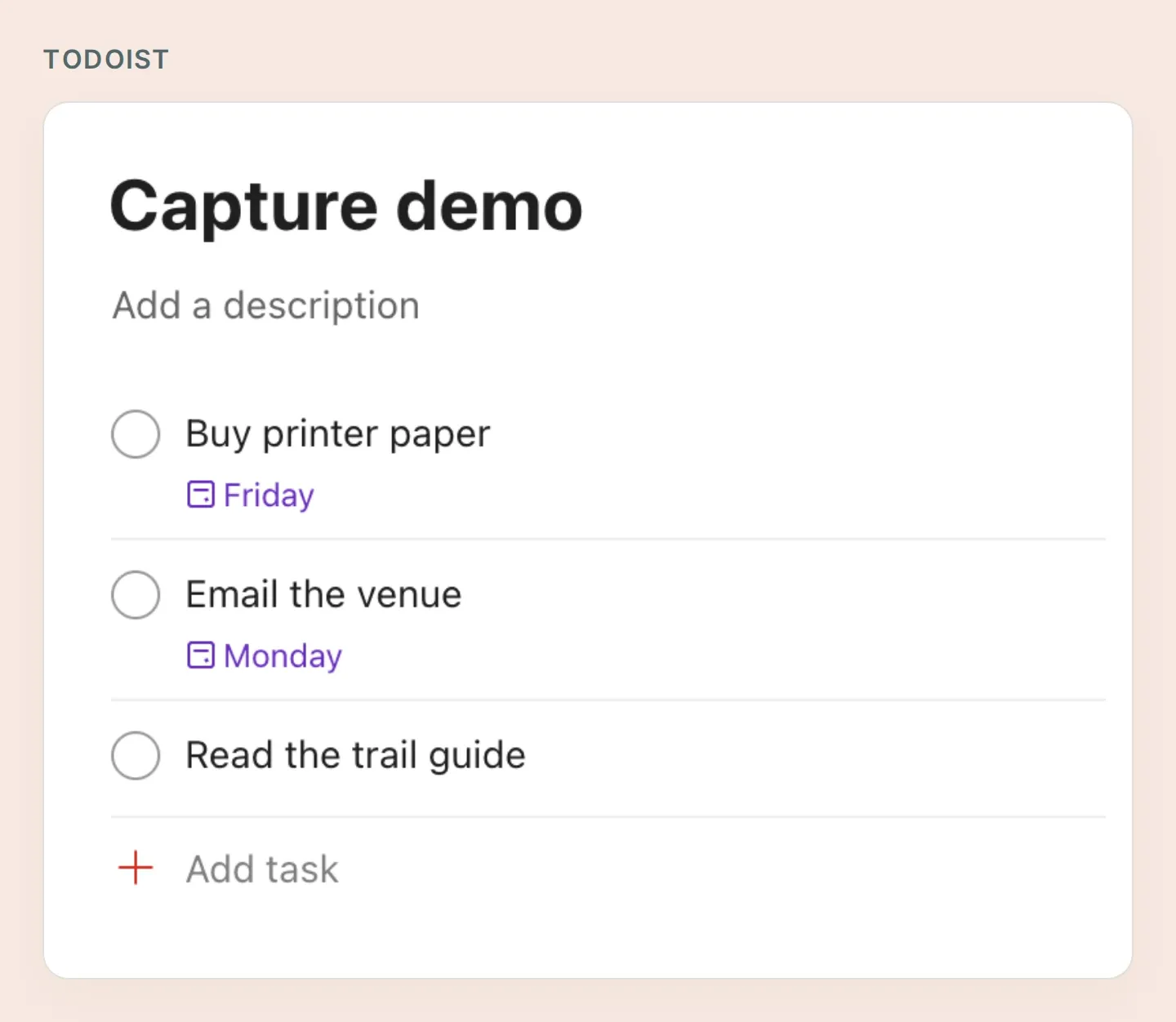 Danh sách bạn sẽ tạo gồm ba công việc, hai ngày và một mục chủ ý không đặt ngày. Những ảnh chụp Todoist thật này dùng các công việc demo được chuẩn bị thủ công; ảnh chụp Quickchat AI cho thấy cấu hình cục bộ. Bước 6 kiểm tra kết quả thực tế từ bot của bạn.
Điểm đáng chú ý là “có lẽ thứ Hai.” Cần làm rõ điều này trước khi đặt hạn. “Khi nào có thời gian” nên giữ nguyên không có ngày. Bước xem lại nhỏ đó làm cuộc trò chuyện hữu ích: bạn có thể ghi nhận ý nghĩ trước rồi quyết định chi tiết mà không phải viết lại cả tin nhắn.
Làm theo sáu bước để chuẩn bị tài khoản, giới hạn truy cập, kết nối Todoist, hướng dẫn cách duyệt, chấp thuận ba công việc và xác minh kết quả. Bộ khởi đầu Pocket Inbox chứa cả bốn cấu hình Action, prompt và danh sách kiểm thử. Đây là các tệp để sao chép, không phải công cụ tự động nhập Agent.
1. Cần gì để kết nối Telegram với Todoist?
Bạn cần bot Telegram do mình quản lý, tài khoản Todoist và Agent Quickchat AI có chỗ cho bốn HTTP Action. Giới hạn phiên bản đầu ở một người, một dự án và tin nhắn văn bản.
- Đăng nhập Todoist và tạo dự án tên Capture demo. Nếu có thể, dùng tài khoản riêng để thử nghiệm. Token API cá nhân có quyền của tài khoản; ID dự án cố định trong cấu hình không thu hẹp quyền của chính token.
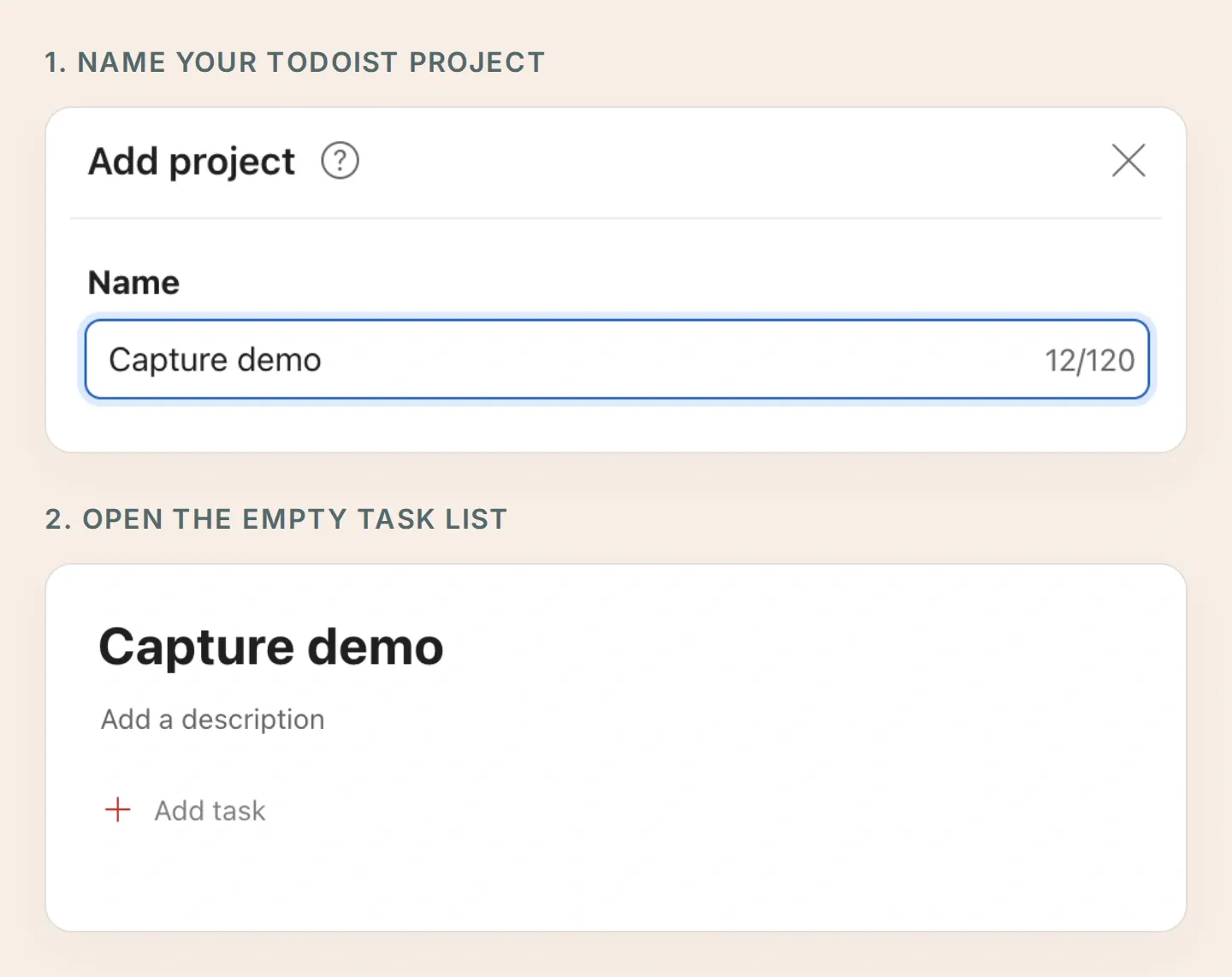 Đặt tên dự án trước, rồi mở danh sách công việc còn trống. Đây là nơi bạn sẽ chọn để lưu công việc trong mọi Action tạo mới.
- Tạo tài khoản Quickchat AI, rồi chọn Add new AI Agent → Set up manually. Đặt tên Pocket Inbox. Kiểm tra các gói và giới hạn Action hiện tại; phản hồi AI và Simulation Testing đều dùng tín dụng.
- Tạo bot bằng BotFather. Hướng dẫn tạo bot Telegram giải thích tên người dùng và token. Nhập token trực tiếp tại External Apps → Telegram → Your own bot → Connect to Telegram, sau đó bật tích hợp và lưu.
- Trong Your Website → Install → Availability and access, tắt Widget & Embed access và đặt Chat Page Access thành Nobody. Dùng cuộc trò chuyện Telegram riêng của bạn cho quy trình này.
- Mở bot trong Telegram, nhấn Start và gửi lời chào ngắn. Giữ các Action Todoist ở trạng thái tắt cho đến khi cấu hình xong quy tắc truy cập bên dưới.
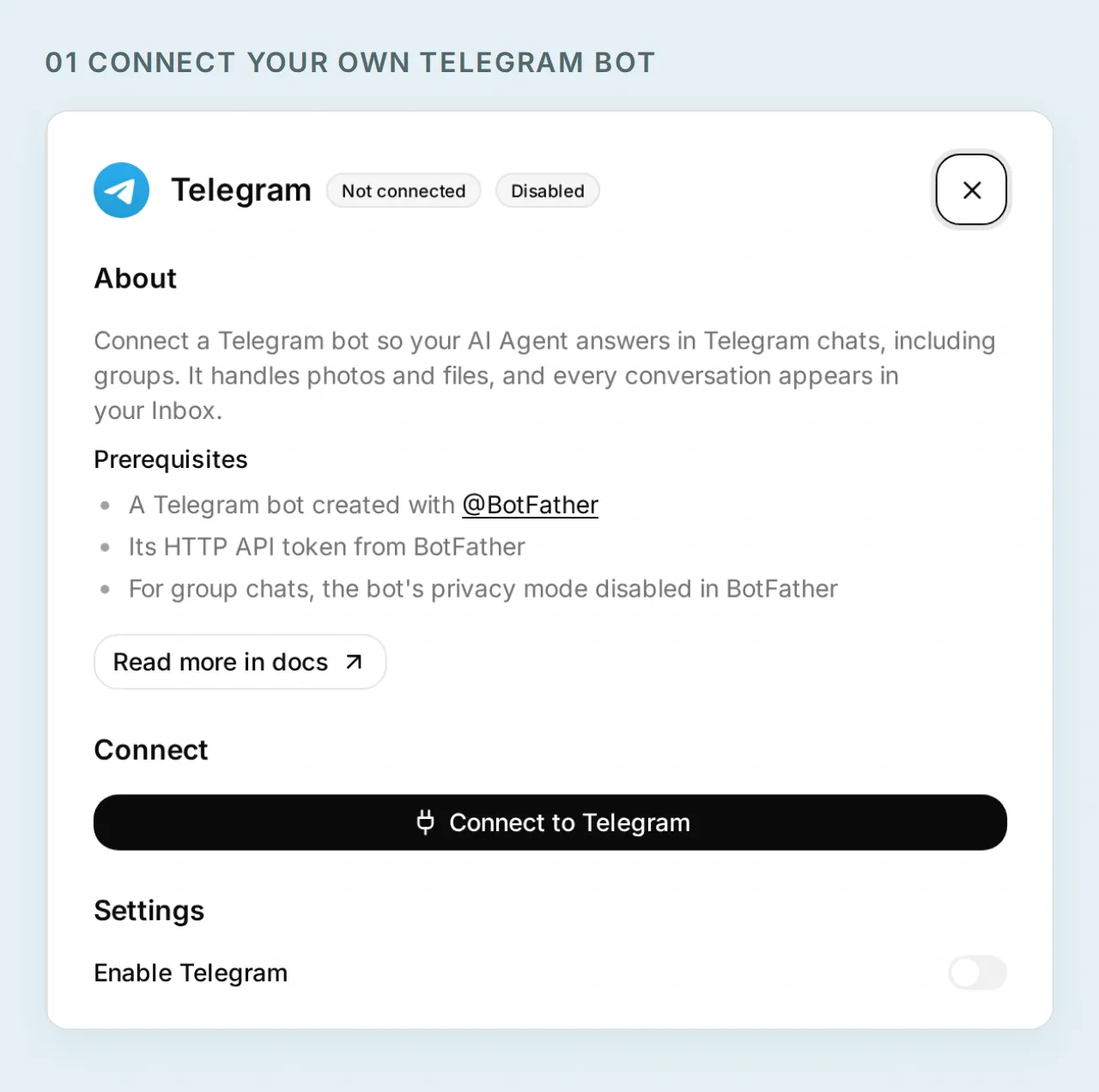 Tạo danh tính Telegram riêng cho Pocket Inbox. Màn hình cấu hình cục bộ này không chứa token bot thật.
Giờ bạn đã có nơi ghi lại suy nghĩ. Trước khi kết nối công việc, hãy xác định người gửi Telegram nào được phép truy cập chúng.
2. Làm sao giữ bot Todoist chỉ dành cho mình?
Ràng buộc mọi lần đọc và ghi bằng ID người dùng Telegram của bạn và điều kiện trò chuyện riêng. Quickchat AI đánh giá các điều kiện này trước khi gửi yêu cầu HTTP.
- Trong Inbox, mở cuộc trò chuyện Telegram thật chứa lời chào vừa gửi. Chọn Details → Visitor. Sao chép giá trị số bên cạnh Telegram User Id và xác nhận Telegram Chat Type là
private. - Với mỗi Action tạo ở bước tiếp theo, đặt When to run thành AI decides.
- Trong Run only when, thêm cả hai điều kiện dưới đây. Dùng ID lấy từ cuộc trò chuyện, không dùng tên người dùng hay ID được gõ trong tin nhắn.
| Khóa siêu dữ liệu | Phép so sánh | Giá trị |
|---|---|---|
telegram_user_id | equals | ID số người dùng Telegram của bạn đã được xác minh |
telegram_chat_type | equals | private |
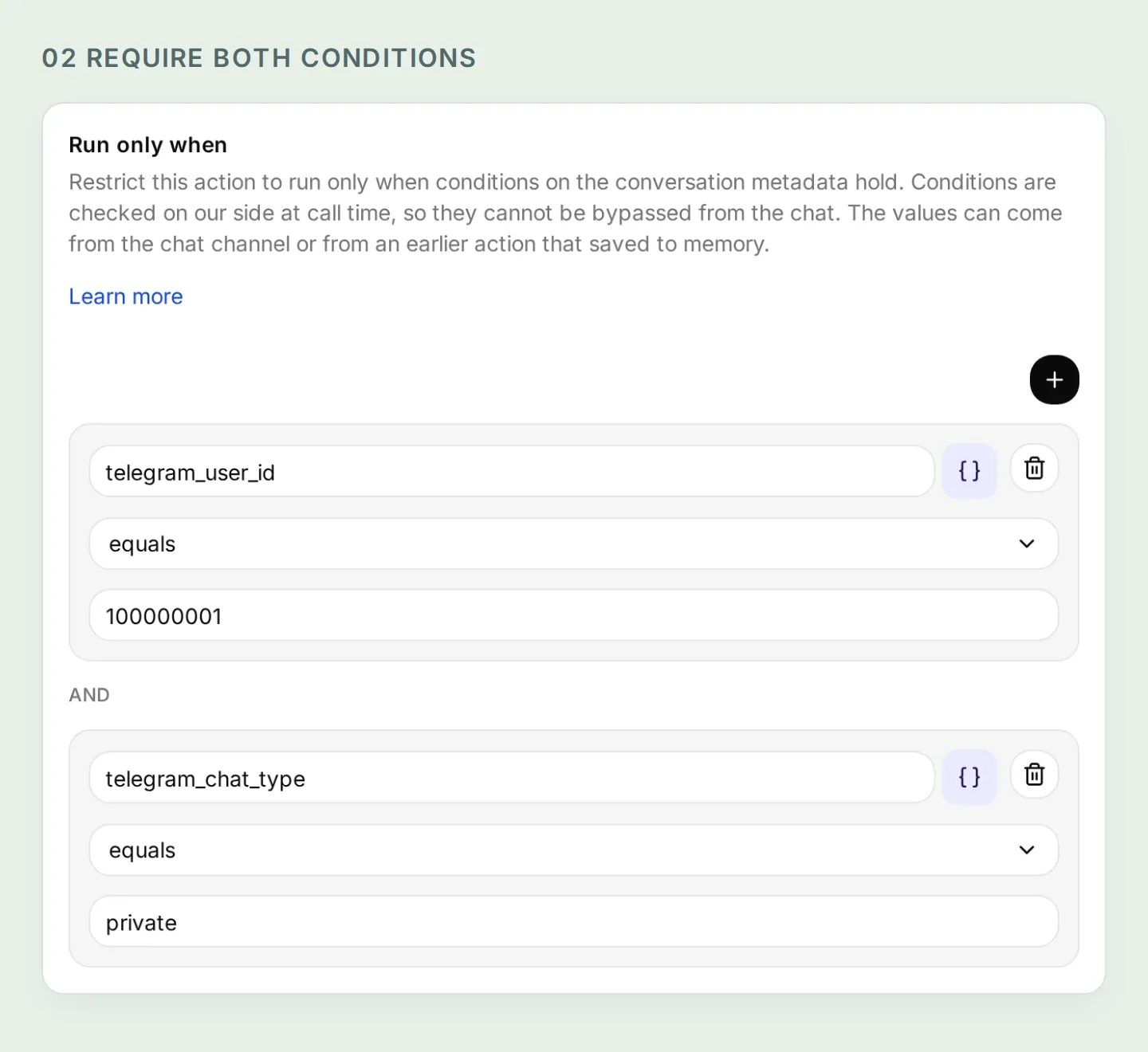 Cả hai điều kiện đều phải đúng. ID số trong dữ liệu thử cục bộ này chỉ để minh họa; hãy thay bằng giá trị đã xác minh của bạn.
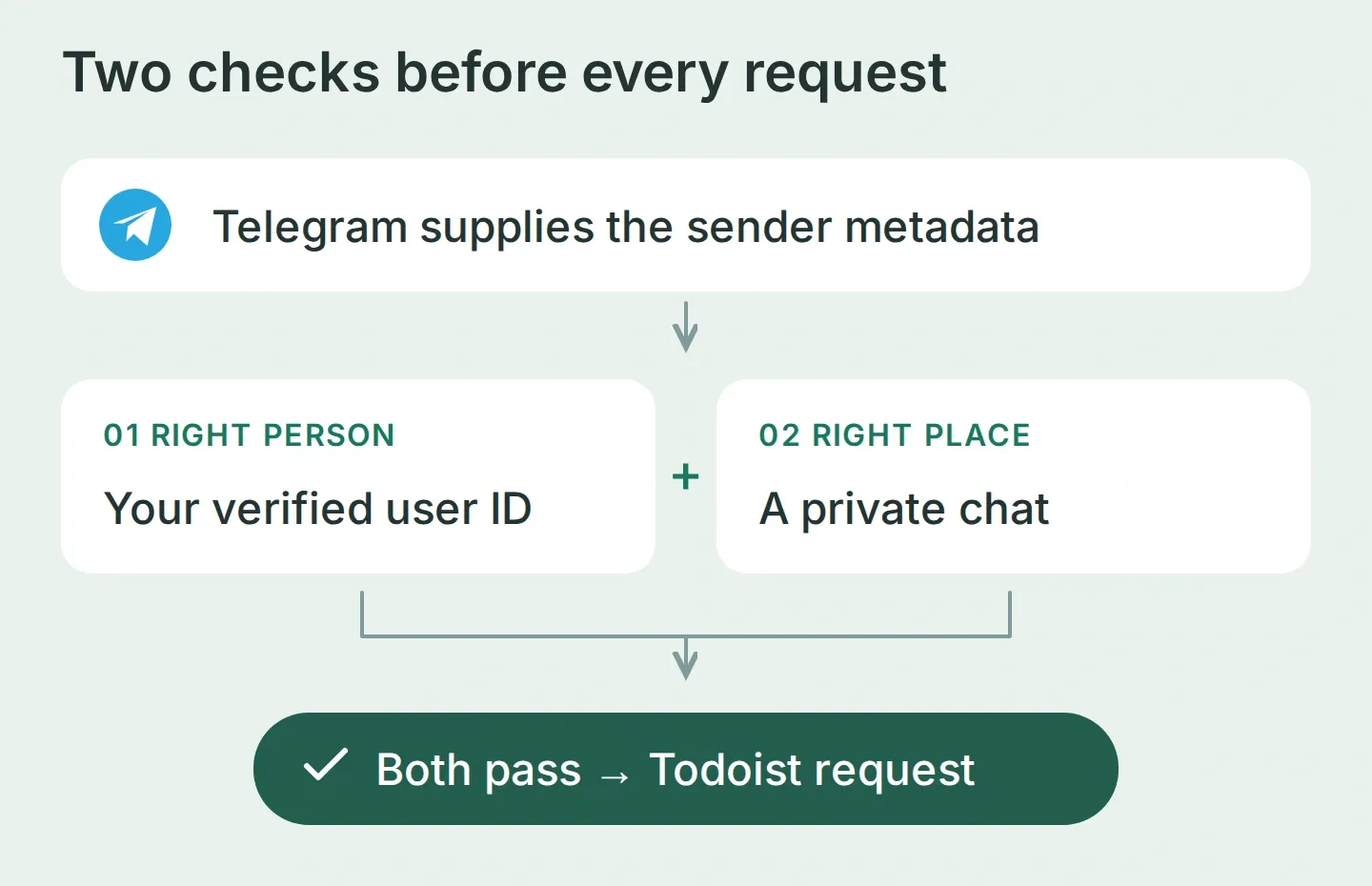 Telegram cung cấp danh tính. Cuộc trò chuyện cung cấp công việc đề xuất. Đó là hai đầu vào khác nhau.
Tài liệu Run only when giải thích các điều kiện. Chỉ có trò chuyện riêng là chưa đủ vì người khác cũng có thể mở trò chuyện riêng với bot. Prompt nói chỉ dành cho chủ sở hữu cũng chưa đủ. Áp dụng cả hai kiểm tra cho Action đọc cẩn thận như với Action tạo.
Bản xem trước web thông thường không có siêu dữ liệu đã xác minh của Telegram, vì vậy các Action này phải từ chối chạy ở đó. Giữ nguyên điều kiện và dùng kênh thật để kiểm thử cuối cùng.
3. Kết nối bot với API Todoist như thế nào?
Tạo bốn HTTP Action: liệt kê công việc đang hoạt động của dự án, tạo công việc có ngày, tạo công việc không có ngày và đọc lại công việc đã lưu. Hai Action tạo riêng biệt giúp không có ngày trở thành lựa chọn rõ ràng.
Yêu cầu sử dụng các trường giống như khi bạn thêm công việc trong Todoist: tiêu đề, dự án đích và ngày tùy chọn.
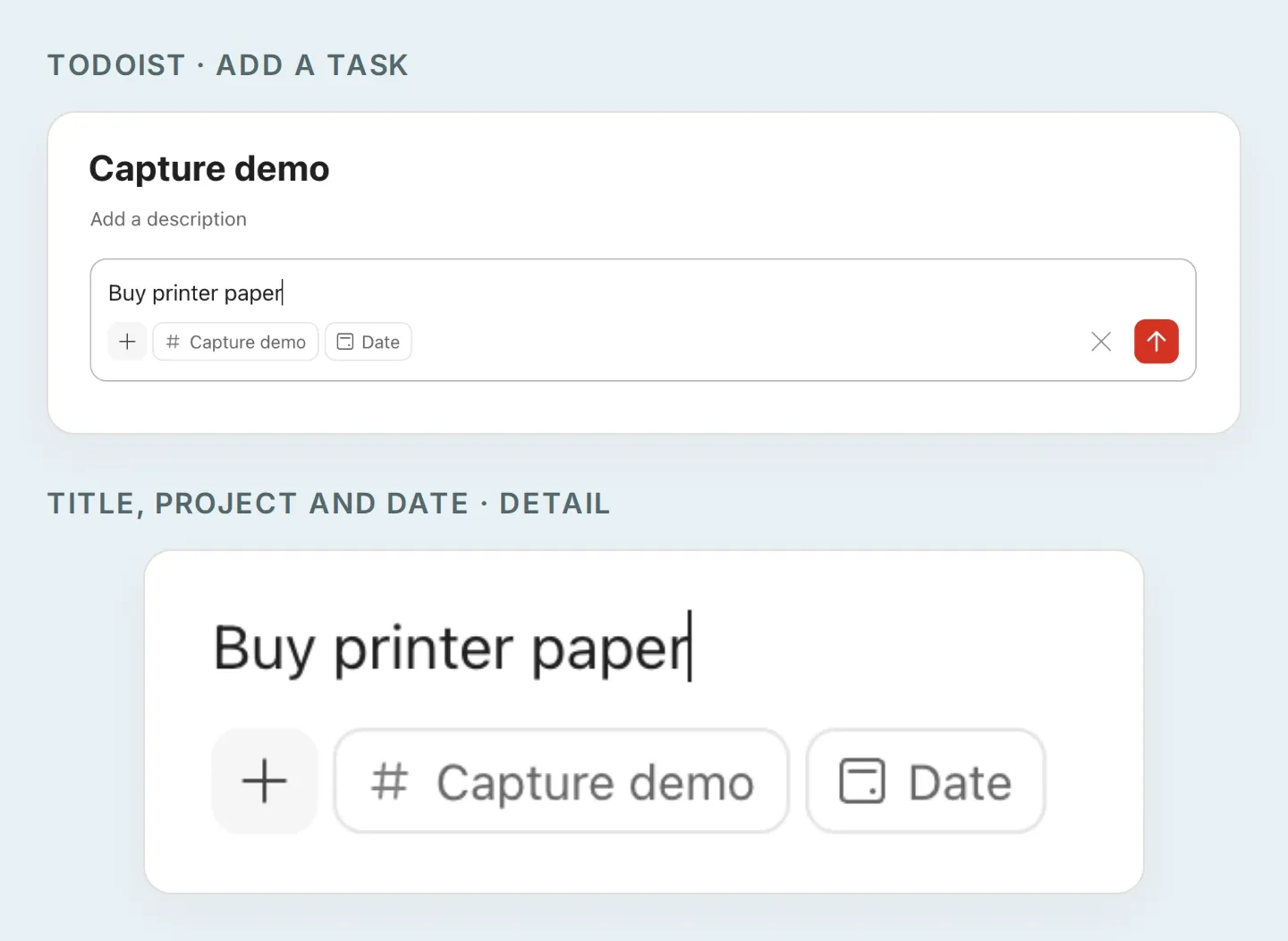 Xem kỹ hơn các trường của công việc. Những cấu hình API bên dưới gửi tiêu đề qua content, dự án qua project_id và ngày đã được duyệt qua due_date. Cấu hình cho công việc không đặt ngày sẽ bỏ trường ngày.
Chuẩn bị token và ID dự án
- Trong ứng dụng web Todoist, mở avatar → Settings → Integrations → Developer → Copy API token như hướng dẫn token chính thức mô tả.
- Trong Quickchat AI, chọn Actions & MCPs → Add Action → API Action → Create manually. Với từng cấu hình, nhập token trực tiếp tại Headers → Authorization theo dạng
Bearer YOUR_TODOIST_TOKEN. Hãy coi những người có quyền chỉnh sửa Agent là có thể xem header cố định. Không đưa token vào prompt, chat hay ảnh chụp màn hình. - Để tìm ID dự án, tạo Action thiết lập tạm thời, chưa bật, với
GET https://api.todoist.com/api/v1/projects, header Authorization vàAccept: application/json. Dùng công cụ Test của trình chỉnh sửa, xemresultsrồi sao chépidbên cạnh Capture demo. Nếu cần, truyềnnext_cursornhận được làm giá trị truy vấncursorcho yêu cầu kế tiếp. Xóa Action thiết lập sau khi xong. - Dán ID do máy chủ trả về vào mọi chỗ ghi
YOUR_PROJECT_ID. Giữ nó cố định, không dùng tham số do AI điền. IDtmp-chưa đồng bộ và không dùng được ở đây.
Tài liệu API Todoist hiện tại mô tả các endpoint này. Dùng /api/v1 cùng phản hồi danh sách phân trang của nó, thay vì sao chép cấu hình REST-v2 cũ.
Cấu hình bốn Action
Hướng dẫn API Action builder giải thích trình chỉnh sửa. Thêm từng đầu vào tại What to ask the user first. Dùng Add AI Data để chèn chip tham số vào URL, dòng truy vấn hoặc phần thân; ký hiệu {{...}} bên dưới chỉ tên những chip đó.
Cả bốn Action đều cần Accept: application/json, giữ hai điều kiện chủ sở hữu và để trống Response Filter để vẫn thấy ID công việc và thông tin phân trang. Với hai Action POST, thêm cả Content-Type: application/json.
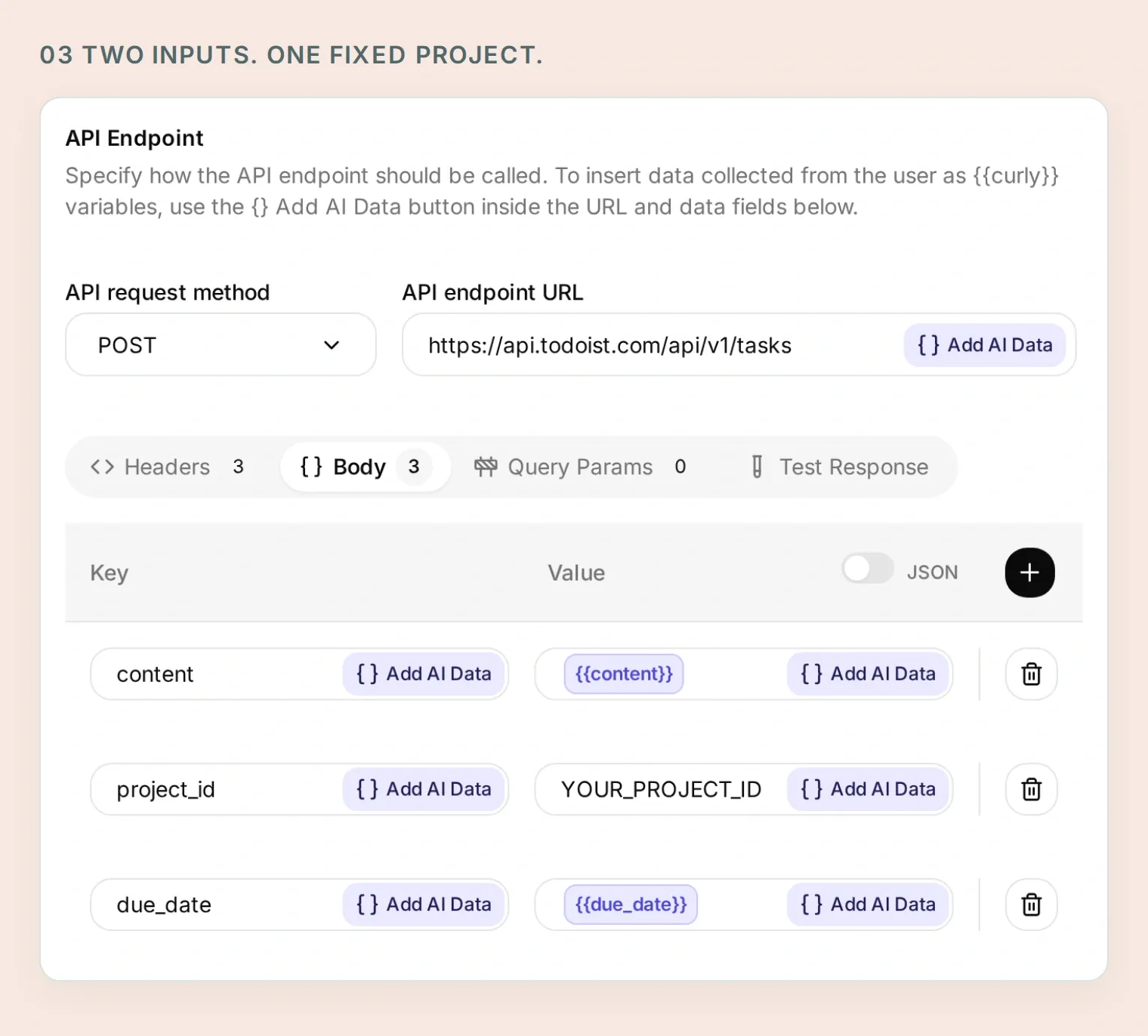 Tên và ngày lấy từ bản nháp đã duyệt. Dự án đích giữ cố định trong Action.
Sao chép Action 1 trên 4: Read capture tasks
API Action Name: Read capture tasks
What to ask the user first:
| Định dạng | Tên | Mô tả | Bắt buộc |
|---|---|---|---|
| Text | cursor | Bỏ qua ở trang đầu. Với trang kế tiếp, sao chép next_cursor từ kết quả trước. | Không |
API Endpoint, Query Params and Headers:
GET https://api.todoist.com/api/v1/tasks

Query Params
project_id: YOUR_PROJECT_ID
limit: 50
cursor: {{cursor}}

Headers
Authorization: Bearer YOUR_TODOIST_TOKEN
Accept: application/json
Để trống mặc định của đầu vào tùy chọn cursor và đặt toàn bộ giá trị dòng truy vấn thành chip của nó. Không nối nó vào URL endpoint.
Body: để trống.
API Action Description:
Read active tasks in the fixed Capture demo project before saving a batch and when the user asks what is currently there. Start without a cursor. Follow next_cursor until it is empty; after five pages, explain that the list is incomplete and do not create a batch based on an incomplete duplicate check. Preserve returned IDs and dates. Similar titles are candidates to review, not proof of duplicates.Sao chép Action 2 trên 4: Create dated capture task
API Action Name: Create dated capture task
What to ask the user first:
| Định dạng | Tên | Mô tả | Bắt buộc |
|---|---|---|---|
| Text | content | Tên công việc chính xác từ nhóm cuối cùng mà người dùng đã duyệt. | Có |
| Text | due_date | Ngày chính xác đã duyệt theo định dạng YYYY-MM-DD, không có giờ. | Có |
API Endpoint and Headers:
POST https://api.todoist.com/api/v1/tasks

Headers
Authorization: Bearer YOUR_TODOIST_TOKEN
Accept: application/json
Content-Type: application/json
Thẻ Body, chế độ JSON:
{
  "content": "{{content}}",
  "project_id": "YOUR_PROJECT_ID",
  "due_date": "{{due_date}}"
}
API Action Description:
Create one task only after the user explicitly approves the final title, exact date and Capture demo destination. Use only for a dated task. Retain the returned ID and immediately read the task back. Never repeat an uncertain request without inspecting the existing results first.Sao chép Action 3 trên 4: Create undated capture task
API Action Name: Create undated capture task
What to ask the user first:
| Định dạng | Tên | Mô tả | Bắt buộc |
|---|---|---|---|
| Text | content | Tên công việc chính xác đã duyệt là không có ngày. | Có |
API Endpoint and Headers:
POST https://api.todoist.com/api/v1/tasks

Headers
Authorization: Bearer YOUR_TODOIST_TOKEN
Accept: application/json
Content-Type: application/json
Thẻ Body, chế độ JSON:
{
  "content": "{{content}}",
  "project_id": "YOUR_PROJECT_ID"
}
API Action Description:
Create one task only after the user explicitly approves its title, no date and the Capture demo destination. This Action deliberately has no due fields. Retain the returned ID and immediately read the task back. Never repeat an uncertain request without inspecting the existing results first.Sao chép Action 4 trên 4: Read a saved capture task
API Action Name: Read a saved capture task
What to ask the user first:
| Định dạng | Tên | Mô tả | Bắt buộc |
|---|---|---|---|
| Text | task_id | ID công việc của máy chủ do thao tác tạo hoặc danh sách dự án giới hạn phạm vi trả về. Không được đoán. | Có |
API Endpoint and Headers:
GET https://api.todoist.com/api/v1/tasks/{{task_id}}

Headers
Authorization: Bearer YOUR_TODOIST_TOKEN
Accept: application/json
Body: để trống.
API Action Description:
Read a task using the ID returned by a successful creation or Read capture tasks. Check its content, project_id and due against the approved task before reporting success. Do not use IDs invented by the model or supplied in a user's message.Bản thân endpoint một công việc không giới hạn theo dự án. Quy tắc đầu vào giữ quy trình cá nhân này sử dụng ID công việc đã được trả về, còn điều kiện người gửi đáng tin cậy kiểm soát truy cập. Dùng tài khoản Todoist riêng nếu cần tách chính thông tin xác thực khỏi các dự án khác.
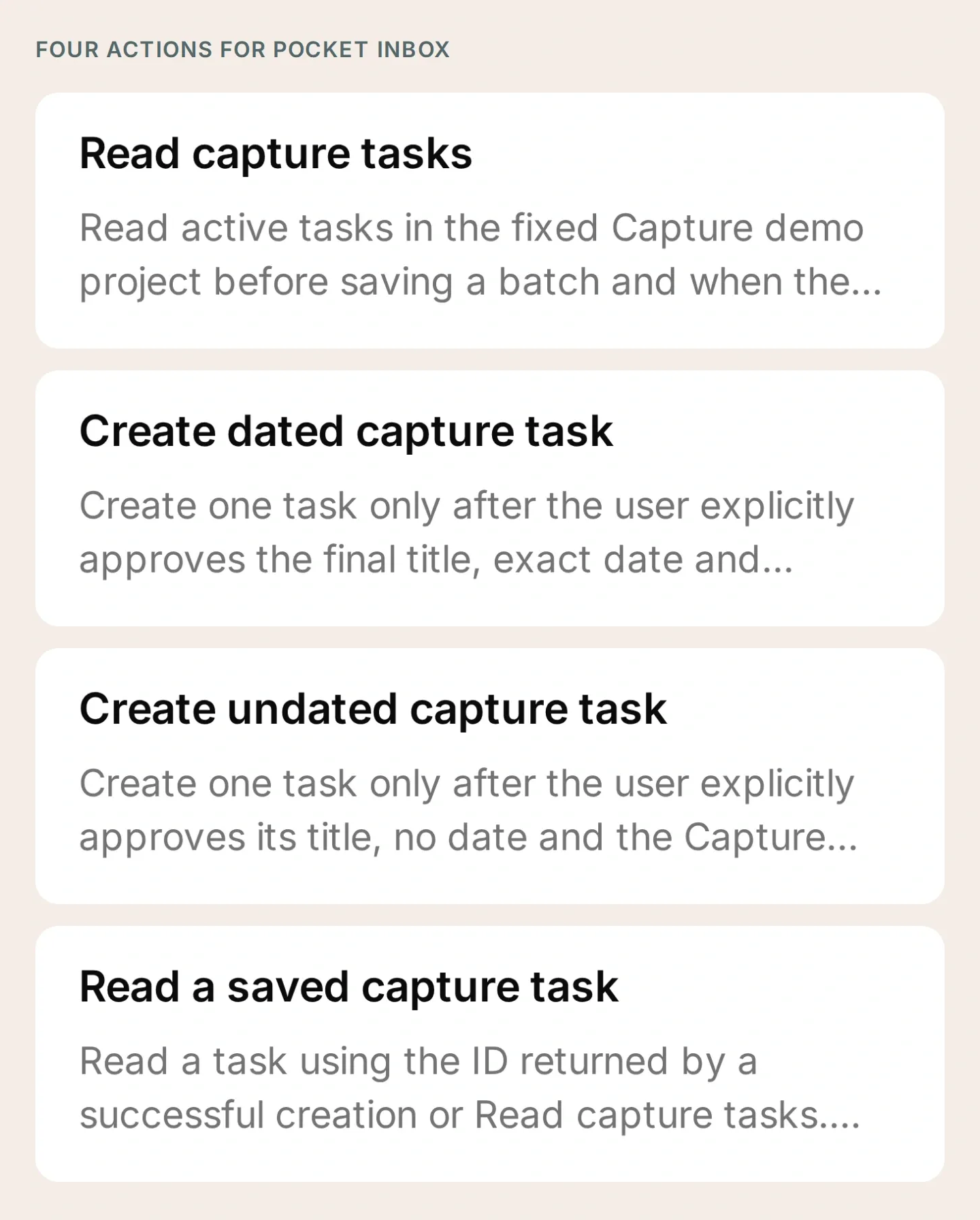 Toàn bộ công cụ cần thiết. Giữ Action chưa bật trong khi điền giá trị thay thế và kiểm tra điều kiện.
4. Bot công việc nên làm theo chỉ dẫn nào?
Yêu cầu Pocket Inbox soạn nháp trước, làm rõ điều chưa chắc chắn rồi xin bạn duyệt các trường cuối cùng. Đặt nội dung sau vào Identity → Main Prompt → Edit.
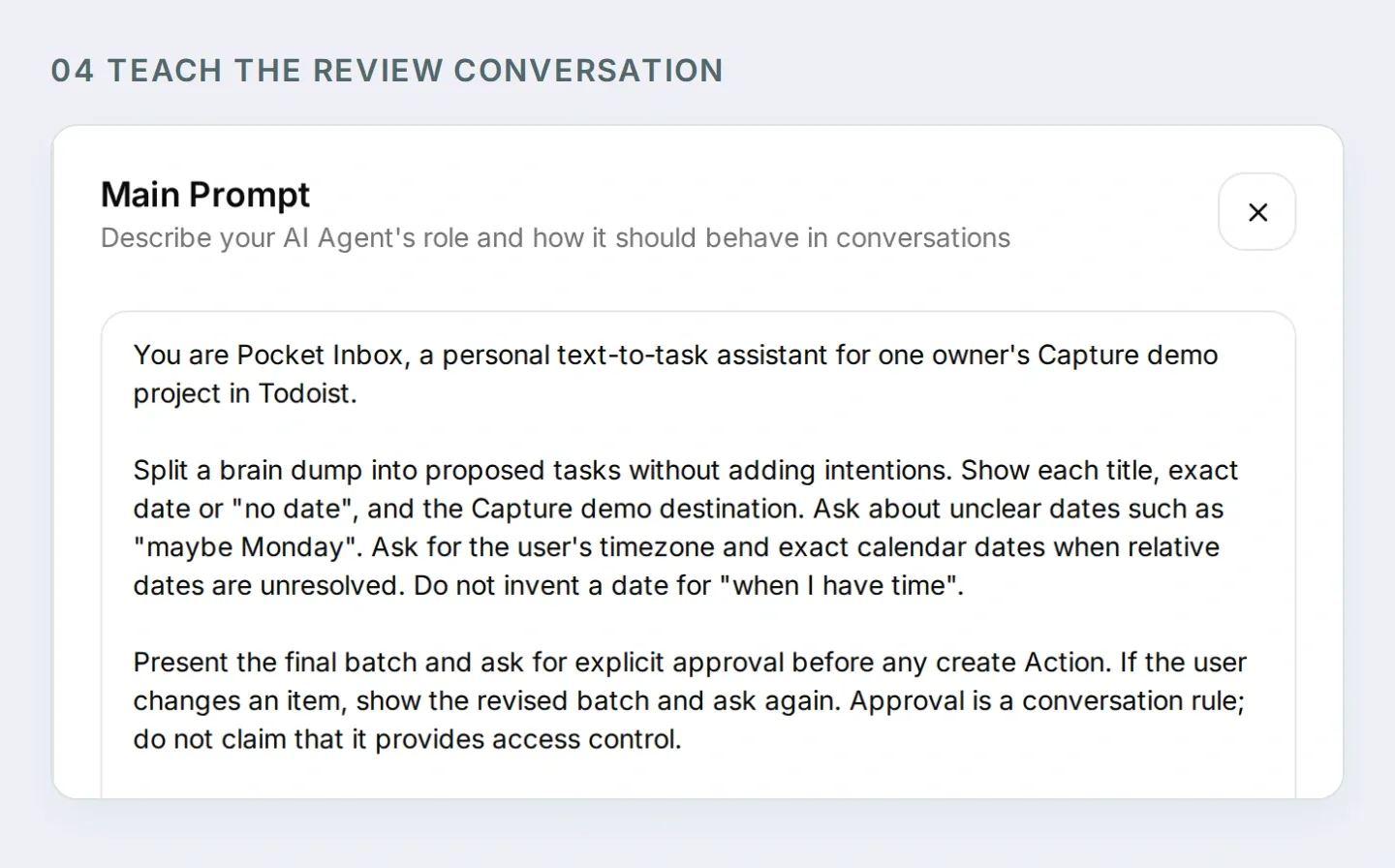 Prompt hướng dẫn cuộc trò chuyện duyệt nội dung. Điều kiện Action quyết định ai được truy cập Todoist.
Sao chép toàn bộ Main Prompt của Pocket Inbox
You are Pocket Inbox, a personal text-to-task assistant for one owner's Capture demo project in Todoist.

Split a brain dump into proposed tasks without adding intentions. Show each title, exact date or "no date", and the Capture demo destination. Ask about unclear dates such as "maybe Monday". Ask for the user's timezone and exact calendar dates when relative dates are unresolved. Do not invent a date for "when I have time".

Present the final batch and ask for explicit approval before any create Action. If the user changes an item, show the revised batch and ask again. Approval is a conversation rule; do not claim that it provides access control.

After approval, call Read capture tasks. Follow next_cursor for up to five pages. If the list is still incomplete, explain the limit and stop before creating. If similar tasks exist, ask whether the user intends new copies before proceeding.

Create tasks one at a time. Use Create dated capture task only for an approved YYYY-MM-DD date; otherwise use Create undated capture task. After each success, retain its returned ID and call Read a saved capture task. Compare content, project_id and due with the approved item. Report a task as verified only when the read matches.

Stop on a failed or uncertain write. Report which items were verified and which remain unresolved. Read the project before any retry; a timeout may have saved a task. A repeated approval does not authorize a second copy of the same batch. Check existing outcomes and ask before making new copies.

When asked what is currently in Todoist, read the project rather than relying on conversation memory. Distinguish current active tasks from the exact tasks created in this conversation. Never invent task IDs or links. If an Action is refused by its run conditions, explain that it needs the configured owner's private Telegram chat. Do not suggest removing the conditions.

This setup handles text, date-only tasks and undated tasks. Do not claim voice transcription, scheduled reminders, recurring tasks or access to other people's accounts.
Bạn cũng có thể chuẩn bị thiết lập được hỗ trợ thông qua kết nối quản lý tài khoản Quickchat AI trong ChatGPT hoặc Claude. Đưa bộ thiết lập và yêu cầu sau cho trợ lý đã kết nối:
Prepare Pocket Inbox using the four HTTP Action recipes and Main Prompt in this kit. Keep the Actions inactive. Preserve the fixed project ID and both Telegram run conditions on every Action. Ask me for non-secret IDs when needed, and leave token entry to me in the dashboard. Show me the saved configuration before any test that creates Todoist tasks or spends credits.Kết nối đó quản lý thiết lập Quickchat AI. Bạn vẫn phải tạo bot Telegram, nhập trực tiếp thông tin xác thực và kiểm thử kết nối Telegram/Todoist thật.
5. Làm sao biến ý nghĩ rời rạc thành ba công việc được duyệt?
Dùng tin nhắn ban đầu để thử cuộc trò chuyện trước khi cho phép lưu. Khi bốn Action có đúng thông tin xác thực, dự án và điều kiện, hãy bật chúng rồi gửi tin nhắn trong cuộc trò chuyện Telegram riêng.
Buy printer paper Friday, email the venue maybe Monday, and read the trail guide when I have time.Bot nên đề xuất ba công việc và hỏi về ngày. Chưa được chạy Action tạo nào. Để có ví dụ dễ lặp lại, trả lời bằng ngày cụ thể:
Use Europe/Warsaw. Friday means 2026-11-20. Make the venue email Monday, 2026-11-23. Leave the trail guide without a date.Đây là ngày ví dụ cố định, không phải cách định nghĩa “thứ Sáu này” tại thời điểm bạn đọc bài. Thay bằng những ngày bạn muốn dùng trong thử nghiệm riêng.
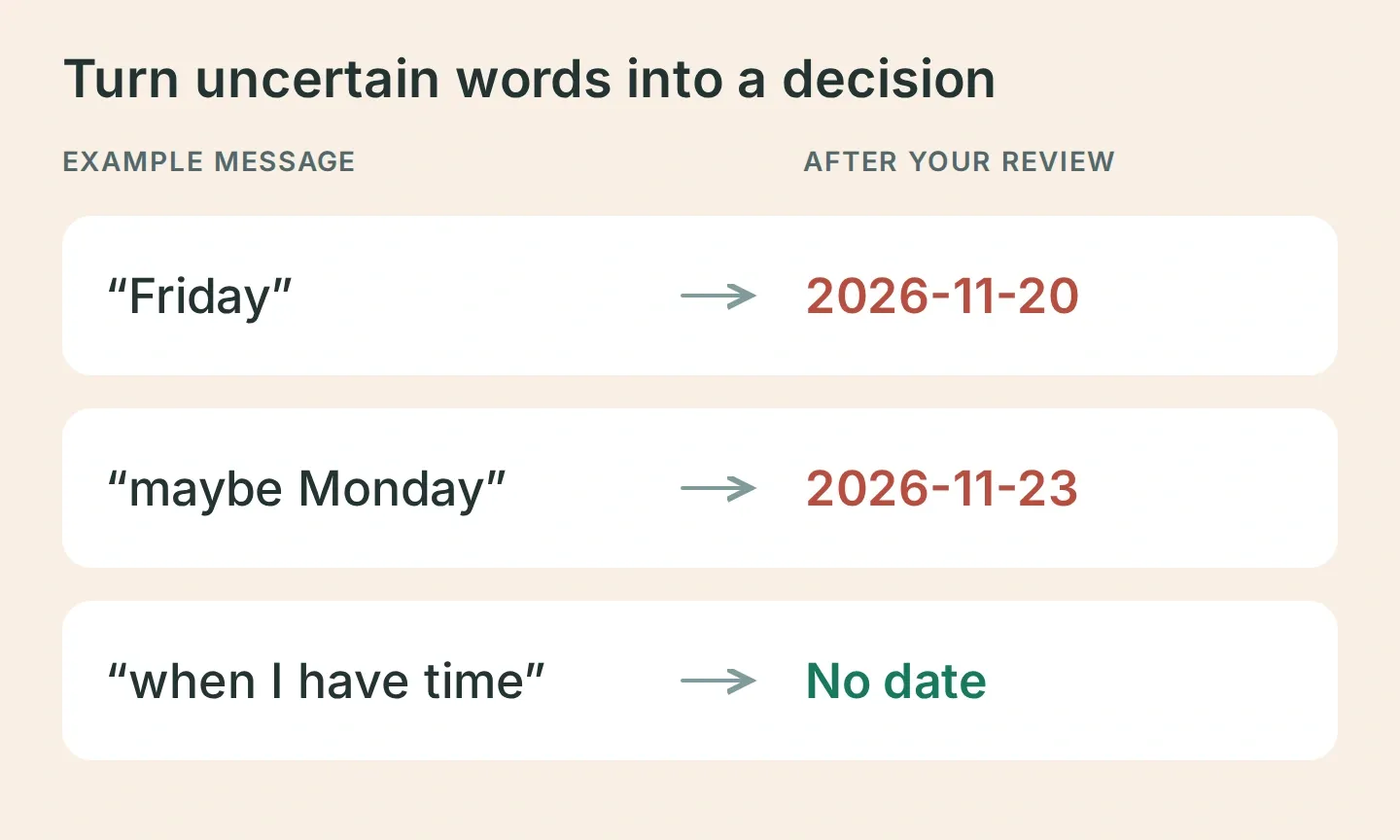 Làm rõ điều chưa chắc chắn trước khi tạo công việc. Đây là đầu vào ví dụ và các trường cuối cùng mong muốn.
So sánh bản nháp cuối của bot với bảng sau:
| Công việc | Ngày đã xác nhận | Dự án |
|---|---|---|
| Mua giấy in | 2026-11-20 | Capture demo |
| Gửi email cho bên địa điểm | 2026-11-23 | Capture demo |
| Đọc hướng dẫn đi bộ đường dài | Không có ngày | Capture demo |
Nếu có điểm khác, hãy sửa và kiểm tra nhóm đã chỉnh. Sau đó gửi:
Looks good, save all three.Phê duyệt là hành vi được prompt hướng dẫn, vì vậy hãy kiểm thử thay vì coi là bảo đảm. Trong Inbox, xem các thẻ Action của cuộc trò chuyện và View logs. Bạn nên thấy lần đọc dự án, tiếp theo là từng lần tạo và đọc các ID đã trả về.
6. Làm sao kiểm tra công việc thực sự đã được lưu?
Mở Capture demo trong Todoist, so sánh ba bản ghi với bản nháp đã duyệt. Chỉ một tin nhắn thân thiện “xong rồi” không phải bằng chứng lưu thành công.
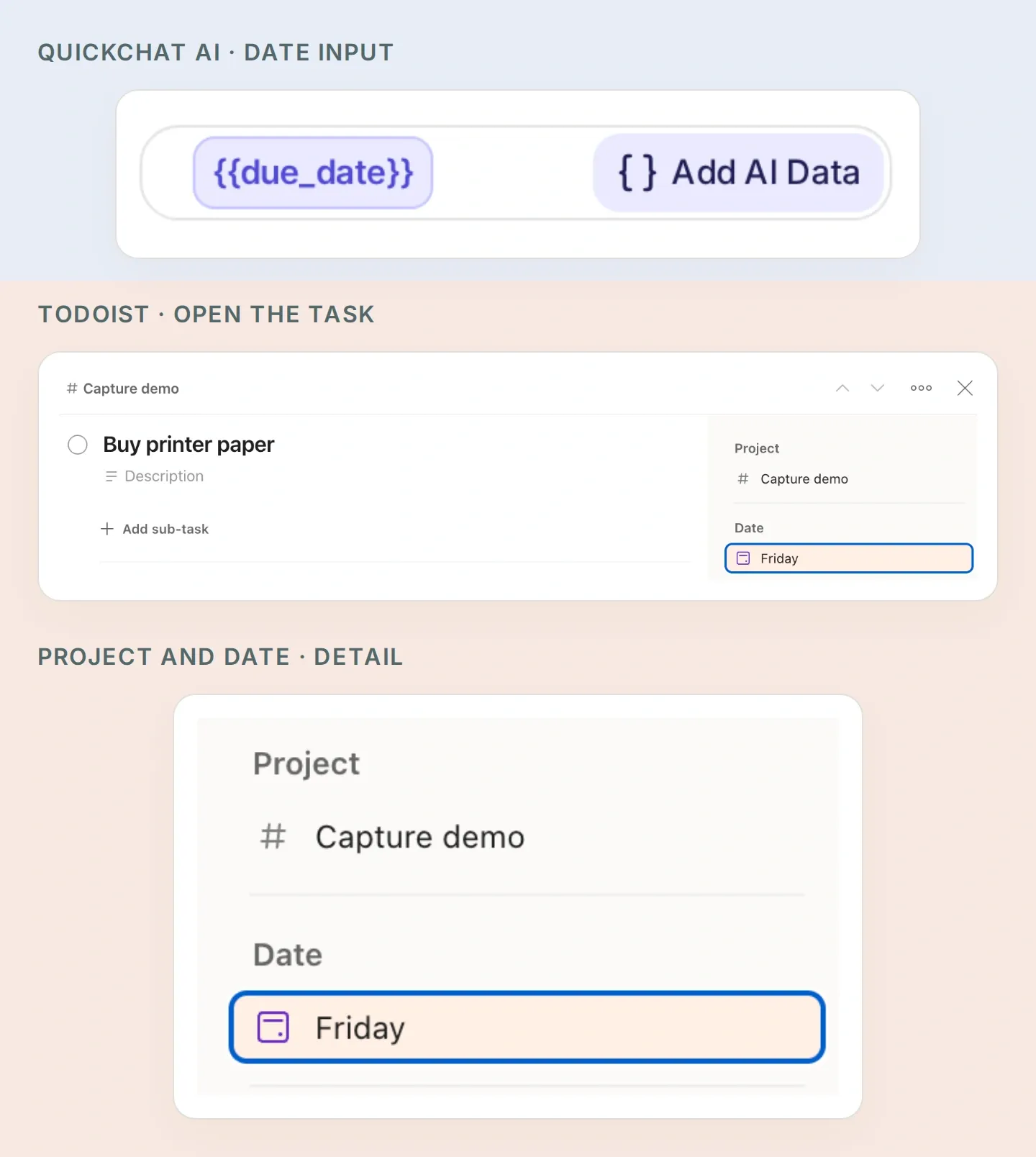 Đối chiếu ngày giữa hai ứng dụng: due_date trong Action của Quickchat AI tương ứng với Date trong Todoist. Thanh bên được phóng to thuộc công việc mua giấy in đã chuẩn bị thủ công. Mở Date trong công việc của bạn để kiểm tra ngày tháng chính xác.
- Kiểm tra hai ngày chính xác và việc công việc đọc hướng dẫn không có ngày.
- So sánh
idtrong từng phản hồi tạo với phản hồi đọc sau đó. Xác nhậncontent,project_idvàduekhớp mục đã duyệt. Giữ điểm không khớp ở trạng thái chưa giải quyết cho đến khi kiểm tra. - Hỏi “Hiện có gì trong Capture demo?” và kiểm tra bot có đọc lại công việc đang hoạt động không. Nếu hoàn thành một công việc trong Todoist, nó sẽ không còn xuất hiện trong danh sách đang hoạt động đó.
- Gửi lại lời phê duyệt. Kiểm tra không có thêm ba công việc mới. Bot nên xem lại kết quả trước và làm rõ bạn có muốn tạo bản sao mới hay không.
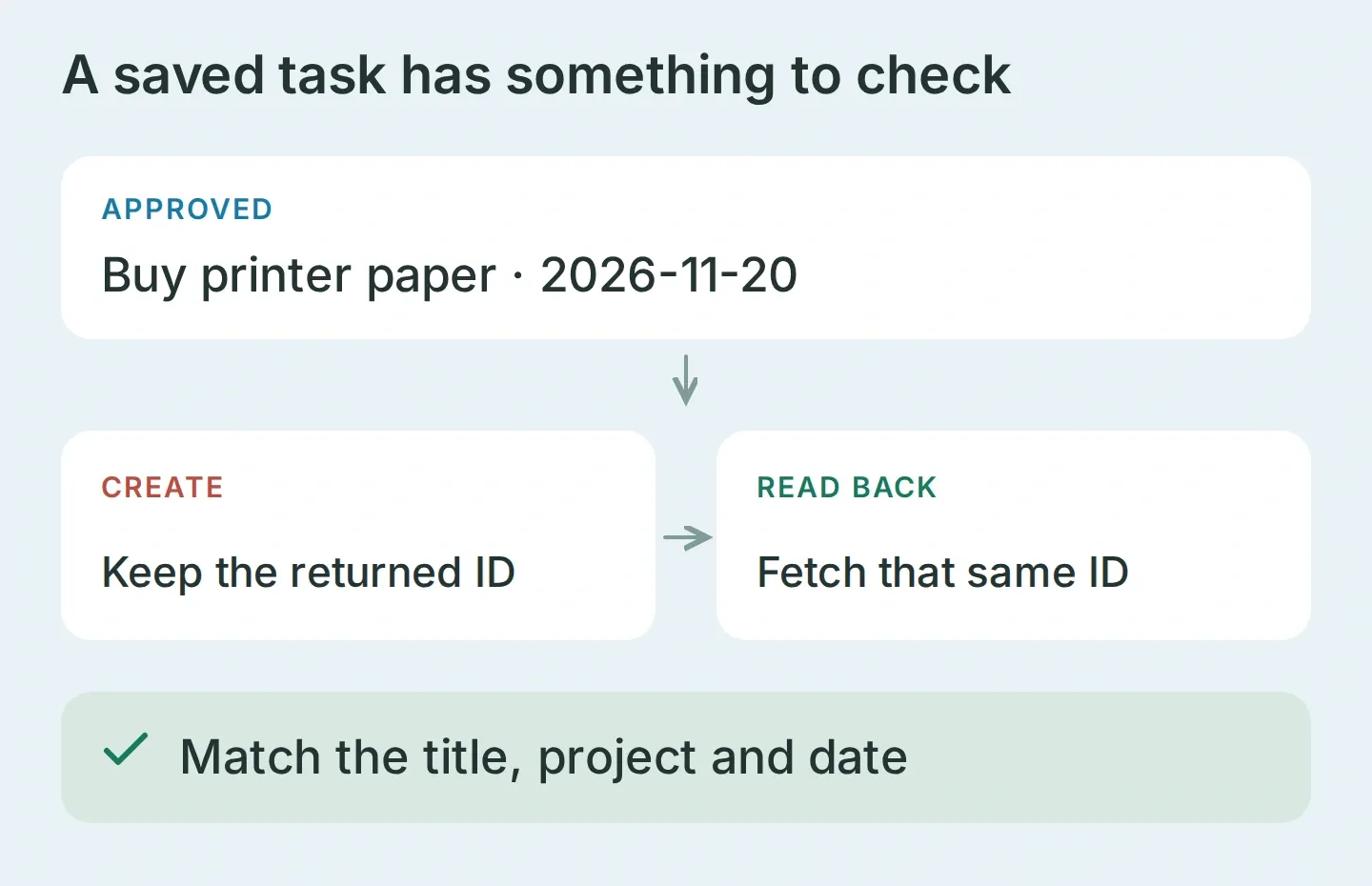 Xác minh là đọc đúng bản ghi đã lưu và kiểm tra các trường. Sơ đồ cho biết cần so sánh gì, không phải phản hồi API đã thực thi.
Kiểm thử hai ranh giới truy cập
Từ một tài khoản Telegram riêng khác do bạn kiểm soát, gửi “Hiển thị công việc của tôi.” Để thử trong nhóm, thêm chính bot đó vào nhóm thử nghiệm, gửi /start@YOUR_BOT_USERNAME, rồi trả lời lời chào của bot bằng yêu cầu tạo công việc. Cách này tương thích với chế độ riêng tư mặc định của nhóm Telegram.
Trong Inbox, xác nhận cả hai tin nhắn thử nghiệm đã đến và kiểm tra ID người gửi cùng loại cuộc trò chuyện. Lần thử trong nhóm phải hiển thị ID chủ sở hữu của bạn và group hoặc supergroup. Cả hai phép thử phải không có yêu cầu Todoist nào. Cũng thử một tin nhắn tự nhận là chủ sở hữu; nội dung không được ghi đè siêu dữ liệu người gửi. Tin nhắn chưa đến là vấn đề chuyển phát, không phải phép thử truy cập đã thành công.
Xử lý nhóm công việc chỉ lưu được một phần
Ba lần tạo công việc là ba yêu cầu riêng. Nếu yêu cầu thứ hai thất bại, công việc đầu tiên có thể đã tồn tại. Dừng lại, kiểm tra dự án và ID trả về, rồi quyết định mục nào còn cần tạo.
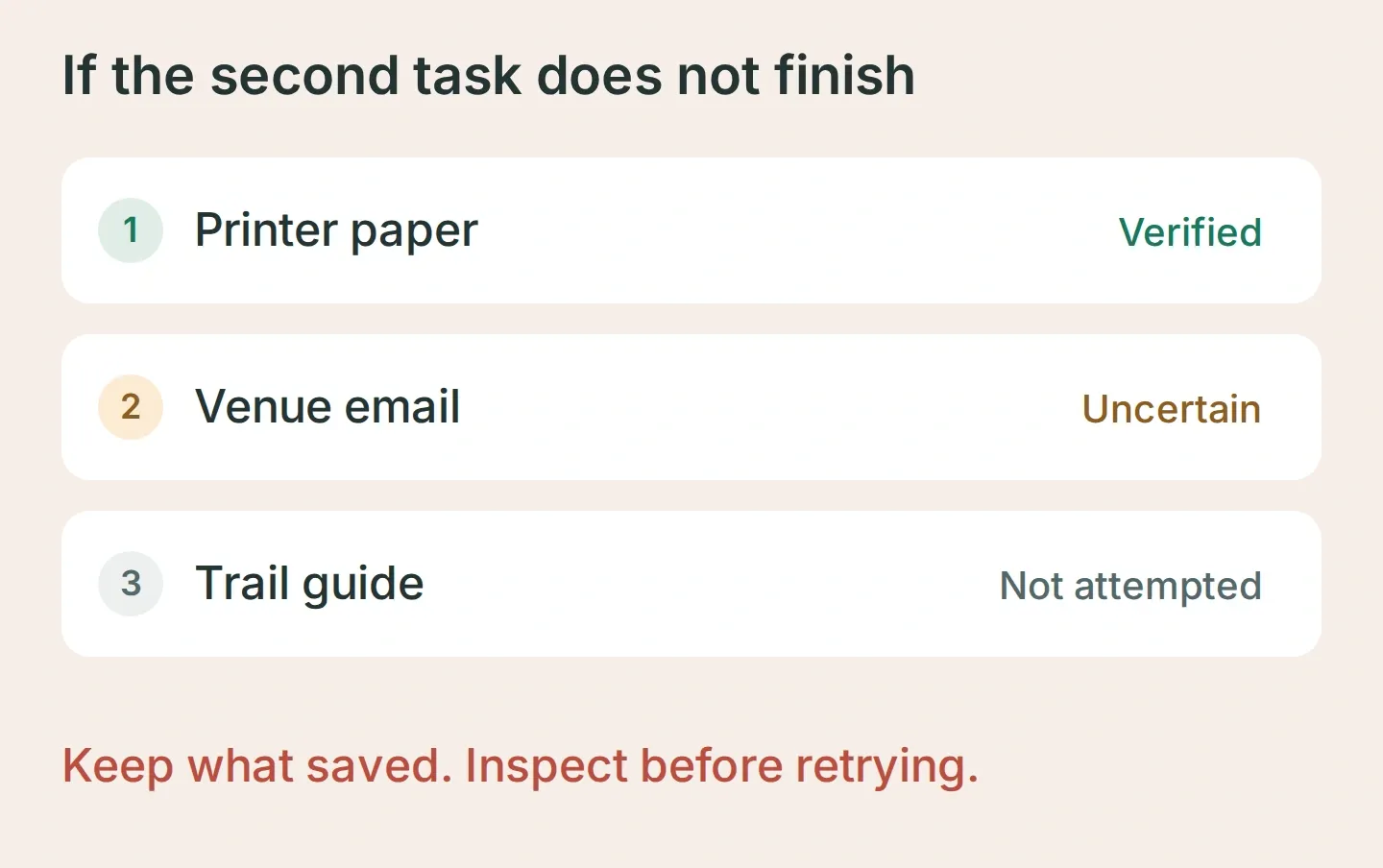 Ví dụ khôi phục: giữ công việc đã xác minh, điều tra lần ghi chưa rõ kết quả, và chưa động đến công việc còn lại cho tới khi kết quả rõ ràng.
Nếu bot lưu trước khi được duyệt, siết chặt mô tả Action tạo và chạy lại cùng cuộc trò chuyện. Nếu bot đoán ngày, yêu cầu ngày chính xác trong bản nháp. Nếu bot báo thành công sau lỗi, xem lại chỉ dẫn đọc xác minh. Bộ thiết lập có các kiểm tra này để bạn ghi nhận kết quả riêng trước khi dùng công việc cá nhân.
Khi bài tập ba mục này hoạt động, hãy dùng Pocket Inbox cho những tin nhắn nhỏ vốn nằm trong Saved Messages: việc cần làm, email cần gửi, thứ cần đọc. Trong vài nhóm đầu, mở Todoist và đối chiếu ý định với nội dung được lưu. Nhờ quan sát thực tế, bước duyệt sẽ trở thành thói quen đáng tin cậy.
Câu hỏi thường gặp
Bot Telegram có thể tạo công việc Todoist không?
Có. Bot kết nối API Todoist có thể tạo công việc từ tin nhắn Telegram. Cấu hình này dùng Quickchat AI để tách tin nhắn thành công việc đề xuất, làm rõ ngày, xin phê duyệt và gọi Todoist API v1. Hãy xác minh các bản ghi tạo ra trong dự án Todoist của bạn.
Người dùng Telegram khác có thể thấy công việc Todoist của tôi không?
Áp dụng cả hai điều kiện do máy chủ đánh giá cho mọi Action đọc và ghi: telegram_user_id phải bằng ID số đã xác minh của bạn, và telegram_chat_type phải bằng private. Kiểm thử người gửi khác và cuộc trò chuyện nhóm trước khi dùng dữ liệu cá nhân. Prompt nói chỉ dành cho chủ sở hữu không cung cấp kiểm soát truy cập.
Bot có hiểu thứ Sáu tới hoặc có lẽ thứ Hai không?
Prompt yêu cầu bot làm rõ ngày chưa chắc chắn và hiển thị ngày YYYY-MM-DD chính xác trước khi lưu. Cung cấp múi giờ và xác nhận ngày cuối cùng. Công việc không có ngày dùng Action riêng, bỏ hoàn toàn các trường ngày đến hạn.
Cách này có ngăn công việc Todoist bị trùng không?
Không. Đọc công việc hiện có và kiểm tra ID trả về giúp nhận ra trùng lặp, nhưng đây không phải giao dịch nhóm nguyên tử hay hệ thống bảo đảm chống trùng. Nếu yêu cầu hết thời gian chờ, kiểm tra Todoist trước khi thử lại; công việc có thể đã được lưu.
Có cần viết mã hoặc chạy máy chủ Todoist MCP không?
Bạn cấu hình bốn HTTP Action và một Main Prompt trong Quickchat AI. Không cần chạy máy chủ Todoist MCP. Bạn cần bot Telegram, token API Todoist và gói Quickchat AI đủ số Action cùng tín dụng cho kiểm thử và hội thoại.
Bot có xử lý ghi âm hoặc gửi nhắc nhở không?
Phiên bản đầu này nhận văn bản và tạo công việc có ngày hoặc không có ngày. Nó không chuyển ghi âm thành văn bản, lên lịch tin nhắc, hoàn thành công việc hay kết nối tài khoản Todoist của người khác. Những chức năng đó cần cấu hình và kiểm thử riêng.