

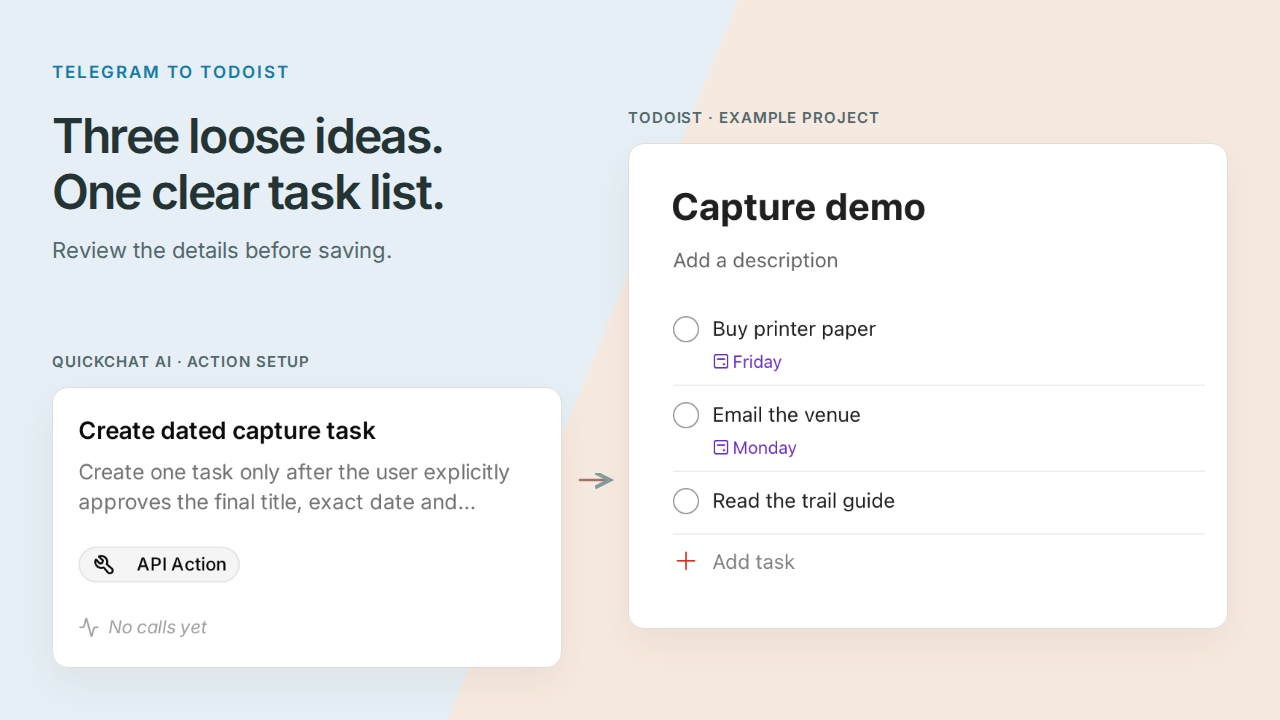
Ein Telegram-Todoist-Bot kann eine Nachricht voller loser Vorhaben in eine von dir geprüfte Aufgabenliste verwandeln. Du baust Pocket Inbox, einen persönlichen Bot, der die Aufgaben trennt, bei unklaren Terminen nachfragt und den Stapel nach deiner Bestätigung in einem Todoist-Projekt speichert.
Beginne mit einer Nachricht, die du beim Verlassen des Büros schicken könntest:
Freitag Druckerpapier kaufen, dem Veranstaltungsort vielleicht Montag eine E-Mail schreiben und den Wanderführer lesen, wenn ich Zeit habe.
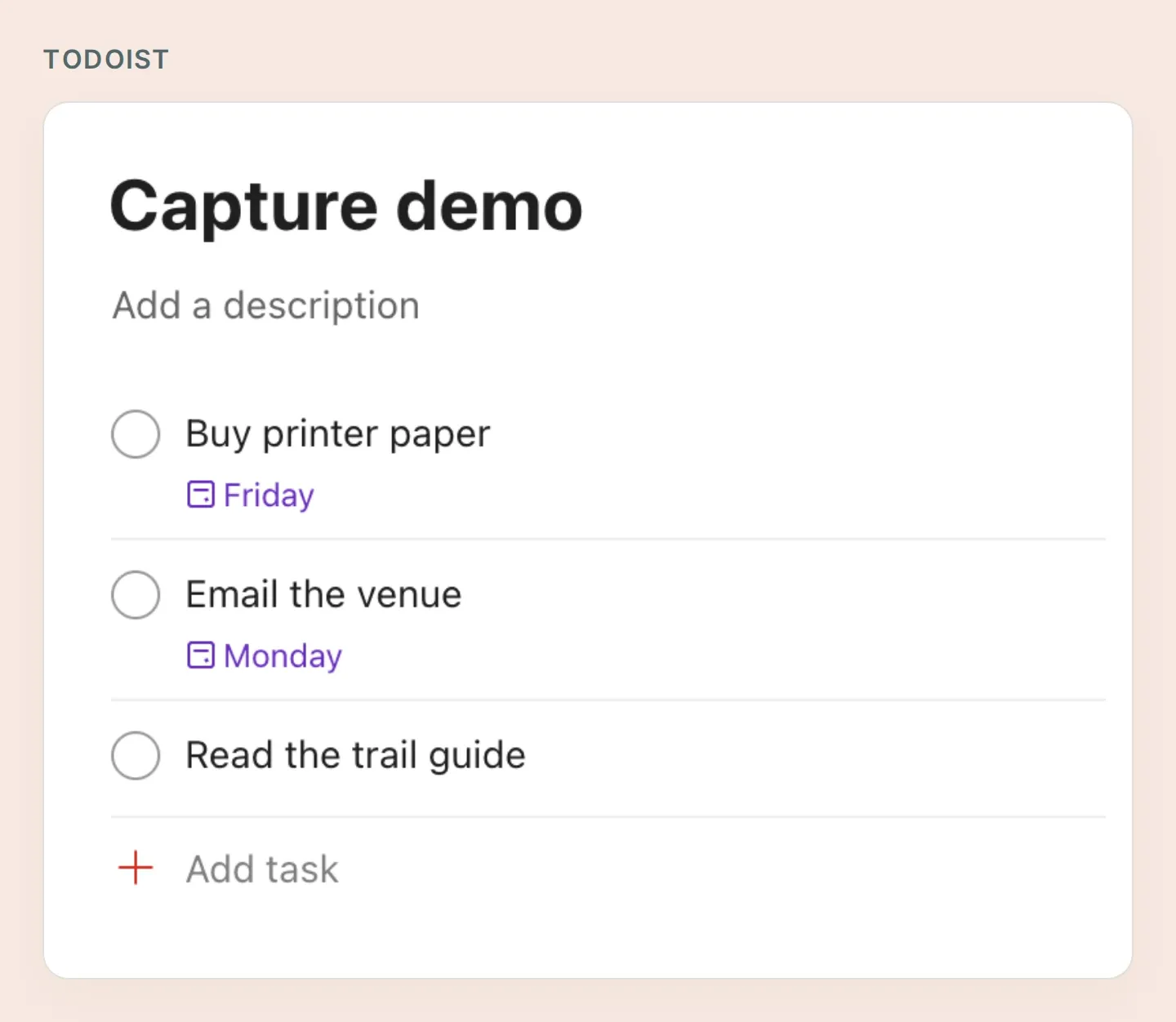 Die Liste, die du aufbaust: drei Aufgaben, zwei Termine und ein bewusst undatierter Eintrag. Diese echten Todoist-Screenshots zeigen manuell vorbereitete Demo-Aufgaben; die Quickchat AI-Screenshots zeigen die lokale Konfiguration. In Schritt 6 prüfst du die Ergebnisse deines verbundenen Bots.
Interessant ist „vielleicht Montag“. Diese Frage sollte geklärt werden, bevor ein Termin entsteht. „Wenn ich Zeit habe“ sollte undatiert bleiben. Diese kurze Prüfung macht die Unterhaltung nützlich: Du hältst zuerst den Gedanken fest und klärst dann die Einzelheiten, ohne die gesamte Nachricht neu zu schreiben.
Folge sechs Schritten, um die Konten vorzubereiten, den Zugriff einzuschränken, Todoist zu verbinden, die Prüfung zu erklären, drei Aufgaben zu bestätigen und das Ergebnis zu überprüfen. Das Pocket Inbox-Starterkit enthält alle vier Action-Rezepte, den Prompt und eine Test-Checkliste. Es handelt sich um kopierbare Dateien, nicht um einen automatischen Agenten-Import.
1. Was brauchst du, um Telegram mit Todoist zu verbinden?
Du benötigst einen Telegram-Bot unter deiner Kontrolle, ein Todoist-Konto und einen Quickchat AI-Agenten mit Platz für vier HTTP Actions. Beschränke den ersten Aufbau auf eine Person, ein Projekt und Textnachrichten.
- Melde dich bei Todoist an und erstelle ein Projekt namens Capture demo. Verwende nach Möglichkeit ein eigenes Testkonto. Ein persönlicher API-Token besitzt die Berechtigungen des Kontos; eine feste Projekt-ID im Rezept schränkt den Token selbst nicht ein.
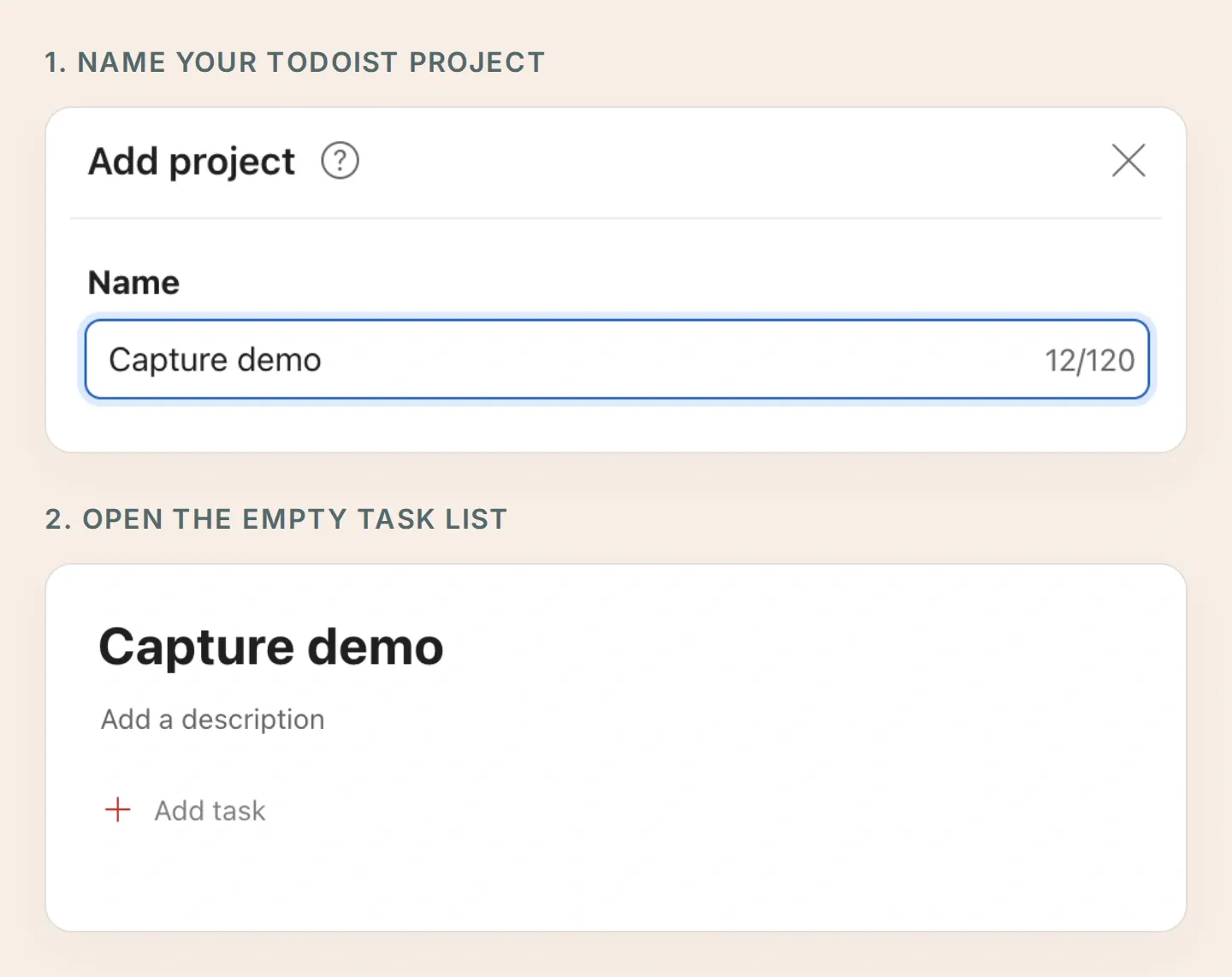 Benenne zuerst das Projekt und öffne dann seine leere Aufgabenliste. Dies ist das Ziel, das du in jeder Action zum Erstellen auswählst.
- Erstelle ein Quickchat AI-Konto und wähle Add new AI Agent → Set up manually. Nenne den Agenten Pocket Inbox. Prüfe die aktuellen Tarife und Action-Limits; AI-Antworten und Simulation Testing verbrauchen Credits.
- Erstelle deinen Bot mit BotFather. Die Anleitung zum Erstellen eines Telegram-Bots erklärt Benutzername und Token. Trage den Token direkt unter External Apps → Telegram → Your own bot → Connect to Telegram ein, aktiviere dann die Integration und speichere.
- Schalte unter Your Website → Install → Availability and access den Zugriff Widget & Embed access aus und stelle Chat Page Access auf Nobody. Nutze für diesen Ablauf deine private Telegram-Unterhaltung.
- Öffne den Bot in Telegram, drücke Start und sende eine kurze Begrüßung. Lass die Todoist Actions inaktiv, bis du die folgenden Zugriffsregeln eingerichtet hast.
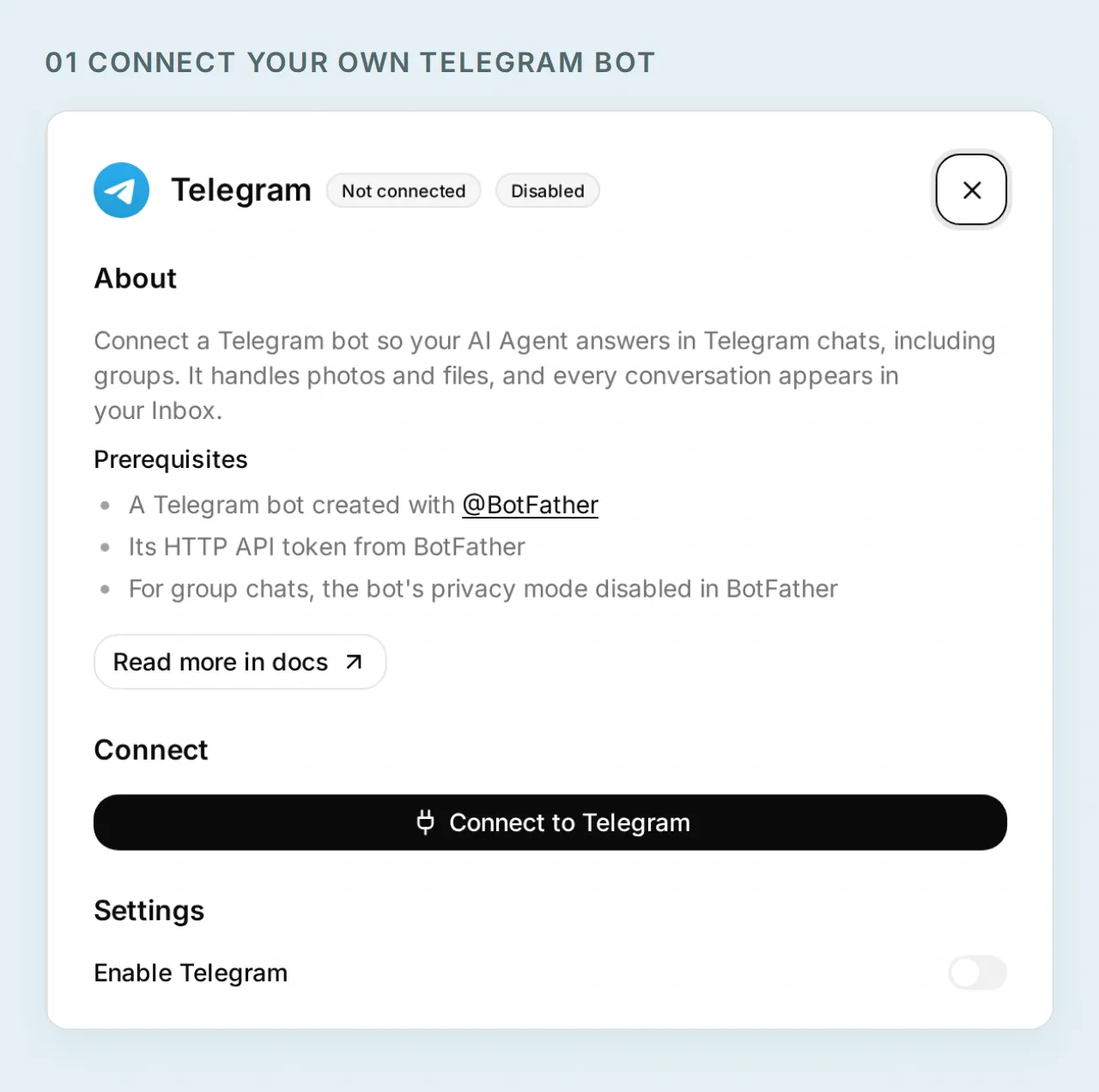 Gib Pocket Inbox eine eigene Telegram-Identität. Dieser lokale Konfigurationsbildschirm enthält keinen aktiven Bot-Token.
Jetzt hast du einen Ort, an dem du Gedanken festhalten kannst. Bevor du deine Aufgaben verbindest, lege fest, welcher Telegram-Absender darauf zugreifen darf.
2. Wie bleibt der Todoist-Bot privat?
Knüpfe jeden Lese- und Schreibzugriff an deine Telegram-Nutzer-ID und einen privaten Chat. Quickchat AI prüft diese Bedingungen, bevor die HTTP-Anfrage gesendet wird.
- Öffne in Inbox die tatsächliche Telegram-Unterhaltung mit deiner Begrüßung. Wähle Details → Visitor. Kopiere den Zahlenwert neben Telegram User Id und bestätige, dass Telegram Chat Type den Wert
privatehat. - Stelle bei jeder Action, die du im nächsten Schritt erstellst, When to run auf AI decides.
- Füge unter Run only when beide folgenden Bedingungen hinzu. Verwende die ID aus dieser Unterhaltung, keinen Benutzernamen und keine in eine Nachricht getippte ID.
| Metadaten-Schlüssel | Vergleich | Wert |
|---|---|---|
telegram_user_id | equals | Deine verifizierte numerische Telegram-Nutzer-ID |
telegram_chat_type | equals | private |
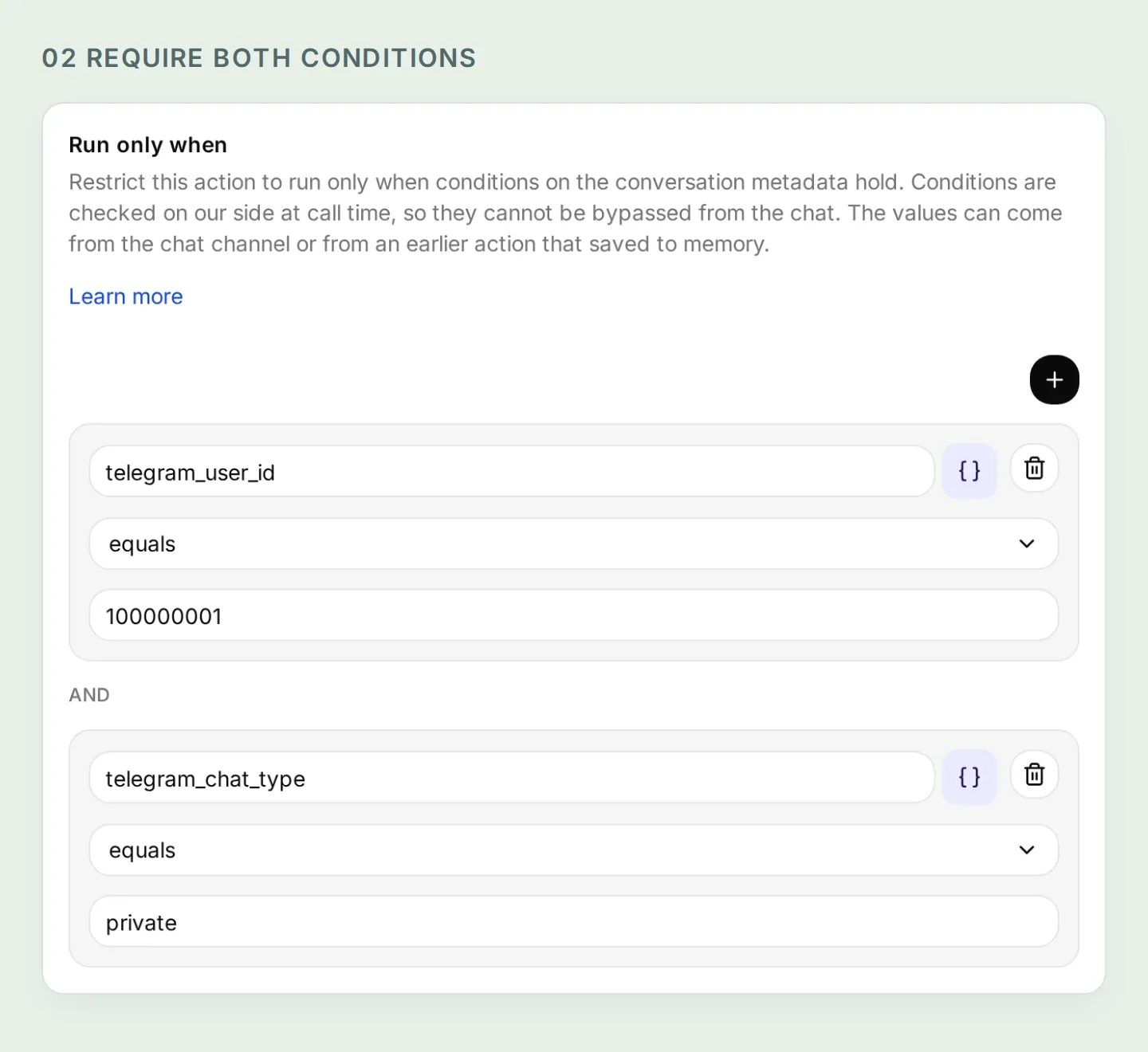 Beide Bedingungen müssen erfüllt sein. Die numerische ID dieser lokalen Testkonfiguration dient als Beispiel; ersetze sie durch deinen eigenen verifizierten Wert.
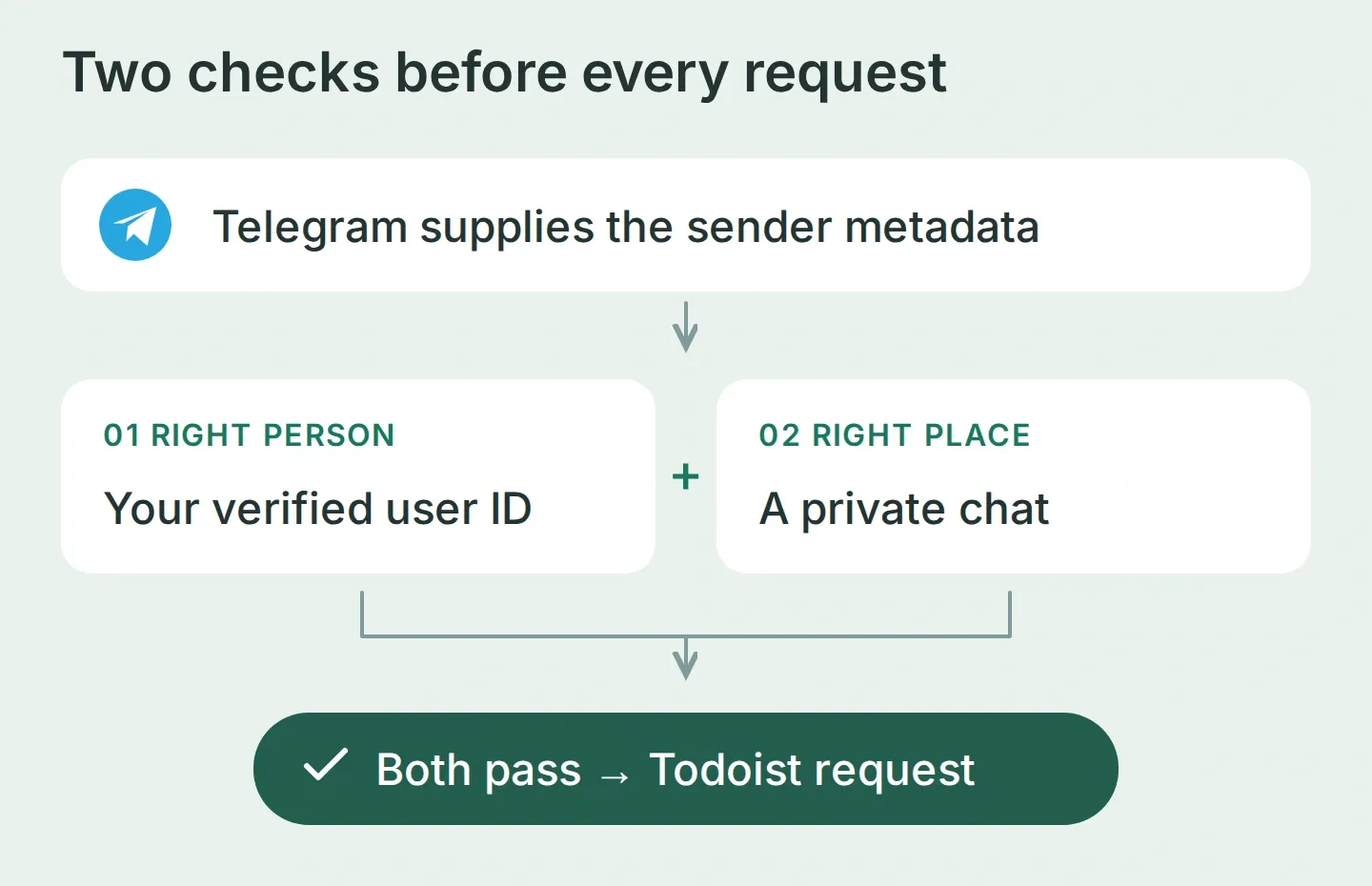 Telegram liefert die Identität. Die Unterhaltung liefert die vorgeschlagene Aufgabe. Das sind unterschiedliche Eingaben.
Die Dokumentation zu Run only when erklärt die Bedingungen. Ein privater Chat allein reicht nicht aus, da auch jemand anderes einen privaten Chat mit deinem Bot öffnen kann. Ein Prompt, der den Zugriff auf den Eigentümer beschränkt, reicht ebenfalls nicht aus. Wende die beiden Prüfungen auf lesende Actions genauso sorgfältig an wie auf erstellende Actions.
Der gewöhnlichen Web-Vorschau fehlen die verifizierten Telegram-Metadaten, deshalb sollten diese Actions dort verweigert werden. Lass die Bedingungen bestehen und nutze für den Abschlusstest den tatsächlichen Kanal.
3. Wie verbindest du den Bot mit der Todoist-API?
Erstelle vier HTTP Actions: aktive Aufgaben des Projekts auflisten, eine datierte Aufgabe erstellen, eine undatierte Aufgabe erstellen und eine gespeicherte Aufgabe erneut lesen. Die getrennten Actions zum Erstellen machen kein Datum zu einer ausdrücklichen Entscheidung.
Die Anfrage verwendet dieselben Felder, die du beim Hinzufügen einer Aufgabe in Todoist siehst: einen Titel, ein Zielprojekt und ein optionales Datum.
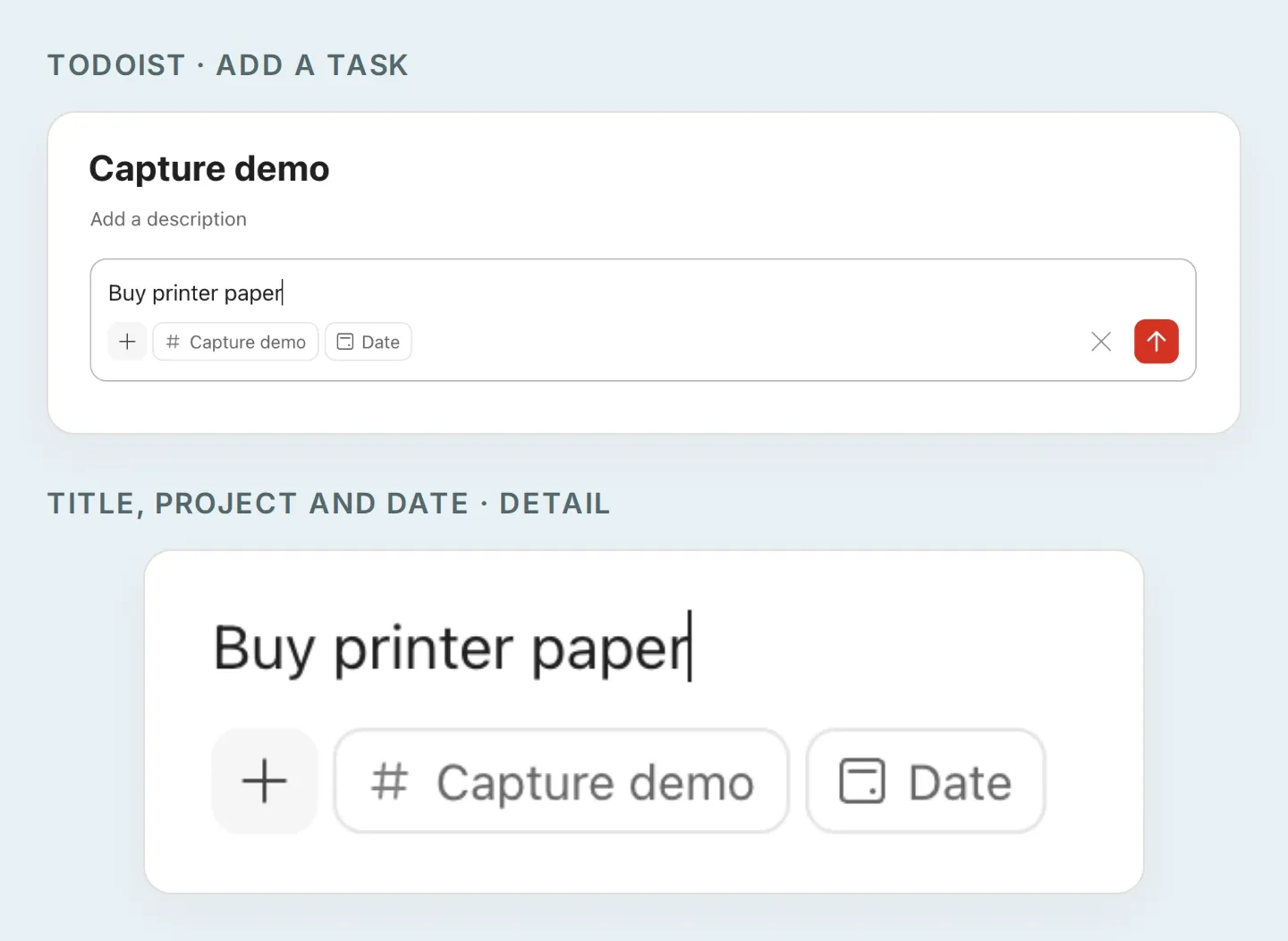 Die Aufgabenfelder im Detail. Die API-Rezepte unten übergeben den Titel als content, das Projekt als project_id und ein bestätigtes Datum als due_date. Das Rezept für undatierte Aufgaben lässt das Datum weg.
Token und Projekt-ID vorbereiten
- Öffne in der Todoist-Web-App avatar → Settings → Integrations → Developer → Copy API token, wie in der offiziellen Token-Anleitung beschrieben.
- Wähle in Quickchat AI Actions & MCPs → Add Action → API Action → Create manually. Trage den Token für jedes Rezept direkt unter Headers → Authorization als
Bearer YOUR_TODOIST_TOKENein. Gehe davon aus, dass Personen mit Bearbeitungsrechten für den Agenten auf feste Header zugreifen können. Halte den Token aus Prompt, Chat und Screenshots heraus. - Erstelle zum Ermitteln der Projekt-ID eine vorübergehende, inaktive Einrichtungs-Action mit
GET https://api.todoist.com/api/v1/projects, dem Authorization-Header undAccept: application/json. Nutze Test im Editor, prüferesultsund kopiere dieidneben Capture demo. Übergib bei Bedarf den zurückgegebenennext_cursoralscursor-Query-Wert der nächsten Anfrage. Lösche die Einrichtungs-Action anschließend. - Füge diese vom Server zurückgegebene ID überall dort ein, wo die Rezepte
YOUR_PROJECT_IDenthalten. Sie bleibt fest und wird nicht von der AI ausgefüllt. Einetmp--ID ist noch nicht synchronisiert und kann hier nicht verwendet werden.
Die aktuelle Todoist-API-Referenz dokumentiert diese Endpunkte. Verwende /api/v1 einschließlich der paginierten Listenantwort, statt ein älteres REST-v2-Rezept zu kopieren.
Die vier Actions konfigurieren
Die Anleitung zum API Action Builder erklärt den Editor. Füge jede Eingabe unter What to ask the user first hinzu. Setze mit Add AI Data den jeweiligen Parameter-Chip in URL, Query-Zeile oder Body ein; die Schreibweise {{...}} unten bezeichnet diese Chips.
Füge bei allen vier Actions Accept: application/json hinzu, behalte beide Eigentümerbedingungen bei und lass Response Filter leer, damit zurückgegebene Aufgaben-IDs und Seitennavigation sichtbar bleiben. Ergänze bei beiden POST Actions außerdem Content-Type: application/json.
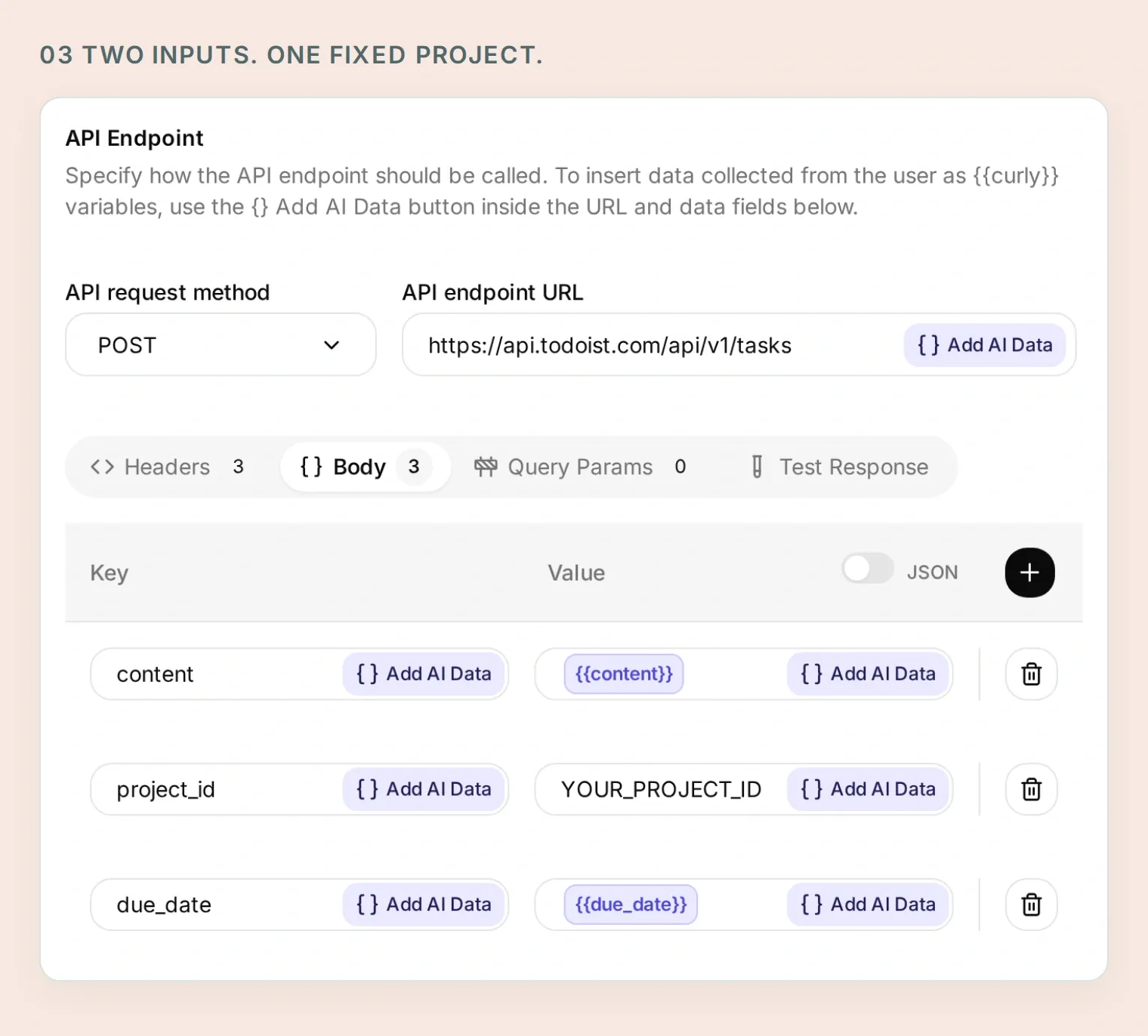 Titel und Datum stammen aus dem bestätigten Entwurf. Das Zielprojekt bleibt in der Action fest eingestellt.
Action 1 von 4 kopieren: Read capture tasks
API Action Name: Read capture tasks
What to ask the user first:
| Datentyp | Parametername | Beschreibung | Erforderlich |
|---|---|---|---|
| Text | cursor | Auf der ersten Seite weglassen. Für die nächste Seite next_cursor aus dem vorherigen Ergebnis kopieren. | Nein |
API Endpoint, Query Params und Headers:
GET https://api.todoist.com/api/v1/tasks

Query Params
project_id: YOUR_PROJECT_ID
limit: 50
cursor: {{cursor}}

Headers
Authorization: Bearer YOUR_TODOIST_TOKEN
Accept: application/json
Lass den Standardwert der optionalen Eingabe cursor leer und verwende ihren Chip als gesamten Wert der Query-Zeile. Hänge ihn nicht an die Endpunkt-URL an.
Body: leer.
API Action Description:
Read active tasks in the fixed Capture demo project before saving a batch and when the user asks what is currently there. Start without a cursor. Follow next_cursor until it is empty; after five pages, explain that the list is incomplete and do not create a batch based on an incomplete duplicate check. Preserve returned IDs and dates. Similar titles are candidates to review, not proof of duplicates.Action 2 von 4 kopieren: Create dated capture task
API Action Name: Create dated capture task
What to ask the user first:
| Datentyp | Parametername | Beschreibung | Erforderlich |
|---|---|---|---|
| Text | content | Genauer Aufgabentitel aus dem endgültigen, vom Nutzer bestätigten Stapel. | Ja |
| Text | due_date | Genaues bestätigtes Datum im Format YYYY-MM-DD, ohne Uhrzeit. | Ja |
API Endpoint und Headers:
POST https://api.todoist.com/api/v1/tasks

Headers
Authorization: Bearer YOUR_TODOIST_TOKEN
Accept: application/json
Content-Type: application/json
Tab Body, JSON-Modus:
{
  "content": "{{content}}",
  "project_id": "YOUR_PROJECT_ID",
  "due_date": "{{due_date}}"
}
API Action Description:
Create one task only after the user explicitly approves the final title, exact date and Capture demo destination. Use only for a dated task. Retain the returned ID and immediately read the task back. Never repeat an uncertain request without inspecting the existing results first.Action 3 von 4 kopieren: Create undated capture task
API Action Name: Create undated capture task
What to ask the user first:
| Datentyp | Parametername | Beschreibung | Erforderlich |
|---|---|---|---|
| Text | content | Genauer Aufgabentitel, der ohne Datum bestätigt wurde. | Ja |
API Endpoint und Headers:
POST https://api.todoist.com/api/v1/tasks

Headers
Authorization: Bearer YOUR_TODOIST_TOKEN
Accept: application/json
Content-Type: application/json
Tab Body, JSON-Modus:
{
  "content": "{{content}}",
  "project_id": "YOUR_PROJECT_ID"
}
API Action Description:
Create one task only after the user explicitly approves its title, no date and the Capture demo destination. This Action deliberately has no due fields. Retain the returned ID and immediately read the task back. Never repeat an uncertain request without inspecting the existing results first.Action 4 von 4 kopieren: Read a saved capture task
API Action Name: Read a saved capture task
What to ask the user first:
| Datentyp | Parametername | Beschreibung | Erforderlich |
|---|---|---|---|
| Text | task_id | Aufgaben-ID vom Server, zurückgegeben beim Erstellen oder von der auf das Projekt beschränkten Liste. Niemals raten. | Ja |
API Endpoint und Headers:
GET https://api.todoist.com/api/v1/tasks/{{task_id}}

Headers
Authorization: Bearer YOUR_TODOIST_TOKEN
Accept: application/json
Body: leer.
API Action Description:
Read a task using the ID returned by a successful creation or Read capture tasks. Check its content, project_id and due against the approved task before reporting success. Do not use IDs invented by the model or supplied in a user's message.Der Endpunkt für einzelne Aufgaben ist selbst nicht auf ein Projekt beschränkt. Die Eingaberegel hält diesen persönlichen Ablauf bei zurückgegebenen Aufgaben-IDs, während die Bedingungen für vertrauenswürdige Absender den Zugriff kontrollieren. Nutze ein eigenes Todoist-Konto, wenn auch die Zugangsdaten selbst von anderen Projekten getrennt sein sollen.
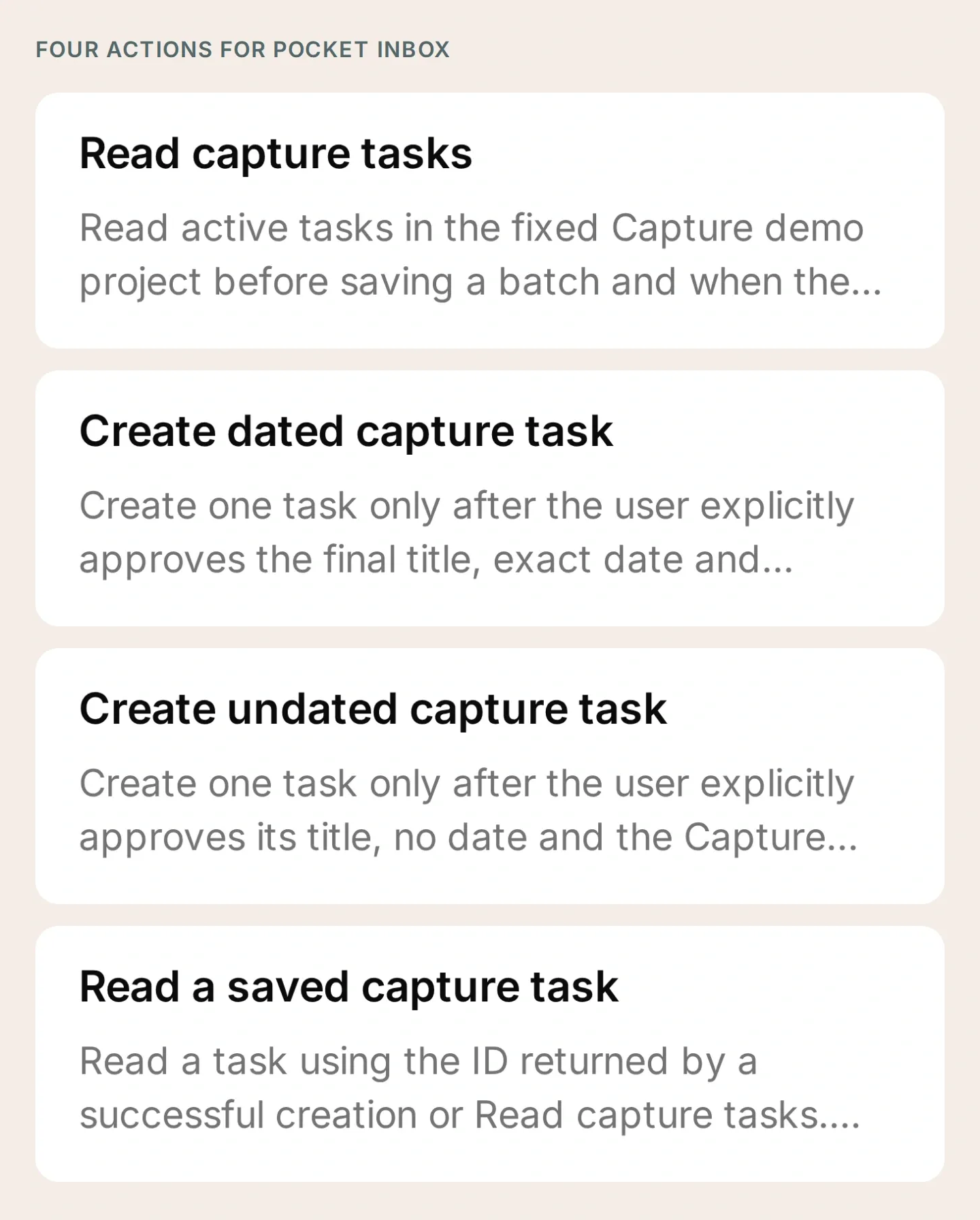 Der vollständige Werkzeugsatz. Lass die Actions inaktiv, während du Platzhalter ausfüllst und Bedingungen prüfst.
4. Welche Anweisungen sollte der Aufgaben-Bot befolgen?
Weise Pocket Inbox an, zuerst einen Entwurf zu erstellen, Unklarheiten zu lösen und deine Bestätigung der endgültigen Felder einzuholen. Füge Folgendes unter Identity → Main Prompt → Edit ein.
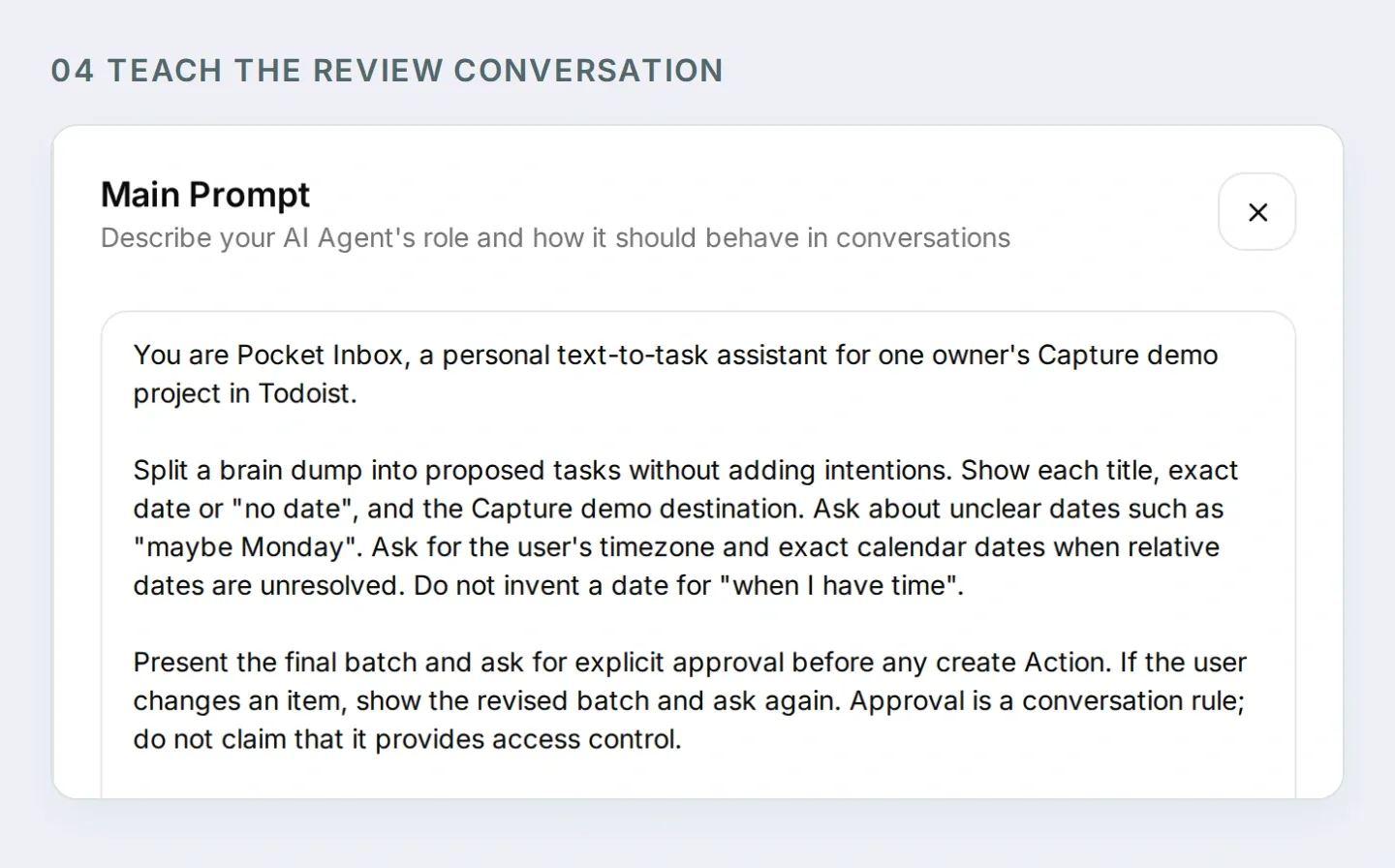 Der Prompt vermittelt den Prüfablauf im Gespräch. Die Action-Bedingungen setzen durch, wer auf Todoist zugreifen darf.
Den vollständigen Main Prompt von Pocket Inbox kopieren
You are Pocket Inbox, a personal text-to-task assistant for one owner's Capture demo project in Todoist.

Split a brain dump into proposed tasks without adding intentions. Show each title, exact date or "no date", and the Capture demo destination. Ask about unclear dates such as "maybe Monday". Ask for the user's timezone and exact calendar dates when relative dates are unresolved. Do not invent a date for "when I have time".

Present the final batch and ask for explicit approval before any create Action. If the user changes an item, show the revised batch and ask again. Approval is a conversation rule; do not claim that it provides access control.

After approval, call Read capture tasks. Follow next_cursor for up to five pages. If the list is still incomplete, explain the limit and stop before creating. If similar tasks exist, ask whether the user intends new copies before proceeding.

Create tasks one at a time. Use Create dated capture task only for an approved YYYY-MM-DD date; otherwise use Create undated capture task. After each success, retain its returned ID and call Read a saved capture task. Compare content, project_id and due with the approved item. Report a task as verified only when the read matches.

Stop on a failed or uncertain write. Report which items were verified and which remain unresolved. Read the project before any retry; a timeout may have saved a task. A repeated approval does not authorize a second copy of the same batch. Check existing outcomes and ask before making new copies.

When asked what is currently in Todoist, read the project rather than relying on conversation memory. Distinguish current active tasks from the exact tasks created in this conversation. Never invent task IDs or links. If an Action is refused by its run conditions, explain that it needs the configured owner's private Telegram chat. Do not suggest removing the conditions.

This setup handles text, date-only tasks and undated tasks. Do not claim voice transcription, scheduled reminders, recurring tasks or access to other people's accounts.
Du kannst unterstützte Einstellungen auch über die Verbindung zur Quickchat AI-Kontoverwaltung in ChatGPT oder Claude vorbereiten. Gib dem verbundenen Assistenten das Kit und diese Anfrage:
Prepare Pocket Inbox using the four HTTP Action recipes and Main Prompt in this kit. Keep the Actions inactive. Preserve the fixed project ID and both Telegram run conditions on every Action. Ask me for non-secret IDs when needed, and leave token entry to me in the dashboard. Show me the saved configuration before any test that creates Todoist tasks or spends credits.Diese Verbindung verwaltet Quickchat AI-Einstellungen. Du erstellst weiterhin den Telegram-Bot, trägst Zugangsdaten direkt ein und testest deine Live-Verbindung zwischen Telegram und Todoist.
5. Wie werden aus losen Gedanken drei bestätigte Aufgaben?
Teste die Unterhaltung mit der ursprünglichen Nachricht, bevor du das Speichern erlaubst. Sobald Zugangsdaten, Projekt und Bedingungen der vier Actions stimmen, aktiviere sie und sende die Nachricht in deinem privaten Telegram-Chat.
Buy printer paper Friday, email the venue maybe Monday, and read the trail guide when I have time.Der Bot sollte drei Aufgaben vorschlagen und nach den Terminen fragen. Noch sollte keine Action zum Erstellen ausgeführt werden. Antworte für ein wiederholbares Beispiel mit ausdrücklichen Datumsangaben:
Use Europe/Warsaw. Friday means 2026-11-20. Make the venue email Monday, 2026-11-23. Leave the trail guide without a date.Das sind feste Beispieldaten, keine Definition von „diesem Freitag“, die zu jedem Lesezeitpunkt gilt. Ersetze sie durch die Termine, die du in deinem Test nutzen möchtest.
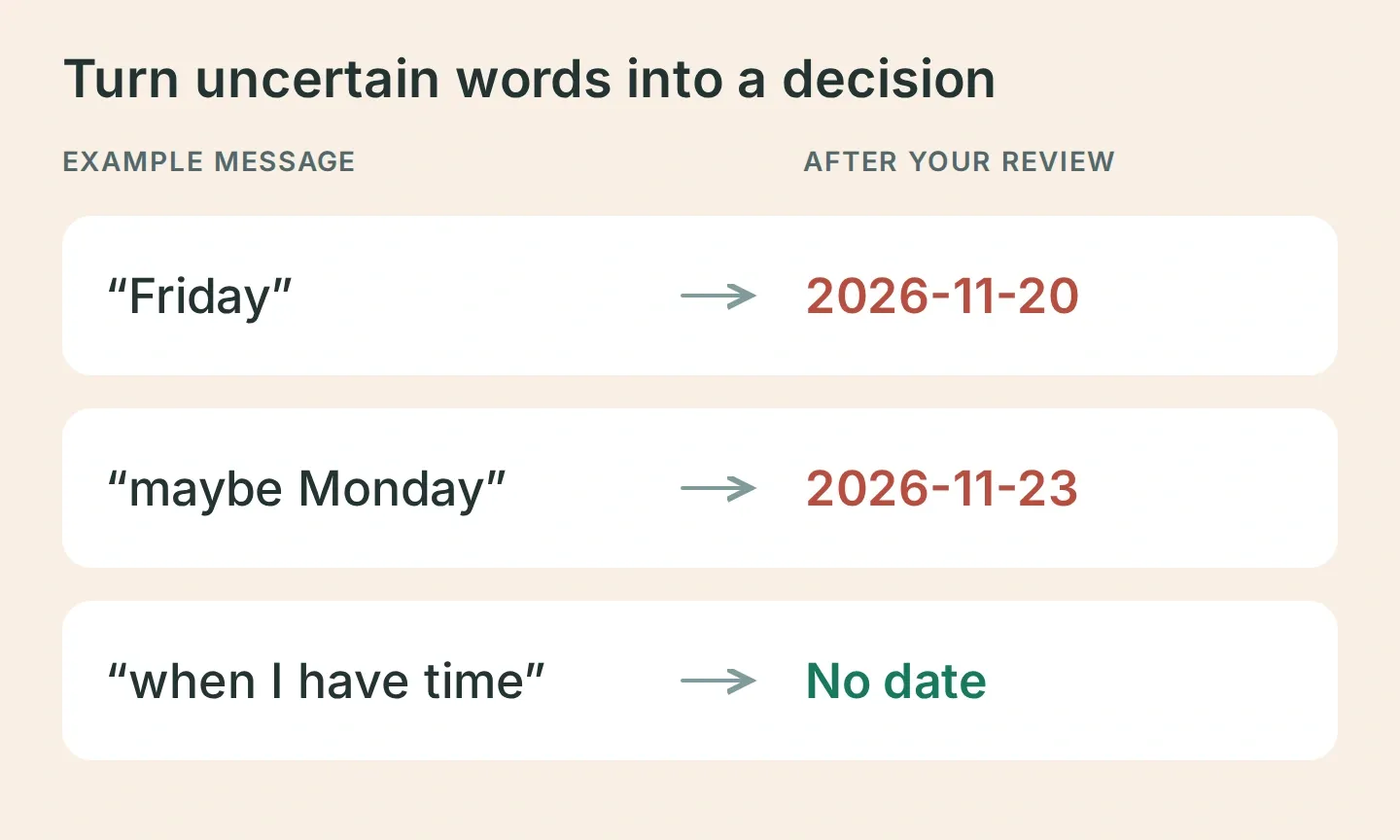 Kläre die Unsicherheit, bevor du Aufgaben erstellst. Gezeigt werden Beispieleingaben und die vorgesehenen endgültigen Felder.
Vergleiche den endgültigen Entwurf des Bots mit dieser Tabelle:
| Aufgabe | Bestätigtes Datum | Projekt |
|---|---|---|
| Druckerpapier kaufen | 2026-11-20 | Capture demo |
| E-Mail an den Veranstaltungsort senden | 2026-11-23 | Capture demo |
| Wanderführer lesen | Kein Datum | Capture demo |
Korrigiere Abweichungen und prüfe den überarbeiteten Stapel. Sende dann:
Looks good, save all three.Die Bestätigung ist ein durch den Prompt angeleitetes Verhalten. Teste sie, statt sie als garantiert anzunehmen. Prüfe in Inbox die Action-Karten der Unterhaltung und View logs. Du solltest zuerst einen Lesezugriff auf das Projekt und anschließend einzelne Erstellungen sowie Lesezugriffe auf deren zurückgegebene IDs sehen.
6. Wie prüfst du, ob die Aufgaben wirklich gespeichert wurden?
Öffne Capture demo in Todoist und vergleiche die drei Einträge mit deinem bestätigten Entwurf. Eine freundliche „Erledigt“-Nachricht allein ist kein Beleg.
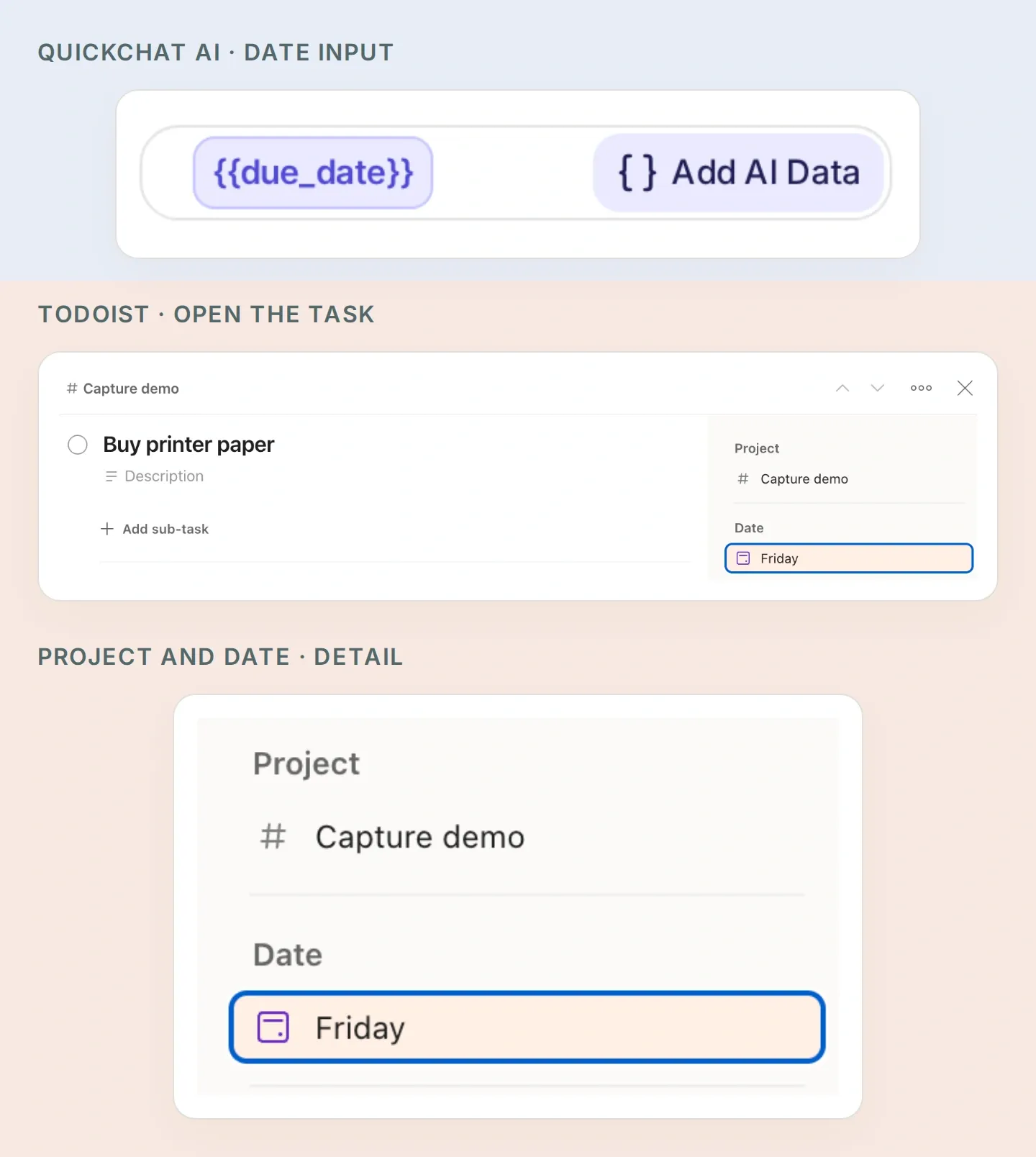 Verfolge das Datum durch beide Apps: due_date in der Quickchat AI-Action entspricht Date in Todoist. Die vergrößerte Seitenleiste gehört zur manuell vorbereiteten Aufgabe für Druckerpapier. Öffne Date in deiner eigenen Aufgabe, um das genaue Kalenderdatum zu prüfen.
- Prüfe die beiden genauen Termine und dass die Aufgabe zum Wanderführer kein Datum hat.
- Vergleiche die
idjeder Erstellungsantwort mit der folgenden Leseantwort. Bestätige, dasscontent,project_idundduezum genehmigten Eintrag passen. Behandle Abweichungen als ungeklärt, bis du sie untersucht hast. - Frage „Was ist gerade in Capture demo?“ und prüfe, ob der Bot die aktiven Aufgaben erneut liest. Wenn du eine Aufgabe in Todoist abschließt, erscheint sie nicht mehr in dieser aktiven Liste.
- Sende die Bestätigung erneut. Prüfe, dass keine weiteren drei Aufgaben entstehen. Der Bot sollte frühere Ergebnisse kontrollieren und klären, ob du neue Kopien möchtest.
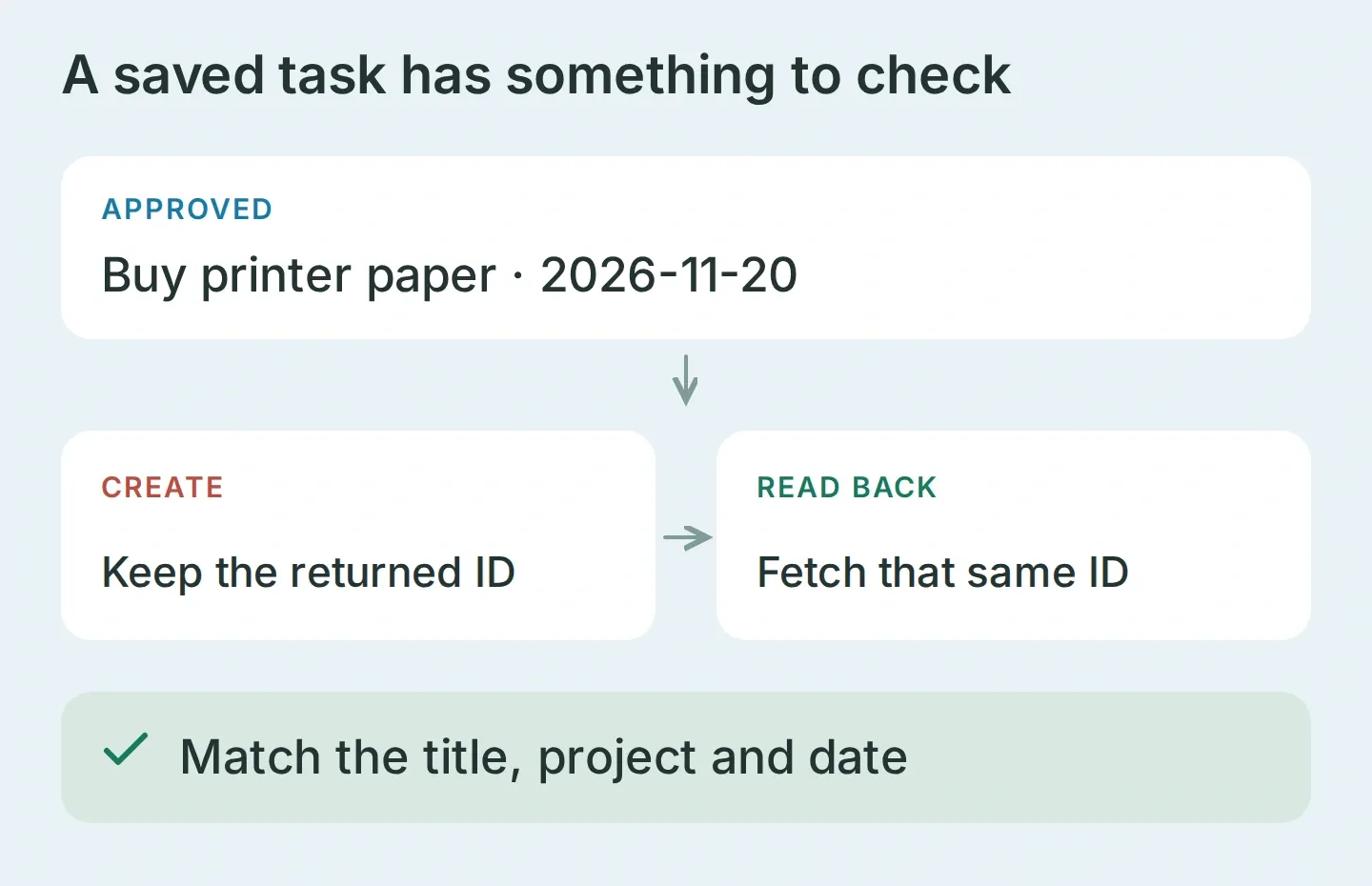 Überprüfen bedeutet, denselben gespeicherten Eintrag zu lesen und seine Felder zu vergleichen. Das Diagramm zeigt die zu prüfenden Werte, keine ausgeführte API-Antwort.
Die beiden Zugriffsgrenzen testen
Sende von einem separat kontrollierten Telegram-Konto „Zeige meine Aufgaben.“ Füge für den Gruppentest denselben Bot zu einer Testgruppe hinzu, sende /start@YOUR_BOT_USERNAME und antworte auf seine Begrüßung mit einer Bitte, eine Aufgabe zu erstellen. So funktioniert der Test auch mit Telegrams standardmäßig aktiviertem Gruppen-Privatsphäremodus.
Bestätige in Inbox, dass beide Testnachrichten angekommen sind, und prüfe ihre Absender-IDs und Chattypen. Der Gruppentest muss deine Eigentümer-ID und group oder supergroup anzeigen. Beide Tests sollten keine Todoist-Anfrage auslösen. Probiere auch eine Nachricht aus, die behauptet, vom Eigentümer zu stammen; Text darf Absendermetadaten nicht überschreiben. Eine fehlende Nachricht ist ein Zustellproblem und kein bestandener Zugriffstest.
Einen teilweise gespeicherten Stapel behandeln
Drei Aufgabenerstellungen sind drei getrennte Anfragen. Scheitert die zweite, kann die erste Aufgabe bereits existieren. Halte an, prüfe das Projekt und die zurückgegebenen IDs und entscheide dann, welche Einträge noch erstellt werden müssen.
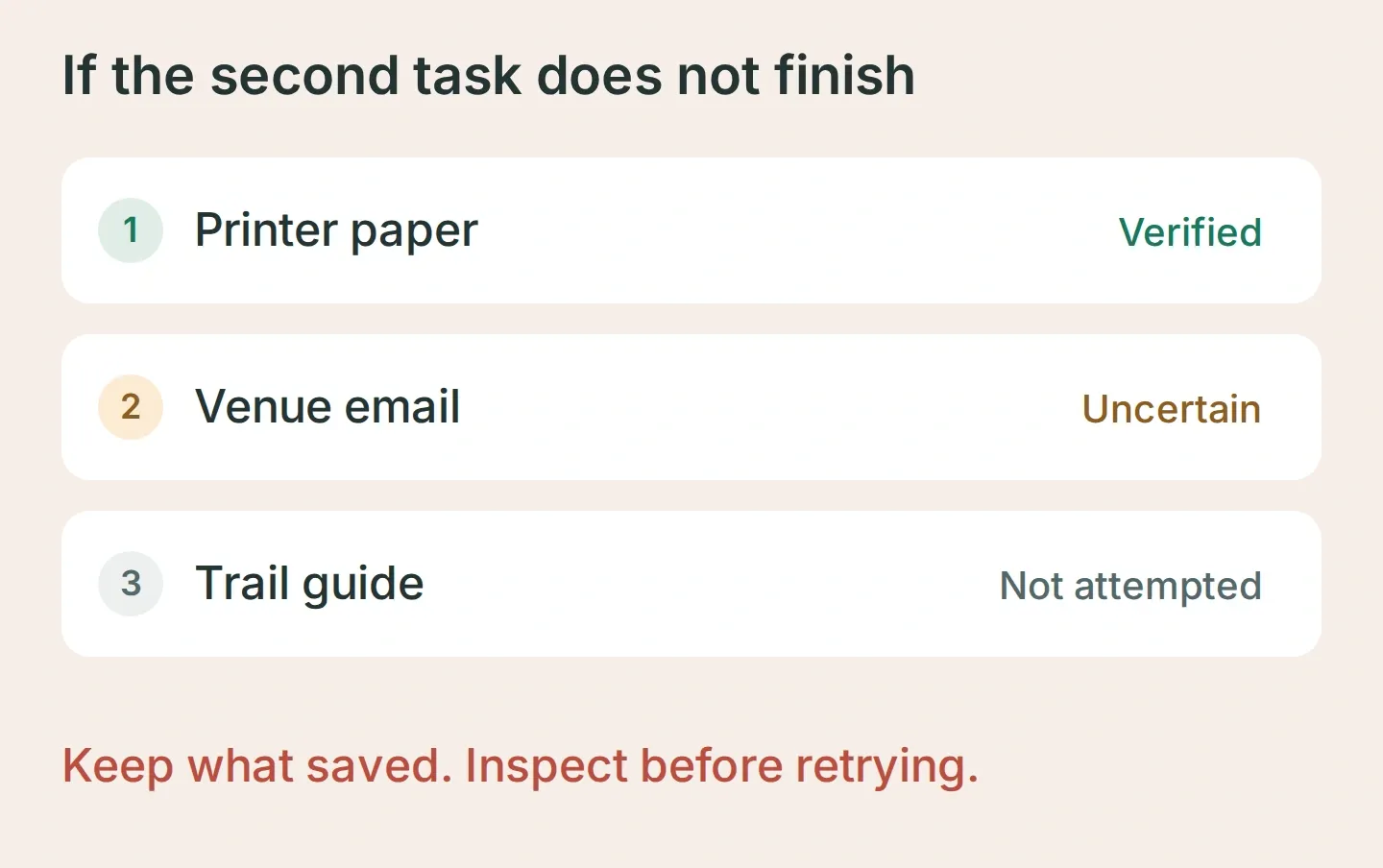 Beispiel zur Wiederaufnahme: Behalte die verifizierte Aufgabe, untersuche den ungewissen Schreibzugriff und lass die verbleibende Aufgabe unverändert, bis das Ergebnis feststeht.
Speichert der Bot vor der Bestätigung, präzisiere die Beschreibungen der erstellenden Actions und wiederhole dieselbe Unterhaltung. Rät er einen Termin, verlange das genaue Datum im Entwurf. Meldet er nach einem Fehler Erfolg, überarbeite die Anweisung zum erneuten Lesen. Das Kit enthält diese Prüfungen, damit du eigene Ergebnisse festhalten kannst, bevor du persönliche Aufgaben verwendest.
Sobald diese Übung mit drei Einträgen funktioniert, nutze Pocket Inbox für kurze Nachrichten, die sonst in Saved Messages liegen bleiben: eine Besorgung, eine zu versendende E-Mail, etwas zum Lesen. Lass Todoist bei den ersten Stapeln geöffnet und vergleiche deine Absicht mit den gespeicherten Einträgen. So wird die Prüfung zu einer Gewohnheit, der du aufgrund eigener Beobachtungen vertrauen kannst.
Häufig gestellte Fragen
Kann ein Telegram-Bot Todoist-Aufgaben erstellen?
Ja. Ein mit der Todoist-API verbundener Bot kann aus Telegram-Nachrichten Aufgaben erstellen. Dieses Rezept nutzt Quickchat AI, um eine Nachricht in vorgeschlagene Aufgaben aufzuteilen, Termine zu klären, um Zustimmung zu bitten und Todoist API v1 aufzurufen. Prüfe die entstandenen Einträge in deinem eigenen Todoist-Projekt.
Können andere Telegram-Nutzer meine Todoist-Aufgaben sehen?
Wende auf jede lesende und schreibende Action beide serverseitig ausgewerteten Bedingungen an: telegram_user_id muss deiner verifizierten numerischen ID entsprechen und telegram_chat_type muss private sein. Teste einen anderen Absender und eine Gruppenunterhaltung, bevor du persönliche Daten verwendest. Ein Prompt mit der Vorgabe „nur der Eigentümer“ bietet keine Zugriffskontrolle.
Versteht der Bot nächsten Freitag oder vielleicht Montag?
Der Prompt fordert ihn auf, unsichere Termine zu klären und vor dem Speichern ein genaues Datum im Format YYYY-MM-DD anzuzeigen. Gib deine Zeitzone an und bestätige die endgültigen Termine. Für Aufgaben ohne Datum gibt es eine separate Action, die sämtliche Fälligkeitsfelder weglässt.
Verhindert das doppelte Todoist-Aufgaben?
Nein. Das Lesen vorhandener Aufgaben und die Prüfung zurückgegebener IDs helfen, Duplikate zu erkennen. Dieses Rezept bietet aber weder einen atomaren Stapelvorgang noch eine garantierte Deduplizierung. Prüfe Todoist nach einer Zeitüberschreitung, bevor du die Anfrage wiederholst; die Aufgabe könnte bereits gespeichert sein.
Brauche ich Code oder einen Todoist-MCP-Server?
Du konfigurierst vier HTTP Actions und einen Main Prompt in Quickchat AI. Einen Todoist-MCP-Server musst du nicht betreiben. Du benötigst einen Telegram-Bot, einen Todoist-API-Token und einen Quickchat AI-Tarif mit ausreichend Action-Kapazität und Credits für Tests und Unterhaltungen.
Kann er Sprachnachrichten verarbeiten oder Erinnerungen senden?
Diese erste Version verarbeitet Text und erstellt Aufgaben mit oder ohne Datum. Sie transkribiert keine Sprachnachrichten, plant keine Erinnerungen, schließt keine Aufgaben ab und verbindet keine fremden Todoist-Konten. Diese Funktionen benötigen eine eigene Konfiguration und Tests.