

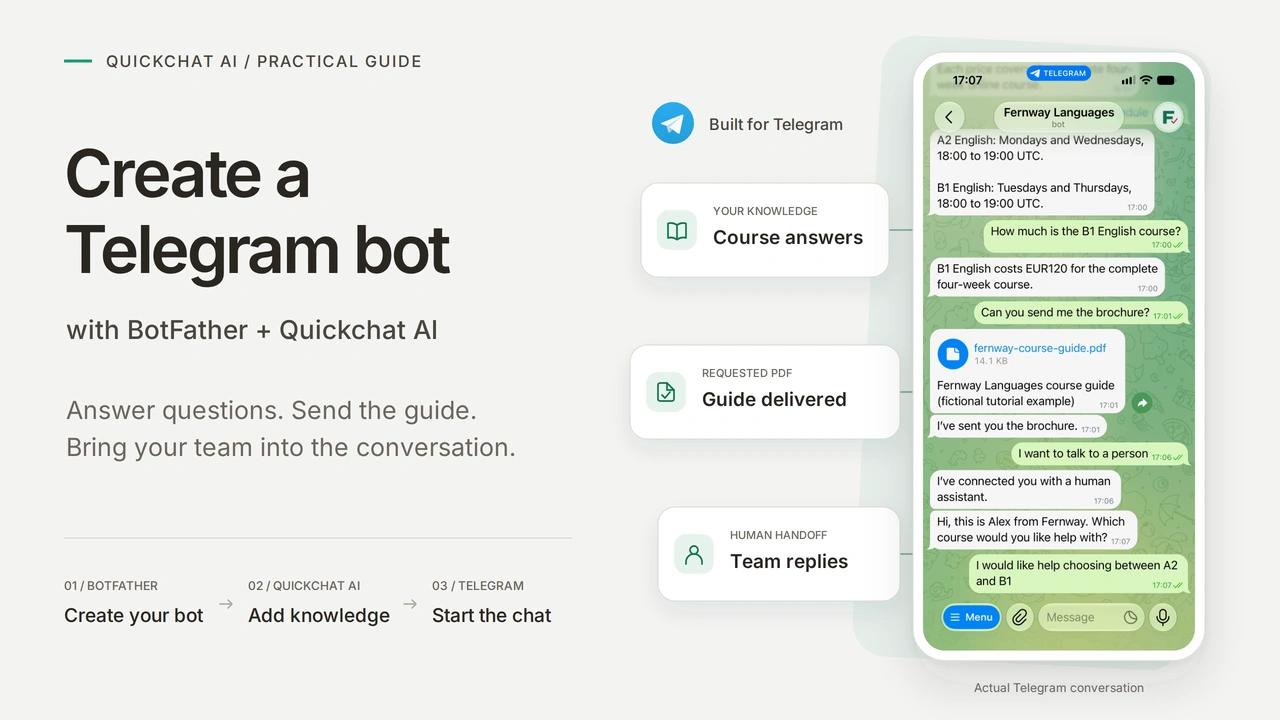
Um einen Telegram-Bot zu erstellen, öffne BotFather, sende /newbot, wähle Namen und Benutzernamen und kopiere den Bot-Token in den Dienst, der ihn betreiben soll. Hier ist das Quickchat AI: Der Dienst gibt dem Bot einen AI Agent, der mit deinem Wissen antwortet, ohne dass du Code schreiben oder einen Server betreiben musst.
Du baust Fernway Languages, eine fiktive Online-Englischschule. Ein Schüler kann ihren Telegram-Bot öffnen, Kurspreise prüfen, /schedule antippen, einen PDF-Kursführer anfordern und um einen Menschen bitten. Alles bleibt im Telegram-Chat des Schülers; dein Team verwaltet Wissen, Actions und Gespräche in Quickchat AI.
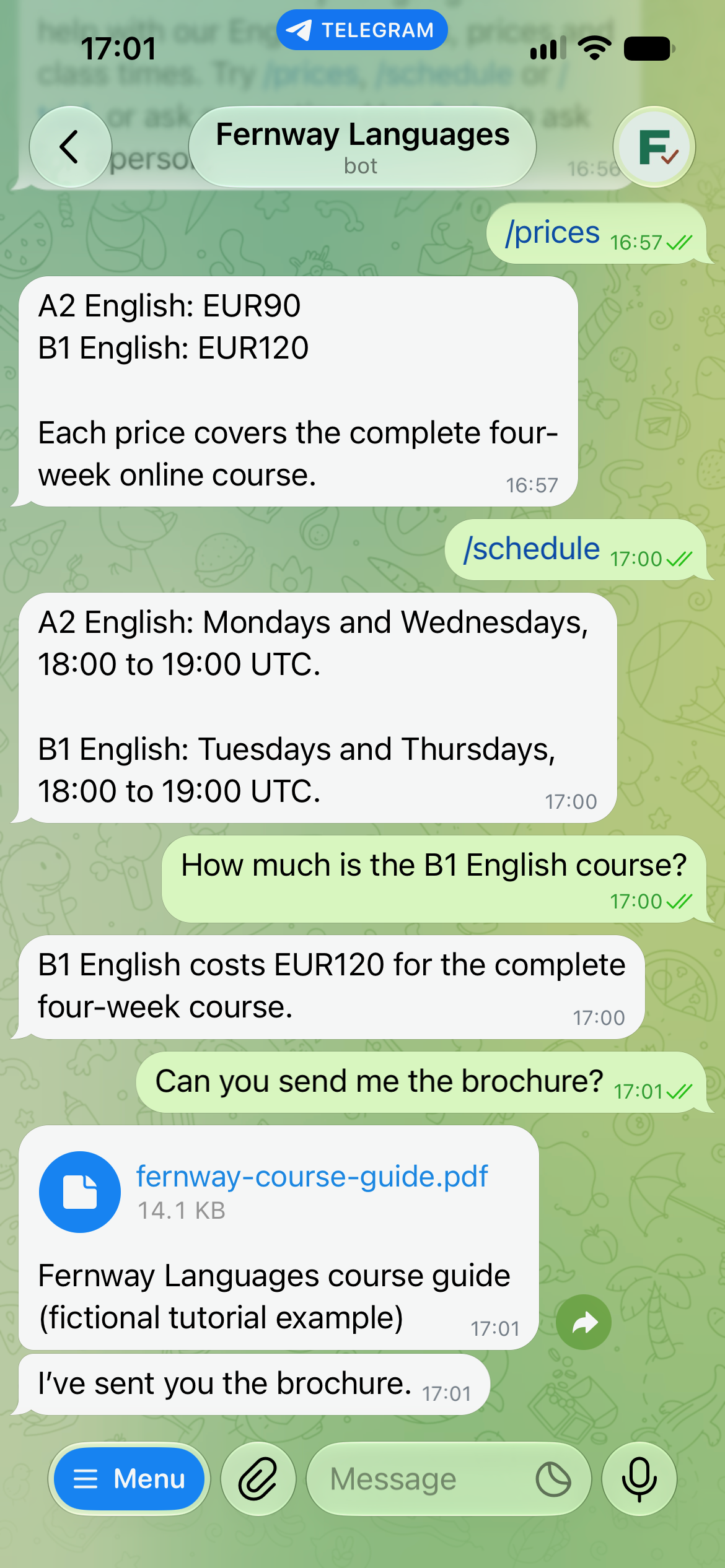
Die Grundeinrichtung reicht vom Erstellen des Bots bis zum Testen seiner Antworten. Ergänze anschließend PDF-Versand und Übergabe an Menschen. Der Abschnitt zu Gruppenchats erklärt, wie Antworten in einem gemeinsamen Gespräch vorhersehbar bleiben.
Lade das Fernway-Setup-Kit herunter. Es enthält Wissen, Main Prompt, Befehlsliste, Testarbeitsblatt, Avatar und Beispiel-PDF. Die Dateien sind bearbeitbare Beispiele zum Einfügen ins Dashboard, kein automatischer Agent-Import.
Screenshots, UI-Bezeichnungen und kopierbare Demo-Inhalte bleiben auf Englisch, damit du das gezeigte Beispiel reproduzieren kannst.
Was brauchst du, um einen Telegram-Bot ohne Code zu erstellen?
Du brauchst ein Telegram-Konto, ein Quickchat AI-Konto und einen neuen Bot für die Übung. BotFather erstellt die Telegram-Identität; Quickchat AI betreibt den Agent dahinter.
- Melde dich auf dem Smartphone oder Desktop bei Telegram an. Nutze den in Schritt 1 verlinkten offiziellen BotFather statt eines ähnlich benannten Kontos.
- Erstelle ein Quickchat AI-Konto und bestätige bei Bedarf deine E-Mail-Adresse. Free unterstützt persönliches, nicht kommerzielles Lernen mit dem enthaltenen Kontingent. Für eine echte geschäftliche Bereitstellung brauchst du einen kommerziellen Tarif. AI-Antworten und Simulation Testing verbrauchen Credits; siehe die aktuellen Tarife und Kontingente.
- Lass beide Anwendungen geöffnet. Verwende einen neuen Testbot, damit die Übung keinen bestehenden Supportkanal verändert. Ein zweites Telegram-Konto hilft beim Prüfen der Erfahrung neuer Besucher.
Telegram verlangt keine Gebühr für die Bot-Registrierung. Der Dienst für AI-Antworten hat sein eigenes Nutzungskontingent. Für diese Einrichtung brauchst du keinen separaten Modell-API-Schlüssel.
Was übernimmt BotFather und was die AI?
BotFather verwaltet Identität und Einstellungen des Bots. Der verbundene Agent entscheidet anhand seines Wissens und seiner Anweisungen, wie er antwortet. Allein durch das Erstellen erhält der Bot weder Kursinformationen noch ein Programm, das auf Nachrichten reagiert.
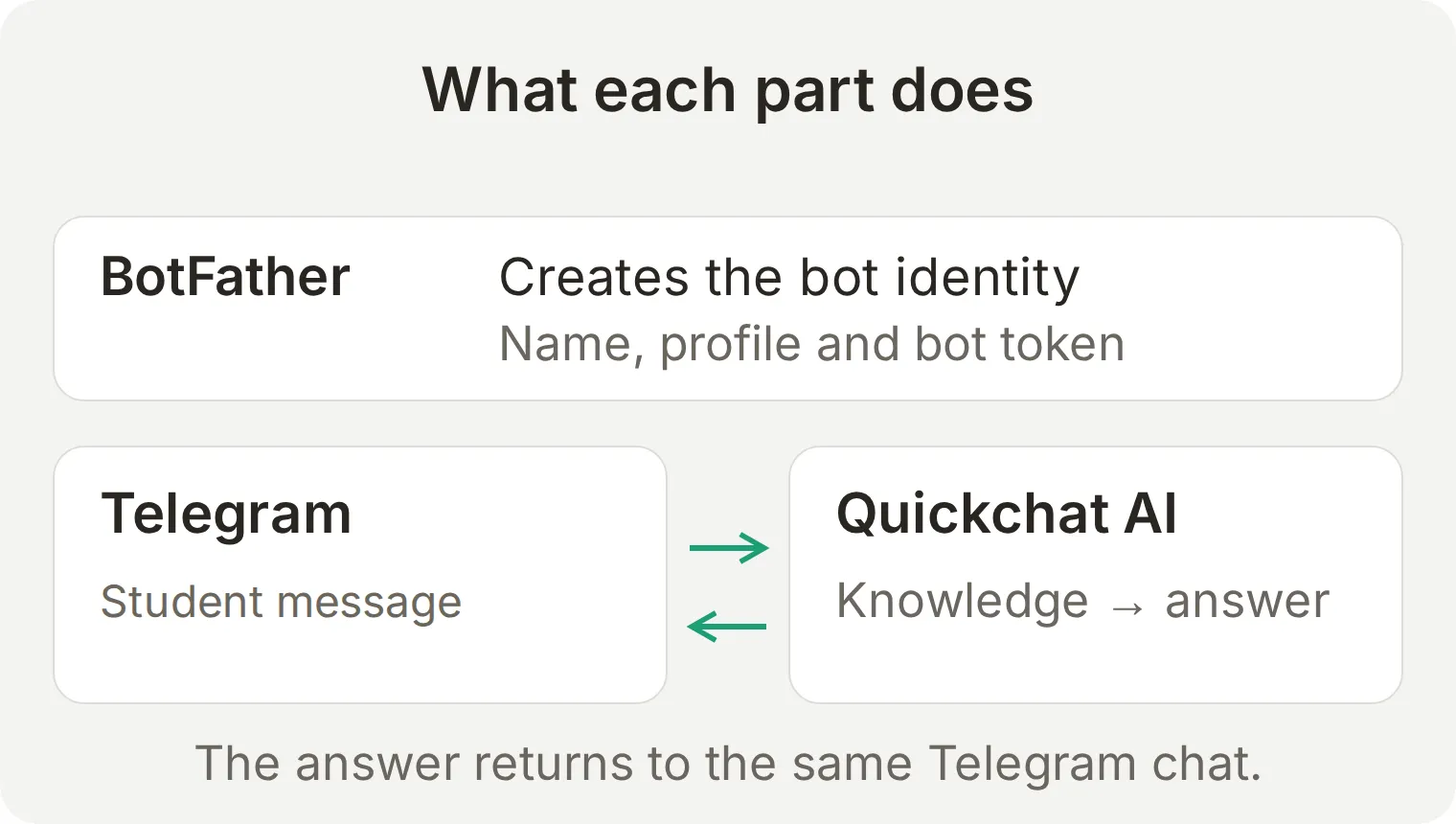 Telegram liefert die Nachricht des Schülers an den verbundenen Dienst. Die Antwort des Agent kehrt in denselben Chat zurück.
| Bestandteil | Was du einrichtest | Was der Schüler sieht |
|---|---|---|
| BotFather | Name, Benutzername, Profilbild, Beschreibung, Befehlsmenü und Datenschutzmodus | Identität und Einstiegspunkte des Bots |
| Quickchat AI | Knowledge Base, Main Prompt, Begrüßung und Actions | Kursantworten, angefordertes PDF und Übergabe |
| Dein Team | Genaue Kursinformationen und eine betreute Inbox | Eine menschliche Antwort, wenn das Gespräch sie braucht |
Schritt 1: Wie erstellst du einen Telegram-Bot in BotFather?
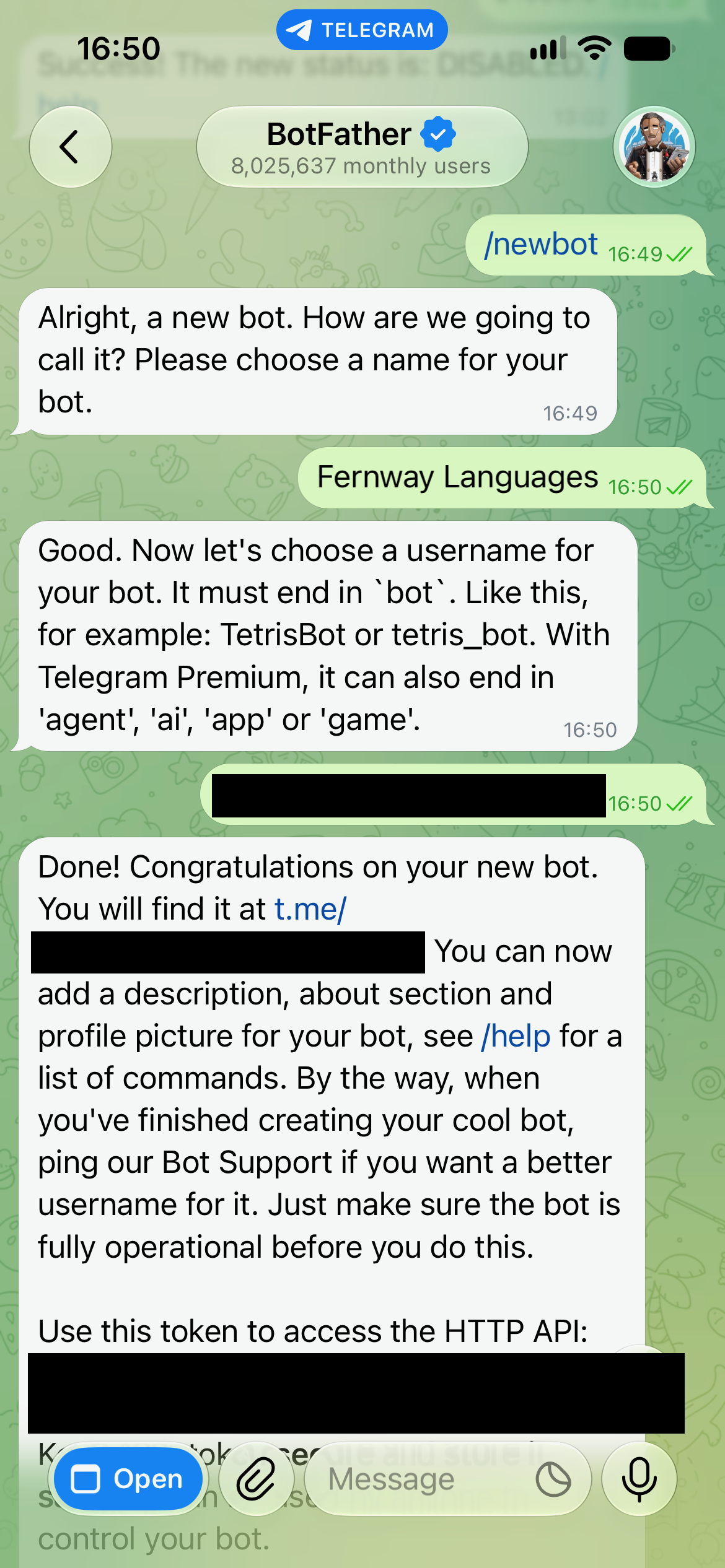
Sende /newbot an den offiziellen BotFather und gib einen Anzeigenamen sowie einen eindeutigen Benutzernamen an.
- Öffne @BotFather in Telegram und wähle Start.
- Sende
/newbot. - Sende auf die Frage nach dem Namen
Fernway Languages. Diesen Anzeigenamen sehen die Schüler. - Wähle als Benutzernamen beispielsweise
fernway_lessons_yourname_bot. Ersetzeyournamedurch einen eindeutigen Zusatz. Verwende 5 bis 32 lateinische Buchstaben, Ziffern oder Unterstriche; Groß- und Kleinschreibung wird nicht unterschieden. Für diese kostenlose Standardeinrichtung muss der gewählte Name aufbotenden. Ist er belegt, versuche einen anderen Zusatz. BotFather bietet berechtigten Premium-Konten auch andere Endungen an. - BotFather liefert den Bot-Link und den Authentifizierungstoken. Speichere den Link zum Chat für Schüler. Halte den Token für Schritt 4 geheim.
Für diese Anleitung genügt die Befehlsoberfläche. BotFather bietet möglicherweise auch eine Mini App zur Bot-Verwaltung an. Nutze die folgenden Befehle, wenn dein Bildschirm anders aussieht.
Wo findest du deinen Telegram-Bot-Token?
Sende /mybots an BotFather, wähle deinen Bot und öffne API Token. Der Token authentifiziert Anfragen im Namen dieses Bots. Füge ihn ausschließlich in das vorgesehene Zugangsdatenfeld des Dienstes ein, nicht in Prompt, Wissen, Supportchat oder Screenshots.
Wird ein Token offengelegt, sende /revoke an BotFather, wähle den Bot und beschaffe einen Ersatz. Aktualisiere den verbundenen Dienst und teste eine Antwort. Der alte Token funktioniert danach nicht mehr. Ein neuer Bot-Name oder das Löschen eines Screenshots macht ihn nicht ungültig.
Ein Webhook hat ein Ziel. Die Verbindung desselben Bots mit einem anderen Dienst kann den Webhook ersetzen, der eingehende Nachrichten an Quickchat AI liefert. Verschiedene Dienste können mit demselben Token ausgehende API-Aufrufe ausführen, erhalten aber nicht automatisch jeweils eine Kopie eingehender Updates. Telegram verhindert außerdem Polling mit getUpdates, solange ein Webhook eingerichtet ist. Verwende für einen separaten eingehenden Ablauf einen separaten Bot. Telegrams Dokumentation zur Update-Zustellung erklärt beide Mechanismen.
Schritt 2: Wie ergänzt du Bild, Beschreibung und Befehlsmenü?
Mache den Bot mit BotFathers Profilbefehlen erkennbar, bevor ein Schüler seine erste Nachricht sendet. Wähle nach jedem Befehl deinen Bot und übermittle den folgenden Wert.
| An BotFather senden | Anschließend angeben | Anzeigeort |
|---|---|---|
/setname | Fernway Languages | Anzeigename in Telegram |
/setuserpic | fernway-avatar.png aus dem Kit hochladen | Profilbild |
/setdescription | Beschreibung unten | Einführung vor dem Chatbeginn |
/setabouttext | Kurzer Profiltext unten | Bot-Profil und Vorschau geteilter Links |
/setcommands | Befehlsliste unten | Menü, das Schüler im Gespräch antippen |
Description (bis zu 512 Zeichen):
Ask Fernway Languages about English courses, prices and weekly class times. Request the course guide or ask to speak to the team. This is a fictional school built for a tutorial.About text (bis zu 120 Zeichen):
English courses, prices and class times. A fictional school for a Quickchat AI tutorial.Befehlsliste: Füge diese vier Zeilen zusammen ein. In dieser BotFather-Liste stehen die Befehlsnamen ohne führenden Schrägstrich.
prices - Course prices
schedule - Weekly class times
trial - Request a free trial lesson
help - Talk to a person
Öffne das Bot-Profil und prüfe Name, Bild und Profiltext. Öffne den Chat vor dem Auswählen von Start, um die Einführung zu prüfen. Telegram beschreibt die einzelnen Einstellungen im BotFather-Leitfaden.
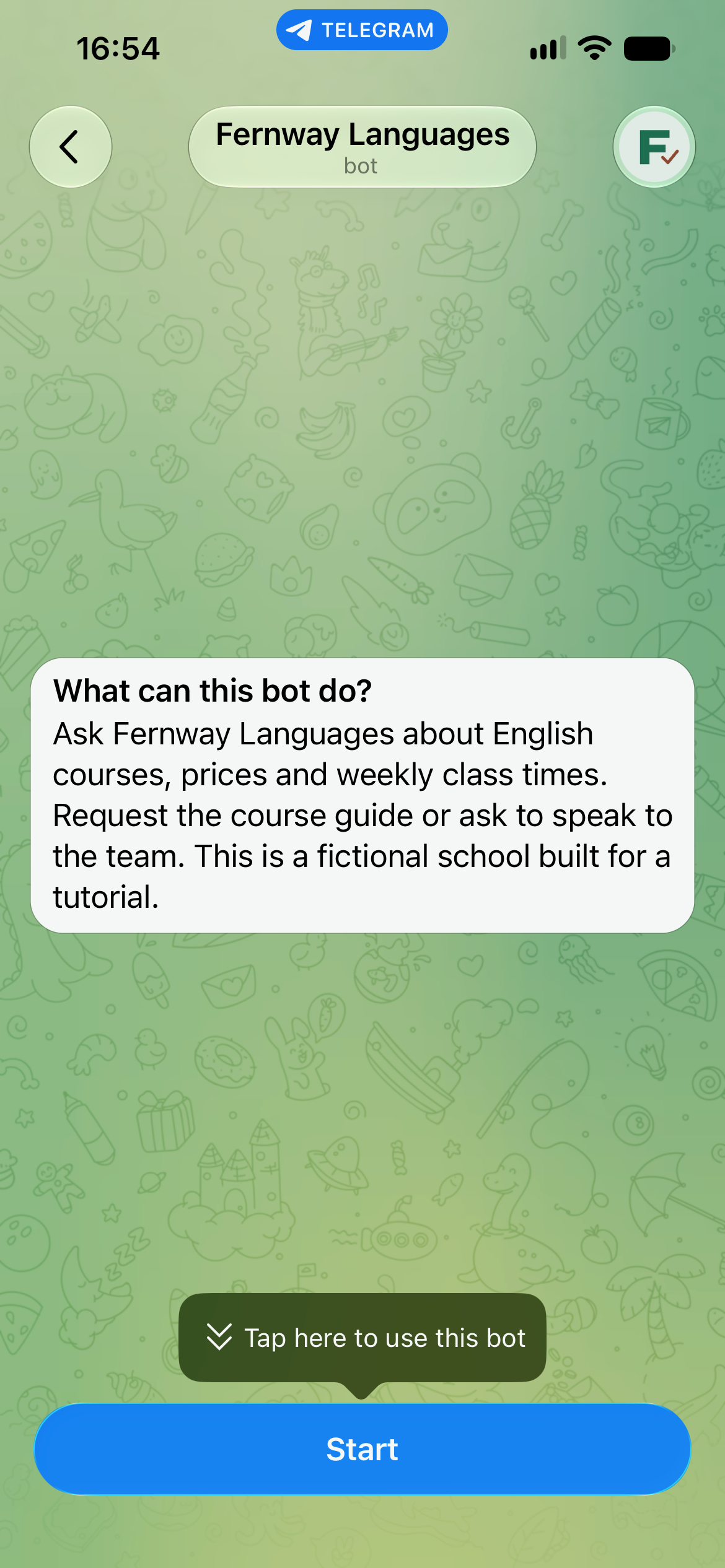
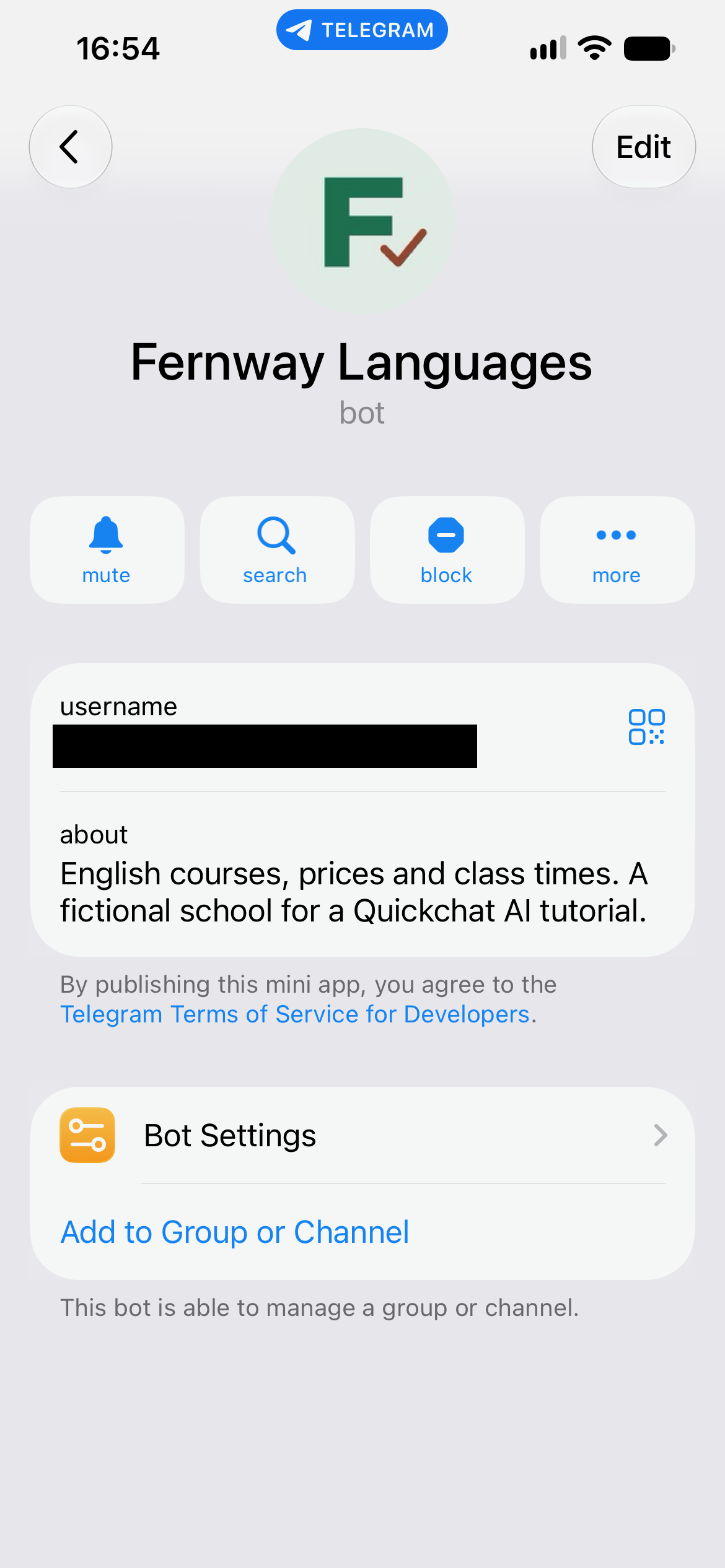
Öffne nach der Verbindung in Schritt 4 und Start das Befehlsmenü und prüfe alle vier Einträge. Behalte beim Einfügen in BotFather die Zeilenumbrüche bei; sonst können mehrere Einträge zu einer langen Befehlsbeschreibung werden.
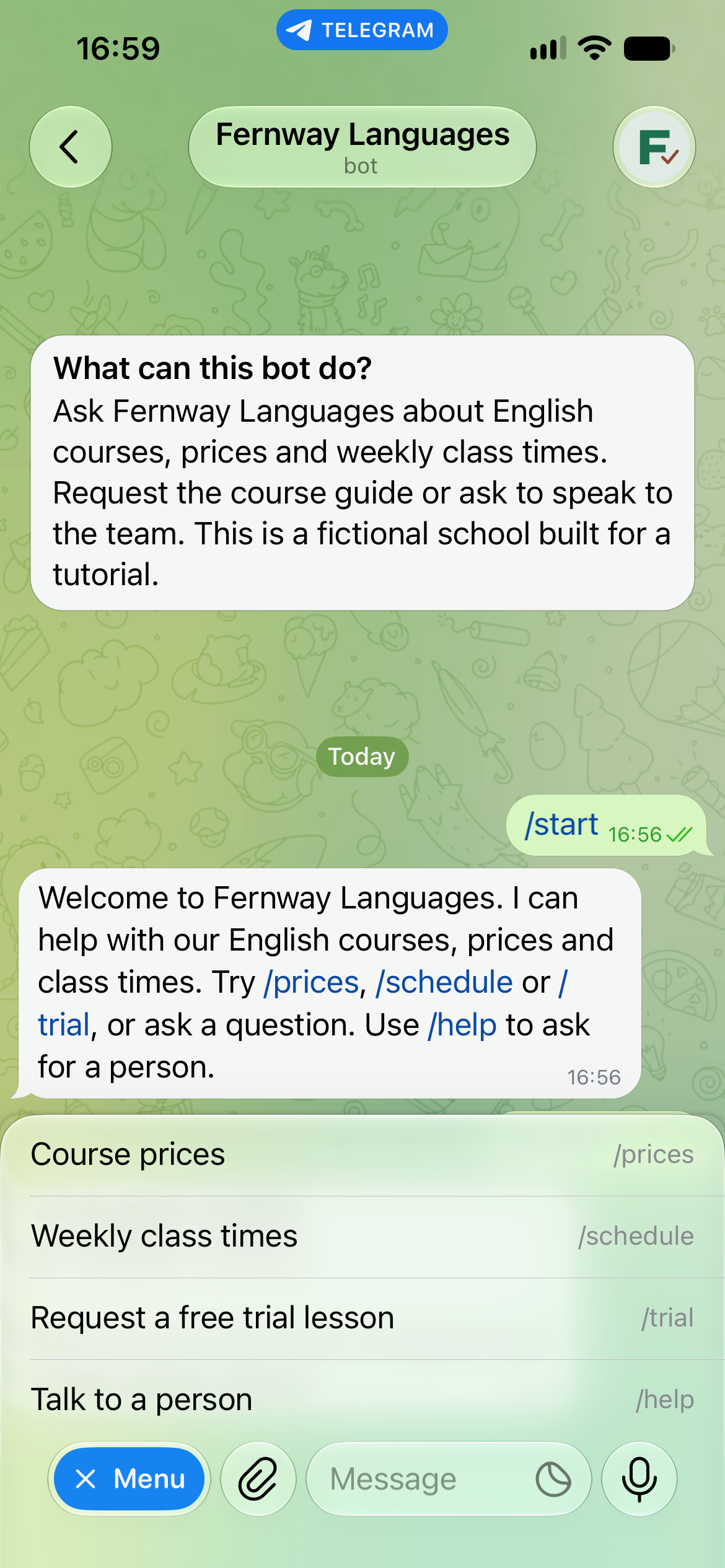
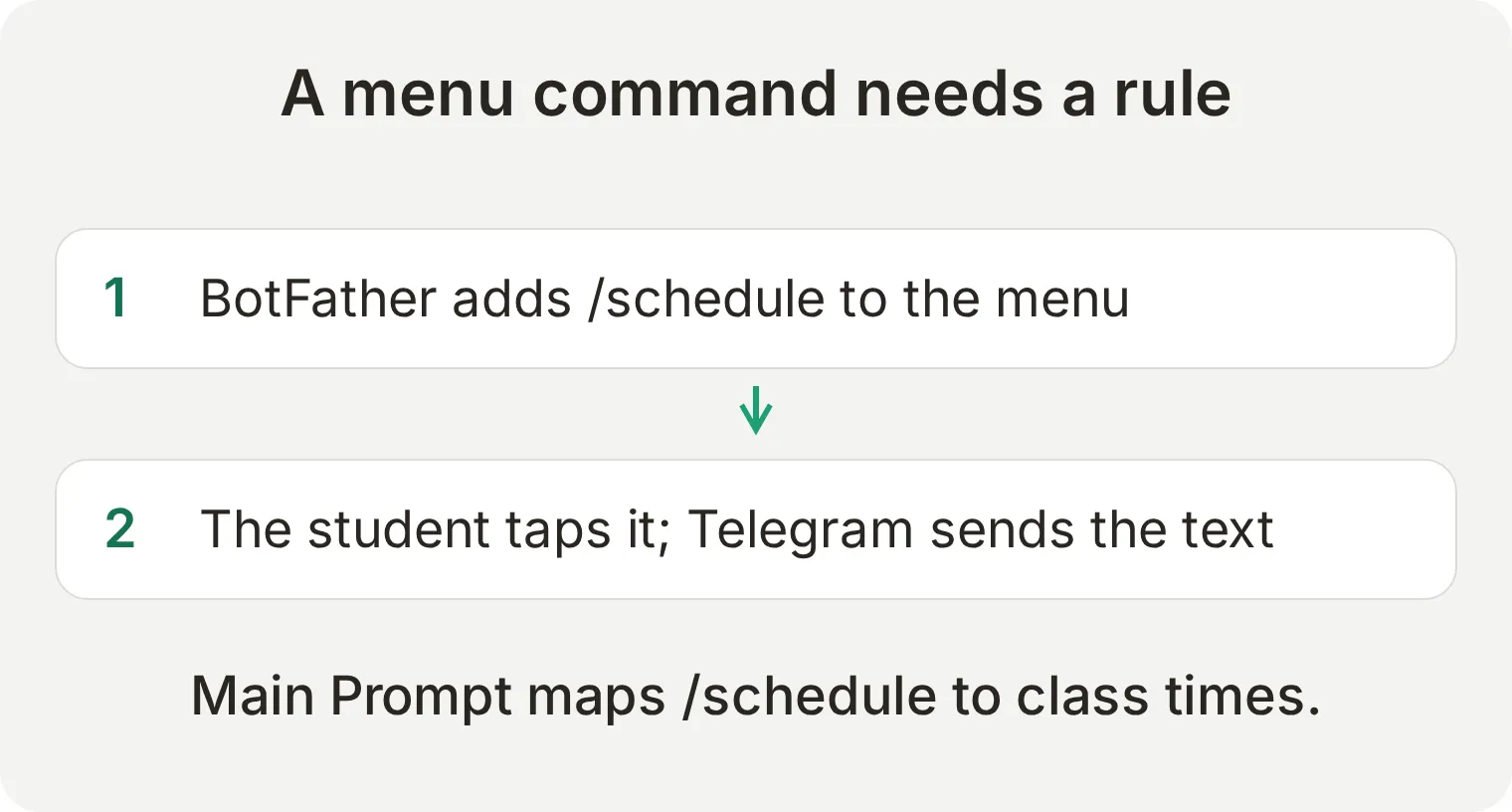 Das Ergänzen von
/schedule im Menü implementiert keine Stundenplanabfrage. Im nächsten Schritt erklärst du dem Agent, was die Nachricht bedeutet.
Schritt 3: Wie lässt du den Telegram-Bot anhand deines Wissens antworten?
Erstelle einen Agent, hinterlege die Fakten der Schule in seiner Knowledge Base und die Antwortregeln in Main Prompt. Getrennte Fakten und Anweisungen erleichtern Preisänderungen, ohne das Verhalten des Bots zu verändern.
Durch Auswählen öffnen sich Screenshots in voller Größe. Die kopierbaren Blöcke enthalten den genauen Text und die Anfragewerte.
Kursinformationen ergänzen
- Erstelle in Quickchat AI einen neuen Agent namens
Fernway Languages. Setze seinen Namen in Identity auf denselben Wert. - Öffne Knowledge Base, wähle Add Article und verwende
Fernway Languages course guideals Title. - Füge den folgenden Text in Content ein und wähle Save. Warte, bis die Verarbeitung abgeschlossen ist und der Artikel Ready zeigt. Führe gegebenenfalls angezeigte Veröffentlichungs- oder Übernahmeschritte aus, bevor du den Live-Kanal testest.
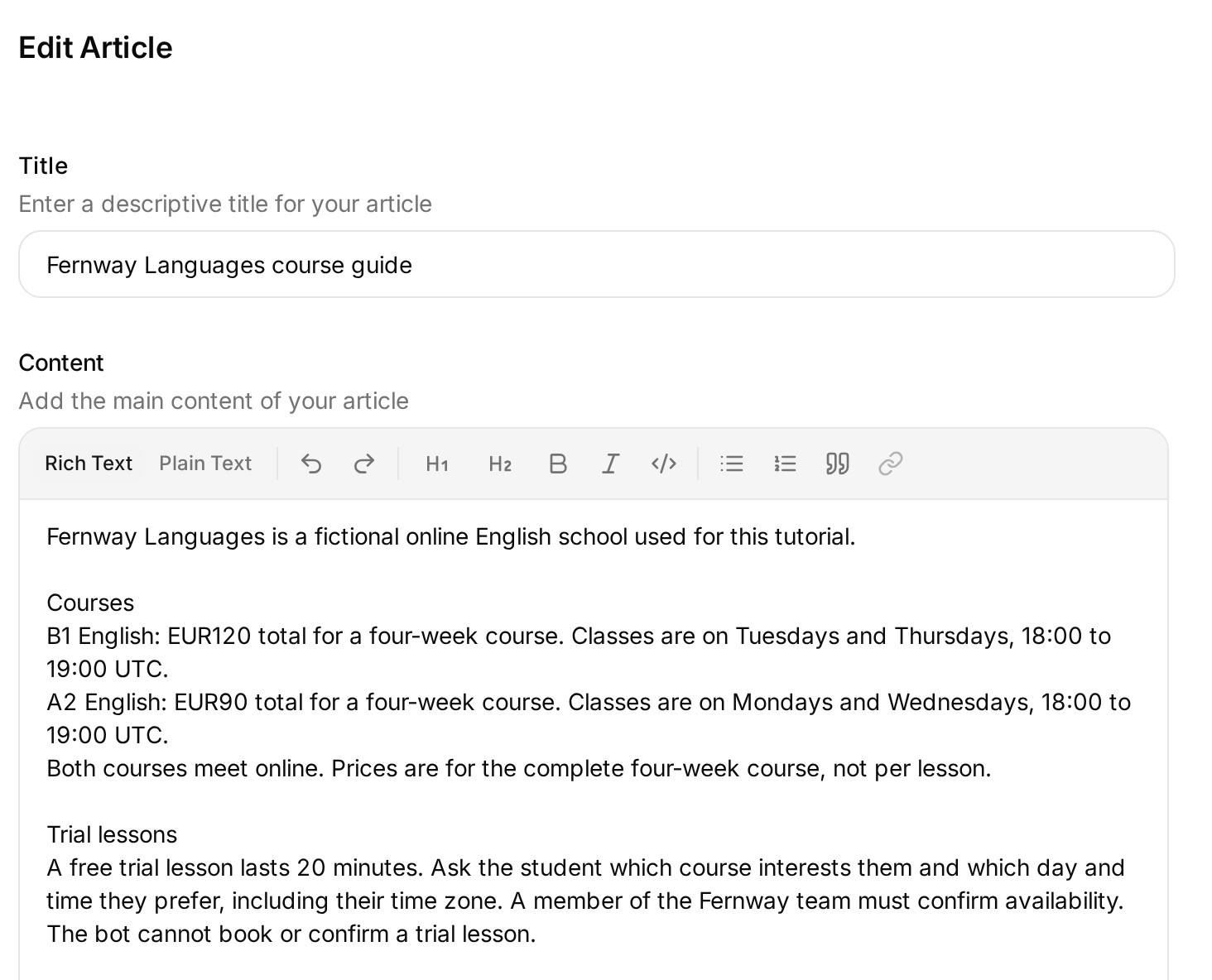 Hinterlege die Fakten unter Knowledge Base. Der vollständige kopierbare Artikel unten enthält auch Regeln für Probestunden, Erstattungen und Einstufung.
Fernway-Wissensartikel kopieren
Fernway Languages is a fictional online English school used for this tutorial.

Courses
B1 English: EUR120 total for a four-week course. Classes are on Tuesdays and Thursdays, 18:00 to 19:00 UTC.
A2 English: EUR90 total for a four-week course. Classes are on Mondays and Wednesdays, 18:00 to 19:00 UTC.
Both courses meet online. Prices are for the complete four-week course, not per lesson.

Trial lessons
A free trial lesson lasts 20 minutes. Ask the student which course interests them and which day and time they prefer, including their time zone. A member of the Fernway team must confirm availability. The bot cannot book or confirm a trial lesson.

Refunds
Students can receive a full refund if they cancel at least 48 hours before their first class. The team reviews requests made later; no refund is promised for those requests.

Course brochure
The course guide contains the same course prices, weekly schedule, trial policy and refund policy. Send it only when the student asks for the brochure or course guide.

Placement
The team handles level placement. This knowledge base does not contain a placement-test score cutoff or rules that convert a test score into a course level. Do not invent a cutoff or interpret a student's score.
Die fehlende Punkteschwelle ermöglicht einen sinnvollen Test. Der Agent kann den B1-Preis aus einer Quelle beantworten, darf aber keine notwendige Punktzahl für die Teilnahme erfinden.
Bedeutung der Befehle festlegen
Öffne Identity, wähle die mit Edit markierte Karte Main Prompt und füge den vollständigen Prompt unten ein. Warte auf das automatische Speichern und öffne ihn erneut zur Kontrolle.
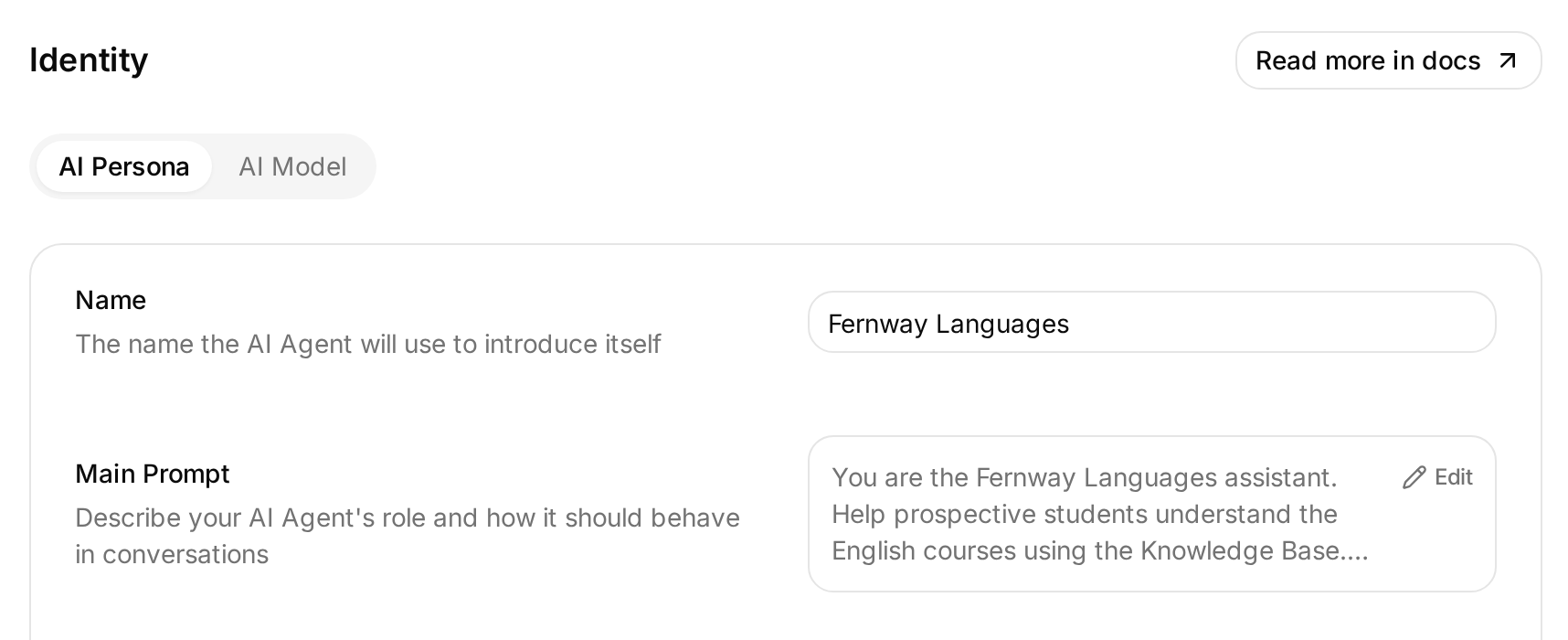 Öffne Main Prompt über Identity. Seine Regeln geben den Telegram-Befehlen ihre Bedeutung.
Vollständigen Main Prompt kopieren
You are the Fernway Languages assistant. Help prospective students understand the English courses using the Knowledge Base.

Answer the student's question directly. Use plain text, short paragraphs and no Markdown tables. Keep routine answers under 100 words. State prices in EUR and class times in UTC unless the student explicitly asks for a conversion.

Treat /prices as a request for the course prices. Treat /schedule as a request for the weekly class times. Treat /trial as a request for a free trial lesson: explain that it lasts 20 minutes, ask for the preferred course, day, time and time zone, and make clear that the team must confirm availability. Treat /help as a request to speak to a person. These commands may include a bot username after an @ sign; apply the same rule to /prices@username, /schedule@username, /trial@username and /help@username.

Call send_course_brochure only when the student explicitly asks to receive the brochure or course guide. Do not call it for a price or schedule question alone. Do not ask for a chat ID, token or email address to send it. Say that the brochure was sent only after the action succeeds. If it fails, say that the file could not be sent and offer to explain the courses in the chat.

Use only the Knowledge Base for course facts and policies. If a requested fact is missing, say that the team will need to confirm it. Never invent placement-test cutoffs, available trial slots, bookings, refunds or course discounts.

If the student asks for a person, use Human Handoff. Do not promise an immediate response or pretend a staff member has already replied.
Dieser Prompt enthält die optionalen Schritte für Broschüre und Übergabe, die du später einrichtest. Schließe sie ab, bevor du den Bot als vollständigen Schüler-Support teilst. Ein Prompt kann eine Action anfordern, erstellt sie aber nicht und verbindet auch nicht Telegram.
Adressierte Formen wie /schedule@your_bot sind in Gruppen wichtig. Auch die Klartextanweisung zählt: Normale Antworten dieser Integration werden ohne Telegram-Markdown-Formatierung gesendet.
Begrüßung festlegen
Öffne Your Website, wähle den Tab Text Content und bearbeite Welcome message. Auch die Telegram-Verbindung für deinen eigenen Bot nutzt diese gemeinsame Begrüßung:
Welcome to Fernway Languages. I can help with our English courses, prices and class times. Try /prices, /schedule or /trial, or ask a question. Use /help to ask for a person.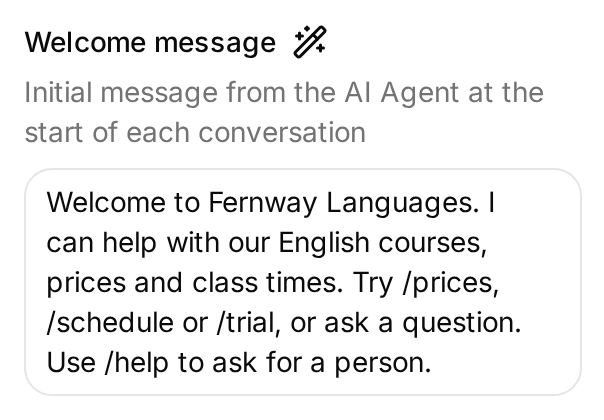 Das gemeinsame Feld Welcome message befindet sich unter Your Website → Text Content; Telegram verwendet es für /start.
Die Integration des eigenen Bots sendet diese Begrüßung bei /start. Sie ist unabhängig von BotFathers Beschreibung vor dem Chat und von AI-Antworten auf Kursfragen.
Schritt 4: Wie verbindest du den Token mit Quickchat AI?
Verbinde über Your own bot, um deine gerade erstellte Telegram-Identität zu verwenden.
- Öffne External Apps, wähle Telegram und dann Your own bot.
- Wähle Connect to Telegram, füge den BotFather-Token in Bot Token ein und wähle im Dialog erneut Connect to Telegram, um ihn zu übermitteln.
- Aktiviere Enable your own bot und wähle Save.
- Öffne den
t.me-Link des Bots in Telegram. Wähle Start oder sende/start, um die Begrüßung zu prüfen.
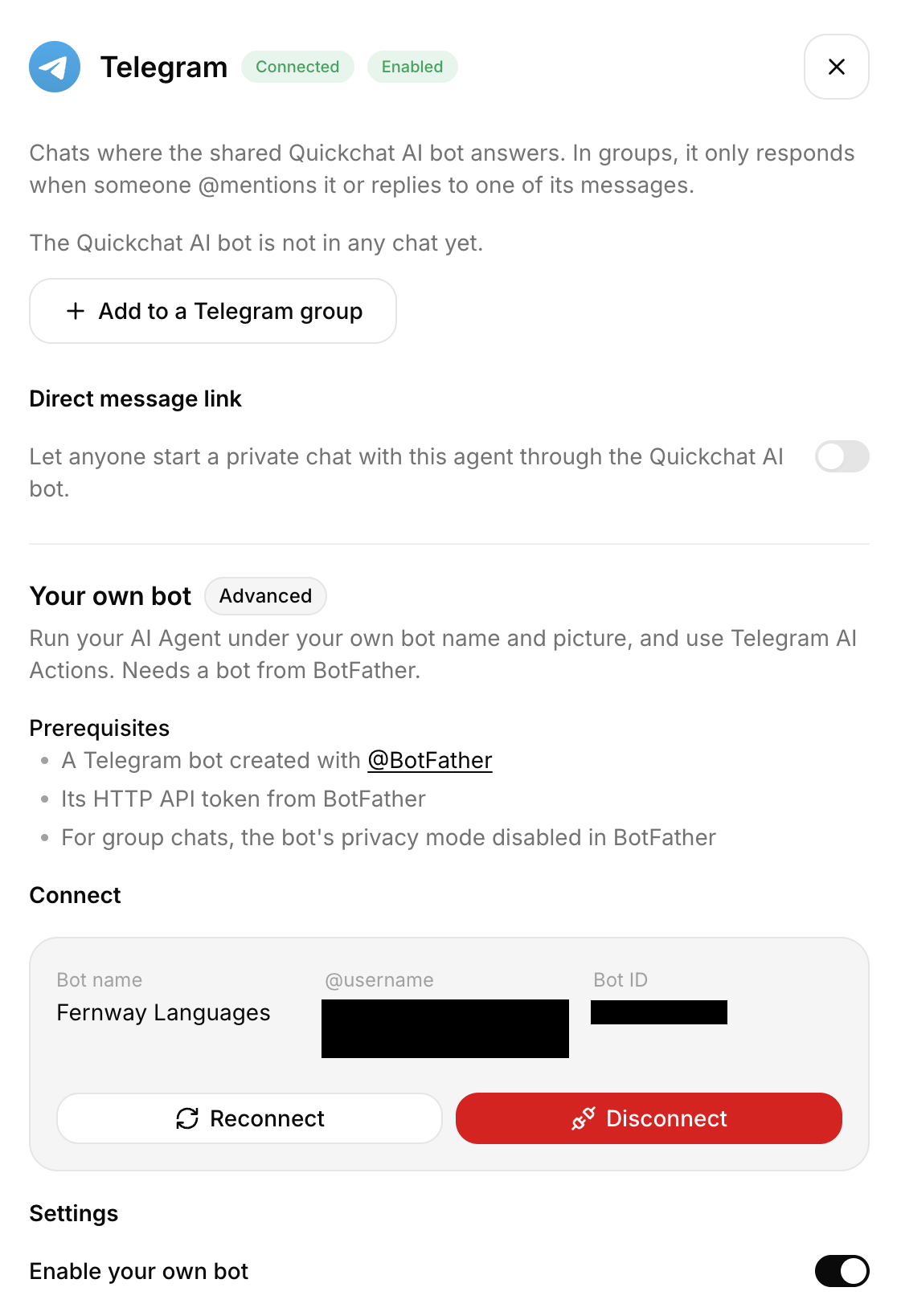 Das Live-Verbindungspanel zeigt Identität und Aktivierungsstatus des Bots. Verwende Your own bot für die mit BotFather erstellte Identität.
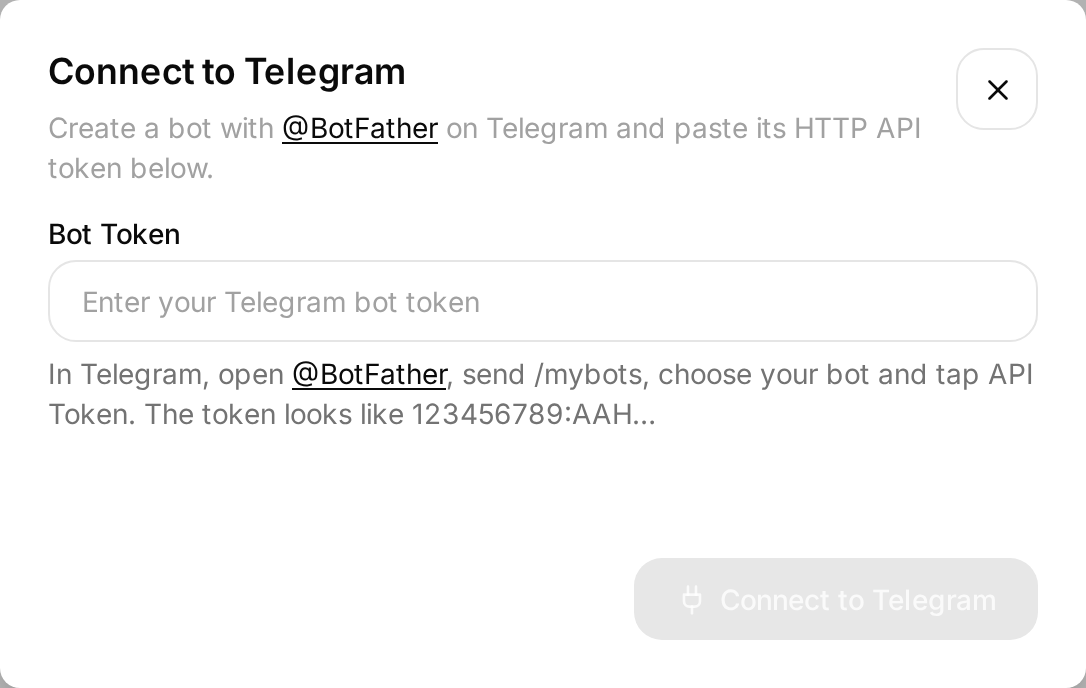 Trage die Zugangsdaten hier ein. Der Screenshot enthält absichtlich keinen Token.
Die gemeinsame Dashboard-Option Quickchat AI bot ist eine andere Einrichtung. Sie liefert einen Agent-spezifischen Chat-Link, ohne einen eigenen Bot zu erstellen. Der Hauptablauf verwendet deine eigene Identität und Zugangsdaten. Der Leitfaden zum Telegram-AI-Chatbot erklärt den gemeinsamen Bot.
Falls der Verbindungsdialog das Deaktivieren des Datenschutzmodus für Gruppen beschreibt, lasse ihn für den Ablauf dieser Anleitung mit adressierten Befehlen aktiviert. Private Chats funktionieren unabhängig davon. Der Gruppenabschnitt erklärt die Abwägung.
Schritt 5: Wie testest du deinen Telegram-Bot?
Prüfe sowohl die Antwort des Agent als auch die in Telegram zugestellte Nachricht. Ein Dashboard-Test prüft die Antwortlogik; nur ein Telegram-Gespräch prüft den vollständigen Kanal.
Antworten in Quickchat AI testen
Öffne Testing, wähle Create Dataset, nenne den Datensatz Fernway course answers und ergänze diese Nachrichten als separate Zeilen:
How much is the B1 English course?
/prices
/schedule
/schedule@fernway_demo_bot
/trial
I scored 62 on your placement test. Do I qualify for B1?
Die Zeile mit adressiertem Befehl verwendet einen Beispielbenutzernamen zum Prüfen der Prompt-Regel. Nutze beim Live-Test in Telegram den tatsächlichen Benutzernamen deines Bots.
Verwende unter Evaluation criteria:
Fernway Languages is a fictional English school. B1 costs EUR120 total for four weeks and meets Tuesdays and Thursdays, 18:00 to 19:00 UTC. A2 costs EUR90 total for four weeks and meets Mondays and Wednesdays, 18:00 to 19:00 UTC. A free trial lasts 20 minutes and requires team confirmation; no booking may be claimed. Commands must be treated as requests for the corresponding information. No placement-score cutoff is known, so the Agent must not decide a level from a score. Replies should be brief, plain text and based on these facts. Evaluate reply content only. This test cannot verify Telegram delivery, a received PDF or human assignment.Wähle mit verfügbaren AI-Credits Run. Jede Zeile startet ein eigenes Gespräch. Nutze ein fortlaufendes AI Preview-Gespräch für Folgefragen, statt die nächste Datensatzzeile als nächsten Gesprächsschritt zu behandeln.
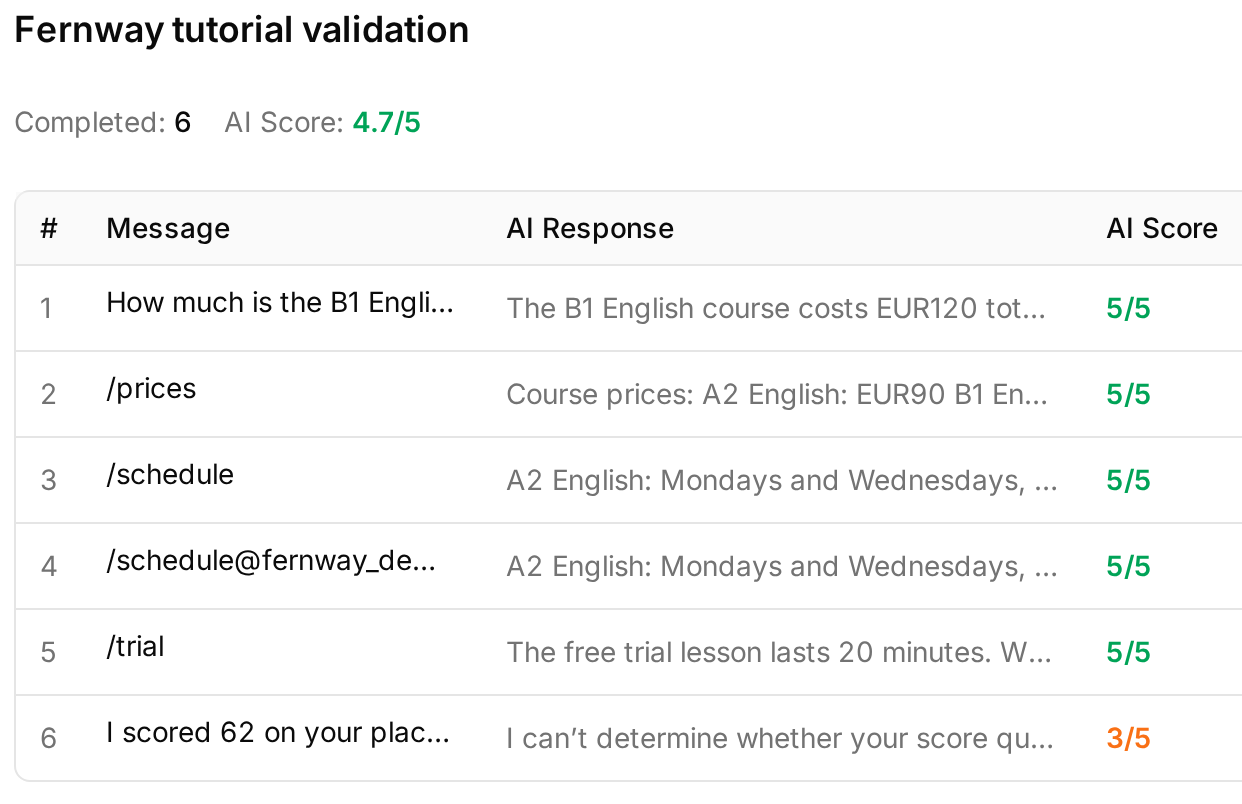 Echte lokale Simulationsergebnisse. Die Einstufungsantwort erhielt eine niedrigere Bewertung, weil die Auswertung die Übergabe nicht sehen konnte; Inbox bestätigte die tatsächliche Zuweisungsänderung.
Schülererfahrung in Telegram testen
Sende Folgendes im privaten Chat des echten Bots und warte jeweils auf die Antwort. Suche in Inbox die zugehörige Frage und Antwort.
Stelle die Frage zur Einstufungspunktzahl zuletzt, nach Schritt 6 und 7. Sie kann das Gespräch an das Team übergeben und automatische Antworten pausieren.
| Nachricht oder Aktion | Erfolgreiches Ergebnis |
|---|---|
/start | Die eingerichtete Begrüßung erscheint |
How much is the B1 English course? | EUR120 für den vollständigen vierwöchigen Kurs |
Im Menü /schedule antippen | Beide Wochenpläne, deutlich mit UTC gekennzeichnet |
/trial antippen | Anfrage für eine 20-minütige Probestunde; das Team klärt die Verfügbarkeit |
I scored 62 on your placement test. Do I qualify for B1? | Keine erfundene Schwelle oder Zulassungsentscheidung; das Team muss bestätigen |
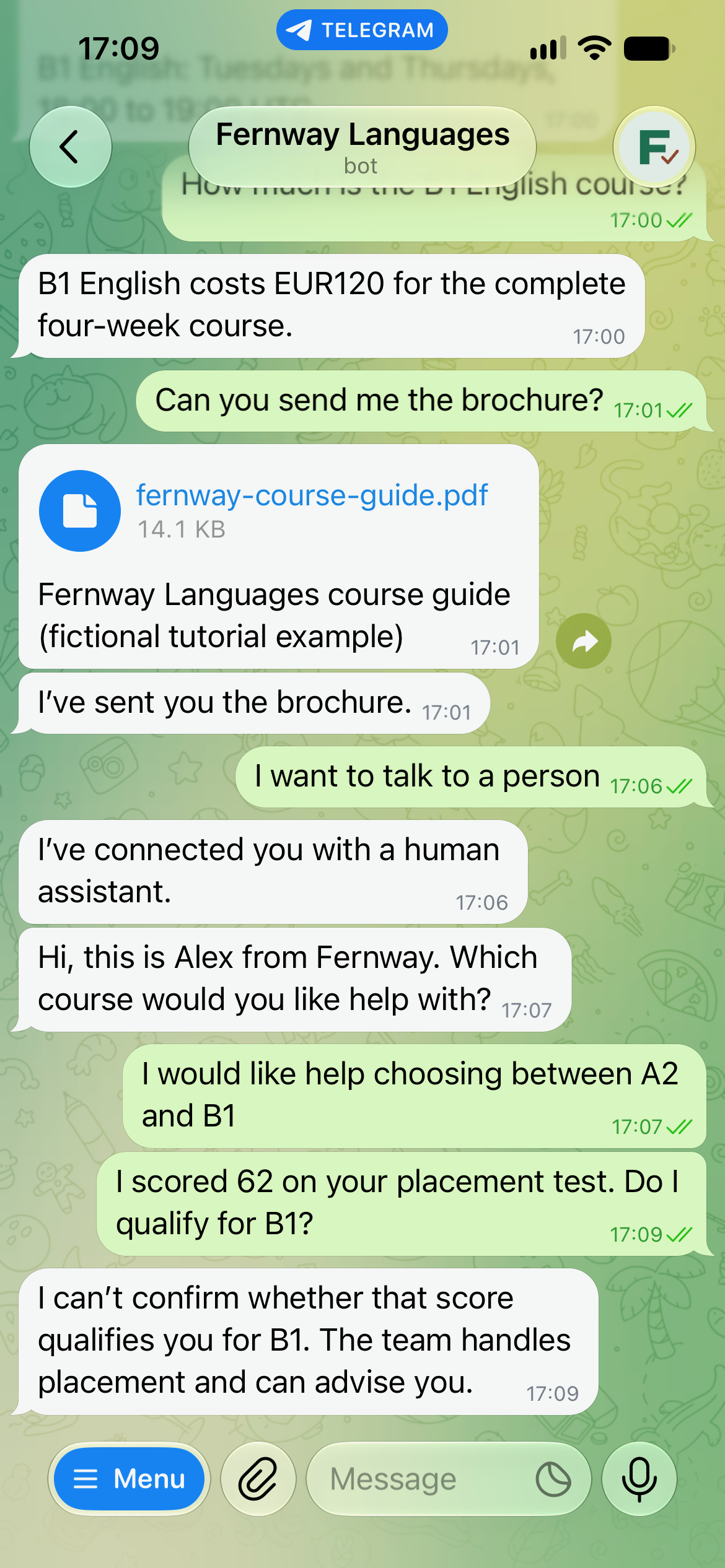
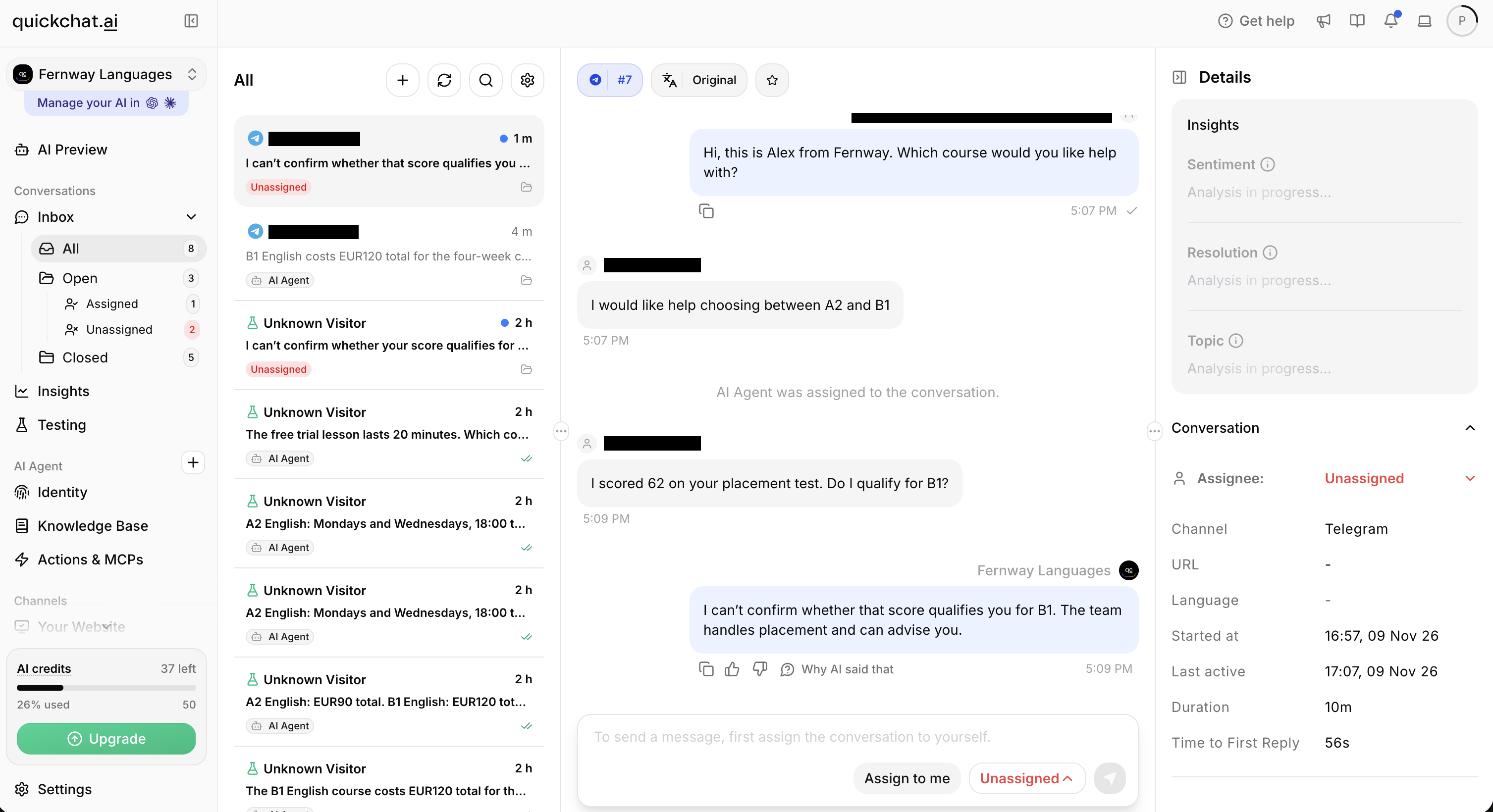 Die entsprechende Inbox-Ansicht zeigt Antwort und Unassigned-Status des Gesprächs.
Im Live-Test leitete der Agent keine Stufe aus der Punktzahl ab. Danach zeigte Inbox das Gespräch als Unassigned, bei aktivierter Übergabe wegen Lack Of Knowledge. Prüfe Antwort und Zuweisung getrennt; eine Antwortauswertung kann die Chat-Zuständigkeit nicht feststellen. Führe diese Einstufungsprüfung nach den anderen Gesprächstests aus oder wähle vor weiteren automatischen Antworten AI Agent im Inbox-Zuweisungsmenü.
Prüfe bei einer falschen Antwort den betroffenen Wissensartikel und gespeicherten Prompt, ändere eine Sache und wiederhole dieselbe Nachricht in einem neuen Gespräch. Prüfe bei Befehlsfehlern die genaue Befehlsregel, bei falschen Kurspreisen Wissensabruf und Veröffentlichung. Erfasse die tatsächliche Antwort, statt eine grüne Verbindung als bestandenen Test zu werten.
Der Datensatz mit sechs Nachrichten ist ein Einstieg. Der Leitfaden zum Testen von AI-Support-Agents zeigt, wie du ihn vor dem Start um realistische Fehlerfälle und ein Bewertungsraster erweiterst.
Schritt 6: Wie lässt du den Bot ein PDF senden?
Ergänze eine API Action, die einen festgelegten Kursführer an den aktuellen Telegram-Chat sendet. Der Agent entscheidet, ob der Schüler danach gefragt hat; die Integration liefert Zugangsdaten und Ziel.
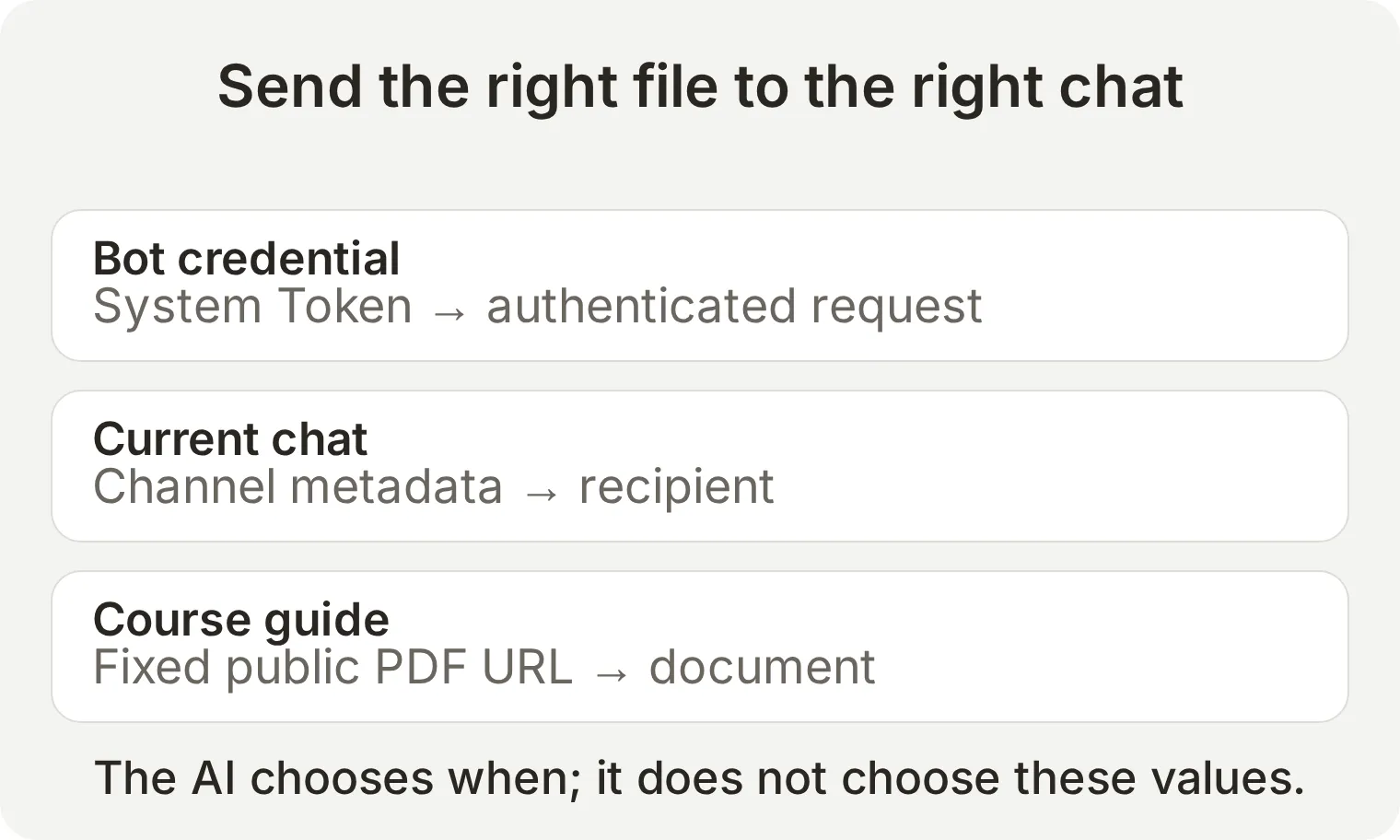 Der Schüler gibt weder Token noch Chat-ID an. Die Action hat keine vom Modell ausgefüllten Parameter.
Lade fernway-course-guide.pdf aus dem Kit herunter, um das Beispiel zu prüfen. Die Anleitung verwendet dessen öffentliche URL auf dieser Website. Nutze für deine eigene Datei eine direkte HTTPS-URL, die Telegram ohne Anmeldung abrufen kann und die ein PDF mit korrektem Inhaltstyp liefert. Per URL abgerufene Dokumente müssen unter 20 MB bleiben. Telegram unterscheidet URL-Abruf und Datei-Uploads in der Dokumentation zum Dateiversand.
Öffne Actions & MCPs, wähle Add Action, dann den API Action-Editor und konfiguriere diese Felder. Falls der Editor einen generierten Entwurf anbietet, vergleiche vor der Aktivierung die tatsächliche Anfrage mit der Anleitung.
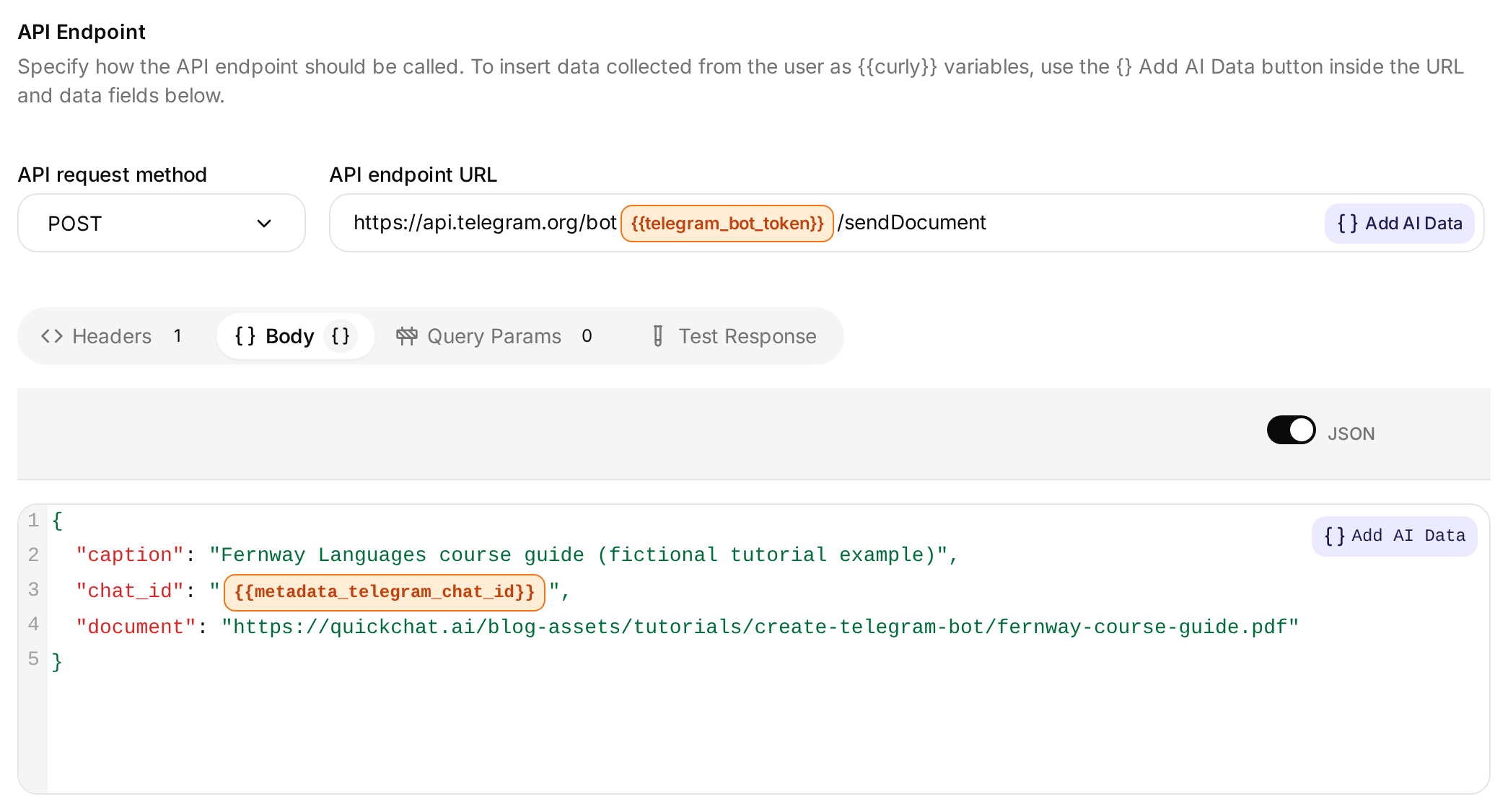 Der Token-Chip gehört in die URL, der Chat-Metadaten-Chip in Body. Die PDF-URL bleibt fest.
API Action Name
send_course_brochureWhat to ask the user first
| Format | Name | Description | Required |
|---|---|---|---|
| No parameters | Keine | Lass diesen Bereich leer. Alle Anfragewerte stammen aus der Verbindung oder der festen Vorlage. | Nicht zutreffend |
API Endpoint: Methode und URL
Wähle POST und gib Folgendes ein:
https://api.telegram.org/bot{{telegram_bot_token}}/sendDocumentFüge mit Add AI Data den Wert telegram_bot_token aus System Tokens ein. Er verweist auf die Zugangsdaten des verbundenen Bots; füge hier nicht den Token selbst ein.
Headers
| Schlüssel | Wert |
|---|---|
Content-Type | application/json |
Body: Füge den Inhalt im Tab Body des API Endpoint ein.
{
  "chat_id": "{{metadata_telegram_chat_id}}",
  "document": "https://quickchat.ai/blog-assets/tutorials/create-telegram-bot/fernway-course-guide.pdf",
  "caption": "Fernway Languages course guide (fictional tutorial example)"
}
Füge telegram_chat_id aus den Gesprächsmetadaten über Add AI Data ein. Die Vorlagenform lautet {{metadata_telegram_chat_id}}. Der Telegram-Kanal setzt den Wert anhand des eingehenden Chats, damit das PDF an dieses Gespräch zurückgeht. Lass Dokument-URL und Beschriftung fest.
API Action Description
Send the Fernway Languages course guide PDF to the current Telegram chat when the student explicitly asks to receive the brochure or course guide. Do not call this action for a price, schedule or trial question alone. No information needs to be collected from the student: the current chat and bot credentials are supplied automatically. Call it once per explicit request. Confirm delivery only if the request succeeds.Speichere und aktiviere die Action. Der vollständige Main Prompt enthält bereits die Regel für ausdrückliche Anfragen. Die Bot-API-Methode ist unter sendDocument dokumentiert.
Datei prüfen, nicht nur die Antwort
- Sende in Telegram
How much is the B1 English course?. Prüfe, ob du den Preis ohne unaufgefordert gesendete Datei erhältst. - Sende
Can you send me the brochure?. - Prüfe, ob ein PDF-Anhang ankommt und sich als Fernway-Kursführer öffnen lässt.
- Öffne das Gespräch in Inbox und klappe die Karte der aufgerufenen Action auf. Öffne auf der Action-Karte unter Actions & MCPs die Option View logs, um Anfrage und Ergebnis zu prüfen. Verdecke den Token, bevor du einen Screenshot teilst.
- Prüfe, ob das Ziel der aktuelle Chat ist und für die Anfrage genau ein Dokument gesendet wurde.
Im Live-Test lieferte send_course_brochure HTTP 200 mit Telegrams Antwort ok: true. Der erste Screenshot zeigt den resultierenden Anhang fernway-course-guide.pdf im Chat des Schülers. Anfrageergebnis und empfangene Datei bestätigen zusammen die Zustellung; der Bestätigungstext des Agent allein tut das nicht.
Führe den Zustellungstest in Telegram aus. Simulationsgesprächen fehlt der echte Telegram-Bot-Token-Kontext. Nutze Simulation für Antwortprüfungen und den tatsächlichen Telegram-Chat für die Dateizustellung.
Schritt 7: Wie übergibst du einen Telegram-Chat an einen Menschen?
Aktiviere Human Handoff, damit eine Bitte um einen Menschen die Gesprächszuständigkeit ändert. Lass anschließend ein Teammitglied aus Inbox antworten.
- Öffne Actions & MCPs, aktiviere Human Handoff und wähle Edit Action.
- Behalte die voreingestellten Handoff Rules: Media Message, User Frustration, Customer Support Suggestion und Lack Of Knowledge aktiviert, Irrelevant Advice deaktiviert. Main Prompt ordnet
/helpbereits einer Bitte um einen Menschen zu; diese Demo ergänzt keine eigene Übergaberegel. - Lass für die betreute Übung Human Agents’ availability deaktiviert und halte während des Tests ein Teammitglied an Inbox bereit. Lass Email notifications deaktiviert. Diese Einstellungen wurden in der Demo verwendet; eine unbeschränkte Übergabe bedeutet nicht, dass immer jemand verfügbar ist.
- Aktiviere vor dem Start den Verfügbarkeitsplan und setze Zeitzone sowie Arbeitszeiten auf die tatsächlichen betreuten Zeiten. Passe die Nachricht außerhalb der Arbeitszeit entsprechend an.
- Speichere die Action. Sende im privaten Chat des Bots
I want to talk to a person.. Fragt der Bot nach Bestätigung, antworteYes. - Prüfe in Inbox, ob die AI nicht mehr zugewiesen ist. Wähle Assign to me und sende
Hi, this is Alex from Fernway. Which course would you like help with?. Prüfe die Zustellung in Telegram. - Sende eine weitere Schülernachricht, während der Mensch zuständig ist. Prüfe, ob die AI still bleibt. Öffne das Zuweisungsmenü, wähle AI Agent und sende eine neue Kursfrage, um die Wiederaufnahme automatischer Antworten zu prüfen.
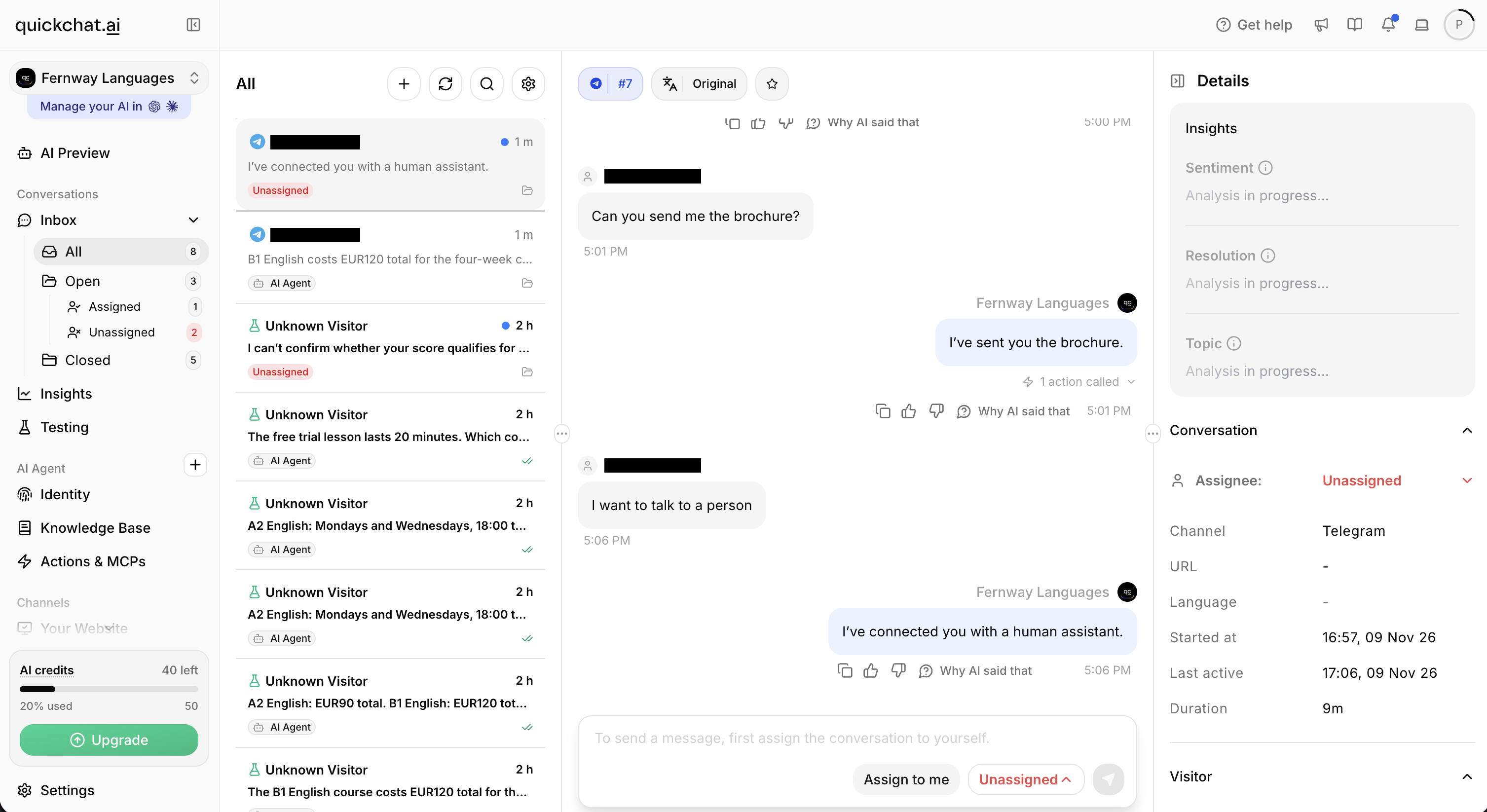 Die Anfrage lässt den Live-Chat Unassigned, sodass ein Teammitglied Assign to me wählen kann. Die frühere Broschürenantwort zeigt auch eine eingeklappte Action-Aufrufmarkierung.
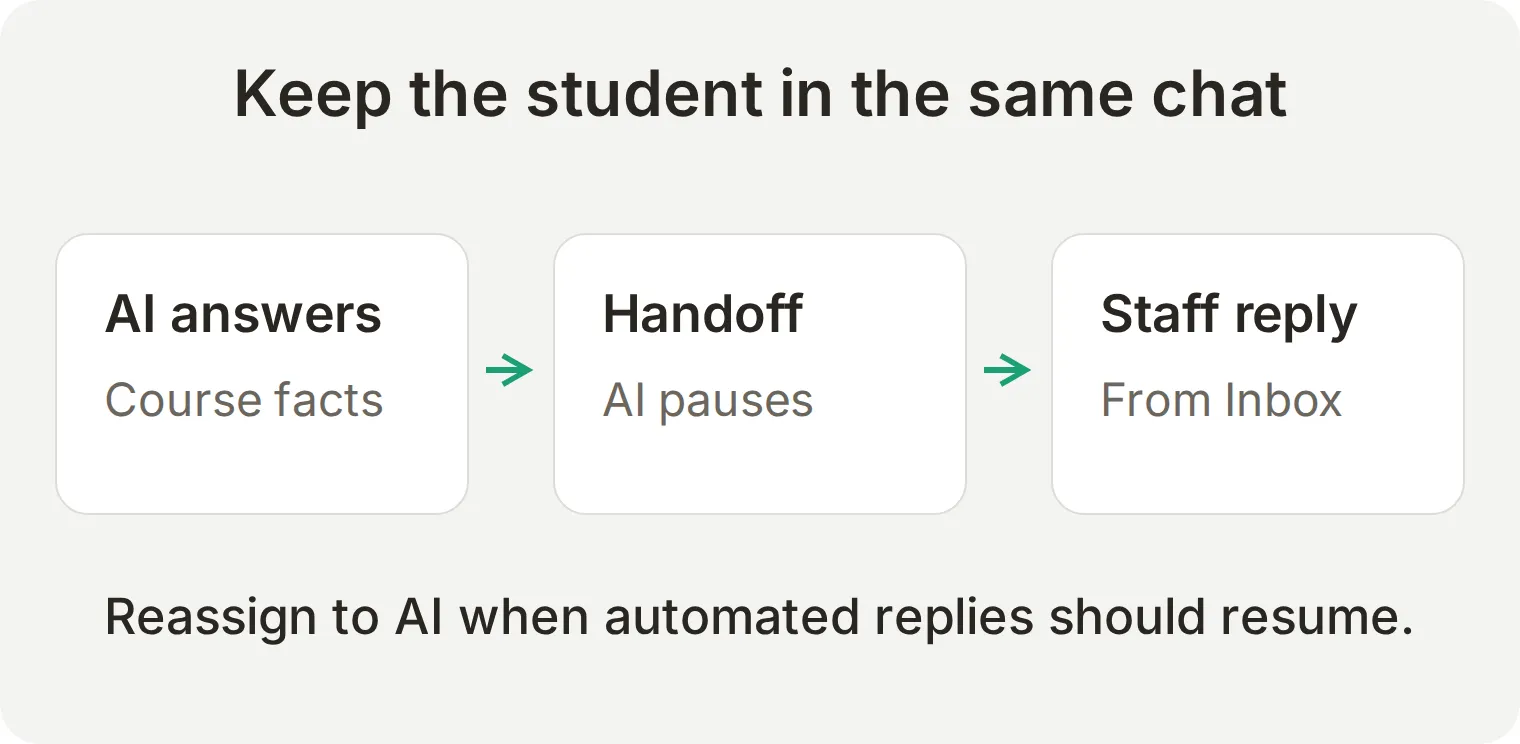 Der Schüler bleibt in Telegram. Eine erfolgreiche Übergabe braucht eine geänderte Zuweisung und eine zugestellte menschliche Antwort. Wähle AI Agent im Zuweisungsmenü, wenn die Automatisierung wieder beginnen soll.
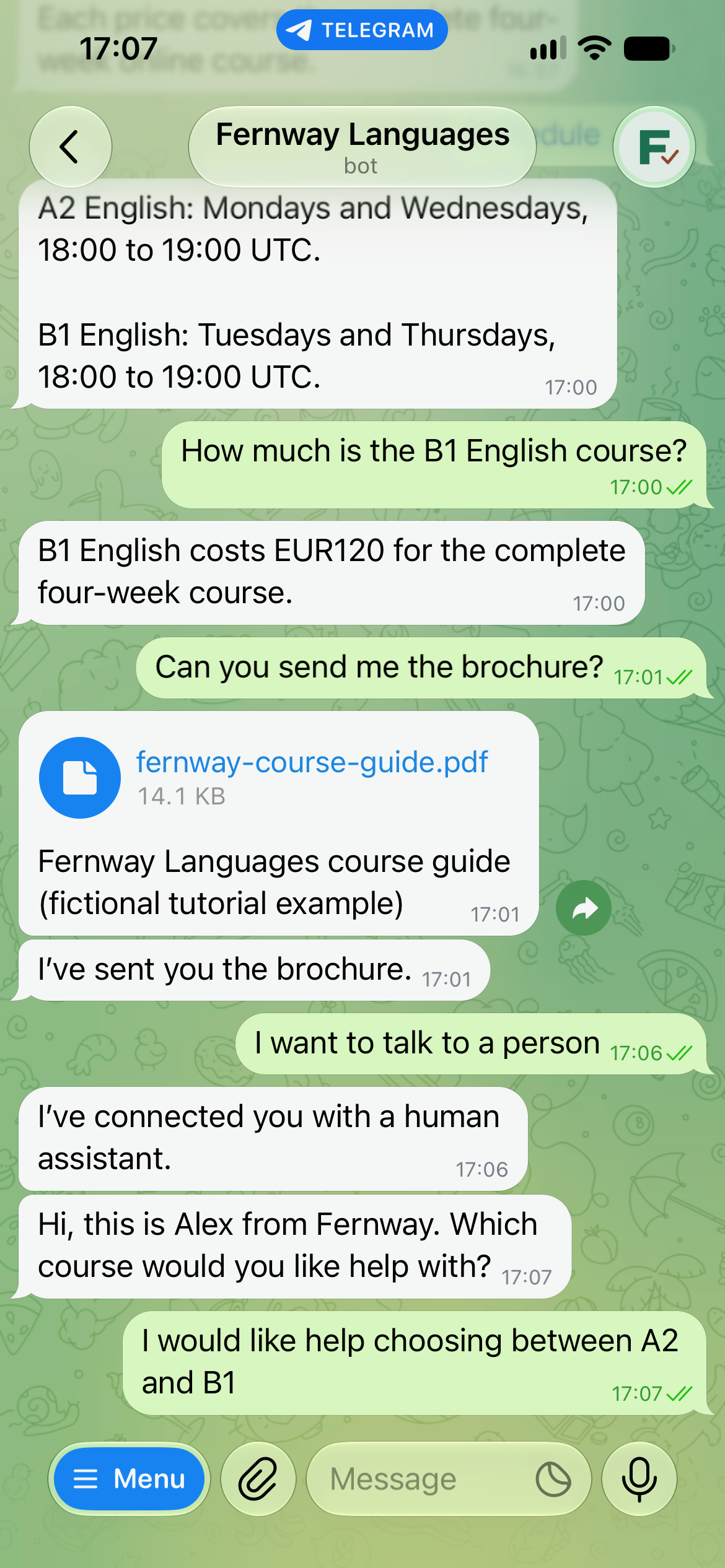
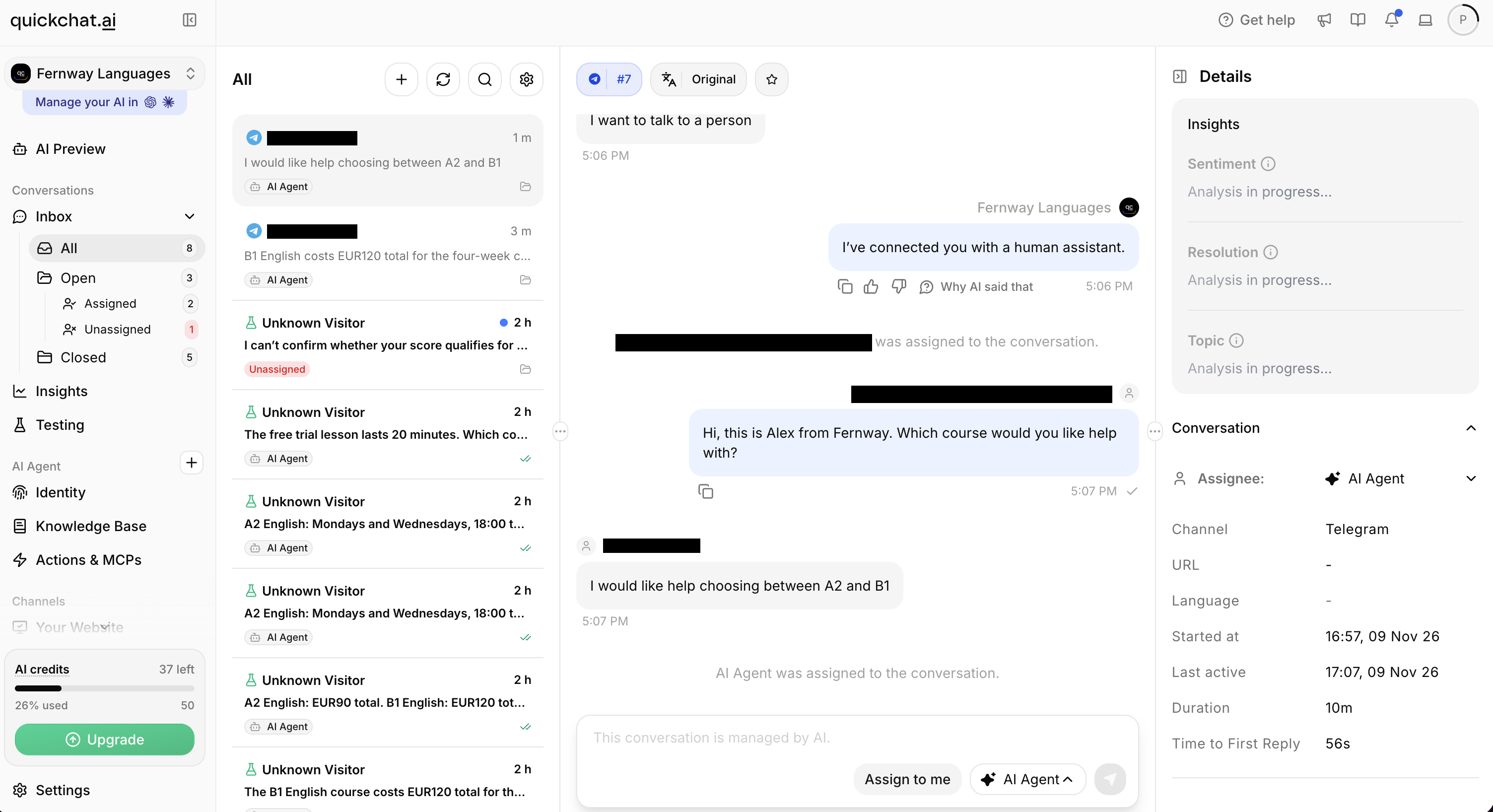 Nach dem Beitrag des Mitarbeiters wird wieder AI Agent zugewiesen. Die nächste Einstufungsfrage erhielt die in Schritt 5 gezeigte AI-Antwort.
Eine fehlende Information kann eine Übergabe auslösen, wie im lokalen Einstufungstest. Prüfe beide Ergebnisse getrennt: Die Antwort darf nicht raten und eine behauptete Übergabe muss den Inbox-Verantwortlichen ändern. Der Human Handoff-Leitfaden erklärt Verfügbarkeit und Routing genauer.
Die Anleitung zur Chatbot-Übergabe an Menschen ergänzt Tests für Anfragen außerhalb der Arbeitszeiten und dafür, ob automatische Antworten nach einer Neuzuweisung weiter funktionieren.
Wie verhält sich der Bot in einer Telegram-Gruppe?
Der Datenschutzmodus bestimmt, welche Gruppennachrichten Telegram an einen Bot liefert. Quickchat AIs Verbindung für eigene Bots verarbeitet die empfangenen Nachrichten. Sie fügt keinen separaten Filter hinzu, der nur Erwähnungen beantwortet.
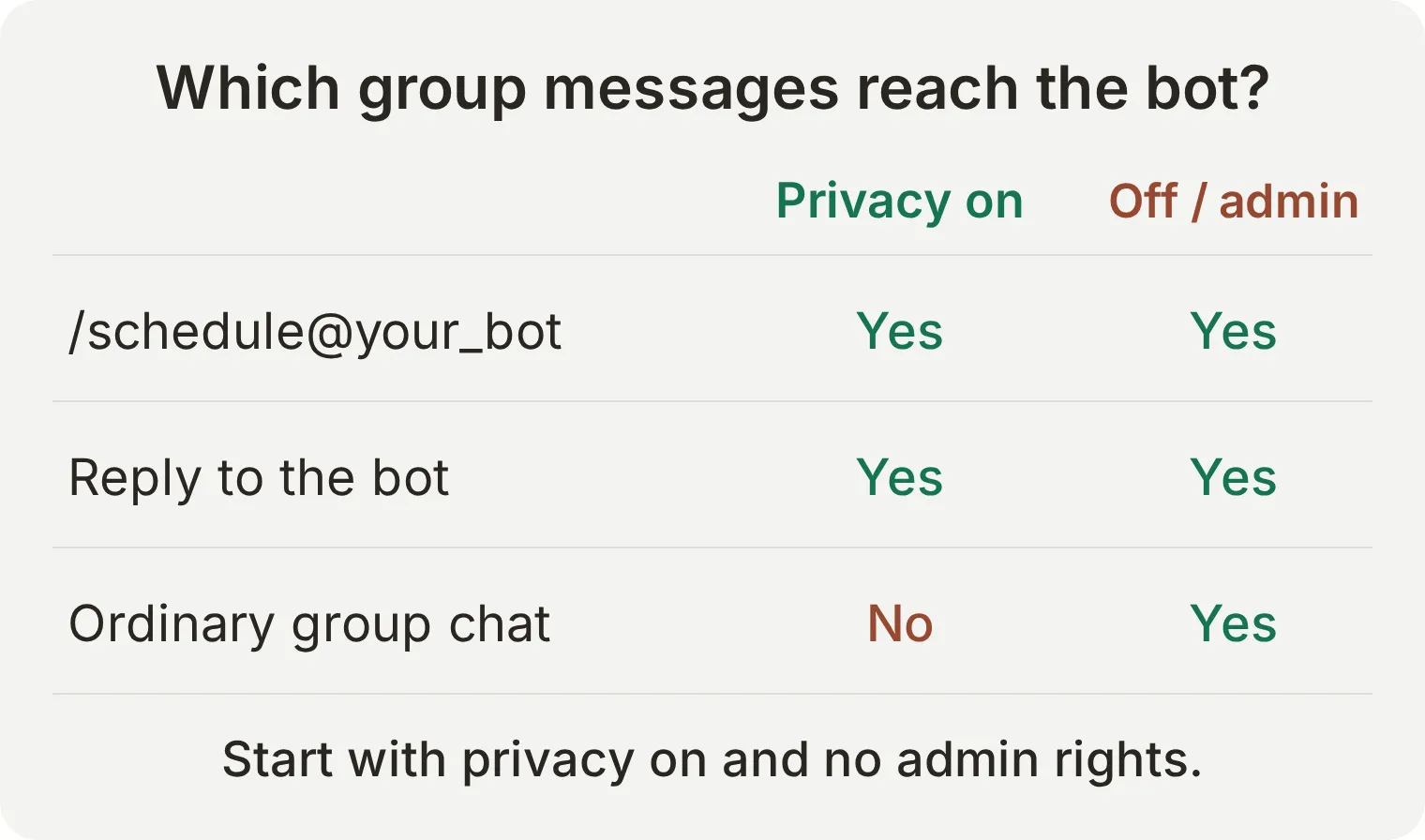 Das Diagramm zeigt die Nachrichtentypen dieser Anleitung. Telegram dokumentiert außerdem Servicenachrichten und kontextabhängige Befehlsweiterleitung.
Für eine Kursgruppe, in der der Bot direkte Anfragen beantworten soll:
- Sende
/setjoingroupsan BotFather, wähle den Bot und aktiviere die Gruppenmitgliedschaft, falls sie deaktiviert ist. - Sende
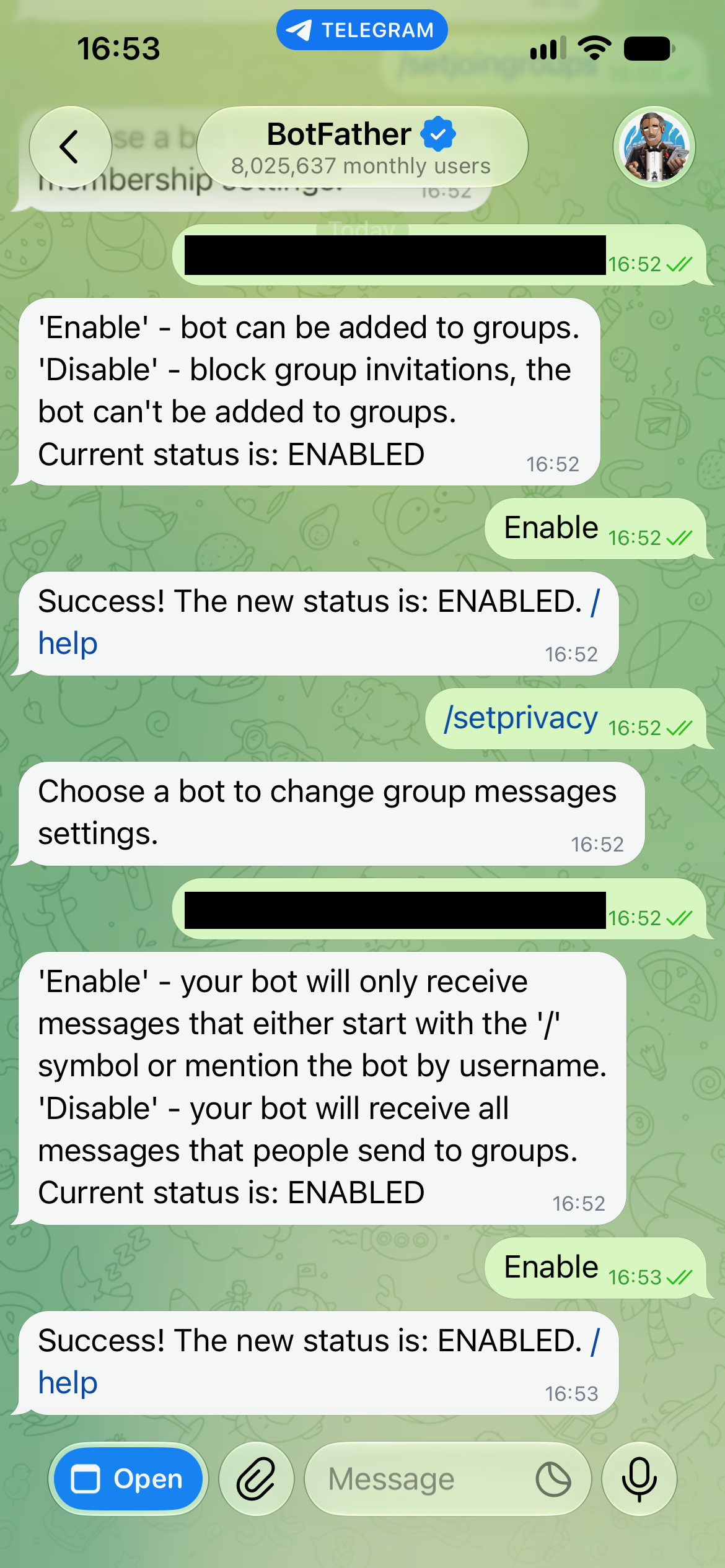
/setprivacy, wähle den Bot und Enable. Lass ihn normales Mitglied ohne Adminrechte bleiben. Hast du den Datenschutzmodus erst nach dem Hinzufügen geändert, entferne den Bot und füge ihn erneut hinzu, damit die Einstellung greift. - Füge den Bot einer kleinen Testgruppe hinzu, die du kontrollierst.
- Sende eine normale Nachricht wie
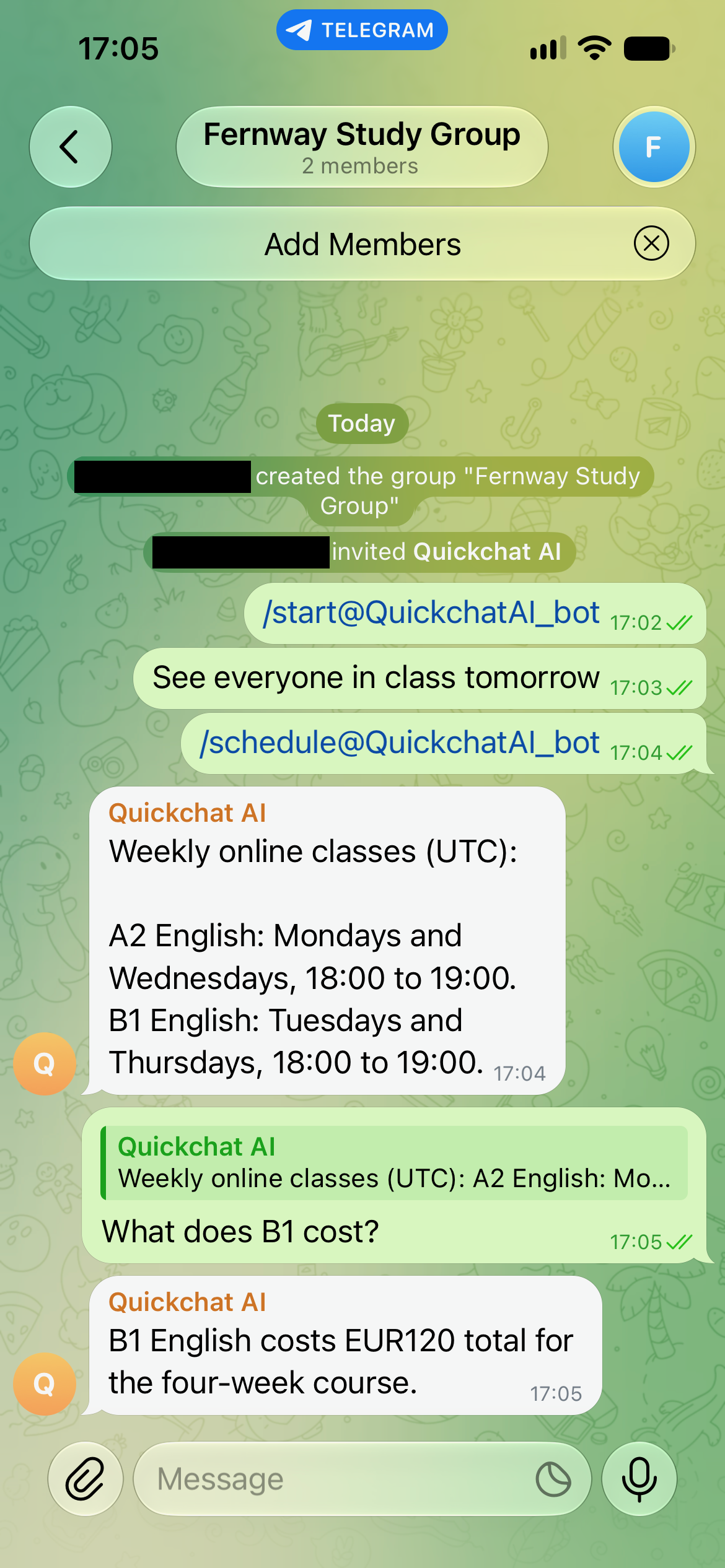
See everyone in class tomorrow.. Sie sollte bei dieser Konfiguration keine Antwort auslösen. - Sende
/schedule@your_botund ersetzeyour_botdurch den tatsächlichen Benutzernamen. Prüfe die Stundenplanantwort und nutze Telegrams Reply-Geste darauf, umWhat does B1 cost?zu fragen.
Ein bloßes /schedule kann davon abhängen, welcher Bot zuletzt adressiert wurde. Eine Klartext-Erwähnung @mention ersetzt im normalen Datenschutzmodus einen adressierten Befehl nicht zuverlässig. Nutze die eindeutigen Formen im Test oben. Siehe Telegrams Regeln zum Datenschutzmodus.
Der separate Gruppentest unten verwendete den gemeinsamen @QuickchatAI_bot, verbunden mit demselben Fernway-Agent. Er beantwortete einen adressierten Stundenplanbefehl und eine als Antwort an den Bot gesendete Preisfrage. Das zeigt die Alternative mit gemeinsamem Bot. Unser eigener Fernway-Bot wurde im privaten Chat geprüft; sein Gruppenverhalten benötigt weiterhin die Prüfungen oben.
Ein deaktivierter Datenschutzmodus oder Adminrechte können normale Gruppenunterhaltungen an den Agent liefern und mehr Antworten auslösen. Für Moderation erklärt die Anleitung zur Telegram-Gruppenverwaltung zusätzliche Berechtigungen und Action-Kontrollen.
Eine Gruppe ist ein gemeinsames Gespräch. Persönliche Kursanfragen gehören in den privaten Bot-Chat. Löst Human Handoff in der Gruppe aus, pausiert die AI für die gesamte Gruppe bis zur Neuzuweisung. Es entsteht kein separates Privatgespräch für diesen Schüler.
Warum antwortet dein Telegram-Bot nicht?
Beginne mit dem einfachsten privaten Chat-Test und prüfe anschließend Verbindung und Nachrichtentyp. Gruppenverhalten und Dateizustellung haben zusätzliche Abhängigkeiten.
| Symptom | Was du prüfen solltest |
|---|---|
| BotFather hat den Bot erstellt, aber er bleibt stumm | Schließe die Agent-Verbindung ab. BotFather liefert keine Antwortlogik. |
| Keine Begrüßung | Öffne den richtigen Bot, sende /start und prüfe Enable your own bot sowie Welcome message. |
| Nach einem anderen Bot-Dienst antwortet er nicht mehr | Der Dienst könnte den Webhook ersetzt haben. Verbinde den gewünschten Dienst erneut und verwende für den anderen Ablauf einen separaten Bot. |
| Nach dem Token-Wechsel antwortet er nicht mehr | Aktualisiere Bot Token mit dem Ersatz und speichere die Verbindung. |
| Er antwortet privat, aber nicht in Gruppen | Prüfe Mitgliedschaft, Datenschutzmodus und tatsächlichen Benutzernamen. Versuche /schedule@your_bot oder eine Antwort auf seine Nachricht. |
| Er beantwortet jede Gruppennachricht | Prüfe deaktivierten Datenschutzmodus oder Adminstatus. Kehre zur zurückhaltenderen Konfiguration oben zurück. |
| Ein Menübefehl erhält eine unpassende Antwort | Prüfe die Main Prompt-Regel einschließlich adressierter Form. Die Menüregistrierung definiert das Verhalten nicht. |
| Er behauptet, das PDF gesendet zu haben, aber kein Anhang erscheint | Prüfe echten Action-Aufruf, direkte PDF-URL und Telegram-Antwort. Teste in Telegram bei aktivierter Verbindung des eigenen Bots. |
| Nach der Übergabe bleiben Antworten aus | Prüfe die Inbox-Zuweisung. Ein menschlich zugewiesenes oder nicht zugewiesenes Gespräch wartet auf das Team oder Neuzuweisung. |
| Der Agent antwortet nicht oder Tests stoppen | Prüfe verfügbare Credits, Wissensverarbeitung und Aktivierung des Agent. |
| Telegram meldet eine Ratenbegrenzung | Reduziere die Nachrichtenrate und beachte Telegrams angegebenes Wiederholungsintervall. |
Wiederhole vor dem Teilen die privaten Prüfungen für Preise, fehlende Fakten, PDF und menschliche Antwort mit deinen echten Inhalten. Ersetze sämtliche Fernway-Angaben und Links durch deine eigenen. Die aktuelle Einrichtungsreferenz findest du in der Telegram-Kanaldokumentation.
Können ChatGPT oder Claude beim Erstellen dieses Bots helfen?
Ein mit deinem Quickchat AI-Konto verbundener AI-Client kann Agent, Wissen, Anweisungen, Actions und Testdatensatz vorbereiten. Du erstellst weiterhin die Telegram-Identität in BotFather und gibst den Token im Dashboard-Ablauf für den eigenen Bot ein.
Verbinde dich über den verifizierten ChatGPT-Eintrag oder Claude-Eintrag gemäß der Manage with AI-Anleitung. Gib dem Assistenten das Setup-Kit und diesen Auftrag:
Create a separate learning Agent named Fernway Languages from this tutorial kit. Do not change existing Agents. Set its display name and Identity name, add the knowledge article, and copy the Main Prompt and welcome message exactly. Configure send_course_brochure from action.json but leave it inactive. Use only the System Token reference, never ask me to paste my real Telegram token into chat. Create the Fernway course-answer dataset and evaluation criteria. Prepare Human Handoff using the default rules and show me the availability settings to review. Read back the saved configuration. Do not run tests, spend credits, send Telegram messages or activate Actions yet. List the remaining owner steps: create and configure the bot in BotFather, enter its token under Your own bot, review working hours, activate the Action and complete the real-channel checks. Do not use the shared Telegram connection as a substitute for my own bot.Diese Kontoverwaltungsverbindung ist unabhängig davon, einen Agent als MCP-Tool bereitzustellen. Sie hilft bei der Einrichtung, ersetzt aber nicht die Prüfung einer echten Telegram-Antwort und eines Anhangs.
Häufig gestellte Fragen
Wie erstelle ich einen Telegram-Bot ohne Programmieren?
Öffne den offiziellen BotFather in Telegram, sende /newbot und wähle einen Anzeigenamen sowie einen eindeutigen Benutzernamen mit der Endung bot. Verbinde den erhaltenen Token mit einem Bot-Dienst wie Quickchat AI. Hinterlege Wissen und Anweisungen, aktiviere die Verbindung und teste eine private Nachricht. BotFather erstellt die Identität; der verbundene Dienst liefert die Antworten.
Ist das Erstellen eines Telegram-Bots kostenlos?
Die Registrierung über BotFather ist kostenlos. Quickchat AI bietet den Tarif Free für persönliches, nicht kommerzielles Lernen mit begrenzten AI-Credits. Geschäftliche Nutzung erfordert einen kommerziellen Tarif. AI-Antworten und Simulation Testing verbrauchen Credits; die Telegram-Identität beinhaltet keine unbegrenzte AI-Nutzung.
Wo finde ich meinen Telegram-Bot-Token?
Öffne den offiziellen BotFather, sende /mybots, wähle deinen Bot und API Token. Füge die Zugangsdaten in das dafür vorgesehene Feld Bot Token deines Bot-Dienstes ein. Sie gehören weder in Prompts noch Wissensartikel, öffentliche Repositorys oder Screenshots.
Was mache ich, wenn mein Telegram-Bot-Token offengelegt wurde?
Widerrufe den offengelegten Token mit /revoke in BotFather, beschaffe einen Ersatz, aktualisiere den verbundenen Dienst und teste eine Antwort. Entferne auch die offengelegte Kopie, verlasse dich aber nicht allein darauf: Wer den alten Token gespeichert hat, könnte ihn bis zum Widerruf verwenden.
Kann ich einen Telegram-Bot mit zwei Plattformen verbinden?
Ein Bot hat ein Webhook-Ziel für eingehende Updates. Ersetzt eine zweite Plattform diesen Webhook, erhält die erste diese Updates nicht mehr. Mehrere Systeme können weiterhin ausgehende API-Aufrufe ausführen, eingehende Nachrichten werden aber nicht automatisch an beide kopiert. Verwende separate Bots für unabhängige eingehende Abläufe.
Wie füge ich meinem Telegram-Bot Befehle hinzu?
Sende /setcommands an BotFather, wähle den Bot und gib pro Zeile ein Paar aus Befehl und Beschreibung ohne führenden Schrägstrich an. Das erstellt das Menü. Das Verhalten musst du ebenfalls umsetzen: In dieser Anleitung ordnet Main Prompt /prices, /schedule, /trial und /help den passenden Antworten oder der Action zu.
Warum antwortet mein Telegram-Bot privat, aber nicht in einer Gruppe?
Prüfe, ob der Bot Gruppenmitglied ist. Versuche einen an seinen tatsächlichen Benutzernamen adressierten Befehl wie /schedule@your_bot oder antworte auf eine seiner Nachrichten. Bei aktiviertem Datenschutzmodus erhält ein Bot ohne Adminrechte keine normalen Gruppenunterhaltungen. Eine Erwähnung im Klartext ersetzt einen adressierten Befehl nicht zuverlässig.
Kann ich einem Telegram-Bot AI oder ChatGPT hinzufügen?
Du kannst einen BotFather-Bot mit einem AI-Dienst verbinden. Diese Anleitung verwendet einen Quickchat AI Agent mit eigenem Wissen, Main Prompt und Actions; sie verbindet nicht dein persönliches ChatGPT-Gespräch mit Telegram. Ein kompatibler Assistent zur Kontoverwaltung kann den Agent vorbereiten, während der Inhaber die Verbindung des eigenen Bots abschließt.
Kann dieser Telegram-Bot Sprachnachrichten beantworten?
Die Telegram-Integration von Quickchat AI transkribiert derzeit keine Sprachnachrichten für den Agent. Ein Audioanhang kann in Inbox erscheinen, diese Anleitung nutzt jedoch geschriebene Nachrichten. Bitte den Schüler, die Frage einzutippen, oder lass einen Menschen den Anhang prüfen.
Automatisiert das mein persönliches Telegram-Konto?
Nein. Diese Anleitung erstellt eine separate Bot-Identität mit eigenem Benutzernamen. Telegram bietet weitere Funktionen zur Kontoautomatisierung, doch die hier beschriebene Quickchat AI-Verbindung verarbeitet Nachrichten an den Bot. Sie richtet keine Antworten von deinem persönlichen Profil ein.