

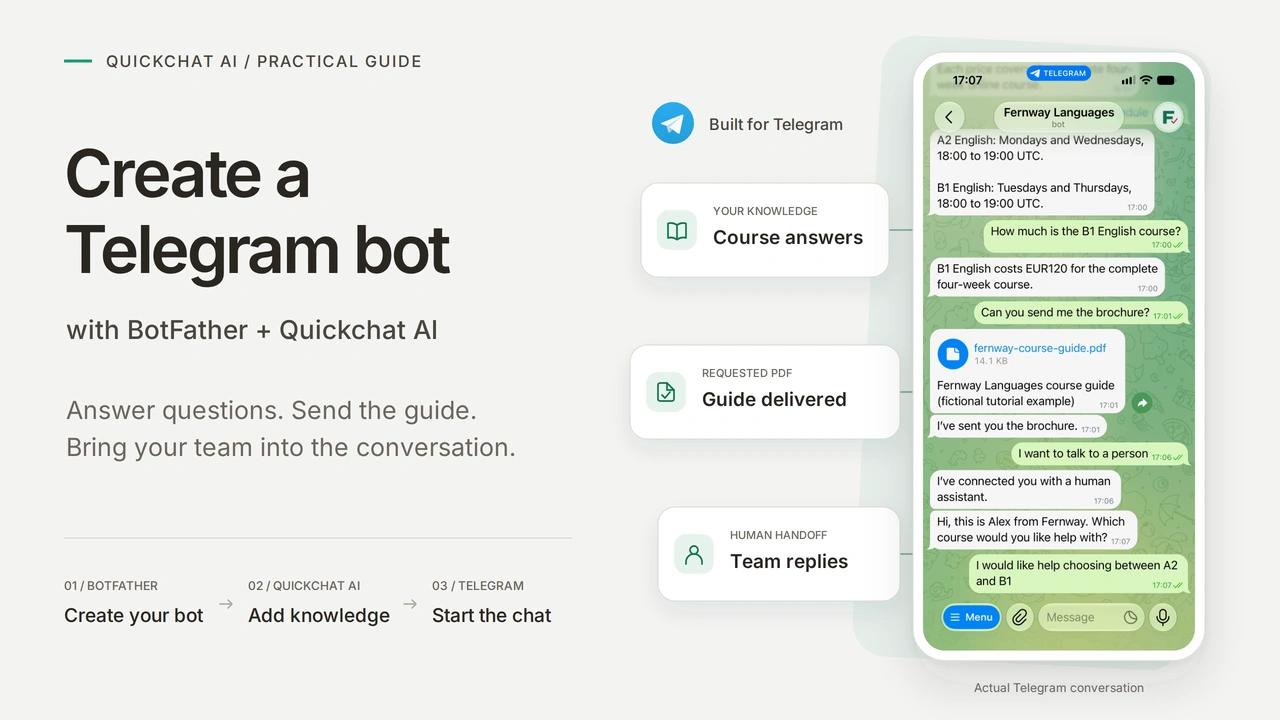
Per creare un bot Telegram, apri BotFather, invia /newbot, scegli nome e nome utente e copia il token nel servizio che lo eseguirà. Qui il servizio è Quickchat AI: fornisce al bot un agente IA che risponde dalle tue conoscenze, senza scrivere codice o gestire un server.
Creerai Fernway Languages, una scuola fittizia di inglese online. Uno studente potrà aprire il bot, controllare i prezzi, toccare /schedule, richiedere una guida PDF e chiedere di parlare con una persona. L’esperienza resta nella sua chat Telegram; il team gestisce conoscenze, Actions e conversazioni in Quickchat AI.
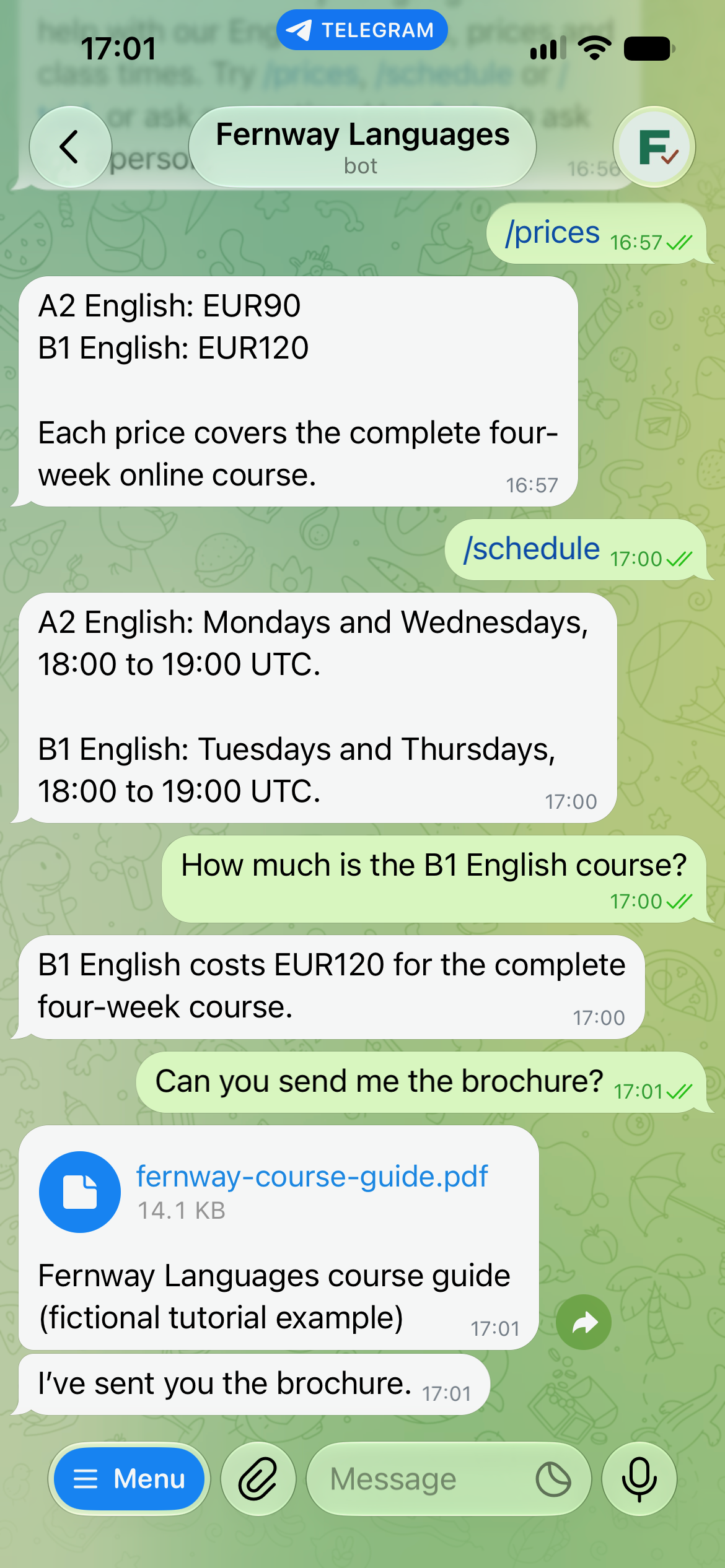
La configurazione di base va dalla creazione del bot alla verifica delle risposte. Aggiungi poi invio del PDF e passaggio a una persona. La sezione sui gruppi spiega come mantenere prevedibili le risposte in una conversazione condivisa.
Scarica il kit Fernway per conoscenze, Main Prompt, elenco dei comandi, foglio di test, avatar e PDF di esempio. Sono esempi modificabili da incollare nel pannello, non un’importazione automatica dell’agente.
Screenshot, etichette dell’interfaccia e materiali copiabili della demo restano in inglese per riprodurre l’esempio mostrato.
Cosa serve per creare un bot Telegram senza codice?
Servono un account Telegram, uno Quickchat AI e un nuovo bot per l’esercizio. BotFather crea l’identità Telegram; Quickchat AI esegue l’agente associato.
- Accedi a Telegram da mobile o desktop. Usa il BotFather ufficiale collegato nel passaggio 1, non un account con un nome simile.
- Crea un account Quickchat AI e verifica l’email se richiesto. Free permette l’apprendimento personale non commerciale con la quota inclusa. Per un vero utilizzo aziendale, usa un piano commerciale. Risposte IA e Simulation Testing consumano crediti; consulta piani e quote attuali.
- Tieni aperte entrambe le applicazioni. Usa un nuovo bot di prova per non modificare un canale di supporto esistente. Un secondo account Telegram aiuta a verificare l’esperienza del primo accesso.
Telegram non fa pagare la registrazione di un bot. Il servizio che genera risposte IA ha una propria quota d’uso. Non serve una chiave API separata per il modello.
Cosa fa BotFather e cosa fa l’IA?
BotFather gestisce identità e impostazioni del bot. L’agente collegato decide come rispondere usando conoscenze e istruzioni. Creare il bot non gli fornisce informazioni sui corsi né un programma che risponda ai messaggi.
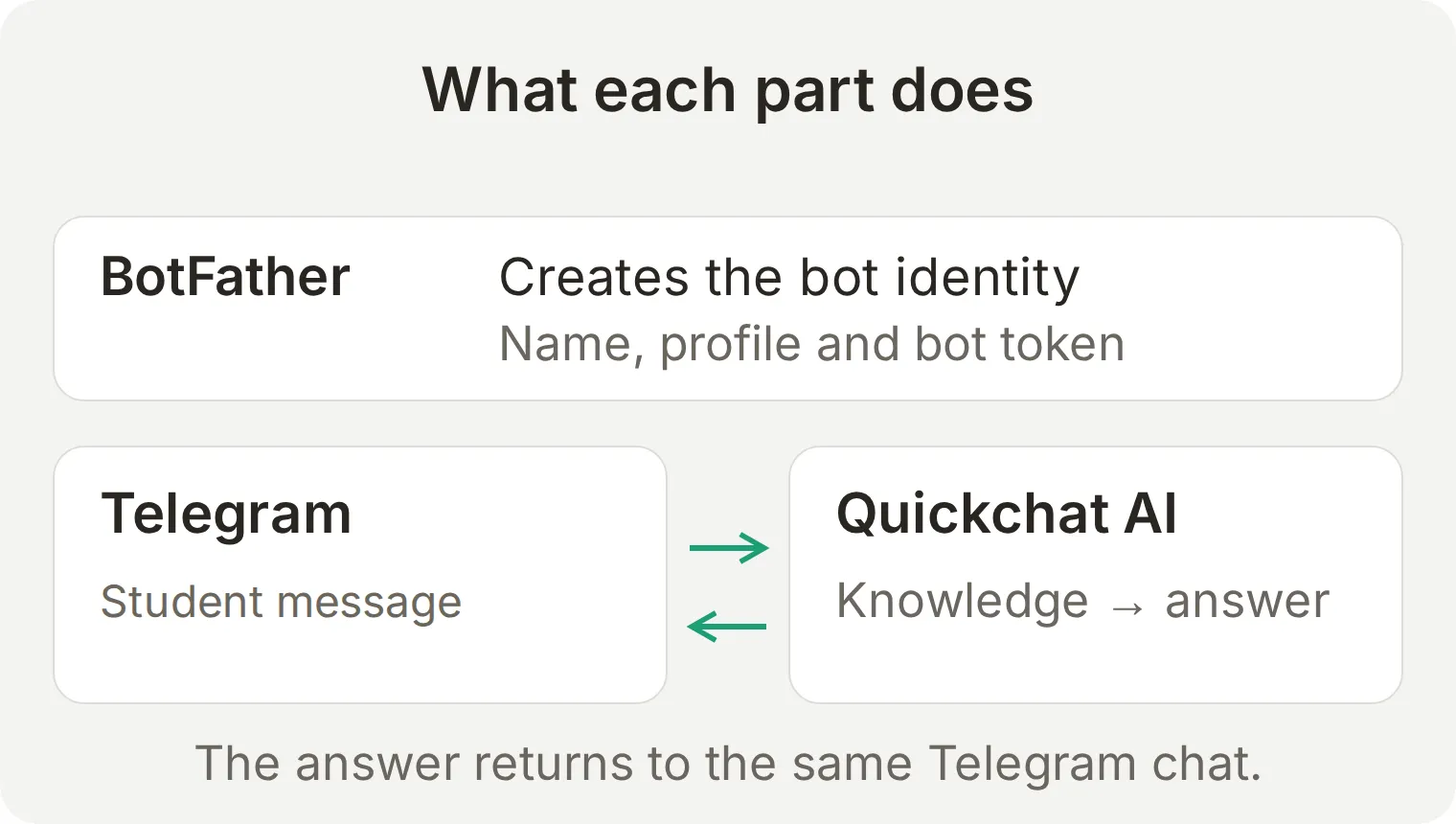 Telegram consegna il messaggio dello studente al servizio collegato. La risposta dell’agente ritorna nella stessa chat.
| Componente | Cosa configuri | Cosa vede lo studente |
|---|---|---|
| BotFather | Nome, nome utente, foto, descrizione, menu dei comandi e modalità privacy | Identità e punti di accesso del bot |
| Quickchat AI | Knowledge Base, Main Prompt, benvenuto e Actions | Risposte sui corsi, PDF richiesto e passaggio |
| Il team | Informazioni precise sui corsi e Inbox presidiata | Una risposta umana quando serve |
Passaggio 1: come crei un bot Telegram in BotFather?
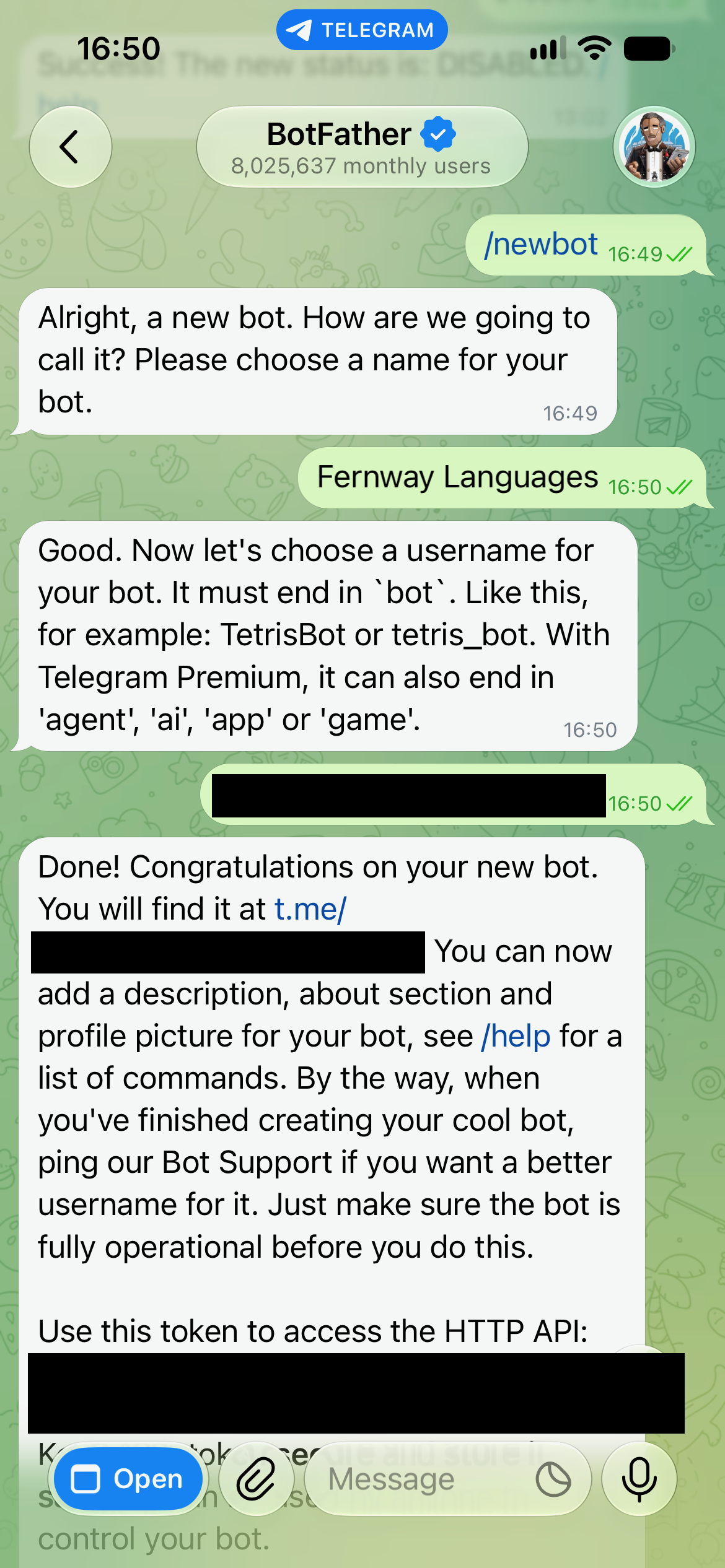
Invia /newbot al BotFather ufficiale, poi indica un nome visualizzato e un nome utente univoco.
- Apri @BotFather in Telegram e seleziona Start.
- Invia
/newbot. - Alla richiesta del nome, invia
Fernway Languages. È il nome visualizzato dagli studenti. - Come nome utente scegli, ad esempio,
fernway_lessons_yourname_bot. Sostituisciyournamecon un suffisso univoco. Usa da 5 a 32 lettere latine, cifre o trattini bassi; maiuscole e minuscole non sono distinte. Per questa configurazione gratuita standard, usa un nome che termini inbot. Se è occupato, cambia suffisso. BotFather offre altre terminazioni agli account Premium idonei. - BotFather restituisce il link del bot e il token di autenticazione. Salva il link per aprire la chat destinata agli studenti. Mantieni segreto il token per il passaggio 4.
L’interfaccia a comandi basta per il tutorial. BotFather può anche offrire una Mini App di gestione; usa i comandi seguenti se la tua schermata è diversa.
Dove trovi il token del bot Telegram?
Invia /mybots a BotFather, scegli il bot e apri API Token. Il token autentica le richieste effettuate come bot. Incollalo solo nel campo credenziali del servizio, non in prompt, conoscenze, chat di supporto o screenshot.
Se un token viene esposto, invia /revoke a BotFather, seleziona il bot e ottieni il sostituto. Aggiorna il servizio e prova una risposta. Il vecchio token smette di funzionare; cambiare nome al bot o cancellare uno screenshot non lo invalida.
Un webhook ha una destinazione. Collegare lo stesso bot a un altro servizio può sostituire il webhook che consegna messaggi a Quickchat AI. Servizi diversi possono fare chiamate API in uscita con lo stesso token, ma non ricevono automaticamente una copia ciascuno degli aggiornamenti in entrata. Telegram impedisce anche il polling con getUpdates mentre è presente un webhook. Usa un bot separato per un flusso in entrata separato. La documentazione Telegram sugli aggiornamenti spiega entrambi i meccanismi.
Passaggio 2: come aggiungi immagine, descrizione e menu dei comandi?
Usa i comandi di profilo di BotFather per rendere riconoscibile il bot prima del primo messaggio. Dopo ciascun comando, scegli il bot e invia il valore indicato.
| Invia a BotFather | Poi fornisci | Dove appare |
|---|---|---|
/setname | Fernway Languages | Nome visualizzato in Telegram |
/setuserpic | Carica fernway-avatar.png dal kit | Foto del profilo |
/setdescription | Descrizione seguente | Presentazione prima dell’avvio della chat |
/setabouttext | Testo breve seguente | Profilo e anteprima del link condiviso |
/setcommands | Elenco seguente | Menu toccato dagli studenti nella conversazione |
Description (massimo 512 caratteri):
Ask Fernway Languages about English courses, prices and weekly class times. Request the course guide or ask to speak to the team. This is a fictional school built for a tutorial.About text (massimo 120 caratteri):
English courses, prices and class times. A fictional school for a Quickchat AI tutorial.Elenco dei comandi: incolla insieme queste quattro righe. In questo elenco BotFather, i nomi non hanno la barra iniziale.
prices - Course prices
schedule - Weekly class times
trial - Request a free trial lesson
help - Talk to a person
Apri il profilo e controlla nome, foto e testo. Apri la chat prima di selezionare Start per verificare la presentazione. Telegram descrive le impostazioni nella guida a BotFather.
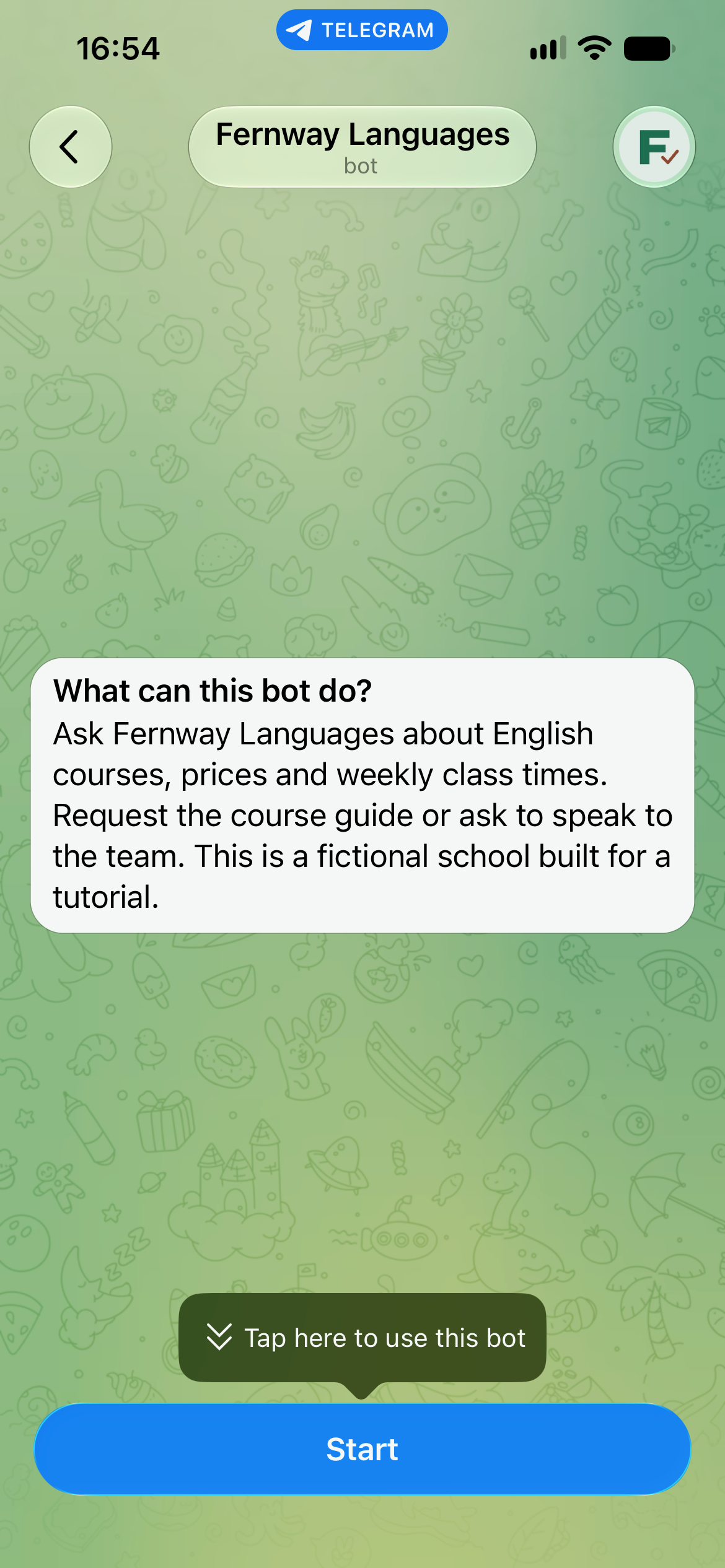
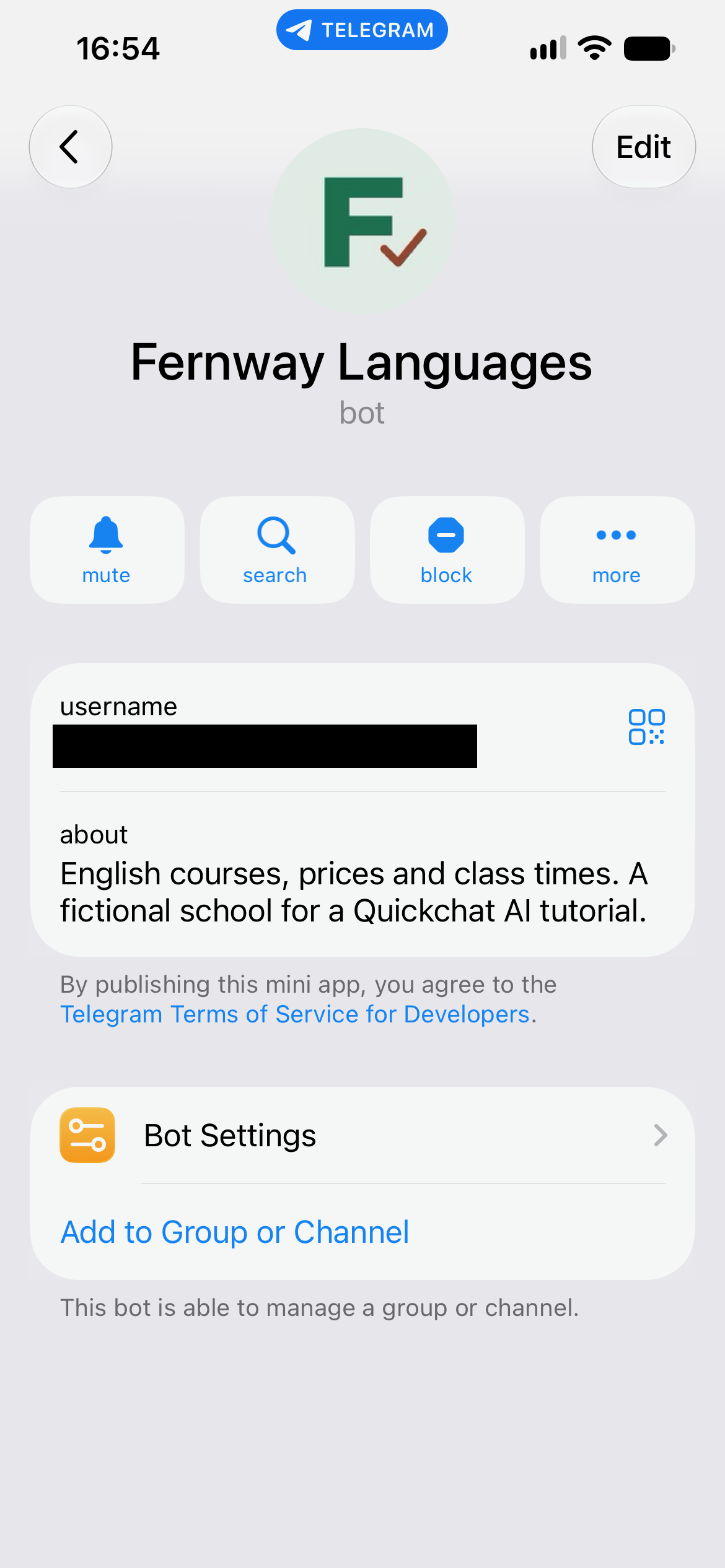
Dopo aver collegato il bot nel passaggio 4 e selezionato Start, apri il menu e verifica le quattro voci. Mantieni gli a capo incollando in BotFather; altrimenti più voci possono diventare un’unica descrizione lunga.
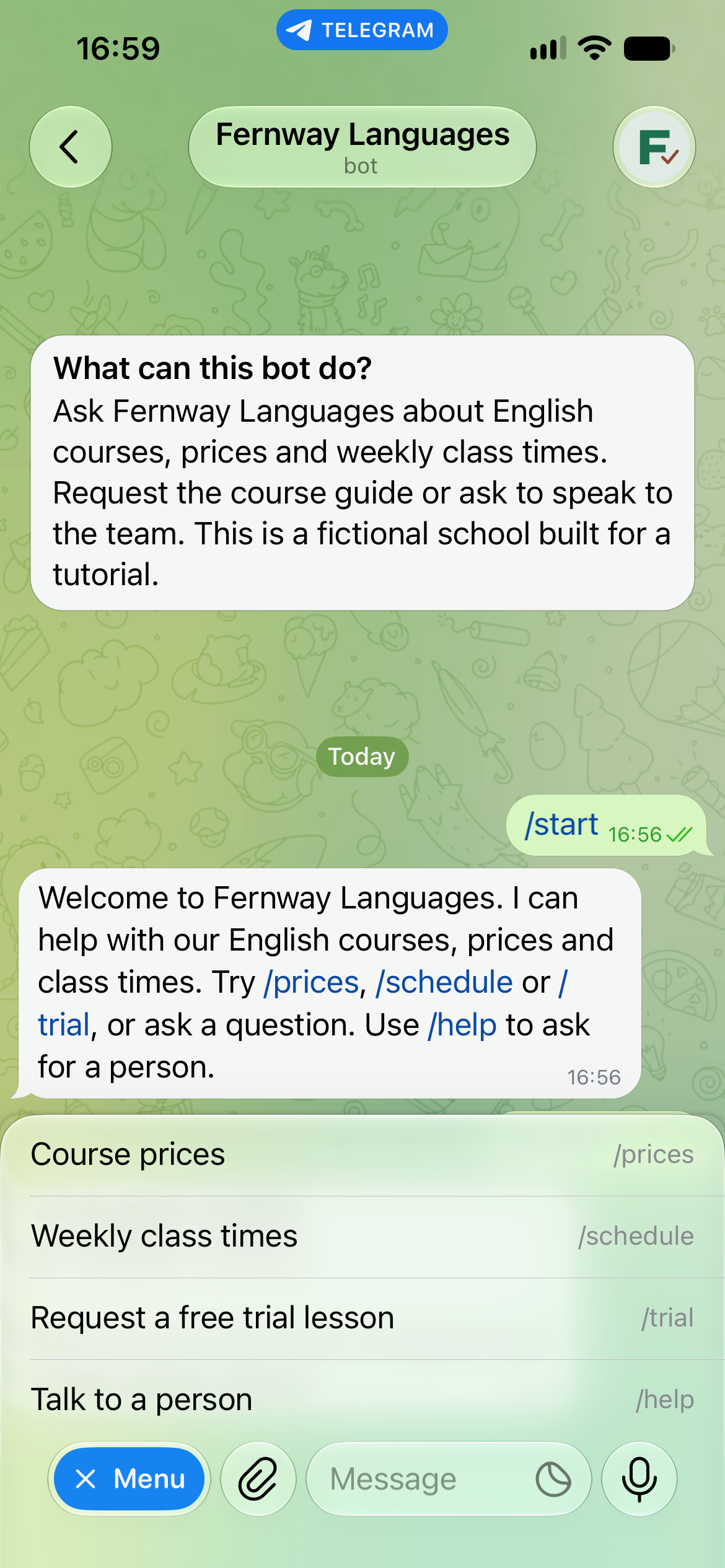
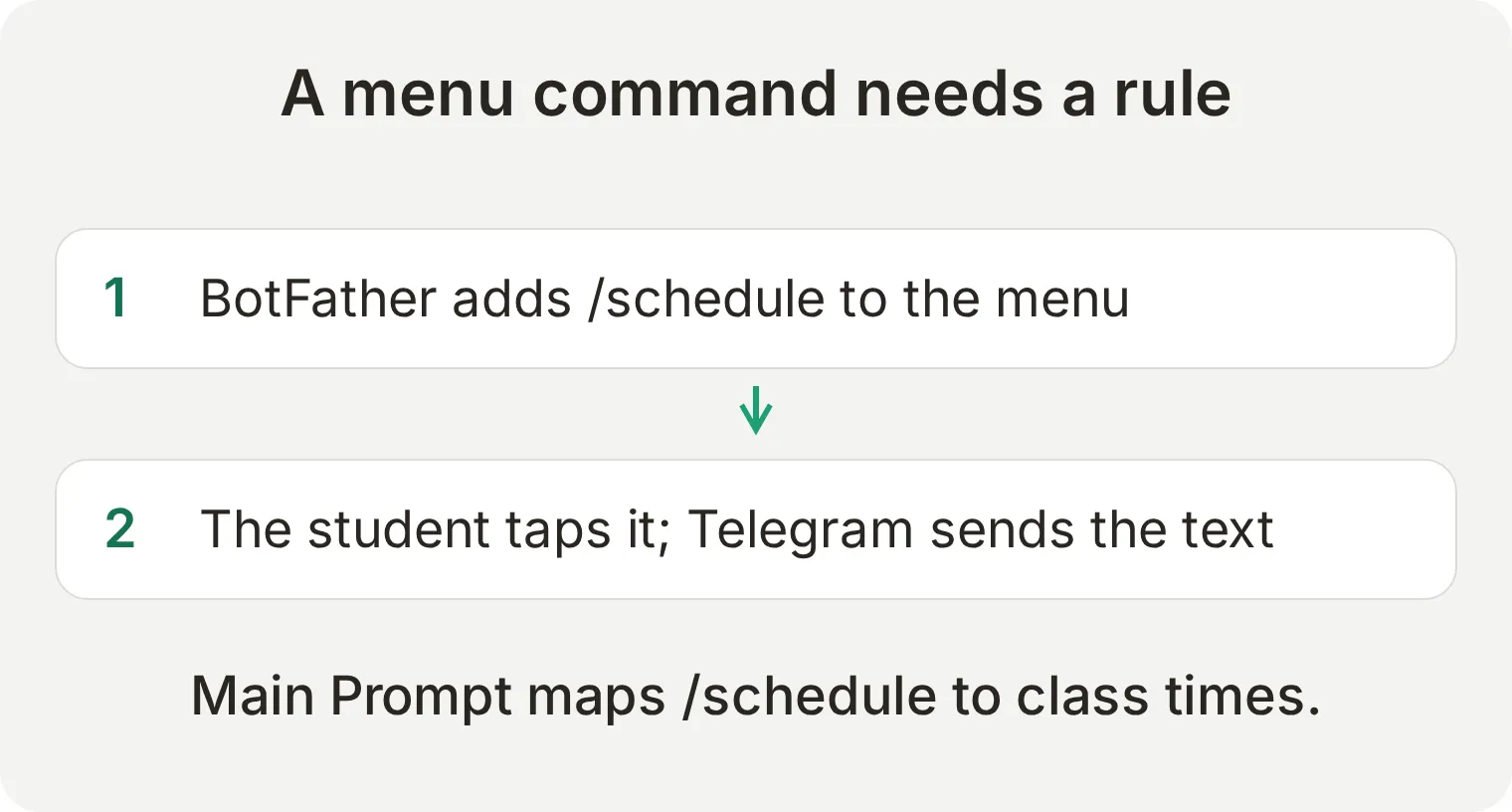 Aggiungere
/schedule al menu non implementa una ricerca degli orari. Il passaggio successivo spiega all’agente il significato del messaggio.
Passaggio 3: come fai rispondere il bot dalle tue conoscenze?
Crea un agente, aggiungi i fatti della scuola alla Knowledge Base e le regole di risposta in Main Prompt. Separare fatti e istruzioni permette di cambiare un prezzo senza modificare il comportamento del bot.
Gli screenshot si aprono a dimensione intera quando li selezioni. Usa i blocchi copiabili per testi e valori esatti delle richieste.
Aggiungi le informazioni sui corsi
- Crea un nuovo agente Quickchat AI chiamato
Fernway Languages. In Identity, imposta lo stesso nome. - Apri Knowledge Base, seleziona Add Article e usa
Fernway Languages course guidecome Title. - Incolla quanto segue in Content, poi Save. Attendi che l’elaborazione finisca e appaia Ready. Completa eventuali passaggi di pubblicazione o applicazione mostrati prima di provare il canale reale.
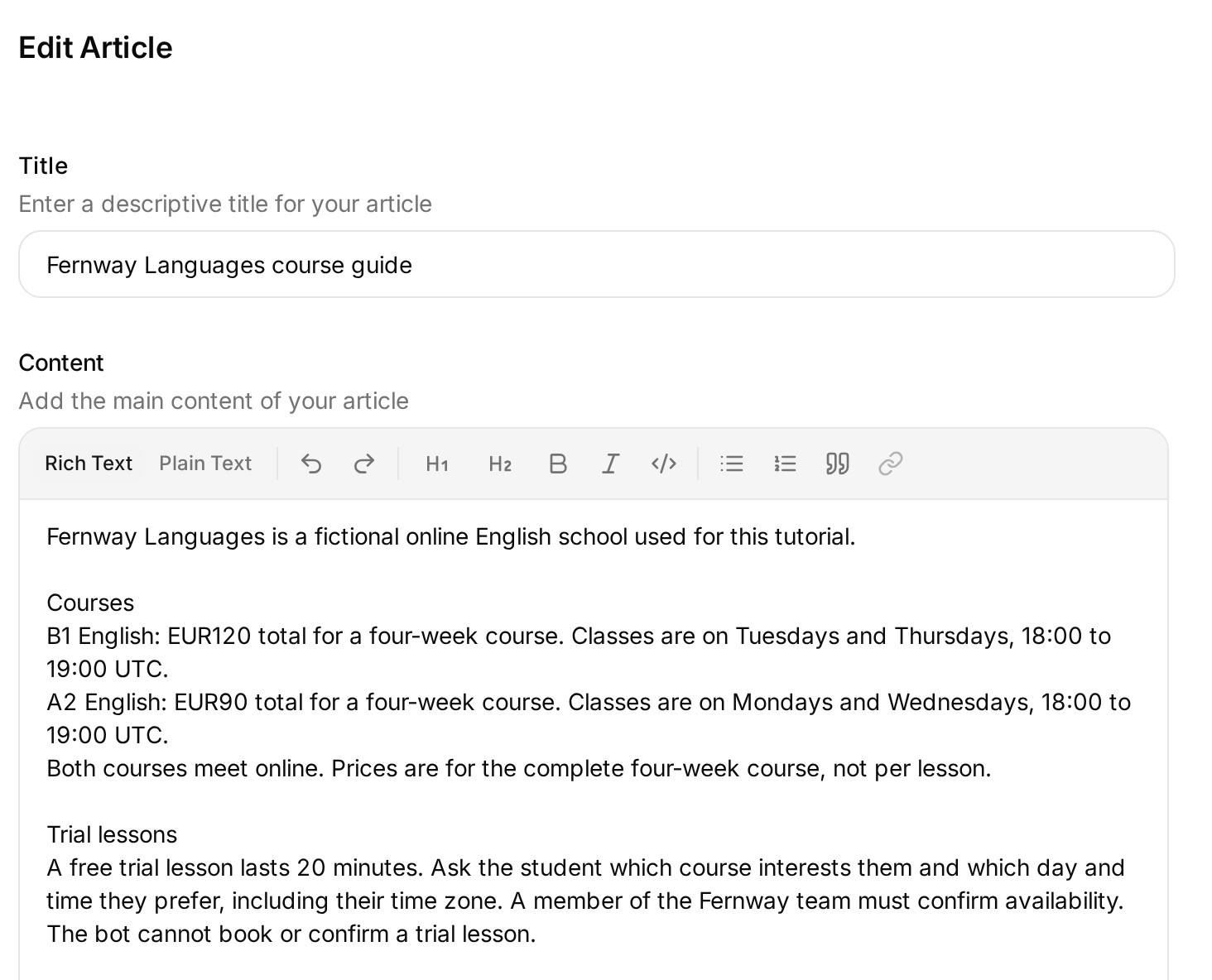 Aggiungi i fatti in Knowledge Base. L’articolo completo copiabile include anche politiche di prova, rimborso e assegnazione del livello.
Copia l'articolo di conoscenza Fernway
Fernway Languages is a fictional online English school used for this tutorial.

Courses
B1 English: EUR120 total for a four-week course. Classes are on Tuesdays and Thursdays, 18:00 to 19:00 UTC.
A2 English: EUR90 total for a four-week course. Classes are on Mondays and Wednesdays, 18:00 to 19:00 UTC.
Both courses meet online. Prices are for the complete four-week course, not per lesson.

Trial lessons
A free trial lesson lasts 20 minutes. Ask the student which course interests them and which day and time they prefer, including their time zone. A member of the Fernway team must confirm availability. The bot cannot book or confirm a trial lesson.

Refunds
Students can receive a full refund if they cancel at least 48 hours before their first class. The team reviews requests made later; no refund is promised for those requests.

Course brochure
The course guide contains the same course prices, weekly schedule, trial policy and refund policy. Send it only when the student asks for the brochure or course guide.

Placement
The team handles level placement. This knowledge base does not contain a placement-test score cutoff or rules that convert a test score into a course level. Do not invent a cutoff or interpret a student's score.
L’assenza di una soglia di punteggio permette una prova significativa. L’agente può trovare il prezzo B1 nella fonte, ma non deve inventare il punteggio necessario per accedere.
Definisci il significato dei comandi
Apri Identity, scegli la scheda Main Prompt contrassegnata Edit e incolla il prompt completo. Attendi il salvataggio automatico e riapri per controllare il testo.
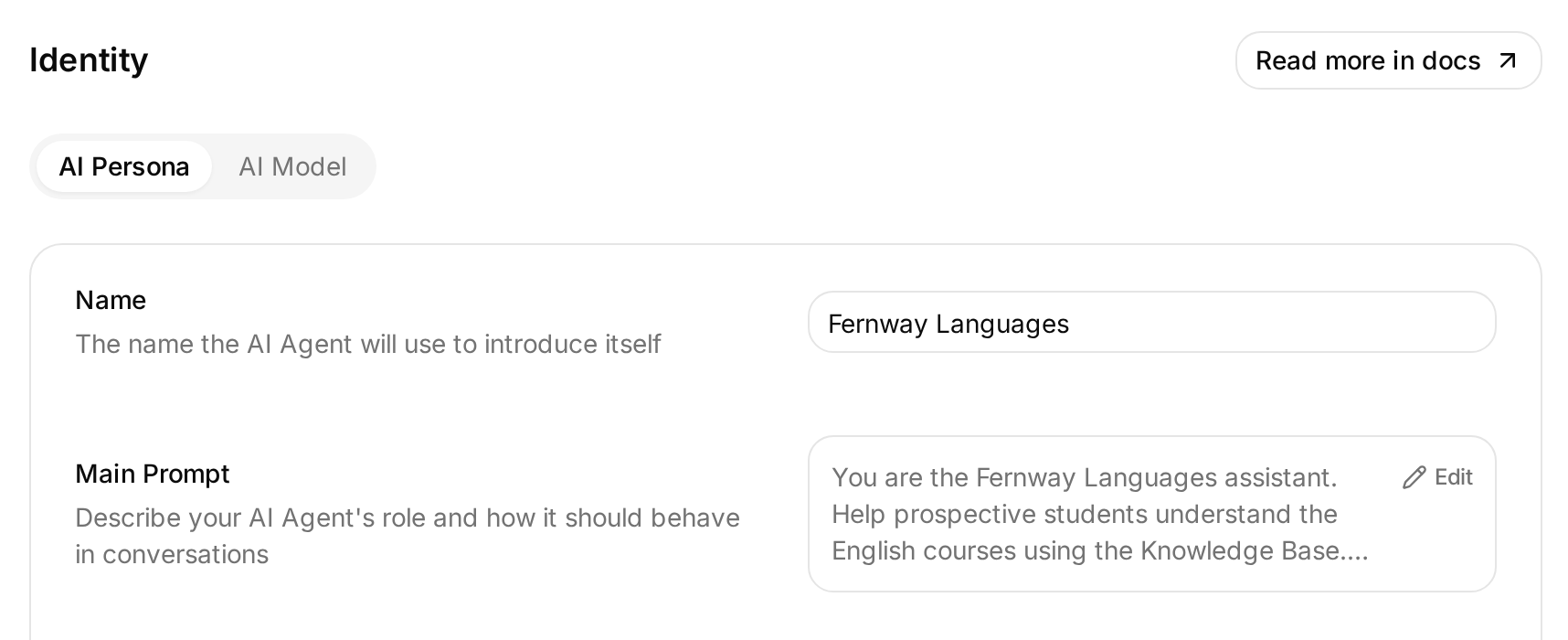 Apri Main Prompt da Identity. Le sue regole danno significato ai comandi Telegram.
Copia il Main Prompt completo
You are the Fernway Languages assistant. Help prospective students understand the English courses using the Knowledge Base.

Answer the student's question directly. Use plain text, short paragraphs and no Markdown tables. Keep routine answers under 100 words. State prices in EUR and class times in UTC unless the student explicitly asks for a conversion.

Treat /prices as a request for the course prices. Treat /schedule as a request for the weekly class times. Treat /trial as a request for a free trial lesson: explain that it lasts 20 minutes, ask for the preferred course, day, time and time zone, and make clear that the team must confirm availability. Treat /help as a request to speak to a person. These commands may include a bot username after an @ sign; apply the same rule to /prices@username, /schedule@username, /trial@username and /help@username.

Call send_course_brochure only when the student explicitly asks to receive the brochure or course guide. Do not call it for a price or schedule question alone. Do not ask for a chat ID, token or email address to send it. Say that the brochure was sent only after the action succeeds. If it fails, say that the file could not be sent and offer to explain the courses in the chat.

Use only the Knowledge Base for course facts and policies. If a requested fact is missing, say that the team will need to confirm it. Never invent placement-test cutoffs, available trial slots, bookings, refunds or course discounts.

If the student asks for a person, use Human Handoff. Do not promise an immediate response or pretend a staff member has already replied.
Il prompt include i passaggi facoltativi per brochure e trasferimento che configurerai più avanti. Completali prima di condividere il bot come servizio completo per studenti. Un prompt può richiedere un’Action; non la crea né collega Telegram.
Le forme indirizzate, come /schedule@your_bot, contano quando il bot entra in un gruppo. Conta anche l’istruzione sul testo semplice: questa integrazione invia le risposte ordinarie senza formattazione Markdown di Telegram.
Imposta il benvenuto
Apri Your Website, scegli la scheda Text Content e modifica Welcome message. Anche la connessione Telegram del bot personale usa questo saluto condiviso:
Welcome to Fernway Languages. I can help with our English courses, prices and class times. Try /prices, /schedule or /trial, or ask a question. Use /help to ask for a person.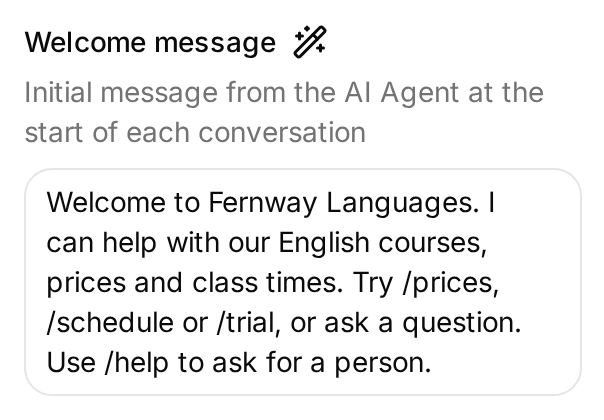 Il campo condiviso Welcome message si trova in Your Website → Text Content; Telegram lo usa per /start.
L’integrazione del bot personale invia questo saluto quando un visitatore manda /start. È separato dalla descrizione iniziale di BotFather e da una risposta IA a una domanda sui corsi.
Passaggio 4: come colleghi il token a Quickchat AI?
Usa Your own bot per collegare l’identità Telegram appena creata.
- Apri External Apps, seleziona Telegram e scegli Your own bot.
- Seleziona Connect to Telegram, incolla il token BotFather in Bot Token, poi seleziona Connect to Telegram nella finestra per inviarlo.
- Attiva Enable your own bot, poi seleziona Save.
- Apri il link
t.medel bot in Telegram. Seleziona Start o invia/startper controllare il saluto.
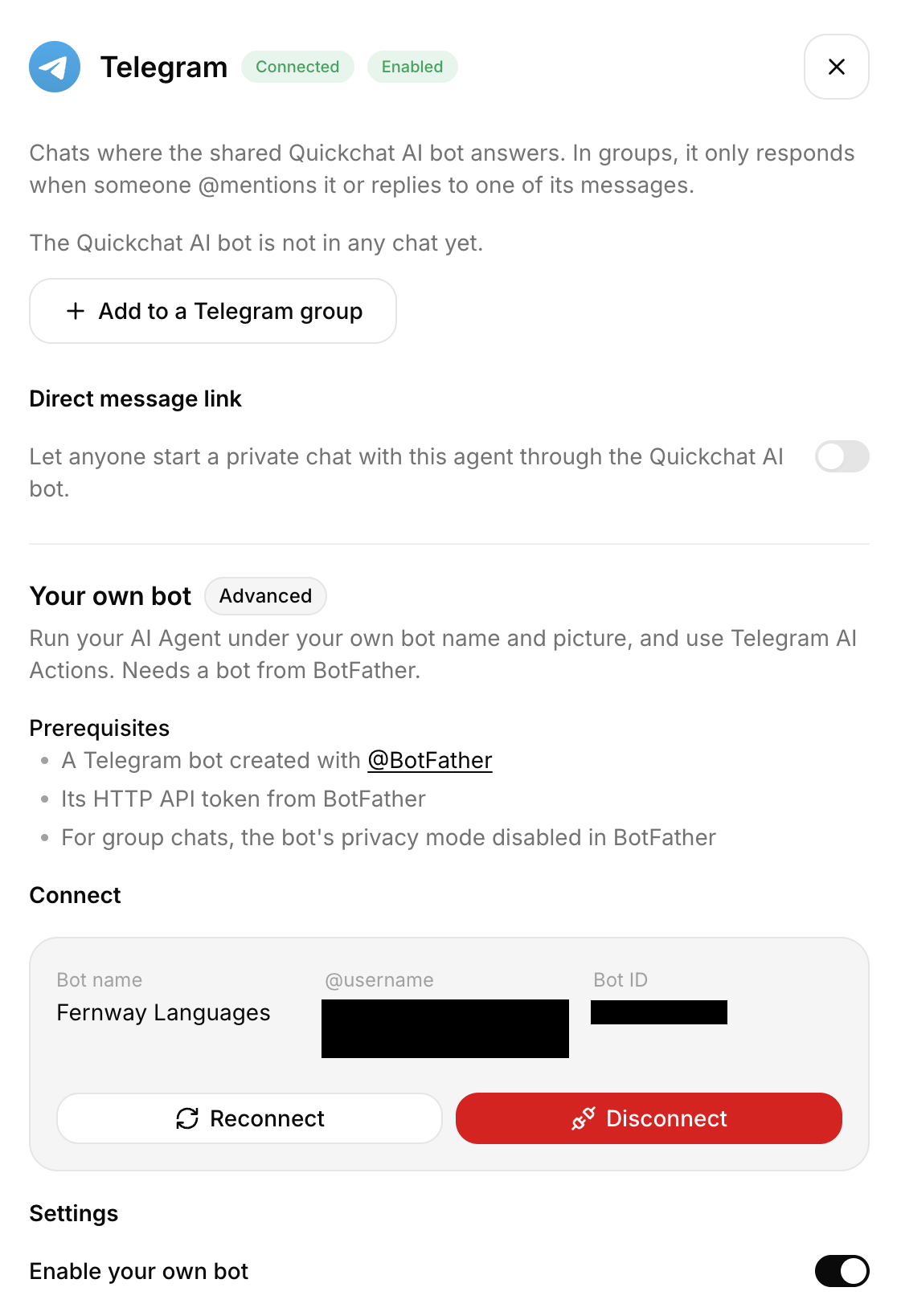 Il pannello della connessione reale mostra identità e stato attivo. Usa Your own bot per l’identità creata in BotFather.
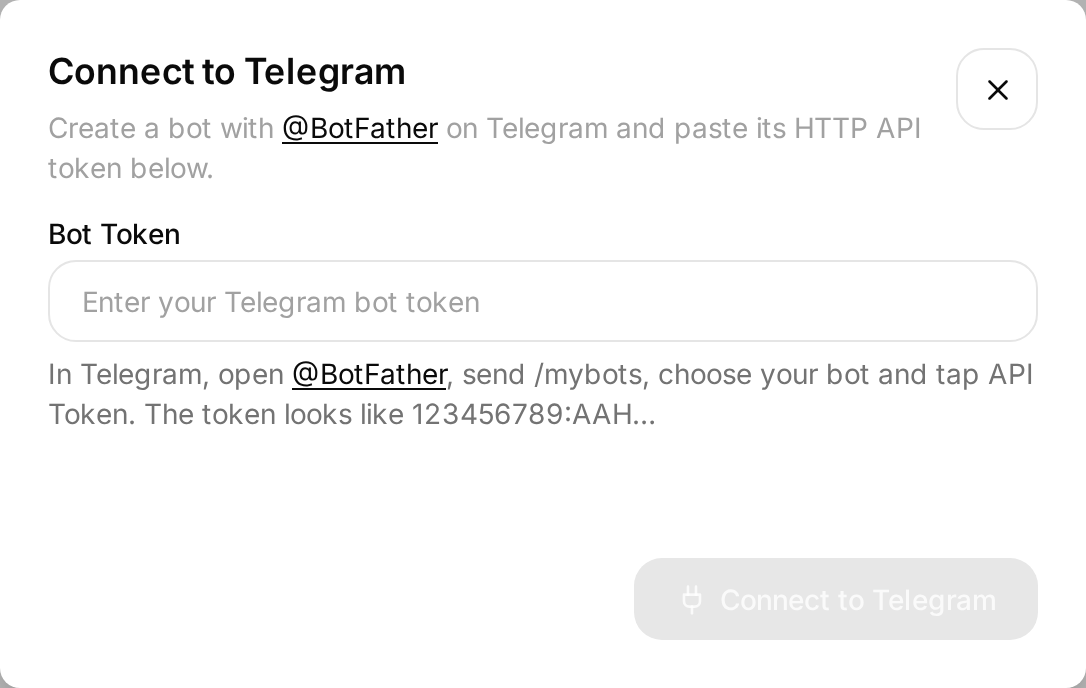 Inserisci qui la credenziale. Lo screenshot non contiene intenzionalmente alcun token.
L’opzione condivisa Quickchat AI bot è una configurazione diversa. Fornisce un link di chat specifico dell’agente senza creare un bot personale; il percorso principale usa identità e credenziale proprie. La guida al chatbot IA Telegram descrive il percorso condiviso.
Se la finestra suggerisce di disattivare la privacy per i gruppi, mantienila attiva per il flusso a comandi indirizzati di questo tutorial. Le chat private funzionano indipendentemente dall’impostazione di gruppo. La sezione sui gruppi spiega il compromesso.
Passaggio 5: come provi il bot Telegram?
Controlla la risposta dell’agente e il messaggio consegnato in Telegram. Il test nel pannello verifica la logica; solo una conversazione Telegram verifica il canale completo.
Prova le risposte in Quickchat AI
Apri Testing, scegli Create Dataset, chiamalo Fernway course answers e inserisci questi messaggi in righe separate:
How much is the B1 English course?
/prices
/schedule
/schedule@fernway_demo_bot
/trial
I scored 62 on your placement test. Do I qualify for B1?
La riga con comando indirizzato usa un nome utente di esempio per controllare il prompt. Nella prova reale di Telegram usa il nome effettivo del bot.
In Evaluation criteria, usa:
Fernway Languages is a fictional English school. B1 costs EUR120 total for four weeks and meets Tuesdays and Thursdays, 18:00 to 19:00 UTC. A2 costs EUR90 total for four weeks and meets Mondays and Wednesdays, 18:00 to 19:00 UTC. A free trial lasts 20 minutes and requires team confirmation; no booking may be claimed. Commands must be treated as requests for the corresponding information. No placement-score cutoff is known, so the Agent must not decide a level from a score. Replies should be brief, plain text and based on these facts. Evaluate reply content only. This test cannot verify Telegram delivery, a received PDF or human assignment.Seleziona Run con crediti IA disponibili. Ogni riga avvia una conversazione distinta. Per le domande successive usa una conversazione continuativa AI Preview, non la riga successiva del dataset come turno seguente.
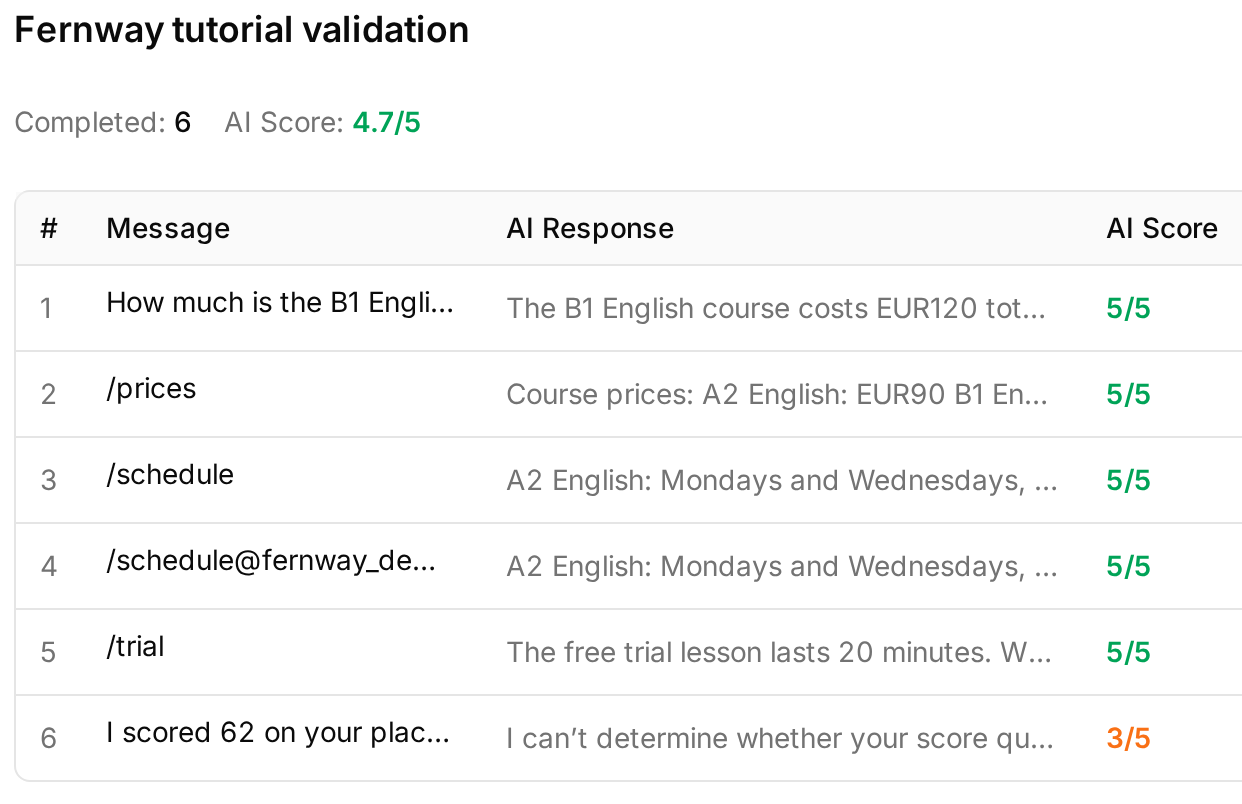 Risultati locali reali di Simulation. La risposta sul livello ha ricevuto un punteggio inferiore perché il valutatore non vedeva il trasferimento; Inbox ha confermato il vero cambio di assegnazione.
Prova l’esperienza dello studente in Telegram
Invia quanto segue nella chat privata del bot reale, aspettando ogni risposta. Cerca domanda e risposta corrispondenti in Inbox.
Lascia la domanda sul punteggio per ultima, dopo i passaggi 6 e 7. Può trasferire la conversazione al team e mettere in pausa le risposte automatiche.
| Messaggio o azione | Esito corretto |
|---|---|
/start | Compare il benvenuto configurato |
How much is the B1 English course? | EUR120 per il corso completo di quattro settimane |
Tocca /schedule nel menu | Entrambi gli orari settimanali, chiaramente indicati in UTC |
Tocca /trial | Richiesta di prova da 20 minuti, con disponibilità da confermare dal team |
I scored 62 on your placement test. Do I qualify for B1? | Nessuna soglia o ammissione inventata; deve confermare il team |
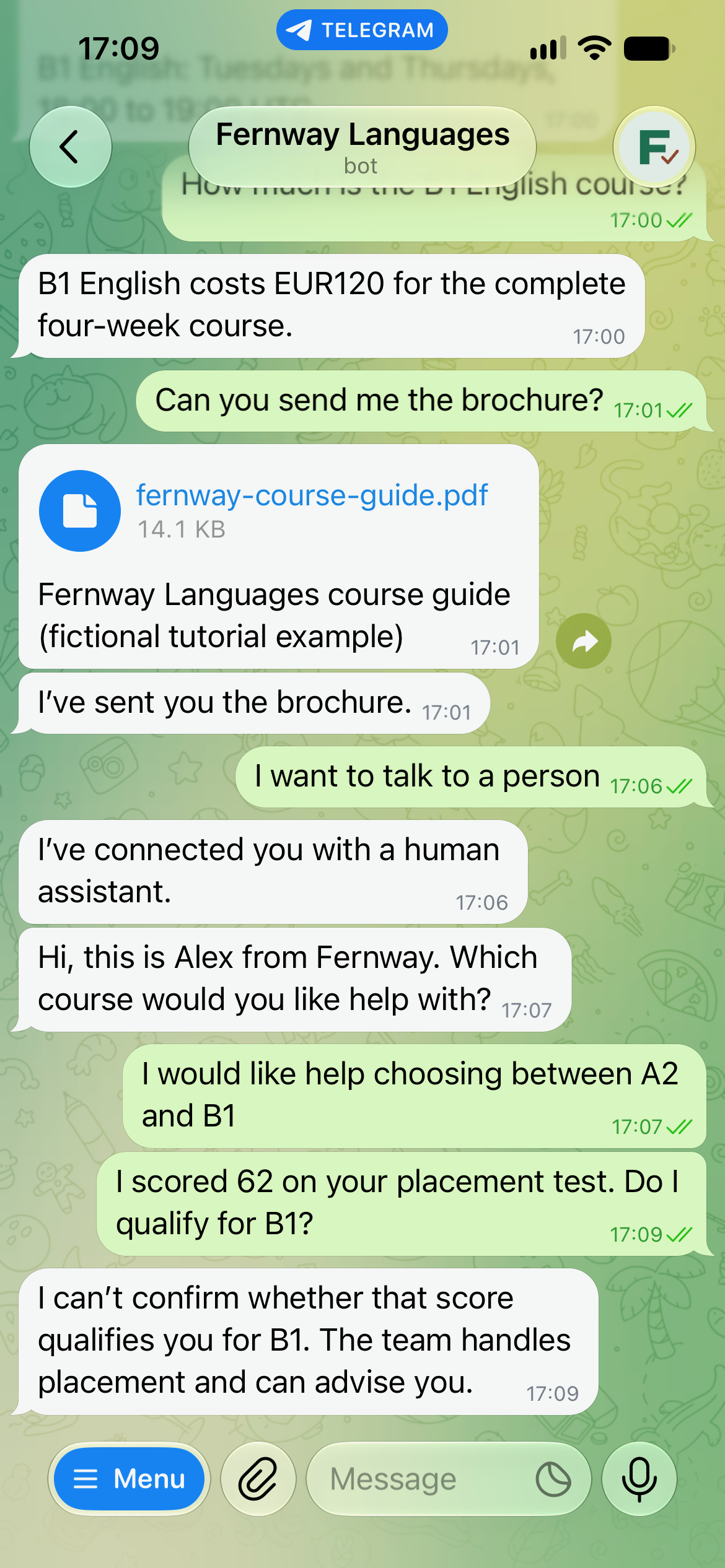
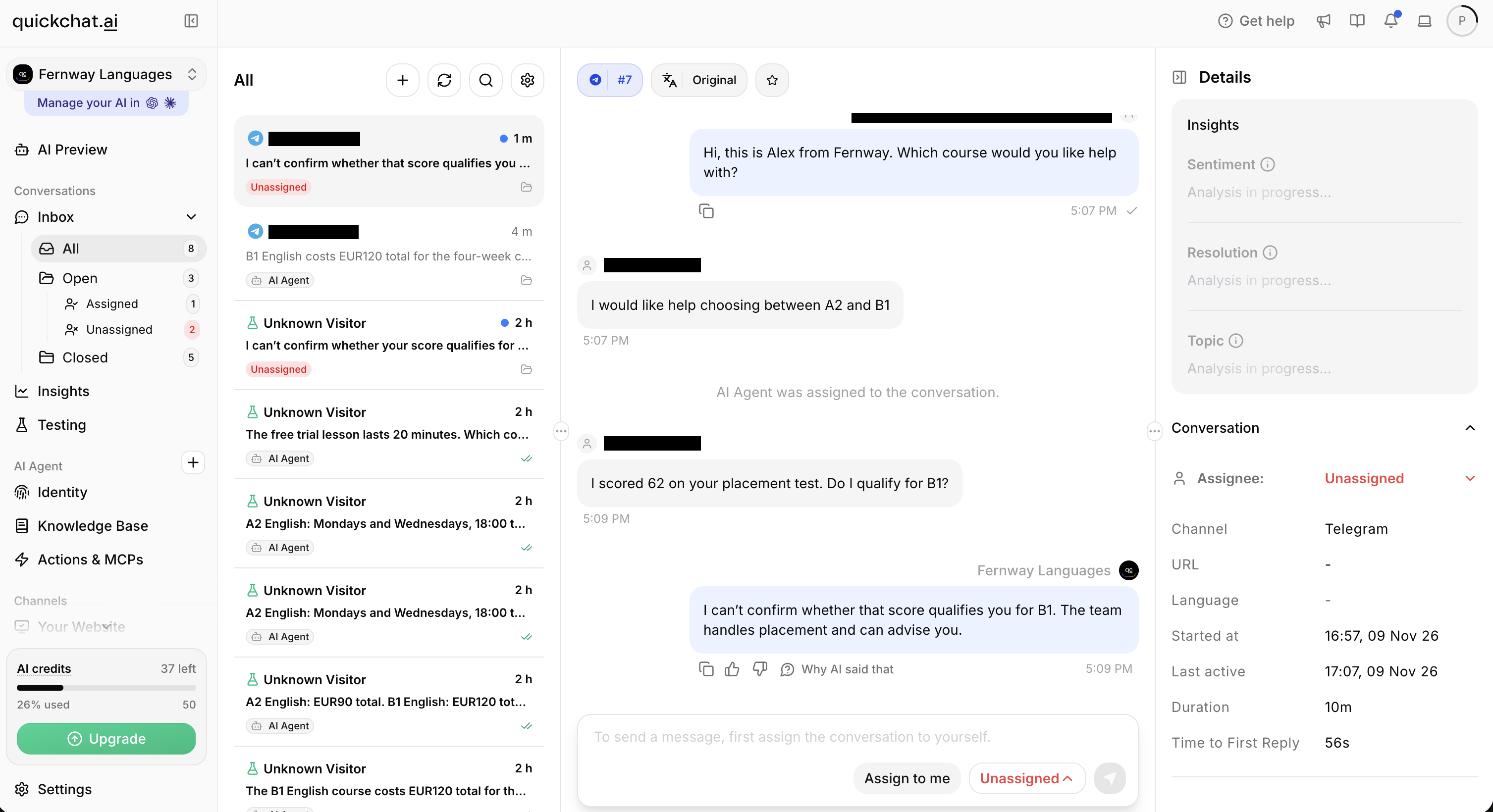 La vista Inbox corrispondente mostra risposta e stato Unassigned della conversazione.
Nel test reale, l’agente non ha dedotto un livello dal punteggio. Inbox mostrava poi Unassigned, con trasferimento Lack Of Knowledge attivo. Controlla risposta e assegnazione separatamente: un valutatore di risposte non può stabilire chi gestisce la chat. Esegui questa prova dopo le altre o scegli AI Agent nel menu di assegnazione Inbox prima di continuare con risposte automatiche.
Se una risposta è errata, controlla articolo e prompt salvati, cambia una cosa e ripeti il messaggio in una nuova conversazione. Per un comando errato, verifica la regola precisa; per un prezzo errato, recupero e pubblicazione delle conoscenze. Registra la risposta reale senza considerare superata la prova solo perché la connessione è verde.
Il dataset di sei messaggi è un punto di partenza. La guida ai test degli agenti di supporto IA mostra come ampliarlo con errori realistici e una rubrica di valutazione prima del lancio.
Passaggio 6: come fai inviare un PDF al bot?
Aggiungi una API Action che invii una guida fissa alla chat Telegram corrente. L’agente decide se lo studente l’ha richiesta; l’integrazione fornisce credenziale e destinazione.
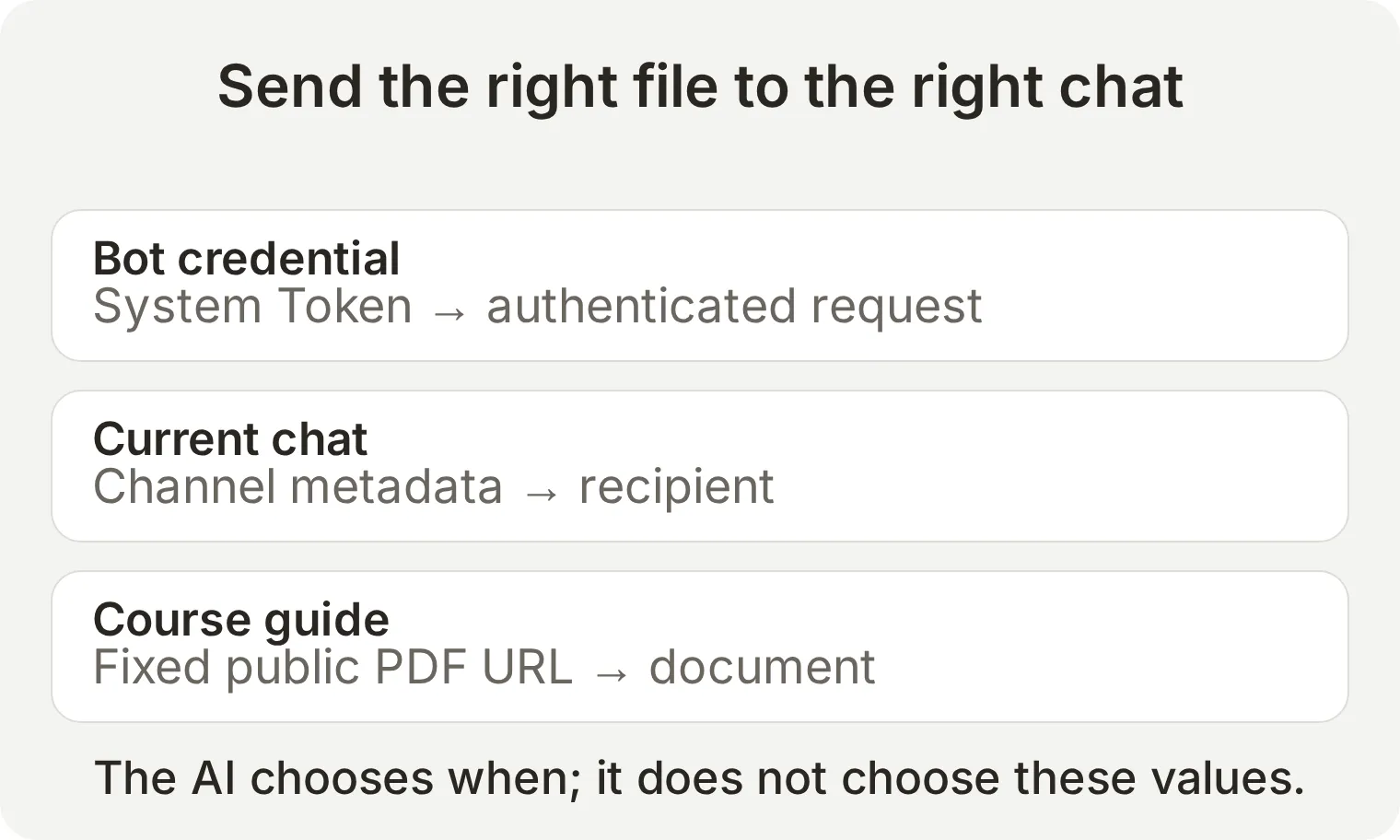 Lo studente non fornisce token o ID chat. L’Action non ha parametri compilati dal modello.
Scarica fernway-course-guide.pdf dal kit per esaminare l’esempio. La ricetta usa il suo URL pubblico su questo sito. Per il tuo file, usa un URL HTTPS diretto che Telegram possa leggere senza autenticazione e che restituisca un PDF con il tipo di contenuto corretto. I documenti recuperati via URL devono essere inferiori a 20 MB. Telegram distingue questo metodo dal caricamento nella documentazione sull’invio dei file.
Apri Actions & MCPs, seleziona Add Action, scegli l’editor API Action e configura questi campi. Se propone una bozza generata, verifica la richiesta reale rispetto alla ricetta prima di attivarla.
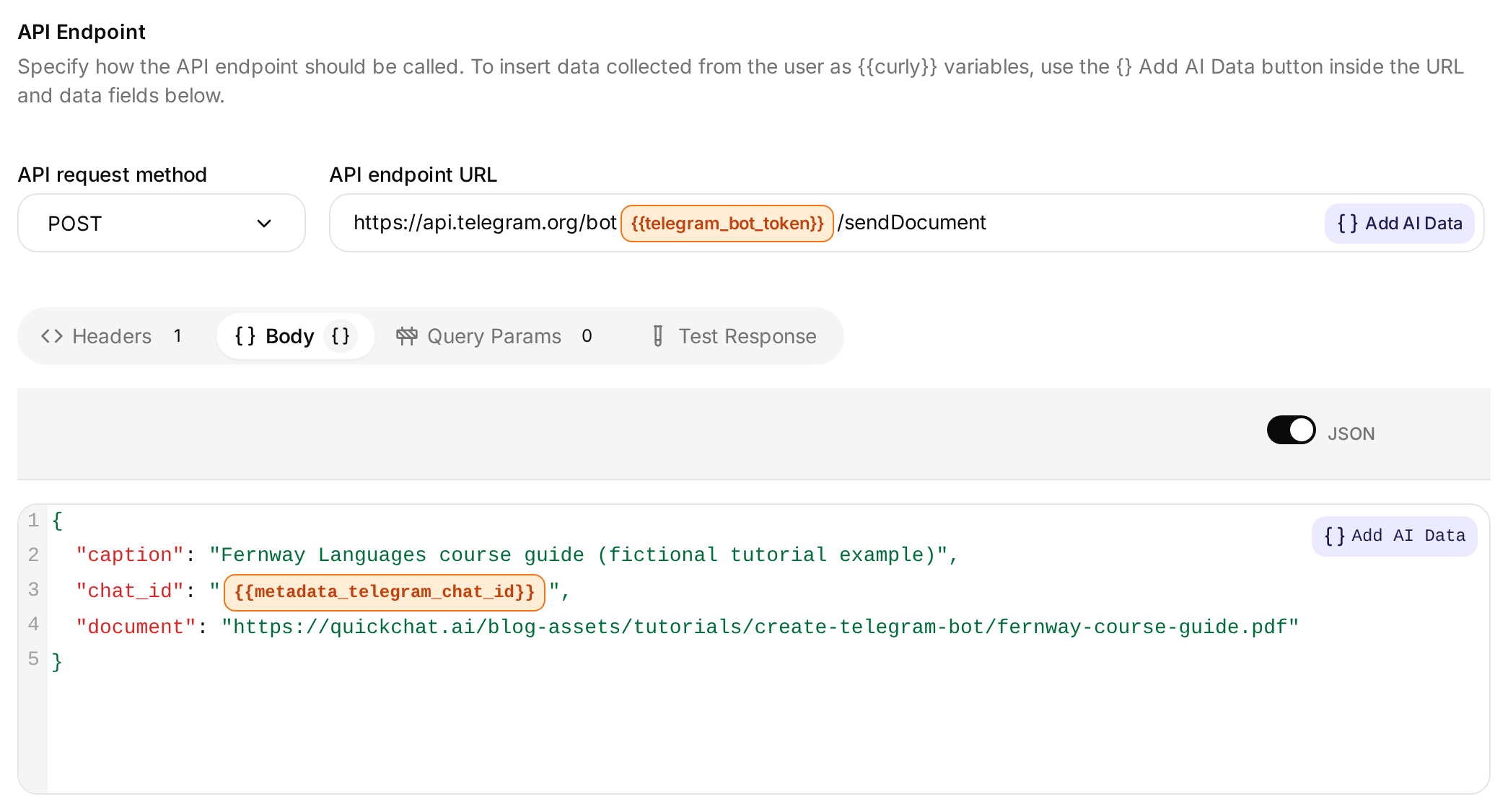 Il chip del token va nell’URL; quello dei metadati della chat in Body. L’URL del PDF è fisso.
API Action Name
send_course_brochureWhat to ask the user first
| Format | Name | Description | Required |
|---|---|---|---|
| No parameters | Nessuno | Lascia vuota questa sezione. Tutti i valori provengono dalla connessione o dalla ricetta fissa. | Non applicabile |
API Endpoint: metodo e URL
Scegli POST e inserisci:
https://api.telegram.org/bot{{telegram_bot_token}}/sendDocumentUsa Add AI Data per inserire telegram_bot_token da System Tokens. È un riferimento alla credenziale del bot collegato, non uno spazio per incollare il token stesso.
Headers
| Chiave | Valore |
|---|---|
Content-Type | application/json |
Body: incolla nella scheda Body dell’API Endpoint.
{
  "chat_id": "{{metadata_telegram_chat_id}}",
  "document": "https://quickchat.ai/blog-assets/tutorials/create-telegram-bot/fernway-course-guide.pdf",
  "caption": "Fernway Languages course guide (fictional tutorial example)"
}
Inserisci telegram_chat_id dai metadati della conversazione tramite Add AI Data. Il formato del template è {{metadata_telegram_chat_id}}. Il canale Telegram lo imposta dalla chat in entrata, così il PDF torna a quella conversazione. Mantieni fissi URL e didascalia.
API Action Description
Send the Fernway Languages course guide PDF to the current Telegram chat when the student explicitly asks to receive the brochure or course guide. Do not call this action for a price, schedule or trial question alone. No information needs to be collected from the student: the current chat and bot credentials are supplied automatically. Call it once per explicit request. Confirm delivery only if the request succeeds.Salva e attiva l’Action. Il Main Prompt completo contiene già la regola della richiesta esplicita. Il metodo Bot API è documentato in sendDocument.
Verifica il file, non solo la risposta
- In Telegram invia
How much is the B1 English course?. Controlla di ricevere il prezzo senza un file non richiesto. - Invia
Can you send me the brochure?. - Verifica che arrivi un PDF allegato e che si apra sulla guida Fernway.
- In Inbox, apri la conversazione ed espandi la scheda dell’Action chiamata. Dalla scheda in Actions & MCPs, apri View logs per controllare richiesta e risultato. Oscura il token prima di condividere uno screenshot.
- Verifica che la destinazione sia la chat attuale e che sia stato inviato un solo documento per la richiesta.
Nel test reale, send_course_brochure ha restituito HTTP 200 con ok: true di Telegram. Lo screenshot iniziale mostra l’allegato fernway-course-guide.pdf nella chat dello studente. Risultato della richiesta e file ricevuto confermano insieme la consegna; il testo di conferma dell’agente da solo non basta.
Prova la consegna in Telegram. Le conversazioni Simulation non hanno il contesto del token Telegram reale. Usa Simulation per verificare risposte e la chat reale per verificare il file.
Passaggio 7: come trasferisci una chat Telegram a una persona?
Attiva Human Handoff affinché una richiesta umana cambi il responsabile della conversazione, poi fai rispondere un collega da Inbox.
- Apri Actions & MCPs, attiva Human Handoff e seleziona Edit Action.
- Mantieni le Handoff Rules predefinite: Media Message, User Frustration, Customer Support Suggestion e Lack Of Knowledge attive, Irrelevant Advice disattiva. Main Prompt associa già
/helpalla richiesta di una persona; la demo non aggiunge regole personalizzate. - Per l’esercizio supervisionato, lascia Human Agents’ availability disattivo e un collega su Inbox durante la prova. Lascia Email notifications disattivo. Sono le impostazioni della demo; un trasferimento senza limiti non significa che ci sia sempre qualcuno disponibile.
- Prima del lancio, attiva il calendario di disponibilità e imposta fuso e orari realmente coperti dal team. Adegua il messaggio fuori orario.
- Salva l’Action. Nella chat privata del bot, invia
I want to talk to a person.. Se chiede conferma, rispondiYes. - In Inbox, controlla che l’IA non sia più assegnata. Scegli Assign to me e invia
Hi, this is Alex from Fernway. Which course would you like help with?. Verifica l’arrivo in Telegram. - Invia un altro messaggio dello studente mentre la chat è gestita dalla persona. Verifica che l’IA taccia. Apri il menu di assegnazione, scegli AI Agent e invia una nuova domanda sui corsi per verificare la ripresa automatica.
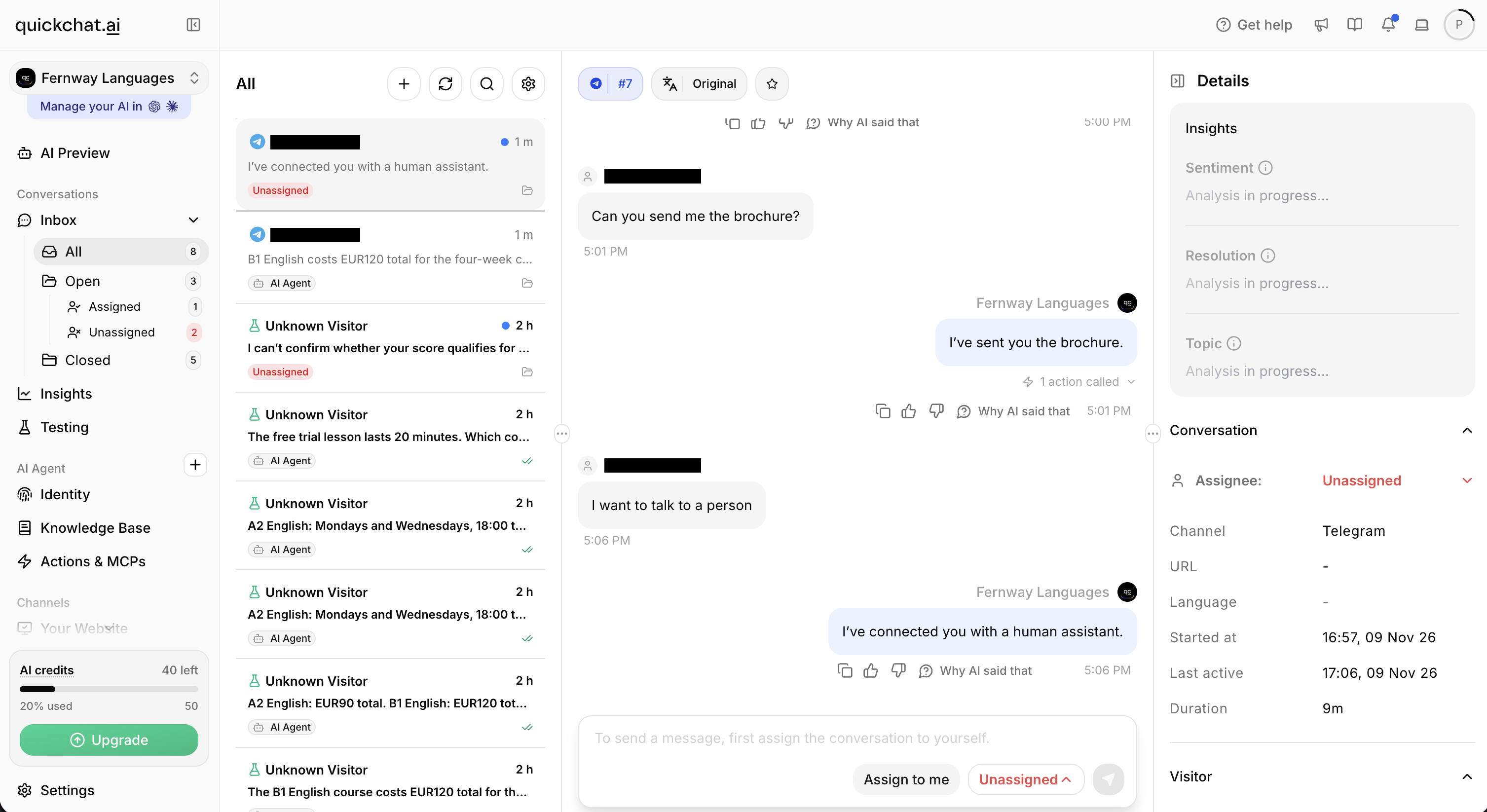 La richiesta lascia la chat reale Unassigned, pronta perché un collega scelga Assign to me. La precedente risposta sulla brochure ha anche un indicatore chiuso di chiamata Action.
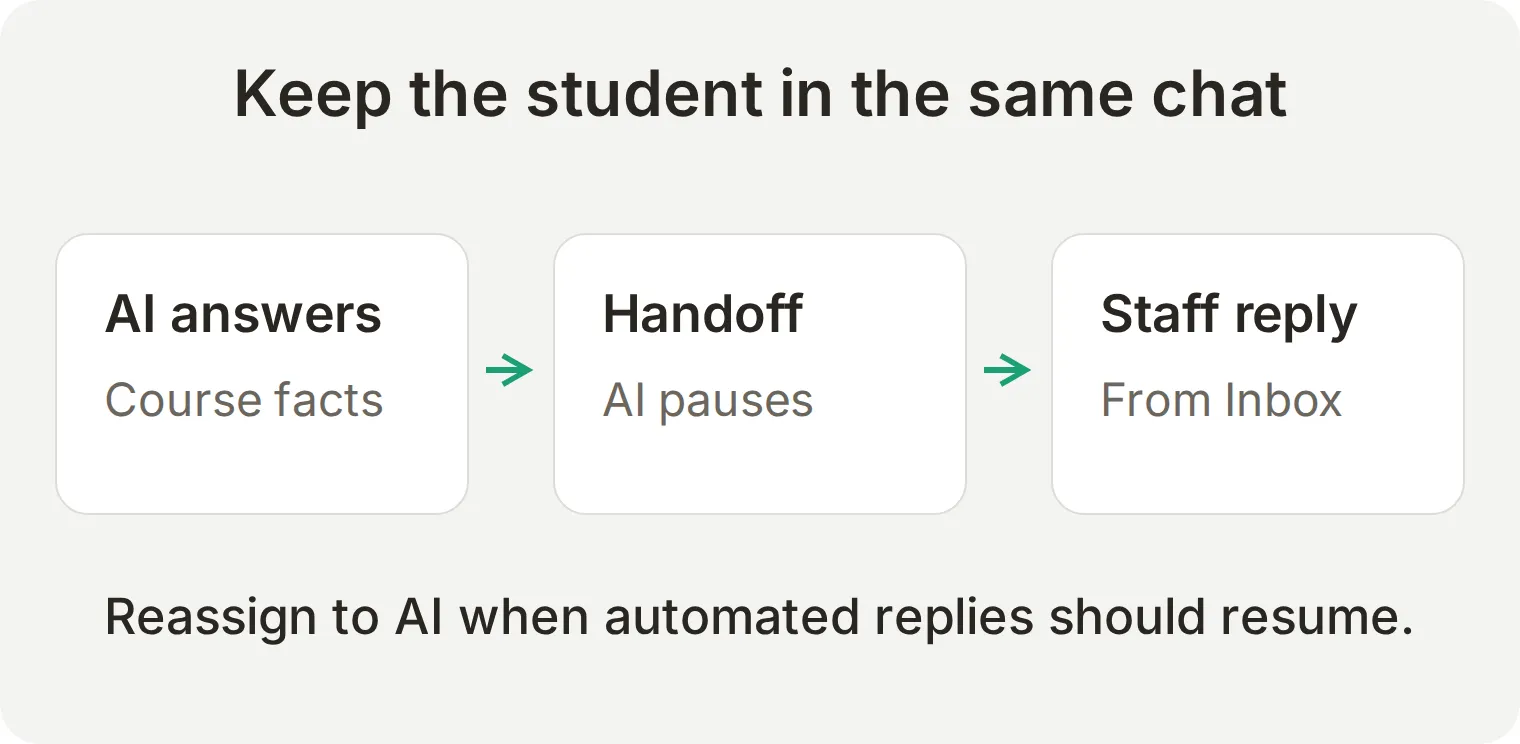 Lo studente resta in Telegram. Un trasferimento riuscito richiede cambio di assegnazione e risposta umana consegnata. Scegli AI Agent quando deve riprendere l’automazione.
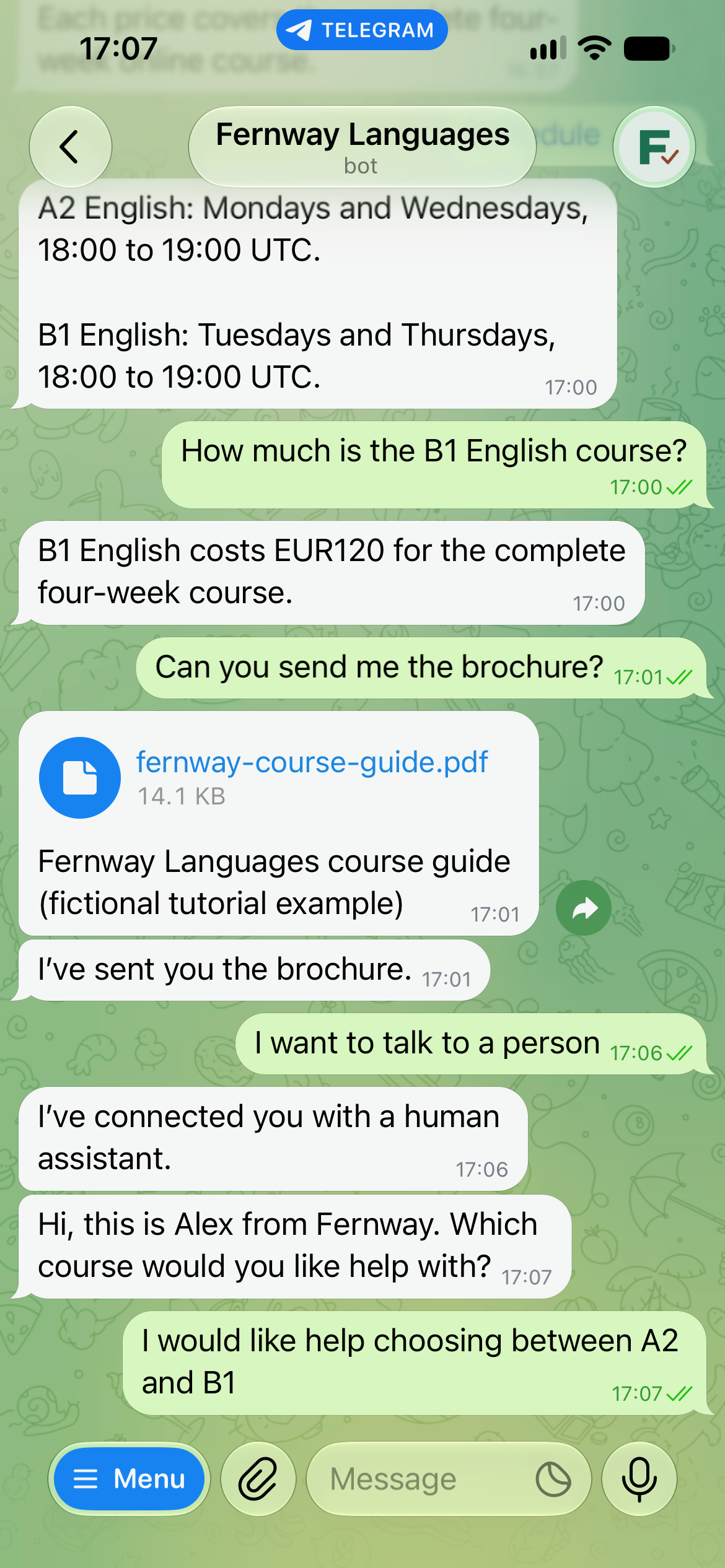
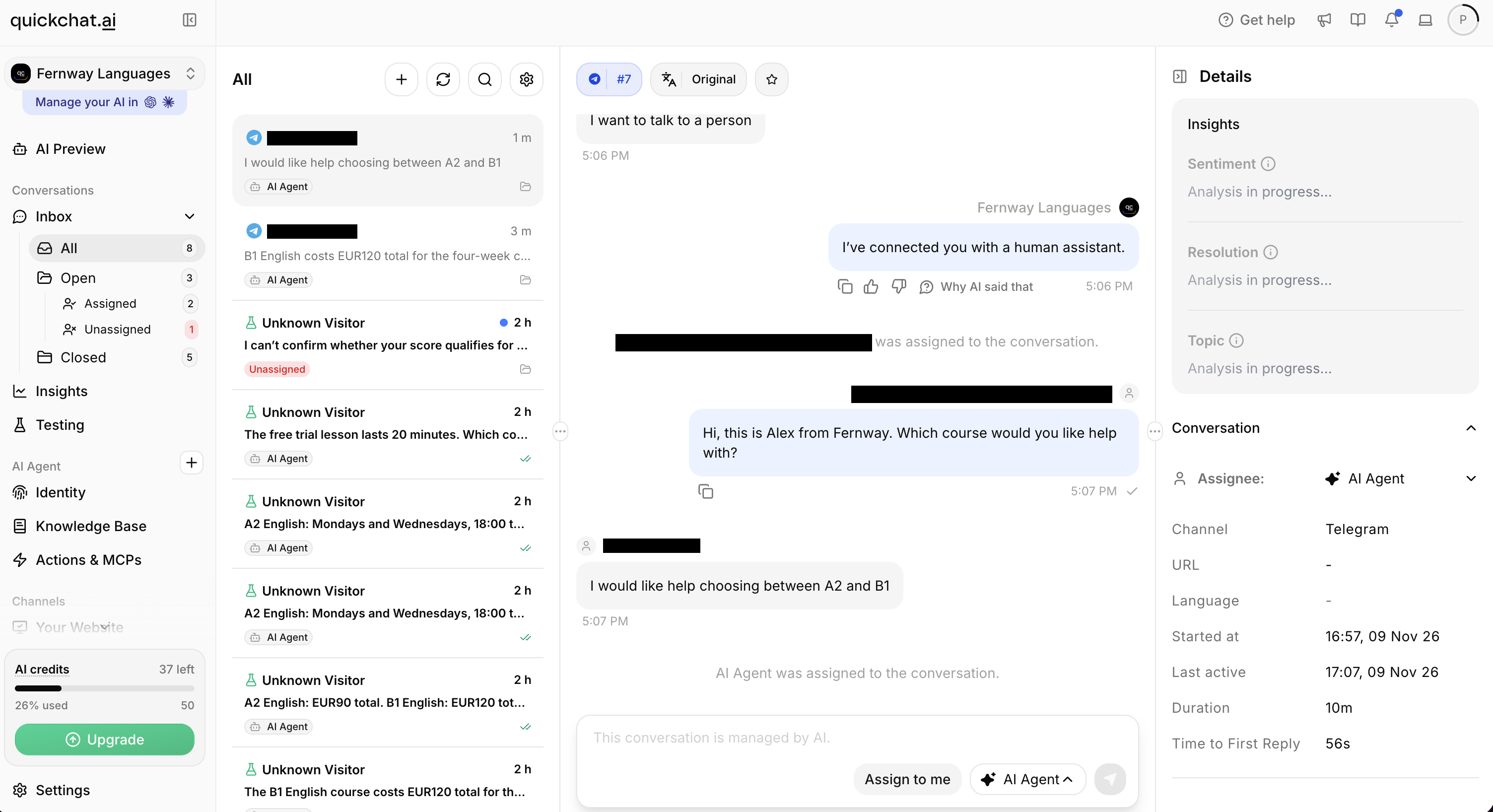 Dopo il turno dell’operatore, viene riassegnato AI Agent. La successiva domanda di livello ha ricevuto la risposta IA mostrata nel passaggio 5.
Un fatto mancante può portare a un trasferimento, come nel test locale sul livello. Verifica separatamente entrambi gli esiti: la risposta non deve indovinare e ogni trasferimento dichiarato deve cambiare l’assegnatario in Inbox. La guida Human Handoff spiega disponibilità e instradamento.
Il tutorial sul passaggio del chatbot a persone aggiunge test fuori orario e verifica se le risposte automatiche continuano dopo la riassegnazione.
Come si comporta il bot in un gruppo Telegram?
La modalità privacy controlla quali messaggi di gruppo Telegram consegna al bot. La connessione del bot personale di Quickchat AI elabora ciò che riceve; non aggiunge un filtro separato per rispondere solo alle menzioni.
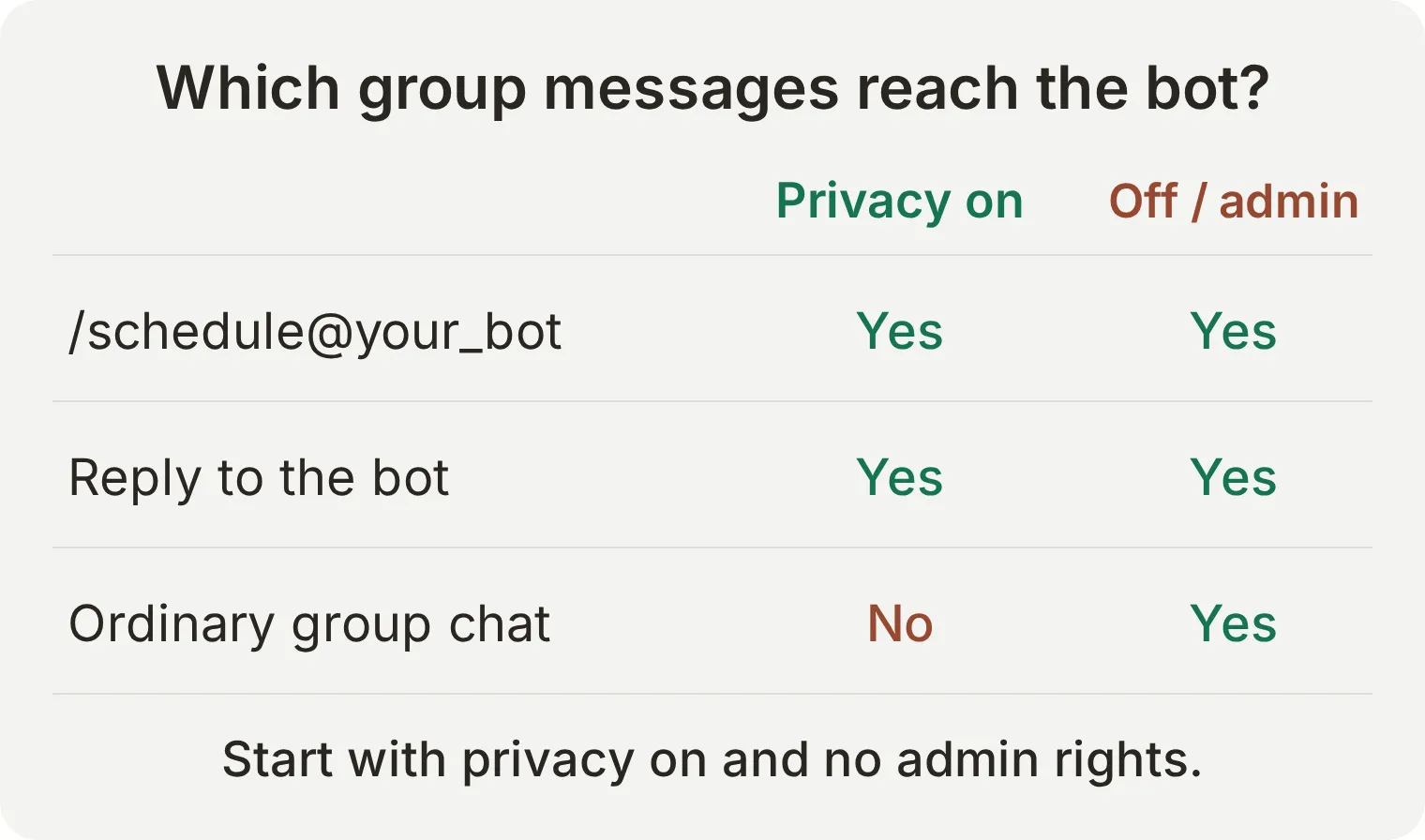 Il grafico copre i tipi di messaggio del tutorial. Telegram documenta anche messaggi di servizio e instradamento dei comandi dipendente dal contesto.
Per un gruppo di studenti in cui il bot risponda alle richieste dirette:
- Invia
/setjoingroupsa BotFather, scegli il bot e abilita la partecipazione ai gruppi se disattivata. - Invia
/setprivacy, scegli il bot e seleziona Enable. Mantienilo membro normale senza diritti amministrativi. Se cambi la privacy dopo averlo aggiunto, rimuovilo e aggiungilo di nuovo per applicarla. - Aggiungilo a un piccolo gruppo di test che controlli.
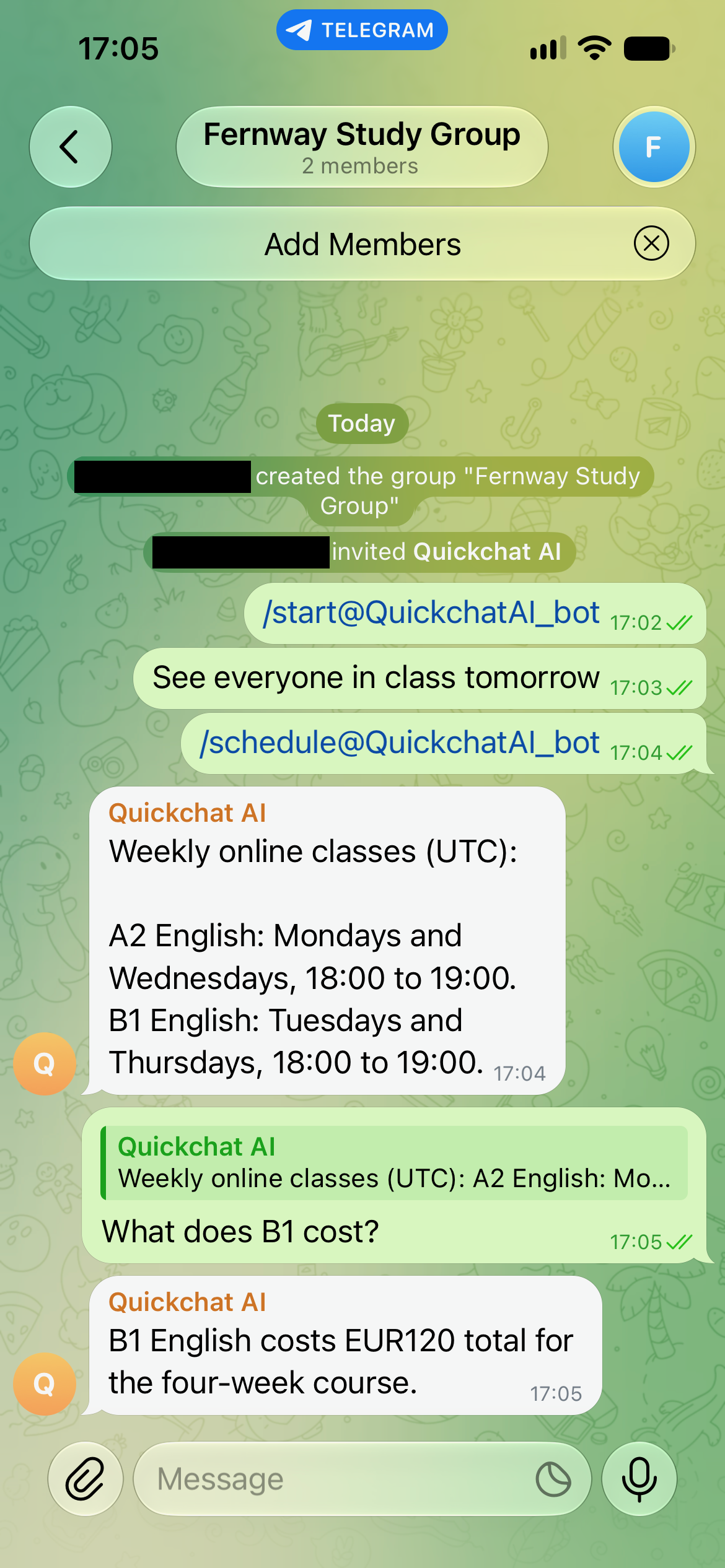
- Invia un messaggio ordinario come
See everyone in class tomorrow.. Con questa configurazione non dovrebbe generare risposta. - Invia
/schedule@your_bot, sostituendoyour_botcon il nome utente reale. Verifica gli orari, poi usa Reply su quella risposta per chiedereWhat does B1 cost?.
Un semplice /schedule può dipendere dall’ultimo bot interpellato. Una @mention testuale non sostituisce in modo affidabile un comando indirizzato con la privacy standard. Usa le forme esplicite del test sopra. Consulta le regole sulla privacy di Telegram.
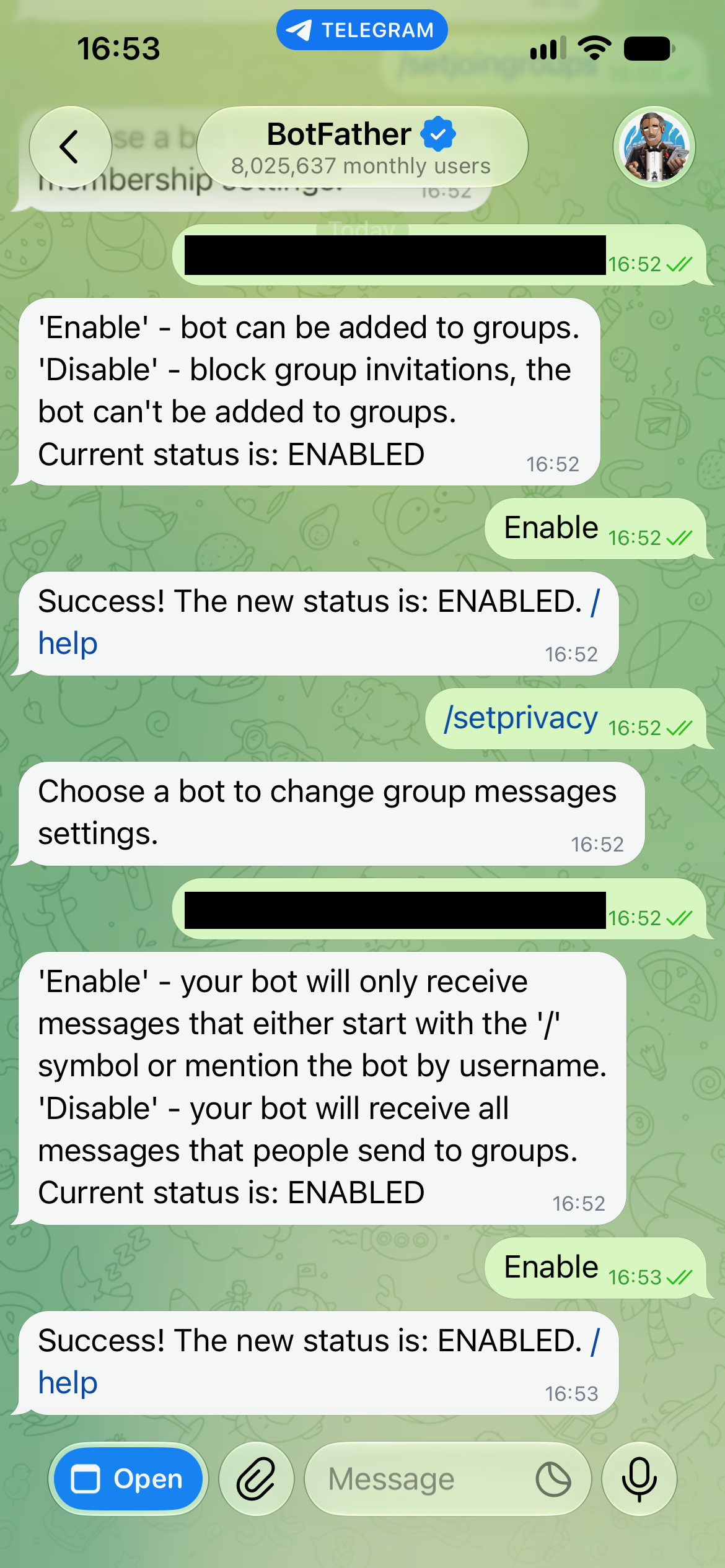
Il test di gruppo separato ha usato il @QuickchatAI_bot condiviso, collegato allo stesso agente Fernway. Ha risposto a un comando indirizzato sugli orari e a una domanda sul prezzo inviata come risposta al bot. Mostra l’alternativa condivisa; il nostro bot Fernway personalizzato è stato verificato in privato, quindi il suo comportamento di gruppo richiede ancora i controlli sopra.
Disattivare la privacy o rendere il bot amministratore può far arrivare all’agente le conversazioni ordinarie e generare più risposte. Per la moderazione, il tutorial di gestione dei gruppi Telegram spiega permessi aggiuntivi e controlli delle Actions.
Un gruppo è un’unica conversazione condivisa. Le richieste personali sui corsi vanno nella chat privata. Se Human Handoff si attiva nel gruppo, mette in pausa l’IA per tutti fino alla riassegnazione; non crea una conversazione privata per quello studente.
Perché il bot Telegram non risponde?
Parti dal test privato più semplice, poi controlla connessione e tipo di messaggio. Comportamento di gruppo e consegna dei file hanno altre dipendenze.
| Sintomo | Cosa controllare |
|---|---|
| BotFather ha creato il bot, ma resta silenzioso | Completa la connessione dell’agente. BotFather non fornisce la logica di risposta. |
| Nessun benvenuto | Apri il bot corretto, invia /start, verifica Enable your own bot e Welcome message. |
| Si è fermato dopo aver provato un altro servizio | Quel servizio può aver sostituito il webhook. Ricollega quello desiderato e usa un bot separato per l’altro flusso. |
| Si è fermato dopo la rotazione del token | Aggiorna Bot Token e salva la connessione. |
| Risponde in privato, ma non nel gruppo | Controlla partecipazione, privacy e nome utente. Prova /schedule@your_bot o una risposta a un suo messaggio. |
| Risponde a ogni messaggio del gruppo | Controlla privacy disattiva o ruolo amministratore. Torna alla configurazione più discreta sopra. |
| Un comando nel menu ottiene una risposta irrilevante | Verifica la regola Main Prompt, inclusa la forma indirizzata. Registrare il menu non definisce il comportamento. |
| Dice di aver inviato il PDF, ma non c’è allegato | Controlla chiamata Action reale, URL diretto e risposta Telegram. Prova in Telegram con la connessione del bot personale attiva. |
| Risponde fino al trasferimento, poi smette | Controlla l’assegnatario Inbox. Una conversazione umana o non assegnata attende il team o una riassegnazione. |
| L’agente non risponde o i test si interrompono | Controlla crediti, elaborazione delle conoscenze e attivazione dell’agente. |
| Telegram restituisce un limite di frequenza | Riduci la frequenza dei messaggi e rispetta l’intervallo di ripetizione indicato da Telegram. |
Prima di condividere il bot, ripeti in privato le prove su prezzo, fatto sconosciuto, PDF e risposta umana con i tuoi contenuti. Sostituisci ogni dettaglio e link Fernway. Usa la documentazione del canale Telegram come riferimento aggiornato.
ChatGPT o Claude possono aiutare a creare il bot?
Un client IA collegato al tuo account Quickchat AI può preparare agente, conoscenze, istruzioni, Actions e dataset di prova. Resti tu a creare l’identità in BotFather e a inserire il token nel flusso del pannello per il bot personale.
Collegati tramite la scheda ChatGPT verificata o la scheda Claude, seguendo le istruzioni Manage with AI. Dai all’assistente il kit e questa richiesta:
Create a separate learning Agent named Fernway Languages from this tutorial kit. Do not change existing Agents. Set its display name and Identity name, add the knowledge article, and copy the Main Prompt and welcome message exactly. Configure send_course_brochure from action.json but leave it inactive. Use only the System Token reference, never ask me to paste my real Telegram token into chat. Create the Fernway course-answer dataset and evaluation criteria. Prepare Human Handoff using the default rules and show me the availability settings to review. Read back the saved configuration. Do not run tests, spend credits, send Telegram messages or activate Actions yet. List the remaining owner steps: create and configure the bot in BotFather, enter its token under Your own bot, review working hours, activate the Action and complete the real-channel checks. Do not use the shared Telegram connection as a substitute for my own bot.La connessione di gestione dell’account è distinta dall’esporre un agente come strumento MCP. Aiuta a configurare il flusso, ma non sostituisce la verifica di una risposta e un allegato reali in Telegram.
Domande frequenti
Come creo un bot Telegram senza programmare?
Apri il BotFather ufficiale in Telegram, invia /newbot e scegli un nome visualizzato e un nome utente univoco che termini in bot. Collega il token ricevuto a un servizio come Quickchat AI. Aggiungi conoscenze e istruzioni, attiva la connessione e prova un messaggio privato. BotFather crea l’identità; il servizio collegato fornisce le risposte.
Creare un bot Telegram è gratuito?
La registrazione tramite BotFather è gratuita. Quickchat AI offre Free per l’apprendimento personale non commerciale, con una quantità limitata di crediti IA. L’uso aziendale richiede un piano commerciale. Le risposte IA e Simulation Testing consumano crediti; creare l’identità Telegram non include un uso illimitato dell’IA.
Dove trovo il token del mio bot Telegram?
Apri il BotFather ufficiale, invia /mybots, scegli il bot e seleziona API Token. Incolla la credenziale nel campo Bot Token del servizio. Non inserirla in prompt, articoli di conoscenza, repository pubblici o screenshot.
Cosa faccio se il token del bot Telegram viene divulgato?
Usa /revoke in BotFather per invalidare il token esposto, ottienine uno nuovo, aggiorna il servizio collegato e prova una risposta. Elimina anche la copia esposta, ma non affidarti solo alla cancellazione: chi ha salvato il vecchio token può usarlo fino alla revoca.
Posso collegare un bot Telegram a due piattaforme?
Un bot ha una sola destinazione webhook per gli aggiornamenti in entrata. Se una seconda piattaforma sostituisce il webhook, la prima non li riceve più. Più sistemi possono ancora effettuare chiamate API in uscita, ma i messaggi in entrata non vengono copiati automaticamente a entrambi. Usa bot separati per flussi in entrata indipendenti.
Come aggiungo comandi al bot Telegram?
Invia /setcommands a BotFather, scegli il bot e fornisci una coppia comando-descrizione per riga, senza barra iniziale. Questo crea il menu. Devi anche implementare il comportamento: qui Main Prompt associa /prices, /schedule, /trial e /help alle risposte o all’Action corrispondenti.
Perché il bot risponde in privato ma non in un gruppo?
Verifica che appartenga al gruppo e prova un comando indirizzato al suo vero nome utente, come /schedule@your_bot, oppure rispondi a un suo messaggio. Con la privacy attiva, un bot non amministratore non riceve le normali conversazioni del gruppo. Una menzione testuale non sostituisce in modo affidabile un comando indirizzato.
Posso aggiungere IA o ChatGPT a un bot Telegram?
Puoi collegare un bot BotFather a un servizio IA. Questo tutorial usa un agente Quickchat AI con conoscenze proprie, Main Prompt e Actions; non collega la tua conversazione personale ChatGPT a Telegram. Un assistente compatibile per la gestione dell’account può preparare l’agente, mentre il proprietario completa la connessione del bot personale.
Questo bot Telegram può rispondere ai messaggi vocali?
L’integrazione Telegram di Quickchat AI non trascrive attualmente le note vocali per l’agente. Un allegato audio può comparire in Inbox, ma questo tutorial usa messaggi scritti. Chiedi allo studente di digitare la domanda o fai controllare l’allegato a una persona.
Questo automatizza il mio account Telegram personale?
No. Il tutorial crea un’identità bot separata con il proprio nome utente. Telegram offre altre funzioni di automazione degli account, ma la connessione Quickchat AI qui descritta gestisce messaggi inviati al bot; non configura risposte dal tuo profilo personale.