

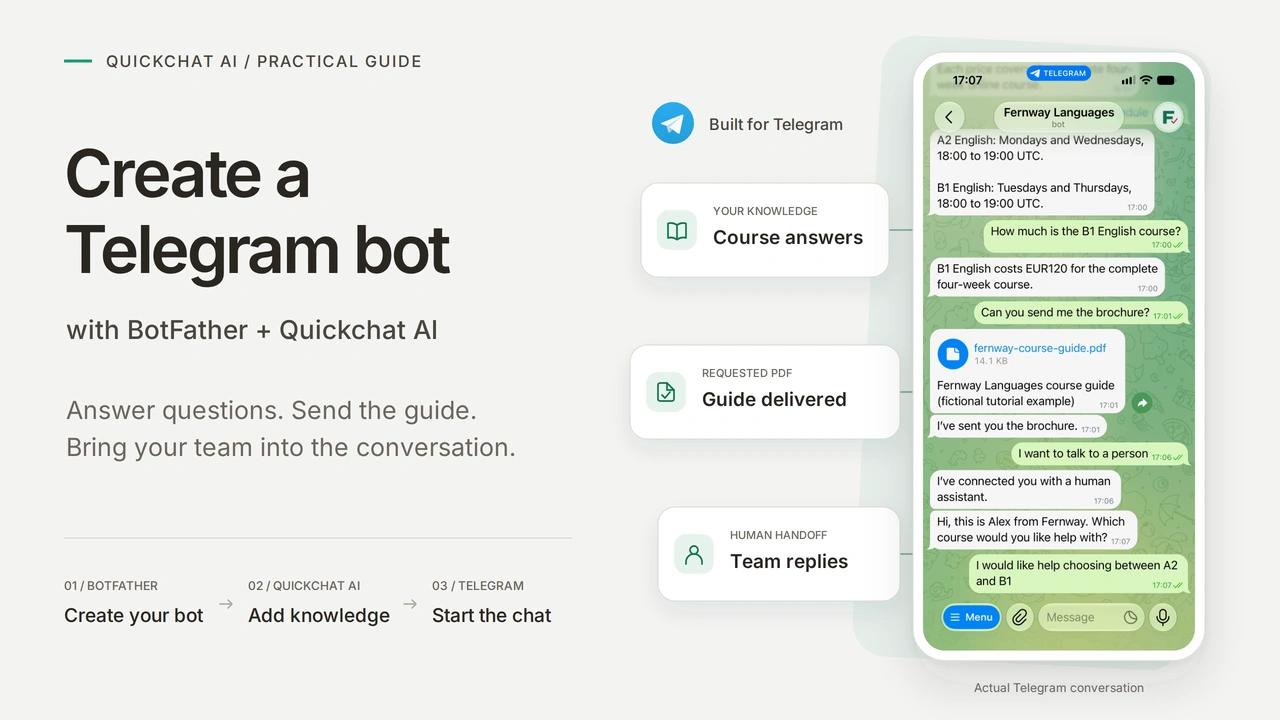
Telegram बॉट बनाने के लिए BotFather खोलें, /newbot भेजें, नाम और यूज़रनेम चुनें, फिर बॉट का टोकन उस सेवा में कॉपी करें जो उसे चलाएगी। इस ट्यूटोरियल में वह सेवा Quickchat AI है। यह बॉट को ऐसा AI Agent देती है जो आपकी अपनी जानकारी से जवाब देता है, बिना कोड लिखे या सर्वर चलाए।
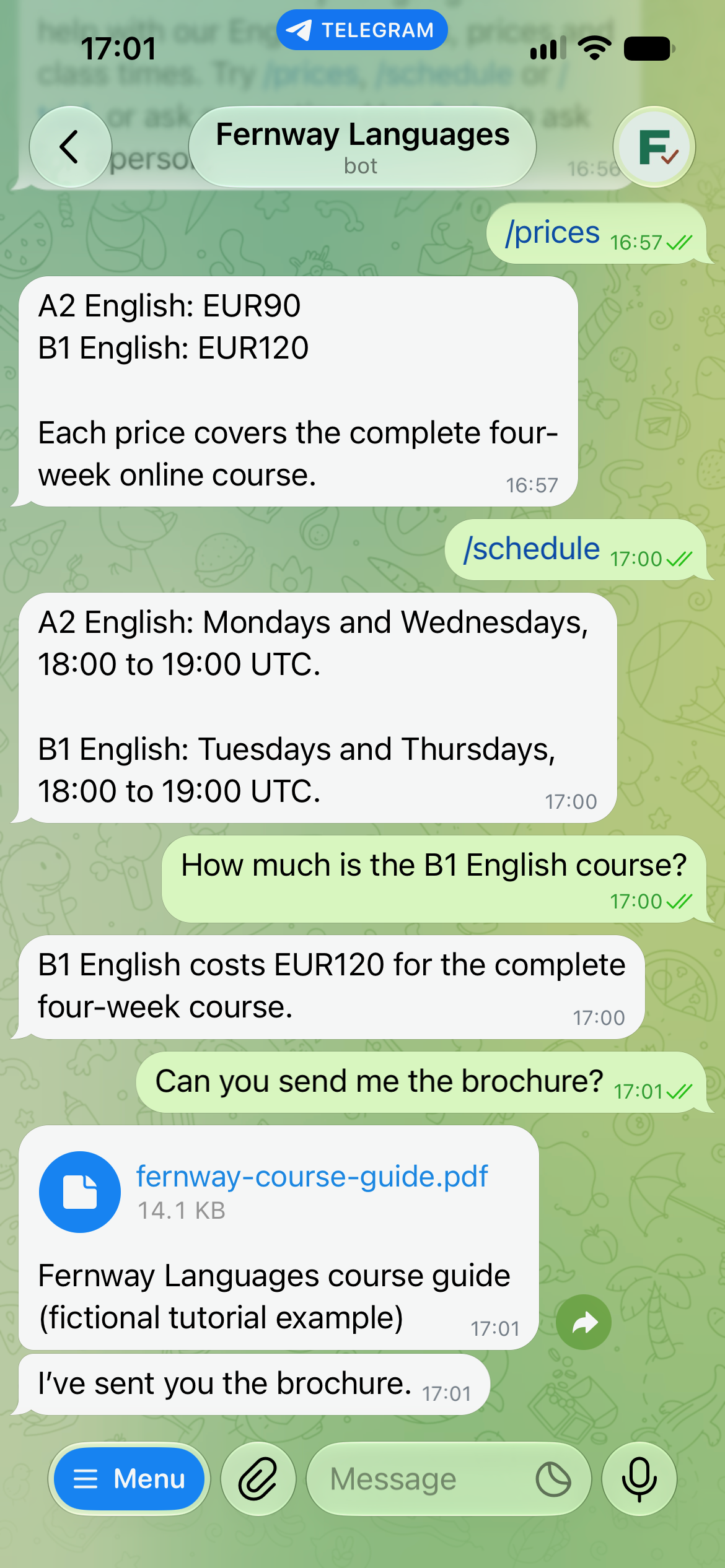
आप Fernway Languages नाम का काल्पनिक ऑनलाइन अंग्रेज़ी स्कूल बनाएंगे। छात्र उसका Telegram बॉट खोलकर कोर्स की फीस देख सकता है, /schedule दबा सकता है, PDF कोर्स गाइड मांग सकता है और किसी कर्मचारी से बात करने का अनुरोध कर सकता है। पूरा अनुभव छात्र की Telegram चैट में रहता है; आपकी टीम Quickchat AI में जानकारी, Actions और बातचीत संभालती है।
बुनियादी सेटअप बॉट बनाने से शुरू होकर उसके जवाब जांचने तक जाता है। फिर PDF भेजना और कर्मचारी को बातचीत सौंपना जोड़ें। ग्रुप चैट वाला भाग बताता है कि साझा बातचीत में जवाबों का व्यवहार अनुमान के मुताबिक कैसे रखें।
Fernway सेटअप किट डाउनलोड करें, जिसमें जानकारी, Main Prompt, कमांड सूची, टेस्ट वर्कशीट, अवतार और नमूना PDF हैं। ये संपादन योग्य उदाहरण हैं जिन्हें डैशबोर्ड में पेस्ट करना है, Agent का स्वचालित इंपोर्ट नहीं।
दिखाए गए उदाहरण को ठीक उसी तरह दोहराने के लिए स्क्रीनशॉट, UI के नाम और कॉपी करने योग्य डेमो सामग्री अंग्रेज़ी में रखी गई है।
बिना कोड के Telegram बॉट बनाने के लिए क्या चाहिए?
आपको Telegram अकाउंट, Quickchat AI अकाउंट और अभ्यास के लिए नया बॉट चाहिए। BotFather Telegram की पहचान बनाता है; Quickchat AI उसके पीछे Agent चलाता है।
- मोबाइल या डेस्कटॉप पर Telegram में साइन इन करें। चरण 1 में दिए गए आधिकारिक BotFather का इस्तेमाल करें, मिलते-जुलते नाम वाले अकाउंट का नहीं।
- Quickchat AI अकाउंट बनाएं और कहे जाने पर ईमेल सत्यापन पूरा करें। Free प्लान अपनी शामिल सीमा के भीतर व्यक्तिगत, गैर-व्यावसायिक सीखने की सुविधा देता है। असली व्यावसायिक इस्तेमाल के लिए व्यावसायिक प्लान लें। AI जवाब और Simulation Testing क्रेडिट खर्च करते हैं; मौजूदा प्लान और उपयोग सीमाएं देखें।
- दोनों ऐप खुले रखें। नया टेस्ट बॉट इस्तेमाल करें ताकि अभ्यास से मौजूदा सहायता चैनल न बदले। पहली बार आने वाले व्यक्ति का अनुभव जांचने में दूसरा Telegram अकाउंट उपयोगी है।
Telegram बॉट पंजीकरण का शुल्क नहीं लेता। AI जवाब बनाने वाली सेवा की अपनी उपयोग सीमा होती है। इस सेटअप के लिए अलग मॉडल API कुंजी की ज़रूरत नहीं है।
BotFather क्या करता है और AI क्या करता है?
BotFather बॉट की पहचान और सेटिंग संभालता है। जुड़ा हुआ Agent अपनी जानकारी और निर्देशों से तय करता है कि कैसे जवाब देना है। केवल बॉट बनाने से उसे कोर्स की जानकारी या संदेशों का जवाब देने वाला प्रोग्राम नहीं मिलता।
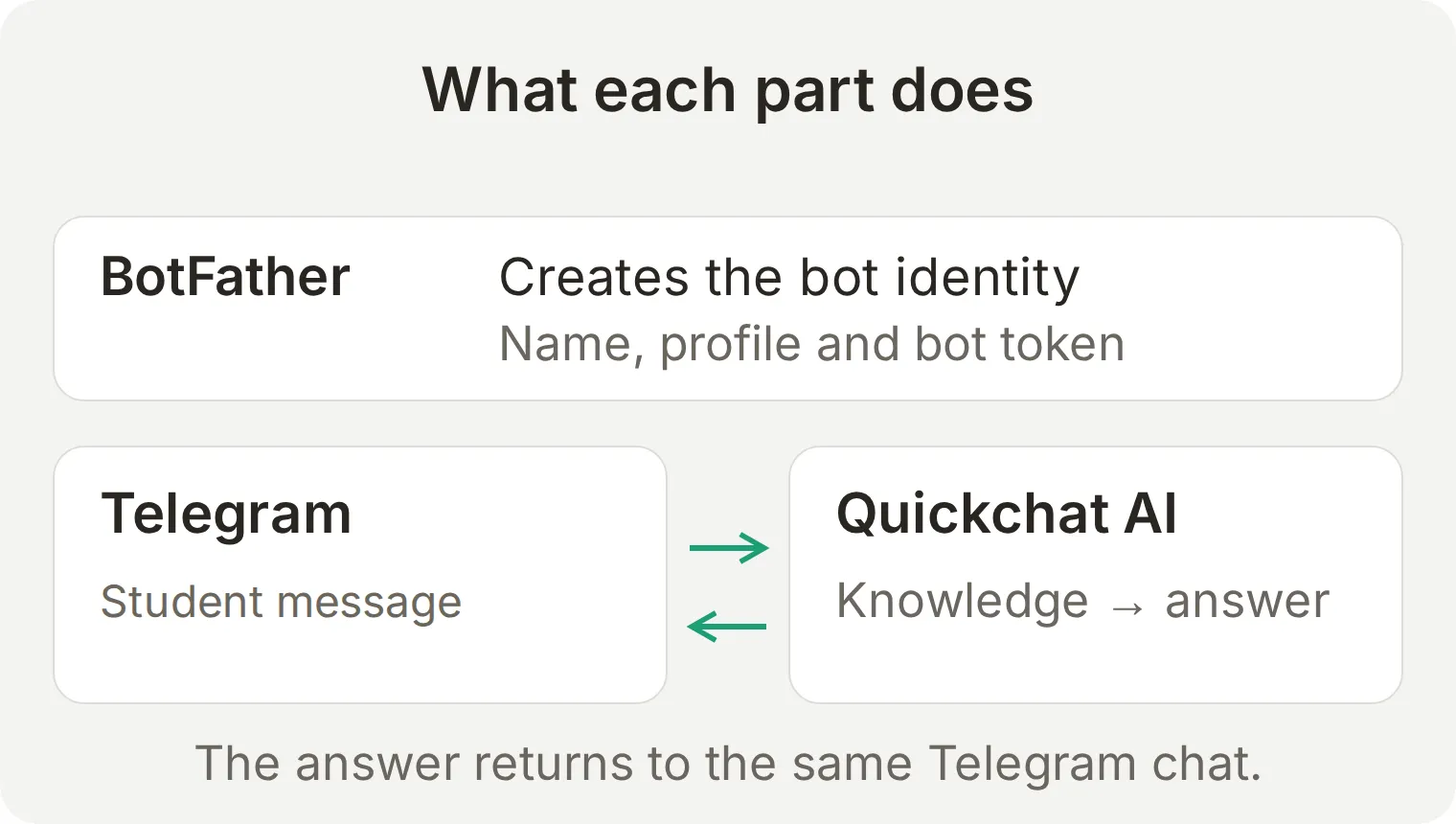 Telegram छात्र का संदेश जुड़ी सेवा तक पहुंचाता है। Agent का जवाब उसी चैट में लौटता है।
| हिस्सा | आप क्या सेट करते हैं | छात्र को क्या दिखता है |
|---|---|---|
| BotFather | नाम, यूज़रनेम, प्रोफ़ाइल फोटो, विवरण, कमांड मेनू और प्राइवेसी मोड | बॉट की पहचान और बातचीत शुरू करने के रास्ते |
| Quickchat AI | Knowledge Base, Main Prompt, स्वागत संदेश और Actions | कोर्स के जवाब, मांगा गया PDF और कर्मचारी को हस्तांतरण |
| आपकी टीम | कोर्स की सही जानकारी और नियमित रूप से देखा जाने वाला Inbox | ज़रूरत होने पर व्यक्ति का जवाब |
चरण 1: BotFather में Telegram बॉट कैसे बनाएं?
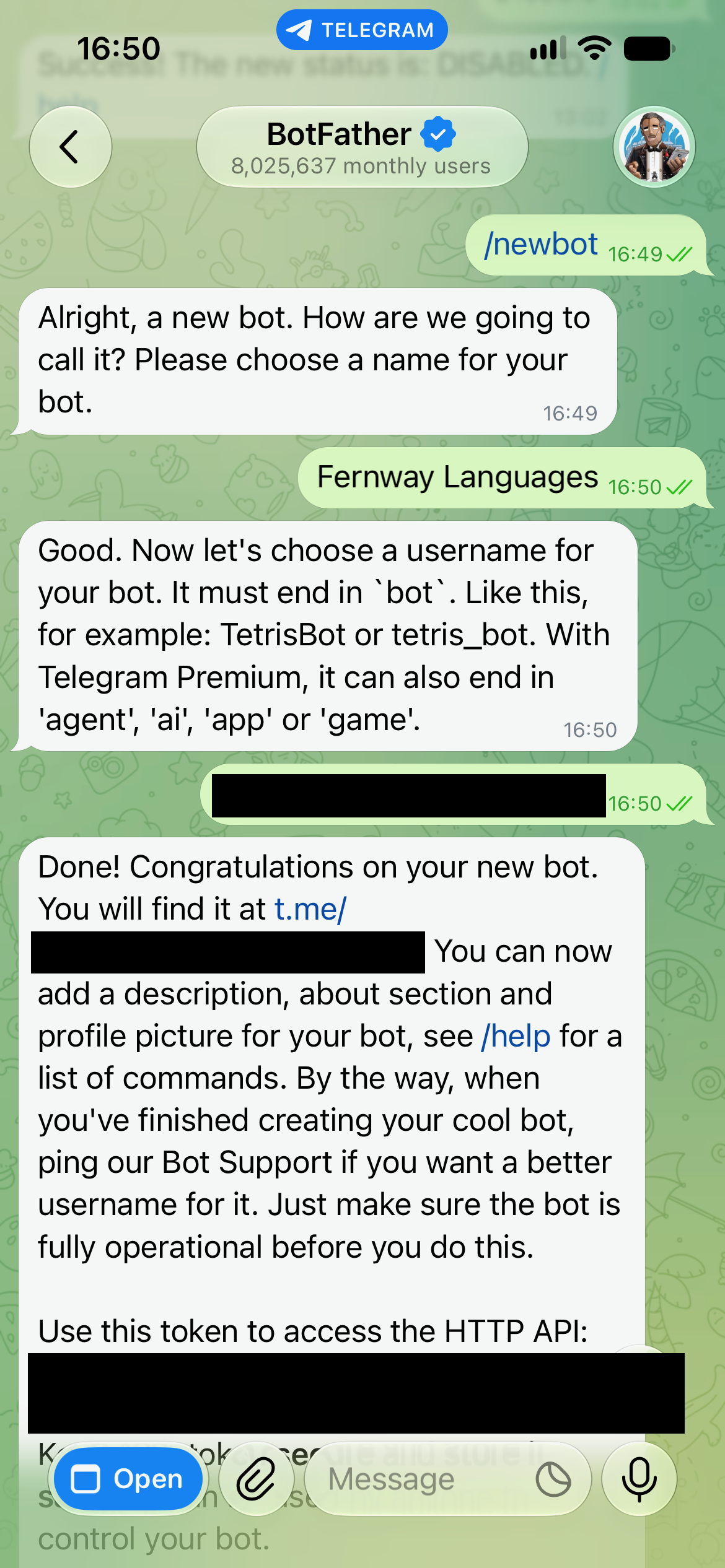
आधिकारिक BotFather को /newbot भेजें, फिर डिस्प्ले नाम और अनोखा यूज़रनेम दें।
- Telegram में @BotFather खोलें और Start चुनें।
/newbotभेजें।- नाम पूछे जाने पर
Fernway Languagesभेजें। यही डिस्प्ले नाम छात्रों को दिखेगा। - यूज़रनेम पूछे जाने पर
fernway_lessons_yourname_botजैसा नाम चुनें।yournameकी जगह अनोखा प्रत्यय लगाएं। 5 से 32 लैटिन अक्षर, अंक या अंडरस्कोर इस्तेमाल करें; यूज़रनेम में बड़े और छोटे अक्षरों का फर्क नहीं होता। इस सामान्य मुफ्त सेटअप के लिएbotपर खत्म होने वाला नाम चुनें। नाम पहले से लिया गया हो तो दूसरा प्रत्यय आजमाएं। पात्र Premium अकाउंट को BotFather दूसरे अंत वाले नाम भी देता है। - BotFather बॉट का लिंक और उसका प्रमाणीकरण टोकन देता है। लिंक सहेजें; उससे छात्रों वाली चैट खोलेंगे। टोकन को निजी रखें और चरण 4 में इस्तेमाल करें।
इस ट्यूटोरियल के लिए कमांड इंटरफ़ेस पर्याप्त है। BotFather बॉट प्रबंधन के लिए Mini App भी दे सकता है; आपकी स्क्रीन अलग हो तो नीचे की कमांड इस्तेमाल करें।
Telegram बॉट का टोकन कहां मिलता है?
BotFather को /mybots भेजें, अपना बॉट चुनें और API Token खोलें। टोकन उस बॉट के नाम पर किए गए अनुरोधों को प्रमाणित करता है। इसे केवल सेवा के निर्धारित क्रेडेंशियल फ़ील्ड में पेस्ट करें, Agent के प्रॉम्प्ट, जानकारी, सहायता चैट या स्क्रीनशॉट में नहीं।
टोकन उजागर हो जाए तो BotFather को /revoke भेजें, बॉट चुनें और नया टोकन लें। जुड़ी सेवा को नए टोकन से अपडेट करके जवाब जांचें। पुराना क्रेडेंशियल काम करना बंद कर देता है; बॉट का नाम बदलना या स्क्रीनशॉट हटाना उसे अमान्य नहीं करता।
एक webhook का एक ही गंतव्य होता है। उसी बॉट को दूसरी सेवा से जोड़ने पर वह webhook बदल सकता है जो आने वाले संदेश Quickchat AI तक पहुंचाता है। अलग सेवाएं एक ही टोकन से बाहर जाने वाली API कॉल कर सकती हैं, लेकिन हर सेवा को आने वाले अपडेट की कॉपी अपने-आप नहीं मिलती। webhook लगा होने पर Telegram getUpdates से polling भी नहीं करने देता। अलग इनबाउंड प्रक्रिया के लिए अलग बॉट रखें। Telegram का अपडेट डिलीवरी दस्तावेज़ दोनों तरीके समझाता है।
चरण 2: फोटो, विवरण और कमांड मेनू कैसे जोड़ें?
BotFather की प्रोफ़ाइल कमांड से बॉट को पहचानने योग्य बनाएं ताकि छात्र पहली बार संदेश भेजने से पहले उसे पहचान सकें। हर कमांड के बाद अपना बॉट चुनें और नीचे दिया मान भेजें।
| BotFather को भेजें | फिर क्या दें | कहां दिखता है |
|---|---|---|
/setname | Fernway Languages | Telegram का डिस्प्ले नाम |
/setuserpic | किट से fernway-avatar.png अपलोड करें | प्रोफ़ाइल फोटो |
/setdescription | नीचे का विवरण | चैट शुरू होने से पहले परिचय |
/setabouttext | नीचे का छोटा प्रोफ़ाइल टेक्स्ट | बॉट प्रोफ़ाइल और साझा लिंक का प्रीव्यू |
/setcommands | नीचे की कमांड सूची | बातचीत में छात्र जो मेनू दबाते हैं |
Description (अधिकतम 512 अक्षर):
Ask Fernway Languages about English courses, prices and weekly class times. Request the course guide or ask to speak to the team. This is a fictional school built for a tutorial.About text (अधिकतम 120 अक्षर):
English courses, prices and class times. A fictional school for a Quickchat AI tutorial.कमांड सूची: चारों पंक्तियां एक साथ पेस्ट करें। इस BotFather सूची में कमांड के नाम से पहले स्लैश नहीं होता।
prices - Course prices
schedule - Weekly class times
trial - Request a free trial lesson
help - Talk to a person
बॉट की प्रोफ़ाइल खोलकर नाम, फोटो और परिचय देखें। Start चुनने से पहले चैट खोलकर शुरुआती विवरण जांचें। Telegram अपने BotFather गाइड में हर सेटिंग समझाता है।
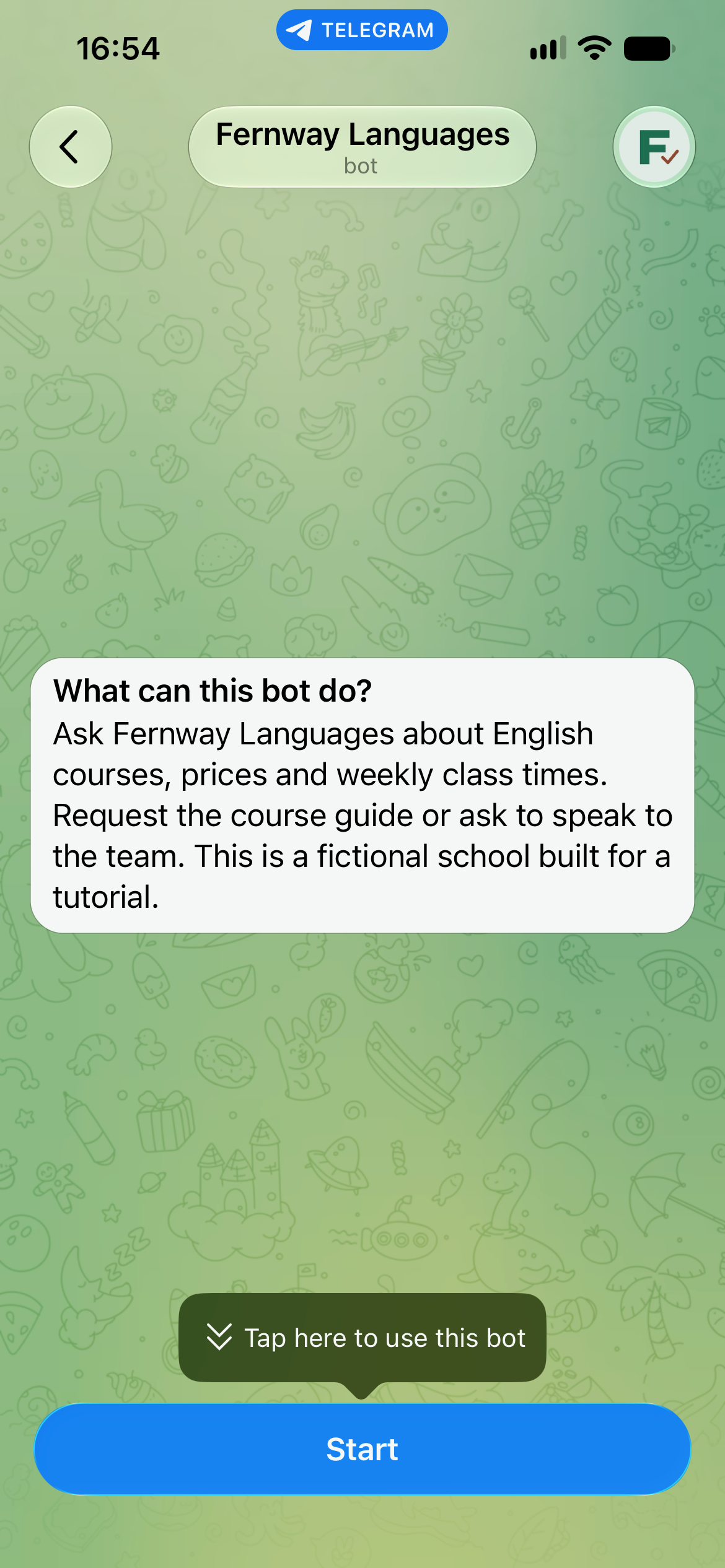
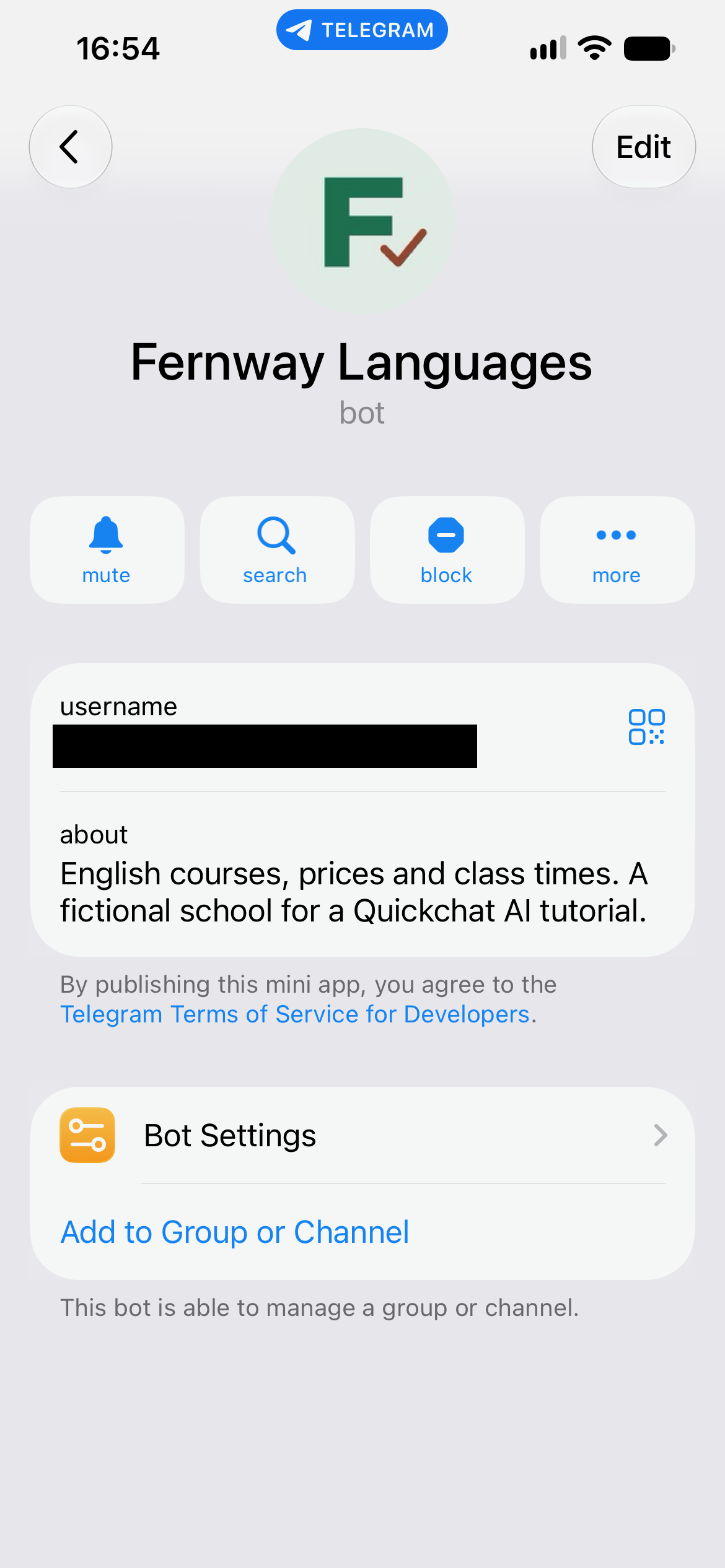
चरण 4 में बॉट जोड़ने और Start चुनने के बाद कमांड मेनू खोलकर चारों विकल्प जांचें। BotFather में सूची पेस्ट करते समय लाइन ब्रेक बनाए रखें; वरना कई विकल्प एक लंबे कमांड विवरण में बदल सकते हैं।
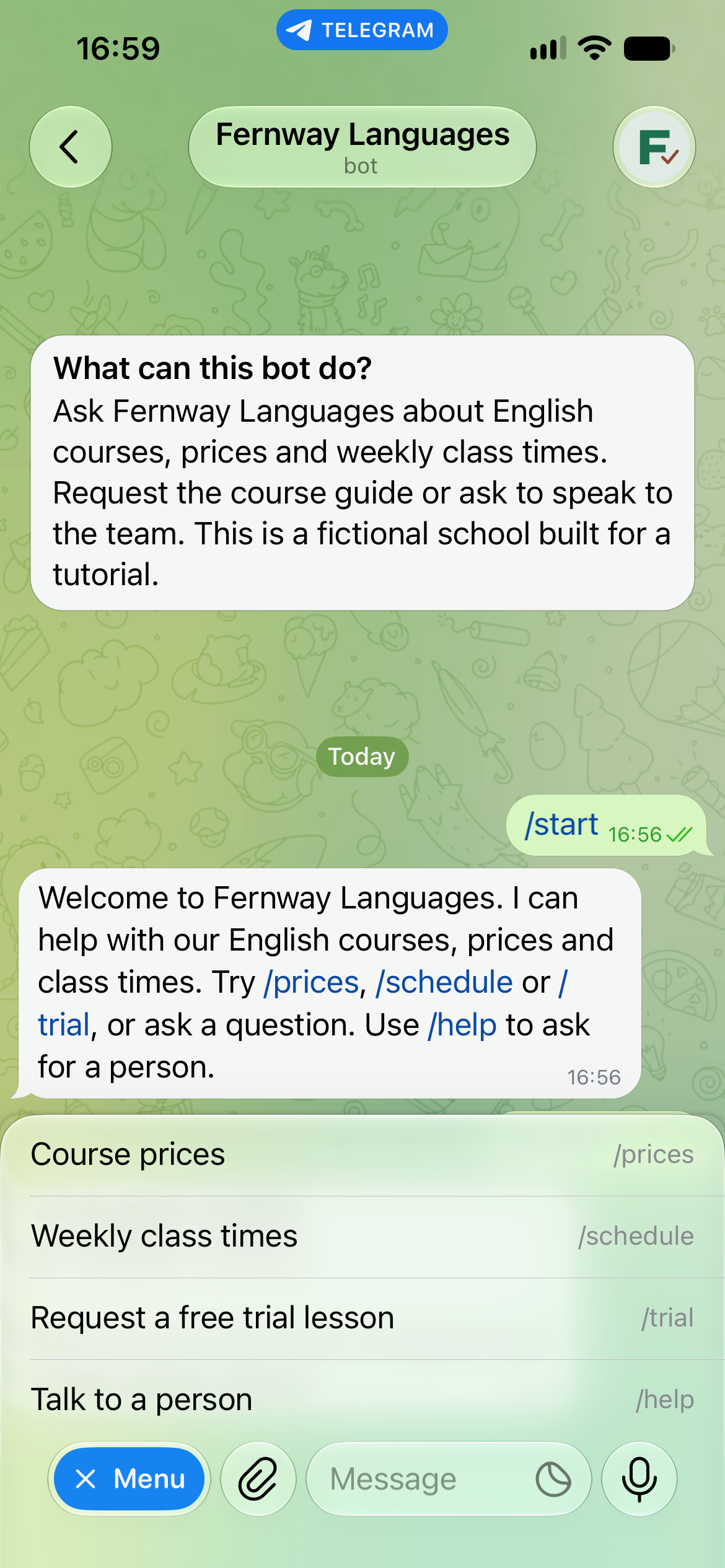
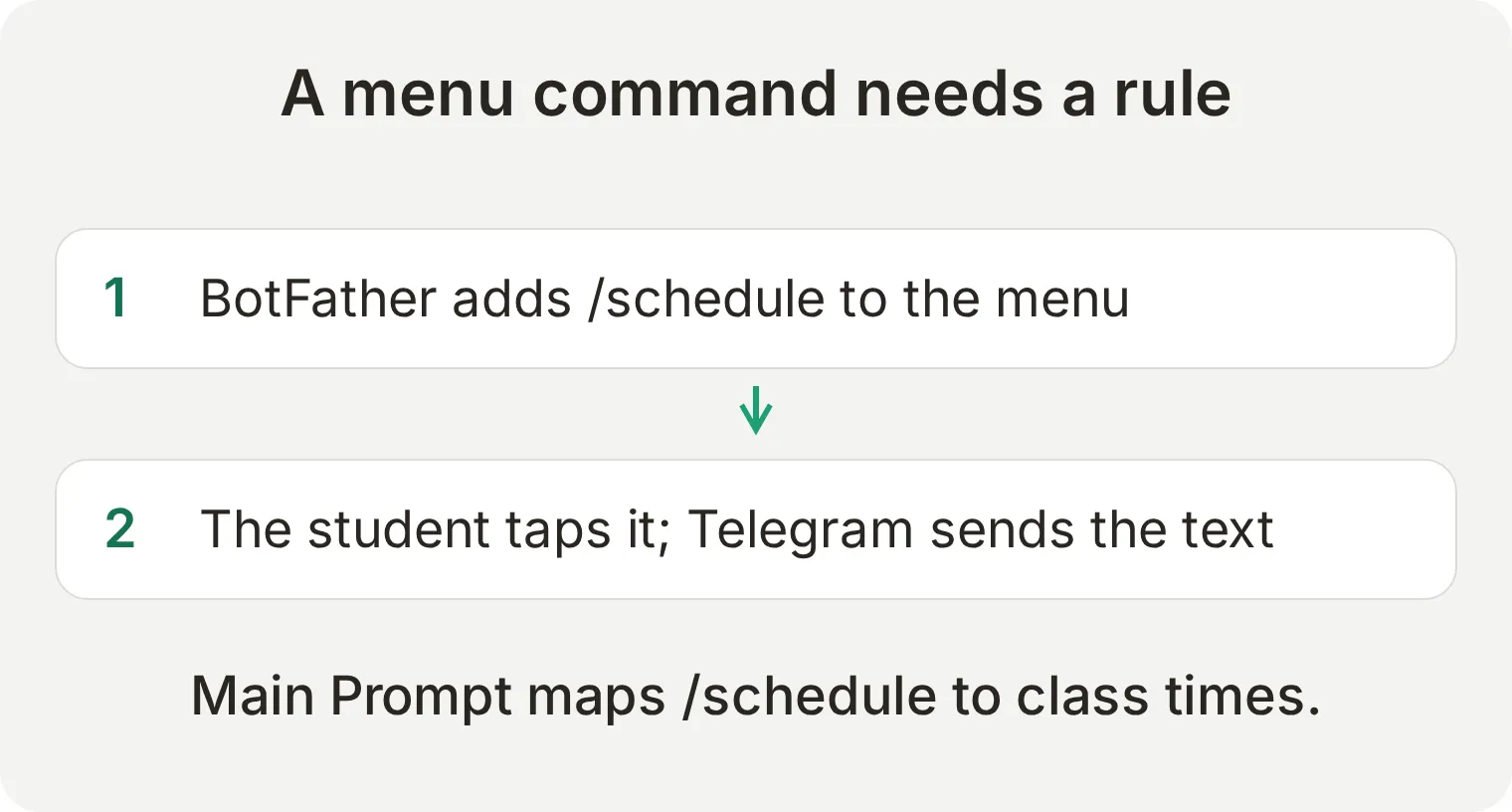 मेनू में
/schedule जोड़ने से समय-सारणी खोजने का व्यवहार लागू नहीं होता। अगला चरण Agent को उस संदेश का अर्थ बताता है।
चरण 3: Telegram बॉट को अपनी जानकारी से जवाब देना कैसे सिखाएं?
Agent बनाएं, स्कूल के तथ्य उसकी Knowledge Base में जोड़ें, फिर जवाब देने के नियम Main Prompt में रखें। तथ्य और निर्देश अलग रखने से बॉट का व्यवहार बदले बिना कीमत बदलना आसान होता है।
स्क्रीनशॉट चुनने पर पूरे आकार में खुलते हैं। सटीक टेक्स्ट और अनुरोध मानों के लिए कॉपी करने योग्य ब्लॉक इस्तेमाल करें।
कोर्स की जानकारी जोड़ें
- Quickchat AI में नया Agent बनाकर नाम
Fernway Languagesरखें। Identity में भी यही नाम सेट करें। - Knowledge Base खोलें, Add Article चुनें और Title में
Fernway Languages course guideलिखें। - निम्न सामग्री Content में पेस्ट करें, फिर Save चुनें। प्रोसेसिंग खत्म होने और लेख पर Ready दिखने तक प्रतीक्षा करें। लाइव चैनल जांचने से पहले दिखाई गई कोई भी प्रकाशन या लागू करने की प्रक्रिया पूरी करें।
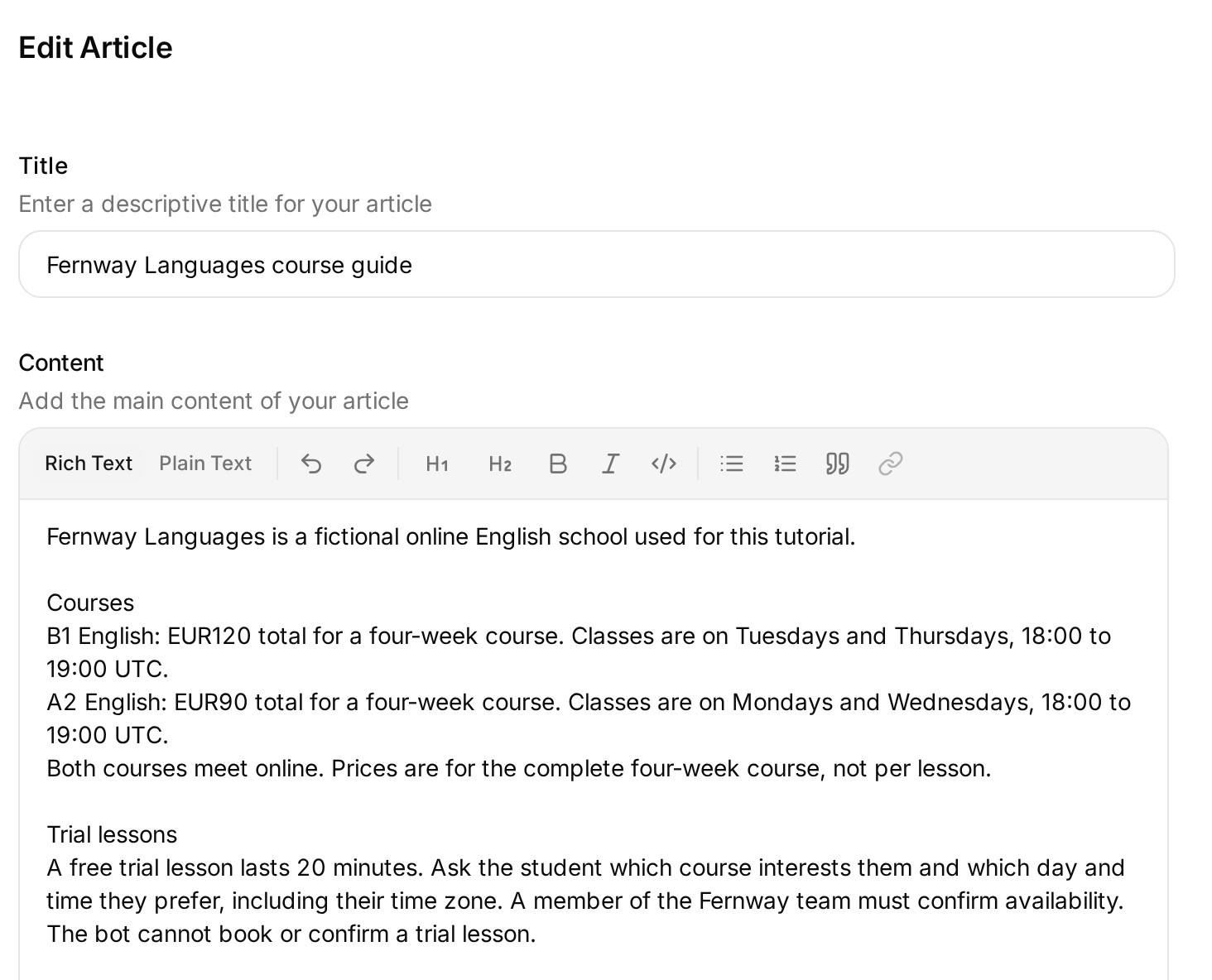 तथ्य Knowledge Base में जोड़ें। नीचे दिए पूरे कॉपी योग्य लेख में ट्रायल, रिफंड और स्तर निर्धारण की नीतियां भी हैं।
Fernway का ज्ञान लेख कॉपी करें
Fernway Languages is a fictional online English school used for this tutorial.

Courses
B1 English: EUR120 total for a four-week course. Classes are on Tuesdays and Thursdays, 18:00 to 19:00 UTC.
A2 English: EUR90 total for a four-week course. Classes are on Mondays and Wednesdays, 18:00 to 19:00 UTC.
Both courses meet online. Prices are for the complete four-week course, not per lesson.

Trial lessons
A free trial lesson lasts 20 minutes. Ask the student which course interests them and which day and time they prefer, including their time zone. A member of the Fernway team must confirm availability. The bot cannot book or confirm a trial lesson.

Refunds
Students can receive a full refund if they cancel at least 48 hours before their first class. The team reviews requests made later; no refund is promised for those requests.

Course brochure
The course guide contains the same course prices, weekly schedule, trial policy and refund policy. Send it only when the student asks for the brochure or course guide.

Placement
The team handles level placement. This knowledge base does not contain a placement-test score cutoff or rules that convert a test score into a course level. Do not invent a cutoff or interpret a student's score.
स्तर निर्धारण का कटऑफ न होना एक सार्थक जांच देता है। Agent स्रोत से B1 की फीस बता सकता है, लेकिन प्रवेश के लिए जरूरी अंक नहीं गढ़ने चाहिए।
कमांड का अर्थ तय करें
Identity खोलें, Edit लिखे Main Prompt कार्ड को चुनें और नीचे का पूरा प्रॉम्प्ट पेस्ट करें। उसे अपने-आप सेव होने दें, फिर दोबारा खोलकर सहेजा टेक्स्ट जांचें।
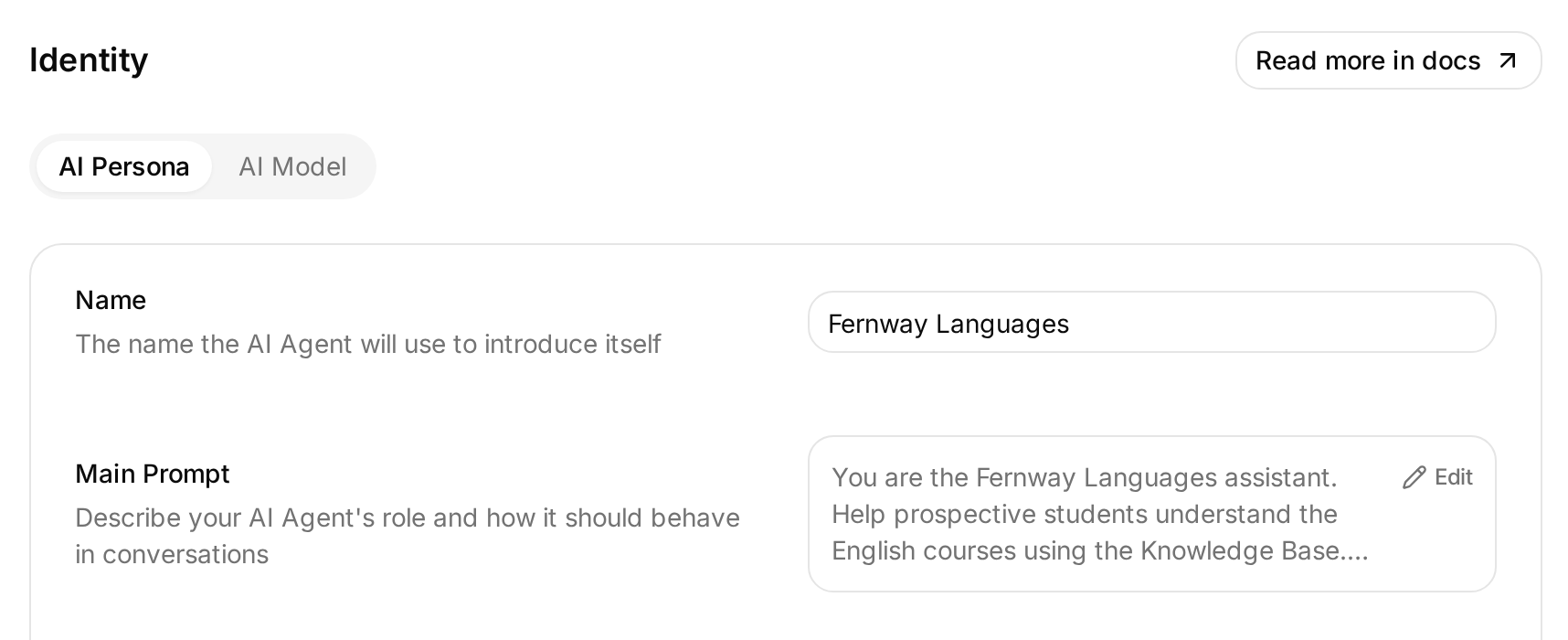 Identity से Main Prompt खोलें। इसके नियम Telegram कमांड का अर्थ तय करते हैं।
पूरा Main Prompt कॉपी करें
You are the Fernway Languages assistant. Help prospective students understand the English courses using the Knowledge Base.

Answer the student's question directly. Use plain text, short paragraphs and no Markdown tables. Keep routine answers under 100 words. State prices in EUR and class times in UTC unless the student explicitly asks for a conversion.

Treat /prices as a request for the course prices. Treat /schedule as a request for the weekly class times. Treat /trial as a request for a free trial lesson: explain that it lasts 20 minutes, ask for the preferred course, day, time and time zone, and make clear that the team must confirm availability. Treat /help as a request to speak to a person. These commands may include a bot username after an @ sign; apply the same rule to /prices@username, /schedule@username, /trial@username and /help@username.

Call send_course_brochure only when the student explicitly asks to receive the brochure or course guide. Do not call it for a price or schedule question alone. Do not ask for a chat ID, token or email address to send it. Say that the brochure was sent only after the action succeeds. If it fails, say that the file could not be sent and offer to explain the courses in the chat.

Use only the Knowledge Base for course facts and policies. If a requested fact is missing, say that the team will need to confirm it. Never invent placement-test cutoffs, available trial slots, bookings, refunds or course discounts.

If the student asks for a person, use Human Handoff. Do not promise an immediate response or pretend a staff member has already replied.
इस प्रॉम्प्ट में वैकल्पिक ब्रोशर और कर्मचारी को हस्तांतरण के चरण शामिल हैं, जिन्हें बाद में सेट करेंगे। बॉट को पूरी छात्र सहायता सेवा के रूप में साझा करने से पहले वे चरण पूरे करें। प्रॉम्प्ट Action चलाने का अनुरोध कर सकता है, लेकिन वह Action बनाता या Telegram जोड़ता नहीं है।
ग्रुप में बॉट जुड़ने पर /schedule@your_bot जैसे संबोधित रूप महत्वपूर्ण हैं। साधारण टेक्स्ट का निर्देश भी जरूरी है: इस इंटीग्रेशन से सामान्य जवाब Telegram Markdown फ़ॉर्मेट के बिना भेजे जाते हैं।
स्वागत संदेश सेट करें
Your Website खोलें, Text Content टैब चुनें और Welcome message संपादित करें। Telegram के अपने बॉट वाला कनेक्शन भी इसी साझा स्वागत संदेश का उपयोग करता है:
Welcome to Fernway Languages. I can help with our English courses, prices and class times. Try /prices, /schedule or /trial, or ask a question. Use /help to ask for a person.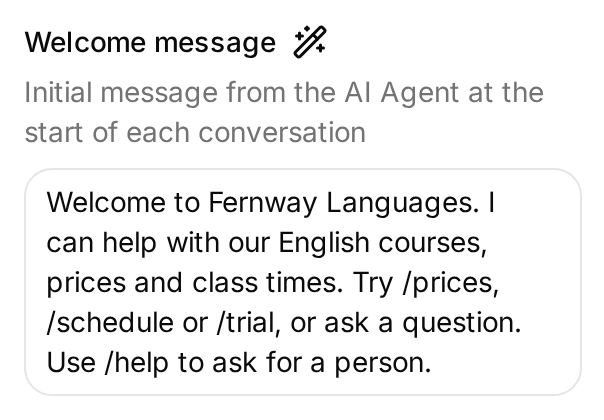 साझा Welcome message फ़ील्ड Your Website → Text Content में है; Telegram इसे /start के लिए इस्तेमाल करता है।
आगंतुक के /start भेजने पर अपने बॉट का इंटीग्रेशन यही निर्धारित संदेश भेजता है। यह BotFather के चैट से पहले वाले विवरण और कोर्स के सवाल पर AI के बनाए जवाब से अलग है।
चरण 4: टोकन को Quickchat AI से कैसे जोड़ें?
अभी बनाई Telegram पहचान इस्तेमाल करने के लिए Your own bot से जोड़ें।
- External Apps खोलें, Telegram चुनें और फिर Your own bot चुनें।
- Connect to Telegram चुनें, BotFather का टोकन Bot Token में पेस्ट करें, फिर डायलॉग के अंदर Connect to Telegram चुनकर जमा करें।
- Enable your own bot चालू करें, फिर Save चुनें।
- Telegram में बॉट का
t.meलिंक खोलें। Start चुनें या/startभेजकर स्वागत संदेश जांचें।
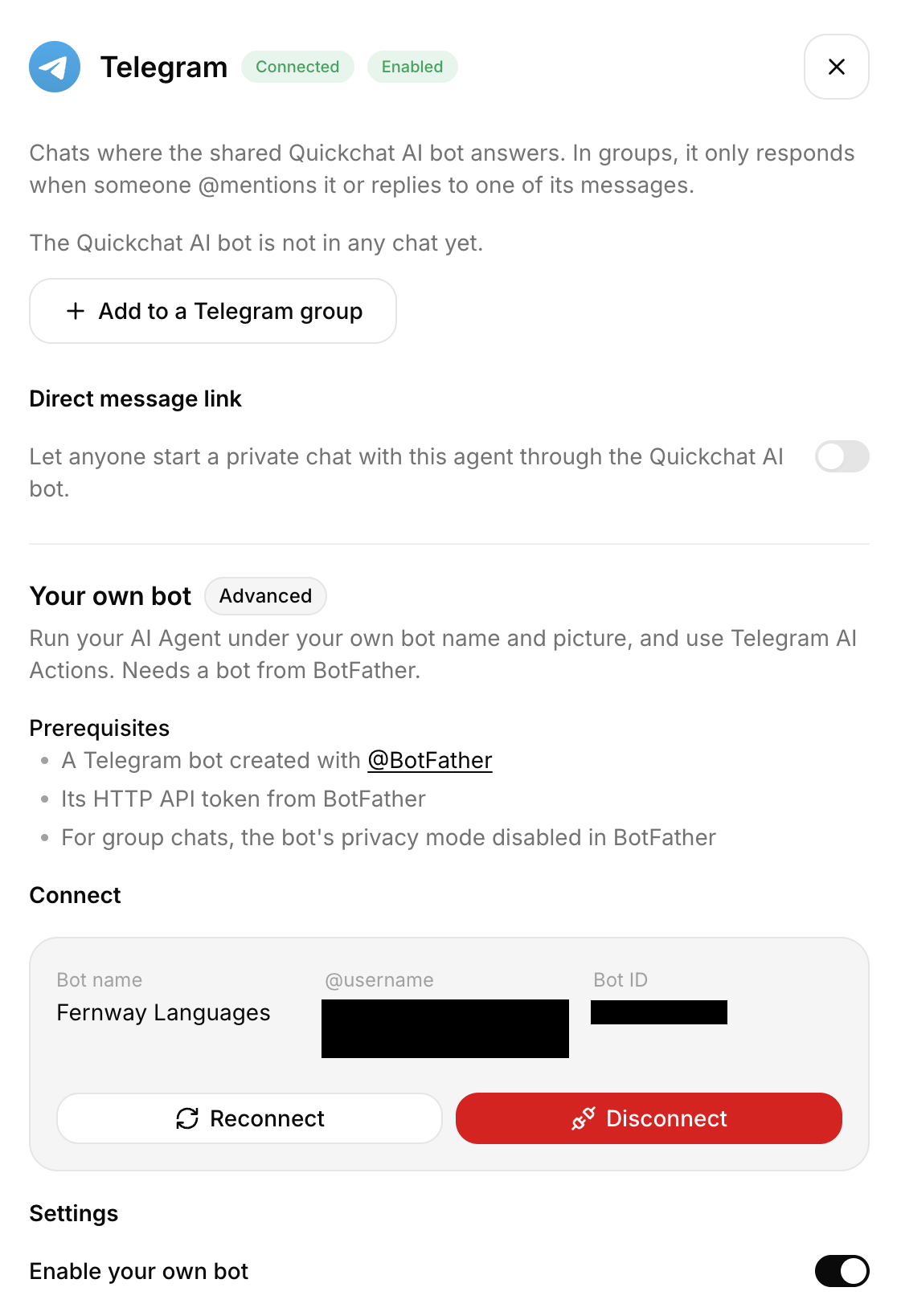 लाइव कनेक्शन पैनल बॉट की पहचान और चालू स्थिति दिखाता है। BotFather में बनी पहचान के लिए Your own bot इस्तेमाल करें।
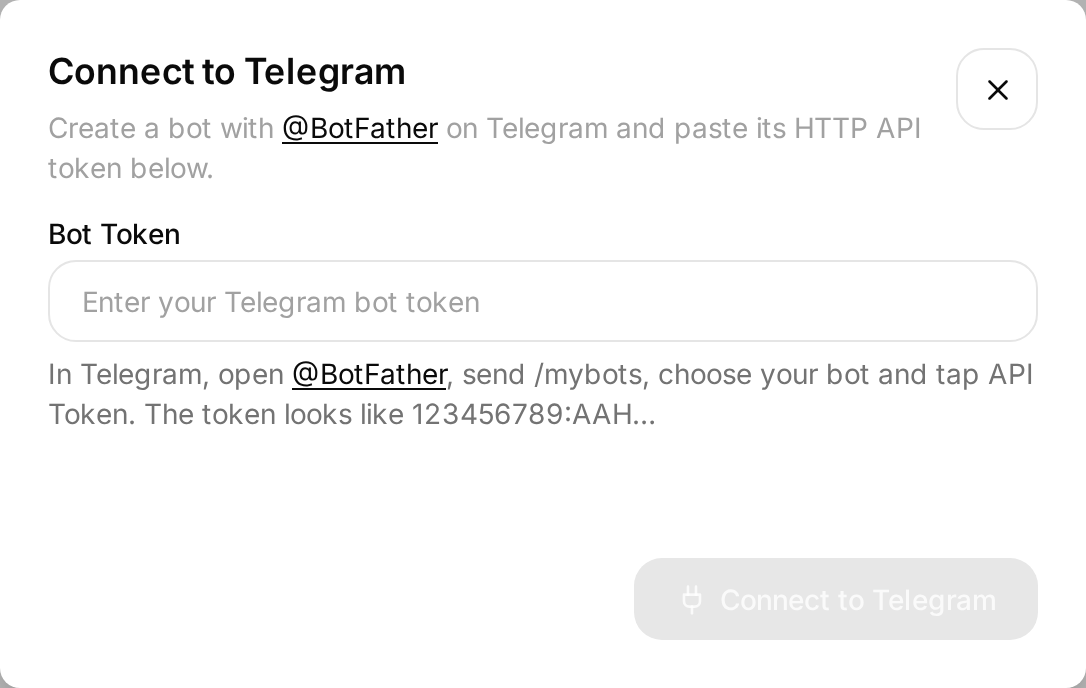 क्रेडेंशियल इसी फ़ील्ड में डालें। स्क्रीनशॉट में जानबूझकर कोई टोकन नहीं है।
डैशबोर्ड का साझा Quickchat AI bot विकल्प अलग सेटअप है। यह अपना बॉट बनाए बिना Agent के लिए खास चैट लिंक देता है; मुख्य प्रक्रिया आपकी पहचान और क्रेडेंशियल इस्तेमाल करती है। Telegram AI चैटबॉट गाइड में साझा तरीका बताया गया है।
कनेक्शन डायलॉग में ग्रुप के लिए प्राइवेसी बंद करने का उल्लेख हो, तब भी इस ट्यूटोरियल के संबोधित कमांड वाले तरीके में प्राइवेसी चालू रखें। निजी चैट ग्रुप प्राइवेसी सेटिंग से स्वतंत्र चलती हैं। ग्रुप वाला भाग इसके लाभ और सीमाएं बताता है।
चरण 5: Telegram बॉट की जांच कैसे करें?
Agent का जवाब और Telegram में पहुंचा संदेश, दोनों जांचें। डैशबोर्ड टेस्ट जवाब देने का तर्क जांचता है; पूरा चैनल केवल Telegram बातचीत से जांचा जा सकता है।
Quickchat AI में जवाब जांचें
Testing खोलें, Create Dataset चुनें, नाम Fernway course answers रखें और ये संदेश अलग-अलग पंक्तियों में जोड़ें:
How much is the B1 English course?
/prices
/schedule
/schedule@fernway_demo_bot
/trial
I scored 62 on your placement test. Do I qualify for B1?
संबोधित कमांड वाली पंक्ति में प्रॉम्प्ट नियम जांचने के लिए उदाहरण यूज़रनेम है। लाइव Telegram टेस्ट में अपने बॉट का असली यूज़रनेम इस्तेमाल करें।
Evaluation criteria में यह इस्तेमाल करें:
Fernway Languages is a fictional English school. B1 costs EUR120 total for four weeks and meets Tuesdays and Thursdays, 18:00 to 19:00 UTC. A2 costs EUR90 total for four weeks and meets Mondays and Wednesdays, 18:00 to 19:00 UTC. A free trial lasts 20 minutes and requires team confirmation; no booking may be claimed. Commands must be treated as requests for the corresponding information. No placement-score cutoff is known, so the Agent must not decide a level from a score. Replies should be brief, plain text and based on these facts. Evaluate reply content only. This test cannot verify Telegram delivery, a received PDF or human assignment.उपलब्ध AI क्रेडिट के साथ Run चुनें। हर पंक्ति अलग बातचीत शुरू करती है। आगे के सवाल जांचने के लिए एक ही AI Preview बातचीत जारी रखें, अगली डेटा पंक्ति को उसी बातचीत का अगला संदेश न समझें।
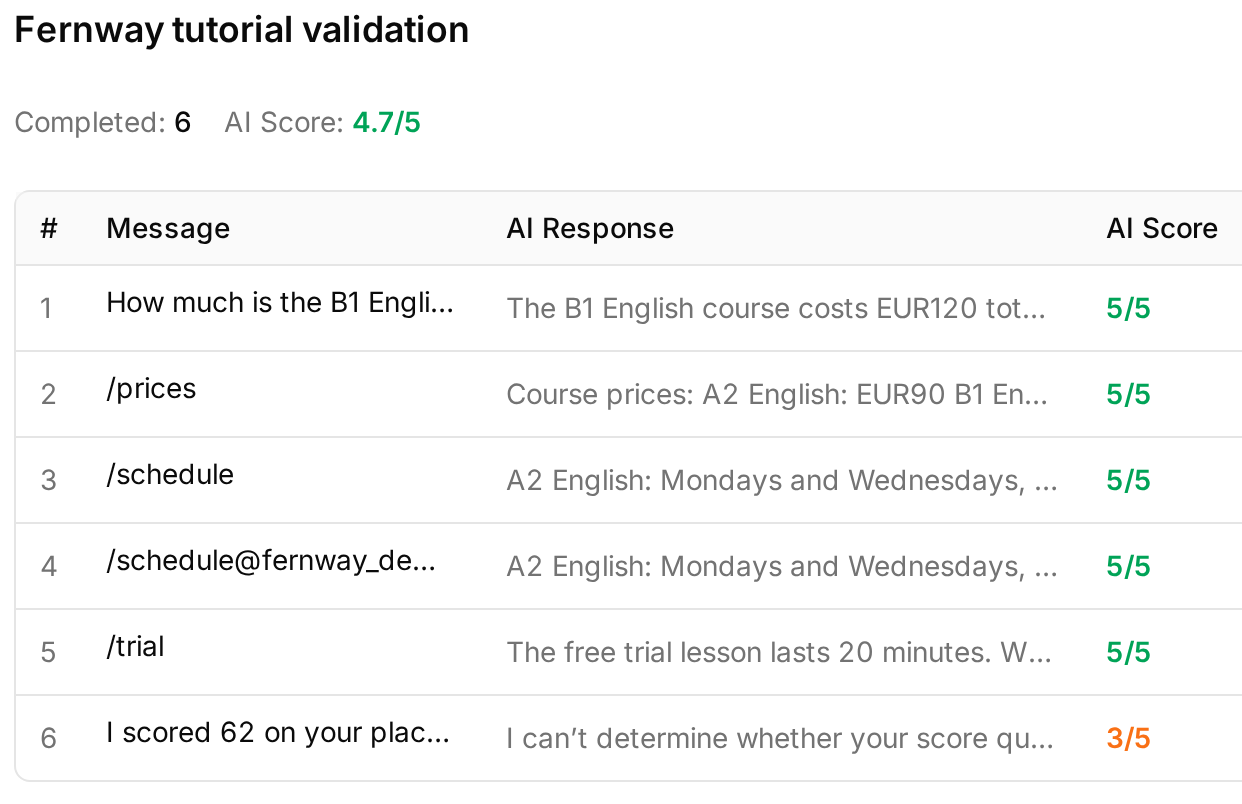 असली स्थानीय Simulation परिणाम। स्तर वाले जवाब को कम स्कोर मिला क्योंकि मूल्यांकनकर्ता उसके हस्तांतरण को देख नहीं सका; Inbox ने वास्तविक जिम्मेदारी बदलने की पुष्टि की।
Telegram में छात्र का अनुभव जांचें
असली बॉट की निजी चैट में निम्न संदेश भेजें और हर जवाब की प्रतीक्षा करें। Inbox में संबंधित सवाल और जवाब देखें।
स्तर परीक्षण के अंक वाला सवाल आखिर में, चरण 6 और 7 के बाद रखें। इससे बातचीत कर्मचारियों को जा सकती है और स्वचालित जवाब रुक सकते हैं।
| संदेश या कार्रवाई | सफल परिणाम |
|---|---|
/start | निर्धारित स्वागत संदेश दिखता है |
How much is the B1 English course? | पूरे चार हफ्ते के कोर्स के लिए EUR120 |
मेनू में /schedule दबाएं | दोनों साप्ताहिक समय-सारणी, स्पष्ट UTC के साथ |
/trial दबाएं | 20 मिनट के ट्रायल का अनुरोध, उपलब्धता टीम तय करेगी |
I scored 62 on your placement test. Do I qualify for B1? | कोई गढ़ा हुआ कटऑफ या पात्रता निर्णय नहीं; टीम की पुष्टि जरूरी |
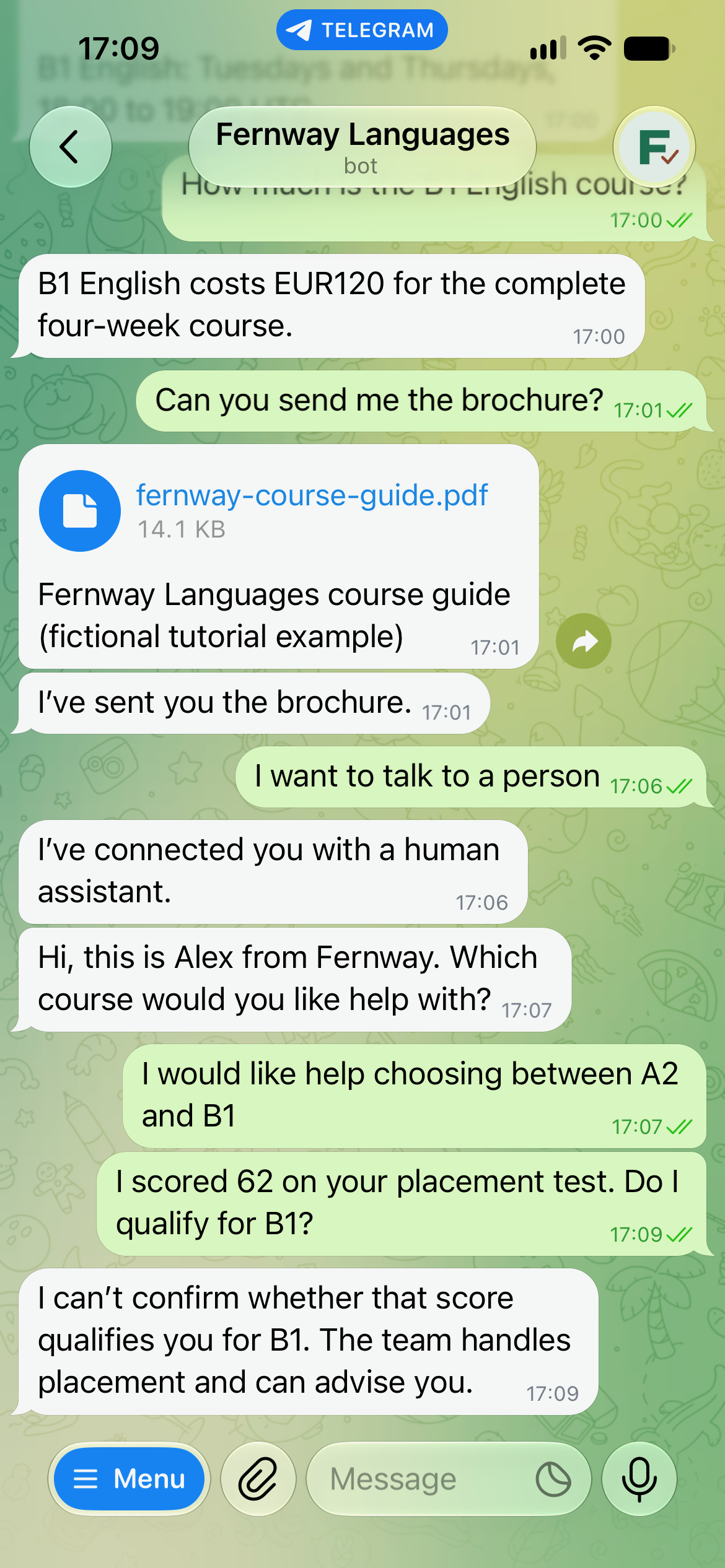
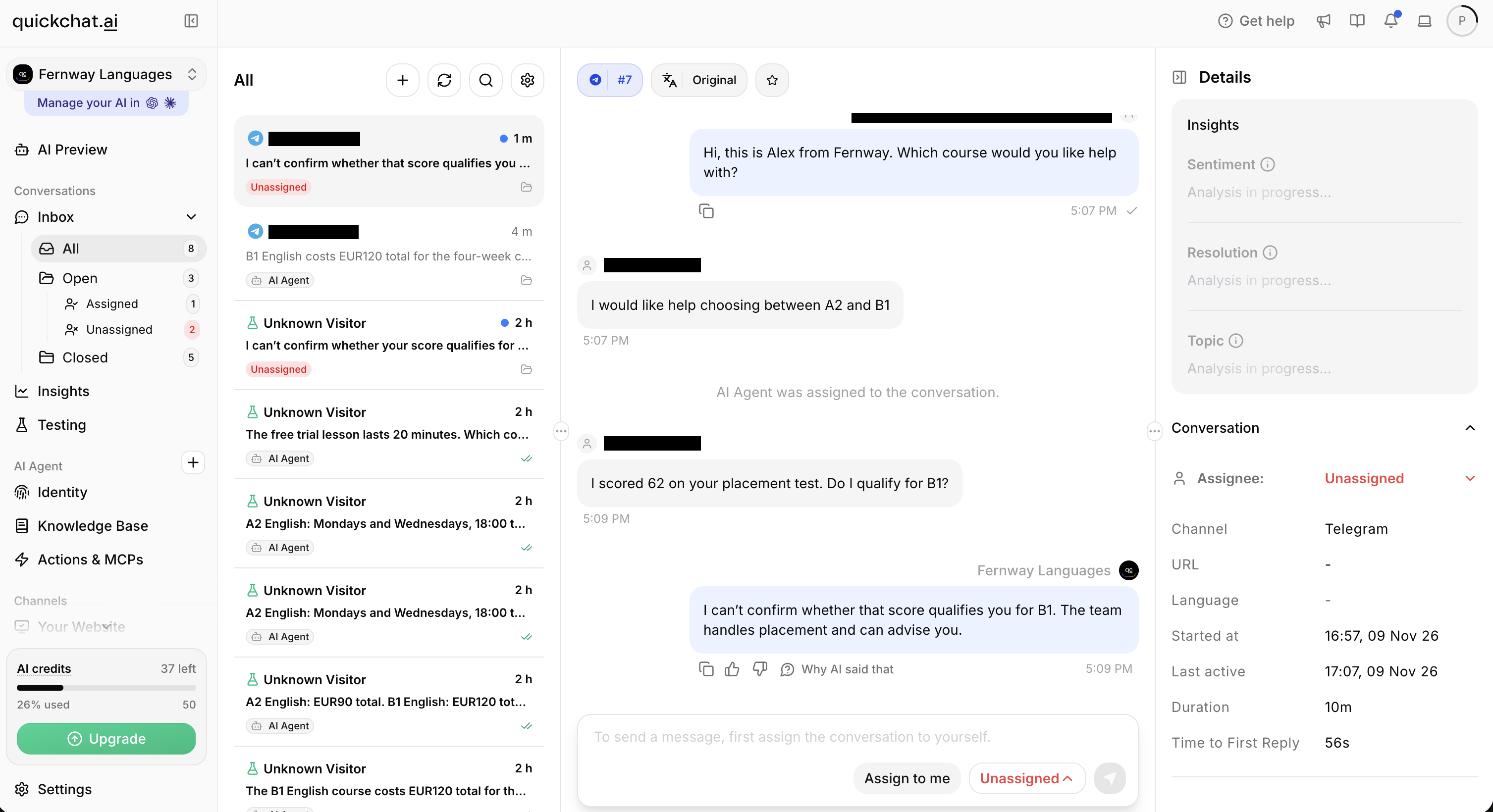 संबंधित Inbox दृश्य जवाब और बातचीत की Unassigned स्थिति, दोनों दिखाता है।
लाइव टेस्ट में Agent ने अंकों से स्तर नहीं निकाला। Lack Of Knowledge हस्तांतरण चालू होने पर बाद में Inbox ने बातचीत Unassigned दिखाई। जवाब और जिम्मेदारी अलग जांचें; जवाब का मूल्यांकनकर्ता तय नहीं कर सकता कि चैट कौन संभाल रहा है। स्तर वाला टेस्ट बाकी बातचीत के टेस्ट के बाद करें, या स्वचालित जवाब जारी रखने से पहले Inbox के जिम्मेदार व्यक्ति वाले मेनू में AI Agent चुनें।
जवाब गलत हो तो संबंधित ज्ञान लेख और सेव प्रॉम्प्ट जांचें, एक चीज बदलें और नई बातचीत में वही संदेश दोहराएं। कमांड विफल हो तो उसका सटीक नियम जांचें; फीस गलत हो तो जानकारी की खोज और प्रकाशन जांचें। केवल कनेक्शन हरा होने से सेटअप पास न मानें, असली जवाब दर्ज करें।
छह संदेशों का डेटासेट शुरुआत है। AI सहायता Agent जांच गाइड बताती है कि लॉन्च से पहले इसमें वास्तविक विफलता के मामले और स्कोरिंग मानदंड कैसे जोड़ें।
चरण 6: बॉट से PDF कैसे भिजवाएं?
एक API Action जोड़ें जो तय कोर्स गाइड मौजूदा Telegram चैट में भेजे। Agent तय करता है कि छात्र ने इसकी मांग की है या नहीं; इंटीग्रेशन क्रेडेंशियल और गंतव्य देता है।
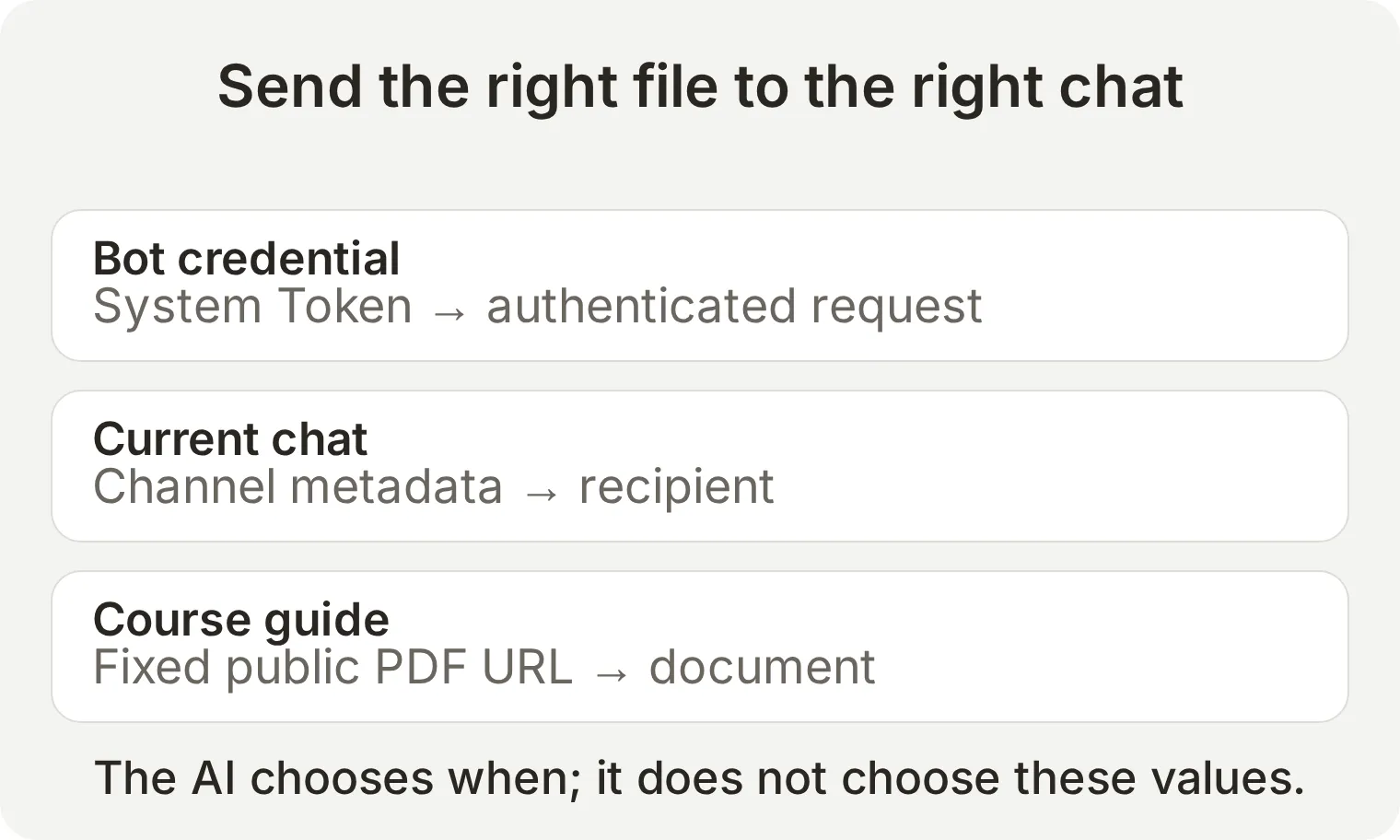 छात्र से टोकन या चैट ID नहीं लिया जाता। Action में मॉडल द्वारा भरे जाने वाले पैरामीटर नहीं हैं।
नमूना देखने के लिए किट से fernway-course-guide.pdf डाउनलोड करें। यह तरीका इस साइट पर उसके सार्वजनिक URL का उपयोग करता है। अपनी फ़ाइल के लिए ऐसा सीधा HTTPS URL रखें जिसे Telegram बिना साइन इन किए ले सके और जो सही कंटेंट टाइप वाला PDF लौटाए। URL से ली जाने वाली फ़ाइलें 20 MB से छोटी रखें। Telegram के फ़ाइल भेजने के दस्तावेज़ में URL से लेने और फ़ाइल अपलोड करने का अंतर है।
Actions & MCPs खोलें, Add Action चुनें, API Action बिल्डर चुनें और ये फ़ील्ड सेट करें। बिल्डर बनाया हुआ ड्राफ्ट दे तो चालू करने से पहले वास्तविक अनुरोध को इस नुस्खे से मिलाएं।
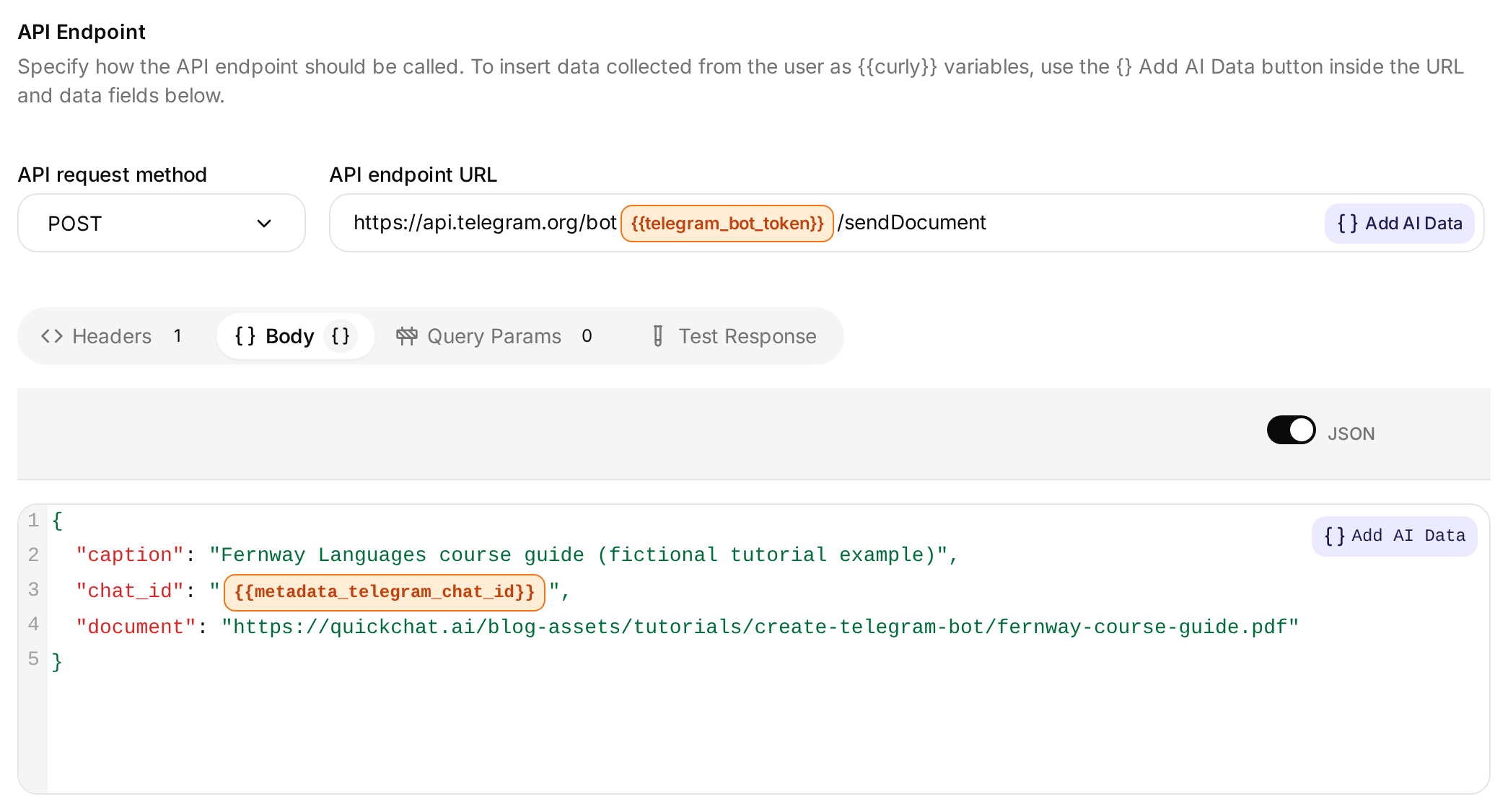 टोकन चिप URL में आती है; चैट मेटाडेटा चिप Body में। PDF URL तय रहता है।
API Action Name
send_course_brochureWhat to ask the user first
| Format | Name | Description | Required |
|---|---|---|---|
| कोई पैरामीटर नहीं | कोई नहीं | यह भाग खाली रखें। सभी अनुरोध मान कनेक्शन या तय सेटअप से आते हैं। | लागू नहीं |
API Endpoint: method and URL
POST चुनें और डालें:
https://api.telegram.org/bot{{telegram_bot_token}}/sendDocumentAdd AI Data से System Tokens में मौजूद telegram_bot_token जोड़ें। यह जुड़े बॉट के क्रेडेंशियल का संदर्भ है, असली टोकन पेस्ट करने की जगह नहीं।
Headers
| कुंजी | मान |
|---|---|
Content-Type | application/json |
Body: API Endpoint के Body टैब में पेस्ट करें।
{
  "chat_id": "{{metadata_telegram_chat_id}}",
  "document": "https://quickchat.ai/blog-assets/tutorials/create-telegram-bot/fernway-course-guide.pdf",
  "caption": "Fernway Languages course guide (fictional tutorial example)"
}
Add AI Data से बातचीत के मेटाडेटा का telegram_chat_id जोड़ें। इसका टेम्पलेट रूप {{metadata_telegram_chat_id}} है। Telegram चैनल इसे आने वाली चैट से सेट करता है, इसलिए PDF उसी बातचीत में जाता है। दस्तावेज़ का URL और कैप्शन तय रखें।
API Action Description
Send the Fernway Languages course guide PDF to the current Telegram chat when the student explicitly asks to receive the brochure or course guide. Do not call this action for a price, schedule or trial question alone. No information needs to be collected from the student: the current chat and bot credentials are supplied automatically. Call it once per explicit request. Confirm delivery only if the request succeeds.Action सहेजें और चालू करें। पूरे Main Prompt में केवल स्पष्ट मांग पर चलने का नियम पहले से है। Bot API विधि का विवरण sendDocument में है।
सिर्फ जवाब नहीं, फ़ाइल भी जांचें
- Telegram में
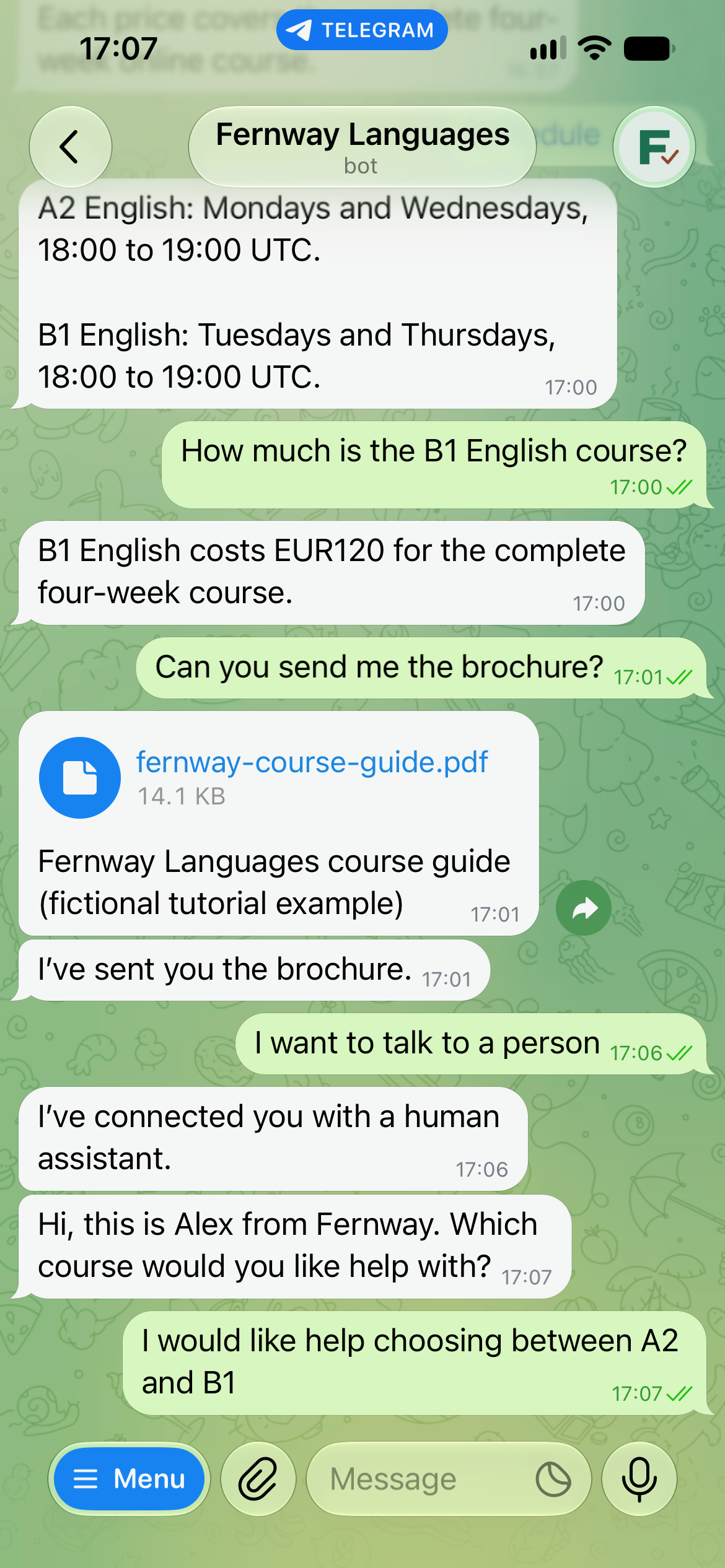
How much is the B1 English course?भेजें। देखें कि कीमत मिले और बिना मांगे फ़ाइल न आए। Can you send me the brochure?भेजें।- पुष्टि करें कि PDF अटैचमेंट आता है और Fernway कोर्स गाइड के रूप में खुलता है।
- Inbox में वह बातचीत खोलें और बुलाए गए Action का कार्ड फैलाएं। Actions & MCPs के Action कार्ड पर View logs खोलकर अनुरोध और परिणाम जांचें। स्क्रीनशॉट साझा करने से पहले टोकन छिपाना जरूरी है।
- पुष्टि करें कि गंतव्य मौजूदा चैट है और अनुरोध के लिए एक ही दस्तावेज़ भेजा गया।
लाइव टेस्ट में send_course_brochure ने HTTP 200 और Telegram का ok: true जवाब लौटाया। शुरू का स्क्रीनशॉट छात्र की चैट में मिला fernway-course-guide.pdf अटैचमेंट दिखाता है। अनुरोध का परिणाम और मिली फ़ाइल मिलकर डिलीवरी साबित करते हैं; Agent का पुष्टि संदेश अकेला पर्याप्त नहीं।
डिलीवरी टेस्ट Telegram में करें। Simulation बातचीत में असली Telegram बॉट टोकन का संदर्भ नहीं होता। जवाब जांचने के लिए Simulation और फ़ाइल पहुंचने की जांच के लिए असली Telegram चैट इस्तेमाल करें।
चरण 7: Telegram चैट किसी व्यक्ति को कैसे सौंपें?
Human Handoff चालू करें ताकि व्यक्ति से बात करने का अनुरोध बातचीत के जिम्मेदार को बदले, फिर टीम का सदस्य Inbox से जवाब दे।
- Actions & MCPs खोलें, Human Handoff चालू करें और Edit Action चुनें।
- डिफ़ॉल्ट Handoff Rules रखें: Media Message, User Frustration, Customer Support Suggestion और Lack Of Knowledge चालू, Irrelevant Advice बंद। Main Prompt पहले से
/helpको व्यक्ति से बात करने का अनुरोध मानता है; इस डेमो में खास हस्तांतरण नियम नहीं जोड़ते। - निगरानी वाले अभ्यास में Human Agents’ availability बंद रखें और टेस्ट के दौरान टीम के किसी सदस्य को Inbox पर रखें। Email notifications बंद रखें। इस डेमो में यही सेटिंग थीं; हस्तांतरण पर समय की रोक न होने का मतलब यह नहीं कि कोई व्यक्ति हमेशा उपलब्ध है।
- लॉन्च से पहले उपलब्धता का शेड्यूल चालू करें और टाइम ज़ोन व काम के घंटे वास्तविक स्टाफ उपलब्धता के हिसाब से रखें। बाहर के घंटों का संदेश भी उसी अनुसार सेट करें।
- Action सहेजें। बॉट की निजी चैट में
I want to talk to a person.भेजें। पुष्टि पूछे तोYesकहें। - Inbox में जांचें कि AI अब जिम्मेदार नहीं है। Assign to me चुनें और
Hi, this is Alex from Fernway. Which course would you like help with?भेजें। Telegram में संदेश पहुंचना जांचें। - जब व्यक्ति चैट संभाल रहा हो, छात्र का एक और संदेश भेजें। पुष्टि करें कि AI चुप रहता है। जिम्मेदार व्यक्ति का मेनू खोलकर AI Agent चुनें, फिर कोर्स का नया सवाल भेजकर स्वचालित जवाब लौटना जांचें।
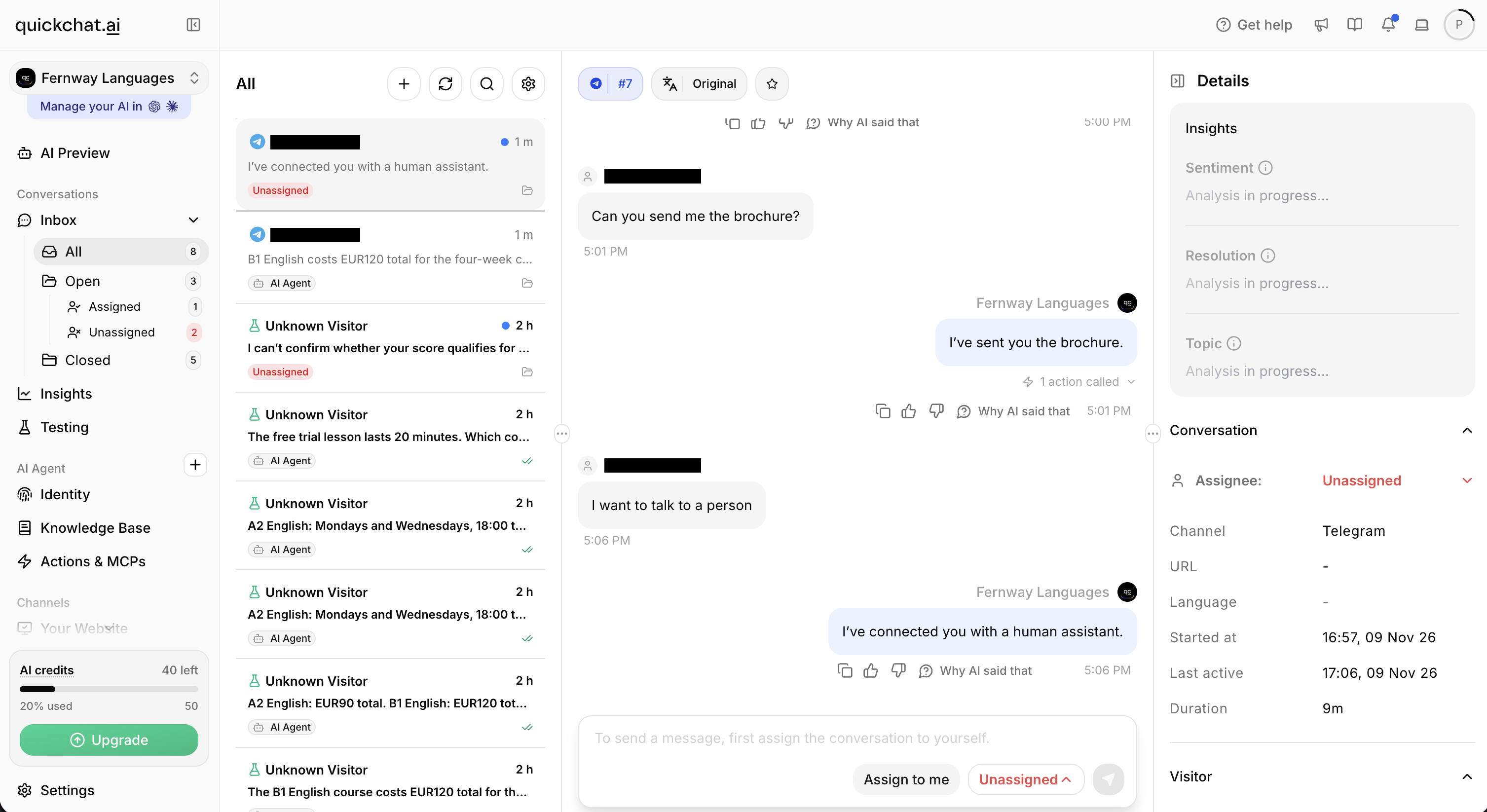 अनुरोध लाइव चैट को Unassigned छोड़ता है ताकि टीम सदस्य Assign to me चुन सके। पहले के ब्रोशर जवाब में सिमटा हुआ Action-कॉल संकेत भी है।
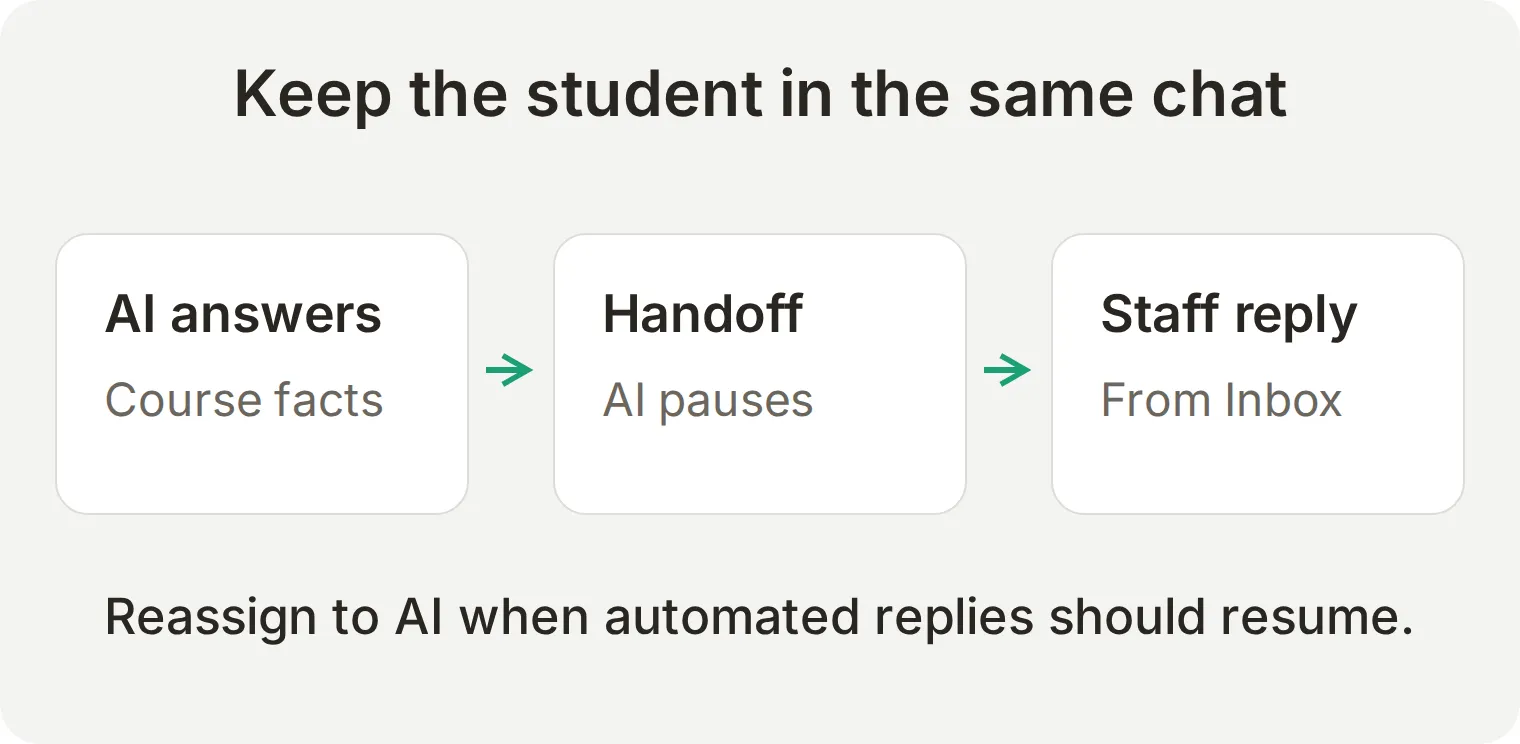 छात्र Telegram में ही रहता है। सफल हस्तांतरण के लिए जिम्मेदारी बदलना और व्यक्ति का जवाब पहुंचना, दोनों चाहिए। स्वचालन फिर शुरू करना हो तो जिम्मेदार के मेनू में AI Agent चुनें।
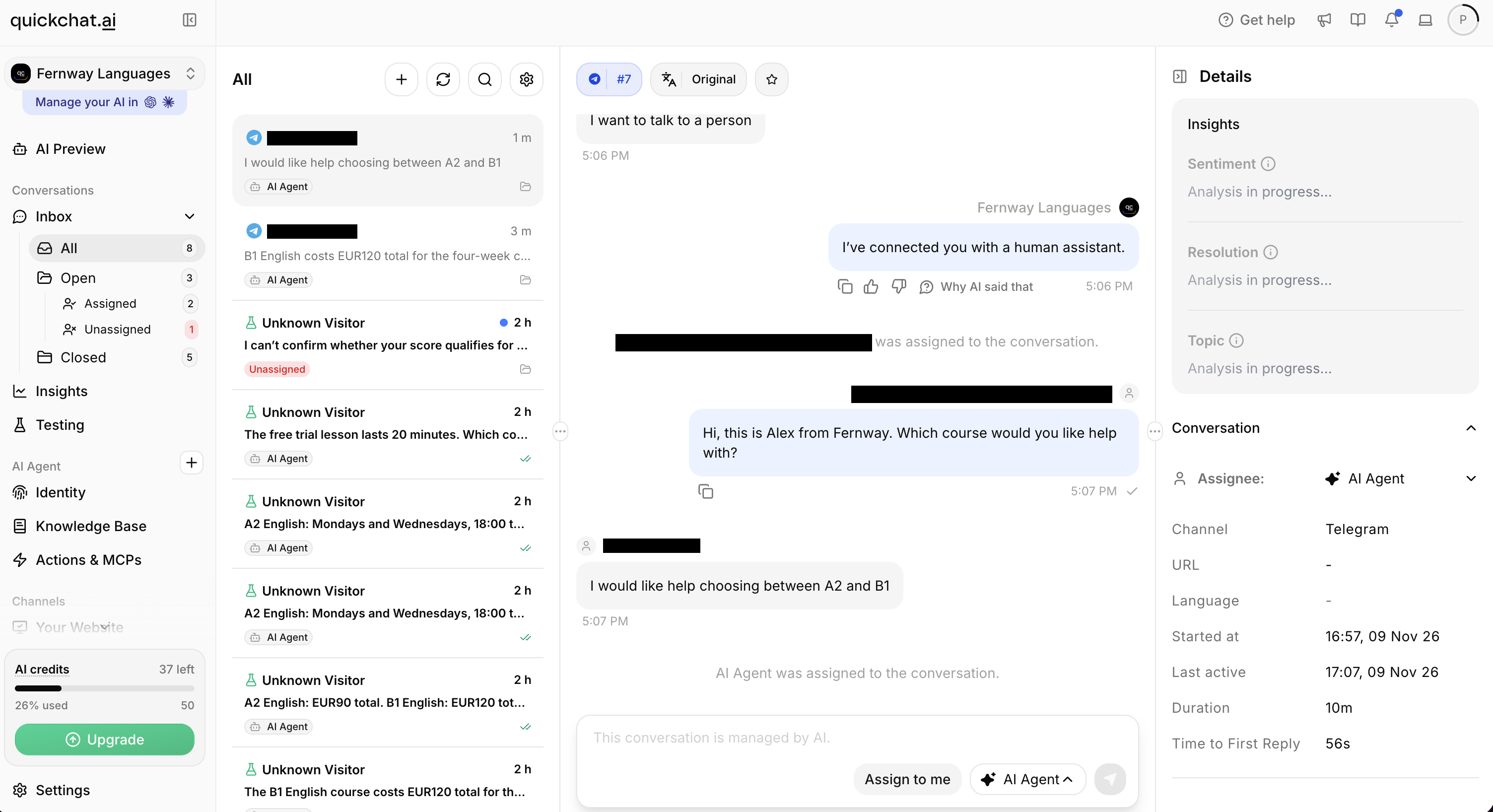 ऑपरेटर की बारी के बाद जिम्मेदारी AI Agent को लौटाई गई। अगले स्तर प्रश्न पर चरण 5 में दिखाया AI जवाब मिला।
जानकारी का अभाव हस्तांतरण करा सकता है, जैसा स्थानीय स्तर टेस्ट में हुआ। दोनों परिणाम अलग जांचें: उत्तर अनुमान न लगाए और हस्तांतरण का कोई भी दावा Inbox में जिम्मेदार व्यक्ति बदलने के साथ हो। Human Handoff गाइड उपलब्धता और रूटिंग विस्तार से समझाती है।
चैटबॉट से व्यक्ति को हस्तांतरण की गाइड काम के समय के बाहर के अनुरोध और जिम्मेदारी लौटाने के बाद स्वचालित जवाब चलते रहने की जांच भी देती है।
Telegram ग्रुप में बॉट कैसे व्यवहार करता है?
प्राइवेसी मोड तय करता है कि Telegram ग्रुप के कौन से संदेश बॉट तक पहुंचाएगा। Quickchat AI का अपने बॉट वाला कनेक्शन मिले हुए संदेश प्रोसेस करता है; वह केवल मेंशन का जवाब देने का अलग फ़िल्टर नहीं जोड़ता।
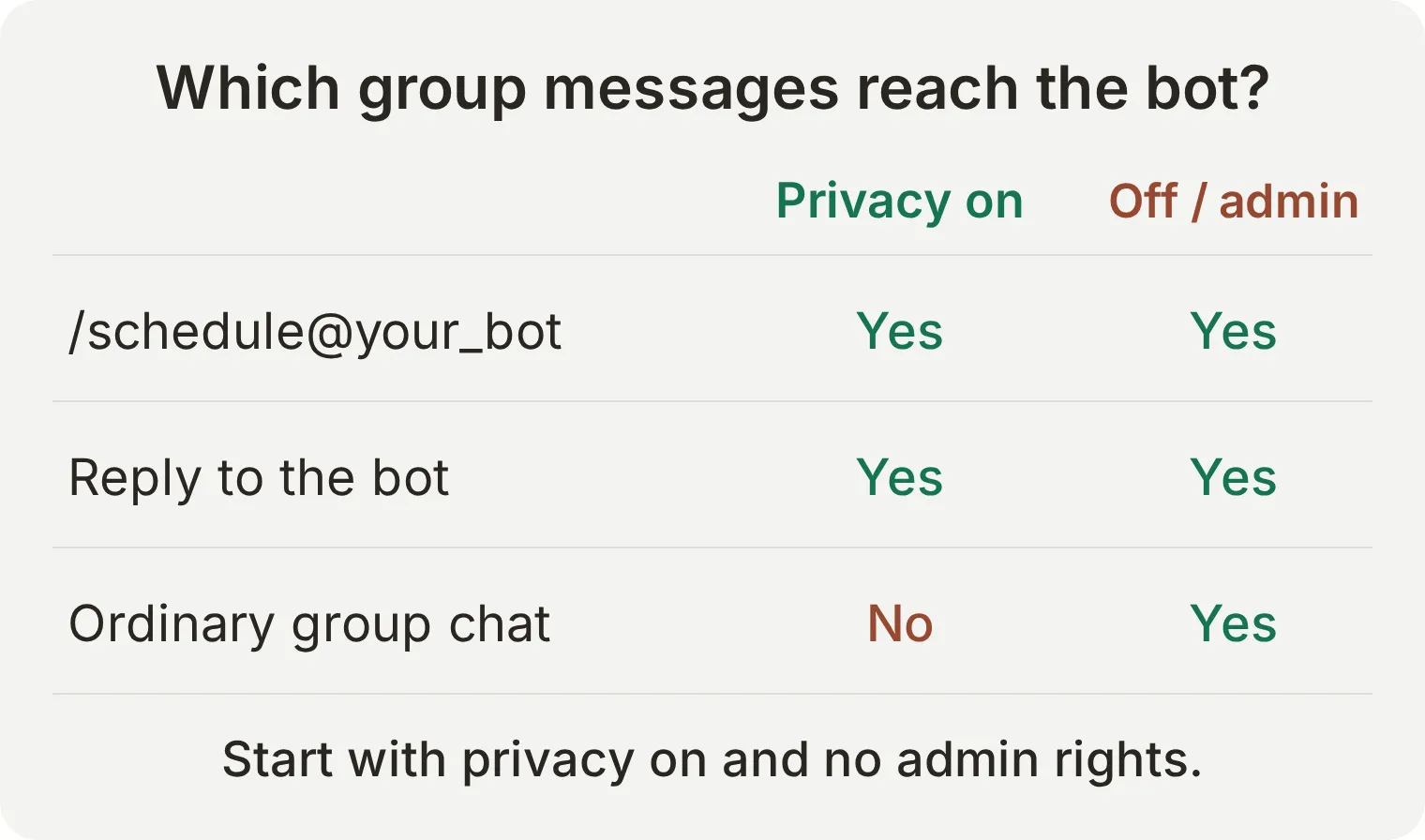 चार्ट इस ट्यूटोरियल में उपयोग किए संदेश प्रकार दिखाता है। Telegram सेवा संदेश और संदर्भ पर निर्भर कमांड रूटिंग भी दस्तावेज़ में बताता है।
कक्षा के ऐसे ग्रुप के लिए, जहां बॉट को सीधे अनुरोधों का जवाब देना चाहिए:
- BotFather को
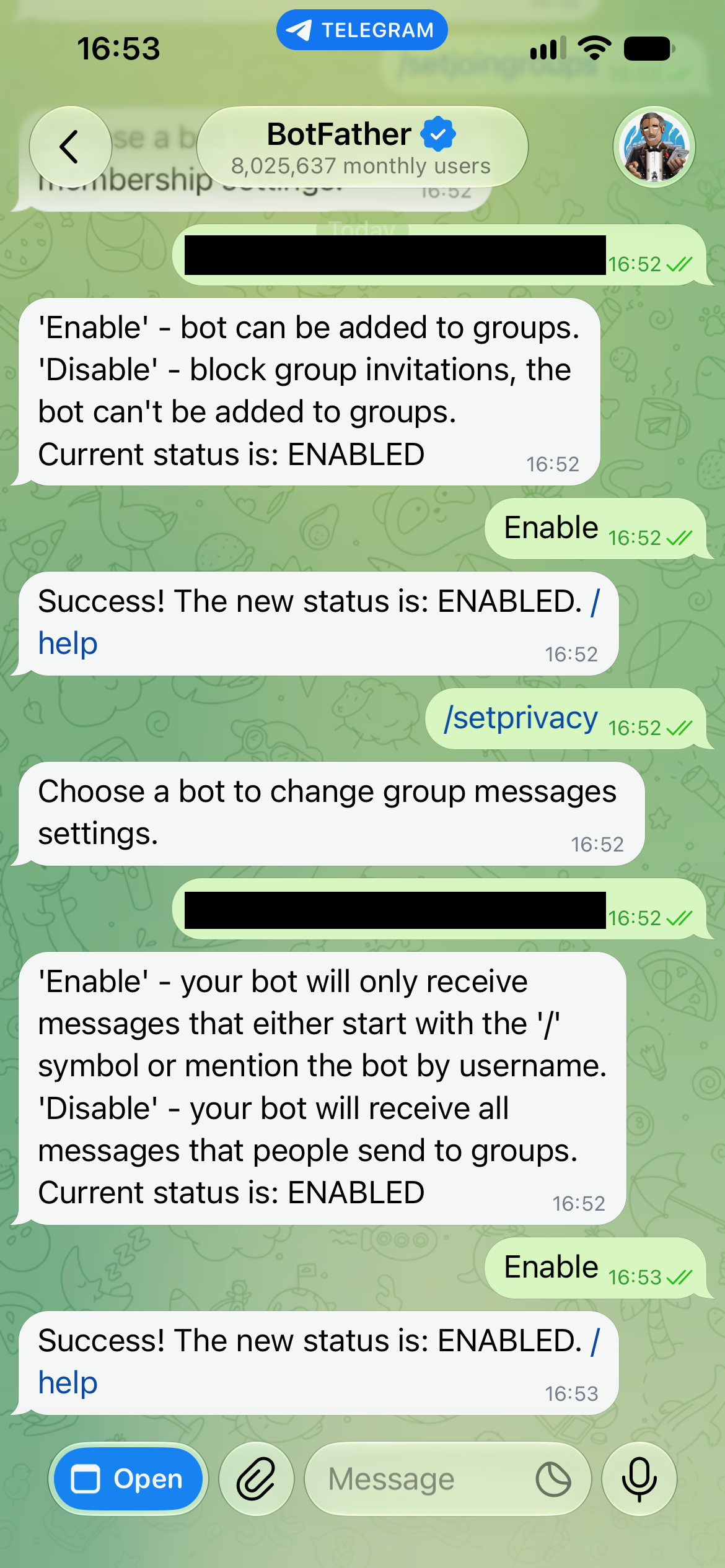
/setjoingroupsभेजें, बॉट चुनें और ग्रुप सदस्यता बंद हो तो चालू करें। /setprivacyभेजें, बॉट चुनें और Enable चुनें। उसे बिना एडमिन अधिकारों का सामान्य सदस्य रखें। जोड़ने के बाद प्राइवेसी बदली हो तो बॉट हटाकर फिर जोड़ें ताकि सेटिंग लागू हो।- बॉट को अपने नियंत्रण वाले छोटे टेस्ट ग्रुप में जोड़ें।
See everyone in class tomorrow.जैसा सामान्य संदेश भेजें। इस सेटअप में इससे जवाब नहीं आना चाहिए।your_botकी जगह असली यूज़रनेम रखकर/schedule@your_botभेजें। समय-सारणी का जवाब जांचें, फिर उसी उत्तर पर Telegram के Reply जेस्चर सेWhat does B1 cost?पूछें।
अकेला /schedule इस पर निर्भर हो सकता है कि आखिरी बार किस बॉट को संबोधित किया गया था। सामान्य प्राइवेसी मोड में साधारण टेक्स्ट का @mention संबोधित कमांड का भरोसेमंद विकल्प नहीं है। ऊपर के टेस्ट में बताए स्पष्ट रूप इस्तेमाल करें। Telegram के प्राइवेसी मोड नियम देखें।
नीचे अलग ग्रुप टेस्ट में उसी Fernway Agent से जुड़ा साझा @QuickchatAI_bot इस्तेमाल हुआ। उसने संबोधित समय-सारणी कमांड और बॉट के संदेश पर जवाब के रूप में पूछे गए फीस प्रश्न का उत्तर दिया। यह साझा बॉट के विकल्प का उदाहरण है; हमारा निजी Fernway बॉट निजी चैट में सत्यापित हुआ था, इसलिए उसके ग्रुप व्यवहार को अभी भी ऊपर की जांच चाहिए।
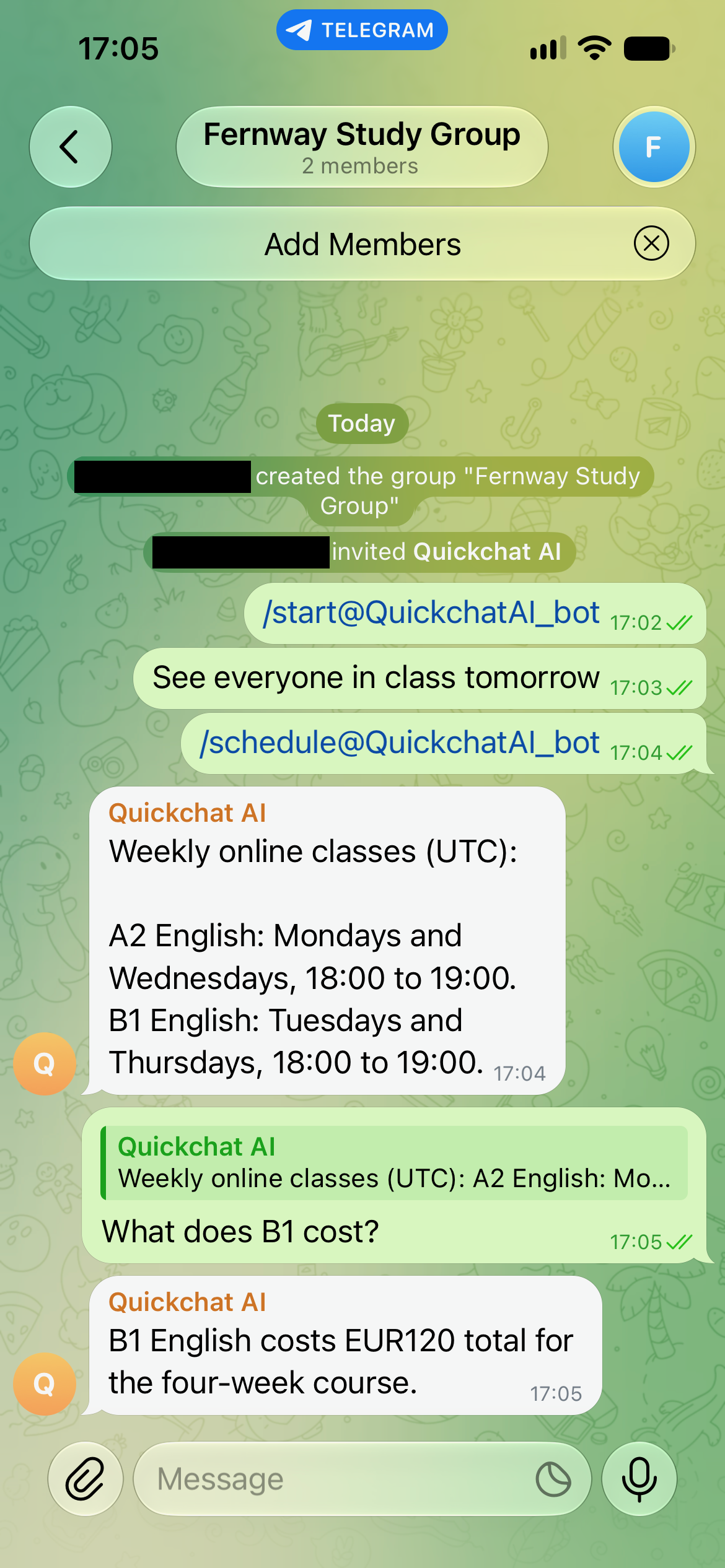
प्राइवेसी बंद करने या बॉट को एडमिन बनाने से सामान्य ग्रुप चर्चा Agent तक पहुंच सकती है और अधिक उत्तर आ सकते हैं। मॉडरेशन के लिए Telegram ग्रुप प्रबंधन ट्यूटोरियल अतिरिक्त अधिकार और Action नियंत्रण समझाता है।
एक ग्रुप एक साझा बातचीत है। कोर्स से जुड़ी व्यक्तिगत पूछताछ बॉट की निजी चैट में होनी चाहिए। ग्रुप में Human Handoff चलने पर दोबारा जिम्मेदारी दिए जाने तक पूरे ग्रुप का AI रुकता है; उस छात्र के लिए अलग निजी बातचीत नहीं बनती।
आपका Telegram बॉट जवाब क्यों नहीं दे रहा?
सबसे आसान निजी चैट टेस्ट से शुरू करें, फिर कनेक्शन और संदेश प्रकार जांचें। ग्रुप व्यवहार और फ़ाइल डिलीवरी की अलग अतिरिक्त निर्भरताएं होती हैं।
| समस्या | क्या जांचें |
|---|---|
| BotFather ने बॉट बना दिया, पर वह चुप है | Agent जोड़ने की प्रक्रिया पूरी करें। BotFather जवाब देने का तर्क नहीं देता। |
| स्वागत संदेश नहीं आता | सही बॉट खोलें, /start भेजें, Enable your own bot और सेट Welcome message जांचें। |
| दूसरी बॉट सेवा आजमाने के बाद बंद हो गया | उसने webhook बदल दिया हो सकता है। इच्छित सेवा फिर जोड़ें; दूसरे काम के लिए अलग बॉट रखें। |
| टोकन बदलने के बाद बंद हो गया | नया मान Bot Token में डालकर कनेक्शन सहेजें। |
| निजी चैट में जवाब देता है, ग्रुप में नहीं | ग्रुप सदस्यता, प्राइवेसी और असली यूज़रनेम जांचें। /schedule@your_bot या उसके संदेश पर जवाब आजमाएं। |
| ग्रुप के हर संदेश का जवाब देता है | जांचें कि प्राइवेसी बंद तो नहीं या बॉट एडमिन तो नहीं। ऊपर की कम सक्रिय सेटिंग पर लौटें। |
| कमांड मेनू में है पर उत्तर असंबंधित है | संबोधित रूप सहित Main Prompt नियम जांचें। मेनू में दर्ज करना व्यवहार तय नहीं करता। |
| PDF भेजने की बात कहता है, पर अटैचमेंट नहीं | वास्तविक Action कॉल, सीधे PDF URL और Telegram के उत्तर जांचें। अपने बॉट का कनेक्शन चालू रखकर Telegram से टेस्ट करें। |
| हस्तांतरण तक जवाब देता है, फिर रुकता है | Inbox का जिम्मेदार व्यक्ति देखें। व्यक्ति के पास या बिना जिम्मेदार वाली बातचीत स्टाफ या दोबारा सौंपने की प्रतीक्षा करती है। |
| Agent जवाब नहीं दे पाता या टेस्ट रुकते हैं | उपलब्ध क्रेडिट, जानकारी की प्रोसेसिंग और Agent चालू है या नहीं जांचें। |
| Telegram रेट-लिमिट त्रुटि देता है | संदेशों की दर घटाएं और Telegram के बताए दोबारा कोशिश के अंतराल का पालन करें। |
बॉट साझा करने से पहले असली सामग्री के साथ निजी चैट में फीस, अज्ञात तथ्य, PDF और कर्मचारी के जवाब की जांच फिर करें। Fernway की सारी जानकारी और लिंक अपने से बदलें। इंटीग्रेशन की मौजूदा सेटअप जानकारी के लिए Telegram चैनल दस्तावेज़ देखें।
क्या ChatGPT या Claude यह बॉट बनाने में मदद कर सकते हैं?
Quickchat AI अकाउंट से जुड़ा AI क्लाइंट Agent, जानकारी, निर्देश, Actions और टेस्ट डेटासेट तैयार कर सकता है। फिर भी Telegram पहचान आपको BotFather में बनानी है और उसका टोकन डैशबोर्ड के अपने बॉट वाले प्रवाह में डालना है।
Manage with AI निर्देशों के अनुसार सत्यापित ChatGPT लिस्टिंग या Claude लिस्टिंग से जुड़ें। असिस्टेंट को सेटअप किट और यह अनुरोध दें:
Create a separate learning Agent named Fernway Languages from this tutorial kit. Do not change existing Agents. Set its display name and Identity name, add the knowledge article, and copy the Main Prompt and welcome message exactly. Configure send_course_brochure from action.json but leave it inactive. Use only the System Token reference, never ask me to paste my real Telegram token into chat. Create the Fernway course-answer dataset and evaluation criteria. Prepare Human Handoff using the default rules and show me the availability settings to review. Read back the saved configuration. Do not run tests, spend credits, send Telegram messages or activate Actions yet. List the remaining owner steps: create and configure the bot in BotFather, enter its token under Your own bot, review working hours, activate the Action and complete the real-channel checks. Do not use the shared Telegram connection as a substitute for my own bot.यहां इस्तेमाल अकाउंट प्रबंधन कनेक्शन, Agent को MCP टूल के रूप में उपलब्ध कराने से अलग है। यह प्रक्रिया सेट करने में मदद कर सकता है, लेकिन असली Telegram जवाब और अटैचमेंट की जांच फिर भी जरूरी है।
अक्सर पूछे जाने वाले सवाल
बिना कोडिंग के Telegram बॉट कैसे बनाऊं?
Telegram में आधिकारिक BotFather खोलें, /newbot भेजें और डिस्प्ले नाम व bot पर खत्म होने वाला अनोखा यूज़रनेम चुनें। मिले टोकन को Quickchat AI जैसी बॉट सेवा से जोड़ें। जानकारी और निर्देश जोड़ें, कनेक्शन चालू करें, फिर निजी संदेश जांचें। BotFather पहचान बनाता है; जुड़ी सेवा जवाब देती है।
क्या Telegram बॉट बनाना मुफ्त है?
BotFather से Telegram बॉट पंजीकरण मुफ्त है। Quickchat AI का Free प्लान व्यक्तिगत, गैर-व्यावसायिक सीखने के लिए है और सीमित AI क्रेडिट देता है। व्यावसायिक इस्तेमाल के लिए व्यावसायिक प्लान चाहिए। AI जवाब और Simulation Testing क्रेडिट खर्च करते हैं; Telegram पहचान बनाने में असीमित AI इस्तेमाल शामिल नहीं है।
मेरा Telegram बॉट टोकन कहां मिलेगा?
आधिकारिक BotFather खोलें, /mybots भेजें, अपना बॉट चुनें और API Token चुनें। यह क्रेडेंशियल बॉट सेवा के खास Bot Token फ़ील्ड में पेस्ट करें। इसे प्रॉम्प्ट, ज्ञान लेख, सार्वजनिक रिपॉज़िटरी या स्क्रीनशॉट में न रखें।
Telegram बॉट टोकन लीक हो जाए तो क्या करूं?
BotFather में /revoke से उजागर टोकन अमान्य करें, नया लें, फिर जुड़ी सेवा अपडेट करके जवाब जांचें। उजागर कॉपी भी हटाएं, लेकिन केवल हटाने पर निर्भर न रहें: पुराना टोकन सहेजने वाला कोई भी व्यक्ति रद्द होने तक उसे इस्तेमाल कर सकता है।
क्या एक Telegram बॉट दो प्लेटफ़ॉर्म से जोड़ सकता हूं?
आने वाले अपडेट के लिए बॉट का एक webhook गंतव्य होता है। दूसरा प्लेटफ़ॉर्म उसे बदल दे तो पहला अपडेट पाना बंद कर देता है। कई सिस्टम बाहर जाने वाली API कॉल कर सकते हैं, पर आने वाले संदेश अपने-आप दोनों को नहीं मिलते। अलग इनबाउंड प्रक्रियाओं के लिए अलग बॉट रखें।
Telegram बॉट में कमांड कैसे जोड़ूं?
BotFather को /setcommands भेजें, बॉट चुनें और हर पंक्ति में एक कमांड-विवरण जोड़ी दें, बिना शुरुआती स्लैश के। इससे मेनू बनता है। व्यवहार भी लागू करना होगा: इस ट्यूटोरियल में Main Prompt, /prices, /schedule, /trial और /help को संबंधित जवाब या Action से जोड़ता है।
Telegram बॉट निजी चैट में जवाब देता है, ग्रुप में क्यों नहीं?
जांचें कि बॉट ग्रुप का सदस्य है और उसके असली यूज़रनेम को संबोधित कमांड, जैसे /schedule@your_bot, आजमाएं या उसकी किसी पोस्ट पर जवाब दें। प्राइवेसी चालू हो तो सामान्य ग्रुप बातचीत गैर-एडमिन बॉट को नहीं भेजी जाती। साधारण टेक्स्ट में मेंशन करना संबोधित कमांड का भरोसेमंद विकल्प नहीं है।
क्या Telegram बॉट में AI या ChatGPT जोड़ सकता हूं?
BotFather के बॉट को AI सेवा से जोड़ सकते हैं। यह ट्यूटोरियल अपनी जानकारी, Main Prompt और Actions वाला Quickchat AI Agent इस्तेमाल करता है; आपकी निजी ChatGPT बातचीत को Telegram से नहीं जोड़ता। संगत अकाउंट प्रबंधन असिस्टेंट Agent तैयार करने में मदद कर सकता है, जबकि मालिक अपने बॉट का कनेक्शन पूरा करता है।
क्या यह Telegram बॉट वॉइस संदेशों का जवाब दे सकता है?
Quickchat AI का Telegram इंटीग्रेशन अभी Agent के लिए वॉइस नोट का ट्रांसक्रिप्शन नहीं करता। ऑडियो अटैचमेंट Inbox में दिख सकता है, लेकिन यह ट्यूटोरियल टाइप किए संदेशों पर आधारित है। छात्र से प्रश्न लिखने को कहें या किसी व्यक्ति से अटैचमेंट देखने को कहें।
क्या इससे मेरा निजी Telegram अकाउंट स्वचालित होता है?
नहीं। यह ट्यूटोरियल अपने यूज़रनेम वाला अलग बॉट बनाता है। Telegram अकाउंट स्वचालन की अन्य सुविधाएं देता है, लेकिन यहां का Quickchat AI कनेक्शन बॉट को भेजे संदेश संभालता है; आपके व्यक्तिगत प्रोफ़ाइल से जवाब भेजने की व्यवस्था नहीं करता।