

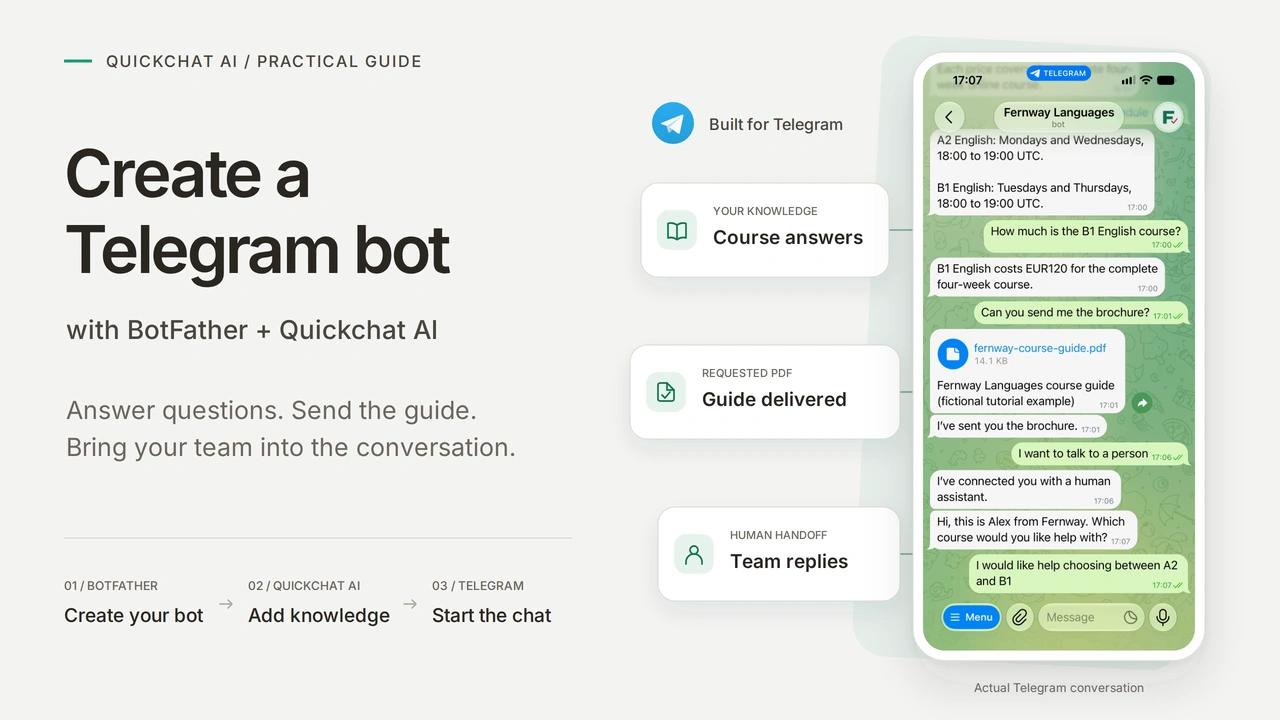
Để tạo bot Telegram, mở BotFather, gửi /newbot, chọn tên và tên người dùng, rồi sao chép token của bot vào dịch vụ sẽ vận hành bot. Trong hướng dẫn này, dịch vụ đó là Quickchat AI: cung cấp cho bot một AI Agent trả lời từ kiến thức riêng của bạn mà không cần viết mã hoặc vận hành máy chủ.
Bạn sẽ xây dựng Fernway Languages, một trường tiếng Anh trực tuyến giả định. Học viên có thể mở bot Telegram của trường, xem học phí, nhấn /schedule, yêu cầu tài liệu khóa học PDF và đề nghị nói chuyện với nhân viên. Toàn bộ trải nghiệm diễn ra trong cuộc trò chuyện Telegram của học viên; đội ngũ quản lý kiến thức, Actions và hội thoại trong Quickchat AI.
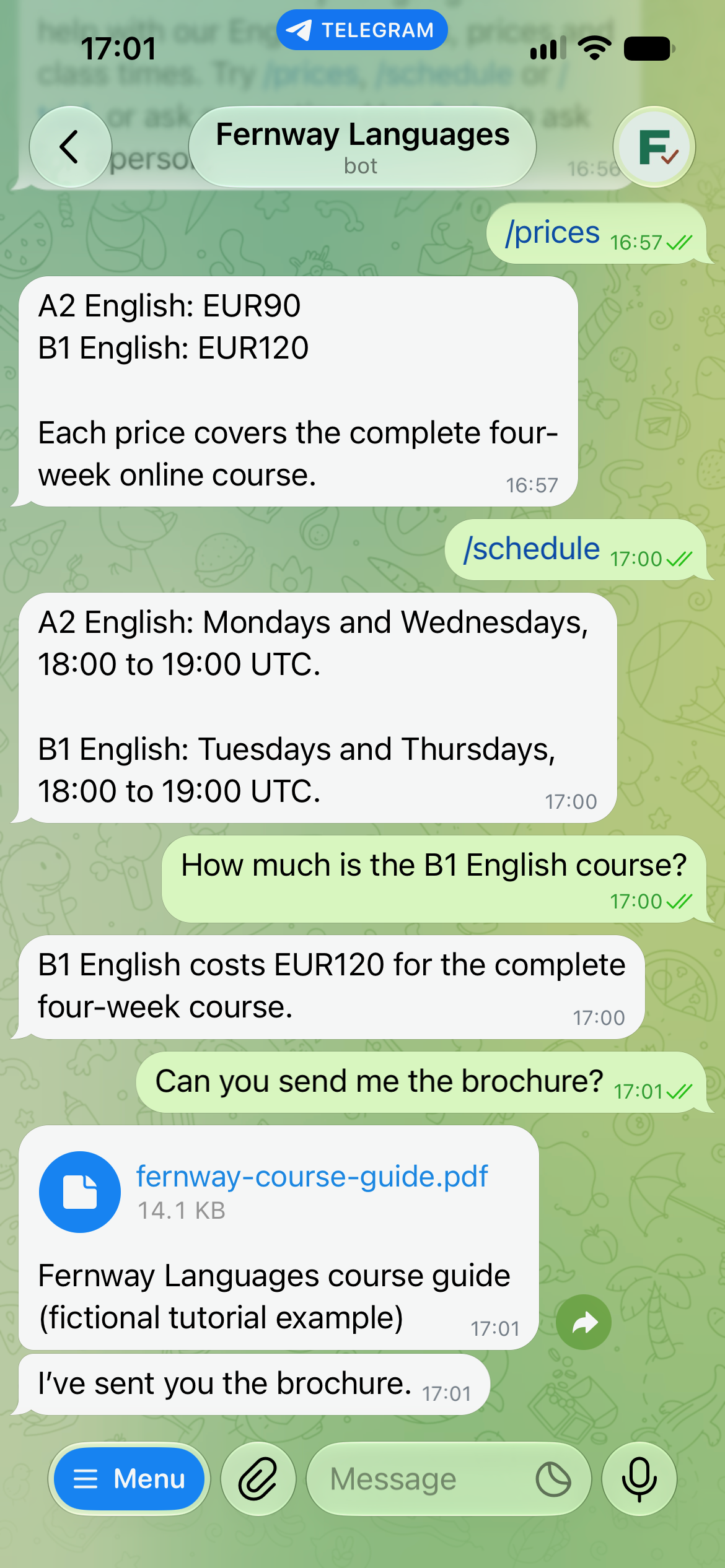
Thiết lập cốt lõi đi từ tạo bot đến kiểm thử câu trả lời. Sau đó thêm gửi PDF và chuyển cho nhân viên. Phần trò chuyện nhóm giải thích cách giữ hành vi trả lời có thể dự đoán trong một cuộc trò chuyện chung.
Tải bộ thiết lập Fernway để lấy kiến thức, Main Prompt, danh sách lệnh, bảng kiểm thử, ảnh đại diện và PDF mẫu. Đây là các tệp ví dụ có thể chỉnh sửa để dán vào bảng điều khiển, không phải bộ nhập Agent tự động.
Ảnh chụp màn hình, nhãn giao diện và tài liệu demo có thể sao chép được giữ bằng tiếng Anh để bạn tái hiện đúng ví dụ minh họa.
Cần gì để tạo bot Telegram không cần lập trình?
Bạn cần tài khoản Telegram, tài khoản Quickchat AI và một bot mới cho bài thực hành. BotFather tạo danh tính trên Telegram; Quickchat AI vận hành Agent phía sau.
- Đăng nhập Telegram trên điện thoại hoặc máy tính. Dùng BotFather chính thức được liên kết ở Bước 1, không dùng tài khoản có tên tương tự.
- Tạo tài khoản Quickchat AI và xác minh email nếu được yêu cầu. Gói Free hỗ trợ học tập cá nhân, phi thương mại với hạn mức đi kèm. Dùng gói thương mại khi triển khai kinh doanh thực tế. Câu trả lời AI và Simulation Testing tiêu thụ tín dụng; xem gói và hạn mức hiện tại.
- Mở cả hai ứng dụng. Dùng bot thử nghiệm mới để bài thực hành không thay đổi kênh hỗ trợ hiện có. Tài khoản Telegram thứ hai hữu ích khi kiểm tra trải nghiệm của người truy cập lần đầu.
Telegram không thu phí đăng ký bot. Dịch vụ tạo câu trả lời AI có hạn mức sử dụng riêng. Thiết lập này không cần khóa API mô hình riêng.
BotFather và AI đảm nhiệm những gì?
BotFather quản lý danh tính và cài đặt của bot. Agent được kết nối dùng kiến thức và hướng dẫn để quyết định cách trả lời. Chỉ tạo bot không cung cấp cho nó thông tin khóa học hay chương trình phản hồi tin nhắn.
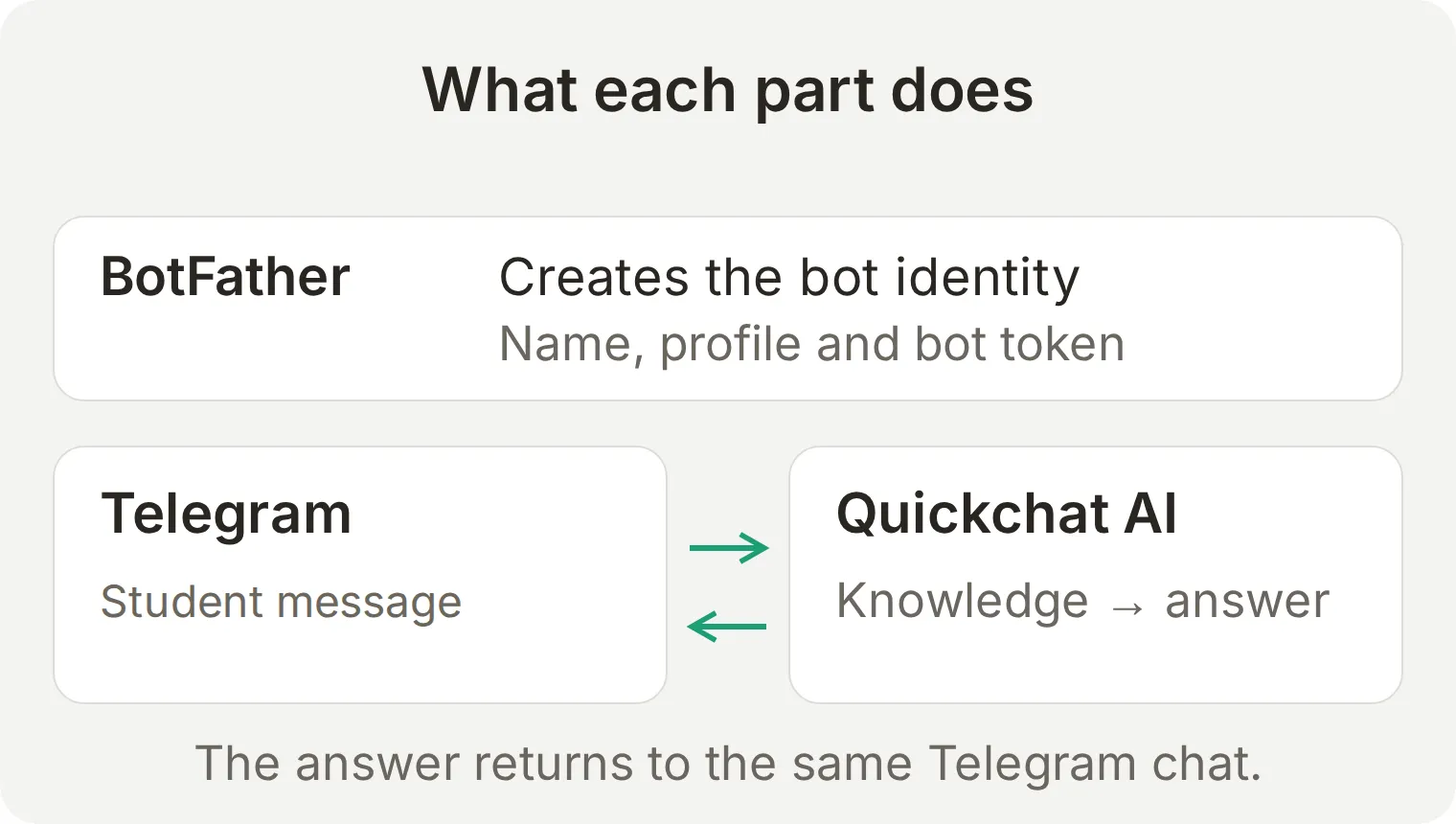 Telegram chuyển tin nhắn của học viên đến dịch vụ được kết nối. Câu trả lời của Agent quay lại cùng cuộc trò chuyện.
| Thành phần | Nội dung bạn cấu hình | Học viên nhìn thấy |
|---|---|---|
| BotFather | Tên, tên người dùng, ảnh đại diện, mô tả, menu lệnh và chế độ riêng tư | Danh tính bot và điểm bắt đầu tương tác |
| Quickchat AI | Knowledge Base, Main Prompt, lời chào và Actions | Câu trả lời về khóa học, PDF được yêu cầu và chuyển cho nhân viên |
| Đội ngũ của bạn | Thông tin khóa học chính xác và Inbox có người theo dõi | Phản hồi của người thật khi cần |
Bước 1: Tạo bot Telegram trong BotFather như thế nào?
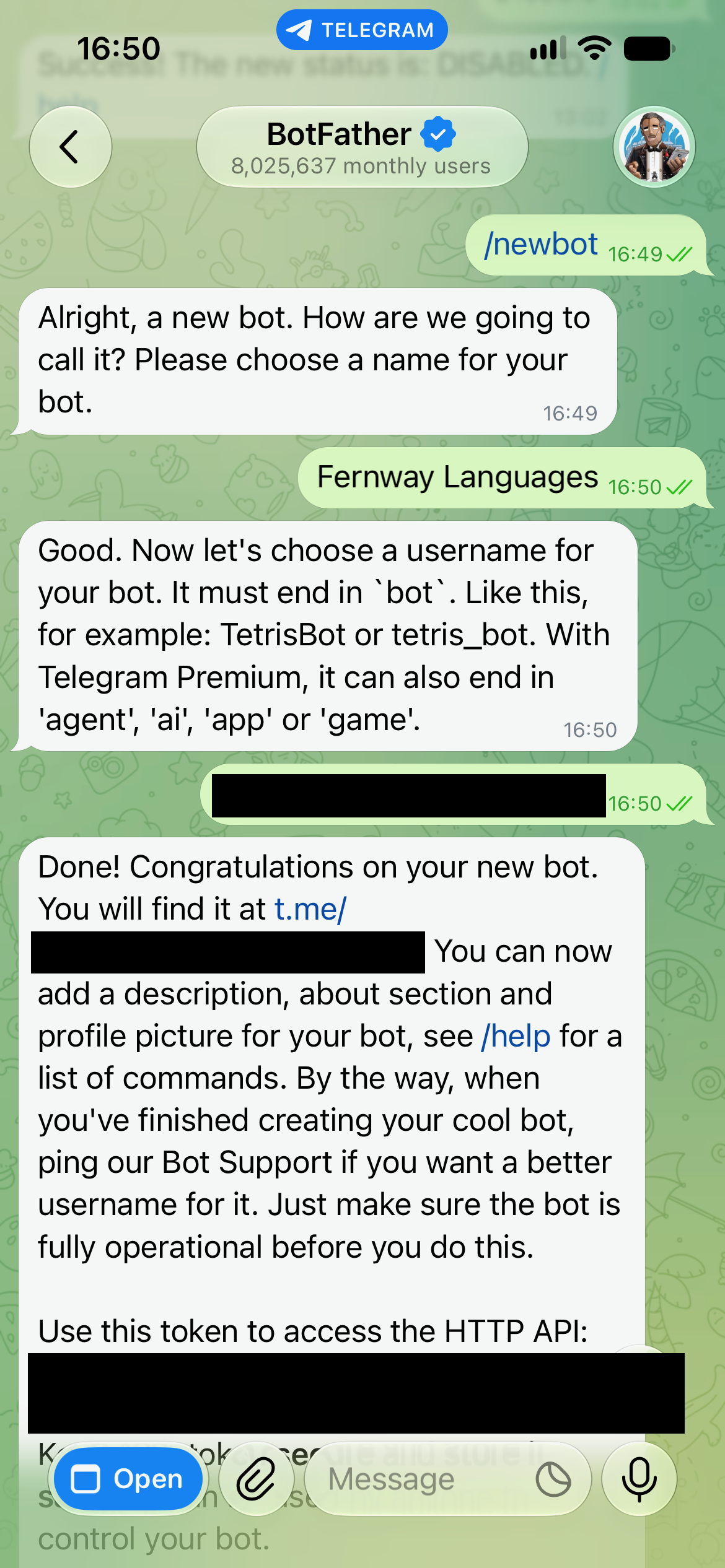
Gửi /newbot cho BotFather chính thức, rồi cung cấp tên hiển thị và tên người dùng duy nhất.
- Mở @BotFather trên Telegram và chọn Start.
- Gửi
/newbot. - Khi được hỏi tên, gửi
Fernway Languages. Đây là tên hiển thị mà học viên nhìn thấy. - Khi được hỏi tên người dùng, chọn tên như
fernway_lessons_yourname_bot. Thayyournamebằng hậu tố duy nhất. Dùng từ 5 đến 32 chữ cái Latin, chữ số hoặc dấu gạch dưới; tên người dùng không phân biệt chữ hoa và chữ thường. Với thiết lập miễn phí tiêu chuẩn này, dùng tên kết thúc bằngbot. Nếu tên đã được dùng, thử hậu tố khác. BotFather cũng cung cấp các đuôi khác cho tài khoản Premium đủ điều kiện. - BotFather trả về liên kết của bot và token xác thực. Lưu liên kết để mở cuộc trò chuyện dành cho học viên. Giữ token bí mật để dùng ở Bước 4.
Giao diện lệnh đủ cho hướng dẫn này. BotFather cũng có thể cung cấp Mini App quản lý bot; nếu màn hình khác, hãy dùng các lệnh bên dưới.
Tìm token bot Telegram ở đâu?
Gửi /mybots cho BotFather, chọn bot và mở API Token. Token xác thực các yêu cầu thực hiện dưới danh nghĩa bot đó. Chỉ dán vào trường thông tin xác thực chuyên dụng của dịch vụ, không đưa vào prompt của Agent, kiến thức, cuộc trò chuyện hỗ trợ hoặc ảnh chụp màn hình.
Nếu token bị lộ, gửi /revoke cho BotFather, chọn bot và lấy token thay thế. Cập nhật dịch vụ được kết nối rồi kiểm thử phản hồi. Thông tin xác thực cũ sẽ ngừng hoạt động; đổi tên bot hay xóa ảnh chụp không làm token mất hiệu lực.
Một webhook có một đích nhận. Kết nối cùng bot với dịch vụ khác có thể thay webhook đang chuyển tin nhắn đến Quickchat AI. Các dịch vụ riêng biệt có thể dùng cùng token để gọi API gửi đi, nhưng không tự động nhận mỗi nơi một bản sao cập nhật đầu vào. Telegram cũng không cho phép polling bằng getUpdates khi đã cài webhook. Dùng bot riêng cho luồng nhận độc lập. Tài liệu phân phối cập nhật của Telegram giải thích hai cơ chế này.
Bước 2: Thêm ảnh, mô tả và menu lệnh như thế nào?
Dùng lệnh hồ sơ của BotFather để học viên nhận ra bot trước khi gửi tin nhắn đầu tiên. Sau mỗi lệnh, chọn bot và gửi giá trị bên dưới.
| Gửi cho BotFather | Sau đó cung cấp | Nơi hiển thị |
|---|---|---|
/setname | Fernway Languages | Tên hiển thị trên Telegram |
/setuserpic | Tải lên fernway-avatar.png từ bộ tài liệu | Ảnh đại diện |
/setdescription | Mô tả bên dưới | Phần giới thiệu trước khi bắt đầu trò chuyện |
/setabouttext | Văn bản hồ sơ ngắn bên dưới | Hồ sơ bot và bản xem trước liên kết được chia sẻ |
/setcommands | Danh sách lệnh bên dưới | Menu học viên nhấn trong cuộc trò chuyện |
Description (tối đa 512 ký tự):
Ask Fernway Languages about English courses, prices and weekly class times. Request the course guide or ask to speak to the team. This is a fictional school built for a tutorial.About text (tối đa 120 ký tự):
English courses, prices and class times. A fictional school for a Quickchat AI tutorial.Danh sách lệnh: dán cả bốn dòng cùng lúc. Tên lệnh trong danh sách BotFather này không có dấu gạch chéo ở đầu.
prices - Course prices
schedule - Weekly class times
trial - Request a free trial lesson
help - Talk to a person
Mở hồ sơ bot để kiểm tra tên, ảnh và phần giới thiệu ngắn. Mở cuộc trò chuyện trước khi chọn Start để kiểm tra mô tả. Telegram giải thích từng thiết lập trong hướng dẫn BotFather.
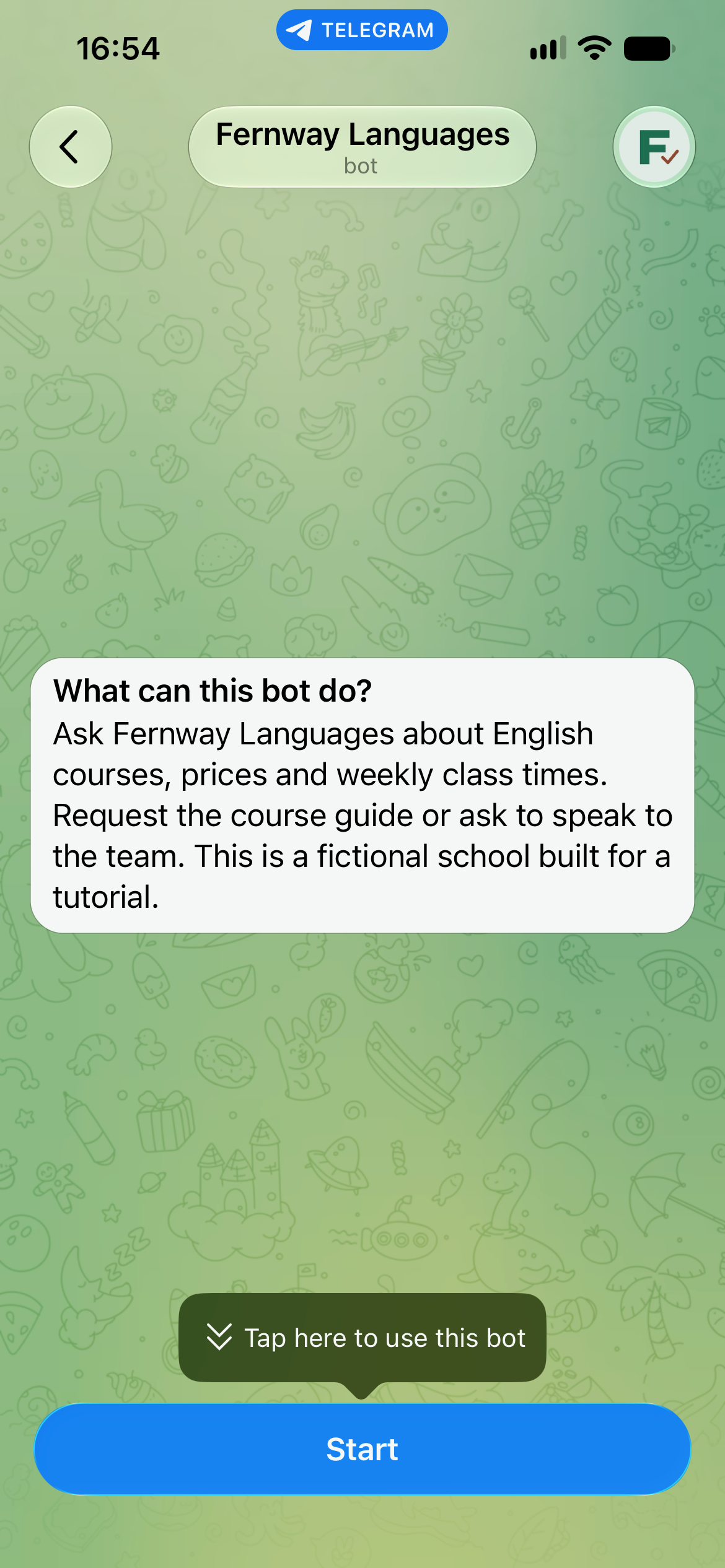
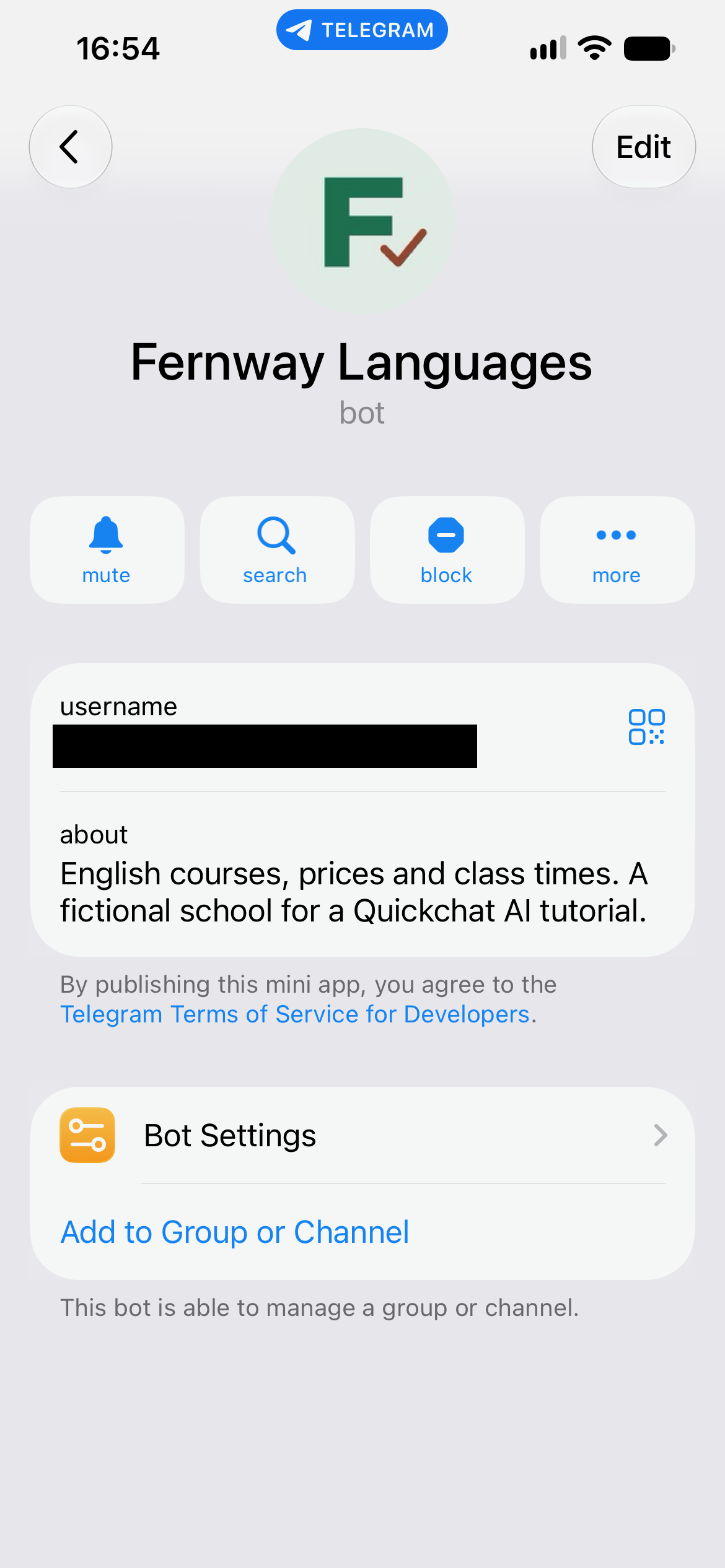
Sau khi kết nối bot ở Bước 4 và chọn Start, mở menu lệnh rồi kiểm tra cả bốn mục. Giữ nguyên xuống dòng khi dán danh sách vào BotFather; nếu không, nhiều mục có thể thành một mô tả lệnh dài.
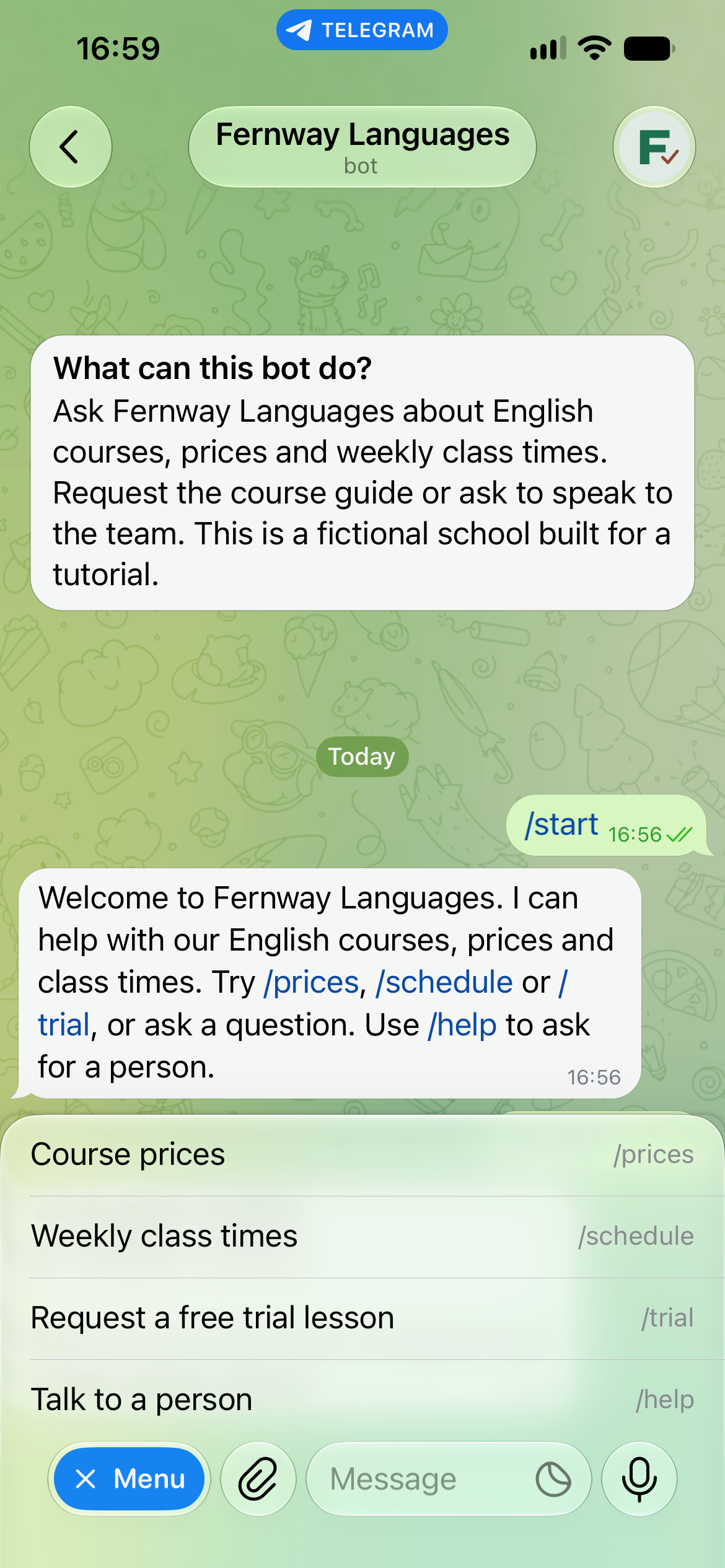
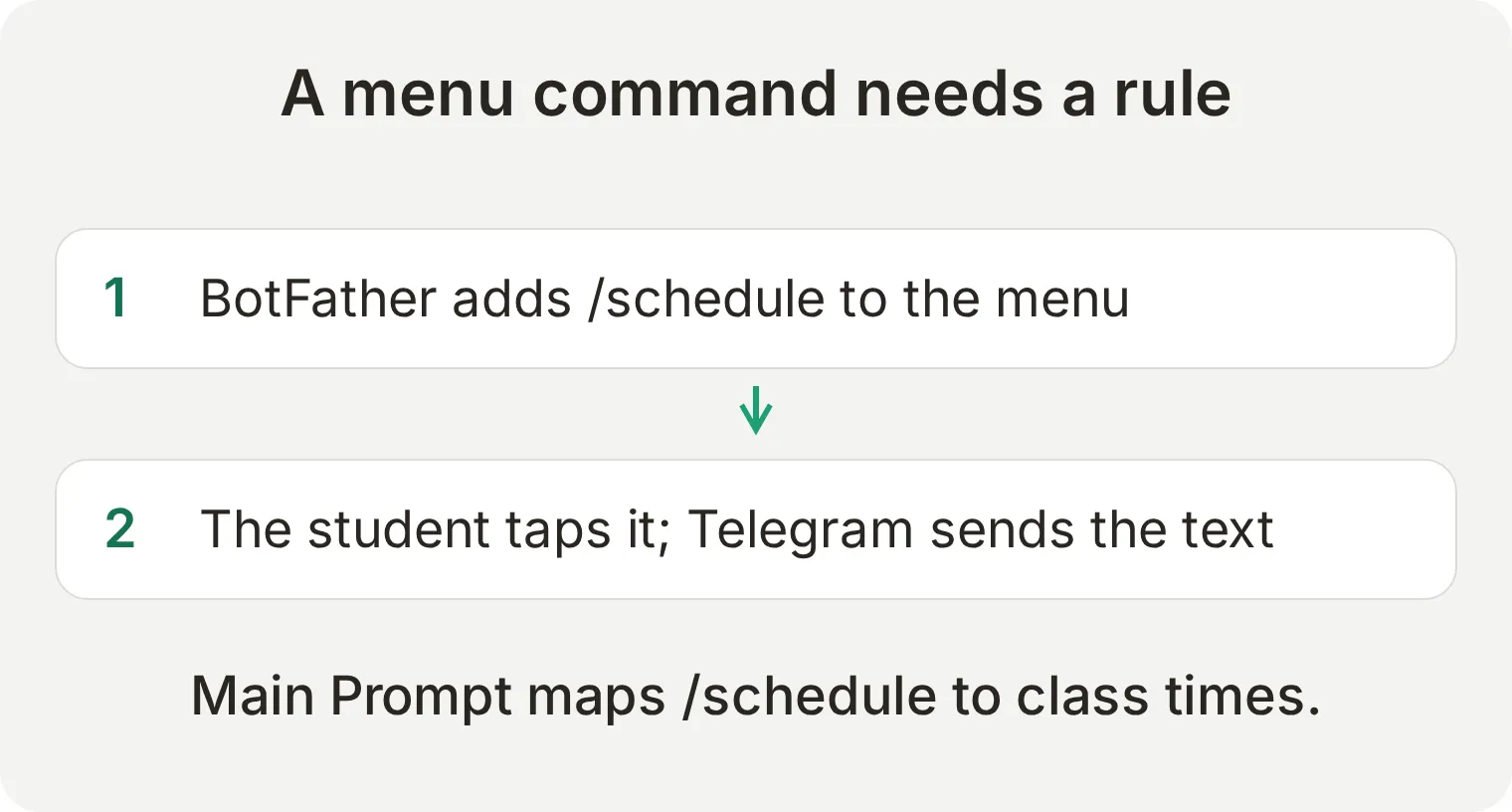 Thêm
/schedule vào menu chưa triển khai việc tra cứu lịch. Bước tiếp theo cho Agent biết tin nhắn đó có nghĩa gì.
Bước 3: Làm sao để bot Telegram trả lời từ kiến thức của bạn?
Tạo Agent, thêm thông tin thực tế của trường vào Knowledge Base, rồi đưa quy tắc trả lời vào Main Prompt. Tách dữ kiện khỏi hướng dẫn giúp đổi giá mà không thay đổi hành vi của bot.
Chọn ảnh chụp màn hình để mở kích thước đầy đủ. Dùng các khối có thể sao chép để lấy chính xác văn bản và giá trị yêu cầu.
Thêm thông tin khóa học
- Trong Quickchat AI, tạo Agent mới tên
Fernway Languages. Trong Identity, đặt cùng tên đó. - Mở Knowledge Base, chọn Add Article, và dùng
Fernway Languages course guidelàm Title. - Dán nội dung sau vào Content, rồi chọn Save. Đợi xử lý hoàn tất và bài viết hiển thị Ready. Hoàn tất mọi bước xuất bản hoặc áp dụng được hiển thị trước khi thử kênh thực tế.
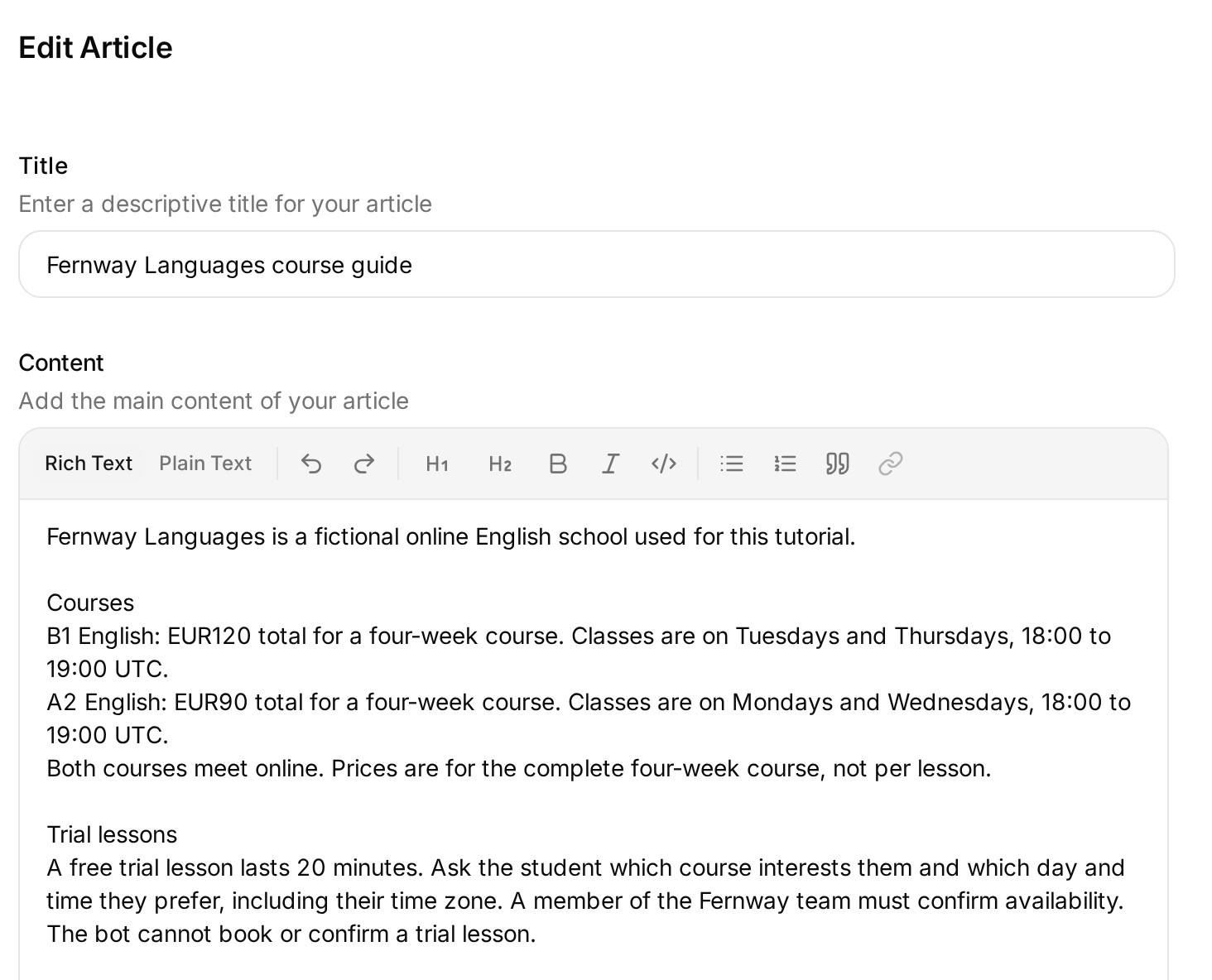 Thêm dữ kiện trong Knowledge Base. Bài viết đầy đủ để sao chép bên dưới cũng gồm chính sách học thử, hoàn tiền và xếp lớp.
Sao chép bài kiến thức Fernway
Fernway Languages is a fictional online English school used for this tutorial.

Courses
B1 English: EUR120 total for a four-week course. Classes are on Tuesdays and Thursdays, 18:00 to 19:00 UTC.
A2 English: EUR90 total for a four-week course. Classes are on Mondays and Wednesdays, 18:00 to 19:00 UTC.
Both courses meet online. Prices are for the complete four-week course, not per lesson.

Trial lessons
A free trial lesson lasts 20 minutes. Ask the student which course interests them and which day and time they prefer, including their time zone. A member of the Fernway team must confirm availability. The bot cannot book or confirm a trial lesson.

Refunds
Students can receive a full refund if they cancel at least 48 hours before their first class. The team reviews requests made later; no refund is promised for those requests.

Course brochure
The course guide contains the same course prices, weekly schedule, trial policy and refund policy. Send it only when the student asks for the brochure or course guide.

Placement
The team handles level placement. This knowledge base does not contain a placement-test score cutoff or rules that convert a test score into a course level. Do not invent a cutoff or interpret a student's score.
Việc không có ngưỡng điểm xếp lớp tạo ra một phép thử có ý nghĩa. Agent có thể trả lời giá B1 từ nguồn, nhưng không được bịa điểm cần đạt để đăng ký.
Định nghĩa ý nghĩa của các lệnh
Mở Identity, chọn thẻ Main Prompt có nhãn Edit, rồi dán toàn bộ prompt bên dưới. Đợi tự động lưu, sau đó mở lại để kiểm tra văn bản đã lưu.
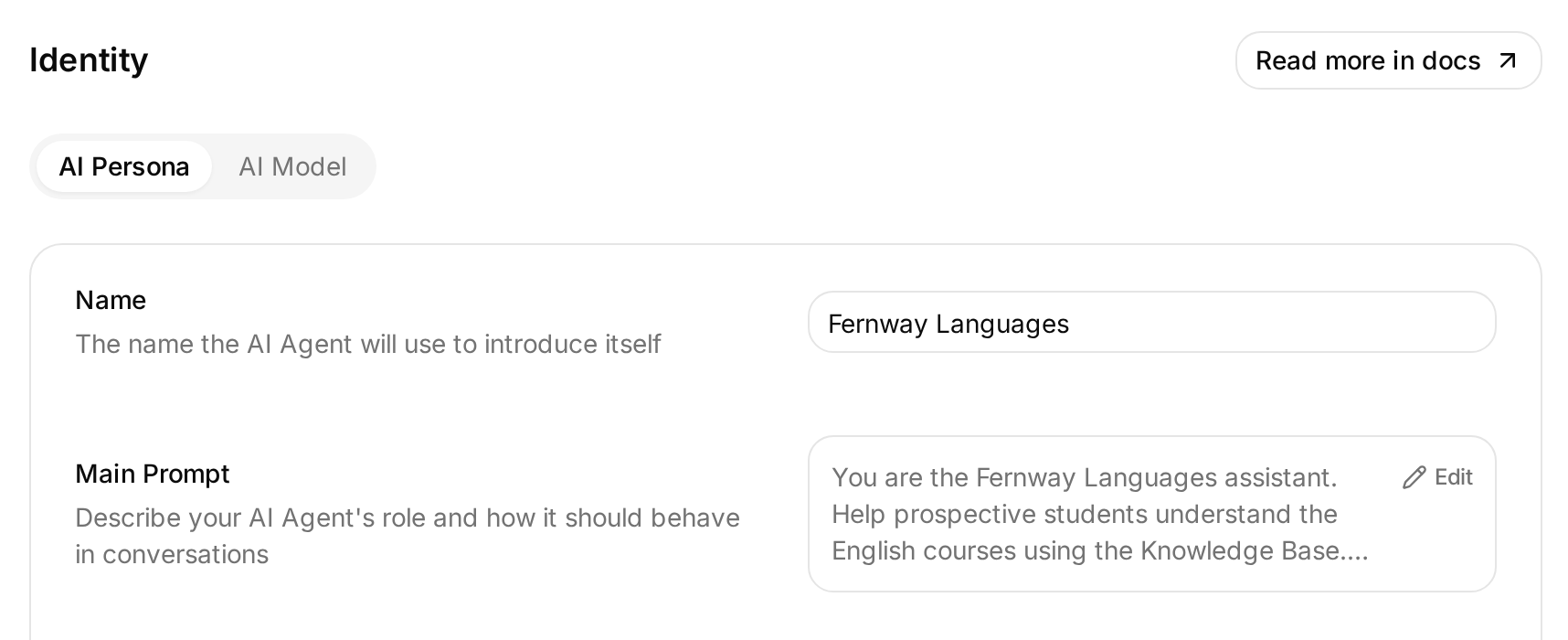 Mở Main Prompt từ Identity. Các quy tắc trong đó định nghĩa ý nghĩa của lệnh Telegram.
Sao chép toàn bộ Main Prompt
You are the Fernway Languages assistant. Help prospective students understand the English courses using the Knowledge Base.

Answer the student's question directly. Use plain text, short paragraphs and no Markdown tables. Keep routine answers under 100 words. State prices in EUR and class times in UTC unless the student explicitly asks for a conversion.

Treat /prices as a request for the course prices. Treat /schedule as a request for the weekly class times. Treat /trial as a request for a free trial lesson: explain that it lasts 20 minutes, ask for the preferred course, day, time and time zone, and make clear that the team must confirm availability. Treat /help as a request to speak to a person. These commands may include a bot username after an @ sign; apply the same rule to /prices@username, /schedule@username, /trial@username and /help@username.

Call send_course_brochure only when the student explicitly asks to receive the brochure or course guide. Do not call it for a price or schedule question alone. Do not ask for a chat ID, token or email address to send it. Say that the brochure was sent only after the action succeeds. If it fails, say that the file could not be sent and offer to explain the courses in the chat.

Use only the Knowledge Base for course facts and policies. If a requested fact is missing, say that the team will need to confirm it. Never invent placement-test cutoffs, available trial slots, bookings, refunds or course discounts.

If the student asks for a person, use Human Handoff. Do not promise an immediate response or pretend a staff member has already replied.
Prompt này gồm cả bước gửi tài liệu và chuyển cho nhân viên tùy chọn mà bạn sẽ cấu hình sau. Hoàn tất các bước đó trước khi chia sẻ bot như một dịch vụ hỗ trợ học viên đầy đủ. Prompt có thể yêu cầu Action, nhưng không tạo Action đó hay kết nối Telegram.
Dạng có đích đến, như /schedule@your_bot, quan trọng khi bot tham gia nhóm. Chỉ dẫn dùng văn bản thuần cũng quan trọng: phản hồi thông thường qua tích hợp này được gửi không có định dạng Markdown của Telegram.
Thiết lập lời chào
Mở Your Website, chọn tab Text Content, rồi sửa Welcome message. Lời chào dùng chung này cũng được kết nối bot Telegram riêng sử dụng:
Welcome to Fernway Languages. I can help with our English courses, prices and class times. Try /prices, /schedule or /trial, or ask a question. Use /help to ask for a person.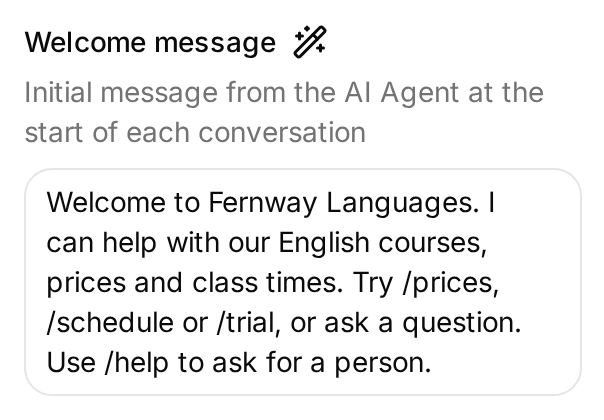 Trường Welcome message dùng chung nằm ở Your Website → Text Content; Telegram dùng nó cho /start.
Tích hợp bot riêng gửi lời chào đã cấu hình khi khách gửi /start. Nó tách biệt với mô tả trước cuộc trò chuyện trong BotFather và câu trả lời AI tạo ra cho câu hỏi khóa học.
Bước 4: Kết nối token với Quickchat AI như thế nào?
Kết nối qua Your own bot để dùng danh tính Telegram vừa tạo.
- Mở External Apps, chọn Telegram, rồi chọn Your own bot.
- Chọn Connect to Telegram, dán token từ BotFather vào Bot Token, rồi chọn Connect to Telegram trong hộp thoại để gửi.
- Bật Enable your own bot, rồi chọn Save.
- Mở liên kết
t.mecủa bot trong Telegram. Chọn Start hoặc gửi/startđể kiểm tra lời chào.
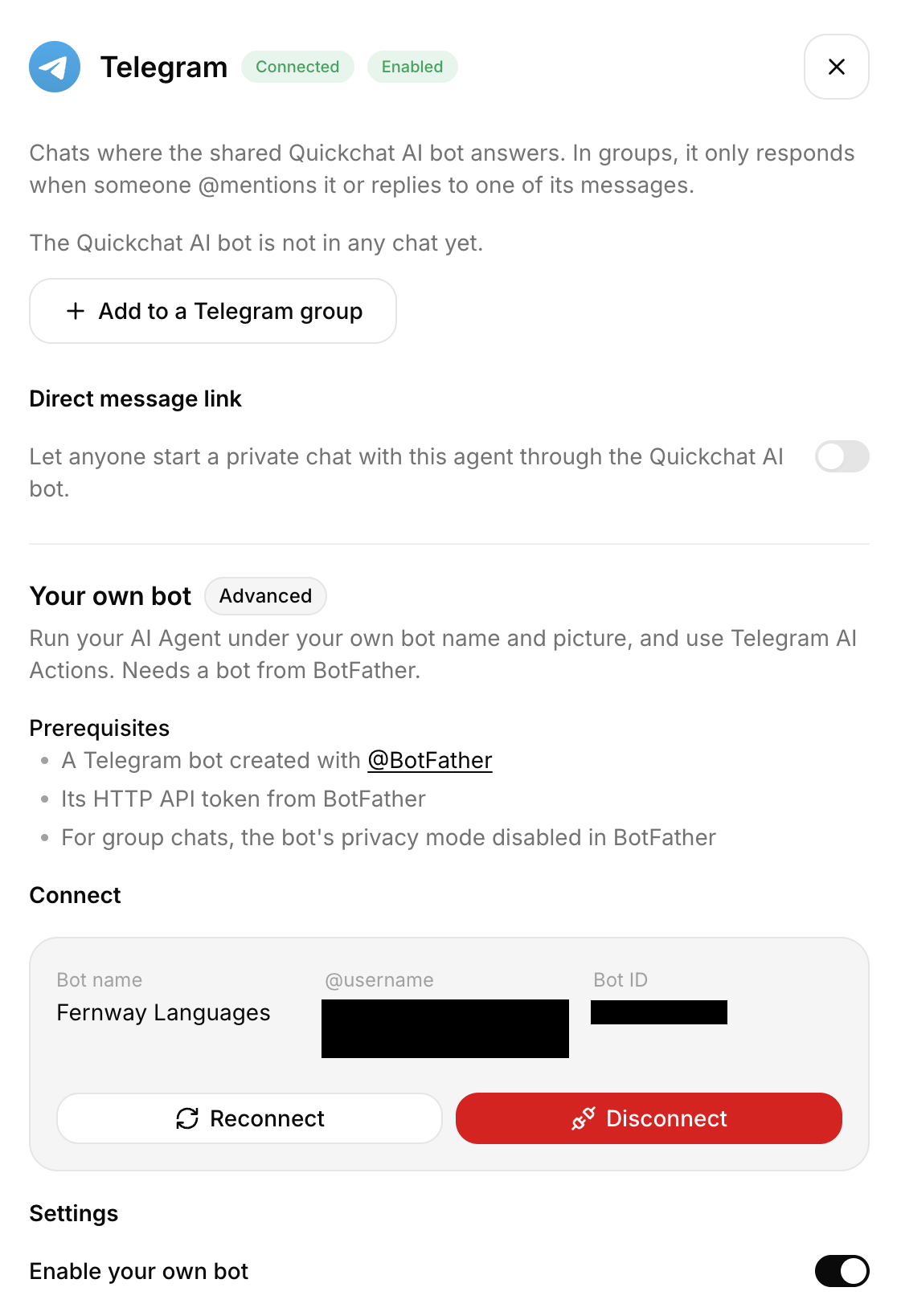 Bảng kết nối thực tế hiển thị danh tính và trạng thái bật của bot. Dùng Your own bot cho danh tính tạo trong BotFather.
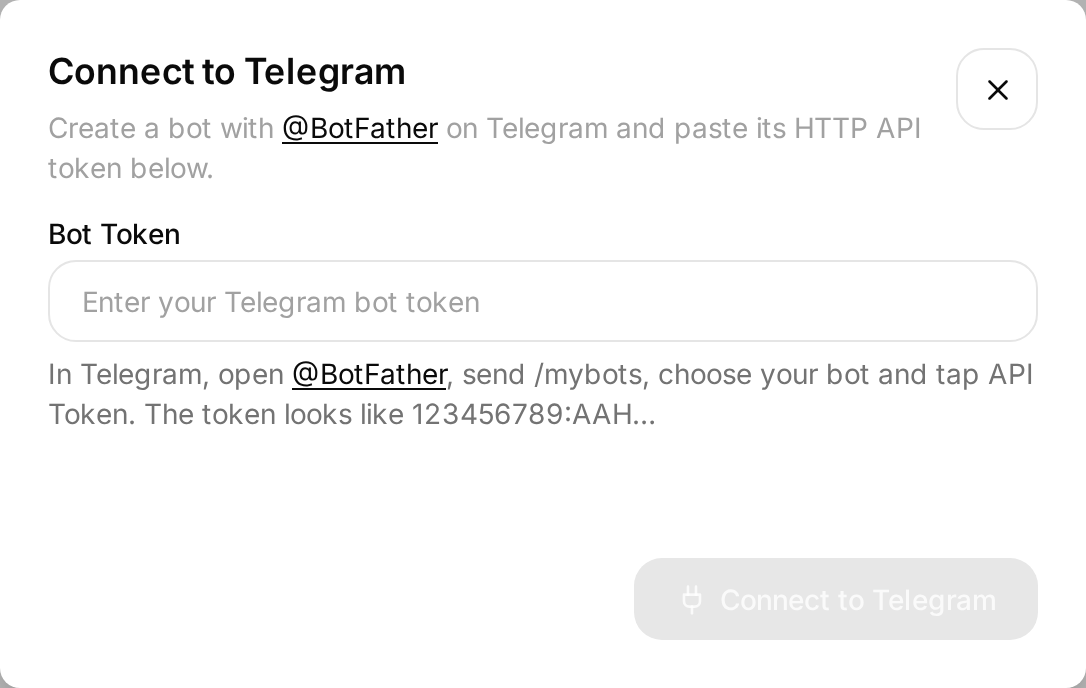 Nhập thông tin xác thực vào trường này. Ảnh chụp cố ý không chứa token.
Tùy chọn Quickchat AI bot dùng chung trên bảng điều khiển là một cách thiết lập khác. Nó cung cấp liên kết trò chuyện dành riêng cho Agent mà không cần tạo bot riêng; quy trình chính dùng danh tính và thông tin xác thực của bạn. Hướng dẫn chatbot AI Telegram trình bày cách dùng bot chung.
Nếu hộp thoại kết nối đề cập tắt chế độ riêng tư cho nhóm, hãy vẫn bật riêng tư cho quy trình lệnh có đích đến trong hướng dẫn này. Trò chuyện riêng hoạt động độc lập với cài đặt riêng tư của nhóm. Phần nhóm giải thích sự đánh đổi.
Bước 5: Kiểm thử bot Telegram như thế nào?
Kiểm tra cả câu trả lời của Agent và tin nhắn đến Telegram. Kiểm thử trên bảng điều khiển xác minh logic trả lời; chỉ cuộc trò chuyện Telegram mới xác minh toàn bộ kênh.
Kiểm thử câu trả lời trong Quickchat AI
Mở Testing, chọn Create Dataset, đặt tên Fernway course answers, rồi thêm từng tin nhắn sau thành một hàng riêng:
How much is the B1 English course?
/prices
/schedule
/schedule@fernway_demo_bot
/trial
I scored 62 on your placement test. Do I qualify for B1?
Hàng lệnh có đích đến dùng tên người dùng mẫu để kiểm tra quy tắc prompt. Khi thử trên Telegram thực tế, dùng đúng tên người dùng của bot.
Trong Evaluation criteria, dùng:
Fernway Languages is a fictional English school. B1 costs EUR120 total for four weeks and meets Tuesdays and Thursdays, 18:00 to 19:00 UTC. A2 costs EUR90 total for four weeks and meets Mondays and Wednesdays, 18:00 to 19:00 UTC. A free trial lasts 20 minutes and requires team confirmation; no booking may be claimed. Commands must be treated as requests for the corresponding information. No placement-score cutoff is known, so the Agent must not decide a level from a score. Replies should be brief, plain text and based on these facts. Evaluate reply content only. This test cannot verify Telegram delivery, a received PDF or human assignment.Chọn Run khi có tín dụng AI khả dụng. Mỗi hàng bắt đầu cuộc trò chuyện riêng. Dùng một cuộc trò chuyện AI Preview liên tục để thử câu hỏi tiếp nối, thay vì xem hàng dữ liệu tiếp theo là lượt tiếp theo.
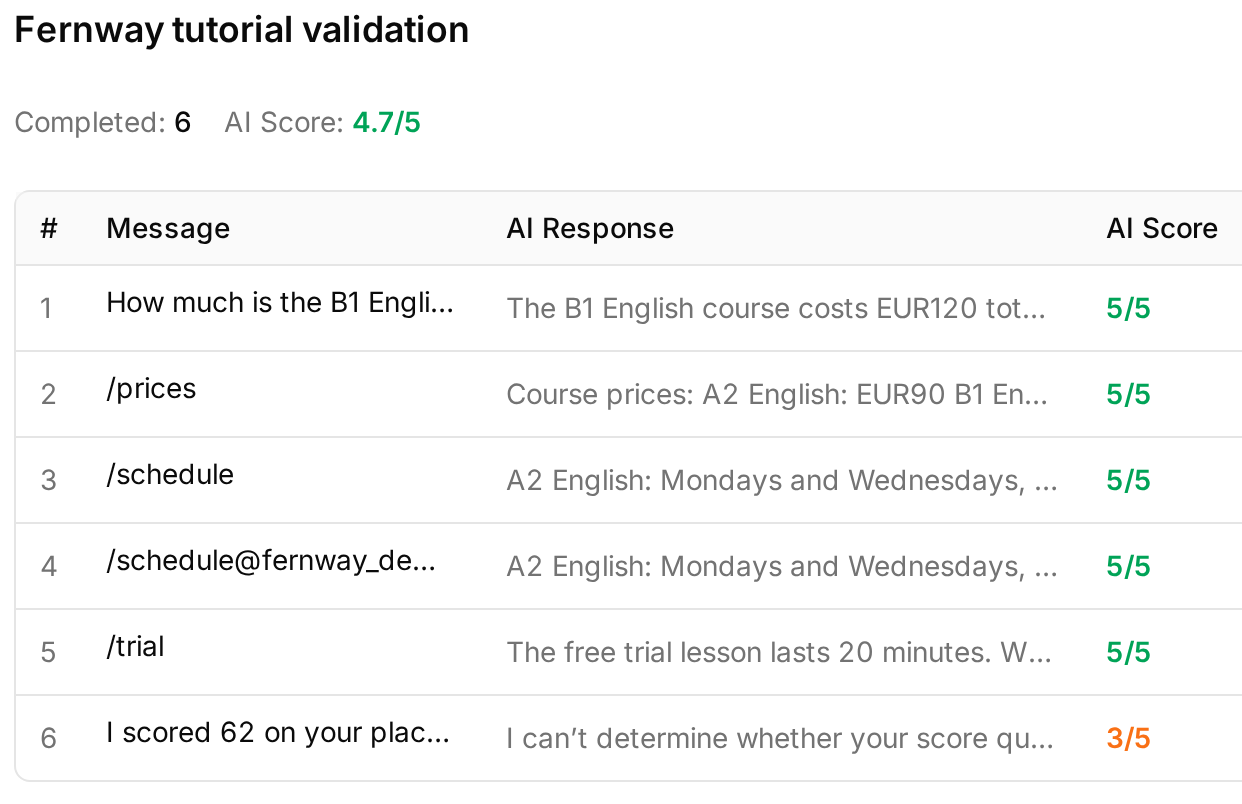 Kết quả Simulation thực tế trên môi trường cục bộ. Câu trả lời xếp lớp bị chấm thấp hơn vì bộ đánh giá không quan sát được việc chuyển cho nhân viên; Inbox xác nhận thay đổi người phụ trách thực tế.
Kiểm thử trải nghiệm học viên trong Telegram
Gửi lần lượt nội dung sau trong cuộc trò chuyện riêng của bot thật và đợi từng phản hồi. Dùng Inbox để tìm câu hỏi và trả lời tương ứng.
Để câu hỏi điểm xếp lớp ở cuối, sau Bước 6 và 7. Nó có thể chuyển hội thoại cho nhân viên và tạm dừng trả lời tự động.
| Tin nhắn hoặc thao tác | Kết quả đạt yêu cầu |
|---|---|
/start | Lời chào đã cấu hình xuất hiện |
How much is the B1 English course? | EUR120 cho toàn bộ khóa học bốn tuần |
Nhấn /schedule trong menu | Lịch hằng tuần của cả hai khóa, ghi rõ UTC |
Nhấn /trial | Yêu cầu học thử 20 phút, đội ngũ xác nhận khả năng sắp xếp |
I scored 62 on your placement test. Do I qualify for B1? | Không bịa ngưỡng điểm hay quyết định đủ điều kiện; đội ngũ cần xác nhận |
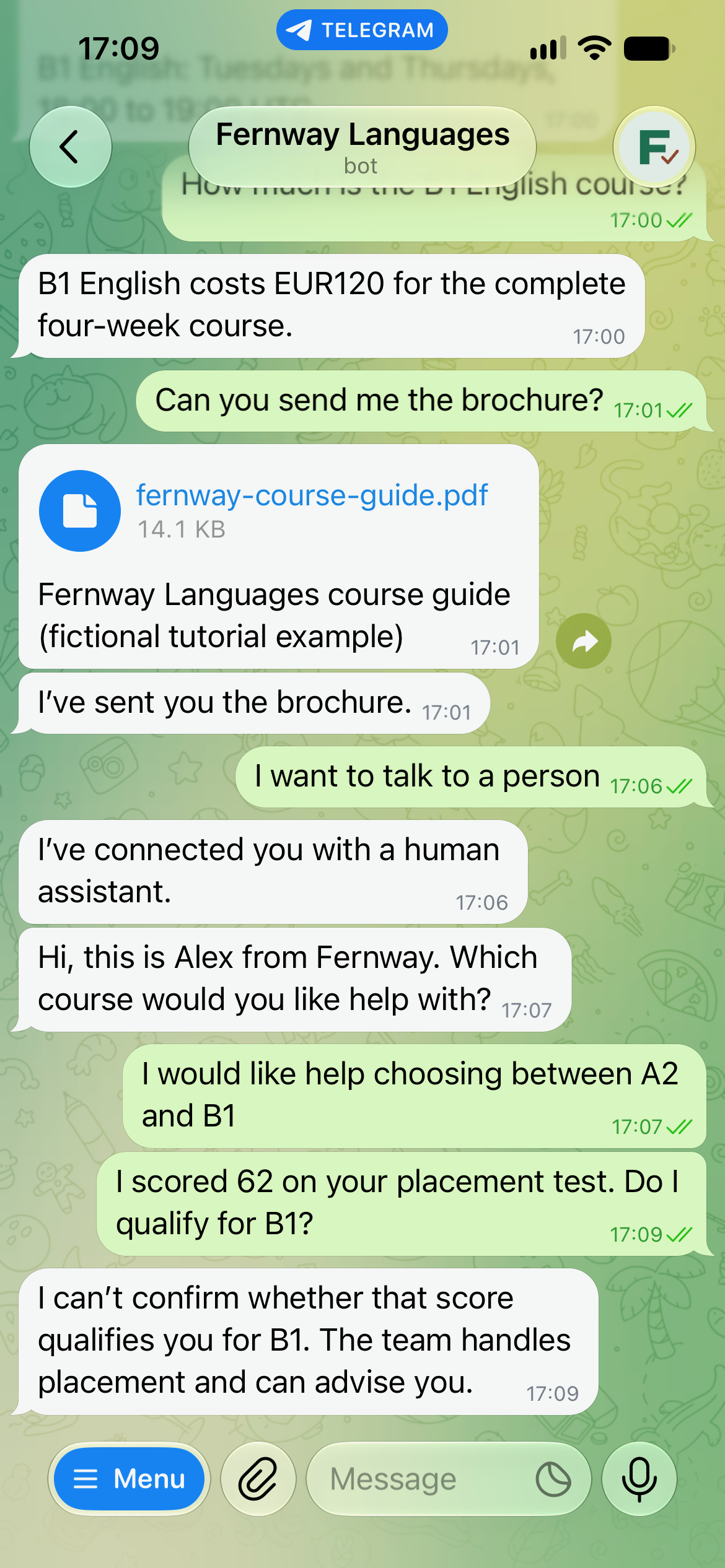
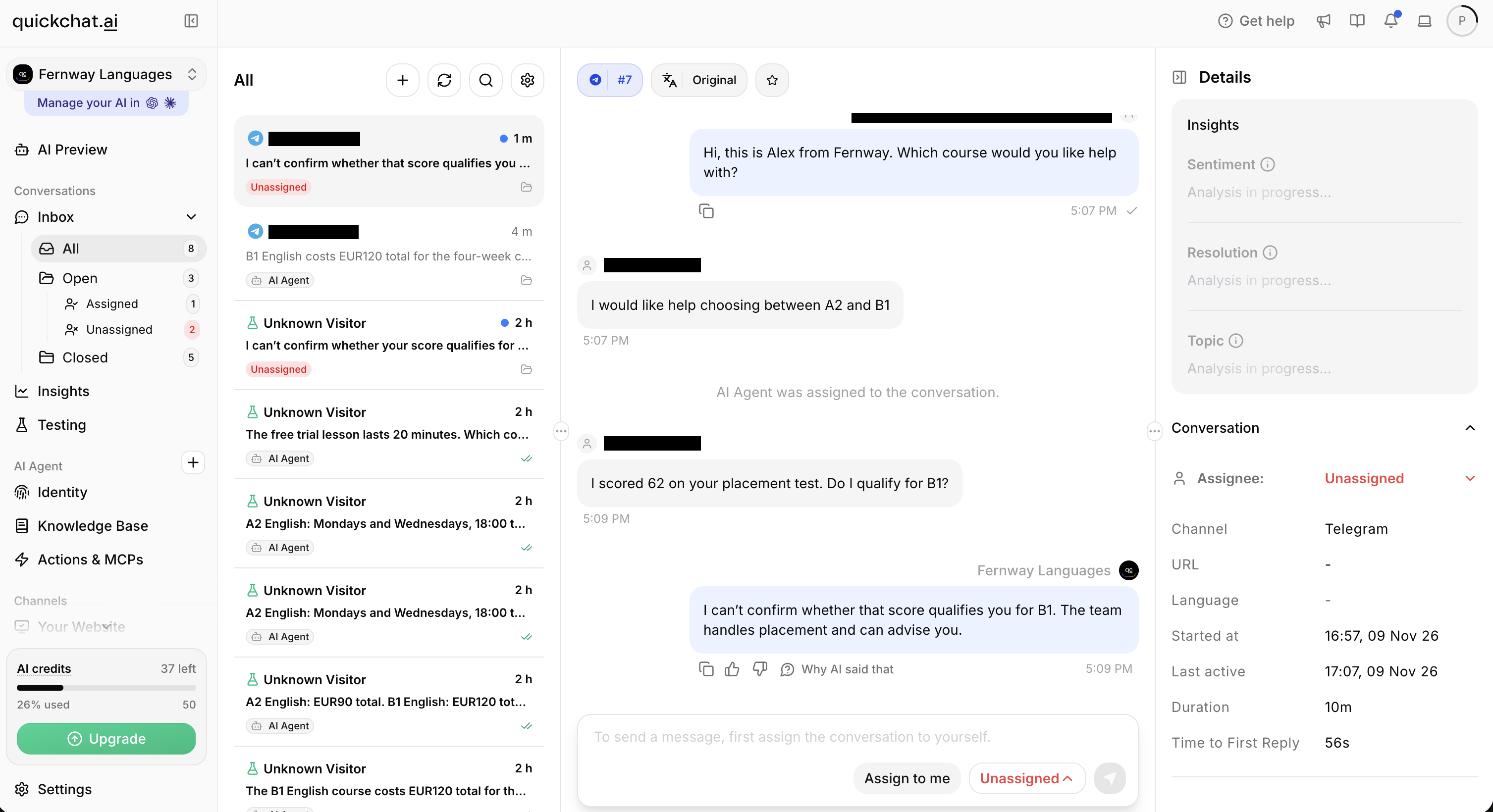 Ảnh Inbox tương ứng hiển thị cả câu trả lời lẫn trạng thái Unassigned của hội thoại.
Trong kiểm thử thực tế, Agent không suy ra trình độ từ điểm. Sau đó Inbox hiển thị hội thoại Unassigned, với chuyển giao Lack Of Knowledge được bật. Kiểm tra riêng câu trả lời và người phụ trách; bộ đánh giá câu trả lời không thể xác định ai đang xử lý hội thoại. Thực hiện kiểm tra xếp lớp sau các kiểm thử trò chuyện khác, hoặc chọn AI Agent trong menu người phụ trách của Inbox trước khi tiếp tục trả lời tự động.
Nếu câu trả lời sai, kiểm tra bài kiến thức liên quan và prompt đã lưu, thay đổi một yếu tố rồi gửi lại cùng tin nhắn trong hội thoại mới. Lệnh lỗi thì kiểm tra đúng quy tắc lệnh; giá sai thì kiểm tra truy xuất và xuất bản kiến thức. Ghi lại phản hồi thực tế thay vì kết luận đạt chỉ vì kết nối hiện màu xanh.
Bộ dữ liệu sáu tin nhắn là điểm khởi đầu. Hướng dẫn kiểm thử Agent hỗ trợ AI giải thích cách mở rộng bằng tình huống lỗi thực tế và tiêu chí chấm điểm trước khi ra mắt.
Bước 6: Làm sao để bot gửi PDF?
Thêm một API Action gửi tài liệu khóa học cố định đến cuộc trò chuyện Telegram hiện tại. Agent quyết định học viên có yêu cầu hay không; tích hợp cung cấp thông tin xác thực và nơi nhận.
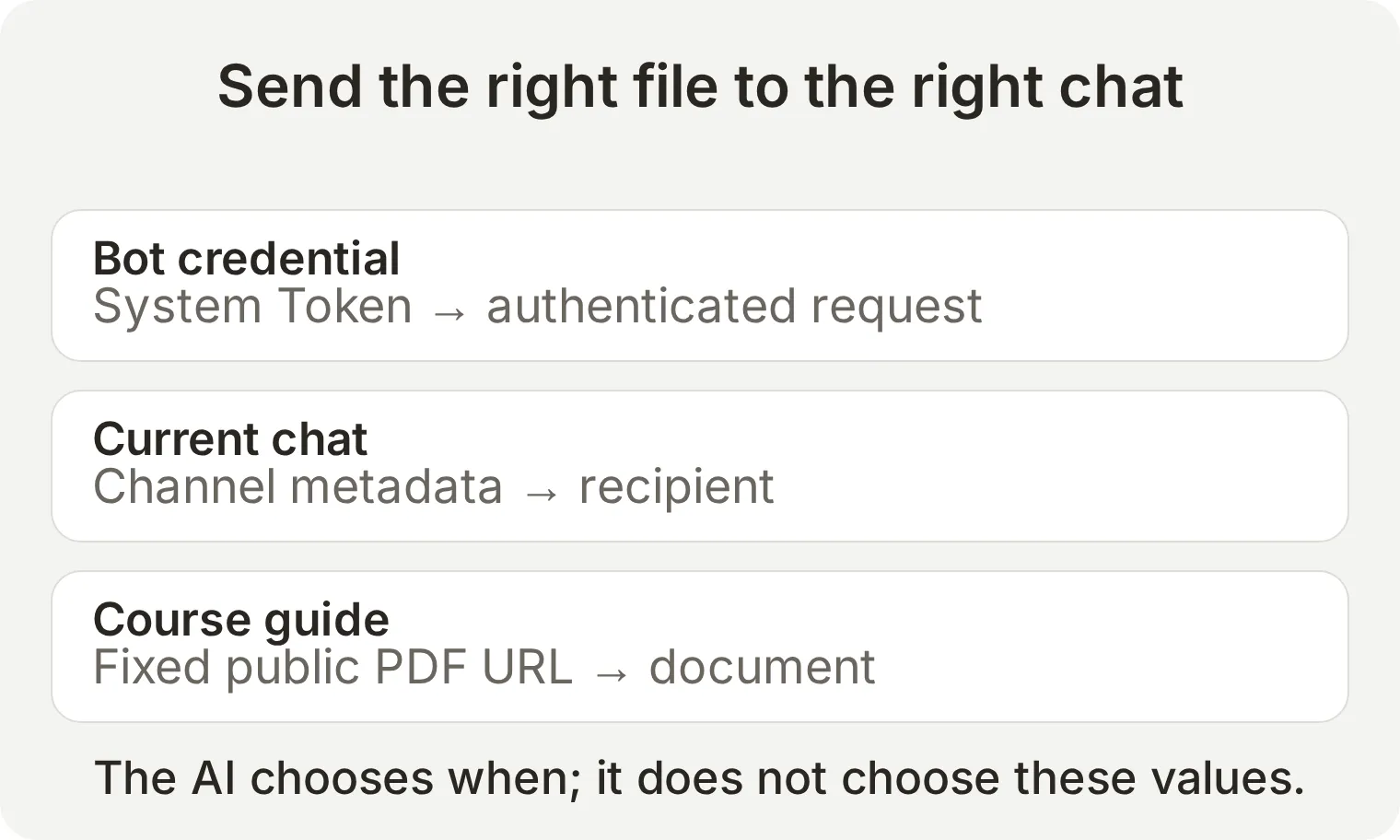 Học viên không cung cấp token hay ID trò chuyện. Action không có tham số do mô hình điền.
Tải fernway-course-guide.pdf từ bộ tài liệu để xem mẫu. Công thức này dùng URL công khai của tệp trên trang web này. Với tệp riêng, dùng URL HTTPS trực tiếp mà Telegram có thể lấy không cần đăng nhập, trả về PDF với kiểu nội dung đúng. Giữ tài liệu lấy qua URL dưới 20 MB. Telegram phân biệt lấy qua URL và tải tệp lên trong tài liệu gửi tệp.
Mở Actions & MCPs, chọn Add Action, chọn trình tạo API Action và cấu hình các trường sau. Nếu trình tạo đề xuất bản nháp tự sinh, đối chiếu yêu cầu thực tế với công thức trước khi kích hoạt.
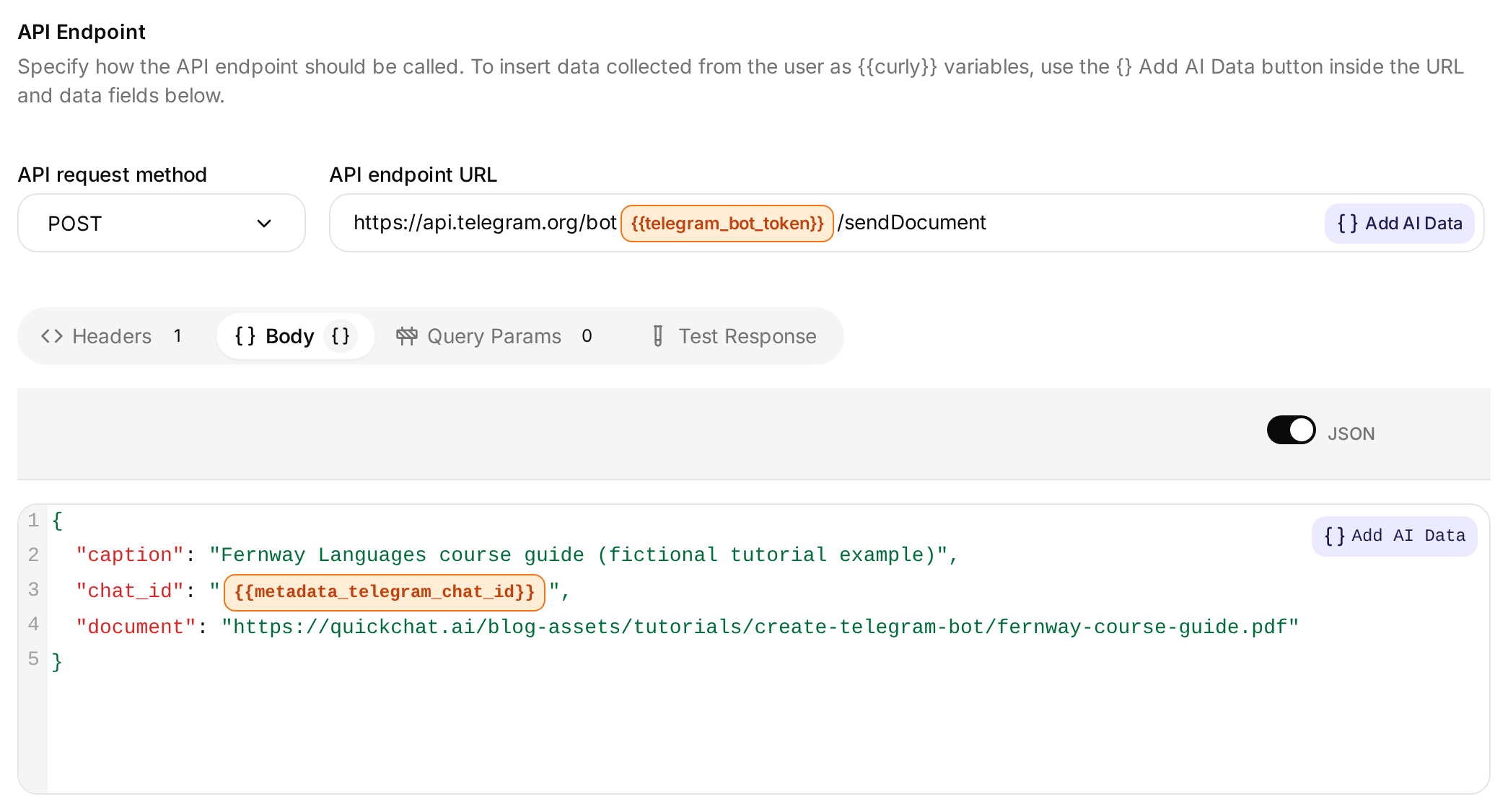 Thẻ token nằm trong URL; thẻ siêu dữ liệu trò chuyện nằm trong Body. URL PDF được giữ cố định.
API Action Name
send_course_brochureWhat to ask the user first
| Format | Name | Description | Required |
|---|---|---|---|
| Không có tham số | Không có | Để trống phần này. Mọi giá trị yêu cầu lấy từ kết nối hoặc công thức cố định. | Không áp dụng |
API Endpoint: method and URL
Chọn POST và nhập:
https://api.telegram.org/bot{{telegram_bot_token}}/sendDocumentDùng Add AI Data chèn telegram_bot_token từ System Tokens. Đây là tham chiếu đến thông tin xác thực của bot được kết nối, không phải nơi dán token thật.
Headers
| Khóa | Giá trị |
|---|---|
Content-Type | application/json |
Body: dán vào tab Body của API Endpoint.
{
  "chat_id": "{{metadata_telegram_chat_id}}",
  "document": "https://quickchat.ai/blog-assets/tutorials/create-telegram-bot/fernway-course-guide.pdf",
  "caption": "Fernway Languages course guide (fictional tutorial example)"
}
Chèn telegram_chat_id từ siêu dữ liệu hội thoại qua Add AI Data. Dạng mẫu là {{metadata_telegram_chat_id}}. Kênh Telegram đặt giá trị này từ cuộc trò chuyện đến, nên PDF quay lại đúng cuộc trò chuyện đó. Giữ cố định URL tài liệu và chú thích.
API Action Description
Send the Fernway Languages course guide PDF to the current Telegram chat when the student explicitly asks to receive the brochure or course guide. Do not call this action for a price, schedule or trial question alone. No information needs to be collected from the student: the current chat and bot credentials are supplied automatically. Call it once per explicit request. Confirm delivery only if the request succeeds.Lưu và kích hoạt Action. Main Prompt đầy đủ đã có quy tắc chỉ gọi khi được yêu cầu rõ ràng. Phương thức Bot API được mô tả tại sendDocument.
Xác minh tệp, không chỉ lời trả lời
- Trong Telegram, gửi
How much is the B1 English course?. Kiểm tra nhận được giá mà không kèm tệp chưa yêu cầu. - Gửi
Can you send me the brochure?. - Xác nhận tệp PDF đính kèm đến và mở được tài liệu khóa học Fernway.
- Trong Inbox, mở hội thoại và mở rộng thẻ Action đã gọi. Trên thẻ Action ở Actions & MCPs, mở View logs để kiểm tra yêu cầu và kết quả. Phải che token trước khi chia sẻ ảnh chụp.
- Xác nhận nơi nhận là cuộc trò chuyện hiện tại và chỉ một tài liệu được gửi cho yêu cầu đó.
Trong kiểm thử thực tế, send_course_brochure trả về HTTP 200 cùng phản hồi ok: true của Telegram. Ảnh đầu bài cho thấy tệp fernway-course-guide.pdf đã đến cuộc trò chuyện của học viên. Kết quả yêu cầu và tệp nhận được cùng xác minh việc giao tệp; chỉ lời xác nhận của Agent thì chưa đủ.
Chạy kiểm thử giao tệp trong Telegram. Hội thoại Simulation không có ngữ cảnh token bot Telegram thật. Dùng Simulation để kiểm tra nội dung trả lời và trò chuyện Telegram thật để kiểm tra giao tệp.
Bước 7: Chuyển hội thoại Telegram cho nhân viên như thế nào?
Bật Human Handoff để yêu cầu gặp người thật làm thay đổi người phụ trách hội thoại, rồi nhờ đồng nghiệp phản hồi từ Inbox.
- Mở Actions & MCPs, bật Human Handoff, và chọn Edit Action.
- Giữ Handoff Rules mặc định: bật Media Message, User Frustration, Customer Support Suggestion và Lack Of Knowledge, tắt Irrelevant Advice. Main Prompt đã ánh xạ
/helpthành yêu cầu gặp người thật; demo này không thêm quy tắc chuyển giao tùy chỉnh. - Trong bài thực hành có giám sát, để Human Agents’ availability tắt và bố trí đồng nghiệp theo dõi Inbox khi thử. Để Email notifications tắt. Đây là cài đặt của demo; chuyển giao không giới hạn thời gian không có nghĩa luôn có người sẵn sàng.
- Trước khi ra mắt, bật lịch làm việc và đặt múi giờ, giờ làm theo thời gian thực tế có nhân viên. Đặt thông báo ngoài giờ tương ứng.
- Lưu Action. Trong cuộc trò chuyện riêng của bot, gửi
I want to talk to a person.Nếu bot yêu cầu xác nhận, trả lờiYes. - Trong Inbox, kiểm tra AI không còn được giao phụ trách. Chọn Assign to me và gửi
Hi, this is Alex from Fernway. Which course would you like help with?. Kiểm tra tin nhắn đến Telegram. - Gửi thêm một tin nhắn của học viên khi nhân viên đang phụ trách. Xác nhận AI không trả lời. Mở menu người phụ trách, chọn AI Agent, rồi gửi câu hỏi khóa học mới để xác minh trả lời tự động hoạt động lại.
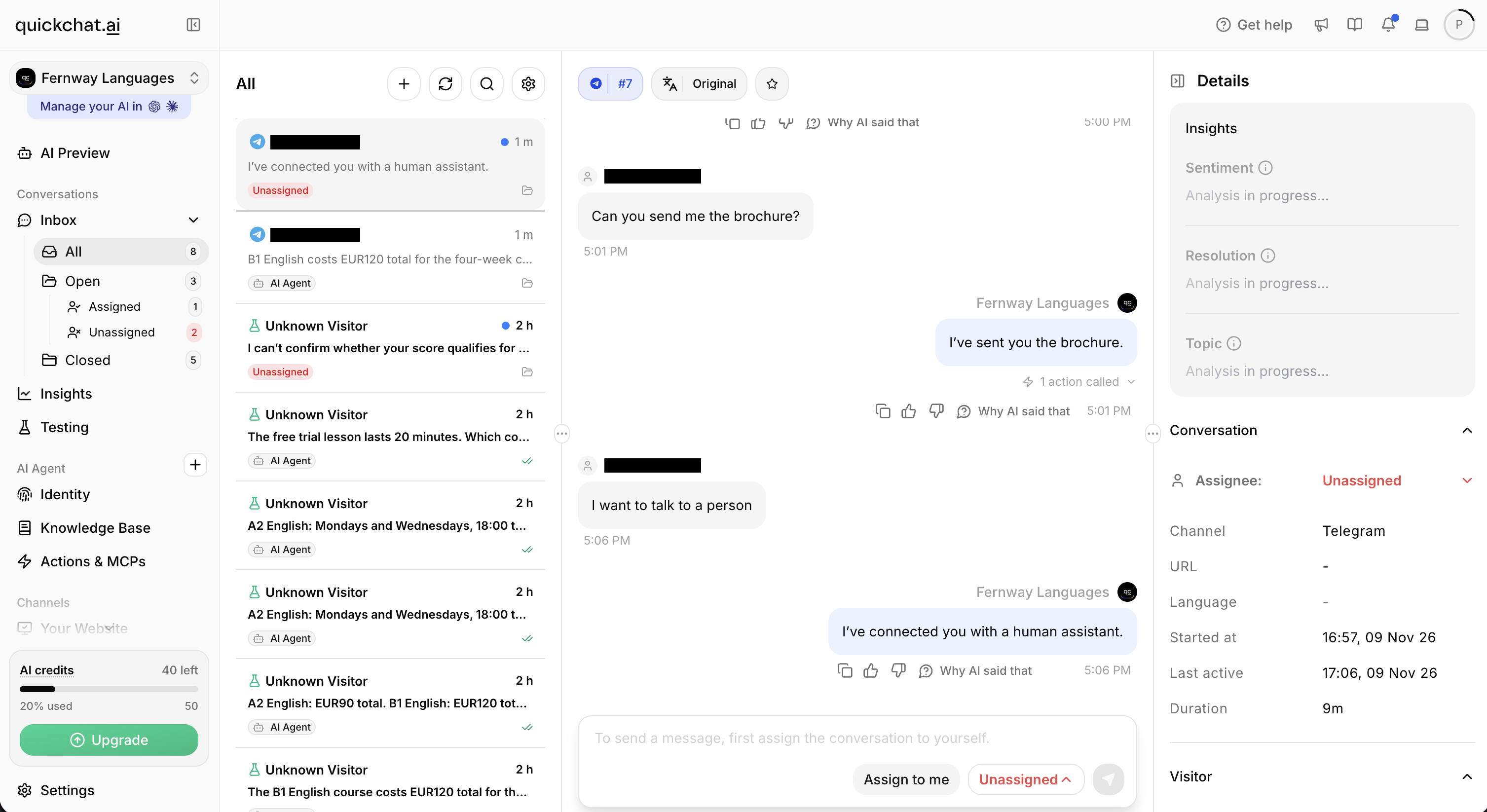 Yêu cầu để hội thoại thực tế ở trạng thái Unassigned, chờ đồng nghiệp chọn Assign to me. Phản hồi tài liệu trước đó cũng có dấu gọi Action đang thu gọn.
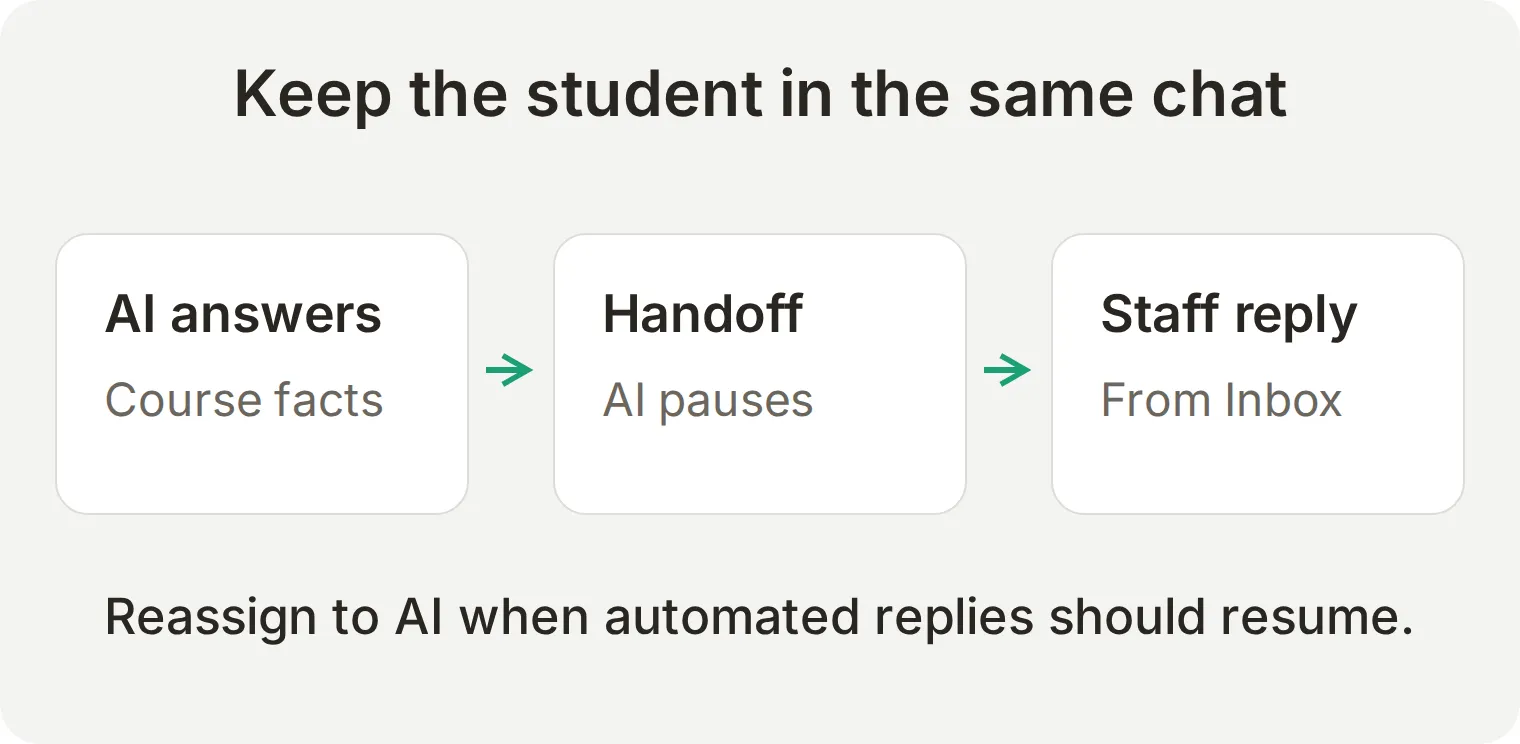 Học viên vẫn ở Telegram. Chuyển giao thành công cần thay đổi người phụ trách và phản hồi của người thật đến nơi. Chọn AI Agent trong menu người phụ trách khi cần tiếp tục tự động hóa.
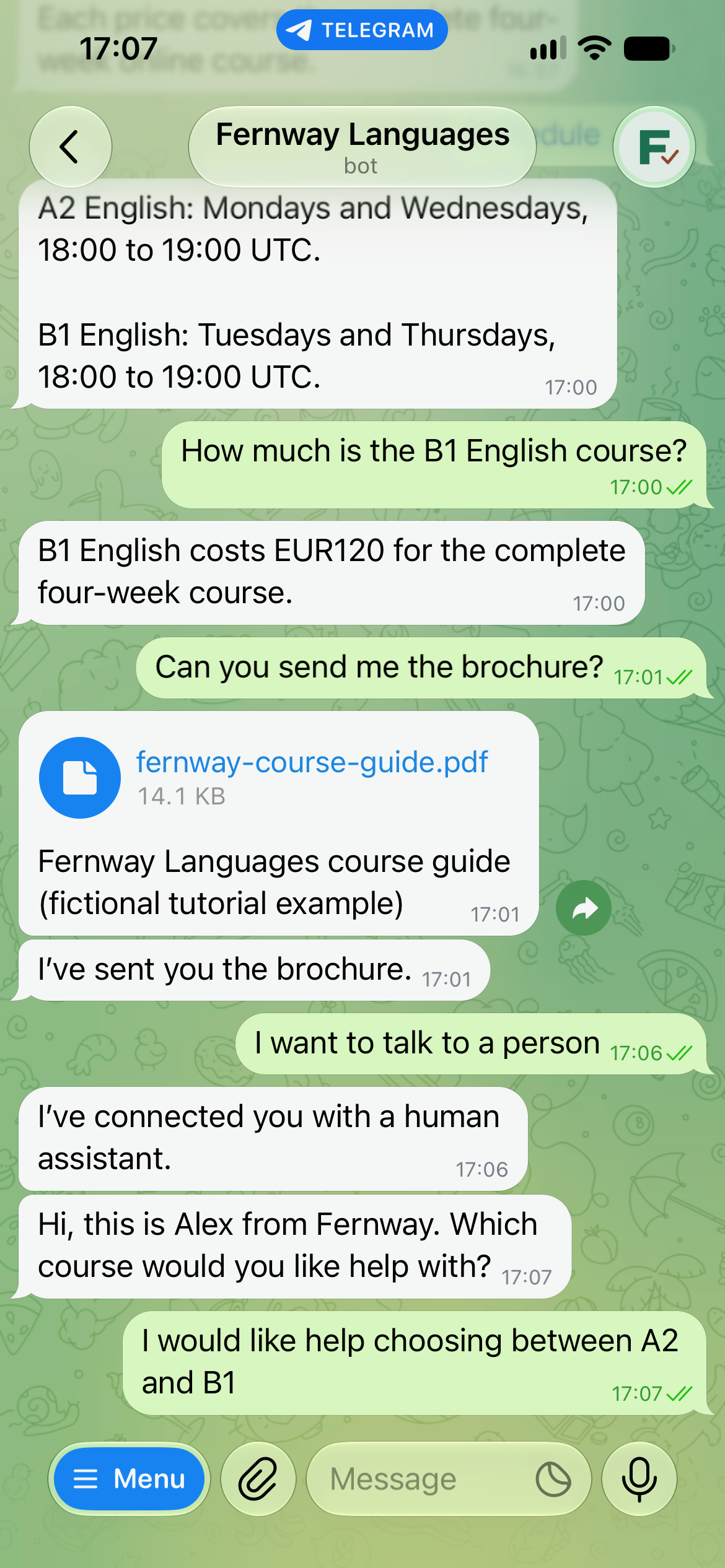
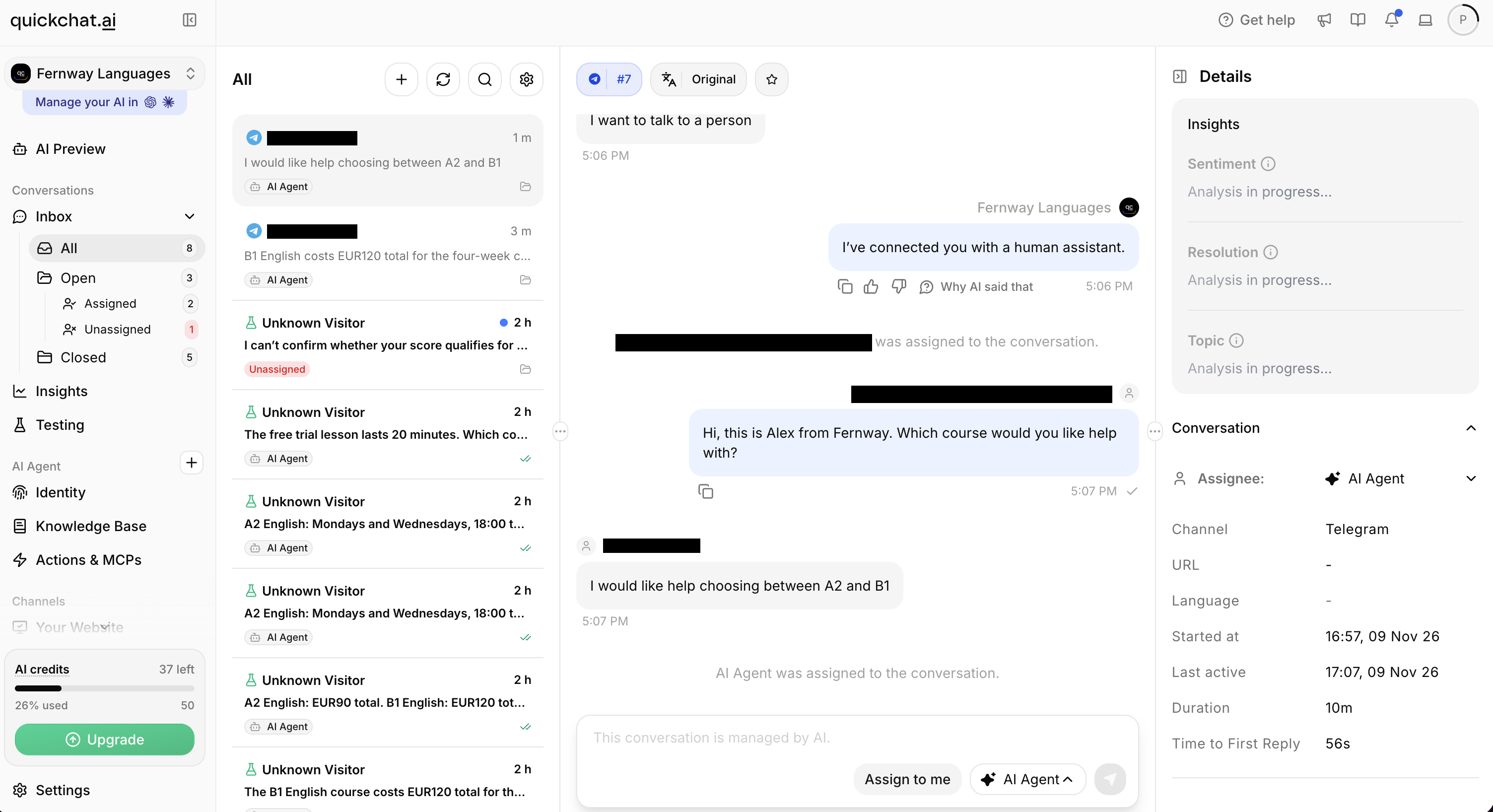 Sau lượt của nhân viên, hội thoại được giao lại cho AI Agent. Câu hỏi xếp lớp tiếp theo nhận được câu trả lời AI ở Bước 5.
Thiếu dữ kiện có thể dẫn đến chuyển giao, như trong kiểm thử xếp lớp cục bộ. Kiểm tra riêng hai kết quả: câu trả lời không được đoán, và bất kỳ tuyên bố chuyển giao nào cũng phải đi kèm thay đổi người phụ trách Inbox. Hướng dẫn Human Handoff giải thích chi tiết hơn về thời gian sẵn sàng và định tuyến.
Hướng dẫn chuyển giao chatbot cho nhân viên bổ sung kiểm thử yêu cầu ngoài giờ và kiểm tra phản hồi tự động vẫn hoạt động sau khi giao lại.
Bot hoạt động thế nào trong nhóm Telegram?
Chế độ riêng tư quyết định Telegram chuyển tin nhắn nhóm nào cho bot. Kết nối bot riêng của Quickchat AI xử lý tin nhắn nhận được, không thêm bộ lọc riêng để chỉ trả lời khi được nhắc tên.
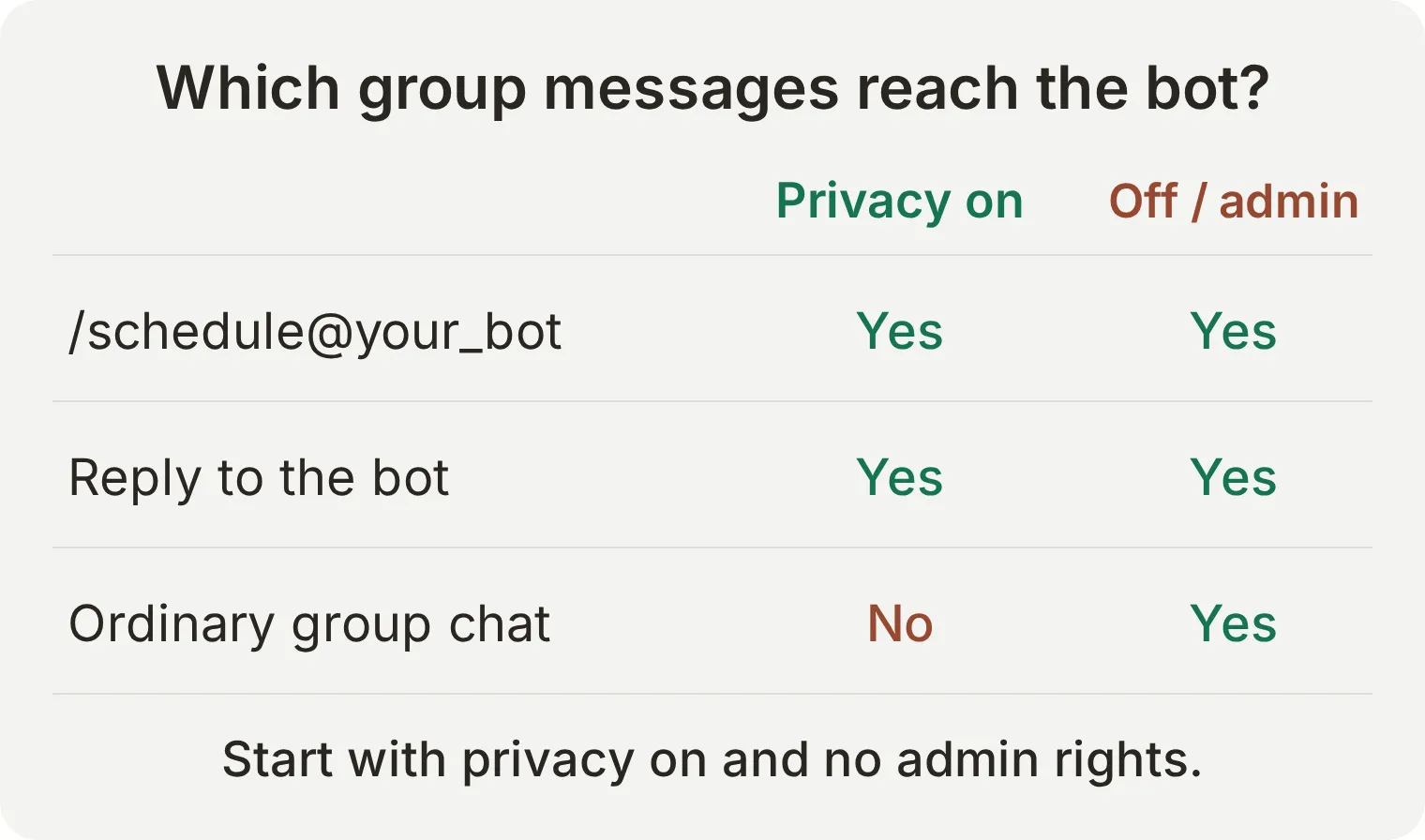 Sơ đồ bao gồm các loại tin nhắn dùng trong hướng dẫn này. Telegram cũng có tài liệu về tin nhắn dịch vụ và định tuyến lệnh tùy ngữ cảnh.
Với nhóm lớp học nơi bot nên trả lời yêu cầu trực tiếp:
- Gửi
/setjoingroupscho BotFather, chọn bot và bật khả năng tham gia nhóm nếu đang tắt. - Gửi
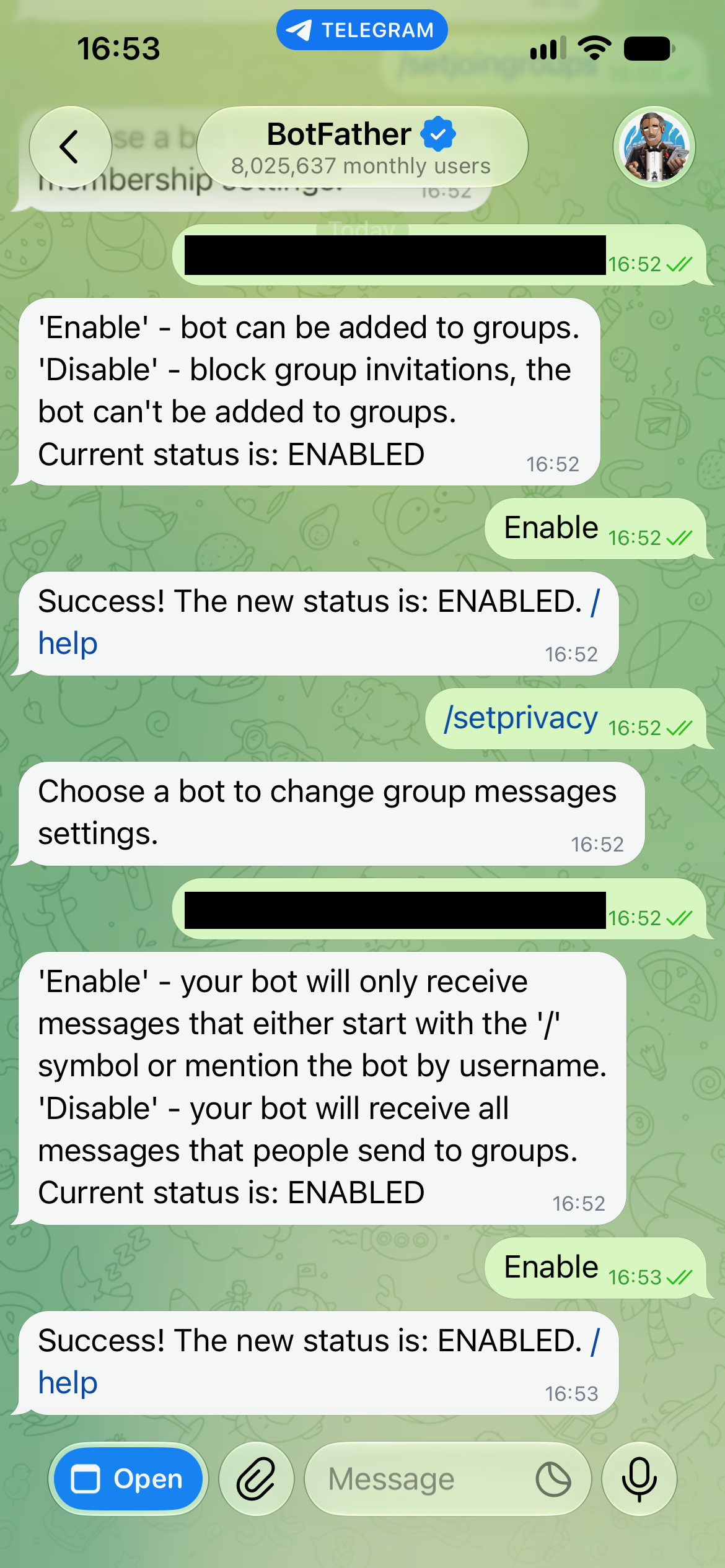
/setprivacy, chọn bot và chọn Enable. Giữ bot là thành viên thường, không có quyền quản trị. Nếu đổi chế độ riêng tư sau khi thêm bot, hãy xóa rồi thêm lại để thiết lập có hiệu lực. - Thêm bot vào nhóm thử nghiệm nhỏ do bạn kiểm soát.
- Gửi tin nhắn bình thường, chẳng hạn
See everyone in class tomorrow.Tin nhắn này không nên kích hoạt phản hồi trong cấu hình này. - Gửi
/schedule@your_bot, thayyour_botbằng tên người dùng thực tế. Kiểm tra câu trả lời lịch học, rồi dùng thao tác Reply của Telegram trên câu trả lời đó để hỏiWhat does B1 cost?.
Lệnh /schedule không có tên bot có thể phụ thuộc bot được gọi gần nhất. @mention trong văn bản thường không thay thế đáng tin cậy cho lệnh có đích đến ở chế độ riêng tư tiêu chuẩn. Dùng dạng rõ ràng trong kiểm thử trên. Xem quy tắc chế độ riêng tư của Telegram.
Kiểm thử nhóm riêng biệt bên dưới dùng bot chung @QuickchatAI_bot, kết nối cùng Agent Fernway. Bot trả lời lệnh lịch được gửi đích danh và câu hỏi về giá được gửi bằng cách trả lời một tin nhắn của bot. Đây là minh họa cho phương án bot dùng chung; bot Fernway riêng đã được xác minh trong trò chuyện riêng nên hành vi nhóm vẫn cần các kiểm tra trên.
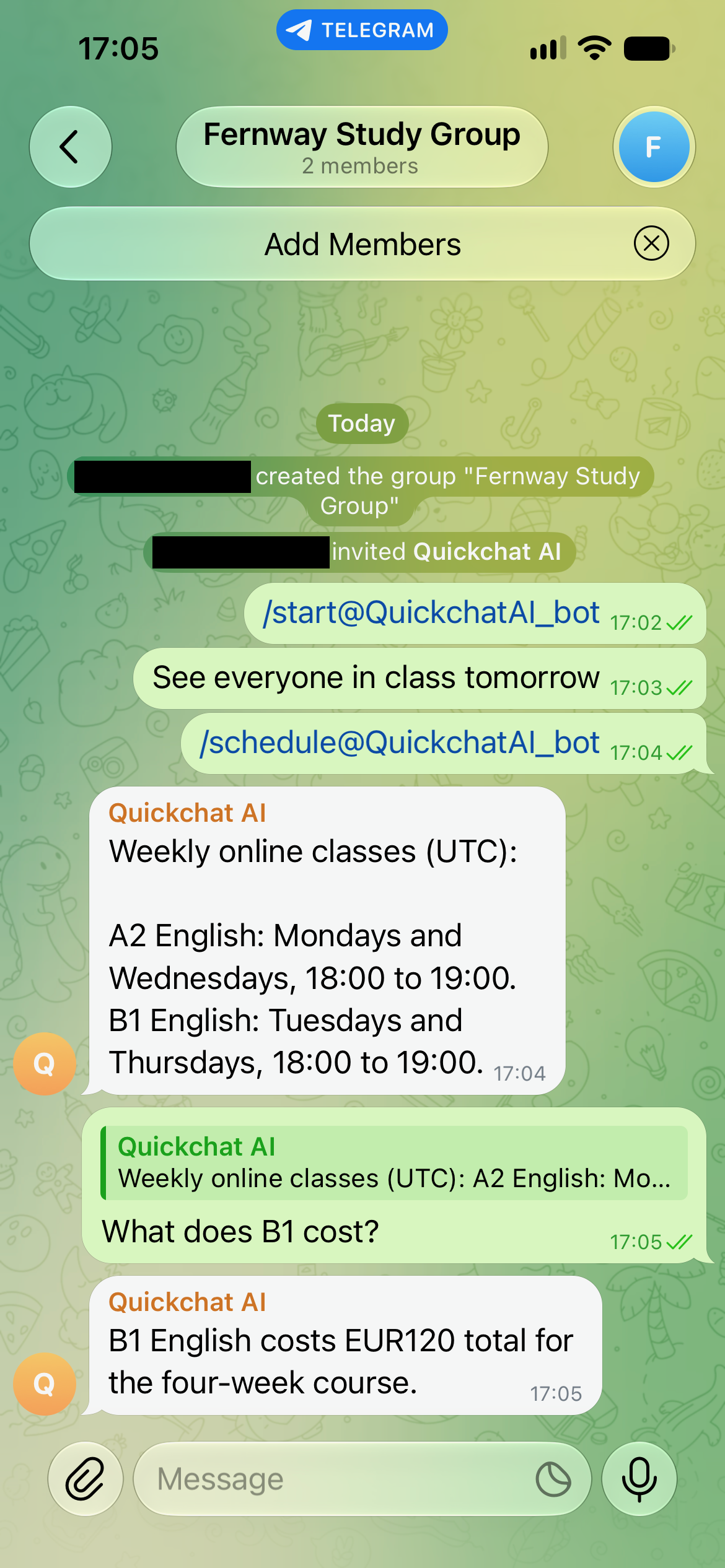
Tắt riêng tư hoặc đặt bot làm quản trị viên có thể khiến thảo luận nhóm bình thường đến Agent và tạo thêm phản hồi. Về kiểm duyệt, hướng dẫn quản lý nhóm Telegram giải thích các quyền bổ sung và điều khiển Action.
Cả nhóm là một cuộc trò chuyện chung. Các thắc mắc cá nhân về khóa học nên gửi trong trò chuyện riêng của bot. Nếu Human Handoff được kích hoạt trong nhóm, AI dừng cho cả nhóm đến khi được giao lại; nó không tạo cuộc trò chuyện riêng mới cho học viên đó.
Vì sao bot Telegram không trả lời?
Bắt đầu bằng phép thử trò chuyện riêng đơn giản nhất, rồi kiểm tra kết nối và loại tin nhắn. Hành vi nhóm và giao tệp có các phụ thuộc riêng bổ sung.
| Triệu chứng | Nội dung cần kiểm tra |
|---|---|
| BotFather đã tạo bot nhưng bot im lặng | Hoàn tất kết nối Agent. BotFather không cung cấp logic trả lời. |
| Không có lời chào | Mở đúng bot, gửi /start, kiểm tra Enable your own bot và Welcome message đã cấu hình. |
| Bot dừng sau khi thử dịch vụ bot khác | Dịch vụ đó có thể thay webhook. Kết nối lại dịch vụ mong muốn; dùng bot riêng cho luồng còn lại. |
| Bot dừng sau khi thay token | Cập nhật Bot Token bằng token mới và lưu kết nối. |
| Trả lời riêng nhưng không trả lời nhóm | Kiểm tra tư cách thành viên nhóm, chế độ riêng tư và tên người dùng thật. Thử /schedule@your_bot hoặc trả lời tin nhắn của bot. |
| Trả lời mọi tin nhắn nhóm | Kiểm tra riêng tư có bị tắt hoặc bot có là quản trị viên không. Quay về cấu hình ít phản hồi hơn ở trên. |
| Lệnh hiện trong menu nhưng trả lời không liên quan | Kiểm tra quy tắc Main Prompt, cả dạng lệnh có đích đến. Đăng ký menu không tự định nghĩa hành vi. |
| Nói đã gửi PDF nhưng không có tệp | Kiểm tra lời gọi Action thực tế, URL PDF trực tiếp và phản hồi Telegram. Thử qua Telegram với kết nối bot riêng bật. |
| Trả lời đến khi chuyển cho nhân viên rồi dừng | Kiểm tra người phụ trách Inbox. Hội thoại do người xử lý hoặc chưa được giao sẽ chờ nhân viên hay giao lại. |
| Agent không thể trả lời hoặc kiểm thử dừng | Kiểm tra tín dụng khả dụng, việc xử lý kiến thức và Agent có được bật không. |
| Telegram trả lỗi giới hạn tốc độ | Giảm tốc độ gửi tin và tuân thủ khoảng chờ thử lại Telegram trả về. |
Trước khi chia sẻ bot, chạy lại kiểm tra giá, dữ kiện chưa biết, PDF và phản hồi nhân viên trong trò chuyện riêng bằng nội dung thực của bạn. Thay mọi thông tin và liên kết Fernway bằng của mình. Tham khảo thiết lập tích hợp hiện tại trong tài liệu kênh Telegram.
ChatGPT hoặc Claude có thể giúp xây bot này không?
Ứng dụng AI kết nối tài khoản Quickchat AI có thể chuẩn bị Agent, kiến thức, hướng dẫn, Actions và dữ liệu kiểm thử. Bạn vẫn tạo danh tính Telegram trong BotFather và nhập token qua quy trình bot riêng trên bảng điều khiển.
Kết nối qua mục ChatGPT hoặc mục Claude đã xác minh, theo hướng dẫn Manage with AI. Đưa cho trợ lý bộ thiết lập và yêu cầu sau:
Create a separate learning Agent named Fernway Languages from this tutorial kit. Do not change existing Agents. Set its display name and Identity name, add the knowledge article, and copy the Main Prompt and welcome message exactly. Configure send_course_brochure from action.json but leave it inactive. Use only the System Token reference, never ask me to paste my real Telegram token into chat. Create the Fernway course-answer dataset and evaluation criteria. Prepare Human Handoff using the default rules and show me the availability settings to review. Read back the saved configuration. Do not run tests, spend credits, send Telegram messages or activate Actions yet. List the remaining owner steps: create and configure the bot in BotFather, enter its token under Your own bot, review working hours, activate the Action and complete the real-channel checks. Do not use the shared Telegram connection as a substitute for my own bot.Kết nối quản lý tài khoản dùng ở đây khác với việc cung cấp Agent như một công cụ MCP. Nó có thể hỗ trợ cấu hình quy trình nhưng không loại bỏ việc kiểm tra phản hồi và tệp đính kèm Telegram thực tế.
Câu hỏi thường gặp
Làm sao tạo bot Telegram không cần lập trình?
Mở BotFather chính thức trong Telegram, gửi /newbot, chọn tên hiển thị và tên người dùng duy nhất kết thúc bằng bot. Kết nối token được trả về với dịch vụ bot như Quickchat AI. Thêm kiến thức và hướng dẫn, bật kết nối, rồi thử tin nhắn riêng. BotFather tạo danh tính; dịch vụ được kết nối cung cấp câu trả lời.
Tạo bot Telegram có miễn phí không?
Đăng ký bot Telegram qua BotFather miễn phí. Quickchat AI có gói Free cho học tập cá nhân, phi thương mại với hạn mức tín dụng AI giới hạn. Triển khai kinh doanh cần gói thương mại. Câu trả lời AI và Simulation Testing tiêu thụ tín dụng; tạo danh tính Telegram không bao gồm sử dụng AI không giới hạn.
Tìm token bot Telegram của tôi ở đâu?
Mở BotFather chính thức, gửi /mybots, chọn bot và chọn API Token. Dán thông tin xác thực vào trường Bot Token chuyên dụng của dịch vụ bot. Không đưa vào prompt, bài kiến thức, kho mã công khai hoặc ảnh chụp màn hình.
Cần làm gì nếu token bot Telegram bị lộ?
Dùng /revoke trong BotFather để vô hiệu hóa token bị lộ, lấy token thay thế, rồi cập nhật dịch vụ được kết nối và thử phản hồi. Cũng xóa bản bị lộ nhưng không chỉ dựa vào việc xóa: ai đã lưu token cũ vẫn có thể dùng đến khi bị thu hồi.
Có thể kết nối một bot Telegram với hai nền tảng không?
Bot có một đích webhook cho cập nhật đầu vào. Nếu nền tảng thứ hai thay webhook, nền tảng đầu ngừng nhận các cập nhật đó. Nhiều hệ thống vẫn có thể gọi API gửi đi, nhưng tin nhắn đến không tự sao chép cho cả hai. Dùng bot riêng cho các luồng nhận độc lập.
Thêm lệnh cho bot Telegram như thế nào?
Gửi /setcommands cho BotFather, chọn bot và cung cấp mỗi dòng một cặp lệnh và mô tả, không có dấu gạch chéo đầu. Thao tác này tạo menu. Bạn còn phải triển khai hành vi: trong hướng dẫn này Main Prompt ánh xạ /prices, /schedule, /trial và /help đến câu trả lời hoặc Action tương ứng.
Vì sao bot Telegram trả lời riêng nhưng không trả lời trong nhóm?
Kiểm tra bot đã tham gia nhóm và thử lệnh gửi đến tên người dùng thật, như /schedule@your_bot, hoặc trả lời một tin nhắn của bot. Khi bật riêng tư, trò chuyện nhóm bình thường không được chuyển cho bot không phải quản trị viên. Nhắc tên trong văn bản thường không thay thế đáng tin cậy cho lệnh có đích đến.
Có thể thêm AI hoặc ChatGPT vào bot Telegram không?
Bạn có thể kết nối bot BotFather với dịch vụ AI. Hướng dẫn này dùng Quickchat AI Agent có kiến thức, Main Prompt và Actions riêng; không nối cuộc trò chuyện ChatGPT cá nhân với Telegram. Trợ lý quản lý tài khoản tương thích có thể giúp chuẩn bị Agent, còn chủ sở hữu hoàn tất kết nối bot riêng.
Bot Telegram này có trả lời tin nhắn thoại không?
Tích hợp Telegram của Quickchat AI hiện không chép lời ghi âm cho Agent. Tệp âm thanh có thể xuất hiện trong Inbox, nhưng hướng dẫn này dựa vào tin nhắn được gõ. Yêu cầu học viên gõ câu hỏi hoặc nhờ người xem tệp đính kèm.
Điều này có tự động hóa tài khoản Telegram cá nhân của tôi không?
Không. Hướng dẫn này tạo danh tính bot riêng với tên người dùng riêng. Telegram có các tính năng tự động hóa tài khoản khác, nhưng kết nối Quickchat AI ở đây xử lý tin nhắn gửi đến bot, không thiết lập phản hồi từ hồ sơ cá nhân của bạn.