

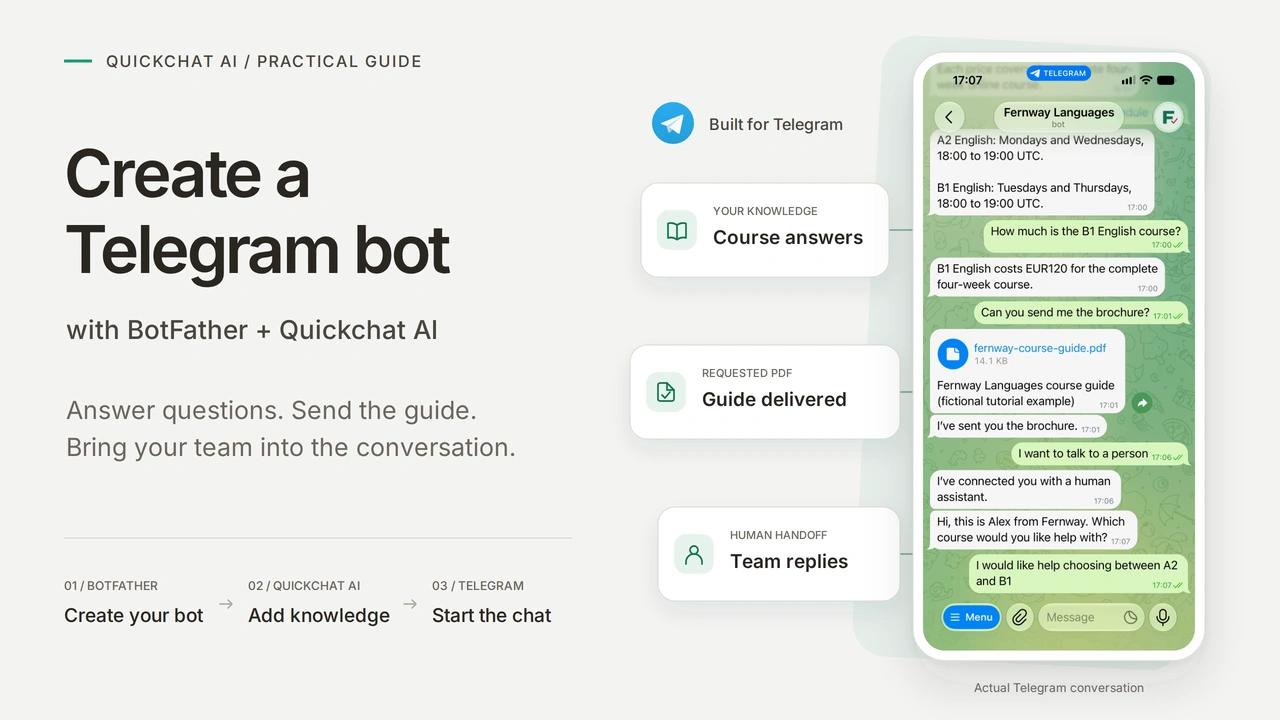
หากต้องการสร้างบอต Telegram ให้เปิด BotFather ส่ง /newbot เลือกชื่อและชื่อผู้ใช้ แล้วคัดลอกโทเคนบอตไปยังบริการที่จะใช้รันบอต บทช่วยสอนนี้ใช้ Quickchat AI ซึ่งให้บอตมี AI Agent ที่ตอบจากความรู้ของคุณเอง โดยไม่ต้องเขียนโค้ดหรือดูแลเซิร์ฟเวอร์
คุณจะสร้าง Fernway Languages โรงเรียนสอนภาษาอังกฤษออนไลน์สมมติ นักเรียนเปิดบอต Telegram ของโรงเรียนเพื่อดูค่าเรียน กด /schedule ขอคู่มือหลักสูตร PDF และขอคุยกับเจ้าหน้าที่ได้ ประสบการณ์ทั้งหมดอยู่ในแชต Telegram ของนักเรียน ส่วนทีมของคุณจัดการความรู้ Actions และบทสนทนาใน Quickchat AI
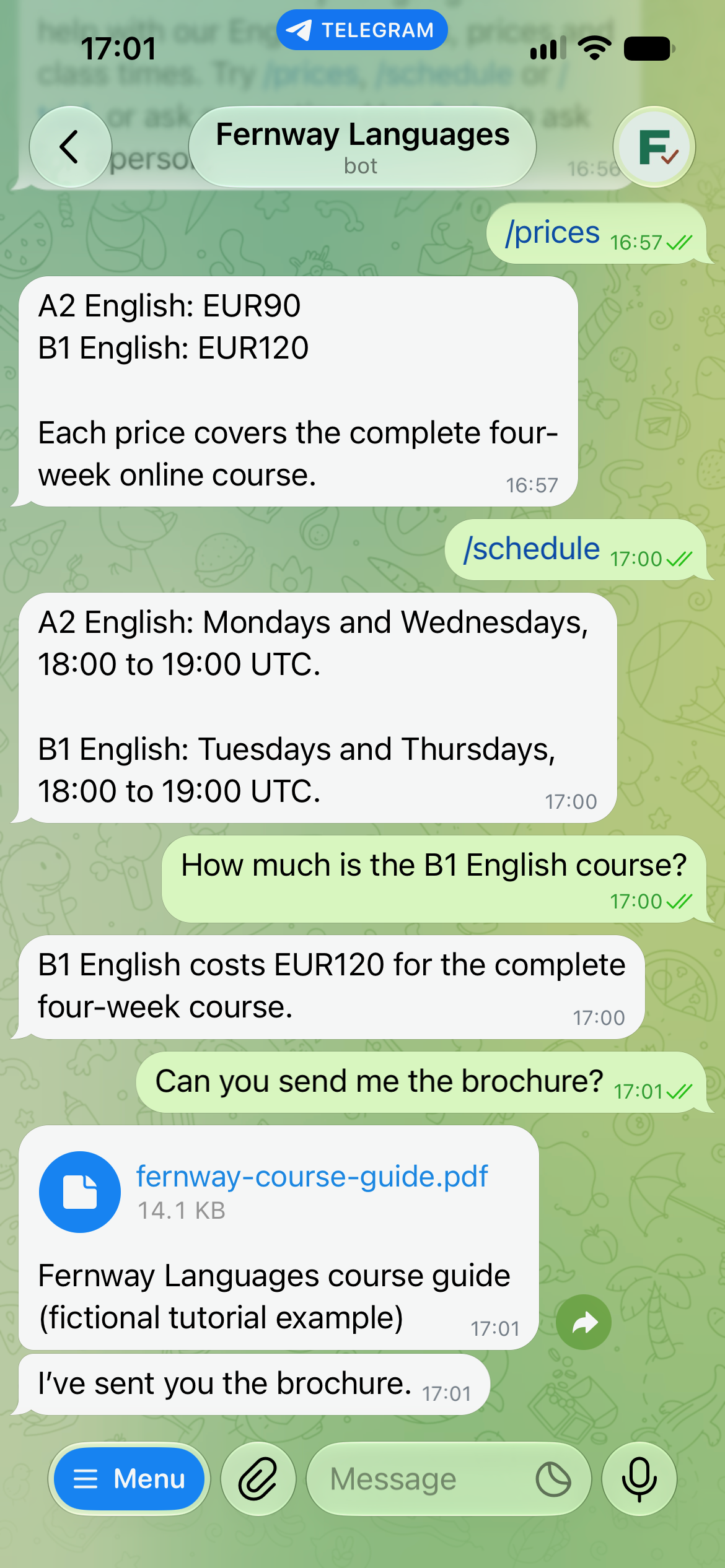
การตั้งค่าหลักเริ่มจากสร้างบอตไปจนถึงทดสอบคำตอบ จากนั้นเพิ่มการส่ง PDFและการส่งต่อให้เจ้าหน้าที่ ส่วนแชตกลุ่มอธิบายวิธีทำให้พฤติกรรมการตอบในบทสนทนาร่วมเป็นไปตามที่คาดไว้
ดาวน์โหลดชุดตั้งค่า Fernway เพื่อรับความรู้ Main Prompt รายการคำสั่ง แผ่นงานทดสอบ รูปประจำตัว และ PDF ตัวอย่าง ไฟล์เหล่านี้เป็นตัวอย่างที่แก้ไขแล้วนำไปวางในแดชบอร์ดได้ ไม่ใช่การนำเข้า Agent อัตโนมัติ
ภาพหน้าจอ ชื่อใน UI และข้อมูลตัวอย่างที่คัดลอกได้ยังคงเป็นภาษาอังกฤษ เพื่อให้คุณทำซ้ำตัวอย่างที่แสดงได้ตรงกัน
ต้องใช้อะไรเพื่อสร้างบอต Telegram โดยไม่เขียนโค้ด?
คุณต้องมีบัญชี Telegram บัญชี Quickchat AI และบอตใหม่สำหรับฝึก BotFather สร้างตัวตนใน Telegram ส่วน Quickchat AI รัน Agent ที่อยู่เบื้องหลัง
- เข้าสู่ระบบ Telegram บนมือถือหรือเดสก์ท็อป ใช้ BotFather ทางการที่ลิงก์ไว้ในขั้นตอนที่ 1 อย่าใช้บัญชีชื่อคล้ายกัน
- สร้างบัญชี Quickchat AI และยืนยันอีเมลหากมีการร้องขอ แผน Free รองรับการเรียนรู้ส่วนบุคคลที่ไม่ใช่เชิงพาณิชย์ภายในโควตาที่ให้มา ใช้แผนเชิงพาณิชย์เมื่อนำไปใช้งานธุรกิจจริง คำตอบ AI และ Simulation Testing ใช้เครดิต ดูแผนและโควตาปัจจุบัน
- เปิดทั้งสองแอปไว้ ใช้บอตทดสอบใหม่เพื่อไม่ให้แบบฝึกเปลี่ยนช่องทางช่วยเหลือที่มีอยู่ บัญชี Telegram ที่สองมีประโยชน์สำหรับตรวจสอบประสบการณ์ของผู้เข้าชมครั้งแรก
Telegram ไม่คิดค่าลงทะเบียนบอต บริการที่สร้างคำตอบ AI มีโควตาการใช้งานของตนเอง การตั้งค่านี้ไม่ต้องใช้คีย์ API ของโมเดลแยกต่างหาก
BotFather ทำอะไร และ AI ทำอะไร?
BotFather จัดการตัวตนและการตั้งค่าของบอต Agent ที่เชื่อมต่อจะใช้ความรู้และคำแนะนำเพื่อตัดสินใจตอบ การสร้างบอตอย่างเดียวไม่ได้ให้ข้อมูลหลักสูตรหรือโปรแกรมที่ตอบข้อความแก่บอต
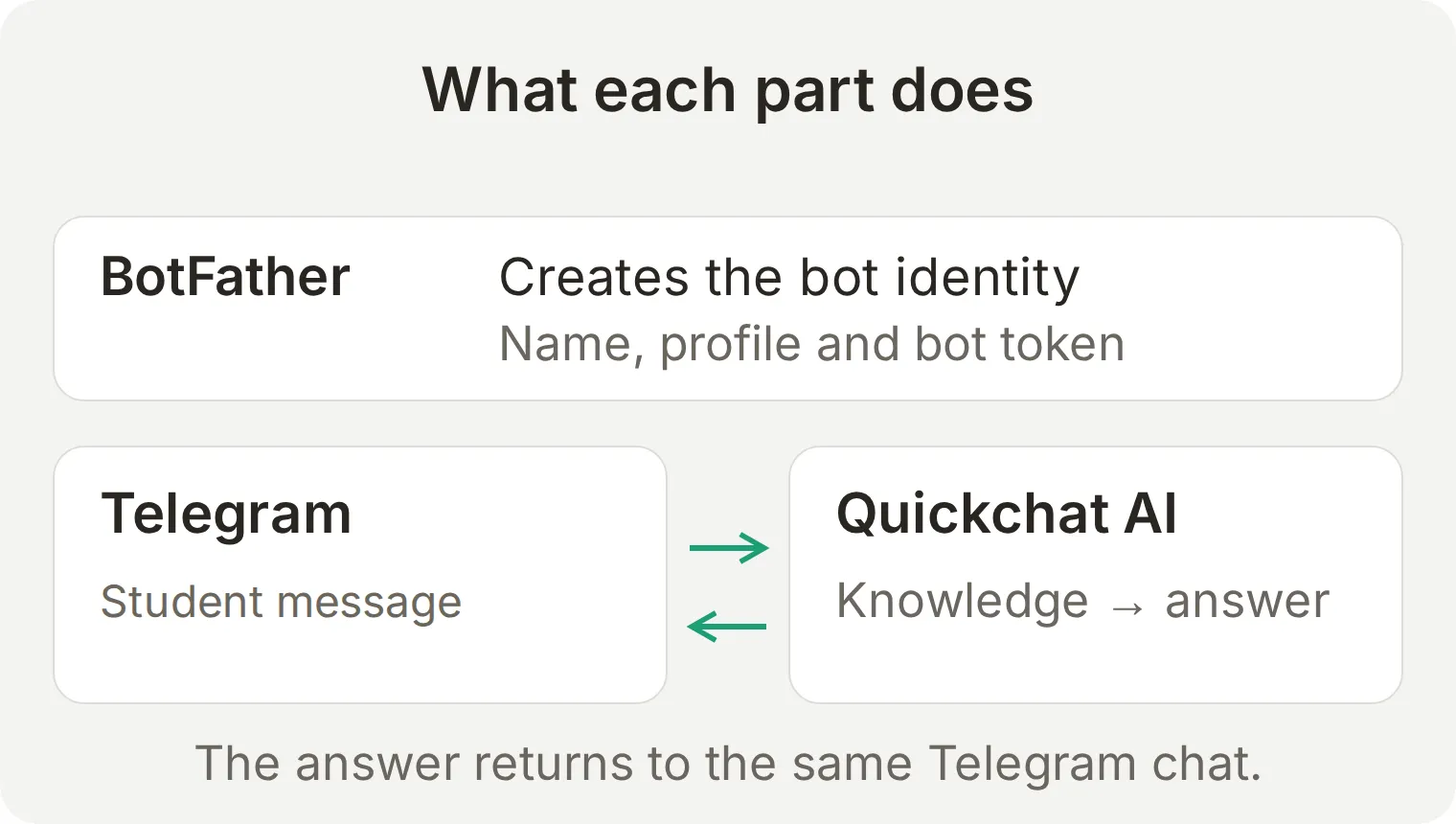 Telegram ส่งข้อความของนักเรียนไปยังบริการที่เชื่อมต่อ แล้วคำตอบของ Agent กลับมายังแชตเดิม
| ส่วน | สิ่งที่คุณตั้งค่า | สิ่งที่นักเรียนเห็น |
|---|---|---|
| BotFather | ชื่อ ชื่อผู้ใช้ รูปโปรไฟล์ คำอธิบาย เมนูคำสั่ง และโหมดความเป็นส่วนตัว | ตัวตนของบอตและช่องทางเริ่มโต้ตอบ |
| Quickchat AI | Knowledge Base, Main Prompt, ข้อความต้อนรับ และ Actions | คำตอบเรื่องหลักสูตร PDF ที่ขอ และการส่งต่อให้เจ้าหน้าที่ |
| ทีมของคุณ | ข้อมูลหลักสูตรที่ถูกต้องและ Inbox ที่มีคนดูแล | คำตอบจากคนเมื่อบทสนทนาต้องการ |
ขั้นตอนที่ 1: สร้างบอต Telegram ใน BotFather อย่างไร?
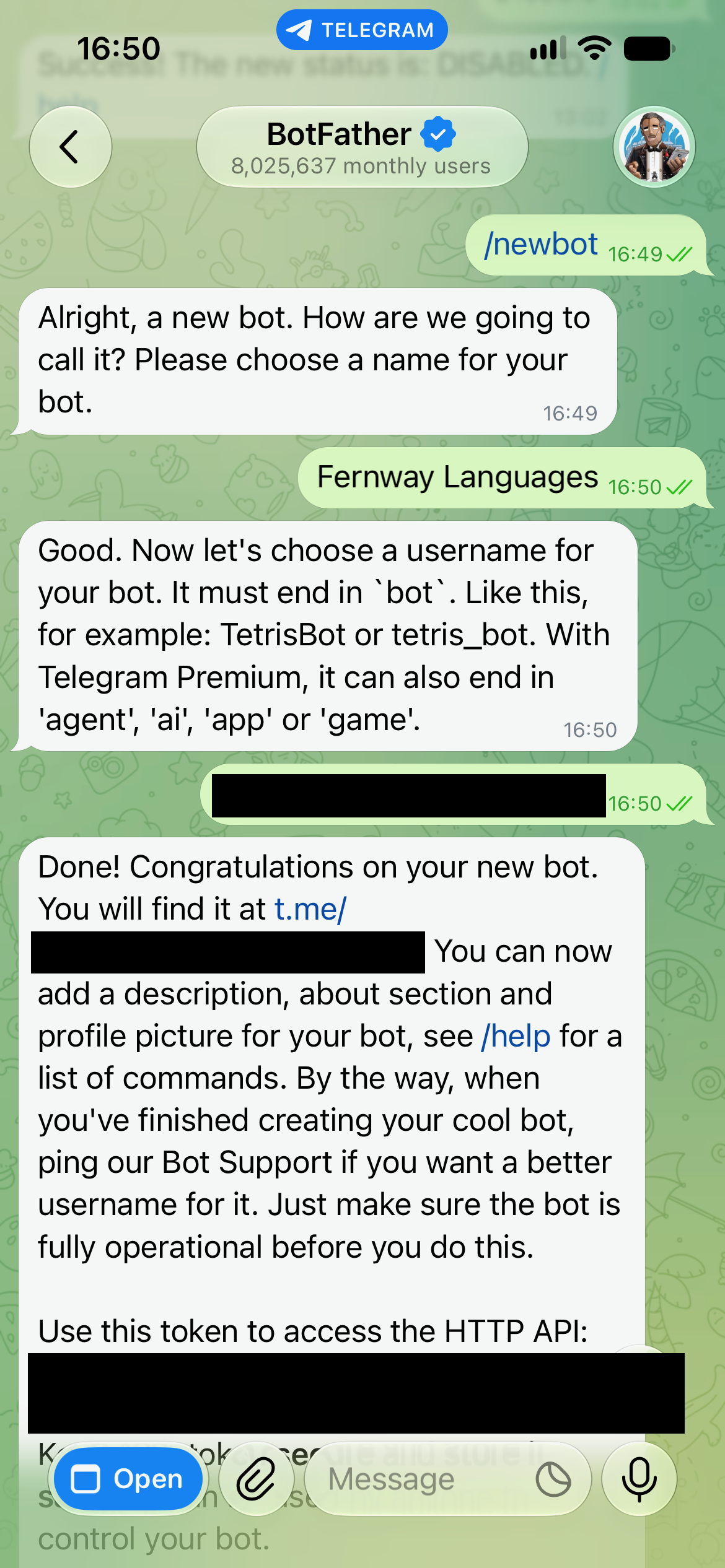
ส่ง /newbot ให้ BotFather ทางการ แล้วระบุชื่อที่แสดงและชื่อผู้ใช้ที่ไม่ซ้ำ
- เปิด @BotFather ใน Telegram แล้วเลือก Start
- ส่ง
/newbot - เมื่อถามชื่อ ให้ส่ง
Fernway Languagesนี่คือชื่อที่แสดงให้นักเรียนเห็น - เมื่อถามชื่อผู้ใช้ ให้เลือกชื่อเช่น
fernway_lessons_yourname_botแทนyournameด้วยคำต่อท้ายที่ไม่ซ้ำ ใช้ตัวอักษรละติน ตัวเลข หรือขีดล่าง 5 ถึง 32 ตัว ชื่อผู้ใช้ไม่แยกตัวพิมพ์เล็กใหญ่ สำหรับการตั้งค่าฟรีมาตรฐานนี้ ให้ใช้ชื่อที่ลงท้ายด้วยbotหากมีคนใช้แล้ว ให้ลองคำต่อท้ายอื่น BotFather ยังมีรูปแบบลงท้ายอื่นให้บัญชี Premium ที่เข้าเกณฑ์ด้วย - BotFather ส่งลิงก์บอตและโทเคนยืนยันตัวตนกลับมา เก็บลิงก์ไว้เปิดแชตสำหรับนักเรียน รักษาโทเคนเป็นความลับเพื่อใช้ในขั้นตอนที่ 4
อินเทอร์เฟซคำสั่งเพียงพอสำหรับบทช่วยสอนนี้ BotFather อาจมี Mini App สำหรับจัดการบอตด้วย หากหน้าจอต่างออกไป ให้ใช้คำสั่งด้านล่าง
หาโทเคนบอต Telegram ได้ที่ไหน?
ส่ง /mybots ให้ BotFather เลือกบอต แล้วเปิด API Token โทเคนใช้ยืนยันคำขอที่ทำในนามบอตนั้น วางเฉพาะในช่องข้อมูลยืนยันตัวตนของบริการ ห้ามใส่ในพรอมป์ต์ของ Agent ความรู้ แชตช่วยเหลือ หรือภาพหน้าจอ
หากโทเคนถูกเปิดเผย ให้ส่ง /revoke ให้ BotFather เลือกบอตและรับโทเคนใหม่ อัปเดตบริการที่เชื่อมต่อแล้วทดสอบคำตอบ ข้อมูลยืนยันตัวตนเดิมจะหยุดทำงาน การเปลี่ยนชื่อบอตหรือลบภาพหน้าจอไม่ได้ทำให้โทเคนหมดอายุ
webhook มีปลายทางเดียว การเชื่อมบอตเดียวกันกับบริการอื่นอาจแทนที่ webhook ที่ส่งข้อความเข้า Quickchat AI บริการหลายแห่งใช้โทเคนเดียวกันเรียก API ขาออกได้ แต่ไม่ได้รับสำเนาอัปเดตขาเข้าทุกแห่งโดยอัตโนมัติ Telegram ยังไม่อนุญาตให้ polling ด้วย getUpdates ขณะตั้ง webhook อยู่ ใช้บอตแยกสำหรับกระบวนการรับข้อความที่เป็นอิสระต่อกัน เอกสารส่งอัปเดตของ Telegram อธิบายทั้งสองวิธี
ขั้นตอนที่ 2: เพิ่มรูป คำอธิบาย และเมนูคำสั่งอย่างไร?
ใช้คำสั่งโปรไฟล์ของ BotFather เพื่อให้นักเรียนจำบอตได้ก่อนส่งข้อความแรก หลังส่งแต่ละคำสั่ง ให้เลือกบอตแล้วส่งค่าด้านล่าง
| ส่งให้ BotFather | จากนั้นระบุ | จุดที่แสดง |
|---|---|---|
/setname | Fernway Languages | ชื่อที่แสดงใน Telegram |
/setuserpic | อัปโหลด fernway-avatar.png จากชุดตัวอย่าง | รูปโปรไฟล์ |
/setdescription | คำอธิบายด้านล่าง | คำแนะนำก่อนเริ่มแชต |
/setabouttext | ข้อความโปรไฟล์สั้นด้านล่าง | โปรไฟล์บอตและตัวอย่างลิงก์ที่แชร์ |
/setcommands | รายการคำสั่งด้านล่าง | เมนูที่นักเรียนกดในบทสนทนา |
Description (สูงสุด 512 อักขระ):
Ask Fernway Languages about English courses, prices and weekly class times. Request the course guide or ask to speak to the team. This is a fictional school built for a tutorial.About text (สูงสุด 120 อักขระ):
English courses, prices and class times. A fictional school for a Quickchat AI tutorial.รายการคำสั่ง: วางทั้งสี่บรรทัดพร้อมกัน ชื่อคำสั่งในรายการ BotFather นี้ไม่มีเครื่องหมายทับนำหน้า
prices - Course prices
schedule - Weekly class times
trial - Request a free trial lesson
help - Talk to a person
เปิดโปรไฟล์บอตเพื่อตรวจสอบชื่อ รูป และข้อความแนะนำ เปิดแชตก่อนเลือก Start เพื่อตรวจสอบคำอธิบาย Telegram อธิบายแต่ละการตั้งค่าไว้ในคู่มือ BotFather
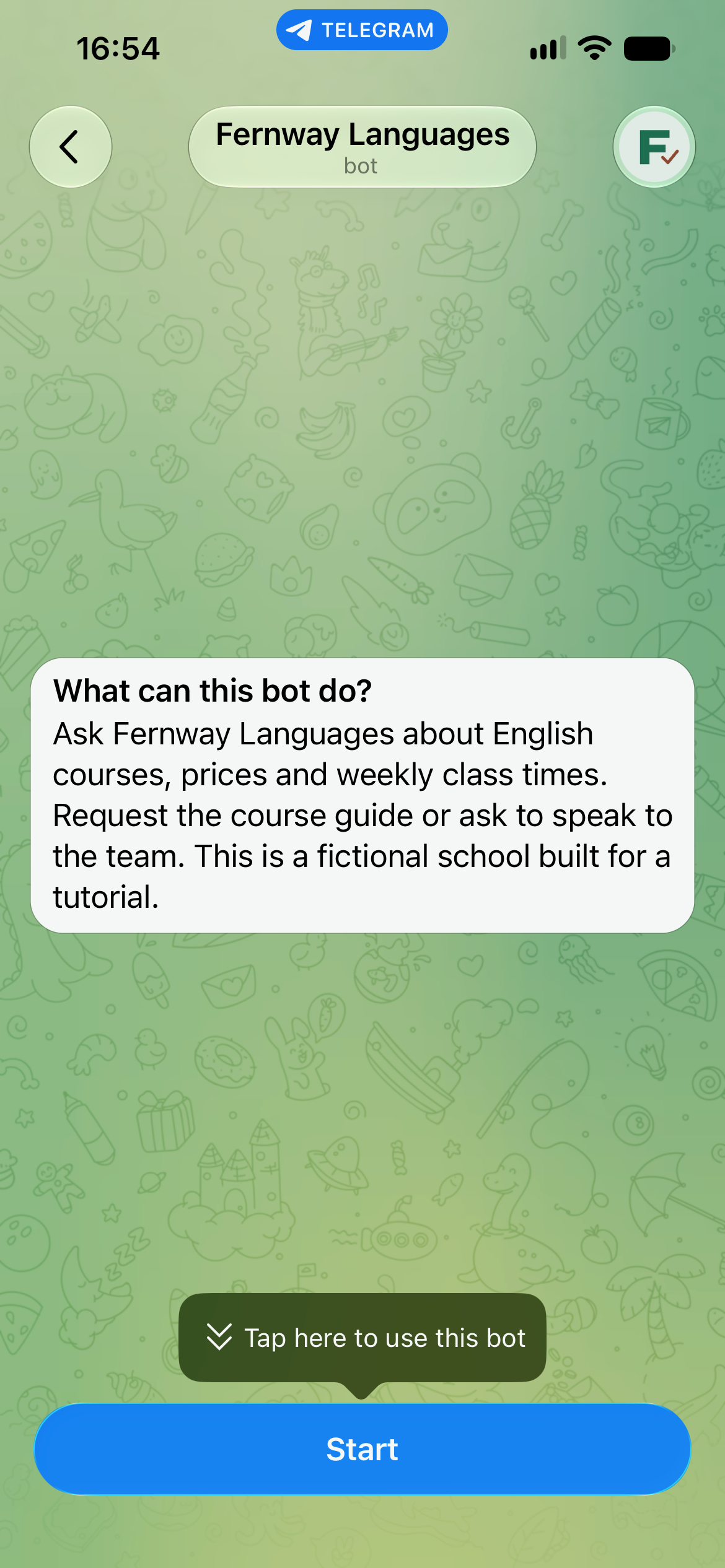
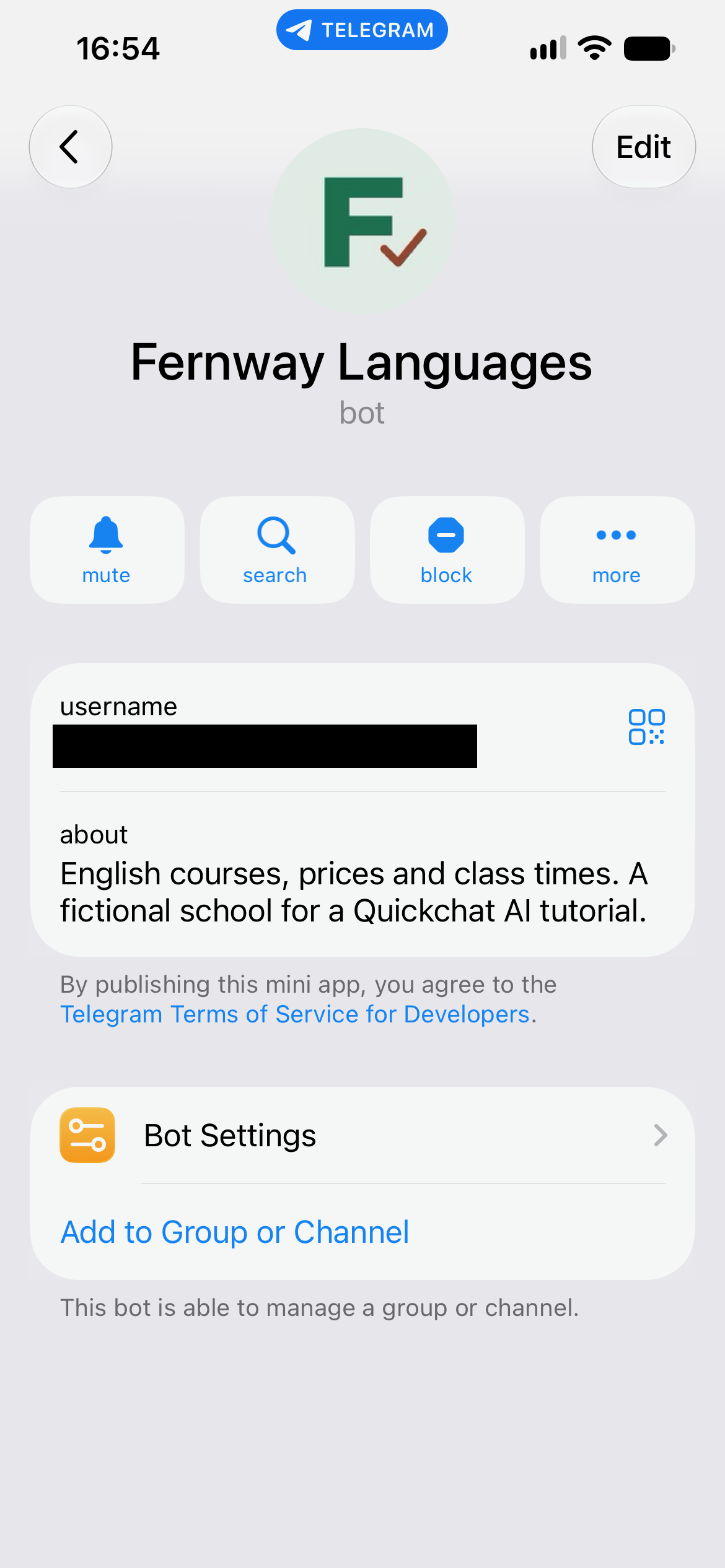
หลังเชื่อมบอตในขั้นตอนที่ 4 และเลือก Start ให้เปิดเมนูคำสั่งและตรวจสอบทั้งสี่รายการ คงการขึ้นบรรทัดใหม่เมื่อวางใน BotFather ไม่เช่นนั้นหลายรายการอาจรวมเป็นคำอธิบายยาวของคำสั่งเดียว
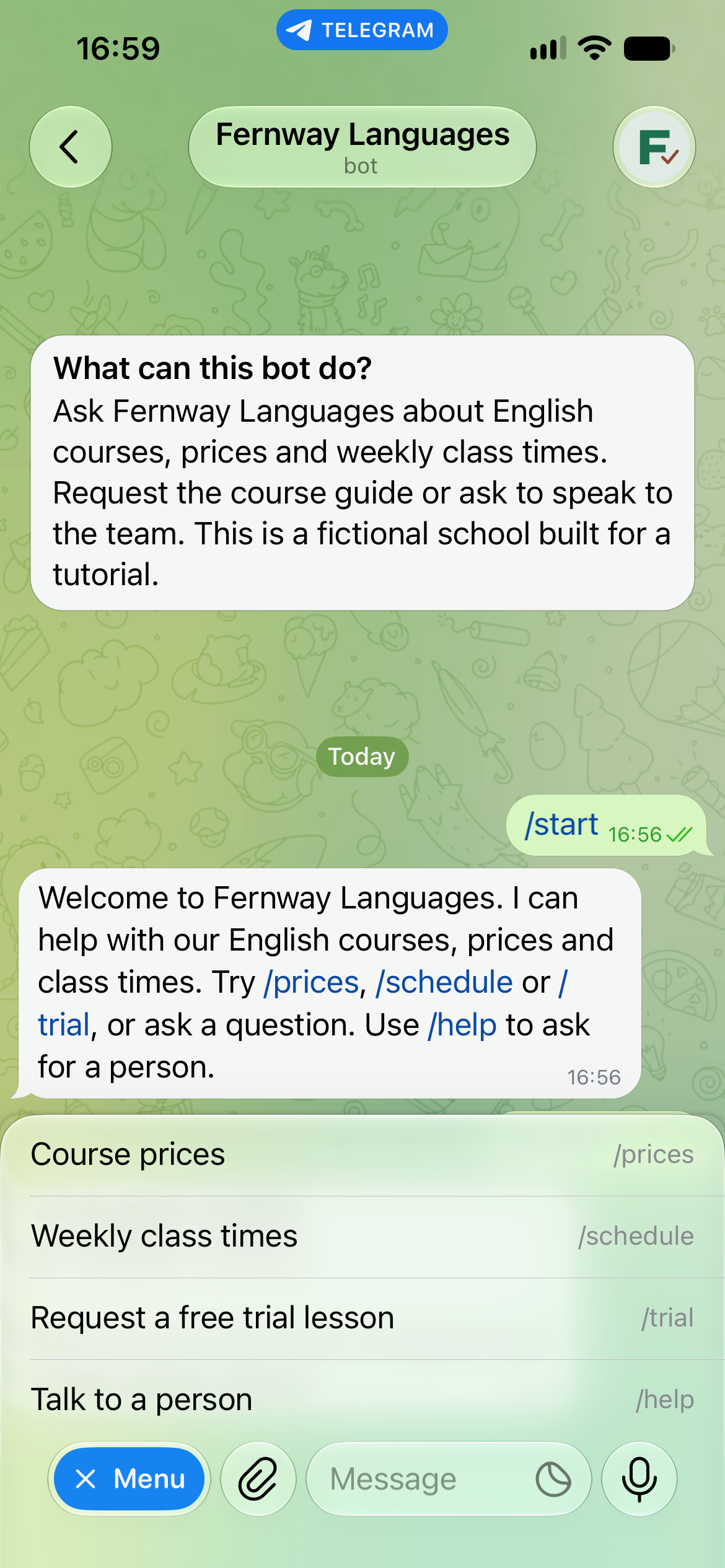
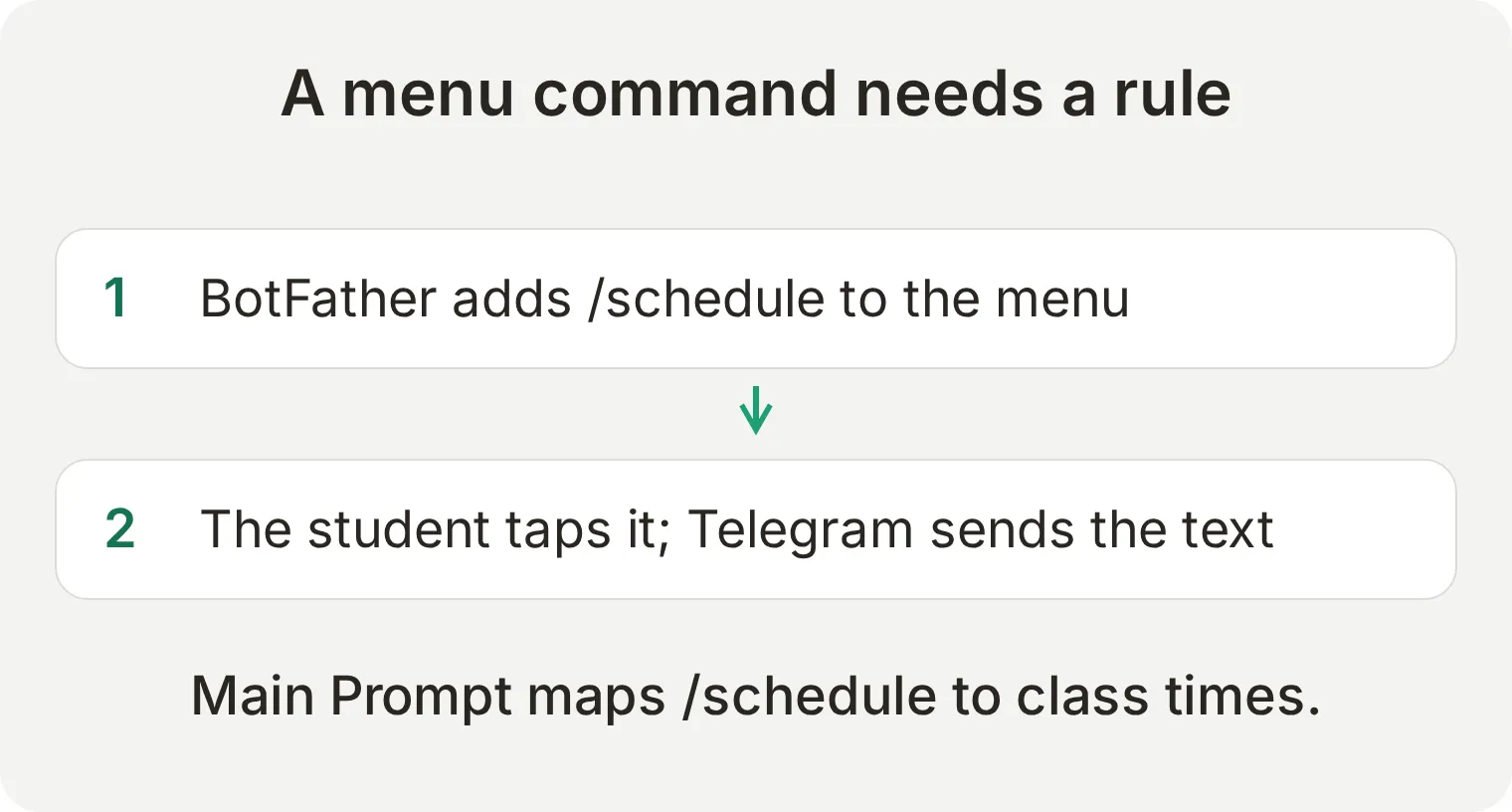 การเพิ่ม
/schedule ในเมนูไม่ได้ทำให้ค้นตารางเรียนได้ ขั้นตอนถัดไปบอก Agent ว่าข้อความนั้นหมายถึงอะไร
ขั้นตอนที่ 3: ทำให้บอต Telegram ตอบจากความรู้ของคุณอย่างไร?
สร้าง Agent เพิ่มข้อเท็จจริงของโรงเรียนใน Knowledge Base แล้วใส่กฎการตอบใน Main Prompt การแยกข้อเท็จจริงจากคำแนะนำทำให้เปลี่ยนราคาได้ง่ายโดยไม่เปลี่ยนพฤติกรรมบอต
เลือกภาพหน้าจอเพื่อเปิดขนาดเต็ม ใช้บล็อกที่คัดลอกได้สำหรับข้อความและค่าคำขอที่ตรงตามตัวอย่าง
เพิ่มข้อมูลหลักสูตร
- ใน Quickchat AI สร้าง Agent ใหม่ชื่อ
Fernway Languagesและตั้งชื่อเดียวกันใน Identity - เปิด Knowledge Base เลือก Add Article และใช้
Fernway Languages course guideเป็น Title - วางเนื้อหาต่อไปนี้ใน Content แล้วเลือก Save รอจนประมวลผลเสร็จและบทความแสดง Ready ทำขั้นตอนเผยแพร่หรือนำการเปลี่ยนแปลงไปใช้ที่ปรากฏให้ครบก่อนทดสอบช่องทางจริง
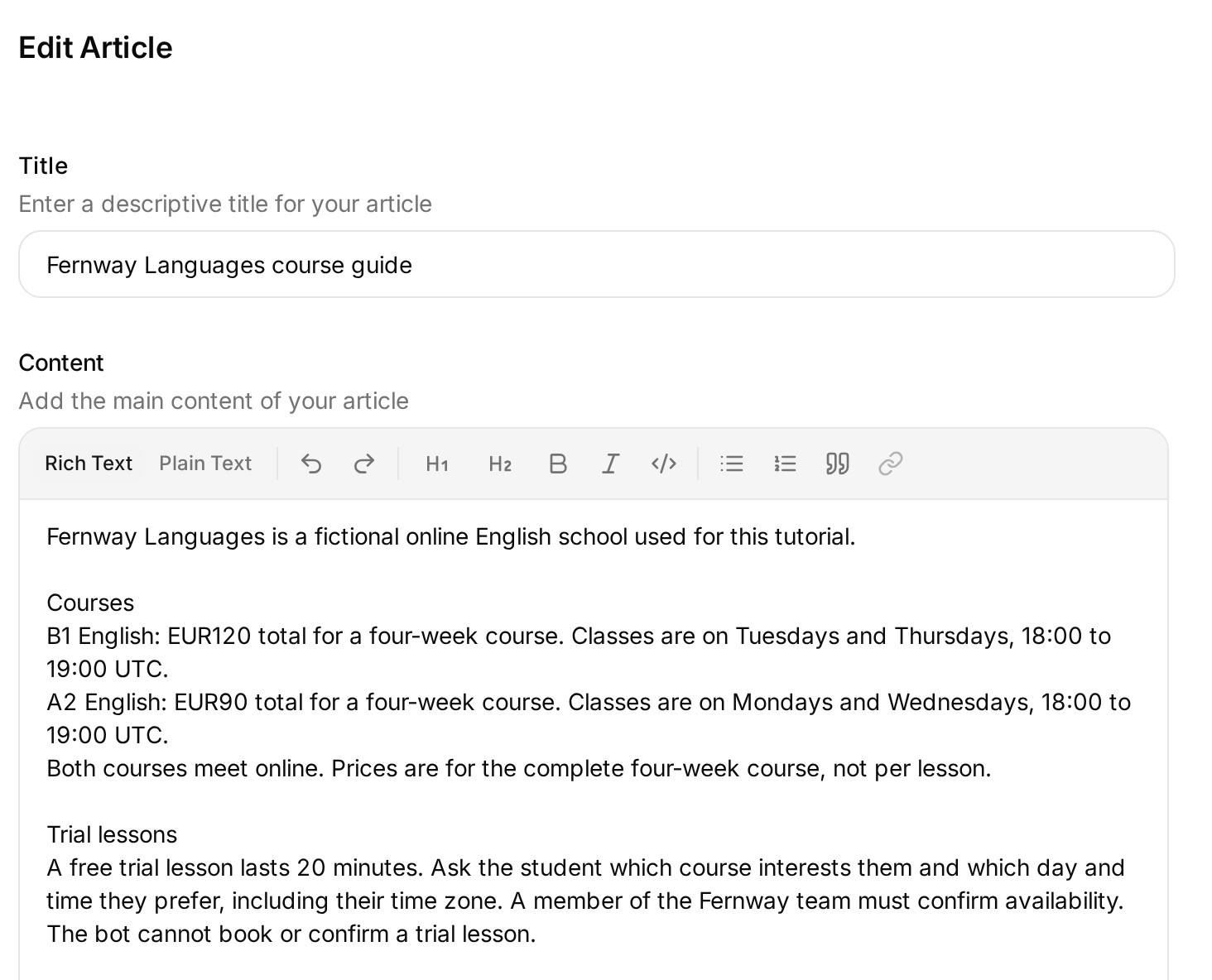 เพิ่มข้อเท็จจริงใน Knowledge Base บทความเต็มที่คัดลอกได้ด้านล่างมีนโยบายทดลองเรียน คืนเงิน และจัดระดับด้วย
คัดลอกบทความความรู้ Fernway
Fernway Languages is a fictional online English school used for this tutorial.

Courses
B1 English: EUR120 total for a four-week course. Classes are on Tuesdays and Thursdays, 18:00 to 19:00 UTC.
A2 English: EUR90 total for a four-week course. Classes are on Mondays and Wednesdays, 18:00 to 19:00 UTC.
Both courses meet online. Prices are for the complete four-week course, not per lesson.

Trial lessons
A free trial lesson lasts 20 minutes. Ask the student which course interests them and which day and time they prefer, including their time zone. A member of the Fernway team must confirm availability. The bot cannot book or confirm a trial lesson.

Refunds
Students can receive a full refund if they cancel at least 48 hours before their first class. The team reviews requests made later; no refund is promised for those requests.

Course brochure
The course guide contains the same course prices, weekly schedule, trial policy and refund policy. Send it only when the student asks for the brochure or course guide.

Placement
The team handles level placement. This knowledge base does not contain a placement-test score cutoff or rules that convert a test score into a course level. Do not invent a cutoff or interpret a student's score.
การไม่มีเกณฑ์คะแนนจัดระดับทำให้มีกรณีทดสอบที่มีประโยชน์ Agent ตอบค่าเรียน B1 จากแหล่งข้อมูลได้ แต่ไม่ควรแต่งคะแนนที่ต้องได้เพื่อสมัครเรียน
กำหนดความหมายของคำสั่ง
เปิด Identity เลือกการ์ด Main Prompt ที่มี Edit แล้ววางพรอมป์ต์ทั้งหมดด้านล่าง รอให้บันทึกอัตโนมัติ จากนั้นเปิดใหม่เพื่อตรวจสอบข้อความที่บันทึก
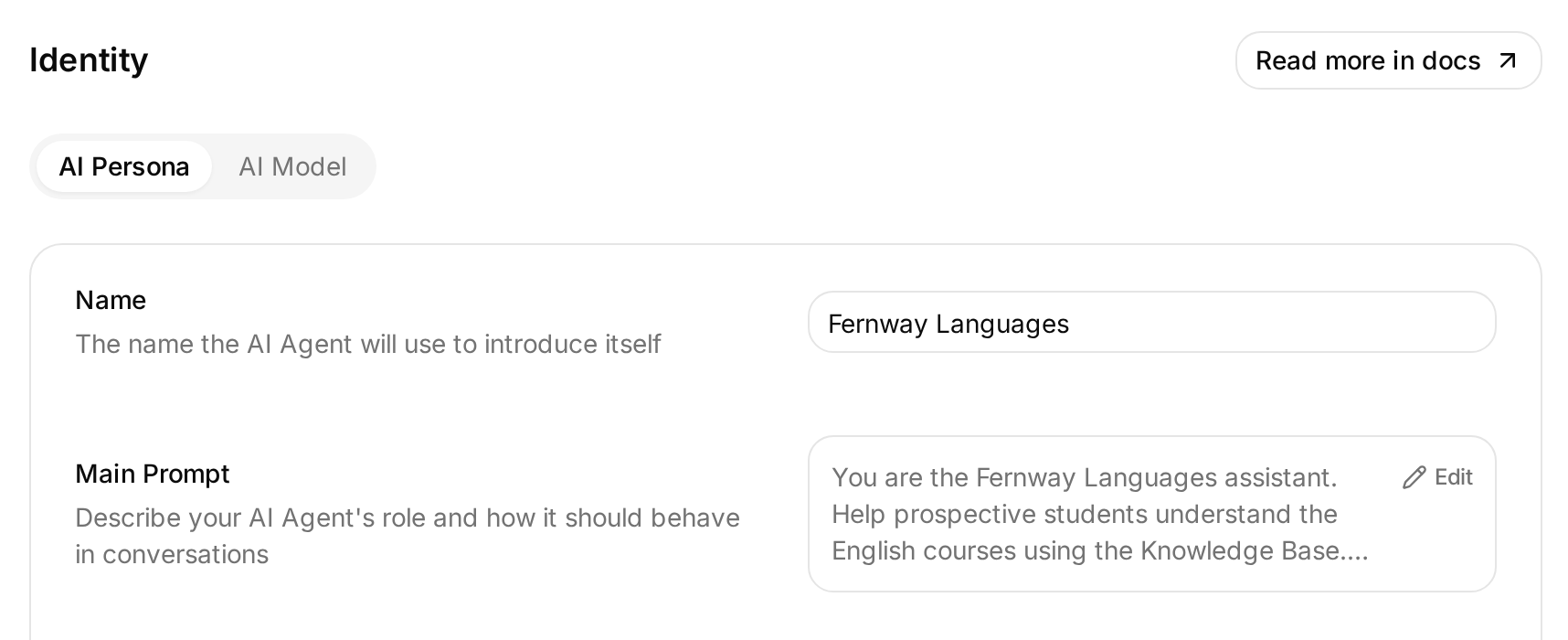 เปิด Main Prompt จาก Identity กฎในนั้นกำหนดความหมายให้คำสั่ง Telegram
คัดลอก Main Prompt ทั้งหมด
You are the Fernway Languages assistant. Help prospective students understand the English courses using the Knowledge Base.

Answer the student's question directly. Use plain text, short paragraphs and no Markdown tables. Keep routine answers under 100 words. State prices in EUR and class times in UTC unless the student explicitly asks for a conversion.

Treat /prices as a request for the course prices. Treat /schedule as a request for the weekly class times. Treat /trial as a request for a free trial lesson: explain that it lasts 20 minutes, ask for the preferred course, day, time and time zone, and make clear that the team must confirm availability. Treat /help as a request to speak to a person. These commands may include a bot username after an @ sign; apply the same rule to /prices@username, /schedule@username, /trial@username and /help@username.

Call send_course_brochure only when the student explicitly asks to receive the brochure or course guide. Do not call it for a price or schedule question alone. Do not ask for a chat ID, token or email address to send it. Say that the brochure was sent only after the action succeeds. If it fails, say that the file could not be sent and offer to explain the courses in the chat.

Use only the Knowledge Base for course facts and policies. If a requested fact is missing, say that the team will need to confirm it. Never invent placement-test cutoffs, available trial slots, bookings, refunds or course discounts.

If the student asks for a person, use Human Handoff. Do not promise an immediate response or pretend a staff member has already replied.
พรอมป์ต์นี้รวมขั้นตอนโบรชัวร์และการส่งต่อที่เป็นทางเลือกซึ่งจะตั้งค่าภายหลัง ทำขั้นตอนเหล่านั้นให้ครบก่อนแชร์บอตเป็นบริการช่วยเหลือนักเรียนที่สมบูรณ์ พรอมป์ต์ขอให้เรียก Action ได้ แต่ไม่ได้สร้าง Action หรือเชื่อมต่อ Telegram
รูปแบบที่ระบุบอตปลายทาง เช่น /schedule@your_bot สำคัญเมื่อบอตเข้ากลุ่ม คำแนะนำให้ใช้ข้อความธรรมดาก็สำคัญ เพราะคำตอบทั่วไปผ่านการเชื่อมต่อนี้ส่งโดยไม่มีรูปแบบ Markdown ของ Telegram
ตั้งค่าข้อความต้อนรับ
เปิด Your Website เลือกแท็บ Text Content แล้วแก้ไข Welcome message การเชื่อมต่อบอต Telegram ของคุณเองใช้คำทักทายร่วมนี้ด้วย:
Welcome to Fernway Languages. I can help with our English courses, prices and class times. Try /prices, /schedule or /trial, or ask a question. Use /help to ask for a person.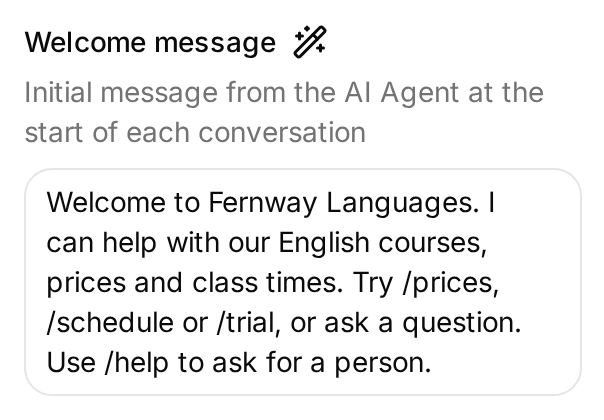 ช่อง Welcome message ร่วมอยู่ที่ Your Website → Text Content โดย Telegram ใช้สำหรับ /start
การเชื่อมต่อบอตของคุณเองส่งคำทักทายที่ตั้งไว้เมื่อผู้เข้าชมส่ง /start ซึ่งแยกจากคำอธิบายก่อนแชตใน BotFather และคำตอบ AI ต่อคำถามหลักสูตร
ขั้นตอนที่ 4: เชื่อมโทเคนกับ Quickchat AI อย่างไร?
เชื่อมผ่าน Your own bot เพื่อใช้ตัวตน Telegram ที่เพิ่งสร้าง
- เปิด External Apps เลือก Telegram แล้วเลือก Your own bot
- เลือก Connect to Telegram วางโทเคนจาก BotFather ใน Bot Token แล้วเลือก Connect to Telegram ในกล่องโต้ตอบเพื่อส่ง
- เปิด Enable your own bot แล้วเลือก Save
- เปิดลิงก์
t.meของบอตใน Telegram เลือก Start หรือส่ง/startเพื่อตรวจสอบคำทักทาย
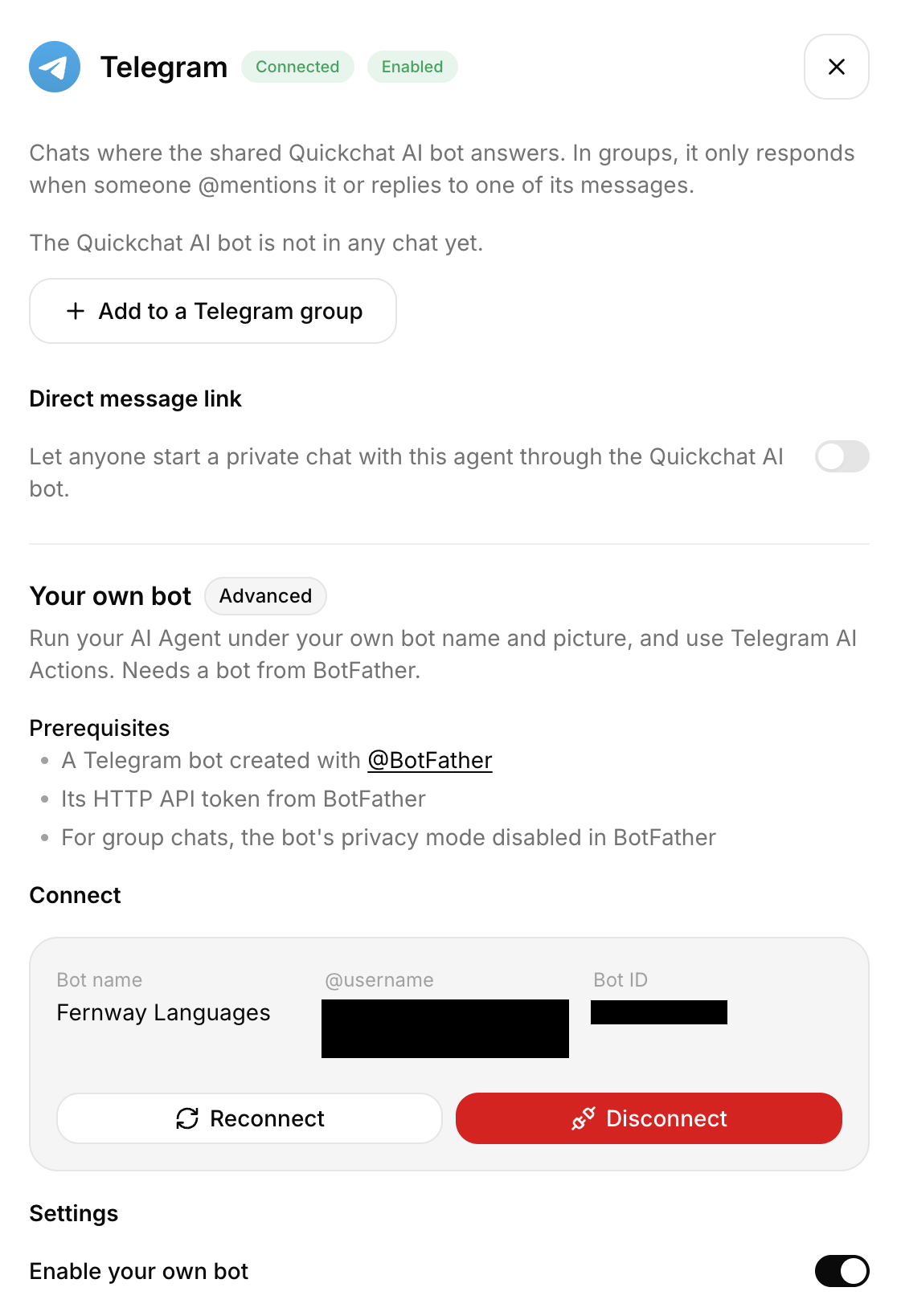 แผงการเชื่อมต่อจริงแสดงตัวตนและสถานะเปิดใช้งานของบอต ใช้ Your own bot สำหรับตัวตนที่สร้างใน BotFather
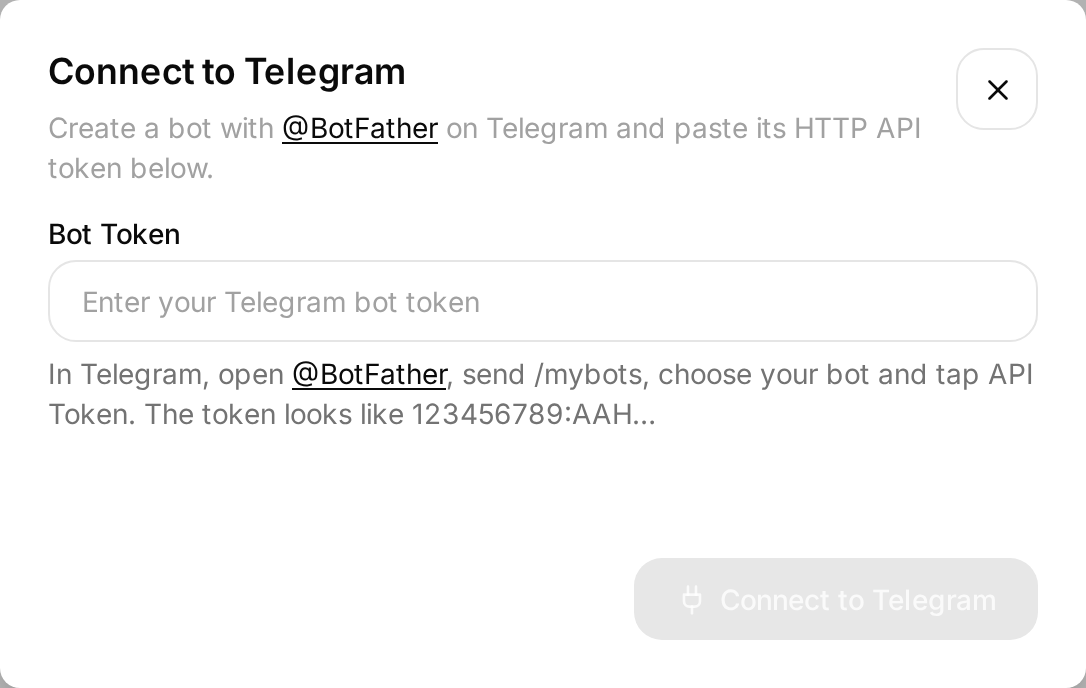 กรอกข้อมูลยืนยันตัวตนในช่องนี้ ภาพหน้าจอจงใจไม่ใส่โทเคน
ตัวเลือก Quickchat AI bot แบบใช้ร่วมกันในแดชบอร์ดเป็นอีกวิธีหนึ่ง ซึ่งให้ลิงก์แชตเฉพาะ Agent โดยไม่ต้องสร้างบอตของคุณเอง แต่ขั้นตอนหลักใช้ตัวตนและข้อมูลยืนยันของคุณ คู่มือแชตบอต AI บน Telegram อธิบายวิธีใช้บอตร่วม
หากกล่องเชื่อมต่อบอกให้ปิดโหมดความเป็นส่วนตัวสำหรับกลุ่ม ให้ยังคงเปิดไว้สำหรับรูปแบบคำสั่งที่ระบุปลายทางในบทช่วยสอนนี้ แชตส่วนตัวทำงานแยกจากการตั้งค่าความเป็นส่วนตัวของกลุ่ม ส่วนกลุ่ม อธิบายข้อแลกเปลี่ยน
ขั้นตอนที่ 5: ทดสอบบอต Telegram อย่างไร?
ตรวจทั้งคำตอบของ Agent และข้อความที่ส่งถึง Telegram การทดสอบในแดชบอร์ดยืนยันตรรกะการตอบ แต่มีเพียงบทสนทนา Telegram ที่ยืนยันช่องทางได้ครบ
ทดสอบคำตอบใน Quickchat AI
เปิด Testing เลือก Create Dataset ตั้งชื่อ Fernway course answers แล้วเพิ่มข้อความต่อไปนี้แยกเป็นแต่ละแถว:
How much is the B1 English course?
/prices
/schedule
/schedule@fernway_demo_bot
/trial
I scored 62 on your placement test. Do I qualify for B1?
แถวคำสั่งที่ระบุปลายทางใช้ชื่อผู้ใช้ตัวอย่างเพื่อตรวจสอบกฎพรอมป์ต์ ในการทดสอบ Telegram จริง ให้ใช้ชื่อผู้ใช้บอตจริงของคุณ
ใน Evaluation criteria ใช้:
Fernway Languages is a fictional English school. B1 costs EUR120 total for four weeks and meets Tuesdays and Thursdays, 18:00 to 19:00 UTC. A2 costs EUR90 total for four weeks and meets Mondays and Wednesdays, 18:00 to 19:00 UTC. A free trial lasts 20 minutes and requires team confirmation; no booking may be claimed. Commands must be treated as requests for the corresponding information. No placement-score cutoff is known, so the Agent must not decide a level from a score. Replies should be brief, plain text and based on these facts. Evaluate reply content only. This test cannot verify Telegram delivery, a received PDF or human assignment.เลือก Run เมื่อมีเครดิต AI แต่ละแถวเริ่มบทสนทนาใหม่ ใช้บทสนทนา AI Preview เดียวต่อเนื่องเพื่อทดสอบคำถามติดตาม อย่าถือว่าแถวถัดไปของชุดข้อมูลเป็นข้อความถัดไปในบทสนทนาเดียวกัน
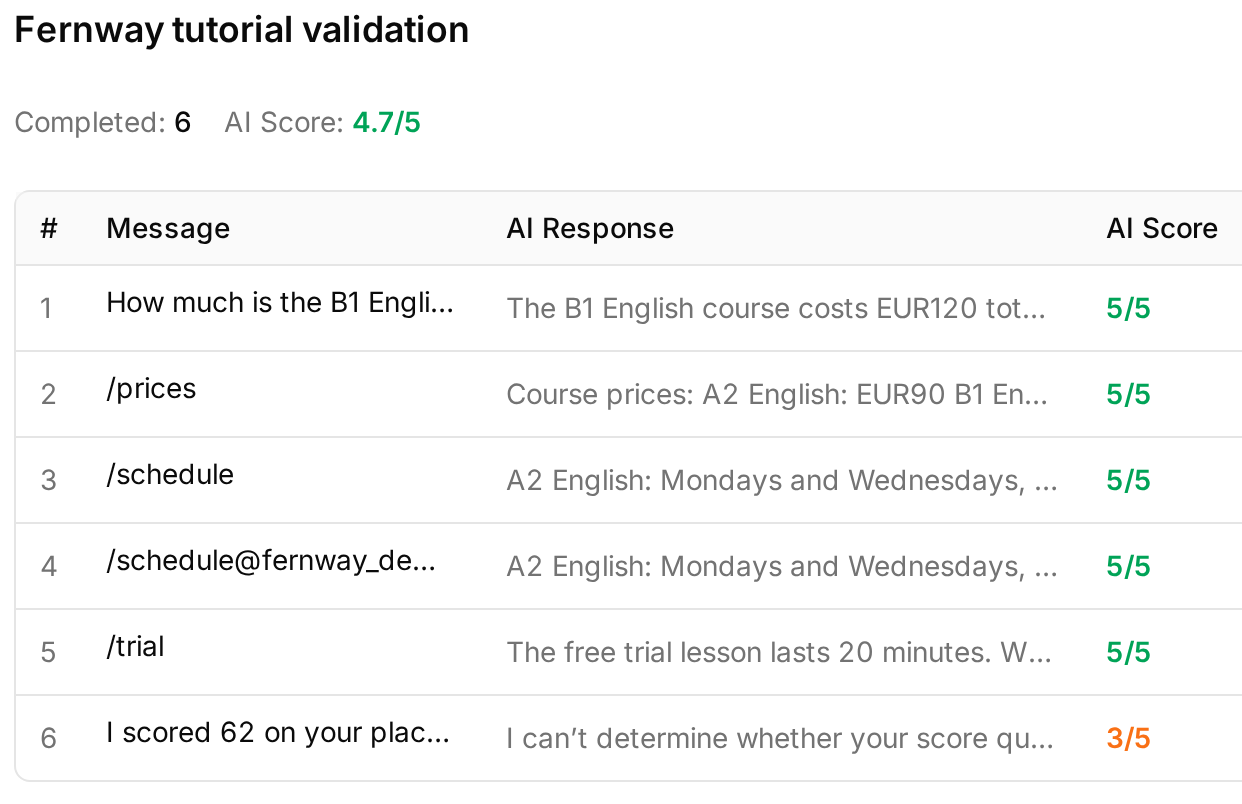 ผล Simulation จริงในระบบท้องถิ่น คำตอบเรื่องจัดระดับได้คะแนนต่ำกว่าเพราะตัวประเมินมองไม่เห็นการส่งต่อ ส่วน Inbox ยืนยันว่าการมอบหมายเปลี่ยนจริง
ทดสอบประสบการณ์นักเรียนใน Telegram
ส่งข้อความต่อไปนี้ในแชตส่วนตัวของบอตจริง โดยรอคำตอบแต่ละครั้ง ใช้ Inbox หาคำถามและคำตอบที่ตรงกัน
เก็บคำถามเรื่องคะแนนจัดระดับไว้ท้ายสุด หลังขั้นตอนที่ 6 และ 7 เพราะอาจส่งต่อบทสนทนาให้เจ้าหน้าที่และหยุดคำตอบอัตโนมัติชั่วคราว
| ข้อความหรือการกระทำ | ผลที่ผ่าน |
|---|---|
/start | ข้อความต้อนรับที่ตั้งไว้ปรากฏ |
How much is the B1 English course? | EUR120 สำหรับหลักสูตรสี่สัปดาห์ทั้งหมด |
กด /schedule ในเมนู | ตารางรายสัปดาห์ทั้งสองหลักสูตร พร้อมระบุ UTC ชัดเจน |
กด /trial | คำขอทดลองเรียน 20 นาที โดยให้ทีมยืนยันเวลาที่ว่าง |
I scored 62 on your placement test. Do I qualify for B1? | ไม่แต่งเกณฑ์คะแนนหรือตัดสินสิทธิ์เข้าเรียน ต้องให้ทีมยืนยัน |
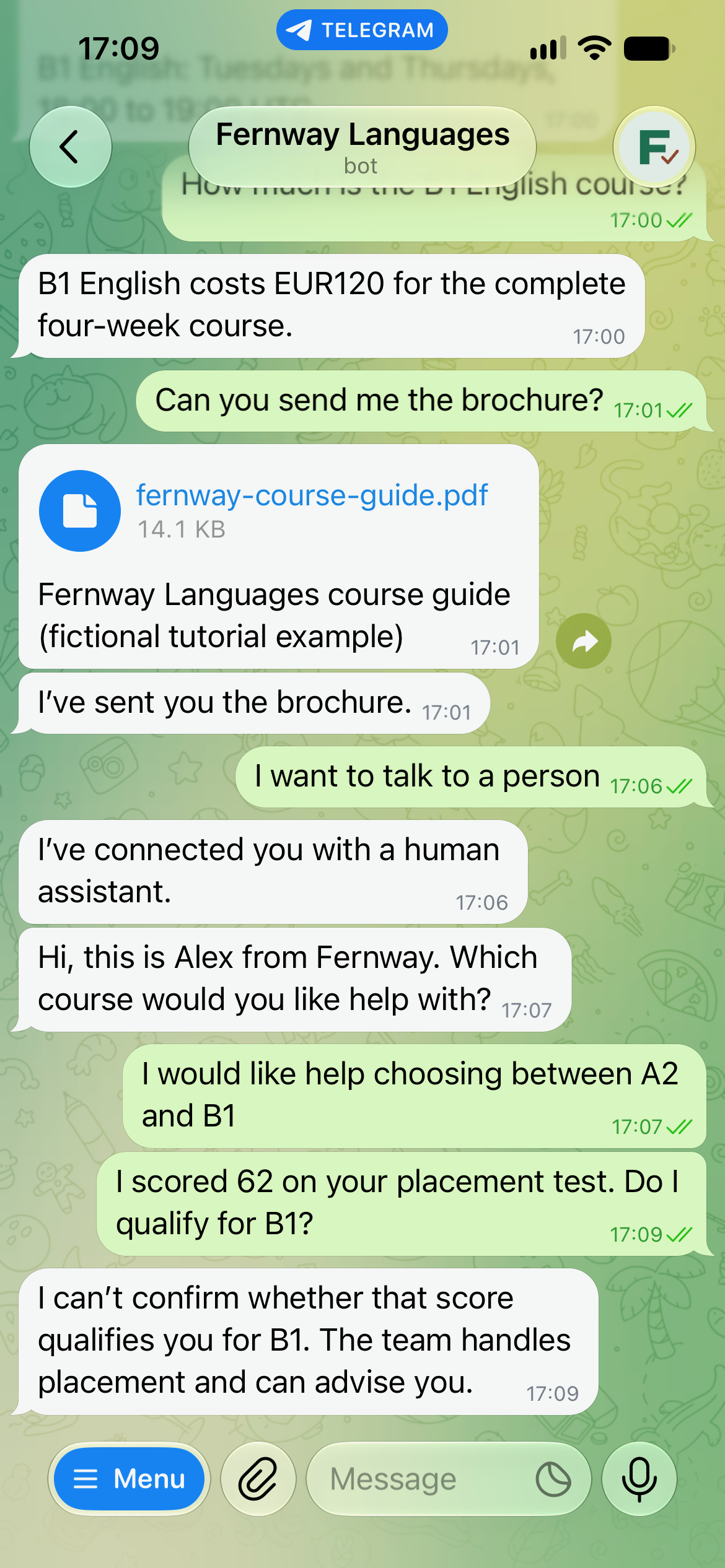
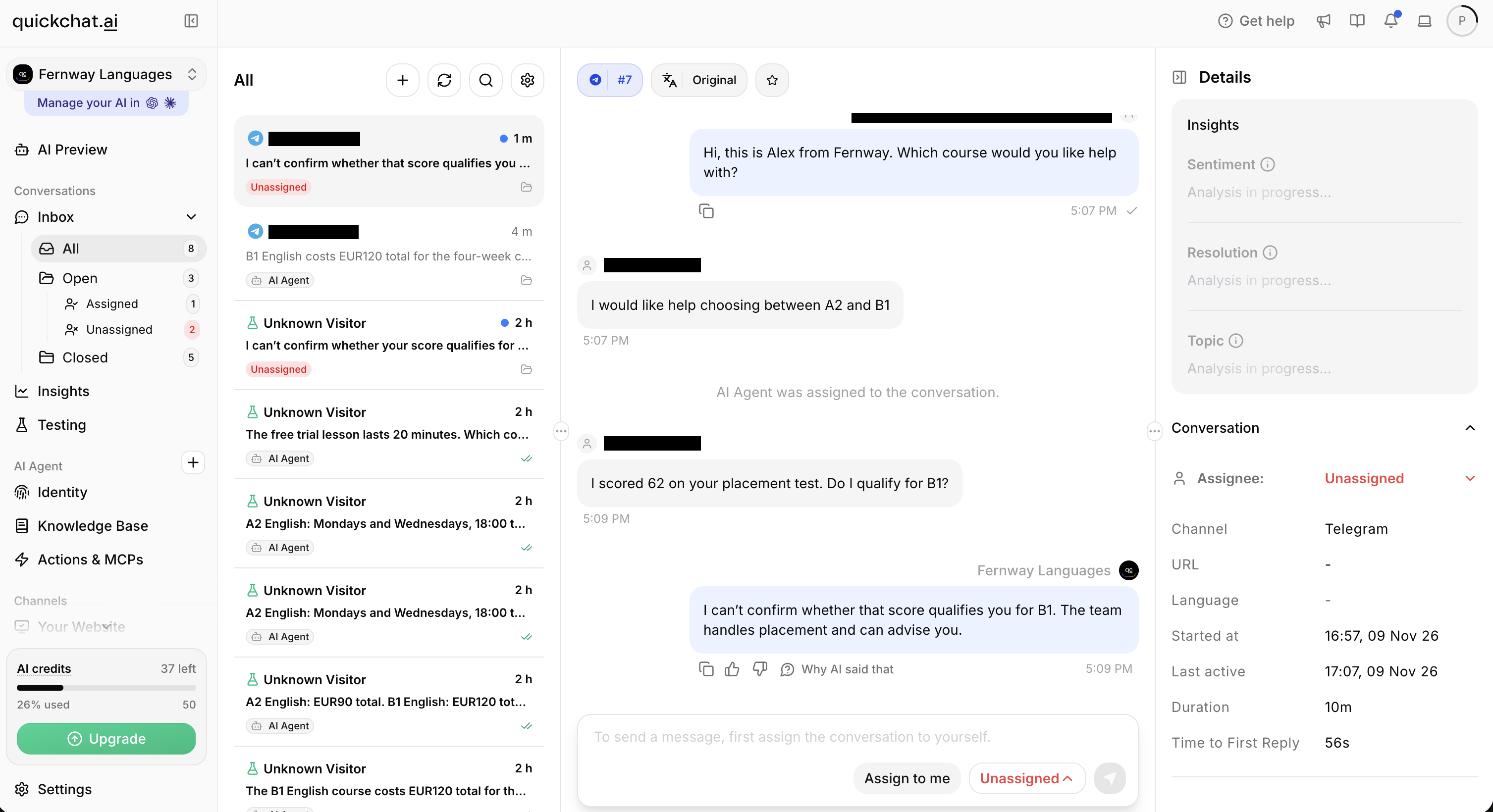 หน้าจอ Inbox ที่ตรงกันแสดงทั้งคำตอบและสถานะ Unassigned ของบทสนทนา
ในการทดสอบจริง Agent ไม่อนุมานระดับจากคะแนน หลังจากนั้น Inbox แสดง Unassigned โดยเปิดการส่งต่อ Lack Of Knowledge อยู่ ตรวจคำตอบและการมอบหมายแยกกัน ตัวประเมินคำตอบยืนยันไม่ได้ว่าใครรับผิดชอบแชต ทดสอบการจัดระดับหลังการทดสอบบทสนทนาอื่น หรือเลือก AI Agent ในเมนูผู้รับผิดชอบของ Inbox ก่อนให้ตอบอัตโนมัติต่อ
ถ้าคำตอบผิด ให้ตรวจบทความความรู้ที่เกี่ยวข้องและพรอมป์ต์ที่บันทึก เปลี่ยนหนึ่งอย่างแล้วส่งข้อความเดิมในบทสนทนาใหม่ หากคำสั่งผิดให้ตรวจข้อกำหนดของคำสั่งนั้น หากค่าเรียนผิดให้ตรวจการค้นคืนและเผยแพร่ความรู้ บันทึกคำตอบจริง อย่าตัดสินว่าผ่านเพียงเพราะการเชื่อมต่อเป็นสีเขียว
ชุดข้อมูลหกข้อความเป็นจุดเริ่มต้น คู่มือทดสอบ Agent ช่วยเหลือด้วย AI แสดงวิธีเพิ่มกรณีล้มเหลวที่สมจริงและเกณฑ์ให้คะแนนก่อนเปิดใช้
ขั้นตอนที่ 6: ทำให้บอตส่ง PDF อย่างไร?
เพิ่ม API Action หนึ่งรายการเพื่อส่งคู่มือหลักสูตรที่กำหนดไว้ไปยังแชต Telegram ปัจจุบัน Agent ตัดสินว่านักเรียนขอหรือไม่ ส่วนการเชื่อมต่อให้ข้อมูลยืนยันตัวตนและปลายทาง
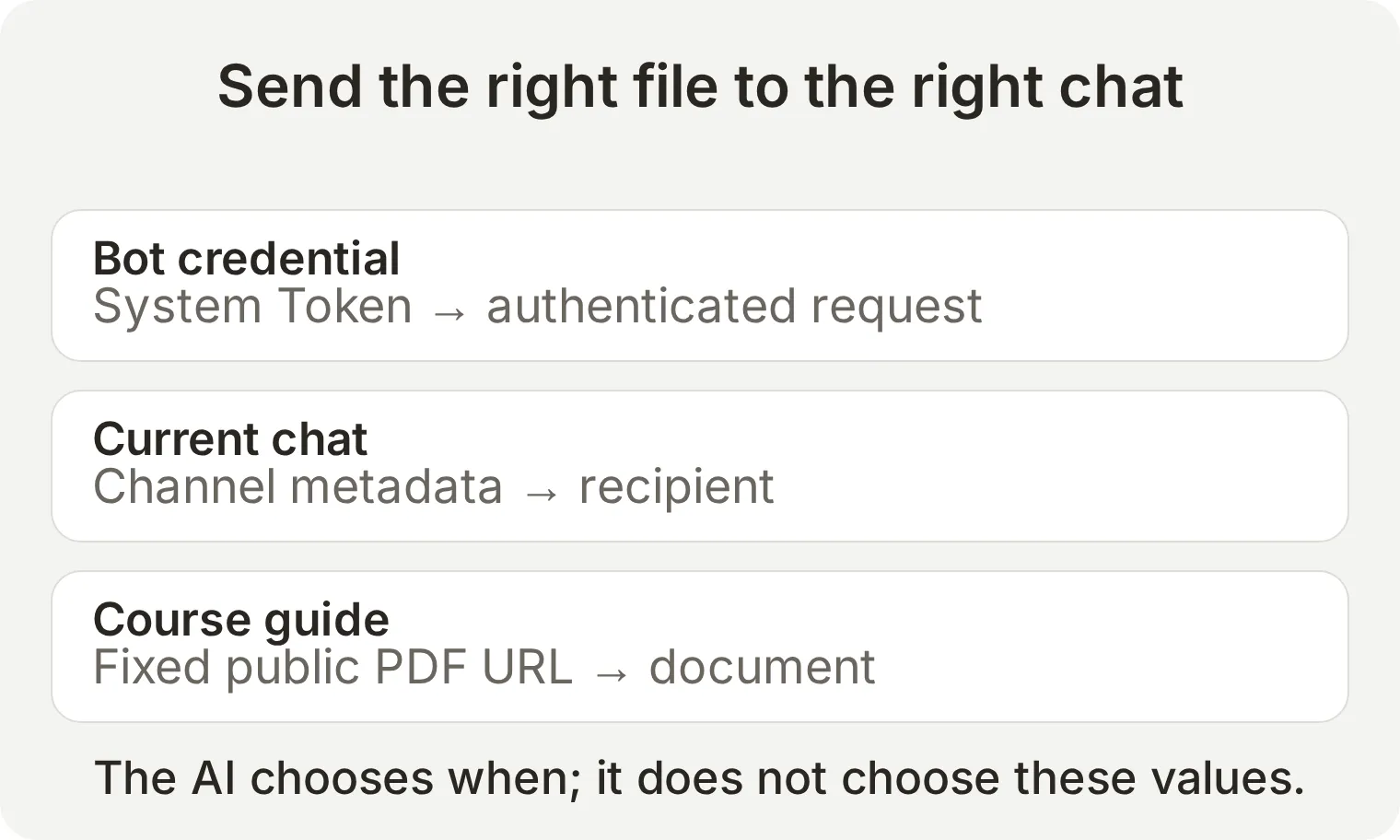 นักเรียนไม่ต้องให้โทเคนหรือ ID แชต Action นี้ไม่มีพารามิเตอร์ที่ให้โมเดลกรอก
ดาวน์โหลด fernway-course-guide.pdf จากชุดตัวอย่างเพื่อดูไฟล์ การตั้งค่านี้ใช้ URL สาธารณะของไฟล์บนเว็บไซต์นี้ หากใช้ไฟล์ของคุณเอง ให้เป็น HTTPS URL โดยตรงที่ Telegram ดึงได้โดยไม่ต้องลงชื่อเข้าใช้ และส่งกลับ PDF ด้วยชนิดเนื้อหาที่ถูกต้อง เอกสารที่ดึงผ่าน URL ต้องต่ำกว่า 20 MB Telegram แยกการดึงจาก URL กับการอัปโหลดไฟล์ไว้ในเอกสารส่งไฟล์
เปิด Actions & MCPs เลือก Add Action เลือกตัวสร้าง API Action แล้วตั้งค่าช่องต่อไปนี้ หากตัวสร้างเสนอร่างที่สร้างอัตโนมัติ ให้เทียบคำขอจริงกับตัวอย่างนี้ก่อนเปิดใช้
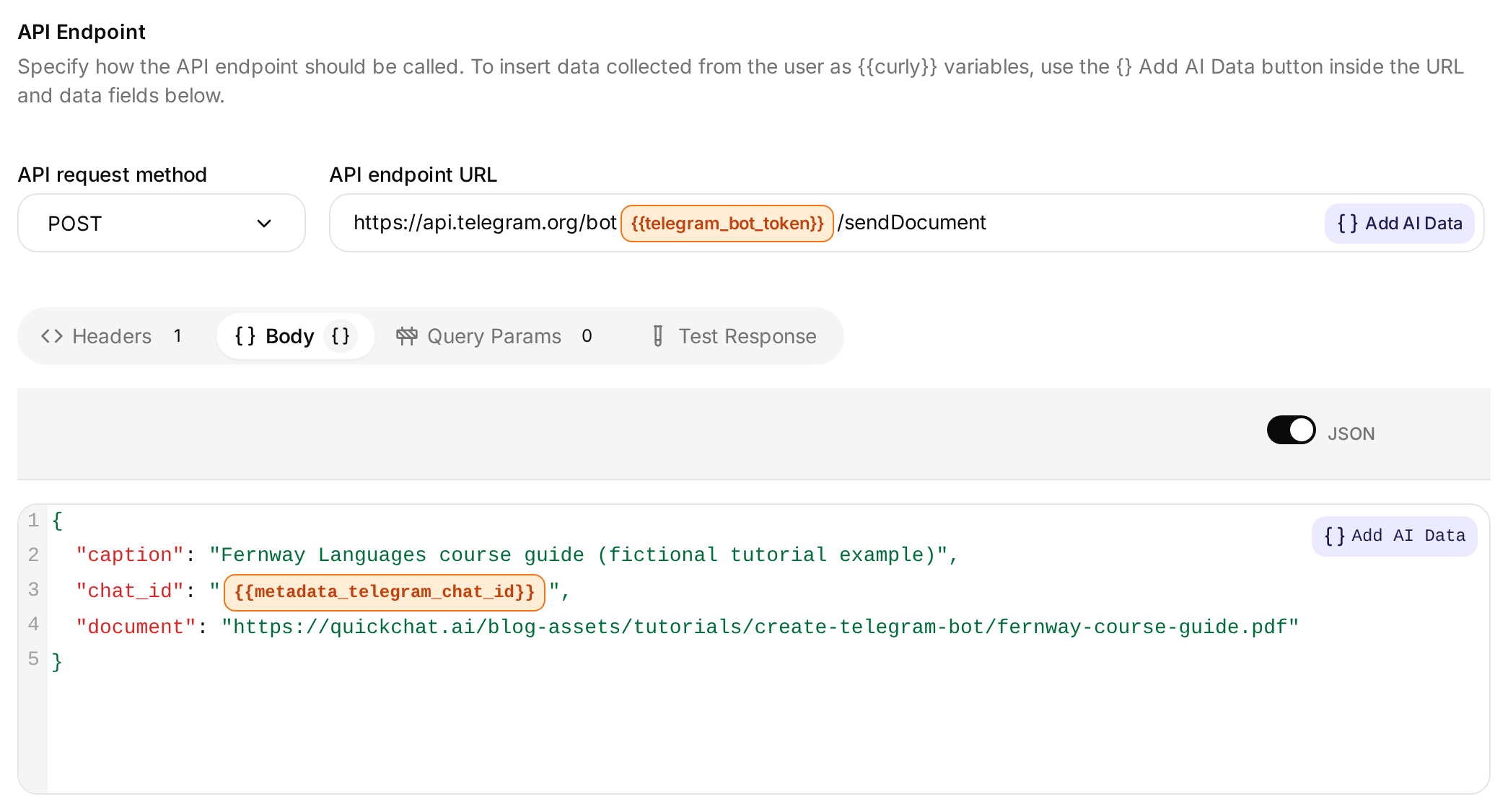 ชิปโทเคนอยู่ใน URL ส่วนชิปเมทาดาทาแชตอยู่ใน Body URL ของ PDF เป็นค่าคงที่
API Action Name
send_course_brochureWhat to ask the user first
| Format | Name | Description | Required |
|---|---|---|---|
| ไม่มีพารามิเตอร์ | ไม่มี | เว้นส่วนนี้ว่าง ค่าคำขอทั้งหมดมาจากการเชื่อมต่อหรือการตั้งค่าคงที่ | ไม่เกี่ยวข้อง |
API Endpoint: method and URL
เลือก POST แล้วกรอก:
https://api.telegram.org/bot{{telegram_bot_token}}/sendDocumentใช้ Add AI Data แทรก telegram_bot_token จาก System Tokens นี่เป็นการอ้างอิงข้อมูลยืนยันของบอตที่เชื่อมต่อ ไม่ใช่ช่องวางโทเคนจริง
Headers
| คีย์ | ค่า |
|---|---|
Content-Type | application/json |
Body: วางในแท็บ Body ของ API Endpoint
{
  "chat_id": "{{metadata_telegram_chat_id}}",
  "document": "https://quickchat.ai/blog-assets/tutorials/create-telegram-bot/fernway-course-guide.pdf",
  "caption": "Fernway Languages course guide (fictional tutorial example)"
}
แทรก telegram_chat_id จากเมทาดาทาบทสนทนาผ่าน Add AI Data รูปแบบเทมเพลตคือ {{metadata_telegram_chat_id}} ช่องทาง Telegram ตั้งค่านี้จากแชตที่เข้ามา PDF จึงกลับไปยังบทสนทนานั้น คง URL เอกสารและคำบรรยายไว้เป็นค่าตายตัว
API Action Description
Send the Fernway Languages course guide PDF to the current Telegram chat when the student explicitly asks to receive the brochure or course guide. Do not call this action for a price, schedule or trial question alone. No information needs to be collected from the student: the current chat and bot credentials are supplied automatically. Call it once per explicit request. Confirm delivery only if the request succeeds.บันทึกและเปิดใช้ Action โดย Main Prompt ฉบับเต็มมีกฎให้เรียกเมื่อขอชัดเจนอยู่แล้ว ดูวิธี Bot API ได้ที่ sendDocument
ตรวจสอบไฟล์ ไม่ใช่เพียงคำตอบ
- ใน Telegram ส่ง
How much is the B1 English course?ตรวจว่าได้รับคำตอบราคาโดยไม่มีไฟล์ที่ไม่ได้ขอ - ส่ง
Can you send me the brochure? - ยืนยันว่าไฟล์ PDF แนบมาถึงและเปิดเป็นคู่มือหลักสูตร Fernway ได้
- ใน Inbox เปิดบทสนทนาแล้วขยายการ์ด Action ที่ถูกเรียก บนการ์ด Action ใต้ Actions & MCPs เปิด View logs เพื่อตรวจคำขอและผลลัพธ์ ต้องปิดบังโทเคนก่อนแชร์ภาพหน้าจอ
- ยืนยันว่าปลายทางคือแชตปัจจุบัน และส่งเอกสารหนึ่งไฟล์ต่อคำขอนั้น
ในการทดสอบจริง send_course_brochure ส่งกลับ HTTP 200 พร้อมคำตอบ ok: true จาก Telegram ภาพเปิดบทความแสดงไฟล์ fernway-course-guide.pdf ที่ถึงแชตนักเรียน ผลคำขอร่วมกับไฟล์ที่ได้รับยืนยันการส่งได้ ส่วนข้อความยืนยันจาก Agent เพียงอย่างเดียวยังไม่พอ
ทดสอบการส่งใน Telegram บทสนทนา Simulation ไม่มีบริบทโทเคนบอต Telegram จริง ใช้ Simulation ตรวจคำตอบ และใช้แชต Telegram จริงตรวจการส่งไฟล์
ขั้นตอนที่ 7: ส่งต่อแชต Telegram ให้เจ้าหน้าที่อย่างไร?
เปิด Human Handoff เพื่อให้คำขอคุยกับคนเปลี่ยนผู้รับผิดชอบบทสนทนา แล้วให้เพื่อนร่วมทีมตอบจาก Inbox
- เปิด Actions & MCPs เปิด Human Handoff แล้วเลือก Edit Action
- คง Handoff Rules เริ่มต้นไว้ โดยเปิด Media Message, User Frustration, Customer Support Suggestion และ Lack Of Knowledge แต่ปิด Irrelevant Advice Main Prompt กำหนดให้
/helpเป็นคำขอคุยกับคนอยู่แล้ว เดโมนี้ไม่เพิ่มกฎส่งต่อแบบกำหนดเอง - ในแบบฝึกที่มีคนดูแล ให้ปิด Human Agents’ availability ไว้ และให้เพื่อนร่วมทีมเฝ้า Inbox ระหว่างทดสอบ ปิด Email notifications ไว้เช่นกัน นี่คือค่าที่ใช้ในเดโม การส่งต่อที่ไม่จำกัดเวลาไม่ได้หมายความว่ามีคนพร้อมเสมอ
- ก่อนเปิดใช้งานจริง ให้เปิดตารางความพร้อมและกำหนดเขตเวลาและเวลาทำการตามช่วงที่มีเจ้าหน้าที่จริง ตั้งข้อความนอกเวลาทำการให้สอดคล้องกัน
- บันทึก Action ในแชตส่วนตัวของบอต ส่ง
I want to talk to a person.ถ้าบอตขอยืนยัน ให้ตอบYes - ใน Inbox ตรวจว่า AI ไม่ได้รับมอบหมายแล้ว เลือก Assign to me และส่ง
Hi, this is Alex from Fernway. Which course would you like help with?ตรวจว่าข้อความถึง Telegram - ส่งข้อความจากนักเรียนอีกหนึ่งครั้งระหว่างที่คนรับผิดชอบแชต ยืนยันว่า AI ไม่ตอบ เปิดเมนูผู้รับผิดชอบแล้วเลือก AI Agent จากนั้นส่งคำถามหลักสูตรใหม่เพื่อตรวจว่าคำตอบอัตโนมัติกลับมาทำงาน
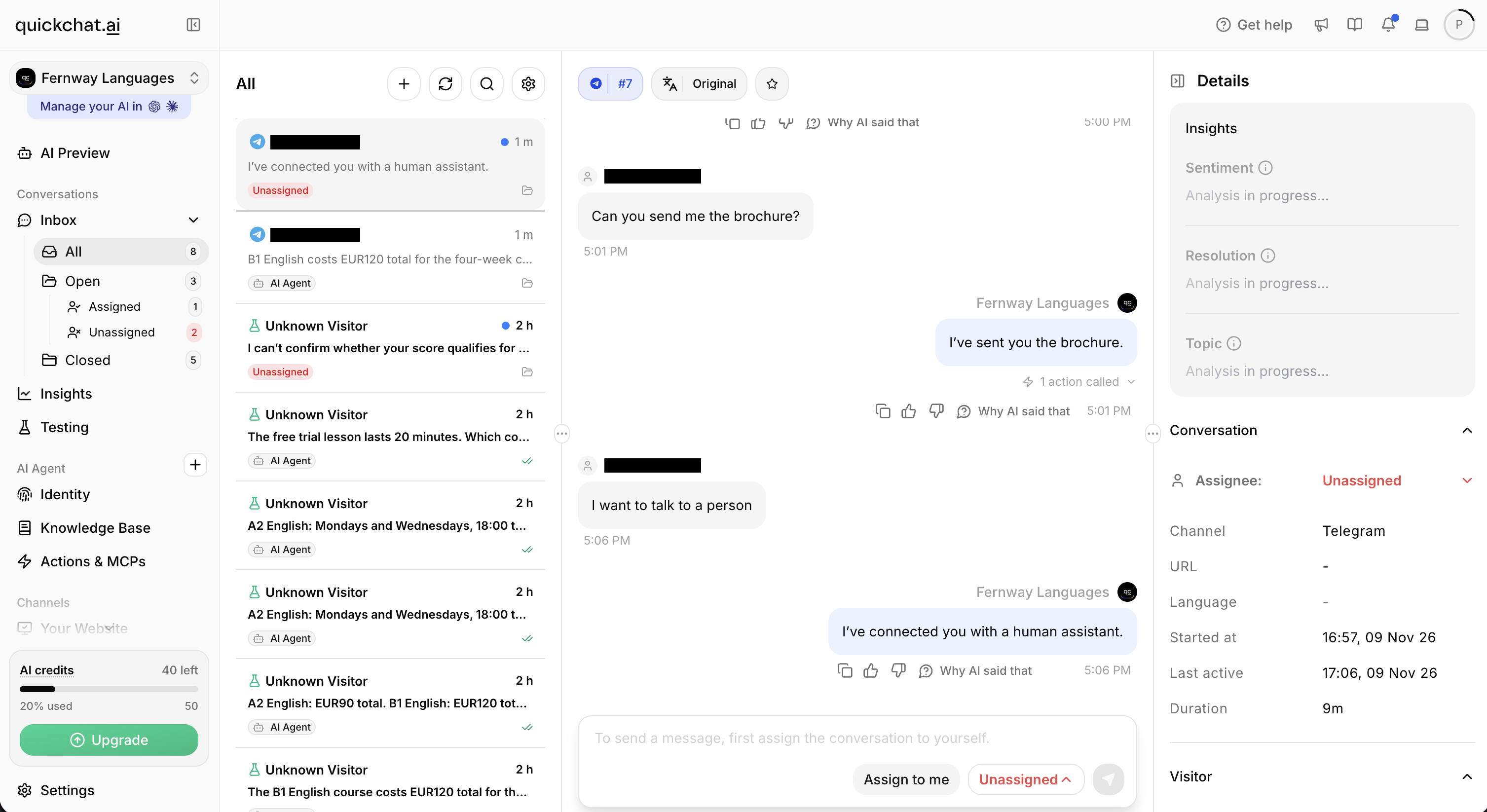 คำขอทำให้แชตจริงอยู่ในสถานะ Unassigned รอเพื่อนร่วมทีมเลือก Assign to me คำตอบโบรชัวร์ก่อนหน้ายังมีเครื่องหมายเรียก Action ที่พับอยู่ด้วย
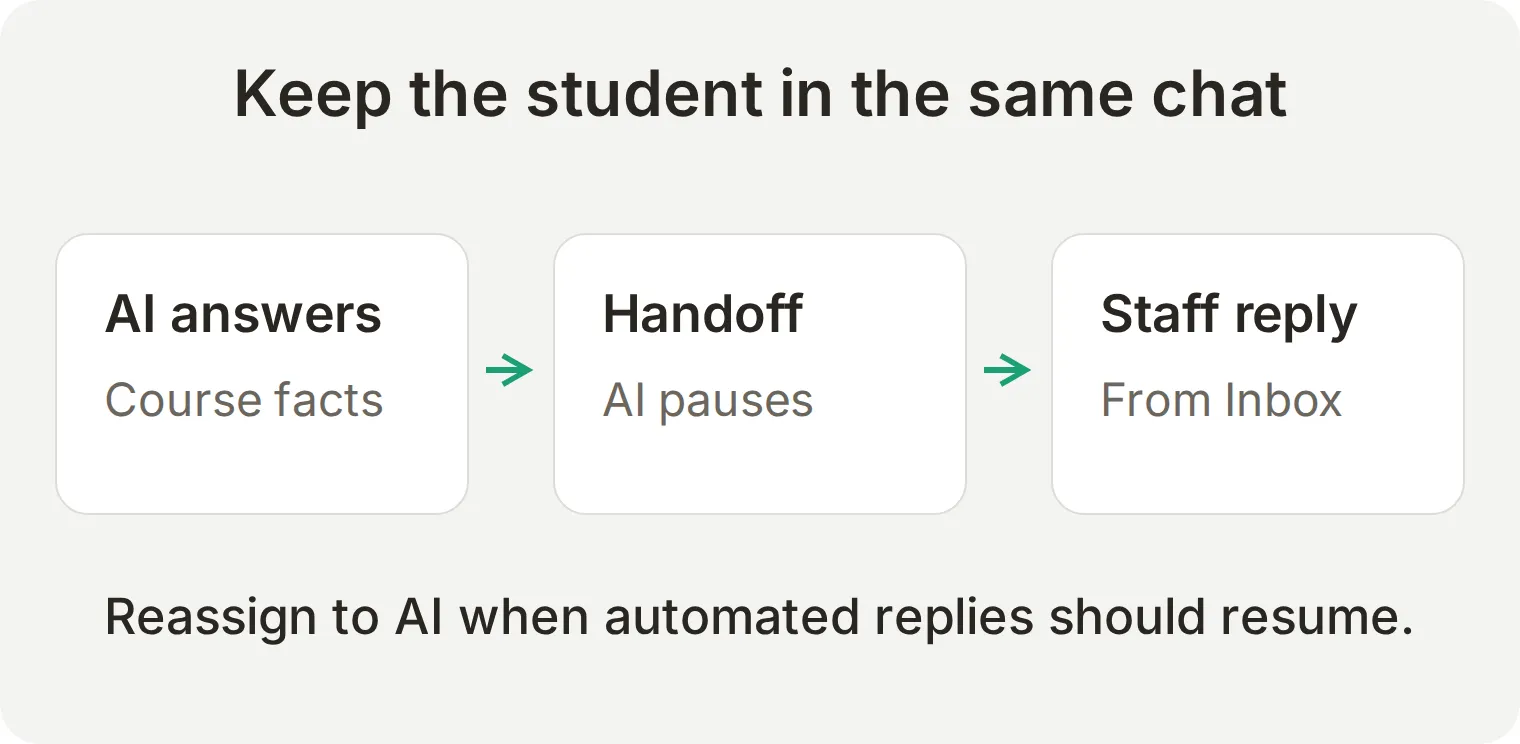 นักเรียนยังอยู่ใน Telegram การส่งต่อสำเร็จต้องมีทั้งการเปลี่ยนผู้รับผิดชอบและคำตอบจากคนที่ส่งถึง เลือก AI Agent ในเมนูผู้รับผิดชอบเมื่อจะกลับมาใช้ระบบอัตโนมัติ
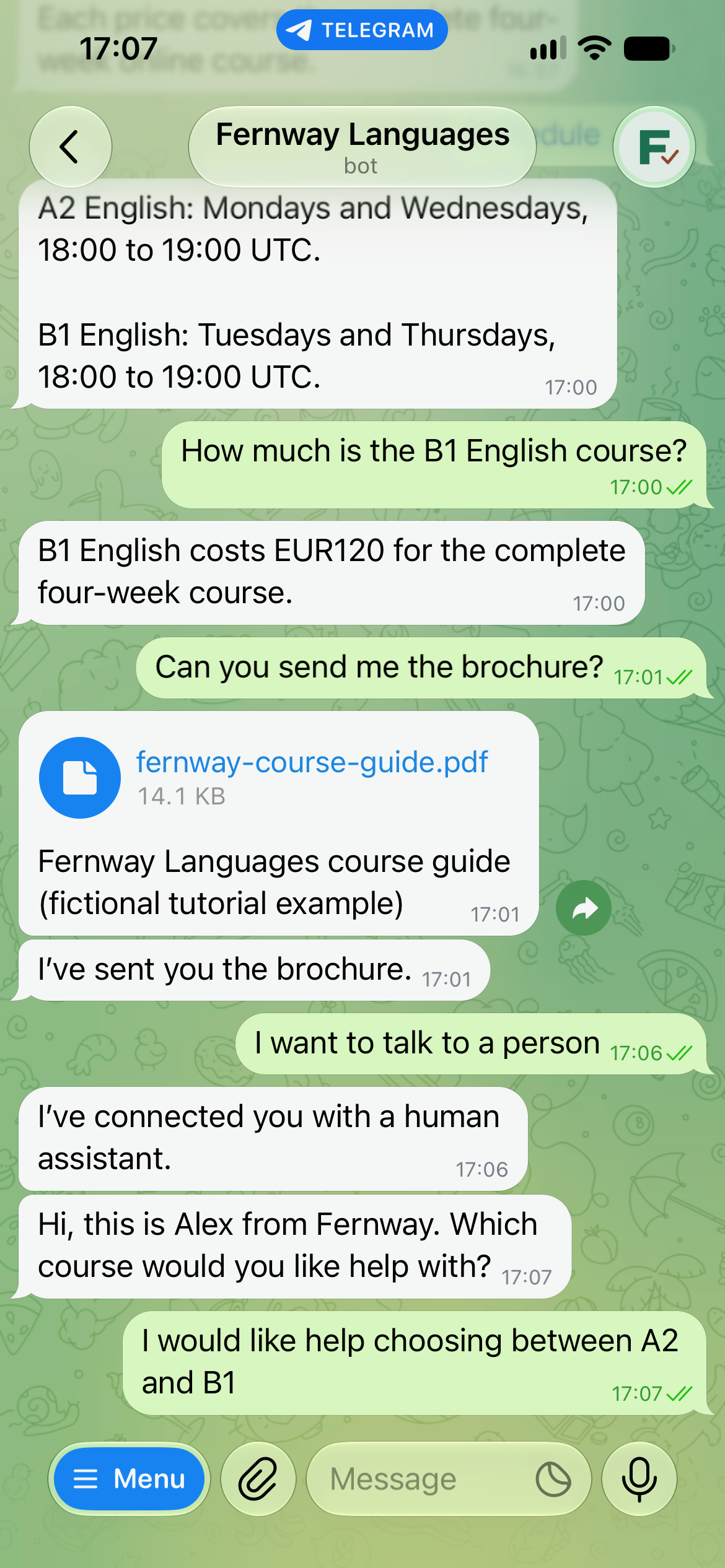
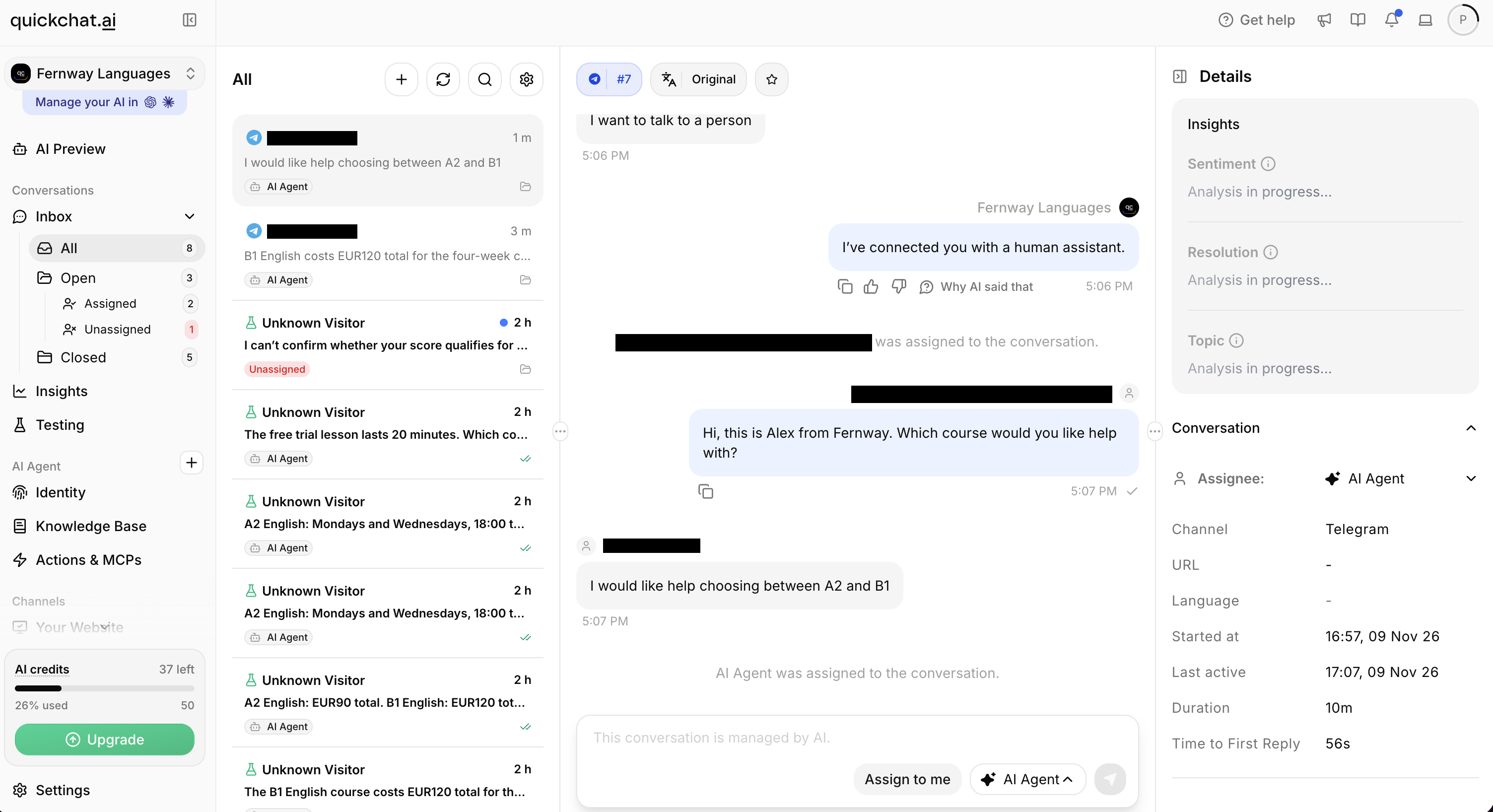 หลังเจ้าหน้าที่ตอบ จะมอบหมายกลับให้ AI Agent คำถามจัดระดับถัดไปได้รับคำตอบ AI ที่แสดงในขั้นตอนที่ 5
ข้อเท็จจริงที่ขาดอาจทำให้ส่งต่อได้ เช่นในการทดสอบจัดระดับในระบบท้องถิ่น ตรวจสองผลแยกกัน: คำตอบต้องไม่เดา และหากอ้างว่าส่งต่อแล้ว ผู้รับผิดชอบใน Inbox ต้องเปลี่ยน คู่มือ Human Handoff อธิบายความพร้อมและการกำหนดเส้นทางละเอียดขึ้น
บทช่วยสอนการส่งต่อแชตบอตให้เจ้าหน้าที่ เพิ่มการทดสอบคำขอนอกเวลาทำการ และตรวจว่าคำตอบอัตโนมัติยังทำงานหลังมอบหมายกลับ
บอตทำงานอย่างไรในกลุ่ม Telegram?
โหมดความเป็นส่วนตัวควบคุมว่า Telegram ส่งข้อความกลุ่มใดให้บอต การเชื่อมต่อบอตของคุณเองใน Quickchat AI ประมวลผลข้อความที่ได้รับ โดยไม่ได้เพิ่มตัวกรองแยกให้ตอบเฉพาะเมื่อถูกกล่าวถึง
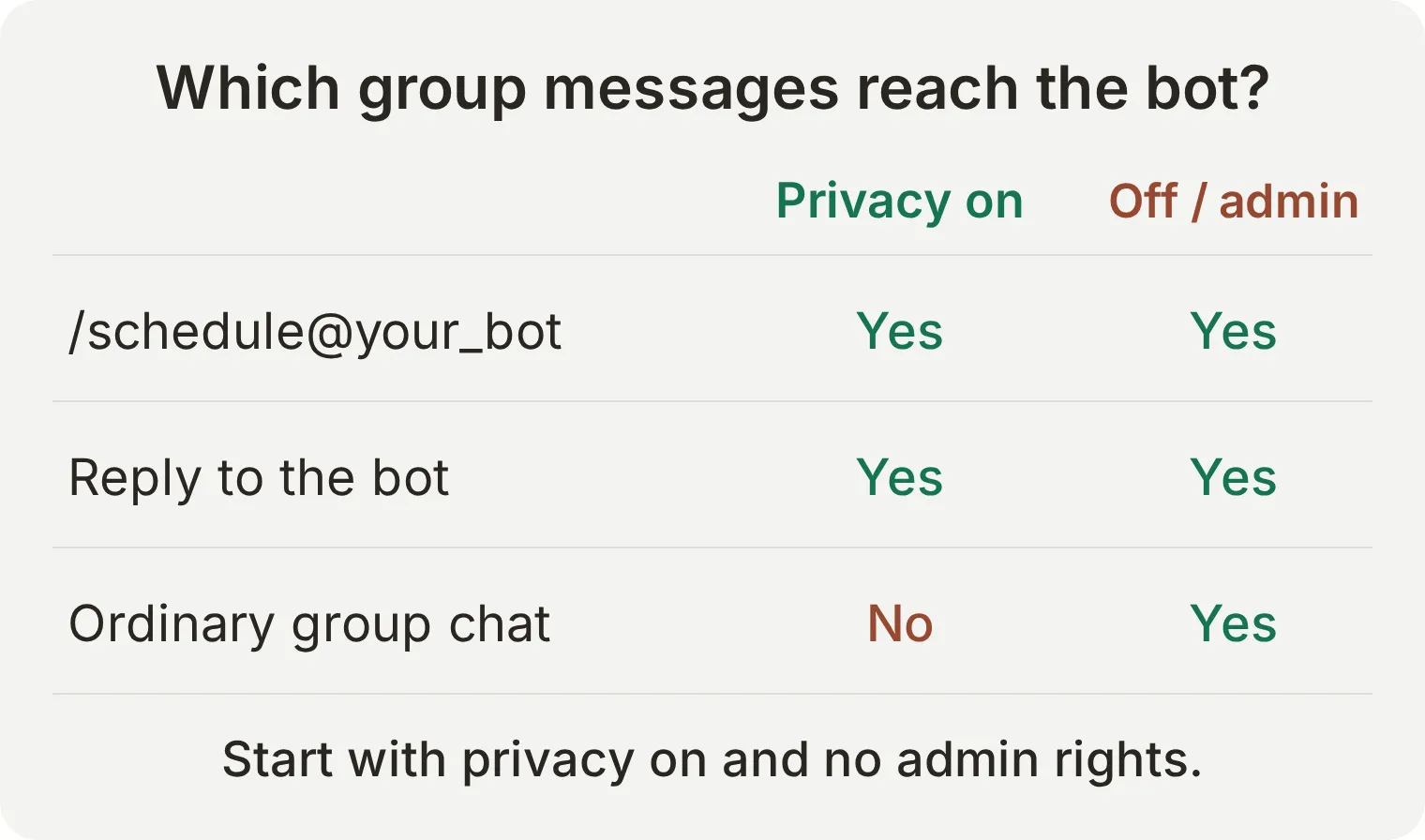 แผนภูมิครอบคลุมชนิดข้อความในบทช่วยสอนนี้ Telegram ยังมีเอกสารเรื่องข้อความบริการและการกำหนดเส้นทางคำสั่งตามบริบท
สำหรับกลุ่มชั้นเรียนที่ต้องการให้บอตตอบคำขอโดยตรง:
- ส่ง
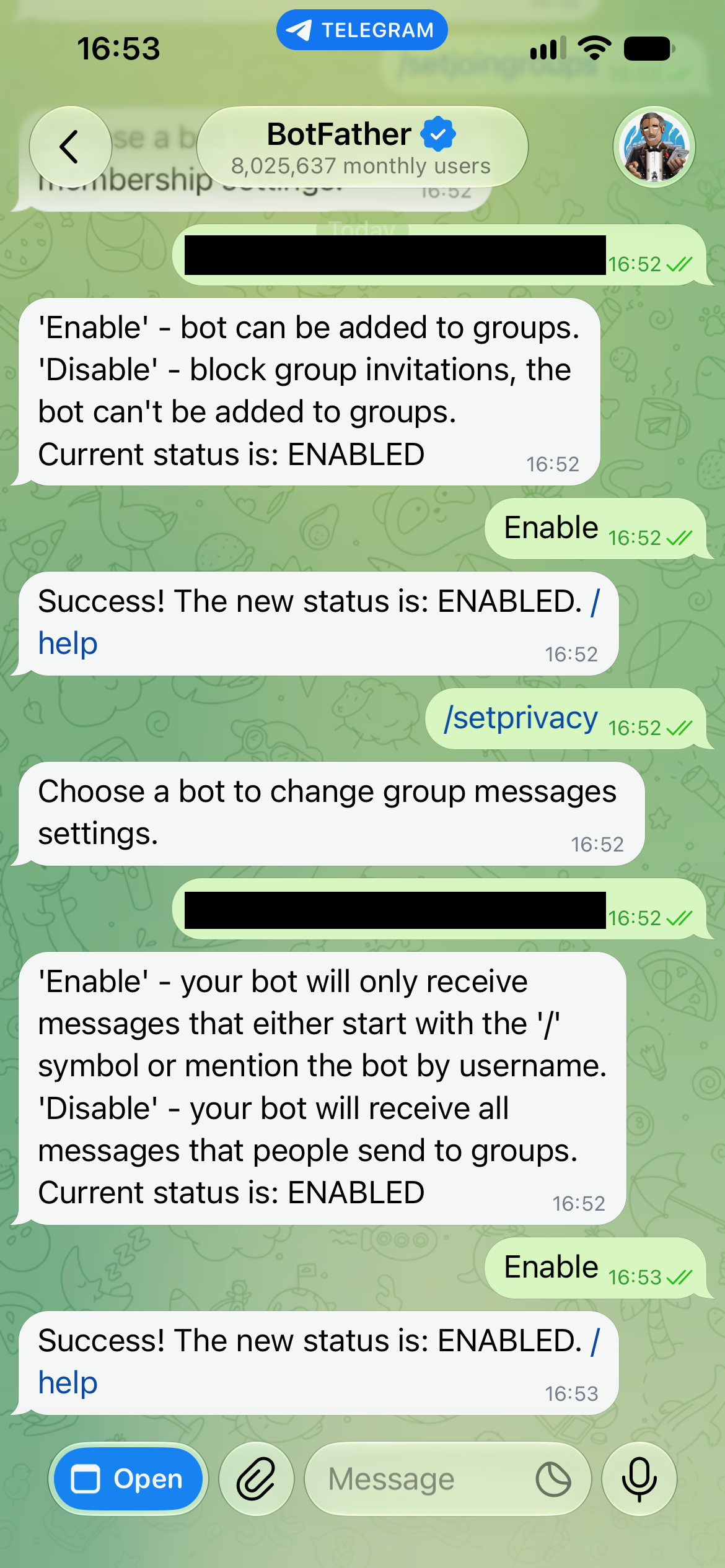
/setjoingroupsให้ BotFather เลือกบอต และเปิดการเข้าร่วมกลุ่มหากปิดอยู่ - ส่ง
/setprivacyเลือกบอตแล้วเลือก Enable ให้เป็นสมาชิกทั่วไปโดยไม่มีสิทธิ์ผู้ดูแล หากเปลี่ยนโหมดความเป็นส่วนตัวหลังเพิ่มเข้ากลุ่มแล้ว ให้ลบและเพิ่มบอตใหม่เพื่อให้การตั้งค่ามีผล - เพิ่มบอตในกลุ่มทดสอบเล็กที่คุณควบคุม
- ส่งข้อความทั่วไป เช่น
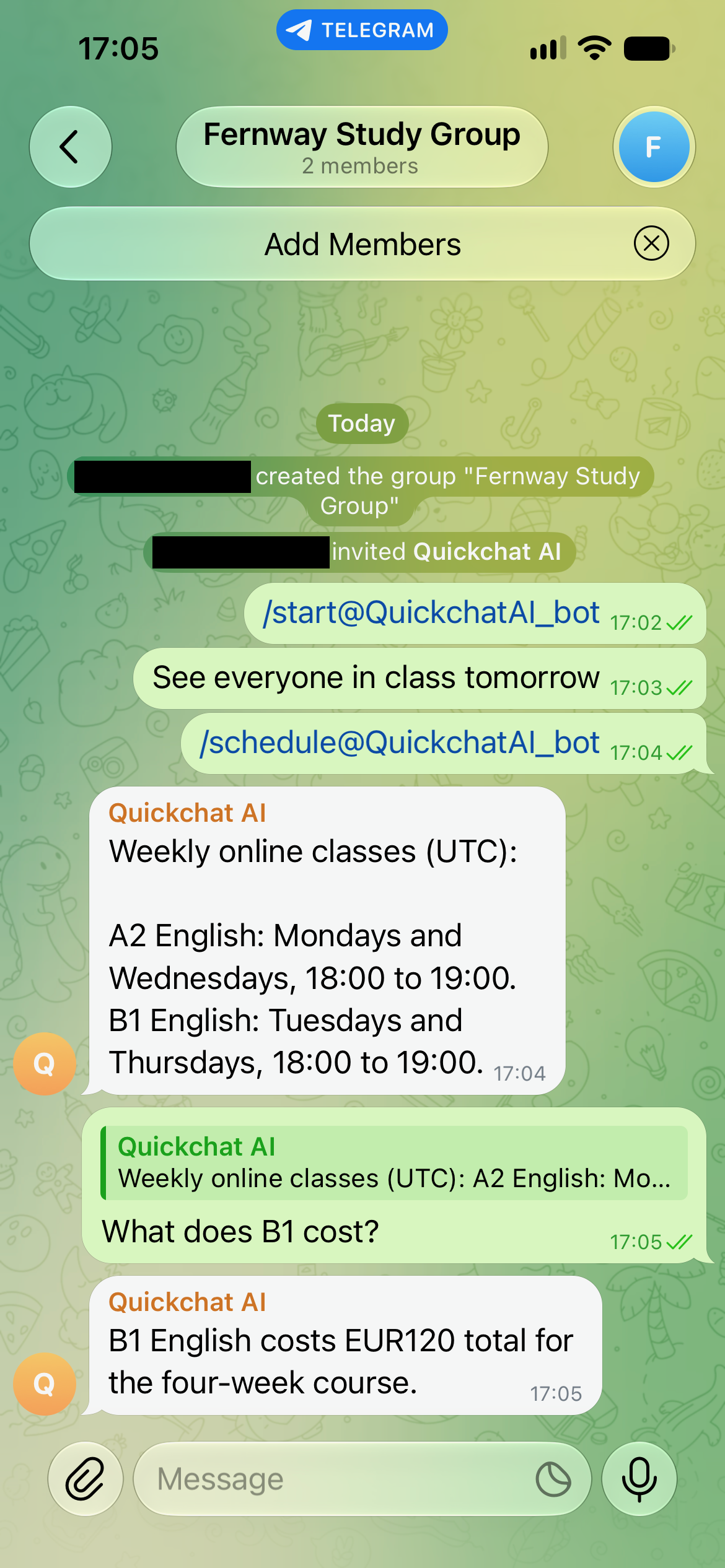
See everyone in class tomorrow.การตั้งค่านี้ไม่ควรทำให้บอตตอบข้อความดังกล่าว - ส่ง
/schedule@your_botโดยแทนyour_botด้วยชื่อผู้ใช้จริง ตรวจคำตอบตารางเรียน แล้วใช้ท่าทาง Reply ของ Telegram บนคำตอบนั้นเพื่อถามWhat does B1 cost?
การส่ง /schedule อย่างเดียวอาจขึ้นอยู่กับบอตที่ถูกเรียกล่าสุด ภายใต้โหมดความเป็นส่วนตัวมาตรฐาน @mention ในข้อความธรรมดาไม่ใช่ตัวแทนที่เชื่อถือได้ของคำสั่งที่ระบุปลายทาง ใช้รูปแบบชัดเจนในการทดสอบด้านบน ดูกฎโหมดความเป็นส่วนตัวของ Telegram
การทดสอบกลุ่มแยกด้านล่างใช้บอตร่วม @QuickchatAI_bot ที่เชื่อมกับ Fernway Agent เดียวกัน บอตตอบคำสั่งตารางเรียนที่ระบุปลายทาง และคำถามราคาที่ส่งเป็นการตอบข้อความบอต นี่แสดงทางเลือกบอตร่วม ส่วนบอต Fernway ของเราเองตรวจสอบในแชตส่วนตัวแล้ว พฤติกรรมกลุ่มจึงยังต้องตรวจตามขั้นตอนด้านบน
การปิดความเป็นส่วนตัวหรือให้บอตเป็นผู้ดูแลอาจทำให้การคุยทั่วไปในกลุ่มถึง Agent และเกิดคำตอบมากขึ้น หากต้องการดูแลกลุ่ม บทช่วยสอนการจัดการกลุ่ม Telegram อธิบายสิทธิ์เพิ่มเติมและการควบคุม Action
หนึ่งกลุ่มคือหนึ่งบทสนทนาร่วม คำถามส่วนบุคคลเรื่องหลักสูตรควรถามในแชตส่วนตัวของบอต หาก Human Handoff ทำงานในกลุ่ม AI จะหยุดทั้งกลุ่มจนกว่าจะมอบหมายใหม่ ไม่ได้สร้างแชตส่วนตัวแยกสำหรับนักเรียนคนนั้น
ทำไมบอต Telegram จึงไม่ตอบ?
เริ่มจากการทดสอบแชตส่วนตัวที่ง่ายที่สุด แล้วตรวจการเชื่อมต่อกับชนิดข้อความ พฤติกรรมกลุ่มและการส่งไฟล์มีเงื่อนไขเพิ่มเติมแยกกัน
| อาการ | สิ่งที่ต้องตรวจ |
|---|---|
| BotFather สร้างบอตแล้วแต่ยังเงียบ | เชื่อม Agent ให้เสร็จ BotFather ไม่ได้ให้ตรรกะการตอบ |
| ไม่มีคำทักทาย | เปิดบอตที่ถูกต้อง ส่ง /start ตรวจ Enable your own bot และ Welcome message ที่ตั้งไว้ |
| หยุดหลังลองบริการบอตอื่น | บริการนั้นอาจแทนที่ webhook เชื่อมบริการที่ต้องการใหม่ และใช้บอตแยกกับงานอื่น |
| หยุดหลังเปลี่ยนโทเคน | อัปเดต Bot Token เป็นค่าใหม่แล้วบันทึกการเชื่อมต่อ |
| ตอบแชตส่วนตัวแต่ไม่ตอบกลุ่ม | ตรวจการเป็นสมาชิกกลุ่ม โหมดความเป็นส่วนตัว และชื่อผู้ใช้จริง ลอง /schedule@your_bot หรือตอบข้อความของบอต |
| ตอบทุกข้อความในกลุ่ม | ตรวจว่าปิดความเป็นส่วนตัวหรือบอตเป็นผู้ดูแลหรือไม่ กลับไปใช้การตั้งค่าที่ตอบน้อยกว่าด้านบน |
| คำสั่งอยู่ในเมนูแต่ได้คำตอบไม่เกี่ยวข้อง | ตรวจ Main Prompt รวมรูปแบบระบุปลายทาง การลงทะเบียนเมนูอย่างเดียวไม่กำหนดพฤติกรรม |
| บอกว่าส่ง PDF แล้วแต่ไม่มีไฟล์แนบ | ตรวจ Action ที่เรียกจริง URL PDF โดยตรง และคำตอบ Telegram ทดสอบผ่าน Telegram โดยเปิดการเชื่อมต่อบอตของคุณเอง |
| ตอบจนถึงการส่งต่อแล้วหยุด | ตรวจผู้รับผิดชอบใน Inbox บทสนทนาที่คนรับผิดชอบหรือยังไม่มอบหมายจะรอเจ้าหน้าที่หรือการมอบหมายใหม่ |
| Agent ตอบไม่ได้หรือการทดสอบหยุด | ตรวจเครดิตที่มี การประมวลผลความรู้ และสถานะเปิดใช้งาน Agent |
| Telegram แจ้งข้อผิดพลาดจำกัดอัตรา | ลดอัตราส่งข้อความและทำตามช่วงเวลารอลองใหม่ที่ Telegram ส่งกลับ |
ก่อนแชร์บอต ให้ทดสอบราคา ข้อเท็จจริงที่ไม่ทราบ PDF และคำตอบเจ้าหน้าที่ในแชตส่วนตัวใหม่ด้วยเนื้อหาจริงของคุณ แทนข้อมูลและลิงก์ Fernway ทั้งหมดด้วยของคุณ ดูข้อมูลตั้งค่าการเชื่อมต่อปัจจุบันที่เอกสารช่องทาง Telegram
ChatGPT หรือ Claude ช่วยสร้างบอตนี้ได้หรือไม่?
แอป AI ที่เชื่อมกับบัญชี Quickchat AI เตรียม Agent ความรู้ คำแนะนำ Actions และชุดทดสอบให้ได้ คุณยังต้องสร้างตัวตน Telegram ใน BotFather และใส่โทเคนในขั้นตอนบอตของคุณเองบนแดชบอร์ด
เชื่อมผ่านรายการ ChatGPT หรือรายการ Claude ที่ยืนยันแล้วตามคำแนะนำ Manage with AI ให้ชุดตั้งค่าและคำขอต่อไปนี้แก่ผู้ช่วย:
Create a separate learning Agent named Fernway Languages from this tutorial kit. Do not change existing Agents. Set its display name and Identity name, add the knowledge article, and copy the Main Prompt and welcome message exactly. Configure send_course_brochure from action.json but leave it inactive. Use only the System Token reference, never ask me to paste my real Telegram token into chat. Create the Fernway course-answer dataset and evaluation criteria. Prepare Human Handoff using the default rules and show me the availability settings to review. Read back the saved configuration. Do not run tests, spend credits, send Telegram messages or activate Actions yet. List the remaining owner steps: create and configure the bot in BotFather, enter its token under Your own bot, review working hours, activate the Action and complete the real-channel checks. Do not use the shared Telegram connection as a substitute for my own bot.การเชื่อมต่อจัดการบัญชีที่ใช้นี้แยกจากการเปิด Agent เป็นเครื่องมือ MCP ช่วยตั้งค่ากระบวนการได้ แต่ยังต้องตรวจคำตอบ Telegram และไฟล์แนบจริง
คำถามที่พบบ่อย
สร้างบอต Telegram โดยไม่เขียนโค้ดได้อย่างไร?
เปิด BotFather ทางการใน Telegram ส่ง /newbot เลือกชื่อที่แสดงและชื่อผู้ใช้ไม่ซ้ำที่ลงท้ายด้วย bot เชื่อมโทเคนที่ได้กับบริการบอต เช่น Quickchat AI เพิ่มความรู้และคำแนะนำ เปิดการเชื่อมต่อ แล้วทดสอบข้อความส่วนตัว BotFather สร้างตัวตน ส่วนบริการที่เชื่อมต่อให้คำตอบ
สร้างบอต Telegram ฟรีหรือไม่?
การลงทะเบียนบอต Telegram ผ่าน BotFather ฟรี Quickchat AI มีแผน Free สำหรับการเรียนรู้ส่วนบุคคลที่ไม่ใช่เชิงพาณิชย์ พร้อมเครดิต AI จำกัด การใช้งานธุรกิจต้องใช้แผนเชิงพาณิชย์ คำตอบ AI และ Simulation Testing ใช้เครดิต การสร้างตัวตน Telegram ไม่ได้รวมการใช้ AI ไม่จำกัด
หาโทเคนบอต Telegram ของฉันได้ที่ไหน?
เปิด BotFather ทางการ ส่ง /mybots เลือกบอต แล้วเลือก API Token วางข้อมูลยืนยันในช่อง Bot Token โดยเฉพาะของบริการบอต อย่าใส่ในพรอมป์ต์ บทความความรู้ ที่เก็บโค้ดสาธารณะ หรือภาพหน้าจอ
ควรทำอย่างไรหากโทเคนบอต Telegram รั่วไหล?
ใช้ /revoke ใน BotFather เพื่อยกเลิกโทเคนที่เปิดเผย รับตัวใหม่ แล้วอัปเดตบริการที่เชื่อมต่อและทดสอบคำตอบ ลบสำเนาที่รั่วไหลด้วย แต่อย่าพึ่งการลบอย่างเดียว เพราะผู้ที่เก็บโทเคนเก่าไว้ยังใช้ได้จนกว่าจะถูกเพิกถอน
เชื่อมบอต Telegram หนึ่งตัวกับสองแพลตฟอร์มได้หรือไม่?
บอตมีปลายทาง webhook เดียวสำหรับอัปเดตขาเข้า หากแพลตฟอร์มที่สองแทนที่ webhook แพลตฟอร์มแรกจะหยุดรับอัปเดต หลายระบบยังเรียก API ขาออกได้ แต่ข้อความขาเข้าไม่ถูกคัดลอกไปทั้งสองโดยอัตโนมัติ ใช้บอตแยกสำหรับกระบวนการรับที่เป็นอิสระต่อกัน
เพิ่มคำสั่งให้บอต Telegram อย่างไร?
ส่ง /setcommands ให้ BotFather เลือกบอต แล้วใส่หนึ่งคู่คำสั่งกับคำอธิบายต่อบรรทัด โดยไม่มีเครื่องหมายทับนำหน้า นี่สร้างเมนู แต่ยังต้องกำหนดการทำงานด้วย ในบทช่วยสอนนี้ Main Prompt จับคู่ /prices, /schedule, /trial และ /help กับคำตอบหรือ Action ที่เกี่ยวข้อง
ทำไมบอตตอบแชตส่วนตัวแต่ไม่ตอบในกลุ่ม Telegram?
ตรวจว่าบอตอยู่ในกลุ่ม แล้วลองคำสั่งที่ระบุชื่อผู้ใช้จริง เช่น /schedule@your_bot หรือตอบข้อความของบอต เมื่อเปิดความเป็นส่วนตัว การคุยทั่วไปในกลุ่มจะไม่ถูกส่งให้บอตที่ไม่ใช่ผู้ดูแล การกล่าวถึงในข้อความธรรมดาไม่ใช่ตัวแทนที่เชื่อถือได้ของคำสั่งระบุปลายทาง
เพิ่ม AI หรือ ChatGPT ให้บอต Telegram ได้หรือไม่?
เชื่อมบอตที่สร้างด้วย BotFather กับบริการ AI ได้ บทช่วยสอนนี้ใช้ Quickchat AI Agent ที่มีความรู้ Main Prompt และ Actions ของตัวเอง ไม่ได้เชื่อมบทสนทนา ChatGPT ส่วนตัวกับ Telegram ผู้ช่วยจัดการบัญชีที่รองรับช่วยเตรียม Agent ได้ โดยเจ้าของเป็นผู้ทำการเชื่อมต่อบอตของตนเองให้เสร็จ
บอต Telegram นี้ตอบข้อความเสียงได้หรือไม่?
การเชื่อมต่อ Telegram ของ Quickchat AI ยังไม่ถอดข้อความเสียงให้ Agent ไฟล์เสียงแนบอาจปรากฏใน Inbox แต่บทช่วยสอนนี้ใช้ข้อความที่พิมพ์ ขอให้นักเรียนพิมพ์คำถาม หรือให้คนตรวจไฟล์แนบ
นี่ทำให้บัญชี Telegram ส่วนตัวของฉันทำงานอัตโนมัติหรือไม่?
ไม่ บทช่วยสอนนี้สร้างตัวตนบอตแยกที่มีชื่อผู้ใช้ของตนเอง Telegram มีฟีเจอร์ทำบัญชีอัตโนมัติแบบอื่น แต่การเชื่อมต่อ Quickchat AI ที่อธิบายนี้จัดการข้อความที่ส่งถึงบอต ไม่ได้ตั้งค่าการตอบจากโปรไฟล์ส่วนตัวของคุณ