


ลูกค้าส่งข้อความหาคุณบน Telegram อยู่หรือไม่ คุณอาจต้องการสร้าง Telegram AI chatbot เพื่อจัดการคำถามจากลูกค้าให้มีประสิทธิภาพขึ้นและเพิ่มอัตราการตอบกลับ
โชคดีที่ใช้เวลาประมาณ 5 นาทีเท่านั้น
อัปเดต: ตอนนี้ Quickchat AI มีโฟลว์ Telegram แบบคลิกเดียว ซึ่งข้าม BotFather ได้ทั้งหมด คุณเพิ่มบอตที่ใช้ร่วมกันลงในกลุ่มจากแดชบอร์ด ยืนยันกลุ่ม แล้วสมาชิกจะได้รับคำตอบโดยการกล่าวถึงบอตหรือตอบกลับบอต ไม่ต้องสร้างหรือวาง token ใด ๆ นอกจากนี้ Agent แต่ละตัวจะมีลิงก์ข้อความส่วนตัวที่เปิดแชตแบบหนึ่งต่อหนึ่งกับ Agent ผ่านบอตที่ใช้ร่วมกันตัวเดียวกัน ดังนั้นการตั้งค่าแบบคลิกเดียวจึงครอบคลุมทั้ง DM และกลุ่ม บอตที่ใช้ร่วมกันนี้มีชื่อว่า Quickchat AI ในทุกแชตและไม่สามารถเปลี่ยนชื่อได้ ดังนั้นวิธีผ่าน BotFather ด้านล่างยังเป็นวิธีที่ควรใช้หากคุณต้องการชื่อบอตและอวาตาร์ของคุณเอง หรือหากคุณต้องการเพิ่ม Telegram AI Actions เอกสาร ช่องทาง Telegram ครอบคลุมทั้งสองวิธี
วิธีสร้าง chatbot ใน Telegram
ฉันจะไปที่แอป Quickchat AI เพื่อแสดงวิธีสร้าง chatbot ใน Telegram ทีละขั้นตอน
ลองนึกว่าฉันทำงานให้กับผู้ค้าปลีก Apple ออนไลน์ชื่อ MacShop และต้องการ AI Assistant เพื่อให้ข้อมูลเกี่ยวกับผลิตภัณฑ์ Apple และส่วนลดโปรโมชัน ฉันตั้งชื่อว่า Helpful Macintosh และฉันสามารถปรับแต่งได้มากกว่าแค่ชื่อ
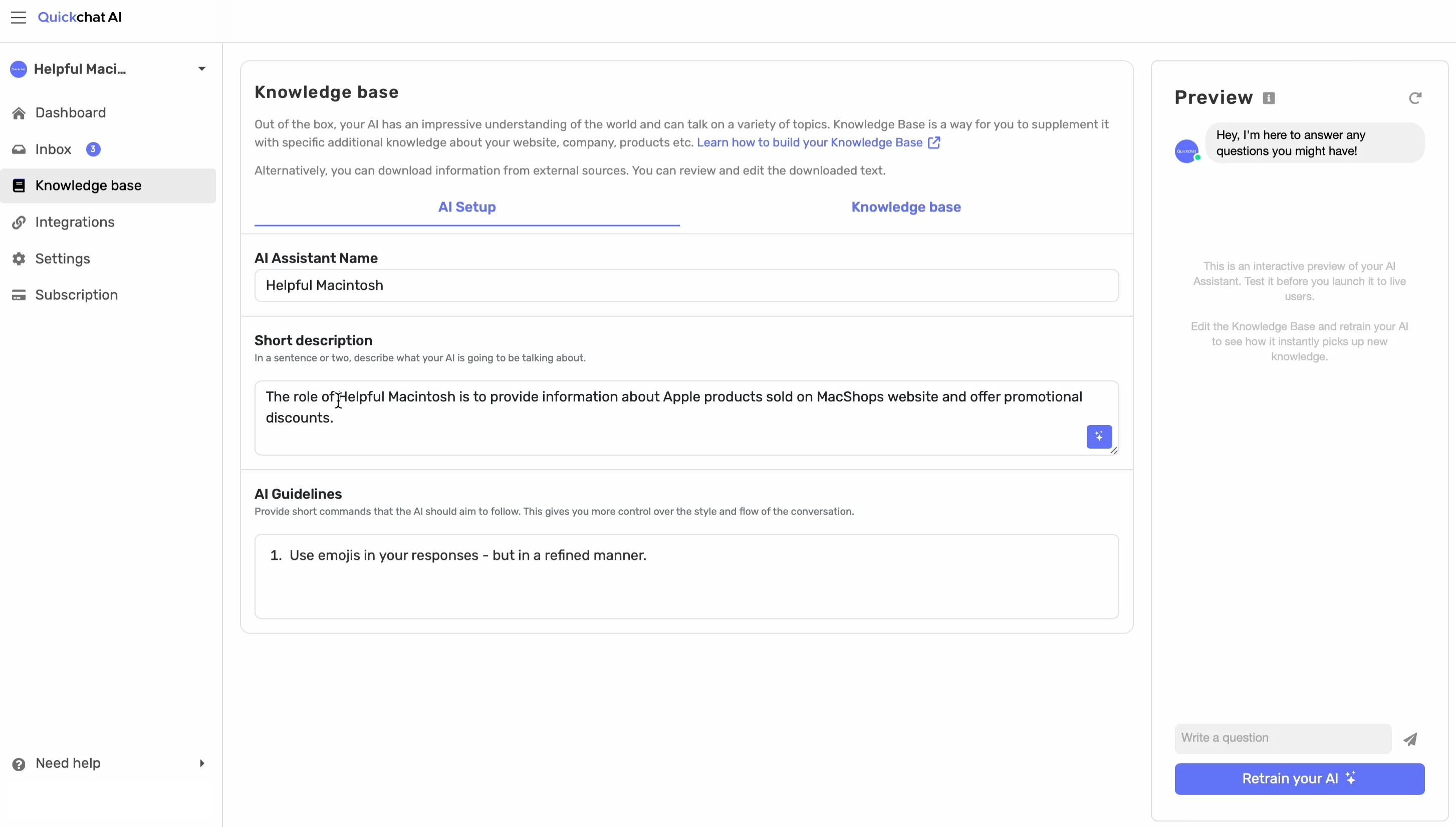
ปรับแต่ง Telegram AI chatbot ของคุณ
ในกรณีนี้ ฉันต้องการให้ Helpful Macintosh ใช้อีโมจิและมีความรู้ เกี่ยวกับ Macbook และ iPhone รุ่นต่าง ๆ
ฉันยังต้องการให้ตอบอย่างมีไหวพริบด้วย ดังนั้นฉันจะเปลี่ยน AI Personality จาก Classic (ซึ่งเป็นการตั้งค่ามาตรฐาน) เป็น Humorous
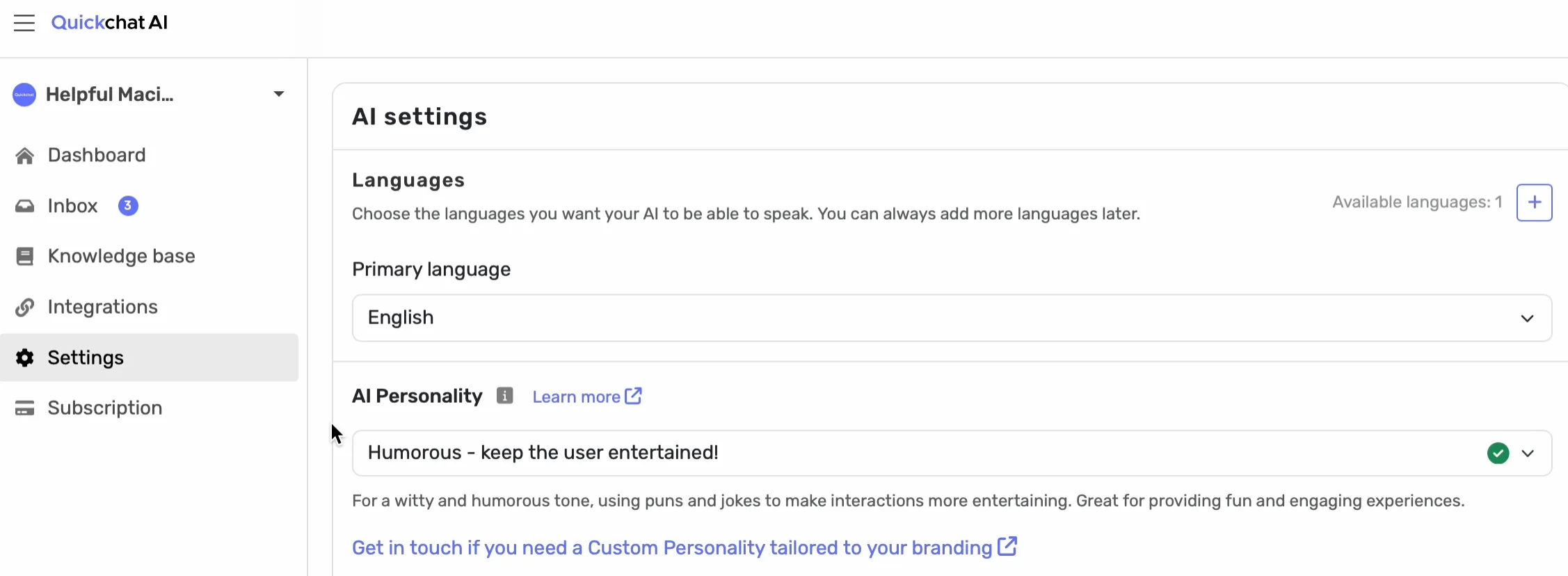
และเนื่องจากเป็น AI Agent ด้านการขาย ฉันต้องการระบุ AI Profession เป็น Shopping Assistant

หมายเหตุ: Helpful Macintosh ไม่จำเป็นต้องปรับแต่งเพิ่มเติมมากนักใน ตอนนี้ แต่ยังมีอีกหลายวิธีในการ ปรับแต่ง AI Agent ของคุณ ด้วย Quickchat AI
เปิดใช้งานการผสานรวมในอินเทอร์เฟซ Quickchat AI
เมื่อฉันกำหนด AI chatbot เรียบร้อยแล้ว ก็ถึงเวลาเปิดใช้งานการผสานรวม Quickchat AI- Telegram
ไปที่แท็บ External Apps คลิกไทล์ Telegram แล้วคลิก สวิตช์เพื่อเปิดใช้งานการผสานรวม
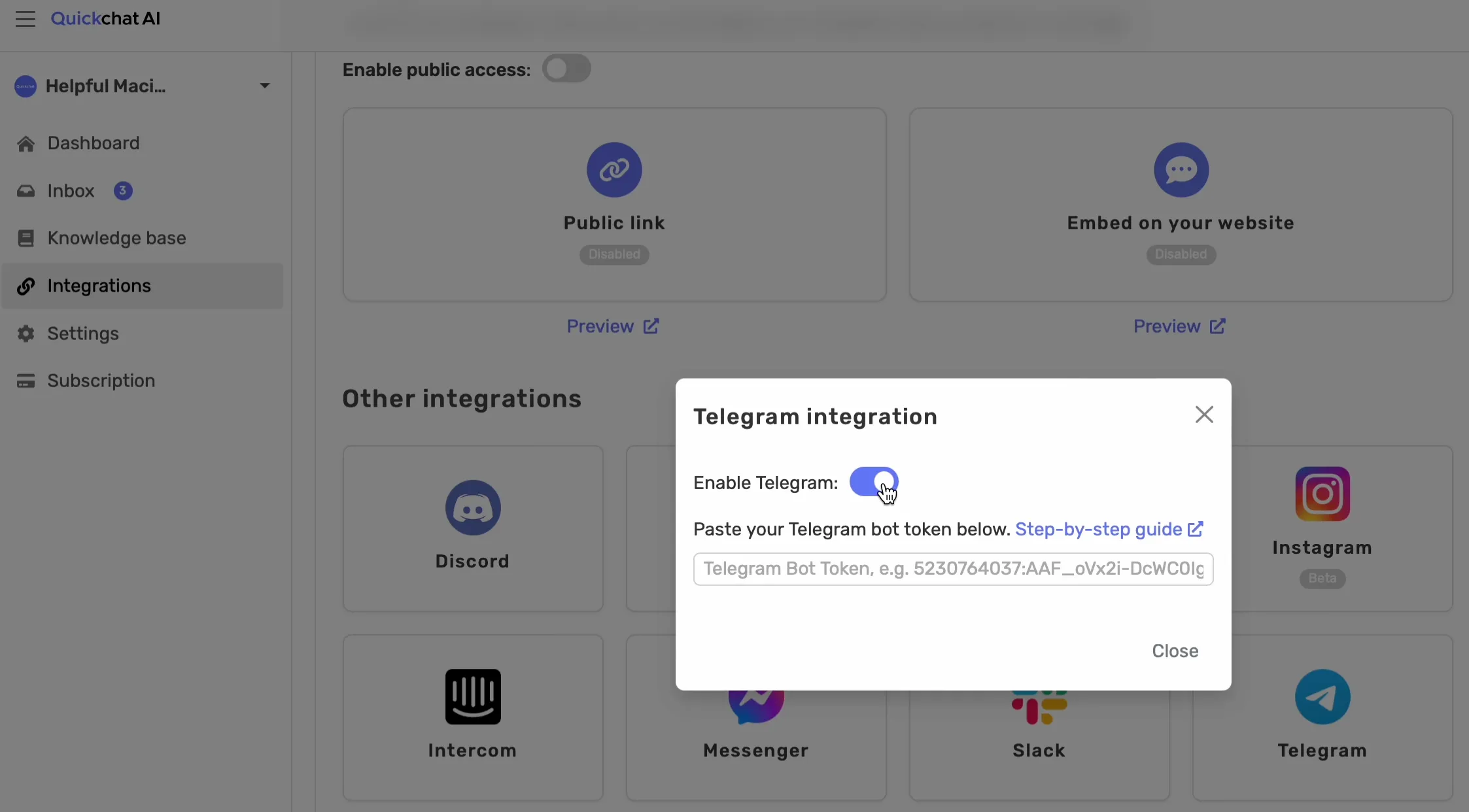
เสร็จแล้ว ตอนนี้ฉันจะไปที่ Telegram เพื่อทำการตั้งค่าให้เสร็จ
สร้างบอตใหม่โดยใช้ BotFather ใน Telegram
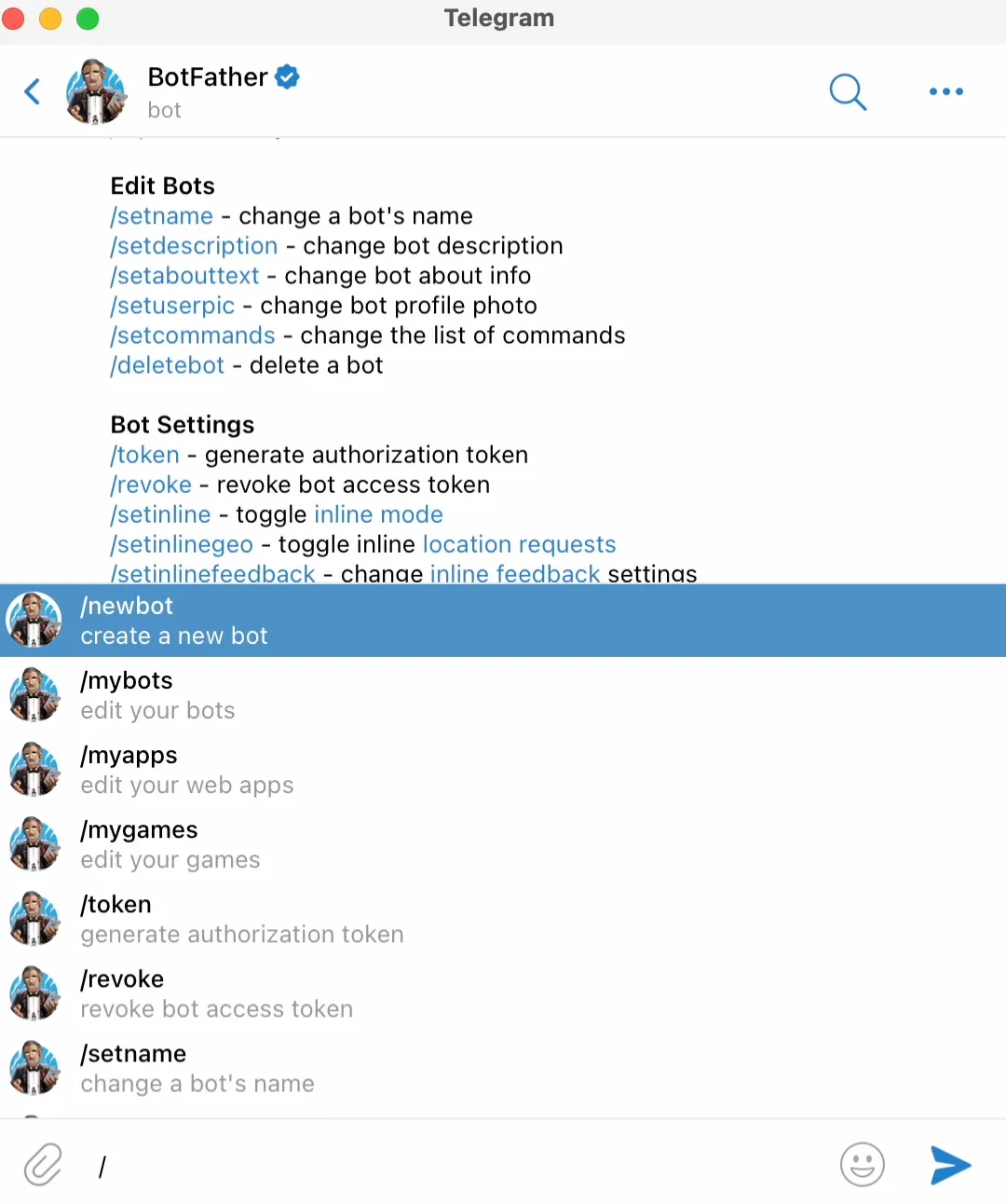
ฉันจะค้นหา BotFather ใน Contacts and Chats ของ Telegram คลิกที่รายการนั้น แล้วคลิก Start
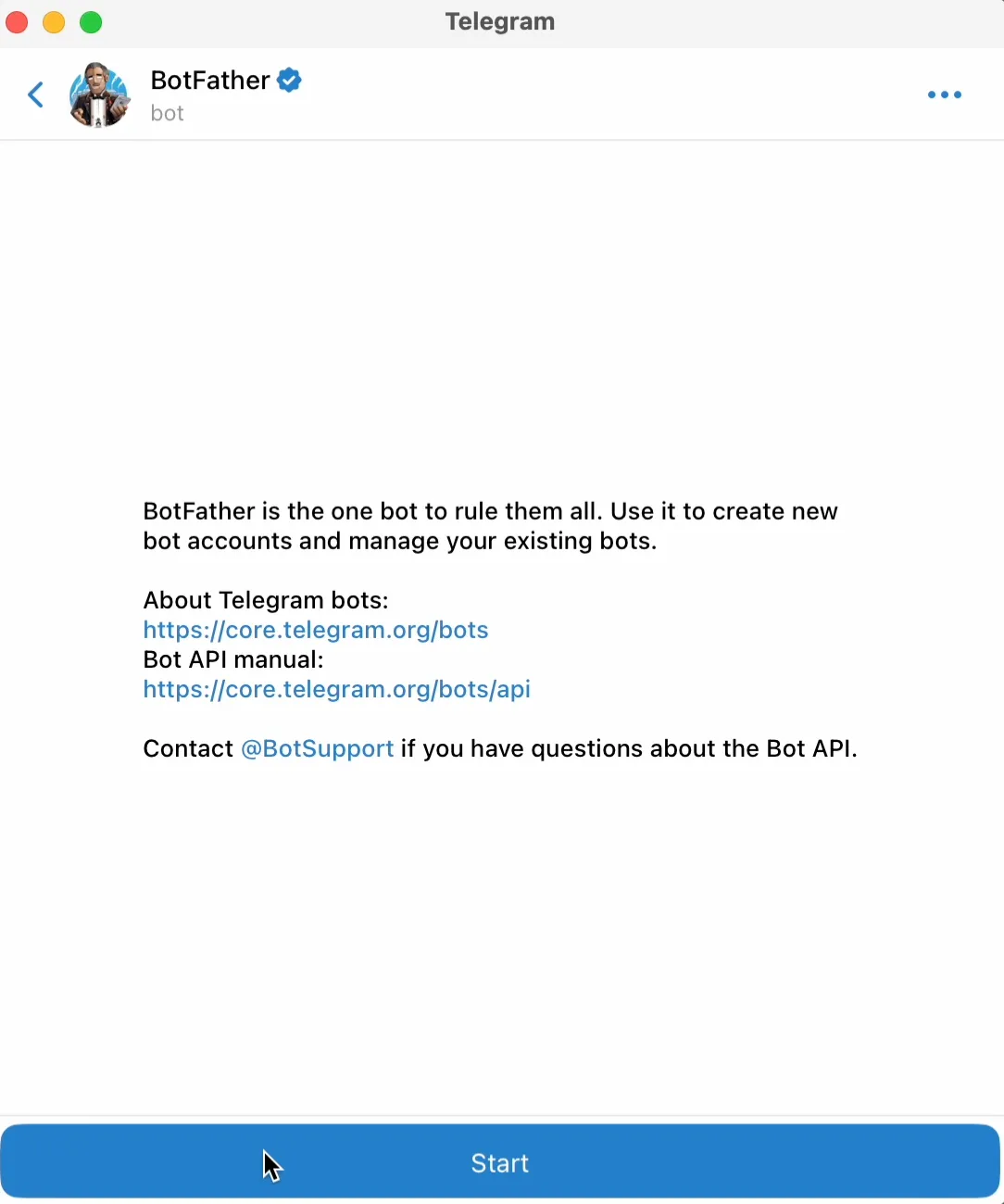
นี่คือวิธีที่ Telegram เปิดให้ผสานรวมบอตเข้ากับระบบของตน อย่างที่เห็น ขั้นตอนค่อนข้างตรงไปตรงมา สิ่งที่ฉันต้องทำคือเลือกคำสั่ง “/newbot” แล้วเลือกชื่อ
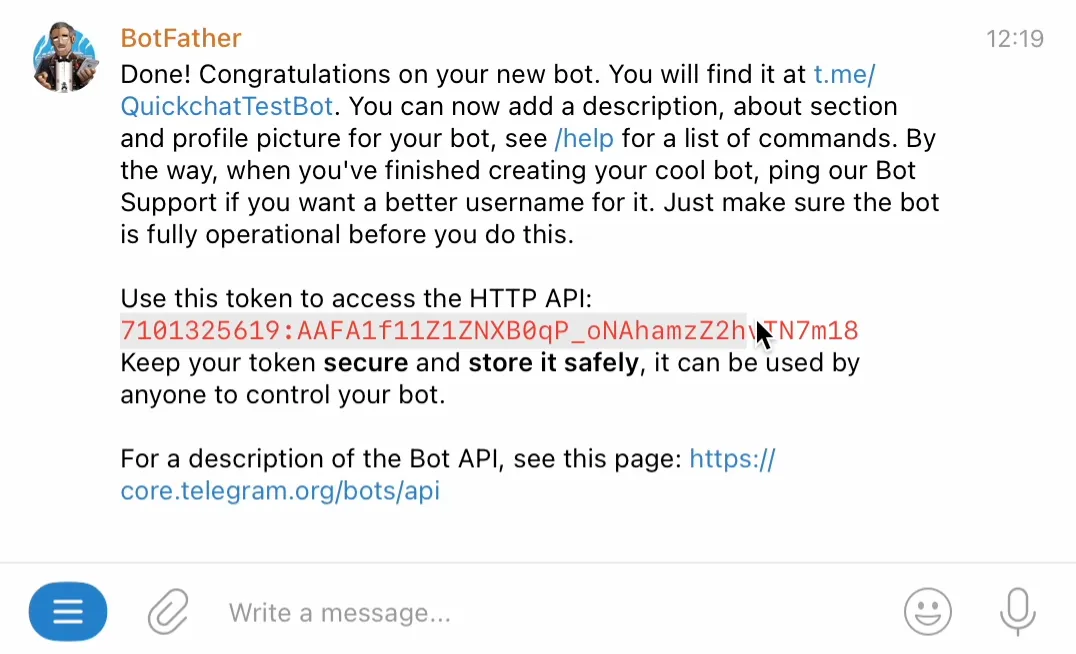
วาง API key จาก BotFather ลงในแอป Quickchat AI
เรียบร้อย ตอนนี้ BotFather สร้าง API key แล้ว ซึ่งเป็นสิ่งที่ฉัน ต้องการพอดี
ฉันต้องคัดลอกและวาง API key ลงในการผสานรวม Telegram ใน อินเทอร์เฟซของ Quickchat AI
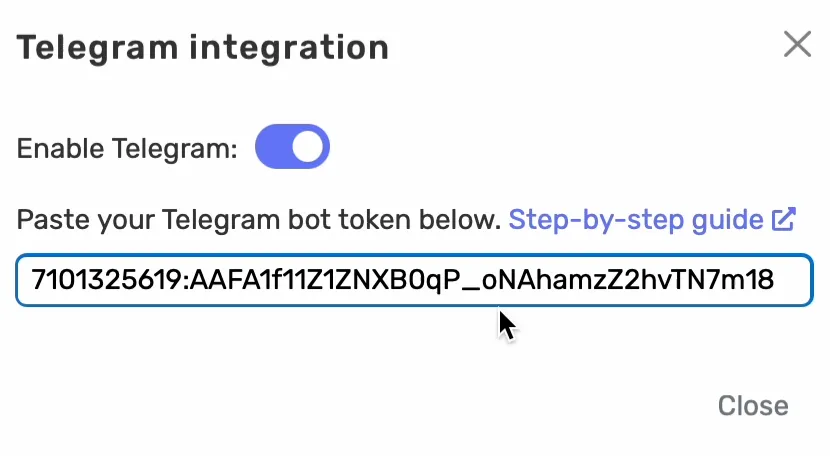
ตอนนี้บันทึกแล้ว ดังนั้นแม้ว่าฉันจะปิดและเปิดหน้าต่างนี้ใหม่ API key ก็จะ ยังอยู่ ซึ่งหมายความว่าฉันสามารถทดสอบการผสานรวมได้
ทดสอบ Telegram AI chatbot
ฉันมีลิงก์ไปยังบอตและสามารถเริ่มการสนทนาใหม่ได้ทันที
โปรดทราบ: ใน Telegram จะมีเธรดการสนทนาเพียงหนึ่งรายการต่อผู้ใช้ โดยพื้นฐานแล้ว ผู้ใช้ทุกคน (หรือพูดให้ถูกคือทุกหมายเลขโทรศัพท์) ที่เชื่อมโยงกับ บัญชี Telegram จะมีการสนทนาต่อเนื่องหนึ่งรายการ คล้ายกับ วิธีตั้งค่าข้อความใน WhatsApp หรือ Messenger
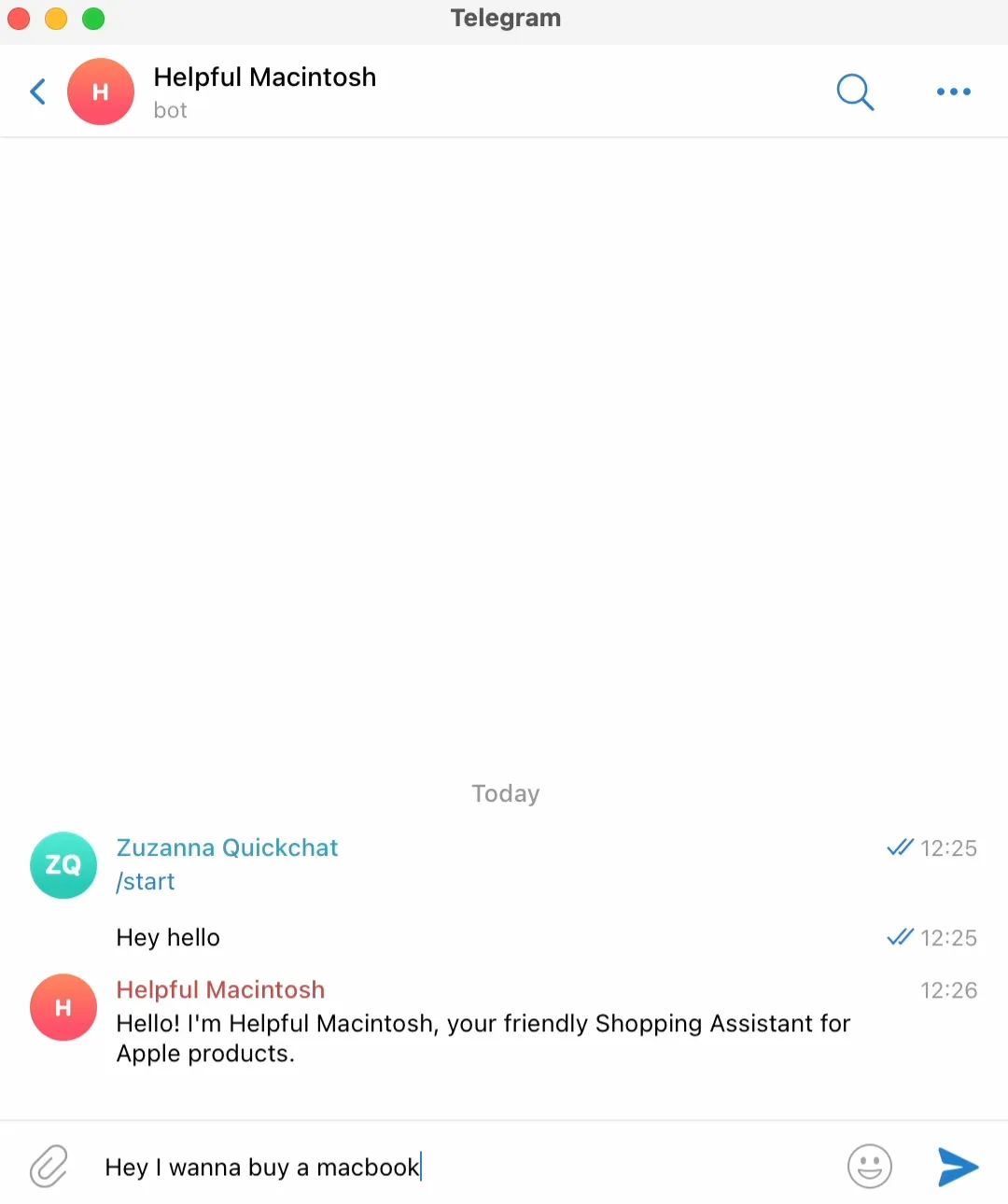
ฉันพิมพ์ว่า “Hey hello” และเห็นทันทีว่า Helpful Mac กำลังพิมพ์ตอบกลับ ซึ่ง เป็นสัญญาณที่ดี หมายความว่าการผสานรวมทำงานแล้ว
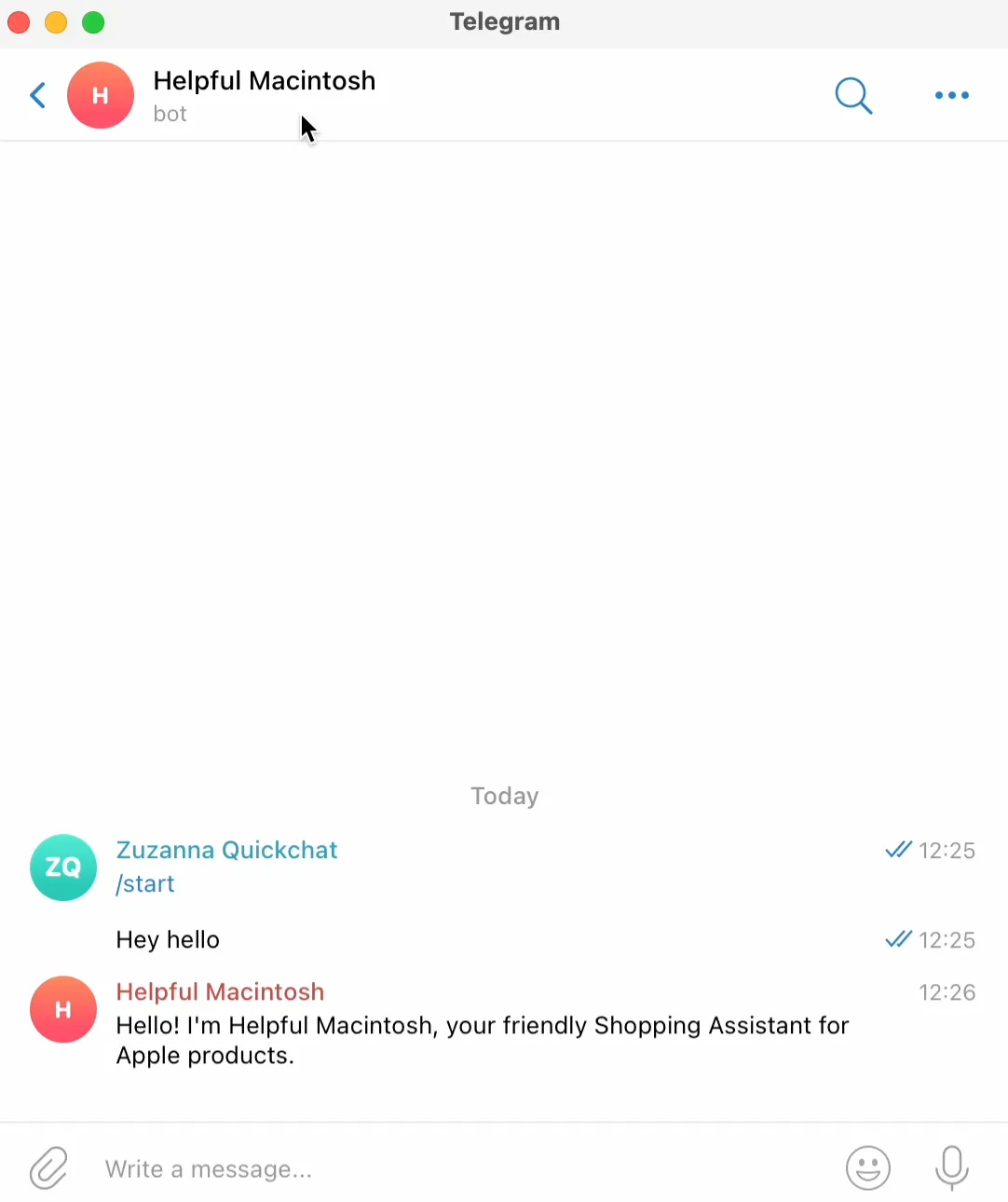
Helpful Macintosh ตอบสนองได้ดี เราจึงสามารถสนทนาต่อได้เลย
“Hey, I want to buy a MacBook.”
คำแนะนำ: หากคุณต้องการดีบักเพิ่มเติมเล็กน้อย ให้ไปที่ Inbox ซึ่งคุณสามารถ ค้นหาการสนทนา Telegram ของคุณได้
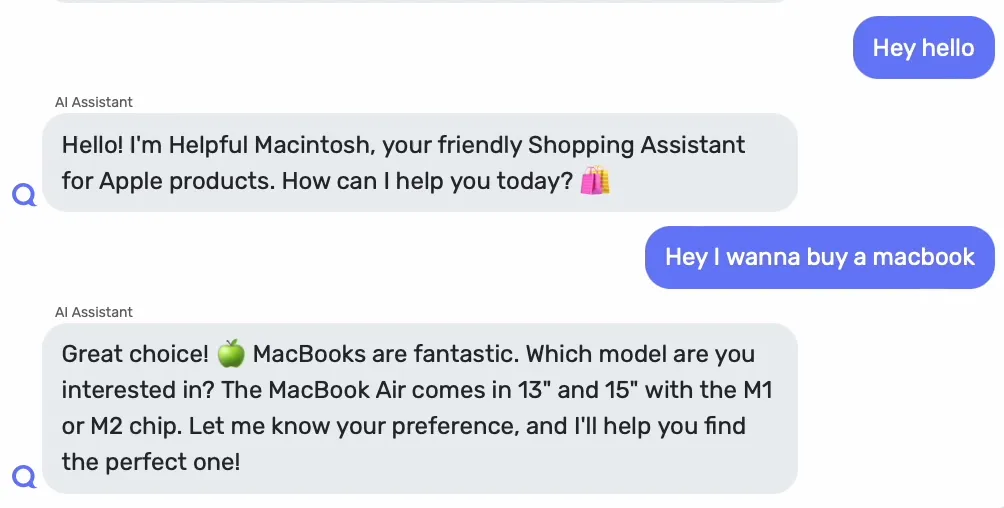
Telegram AI chatbot ของคุณพร้อมใช้งานแล้ว
ทั้งหมดมีเท่านี้ นี่คือวิธีผสานรวม Quickchat AI กับ Telegram มาสรุปสั้น ๆ กัน:
- ปรับแต่ง Telegram AI chatbot ของคุณ
- เปิดใช้งานการผสานรวมใน Quickchat AI
- ไปที่ BotFather และสร้างบอตใหม่
- วาง API key ที่ BotFather สร้างลงในแอป Quickchat AI
- เริ่มการสนทนาเพื่อทดสอบการผสานรวม
เริ่มผสานรวม Quickchat AI กับ Telegram เพื่อทดลองใช้งานด้วยตัวเอง
ขั้นตอนถัดไป: เมื่อบอตของคุณตอบคำถามได้แล้ว ให้มอบสิทธิ์ผู้ดูแลให้บอต ดู วิธีสร้าง AI Telegram bot ที่จัดการกลุ่มของคุณได้ เพื่อให้บอตสามารถโพสต์และปักหมุดประกาศ รวมถึงปิดเสียงหรือแบนสมาชิกด้วยภาษาปกติได้