


Клієнти пишуть вам у Telegram? Можливо, вам варто створити Telegram AI чатбота, щоб упорядкувати запити клієнтів і підвищити швидкість відповідей.
На щастя, це займає приблизно 5 хвилин.
Оновлення: Quickchat AI тепер також має Telegram flow в один клік, який повністю обходить BotFather. Ви додаєте спільного бота до групи з dashboard, підтверджуєте групу, а учасники отримують відповіді, згадуючи бота або відповідаючи йому. Не потрібно створювати чи вставляти токен. Кожен Agent також отримує посилання для прямих повідомлень, яке відкриває чат один на один із ним через того самого спільного бота, тому підхід в один клік охоплює як DM, так і групи. Цей спільний бот називається Quickchat AI у кожному чаті, і його не можна перейменувати, тому шлях через BotFather нижче все ще варто використовувати, якщо вам потрібні власна назва й аватар бота або якщо ви хочете додати Telegram AI Actions. Документація каналу Telegram описує обидва варіанти.
Як створити чатбот у Telegram?
Я перейду до застосунку Quickchat AI, щоб показати вам, як створити чатбот у Telegram, крок за кроком.
Уявімо, що я працюю в онлайн-реселера Apple, MacShop, і мені потрібен AI Assistant, який надаватиме інформацію про продукти Apple і рекламні знижки. Я назвав його Helpful Macintosh, і можу налаштувати значно більше, ніж лише його ім’я.
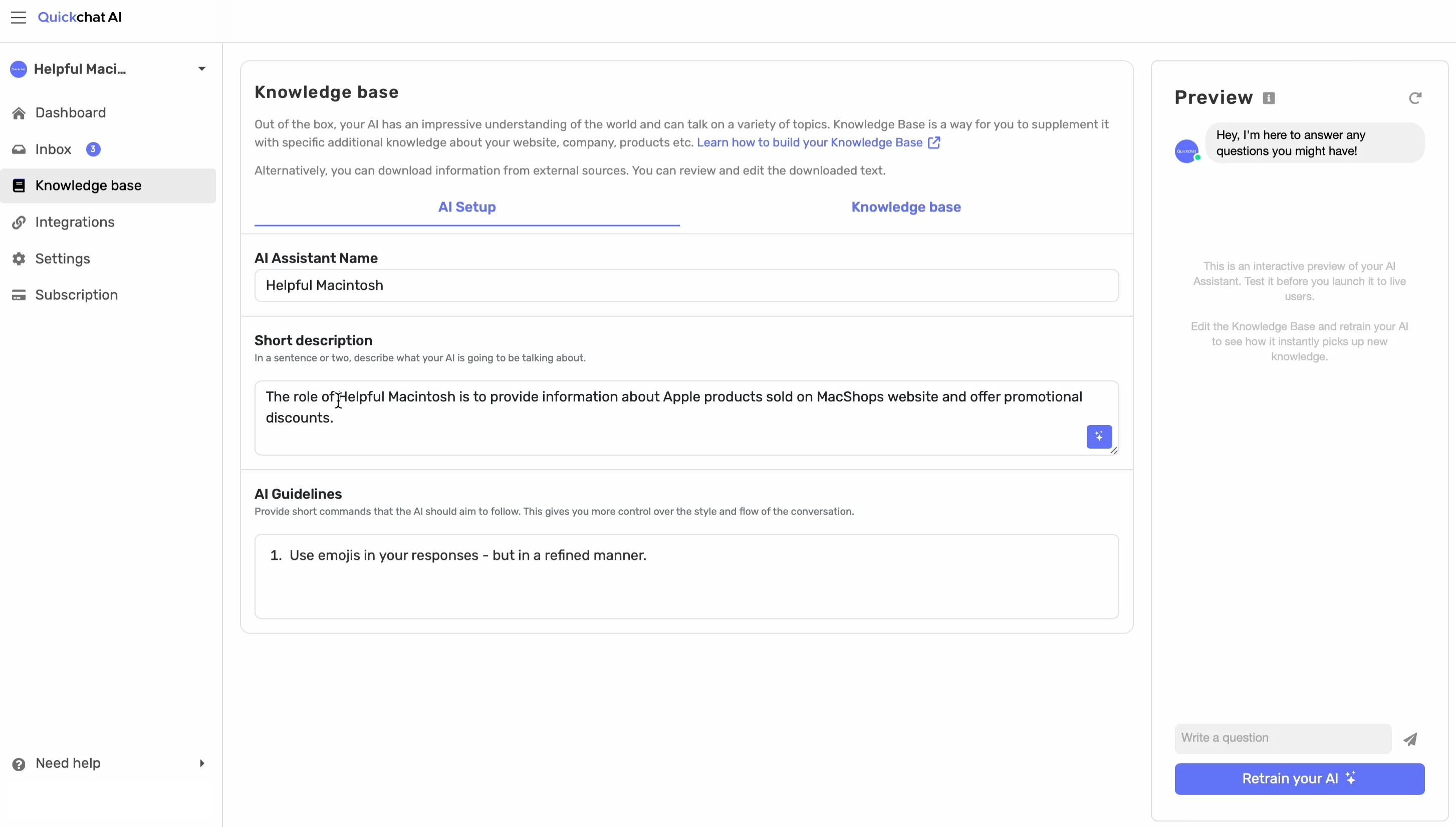
Налаштуйте свій Telegram AI чатбот
У цьому випадку я хочу, щоб Helpful Macintosh використовував емодзі й добре знався на різних Macbook та iPhone.
Я також хочу, щоб він був дотепним, тому зміню AI Personality з Classic (це стандартне налаштування) на Humorous.
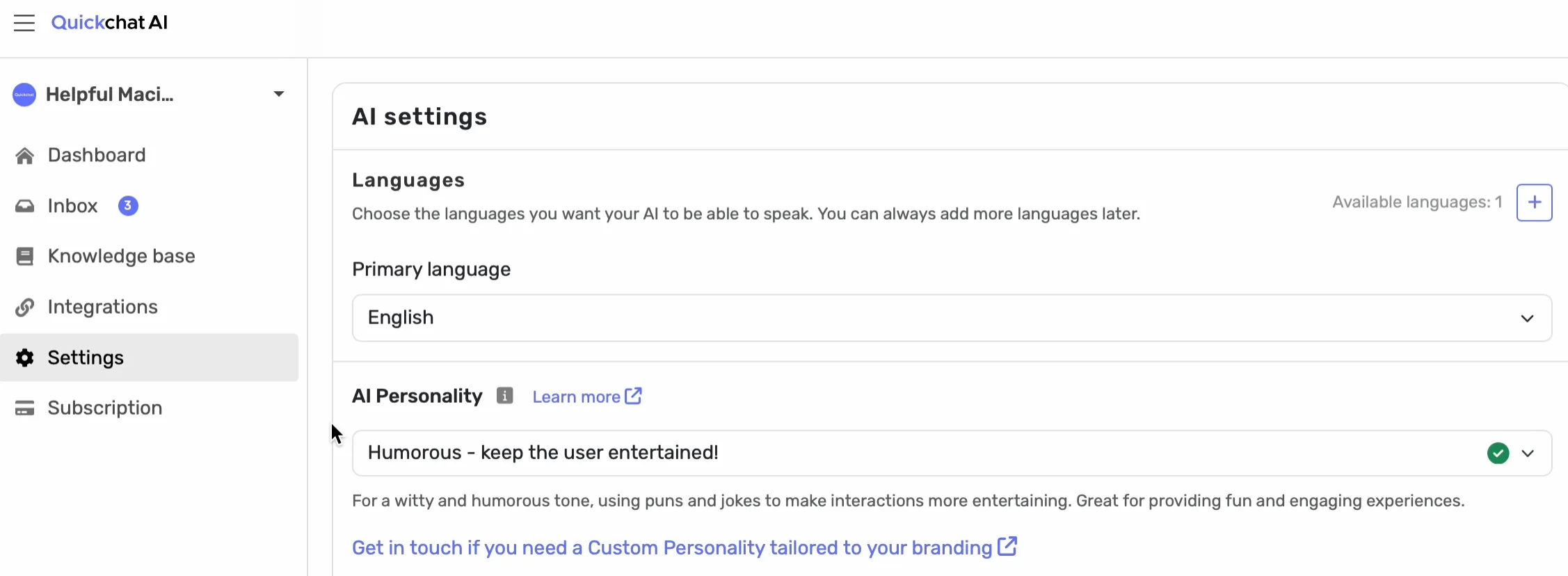
А оскільки це AI Agent для продажів, я хочу вказати AI Profession як Shopping Assistant.

Зверніть увагу: Helpful Macintosh на цьому етапі не потребує значно ширшого налаштування, але в Quickchat AI є багато способів налаштувати свого AI Agent.
Увімкніть інтеграцію в інтерфейсі Quickchat AI
Коли концепція AI-чатбота готова, час увімкнути інтеграцію Quickchat AI- Telegram.
Перейдіть на вкладку External Apps, натисніть плитку Telegram і просто натисніть перемикач, щоб увімкнути інтеграцію.
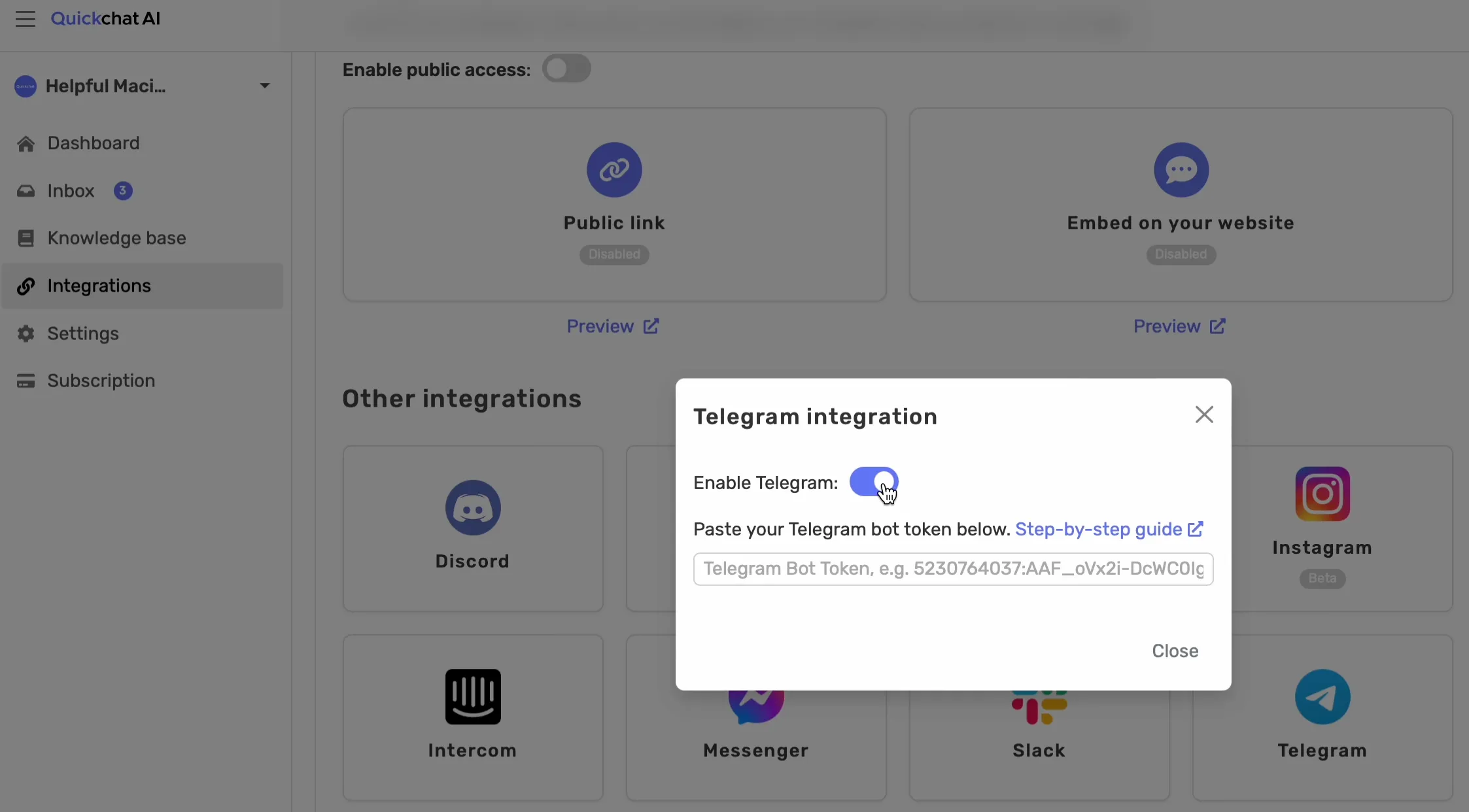
Готово. Тепер я перейду до Telegram, щоб завершити налаштування.
Створіть нового бота за допомогою BotFather у Telegram
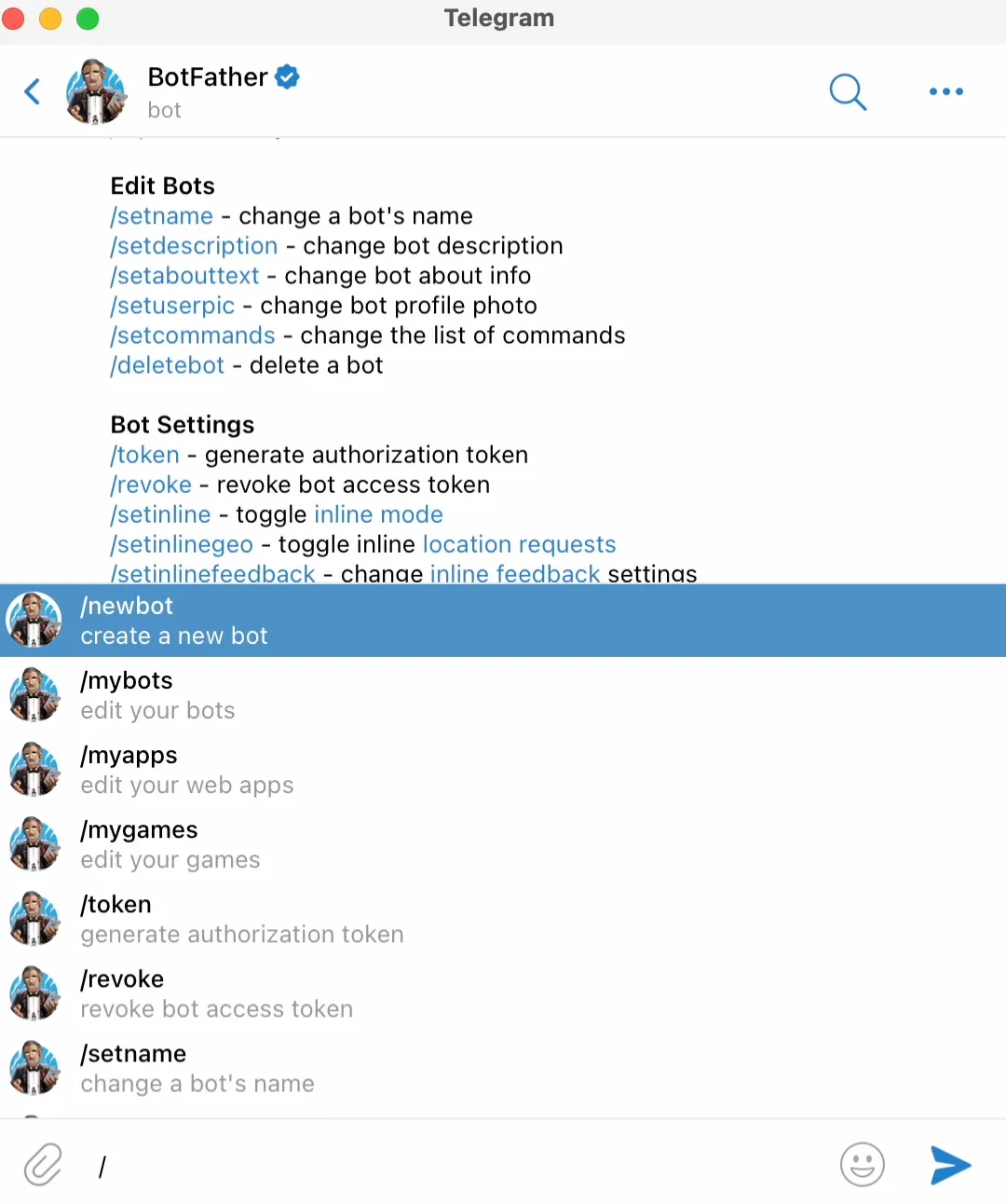
Я знайду BotFather у Contacts and Chats Telegram, натисну на нього, а потім натисну Start.
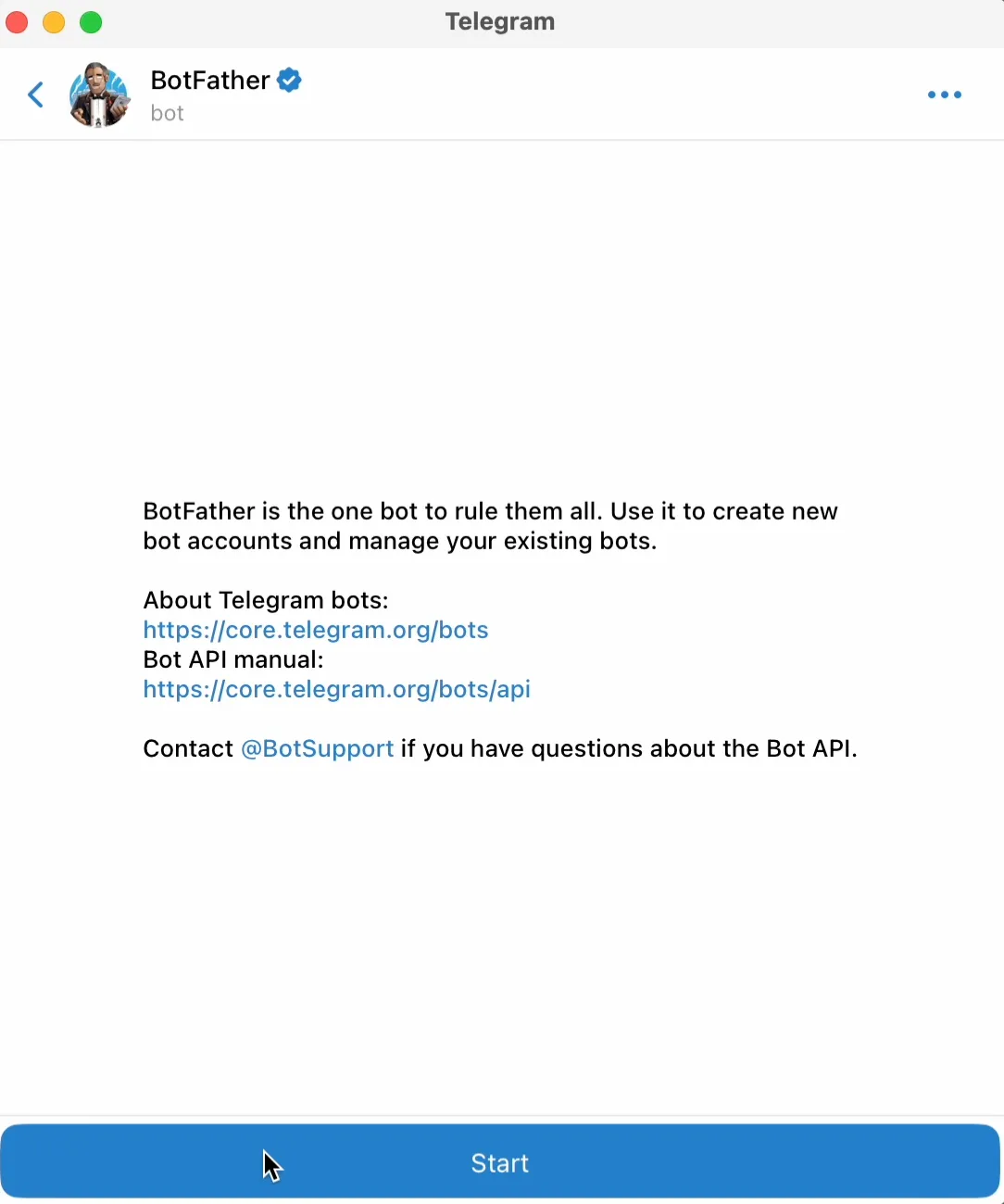
Так Telegram дає змогу інтегрувати ботів у свою систему. Як бачите, це доволі просто. Усе, що мені потрібно зробити, це вибрати команду “/newbot”, а потім вибрати ім’я.
Вставте API-ключ із BotFather у застосунок Quickchat AI
Гаразд, тепер BotFather згенерував API-ключ, саме те, що мені потрібно.
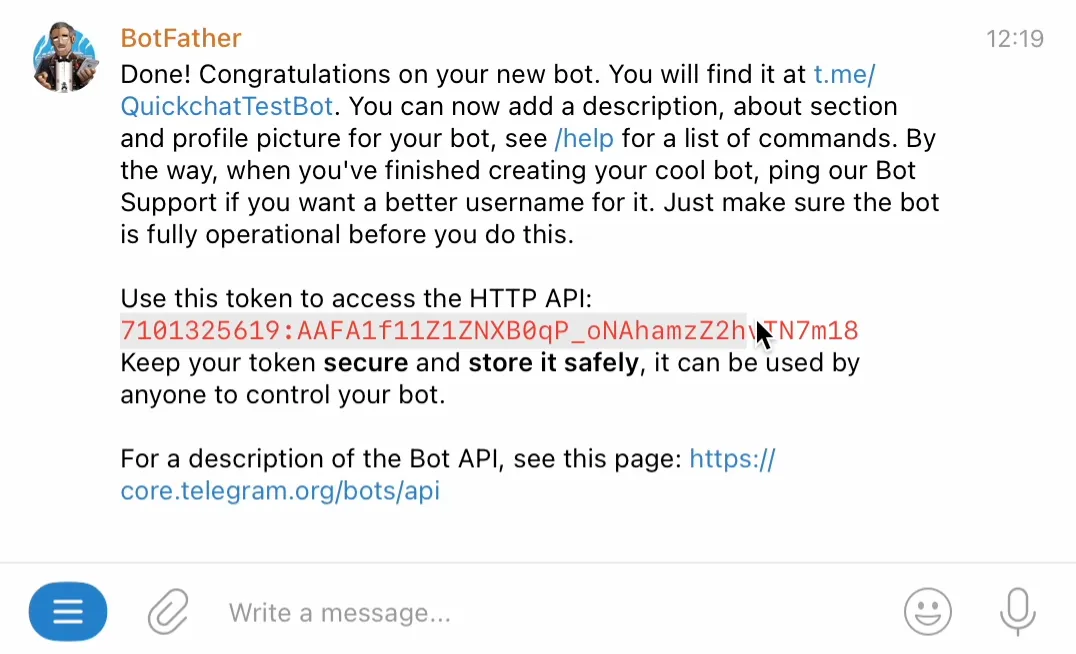
Мені потрібно скопіювати та вставити API-ключ в інтеграцію Telegram в інтерфейсі Quickchat AI.
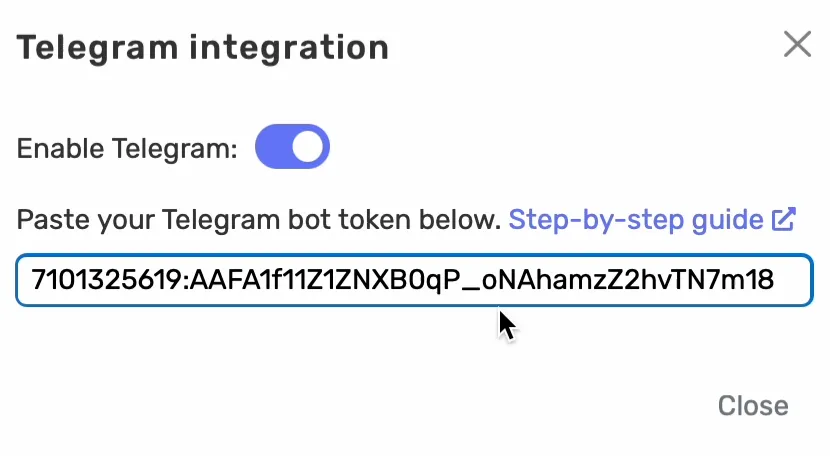
Тепер його збережено, тому навіть якщо я закрию й знову відкрию це вікно, API-ключ залишиться на місці. Це означає, що я можу протестувати інтеграцію.
Протестуйте Telegram AI чатбот
У мене є посилання на бота, і я можу одразу почати нову розмову.
Пам’ятайте: у Telegram є лише один ланцюжок розмови для кожного користувача. Фактично кожен користувач (точніше, кожен номер телефону), пов’язаний з обліковим записом Telegram, матиме одну безперервну розмову. Це схоже на те, як влаштовані повідомлення у WhatsApp або Messenger.
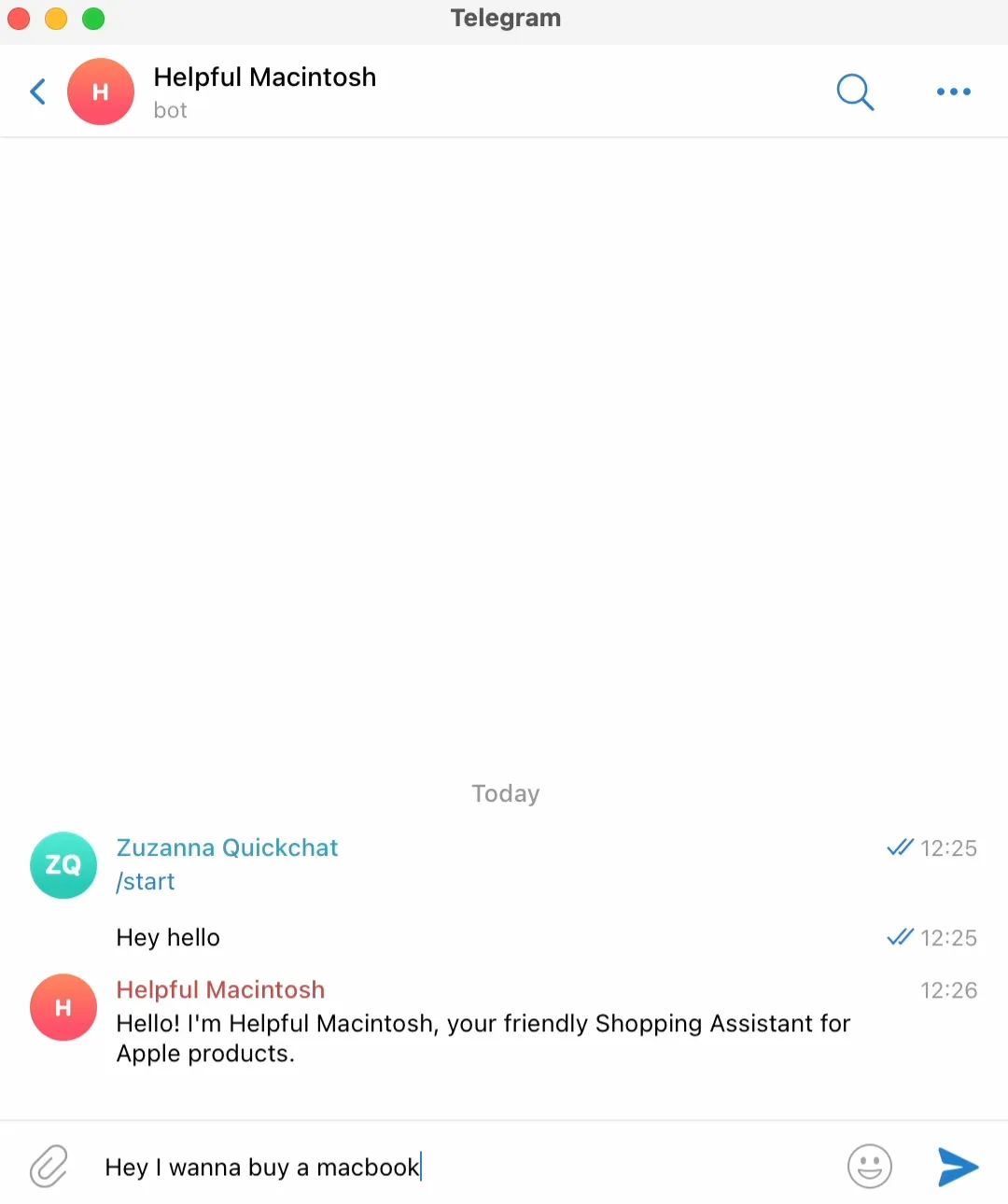
Я пишу “Hey hello” і одразу бачу, що Helpful Mac друкує відповідь, що є доброю ознакою. Це означає, що інтеграція працює.
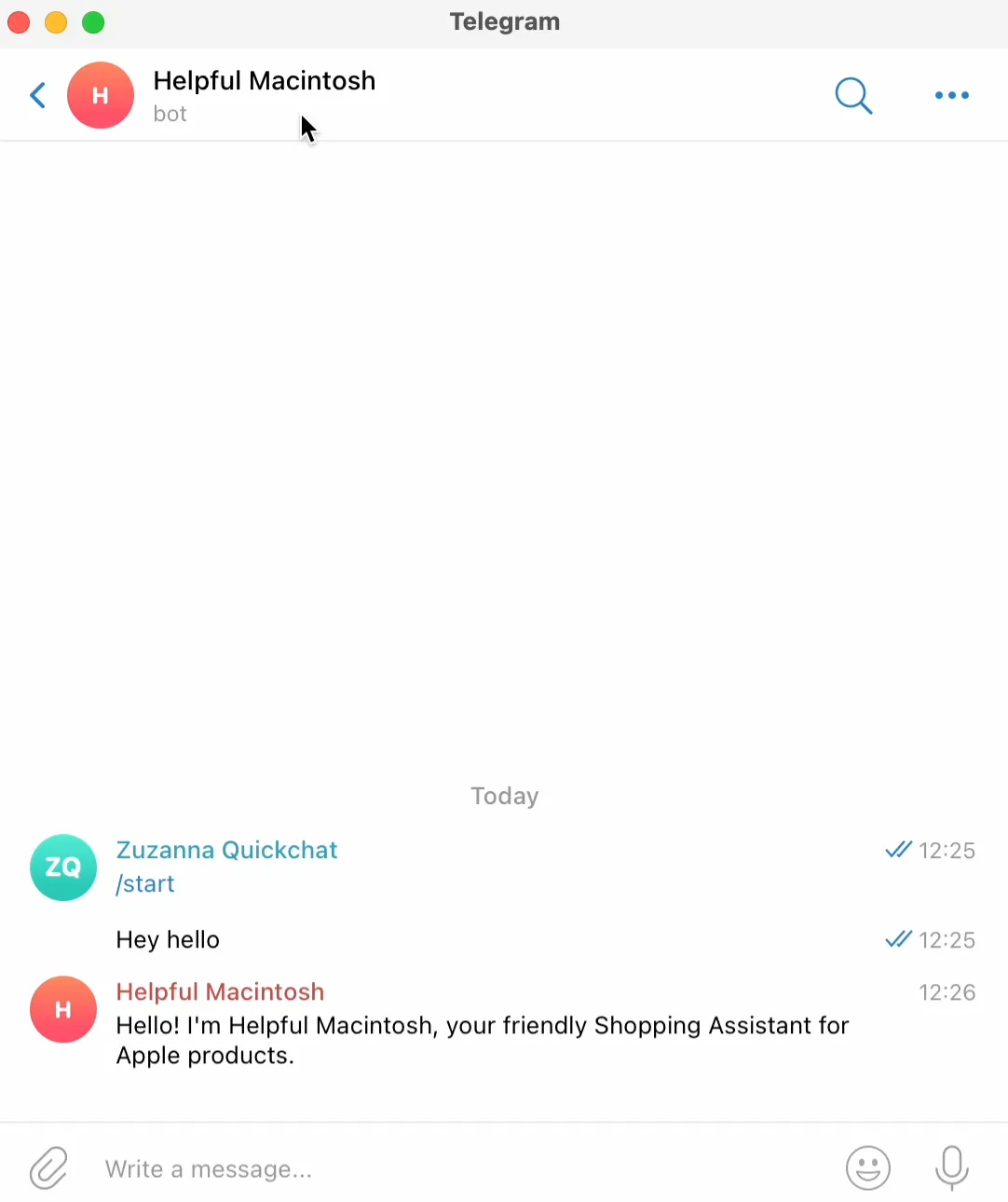
Helpful Macintosh відповідає, тож ми можемо просто продовжувати.
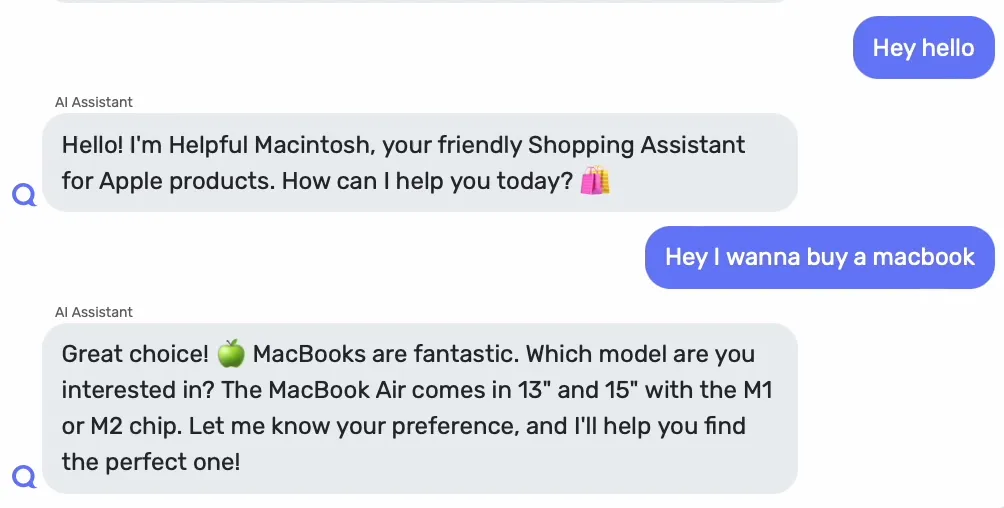
“Hey, I want to buy a MacBook.”
Підказка: якщо ви хочете трохи глибше налагодити це, перейдіть до Inbox, де можна знайти свої розмови Telegram.
Ваш Telegram AI чатбот готовий
Ось і все. Так ви інтегруєте Quickchat AI з Telegram. Коротко підсумуємо:
- Налаштуйте свій Telegram AI чатбот.
- Увімкніть інтеграцію в Quickchat AI.
- Перейдіть до BotFather і створіть нового бота.
- Вставте API-ключ, який згенерував BotFather, у застосунок Quickchat AI.
- Почніть розмову, щоб протестувати інтеграцію.
Перейдіть і інтегруйте Quickchat AI з Telegram, щоб спробувати самостійно.
Наступний крок: коли ваш бот уже відповідає на запитання, надайте йому права адміністратора. Дивіться, як створити AI Telegram-бота, який керує вашою групою, щоб він міг публікувати й закріплювати оголошення, а також вимикати звук або банити учасників за командами простою мовою.