


客户正在 Telegram 上给你发消息?你可能需要创建一个 Telegram AI 聊天机器人,以简化客户咨询并提高回复率。
好在这大约只需要 5 分钟。
更新: Quickchat AI 现在也提供一键式 Telegram 流程,完全跳过 BotFather。你可以从 dashboard 将共享 bot 添加到群组,确认群组后,成员即可通过提及该 bot 或回复它来获得回答。无需创建或粘贴 token。每个 Agent 也会获得一个 direct message 链接,通过同一个共享 bot 打开与它的一对一聊天,因此一键式流程同时覆盖私信和群组。这个共享 bot 在每个聊天中都名为 Quickchat AI,且无法重命名。因此,如果你想使用自己的 bot 名称和头像,或者想添加 Telegram AI Actions,下面的 BotFather 路线仍然是要使用的方法。Telegram channel docs 涵盖了这两种路径。
如何在 Telegram 中创建聊天机器人?
我会进入 Quickchat AI 应用,逐步演示如何在 Telegram 中创建聊天机器人。
假设我为一家在线 Apple 经销商 MacShop 工作,需要一个 AI Assistant 来提供 Apple 产品和促销折扣信息。我把它命名为 Helpful Macintosh,而且我可以自定义的内容远不止它的名称。
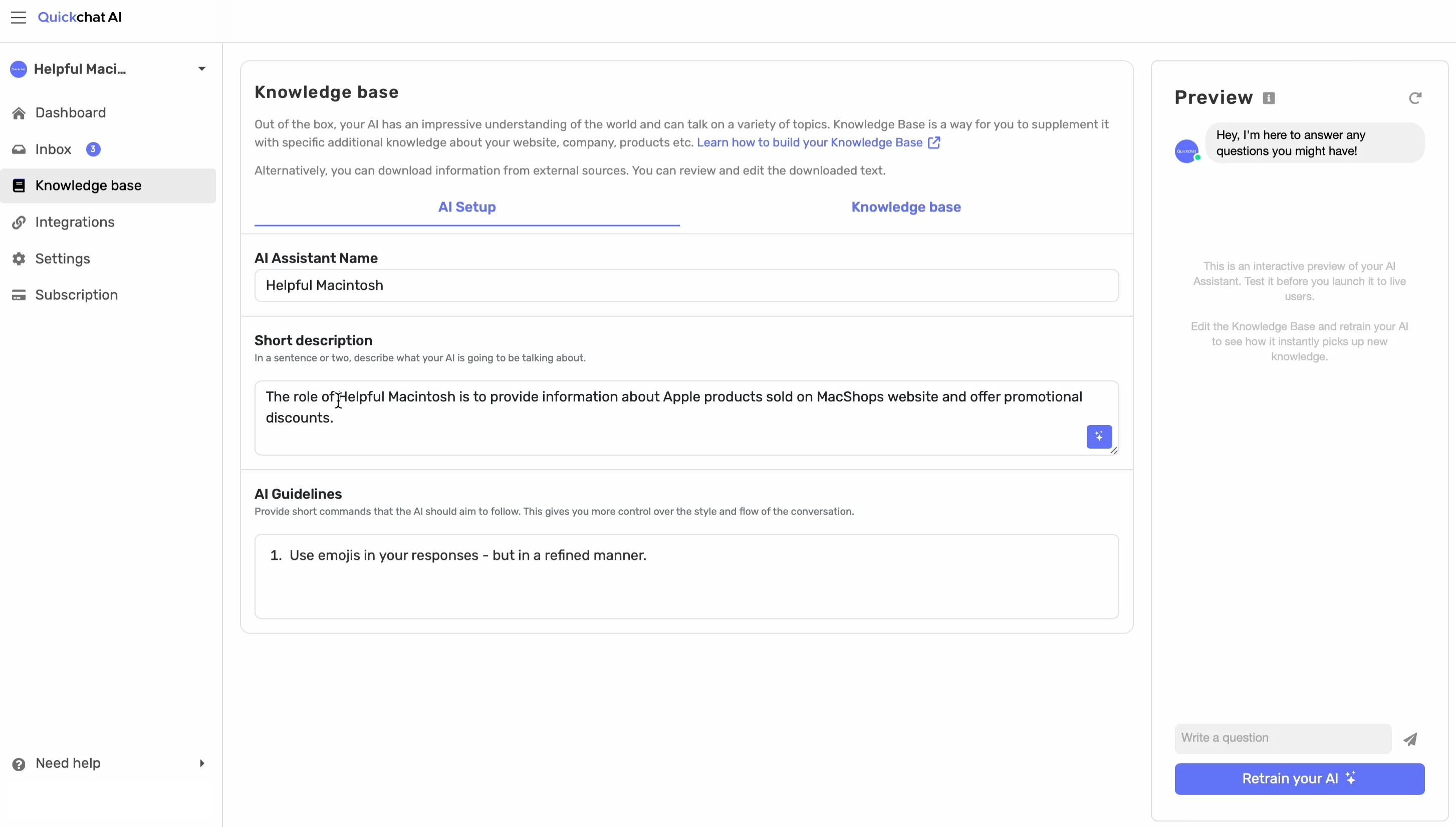
自定义你的 Telegram AI 聊天机器人
在这个例子中,我希望 Helpful Macintosh 使用表情符号,并且熟悉 不同的 Macbook 和 iPhone。
我还希望它机智一些,因此我会把 AI Personality 从 Classic(这是标准设置)改为 Humorous。
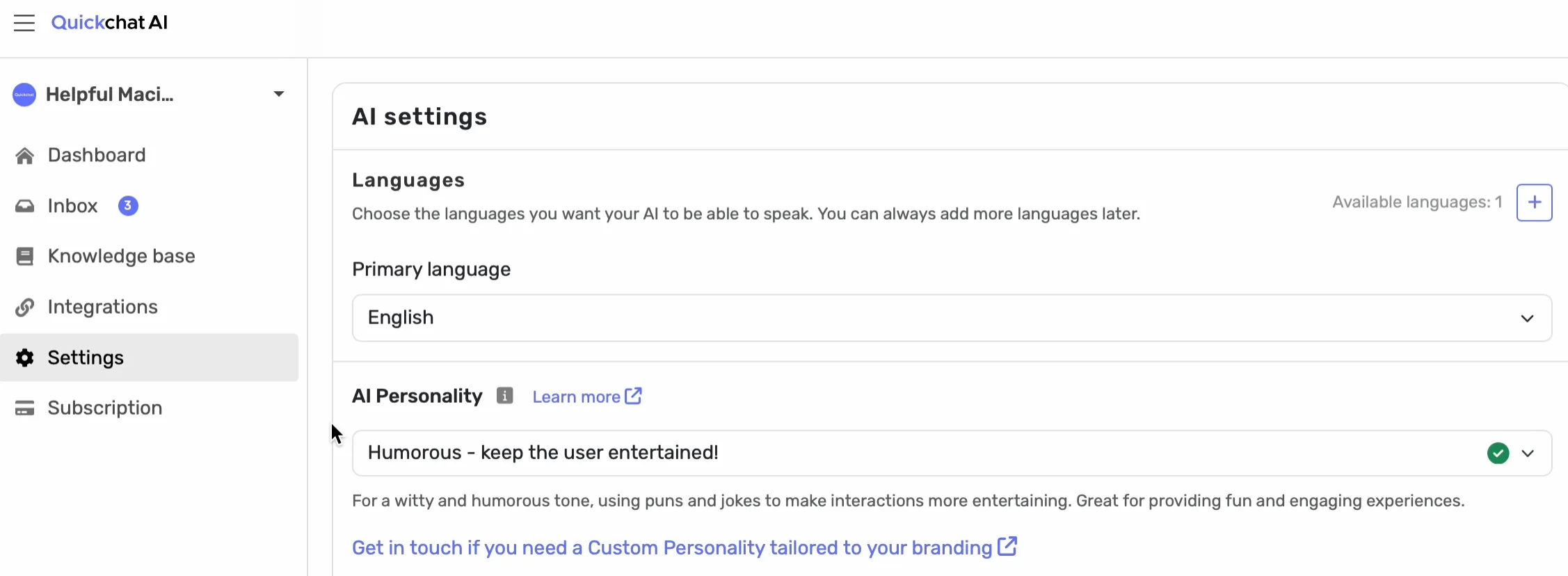
而且由于它是一个销售 AI Agent,我想将 AI Profession 指定为 Shopping Assistant。

提示:Helpful Macintosh 目前不需要更多自定义,但你可以通过 Quickchat AI 以多种方式自定义你的 AI Agent。
在 Quickchat AI 界面中启用集成
确定 AI 聊天机器人设置后,就可以启用 Quickchat AI- Telegram 集成。
进入 External Apps 选项卡,点击 Telegram 卡片,然后直接点击 开关以启用集成。
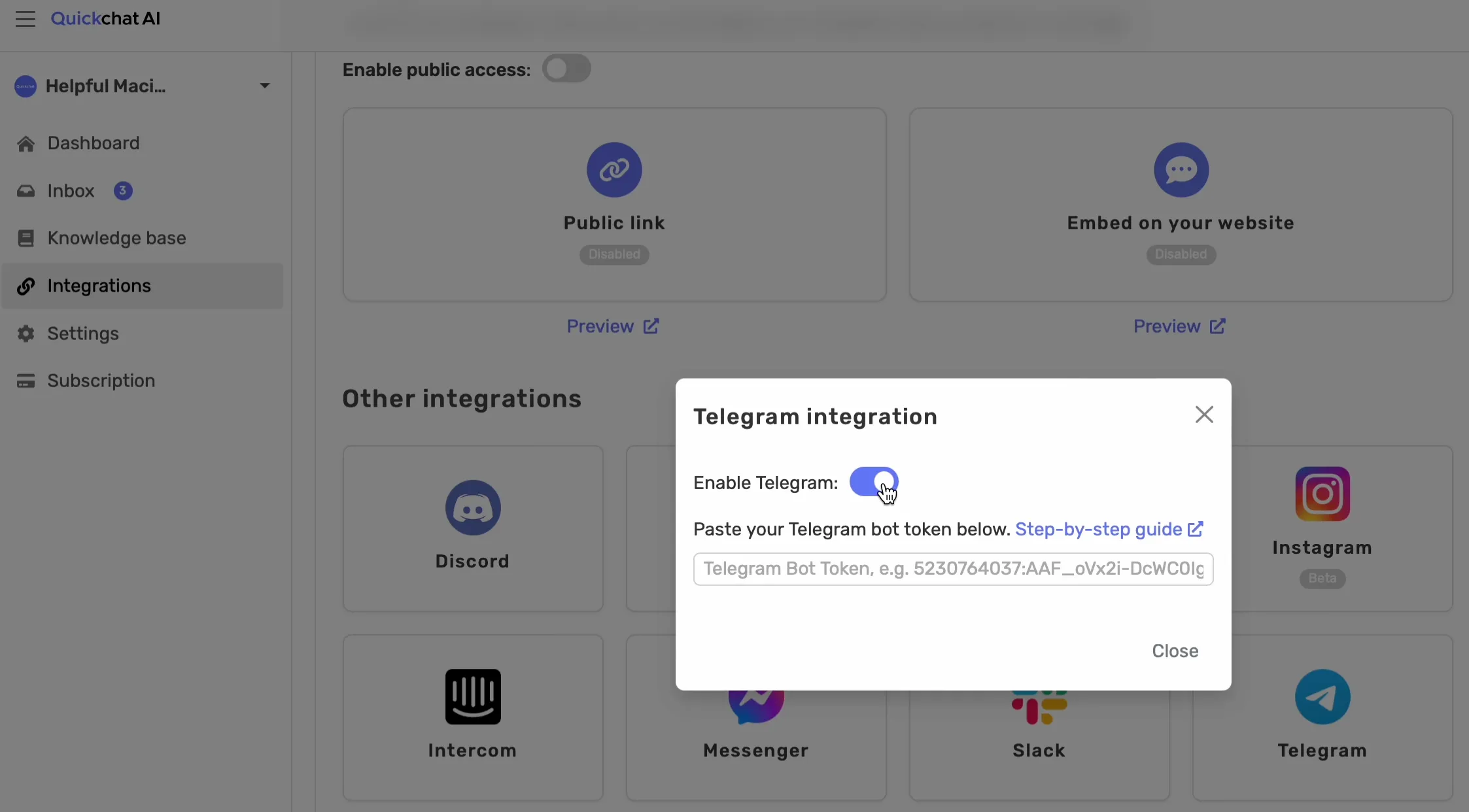
完成!我现在会前往 Telegram 完成设置。
在 Telegram 中使用 BotFather 创建新 bot
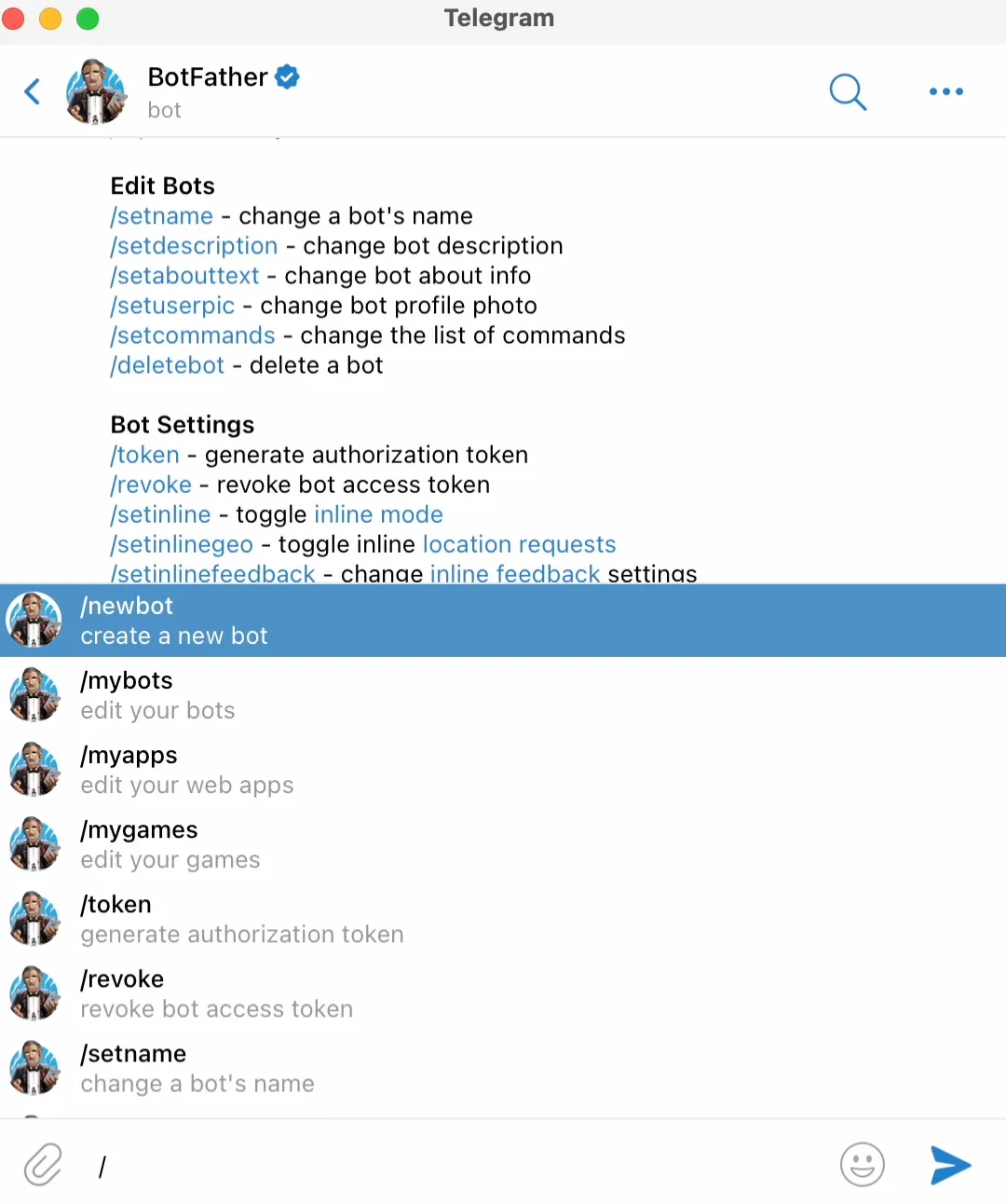
我会在 Telegram 的 Contacts and Chats 中搜索 BotFather,点击它, 然后点击 Start。
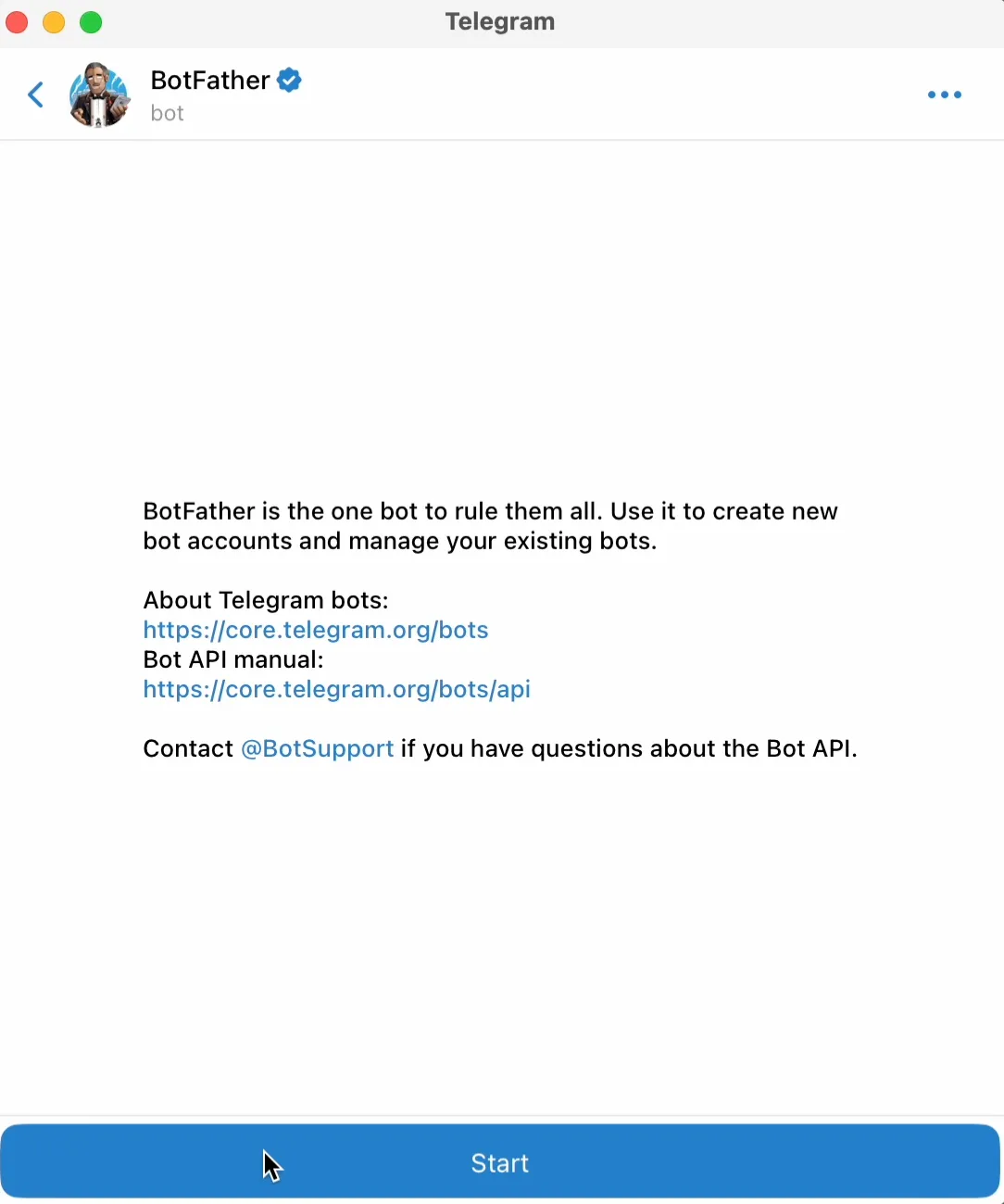
Telegram 就是这样让 bot 集成到其系统中的,可以看到,这相当直接。我只需要选择命令 “/newbot”,然后选择一个名称。
将 BotFather 提供的 API key 粘贴到 Quickchat AI 应用中
好了,现在 BotFather 生成了一个 API key,这正是我需要的。
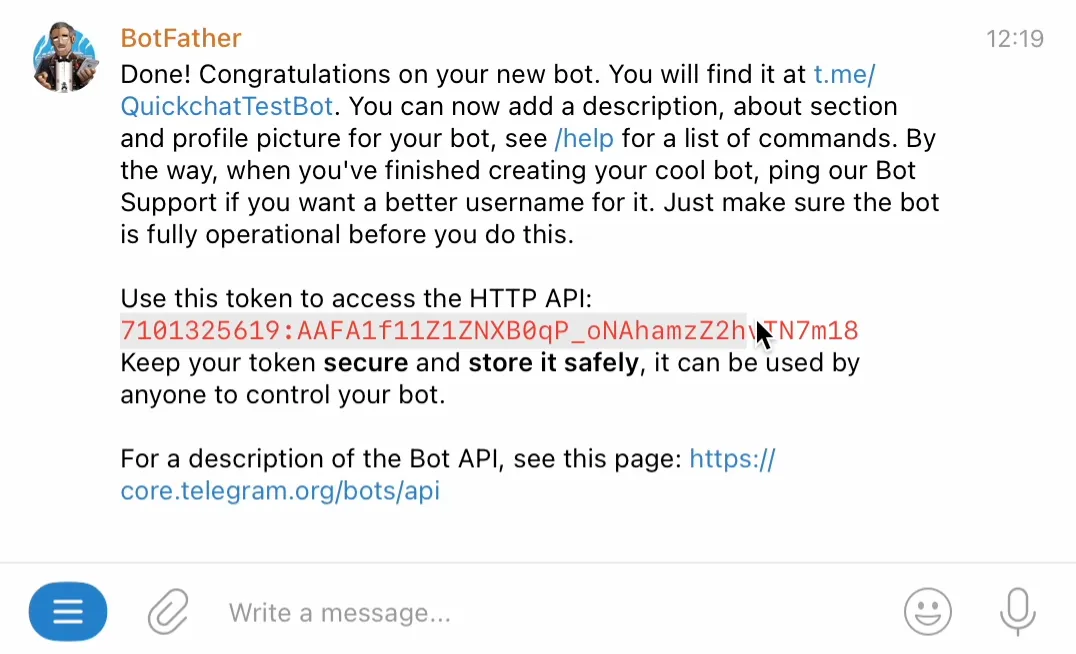
我需要把 API key 复制并粘贴到 Quickchat AI 界面中的 Telegram 集成里。
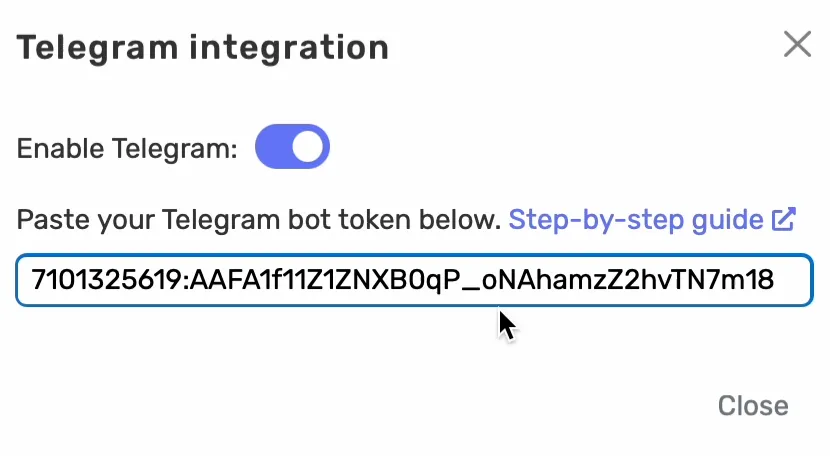
现在已保存,因此即使我关闭并重新打开这个窗口,API key 仍然会 保留在那里。这意味着我可以测试这个集成了。
测试 Telegram AI 聊天机器人
我已经有了 bot 的链接,可以立即开始新的对话。
请注意:在 Telegram 中,每个用户只有一个对话线程。基本上,与 Telegram 账号关联的每个用户(或者更准确地说,每个电话号码)都会有一个持续进行的对话。这类似于 WhatsApp 或 Messenger 消息的设置方式。
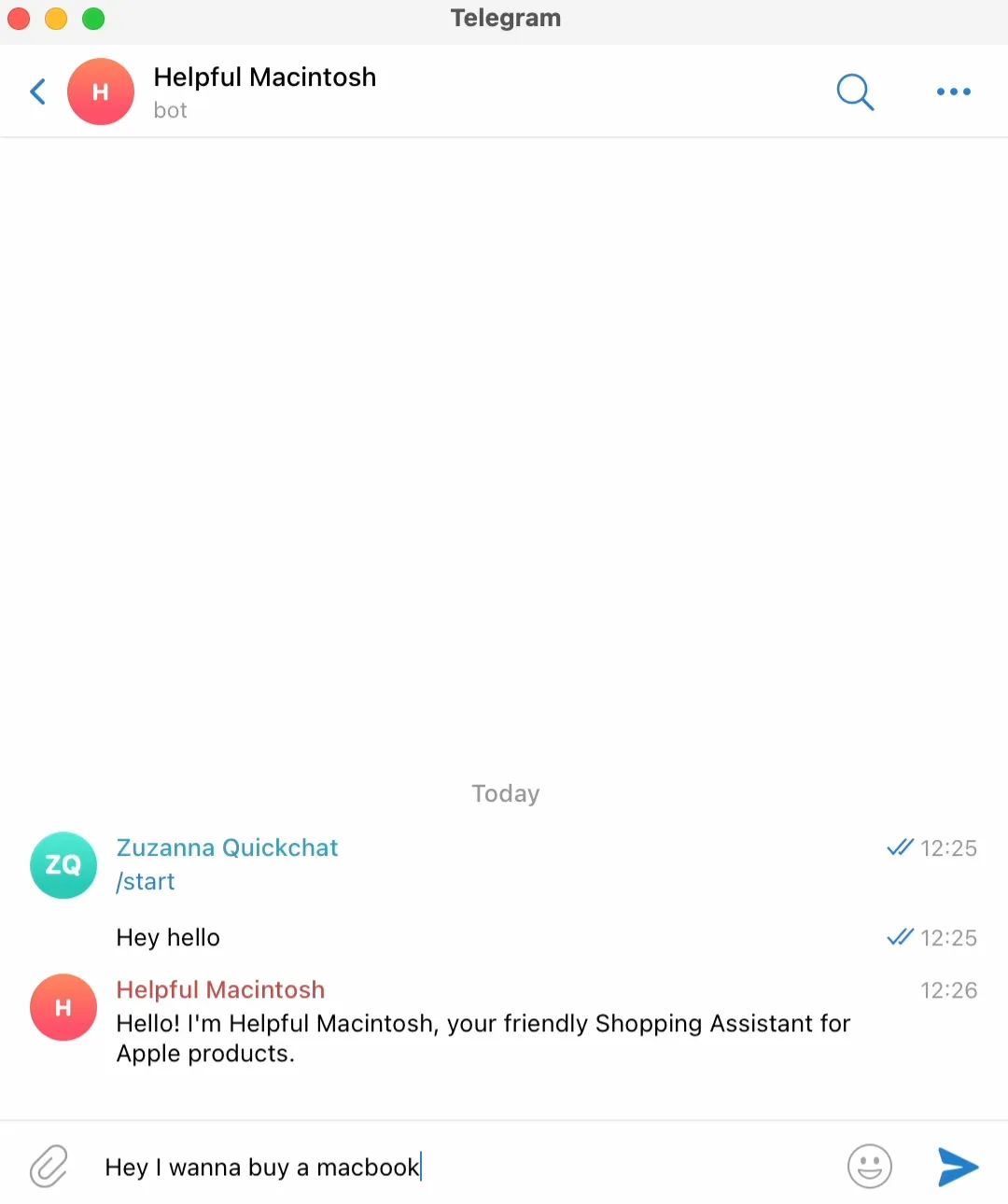
我说“Hey hello”,马上就看到 Helpful Mac 正在输入回复,这是一个好迹象,说明集成正在正常工作。
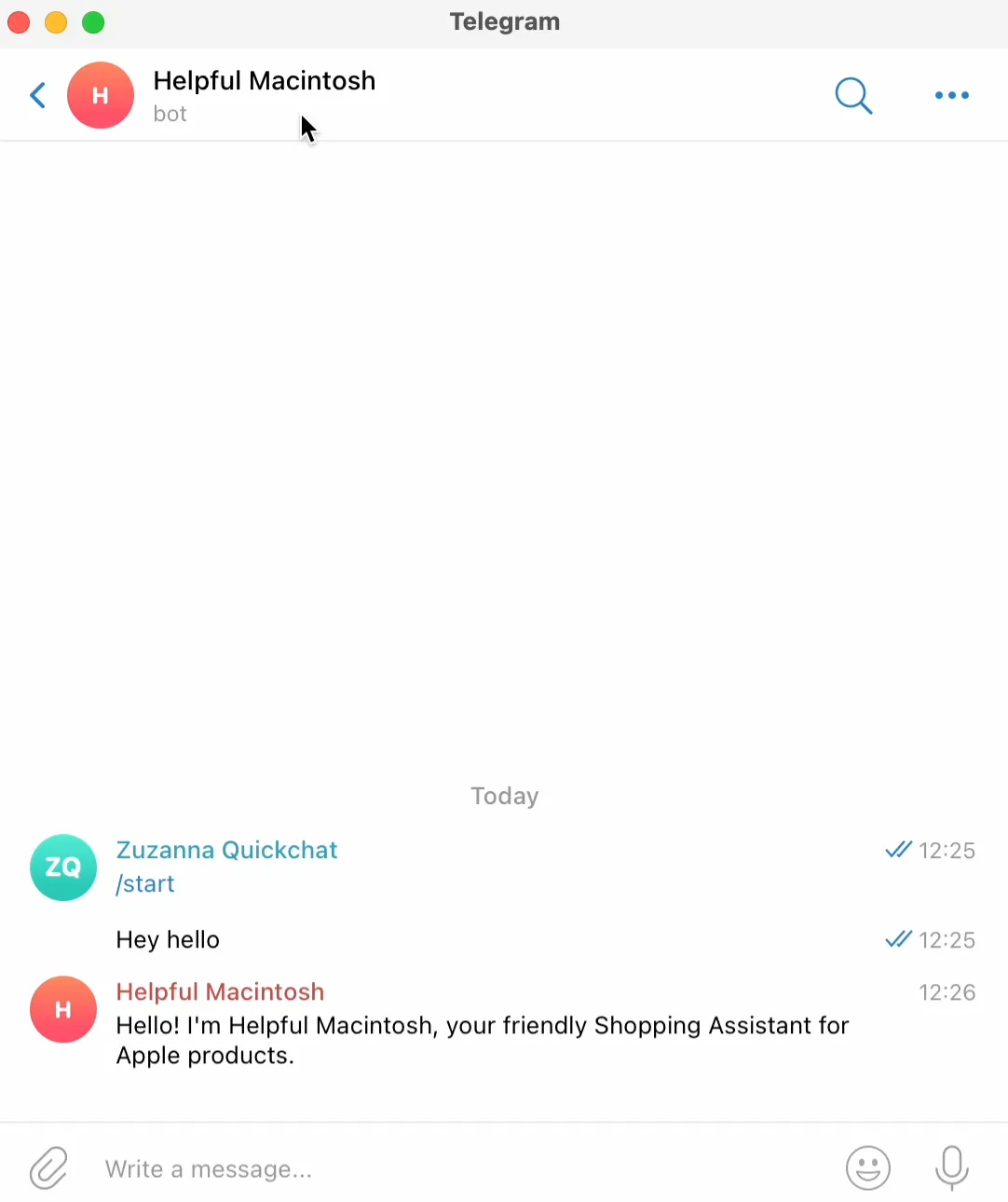
Helpful Macintosh 响应正常,因此我们可以继续。
“Hey, I want to buy a MacBook.”
提示:如果你想进一步调试,可以前往 Inbox,在那里可以 找到你的 Telegram 对话。
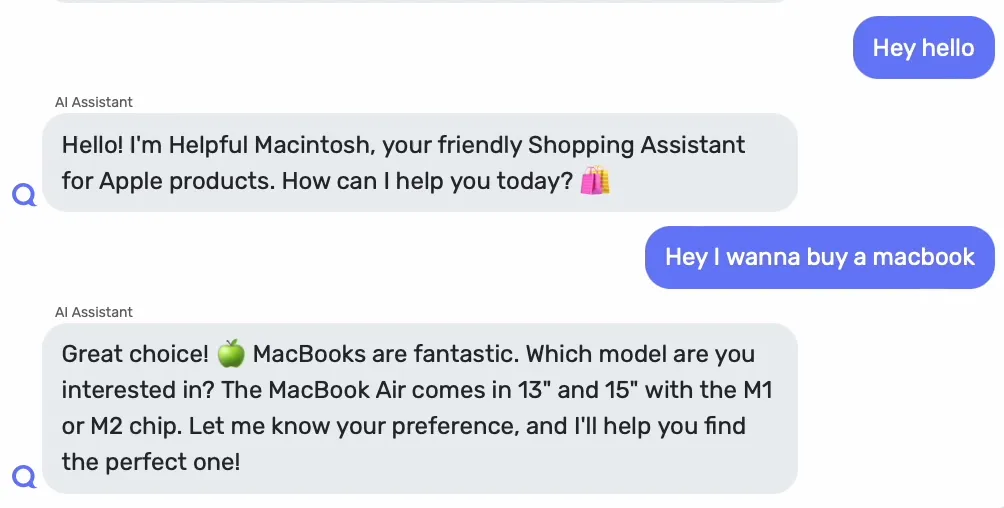
你的 Telegram AI 聊天机器人已准备就绪
就是这样!这就是将 Quickchat AI 与 Telegram 集成的方法。我们 快速回顾一下:
- 自定义你的 Telegram AI 聊天机器人。
- 在 Quickchat AI 中启用集成。
- 前往 BotFather 并创建一个新 bot。
- 将 BotFather 生成的 API key 粘贴到 Quickchat AI 应用中。
- 开始对话以测试集成。
继续将 Quickchat AI 与 Telegram 集成, 亲自试用。
下一步: 当你的 bot 开始回答问题后,给它管理员权限。查看如何构建一个管理群组的 AI Telegram bot,让它能够用自然语言发布和置顶公告,并将成员禁言或封禁。