


Lähettävätkö asiakkaat sinulle viestejä Telegramissa? Voit luoda Telegram AI -chatbotin, jotta asiakaskyselyjen käsittely sujuu tehokkaammin ja vastausprosenttisi paranee.
Onneksi siihen kuluu noin 5 minuuttia.
Päivitys: Quickchat AI:ssa on nyt myös yhden klikkauksen Telegram-polku, joka ohittaa BotFatherin kokonaan. Lisäät jaetun botin ryhmään dashboardista, vahvistat ryhmän, ja jäsenet saavat vastauksia mainitsemalla botin tai vastaamalla sille. Tokenia ei tarvitse luoda tai liittää. Jokainen Agent saa myös suoraviestilinkin, joka avaa kahdenkeskisen chatin sen kanssa saman jaetun botin kautta, joten yhden klikkauksen käyttöönotto kattaa sekä suoraviestit että ryhmät. Jaetun botin nimi on jokaisessa chatissa Quickchat AI, eikä sitä voi nimetä uudelleen. Siksi alla kuvattu BotFather-reitti on edelleen oikea vaihtoehto, jos haluat oman botin nimen ja avatarin tai jos haluat lisätä Telegram AI Actions. Telegram-kanavan dokumentaatio kattaa molemmat polut.
Miten luot chatbotin Telegramissa?
Siirryn Quickchat AI -sovellukseen ja näytän sinulle vaihe vaiheelta, miten chatbot luodaan Telegramissa.
Kuvitellaan, että työskentelen verkossa toimivalla Apple-jälleenmyyjällä, MacShopilla, ja tarvitsen AI Assistantin antamaan tietoa Apple-tuotteista ja kampanja-alennuksista. Nimesin sen Helpful Macintoshiksi, ja voin mukauttaa paljon muutakin kuin sen nimen.
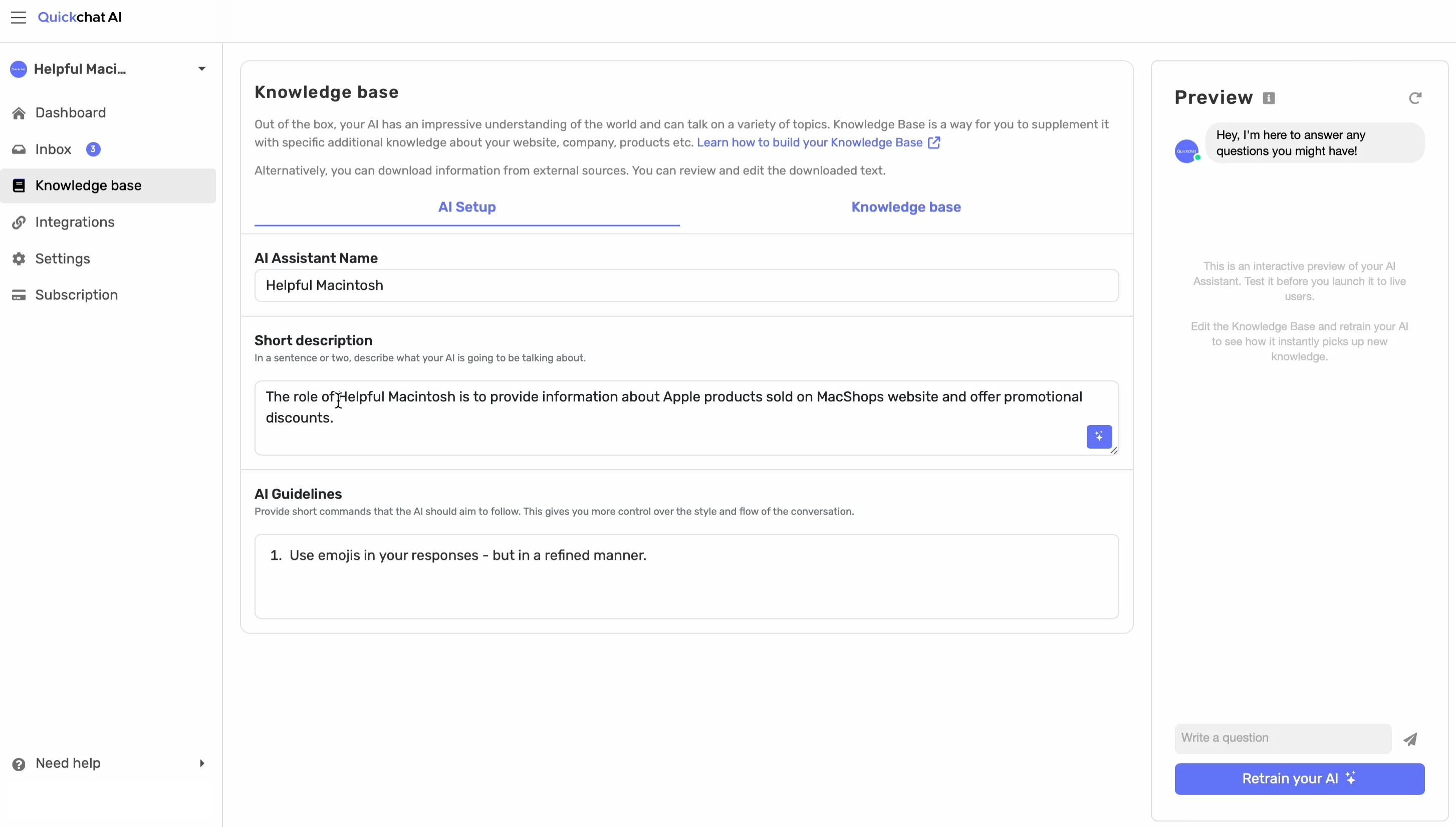
Mukauta Telegram AI -chatbotiasi
Tässä tapauksessa haluan, että Helpful Macintosh käyttää emojeja ja tuntee hyvin eri Macbookit ja iPhonet.
Haluan sen olevan myös nokkela, joten vaihdan AI Personality -asetuksen Classic-vaihtoehdosta (joka on vakiomääritys) Humorous-vaihtoehtoon.
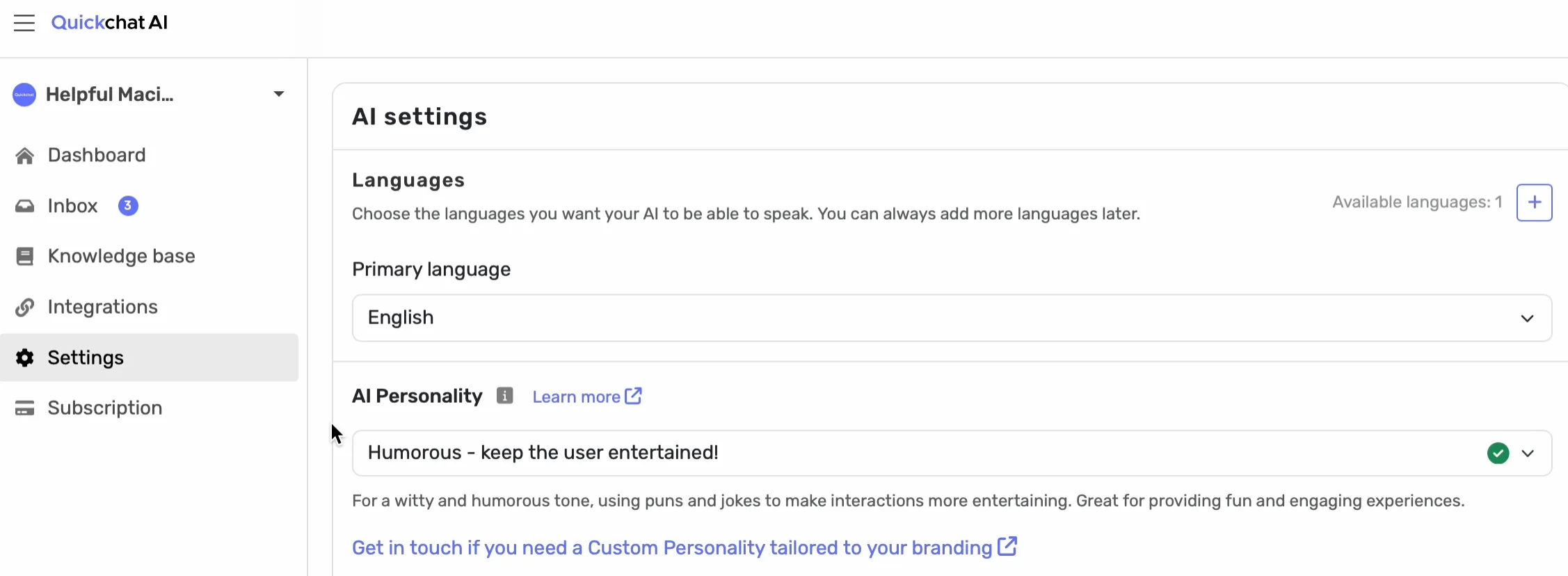
Ja koska kyseessä on myynnin AI Agent, haluan määrittää AI Profession -asetukseksi Shopping Assistant.

Huomaa: Helpful Macintosh ei tarvitse tässä vaiheessa paljon enempää mukautusta, mutta Quickchat AI:lla on useita tapoja mukauttaa AI Agentiasi.
Ota integraatio käyttöön Quickchat AI -käyttöliittymässä
Kun AI-chatbotin määritys on valmis, on aika ottaa Quickchat AI:n ja Telegramin integraatio käyttöön.
Siirry External Apps -välilehdelle, klikkaa Telegram-ruutua ja ota integraatio käyttöön yksinkertaisesti klikkaamalla kytkintä.
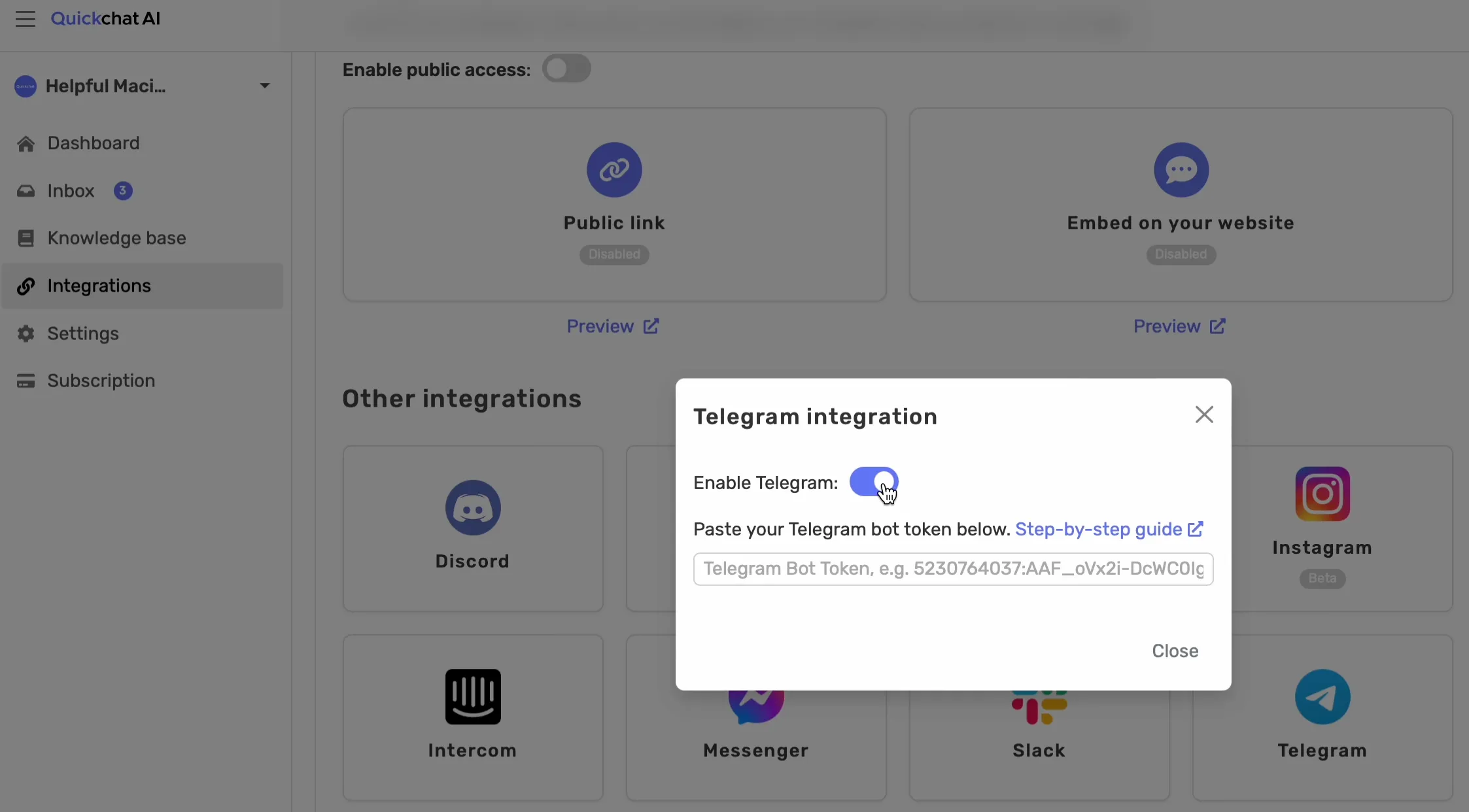
Valmista. Siirryn nyt Telegramiin viimeistelemään määrityksen.
Luo uusi botti BotFatherilla Telegramissa
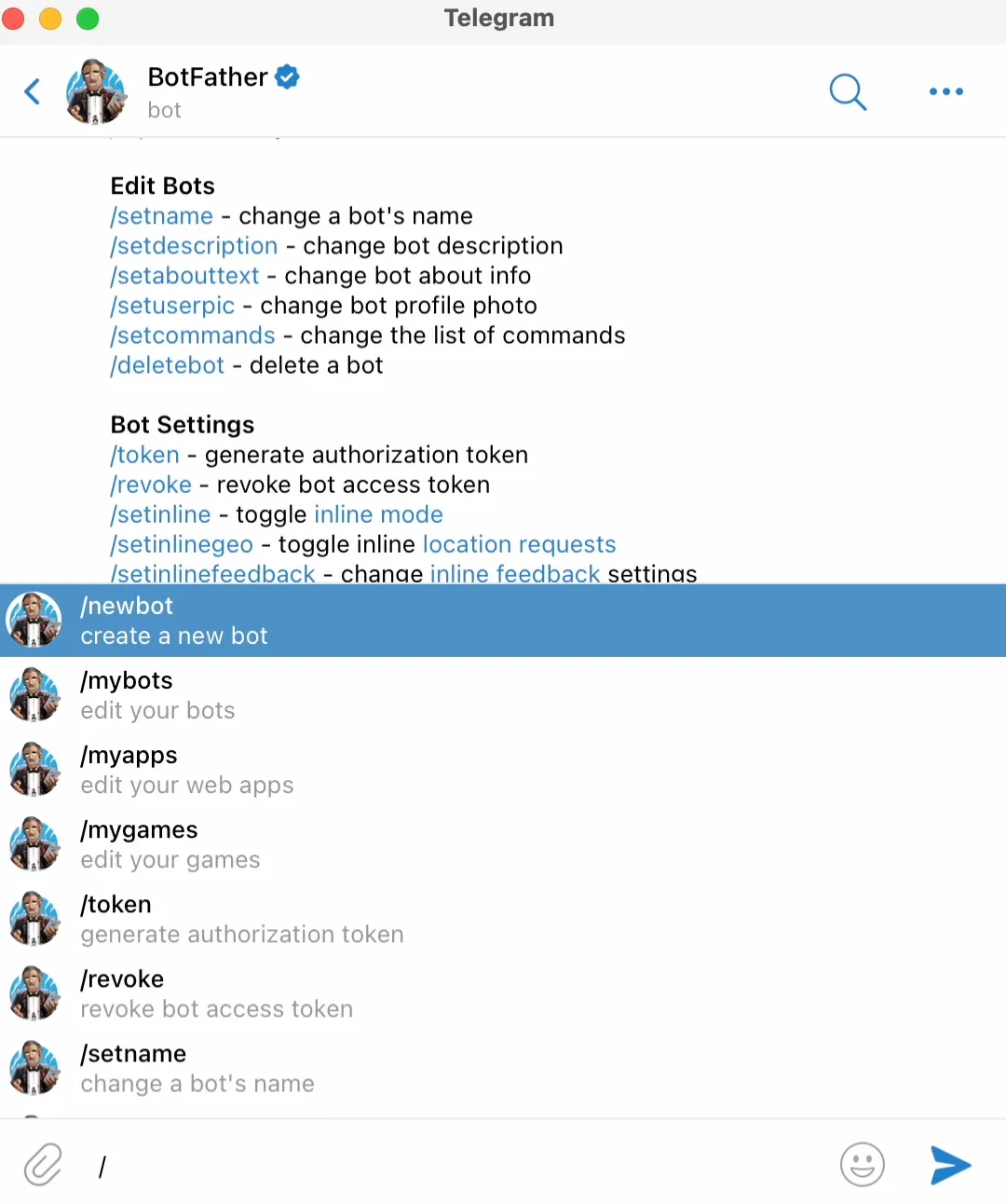
Haen BotFatherin Telegramin Contacts and Chats -kohdasta, klikkaan sitä ja klikkaan sitten Start.
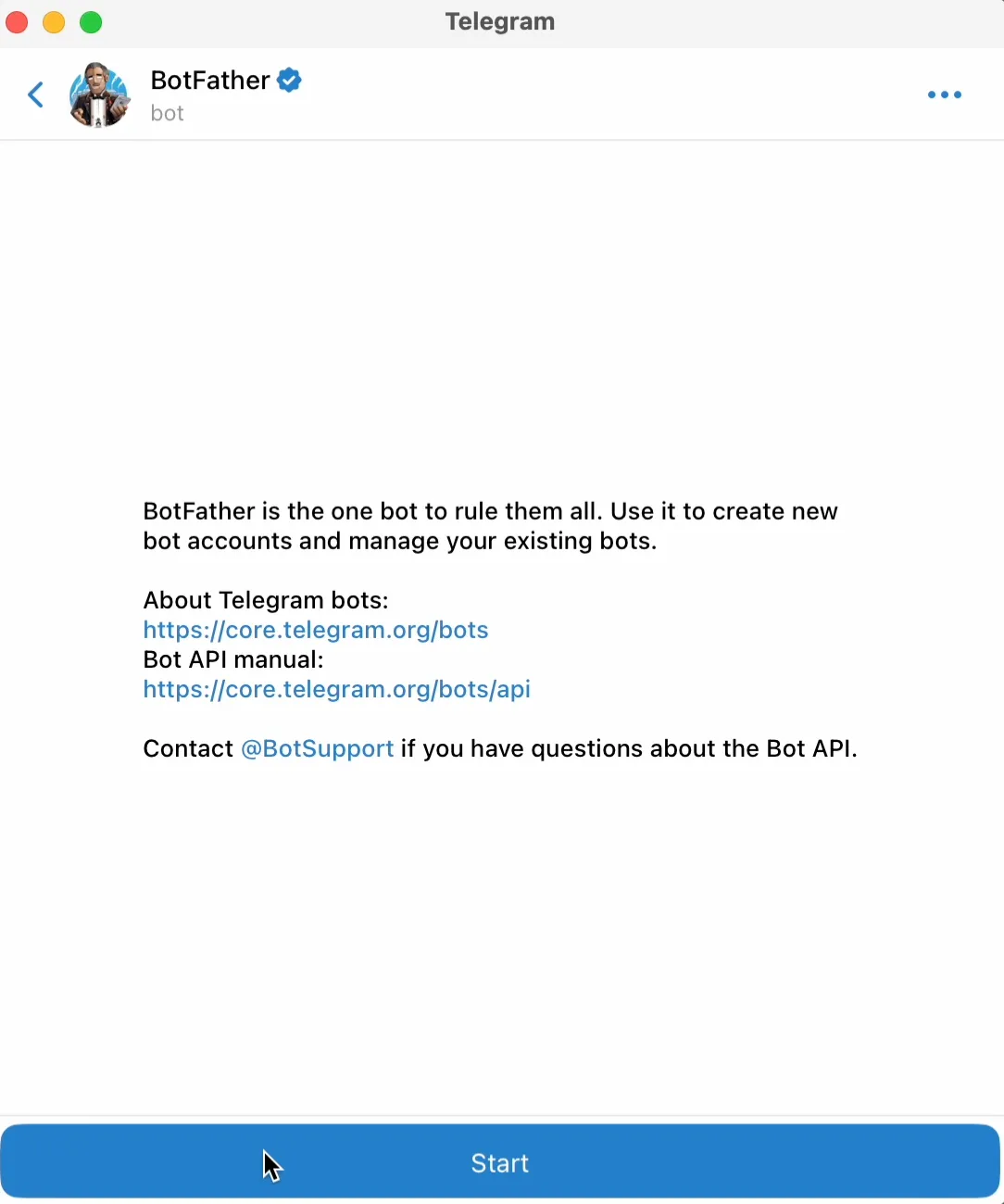
Näin Telegram mahdollistaa bottien integroinnin järjestelmäänsä. Kuten näet, se on melko suoraviivaista. Minun tarvitsee vain valita komento “/newbot” ja valita sitten nimi.
Liitä BotFatherin API-avain Quickchat AI -sovellukseen
Hyvä, nyt BotFather loi API-avaimen, mikä oli juuri se, mitä tarvitsin.
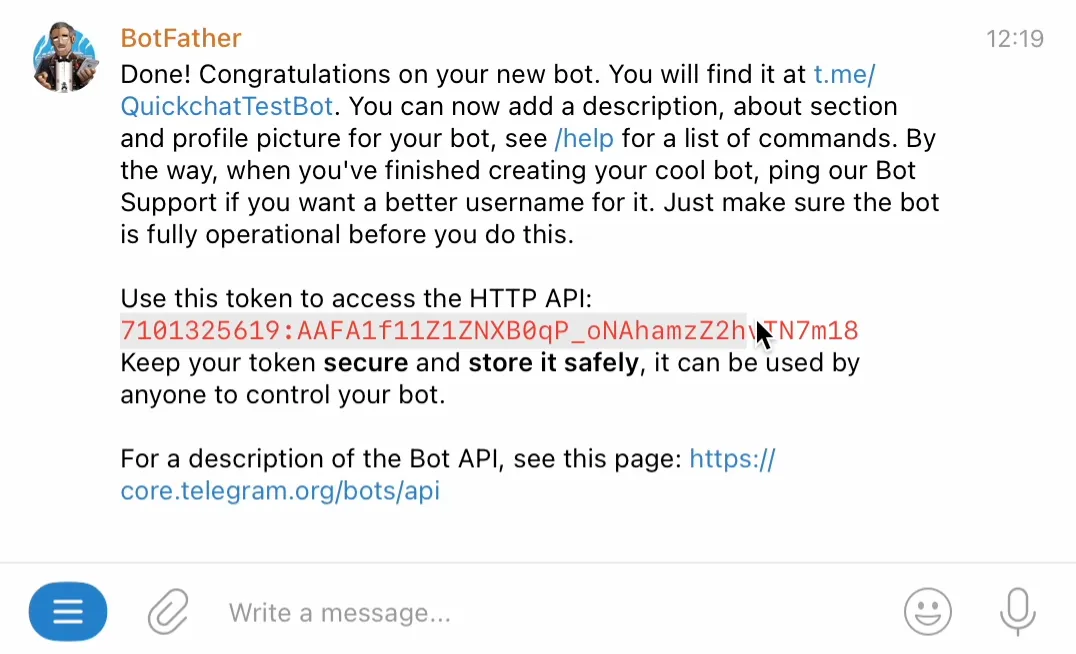
Minun täytyy kopioida ja liittää API-avain Telegram-integraatioon Quickchat AI:n käyttöliittymässä.
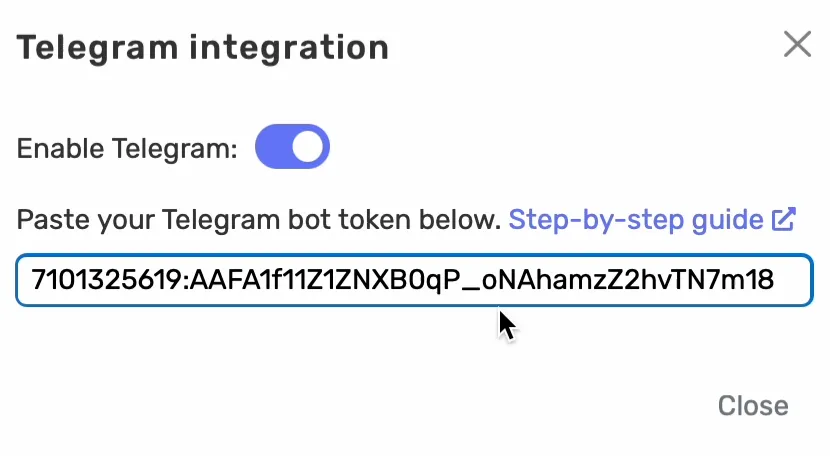
Se on nyt tallennettu, joten vaikka suljen ja avaan tämän ikkunan uudelleen, API-avain on edelleen siellä. Tämä tarkoittaa, että voin testata integraation.
Testaa Telegram AI -chatbotia
Minulla on linkki bottiin, ja voin aloittaa uuden keskustelun heti.
Pidä mielessä: Telegramissa on vain yksi keskusteluketju käyttäjää kohti. Käytännössä jokaisella Telegram-tiliin liitetyllä käyttäjällä (tai tarkemmin jokaisella puhelinnumerolla) on yksi jatkuva keskustelu. Se vastaa sitä, miten WhatsAppin tai Messengerin viestit on määritetty.
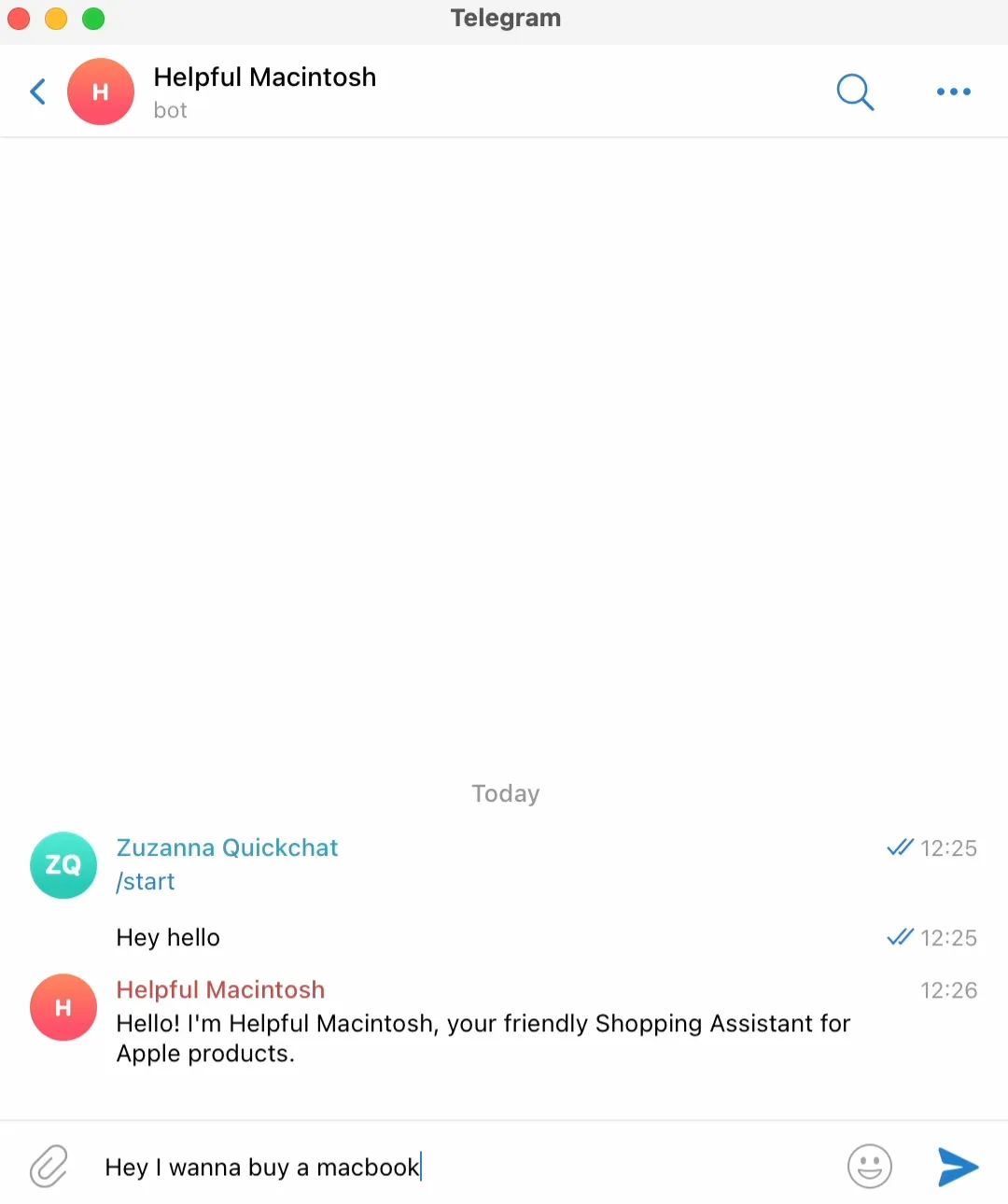
Sanon “Hey hello”, ja näen heti, että Helpful Mac kirjoittaa vastausta, mikä on hyvä merkki. Se tarkoittaa, että integraatio toimii.
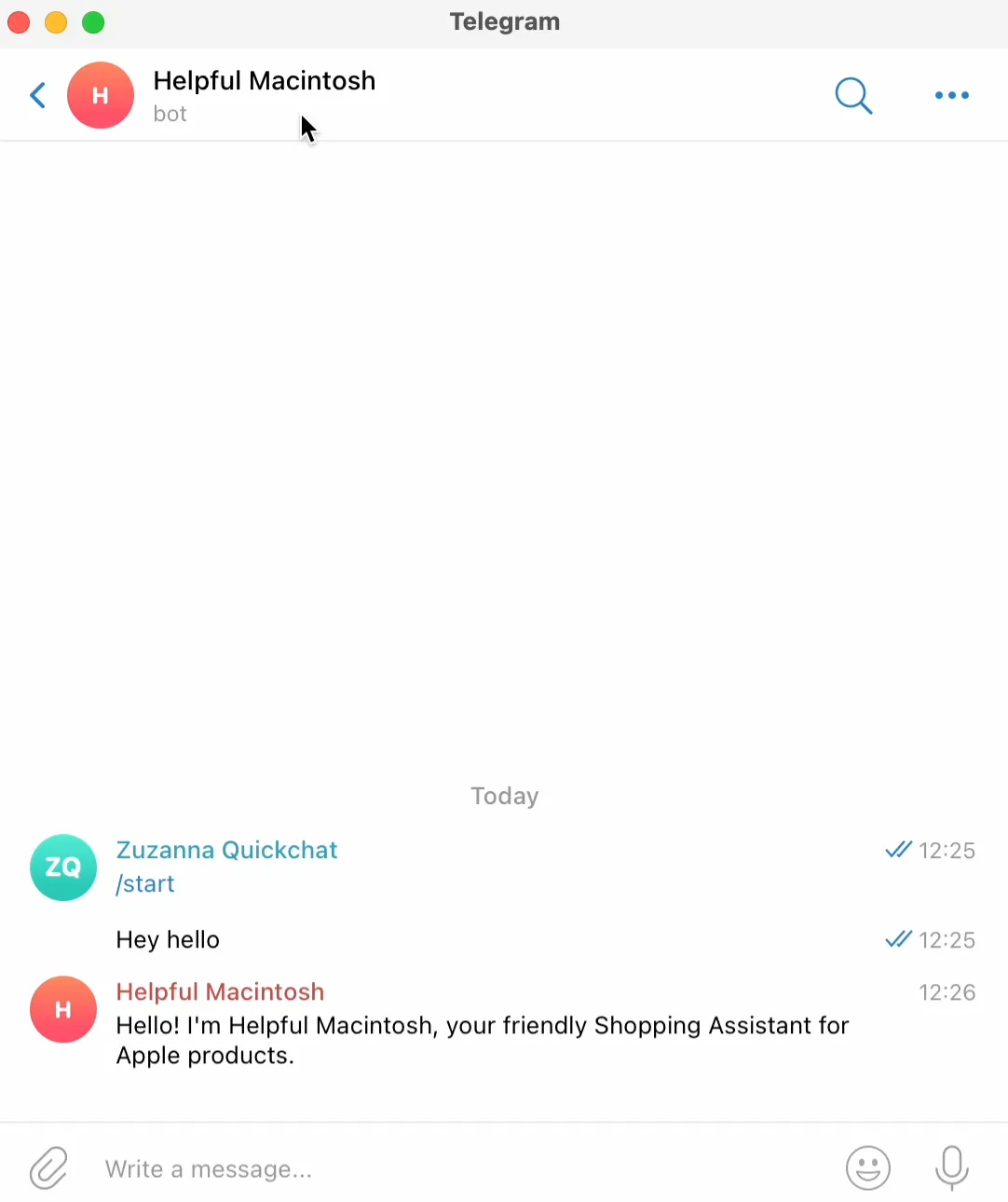
Helpful Macintosh vastaa, joten voimme jatkaa.
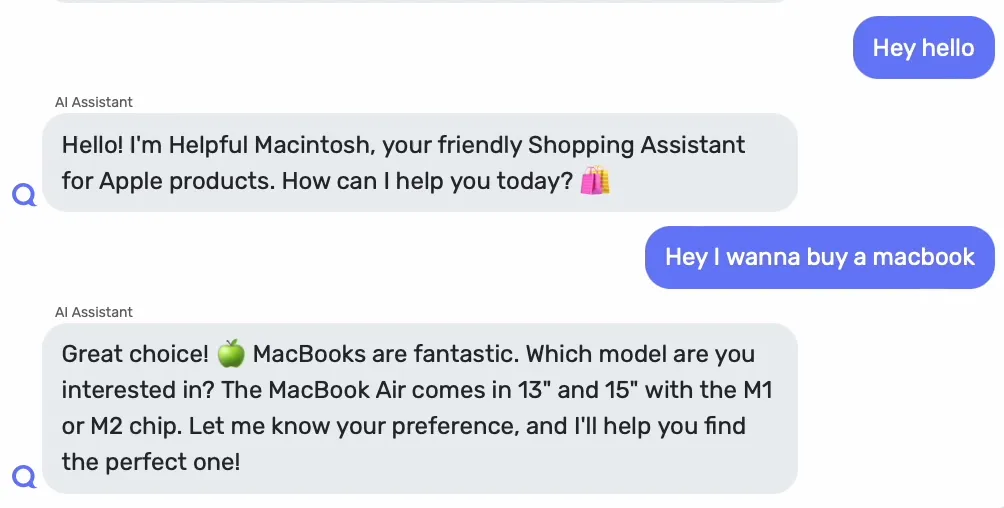
“Hey, I want to buy a MacBook.”
Vinkki: Jos haluat debugata sitä hieman tarkemmin, siirry Inbox-kohtaan, josta löydät Telegram-keskustelusi.
Telegram AI -chatbotisi on valmis
Siinä kaikki. Näin integroit Quickchat AI:n Telegramiin. Kerrataan lyhyesti:
- Mukauta Telegram AI -chatbotiasi.
- Ota integraatio käyttöön Quickchat AI:ssa.
- Siirry BotFatheriin ja luo uusi botti.
- Liitä BotFatherin luoma API-avain Quickchat AI -sovellukseen.
- Aloita keskustelu integraation testaamiseksi.
Integroi Quickchat AI Telegramiin ja kokeile sitä itse.
Seuraava vaihe: kun bottisi vastaa kysymyksiin, anna sille ylläpitäjän oikeudet. Katso, miten rakennat AI Telegram -botin, joka hallinnoi ryhmääsi, jotta se voi julkaista ja kiinnittää ilmoituksia sekä hiljentää tai bannata jäseniä luonnollisella kielellä.