


לקוחות פונים אליכם בטלגרם? צ׳אטבוט AI לטלגרם יכול לעזור לכם לטפל בפניות שלהם ביעילות ולהשיב ליותר הודעות.
לשמחתנו, ההקמה אורכת כחמש דקות בלבד.
עדכון: Quickchat AI מציעה כעת גם חיבור לטלגרם בלחיצה אחת, שמדלג לגמרי על BotFather. מוסיפים בוט משותף לקבוצה דרך לוח הבקרה, מאשרים את הקבוצה, והחברים מקבלים תשובות כשהם מתייגים את הבוט או משיבים להודעות שלו. אין צורך ליצור טוקן או להדביק אותו. כל Agent מקבל גם קישור להודעה פרטית, שפותח איתו שיחה אישית דרך אותו בוט משותף. כך החיבור בלחיצה אחת תומך גם בקבוצות וגם בהודעות פרטיות. הבוט המשותף נקרא Quickchat AI בכל שיחה, ואי אפשר לשנות את שמו. לכן הדרך עם BotFather שמתוארת בהמשך עדיין מתאימה אם אתם רוצים שם ותמונת פרופיל משלכם, או אם אתם רוצים להוסיף Telegram AI Actions. תיעוד ערוץ טלגרם מסביר את שתי הדרכים.
איך יוצרים צ׳אטבוט בטלגרם?
אפתח את אפליקציית Quickchat AI כדי להראות לכם, שלב אחר שלב, איך ליצור צ׳אטבוט בטלגרם.
נניח שאני עובד אצל משווק מקוון של מוצרי Apple בשם MacShop, וצריך עוזר AI שיספק מידע על מוצרי Apple ועל הנחות במסגרת מבצעים. קראתי לו Helpful Macintosh, אבל אפשר להתאים הרבה יותר מאשר רק את השם.
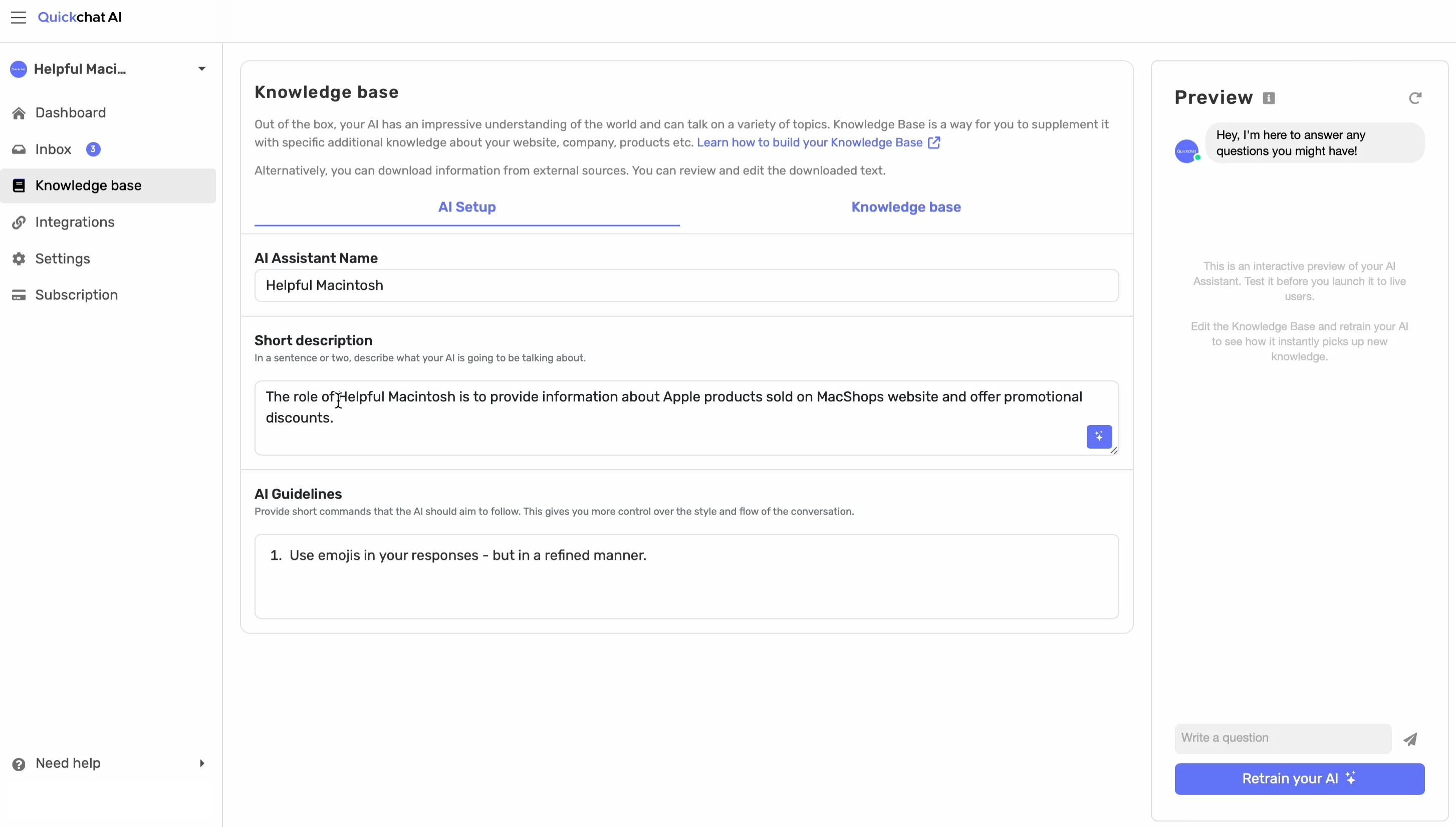
התאימו את צ׳אטבוט ה-AI שלכם לטלגרם
בדוגמה הזאת אני רוצה ש-Helpful Macintosh ישתמש באימוג׳ים ויכיר דגמים שונים של MacBook ושל iPhone.
אני גם רוצה שיהיה לו חוש הומור, ולכן אשנה את AI Personality מ-Classic, הגדרת ברירת המחדל, ל-Humorous.
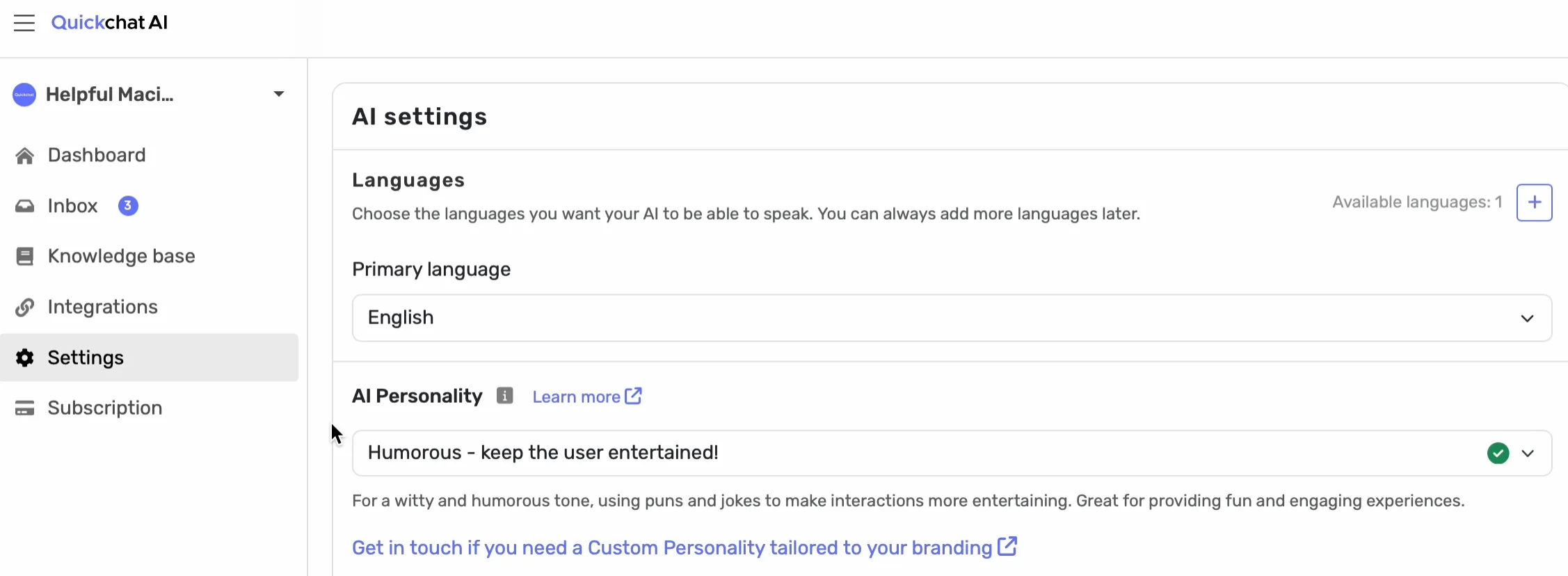
מכיוון שזהו AI Agent למכירות, אגדיר את AI Profession כ-Shopping Assistant.

שימו לב: בשלב הזה Helpful Macintosh לא זקוק לעוד הרבה התאמות, אבל Quickchat AI מציעה דרכים רבות להתאים את ה-AI Agent שלכם.
הפעילו את האינטגרציה בממשק Quickchat AI
אחרי שהגדרתי את צ׳אטבוט ה-AI, הגיע הזמן להפעיל את החיבור בין Quickchat AI לטלגרם.
פתחו את הלשונית External Apps, לחצו על האריח של טלגרם והפעילו את האינטגרציה באמצעות המתג.
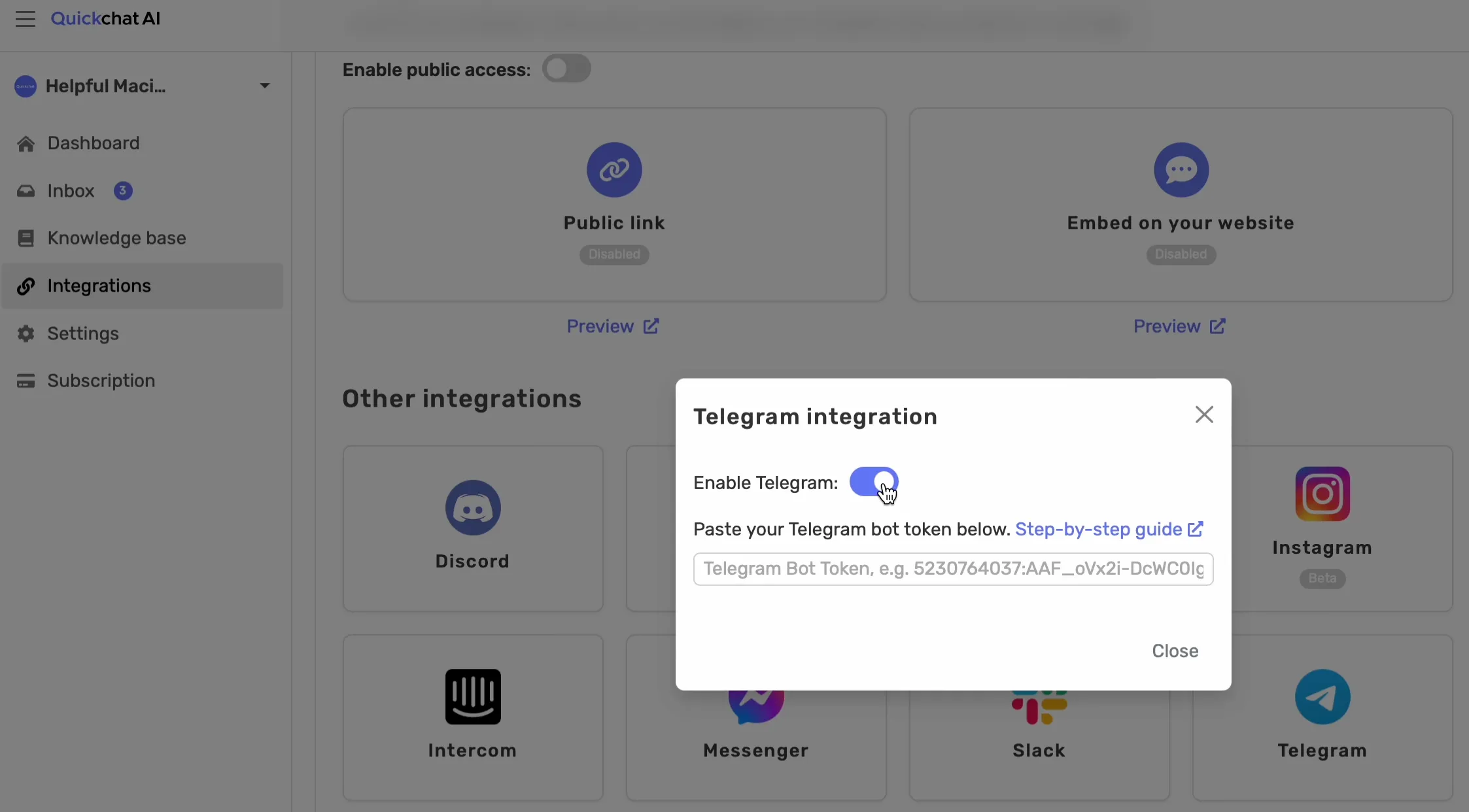
בוצע! עכשיו אעבור לטלגרם כדי להשלים את ההגדרה.
צרו בוט חדש באמצעות BotFather בטלגרם
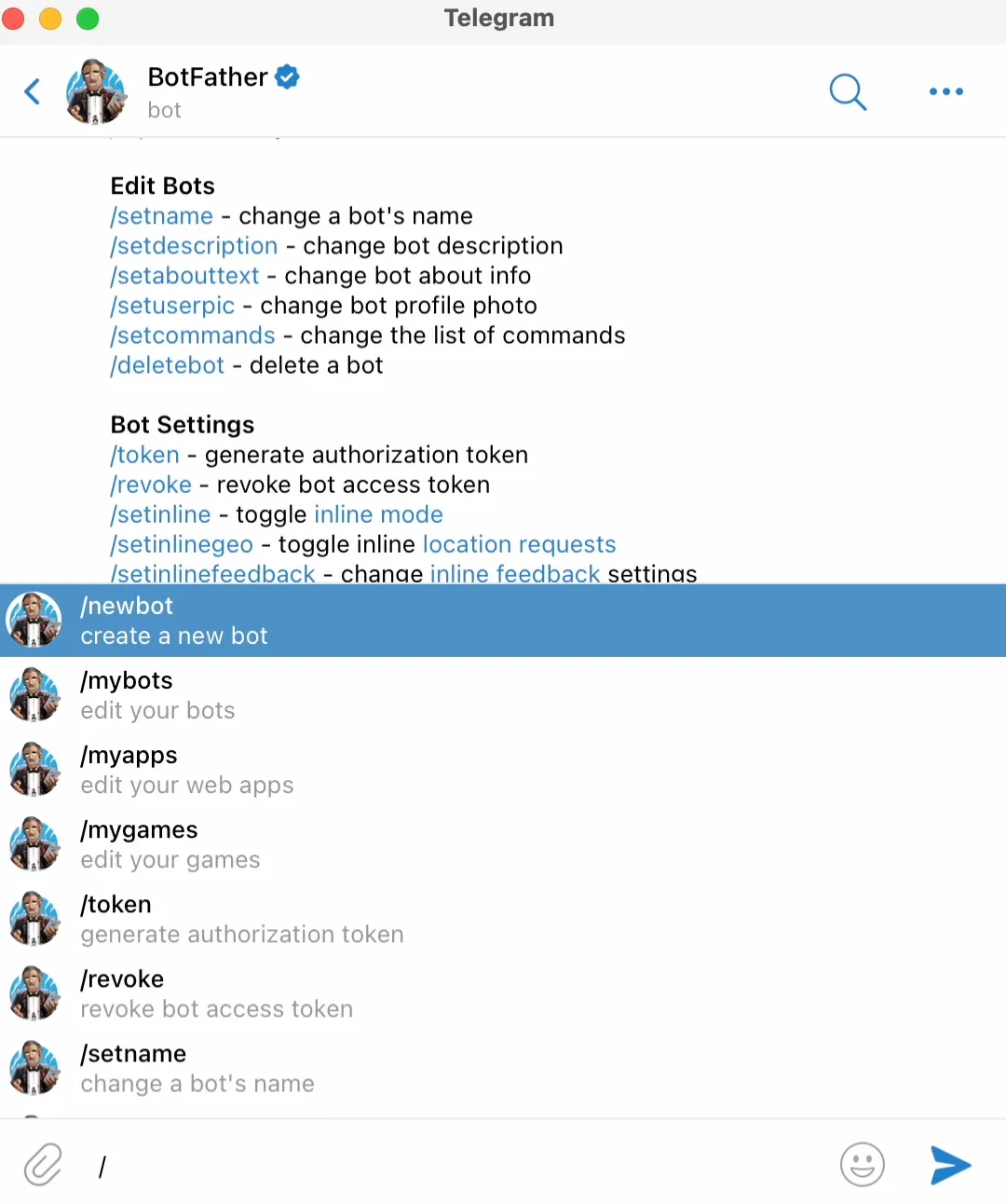
אחפש את BotFather ב-Contacts and Chats בטלגרם, אפתח את השיחה ואלחץ על Start.
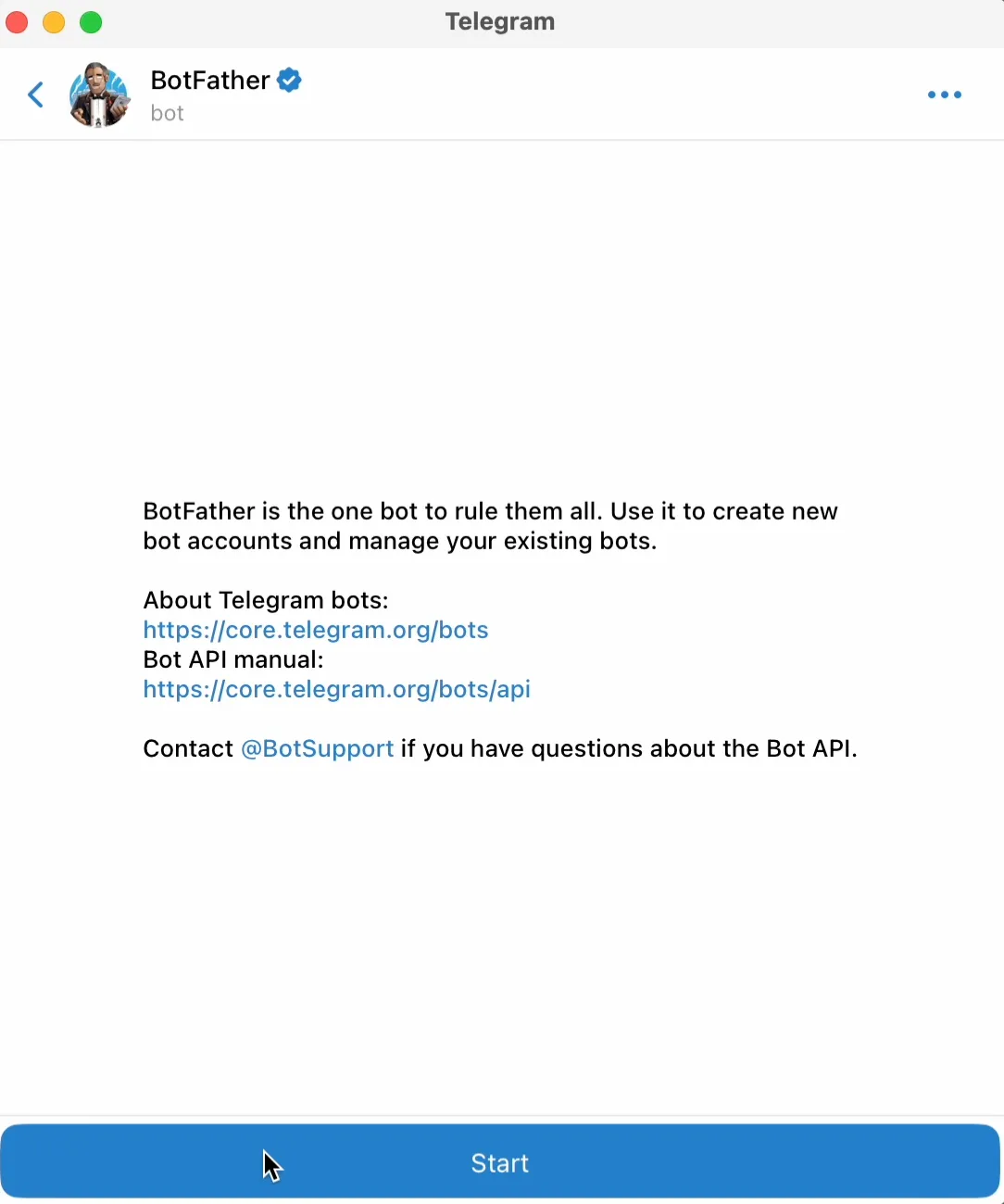
כך טלגרם מאפשרת לשלב בוטים במערכת שלה. כפי שאפשר לראות, התהליך פשוט: צריך לבחור את הפקודה “/newbot” ואז לבחור שם.
הדביקו את מפתח ה-API מ-BotFather באפליקציית Quickchat AI
BotFather יצר עכשיו מפתח API, בדיוק מה שהייתי צריך.
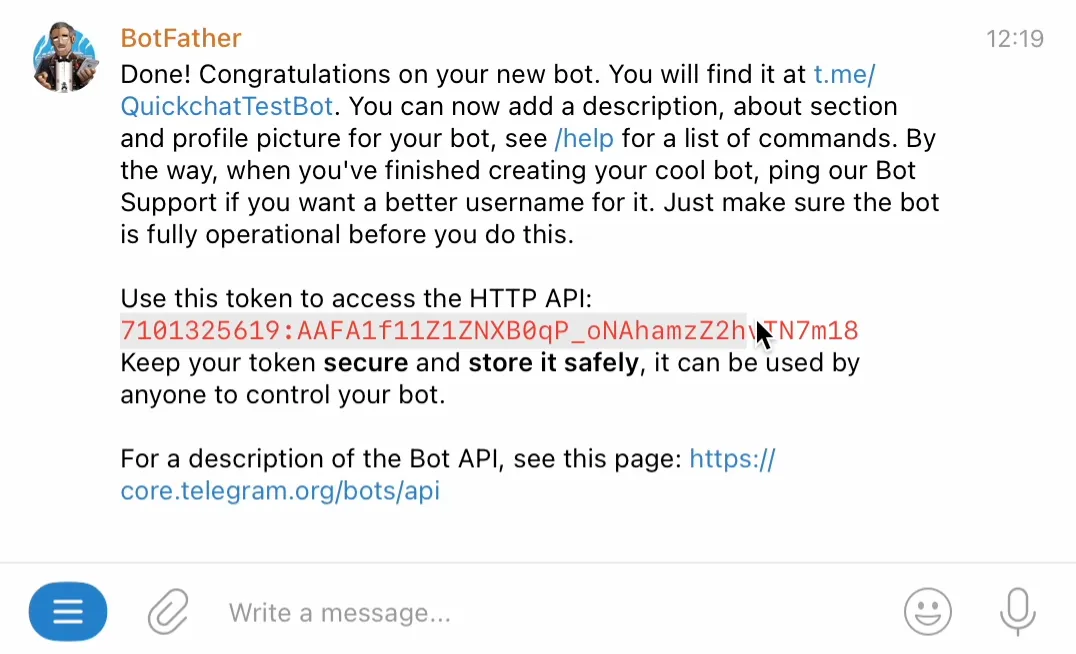
עליי להעתיק אותו ולהדביק אותו באינטגרציה של טלגרם בממשק Quickchat AI.
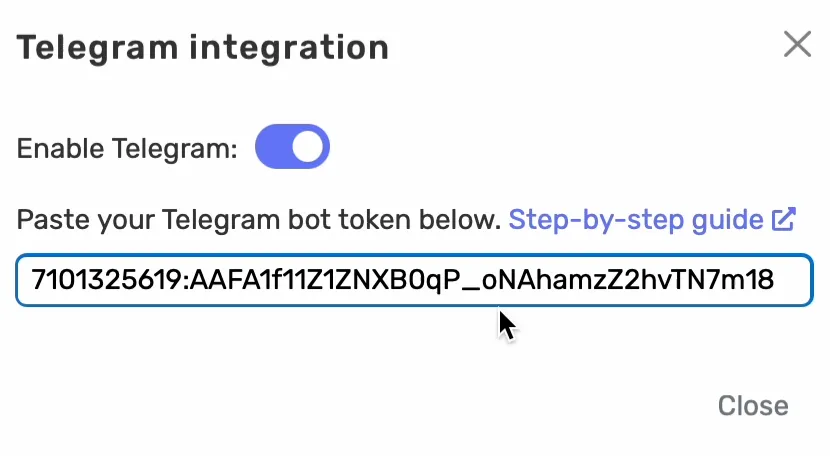
המפתח נשמר. גם אם אסגור את החלון הזה ואפתח אותו שוב, הוא עדיין יהיה שם. כלומר, אפשר כבר לבדוק את האינטגרציה!
בדקו את צ׳אטבוט ה-AI לטלגרם
יש לי קישור לבוט, ואפשר להתחיל שיחה חדשה מיד.
חשוב לזכור: בטלגרם יש שיחה רציפה אחת לכל משתמש. למעשה, לכל משתמש, או ליתר דיוק לכל מספר טלפון המשויך לחשבון טלגרם, יש שיחה מתמשכת אחת. זה דומה לאופן שבו פועלות הודעות ב-WhatsApp או ב-Messenger.
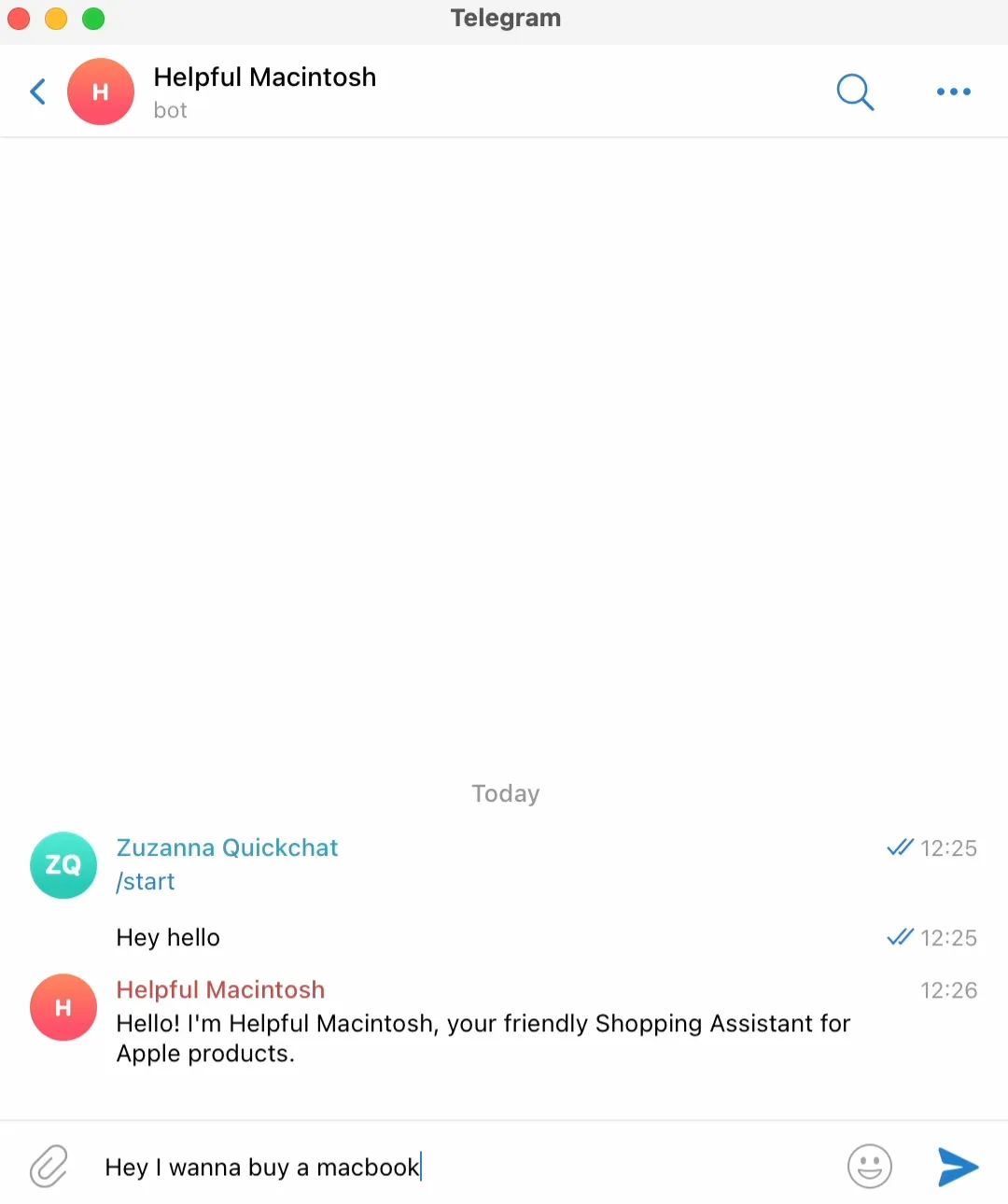
אני כותב ״היי, שלום״ ומיד רואה ש-Helpful Mac מקליד תשובה. זה סימן טוב לכך שהאינטגרציה פועלת.
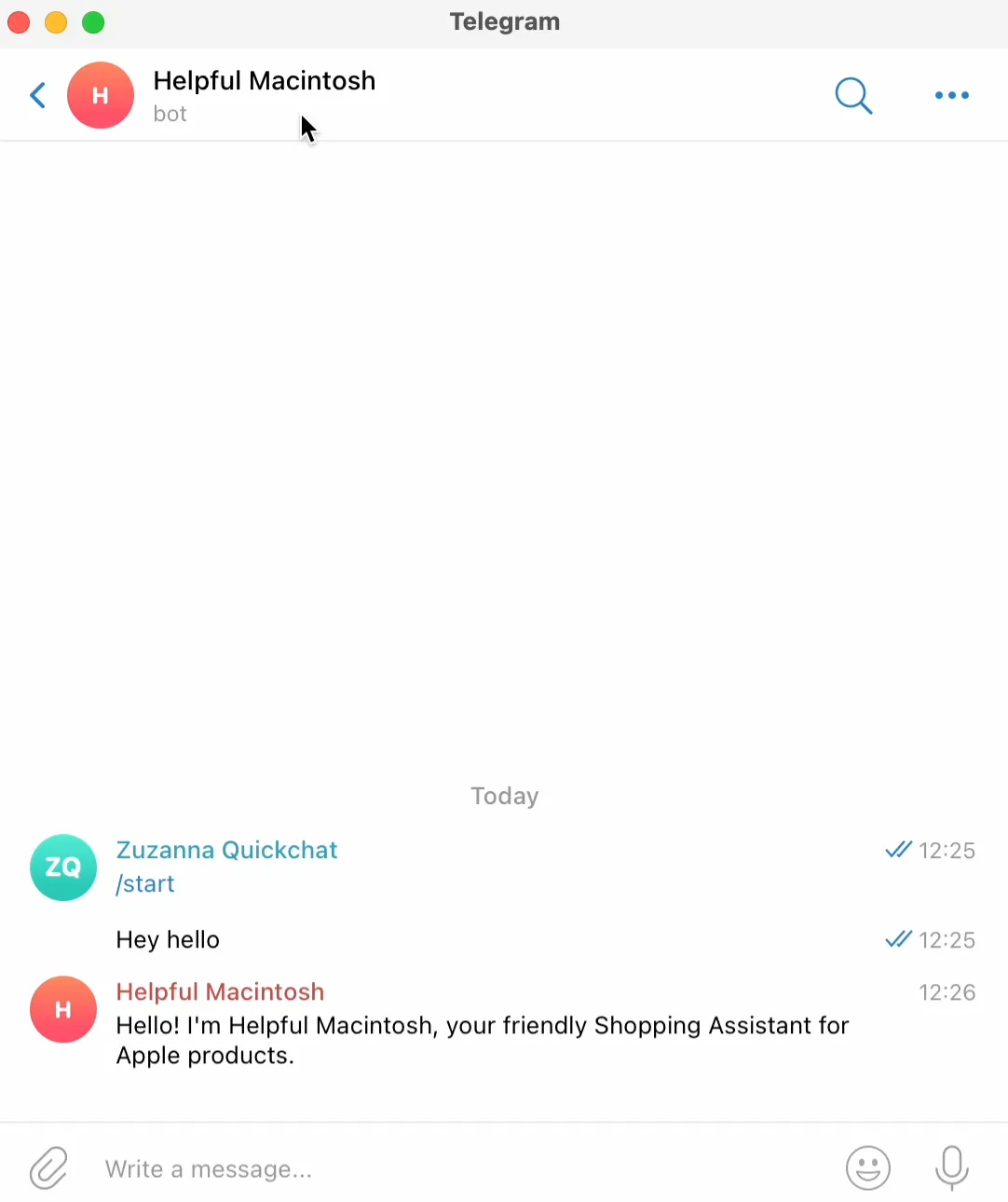
Helpful Macintosh מגיב, אז אפשר להמשיך.
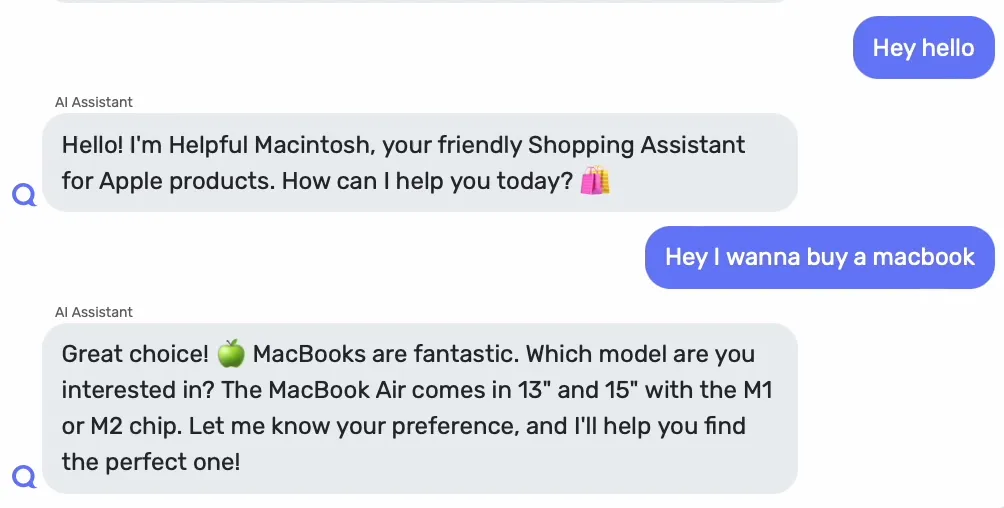
״היי, אני רוצה לקנות MacBook.״
טיפ: אם תרצו לבדוק את ההתנהגות לעומק, פתחו את Inbox, שבה נמצאות השיחות שלכם מטלגרם.
צ׳אטבוט ה-AI שלכם לטלגרם מוכן
זה הכול! כך מחברים את Quickchat AI לטלגרם. נעבור שוב על השלבים:
- התאימו את צ׳אטבוט ה-AI שלכם לטלגרם.
- הפעילו את האינטגרציה ב-Quickchat AI.
- פתחו את BotFather וצרו בוט חדש.
- הדביקו באפליקציית Quickchat AI את מפתח ה-API ש-BotFather יצר.
- התחילו שיחה כדי לבדוק את האינטגרציה.
חברו את Quickchat AI לטלגרם ונסו בעצמכם!
השלב הבא: אחרי שהבוט כבר עונה על שאלות, הוסיפו לו יכולות ניהול. במדריך ליצירת בוט AI לטלגרם שמנהל את הקבוצה שלכם מוסבר איך לאפשר לו לפרסם ולנעוץ הודעות, להשתיק חברים או לחסום אותם באמצעות בקשות בשפה טבעית.