


Deine Kunden schreiben dir auf Telegram? Mit einem Telegram AI Chatbot kannst du Kundenanfragen einfacher bearbeiten und auf mehr Nachrichten antworten.
Die Einrichtung dauert zum Glück nur etwa 5 Minuten.
Update: Quickchat AI bietet inzwischen auch eine Telegram-Verbindung mit einem Klick, bei der du BotFather komplett überspringst. Du fügst im Dashboard einen gemeinsamen Bot zu einer Gruppe hinzu, bestätigst die Gruppe, und Mitglieder erhalten Antworten, wenn sie den Bot erwähnen oder ihm antworten. Du musst keinen Token erstellen oder einfügen. Jeder Agent bekommt außerdem einen Direktnachrichten-Link, der über denselben gemeinsamen Bot einen Einzelchat mit ihm öffnet. Die Verbindung mit einem Klick unterstützt also sowohl DMs als auch Gruppen. Der gemeinsame Bot heißt in jedem Chat Quickchat AI und lässt sich nicht umbenennen. Der unten beschriebene Weg mit BotFather ist deshalb weiterhin richtig, wenn du einen eigenen Bot-Namen und Avatar oder Telegram AI Actions möchtest. Die Telegram-Kanaldokumentation beschreibt beide Wege.
Wie erstellt man einen Chatbot in Telegram?
Ich öffne die Quickchat-AI-App und zeige dir Schritt für Schritt, wie du einen Chatbot in Telegram erstellst.
Stell dir vor, ich arbeite für den Apple-Onlinehändler MacShop und brauche einen AI Assistant, der Auskunft über Apple-Produkte und Rabattaktionen gibt. Ich habe ihn Helpful Macintosh genannt und kann weit mehr als seinen Namen anpassen.
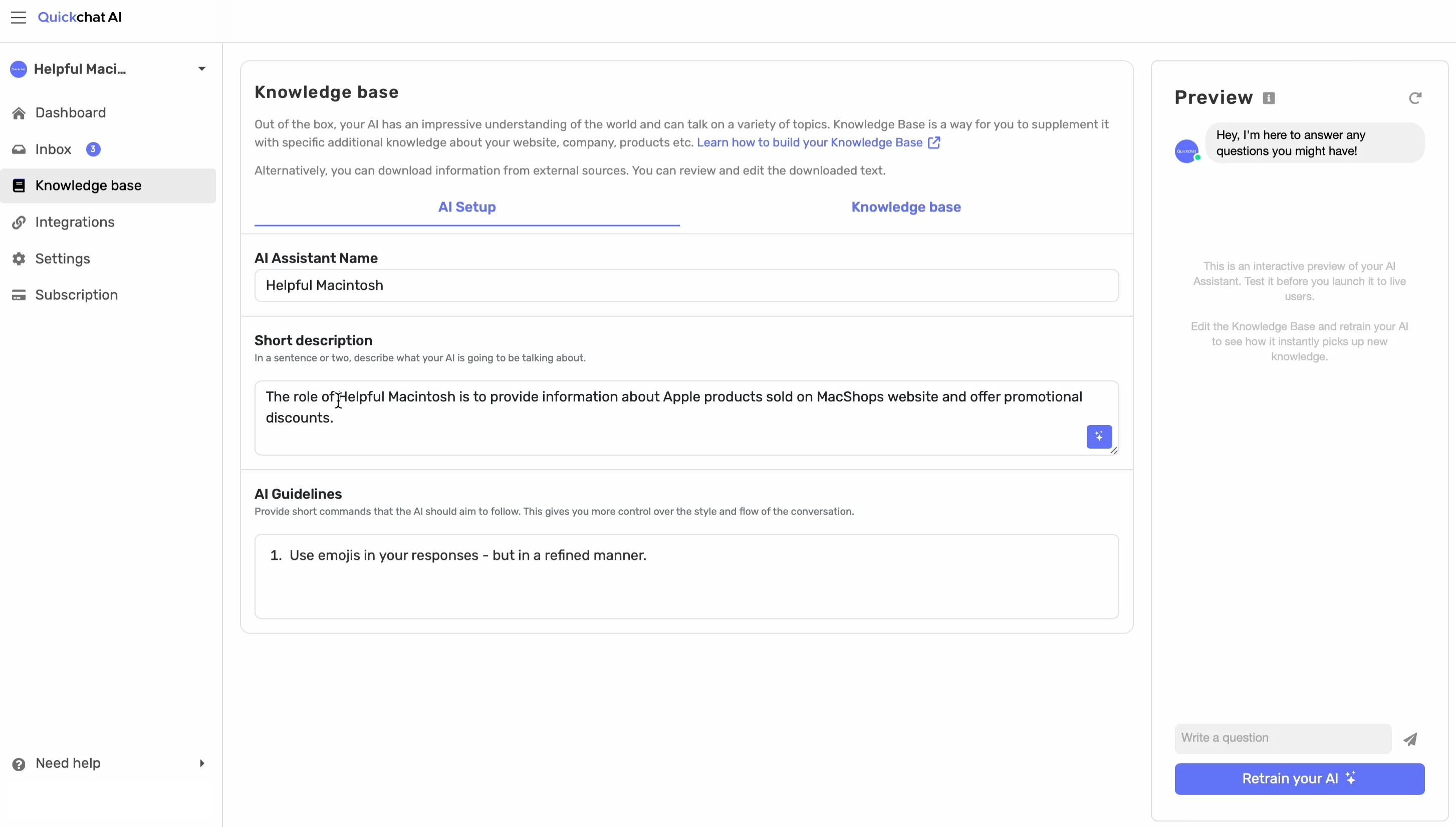
Passe deinen Telegram AI Chatbot an
In diesem Beispiel soll Helpful Macintosh Emojis verwenden und verschiedene MacBooks und iPhones kennen.
Außerdem soll er witzig sein. Deshalb ändere ich AI Personality von der Standardeinstellung Classic auf Humorous.
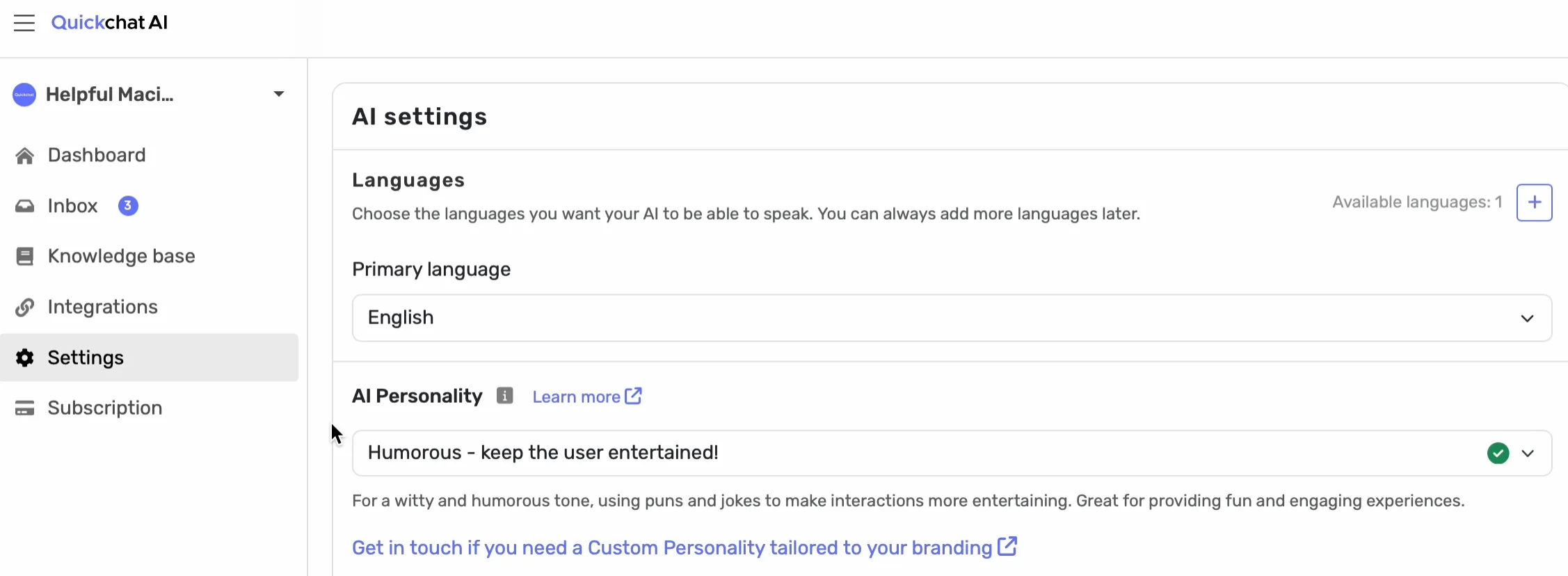
Da er als AI Agent im Verkauf arbeitet, stelle ich AI Profession auf Shopping Assistant.

Ein Hinweis: Helpful Macintosh braucht an dieser Stelle kaum weitere Anpassungen. Quickchat AI bietet aber viele Möglichkeiten, deinen AI Agent anzupassen.
Aktiviere die Integration in Quickchat AI
Nachdem der AI Chatbot eingerichtet ist, aktiviere ich die Verbindung zwischen Quickchat AI und Telegram.
Öffne den Tab External Apps, klicke auf die Telegram-Kachel und aktiviere die Integration über den Schalter.
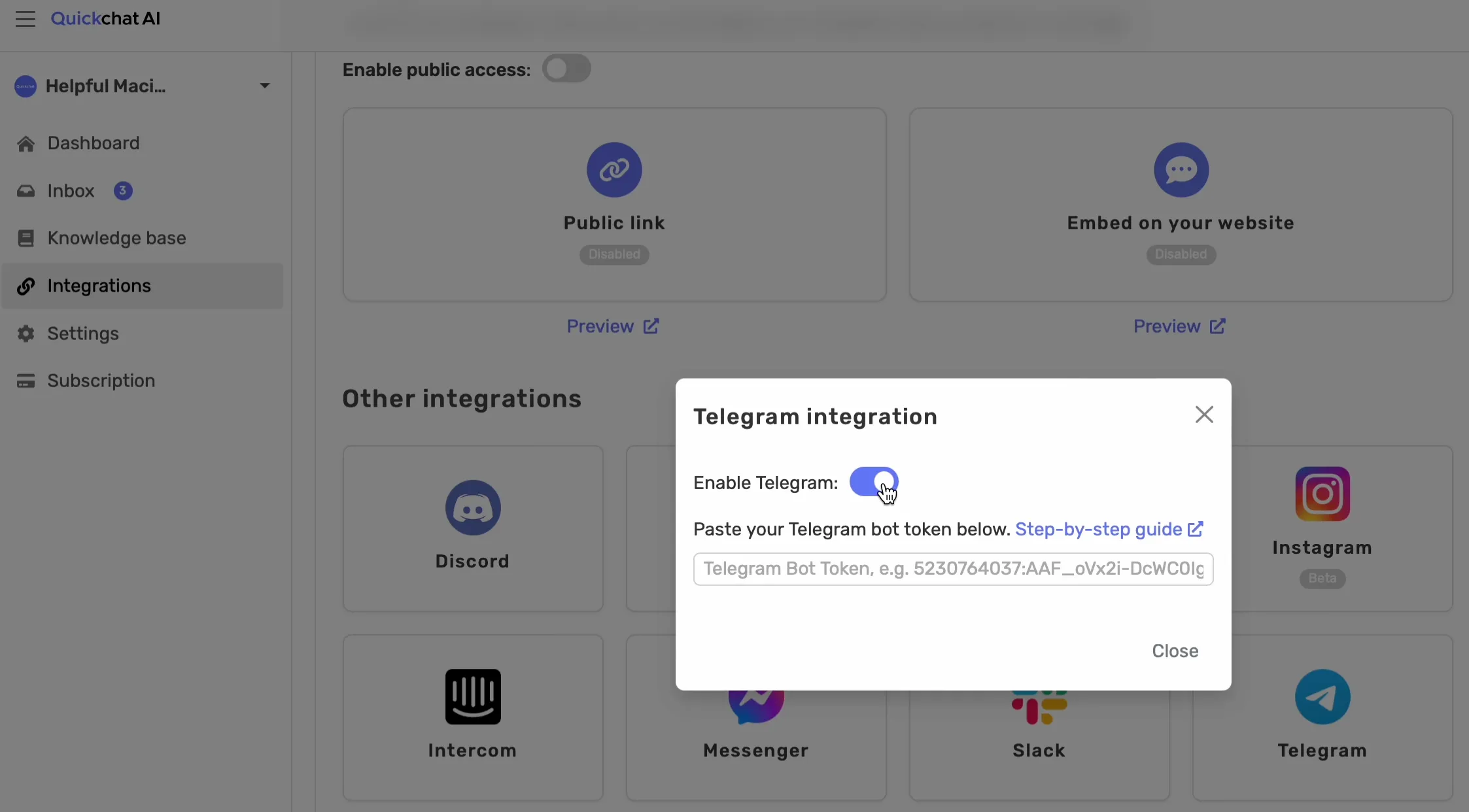
Fertig! Jetzt wechsle ich zu Telegram, um die Einrichtung abzuschließen.
Erstelle mit BotFather einen neuen Bot in Telegram
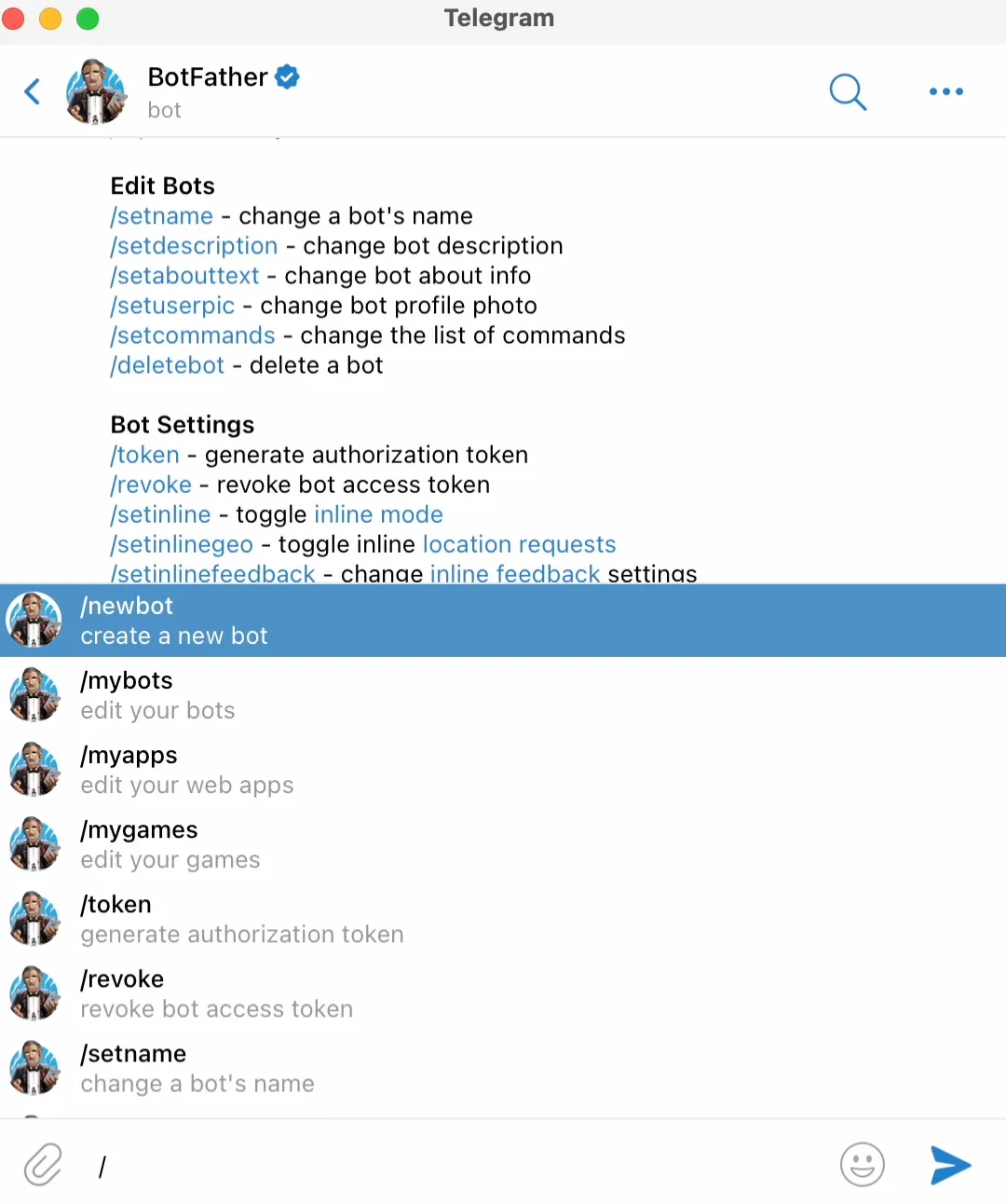
Ich suche in Telegram unter Contacts and Chats nach BotFather, öffne den Chat und klicke auf Start.
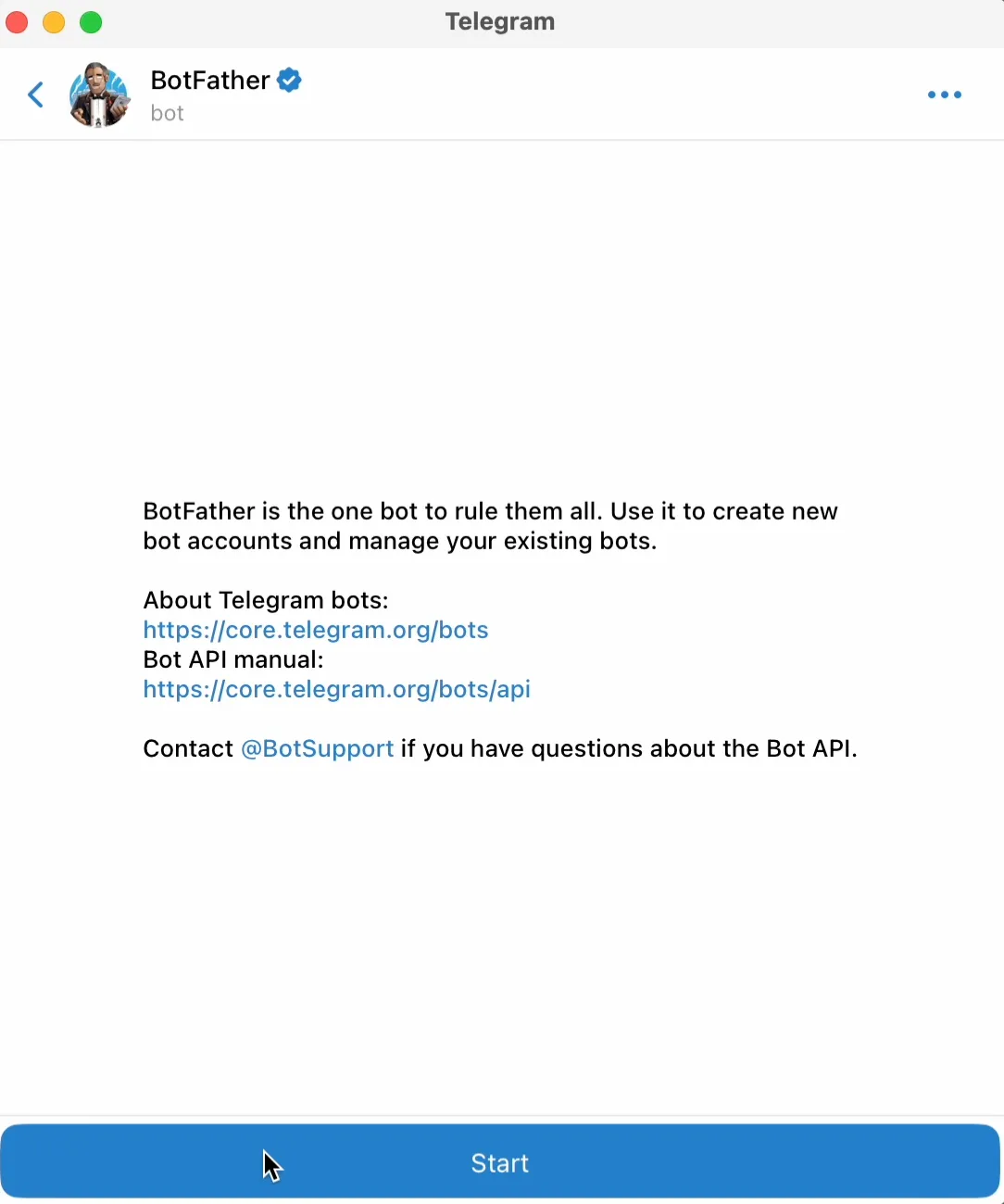
So ermöglicht Telegram die Einbindung von Bots. Wie du siehst, ist der Ablauf einfach. Ich wähle nur den Befehl “/newbot” und anschließend einen Namen.
Füge den API-Schlüssel von BotFather in Quickchat AI ein
BotFather hat jetzt einen API-Schlüssel erstellt, genau das, was ich brauche.
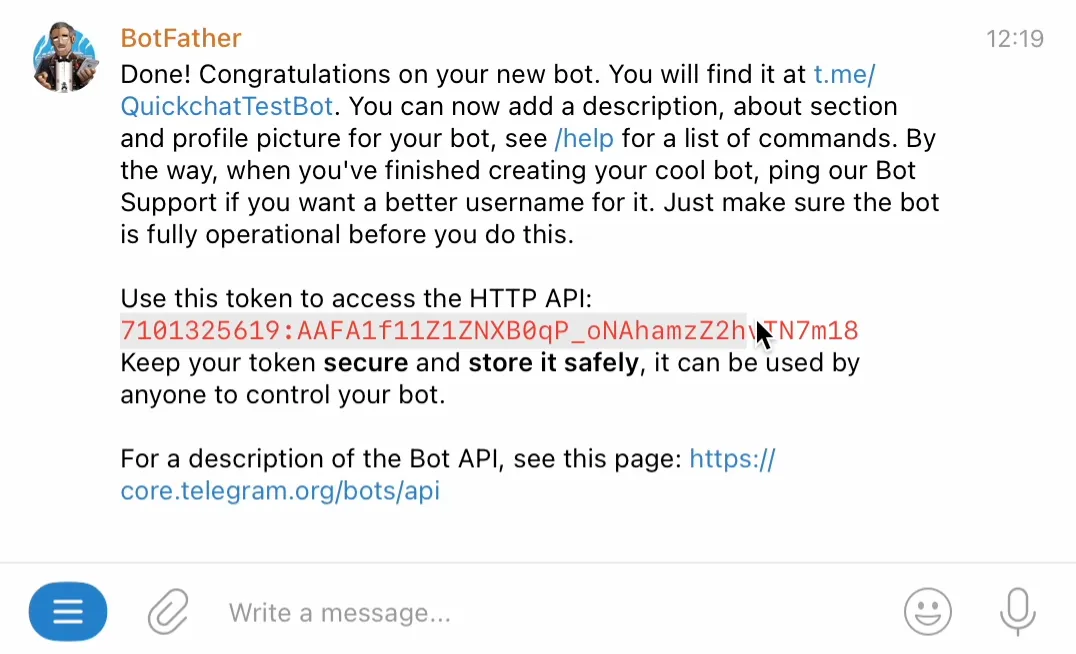
Ich kopiere den Schlüssel und füge ihn in die Telegram-Integration in der Quickchat-AI-Oberfläche ein.
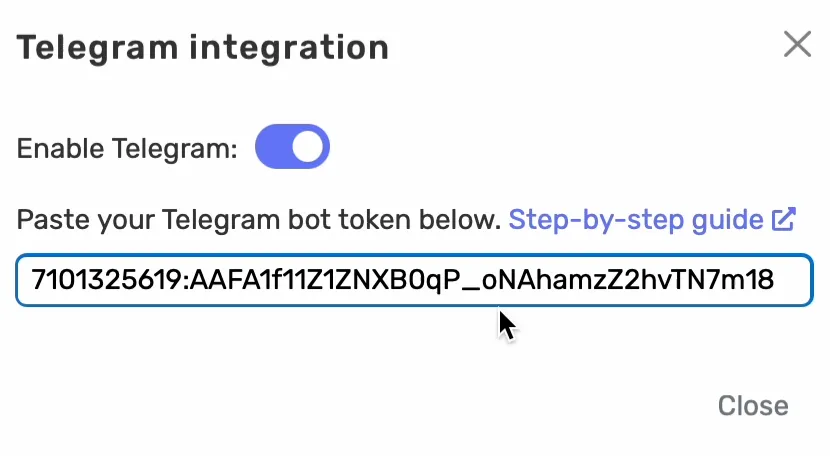
Der Schlüssel ist gespeichert. Auch wenn ich das Fenster schließe und wieder öffne, bleibt er erhalten. Jetzt kann ich die Integration testen!
Teste den Telegram AI Chatbot
Ich habe den Link zum Bot und kann direkt ein Gespräch beginnen.
Beachte: In Telegram gibt es pro Nutzer nur einen Gesprächsverlauf. Jeder Nutzer, genauer gesagt jede mit einem Telegram-Konto verknüpfte Telefonnummer, hat also ein fortlaufendes Gespräch. Das funktioniert ähnlich wie Nachrichten in WhatsApp oder Messenger.
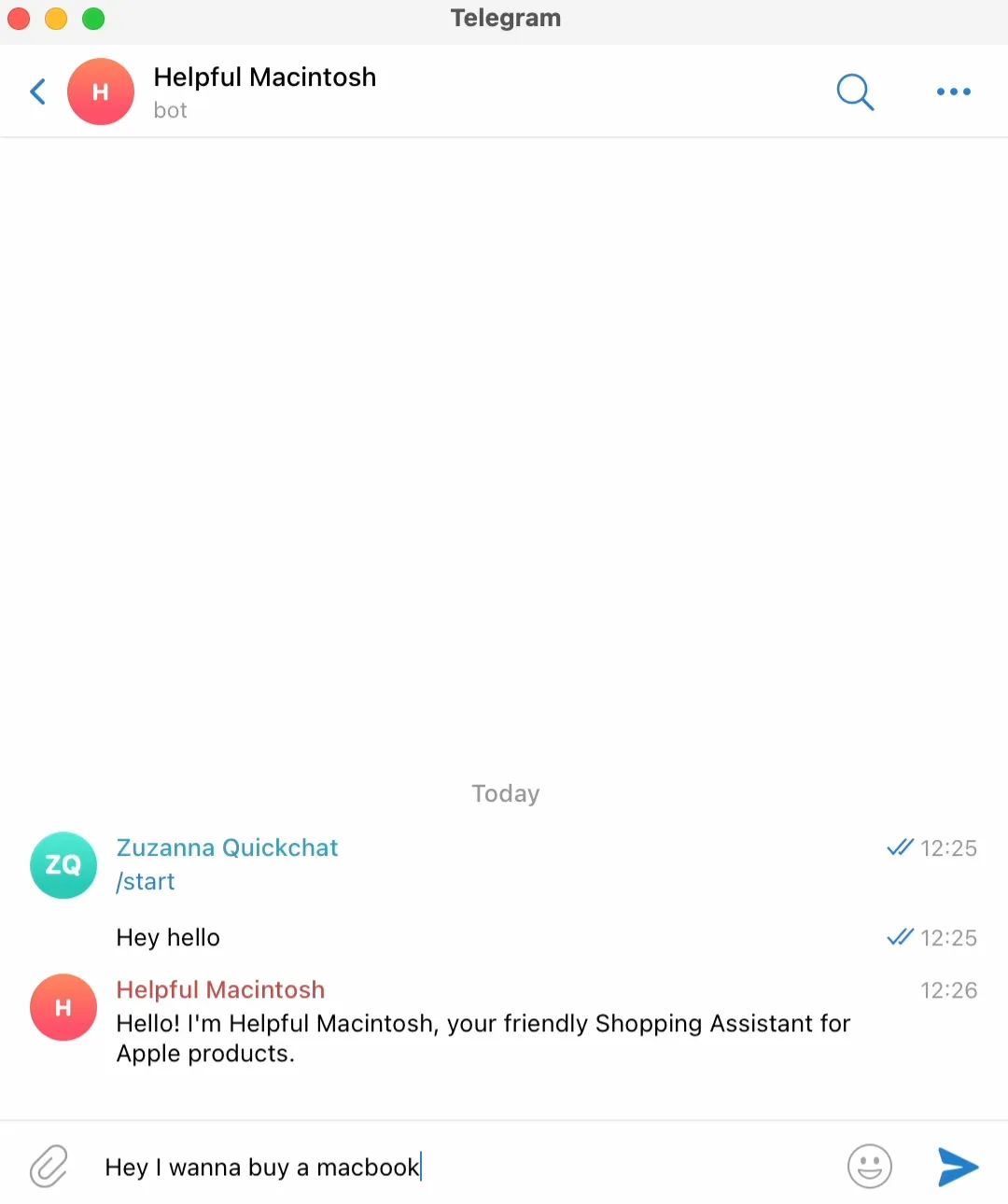
Ich schreibe „Hey, hallo“ und sehe sofort, dass Helpful Mac tippt. Das ist ein gutes Zeichen: Die Integration funktioniert.
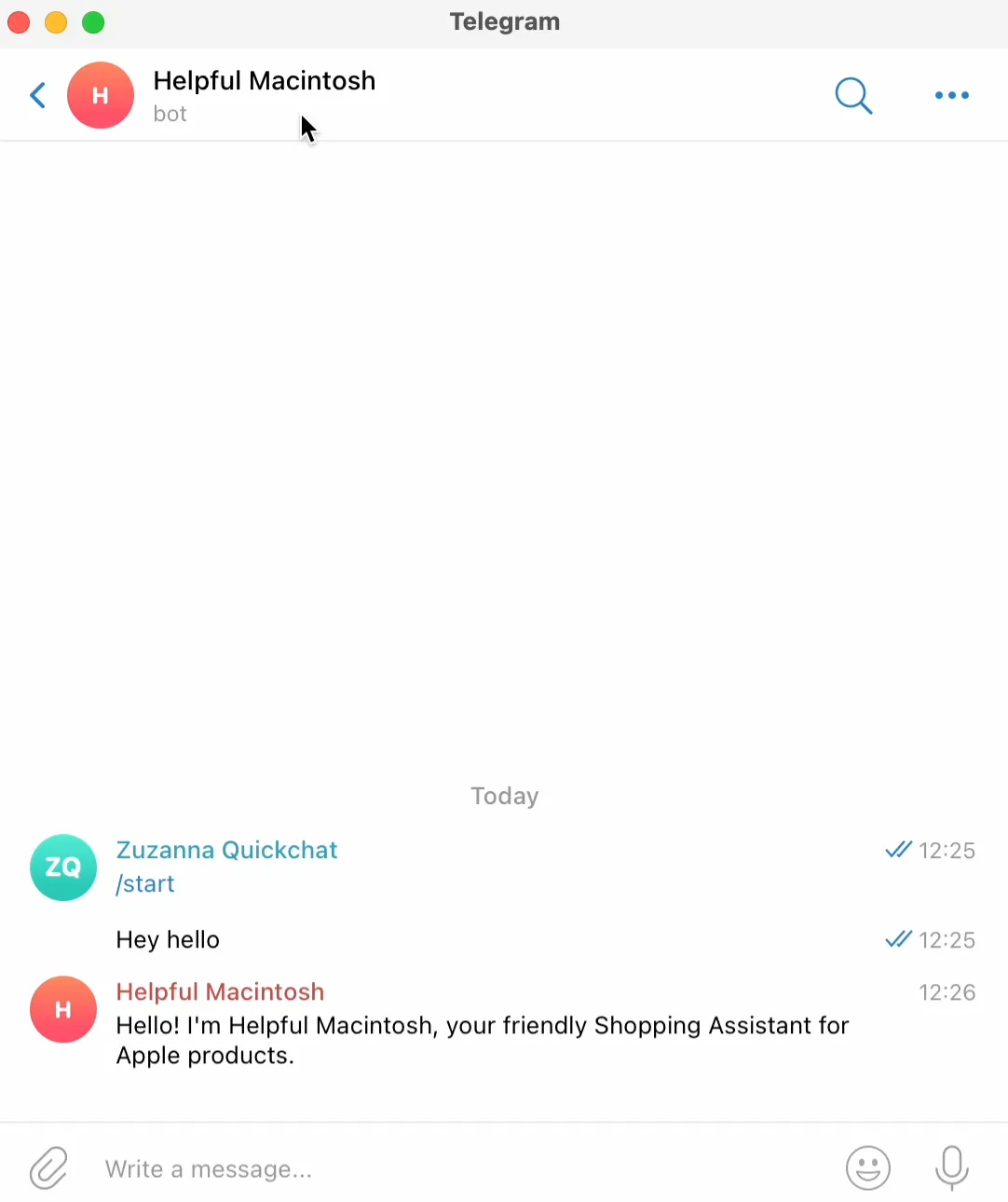
Helpful Macintosh antwortet, also können wir weitermachen.
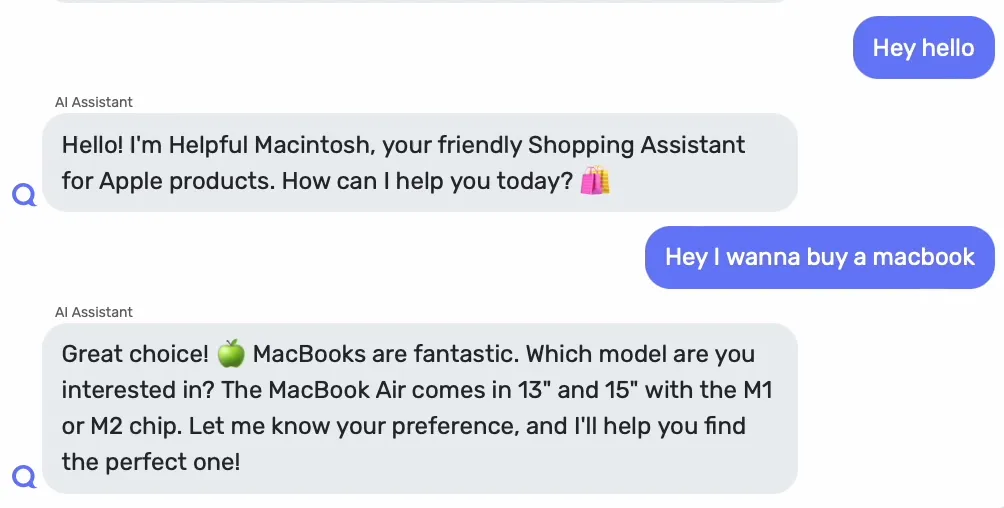
„Hey, ich möchte ein MacBook kaufen.“
Tipp: Wenn du das Verhalten genauer untersuchen möchtest, öffne die Inbox. Dort findest du deine Telegram-Gespräche.
Dein Telegram AI Chatbot ist bereit
Das war’s! So verbindest du Quickchat AI mit Telegram. Die Schritte noch einmal im Überblick:
- Passe deinen Telegram AI Chatbot an.
- Aktiviere die Integration in Quickchat AI.
- Öffne BotFather und erstelle einen neuen Bot.
- Füge den von BotFather erstellten API-Schlüssel in die Quickchat-AI-App ein.
- Starte ein Gespräch, um die Integration zu testen.
Verbinde Quickchat AI mit Telegram und probiere es selbst aus!
Nächster Schritt: Sobald dein Bot Fragen beantwortet, kannst du ihm Verwaltungsfunktionen geben. Die Anleitung für einen AI-Telegram-Bot, der deine Gruppe verwaltet, zeigt dir, wie er auf natürlichsprachliche Anfragen hin Ankündigungen veröffentlicht und anpinnt sowie Mitglieder stummschaltet oder sperrt.