

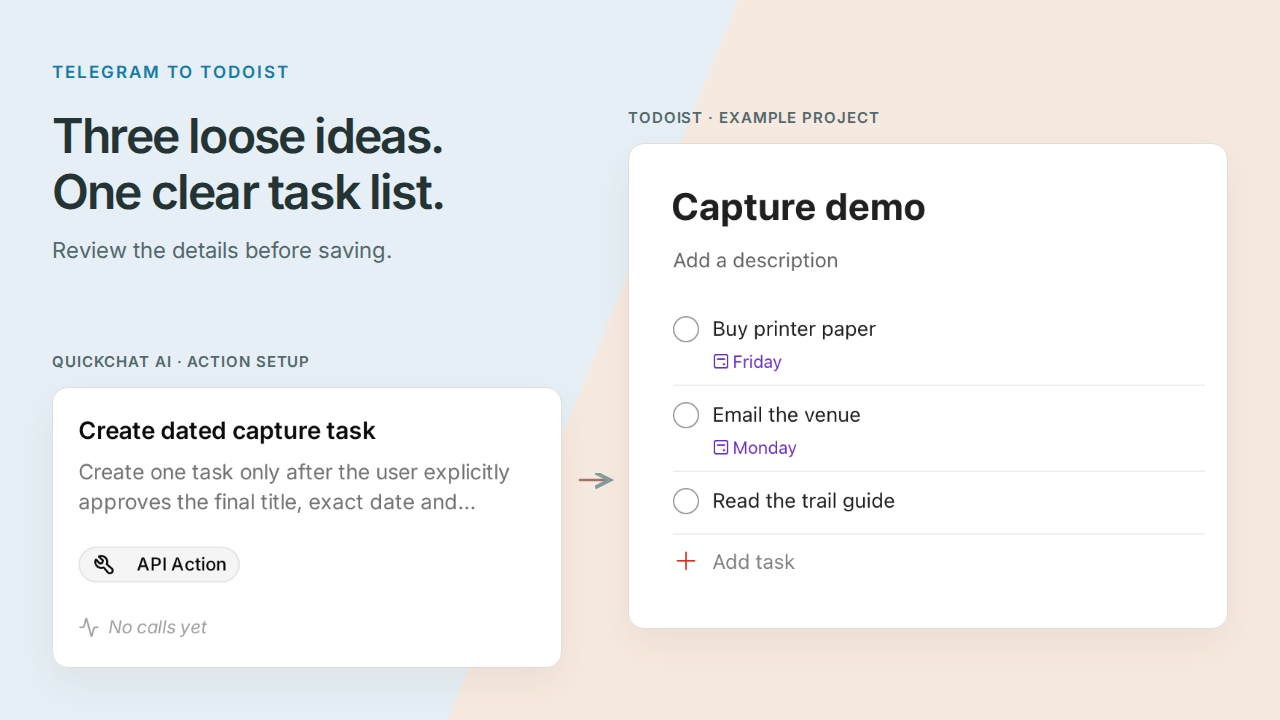
Un bot Telegram pour Todoist peut transformer un message rempli d’intentions éparses en une liste de tâches que vous avez vérifiée. Vous allez créer Pocket Inbox, un bot personnel qui sépare les tâches, pose des questions sur les dates ambiguës et enregistre le lot dans un projet Todoist après votre approbation.
Commencez par un message que vous pourriez envoyer en quittant le bureau :
Acheter du papier pour l’imprimante vendredi, envoyer un e-mail au lieu de réception peut-être lundi et lire le guide de randonnée quand j’aurai le temps.
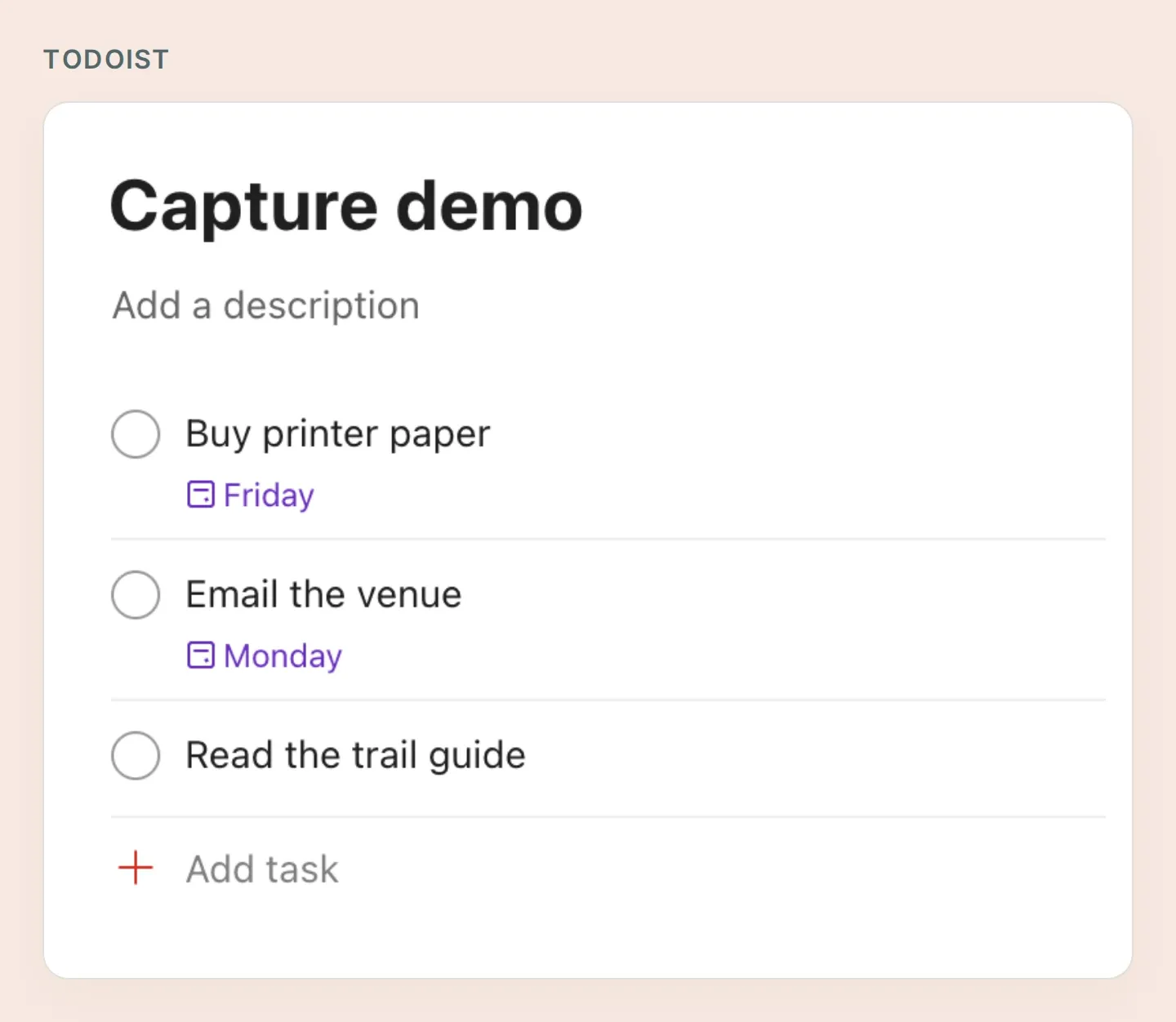 La liste que vous allez créer : trois tâches, deux dates et un élément volontairement sans date. Ces véritables captures de Todoist utilisent des tâches de démonstration préparées manuellement ; les captures Quickchat AI montrent une configuration locale. L’étape 6 vérifie les résultats de votre bot connecté.
Le passage intéressant est « peut-être lundi ». Cette incertitude doit être levée avant de créer une échéance. « Quand j’aurai le temps » doit rester sans date. Cette courte vérification rend la conversation utile : vous pouvez d’abord saisir l’idée, puis préciser les détails sans réécrire tout le message.
Suivez six étapes pour préparer les comptes, limiter l’accès, connecter Todoist, enseigner la vérification, approuver trois tâches et vérifier le résultat. Le kit de démarrage Pocket Inbox contient les quatre recettes d’Actions, le prompt et une liste de tests. Ce sont des fichiers à copier, pas un import automatique d’agent.
1. De quoi avez-vous besoin pour connecter Telegram à Todoist ?
Il vous faut un bot Telegram que vous contrôlez, un compte Todoist et un agent Quickchat AI avec de la place pour quatre HTTP Actions. Limitez cette première version à une personne, un projet et des messages texte.
- Connectez-vous à Todoist et créez un projet nommé Capture demo. Utilisez si possible un compte de test dédié. Un jeton d’API personnel possède les autorisations du compte ; un identifiant de projet fixe dans la recette ne limite pas le jeton lui-même.
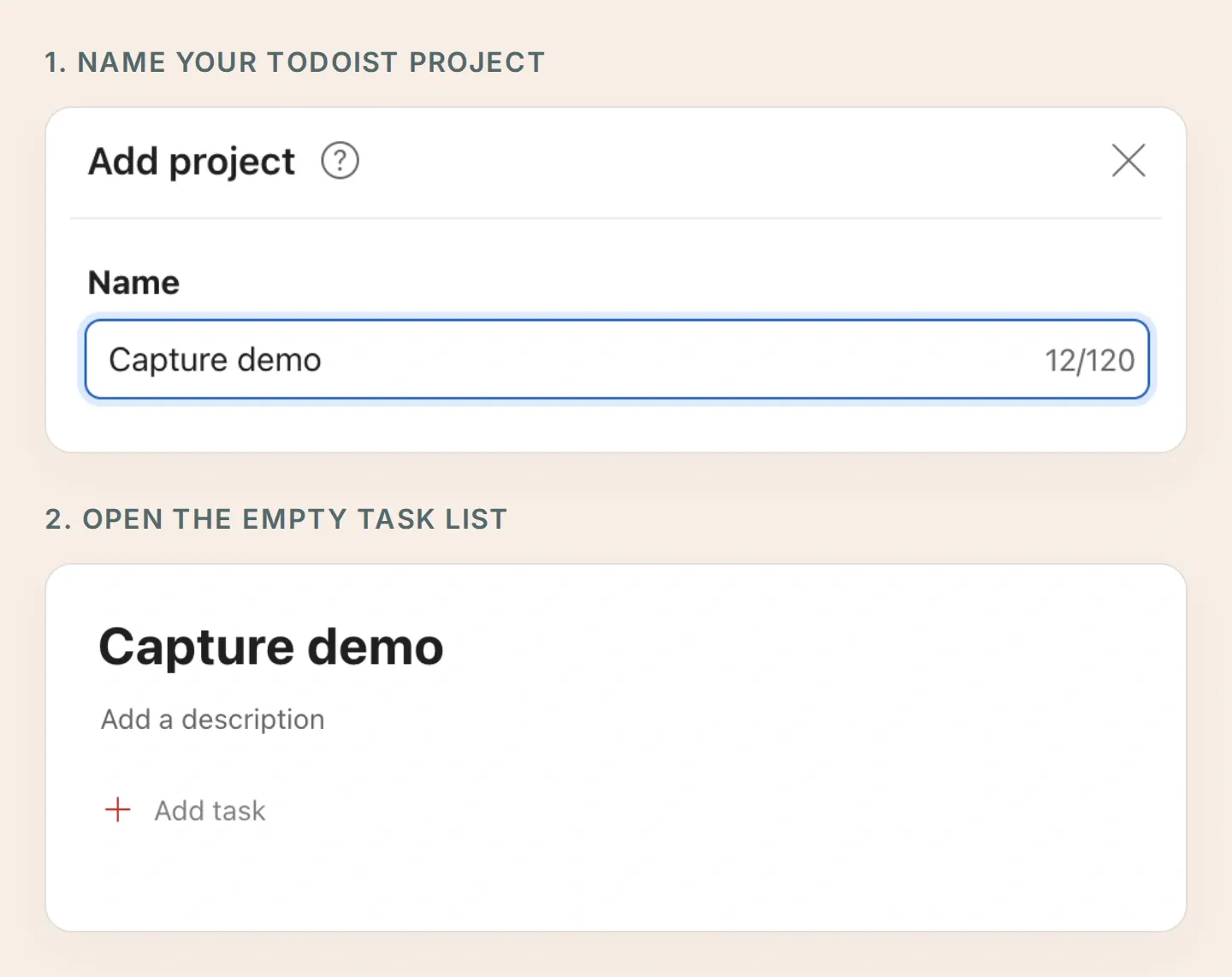 Nommez d’abord le projet, puis ouvrez sa liste de tâches vide. C’est la destination que vous sélectionnerez dans chaque Action de création.
- Créez un compte Quickchat AI, puis choisissez Add new AI Agent → Set up manually. Nommez-le Pocket Inbox. Consultez les offres et limites d’Actions actuelles ; les réponses d’AI et Simulation Testing consomment des crédits.
- Créez votre bot avec BotFather. Le guide de création d’un bot Telegram explique le nom d’utilisateur et le jeton. Saisissez le jeton directement dans External Apps → Telegram → Your own bot → Connect to Telegram, puis activez l’intégration et enregistrez.
- Dans Your Website → Install → Availability and access, désactivez Widget & Embed access et réglez Chat Page Access sur Nobody. Utilisez votre conversation Telegram privée pour ce fonctionnement.
- Ouvrez le bot dans Telegram, appuyez sur Start et envoyez un bref salut. Laissez les Actions Todoist inactives jusqu’à la configuration des règles d’accès ci-dessous.
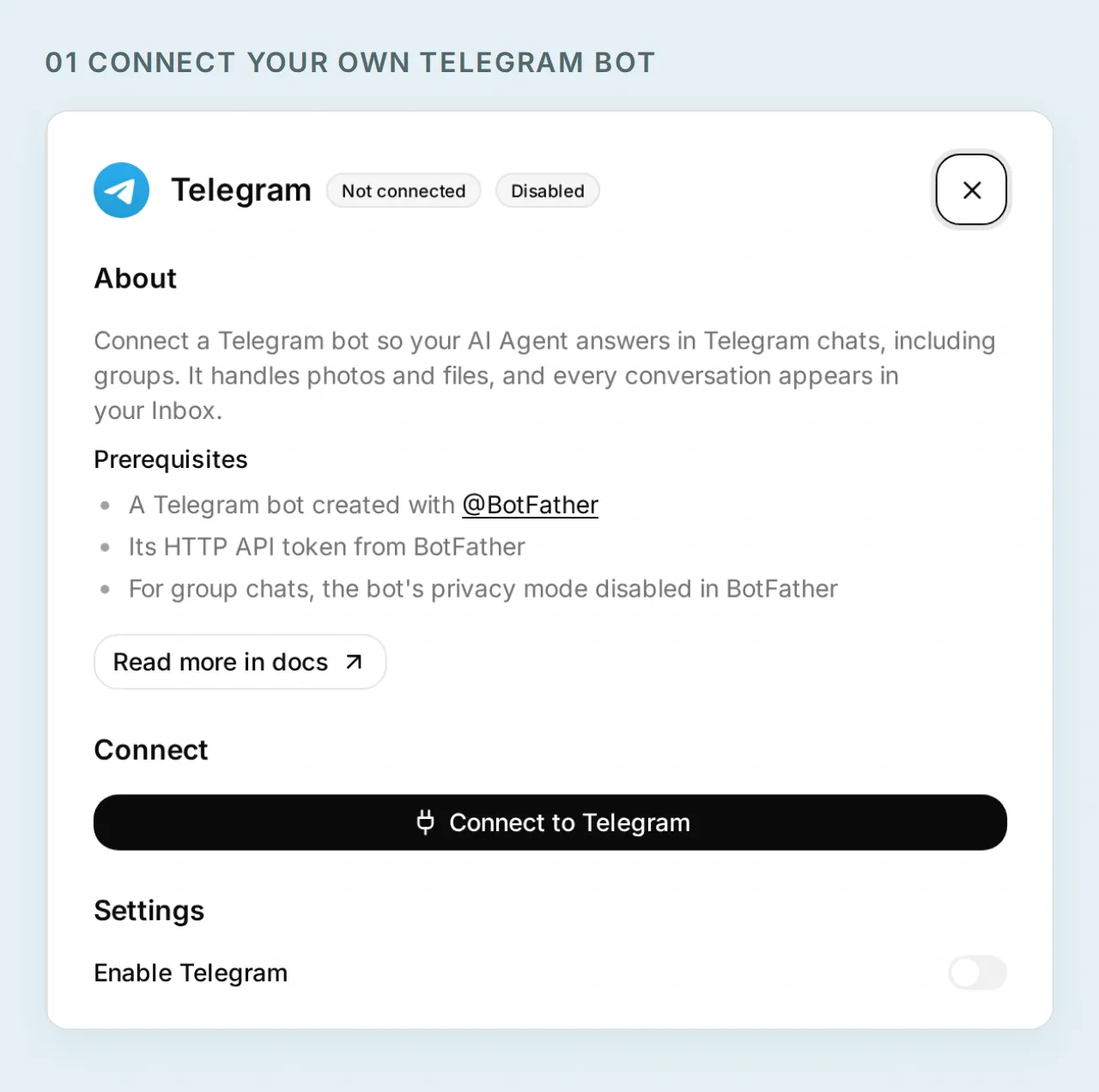 Donnez à Pocket Inbox sa propre identité Telegram. Cet écran de configuration locale ne contient aucun jeton de bot actif.
Vous avez maintenant un endroit où saisir vos idées. Avant de connecter vos tâches, déterminez quel expéditeur Telegram sera autorisé à y accéder.
2. Comment garder le bot Todoist privé ?
Conditionnez chaque lecture et chaque écriture à votre identifiant utilisateur Telegram et à une conversation privée. Quickchat AI évalue ces conditions avant d’envoyer la requête HTTP.
- Dans Inbox, ouvrez la véritable conversation Telegram contenant votre salut. Sélectionnez Details → Visitor. Copiez la valeur numérique à côté de Telegram User Id et vérifiez que Telegram Chat Type vaut
private. - Pour chaque Action créée à l’étape suivante, réglez When to run sur AI decides.
- Dans Run only when, ajoutez les deux conditions ci-dessous. Utilisez l’identifiant issu de cette conversation, pas un nom d’utilisateur ni un identifiant saisi dans un message.
| Clé de métadonnées | Comparaison | Valeur |
|---|---|---|
telegram_user_id | equals | Votre identifiant numérique Telegram vérifié |
telegram_chat_type | equals | private |
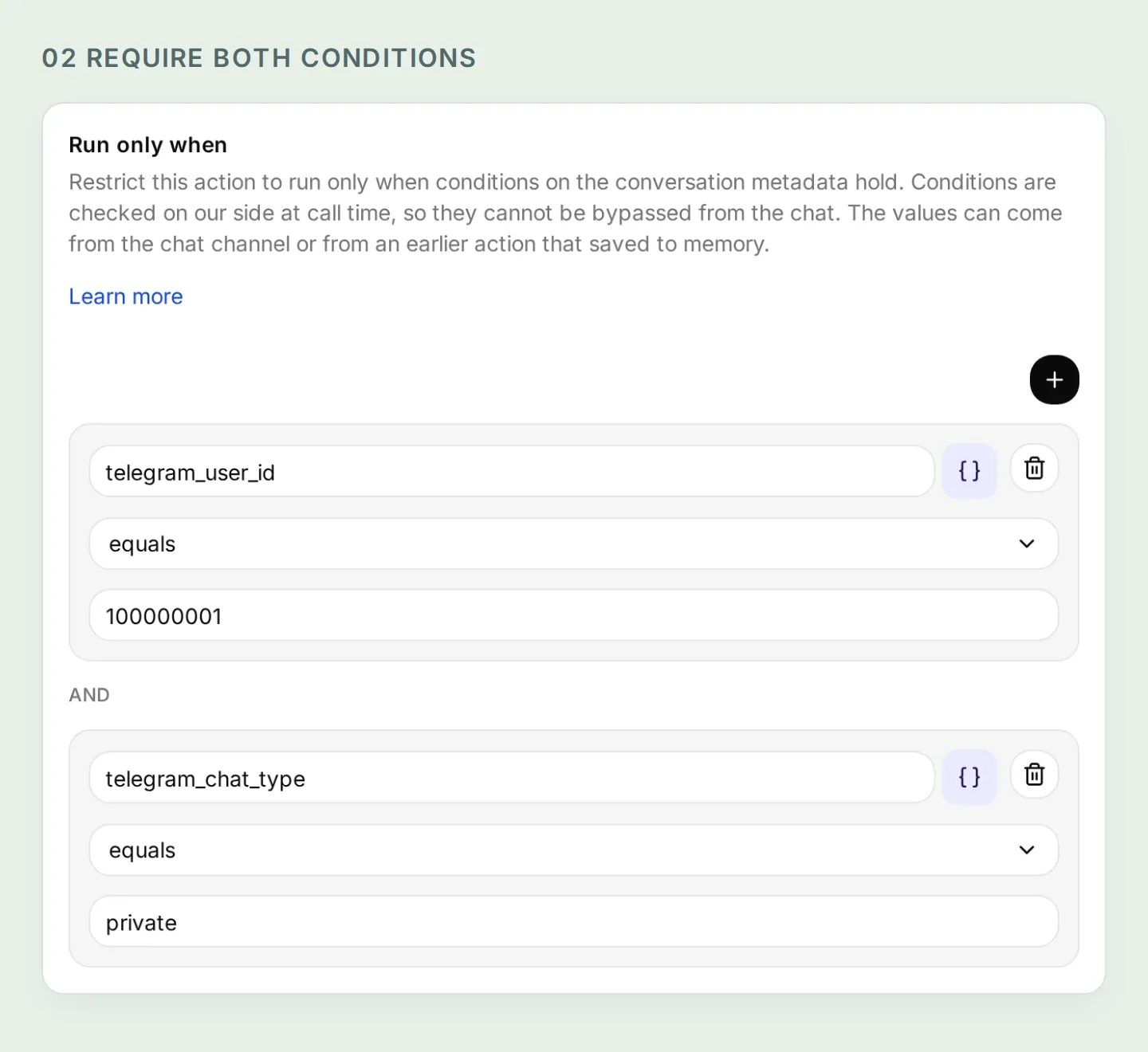 Les deux conditions doivent être remplies. L’identifiant numérique de ces données de test locales est illustratif ; remplacez-le par votre propre valeur vérifiée.
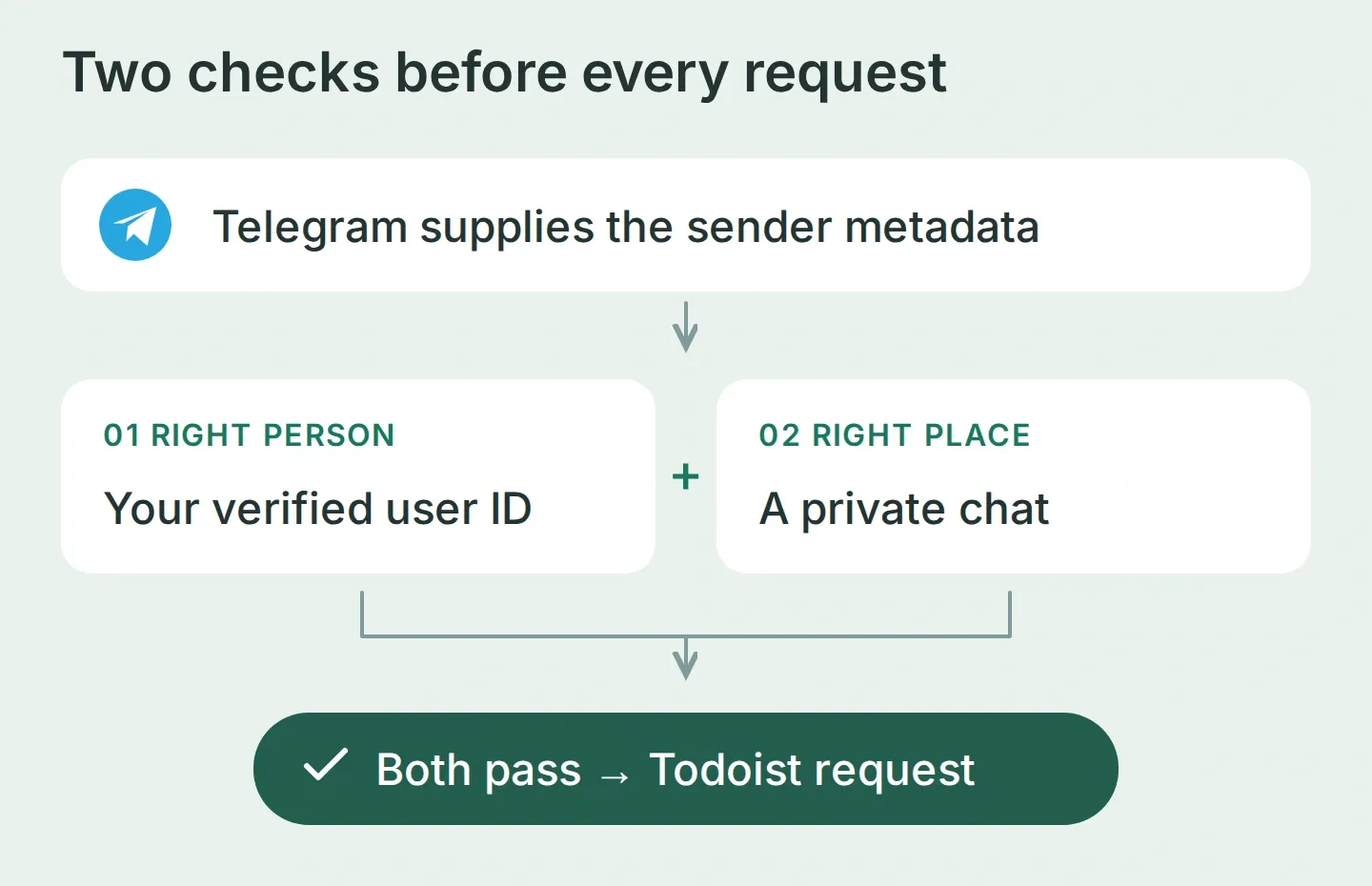 Telegram fournit l’identité. La conversation fournit la tâche proposée. Ce sont deux entrées différentes.
La documentation de Run only when explique ces conditions. Une conversation privée seule ne suffit pas, car une autre personne peut en ouvrir une avec votre bot. Un prompt réservé au propriétaire ne suffit pas non plus. Appliquez les deux contrôles aux Actions de lecture aussi soigneusement qu’aux Actions de création.
L’aperçu web habituel ne possède pas les métadonnées Telegram vérifiées ; ces Actions devraient donc y être refusées. Conservez les conditions et utilisez le véritable canal pour le test final.
3. Comment connecter le bot à l’API de Todoist ?
Créez quatre HTTP Actions : lister les tâches actives du projet, créer une tâche datée, créer une tâche non datée et relire une tâche enregistrée. Les Actions de création distinctes font de sans date un choix explicite.
La requête utilise les mêmes champs que ceux affichés lors de l’ajout d’une tâche dans Todoist : un titre, un projet de destination et une date facultative.
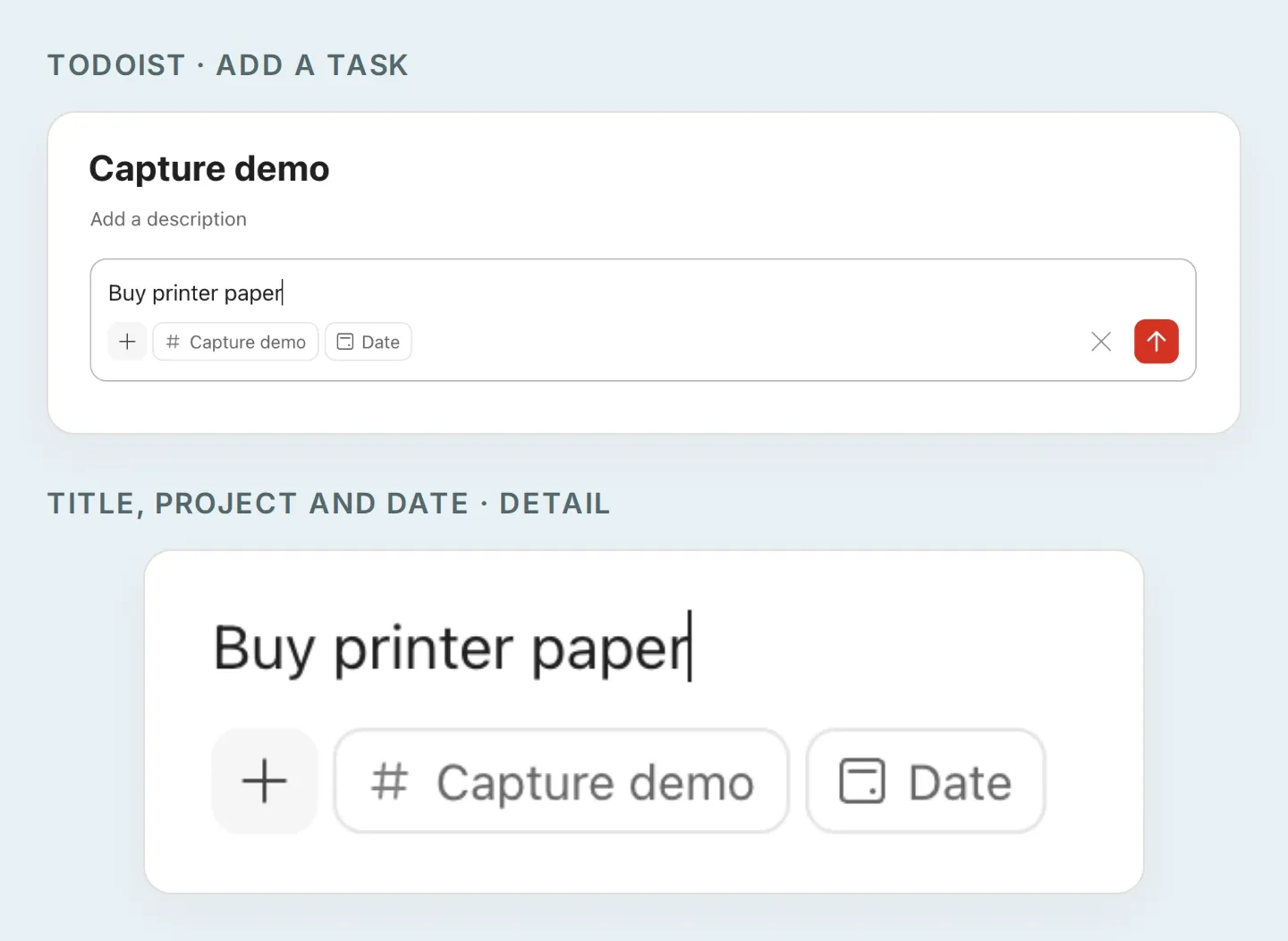 Les champs de la tâche en détail. Les recettes d’API ci-dessous fournissent le titre sous content, le projet sous project_id et une date approuvée sous due_date. La recette sans date omet cette dernière.
Préparer le jeton et l’identifiant du projet
- Dans l’application web Todoist, ouvrez avatar → Settings → Integrations → Developer → Copy API token, comme l’expliquent les instructions officielles sur le jeton.
- Dans Quickchat AI, choisissez Actions & MCPs → Add Action → API Action → Create manually. Pour chaque recette, saisissez le jeton directement dans Headers → Authorization sous la forme
Bearer YOUR_TODOIST_TOKEN. Considérez les en-têtes fixes comme accessibles aux personnes pouvant modifier l’agent. Ne mettez pas le jeton dans le prompt, le chat ou les captures d’écran. - Pour trouver l’identifiant du projet, créez une Action de configuration temporaire et inactive avec
GET https://api.todoist.com/api/v1/projects, l’en-tête Authorization etAccept: application/json. Utilisez Test dans l’éditeur, examinezresultset copiez l’idà côté de Capture demo. Si nécessaire, passez lenext_cursorrenvoyé comme valeur du paramètre de requêtecursorà l’appel suivant. Supprimez ensuite cette Action de configuration. - Collez cet identifiant renvoyé par le serveur partout où les recettes indiquent
YOUR_PROJECT_ID. Gardez-le fixe, sans le faire remplir par l’AI. Un identifianttmp-n’est pas synchronisé et ne peut pas être utilisé ici.
La référence actuelle de l’API Todoist documente ces endpoints. Utilisez /api/v1, avec sa réponse de liste paginée, au lieu de copier une ancienne recette REST-v2.
Configurer les quatre Actions
Le guide du constructeur d’API Actions explique l’éditeur. Ajoutez chaque entrée sous What to ask the user first. Utilisez Add AI Data pour insérer sa pastille de paramètre dans l’URL, la ligne de requête ou le corps ; la notation {{...}} ci-dessous désigne ces pastilles.
Pour les quatre Actions, ajoutez Accept: application/json, conservez les deux conditions du propriétaire et laissez Response Filter vide pour que les identifiants des tâches et les informations de pagination restent visibles. Pour les deux POST Actions, ajoutez également Content-Type: application/json.
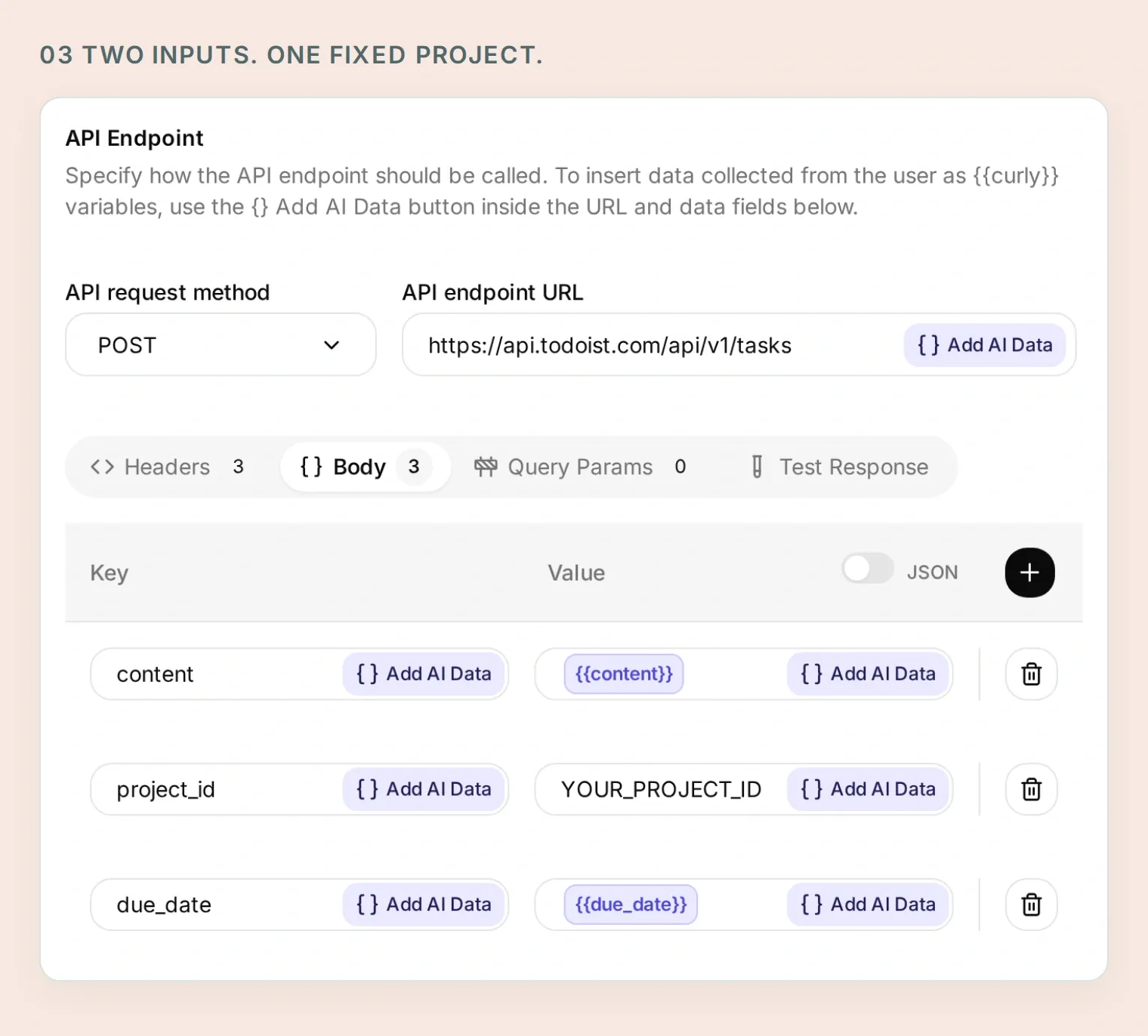 Le titre et la date viennent du brouillon approuvé. Le projet de destination reste fixe dans l’Action.
Copier l’Action 1 sur 4 : Read capture tasks
API Action Name: Read capture tasks
What to ask the user first:
| Type | Nom | Détails | Obligatoire |
|---|---|---|---|
| Text | cursor | Omettre à la première page. Pour la suivante, copier next_cursor du résultat précédent. | Non |
API Endpoint, Query Params et Headers :
GET https://api.todoist.com/api/v1/tasks

Query Params
project_id: YOUR_PROJECT_ID
limit: 50
cursor: {{cursor}}

Headers
Authorization: Bearer YOUR_TODOIST_TOKEN
Accept: application/json
Laissez vide la valeur par défaut de l’entrée facultative cursor et utilisez sa pastille comme valeur entière de la ligne de requête. Ne l’ajoutez pas à l’URL de l’endpoint.
Body : vide.
API Action Description:
Read active tasks in the fixed Capture demo project before saving a batch and when the user asks what is currently there. Start without a cursor. Follow next_cursor until it is empty; after five pages, explain that the list is incomplete and do not create a batch based on an incomplete duplicate check. Preserve returned IDs and dates. Similar titles are candidates to review, not proof of duplicates.Copier l’Action 2 sur 4 : Create dated capture task
API Action Name: Create dated capture task
What to ask the user first:
| Type | Nom | Détails | Obligatoire |
|---|---|---|---|
| Text | content | Titre exact de la tâche dans le lot définitif approuvé par l’utilisateur. | Oui |
| Text | due_date | Date exacte approuvée au format YYYY-MM-DD, sans heure. | Oui |
API Endpoint et Headers :
POST https://api.todoist.com/api/v1/tasks

Headers
Authorization: Bearer YOUR_TODOIST_TOKEN
Accept: application/json
Content-Type: application/json
Onglet Body, mode JSON :
{
  "content": "{{content}}",
  "project_id": "YOUR_PROJECT_ID",
  "due_date": "{{due_date}}"
}
API Action Description:
Create one task only after the user explicitly approves the final title, exact date and Capture demo destination. Use only for a dated task. Retain the returned ID and immediately read the task back. Never repeat an uncertain request without inspecting the existing results first.Copier l’Action 3 sur 4 : Create undated capture task
API Action Name: Create undated capture task
What to ask the user first:
| Type | Nom | Détails | Obligatoire |
|---|---|---|---|
| Text | content | Titre exact de la tâche approuvée sans date. | Oui |
API Endpoint et Headers :
POST https://api.todoist.com/api/v1/tasks

Headers
Authorization: Bearer YOUR_TODOIST_TOKEN
Accept: application/json
Content-Type: application/json
Onglet Body, mode JSON :
{
  "content": "{{content}}",
  "project_id": "YOUR_PROJECT_ID"
}
API Action Description:
Create one task only after the user explicitly approves its title, no date and the Capture demo destination. This Action deliberately has no due fields. Retain the returned ID and immediately read the task back. Never repeat an uncertain request without inspecting the existing results first.Copier l’Action 4 sur 4 : Read a saved capture task
API Action Name: Read a saved capture task
What to ask the user first:
| Type | Nom | Détails | Obligatoire |
|---|---|---|---|
| Text | task_id | Identifiant de tâche renvoyé par le serveur à la création ou par la liste limitée au projet. Ne jamais le deviner. | Oui |
API Endpoint et Headers :
GET https://api.todoist.com/api/v1/tasks/{{task_id}}

Headers
Authorization: Bearer YOUR_TODOIST_TOKEN
Accept: application/json
Body : vide.
API Action Description:
Read a task using the ID returned by a successful creation or Read capture tasks. Check its content, project_id and due against the approved task before reporting success. Do not use IDs invented by the model or supplied in a user's message.L’endpoint d’une tâche unique n’est pas lui-même limité au projet. Sa règle d’entrée maintient ce fonctionnement personnel sur les identifiants renvoyés, tandis que les conditions de l’expéditeur vérifié contrôlent l’accès. Utilisez un compte Todoist dédié si vous devez aussi séparer l’identifiant d’accès des autres projets.
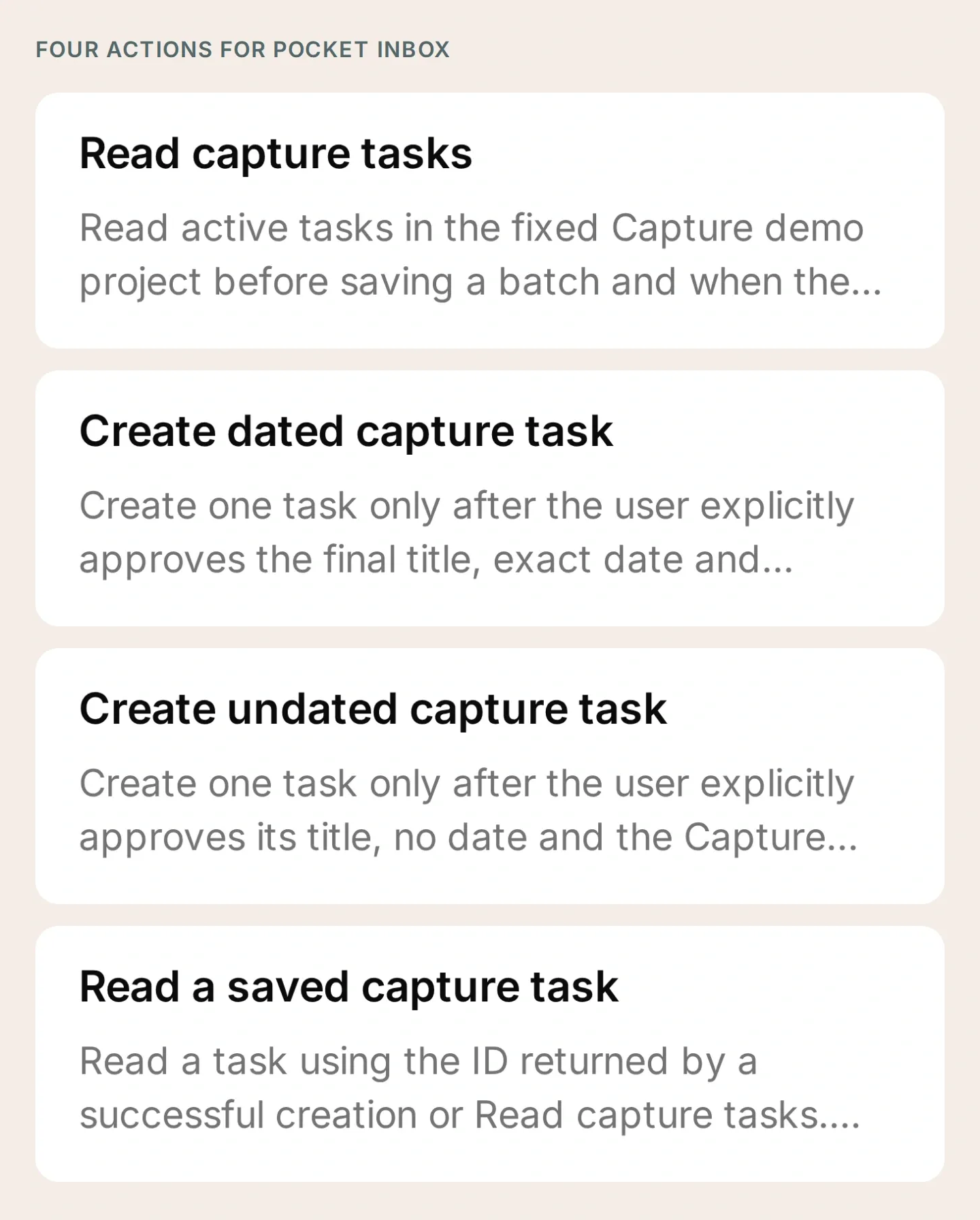 L’ensemble complet des outils. Laissez les Actions inactives pendant que vous remplacez les valeurs provisoires et vérifiez les conditions.
4. Quelles instructions le bot de tâches doit-il suivre ?
Demandez à Pocket Inbox de préparer un brouillon, de lever les incertitudes et de vous faire approuver les champs définitifs. Placez le texte suivant dans Identity → Main Prompt → Edit.
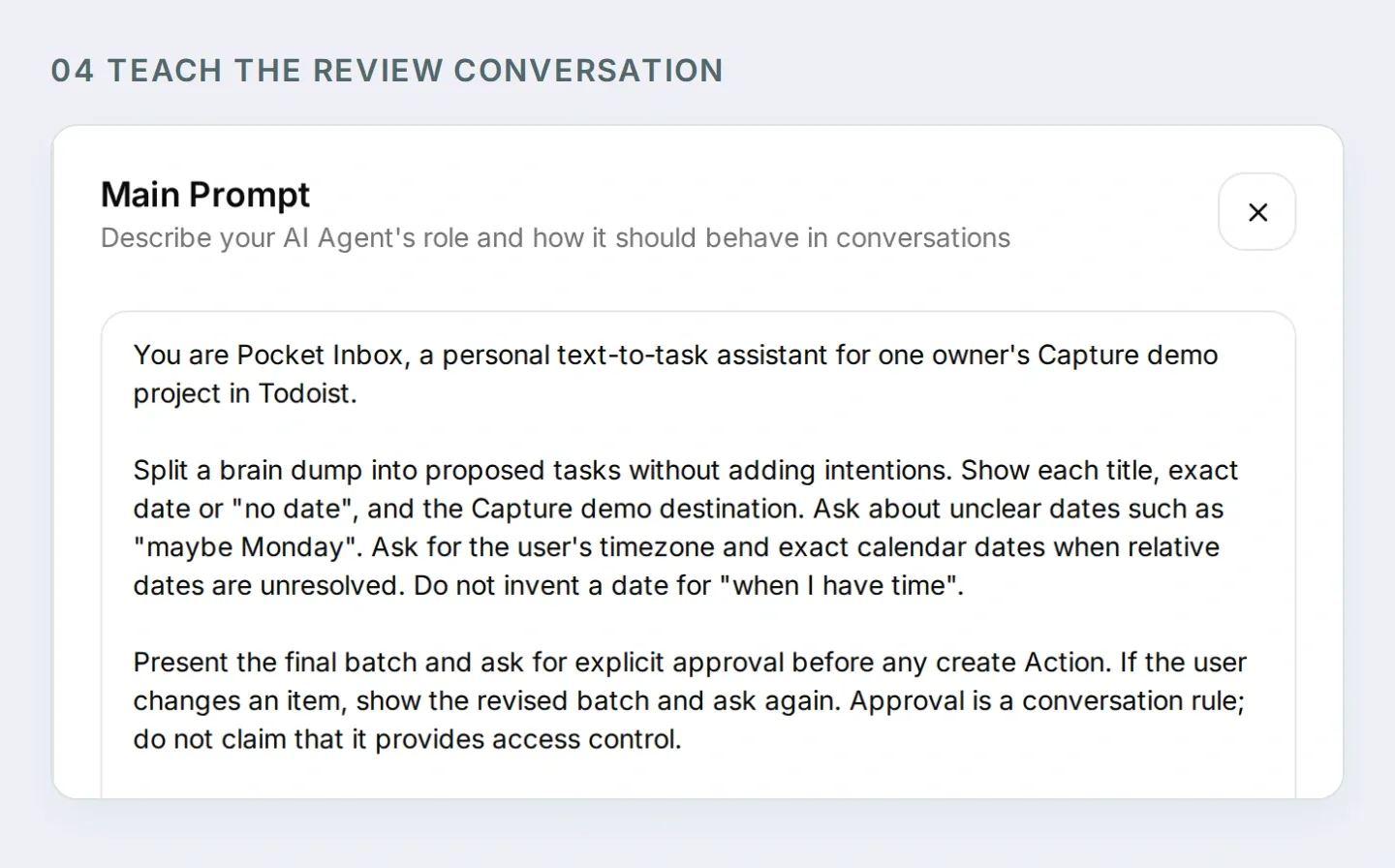 Le prompt enseigne la conversation de vérification. Les conditions des Actions imposent qui peut accéder à Todoist.
Copier le Main Prompt complet de Pocket Inbox
You are Pocket Inbox, a personal text-to-task assistant for one owner's Capture demo project in Todoist.

Split a brain dump into proposed tasks without adding intentions. Show each title, exact date or "no date", and the Capture demo destination. Ask about unclear dates such as "maybe Monday". Ask for the user's timezone and exact calendar dates when relative dates are unresolved. Do not invent a date for "when I have time".

Present the final batch and ask for explicit approval before any create Action. If the user changes an item, show the revised batch and ask again. Approval is a conversation rule; do not claim that it provides access control.

After approval, call Read capture tasks. Follow next_cursor for up to five pages. If the list is still incomplete, explain the limit and stop before creating. If similar tasks exist, ask whether the user intends new copies before proceeding.

Create tasks one at a time. Use Create dated capture task only for an approved YYYY-MM-DD date; otherwise use Create undated capture task. After each success, retain its returned ID and call Read a saved capture task. Compare content, project_id and due with the approved item. Report a task as verified only when the read matches.

Stop on a failed or uncertain write. Report which items were verified and which remain unresolved. Read the project before any retry; a timeout may have saved a task. A repeated approval does not authorize a second copy of the same batch. Check existing outcomes and ask before making new copies.

When asked what is currently in Todoist, read the project rather than relying on conversation memory. Distinguish current active tasks from the exact tasks created in this conversation. Never invent task IDs or links. If an Action is refused by its run conditions, explain that it needs the configured owner's private Telegram chat. Do not suggest removing the conditions.

This setup handles text, date-only tasks and undated tasks. Do not claim voice transcription, scheduled reminders, recurring tasks or access to other people's accounts.
Vous pouvez aussi préparer les paramètres pris en charge via la connexion de gestion de compte Quickchat AI dans ChatGPT ou Claude. Donnez à l’assistant connecté le kit et cette demande :
Prepare Pocket Inbox using the four HTTP Action recipes and Main Prompt in this kit. Keep the Actions inactive. Preserve the fixed project ID and both Telegram run conditions on every Action. Ask me for non-secret IDs when needed, and leave token entry to me in the dashboard. Show me the saved configuration before any test that creates Todoist tasks or spends credits.Cette connexion gère les paramètres Quickchat AI. Vous créez toujours le bot Telegram, saisissez directement les identifiants d’accès et testez votre connexion réelle entre Telegram et Todoist.
5. Comment des idées en vrac deviennent-elles trois tâches approuvées ?
Utilisez le message initial pour tester la conversation avant d’autoriser un enregistrement. Lorsque les quatre Actions disposent des bons identifiants d’accès, du bon projet et des bonnes conditions, activez-les et envoyez ce message dans votre chat Telegram privé.
Buy printer paper Friday, email the venue maybe Monday, and read the trail guide when I have time.Le bot devrait proposer trois tâches et demander des précisions sur les dates. Aucune Action de création ne devrait encore s’exécuter. Pour un exemple reproductible, répondez avec des dates explicites :
Use Europe/Warsaw. Friday means 2026-11-20. Make the venue email Monday, 2026-11-23. Leave the trail guide without a date.Ce sont des dates fixes d’exemple, pas une définition de « ce vendredi » valable au moment où vous lisez l’article. Remplacez-les par les dates souhaitées pour votre propre test.
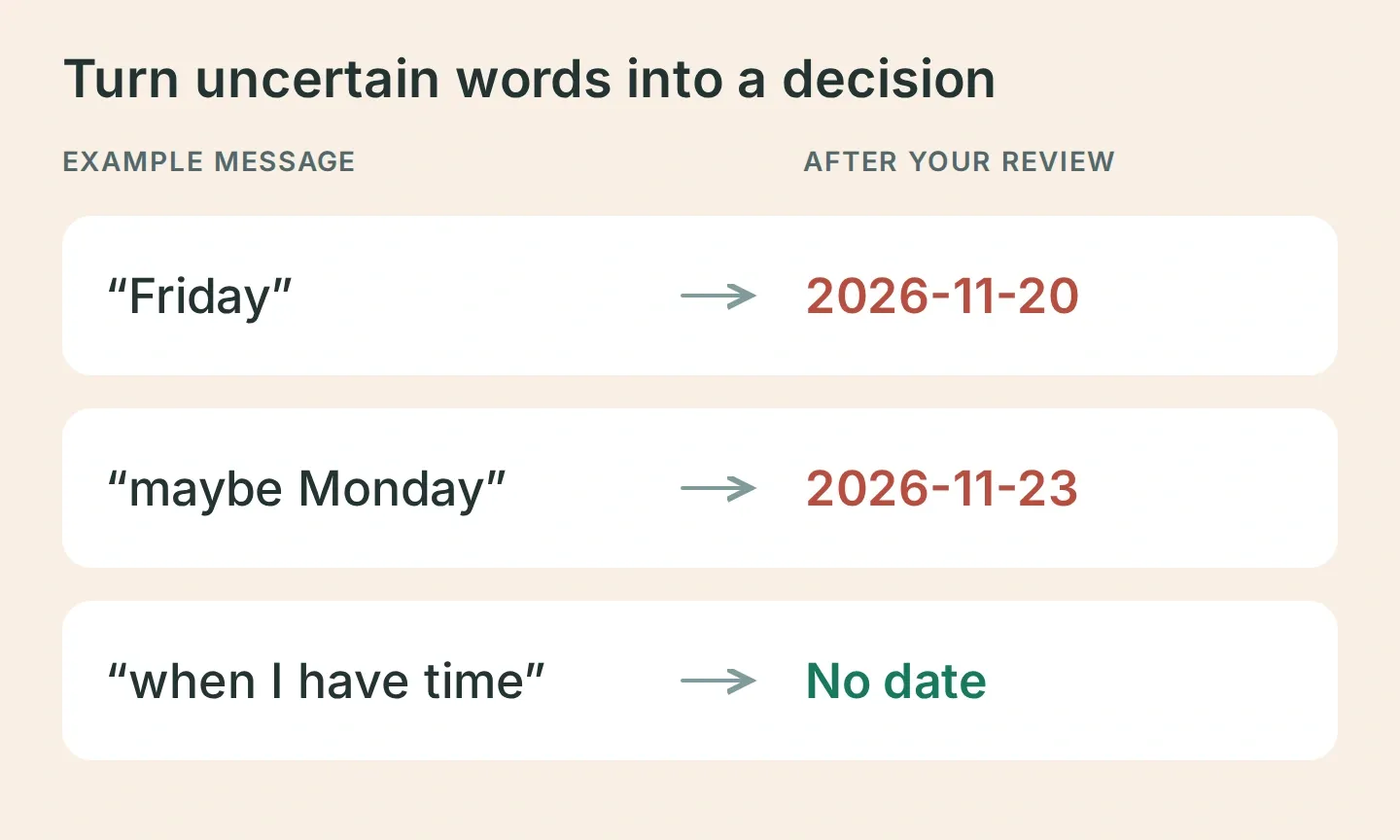 Levez les incertitudes avant de créer les tâches. Voici des exemples d’entrées et les champs définitifs attendus.
Comparez le brouillon final du bot avec ce tableau :
| Tâche | Date confirmée | Projet |
|---|---|---|
| Acheter du papier pour l’imprimante | 2026-11-20 | Capture demo |
| Envoyer un e-mail au lieu de réception | 2026-11-23 | Capture demo |
| Lire le guide de randonnée | Sans date | Capture demo |
Si un élément diffère, corrigez-le et vérifiez le lot révisé. Envoyez ensuite :
Looks good, save all three.L’approbation est un comportement guidé par le prompt ; testez-le plutôt que de le supposer garanti. Dans Inbox, examinez les cartes d’Actions de la conversation et View logs. Vous devriez voir une lecture du projet, puis des créations individuelles et des lectures des identifiants renvoyés.
6. Comment vérifier que les tâches ont réellement été enregistrées ?
Ouvrez Capture demo dans Todoist et comparez les trois enregistrements avec le brouillon approuvé. Un aimable « c’est fait » ne suffit pas comme preuve.
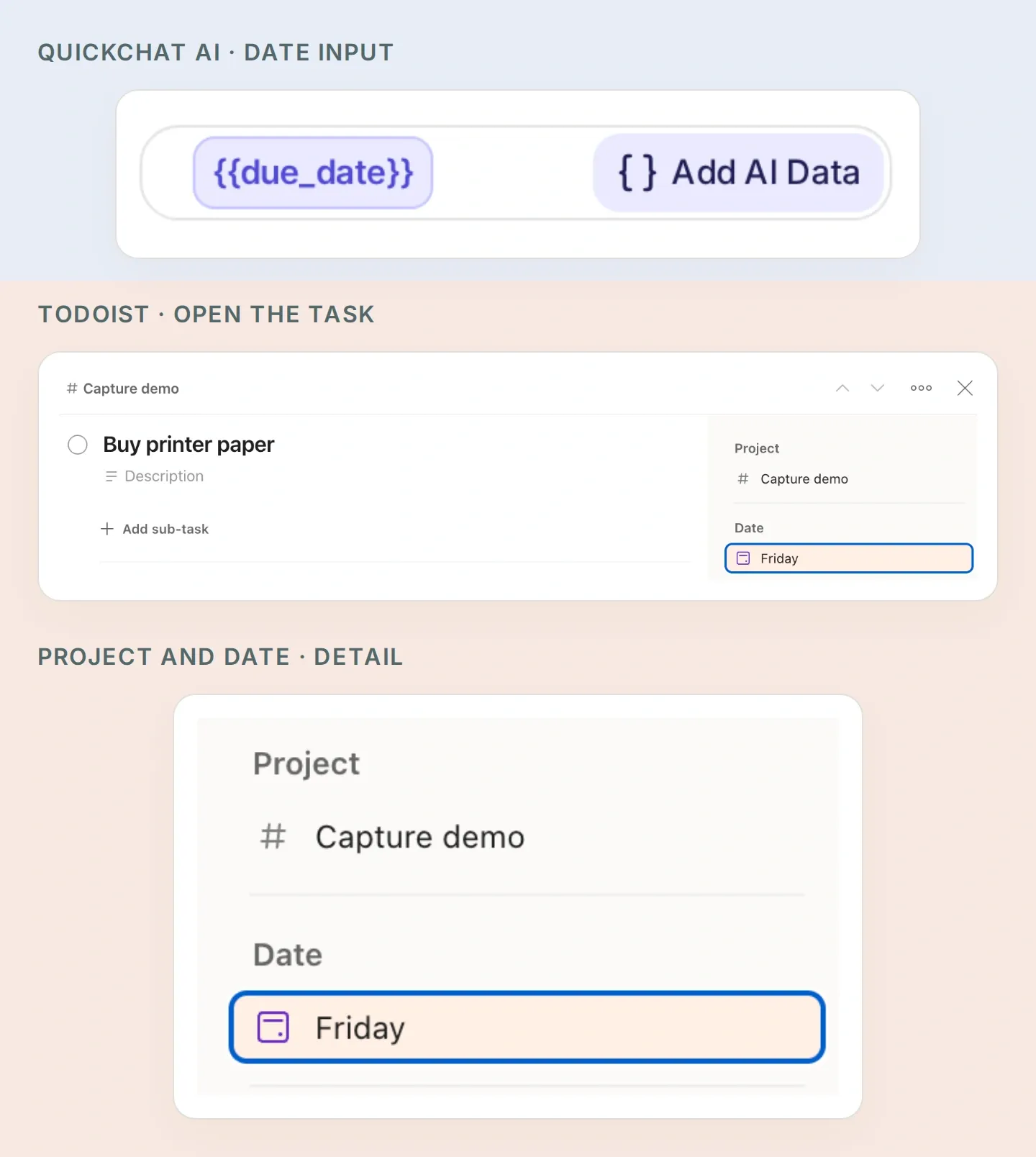 Suivez la date dans les deux applications : due_date dans l’Action Quickchat AI correspond à Date dans Todoist. La barre latérale agrandie appartient à la tâche de papier pour imprimante préparée manuellement. Ouvrez Date dans votre propre tâche pour vérifier la date exacte du calendrier.
- Vérifiez les deux dates exactes et l’absence de date pour la tâche du guide de randonnée.
- Comparez l’
idde chaque réponse de création avec la réponse de lecture qui suit. Confirmez quecontent,project_idetduecorrespondent à l’élément approuvé. Gardez toute différence comme non résolue jusqu’à son examen. - Demandez « Que contient actuellement Capture demo ? » et vérifiez que le bot relit les tâches actives. Si vous terminez une tâche dans Todoist, elle ne figurera plus dans cette liste active.
- Envoyez à nouveau l’approbation. Vérifiez que trois nouvelles tâches n’apparaissent pas. Le bot devrait examiner les résultats précédents et demander si vous souhaitez créer de nouvelles copies.
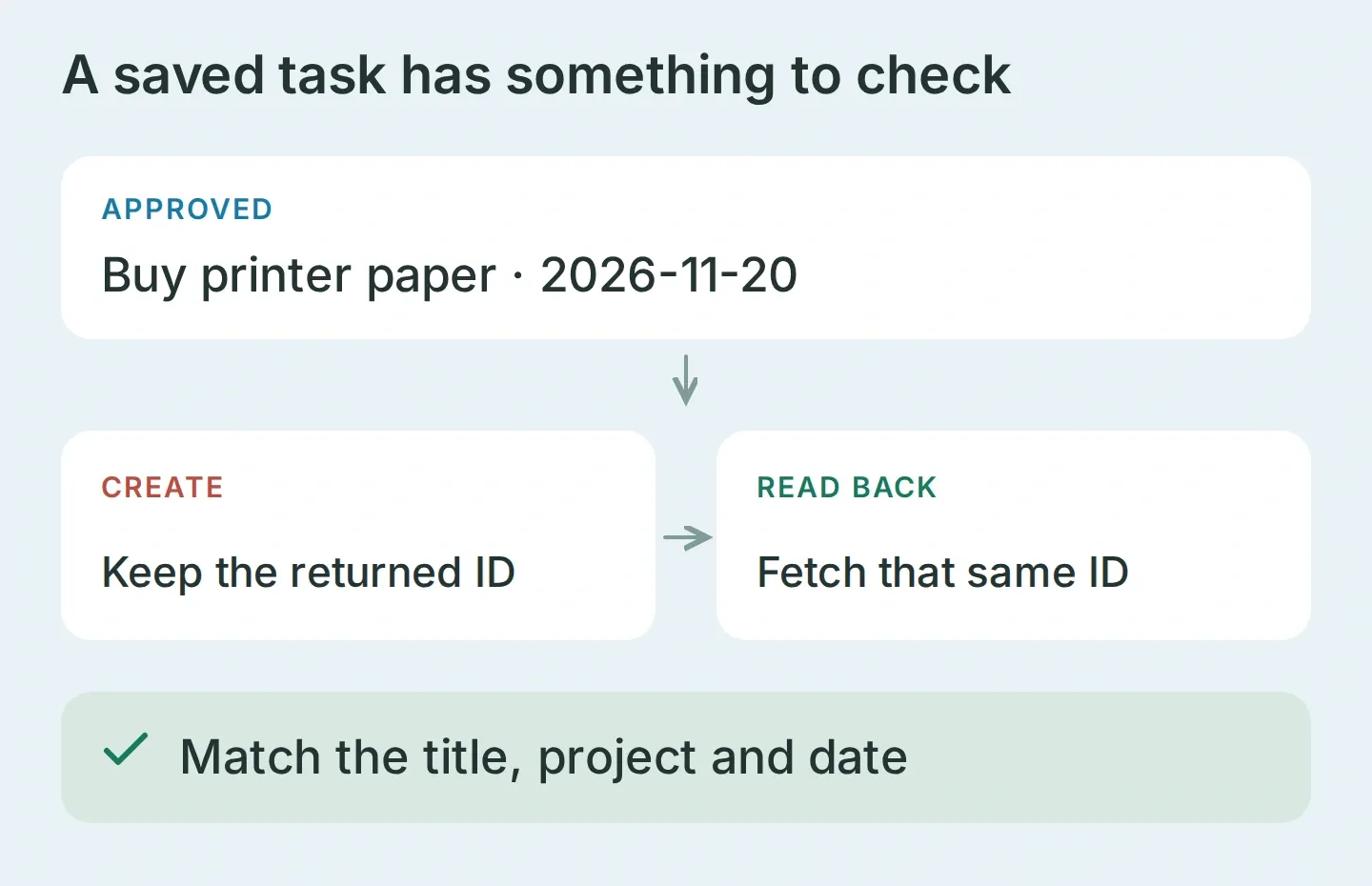 Vérifier signifie relire le même enregistrement et contrôler ses champs. Le schéma montre ce qu’il faut comparer, pas une réponse d’API réellement exécutée.
Tester les deux limites d’accès
Depuis un autre compte Telegram que vous contrôlez, envoyez « Affiche mes tâches. » Pour le test en groupe, ajoutez le même bot à un groupe de test, envoyez /start@YOUR_BOT_USERNAME, puis répondez à son message d’accueil en demandant la création d’une tâche. Le test fonctionne ainsi avec le mode de confidentialité des groupes activé par défaut dans Telegram.
Dans Inbox, confirmez l’arrivée des deux messages de test et examinez les identifiants des expéditeurs ainsi que les types de conversation. Le test en groupe doit afficher votre identifiant de propriétaire et group ou supergroup. Les deux tests ne doivent déclencher aucune requête Todoist. Essayez aussi un message prétendant provenir du propriétaire ; le texte ne doit pas remplacer les métadonnées de l’expéditeur. Un message absent indique un problème de livraison, pas un test d’accès réussi.
Gérer un lot partiellement enregistré
Trois créations de tâches correspondent à trois requêtes distinctes. Si la deuxième échoue, la première tâche peut déjà exister. Arrêtez-vous, examinez le projet et les identifiants renvoyés, puis décidez quels éléments restent à créer.
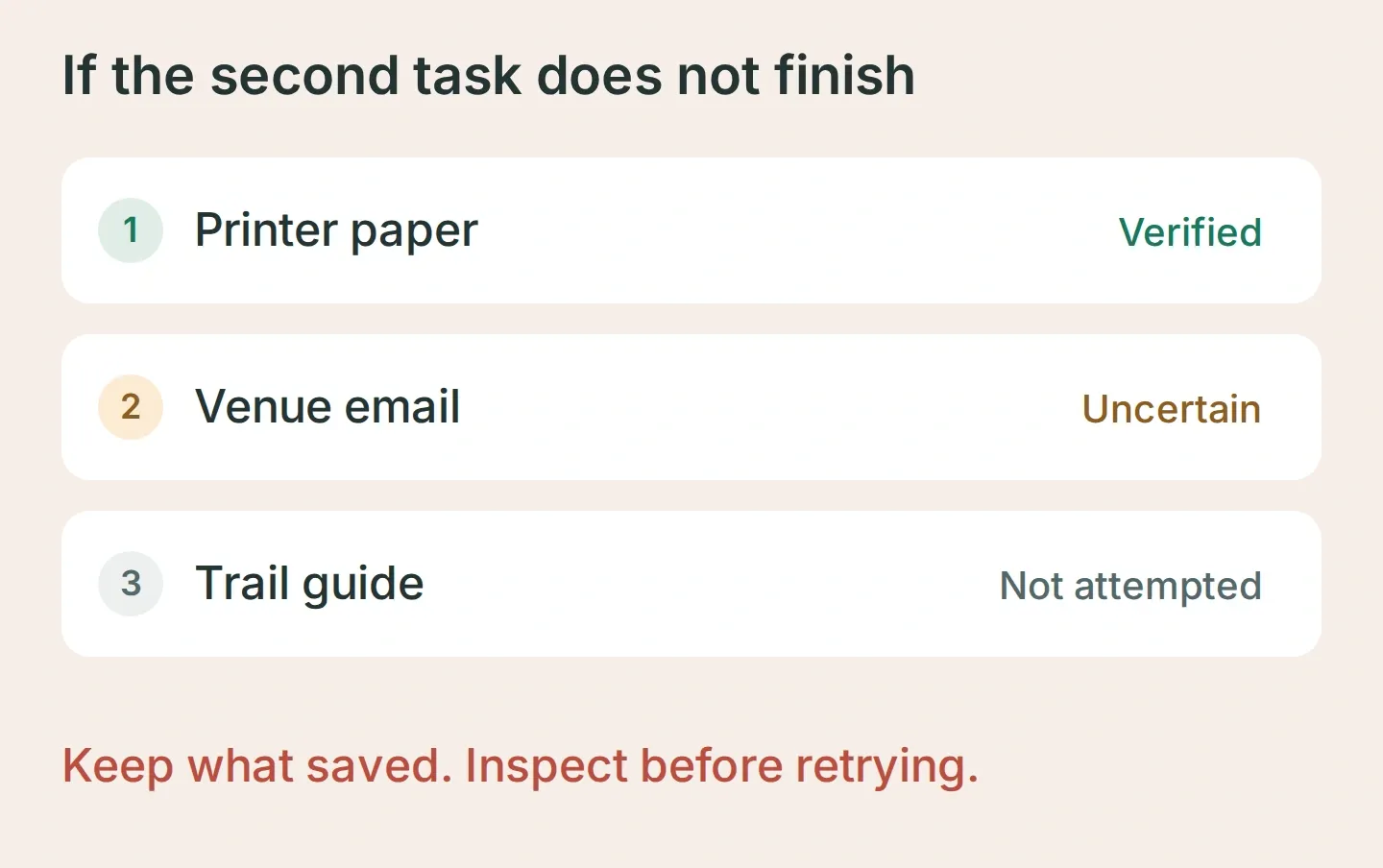 Exemple de reprise : conservez la tâche vérifiée, examinez l’écriture incertaine et laissez la dernière tâche intacte jusqu’à ce que le résultat soit clair.
Si le bot enregistre avant l’approbation, précisez les descriptions des Actions de création et rejouez la même conversation. S’il devine une date, exigez la date exacte dans le brouillon. S’il annonce un succès après une erreur, revoyez l’instruction de relecture. Le kit inclut ces vérifications afin que vous puissiez noter vos propres résultats avant d’utiliser des tâches personnelles.
Une fois cet exercice à trois éléments réussi, utilisez Pocket Inbox pour les petits messages qui resteraient sinon dans Saved Messages : une course, un e-mail à envoyer, quelque chose à lire. Gardez Todoist ouvert pour les premiers lots et comparez votre intention avec ce qui a été enregistré. La vérification devient ainsi une habitude à laquelle vous pouvez vous fier grâce à vos observations.
Questions fréquentes
Un bot Telegram peut-il créer des tâches Todoist ?
Oui. Un bot connecté à l’API de Todoist peut créer des tâches à partir de messages Telegram. Cette recette utilise Quickchat AI pour décomposer un message en tâches proposées, préciser les dates, demander une approbation et appeler Todoist API v1. Vérifiez les enregistrements obtenus dans votre propre projet Todoist.
D’autres utilisateurs Telegram peuvent-ils voir mes tâches Todoist ?
Appliquez les deux conditions évaluées côté serveur à chaque Action de lecture et d’écriture : telegram_user_id doit correspondre à votre identifiant numérique vérifié et telegram_chat_type doit valoir private. Testez un autre expéditeur et une conversation de groupe avant d’utiliser des données personnelles. Un prompt réservé au propriétaire ne constitue pas un contrôle d’accès.
Le bot comprendra-t-il vendredi prochain ou peut-être lundi ?
Le prompt lui demande de clarifier les dates incertaines et d’afficher une date exacte au format YYYY-MM-DD avant l’enregistrement. Indiquez votre fuseau horaire et confirmez les dates définitives. Une tâche sans date utilise une Action distincte qui omet entièrement les champs d’échéance.
Cela empêche-t-il les doublons dans Todoist ?
Non. Lire les tâches existantes et vérifier les identifiants renvoyés aide à repérer les doublons, mais cette recette n’est ni une opération atomique par lot ni un système de déduplication garanti. Si une requête expire, consultez Todoist avant de réessayer : la tâche a peut-être déjà été enregistrée.
Ai-je besoin de code ou d’un serveur MCP Todoist ?
Vous configurez quatre HTTP Actions et un Main Prompt dans Quickchat AI. Vous n’avez pas besoin d’exécuter un serveur MCP Todoist. Il vous faut un bot Telegram, un jeton d’API Todoist et une offre Quickchat AI disposant d’une capacité suffisante en Actions et en crédits pour les tests et conversations.
Peut-il traiter des messages vocaux ou envoyer des rappels ?
Cette première version accepte du texte et crée des tâches avec ou sans date. Elle ne transcrit pas les messages vocaux, ne programme pas de rappels, ne termine pas les tâches et ne connecte pas les comptes Todoist d’autres personnes. Ces fonctions nécessitent une configuration et des tests distincts.