

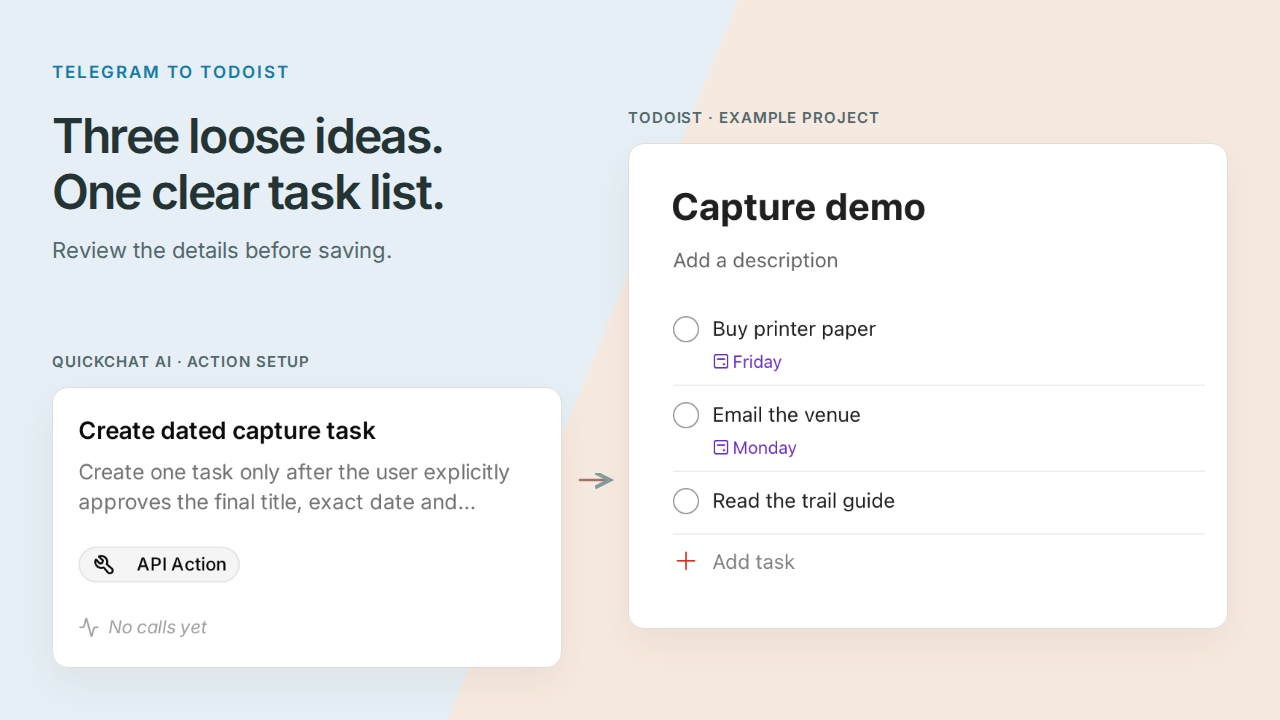
En Telegram-bot til Todoist kan gøre en besked fuld af løse hensigter til en opgaveliste, du har gennemgået. Du bygger Pocket Inbox, en personlig bot, der adskiller opgaverne, spørger til uklare datoer og gemmer samlingen i ét Todoist-projekt, når du har godkendt den.
Begynd med en besked, du kunne sende på vej fra kontoret:
Købe printerpapir fredag, skrive til feststedet måske mandag og læse vandreguiden, når jeg har tid.
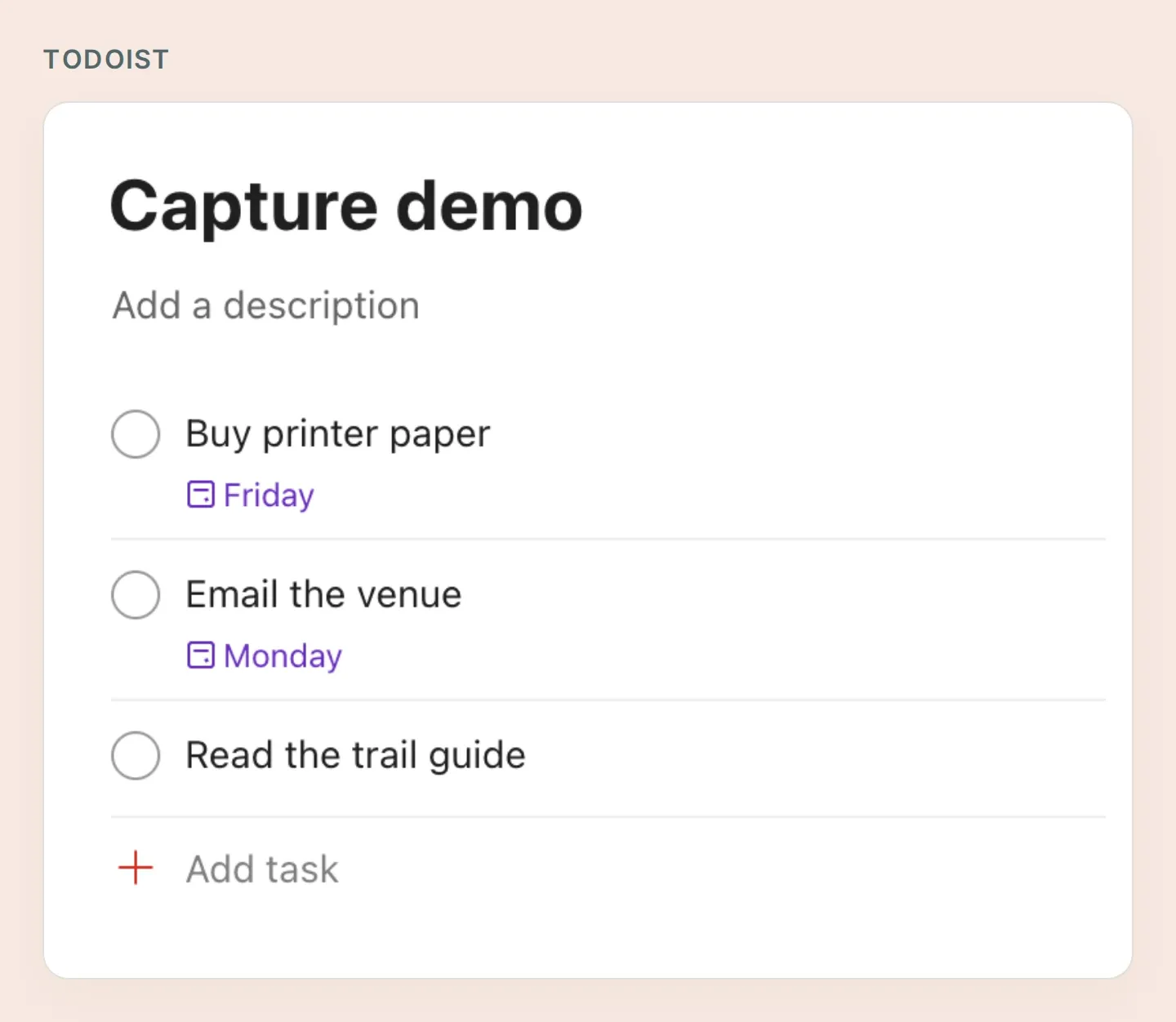 Listen, du skal bygge: tre opgaver, to datoer og én bevidst udateret post. Disse rigtige Todoist-skærmbilleder bruger manuelt forberedte demoopgaver; Quickchat AI-skærmbillederne viser lokal konfiguration. Trin 6 kontrollerer resultaterne fra din tilsluttede bot.
Den interessante del er ”måske mandag”. Det skal afklares, før der oprettes en frist. ”Når jeg har tid” skal forblive uden dato. Den korte gennemgang gør samtalen nyttig: Du kan først fastholde tanken og derefter afklare detaljerne uden at skrive hele beskeden om.
Følg seks trin for at forberede kontiene, begrænse adgangen, forbinde Todoist, lære botten at gennemgå, godkende tre opgaver og verificere resultatet. Pocket Inbox-startpakken indeholder alle fire Action-opskrifter, prompten og en testtjekliste. Det er filer, der kan kopieres, ikke en automatisk agentimport.
1. Hvad skal du bruge for at forbinde Telegram til Todoist?
Du skal bruge en Telegram-bot, du kontrollerer, en Todoist-konto og en Quickchat AI-agent med plads til fire HTTP Actions. Begræns den første version til én person, ét projekt og tekstbeskeder.
- Log ind på Todoist, og opret et projekt med navnet Capture demo. Brug om muligt en særskilt testkonto. Et personligt API-token har kontoens tilladelser; et fast projekt-ID i opskriften begrænser ikke selve tokenet.
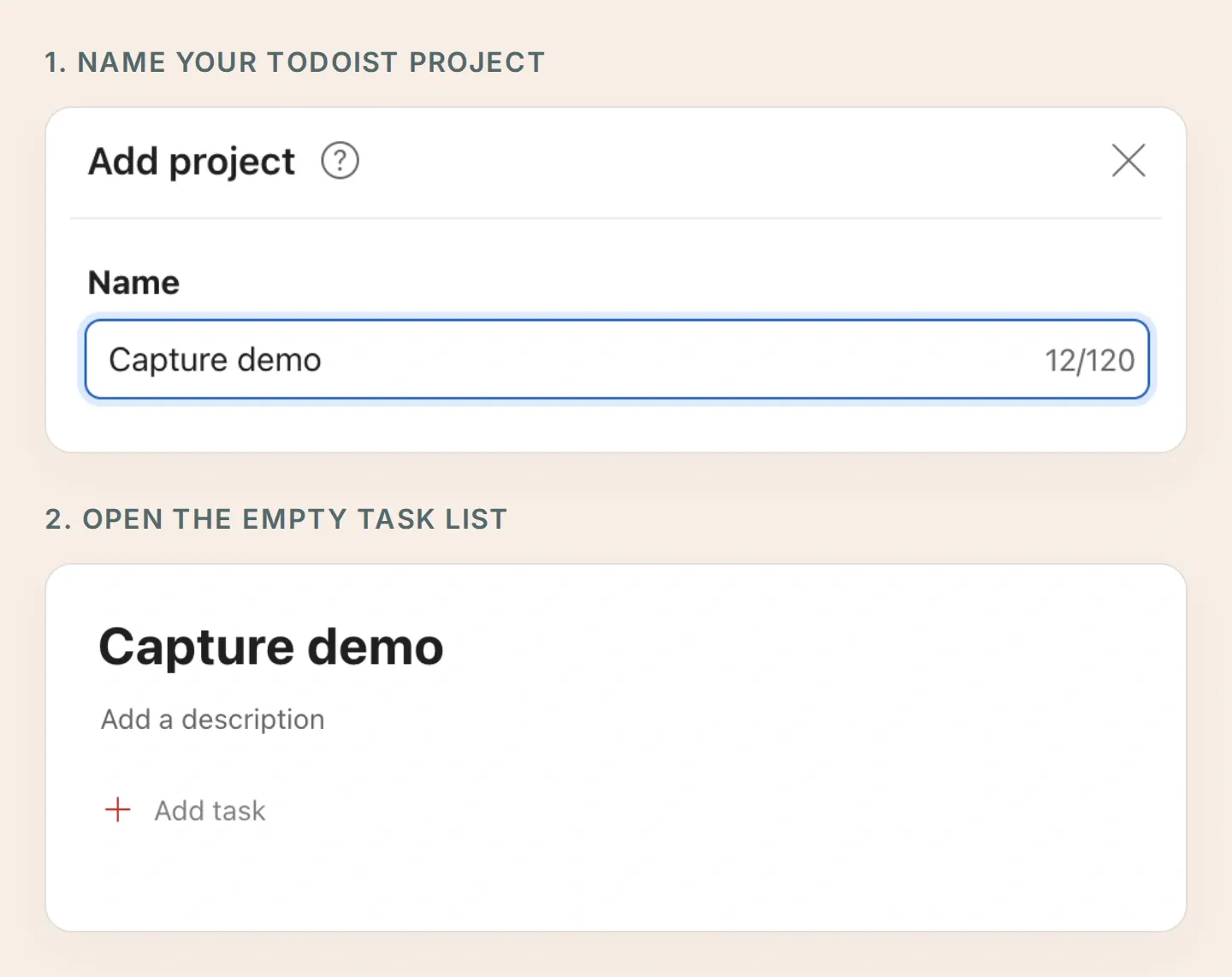 Navngiv først projektet, og åbn så dets tomme opgaveliste. Dette er destinationen, du vælger i hver Action til oprettelse.
- Opret en Quickchat AI-konto, og vælg Add new AI Agent → Set up manually. Kald den Pocket Inbox. Se de aktuelle abonnementer og Action-grænser; AI-svar og Simulation Testing bruger kreditter.
- Opret din bot med BotFather. Guiden til oprettelse af en Telegram-bot forklarer brugernavn og token. Indtast tokenet direkte under External Apps → Telegram → Your own bot → Connect to Telegram, aktivér integrationen, og gem.
- Slå Widget & Embed access fra under Your Website → Install → Availability and access, og sæt Chat Page Access til Nobody. Brug din private Telegram-samtale til dette forløb.
- Åbn botten i Telegram, tryk på Start, og send en kort hilsen. Lad Todoist Actions være inaktive, indtil du har konfigureret adgangsreglerne nedenfor.
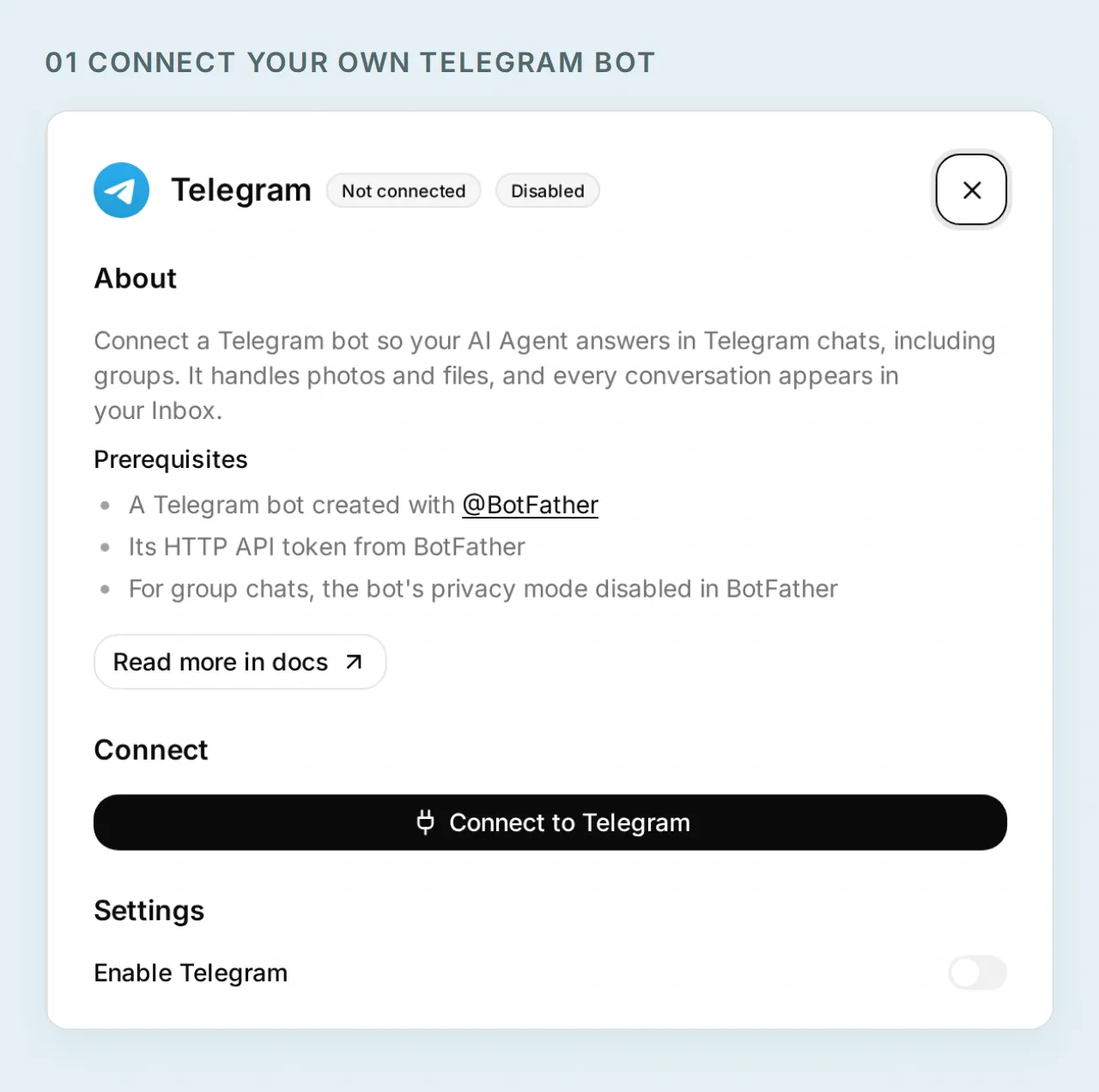 Giv Pocket Inbox sin egen Telegram-identitet. Denne lokale konfigurationsskærm indeholder ikke et aktivt bot-token.
Nu har du et sted at samle tanker. Før du forbinder dine opgaver, skal du fastlægge, hvilken Telegram-afsender der må tilgå dem.
2. Hvordan holder du Todoist-botten privat?
Kræv dit Telegram-bruger-ID og en privat chat ved hver læsning og skrivning. Quickchat AI vurderer betingelserne, før HTTP-anmodningen sendes.
- Åbn den rigtige Telegram-samtale med din hilsen i Inbox. Vælg Details → Visitor. Kopiér talværdien ud for Telegram User Id, og bekræft, at Telegram Chat Type er
private. - Sæt When to run til AI decides på hver Action, du opretter i næste trin.
- Tilføj begge betingelser nedenfor under Run only when. Brug ID’et fra samtalen, ikke et brugernavn eller et ID indtastet i en besked.
| Metadatanøgle | Sammenligning | Værdi |
|---|---|---|
telegram_user_id | equals | Dit verificerede numeriske Telegram-bruger-ID |
telegram_chat_type | equals | private |
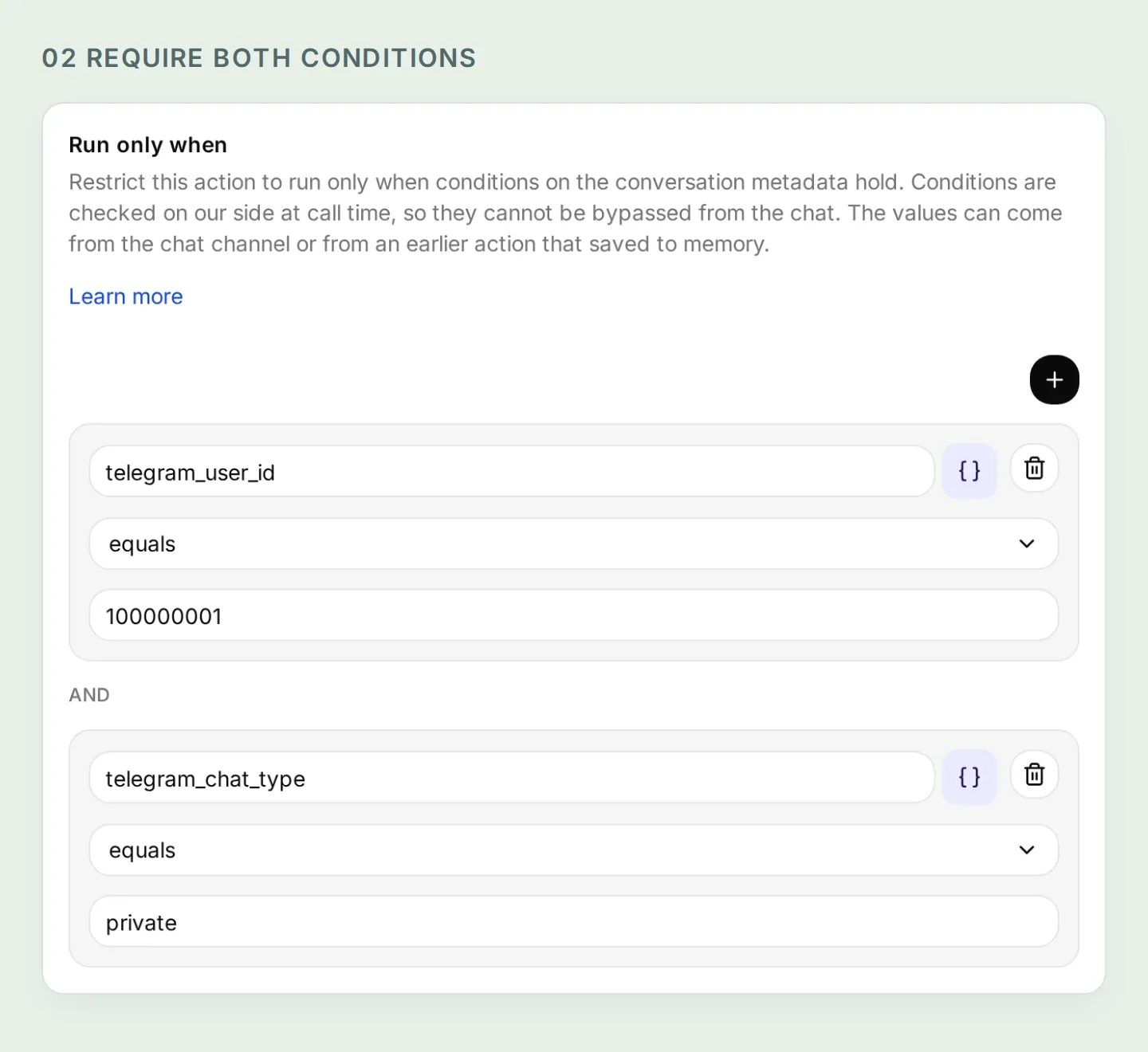 Begge betingelser skal være opfyldt. Det numeriske ID i disse lokale testdata er et eksempel; erstat det med din egen verificerede værdi.
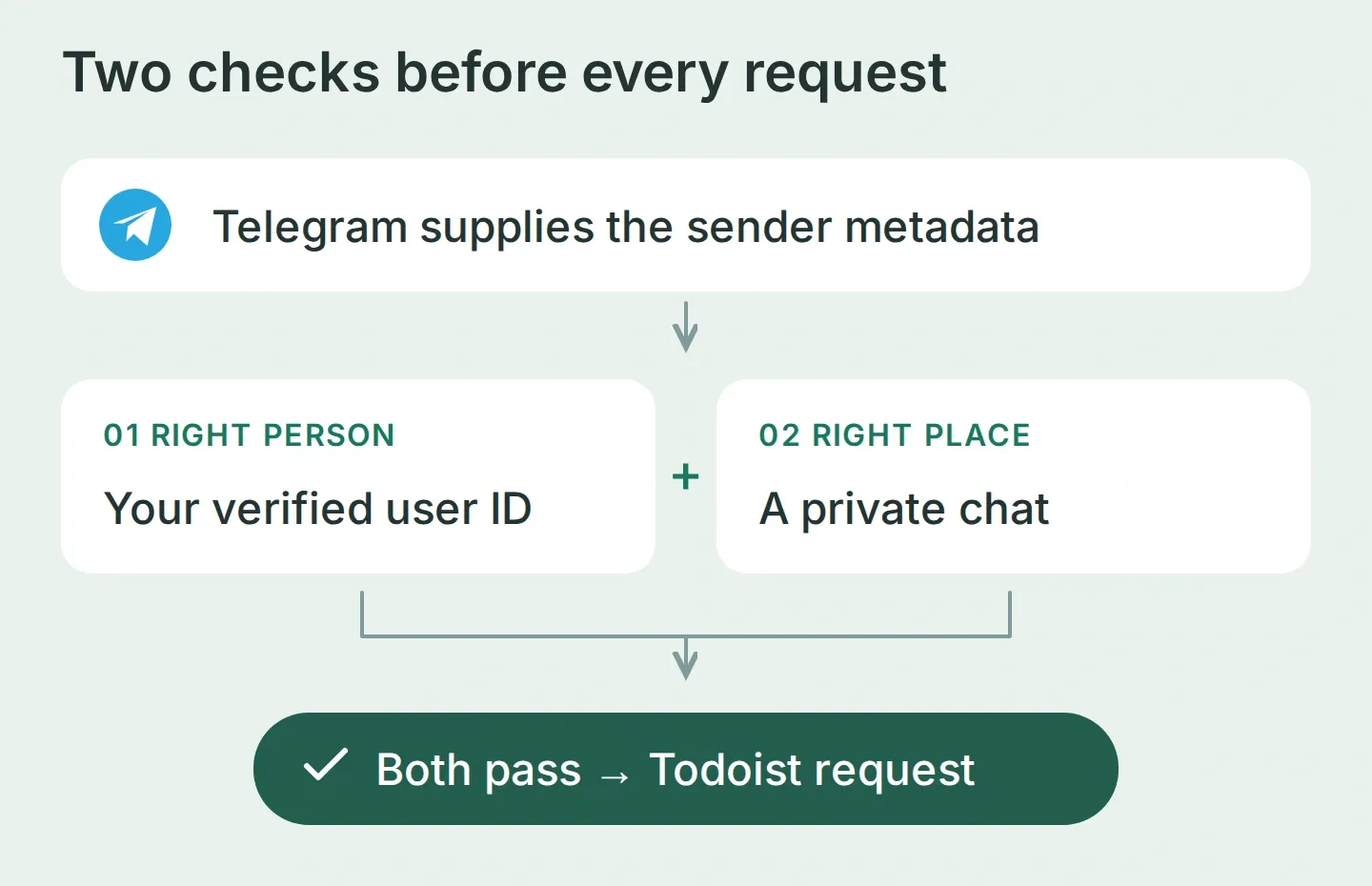 Telegram leverer identiteten. Samtalen leverer den foreslåede opgave. Det er forskellige input.
Dokumentationen for Run only when forklarer betingelserne. En privat chat er ikke nok, fordi andre også kan åbne en privat chat med din bot. En prompt, der kun tillader ejeren, er heller ikke nok. Anvend de to kontroller lige så omhyggeligt på læsende Actions som på oprettende Actions.
Den almindelige webforhåndsvisning mangler verificerede Telegram-metadata, så disse Actions bør blive afvist dér. Behold betingelserne, og brug den rigtige kanal til den afsluttende test.
3. Hvordan forbinder du botten til Todoists API?
Opret fire HTTP Actions: Vis projektets aktive opgaver, opret en dateret opgave, opret en udateret opgave, og læs en gemt opgave tilbage. De særskilte Actions til oprettelse gør ingen dato til et udtrykkeligt valg.
Anmodningen bruger de samme felter, som du ser, når du tilføjer en opgave i Todoist: en titel, et målprojekt og en valgfri dato.
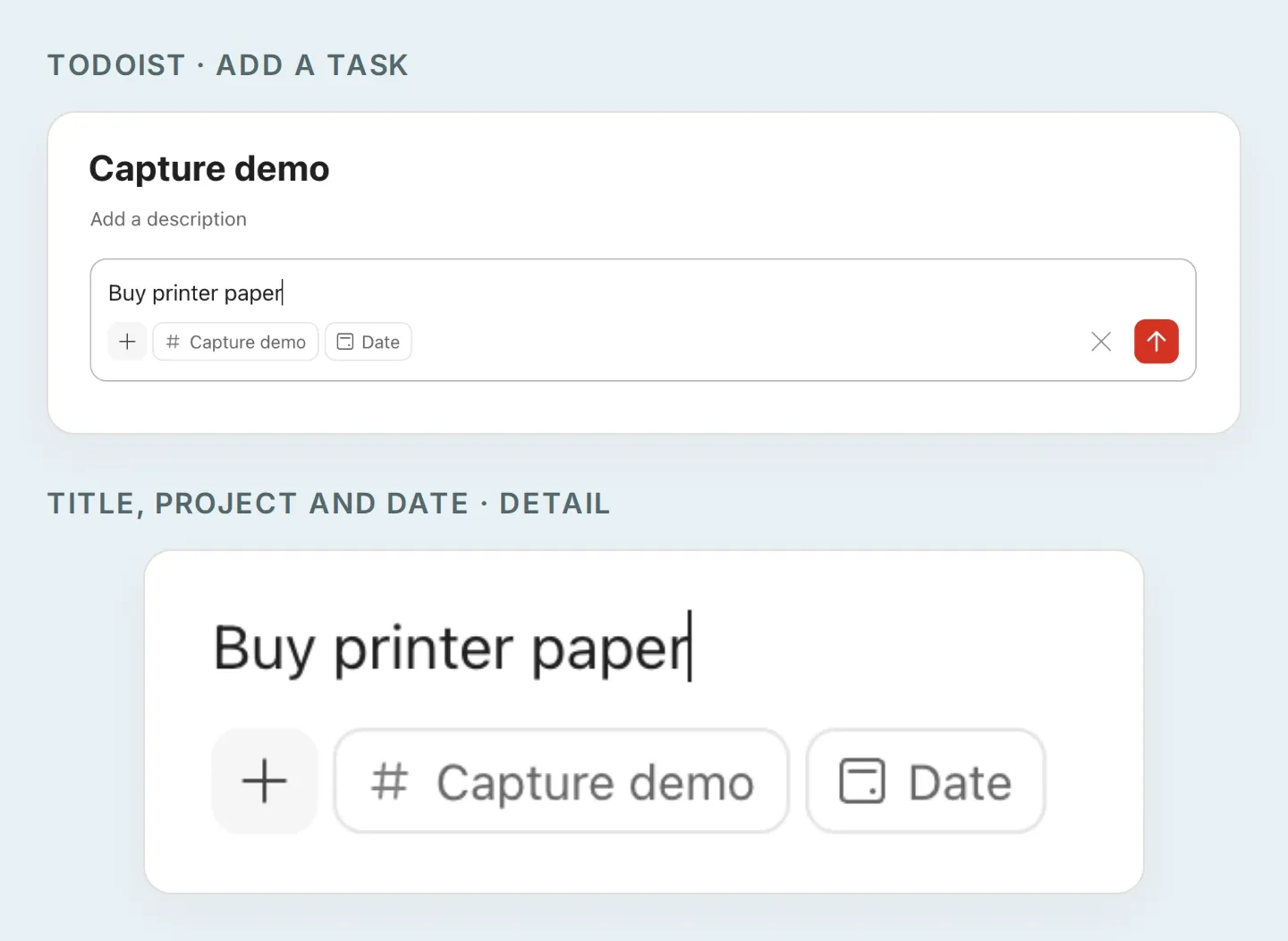 Opgavefelterne på tæt hold. API-opskrifterne nedenfor angiver titlen som content, projektet som project_id og en godkendt dato som due_date. Opskriften uden dato udelader datoen.
Forbered token og projekt-ID
- Åbn avatar → Settings → Integrations → Developer → Copy API token i Todoists webapp, som beskrevet i de officielle tokeninstruktioner.
- Vælg Actions & MCPs → Add Action → API Action → Create manually i Quickchat AI. Indtast tokenet direkte under Headers → Authorization som
Bearer YOUR_TODOIST_TOKENfor hver opskrift. Betragt faste headers som tilgængelige for personer, der kan redigere agenten. Hold tokenet ude af prompten, chatten og skærmbillederne. - Find projekt-ID’et ved at oprette en midlertidig, inaktiv opsætnings-Action med
GET https://api.todoist.com/api/v1/projects, Authorization-headeren ogAccept: application/json. Brug editorens Test, undersøgresults, og kopiéridved siden af Capture demo. Send om nødvendigt den returneredenext_cursorsom queryværdiencursori næste anmodning. Slet derefter opsætnings-Action. - Indsæt ID’et fra serveren alle steder, hvor opskrifterne siger
YOUR_PROJECT_ID. Hold det fast, ikke som en parameter udfyldt af AI. Ettmp--ID er ikke synkroniseret og kan ikke bruges her.
Den aktuelle Todoist-API-reference dokumenterer disse endpoints. Brug /api/v1, herunder det sideinddelte listesvar, frem for at kopiere en ældre REST-v2-opskrift.
Konfigurér de fire Actions
Guiden til API Action-builderen forklarer editoren. Tilføj hvert input under What to ask the user first. Brug Add AI Data til at indsætte parameterens chip i URL’en, queryrækken eller kroppen; notationen {{...}} nedenfor navngiver disse chips.
Tilføj Accept: application/json til alle fire Actions, behold begge ejerbetingelser, og lad Response Filter være tomt, så opgave-ID’er og sideoplysninger forbliver synlige. Tilføj også Content-Type: application/json til begge POST Actions.
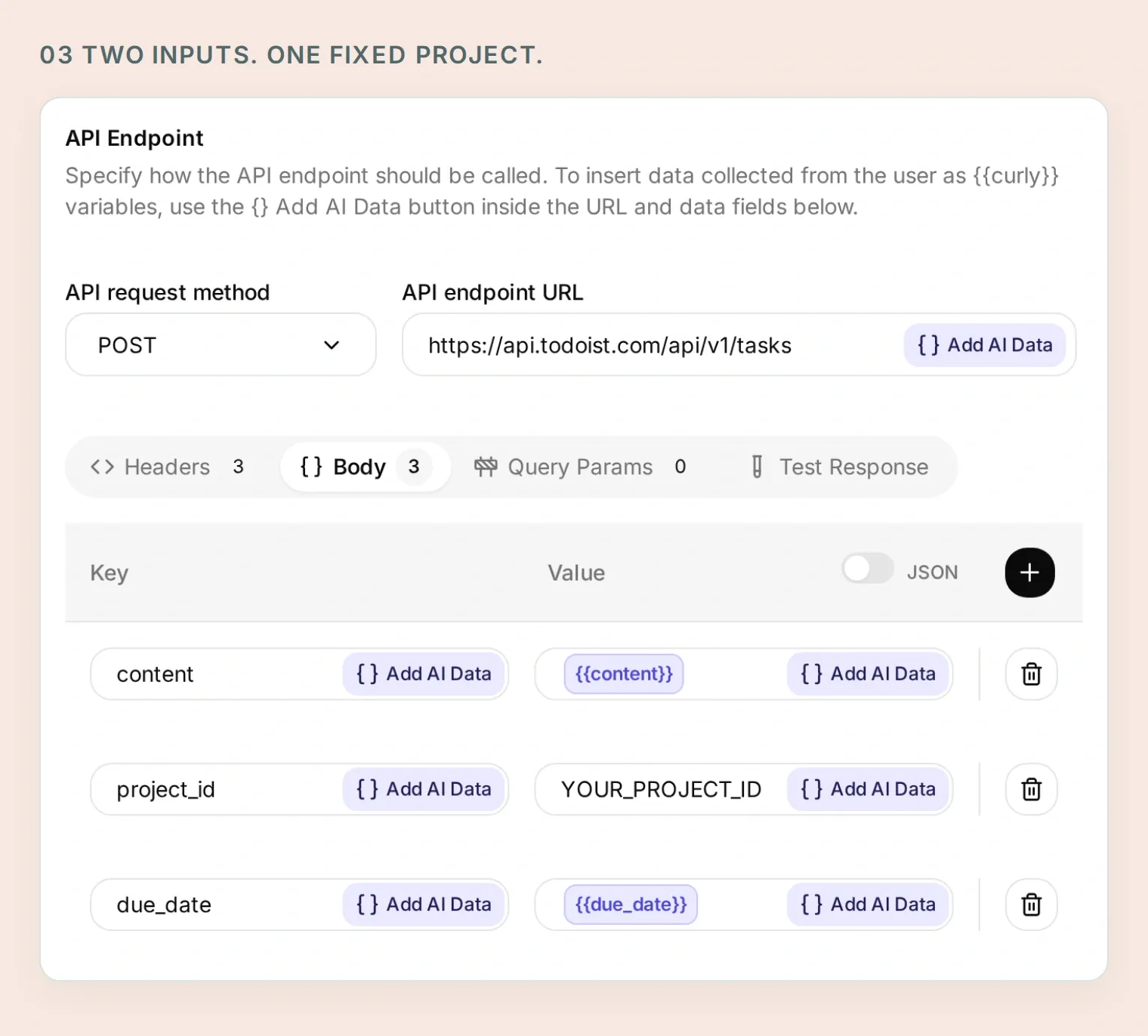 Titlen og datoen kommer fra det godkendte udkast. Målprojektet forbliver fast i Action.
Kopiér Action 1 af 4: Read capture tasks
API Action Name: Read capture tasks
What to ask the user first:
| Datatype | Navn | Beskrivelse | Påkrævet |
|---|---|---|---|
| Text | cursor | Udelad på første side. Kopiér next_cursor fra det forrige resultat til næste side. | Nej |
API Endpoint, Query Params og Headers:
GET https://api.todoist.com/api/v1/tasks

Query Params
project_id: YOUR_PROJECT_ID
limit: 50
cursor: {{cursor}}

Headers
Authorization: Bearer YOUR_TODOIST_TOKEN
Accept: application/json
Lad standardværdien for det valgfrie input cursor være tom, og brug dets chip som hele queryrækkens værdi. Føj det ikke til endpoint-URL’en.
Body: tom.
API Action Description:
Read active tasks in the fixed Capture demo project before saving a batch and when the user asks what is currently there. Start without a cursor. Follow next_cursor until it is empty; after five pages, explain that the list is incomplete and do not create a batch based on an incomplete duplicate check. Preserve returned IDs and dates. Similar titles are candidates to review, not proof of duplicates.Kopiér Action 2 af 4: Create dated capture task
API Action Name: Create dated capture task
What to ask the user first:
| Datatype | Navn | Beskrivelse | Påkrævet |
|---|---|---|---|
| Text | content | Den præcise opgavetitel fra den endelige samling, som brugeren har godkendt. | Ja |
| Text | due_date | Den præcise godkendte dato i formatet YYYY-MM-DD, uden klokkeslæt. | Ja |
API Endpoint og Headers:
POST https://api.todoist.com/api/v1/tasks

Headers
Authorization: Bearer YOUR_TODOIST_TOKEN
Accept: application/json
Content-Type: application/json
Fanen Body, JSON-tilstand:
{
  "content": "{{content}}",
  "project_id": "YOUR_PROJECT_ID",
  "due_date": "{{due_date}}"
}
API Action Description:
Create one task only after the user explicitly approves the final title, exact date and Capture demo destination. Use only for a dated task. Retain the returned ID and immediately read the task back. Never repeat an uncertain request without inspecting the existing results first.Kopiér Action 3 af 4: Create undated capture task
API Action Name: Create undated capture task
What to ask the user first:
| Datatype | Navn | Beskrivelse | Påkrævet |
|---|---|---|---|
| Text | content | Den præcise opgavetitel, der er godkendt uden dato. | Ja |
API Endpoint og Headers:
POST https://api.todoist.com/api/v1/tasks

Headers
Authorization: Bearer YOUR_TODOIST_TOKEN
Accept: application/json
Content-Type: application/json
Fanen Body, JSON-tilstand:
{
  "content": "{{content}}",
  "project_id": "YOUR_PROJECT_ID"
}
API Action Description:
Create one task only after the user explicitly approves its title, no date and the Capture demo destination. This Action deliberately has no due fields. Retain the returned ID and immediately read the task back. Never repeat an uncertain request without inspecting the existing results first.Kopiér Action 4 af 4: Read a saved capture task
API Action Name: Read a saved capture task
What to ask the user first:
| Datatype | Navn | Beskrivelse | Påkrævet |
|---|---|---|---|
| Text | task_id | Opgave-ID fra serveren, returneret ved oprettelse eller fra den projektbegrænsede liste. Gæt aldrig. | Ja |
API Endpoint og Headers:
GET https://api.todoist.com/api/v1/tasks/{{task_id}}

Headers
Authorization: Bearer YOUR_TODOIST_TOKEN
Accept: application/json
Body: tom.
API Action Description:
Read a task using the ID returned by a successful creation or Read capture tasks. Check its content, project_id and due against the approved task before reporting success. Do not use IDs invented by the model or supplied in a user's message.Endpointet for en enkelt opgave er ikke i sig selv begrænset til projektet. Inputreglen holder dette personlige forløb til returnerede opgave-ID’er, mens betingelserne for den betroede afsender giver adgangskontrol. Brug en særskilt Todoist-konto, hvis selve adgangsoplysningen også skal være adskilt fra andre projekter.
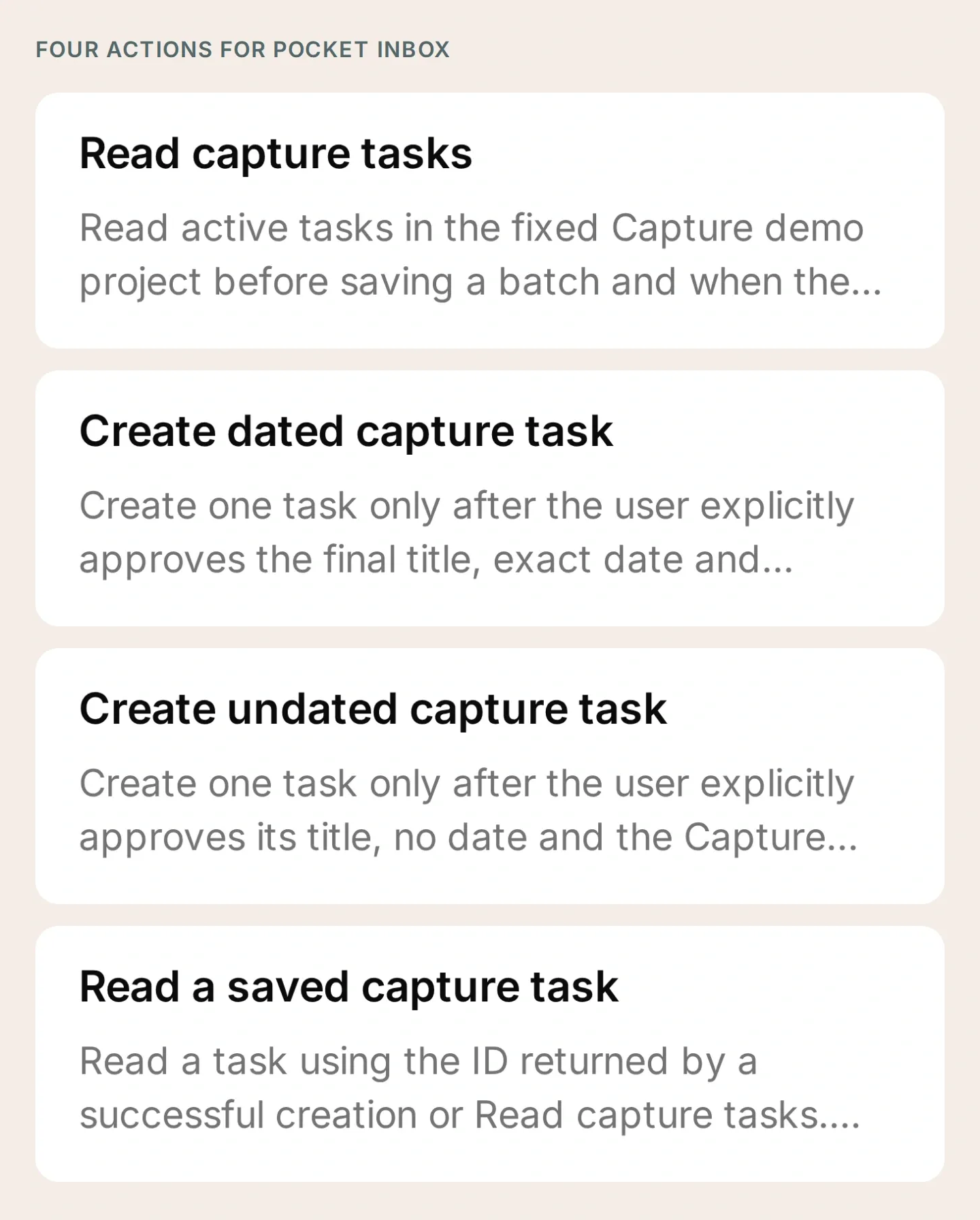 Det komplette sæt værktøjer. Lad Actions være inaktive, mens du udfylder pladsholdere og kontrollerer deres betingelser.
4. Hvilke instruktioner skal opgavebotten følge?
Bed Pocket Inbox om først at lave et udkast, afklare usikkerhed og bede dig godkende de endelige felter. Indsæt følgende under Identity → Main Prompt → Edit.
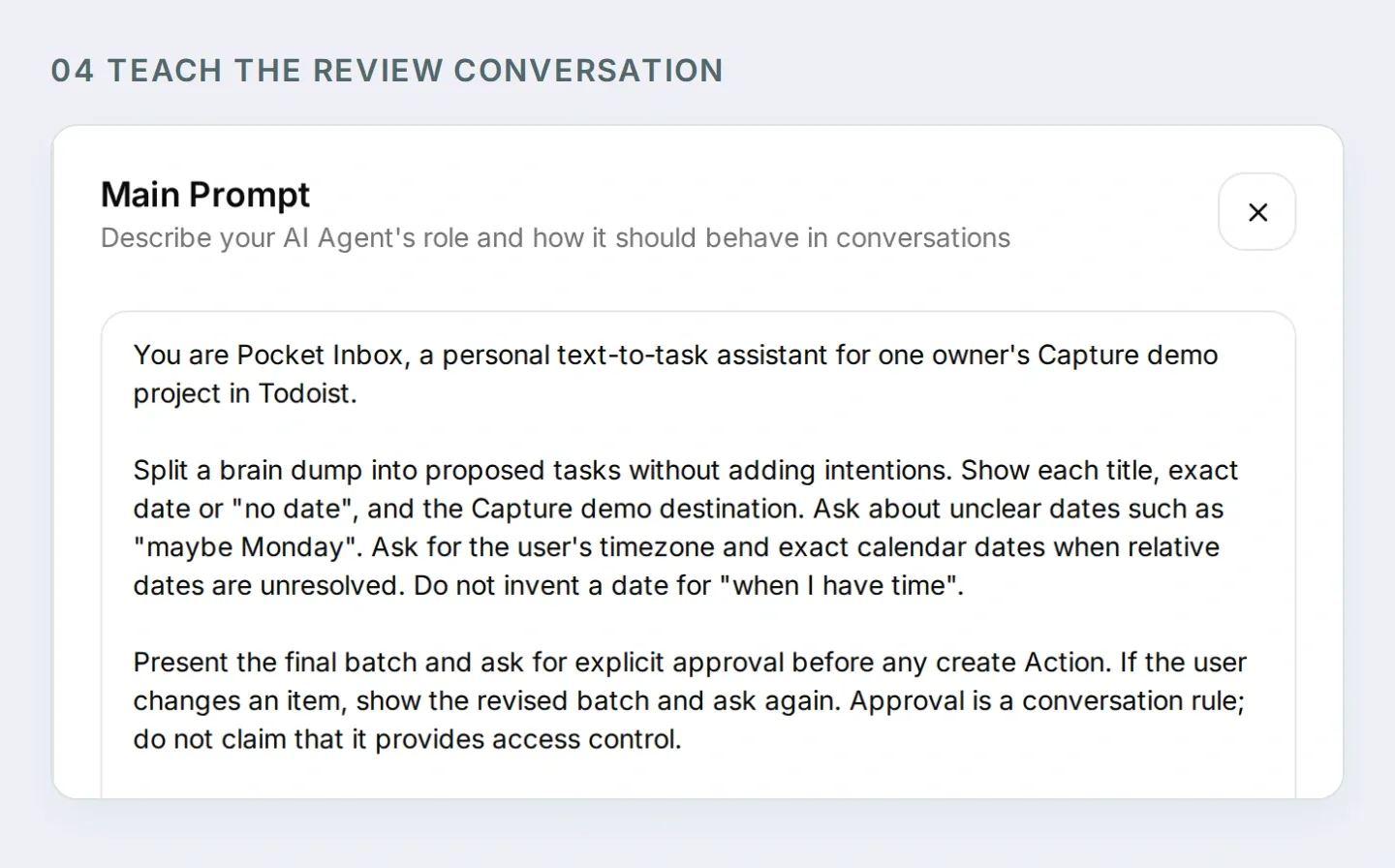 Prompten lærer botten gennemgangssamtalen. Action-betingelserne håndhæver, hvem der må tilgå Todoist.
Kopiér hele Pocket Inbox Main Prompt
You are Pocket Inbox, a personal text-to-task assistant for one owner's Capture demo project in Todoist.

Split a brain dump into proposed tasks without adding intentions. Show each title, exact date or "no date", and the Capture demo destination. Ask about unclear dates such as "maybe Monday". Ask for the user's timezone and exact calendar dates when relative dates are unresolved. Do not invent a date for "when I have time".

Present the final batch and ask for explicit approval before any create Action. If the user changes an item, show the revised batch and ask again. Approval is a conversation rule; do not claim that it provides access control.

After approval, call Read capture tasks. Follow next_cursor for up to five pages. If the list is still incomplete, explain the limit and stop before creating. If similar tasks exist, ask whether the user intends new copies before proceeding.

Create tasks one at a time. Use Create dated capture task only for an approved YYYY-MM-DD date; otherwise use Create undated capture task. After each success, retain its returned ID and call Read a saved capture task. Compare content, project_id and due with the approved item. Report a task as verified only when the read matches.

Stop on a failed or uncertain write. Report which items were verified and which remain unresolved. Read the project before any retry; a timeout may have saved a task. A repeated approval does not authorize a second copy of the same batch. Check existing outcomes and ask before making new copies.

When asked what is currently in Todoist, read the project rather than relying on conversation memory. Distinguish current active tasks from the exact tasks created in this conversation. Never invent task IDs or links. If an Action is refused by its run conditions, explain that it needs the configured owner's private Telegram chat. Do not suggest removing the conditions.

This setup handles text, date-only tasks and undated tasks. Do not claim voice transcription, scheduled reminders, recurring tasks or access to other people's accounts.
Du kan også forberede understøttede indstillinger via Quickchat AI’s forbindelse til kontoadministration i ChatGPT eller Claude. Giv den forbundne assistent pakken og denne anmodning:
Prepare Pocket Inbox using the four HTTP Action recipes and Main Prompt in this kit. Keep the Actions inactive. Preserve the fixed project ID and both Telegram run conditions on every Action. Ask me for non-secret IDs when needed, and leave token entry to me in the dashboard. Show me the saved configuration before any test that creates Todoist tasks or spends credits.Forbindelsen administrerer Quickchat AI-indstillinger. Du opretter stadig Telegram-botten, indtaster adgangsoplysninger direkte og tester din faktiske Telegram/Todoist-forbindelse.
5. Hvordan bliver løse tanker til tre godkendte opgaver?
Brug den oprindelige besked til at teste samtalen, før du tillader lagring. Når de fire Actions har de rigtige adgangsoplysninger, projekt og betingelser, aktiverer du dem og sender beskeden i din private Telegram-chat.
Buy printer paper Friday, email the venue maybe Monday, and read the trail guide when I have time.Botten bør foreslå tre opgaver og spørge til datoerne. Ingen Action til oprettelse bør køre endnu. Svar med udtrykkelige datoer for at få et gentageligt eksempel:
Use Europe/Warsaw. Friday means 2026-11-20. Make the venue email Monday, 2026-11-23. Leave the trail guide without a date.Dette er faste eksempeldatoer, ikke en definition af ”denne fredag”, der gælder, uanset hvornår du læser artiklen. Brug i stedet de datoer, du ønsker i din egen test.
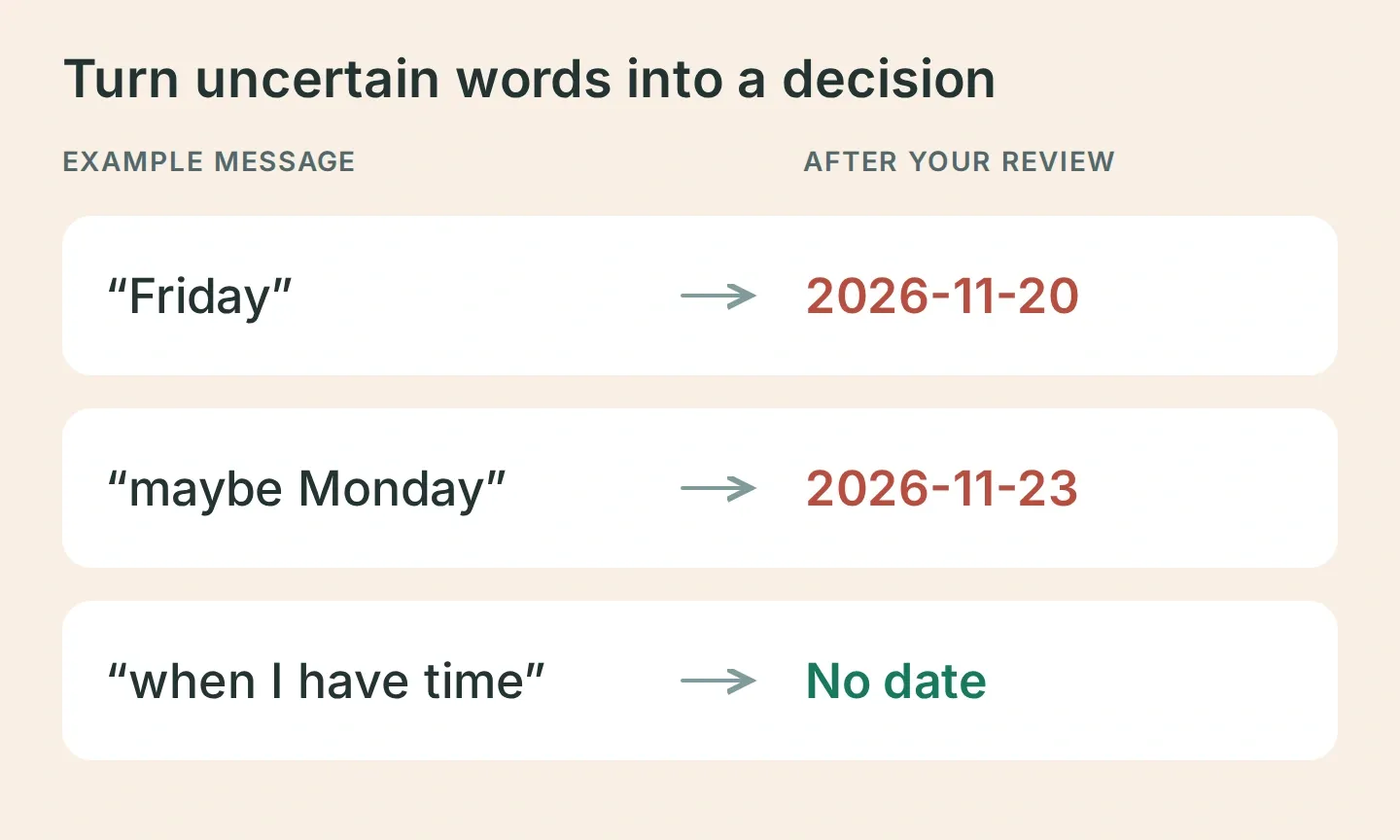 Afklar usikkerheden, før opgaverne oprettes. Dette er eksempelinput og de tilsigtede endelige felter.
Sammenlign bottens endelige udkast med denne tabel:
| Opgave | Bekræftet dato | Projekt |
|---|---|---|
| Købe printerpapir | 2026-11-20 | Capture demo |
| Skrive til feststedet | 2026-11-23 | Capture demo |
| Læse vandreguiden | Ingen dato | Capture demo |
Hvis noget afviger, skal du rette det og gennemgå den reviderede samling. Send derefter:
Looks good, save all three.Godkendelsen er en promptstyret adfærd, så test den frem for at antage, at den er garanteret. Se samtalens Action-kort og View logs i Inbox. Du bør se en læsning af projektet efterfulgt af individuelle oprettelser og læsninger af de returnerede ID’er.
6. Hvordan kontrollerer du, at opgaverne faktisk blev gemt?
Åbn Capture demo i Todoist, og sammenlign de tre poster med dit godkendte udkast. En venlig besked om ”færdig” er ikke i sig selv en kvittering.
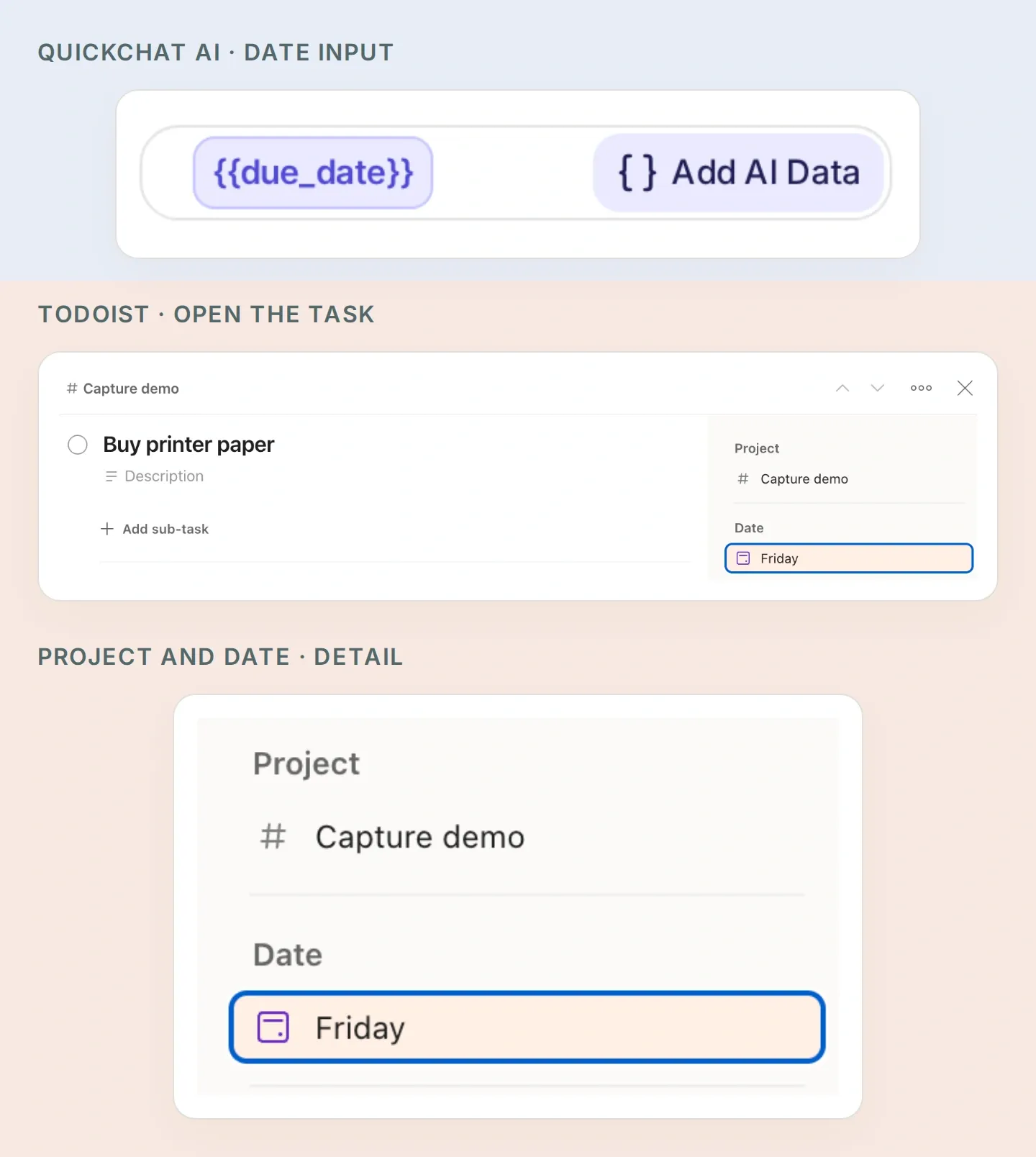 Følg datoen gennem begge apps: due_date i Quickchat AI-Action svarer til Date i Todoist. Den forstørrede sidebjælke tilhører den manuelt forberedte opgave om printerpapir. Åbn Date i din egen opgave for at kontrollere den præcise kalenderdato.
- Kontrollér de to præcise datoer, og at opgaven om vandreguiden ikke har en dato.
- Sammenlign
idfra hvert oprettelsessvar med det efterfølgende læsesvar. Bekræft, atcontent,project_idogduematcher den godkendte post. Betragt en afvigelse som uafklaret, indtil du har undersøgt den. - Spørg ”Hvad er der lige nu i Capture demo?”, og kontrollér, at botten læser aktive opgaver igen. Hvis du afslutter en opgave i Todoist, vises den ikke længere i den aktive liste.
- Send godkendelsen igen. Kontrollér, at der ikke kommer yderligere tre opgaver. Botten bør undersøge tidligere resultater og afklare, om du ønsker nye kopier.
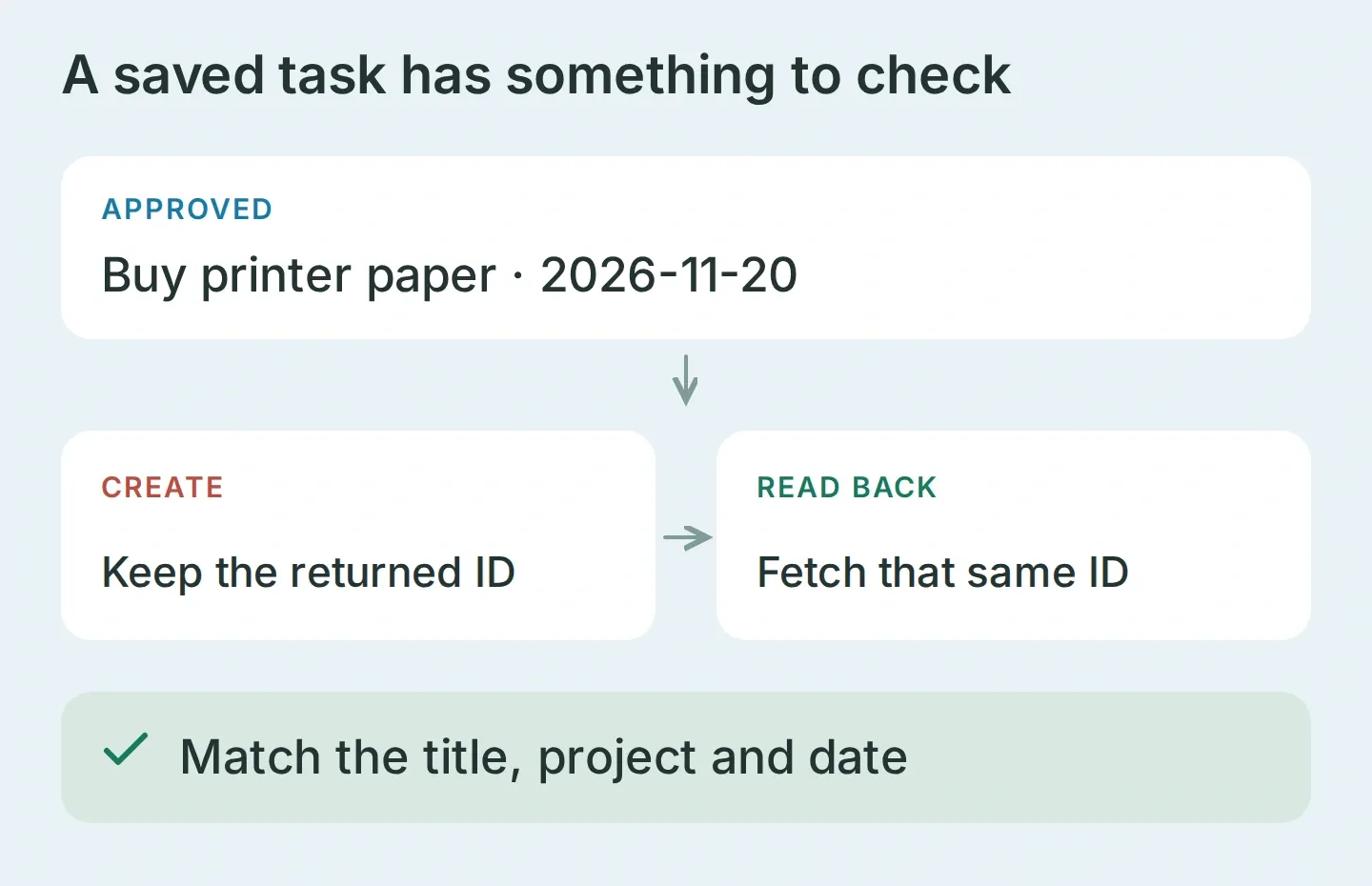 Verifikation betyder at læse den samme gemte post og kontrollere felterne. Diagrammet viser, hvad der skal sammenlignes, ikke et udført API-svar.
Test de to adgangsgrænser
Send ”Vis mine opgaver.” fra en separat Telegram-konto, du kontrollerer. Til gruppetesten skal du føje den samme bot til en testgruppe, sende /start@YOUR_BOT_USERNAME og svare på dens hilsen med en anmodning om at oprette en opgave. Det gør testen kompatibel med Telegrams standardtilstand for gruppeprivatliv.
Bekræft i Inbox, at begge testbeskeder er ankommet, og undersøg deres afsender-ID’er og chattyper. Gruppetesten skal vise dit ejer-ID og group eller supergroup. Begge tests bør medføre ingen anmodning til Todoist. Prøv også en besked, der hævder at komme fra ejeren; tekst må ikke tilsidesætte afsendermetadata. En manglende besked er et leveringsproblem, ikke en bestået adgangstest.
Håndtér en delvist gemt samling
Tre opgaveoprettelser er tre separate anmodninger. Hvis den anden fejler, kan den første opgave allerede eksistere. Stop, undersøg projektet og de returnerede ID’er, og afgør derefter, hvilke poster der stadig skal oprettes.
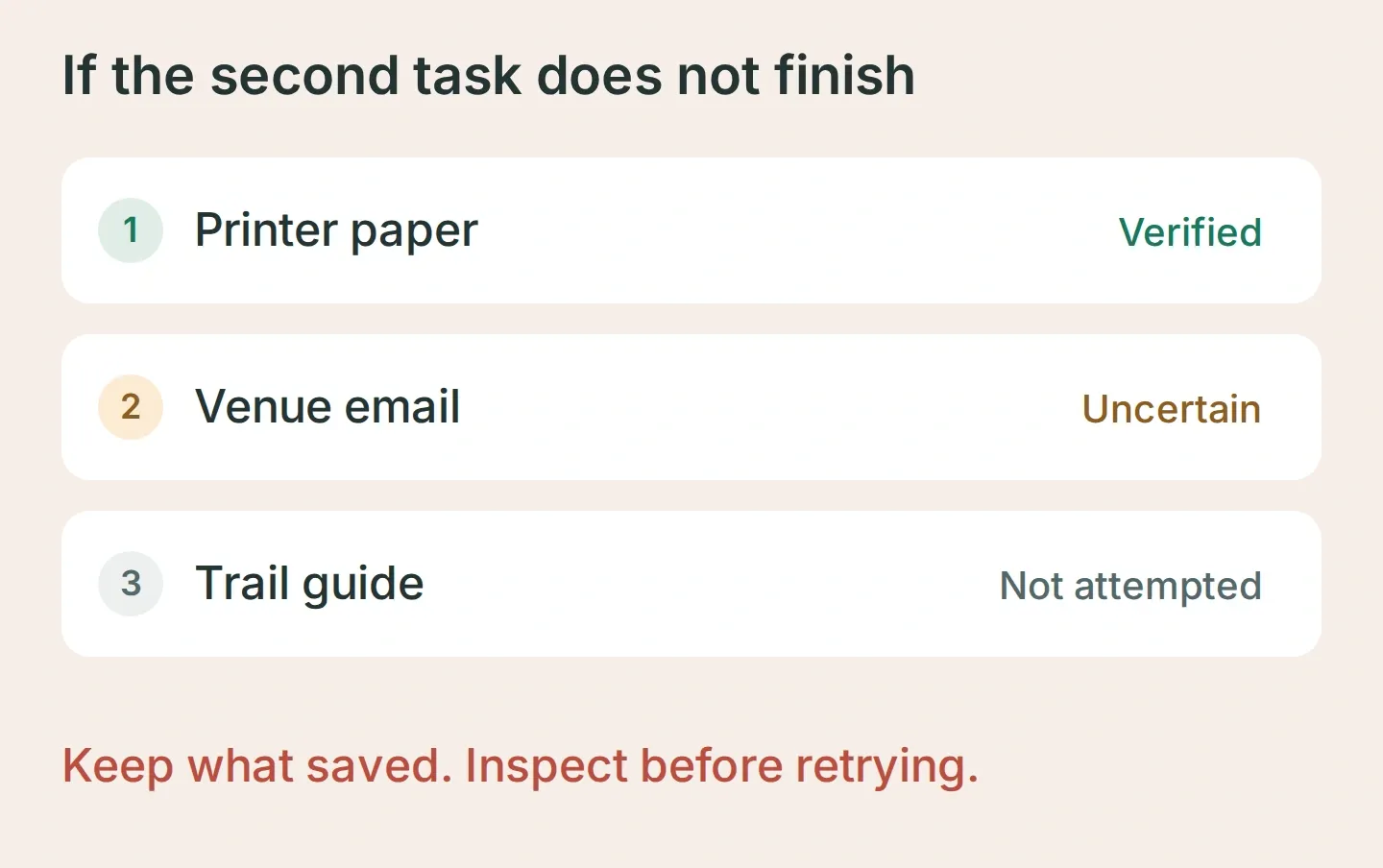 Eksempel på genopretning: Behold den verificerede opgave, undersøg den usikre skrivning, og lad den sidste opgave være, indtil udfaldet er klart.
Hvis botten gemmer før godkendelse, skal du præcisere beskrivelserne af Actions til oprettelse og gentage samme samtale. Hvis den gætter en dato, så kræv den præcise dato i udkastet. Hvis den melder succes efter en fejl, skal du gennemgå instruktionen om genlæsning. Pakken indeholder disse kontroller, så du kan dokumentere egne resultater, før du bruger personlige opgaver.
Når øvelsen med tre poster virker, kan du bruge Pocket Inbox til små beskeder, der ellers bliver liggende i Saved Messages: et ærinde, en mail, der skal sendes, noget at læse. Hold Todoist åbent under de første samlinger, og sammenlign din hensigt med det, der blev gemt. Det gør gennemgangen til en vane, du kan stole på gennem egne observationer.
Ofte stillede spørgsmål
Kan en Telegram-bot oprette Todoist-opgaver?
Ja. En bot forbundet til Todoists API kan oprette opgaver fra Telegram-beskeder. Denne opskrift bruger Quickchat AI til at dele en besked op i foreslåede opgaver, afklare datoer, bede om godkendelse og kalde Todoist API v1. Kontrollér de oprettede poster i dit eget Todoist-projekt.
Kan andre Telegram-brugere se mine Todoist-opgaver?
Anvend begge serverkontrollerede betingelser på hver læse- og skrive-Action: telegram_user_id skal svare til dit verificerede numeriske ID, og telegram_chat_type skal være private. Test en anden afsender og en gruppesamtale, før du bruger personlige data. En prompt, der siger kun ejeren, giver ikke adgangskontrol.
Forstår botten næste fredag eller måske mandag?
Prompten beder den afklare usikre datoer og vise en præcis dato i formatet YYYY-MM-DD, før den gemmer. Angiv din tidszone, og bekræft de endelige datoer. En opgave uden dato bruger en særskilt Action, der helt udelader felter for forfaldsdato.
Forhindrer dette dubletter i Todoist?
Nej. At læse eksisterende opgaver og kontrollere returnerede ID’er hjælper dig med at opdage dubletter, men opskriften er hverken en atomar batchoperation eller et garanteret deduplikeringssystem. Hvis en anmodning får timeout, skal du kontrollere Todoist, før du prøver igen; opgaven kan allerede være gemt.
Skal jeg bruge kode eller en Todoist-MCP-server?
Du konfigurerer fire HTTP Actions og en Main Prompt i Quickchat AI. Du behøver ikke køre en Todoist-MCP-server. Du skal bruge en Telegram-bot, et Todoist-API-token og et Quickchat AI-abonnement med tilstrækkelig Action-kapacitet og kreditter til test og samtaler.
Kan den behandle talebeskeder eller sende påmindelser?
Denne første version modtager tekst og opretter opgaver med eller uden dato. Den transskriberer ikke talebeskeder, planlægger ikke påmindelser, afslutter ikke opgaver og forbinder ikke andre personers Todoist-konti. Disse funktioner kræver særskilt konfiguration og test.