

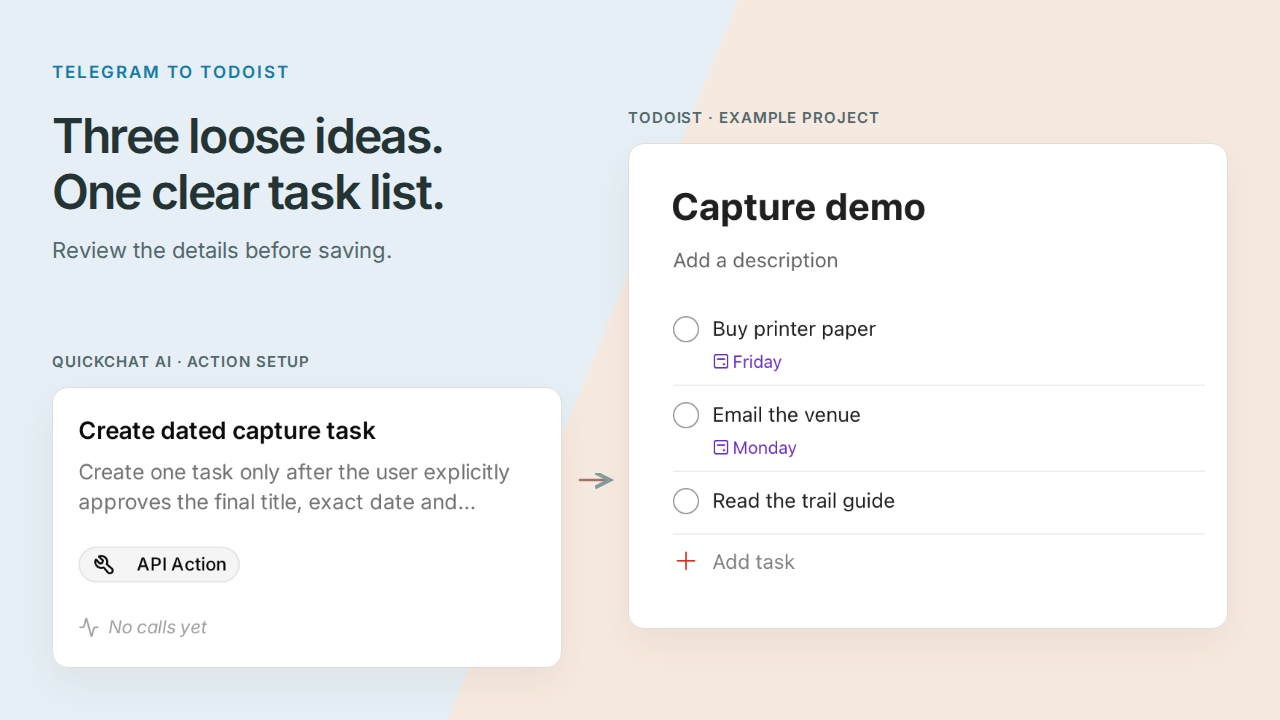
Een Telegram-bot voor Todoist kan een bericht vol losse voornemens veranderen in een takenlijst die je hebt gecontroleerd. Je bouwt Pocket Inbox, een persoonlijke bot die de taken opsplitst, doorvraagt over onduidelijke datums en de reeks na jouw goedkeuring in één Todoist-project opslaat.
Begin met een bericht dat je bij het verlaten van kantoor zou kunnen sturen:
Vrijdag printerpapier kopen, de locatie misschien maandag mailen en de wandelgids lezen als ik tijd heb.
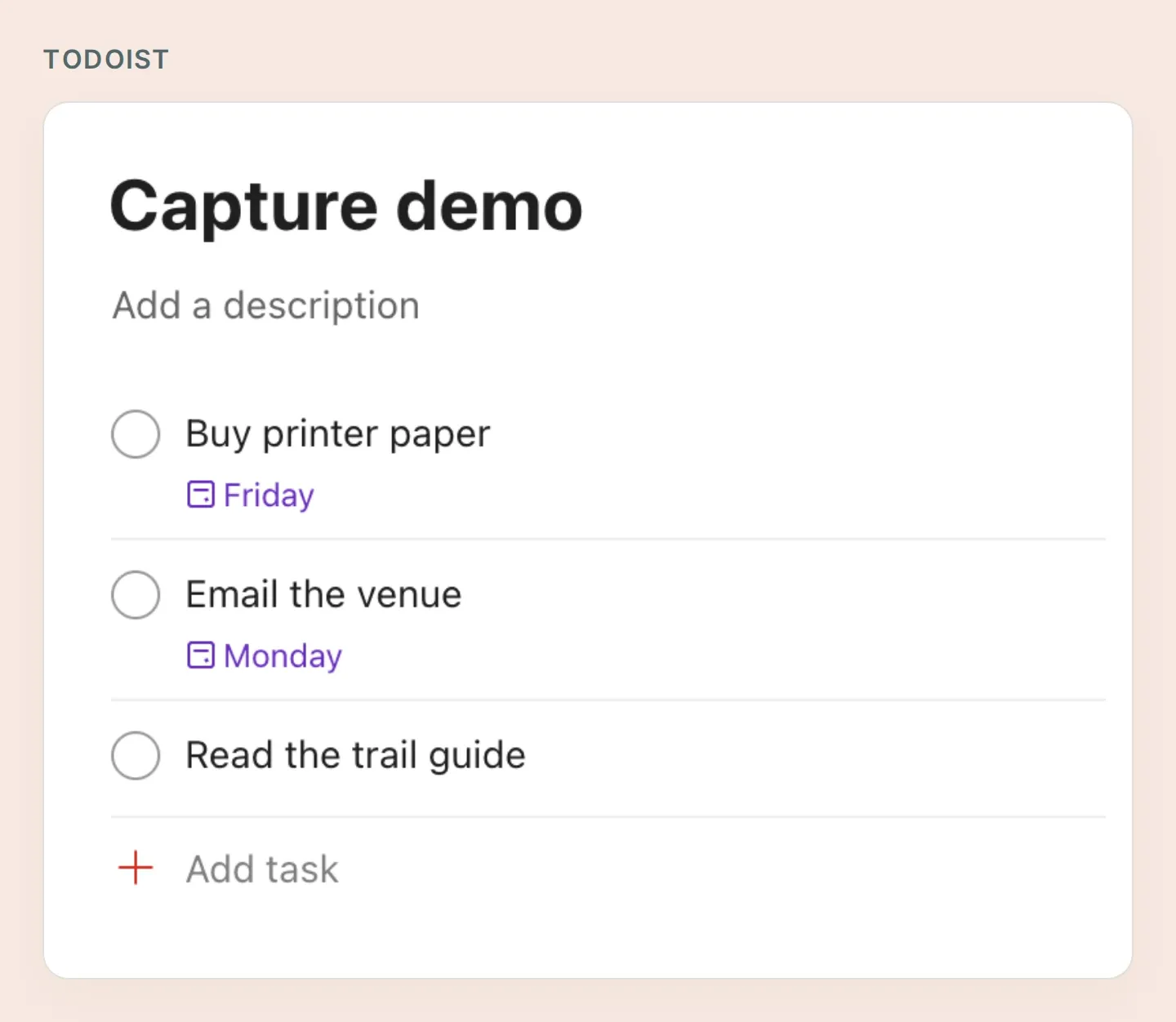 De lijst die je gaat maken: drie taken, twee datums en één bewust ongedateerd item. Deze echte Todoist-screenshots gebruiken handmatig voorbereide demotaken; de Quickchat AI-screenshots tonen lokale instellingen. In stap 6 controleer je de resultaten van je verbonden bot.
Het interessante deel is ‘misschien maandag’. Dat moet worden opgehelderd voordat er een deadline ontstaat. ‘Als ik tijd heb’ hoort zonder datum te blijven. Die korte controle maakt het gesprek nuttig: je kunt eerst de gedachte vastleggen en daarna de details bepalen zonder het hele bericht opnieuw te schrijven.
Volg zes stappen om de accounts voor te bereiden, toegang te beperken, Todoist te verbinden, de controle aan te leren, drie taken goed te keuren en het resultaat te verifiëren. Het Pocket Inbox-startpakket bevat de vier Action-recepten, de prompt en een testchecklist. Het zijn bestanden om te kopiëren, geen automatische import van een agent.
1. Wat heb je nodig om Telegram met Todoist te verbinden?
Je hebt een Telegram-bot onder je eigen beheer nodig, een Todoist-account en een Quickchat AI-agent met ruimte voor vier HTTP Actions. Beperk de eerste versie tot één persoon, één project en tekstberichten.
- Log in bij Todoist en maak een project met de naam Capture demo. Gebruik zo mogelijk een apart testaccount. Een persoonlijk API-token heeft de rechten van het account; een vast project-ID in je recept beperkt het token zelf niet.
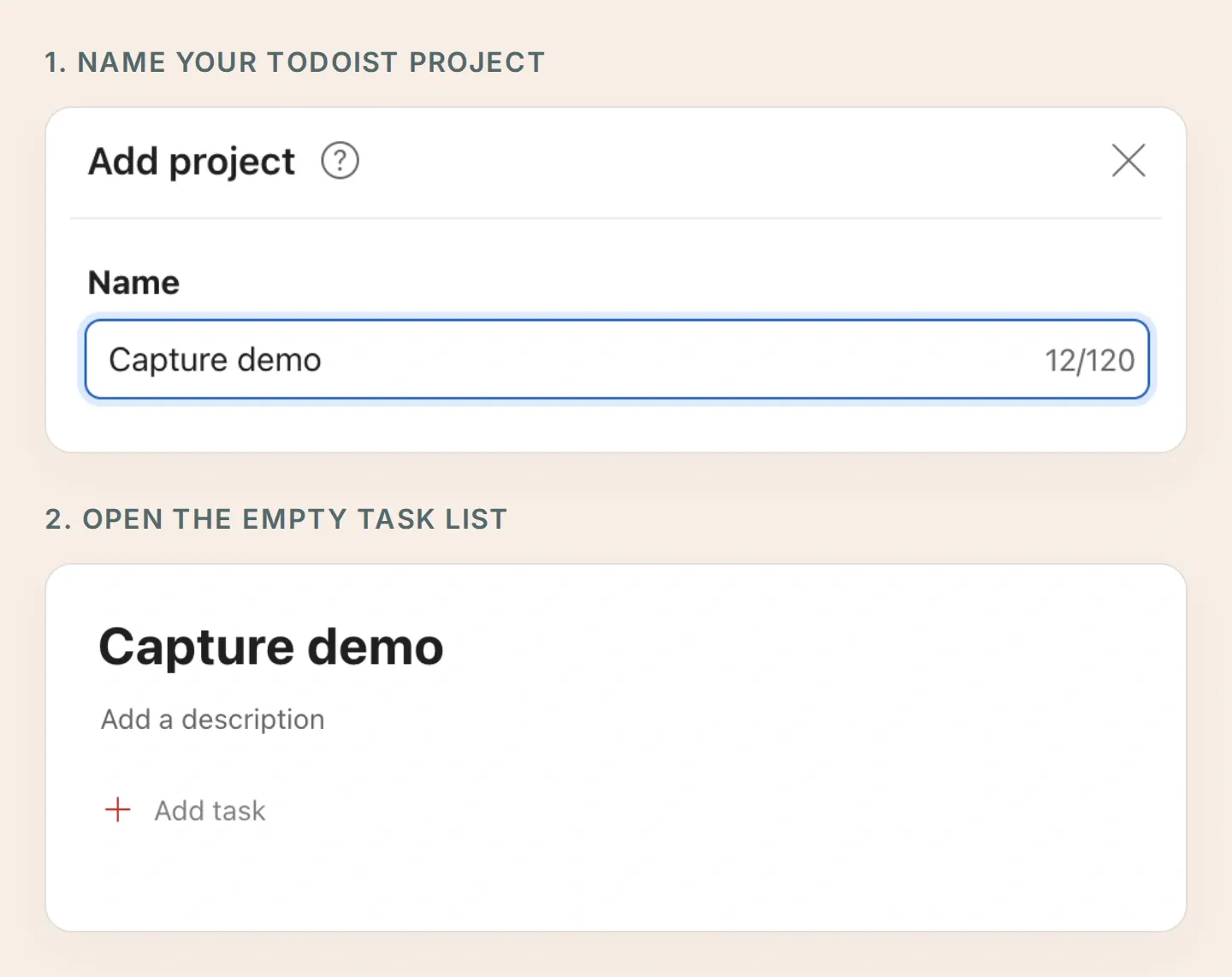 Geef het project eerst een naam en open daarna de lege takenlijst. Dit is de bestemming die je bij elke aanmaak-Action kiest.
- Maak een Quickchat AI-account en kies Add new AI Agent → Set up manually. Geef het de naam Pocket Inbox. Controleer de actuele abonnementen en Action-limieten; AI-antwoorden en Simulation Testing kosten credits.
- Maak je bot met BotFather. De handleiding voor het maken van een Telegram-bot behandelt gebruikersnaam en token. Vul het token rechtstreeks in bij External Apps → Telegram → Your own bot → Connect to Telegram, schakel de integratie in en sla op.
- Schakel onder Your Website → Install → Availability and access de optie Widget & Embed access uit en zet Chat Page Access op Nobody. Gebruik voor deze werkwijze je privégesprek in Telegram.
- Open de bot in Telegram, druk op Start en stuur een korte begroeting. Laat de Todoist Actions inactief totdat je de onderstaande toegangsregels hebt ingesteld.
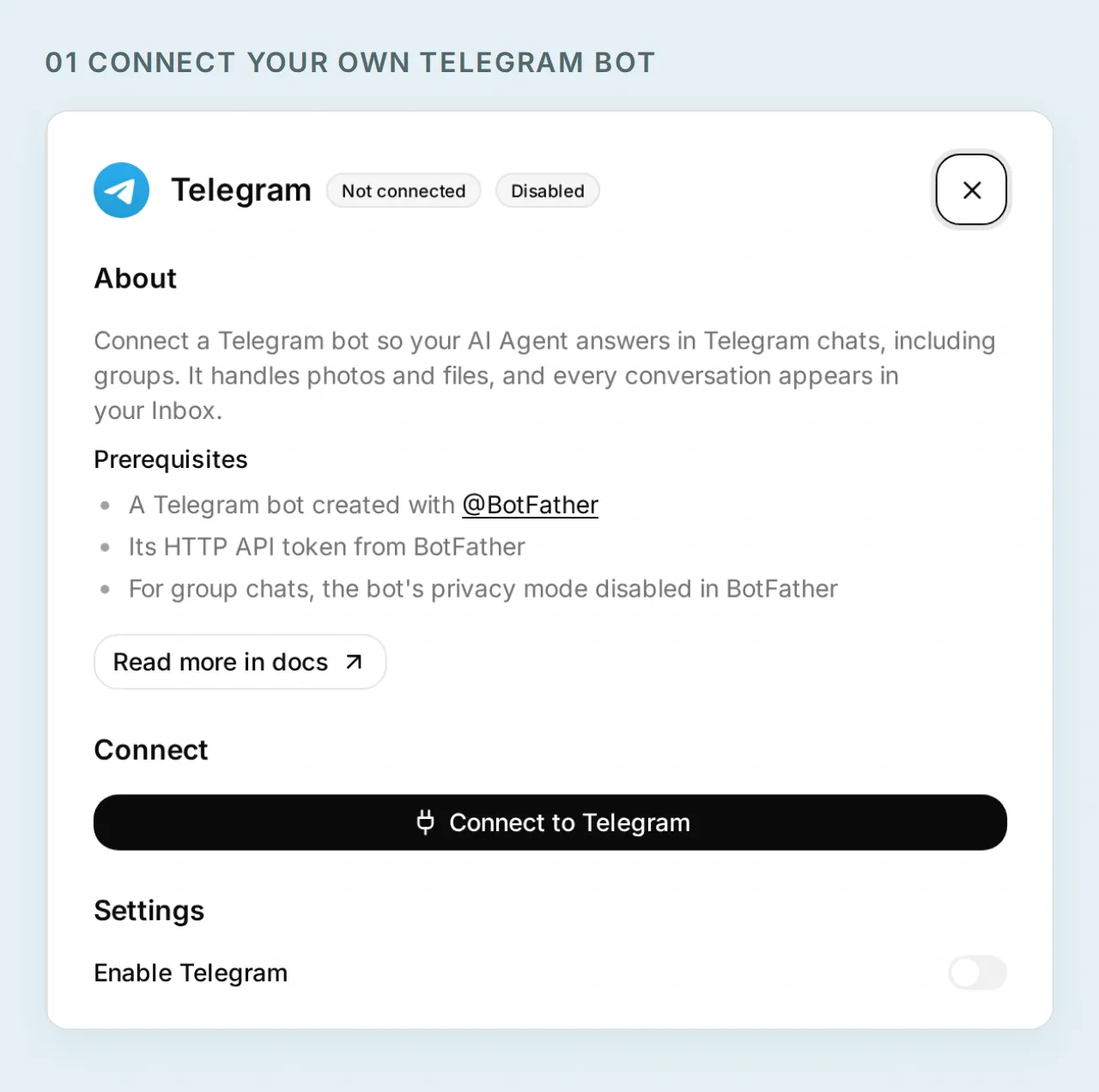 Geef Pocket Inbox een eigen Telegram-identiteit. Dit lokale configuratiescherm bevat geen actief bot-token.
Je hebt nu een plek om gedachten vast te leggen. Bepaal voordat je je taken verbindt welke Telegram-afzender er toegang toe krijgt.
2. Hoe houd je de Todoist-bot privé?
Koppel elke lees- en schrijfactie aan je Telegram-gebruikers-ID en een privéchat. Quickchat AI controleert deze voorwaarden voordat het HTTP-verzoek wordt verstuurd.
- Open in Inbox het echte Telegram-gesprek met je begroeting. Kies Details → Visitor. Kopieer de numerieke waarde naast Telegram User Id en controleer of Telegram Chat Type
privateis. - Zet bij elke Action die je in de volgende stap maakt When to run op AI decides.
- Voeg onder Run only when beide onderstaande voorwaarden toe. Gebruik het ID uit dat gesprek, geen gebruikersnaam of een ID dat in een bericht is getypt.
| Metadatasleutel | Vergelijking | Waarde |
|---|---|---|
telegram_user_id | equals | Je geverifieerde numerieke Telegram-gebruikers-ID |
telegram_chat_type | equals | private |
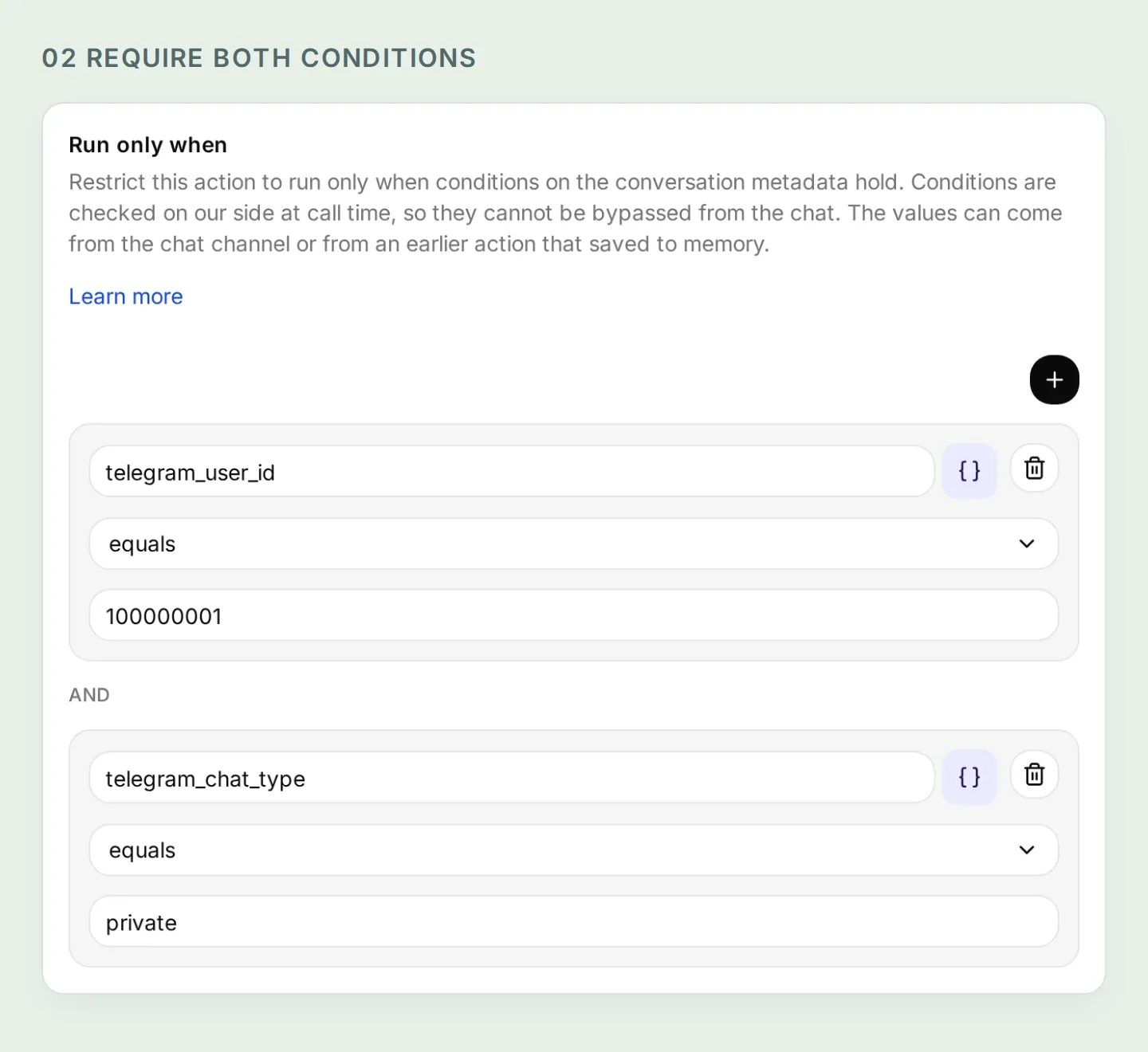 Beide voorwaarden moeten kloppen. Het numerieke ID in deze lokale testgegevens is een voorbeeld; vervang het door je eigen geverifieerde waarde.
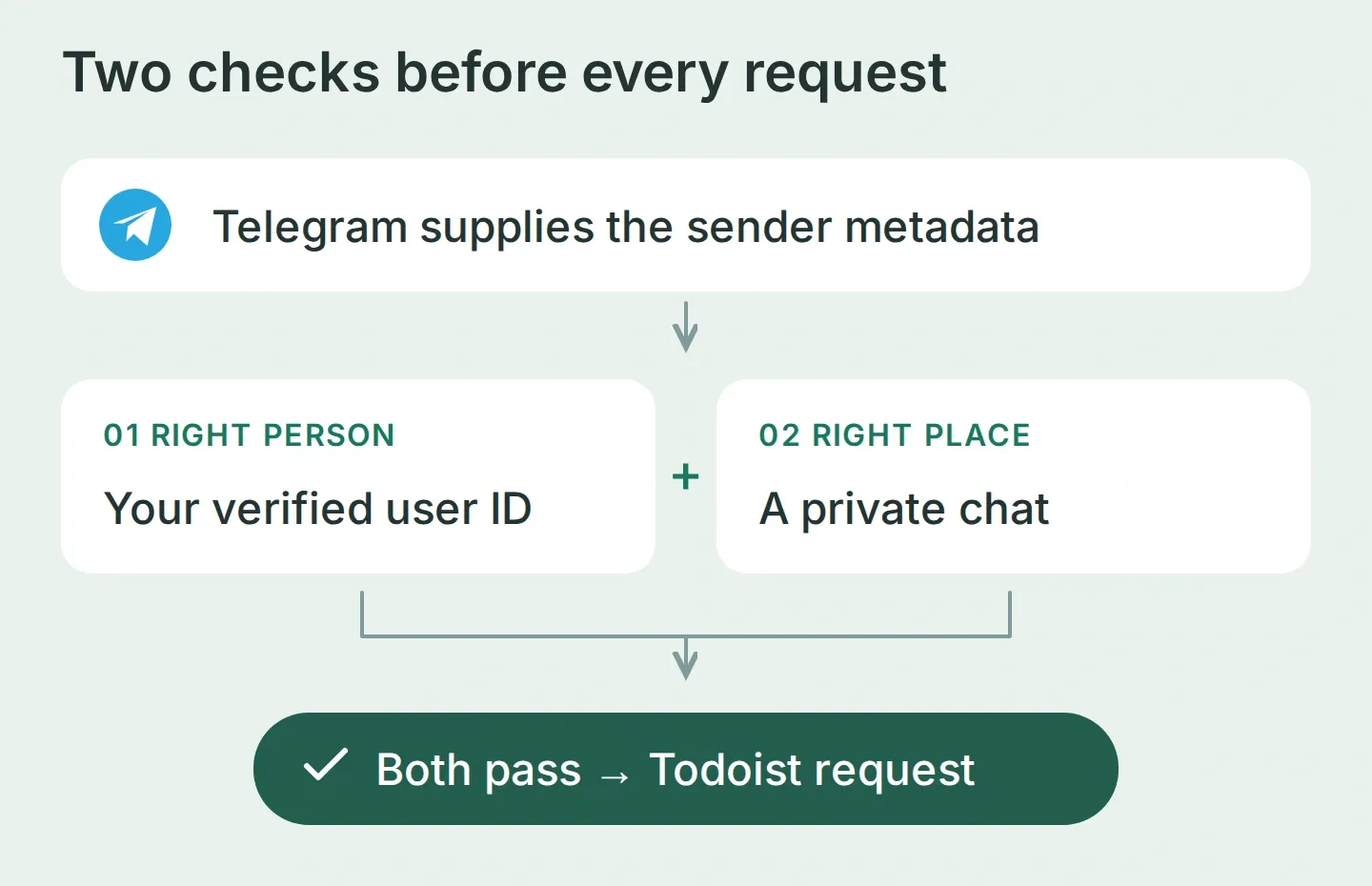 Telegram levert de identiteit. Het gesprek levert de voorgestelde taak. Dat zijn verschillende invoergegevens.
De documentatie voor Run only when legt de voorwaarden uit. Alleen een privéchat is onvoldoende, omdat iemand anders ook een privéchat met je bot kan openen. Een prompt die uitsluitend de eigenaar toestaat is evenmin voldoende. Pas de twee controles even zorgvuldig toe op lees-Actions als op aanmaak-Actions.
De normale webpreview mist geverifieerde Telegram-metadata, dus deze Actions horen daar te worden geweigerd. Laat de voorwaarden staan en gebruik het echte kanaal voor de eindtest.
3. Hoe verbind je de bot met de Todoist-API?
Maak vier HTTP Actions: actieve projecttaken opvragen, een taak met datum maken, een taak zonder datum maken en een opgeslagen taak teruglezen. De aparte aanmaak-Actions maken geen datum een bewuste keuze.
Het verzoek gebruikt dezelfde velden die je ziet wanneer je een taak in Todoist toevoegt: een titel, een doelproject en een optionele datum.
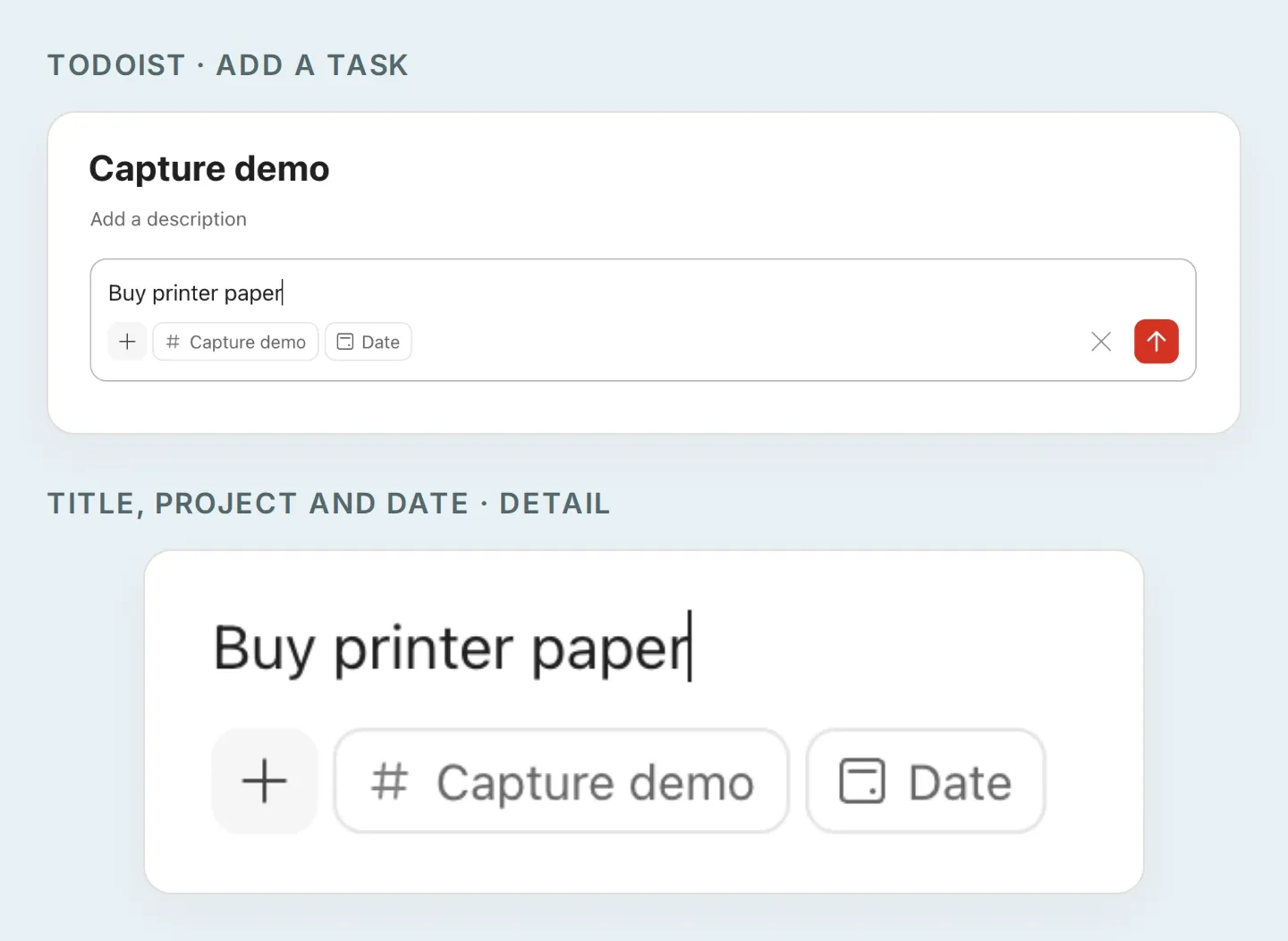 De taakvelden van dichterbij. De API-recepten hieronder geven de titel mee als content, het project als project_id en een goedgekeurde datum als due_date. Het recept zonder datum laat de datum weg.
Bereid het token en project-ID voor
- Open in de webapp van Todoist avatar → Settings → Integrations → Developer → Copy API token, zoals beschreven in de officiële tokeninstructies.
- Kies in Quickchat AI Actions & MCPs → Add Action → API Action → Create manually. Vul bij elk recept het token rechtstreeks in onder Headers → Authorization als
Bearer YOUR_TODOIST_TOKEN. Ga ervan uit dat mensen die de agent kunnen bewerken ook toegang tot vaste headers hebben. Houd het token buiten de prompt, chat en screenshots. - Maak om het project-ID te vinden een tijdelijke, inactieve setup-Action met
GET https://api.todoist.com/api/v1/projects, de Authorization-header enAccept: application/json. Gebruik Test in de editor, bekijkresultsen kopieer hetidnaast Capture demo. Geef zo nodig de teruggegevennext_cursormee als querywaardecursorbij het volgende verzoek. Verwijder de setup-Action daarna. - Plak het door de server teruggegeven ID overal waar de recepten
YOUR_PROJECT_IDvermelden. Houd het vast, niet als parameter die de AI invult. Eentmp--ID is nog niet gesynchroniseerd en kan hier niet worden gebruikt.
De actuele Todoist-API-referentie beschrijft deze endpoints. Gebruik /api/v1, inclusief het gepagineerde lijstantwoord, in plaats van een ouder REST-v2-recept te kopiëren.
Configureer de vier Actions
De handleiding voor de API Action-builder legt de editor uit. Voeg elke invoer toe onder What to ask the user first. Gebruik Add AI Data om de parameterchip in de URL, queryrij of body te plaatsen; de notatie {{...}} hieronder benoemt die chips.
Voeg bij alle vier de Actions Accept: application/json toe, behoud beide eigenaarsvoorwaarden en laat Response Filter leeg zodat teruggegeven taak-ID’s en paginagegevens zichtbaar blijven. Voeg bij beide POST Actions ook Content-Type: application/json toe.
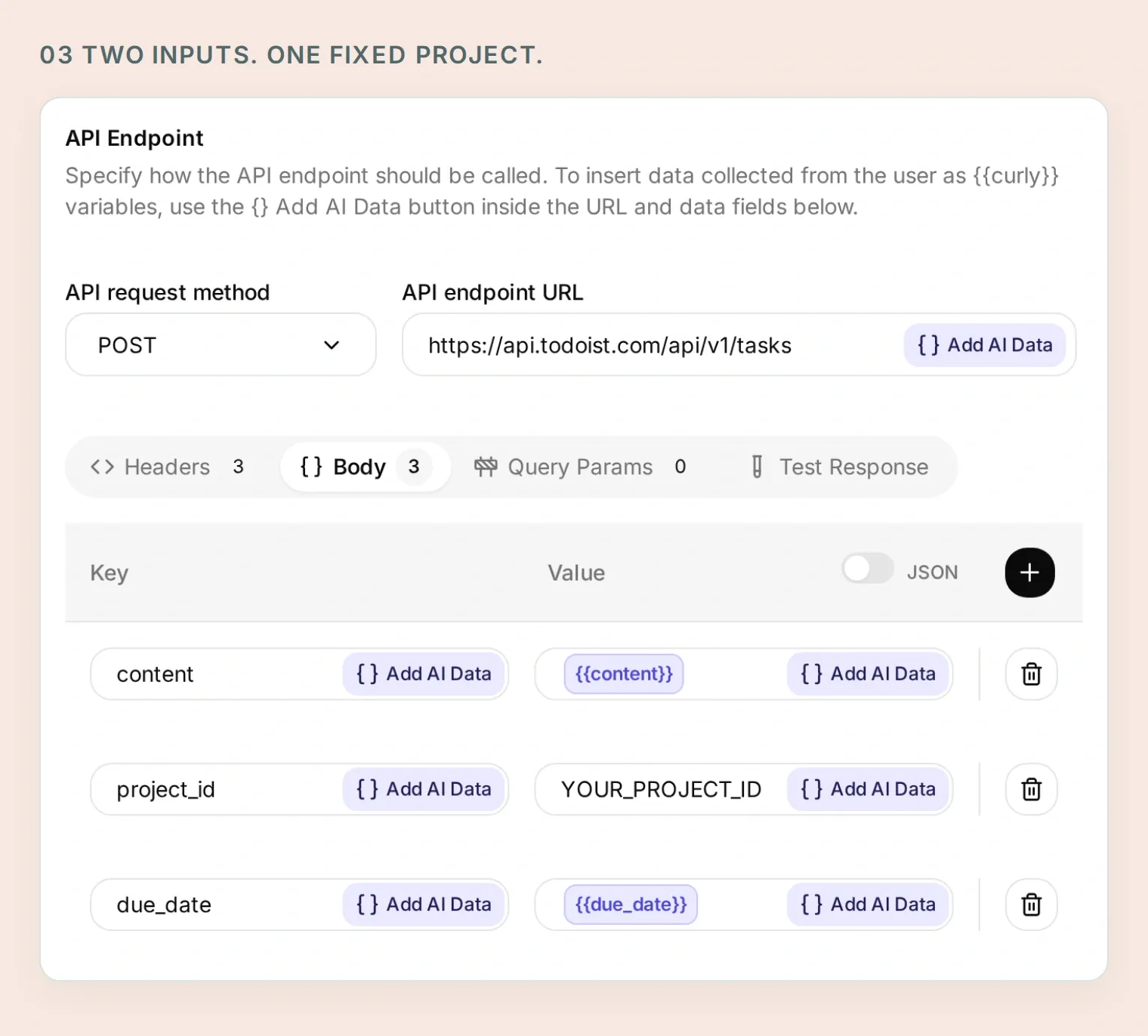 Titel en datum komen uit het goedgekeurde concept. Het doelproject blijft vast ingesteld in de Action.
Kopieer Action 1 van 4: Read capture tasks
API Action Name: Read capture tasks
What to ask the user first:
| Gegevenstype | Naam | Beschrijving | Verplicht |
|---|---|---|---|
| Text | cursor | Laat weg op de eerste pagina. Kopieer voor de volgende pagina next_cursor uit het vorige resultaat. | Nee |
API Endpoint, Query Params en Headers:
GET https://api.todoist.com/api/v1/tasks

Query Params
project_id: YOUR_PROJECT_ID
limit: 50
cursor: {{cursor}}

Headers
Authorization: Bearer YOUR_TODOIST_TOKEN
Accept: application/json
Laat de standaardwaarde van de optionele invoer cursor leeg en gebruik de chip als volledige waarde van de queryrij. Voeg hem niet toe aan de endpoint-URL.
Body: leeg.
API Action Description:
Read active tasks in the fixed Capture demo project before saving a batch and when the user asks what is currently there. Start without a cursor. Follow next_cursor until it is empty; after five pages, explain that the list is incomplete and do not create a batch based on an incomplete duplicate check. Preserve returned IDs and dates. Similar titles are candidates to review, not proof of duplicates.Kopieer Action 2 van 4: Create dated capture task
API Action Name: Create dated capture task
What to ask the user first:
| Gegevenstype | Naam | Beschrijving | Verplicht |
|---|---|---|---|
| Text | content | Exacte taaktitel uit de definitieve reeks die de gebruiker heeft goedgekeurd. | Ja |
| Text | due_date | Exacte goedgekeurde datum in YYYY-MM-DD, zonder tijdstip. | Ja |
API Endpoint en Headers:
POST https://api.todoist.com/api/v1/tasks

Headers
Authorization: Bearer YOUR_TODOIST_TOKEN
Accept: application/json
Content-Type: application/json
Tabblad Body, JSON-modus:
{
  "content": "{{content}}",
  "project_id": "YOUR_PROJECT_ID",
  "due_date": "{{due_date}}"
}
API Action Description:
Create one task only after the user explicitly approves the final title, exact date and Capture demo destination. Use only for a dated task. Retain the returned ID and immediately read the task back. Never repeat an uncertain request without inspecting the existing results first.Kopieer Action 3 van 4: Create undated capture task
API Action Name: Create undated capture task
What to ask the user first:
| Gegevenstype | Naam | Beschrijving | Verplicht |
|---|---|---|---|
| Text | content | Exacte taaktitel die zonder datum is goedgekeurd. | Ja |
API Endpoint en Headers:
POST https://api.todoist.com/api/v1/tasks

Headers
Authorization: Bearer YOUR_TODOIST_TOKEN
Accept: application/json
Content-Type: application/json
Tabblad Body, JSON-modus:
{
  "content": "{{content}}",
  "project_id": "YOUR_PROJECT_ID"
}
API Action Description:
Create one task only after the user explicitly approves its title, no date and the Capture demo destination. This Action deliberately has no due fields. Retain the returned ID and immediately read the task back. Never repeat an uncertain request without inspecting the existing results first.Kopieer Action 4 van 4: Read a saved capture task
API Action Name: Read a saved capture task
What to ask the user first:
| Gegevenstype | Naam | Beschrijving | Verplicht |
|---|---|---|---|
| Text | task_id | Server-ID van een taak, teruggegeven bij aanmaak of door de projectgebonden lijst. Nooit raden. | Ja |
API Endpoint en Headers:
GET https://api.todoist.com/api/v1/tasks/{{task_id}}

Headers
Authorization: Bearer YOUR_TODOIST_TOKEN
Accept: application/json
Body: leeg.
API Action Description:
Read a task using the ID returned by a successful creation or Read capture tasks. Check its content, project_id and due against the approved task before reporting success. Do not use IDs invented by the model or supplied in a user's message.Het endpoint voor één taak is zelf niet projectgebonden. De invoerregel houdt deze persoonlijke werkwijze bij teruggegeven taak-ID’s, terwijl de voorwaarden voor de vertrouwde afzender de toegang regelen. Gebruik een apart Todoist-account als ook de toegangsgegevens zelf van andere projecten gescheiden moeten zijn.
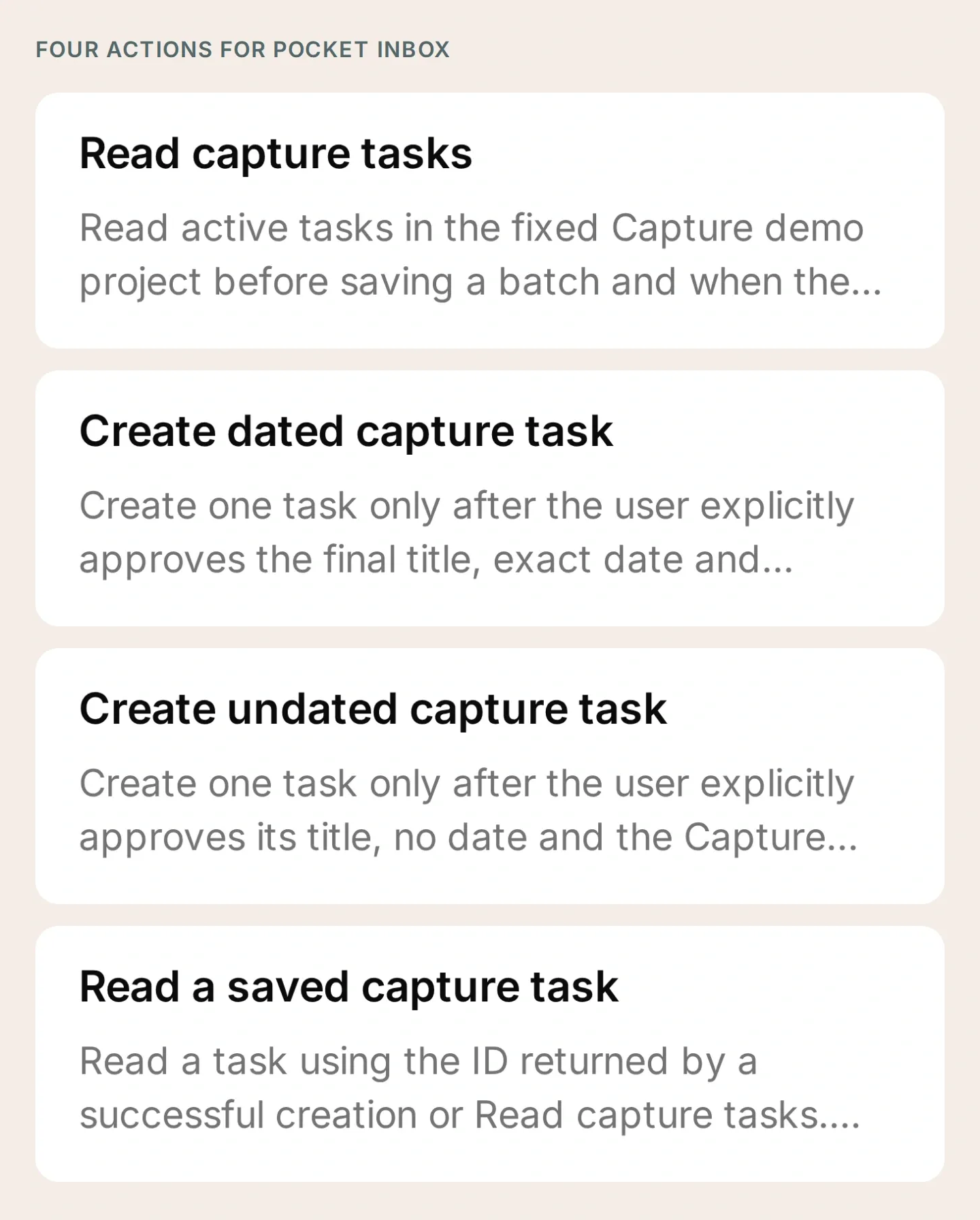 De volledige set tools. Laat de Actions inactief terwijl je tijdelijke waarden invult en de voorwaarden controleert.
4. Welke instructies moet de takenbot volgen?
Vertel Pocket Inbox eerst een concept te maken, onzekerheid op te lossen en je goedkeuring voor de definitieve velden te vragen. Plaats het volgende onder Identity → Main Prompt → Edit.
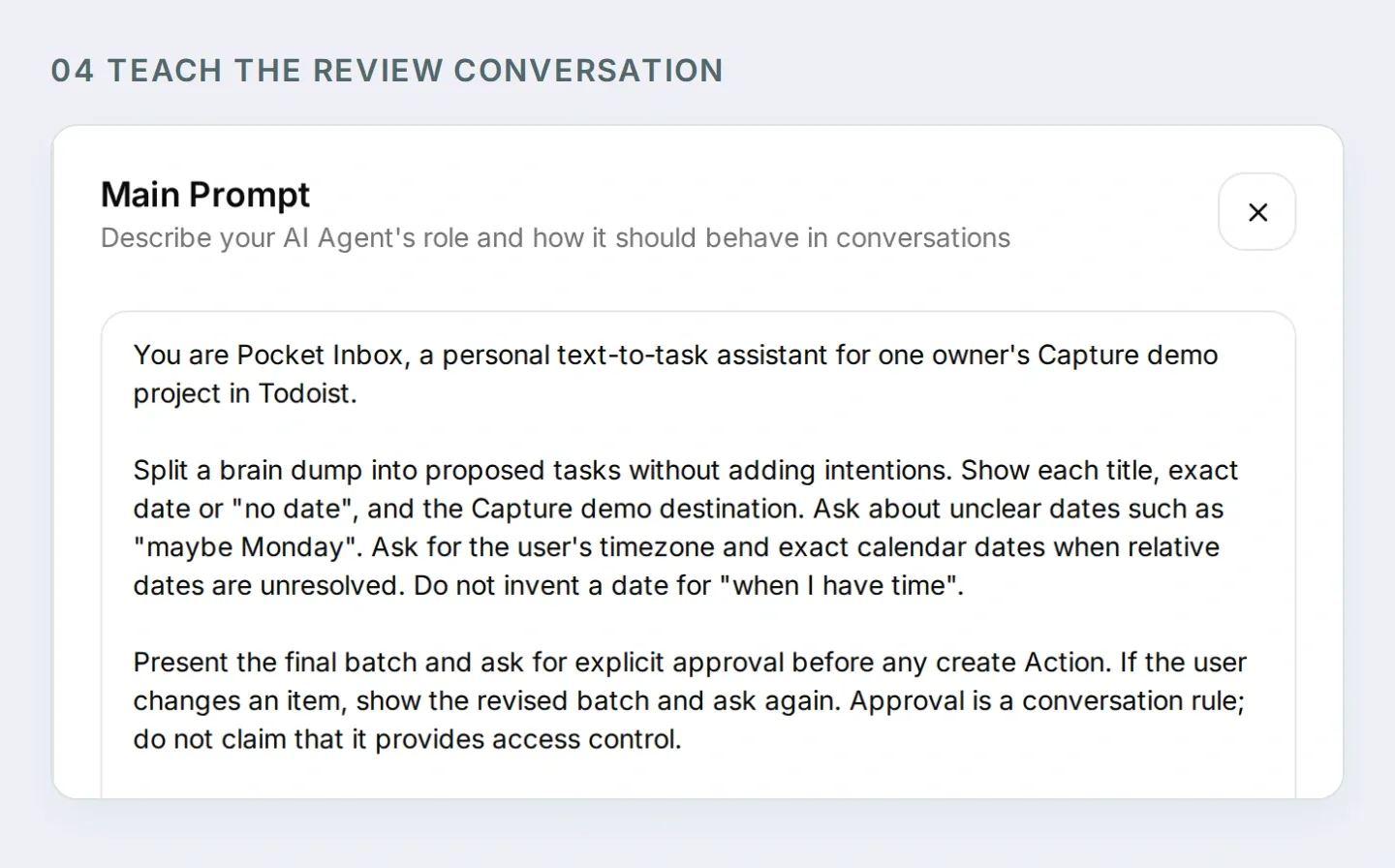 De prompt leert het controlegesprek aan. De Action-voorwaarden bepalen wie toegang tot Todoist krijgt.
Kopieer de volledige Main Prompt van Pocket Inbox
You are Pocket Inbox, a personal text-to-task assistant for one owner's Capture demo project in Todoist.

Split a brain dump into proposed tasks without adding intentions. Show each title, exact date or "no date", and the Capture demo destination. Ask about unclear dates such as "maybe Monday". Ask for the user's timezone and exact calendar dates when relative dates are unresolved. Do not invent a date for "when I have time".

Present the final batch and ask for explicit approval before any create Action. If the user changes an item, show the revised batch and ask again. Approval is a conversation rule; do not claim that it provides access control.

After approval, call Read capture tasks. Follow next_cursor for up to five pages. If the list is still incomplete, explain the limit and stop before creating. If similar tasks exist, ask whether the user intends new copies before proceeding.

Create tasks one at a time. Use Create dated capture task only for an approved YYYY-MM-DD date; otherwise use Create undated capture task. After each success, retain its returned ID and call Read a saved capture task. Compare content, project_id and due with the approved item. Report a task as verified only when the read matches.

Stop on a failed or uncertain write. Report which items were verified and which remain unresolved. Read the project before any retry; a timeout may have saved a task. A repeated approval does not authorize a second copy of the same batch. Check existing outcomes and ask before making new copies.

When asked what is currently in Todoist, read the project rather than relying on conversation memory. Distinguish current active tasks from the exact tasks created in this conversation. Never invent task IDs or links. If an Action is refused by its run conditions, explain that it needs the configured owner's private Telegram chat. Do not suggest removing the conditions.

This setup handles text, date-only tasks and undated tasks. Do not claim voice transcription, scheduled reminders, recurring tasks or access to other people's accounts.
Je kunt ondersteunde instellingen ook voorbereiden via de verbinding voor Quickchat AI-accountbeheer in ChatGPT of Claude. Geef de verbonden assistent het pakket en dit verzoek:
Prepare Pocket Inbox using the four HTTP Action recipes and Main Prompt in this kit. Keep the Actions inactive. Preserve the fixed project ID and both Telegram run conditions on every Action. Ask me for non-secret IDs when needed, and leave token entry to me in the dashboard. Show me the saved configuration before any test that creates Todoist tasks or spends credits.Die verbinding beheert Quickchat AI-instellingen. Je maakt nog steeds zelf de Telegram-bot, vult de toegangsgegevens rechtstreeks in en test je echte Telegram/Todoist-verbinding.
5. Hoe worden losse ideeën drie goedgekeurde taken?
Gebruik het oorspronkelijke bericht om het gesprek te testen voordat je toestemming geeft om op te slaan. Zodra de vier Actions de juiste toegangsgegevens, het juiste project en de juiste voorwaarden hebben, schakel je ze in en stuur je het bericht in je privéchat op Telegram.
Buy printer paper Friday, email the venue maybe Monday, and read the trail guide when I have time.De bot hoort drie taken voor te stellen en naar de datums te vragen. Er hoort nog geen aanmaak-Action te draaien. Antwoord voor een herhaalbaar voorbeeld met expliciete datums:
Use Europe/Warsaw. Friday means 2026-11-20. Make the venue email Monday, 2026-11-23. Leave the trail guide without a date.Dit zijn vaste voorbeelddatums, geen definitie van ‘deze vrijdag’ voor elk moment waarop je het artikel leest. Vervang ze door de datums die je in je eigen test wilt gebruiken.
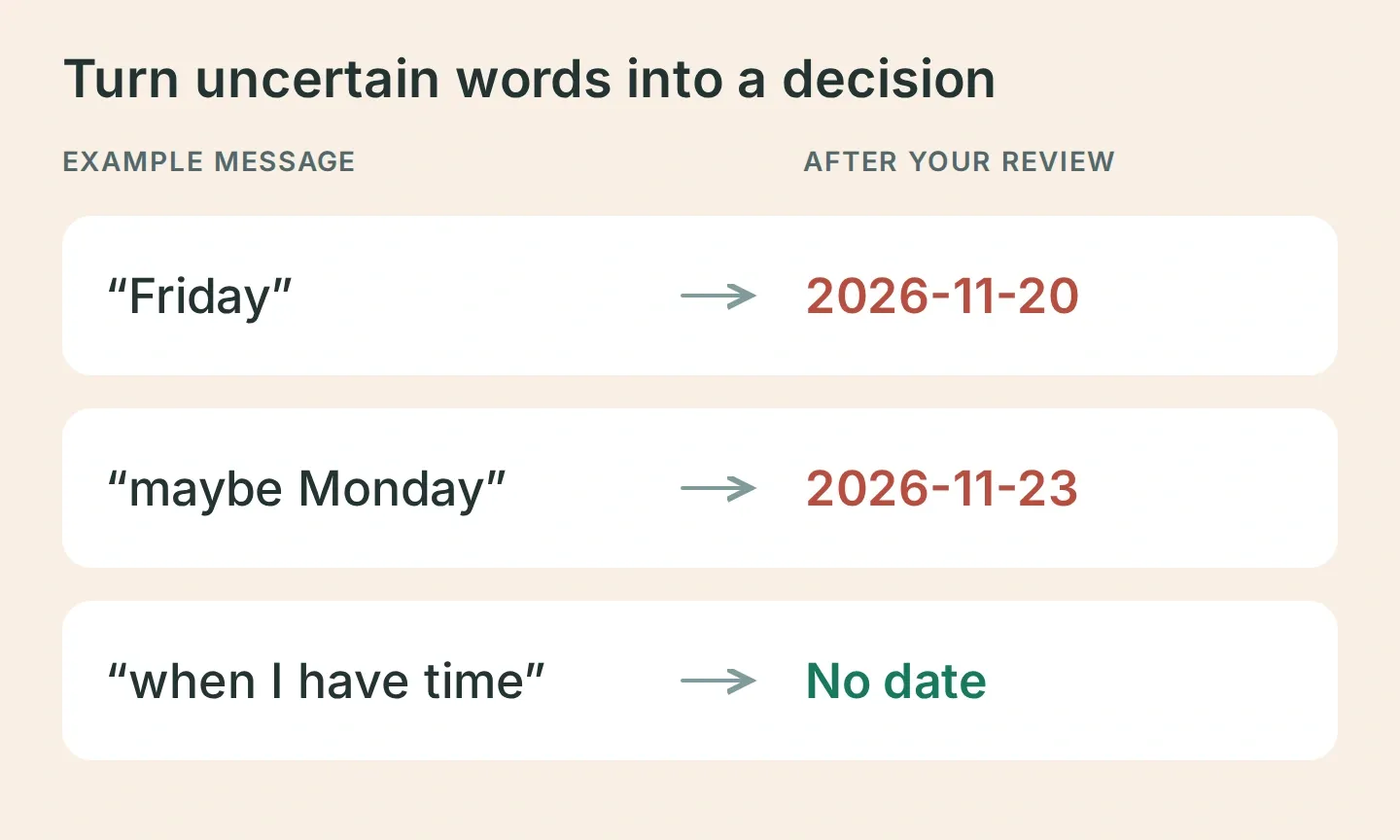 Los de onzekerheid op voordat je taken maakt. Dit zijn voorbeeldinvoeren en de beoogde definitieve velden.
Vergelijk het definitieve concept van de bot met deze tabel:
| Taak | Bevestigde datum | Project |
|---|---|---|
| Printerpapier kopen | 2026-11-20 | Capture demo |
| De locatie mailen | 2026-11-23 | Capture demo |
| De wandelgids lezen | Geen datum | Capture demo |
Als iets afwijkt, corrigeer het dan en bekijk de aangepaste reeks. Stuur vervolgens:
Looks good, save all three.Goedkeuring is gedrag dat door de prompt wordt aangestuurd. Test het dus in plaats van aan te nemen dat het gegarandeerd is. Bekijk in Inbox de Action-kaarten van het gesprek en View logs. Je hoort eerst een projectlezing te zien, gevolgd door afzonderlijke aanmaken en lezingen van de teruggegeven ID’s.
6. Hoe controleer je of de taken echt zijn opgeslagen?
Open Capture demo in Todoist en vergelijk de drie records met je goedgekeurde concept. Een vriendelijk ‘klaar’ is op zichzelf geen bewijs.
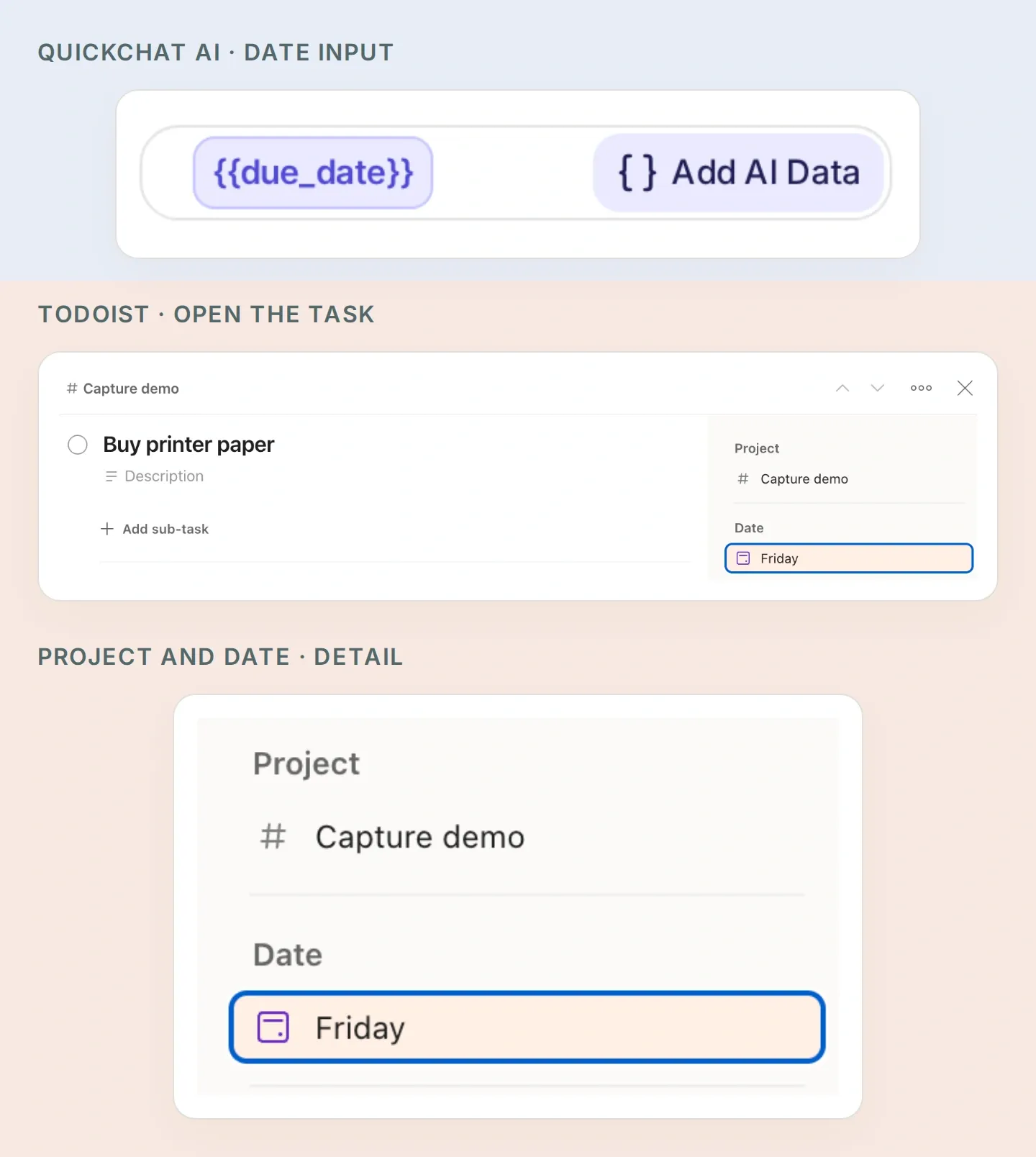 Volg de datum door beide apps: due_date in de Quickchat AI-Action komt overeen met Date in Todoist. De vergrote zijbalk hoort bij de handmatig voorbereide printerpapiertaak. Open Date in je eigen taak om de exacte kalenderdatum te controleren.
- Controleer de twee exacte datums en het ontbreken van een datum bij de wandelgidstaak.
- Vergelijk het
idvan elk aanmaakantwoord met het daaropvolgende leesantwoord. Controleer ofcontent,project_idendueovereenkomen met het goedgekeurde item. Laat een afwijking onopgelost totdat je die hebt onderzocht. - Vraag ‘Wat staat er momenteel in Capture demo?’ en controleer of de bot de actieve taken opnieuw leest. Als je een taak in Todoist voltooit, verschijnt die niet meer in de actieve lijst.
- Stuur de goedkeuring nogmaals. Controleer of er geen drie extra taken verschijnen. De bot hoort eerdere resultaten te bekijken en te vragen of je nieuwe kopieën bedoelt.
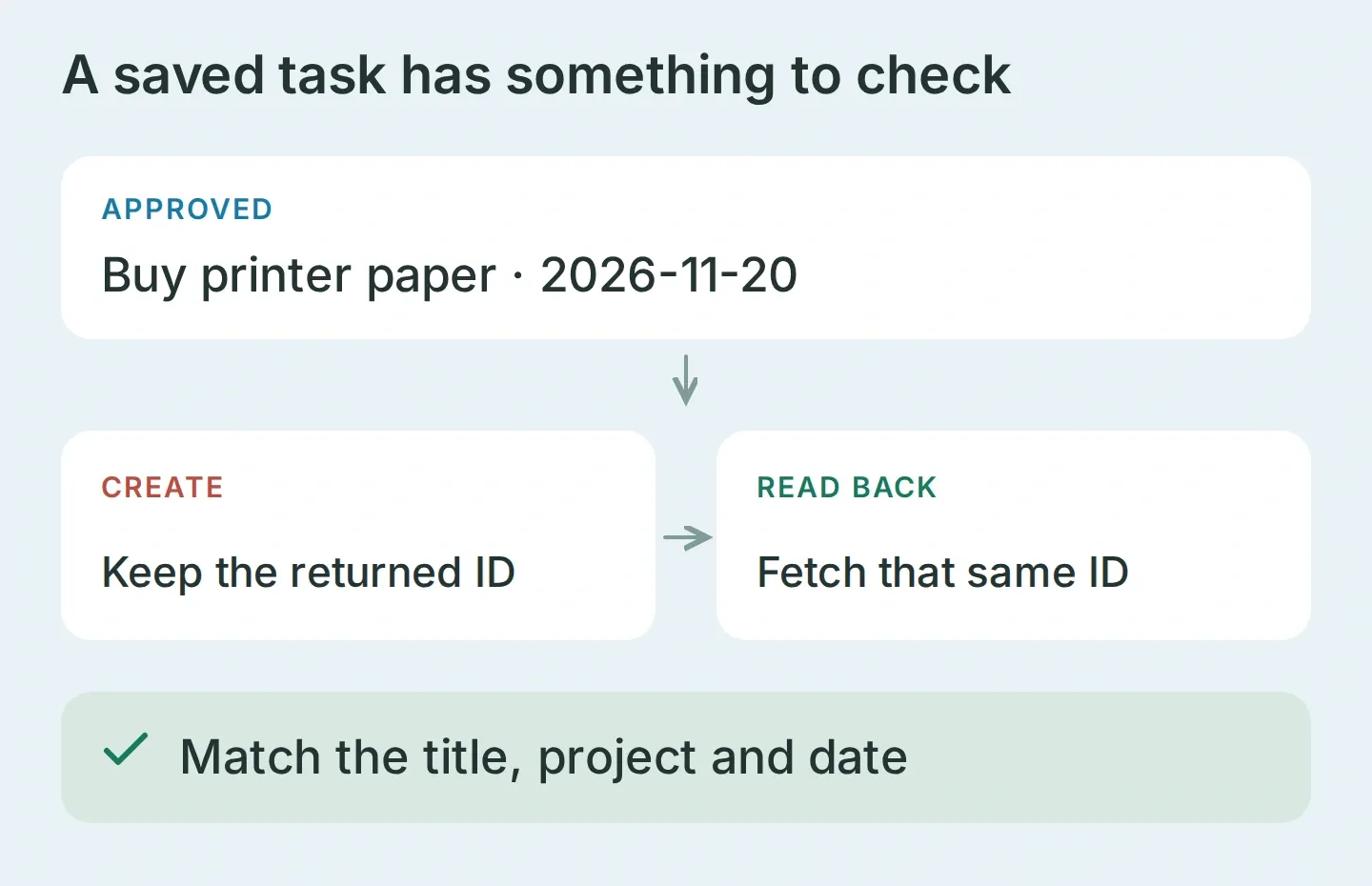 Verifiëren betekent hetzelfde opgeslagen record lezen en de velden controleren. Het diagram toont wat je moet vergelijken, geen daadwerkelijk uitgevoerd API-antwoord.
Test de twee toegangsgrenzen
Stuur vanuit een afzonderlijk Telegram-account onder je beheer ‘Toon mijn taken.’ Voeg voor de groepstest dezelfde bot toe aan een testgroep, stuur /start@YOUR_BOT_USERNAME en beantwoord zijn begroeting met een verzoek om een taak te maken. Zo werkt de test met Telegrams standaard privacymodus voor groepen.
Bevestig in Inbox dat beide testberichten zijn aangekomen en controleer de afzender-ID’s en chattypen. De groepstest moet jouw eigenaars-ID en group of supergroup tonen. Beide tests horen geen Todoist-verzoek op te leveren. Probeer ook een bericht dat beweert van de eigenaar te zijn; tekst mag de afzendermetadata niet overschrijven. Een ontbrekend bericht is een bezorgprobleem, geen geslaagde toegangstest.
Handel een gedeeltelijk opgeslagen reeks af
Drie taken aanmaken betekent drie afzonderlijke verzoeken. Als het tweede verzoek mislukt, kan de eerste taak al bestaan. Stop, bekijk het project en de teruggegeven ID’s en bepaal welke items nog moeten worden gemaakt.
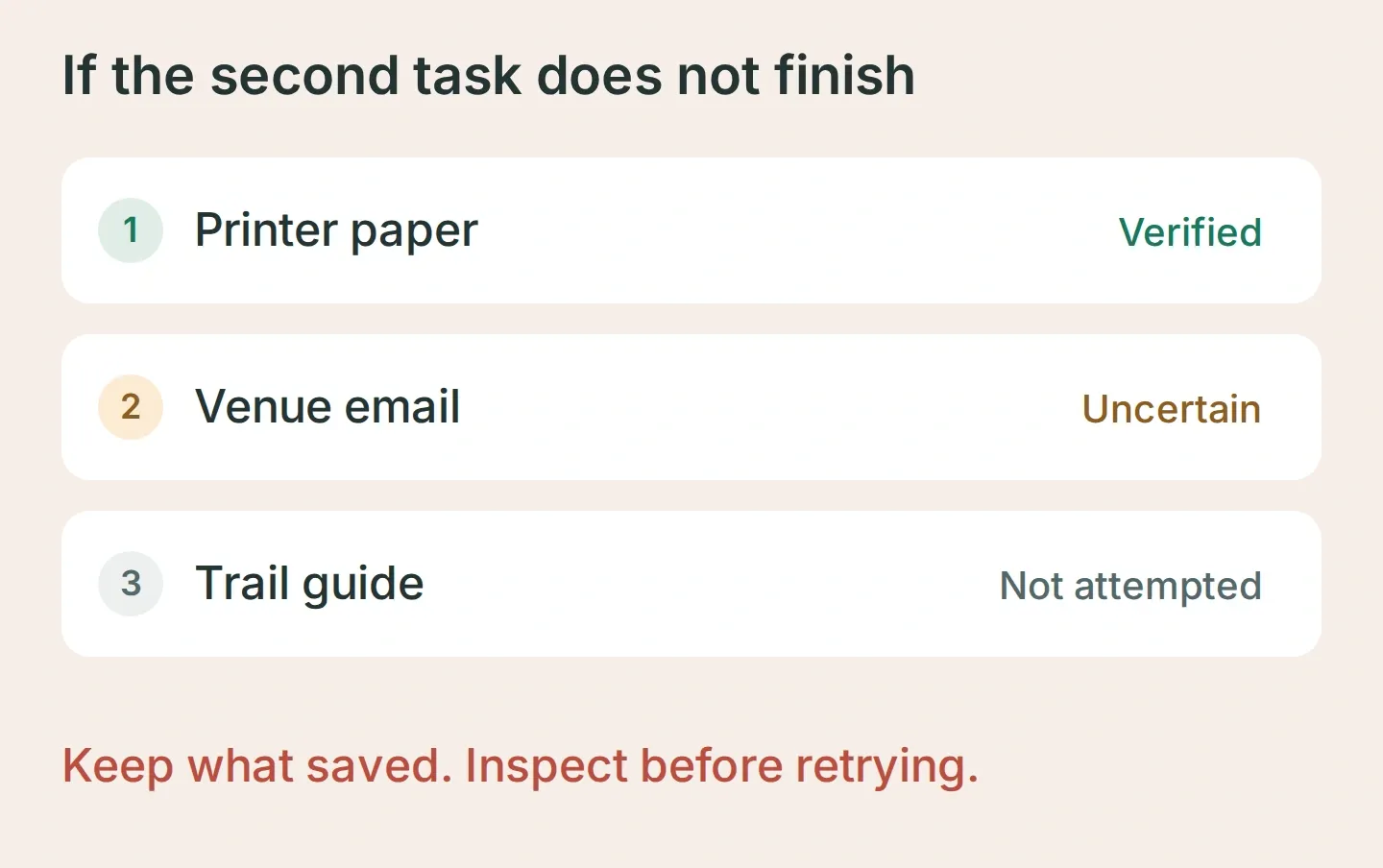 Herstelvoorbeeld: behoud de geverifieerde taak, onderzoek de onzekere schrijfactie en laat de resterende taak ongemoeid totdat de uitkomst duidelijk is.
Als de bot vóór goedkeuring opslaat, scherp dan de beschrijvingen van de aanmaak-Actions aan en herhaal hetzelfde gesprek. Als hij een datum raadt, vereis dan de exacte datum in het concept. Als hij na een fout toch succes meldt, bekijk dan de instructie voor het teruglezen opnieuw. Het pakket bevat deze controles zodat je je eigen resultaten kunt vastleggen voordat je persoonlijke taken gebruikt.
Zodra deze oefening met drie items werkt, gebruik je Pocket Inbox voor korte berichten die anders in Saved Messages blijven liggen: een boodschap, een te versturen e-mail, iets om te lezen. Houd Todoist bij de eerste reeksen open en vergelijk je bedoeling met wat is opgeslagen. Zo wordt de controle een gewoonte waarop je door eigen waarneming kunt vertrouwen.
Veelgestelde vragen
Kan een Telegram-bot Todoist-taken maken?
Ja. Een bot die met de Todoist-API is verbonden, kan taken maken van Telegram-berichten. Dit recept gebruikt Quickchat AI om een bericht in voorgestelde taken te splitsen, datums te verduidelijken, goedkeuring te vragen en Todoist API v1 aan te roepen. Controleer de aangemaakte records in je eigen Todoist-project.
Kunnen andere Telegram-gebruikers mijn Todoist-taken zien?
Pas beide op de server gecontroleerde voorwaarden toe op elke lees- en schrijf-Action: telegram_user_id moet gelijk zijn aan je geverifieerde numerieke ID en telegram_chat_type moet private zijn. Test een andere afzender en een groepsgesprek voordat je persoonlijke gegevens gebruikt. Een prompt die alleen de eigenaar toestaat, biedt geen toegangscontrole.
Begrijpt de bot volgende vrijdag of misschien maandag?
De prompt vraagt de bot onzekere datums te verduidelijken en vóór het opslaan een exacte datum in de vorm YYYY-MM-DD te tonen. Geef je tijdzone op en bevestig de definitieve datums. Een taak zonder datum gebruikt een aparte Action die alle vervaldatumvelden weglaat.
Voorkomt dit dubbele Todoist-taken?
Nee. Bestaande taken lezen en teruggegeven ID’s controleren helpt duplicaten te herkennen, maar dit recept is geen atomaire batchbewerking of gegarandeerd ontdubbelingssysteem. Controleer Todoist na een time-out voordat je opnieuw probeert; de taak kan al opgeslagen zijn.
Heb ik code of een Todoist-MCP-server nodig?
Je configureert vier HTTP Actions en een Main Prompt in Quickchat AI. Je hoeft geen Todoist-MCP-server te draaien. Je hebt een Telegram-bot, een Todoist-API-token en een Quickchat AI-abonnement met voldoende Action-capaciteit en credits voor tests en gesprekken nodig.
Kan de bot spraakberichten verwerken of herinneringen sturen?
Deze eerste versie verwerkt tekst en maakt taken met of zonder datum. De bot transcribeert geen spraakberichten, plant geen herinneringen, voltooit geen taken en verbindt geen Todoist-accounts van anderen. Voor die mogelijkheden zijn aparte configuratie en tests nodig.