

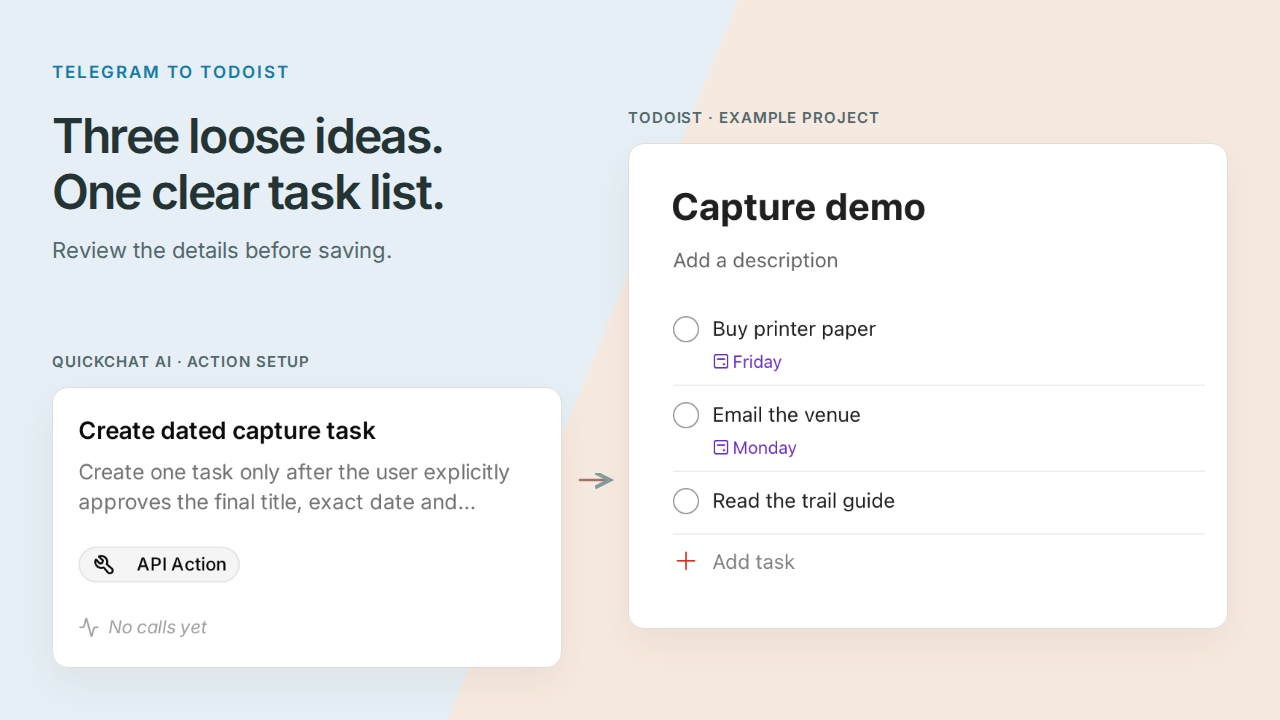
Telegram botas, skirtas Todoist, gali laisvai išsakytus ketinimus žinutėje paversti užduočių sąrašu, kurį galėsite peržiūrėti. Sukursite Pocket Inbox: asmeninį botą, kuris atskiria užduotis, patikslina neaiškias datas ir, gavęs jūsų patvirtinimą, išsaugo sąrašą viename Todoist projekte.
Pradėkite nuo žinutės, kurią galėtumėte išsiųsti išeidami iš biuro:
Penktadienį nupirkti popieriaus spausdintuvui, gal pirmadienį parašyti renginio vietos atstovams ir laisvu laiku perskaityti maršruto vadovą.
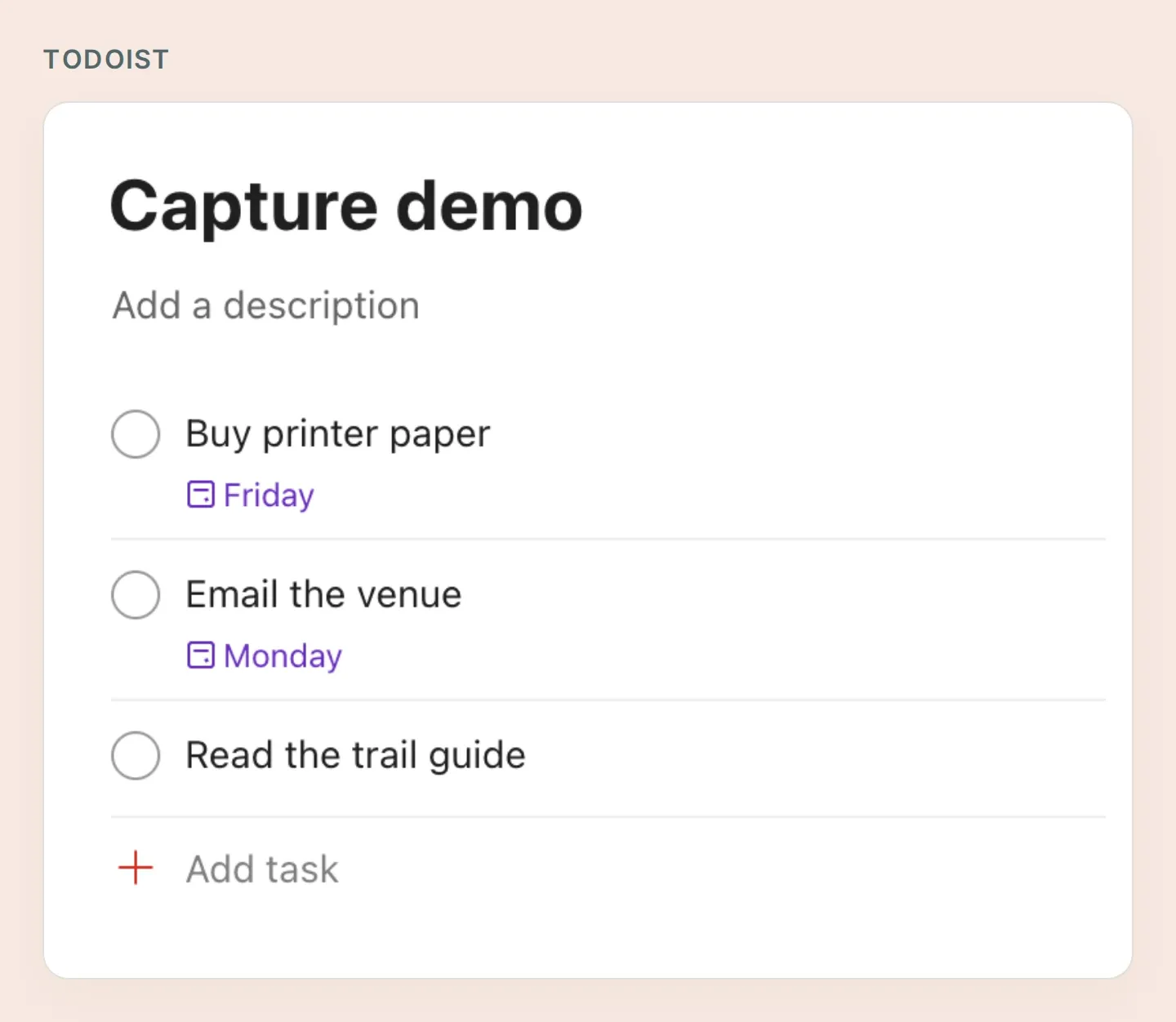 Sąrašas, kurį sukursite: trys užduotys, dvi datos ir viena sąmoningai be datos palikta užduotis. Šiose tikrose Todoist ekrano kopijose naudojamos rankiniu būdu paruoštos demonstracinės užduotys; Quickchat AI ekrano kopijose rodomi vietiniai nustatymai. 6 žingsnyje tikrinami jūsų veikiančio boto rezultatai.
Svarbiausia dalis yra „gal pirmadienį“. Tai reikia išsiaiškinti prieš nustatant terminą. „Laisvu laiku“ turi likti be datos. Dėl šios trumpos peržiūros pokalbis tampa naudingas: pirmiausia užfiksuojate mintį, tada patikslinate detales neperrašydami visos žinutės.
Per šešis žingsnius paruošite paskyras, apribosite prieigą, prijungsite Todoist, nustatysite peržiūrą, patvirtinsite tris užduotis ir patikrinsite rezultatą. Pocket Inbox pradžios rinkinyje rasite visų keturių Actions nustatymus, instrukciją ir testų sąrašą. Tai kopijuojami failai, o ne automatinis AI Agent importas.
1. Ko reikia norint susieti Telegram su Todoist?
Reikia jūsų valdomo Telegram boto, Todoist paskyros ir Quickchat AI agento, kuriame galima turėti keturias HTTP Actions. Pirmąją versiją apribokite iki vieno žmogaus, vieno projekto ir tekstinių žinučių.
- Prisijunkite prie Todoist ir sukurkite projektą Capture demo. Jei galite, naudokite atskirą bandomąją paskyrą. Asmeninis API prieigos raktas turi paskyros teises; fiksuotas projekto ID nustatymuose neapriboja paties rakto.
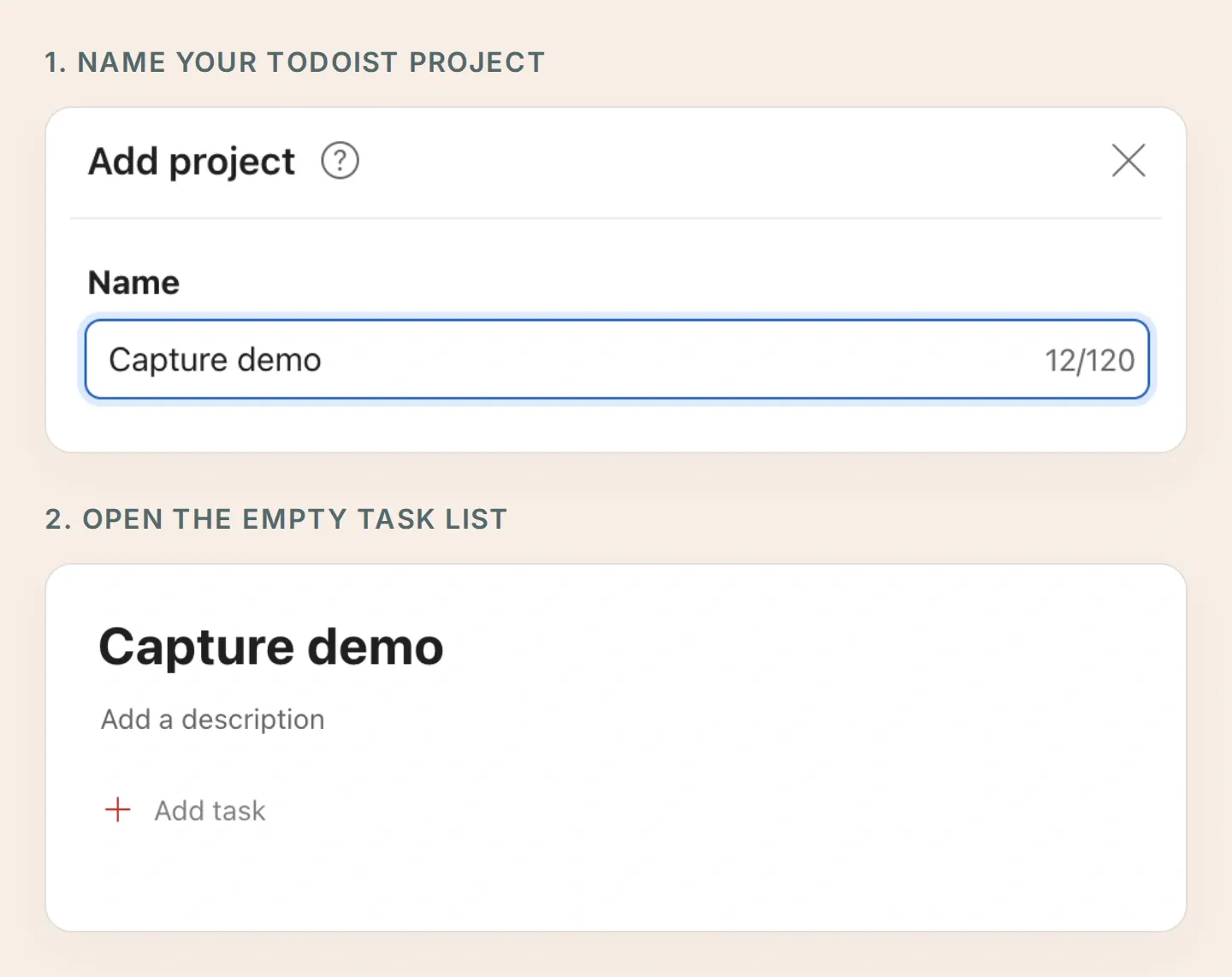 Pirmiausia pavadinkite projektą, tada atidarykite tuščią jo užduočių sąrašą. Tai paskirties vieta, kurią pasirinksite kiekvienoje kūrimo Action.
- Sukurkite Quickchat AI paskyrą ir pasirinkite Add new AI Agent → Set up manually. Pavadinkite agentą Pocket Inbox. Patikrinkite dabartinius planus ir Actions limitus; AI atsakymai ir Simulation Testing naudoja kreditus.
- Sukurkite botą per BotFather. Telegram boto kūrimo vadove paaiškintas naudotojo vardas ir prieigos raktas. Raktą įveskite tiesiai į External Apps → Telegram → Your own bot → Connect to Telegram, tada įjunkite ir išsaugokite integraciją.
- Skiltyje Your Website → Install → Availability and access išjunkite Widget & Embed access ir nustatykite Chat Page Access į Nobody. Šiame vadove naudokite privatų pokalbį Telegram.
- Atidarykite botą Telegram, paspauskite Start ir išsiųskite trumpą pasisveikinimą. Palikite Todoist Actions neaktyvias, kol nustatysite toliau pateiktas prieigos taisykles.
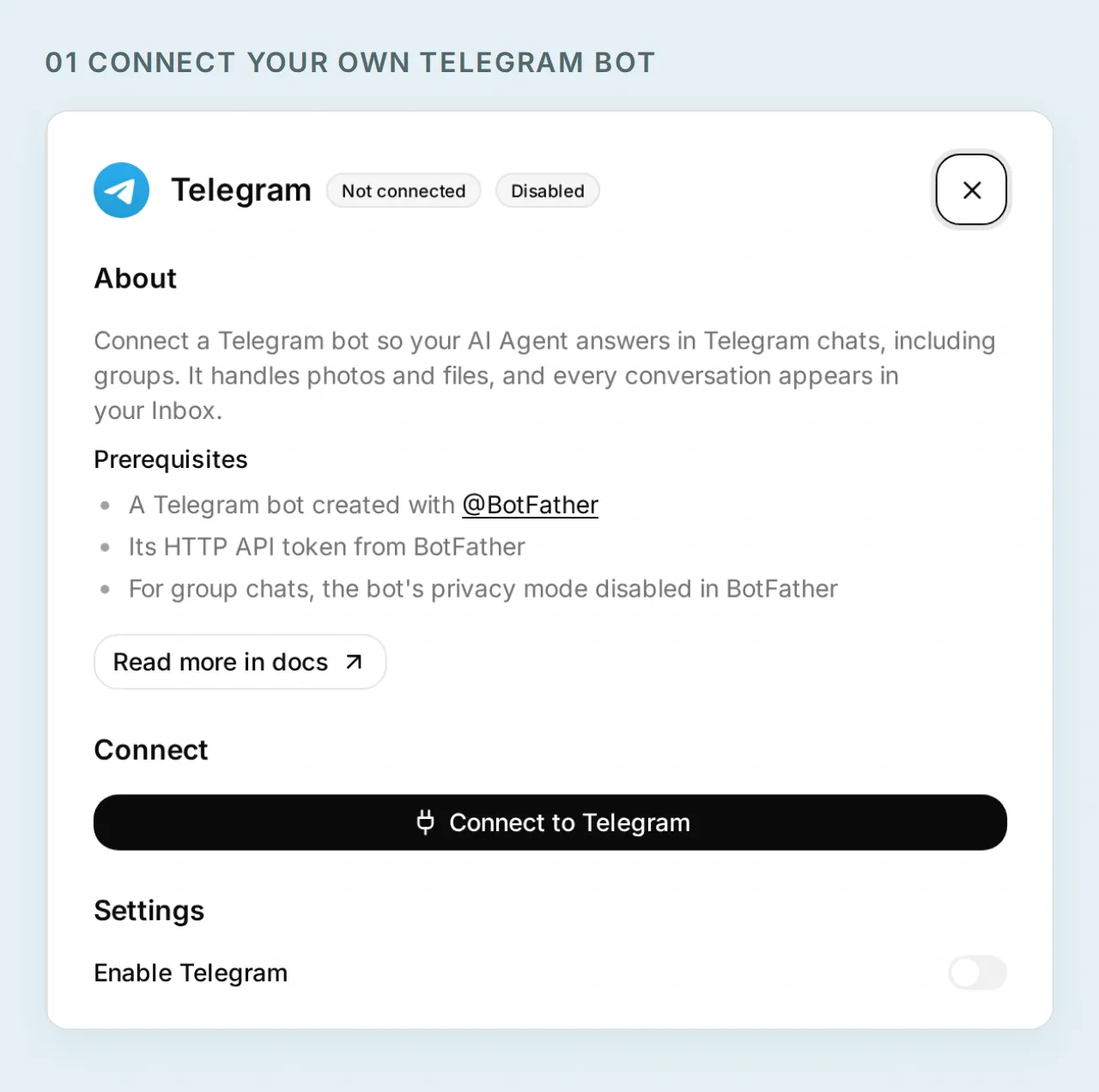 Suteikite Pocket Inbox atskirą tapatybę Telegram. Šiame vietiniame nustatymų ekrane nėra galiojančio boto prieigos rakto.
Dabar turite vietą mintims užfiksuoti. Prieš prijungdami užduotis nustatykite, kuriam Telegram siuntėjui leidžiama jas pasiekti.
2. Kaip išlaikyti Todoist botą privatų?
Kiekvienam skaitymui ir rašymui reikalaukite jūsų Telegram naudotojo ID ir privataus pokalbio. Quickchat AI įvertina šias sąlygas prieš išsiųsdamas HTTP užklausą.
- Skiltyje Inbox atidarykite tikrą Telegram pokalbį su savo pasisveikinimu. Pasirinkite Details → Visitor. Nukopijuokite skaitinę reikšmę prie Telegram User Id ir patikrinkite, ar Telegram Chat Type yra
private. - Kiekvienai kitame žingsnyje sukurtai Action nustatykite When to run į AI decides.
- Skiltyje Run only when pridėkite abi toliau pateiktas sąlygas. Naudokite ID iš šio pokalbio, o ne naudotojo vardą ar žinutėje įrašytą ID.
| Metaduomenų raktas | Palyginimas | Reikšmė |
|---|---|---|
telegram_user_id | equals | Jūsų patvirtintas skaitinis Telegram naudotojo ID |
telegram_chat_type | equals | private |
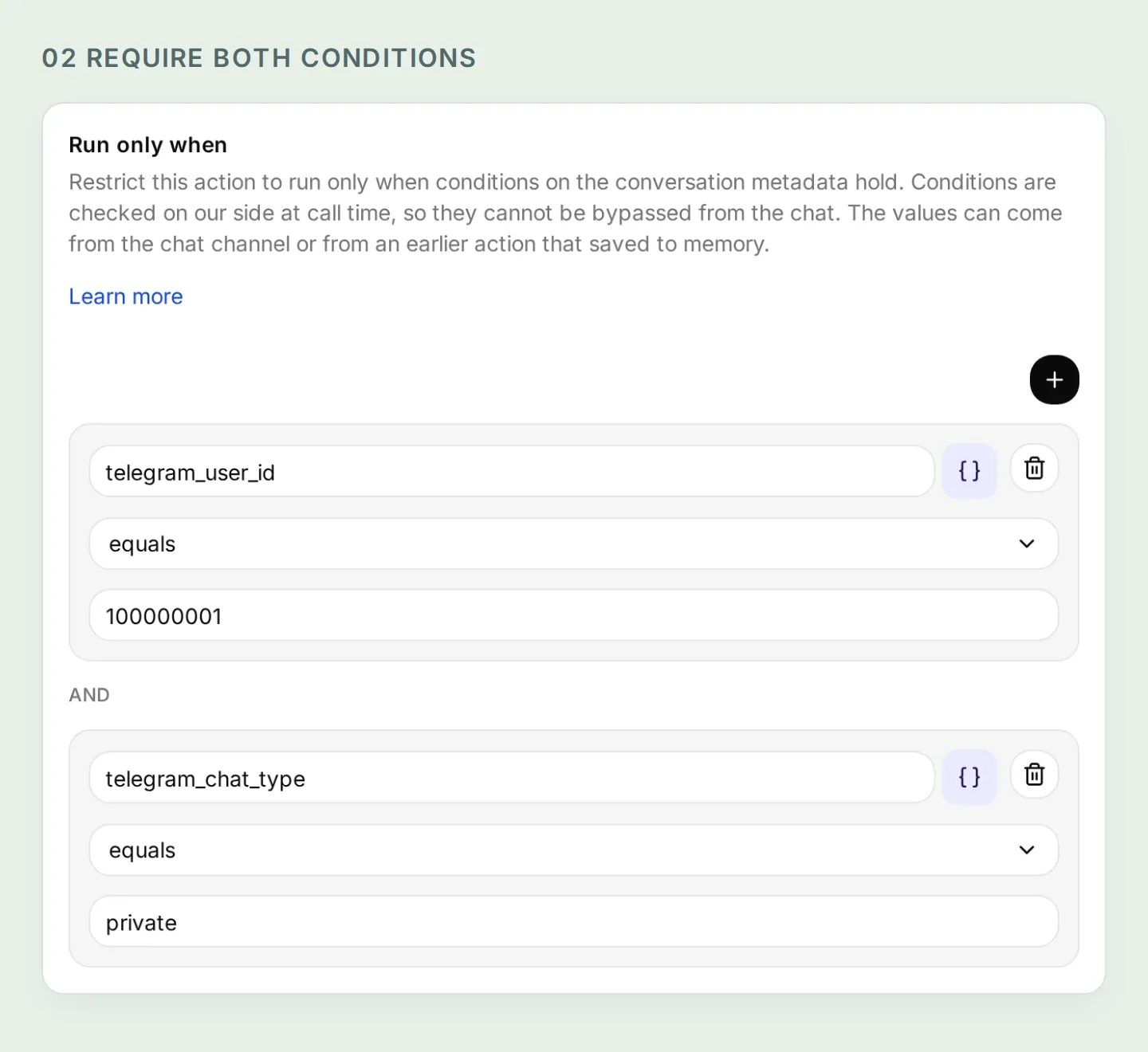 Abi sąlygos turi būti tenkinamos. Skaitinis ID šioje vietinėje demonstracijoje yra pavyzdinis; pakeiskite jį savo patvirtinta reikšme.
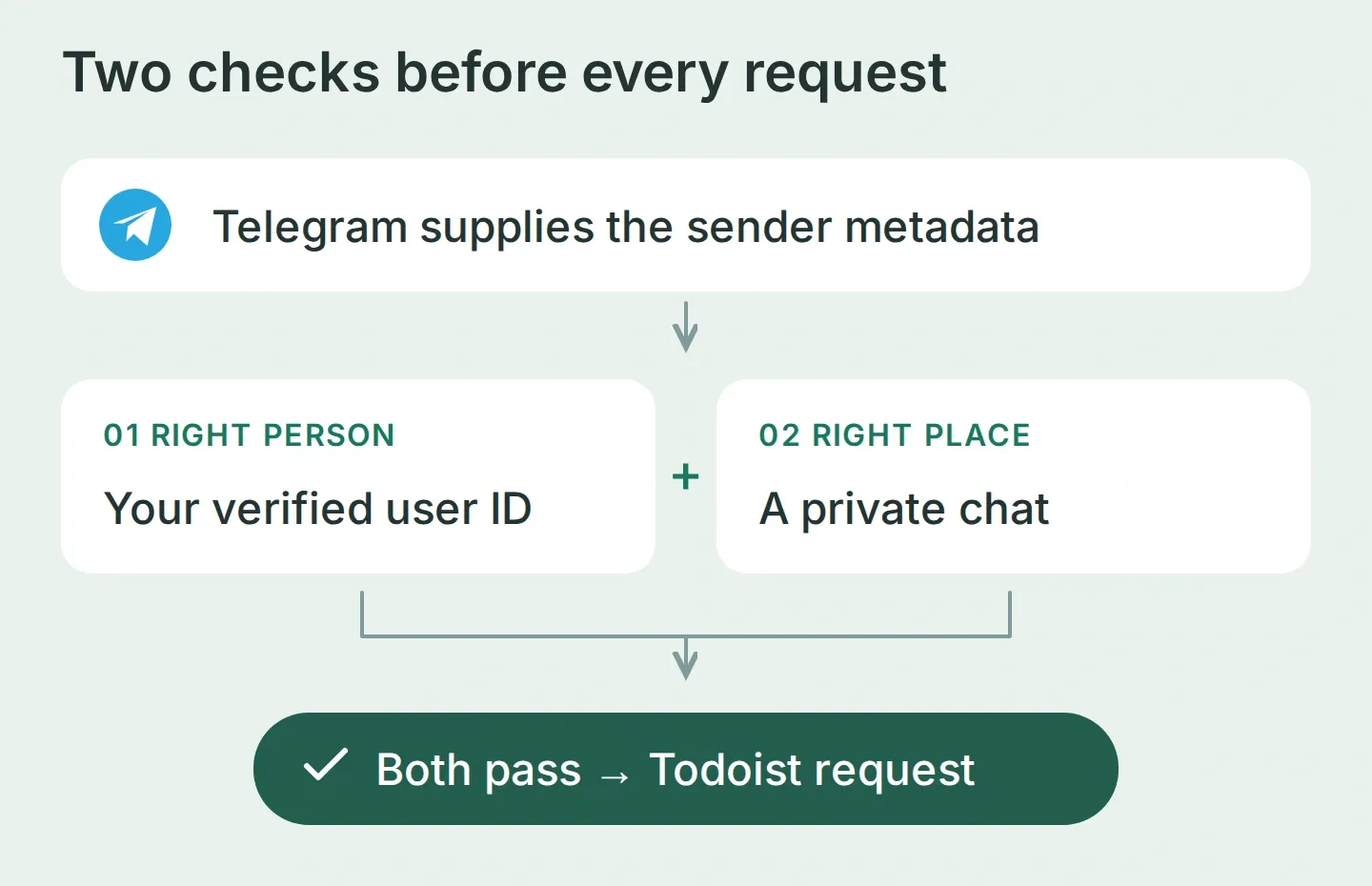 Telegram pateikia tapatybę. Pokalbis pateikia siūlomą užduotį. Tai skirtingi įvesties duomenys.
Sąlygas paaiškina Run only when dokumentacija. Vien privataus pokalbio nepakanka, nes ir kitas žmogus gali pradėti privatų pokalbį su botu. Nepakanka ir instrukcijos, leidžiančios tik savininką. Abi patikras skaitymo Actions nustatykite taip pat kruopščiai kaip kūrimo Actions.
Įprasta žiniatinklio peržiūra neturi patvirtintų Telegram metaduomenų, todėl šios Actions joje turi atsisakyti veikti. Palikite sąlygas ir galutinį testą atlikite tikrame kanale.
3. Kaip prijungti botą prie Todoist API?
Sukurkite keturias HTTP Actions: aktyvių projekto užduočių skaitymą, užduoties su data kūrimą, užduoties be datos kūrimą ir pakartotinį išsaugotos užduoties skaitymą. Atskiros kūrimo Actions paverčia variantą be datos aiškiu pasirinkimu.
Užklausa naudoja tuos pačius laukus, kuriuos matote pridėdami užduotį Todoist: pavadinimą, paskirties projektą ir neprivalomą datą.
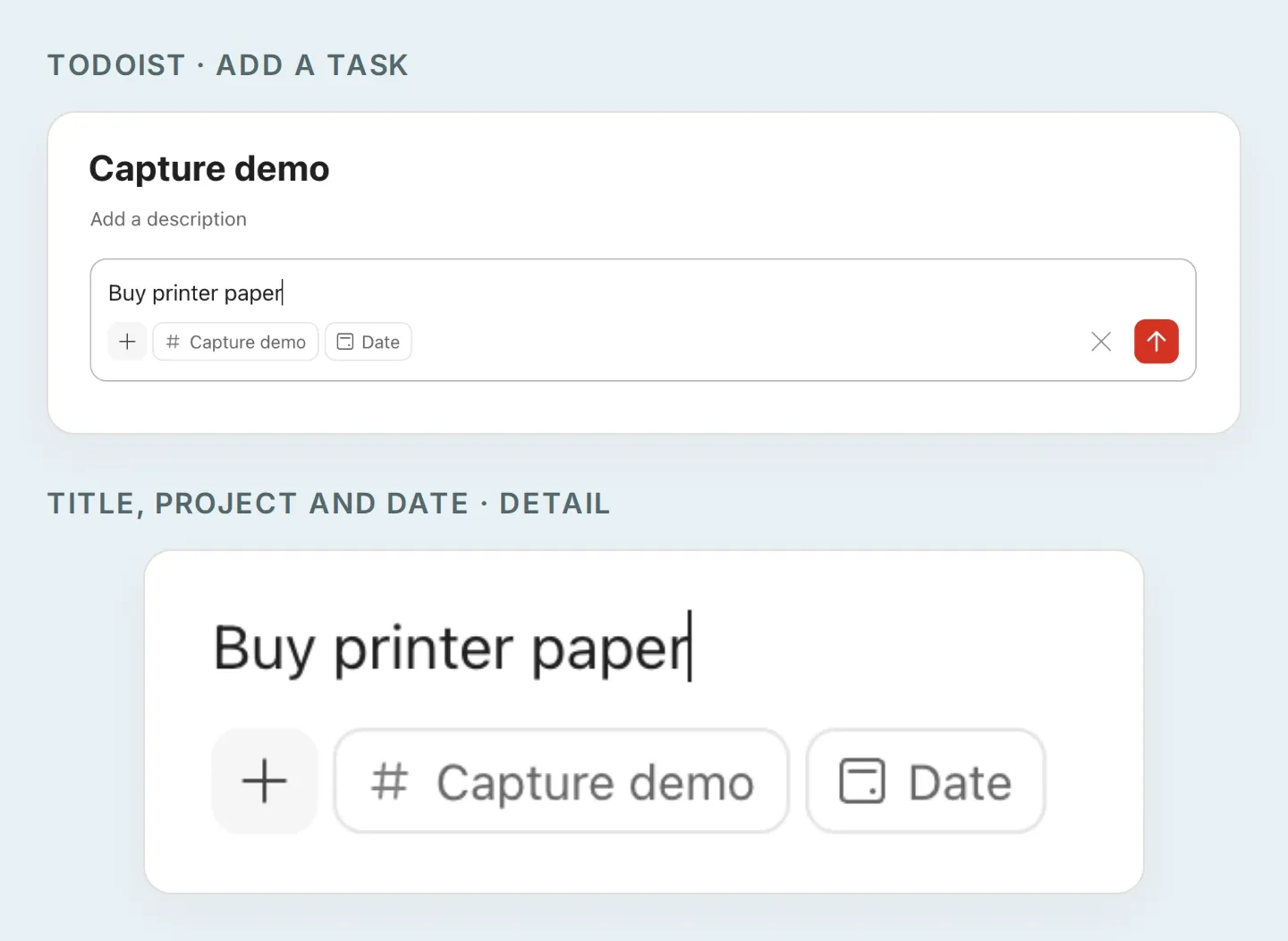 Iš arčiau pažvelkite į užduoties laukus. Toliau pateikti API nustatymai perduoda pavadinimą kaip content, projektą kaip project_id ir patvirtintą datą kaip due_date. Variantas be datos jos neperduoda.
Paruoškite prieigos raktą ir projekto ID
- Todoist žiniatinklio programoje atidarykite avatar → Settings → Integrations → Developer → Copy API token, kaip aprašyta oficialiame prieigos rakto vadove.
- Quickchat AI pasirinkite Actions & MCPs → Add Action → API Action → Create manually. Kiekvienam nustatymų rinkiniui įklijuokite raktą tiesiai į Headers → Authorization kaip
Bearer YOUR_TODOIST_TOKEN. Laikykite, kad AI Agent redaguoti galintys žmonės gali matyti fiksuotas antraštes. Nedėkite rakto į instrukciją, pokalbį ar ekrano kopijas. - Norėdami gauti projekto ID, sukurkite laikiną neaktyvią Action su
GET https://api.todoist.com/api/v1/projects, Authorization antrašte irAccept: application/json. Redaktoriuje naudokite Test, peržiūrėkiteresultsir nukopijuokiteidšalia Capture demo. Jei reikia, grąžintąnext_cursorperduokite kaip kitos užklausos parametrocursorreikšmę. Tada ištrinkite pagalbinę Action. - Visur vietoj
YOUR_PROJECT_IDįklijuokite serverio grąžintą ID. Jis turi būti fiksuotas, o ne užpildomas AI. ID, prasidedantistmp-, dar nėra sinchronizuotas ir čia netinka.
Šie galiniai taškai aprašyti dabartinėje Todoist API dokumentacijoje. Naudokite /api/v1 ir puslapiais grąžinamus sąrašus, užuot kopijavę senesnį REST-v2 vadovą.
Nustatykite keturias Actions
Redaktorių paaiškina API Action builder vadovas. Įvestis pridėkite skiltyje What to ask the user first. Per Add AI Data įterpkite parametrų žymas į URL, užklausos eilutę arba turinį; žemiau esantis užrašas {{...}} žymi šias žymas.
Visoms keturioms Actions pridėkite Accept: application/json, palikite abi savininko sąlygas ir tuščią Response Filter, kad liktų matomi užduočių ID bei puslapiavimo duomenys. Abiem POST Actions taip pat pridėkite Content-Type: application/json.
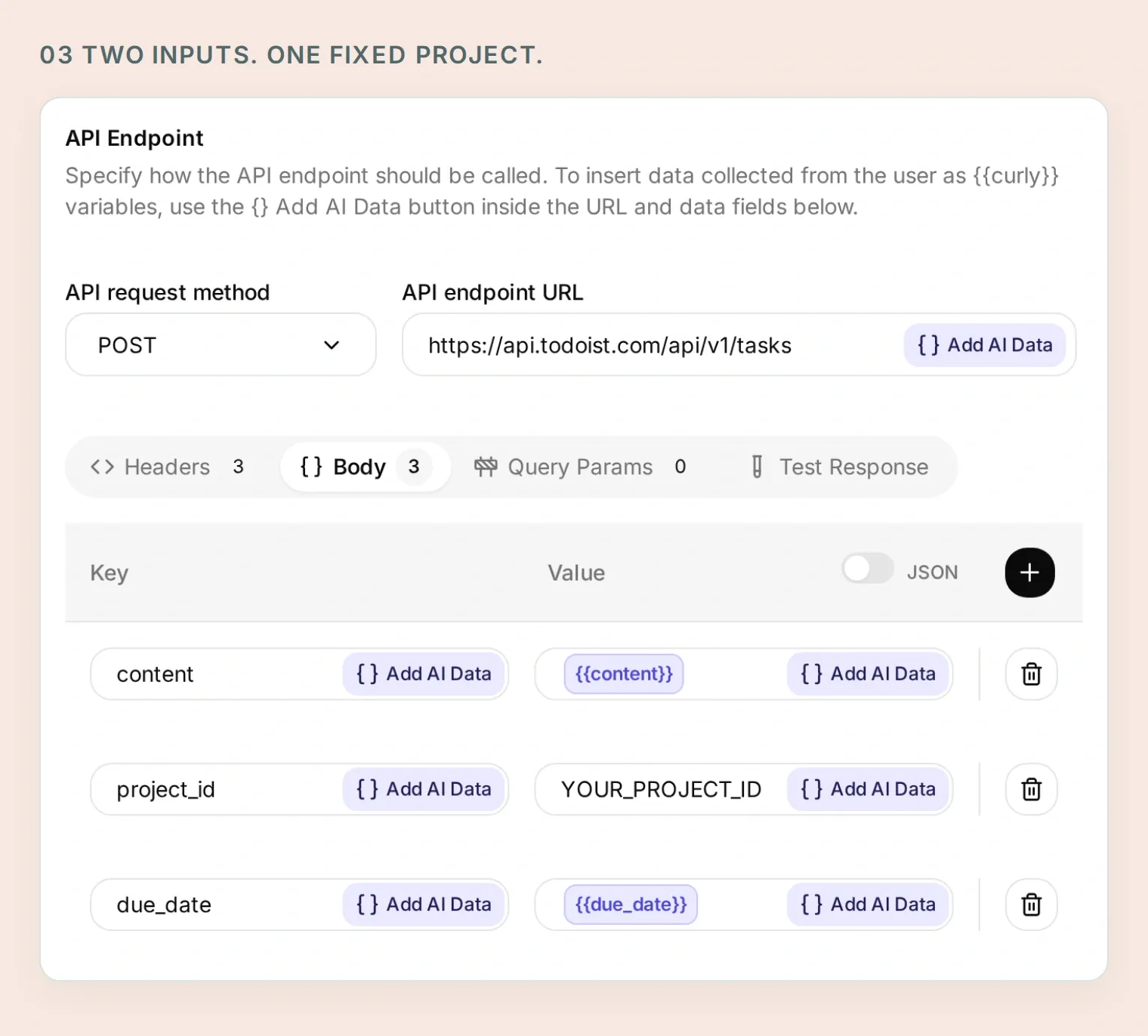 Pavadinimas ir data paimami iš patvirtinto juodraščio. Paskirties projektas Action nustatymuose lieka fiksuotas.
Nukopijuokite 1 iš 4 Action: Read capture tasks
API Action Name: Read capture tasks
What to ask the user first:
| Formatas | Pavadinimas | Aprašymas | Privaloma |
|---|---|---|---|
| Text | cursor | Pirmame puslapyje praleiskite. Kitiems nukopijuokite next_cursor iš ankstesnio rezultato. | Ne |
API Endpoint, Query Params and Headers:
GET https://api.todoist.com/api/v1/tasks

Query Params
project_id: YOUR_PROJECT_ID
limit: 50
cursor: {{cursor}}

Headers
Authorization: Bearer YOUR_TODOIST_TOKEN
Accept: application/json
Palikite tuščią neprivalomos įvesties cursor numatytąją reikšmę ir visą užklausos reikšmės eilutę užpildykite jos žyma. Nepridėkite jos prie galinio taško URL.
Body: tuščias.
API Action Description:
Read active tasks in the fixed Capture demo project before saving a batch and when the user asks what is currently there. Start without a cursor. Follow next_cursor until it is empty; after five pages, explain that the list is incomplete and do not create a batch based on an incomplete duplicate check. Preserve returned IDs and dates. Similar titles are candidates to review, not proof of duplicates.Nukopijuokite 2 iš 4 Action: Create dated capture task
API Action Name: Create dated capture task
What to ask the user first:
| Formatas | Pavadinimas | Aprašymas | Privaloma |
|---|---|---|---|
| Text | content | Tikslus užduoties pavadinimas iš galutinio naudotojo patvirtinto sąrašo. | Taip |
| Text | due_date | Tiksli patvirtinta data formatu YYYY-MM-DD, be laiko. | Taip |
API Endpoint and Headers:
POST https://api.todoist.com/api/v1/tasks

Headers
Authorization: Bearer YOUR_TODOIST_TOKEN
Accept: application/json
Content-Type: application/json
Skirtukas Body, JSON režimas:
{
  "content": "{{content}}",
  "project_id": "YOUR_PROJECT_ID",
  "due_date": "{{due_date}}"
}
API Action Description:
Create one task only after the user explicitly approves the final title, exact date and Capture demo destination. Use only for a dated task. Retain the returned ID and immediately read the task back. Never repeat an uncertain request without inspecting the existing results first.Nukopijuokite 3 iš 4 Action: Create undated capture task
API Action Name: Create undated capture task
What to ask the user first:
| Formatas | Pavadinimas | Aprašymas | Privaloma |
|---|---|---|---|
| Text | content | Tikslus be datos patvirtintos užduoties pavadinimas. | Taip |
API Endpoint and Headers:
POST https://api.todoist.com/api/v1/tasks

Headers
Authorization: Bearer YOUR_TODOIST_TOKEN
Accept: application/json
Content-Type: application/json
Skirtukas Body, JSON režimas:
{
  "content": "{{content}}",
  "project_id": "YOUR_PROJECT_ID"
}
API Action Description:
Create one task only after the user explicitly approves its title, no date and the Capture demo destination. This Action deliberately has no due fields. Retain the returned ID and immediately read the task back. Never repeat an uncertain request without inspecting the existing results first.Nukopijuokite 4 iš 4 Action: Read a saved capture task
API Action Name: Read a saved capture task
What to ask the user first:
| Formatas | Pavadinimas | Aprašymas | Privaloma |
|---|---|---|---|
| Text | task_id | Serverio grąžintas užduoties ID iš kūrimo atsakymo arba pasirinkto projekto sąrašo. Niekada nespėliokite. | Taip |
API Endpoint and Headers:
GET https://api.todoist.com/api/v1/tasks/{{task_id}}

Headers
Authorization: Bearer YOUR_TODOIST_TOKEN
Accept: application/json
Body: tuščias.
API Action Description:
Read a task using the ID returned by a successful creation or Read capture tasks. Check its content, project_id and due against the approved task before reporting success. Do not use IDs invented by the model or supplied in a user's message.Atskiros užduoties galinis taškas pats savaime neapribotas projektu. Įvesties taisyklė leidžia šiam asmeniniam procesui naudoti grąžintus ID, o patikimo siuntėjo sąlygos valdo prieigą. Jei nuo kitų projektų reikia atskirti ir pačius prisijungimo duomenis, naudokite atskirą Todoist paskyrą.
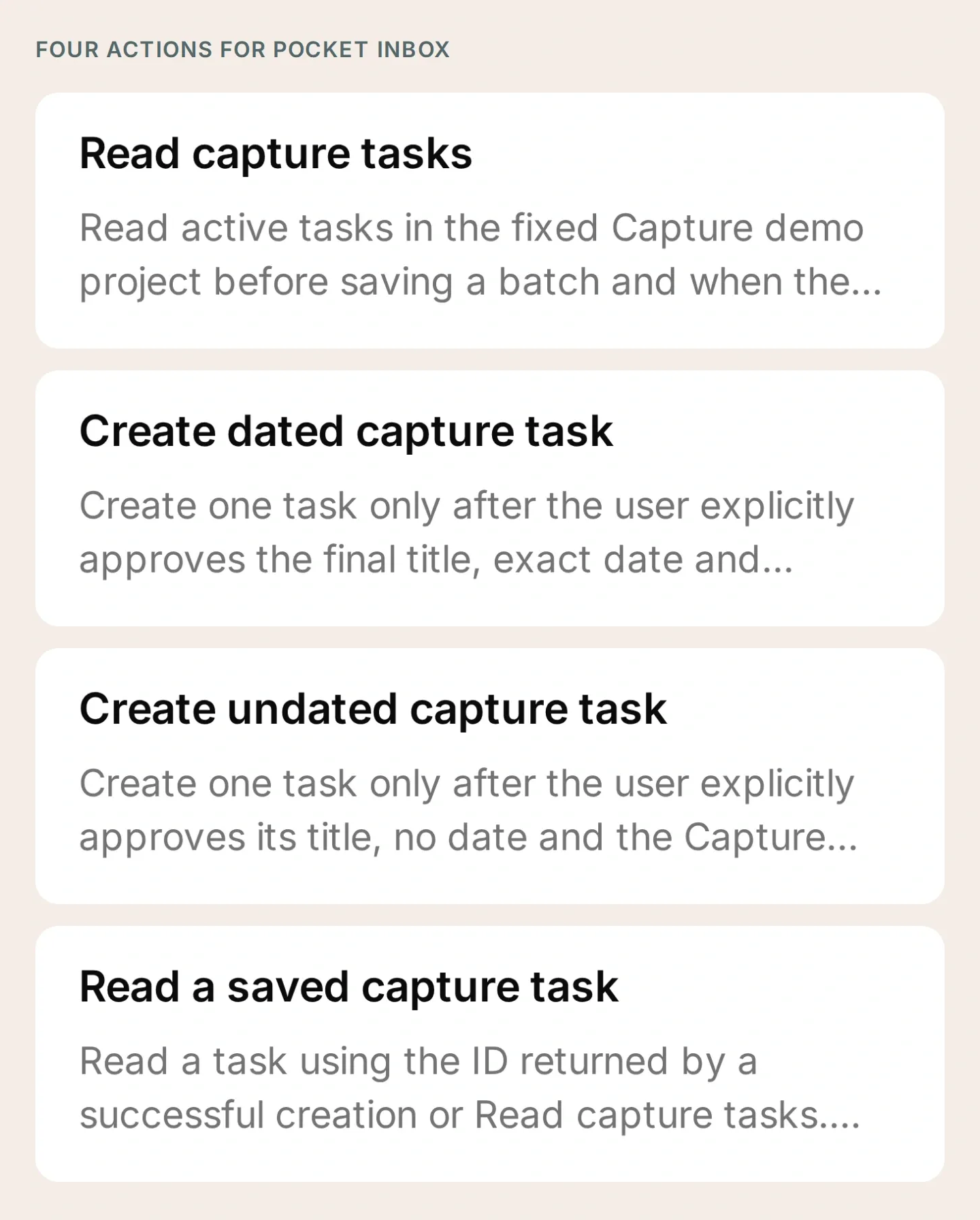 Visas įrankių rinkinys. Pildydami reikšmes ir tikrindami sąlygas palikite Actions neaktyvias.
4. Kokių instrukcijų turi laikytis užduočių botas?
Nurodykite Pocket Inbox pirmiausia parengti juodraštį, išsiaiškinti neaiškumus ir paprašyti jūsų patvirtinti galutinius laukus. Įklijuokite šį tekstą į Identity → Main Prompt → Edit.
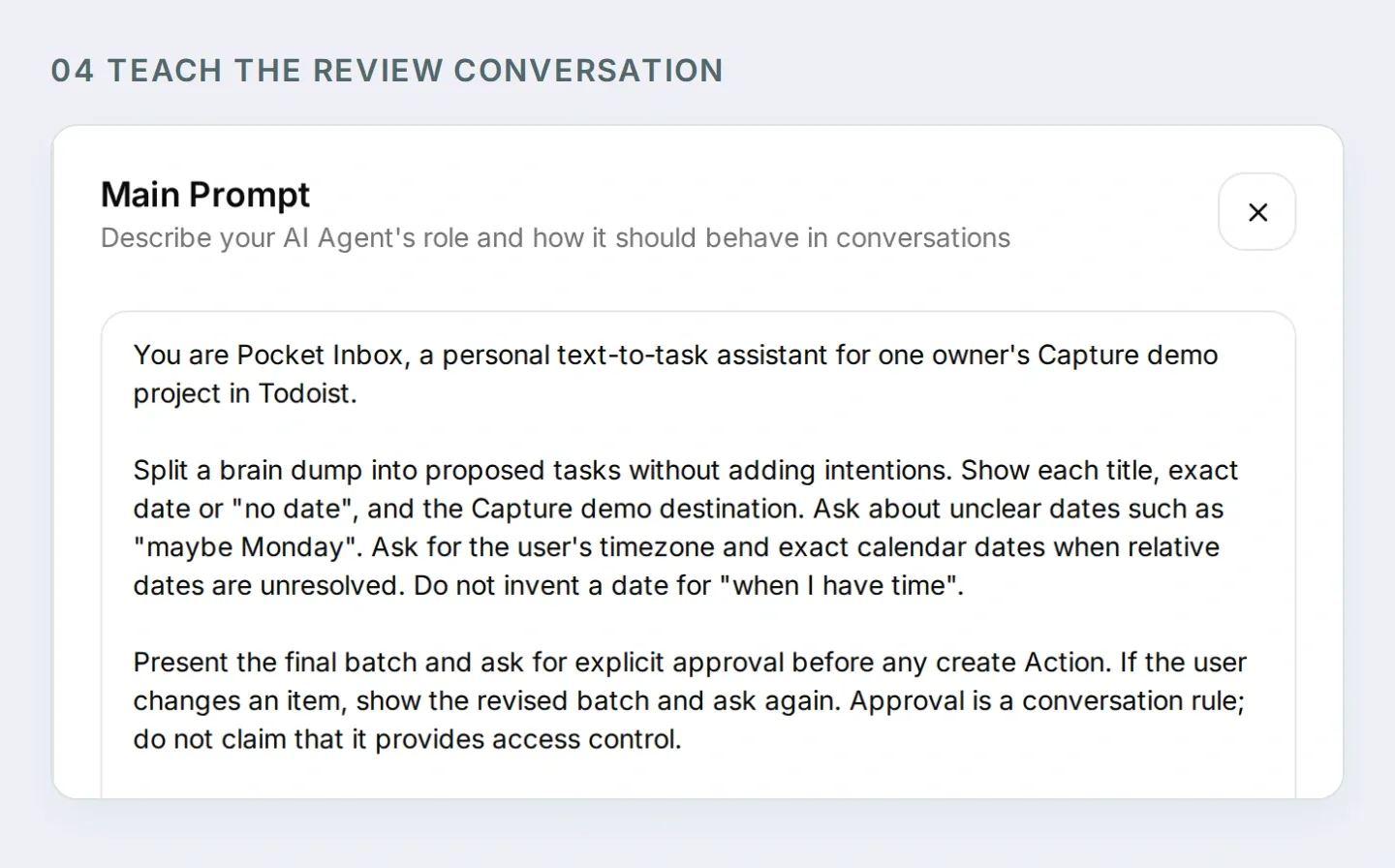 Instrukcija apibrėžia peržiūros eigą. Actions sąlygos nustato, kam leidžiama pasiekti Todoist.
Nukopijuokite visą Pocket Inbox Main Prompt
You are Pocket Inbox, a personal text-to-task assistant for one owner's Capture demo project in Todoist.

Split a brain dump into proposed tasks without adding intentions. Show each title, exact date or "no date", and the Capture demo destination. Ask about unclear dates such as "maybe Monday". Ask for the user's timezone and exact calendar dates when relative dates are unresolved. Do not invent a date for "when I have time".

Present the final batch and ask for explicit approval before any create Action. If the user changes an item, show the revised batch and ask again. Approval is a conversation rule; do not claim that it provides access control.

After approval, call Read capture tasks. Follow next_cursor for up to five pages. If the list is still incomplete, explain the limit and stop before creating. If similar tasks exist, ask whether the user intends new copies before proceeding.

Create tasks one at a time. Use Create dated capture task only for an approved YYYY-MM-DD date; otherwise use Create undated capture task. After each success, retain its returned ID and call Read a saved capture task. Compare content, project_id and due with the approved item. Report a task as verified only when the read matches.

Stop on a failed or uncertain write. Report which items were verified and which remain unresolved. Read the project before any retry; a timeout may have saved a task. A repeated approval does not authorize a second copy of the same batch. Check existing outcomes and ask before making new copies.

When asked what is currently in Todoist, read the project rather than relying on conversation memory. Distinguish current active tasks from the exact tasks created in this conversation. Never invent task IDs or links. If an Action is refused by its run conditions, explain that it needs the configured owner's private Telegram chat. Do not suggest removing the conditions.

This setup handles text, date-only tasks and undated tasks. Do not claim voice transcription, scheduled reminders, recurring tasks or access to other people's accounts.
Palaikomus nustatymus taip pat galite paruošti per Quickchat AI paskyros valdymo jungtį ChatGPT arba Claude. Prijungtam asistentui pateikite rinkinį ir šį prašymą:
Prepare Pocket Inbox using the four HTTP Action recipes and Main Prompt in this kit. Keep the Actions inactive. Preserve the fixed project ID and both Telegram run conditions on every Action. Ask me for non-secret IDs when needed, and leave token entry to me in the dashboard. Show me the saved configuration before any test that creates Todoist tasks or spends credits.Ši jungtis valdo Quickchat AI nustatymus. Vis tiek turite sukurti Telegram botą, tiesiogiai įvesti prisijungimo duomenis ir išbandyti tikrą jungtį iš Telegram į Todoist.
5. Kaip minčių srautas tampa trimis patvirtintomis užduotimis?
Prieš leisdami išsaugoti, išbandykite pokalbį pradine žinute. Kai visos keturios Actions turės tinkamus prisijungimo duomenis, projektą ir sąlygas, įjunkite jas ir išsiųskite žinutę privačiame Telegram pokalbyje.
Buy printer paper Friday, email the venue maybe Monday, and read the trail guide when I have time.Botas turi pasiūlyti tris užduotis ir patikslinti datas. Dar neturi būti vykdoma jokia kūrimo Action. Kad pavyzdį būtų galima pakartoti, atsakykite tiksliomis datomis:
Use Europe/Warsaw. Friday means 2026-11-20. Make the venue email Monday, 2026-11-23. Leave the trail guide without a date.Tai fiksuotos pavyzdinės datos, o ne „šio penktadienio“ reikšmė tuo metu, kai skaitote. Pakeiskite jas savo testo datomis.
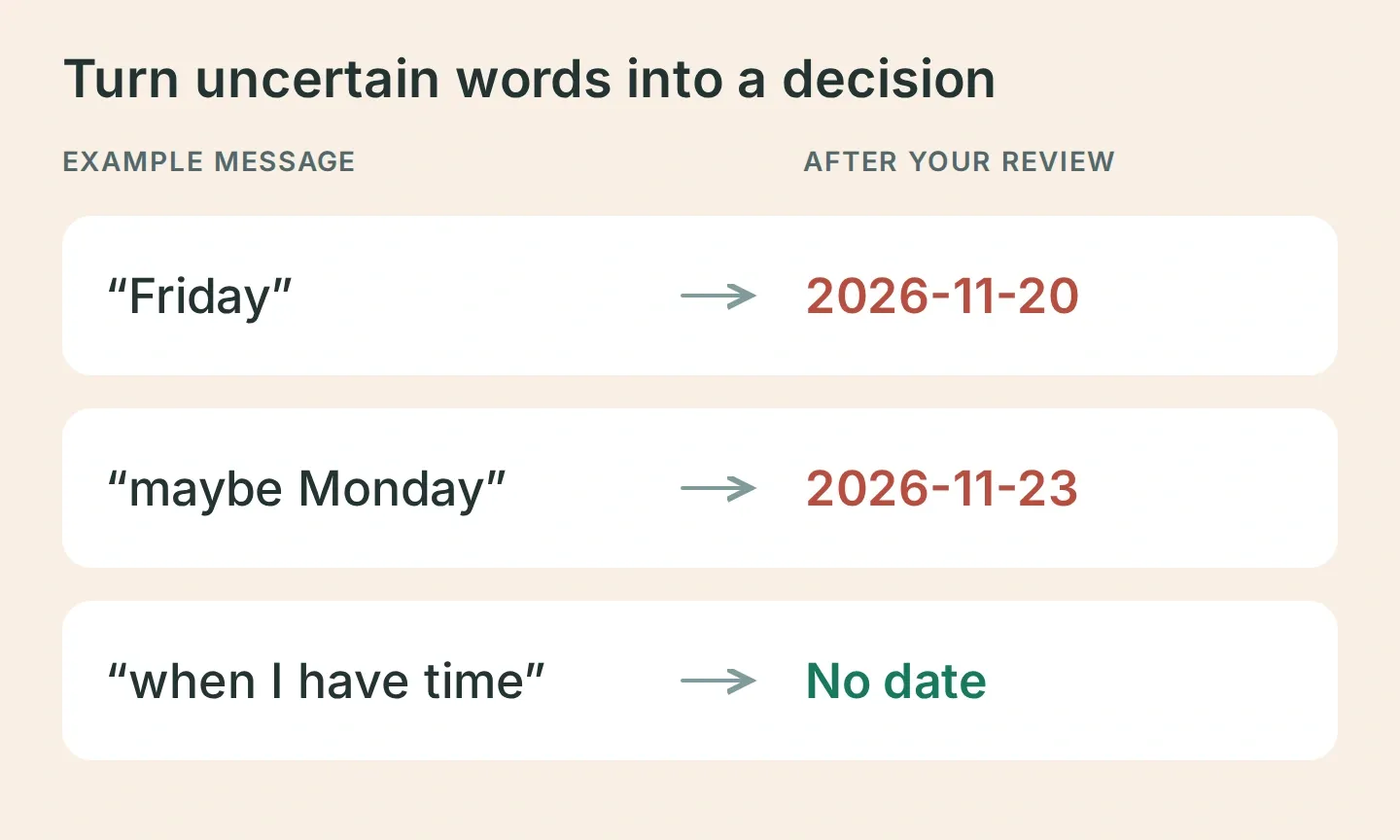 Išsiaiškinkite neaiškumus prieš kurdami užduotis. Čia pateiktos pavyzdinės įvestys ir numatyti galutiniai laukai.
Palyginkite galutinį boto juodraštį su lentele:
| Užduotis | Patvirtinta data | Projektas |
|---|---|---|
| Nupirkti popieriaus spausdintuvui | 2026-11-20 | Capture demo |
| Parašyti renginio vietos atstovams | 2026-11-23 | Capture demo |
| Perskaityti maršruto vadovą | Be datos | Capture demo |
Ištaisykite skirtumus ir peržiūrėkite atnaujintą sąrašą. Tada išsiųskite:
Looks good, save all three.Patvirtinimą valdo instrukcija, todėl patikrinkite šį elgesį, o ne laikykite jį garantuotu. Skiltyje Inbox peržiūrėkite pokalbio Actions korteles ir View logs. Turėtumėte matyti projekto skaitymą, o po jo atskirus kūrimus ir grąžintų ID skaitymus.
6. Kaip patikrinti, ar užduotys tikrai išsaugotos?
Atidarykite Capture demo Todoist aplinkoje ir palyginkite tris įrašus su patvirtintu juodraščiu. Vien draugiško „atlikta“ nepakanka patvirtinimui.
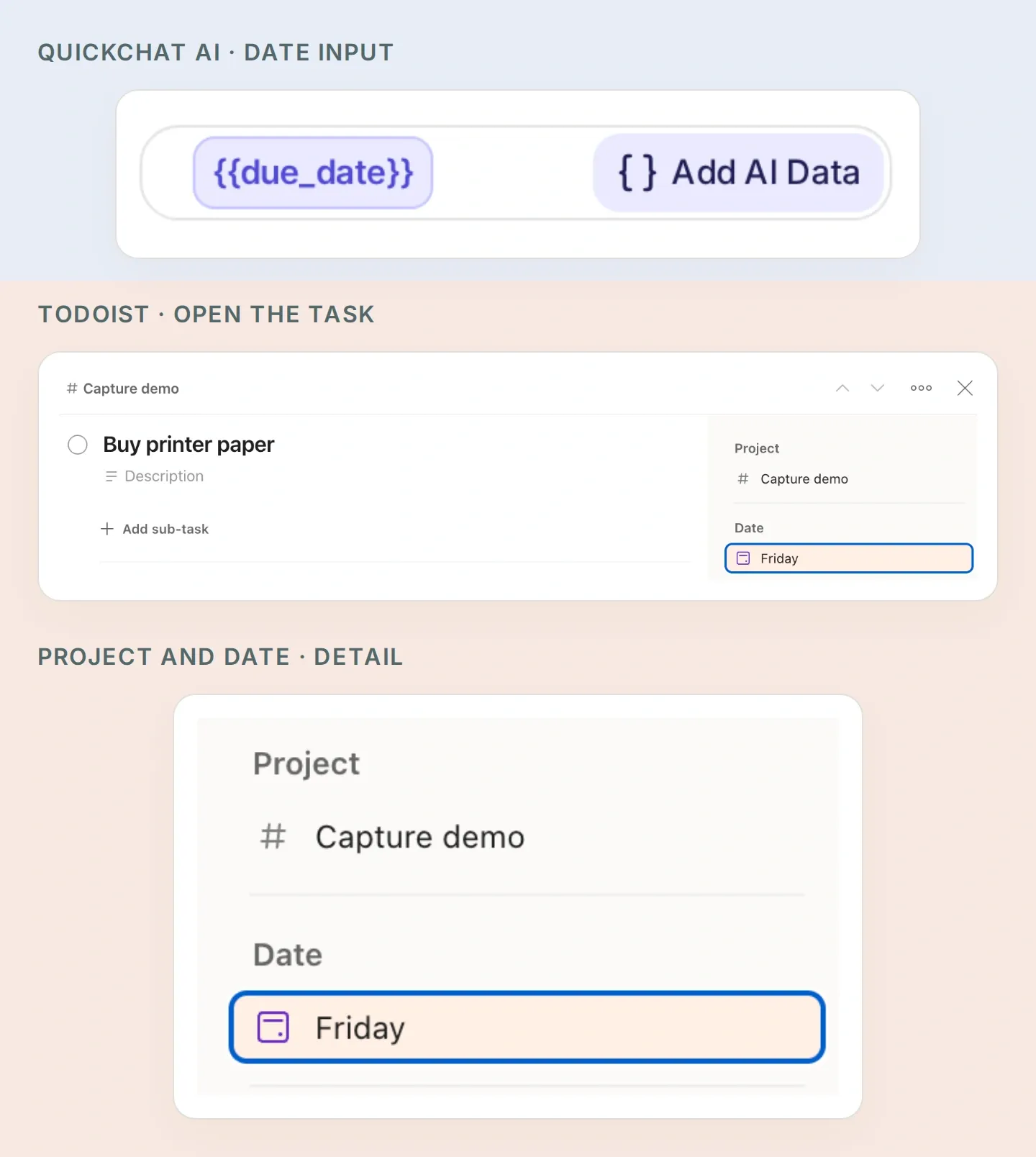 Sekite datą abiejose programose: Quickchat AI Action laukas due_date atitinka Todoist lauką Date. Padidinta šoninė juosta priklauso rankiniu būdu paruoštai užduočiai apie popierių spausdintuvui. Savo užduotyje atidarykite Date ir patikrinkite tikslią kalendorinę datą.
- Patikrinkite dvi tikslias datas ir tai, kad maršruto vadovo užduotis neturi datos.
- Palyginkite kiekvieno kūrimo atsakymo
idsu tolesniu skaitymo atsakymu. Patikrinkite, arcontent,project_idirdueatitinka patvirtintą užduotį. Neatitikimo nelaikykite išspręstu, kol jo neištyrėte. - Paklauskite „Kas šiuo metu yra Capture demo?“ ir patikrinkite, ar botas iš naujo gauna aktyvias užduotis. Užbaigus užduotį Todoist aplinkoje, ji dingsta iš aktyvių užduočių sąrašo.
- Pakartokite patvirtinimo žinutę. Patikrinkite, ar neatsirado dar trys užduotys. Botas turi patikrinti ankstesnius rezultatus ir išsiaiškinti, ar tikrai norite naujų kopijų.
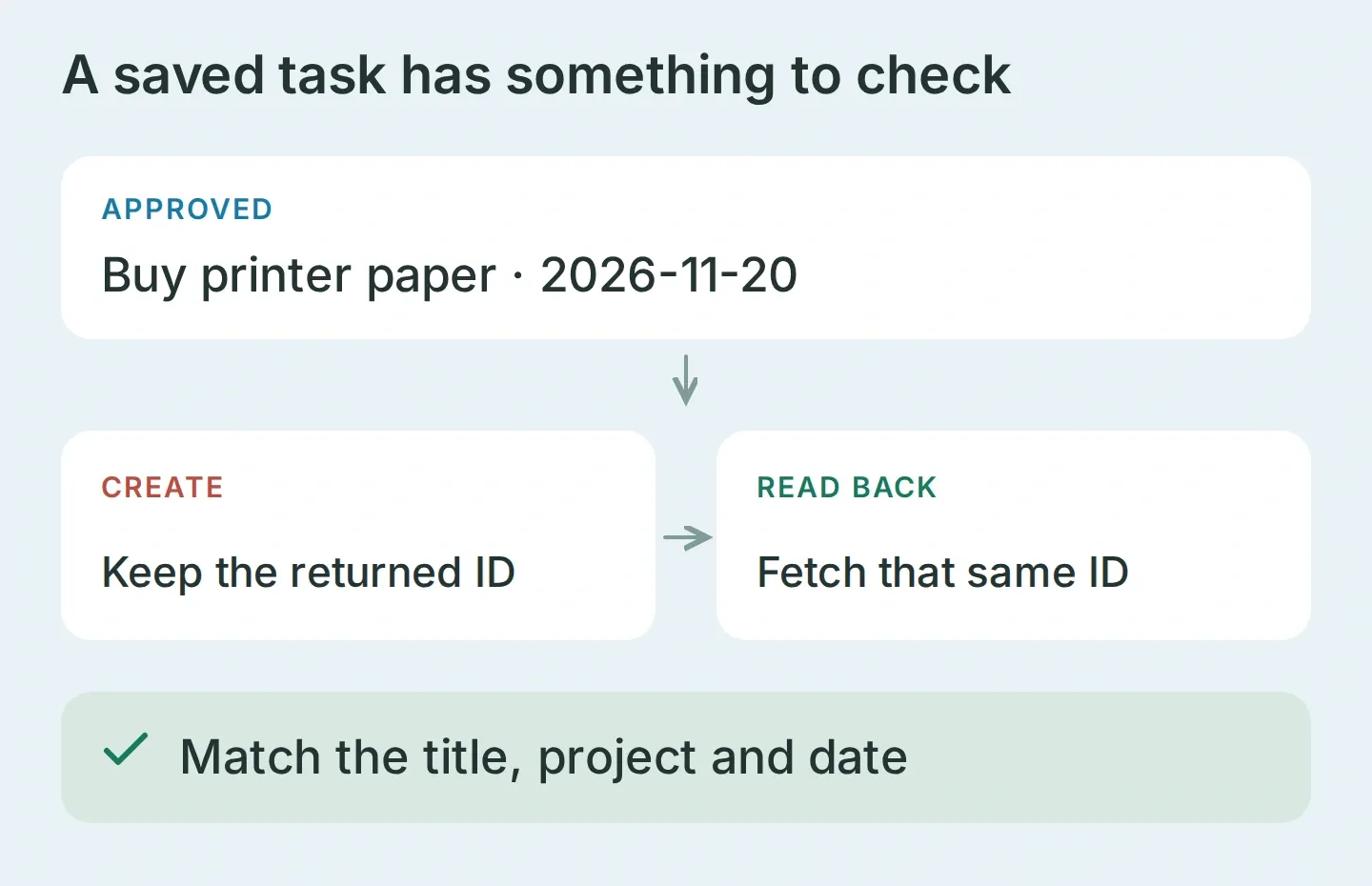 Patikra reiškia to paties išsaugoto įrašo pakartotinį skaitymą ir jo laukų palyginimą. Schema rodo, ką lyginti, o ne tikrai atliktos API užklausos atsakymą.
Išbandykite abi prieigos ribas
Iš kitos jūsų valdomos Telegram paskyros išsiųskite „Parodyk mano užduotis.“ Norėdami išbandyti grupę, pridėkite tą patį botą prie bandomosios grupės, išsiųskite /start@YOUR_BOT_USERNAME ir atsakykite į jo pasisveikinimą prašymu sukurti užduotį. Taip bandymas veiks su numatytuoju Telegram grupių privatumo režimu.
Skiltyje Inbox patvirtinkite, kad abi bandomosios žinutės gautos, ir patikrinkite siuntėjų ID bei pokalbių tipus. Grupės bandymas turi rodyti jūsų savininko ID ir group arba supergroup. Per abu bandymus neturi būti jokios užklausos į Todoist. Taip pat išbandykite žinutę, kurioje prisistatoma savininku; tekstas negali pakeisti siuntėjo metaduomenų. Negauta žinutė yra pristatymo problema, o ne sėkmingas prieigos bandymas.
Sutvarkykite iš dalies išsaugotą sąrašą
Trys kuriamos užduotys reiškia tris atskiras užklausas. Jei antroji nepavyksta, pirmoji užduotis jau gali egzistuoti. Sustokite, patikrinkite projektą ir grąžintus ID, tada nuspręskite, kurias užduotis dar reikia sukurti.
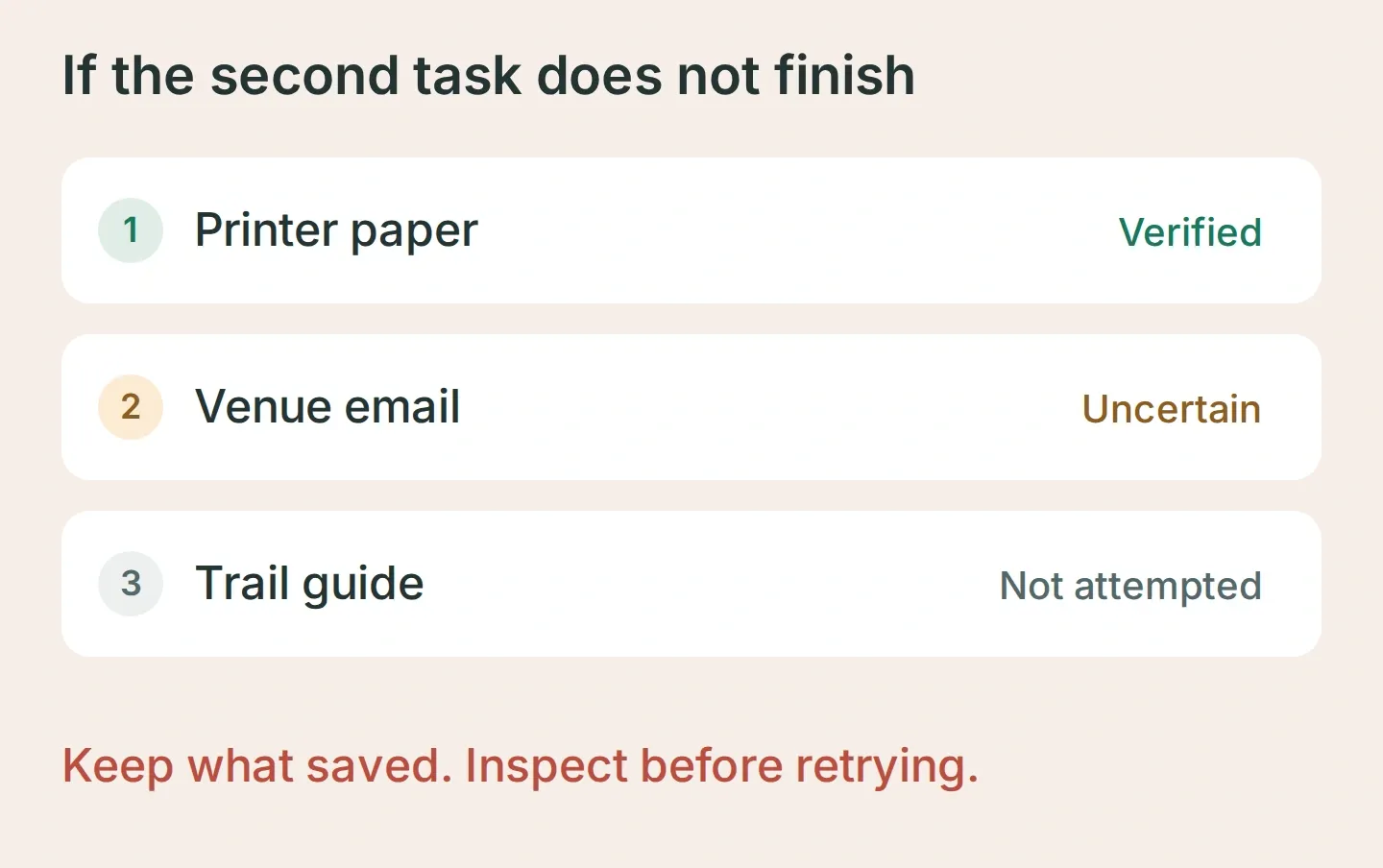 Atkūrimo pavyzdys: palikite patikrintą užduotį, ištirkite neaiškų įrašą ir likusią užduotį atidėkite, kol rezultatas paaiškės.
Jei botas išsaugo prieš patvirtinimą, patikslinkite kūrimo Actions aprašymus ir pakartokite tą patį pokalbį. Jei jis spėja datą, reikalaukite tikslios datos juodraštyje. Jei po klaidos praneša apie sėkmę, patikslinkite pakartotinio skaitymo instrukciją. Rinkinyje yra šios patikros, kad galėtumėte užfiksuoti savo rezultatus prieš naudodami asmenines užduotis.
Kai trijų užduočių pratimas veiks, naudokite Pocket Inbox trumpoms žinutėms, kurios kitaip liktų Saved Messages: pirkiniui, laiškui ar skaitiniui. Per pirmuosius sąrašus palikite Todoist atidarytą ir lyginkite ketinimą su išsaugotu rezultatu. Taip peržiūra taps stebėjimu pagrįstu įpročiu.
Dažniausiai užduodami klausimai
Ar Telegram botas gali kurti Todoist užduotis?
Taip. Prie Todoist API prijungtas botas gali kurti užduotis iš Telegram žinučių. Ši eiga naudoja Quickchat AI, kad suskaidytų žinutę į siūlomas užduotis, patikslintų datas, paprašytų patvirtinimo ir iškviestų Todoist API v1. Patikrinkite gautus įrašus savo Todoist projekte.
Ar kiti Telegram naudotojai gali matyti mano Todoist užduotis?
Kiekvienai skaitymo ir rašymo Action taikykite abi serverio sąlygas: telegram_user_id turi sutapti su jūsų patvirtintu skaitiniu ID, o telegram_chat_type turi būti private. Prieš naudodami asmeninius duomenis, išbandykite kitą siuntėją ir grupinį pokalbį. Vien instrukcija, leidžianti tik savininką, prieigos nevaldo.
Ar botas supranta kitą penktadienį arba gal pirmadienį?
Instrukcija reikalauja patikslinti neaiškias datas ir prieš išsaugojimą parodyti tikslią datą YYYY-MM-DD. Nurodykite laiko juostą ir patvirtinkite galutines datas. Užduočiai be datos naudojama atskira Action, kuri visiškai praleidžia termino laukus.
Ar tai apsaugo nuo pasikartojančių Todoist užduočių?
Ne. Esamų užduočių skaitymas ir grąžintų ID patikra padeda pastebėti dublikatus, bet tai nėra atominė paketų operacija ar garantuota apsauga nuo pasikartojimo. Pasibaigus užklausos laukimo laikui, pirmiausia patikrinkite Todoist; užduotis jau gali būti išsaugota.
Ar reikia kodo arba Todoist MCP serverio?
Quickchat AI nustatysite keturias HTTP Actions ir Main Prompt. Todoist MCP serverio paleisti nereikia. Reikia Telegram boto, Todoist API prieigos rakto ir Quickchat AI plano su pakankama Actions talpa bei kreditais testams ir pokalbiams.
Ar jis gali apdoroti balso žinutes arba siųsti priminimus?
Ši pirmoji versija priima tekstą ir kuria užduotis su data arba be jos. Ji netranskribuoja balso žinučių, neplanuoja priminimų, neužbaigia užduočių ir neprijungia kitų žmonių Todoist paskyrų. Šioms galimybėms reikia atskiro nustatymo ir testavimo.