

將 Quickchat AI 連接到 Telegram。按一下即可將共用 Quickchat AI Bot 加入群組,或透過 BotFather 和 進階設定 建立自己的 Bot,使用自訂品牌識別與 AI Actions。
您可以透過兩種方式將 AI Agent 連接到 Telegram:
- 新增至 Telegram 群組:建議使用的一鍵連接流程。不需要 BotFather 或 Bot 權杖,一分鐘內即可上線。
- 您自己的 Bot:進階流程,透過 BotFather 建立 Bot,並自行提供權杖。
建議使用一鍵連接流程。之後若需要進階功能,您可以改用自己的 Bot。
選用範例檢查
Section titled “選用範例檢查”-
比較部署方式。根據您提供的通路、網站存取方式與所需功能,比較 Quickchat AI 設定選項。此工具不會檢查您的網站或帳戶。
-
比較信用額度可支援的回覆數。依據提供的信用額度預算,計算各支援模型最多可產生多少則完整 AI 回覆。此工具不會檢查您的餘額或模型使用資格。
連接 Telegram(建議方式)
Section titled “連接 Telegram(建議方式)”在 Quickchat AI 控制台左側欄開啟 外部應用程式,找到並開啟 Telegram。按一下 新增至 Telegram 群組。
Telegram 會開啟,詢問您要將共用 Quickchat AI Bot 加入哪個群組。選擇群組並確認。您必須有在該群組新增成員的權限。
在控制台確認群組
Section titled “在控制台確認群組”返回控制台,群組會顯示在 等待您的確認 下方。按一下旁邊的 確認。
這是刻意設計的步驟。邀請會以一般訊息傳送到群組,所有成員都能閱讀,因此 Quickchat AI 不會單憑邀請就認定連接已獲授權。您確認之前,AI Agent 在該群組完全不會回覆。項目會顯示誰新增了 Bot,讓您容易辨識非預期的群組,選擇移除而非確認。
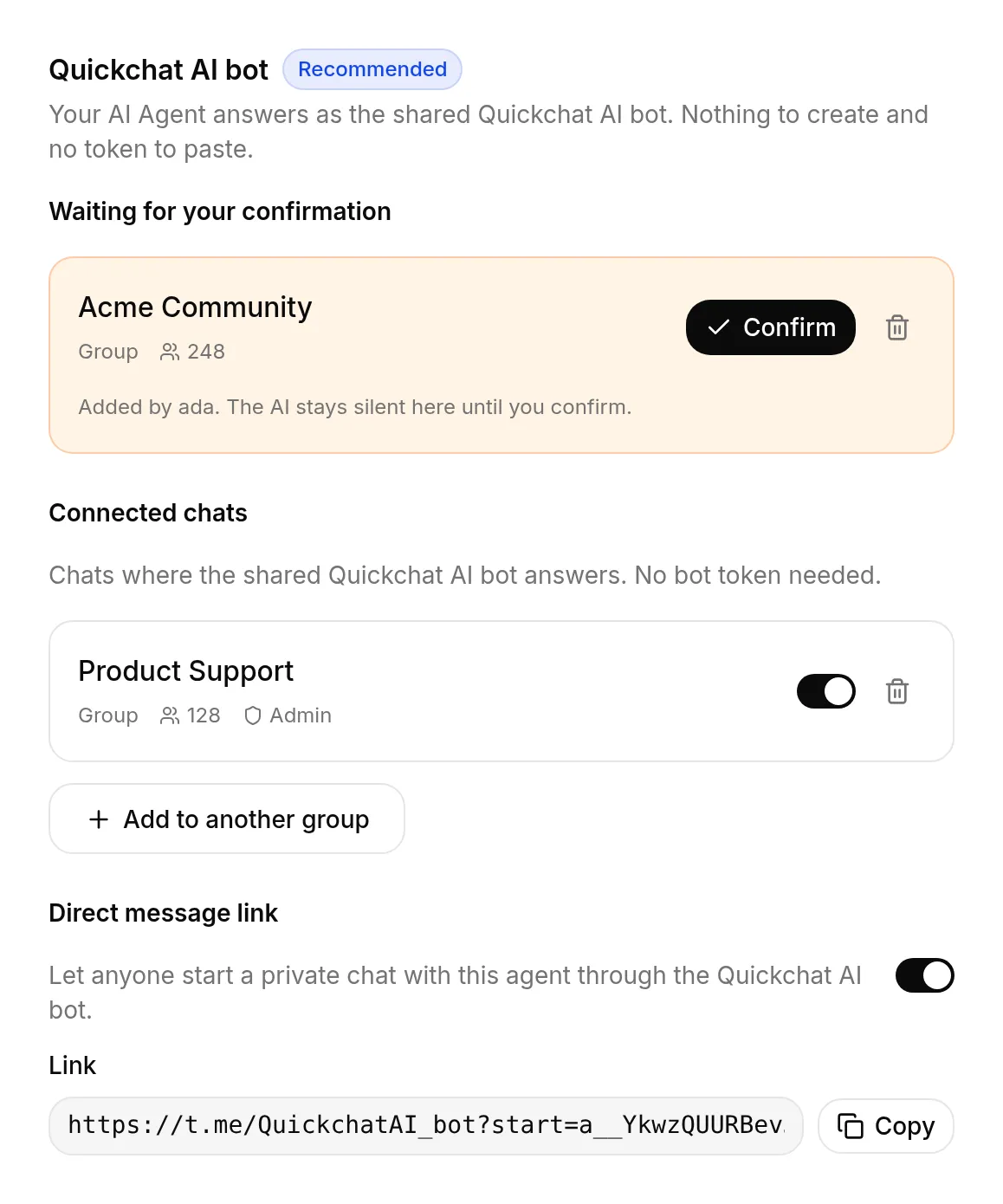
完成了!🎉 您的 AI Agent 已在 Telegram 上線。 成員可在群組中 @提及 Bot,或回覆它的訊息來開始對話。
控制台會在 Bot 擔任 Telegram 管理員的聊天旁顯示 管理員 標章。這只是狀態資訊,不是必要條件:共用 Bot 無論是否為管理員都能回答。禁言與封鎖等管理操作由 Telegram AI Actions 執行,必須使用自己的 Bot,不能使用共用 Bot。
私人訊息連結
Section titled “私人訊息連結”每個 AI Agent 也會取得專屬連結,用來開啟 Telegram 一對一聊天。在 Telegram 頁面啟用 私訊連結,並複製顯示的連結。任何開啟連結的人都能私訊您的 Agent;它會立即回覆,不需要確認步驟,因為私人聊天只涉及一位使用者和 Bot。
此連結預設停用。您可隨時再次停用,阻止新的私人聊天。
Telegram 頁面的 已連接的對話 會列出共用 Bot 服務的所有聊天。您可以:
- 使用相同的一鍵流程選擇 新增至其他群組,讓一個 AI Agent 服務多個群組。
- 關閉某個聊天的開關,暫停回覆而不解除連接。
- 選擇 中斷連接 解除聊天連接。Bot 會離開群組並停止回覆,您隨時可以再次加入。
一個 Telegram 聊天同時只能連接一個 AI Agent。如果群組已連接其他 Agent,請先在該 Agent 解除連接,或選擇另一個群組。
何時應使用自己的 Bot
Section titled “何時應使用自己的 Bot”一鍵連接的 Bot 使用共用 Quickchat AI 身分,很適合快速上線。如果您需要以下功能,請建立自己的 Bot(見下方):
- 自訂 Bot 名稱、使用者名稱與個人資料圖片
- Telegram AI Actions。共用 Bot 不會提供這些 Actions 所需的
{{telegram_bot_token}}System Token,因此必須使用自己的 Bot。 - 回答群組中的每則訊息,而非僅在被叫到時回答
共用 Bot 和自己的 Bot 可以同時運作,但應放在不同群組。請勿將兩者放入同一群組:它們是獨立的 Telegram Bot,連接也各自獨立。如果自己的 Bot 關閉隱私模式,就會與共用 Bot 同時回答同一則訊息。
使用自己的 Bot(進階設定)
Section titled “使用自己的 Bot(進階設定)”建立 Telegram Bot
Section titled “建立 Telegram Bot”Telegram Bot 透過 BotFather 建立。這是 Telegram 官方用來管理 Bot 的 Bot。所有操作都在一般 Telegram 聊天中進行,無需註冊開發者入口網站。
- 開啟 Telegram,與 @BotFather 開始聊天(請認明藍色驗證勾號)。
- 傳送
/newbot。 - 選擇 Bot 的名稱。這是使用者在聊天中看到的顯示名稱,例如 “Acme Support”。
- 選擇使用者名稱。必須不重複,並以
bot結尾,例如acme_support_bot。
BotFather 會回覆您的 Bot 權杖,格式類似 5175890488:AAEI8qpz...。下一步會將它貼到 Quickchat,請保持聊天開啟。
請像保護密碼一樣保護 Bot 權杖。持有權杖的人都能控制您的 Bot。如果外洩,請向 BotFather 傳送 /revoke,使舊權杖失效並取得新權杖。
您隨時可透過 BotFather 自訂 Bot:/setdescription、/setabouttext、/setuserpic(個人資料圖片)與 /setcommands。傳送 /help 可查看完整清單。
將 Bot 連接到 Quickchat AI
Section titled “將 Bot 連接到 Quickchat AI”- 開啟 Quickchat AI 應用程式,前往 外部應用程式。
- 按一下 Telegram。
- 在 您自己的 Bot 下,按一下 連接至 Telegram 並貼上 Bot 權杖。
- 啟用 啟用您自己的 Bot。
- 儲存。
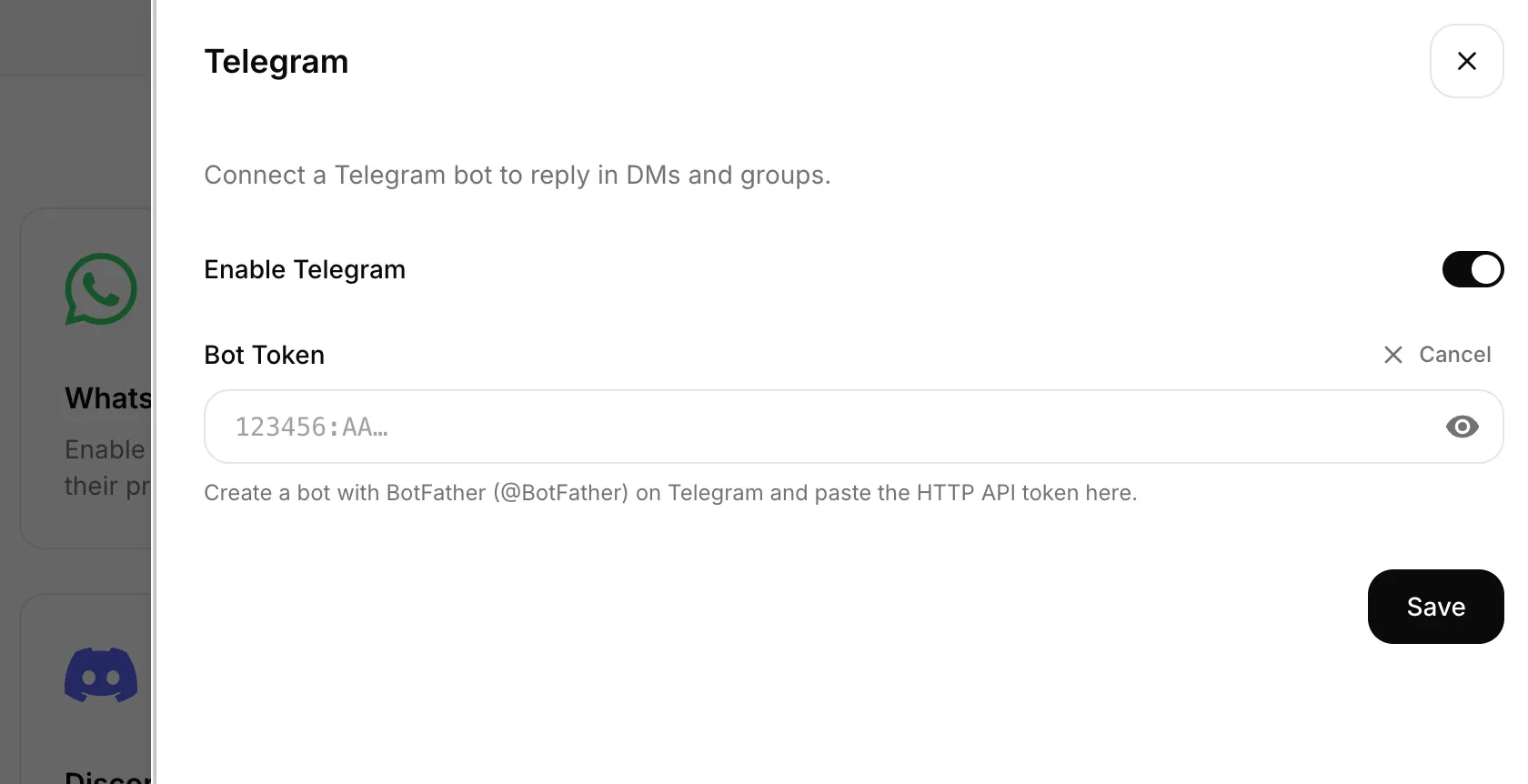
完成了。您的 AI Agent 現在已在 Telegram 上線! 🎉
在 Telegram 開啟 Bot,傳送 /start。AI Agent 會先傳送歡迎訊息,接著回答您的問題。使用共用 Bot 時,請開啟 私訊連結;使用自己的 Bot 時,BotFather 會提供 t.me/<your_bot_username> 連結。
每段對話也會出現在 Quickchat AI 收件匣,您可以閱讀完整紀錄、查看訪客的 Telegram 名稱,並隨時接手 AI 的對話。
角色與角色扮演 Bot
Section titled “角色與角色扮演 Bot”角色是具有專屬人格設定的 AI Agent。請在 身分設定 中撰寫:角色是誰、如何說話、絕不說什麼,都應放在 主要提示詞 與 指引。
共用 Bot 在每個聊天只能服務一個 AI Agent,因此有多個角色的群組需要為每個角色建立獨立 Bot。請透過 BotFather 為每個角色建立 Bot,設定角色名稱與個人資料圖片,再於 您自己的 Bot 連接到該角色的 AI Agent,詳見 使用自己的 Bot。
成員如何與各角色互動,取決於 Telegram 隱私模式。BotFather 預設會為所有新 Bot 啟用此模式:
- 隱私模式開啟(多角色群組請保持開啟):Bot 只收到針對自己訊息的回覆,以及明確指定給它的指令。成員透過回覆角色的訊息與其交談。若要叫出角色,傳送
/start@加上其使用者名稱,例如/start@luna_bot,再回覆它的問候訊息。 - 隱私模式關閉,或 Bot 是群組管理員:Bot 會收到群組中的每則訊息並全部回答,因此每個角色都會回覆所有訊息。
Telegram 不會將其他 Bot 的訊息提供給 Bot,因此角色不會互相回覆。
每個 AI Agent 都有自己的方案。Free 方案適用於個人非商業用途;請參閱 方案與限制。
疑難排解與常見問題
Section titled “疑難排解與常見問題”我已將 Bot 加入群組,但沒有任何反應。
- 查看 Telegram 頁面是否有 等待您的確認 項目,並按一下 確認。確認前,AI Agent 不會在群組回覆。
- 共用 Bot 在群組中只會在您 @提及 它或回覆其訊息時回答。它刻意忽略成員間的一般對話,避免打擾。
- 如果群組已連接另一個 AI Agent,綁定會遭拒,也不會顯示待確認項目。請先從該 Agent 解除群組連接,或選擇其他群組。
自己的 Bot 沒有回覆。
- 確認 啟用您自己的 Bot 已啟用,且 Bot 權杖貼上正確(沒有多餘空格)。不確定時,在 BotFather 使用
/revoke並貼上新權杖。 - 先向 Bot 傳送
/start。這是 Telegram 啟用聊天的方式。 - 一個 Bot 只能連接一個 AI Agent。請勿在多個 Quickchat AI Agent 重複使用同一權杖。
可以將共用 Quickchat AI Bot 的權杖貼到 進階設定 嗎?
- 不可以,Quickchat AI 也會拒絕。該權杖屬於服務所有一鍵連接客戶的 Bot,接受它會立即中斷這些客戶的 Telegram。請使用一鍵流程,或透過 BotFather 建立自己的 Bot。
Bot 支援群組聊天嗎?
- 支援。共用 Bot 在被 @提及或訊息被回覆時回答。自己的 Bot 預設使用 Telegram 隱私模式,只能看到回覆它的訊息或以
/開頭的訊息。若要讓自己的 Bot 回答群組中每則訊息,請開啟 BotFather,傳送/setprivacy,選擇 Bot 並選 Disable,然後將 Bot 移出群組再重新加入。
如何更改歡迎訊息?
/start傳送的是 AI Agent 的問候訊息,設定位置在 Quickchat AI 應用程式。在該處更新後,會套用到所有通路,包括 Telegram。
可以連接現有的 Bot 嗎?
- 可以。在 BotFather 開啟該 Bot,執行
/token取得權杖(或/revoke重設),再貼到 Telegram 整合設定。無需建立新 Bot。
Bot 可以處理圖片和檔案嗎?
- AI Agent 會分析照片,可描述照片內容並回答相關問題。其他檔案(PDF、文件)則只會告知 Agent 已收到檔案及其檔名,不會讀取檔案內容。詳見 圖片與檔案。