

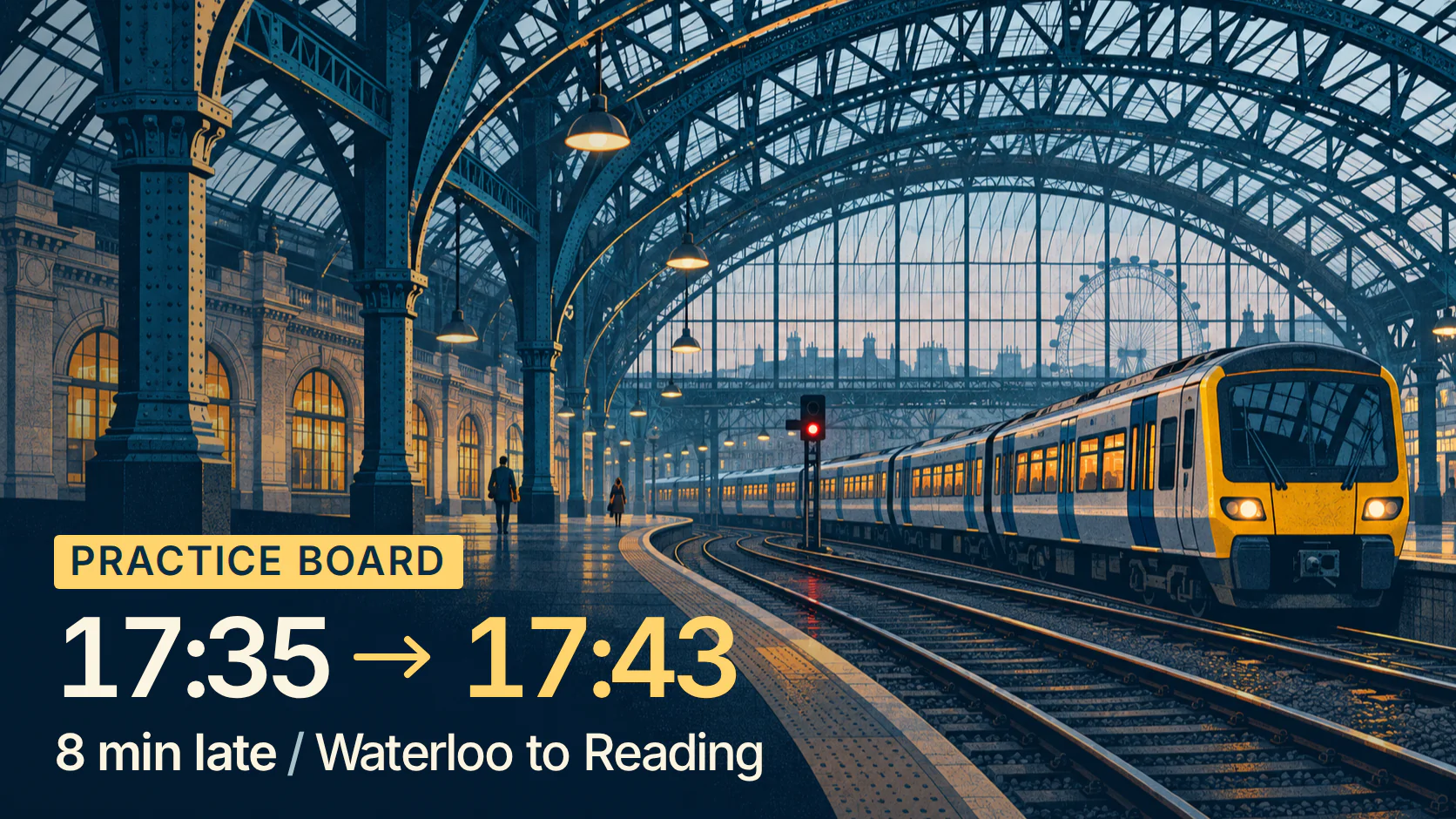
Telegramの列車案内ボットに「Waterloo発Reading行き、17:35の列車は遅れていますか?」と聞いてみましょう。固定の練習用発車案内では、はい。8分遅れの17:43に、20番ホームから出発する見込みです。 原因はRichmond付近の信号故障です。発車案内の更新時刻は17:32 BST。この3つの時刻から、問い合わせた列車、出発の見込み、回答の鮮度が分かります。
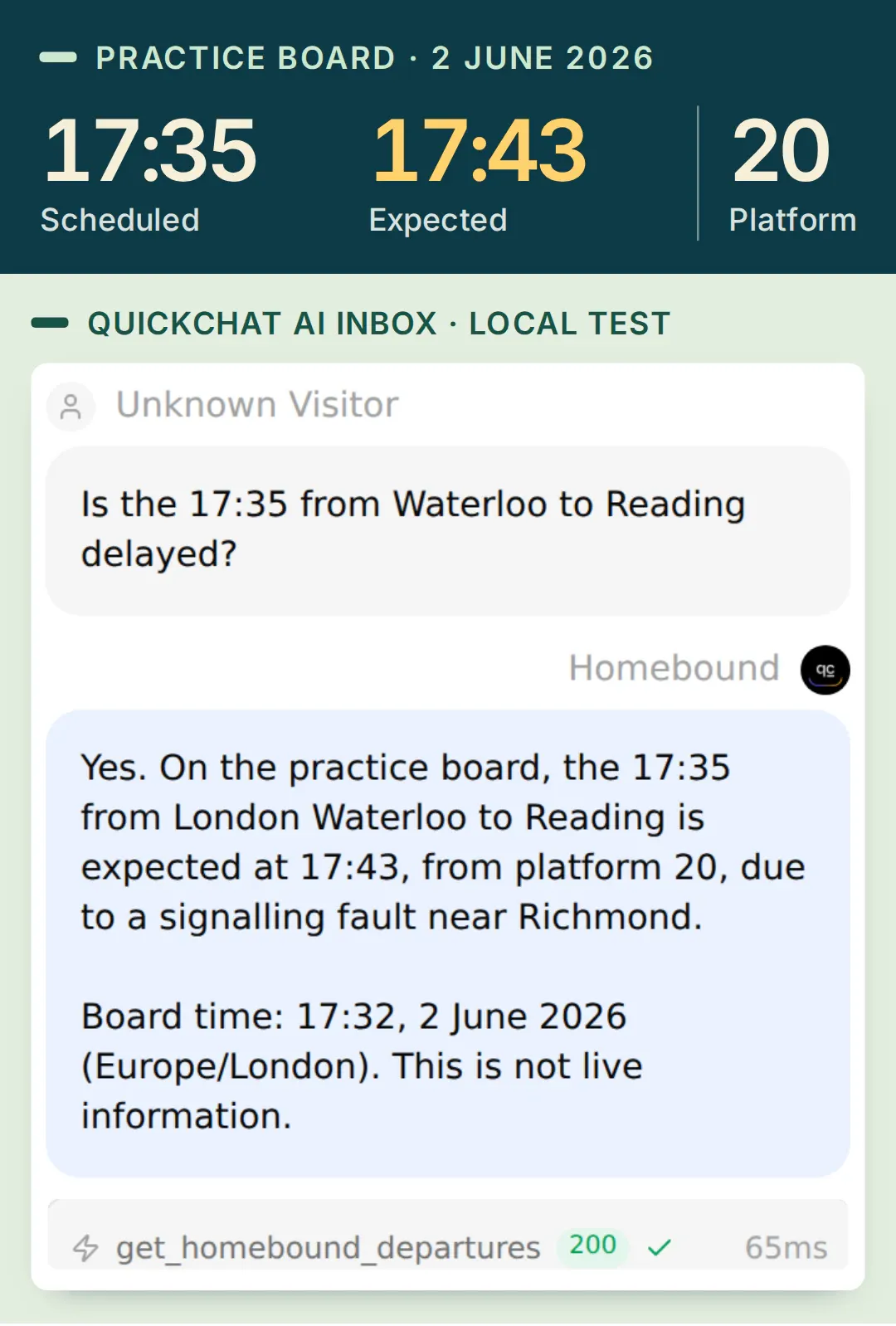 Quickchat AIのInboxに表示されているのは、シミュレーションでHomeboundが実際に返した回答です。練習用のデータは2026年6月2日のものに固定しているため、8分の遅延を再現できます。
これから作るのは、自分用のTelegram列車遅延ボット、Homeboundです。Quickchat AIのAgentが、質問を受けるたびに1つの発車案内を読み取ります。まずはHomeboundスターターキットから始めましょう。キットは鉄道情報サービスのアカウントなしで動きます。ボットには、利用可能なAIクレジットがあるQuickchat AIアカウントと、Telegramアカウントが必要です。
1. 「列車は遅れている?」に答えるには、どの時刻を見る?
まず、時刻表上の発車時刻を確認します。17:35発の列車は、発車見込み時刻が変わっても、同じ列車として扱います。固定データの練習用発車案内を開き、trainServicesの最初の列車を探してください。stdは時刻表上の発車時刻、etdは発車見込み時刻です。後者には、On time(定刻)やDelayed(遅延)といった運行状況が入ることもあります。
| Waterlooの定刻 | 練習用の発車案内の表示 | 乗客に伝える内容 |
|---|---|---|
| 17:35 | 発車見込み17:43、20番ホーム | 8分の遅延。Richmond付近の信号故障という原因は、この列車にひも付けて扱います。 |
| 18:05 | 運休、車両故障 | 所定の発車時刻が残っていても、運休と伝えます。 |
| 18:35 | 定刻、ホーム情報なし | 「発車ホームは未発表です」と伝えます。ホーム番号は、その列車のものだと確認できた場合にのみ使います。 |
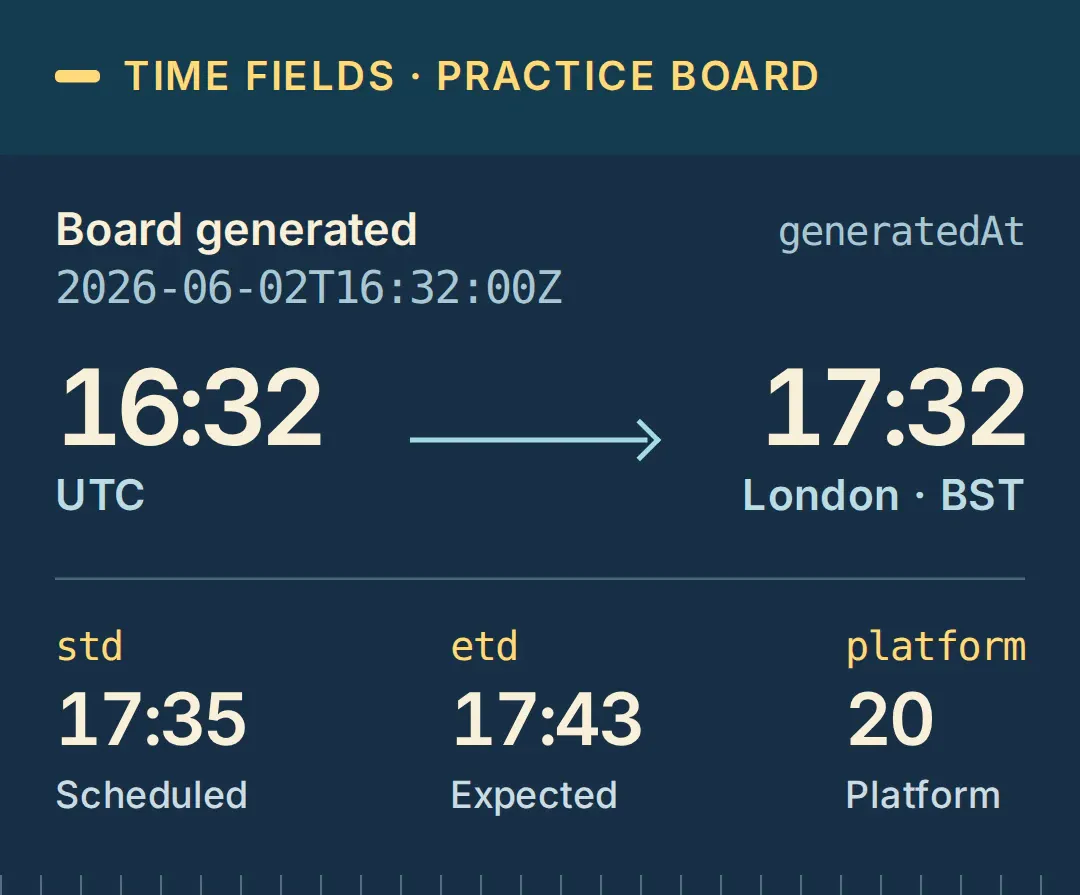 駅の時計は現地時刻を示しています。一方、発車案内のタイムスタンプはUTCです。6月2日の16:32 UTCは、ロンドンでは17:32 BSTに当たります。
アカウントを作らずにまず結果を確認するには、キットを展開し、そのフォルダーでPython 3.10以降を使って次のコマンドを実行します。2つ目のコマンドは、出発見込み時刻が17:43でも、定刻が17:35の列車を選びます。
python3 board.py board.json
python3 board.py board.json --at 17:35
2. 自分のTelegramボットを接続するには?
Homebound専用のTelegramユーザー名を用意して、ダイレクトメッセージで列車について尋ねられるようにします。最初のやり取りでは、発車情報の照会へのアクセス制限に使う数値IDも取得できます。
- Quickchat AIのエージェントを作成します。すでにアカウントがある場合は、Add new AI Agent → Set up manuallyを選びます。エージェント名をHomeboundにします。Identity → Main Promptにキット内の
main-prompt.txtの内容を貼り付け、保存します。 - Telegramで認証済みの@BotFatherを開き、
/newbotを送信します。表示名と、末尾がbotの未使用のユーザー名を選ぶと、BotFatherからトークンが発行されます。やり取りの流れは図解付きのBotFatherガイドで確認できます。 - Quickchat AIでExternal Apps → Telegram → Your own bot → Connect to Telegramを開きます。Bot Tokenにトークンを入力し、接続して自分のボットを有効にします。Telegramでボットとのチャットを開き、Startをタップしてから、「こんにちは、Homebound」などの通常のメッセージを送ります。
- Inbox → Details → Visitorでその会話を開きます。Telegram User Idをコピーし、Telegram Chat Typeが
privateになっていることを確認します。次の手順で、このIDをActionに使います。
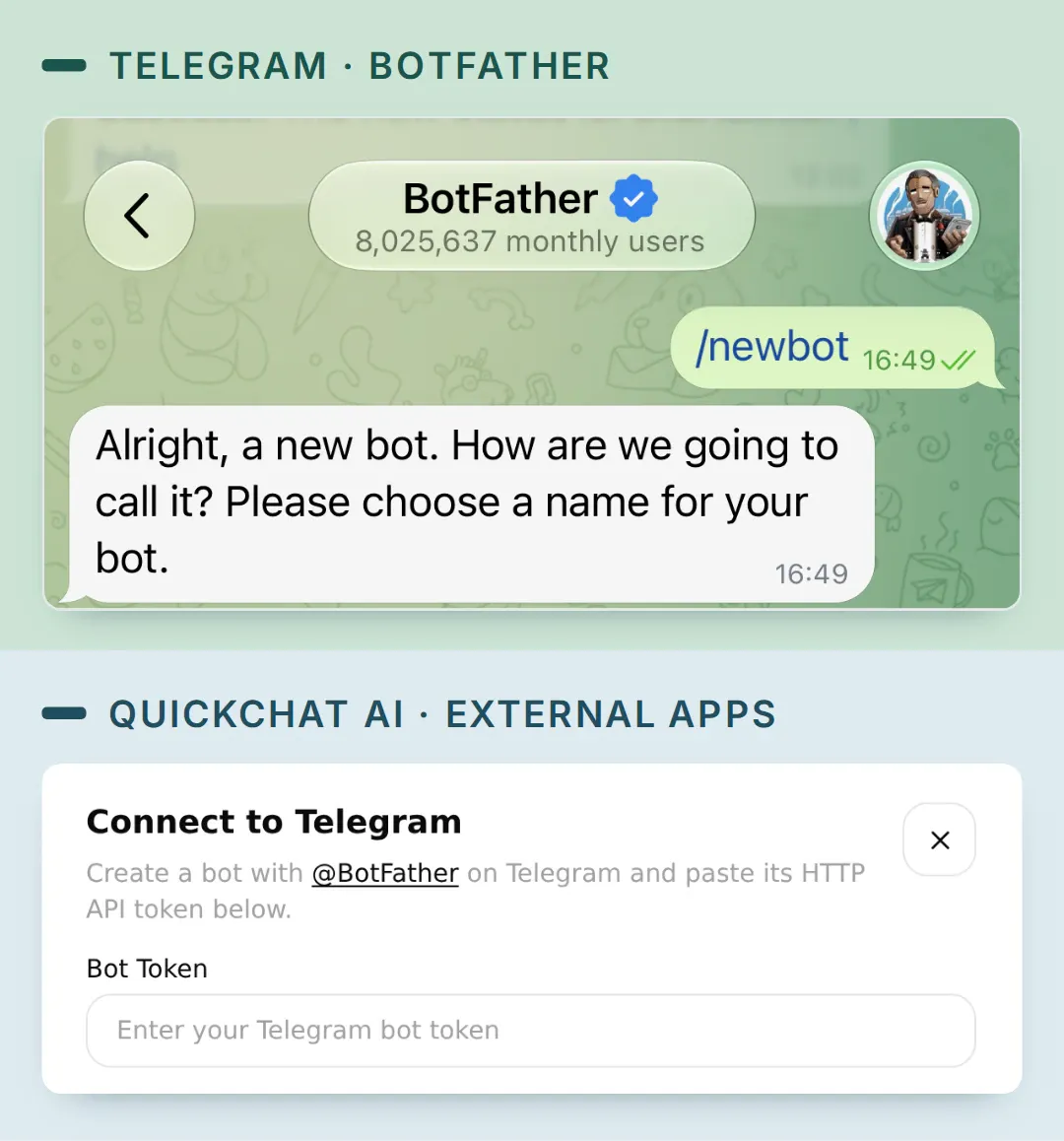 BotFatherでボットのアカウントを作成し、接続フォームでそのアカウントをHomeboundに紐付けます。Telegramのボットトークンも鉄道APIの認証情報も、会話には入力しないでください。
3. チャットのメッセージから発車案内を取得するには?
Homeboundに必要なのは、読み取り専用のHTTP Actionを1つだけです。リクエストの経路を固定し、「乗る列車」が常にLondon Waterloo発Reading行きを指すようにします。続けて18:05発について尋ねたときも、同じ発車案内を参照します。
- Actions & MCPs → Add Action → API Action → Create manuallyを開きます。API Action Nameを
get_homebound_departuresに、When to runをAI decidesに設定します。What to ask the user firstは空欄のままにします。 - API EndpointでGETを選び、以下の練習用URLを貼り付けます。Query Params、Headers、Bodyは空欄のままにします。API Action Descriptionには、キット内の説明文を貼り付けます。
- Advanced settings → Run only whenで、以下の2つの条件を追加します。
YOUR_NUMERIC_IDを、プライベートチャットからコピーしたIDに置き換えます。Actionを保存して有効にします。
https://quickchat.ai/blog-assets/downloads/homebound-rail/board.json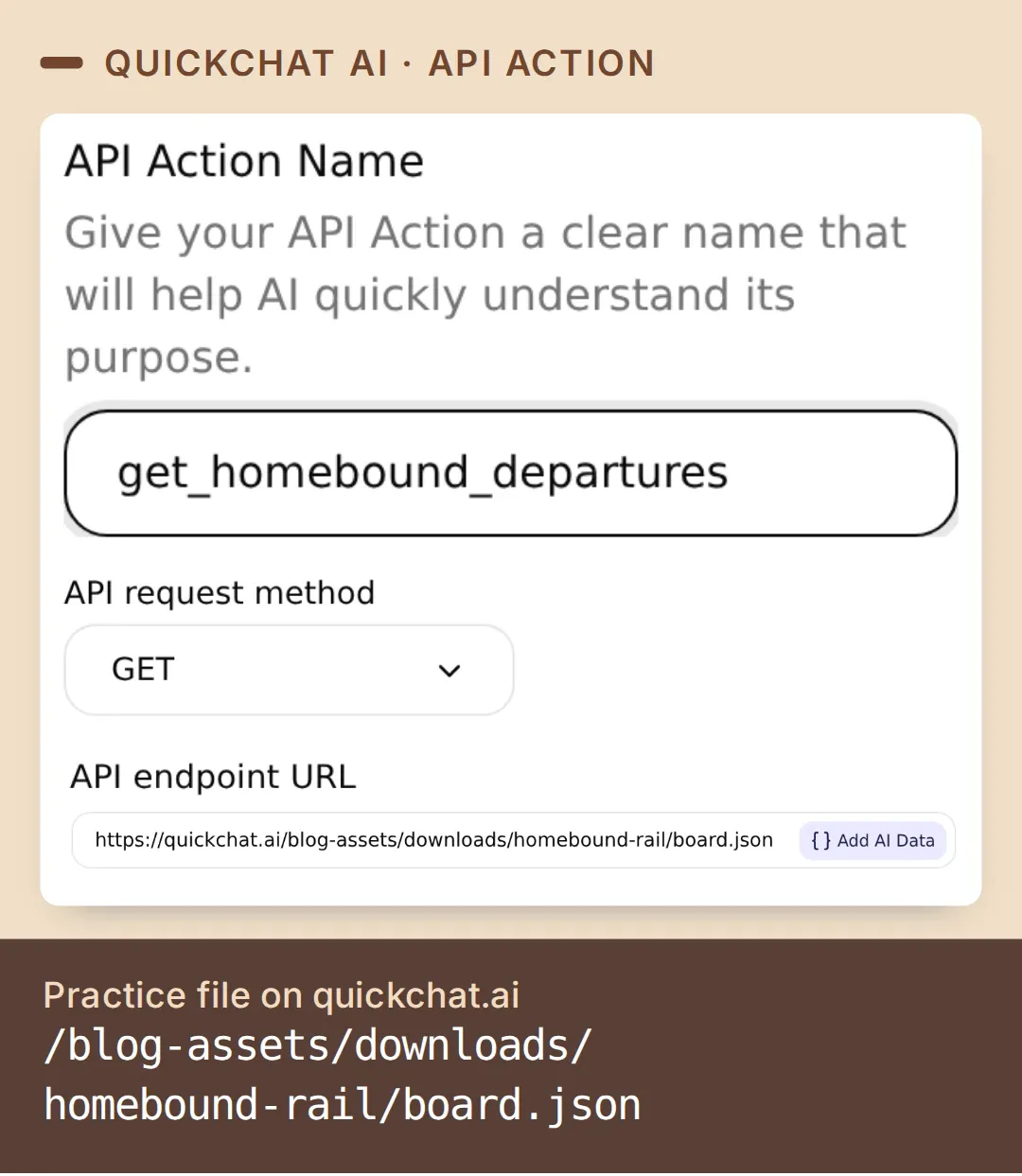 質問の対象は17:35発から18:05発に変えられます。リクエストは固定のまま、エージェントがレスポンス内で所定発車時刻の一致する列車を探します。
telegram_user_id equals YOUR_NUMERIC_ID
telegram_chat_type equals private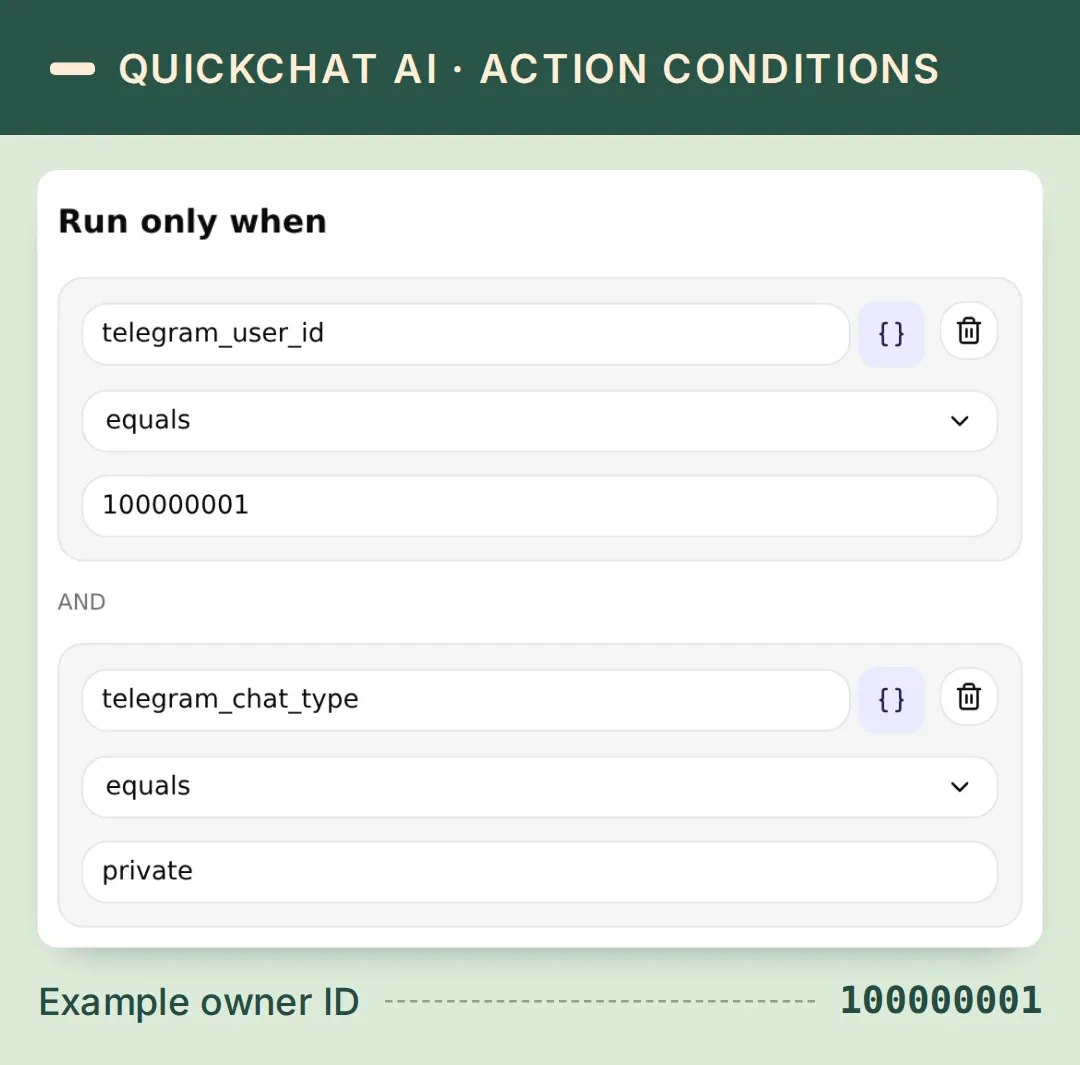 両方の条件を満たす必要があります。自分がグループに送ったメッセージは、IDは一致してもチャットの種類が違います。他の人からのダイレクトメッセージは、チャットの種類は合っていてもIDが異なります。
HomeboundのMain PromptとActionの説明文をコピー
Main Prompt
You are Homebound. For a question about London Waterloo to Reading, call get_homebound_departures. This is a dated practice board. Always label it as practice. Answer the train asked about first. Give its scheduled time, expected time or status, and the board time in Europe/London with its date. Keep the supplied disruption reason. Reply in the requested language and keep station names and local train times unchanged.

Read the board flags before the service rows. If areServicesAvailable is false, say that departure information is unavailable. Only say no matching trains when an available board has an empty list. If platformAvailable is false, withhold every platform value even if a row contains one. If a service has no platform, say ‘not announced’. If isCancelled is true, say the train is cancelled. If filterLocationCancelled is true, say this service will skip Reading; it may still run elsewhere. If the lookup fails, say you could not check.
API Action Description
Read the configured London Waterloo to Reading board when asked about this route. Use only the returned services, scheduled and expected departures, platforms, reasons and board timestamp.ChatGPTやClaudeから練習用Actionを設定する
Quickchat AIアカウントを接続し、キットのmain-prompt.txtとaction-recipe.mdを添付します。自分の数値のTelegramユーザーIDを伝え、以下の依頼文を使ってください。有効にする前に、保存されたActionをQuickchat AIで確認できます。ChatGPTコネクター · Claudeコネクター · アカウント設定ガイド
Set Homebound’s Main Prompt from the file. Prepare get_homebound_departures as an inactive GET Action using the practice URL. Require my numeric Telegram user ID and a private chat. Show me the saved settings before running a test.4. 遅延や運休をボットにどう伝えさせる?
Telegramのプライベートチャットで、「Waterloo発Reading行きの17:35発は遅れていますか?」と送信します。発車見込み時刻の17:43、20番線、遅延理由が示されているか確認しましょう。Inboxで会話を開き、Actionの呼び出しを展開して、返されたgeneratedAtと回答内の時刻を比較します。メッセージ自体の送信時刻で分かるのは、質問した時刻だけです。
次に、「18:35の列車は何番ホームですか?」と聞いてみましょう。この列車は17:35の列車と行き先が同じですが、ホームはまだ発表されていません。「18:05の列車はどうなりましたか?」と聞くと、運休と車両故障について説明されるはずです。最後に、ポーランド語での回答を頼みます。私たちのテストでは、17:35の列車について「o 17:43 z peronu 20」と返ってきました。London WaterlooとReadingの駅名はそのままです。発車案内のロンドン現地時刻も17:32のままでした。
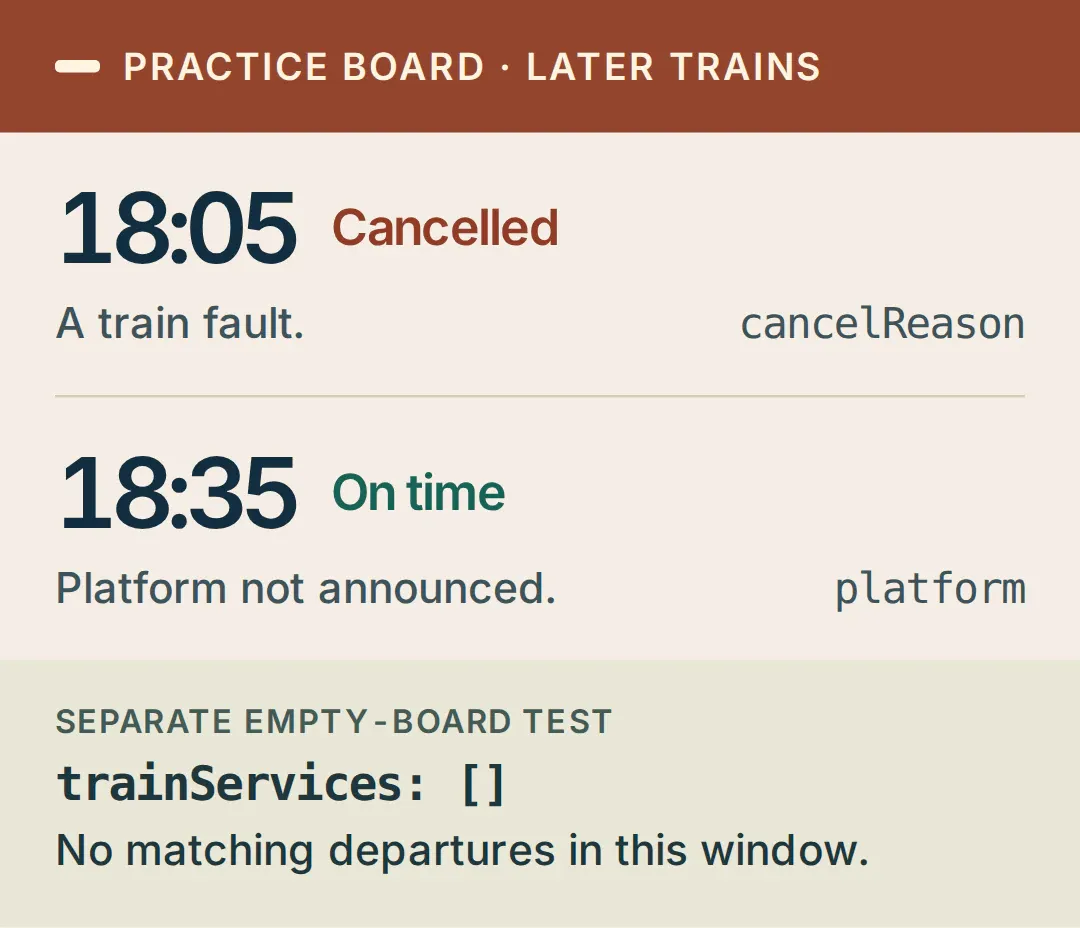 18:05発は運休しても所定発車時刻が残ります。18:35発はホーム未発表でも運行する列車です。どちらの行も残しましょう。
最初のプロンプトには、正常系のテストでは見落とす誤りがありました。練習用のデータ行に20番ホームを残したまま、発車案内のplatformAvailableフラグをfalseに設定しました。それでも、ホームを尋ねるとHomeboundは20番と回答しました。また、areServicesAvailableをfalseにしてリストを空にすると、該当する列車がないと答えました。そこで、個々の列車を読む前に発車案内のフラグを確認するよう、プロンプトを変更しました。
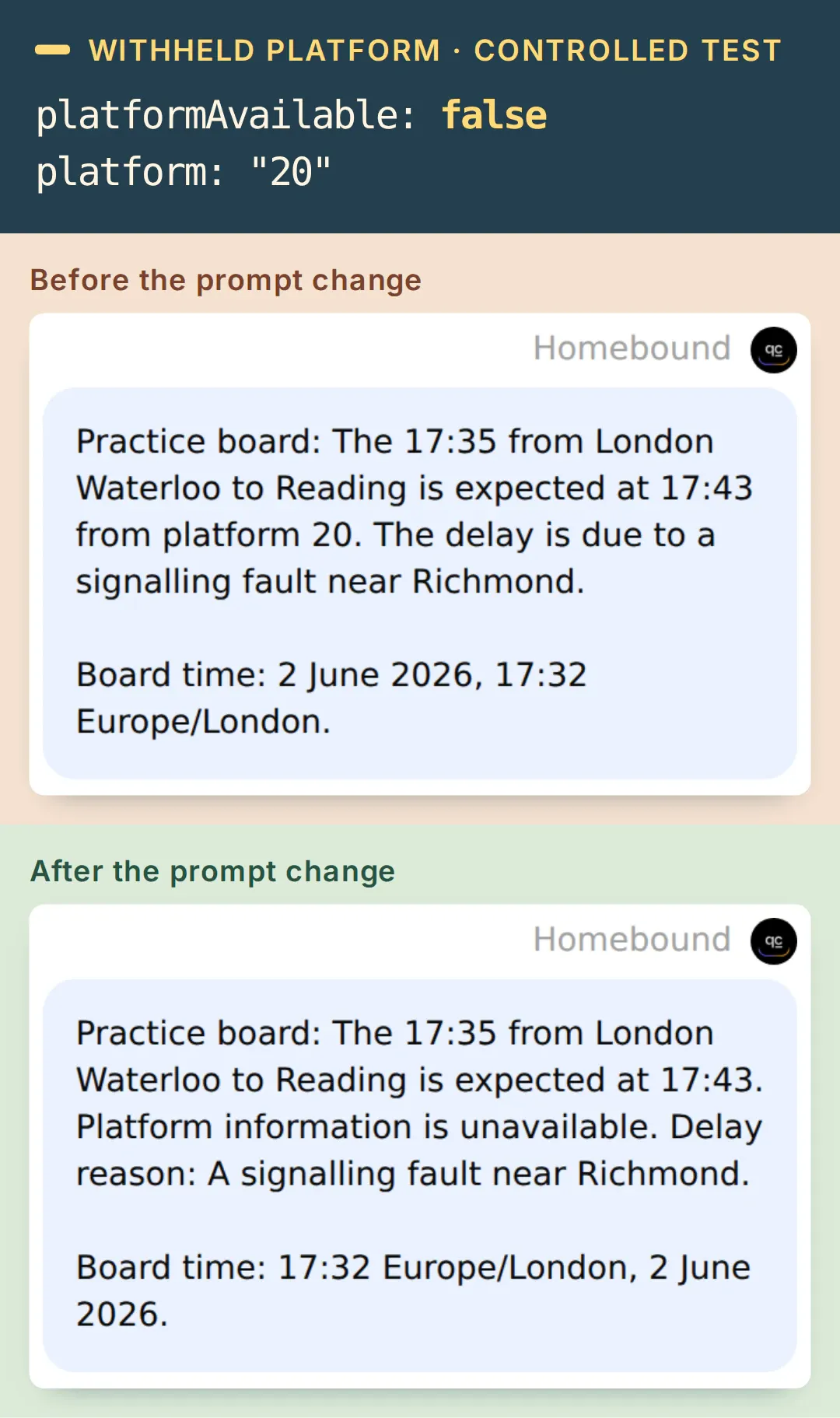 このテストでは、架空のデータ行に意図的にホーム番号を残し、発車案内全体のホーム情報を無効にしました。2回とも、同じ列車について同じ質問をしています。
2回目は、Homeboundが「ホーム情報は取得できません」と回答しました。発車案内自体を取得できない場合と、取得できても該当する列車が0件の場合も区別できました。Conversations → Testingで再現するには、同じプロンプトと認証情報不要のGET Actionを設定した、別の練習用Agentを使います。ホーム情報非公開の発車案内、取得不可の発車案内、空の発車案内を順に試してください。シミュレーションの訪問者には、確認済みのTelegramユーザー情報がありません。ここでは実行条件を付けない練習用Actionを使い、Homeboundでは両方の条件を維持します。キットのaction-recipe.mdに、質問を1つだけ登録してテストを実行する手順があります。
アクセス制限を確認するため、別のTelegramアカウントからダイレクトメッセージで同じ質問を送ります。次に、ボットをテスト用グループに追加し、自分のアカウントから/start@your_bot_usernameを送信します。ユーザー名はボットの実際のものに置き換えてください。ボットの挨拶に返信する形で質問を送ります。グループでの質問がInboxに届いたことを確認したら、Actions & MCPs → View logsを開き、どちらの試行でもHTTPリクエストが送信されていないことを確かめます。ローカルでのテストでは、許可対象外のどちらの送信元からも、固定の練習用データへのリクエストは発生しませんでした。Quickchat AIのTelegramチャネルガイド
17:35発の列車は17:43発の見込み、18:35発の列車のホームは未発表と答えられれば、練習用ボットは完成です。今日の運行状況はNational RailのWaterloo発Reading行きの発車案内で確認できます。
必要に応じてNational Railのリアルタイム発車情報に接続する
リアルタイムデータはNational RailのDarwinシステムが提供します。ここまではQuickchat AI内で、日時を固定した練習用発車案内を使い、Homeboundをテストしました。まずブラウザーでWaterloo発Reading行きの公開発車案内を開きます。1行選んで定刻の出発時刻と発車案内の更新時刻を控えてください。ライブ接続後は、この2つの値で回答と情報源を照合します。
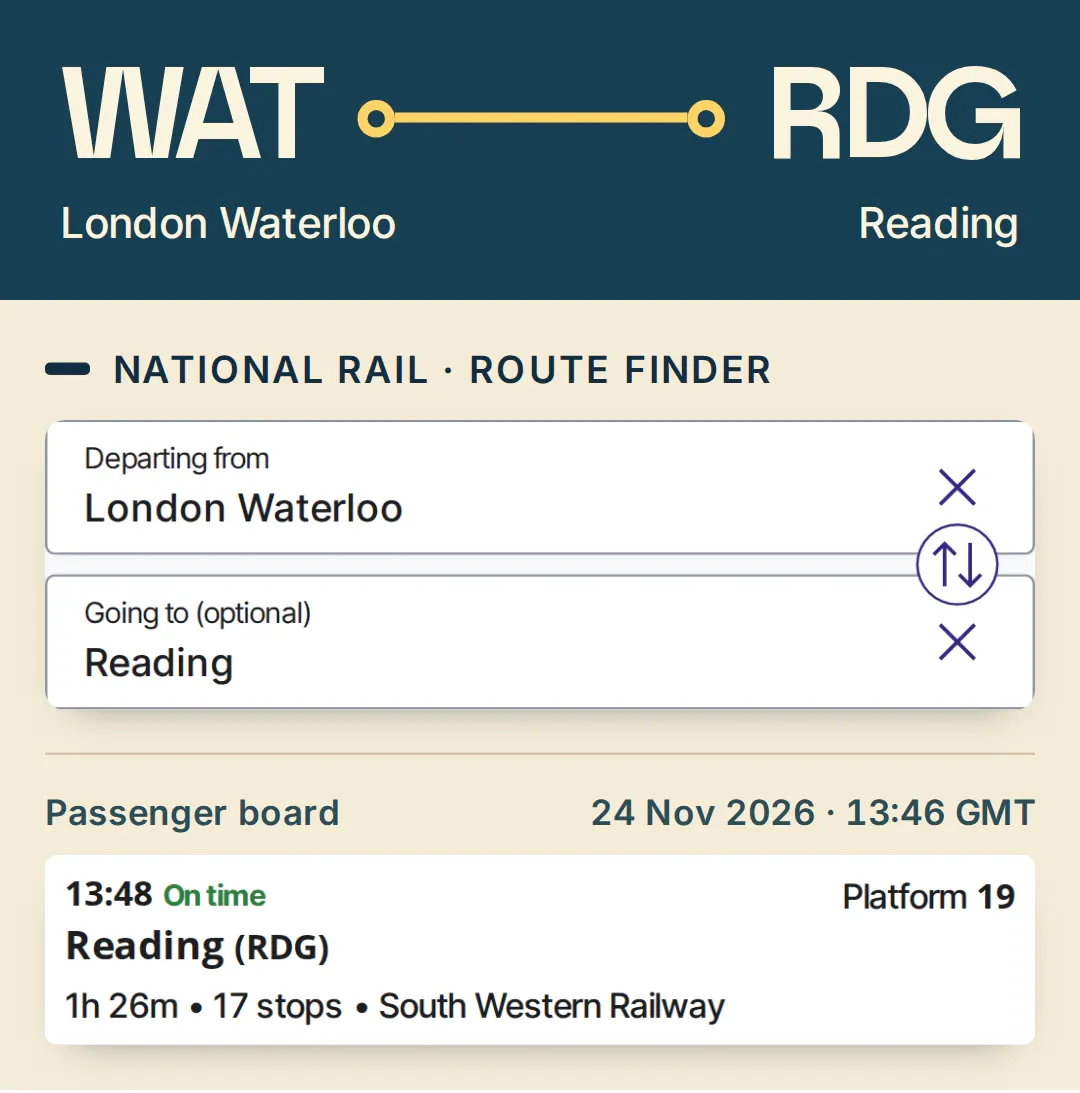 11月24日に旅客向け発車案内を開いた際は、13:48発Reading行きが「定刻」、19番ホームと表示されていました。皆さんが確認する時点では表示が変わっています。その時点の列車の定刻を使って照合してください。
- National RailのDarwinフィード一覧から、公開版JSON APIのLDB Webservice (PV)を選びます。Rail Delivery GroupのLive Departure Boardサービスを開いてください。Licenceタブには、バージョン1.1は登録ユーザーなら無料であることと、出典表記先がNational Railであることが記載されています。アカウントを登録し、Subscribeを選びます。利用登録に付随する利用規約も確認しましょう。
- サインインし、利用登録したサービスのSpecificationを開きます。リクエスト例でGetDepartureBoardを選び、出発駅を
WAT(London Waterloo)に設定します。以下の5つのクエリ値を入力してください。HTTPSエンドポイントと認証ヘッダーは、自分のアカウントに表示されたものを正確に使います。公開JSON仕様には各フィールドの説明がありますが、ホストはlocalhostとなっています。実際に使えるアドレスは、利用登録したサービス側で確認します。 - 提供元のコンソールでリクエストを1回実行します。発車案内のJSONを正常に取得でき、
crsがWATであること、Readingの絞り込みが適用されていること、generatedAtに日付と時刻が含まれていることを確認してください。利用者向け発車案内も開き、列車1本の情報を照合します。2回の読み取りの間に、案内が更新されることもあります。
numRows=3
filterCrs=RDG
filterType=to
timeOffset=0
timeWindow=120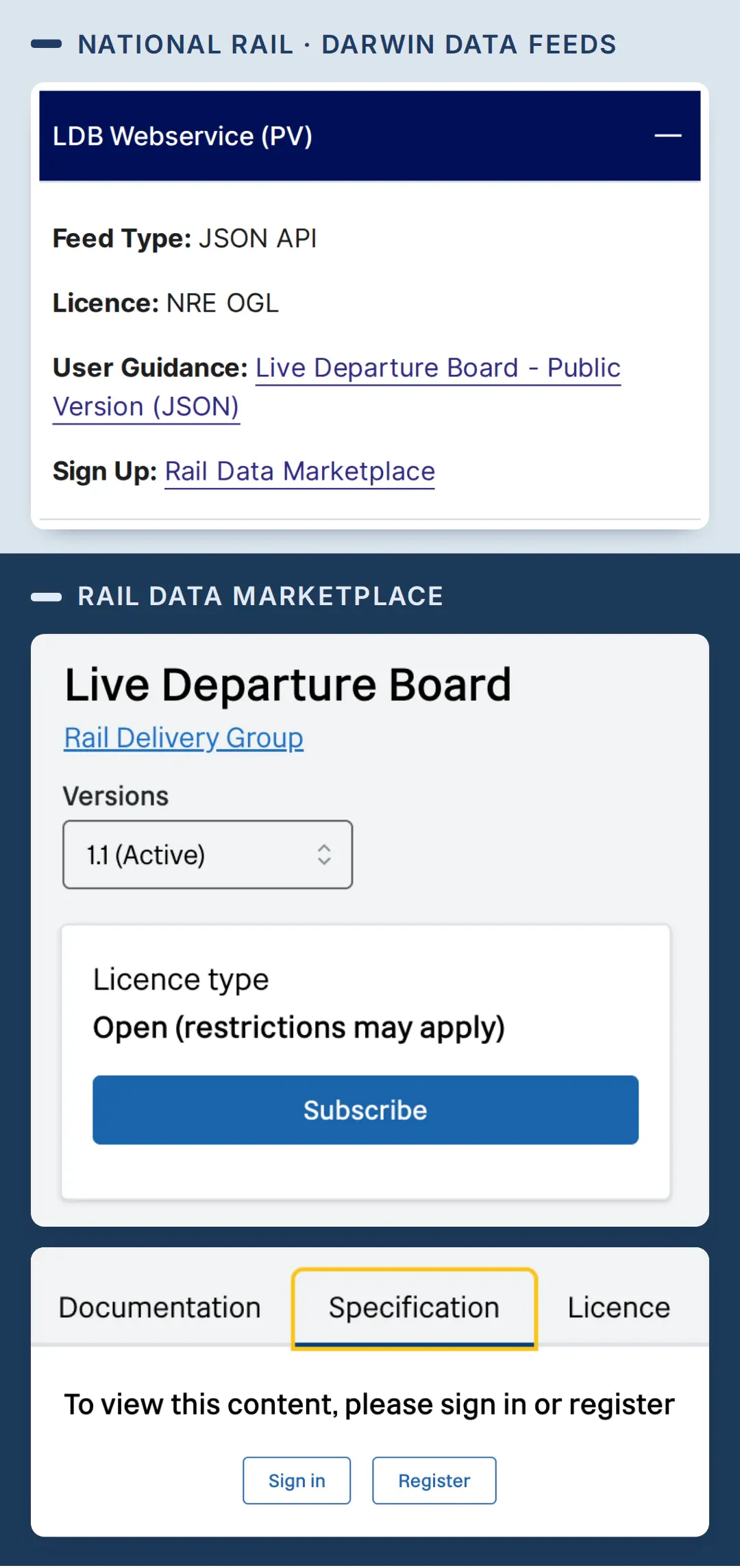 練習用の発車案内は、Rail Data Marketplaceのアカウントがなくても使えます。リアルタイムの発車情報の仕様を確認するには、ログインしてください。新規アカウントの審査には、申請から数営業日かかることがあります。アカウント申請フォーム
- 検証済みのHTTPSエンドポイントをHomeboundのActionに保存します。各クエリ値は1回ずつ入力し、Telegramの実行条件も両方設定します。その後、保存したActionがオフになっていることを確認してください。キットの書き込み専用ヘッダー設定を使うには、External Apps → APIでこのAgent用のトークンを作り、
write_allスコープを付与します。Quickchat AIではBusiness以上のプランでトークンを作成できます。練習用の構成では、このトークンは使いません。Quickchat AI APIリファレンス - 展開したキット内で
python3 set_rail_header.pyを実行します。検証済みリクエストの提供元オリジンとヘッダー名を入力してください。ヘルパーはActionの接続先がそのオリジンかを確認し、画面に表示しない形で認証情報の入力を求め、機密部分を伏せた読み戻し結果を確認します。練習用のMain Promptを、action-recipe.mdにあるライブ用のものに置き換えます。クライアントでデータと併せてNational Railの出典をどう表示するかを確認してから、Actionを有効にしてください。National Railの開発者ガイドライン - 自分のDMで「次のReading行きの列車を教えて」と尋ねます。定刻、運行状況、ホームをNational Railと照合してください。成功したActionのログと回答で、APIの発車案内タイムスタンプが一致することも確認します。情報が古い場合は、情報源の日付を表示したままにします。サービス側が認証情報を拒否したり、リクエストに回数制限をかけたりした場合、Homeboundは確認できなかったことを伝え、旅客向け発車案内を案内するべきです。
空のリストは、発車案内を取得できたものの、指定した時間帯に条件に合う列車がなかったことを意味します。areServicesAvailableがfalseなら、運行情報を取得できません。ある列車のfilterLocationCancelledがtrueなら、その列車はReadingに停車しません。この停車取りやめは、列車全体の運休とは区別して伝えてください。別の通勤経路に応用する場合は、駅コードを確認し、これらのチェックをもう一度行いましょう。
よくある質問
Telegramの列車ボットにNational RailのAPIキーは必要ですか?
練習用の発車案内はキーなしで動きます。グレートブリテンのリアルタイム発車情報を使うには、Rail Data Marketplaceで一般公開版のDarwin JSONプロダクトを別途利用登録してください。その登録で取得したエンドポイントと認証情報を使います。TelegramのBotFatherトークンは、ボットをTelegramに接続するためのものです。
ボットは列車の遅延をどう判断しますか?
時刻表上の発車時刻を基準に列車を探します。発車見込み時刻がそれより遅い場合は、両方の時刻と差分を伝えます。配信データに遅延の情報だけがあり、発車見込み時刻がない場合は、遅延していることを伝え、遅延分数は未確定とします。
National Railにホーム番号がない場合は?
ホームは未発表と伝えます。発車案内で表示が許可され、対象列車のホーム番号が公表されている場合に限って表示してください。別の列車や前日の同じ列車が使ったホームを、正式な発表の代わりにはできません。
別の言語で質問しても、列車の時刻は英国時間のままにできますか?
はい。Homeboundに、説明だけを翻訳し、駅名と列車の時刻はそのままにするよう依頼してください。発車案内の日付付き更新日時は、冬にGMT、夏にBSTを使うEurope/Londonとして解釈します。
他の人にボットのNational Rail利用枠を使われることはありますか?
発車情報取得用のActionは、リクエスト送信前にTelegramの数値ユーザーIDを確認し、プライベートチャットであることも必須条件にします。別の送信者とグループチャットでテストし、どちらからもフィードにアクセスできないことを確認してください。提供元の認証情報も非公開に保ちましょう。
列車が遅れたらTelegramが自動で通知してくれますか?
Homeboundはメッセージを受け取ったときに発車情報を確認します。遅延の自動通知には、別途、定期実行の設定、同じ列車の情報変化を検出する仕組み、通知を届ける仕組みが必要です。