

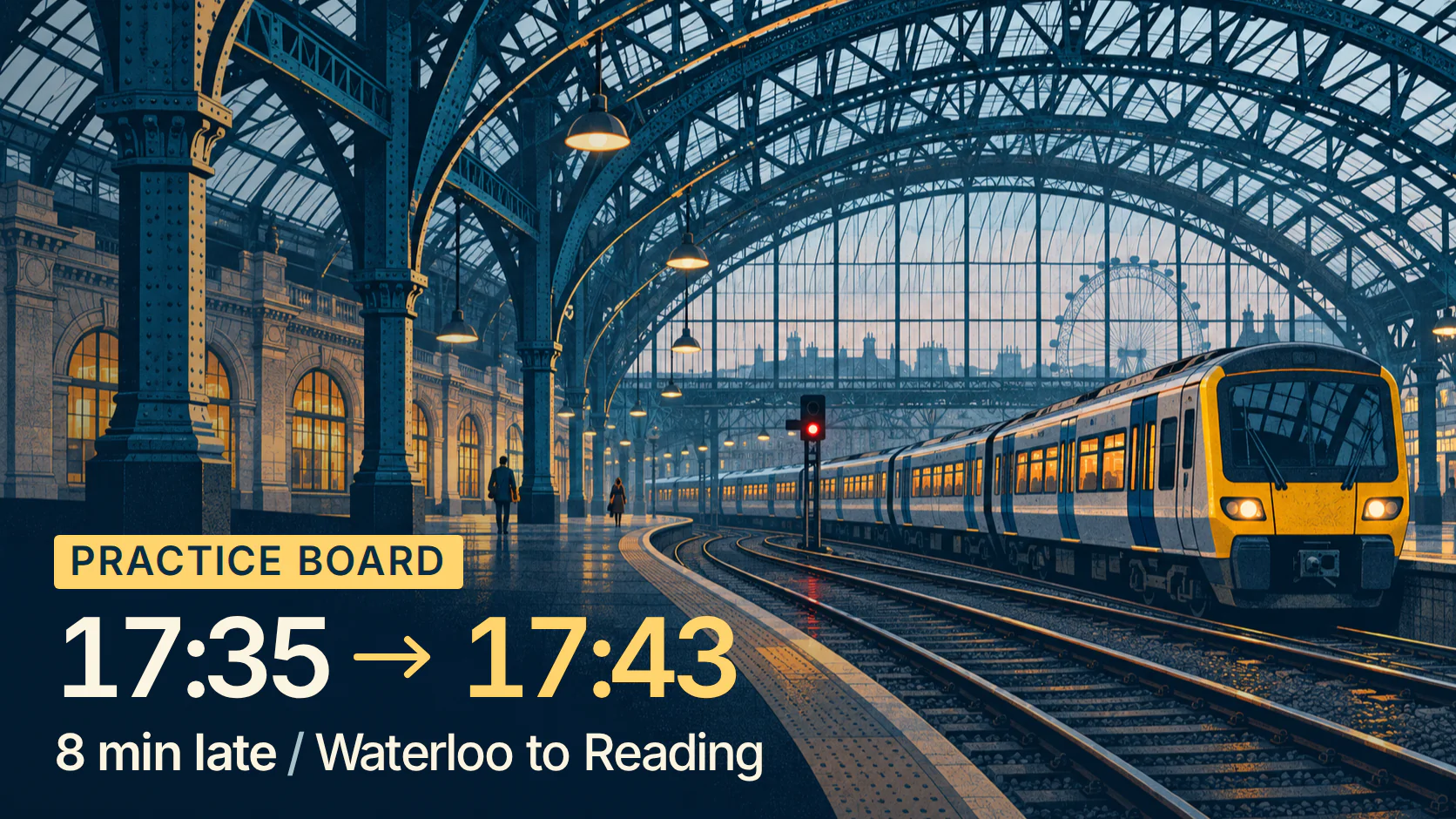
Pergunte ao seu bot de trens no Telegram: “O trem das 17:35 de Waterloo para Reading está atrasado?” No painel fixo e fictício de teste, sim. A saída está estimada para as 17:43, com oito minutos de atraso, pela plataforma 20. O motivo é uma falha de sinalização perto de Richmond. O painel foi atualizado às 17:32 BST. Esses três horários indicam qual trem você consultou, quando ele deve partir e há quanto tempo a informação foi atualizada.
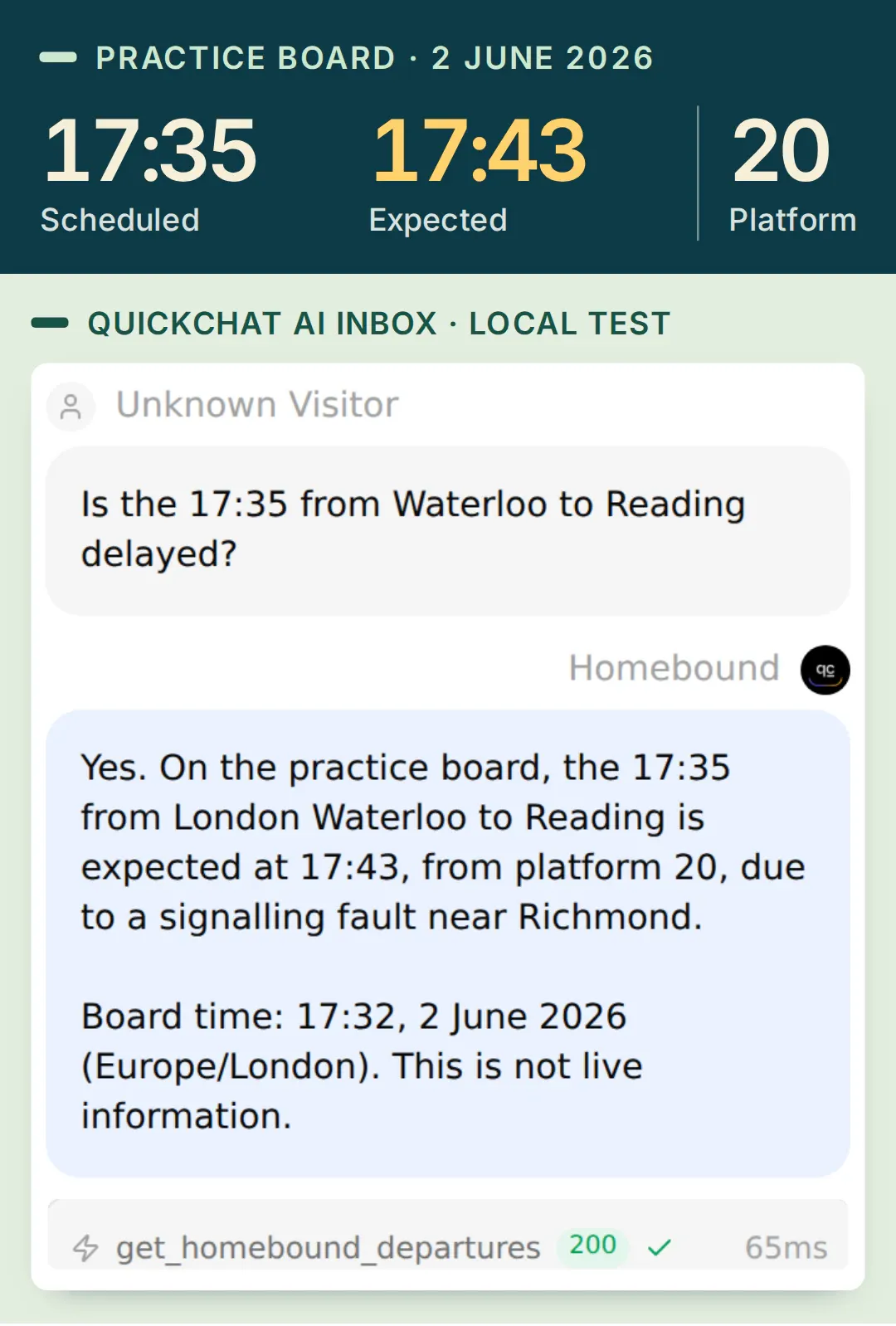 A Inbox do Quickchat AI mostra a resposta do Homebound durante uma simulação. O painel de treino usa dados fixos de 2 de junho de 2026, então você pode reproduzir o atraso de oito minutos.
Você vai criar o Homebound, um bot pessoal de atrasos de trens no Telegram. Um Agent do Quickchat AI consulta um painel de partidas quando você pede. Comece com o kit inicial do Homebound. O kit funciona sem conta no serviço ferroviário. Para criar o bot, você vai precisar de uma conta no Quickchat AI com créditos de IA disponíveis e de uma conta no Telegram.
1. Qual horário responde à pergunta “Meu trem está atrasado?”
Comece pelo horário de partida programado. Um trem com partida marcada para 17:35 continua sendo identificado por esse horário, mesmo quando a previsão muda. Abra o painel fictício de horários fixos para praticar e localize o primeiro serviço em trainServices. O campo std contém o horário programado. Já etd traz a previsão. Ele também pode indicar um status, como On time ou Delayed.
| Partida programada em Waterloo | O que diz o painel de treino | O que informar ao passageiro |
|---|---|---|
| 17:35 | Saída estimada às 17:43, plataforma 20 | Oito minutos de atraso. Mantenha a falha de sinalização perto de Richmond associada a este trem. |
| 18:05 | Cancelado, falha no trem | Informe que o trem foi cancelado, mesmo que ainda tenha um horário programado. |
| 18:35 | No horário, sem plataforma informada | Diga “plataforma ainda não informada”. Informe o número da plataforma somente quando ele corresponder a essa partida. |
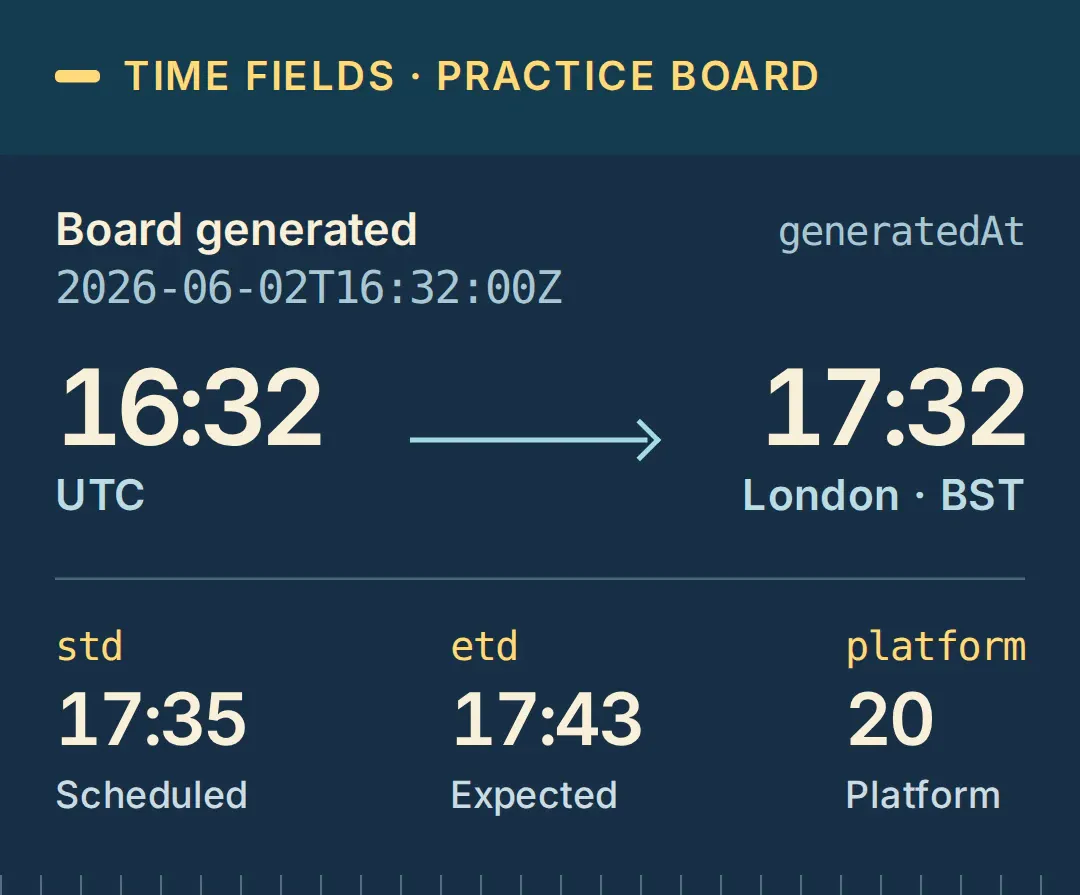 Os relógios da estação já mostram o horário local. O registro de atualização do painel está em UTC. Em 2 de junho, 16:32 UTC correspondiam a 17:32 BST em Londres.
Para obter um primeiro resultado sem criar nenhuma conta, descompacte o kit e execute estes comandos na pasta dele com Python 3.10 ou superior. O segundo comando seleciona a partida programada para as 17:35, embora a estimativa de saída seja às 17:43.
python3 board.py board.json
python3 board.py board.json --at 17:35
2. Como conectar seu próprio bot do Telegram?
Crie um nome de usuário exclusivo para o Homebound no Telegram para consultar o trem por mensagem direta. A primeira troca de mensagens também fornece o identificador numérico que você usará para restringir o acesso à consulta de partidas.
- Crie um agente no Quickchat AI. Se já tiver uma conta, selecione Add new AI Agent → Set up manually. Dê ao agente o nome Homebound. Em Identity → Main Prompt, cole o conteúdo de
main-prompt.txt, disponível no kit, e salve. - No Telegram, abra o perfil verificado @BotFather, envie
/newbote escolha um nome de exibição e um nome de usuário disponível que termine embot. O BotFather fornece um token. O guia ilustrado do BotFather mostra essa troca de mensagens. - No Quickchat AI, abra External Apps → Telegram → Your own bot → Connect to Telegram. Insira o token em Bot Token, conecte e ative seu bot. Abra a conversa com ele no Telegram, toque em Start e envie uma mensagem comum, como “Olá, Homebound”.
- Abra essa conversa em Inbox → Details → Visitor. Copie o valor de Telegram User Id e confira se Telegram Chat Type está como
private. Use esse ID na ação da próxima etapa.
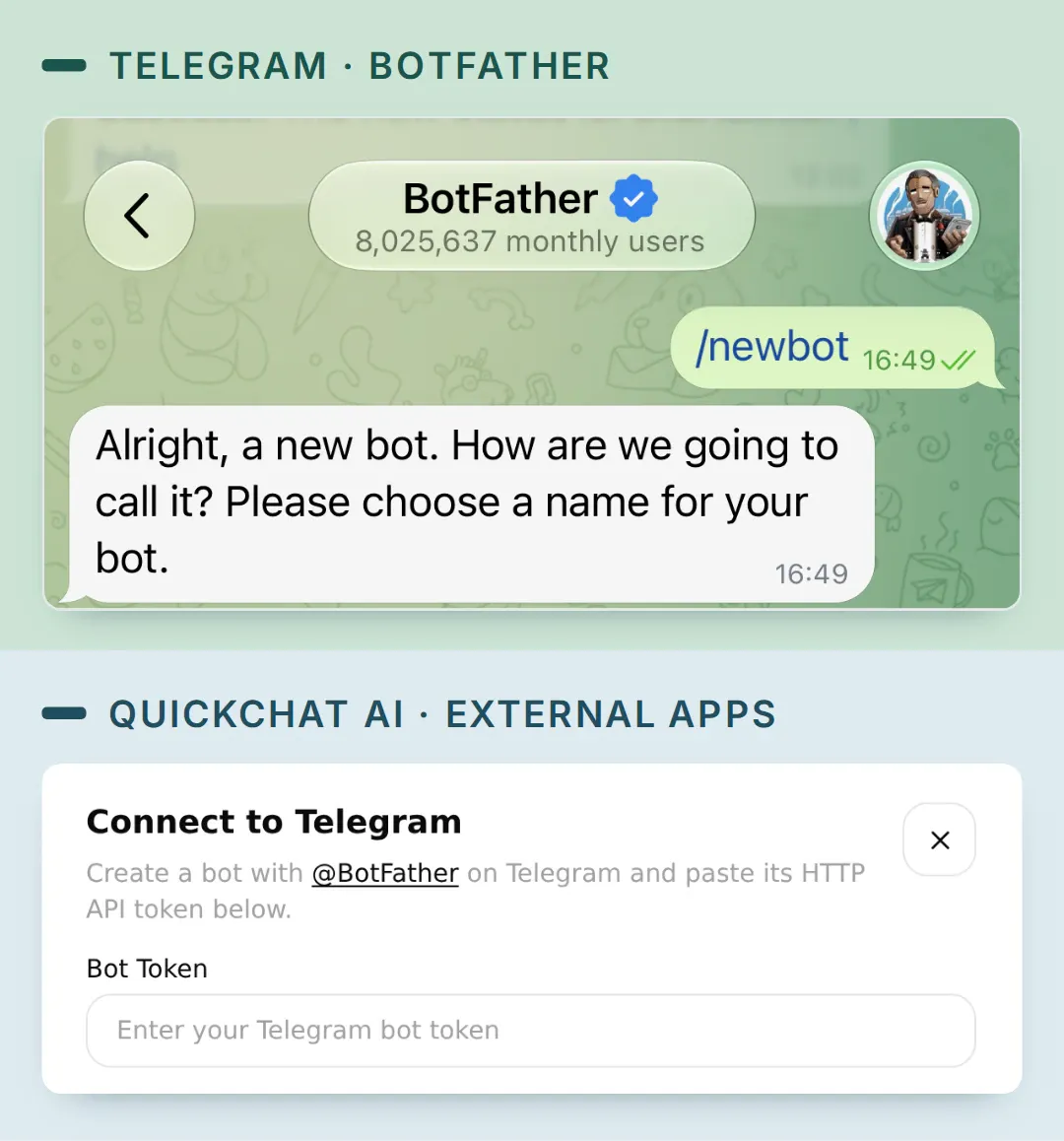 O BotFather cria a identidade do bot. O formulário de conexão vincula essa identidade ao Homebound. Não compartilhe na conversa o token do bot do Telegram nem sua credencial de acesso aos dados ferroviários.
3. Como uma mensagem consulta o painel de partidas?
O Homebound precisa de uma única ação HTTP somente de leitura. Fixe a rota na requisição para que “meu trem” sempre signifique London Waterloo a Reading e uma pergunta seguinte sobre o trem das 18:05 consulte o mesmo painel.
- Abra Actions & MCPs → Add Action → API Action → Create manually. Defina API Action Name como
get_homebound_departurese When to run como AI decides. Deixe What to ask the user first em branco. - Em API Endpoint, selecione GET e cole a URL de prática abaixo. Deixe Query Params, Headers e Body em branco. Em API Action Description, cole a descrição disponível no kit.
- Em Advanced settings → Run only when, adicione as duas condições abaixo. Substitua
YOUR_NUMERIC_IDpelo ID que você copiou da conversa privada. Salve e ative a ação.
https://quickchat.ai/blog-assets/downloads/homebound-rail/board.json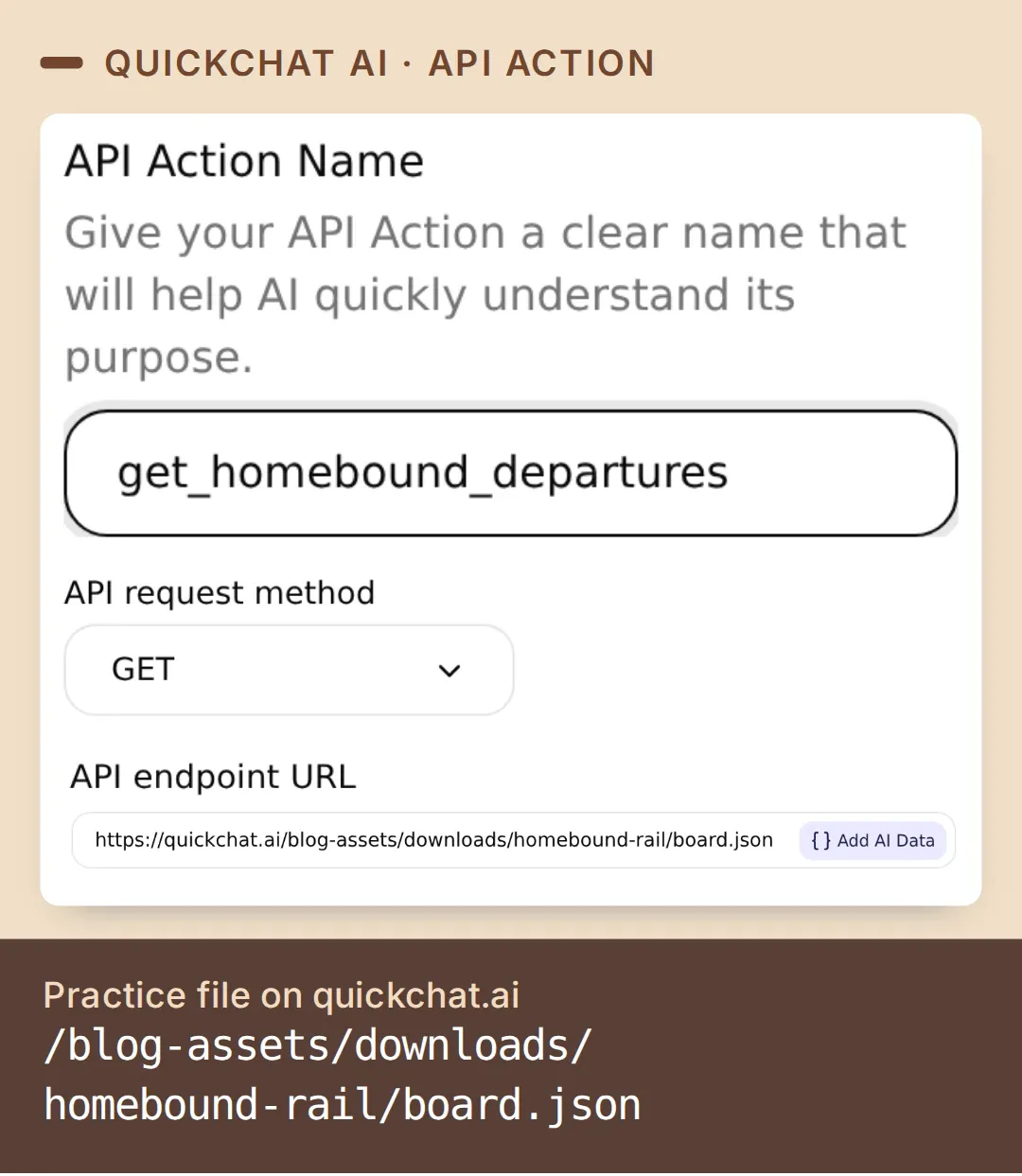 A pergunta pode mudar do trem das 17:35 para o das 18:05. A requisição permanece fixa, e o agente busca na resposta o horário programado correspondente.
telegram_user_id equals YOUR_NUMERIC_ID
telegram_chat_type equals private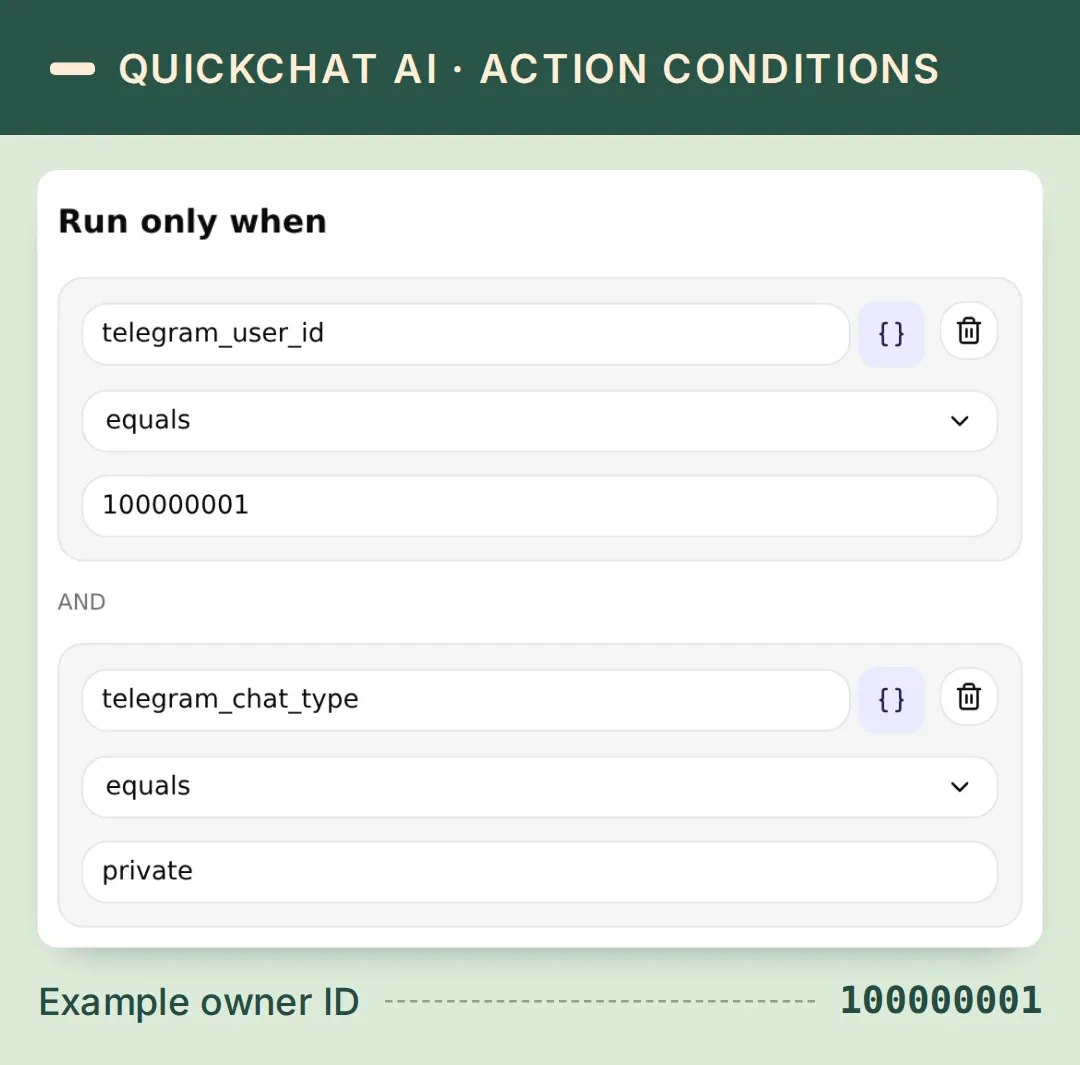 As duas verificações precisam ser aprovadas. Uma mensagem sua em um grupo tem o ID correto, mas o tipo de conversa errado. Uma mensagem direta de outra pessoa tem o tipo de conversa correto, mas um ID diferente.
Copie o Main Prompt e a descrição da ação do Homebound
Main Prompt
You are Homebound. For a question about London Waterloo to Reading, call get_homebound_departures. This is a dated practice board. Always label it as practice. Answer the train asked about first. Give its scheduled time, expected time or status, and the board time in Europe/London with its date. Keep the supplied disruption reason. Reply in the requested language and keep station names and local train times unchanged.

Read the board flags before the service rows. If areServicesAvailable is false, say that departure information is unavailable. Only say no matching trains when an available board has an empty list. If platformAvailable is false, withhold every platform value even if a row contains one. If a service has no platform, say ‘not announced’. If isCancelled is true, say the train is cancelled. If filterLocationCancelled is true, say this service will skip Reading; it may still run elsewhere. If the lookup fails, say you could not check.
API Action Description
Read the configured London Waterloo to Reading board when asked about this route. Use only the returned services, scheduled and expected departures, platforms, reasons and board timestamp.Configure a Action de teste pelo ChatGPT ou Claude
Conecte sua conta do Quickchat AI e anexe os arquivos main-prompt.txt e action-recipe.md do kit. Informe seu ID numérico do Telegram e use a solicitação abaixo. Você pode revisar a Action salva no Quickchat AI antes de ativá-la. Conector do ChatGPT · Conector do Claude · Guia de configuração da conta
Set Homebound’s Main Prompt from the file. Prepare get_homebound_departures as an inactive GET Action using the practice URL. Require my numeric Telegram user ID and a private chat. Show me the saved settings before running a test.4. O que o bot deve dizer quando um trem atrasa ou é cancelado?
Envie “O trem das 17:35 de Waterloo para Reading está atrasado?” na conversa privada do Telegram. Confira se a resposta traz a previsão de 17:43, a plataforma 20 e o motivo. Abra a conversa em Inbox, expanda a chamada da ação e compare o valor de generatedAt retornado com o horário informado na resposta. O horário de envio da mensagem só indica quando você fez a pergunta.
Depois, pergunte “Qual é a plataforma do trem das 18:35?” Esse trem tem o mesmo destino que o das 17:35. A plataforma dele ainda não foi anunciada. Pergunte “O que aconteceu com o trem das 18:05?” e a resposta deve mencionar o cancelamento e a falha no trem. Por fim, peça a resposta em polonês. Nosso teste retornou “o 17:43 z peronu 20” para o trem das 17:35. London Waterloo e Reading mantiveram seus nomes. O painel continuou indicando 17:32 no horário de Londres.
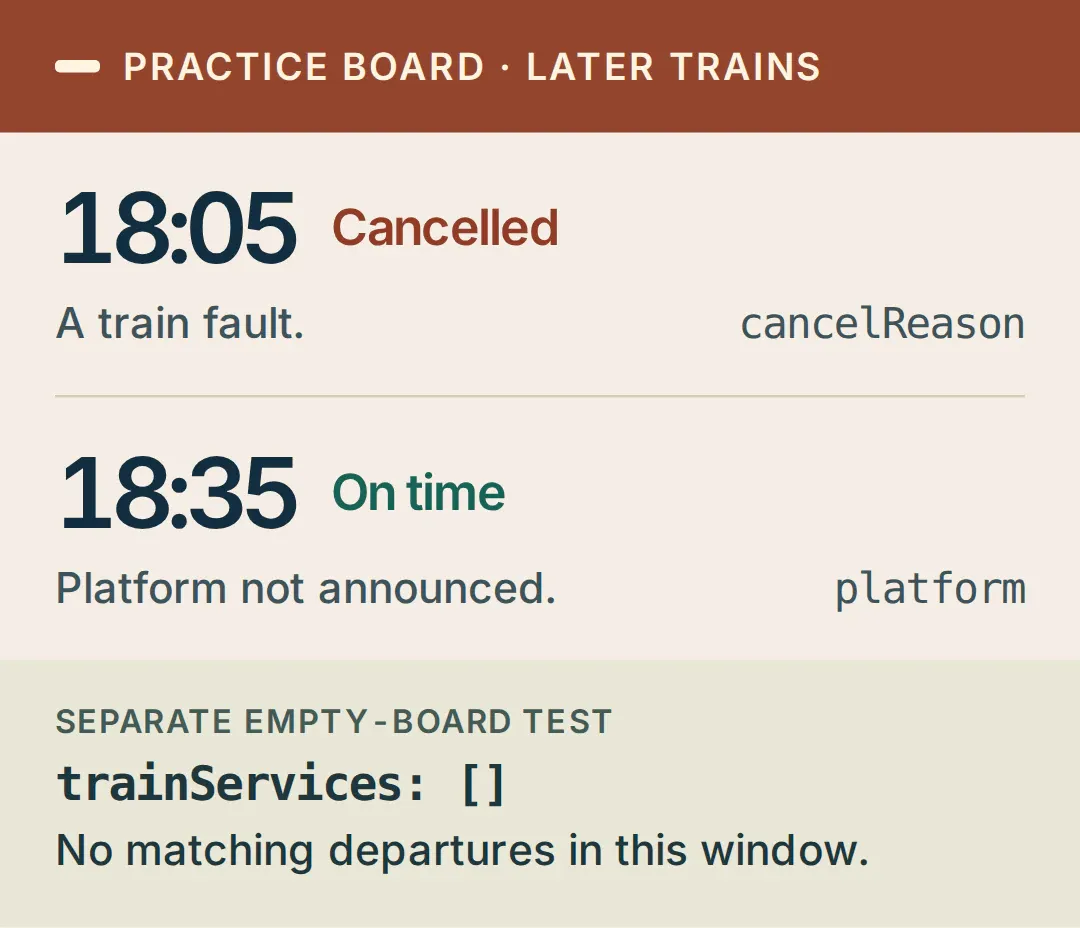 O trem das 18:05 continua com um horário de partida programado após o cancelamento. O das 18:35 continua em operação, embora ainda não tenha plataforma definida. Mantenha as duas linhas.
Nosso primeiro prompt cometeu um erro que um teste apenas do cenário ideal não detectaria. Mantivemos a plataforma 20 na linha de teste e definimos o indicador platformAvailable do painel como false. Ao perguntarmos pela plataforma, o Homebound ainda respondeu 20. Com areServicesAvailable definido como false e uma lista vazia, ele também informou que não havia trens correspondentes à consulta. Alteramos o prompt para consultar os indicadores do painel antes dos dados de cada trem.
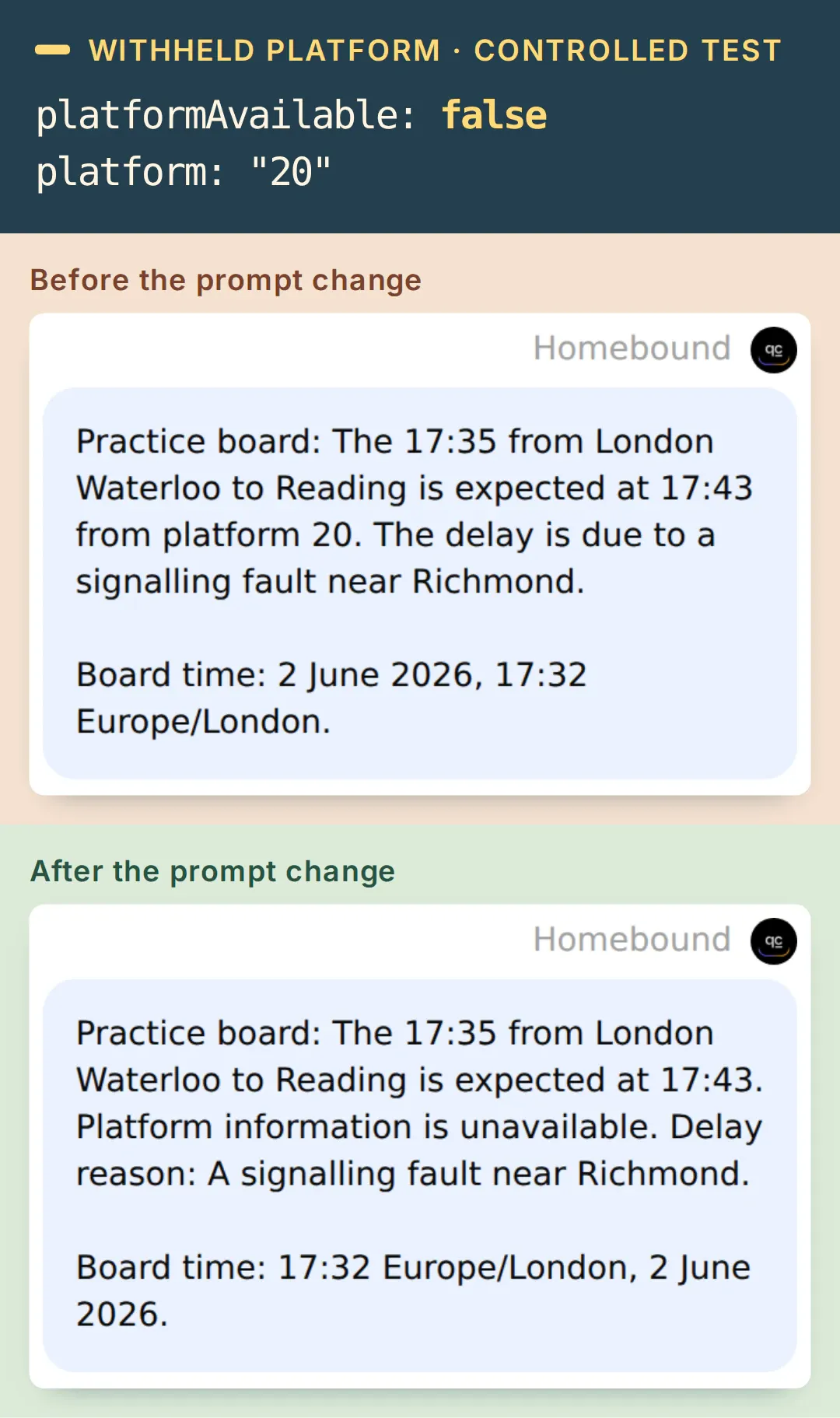 Neste teste, deixamos de propósito uma plataforma na linha fictícia e desativamos as informações de plataforma no painel. O trem e a pergunta são os mesmos nas duas execuções.
Na segunda execução, o Homebound respondeu “As informações de plataforma estão indisponíveis.” Ele também distinguiu um painel indisponível de um painel disponível sem resultados. Para reproduzir isso em Conversations → Testing, use um Agent de teste separado com o mesmo prompt e uma Action GET sem credenciais. Teste, nessa ordem, o painel com plataforma não divulgada, o painel indisponível e o painel vazio. O visitante simulado não tem uma identidade verificada do Telegram. Nesse ambiente, use a Action de teste sem restrições e mantenha as duas condições no Homebound. O arquivo action-recipe.md do kit explica como executar um teste com uma única pergunta.
Para verificar o acesso, faça a mesma pergunta por mensagem direta usando uma segunda conta do Telegram. Depois, adicione o bot a um grupo de teste e envie /start@your_bot_username pela sua própria conta, substituindo pelo nome de usuário real do bot. Responda à saudação dele com a pergunta. Confira se a pergunta do grupo chegou à seção Inbox. Em seguida, abra Actions & MCPs → View logs e verifique se nenhuma das tentativas enviou uma requisição HTTP. Nos nossos testes locais, nenhuma das duas identidades sem permissão gerou requisições ao painel fictício de teste. Guia do canal Telegram no Quickchat AI
Se o Homebound der a previsão de 17:43 para o trem das 17:35 e avisar que a plataforma do trem das 18:35 ainda não foi anunciada, seu bot de treino está pronto. Se for viajar hoje, consulte o painel de partidas da National Rail de Waterloo para Reading.
Conexão opcional aos dados de partidas em tempo real da National Rail
O sistema Darwin da National Rail fornece os dados em tempo real. Testamos o Homebound com o painel de data fixa no Quickchat AI. Comece abrindo o painel público de Waterloo para Reading no navegador. Anote o horário programado de uma das linhas e o horário de atualização do painel. Você usará esses dois valores para comparar uma resposta com a fonte depois de configurar a conexão ao vivo.
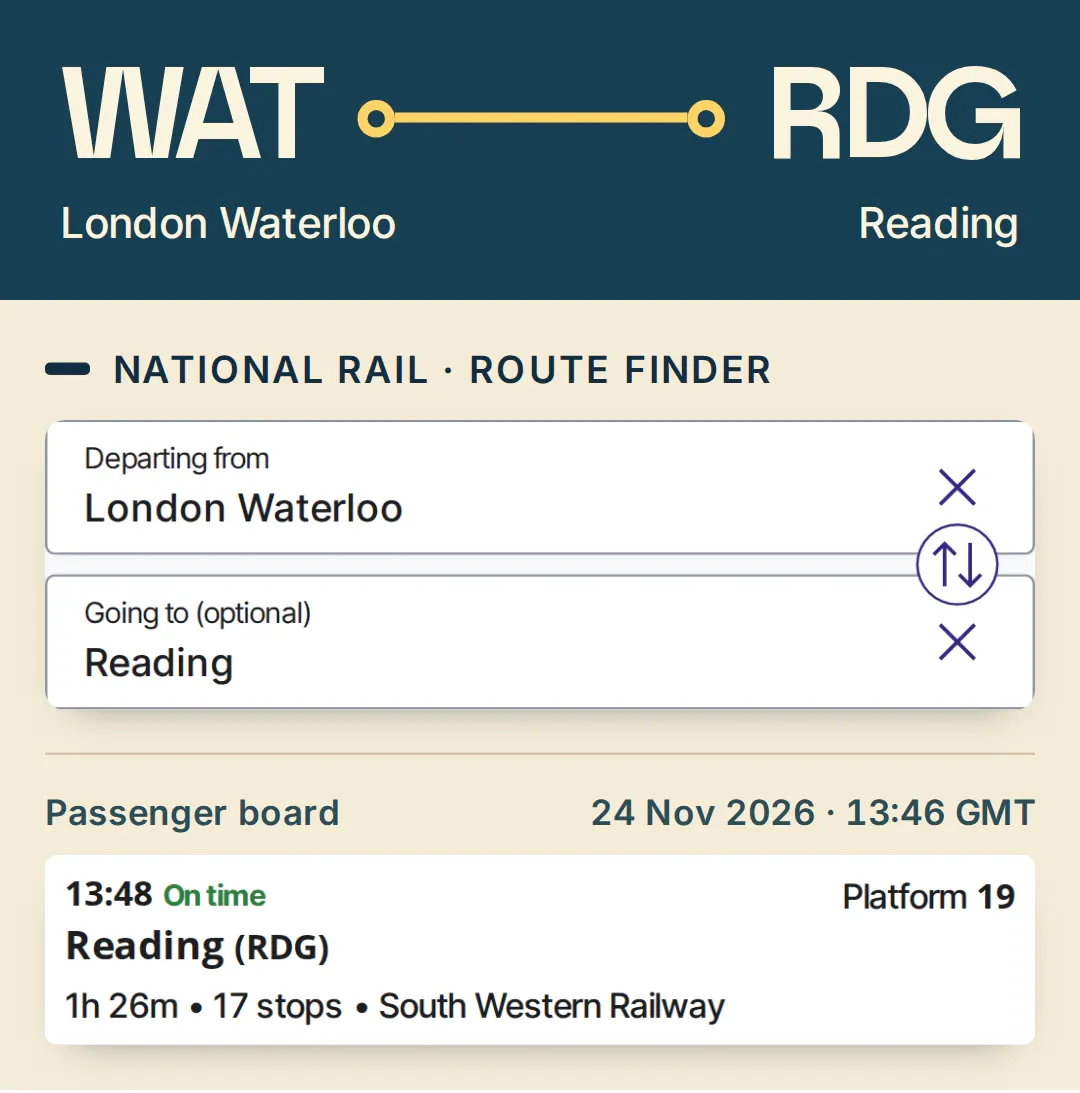 Quando abrimos o painel de passageiros em 24 de novembro, o trem das 13:48 para Reading aparecia como “No horário”, na plataforma 19. O seu painel já terá mudado. Use um horário programado da sua própria sessão para fazer a comparação.
- Na página de feeds do Darwin da National Rail, escolha LDB Webservice (PV), a API JSON de versão pública. Abra o produto Live Departure Board do Rail Delivery Group. A aba Licence informa que a versão 1.1 é gratuita para usuários cadastrados e indica a National Rail para atribuição dos dados. Cadastre-se e selecione Subscribe. Confira os termos de uso vinculados à sua assinatura.
- Entre na sua conta e abra Specification na sua assinatura. Selecione GetDepartureBoard no exemplo de requisição e defina a estação de origem como
WAT(London Waterloo). Insira os cinco valores de consulta abaixo. Use o endpoint HTTPS e o cabeçalho de credenciais exatamente como aparecem na sua conta. A especificação JSON publicada descreve os campos e informalocalhostcomo host. Sua assinatura fornece o endereço funcional. - Faça uma requisição no console do provedor. Confira se a resposta foi bem-sucedida e trouxe um painel em JSON com
crsigual aWAT, o filtro para Reading e umgeneratedAtcom data. Compare um dos trens com o painel para passageiros, mantendo os dois abertos. O painel pode ser atualizado entre as duas consultas.
numRows=3
filterCrs=RDG
filterType=to
timeOffset=0
timeWindow=120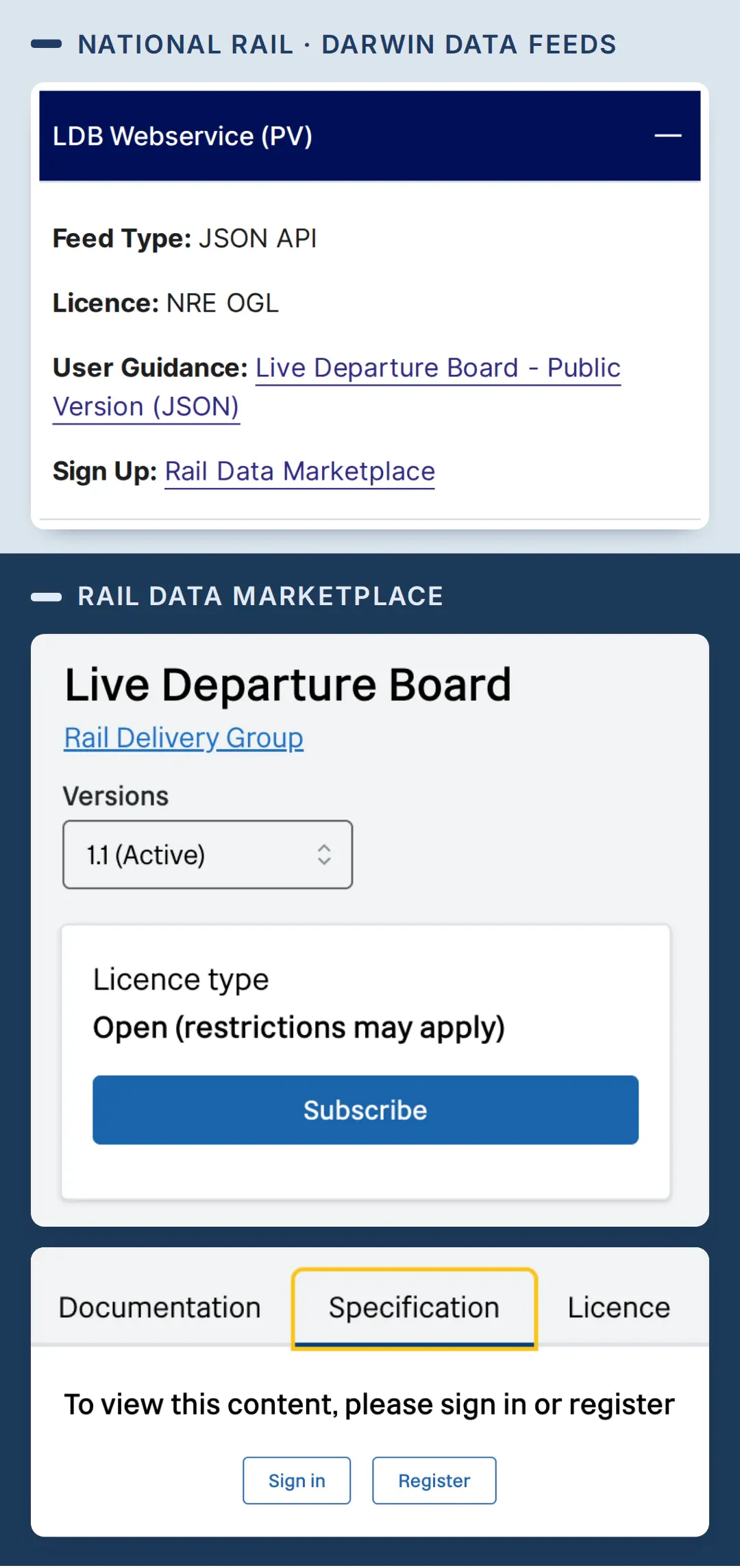 Você pode usar o painel de treino sem uma conta no Rail Data Marketplace. Para ver a especificação dos dados de partidas em tempo real, faça login. A plataforma pode levar alguns dias úteis para analisar a solicitação de uma nova conta. Formulário de solicitação de conta
- Salve o endpoint HTTPS validado na Action do Homebound, com cada valor de consulta inserido uma única vez e as duas condições do Telegram configuradas. Depois, confira se a Action salva está desativada. Para configurar o cabeçalho do kit em modo de somente gravação, crie um token para este Agent em External Apps → API com o escopo
write_all. O Quickchat AI disponibiliza a criação de tokens nos planos Business e superiores. A versão de teste não usa esse token. Referência da API do Quickchat AI - No kit descompactado, execute
python3 set_rail_header.py. Insira a origem do provedor e o nome do cabeçalho usados na requisição aprovada. O utilitário verifica se a Action aponta para essa origem, solicita as credenciais sem exibi-las e confirma a leitura de retorno com os dados sensíveis ocultos. Substitua o Main Prompt de teste pela versão para dados ao vivo emaction-recipe.md. Confira como exibir a atribuição à National Rail junto dos dados no seu cliente e, então, ative a Action. Diretrizes para desenvolvedores da National Rail - Pergunte “Quais são os próximos trens para Reading?” na sua conversa privada com o bot. Compare o horário programado, a situação e a plataforma com os dados da National Rail. Confira se a data e hora de atualização do painel da API coincidem no log da Action bem-sucedida e na resposta. Mantenha a data da fonte visível se ela for antiga. Se o serviço rejeitar a credencial ou limitar a requisição por excesso de acessos, o Homebound deve informar que não conseguiu consultar os dados e oferecer o painel de passageiros.
Uma lista vazia significa que o painel disponível não retornou trens compatíveis com os filtros naquele intervalo. Se areServicesAvailable for false, as informações dos trens estão indisponíveis. Se filterLocationCancelled for true para um trem, a parada dele em Reading foi cancelada. Informe a mudança na parada separadamente do cancelamento do trem inteiro. Para outro trajeto diário, confira os códigos das estações e repita essas verificações.
Perguntas frequentes
Preciso de uma chave da API da National Rail para criar um bot de trens no Telegram?
O painel de treino funciona sem chave. Para consultar partidas em tempo real na Grã-Bretanha, assine o produto JSON da versão pública do Darwin pelo Rail Data Marketplace. Use o endpoint e a credencial dessa assinatura. O token do BotFather, no Telegram, conecta o bot ao Telegram.
Como o bot identifica se um trem está atrasado?
Localize o trem pelo horário de partida programado. Se a previsão de partida for posterior, informe os dois horários e a diferença entre eles. Se os dados indicarem atraso sem uma previsão, informe o atraso sem especificar quantos minutos.
E se a National Rail não informar o número da plataforma?
Diga que a plataforma ainda não foi anunciada. Só mostre uma plataforma quando o painel permitir e houver um número divulgado para aquele trem. A plataforma de outro trem ou da viagem do dia anterior não substitui um anúncio.
Posso perguntar em outro idioma e manter os horários dos trens no fuso do Reino Unido?
Sim. Peça ao Homebound para traduzir a explicação e preservar os nomes das estações e os horários dos trens. Interprete a data e a hora de atualização do painel no fuso Europe/London, que usa GMT no inverno e BST no verão.
Outra pessoa pode consumir a cota do meu bot na National Rail?
A Action de consulta de partidas verifica o ID numérico do usuário no Telegram e exige uma conversa privada antes de enviar a solicitação. Teste com outro remetente e em um grupo e confirme que nenhum dos dois consegue consultar a fonte de dados. Mantenha também a credencial do provedor em sigilo.
O Telegram vai me avisar automaticamente se meu trem atrasar?
O Homebound consulta as partidas quando você envia uma mensagem. Alertas automáticos de atraso exigiriam um agendamento separado, uma forma de detectar mudanças na mesma viagem e um mecanismo de envio.