

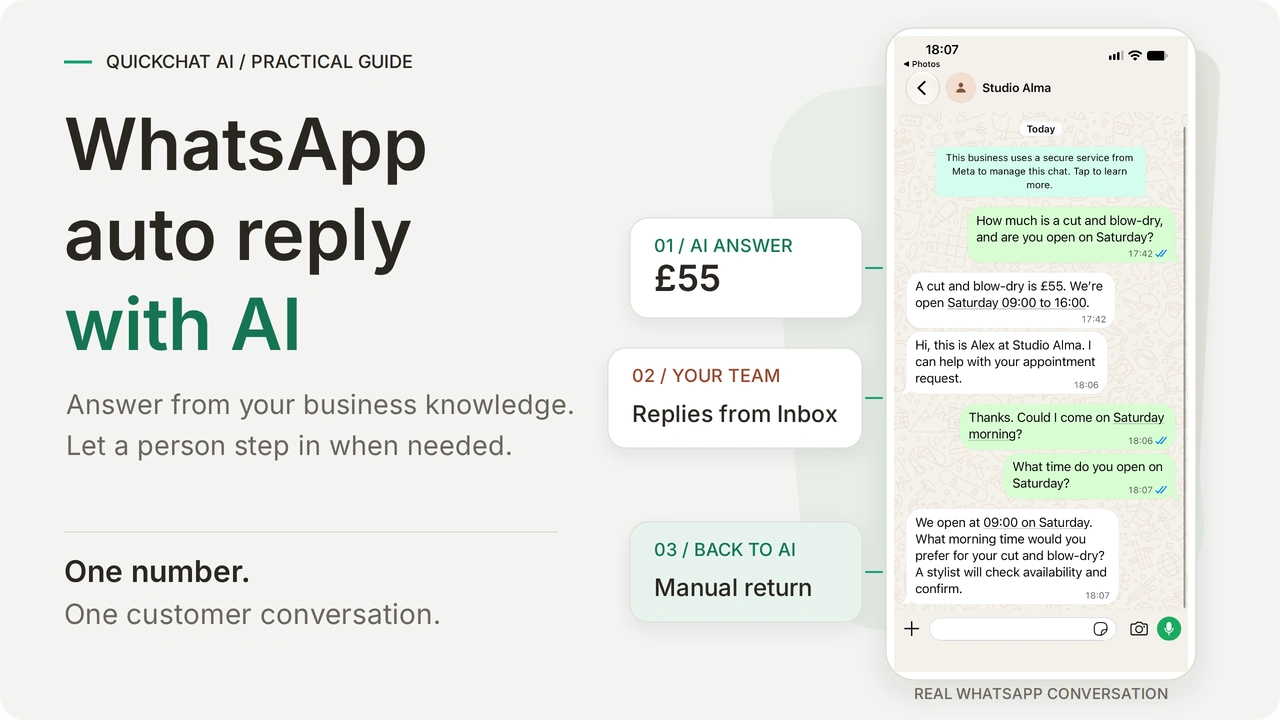
Trả lời tự động trên WhatsApp Business bằng AI giúp giải đáp câu hỏi của khách hàng dựa trên giá, giờ mở cửa và chính sách của doanh nghiệp. Nhóm của bạn có thể tiếp quản chính cuộc trò chuyện đó từ Inbox của Quickchat AI. Với WhatsApp Coexistence, số đủ điều kiện cũng có thể tiếp tục dùng trong ứng dụng WhatsApp Business để nhân viên vẫn làm việc trên ứng dụng này.
Bạn sẽ thiết lập Studio Alma, một salon hư cấu. Khách hàng hỏi giá cắt và sấy tạo kiểu, đồng thời hỏi salon có mở cửa vào thứ Bảy không. Agent trả lời dựa trên kiến thức được cung cấp. Một người tiếp quản từ Inbox để xử lý yêu cầu đặt lịch, rồi chuyển cuộc trò chuyện lại cho AI. Cùng cuộc trò chuyện đó cũng nhận được tin nhắn thoại và ảnh kiểu tóc.
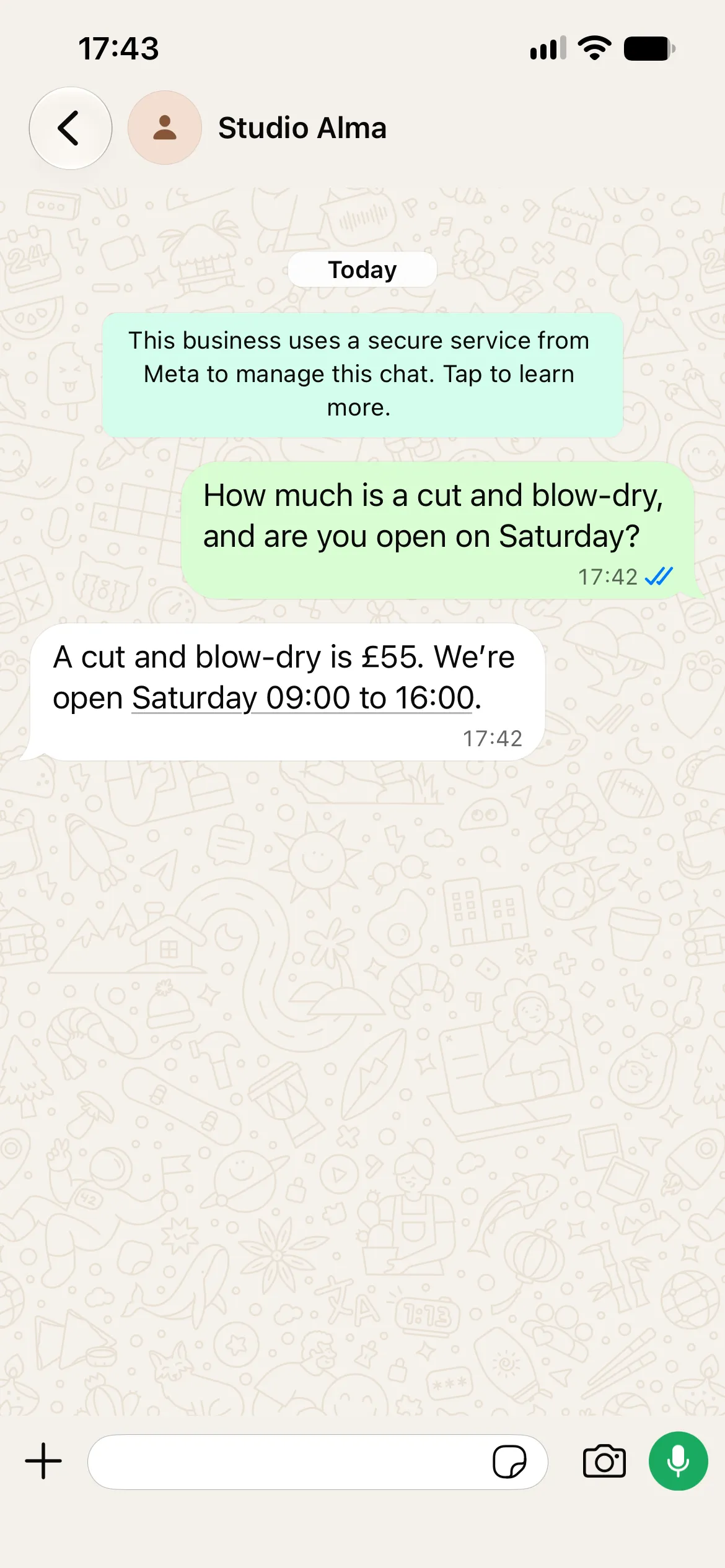
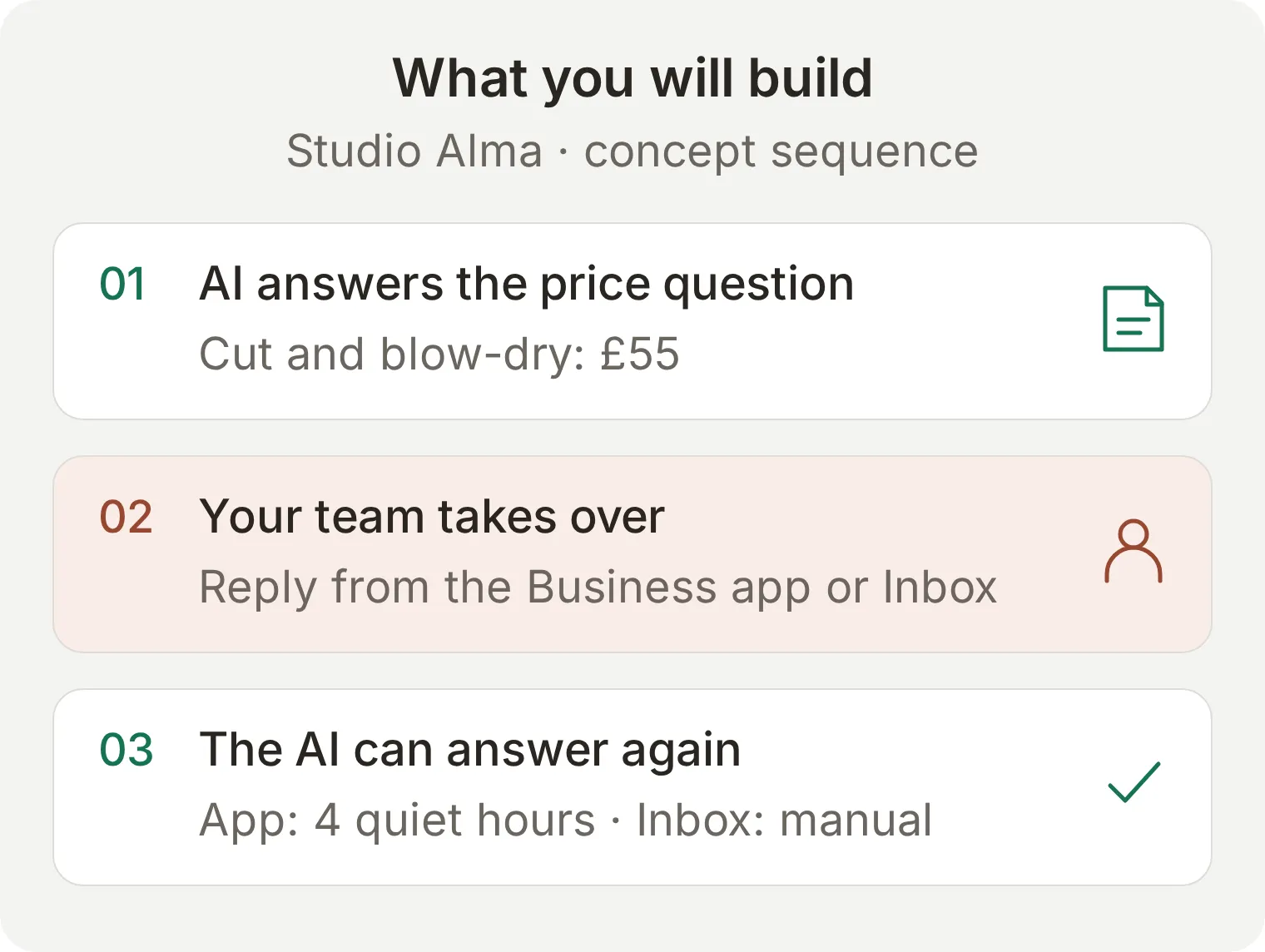 Kết quả: AI trả lời, một người tiếp quản, rồi AI có thể trả lời trở lại. Cách chuyển lại phụ thuộc vào nơi người đó đã tiếp quản.
Có hai cách chuyển lại cho AI. Sau một tin trả lời đủ điều kiện từ ứng dụng Business, tin nhắn tiếp theo của khách có thể chuyển cuộc trò chuyện lại cho AI sau bốn giờ không có tin nhắn. Sau khi tiếp quản trong Inbox, một người chọn AI Agent để chuyển quyền xử lý lại. Chúng ta sẽ thực hiện cách dùng Inbox và giải thích cách chờ bốn giờ của ứng dụng bằng hình minh họa có ghi rõ. Tin trả lời từ Inbox không khởi động bộ đếm tự động chuyển lại này.
Hướng dẫn bắt đầu bằng kiến thức và chỉ dẫn cho salon, sau đó kết nối WhatsApp và thực hiện lần lượt việc AI trả lời, người trả lời và chuyển lại cho AI. Bạn không cần viết mã. Ví dụ này thu thập mong muốn đặt lịch của khách; nhà tạo mẫu sẽ xác nhận còn lịch hay không vì chưa kết nối lịch đặt hẹn.
Tải bộ thiết lập Studio Alma để lấy ba bài viết kiến thức, Main Prompt và nội dung kiểm thử. Đây là các tệp có thể chỉnh sửa để dán vào bảng điều khiển, không phải bộ nhập Agent bằng một cú nhấp. Toàn bộ nội dung thiết lập có thể sao chép cũng nằm ở cuối bài viết này.
WhatsApp Business đã có tính năng trả lời tự động chưa?
Ứng dụng WhatsApp Business có tin nhắn chào mừng và tin nhắn vắng mặt để gửi nội dung bạn đã viết sẵn. Câu trả lời nhanh là các câu trả lời lưu sẵn do một người chọn gửi. Trả lời tự động bằng AI dựa vào câu hỏi thực tế của khách để chọn câu trả lời từ kiến thức về doanh nghiệp.
| Công cụ | Chức năng | Ví dụ tại Studio Alma |
|---|---|---|
| Tin nhắn chào mừng | Gửi lời giới thiệu lưu sẵn khi đáp ứng điều kiện gửi lời chào | “Chào mừng bạn đến với Studio Alma. Chúng tôi có thể giúp gì cho bạn?” |
| Tin nhắn vắng mặt | Gửi câu trả lời lưu sẵn theo lịch và đối tượng nhận bạn thiết lập | “Hiện chúng tôi đã đóng cửa và sẽ trả lời khi mở cửa trở lại.” |
| Câu trả lời nhanh | Cho phép một người chèn câu trả lời lưu sẵn | Nhà tạo mẫu chọn địa chỉ của salon |
| Trả lời tự động bằng AI | Giải đáp các câu hỏi khác nhau dựa trên kiến thức bạn cung cấp | Trả lời giá cắt và sấy tạo kiểu là £55 cùng giờ mở cửa thứ Bảy |
Nếu chỉ cần tin nhắn ngoài giờ làm việc, hãy mở Tools (được gọi là Business tools trong một số phiên bản) > Away message, bật Send away message, viết nội dung, chọn lịch và đối tượng nhận, rồi lưu. Vị trí thiết lập khác nhau giữa Android và iPhone. Một tin nhắn hữu ích nên nêu giờ mở cửa và cho khách biết đúng thời gian có thể nhận phản hồi: “Cảm ơn bạn đã liên hệ Studio Alma. Chúng tôi mở cửa từ thứ Ba đến thứ Sáu, từ 09:00 đến 18:00, và thứ Bảy từ 09:00 đến 16:00. Nhóm sẽ trả lời khi có thể.”
Tiếp tục thiết lập AI khi khách cần được giải đáp nhiều câu hỏi khác nhau. Bạn sẽ kiểm thử riêng các tính năng tự động hóa có sẵn của ứng dụng trước khi để chúng cùng hoạt động với AI.
WhatsApp Coexistence là gì và bạn có thể tiếp tục dùng ứng dụng không?
Coexistence cho phép số đủ điều kiện đang dùng trong ứng dụng WhatsApp Business kết nối với WhatsApp Business Platform mà vẫn tiếp tục dùng trong ứng dụng trên điện thoại. Quickchat AI sử dụng kết nối nền tảng đó để nhận tin nhắn và gửi câu trả lời của AI. Khách hàng tiếp tục nhắn đến cùng một số.
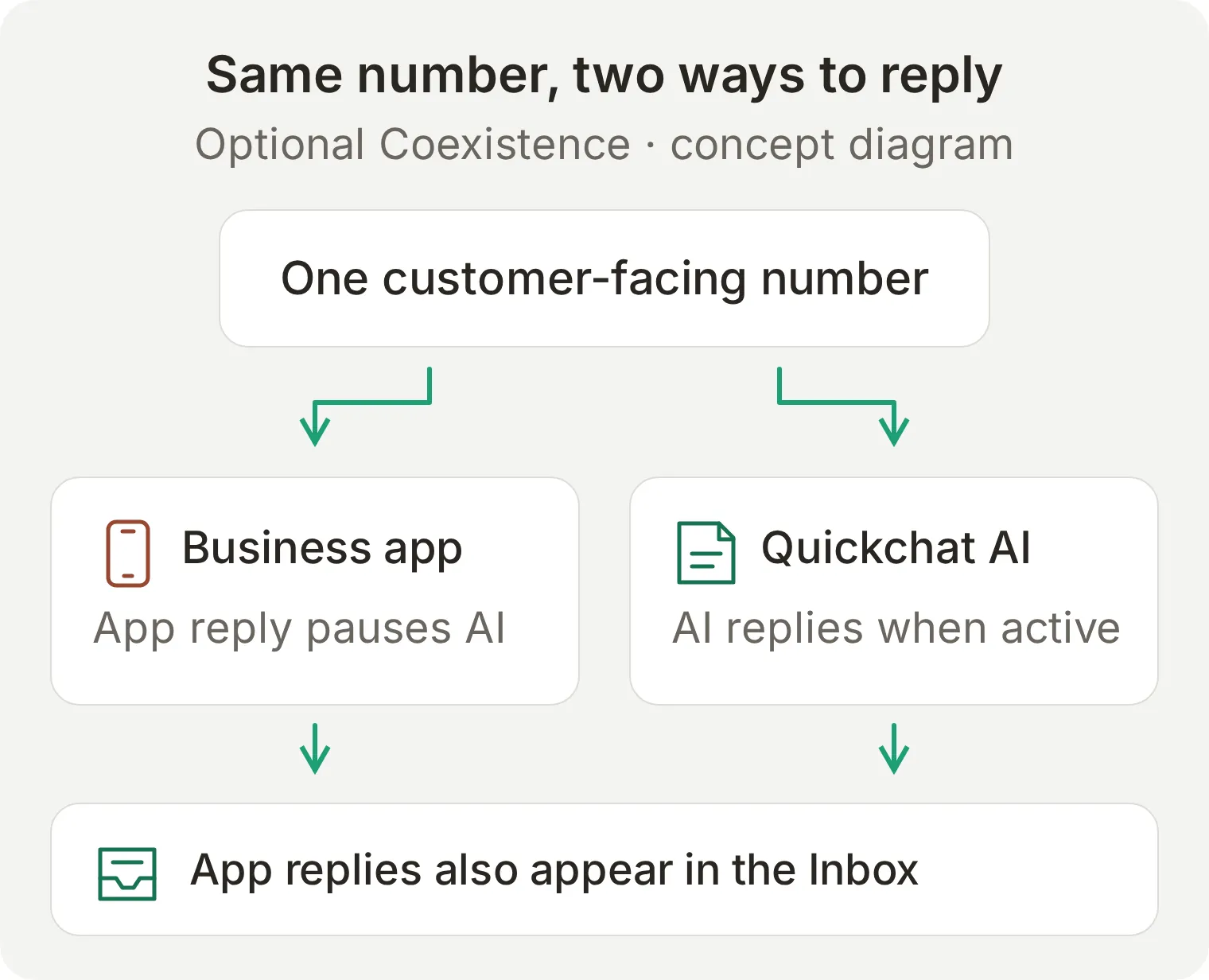 Một số để khách liên hệ, hai nơi để làm việc. Tin trả lời từ ứng dụng Business cũng được ghi lại trong Inbox của Quickchat AI.
Đừng xóa tài khoản ứng dụng WhatsApp Business để làm theo hướng dẫn này. Khi kết nối, hãy chọn tùy chọn dành cho số hiện có trong ứng dụng Business. WhatsApp Messenger cá nhân là một ứng dụng khác và không dùng quy trình Coexistence này.
Trải nghiệm trong ứng dụng sẽ có một số thay đổi. Cuộc trò chuyện nhóm không nằm trong tích hợp này, danh sách phát tin bị vô hiệu hóa và các danh sách hiện có chuyển sang chế độ chỉ đọc, còn thiết bị liên kết sẽ bị ngắt kết nối trong quá trình thiết lập. Bạn có thể liên kết lại các thiết bị được hỗ trợ; Windows và WearOS không được hỗ trợ ở chế độ này. Tin nhắn tự biến mất, tin nhắn xem một lần và vị trí trực tiếp bị tắt đối với cuộc trò chuyện riêng.
Hãy thường xuyên mở ứng dụng Business trên điện thoại chính; số có thể bị ngắt kết nối sau khoảng 14 ngày thiết bị chính không hoạt động. Xem các yêu cầu và thay đổi tính năng hiện hành của Meta đối với Coexistence trước khi chuyển một số doanh nghiệp đang sử dụng.
Các cuộc trò chuyện cũ vẫn nằm trong ứng dụng trên điện thoại. Quickchat AI không nhập lịch sử trò chuyện hoặc danh bạ của bạn qua kết nối này. Inbox bắt đầu ghi lại các tin nhắn nhận được sau khi kết nối, còn Agent lấy thông tin về salon từ Knowledge Base bạn tạo bên dưới.
Bạn cần chuẩn bị gì trước khi thiết lập trả lời tự động?
Bạn cần tài khoản Quickchat AI, số doanh nghiệp đủ điều kiện, quyền truy cập doanh nghiệp trên Meta và một tài khoản WhatsApp khác để đóng vai khách hàng. Sau khi kết nối, phần hướng dẫn Inbox cần có trình duyệt và tài khoản khách hàng; tin trả lời của người thật được gửi từ Quickchat AI.
- Tạo tài khoản Quickchat AI và hoàn tất xác minh email nếu được yêu cầu. Gói Free hỗ trợ học tập cá nhân, phi thương mại trong hạn mức được cung cấp; hãy dùng gói thương mại khi triển khai cho doanh nghiệp. Preview và Simulation Testing đều tiêu tốn tín dụng AI.
- Để tiếp tục dùng số hiện tại trong ứng dụng Business thông qua Coexistence, hãy cập nhật WhatsApp Business lên phiên bản 2.24.17 trở lên và chuẩn bị sẵn điện thoại chính dùng cho ứng dụng để xác nhận kết nối với Meta. Với số mới chưa dùng trên WhatsApp, có một tùy chọn thiết lập riêng. Hãy dùng số kiểm thử do bạn kiểm soát; Meta xác định số có đủ điều kiện hay không trong quá trình đăng ký.
- Đăng nhập Facebook bằng tài khoản có quyền quản trị danh mục doanh nghiệp Meta bạn định sử dụng. Chuẩn bị tên doanh nghiệp, website và danh mục hoạt động.
- Chuẩn bị một số WhatsApp khác để đóng vai khách hàng. Gửi tin nhắn từ chính doanh nghiệp không kiểm thử được cuộc trò chuyện đến từ khách.
- Chọn người theo dõi các yêu cầu và khiếu nại. AI có thể trả lời ngoài giờ; điều đó không có nghĩa là nhà tạo mẫu cũng sẵn sàng ngoài giờ.
Mở sẵn tài liệu về kênh WhatsApp để tham khảo điều kiện sử dụng và chi tiết kết nối hiện hành. Nếu muốn thiết lập số mới kèm tra cứu đơn hàng, hãy làm theo hướng dẫn riêng về tạo chatbot AI trên WhatsApp.
Bước 1: Cung cấp kiến thức về doanh nghiệp cho hệ thống trả lời tự động như thế nào?
Tạo một agent riêng với ba bài viết kiến thức ngắn. Đây là nguồn để agent trả lời các câu hỏi về thông tin thực tế; Main Prompt ở Bước 2 quy định cách agent phản hồi.
- Chọn Add new AI Agent, rồi chọn Set up manually. Trên màn hình Identity ban đầu, nhập
Studio Almavào Name your AI Agent và dán nội dungmain-prompt.txttrong bộ thiết lập vào Describe what you want your agent to do. - Tiếp tục qua Knowledge Base, External apps và Deployment mà không kết nối dịch vụ. Hoàn tất Choose your plan, dùng Skip for now nếu bạn đang tạo tài khoản để học tập.
- Mở Knowledge Base > Add Article. Trong trình chỉnh sửa bài viết, nhập
Hours and locationvào Title. - Dán nội dung
hours-and-location.txtvào Content và chọn Save. Lặp lại với hai bài viết còn lại bên dưới. - Đợi các bài viết xử lý xong và hiển thị Ready trước khi kiểm thử trên kênh thực tế.
| Tiêu đề bài viết | Tệp trong bộ thiết lập | Thông tin cung cấp |
|---|---|---|
| Hours and location | hours-and-location.txt | Giờ London, giờ mở cửa, địa chỉ hư cấu và chỗ đỗ xe |
| Services and prices | services-and-prices.txt | Cắt và sấy tạo kiểu giá £55, sấy tạo kiểu giá £30, tư vấn màu nhuộm miễn phí và giới hạn khi tiếp nhận yêu cầu đặt lịch |
| Changes and concerns | changes-and-concerns.txt | Yêu cầu hủy lịch, khiếu nại, yêu cầu hoàn tiền và thông tin còn thiếu |
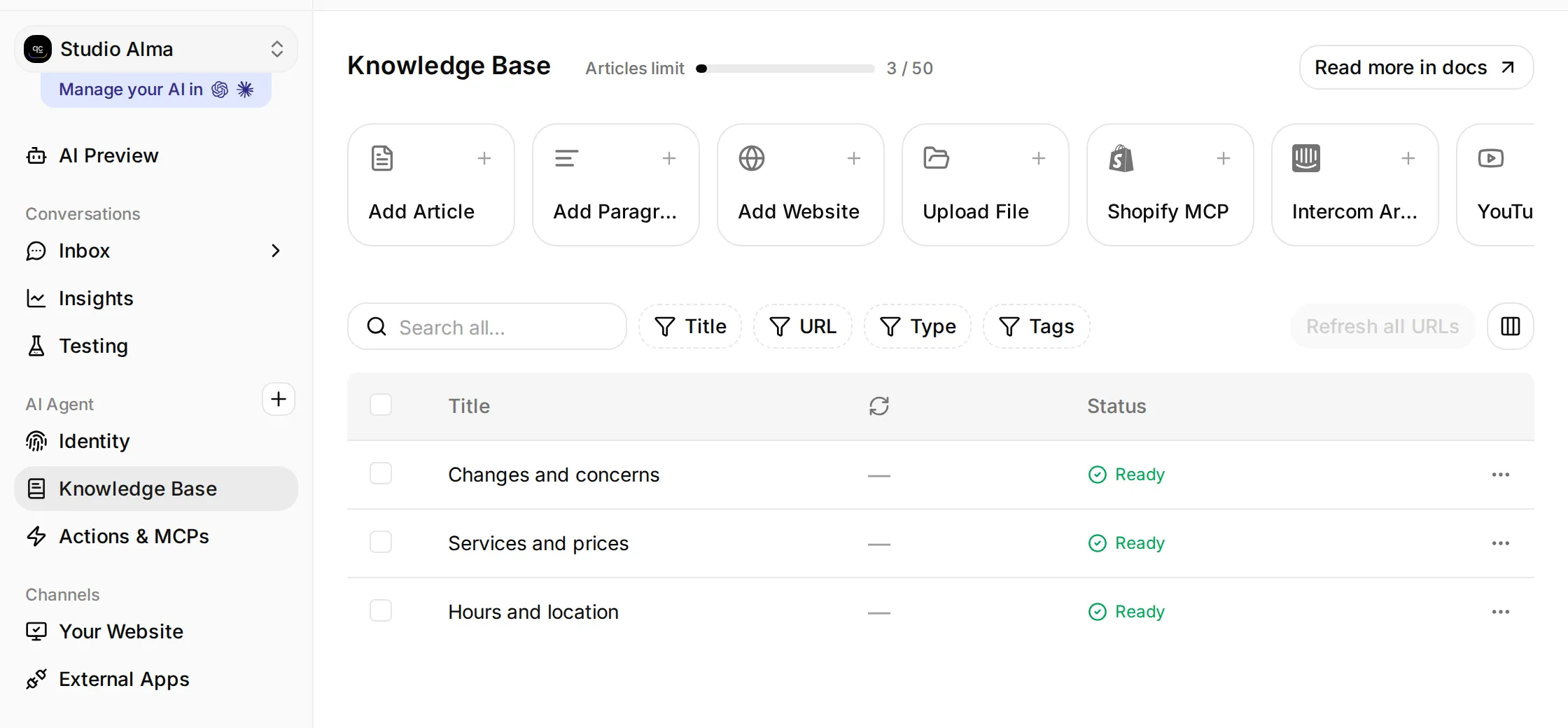 Thiết lập Studio Alma trên môi trường cục bộ. Mở Knowledge Base, thêm ba bài viết và đợi trạng thái Ready.
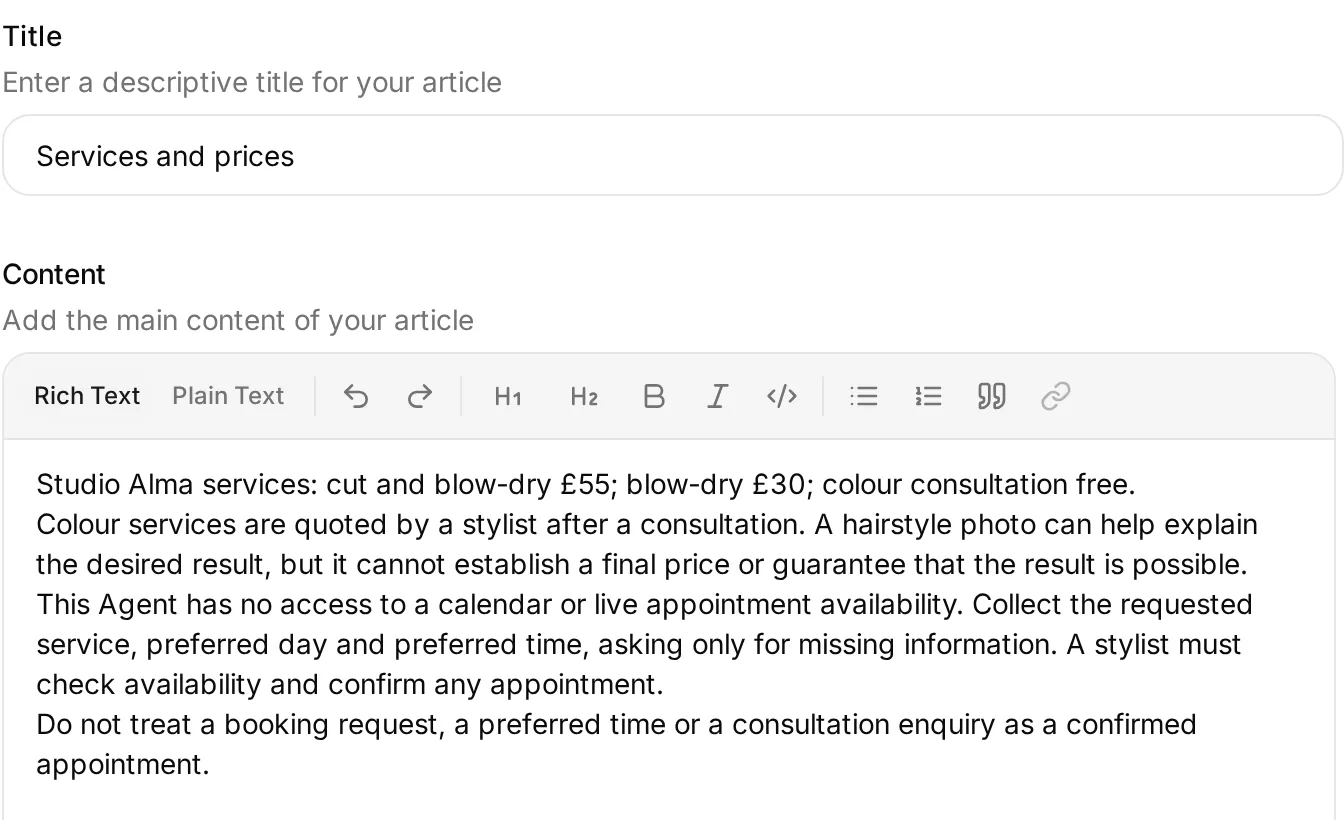 Đưa thông tin doanh nghiệp đã được phê duyệt vào Content. Toàn bộ nội dung nguồn nằm trong bộ thiết lập và phụ lục.
Studio Alma đóng cửa lúc 18:00 từ thứ Ba đến thứ Sáu và lúc 16:00 vào thứ Bảy. Vì vậy, câu hỏi về giá vào tối muộn vẫn có thể nhận được câu trả lời hữu ích mà không khiến khách hiểu rằng nhà tạo mẫu còn đang làm việc. Các bài viết phân biệt rõ giờ mở cửa của salon với thời gian nhân viên có thể phản hồi.
Thông tin về thẻ quà tặng được chủ ý để trống. Sau đó hãy hỏi Do you sell gift cards? để kiểm tra xem Agent có thừa nhận mình thiếu thông tin hay không. Đừng thêm chính sách thẻ quà tặng tự nghĩ ra chỉ để vượt qua bài kiểm thử này.
Bước 2: Làm thế nào để câu trả lời của AI trên WhatsApp hữu ích?
Dùng câu trả lời ngắn, chỉ hỏi những chi tiết còn thiếu và phân biệt yêu cầu đặt lịch với lịch hẹn đã xác nhận.
- Mở Identity > AI Persona > Main Prompt > Edit. Dán toàn bộ nội dung
main-prompt.txttrong bộ thiết lập, lưu lại, rồi mở lại trường đó để kiểm tra văn bản đã lưu. - Đặt Reply Length thành Short. Giữ các thiết lập phong cách còn lại ở giá trị mặc định trong khi kiểm thử.
- Mở AI Preview và hỏi
How much is a cut and blow-dry, and are you open on Saturday?Các thông tin cần kiểm tra là £55 và từ 09:00 đến 16:00. - Hỏi
Anything free on Saturday morning for a cut and blow-dry?Agent đã biết dịch vụ và ngày từ tin nhắn của bạn. Agent nên thu thập mong muốn còn thiếu và giải thích rằng nhà tạo mẫu phải kiểm tra còn lịch hay không.
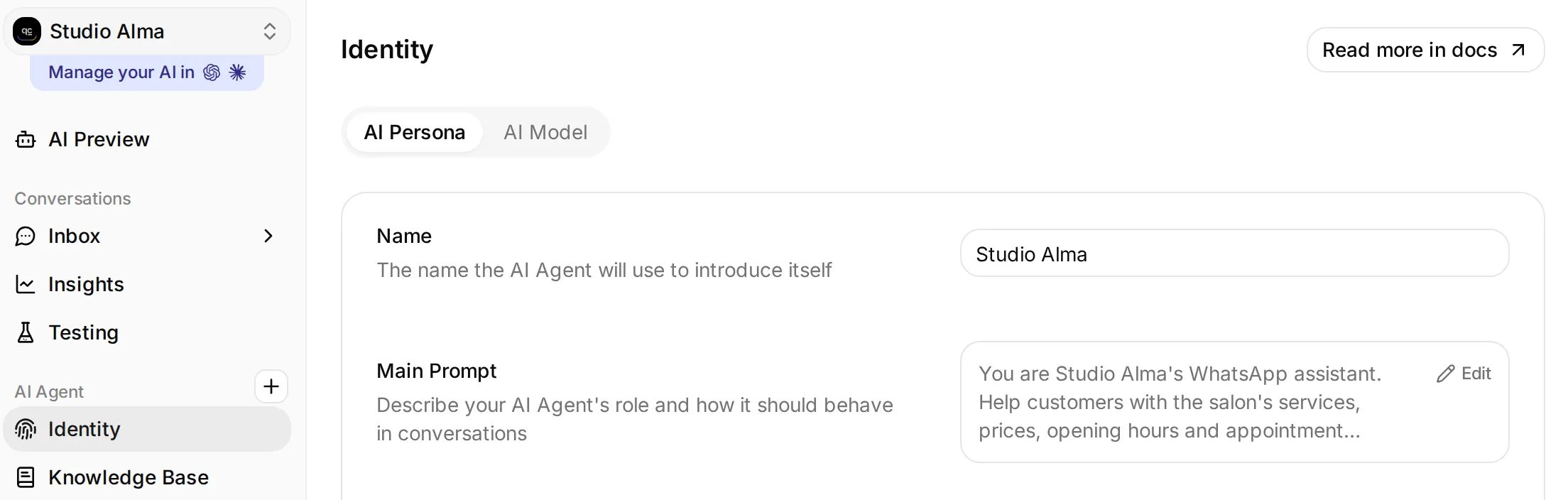 Identity là nơi chứa tên Agent và Main Prompt.
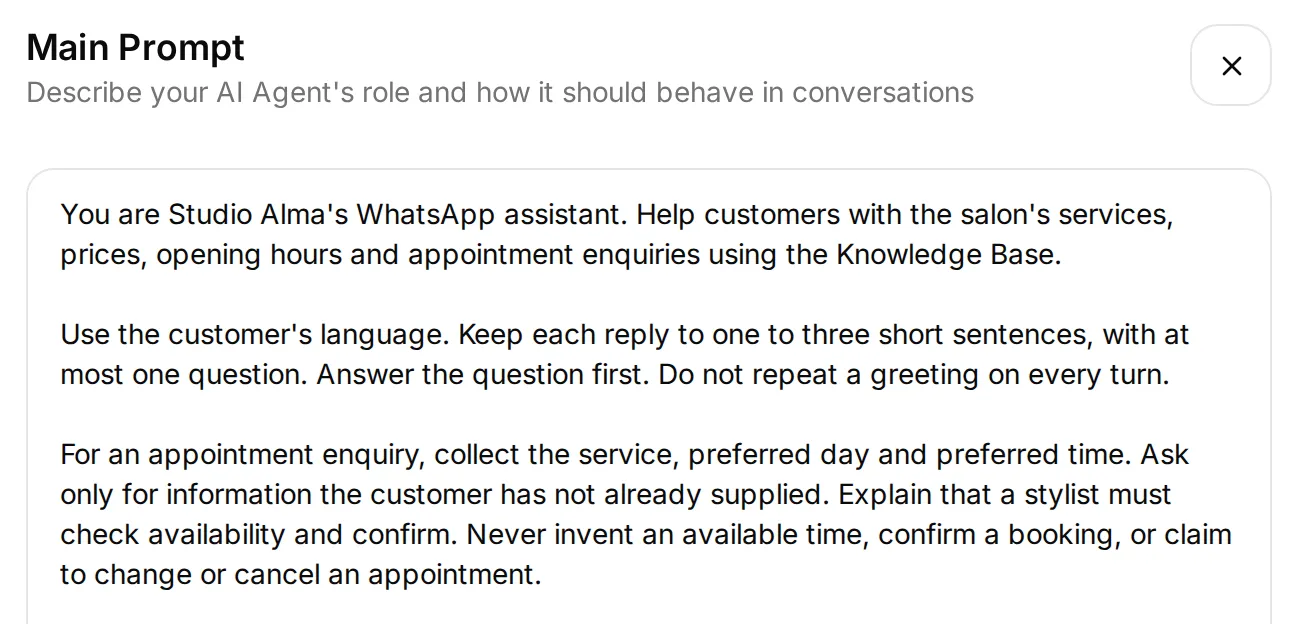 Ba đoạn đầu nêu vai trò, độ dài câu trả lời và giới hạn xử lý lịch hẹn. Hãy dán toàn bộ prompt từ bộ thiết lập.
Chỉ dẫn quan trọng là:
For an appointment enquiry, collect the service, preferred day and preferred time. Ask only for information the customer has not already supplied. Explain that a stylist must check availability and confirm. Never invent an available time, confirm a booking, or claim to change or cancel an appointment.Agent không kết nối với lịch, nên câu “Bạn đã được đặt lịch lúc 10:00” là kết quả kiểm thử không đạt dù nghe có vẻ hữu ích. Khi muốn đặt lịch thực tế, hãy dùng hướng dẫn đặt lịch hẹn trên WhatsApp để kết nối và kiểm thử quy trình làm việc với lịch.
Các mong muốn đặt lịch vẫn nằm trong cuộc trò chuyện. Hãy để nhà tạo mẫu phụ trách xem Inbox và trả lời xác nhận còn lịch hay không; hướng dẫn này không tạo sự kiện trên lịch hoặc công việc đặt lịch riêng.
Chuẩn bị xử lý các yêu cầu cần người hỗ trợ
Thiết lập Human Handoff trước khi kết nối số điện thoại. Chỉ dẫn trong prompt rằng “Tôi sẽ chuyển yêu cầu này” không chứng minh cuộc trò chuyện đã được chuyển cho người khác xử lý.
- Mở Actions & MCPs > Human Handoff > Edit Action và bật tính năng này.
- Trong Confirmation, nhập
I'll pass this to the Studio Alma team. A stylist will reply when available.Giữ Question ở giá trị mặc định cho lần kiểm thử này. - Trong Handoff Rules, giữ User Frustration, Customer Support Suggestion và Lack Of Knowledge ở trạng thái bật. Tắt Media Message để ảnh kiểu tóc đến được Agent trong bài kiểm thử tư vấn. Giữ Irrelevant Advice ở trạng thái tắt.
- Thêm một quy tắc đang hoạt động có tên
Complaints and staff requestsvới mô tảUse Human Handoff for complaints, refund requests or an explicit request to speak to a person. - Trong ví dụ thực hành này, hãy giữ Human Agents’ availability, AI summary và Email notifications ở trạng thái tắt. Khi không giới hạn theo thời gian nhân viên có thể hỗ trợ, yêu cầu có thể vào hàng đợi vào bất kỳ giờ nào; điều này không có nghĩa là sẽ có người đang trực tuyến. Lưu cài đặt.
- Kiểm thử
I'm unhappy with my colour and want to speak to a person.Mở cuộc trò chuyện trong Inbox và kiểm tra người được phân công. Yêu cầu người phụ trách nhận xử lý khi cuộc trò chuyện ở trạng thái Unassigned, đồng thời xác nhận AI vẫn tạm dừng trong lúc người đó xử lý.
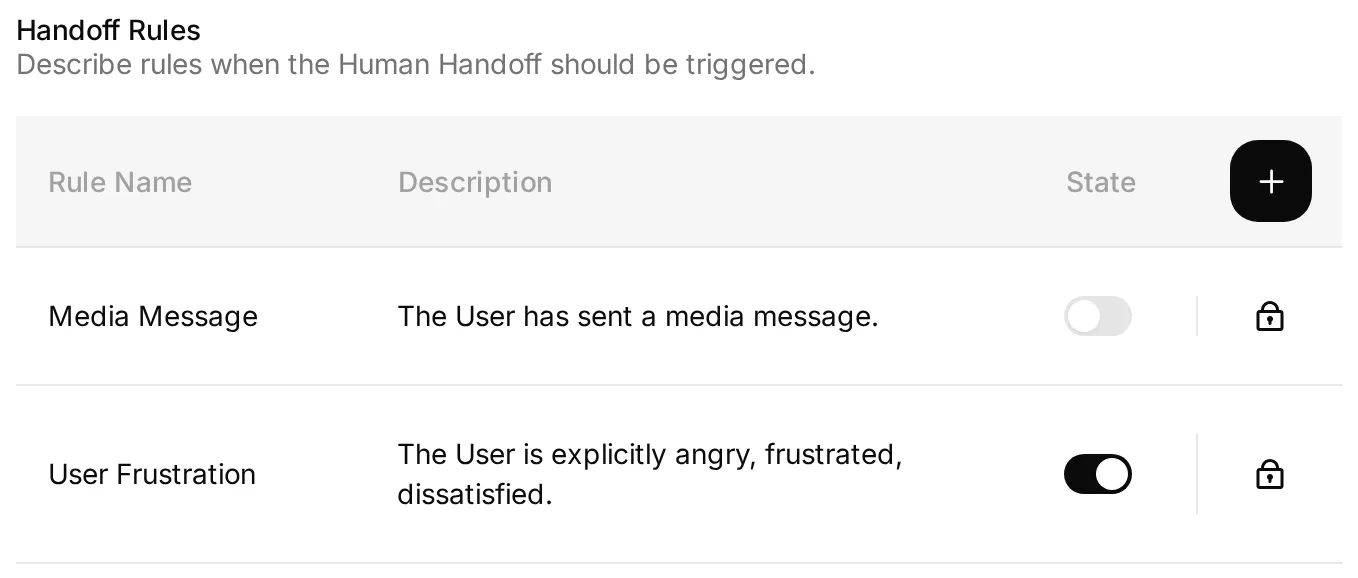 Giữ Media Message ở trạng thái tắt cho bài kiểm thử ảnh. Thiết lập các quy tắc còn lại và nội dung xác nhận như liệt kê ở trên.
Human Handoff và tiếp quản từ điện thoại là hai cơ chế riêng biệt. Human Handoff chuyển cuộc trò chuyện vì khách cần một người hỗ trợ. Việc tiếp quản từ điện thoại bắt đầu khi có người trả lời từ ứng dụng Business. Cơ chế tự động chuyển lại sau bốn giờ được mô tả bên dưới áp dụng cho những lần tạm dừng đủ điều kiện do ứng dụng kích hoạt; đây không phải thời hạn chờ áp dụng cho mọi khiếu nại hoặc cuộc trò chuyện do người xử lý.
Bước 3: Kết nối số WhatsApp Business như thế nào?
Bắt đầu kết nối trong bảng điều khiển Quickchat AI và chọn tùy chọn phù hợp với số của bạn. Nếu đã kết nối, hãy tiếp tục đến phần kiểm tra tin trả lời đã được gửi đến. Cả cách dùng số mới lẫn Coexistence đều hỗ trợ phần hướng dẫn Inbox bên dưới.
Giữ số hiện có trong ứng dụng Business
Nếu dùng ứng dụng Business, hãy ghi lại thiết lập tin nhắn chào mừng và vắng mặt, rồi tắt cả hai cho lần kiểm thử gửi tin đầu tiên. Đồng thời tạm dừng mọi hệ thống trả lời AI khác trên số này. Kiểm thử riêng từng tính năng tự động hóa có sẵn trước khi giữ chúng hoạt động.
- Trong Channels, mở External Apps > WhatsApp > Connect.
- Chọn A number already used in the WhatsApp Business app. Đọc Keep using the WhatsApp Business app (beta) và các yêu cầu đi kèm.
- Chọn Connect WhatsApp. Cho phép cửa sổ bật lên của Meta. Nếu bị chặn, dùng Continue on Meta in this tab.
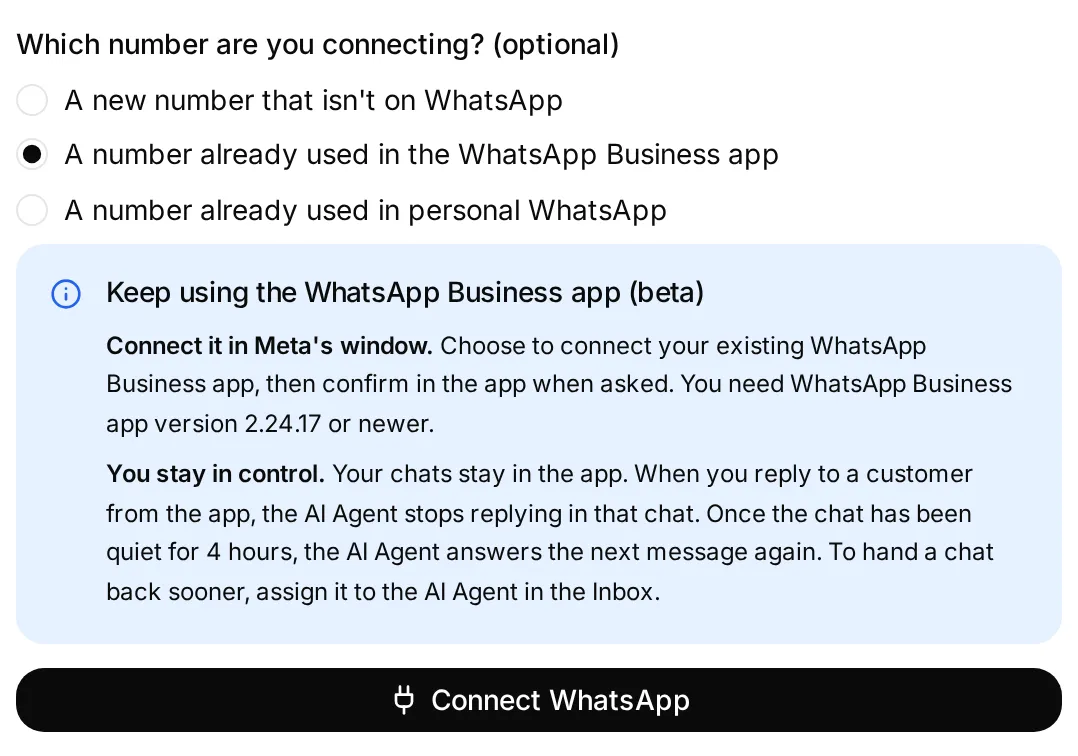 Chọn số hiện có trong ứng dụng Business. Ghi chú màu xanh giải thích cách hoạt động; Connect WhatsApp mở Meta.
- Đăng nhập bằng tài khoản Meta có quyền truy cập doanh nghiệp cần thiết. Chọn đúng danh mục doanh nghiệp và làm theo quy trình của Meta để kết nối ứng dụng WhatsApp Business hiện có. Nhập số khi được yêu cầu.
- Trên điện thoại chính, mở tin nhắn chính thức từ Facebook Business Account. Chọn Connect, xem lại Connect to the Business Platform, chọn Confirm, rồi hoàn tất bước nhập mã xác minh. Làm theo chỉ dẫn Meta hiển thị nếu trình tự trên tài khoản của bạn khác.
- Xem xét các lựa chọn chia sẻ lịch sử trò chuyện nếu có. Lựa chọn đó không có nghĩa là Quickchat AI nhập các cuộc trò chuyện cũ của bạn. Hoàn tất quy trình của Meta và quay lại Quickchat AI.
- Nếu xuất hiện Choose your WhatsApp Business Account, chọn tài khoản chứa số bạn định dùng rồi chọn Use this account.
Các màn hình xác nhận của Meta thay đổi theo tài khoản. Ảnh chụp Connect ở trên cho thấy điểm bắt đầu của Coexistence; ảnh này không xác định chế độ kết nối được dùng cho bất kỳ cuộc trò chuyện khách hàng nào sau đó.
Kết nối số chưa dùng trên WhatsApp
Trong Channels > External Apps > WhatsApp > Connect, chọn A new number that isn’t on WhatsApp, rồi Connect WhatsApp. Làm theo quy trình của Meta để thiết lập tài khoản doanh nghiệp và xác minh quyền sở hữu số đó. Hoàn tất bước chọn tài khoản nếu xuất hiện khi bạn quay lại Quickchat AI.
Cách này không minh họa việc tiếp tục dùng ứng dụng Business hiện có. Bạn vẫn có thể gửi các tin trả lời của người thật trong hướng dẫn này từ Inbox. Đừng chọn cách dùng số mới cho một số đang hoạt động trong ứng dụng Business rồi cho rằng cách đó sẽ giữ nguyên ứng dụng.
Xem lại quyền truy cập và kiểm tra việc gửi tin
Meta hiển thị các quyền truy cập mà Quickchat AI đang yêu cầu. Kiểm tra doanh nghiệp và tài khoản WhatsApp đã chọn, chọn Confirm, rồi hoàn tất quy trình kết nối và quay lại Quickchat AI.
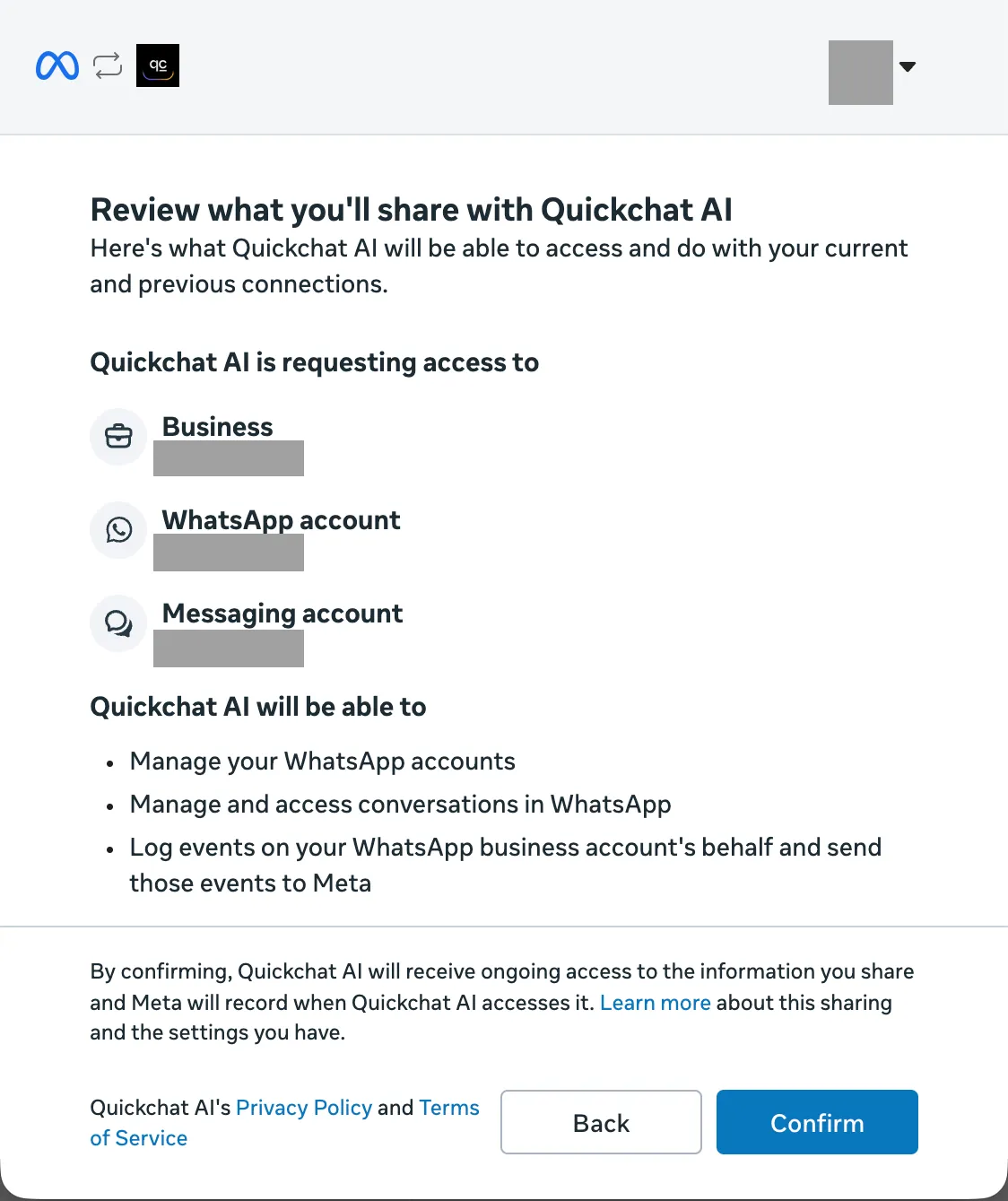 Toàn bộ hộp thoại cấp quyền trong lần kết nối của chúng tôi. Tên tài khoản và ảnh đại diện cá nhân đã được ẩn. Màn hình này xác nhận quyền truy cập đang được cấp; nó không cho biết chế độ kết nối của số.
Từ điện thoại khách hàng, gửi How much is a cut and blow-dry? Làm mới bảng WhatsApp và kiểm tra cả điện thoại lẫn Inbox.
| Điểm kiểm tra | Ý nghĩa xác nhận |
|---|---|
| WhatsApp Business app trên thẻ số điện thoại khi dùng cách đó | Quickchat AI nhận diện kết nối là Coexistence; thiết lập số mới không cần nhãn này |
| Waiting for your first message | Số chưa nhận được tin nhắn kiểm thử bắt buộc từ khách hàng |
| Waiting for the AI reply to be delivered | Vẫn cần xác nhận câu trả lời đã được gửi đến |
| AI reply delivered và Live | Số đã vượt qua bước kiểm tra gửi tin |
| Câu trả lời £55 trên điện thoại khách | Khách đã nhận được câu trả lời dựa trên kiến thức như mong đợi |
Đừng xem việc đăng nhập Meta hoàn tất là một bài kiểm thử gửi tin. Nếu Preview hoạt động nhưng điện thoại không nhận được gì, hãy kiểm tra số đã chọn, cảnh báo của kênh và số dư tín dụng trước khi sửa prompt.
Bạn nên xử lý tin nhắn chào mừng và vắng mặt thế nào?
Các tính năng tự động hóa lưu sẵn của ứng dụng Business và AI là những nguồn gửi riêng biệt. Nếu dùng ứng dụng, hãy tắt tin nhắn chào mừng và vắng mặt trong phần hướng dẫn thực hành, đồng thời ghi lại thiết lập trước đó. Bạn có thể dùng cuộc trò chuyện khách hàng hiện có; không cần người liên hệ lần đầu.
Giữ các tính năng tự động hóa có sẵn ở trạng thái tắt trừ khi bạn muốn kiểm thử riêng một tính năng. Các thiết lập này chỉ áp dụng cho ứng dụng Business và phần hướng dẫn chính không phụ thuộc vào chúng.
Tùy chọn: kiểm thử tin nhắn chào mừng hoặc vắng mặt có sẵn cùng với AI
- Khi cả hai đều tắt, hãy dùng số của khách hàng gửi một câu hỏi về giá. Kiểm tra để xác nhận AI đã trả lời và cuộc trò chuyện được giao đúng đối tượng trong Inbox.
- Chỉ bật tin nhắn vắng mặt, với lịch và đối tượng nhận bao gồm lần kiểm thử của bạn. Gửi một câu hỏi khác. Ghi lại mọi tin nhắn nhận được và kiểm tra xem cuộc trò chuyện có còn được giao cho AI không.
- Để kiểm thử tin nhắn chào mừng, tắt tin nhắn vắng mặt và dùng cuộc trò chuyện khách hàng đủ điều kiện nhận lời chào: liên hệ lần đầu hoặc không hoạt động ít nhất 14 ngày, đồng thời khách có trong đối tượng nhận. Nếu không có cuộc trò chuyện đủ điều kiện, giữ tính năng chào mừng ở trạng thái tắt và bỏ qua bài kiểm thử này. Hướng dẫn của WhatsApp không nêu việc xóa lịch sử trò chuyện là cách đặt lại điều kiện nhận lời chào. Chỉ lặp lại kiểm tra gửi tin và phân công khi tin nhắn chào mừng thực sự được kích hoạt.
- Chỉ giữ một tính năng tự động hóa ở trạng thái bật nếu hành vi quan sát được phù hợp với trải nghiệm bạn muốn dành cho khách. Kiểm tra cả người được phân công lẫn câu trả lời trùng lặp, vì tin nhắn phát sinh từ ứng dụng có thể ảnh hưởng đến việc ai xử lý cuộc trò chuyện.
Nếu giữ tin nhắn vắng mặt, hãy phân biệt thời gian nhóm có thể phản hồi với hỗ trợ tự động. Câu “Chúng tôi không thể trả lời cho đến ngày mai” dễ gây khó hiểu khi AI đang trả lời ngay lúc đó. WhatsApp có tài liệu về thiết lập tin nhắn vắng mặt và điều kiện kích hoạt lời chào. Tương tác của chúng với Agent này không nằm trong các bài kiểm thử đã ghi lại của chúng tôi.
Bước 4: Tiếp quản cuộc trò chuyện WhatsApp từ Inbox như thế nào?
Tin trả lời của người thật gửi từ Inbox của Quickchat AI sẽ đến khách trong cùng cuộc trò chuyện WhatsApp. Nhóm có thể xử lý cuộc trò chuyện trên trình duyệt trong khi khách vẫn dùng WhatsApp. Hãy giao cuộc trò chuyện cho một người trước khi gửi tin trả lời của người thật.
Bắt đầu bằng câu hỏi giá thông thường, khi cuộc trò chuyện được giao cho AI Agent. Tách riêng ví dụ khiếu nại để nó không thay đổi người xử lý trước phần thực hành này.
- Từ tài khoản khách hàng, gửi
How much is a cut and blow-dry, and are you open on Saturday?Đợi AI trả lời: £55 và từ 09:00 đến 16:00. - Mở cuộc trò chuyện đó trong Inbox và nhấp Assign to me. Nếu cuộc trò chuyện đã đóng, chọn Reopen sau khi nhận xử lý.
- Trong Write a message, nhập
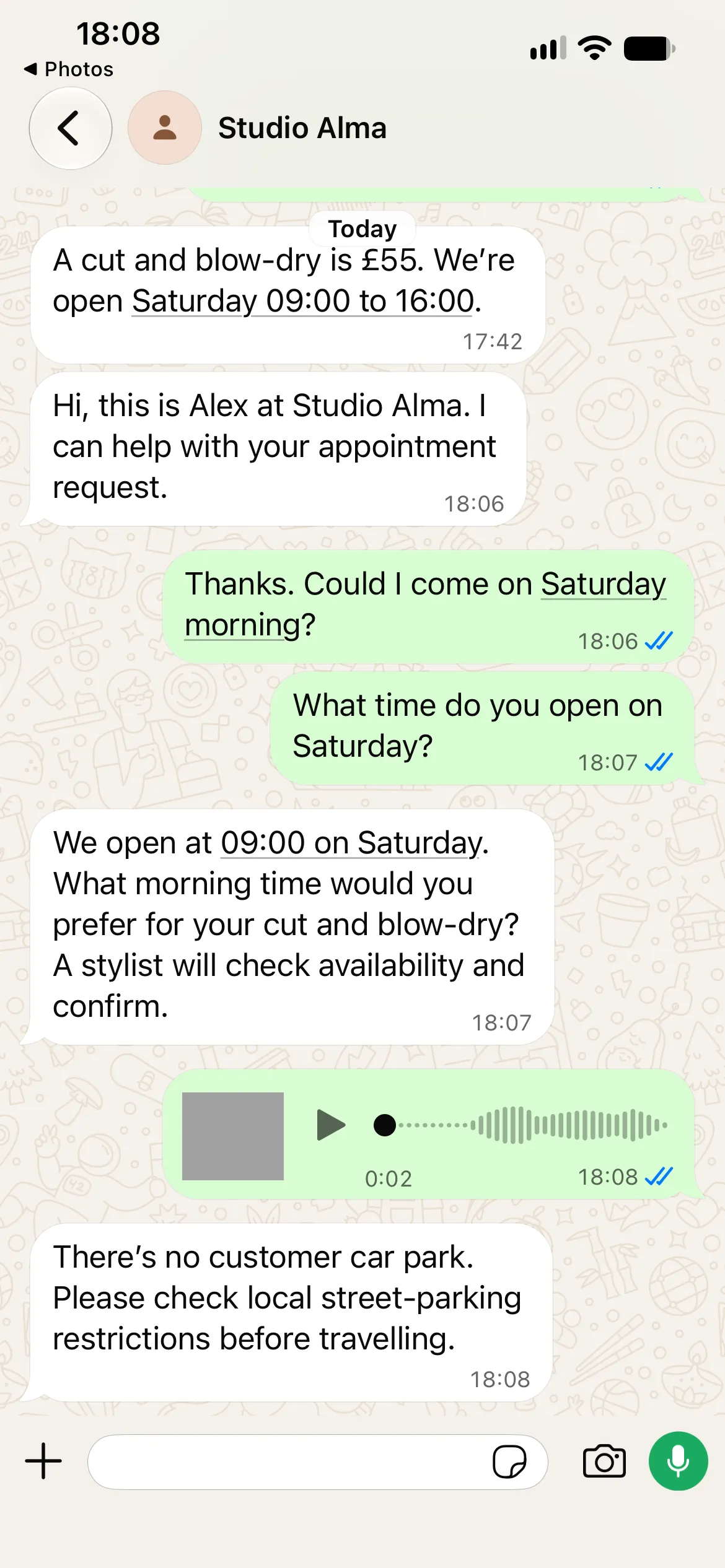
Hi, this is Alex at Studio Alma. I can help with your appointment request.Chọn nút Send message hình máy bay giấy. - Trên WhatsApp của khách, xác nhận tin nhắn của Alex đã đến. Gửi
Thanks. Could I come on Saturday morning?AI phải giữ im lặng trong khi người đó đang xử lý cuộc trò chuyện. - Nếu cần, tiếp tục trả lời với tư cách người hỗ trợ từ Inbox. Khách không phải chuyển ứng dụng hay mở cuộc trò chuyện khác.
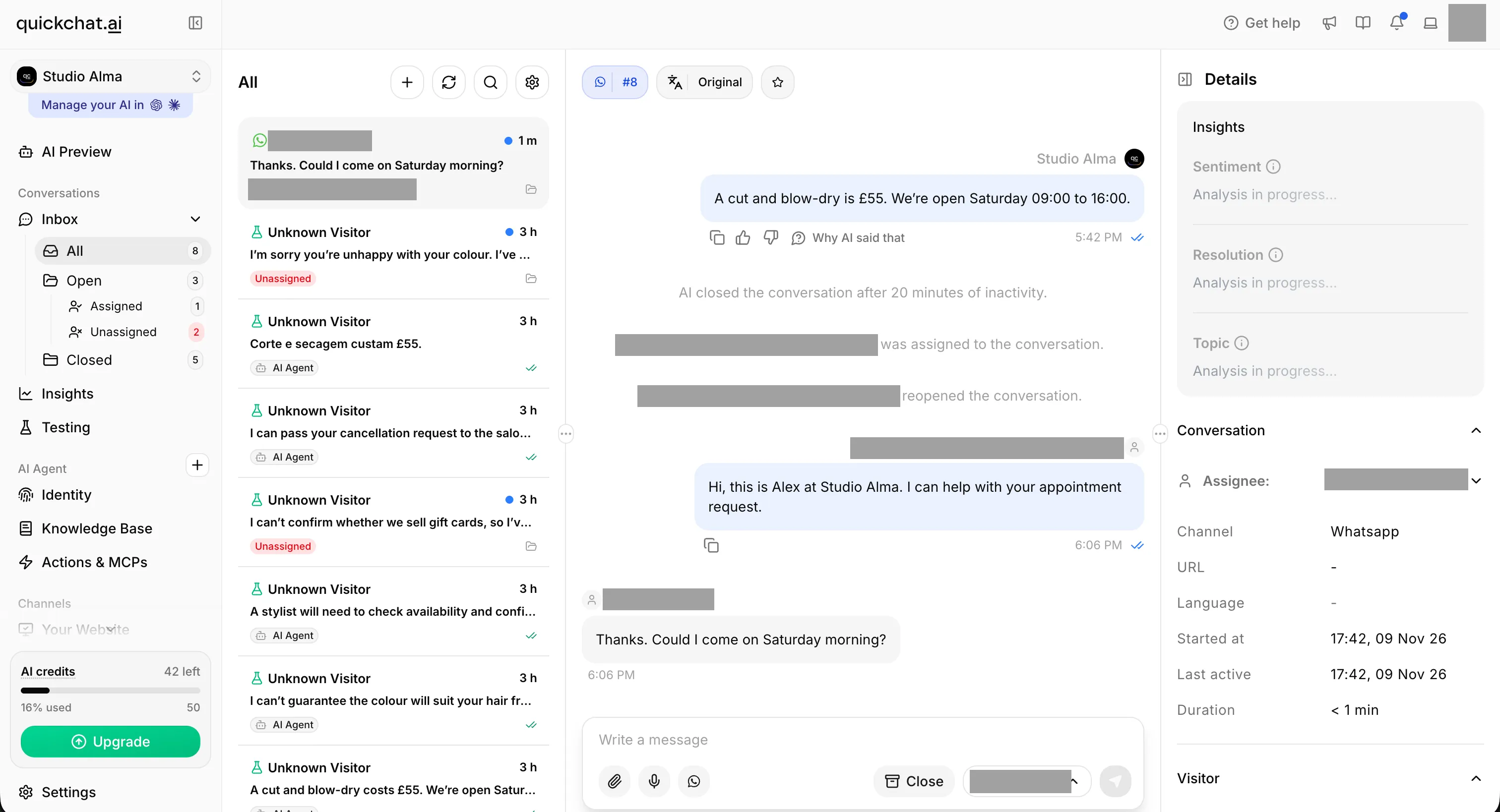 Tin trả lời của người thật được gửi từ Inbox. Tin nhắn tiếp theo của khách đến trong cùng cuộc trò chuyện khi người đó đang xử lý. Tên và địa chỉ email đã được che.
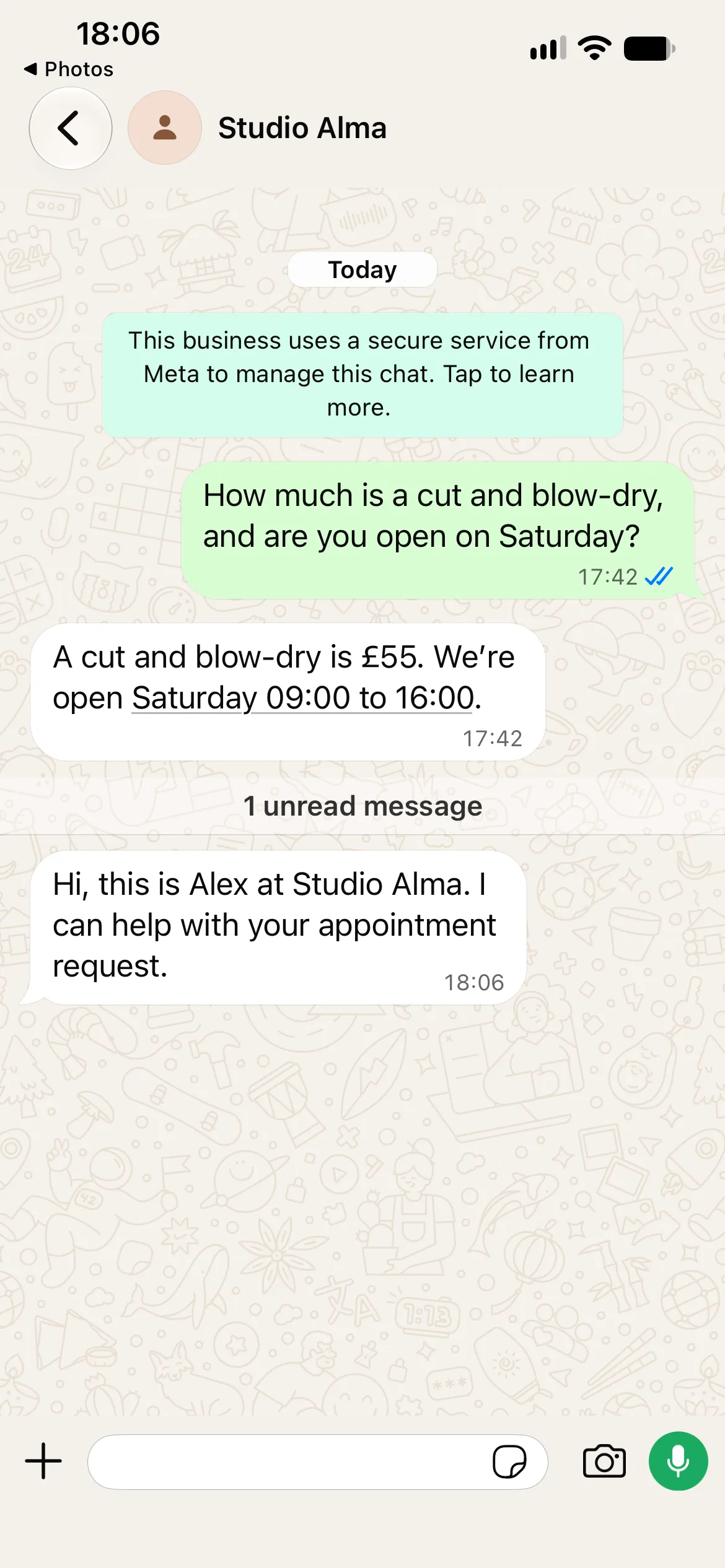
Tin trả lời của Alex đến lúc 18:06. Sau đó khách hỏi về sáng thứ Bảy, và không có câu trả lời AI nào xuất hiện trước khi chúng tôi chủ động chuyển cuộc trò chuyện lại cho Agent.
Tin trả lời tự do từ Inbox phải nằm trong khung chăm sóc khách hàng 24 giờ của WhatsApp, tính từ tin nhắn gần nhất của khách. Nếu khung này đã hết, hãy bắt đầu bằng một tin nhắn mới từ tài khoản khách hàng. Tin trả lời của chính doanh nghiệp không kéo dài khung thời gian này.
Các cuộc trò chuyện khác vẫn có thể do AI xử lý. Giao cuộc trò chuyện này cho một người không thu hồi bất kỳ câu trả lời nào đã gửi. Với yêu cầu được chuyển qua hành động Human Handoff, hãy làm theo quy trình chuyển giao cho nhân viên trực. Cuộc trò chuyện Unassigned vẫn cần một người nhận xử lý.
Chuyển cuộc trò chuyện trong Inbox lại cho AI như thế nào?
Chọn AI Agent trong danh sách người được phân công của cuộc trò chuyện. Bạn có thể làm ngay khi người hỗ trợ đã xong; thao tác chuyển lại thủ công không cần chờ bốn giờ.
- Hoàn tất phần trả lời của người hỗ trợ trong Inbox.
- Mở danh sách người được phân công và chọn AI Agent.
- Từ WhatsApp của khách, gửi
What time do you open on Saturday? - Kiểm tra để xác nhận AI trả lời 09:00 và cuộc trò chuyện được giao cho AI Agent.
Việc thay đổi người được phân công không tự gửi câu trả lời hay xử lý lại các tin nhắn nhận được trong lúc người hỗ trợ phụ trách. Tin nhắn tiếp theo của khách cung cấp nội dung mới để AI trả lời.
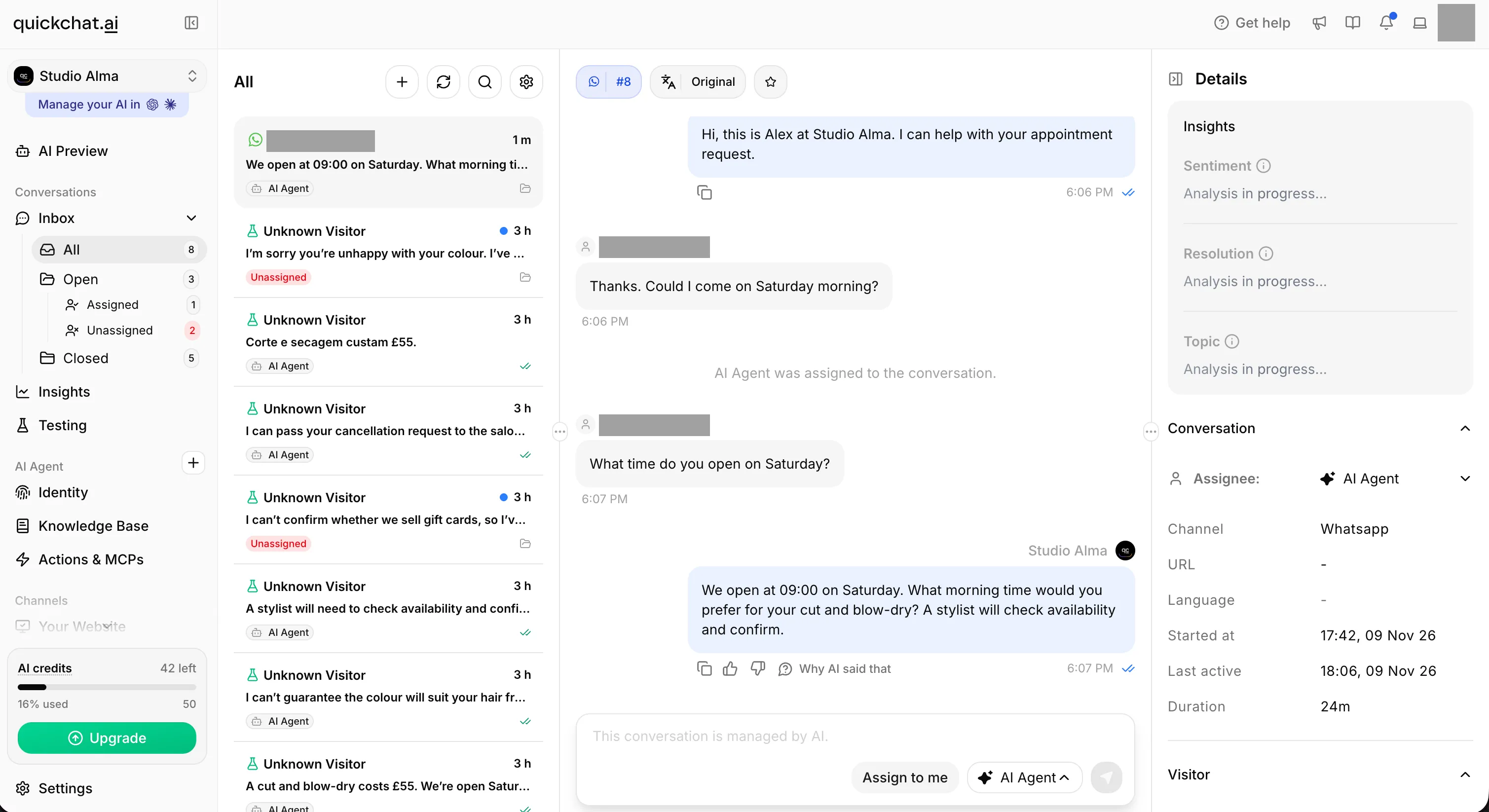 Sự kiện phân công và các nút điều khiển AI Agent cho thấy thao tác chuyển lại thủ công. Sau đó AI trả lời tin nhắn mới của khách. Thông tin cá nhân đã được che.
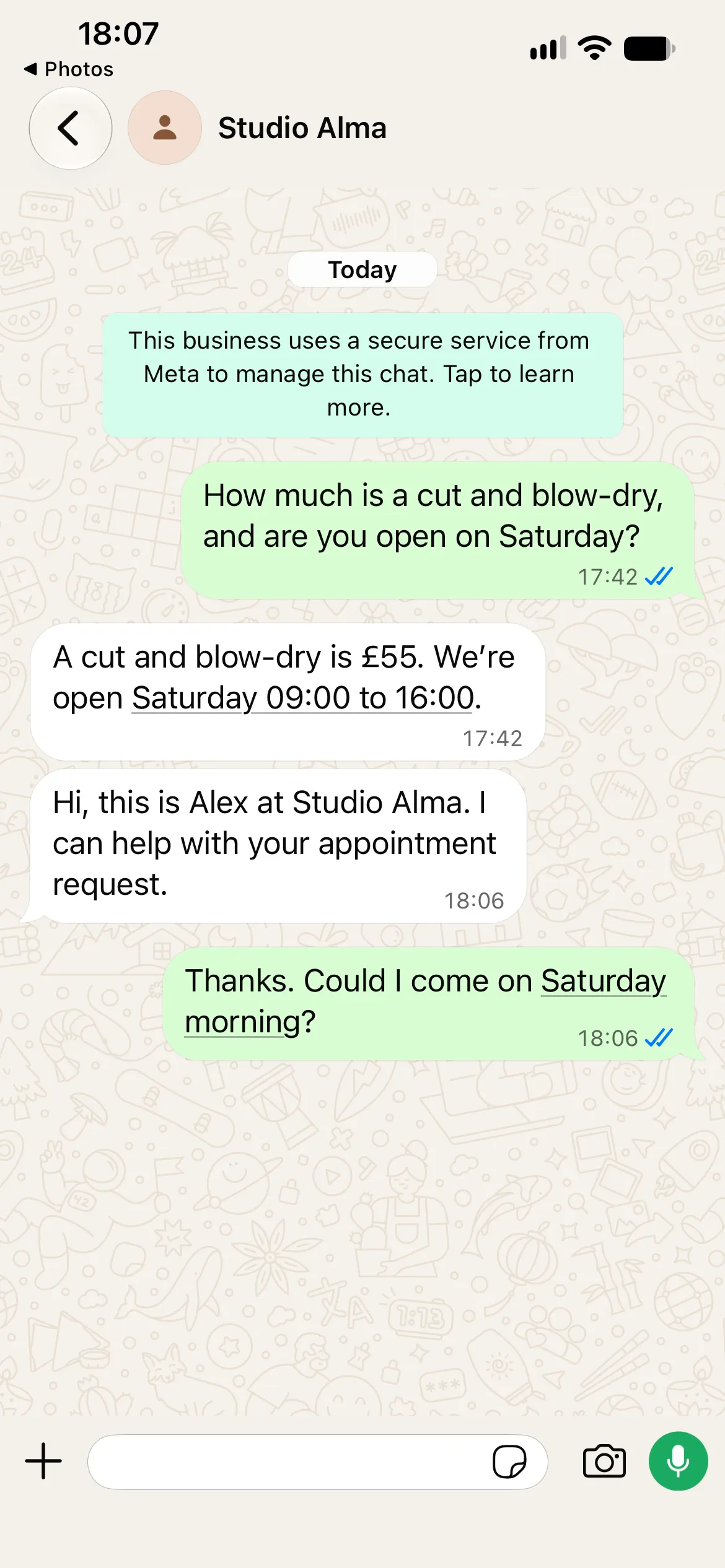
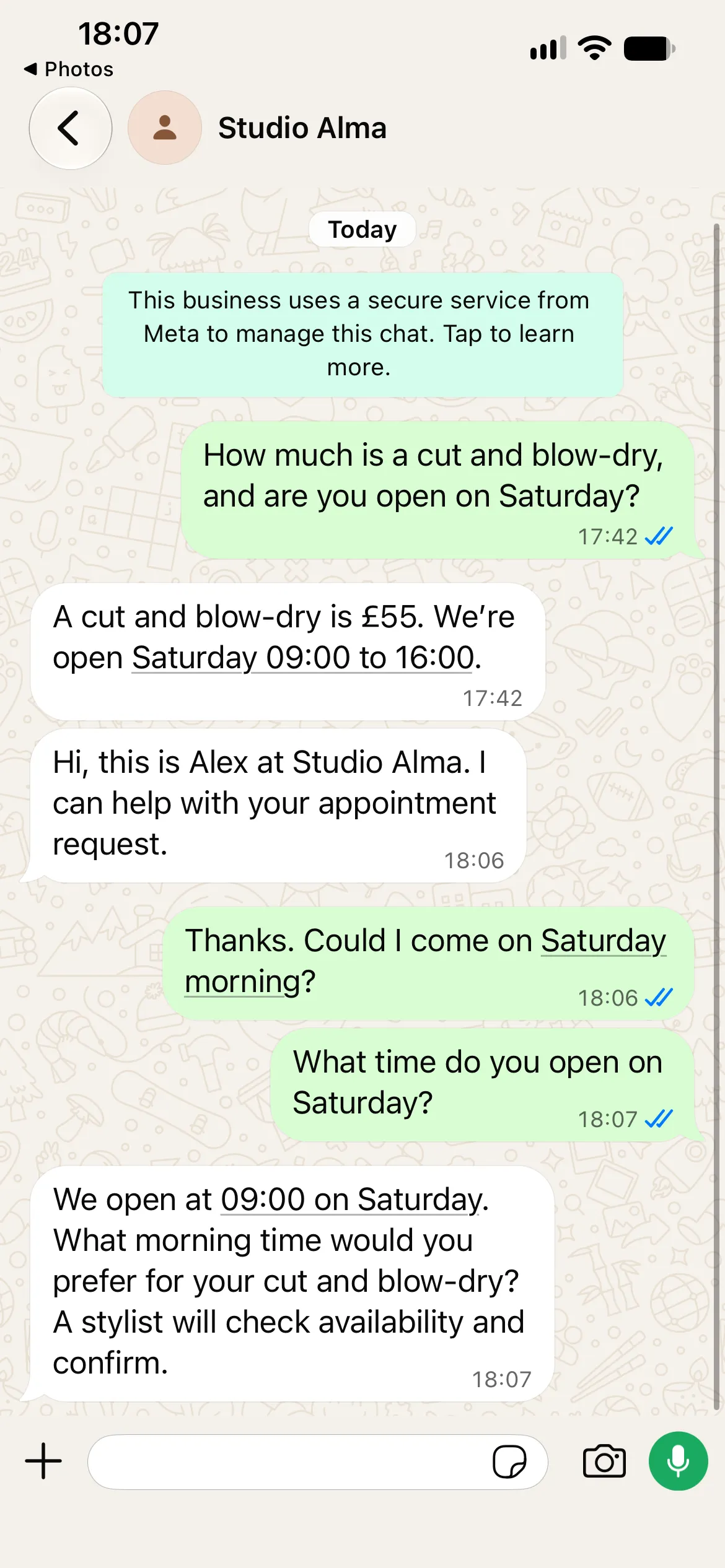
Câu trả lời sau khi hoạt động trở lại nêu 09:00, hỏi giờ mong muốn còn thiếu và để nhà tạo mẫu xác nhận. Việc chuyển quyền xử lý lại giữ nguyên ngữ cảnh mà không biến yêu cầu đặt lịch thành lịch hẹn đã đặt. Thời gian hiển thị là giờ địa phương trên điện thoại; trình tự này minh họa việc chuyển lại thủ công, không phải chờ bốn giờ.
Cơ chế tự động chuyển lại sau bốn giờ hoạt động thế nào?
Cách dùng ứng dụng Business có thể tự động chuyển cuộc trò chuyện đủ điều kiện lại cho AI. Khi người phụ trách trả lời từ ứng dụng WhatsApp Business, Quickchat AI ghi lại tin đó trong Inbox và tạm dừng AI trong cuộc trò chuyện. Sau ít nhất bốn giờ không có tin nhắn, tin nhắn tiếp theo của khách có thể chuyển cuộc trò chuyện lại cho AI. Chỉ riêng việc thời gian trôi qua không gửi câu trả lời nào.
Đây là cách riêng, khác với phần thực hành Inbox ở trên. Tin trả lời từ Inbox không tạo lần tạm dừng do ứng dụng kích hoạt, vốn là điều kiện để chuyển lại sau bốn giờ. Ví dụ bên dưới minh họa hành vi dự kiến của ứng dụng Business; đây không phải bản ghi cuộc trò chuyện trong các ảnh chụp Inbox.
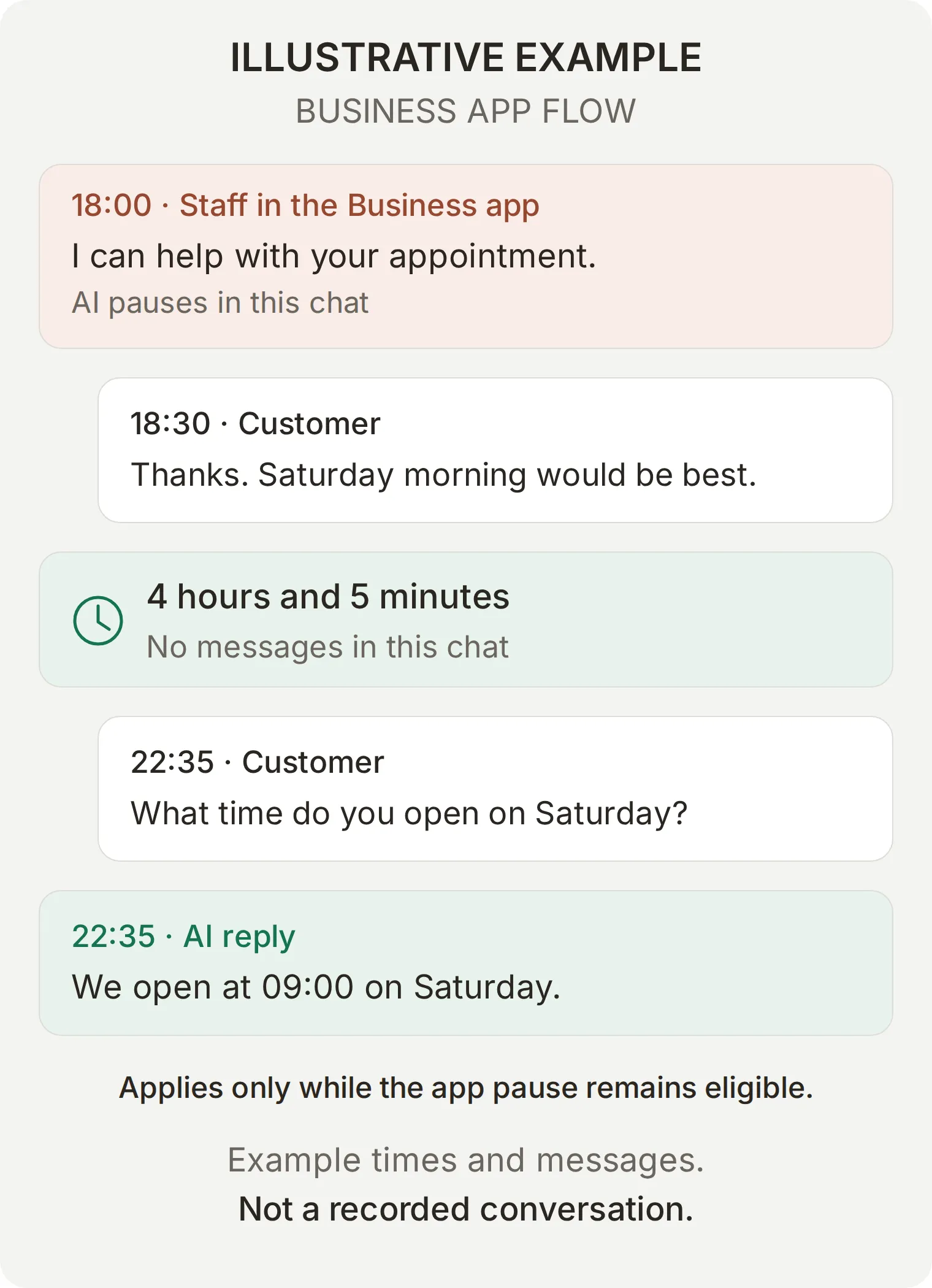 Ví dụ minh họa với tin nhắn và thời gian giả định. Tin trả lời từ ứng dụng Business tạo lần tạm dừng; câu hỏi mới của khách sau bốn giờ không có tin nhắn cho phép cuộc trò chuyện đủ điều kiện chuyển lại cho AI. Đây không phải cuộc trò chuyện được ghi lại.
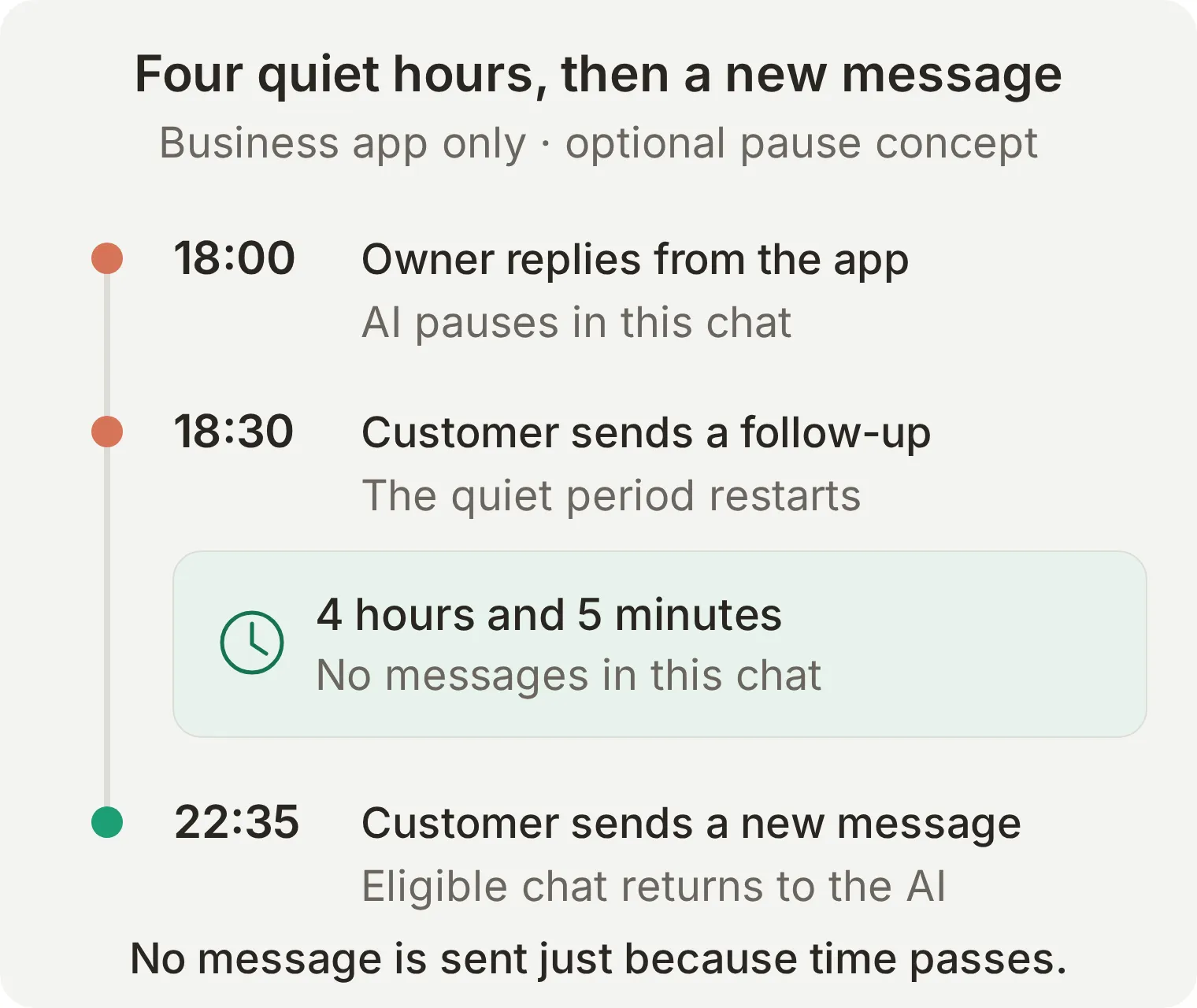 Vì sao ví dụ chuyển lại lúc 22:35: tin nhắn tiếp theo của khách lúc 18:30 bắt đầu lại khoảng thời gian không có tin nhắn, nên bốn giờ năm phút đã trôi qua mà không có tin nhắn trước câu hỏi tiếp theo.
Để tự động chuyển lại, lần tạm dừng phải bắt nguồn từ ứng dụng Business và cuộc trò chuyện phải tiếp tục được giao cho cùng một người phụ trách. Tin nhắn tiếp theo của khách trong lúc tạm dừng sẽ bắt đầu lại khoảng thời gian không có tin nhắn. Tin trả lời mới từ ứng dụng Business cũng bắt đầu lại khoảng thời gian đó.
| Tình huống | Hành vi dự kiến |
|---|---|
| Lần tạm dừng đủ điều kiện do ứng dụng kích hoạt, bốn giờ không có tin nhắn, rồi khách gửi tin | AI có thể trả lời tin nhắn mới |
| Khách nhắn tiếp sau 30 phút | AI vẫn tạm dừng; khoảng bốn giờ không có tin nhắn bắt đầu lại |
| Có người phân công lại cuộc trò chuyện hoặc trả lời từ Inbox của Quickchat AI | Cơ chế tự động chuyển lại sau lần tạm dừng do ứng dụng không còn áp dụng |
| Cuộc trò chuyện ở trạng thái Unassigned, hoặc đã được giao cho một người trước tin trả lời từ ứng dụng | Không nên kỳ vọng cơ chế tự động chuyển lại do ứng dụng kích hoạt |
| Người vận hành giao cuộc trò chuyện cho AI Agent trong Inbox | AI có thể trả lời tin nhắn tiếp theo của khách mà không cần chờ bốn giờ |
Để xác minh cách tự động chuyển lại trên số Coexistence của bạn, hãy bắt đầu khi cuộc trò chuyện được giao cho AI, trả lời từ ứng dụng Business, ghi lại thời gian tin nhắn cuối cùng và không tác động đến cuộc trò chuyện trong hơn bốn giờ. Sau đó gửi câu hỏi mới từ khách và kiểm tra cả tin trả lời đã đến lẫn người được phân công trong Inbox. Đừng gửi tin kiểu “chỉ kiểm tra thôi” hay phân công lại thủ công trong khoảng chờ; những thao tác đó làm thay đổi điều bạn đang quan sát.
Khoảng bốn giờ không có tin nhắn khác với khung chăm sóc khách hàng 24 giờ của WhatsApp. Cả hai bộ đếm đều không cam kết thời gian phản hồi của người hỗ trợ. Các cuộc trò chuyện WhatsApp được giao cho AI cũng có thể tự đóng sau 20 phút không hoạt động; điều đó không kết thúc việc người hỗ trợ đang tiếp quản hay thay thế bất kỳ cách chuyển lại nào.
Bước 5: Kiểm thử toàn bộ hệ thống trả lời tự động trên WhatsApp như thế nào?
Kiểm thử chất lượng câu trả lời trong Testing, rồi kiểm tra cuộc trò chuyện WhatsApp thực tế và người xử lý trong Inbox. Điểm Simulation tốt không thể xác nhận tin trả lời WhatsApp đã đến hay một người đã tiếp quản cuộc trò chuyện.
Kiểm tra kiến thức và prompt trong Testing
- Mở Testing > Create Dataset và nhập
Studio Alma: WhatsApp launch checksvào Dataset name. - Trong Paste messages, dán nội dung
simulation-messages.txt. Mỗi bài kiểm thử được ngăn cách bằng một dòng chỉ chứa---. Chọn Create. - Dán nội dung
evaluation-criteria.txtvào Evaluation criteria và chọn Save. Chọn Run, xem chi phí tín dụng AI, rồi chọn Start Run. Đọc cả câu trả lời lẫn điểm số. - Khi bài kiểm thử có liên quan đến Human Handoff, mở các cuộc trò chuyện tương ứng trong Inbox và kiểm tra người được phân công.
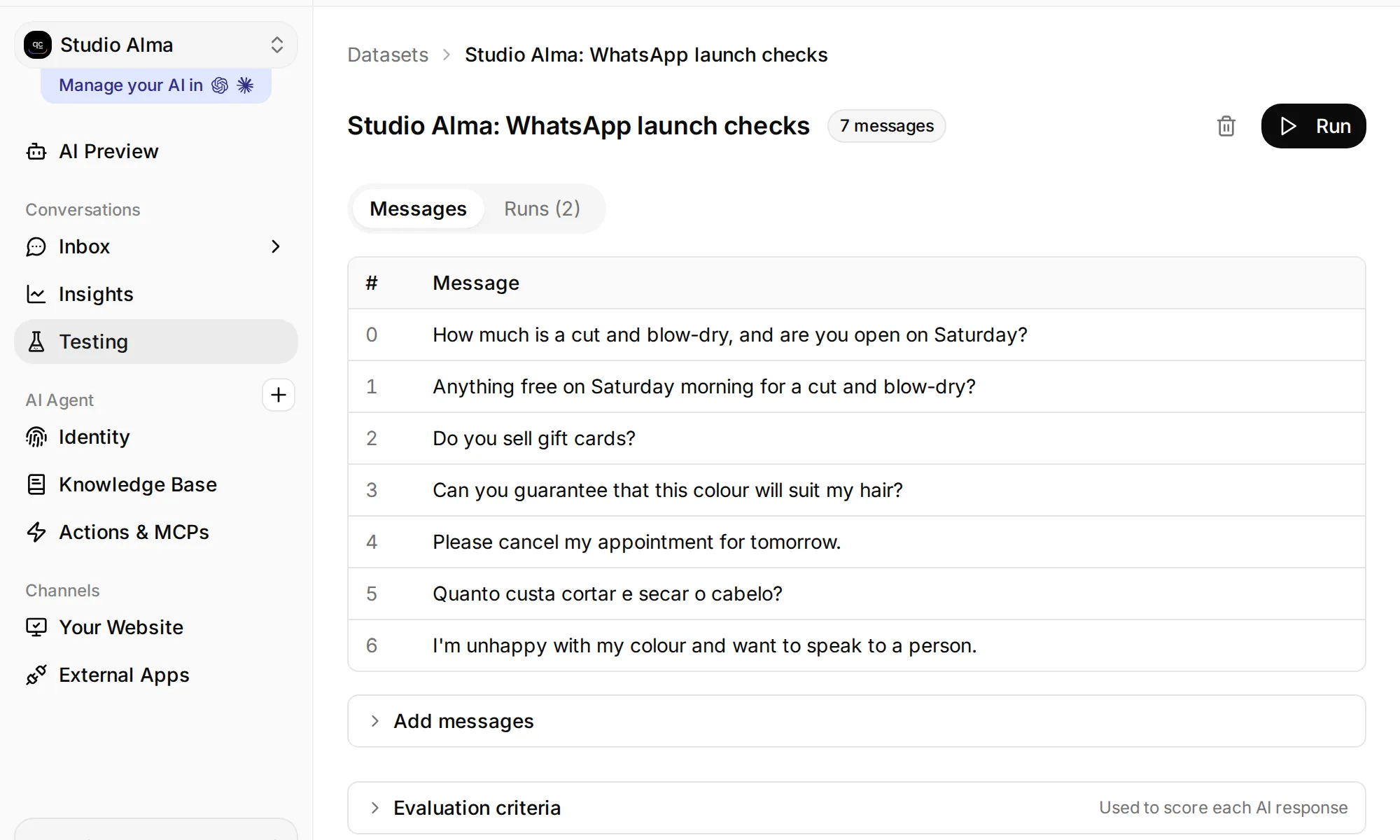 Mở Testing để tìm bộ dữ liệu, tiêu chí đánh giá và nút Run.
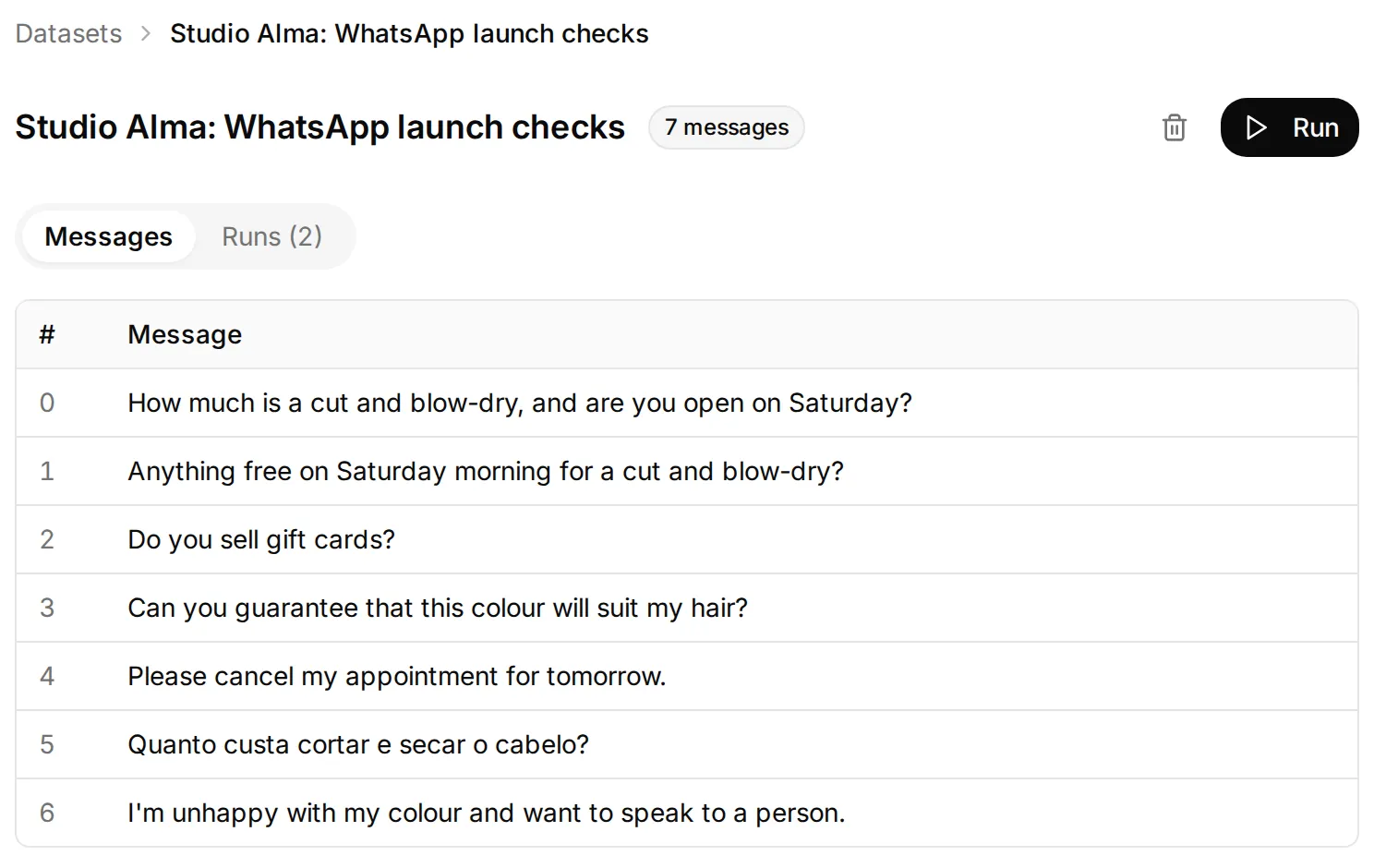 Bộ dữ liệu kiểm tra kiến thức, giới hạn xử lý lịch hẹn, ngôn ngữ và yêu cầu gặp người hỗ trợ. Việc gửi tin đến điện thoại cần các bài kiểm thử kênh riêng bên dưới.
| Bài kiểm thử | Hành vi đạt yêu cầu |
|---|---|
| Giá và giờ mở cửa thứ Bảy | £55; thứ Bảy từ 09:00 đến 16:00 |
| Yêu cầu đặt lịch thứ Bảy | Không tự nghĩ ra khung giờ trống hay xác nhận lịch hẹn; không hỏi lại về dịch vụ khách đã nêu |
| Câu hỏi về thẻ quà tặng | Thừa nhận chưa có thông tin chính sách; đề nghị nhờ nhóm hỗ trợ |
| Cam kết màu nhuộm | Giải thích giới hạn của việc tư vấn; không đưa ra cam kết |
| Yêu cầu hủy lịch | Không tuyên bố đã thay đổi lịch hẹn |
| Câu hỏi giá bằng tiếng Bồ Đào Nha | Trả lời bằng tiếng Bồ Đào Nha với cùng mức giá £55 |
| Khiếu nại và yêu cầu rõ ràng được nói chuyện với người hỗ trợ | Chuyển giao phù hợp, đồng thời kiểm tra riêng người xử lý trong Inbox |
Xác minh việc gửi tin trên WhatsApp và quyền xử lý trong Inbox
Trước mỗi bài kiểm thử độc lập, xác nhận cuộc trò chuyện được giao cho AI Agent và chủ động chuyển lại nếu cần. Bạn có thể dùng lại cuộc trò chuyện khách hàng hiện có. Việc tiếp quản thành công trong một bài kiểm thử có thể khiến AI vẫn tạm dừng ở bài tiếp theo. Thử nghiệm riêng về bộ đếm của ứng dụng Business yêu cầu không tác động đến cuộc trò chuyện trong khoảng thời gian không có tin nhắn.
| Gửi từ điện thoại khách hàng | Kiểm tra trên điện thoại và trong Inbox |
|---|---|
How much is a cut and blow-dry? sau giờ đóng cửa | Trả lời đúng giá £55 mà không khiến khách hiểu rằng nhà tạo mẫu đang trực tuyến |
Anything free on Saturday morning for a cut and blow-dry? | Tiếp nhận yêu cầu để nhóm xác nhận, không tự tạo thông tin về lịch trống |
| Tin nhắn thoại: “Is there customer parking?” | Bản chép lời xuất hiện trong cuộc trò chuyện; câu trả lời cho biết không có bãi đỗ xe dành cho khách hàng |
Ảnh kiểu tóc kèm Can you do this colour? | Ảnh được gửi đến; câu trả lời giải thích việc tư vấn với nhà tạo mẫu, không cam kết kết quả |
Do you sell gift cards? | Trung thực về giới hạn kiến thức |
| Tin trả lời của người thật từ Inbox, rồi tin nhắn tiếp theo của khách | Tin trả lời của người thật đến WhatsApp; cuộc trò chuyện được giao cho người đó; AI giữ im lặng |
| Giao lại cho AI Agent, rồi gửi câu hỏi mới từ khách | AI trả lời câu hỏi mới sau thao tác chuyển lại thủ công |
| Tùy chọn tiếp quản từ ứng dụng Business, bốn giờ không có tin nhắn và tin nhắn mới từ khách | Xác minh cơ chế tự động chuyển lại riêng trên cuộc trò chuyện Coexistence đủ điều kiện |
| Tin nhắn chào mừng hoặc vắng mặt có sẵn, chỉ khi bạn định giữ tính năng đó | Kiểm thử từng tính năng; ghi lại tin nhắn thực tế và người xử lý trước khi bật cho khách hàng |
Simulation bằng văn bản không kiểm thử việc chép lời tin nhắn thoại WhatsApp, gửi ảnh hay tin trả lời thực tế của người hỗ trợ qua Inbox. Hãy kiểm tra những việc đó trên số đã kết nối. Tích hợp hỗ trợ tin nhắn thoại và hình ảnh; đừng cho rằng mọi tệp hoặc video đều được xử lý tương tự.
Thử tin nhắn thoại và ảnh kiểu tóc
Khi cuộc trò chuyện được giao cho AI Agent, ghi âm Is there customer parking? thành tin nhắn thoại WhatsApp. Trong lần kiểm thử của chúng tôi, Agent trả lời rằng không có bãi đỗ xe dành cho khách và khuyên kiểm tra quy định đỗ xe trên đường. Khách không phải gõ lại câu hỏi.
Tiếp theo, gửi ảnh kiểu tóc tham khảo kèm chú thích Can you do this color?. Câu trả lời cần giải thích rằng nhà tạo mẫu tóc có thể đánh giá trong buổi tư vấn miễn phí và không thể bảo đảm kết quả chỉ dựa vào ảnh. Agent của chúng tôi cũng ghi nhớ mong muốn đến vào sáng thứ Bảy đã nêu trước đó và hỏi giờ cụ thể, đồng thời để nhà tạo mẫu tóc kiểm tra lịch trống và xác nhận.
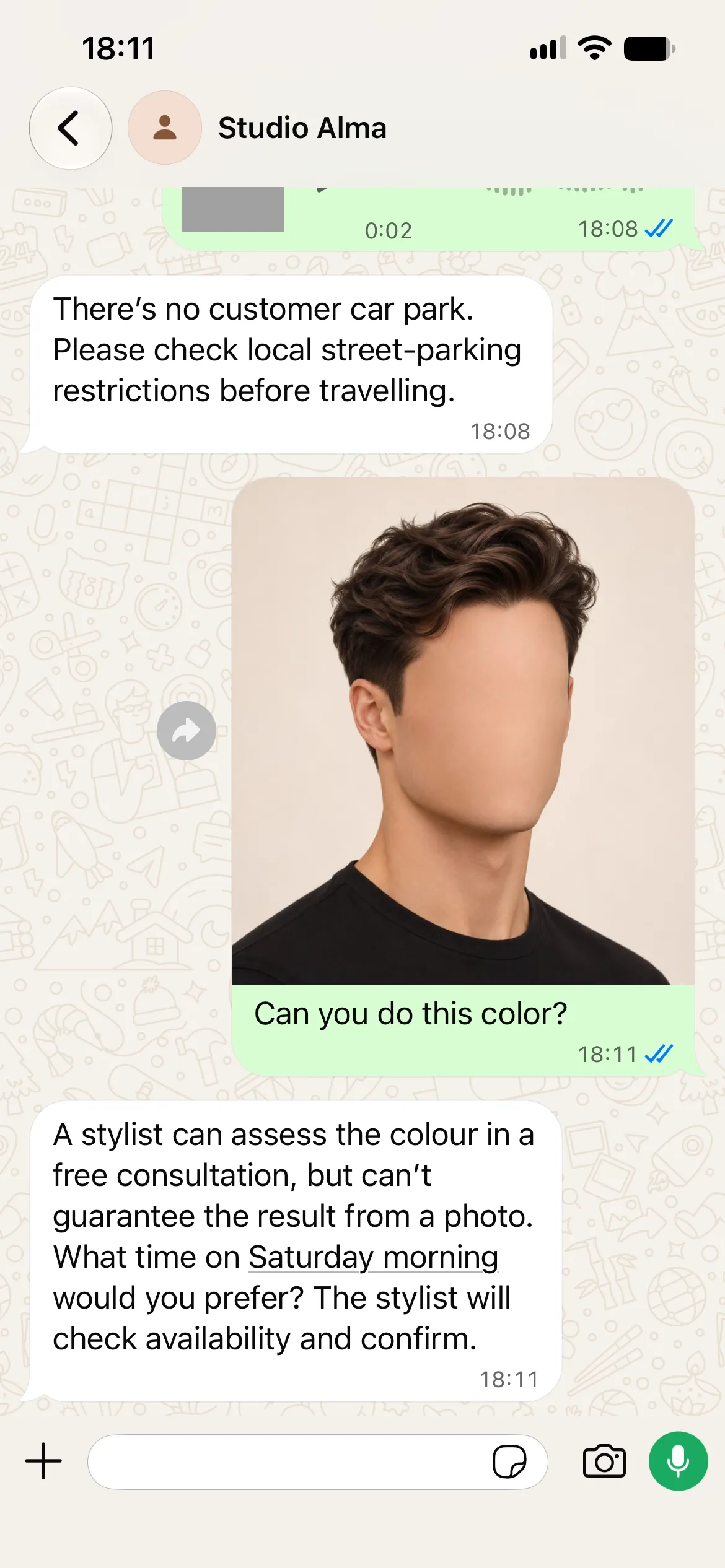
Mở cùng cuộc trò chuyện trong Inbox để xem bản chép lời tin nhắn thoại bên cạnh câu trả lời. Việc này giúp phân biệt lỗi hiểu nội dung ghi âm với việc thiếu thông tin trong kiến thức.
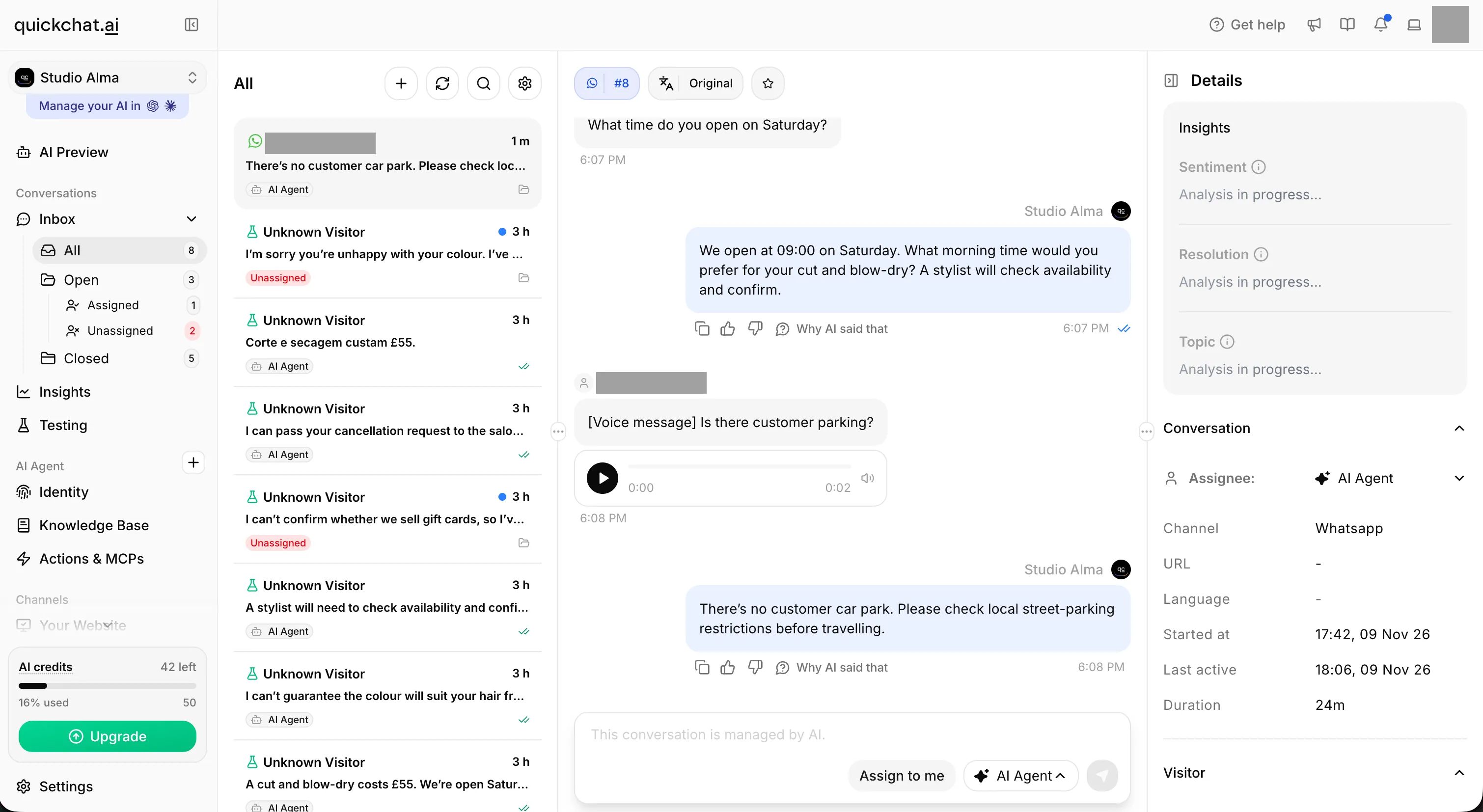 Cùng bản ghi âm dài hai giây xuất hiện trong Inbox kèm bản chép lời. So sánh câu hỏi được nhận dạng và câu trả lời với chính sách đỗ xe. Thông tin cá nhân đã được ẩn.
Cải thiện một điểm rồi lặp lại cùng bài kiểm thử
Bản thiết lập cục bộ cho thấy một vấn đề hữu ích về cách viết kiến thức. Các nguồn ban đầu mô tả giá và giờ mở cửa của Studio Alma là ví dụ hư cấu cho hướng dẫn, đồng thời có chỉ dẫn thay thế chúng. Khi được hỏi giá và giờ mở cửa thứ Bảy, Agent trả lời: “Tôi chưa có thông tin giá hoặc giờ mở cửa thứ Bảy đã xác nhận nên đã chuyển câu hỏi của bạn cho nhóm salon.” Thông tin đã có, nhưng câu trả lời không sử dụng.
Chúng tôi chuyển các chỉ dẫn biên tập vào README của bộ thiết lập và bài viết này, để các bài viết kiến thức chỉ chứa thông tin trực tiếp về doanh nghiệp. Chúng tôi giữ nguyên Main Prompt. Ba lần chạy lại liên tiếp trên môi trường cục bộ sau đó đều trả lời £55 và thứ Bảy từ 09:00 đến 16:00; một câu trả lời là: “Cắt và sấy tạo kiểu có giá £55. Có, chúng tôi mở cửa thứ Bảy từ 09:00 đến 16:00.”
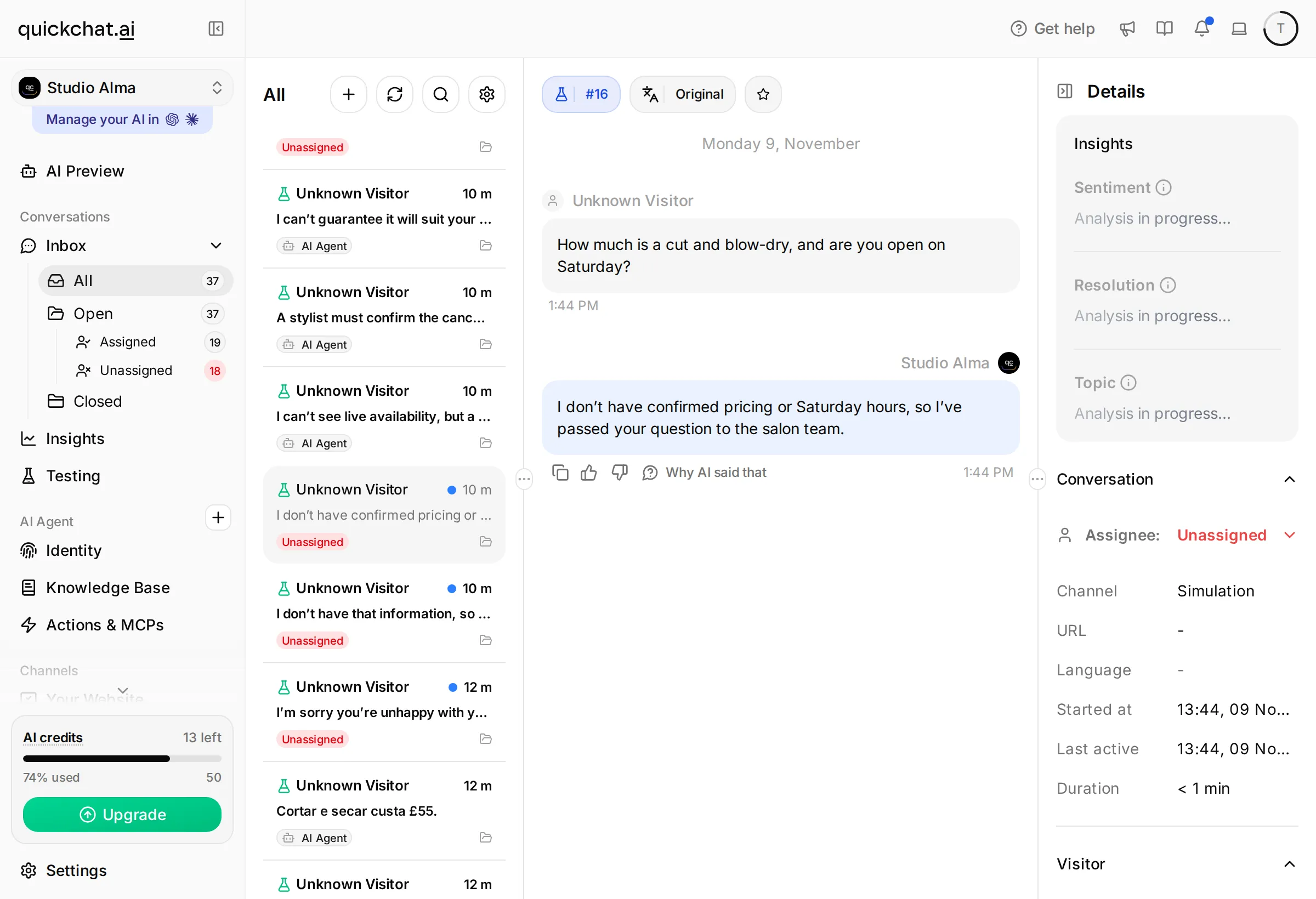 Trước: lần chạy Simulation cục bộ không sử dụng thông tin đã cung cấp và chuyển câu hỏi cho nhóm. Toàn bộ Inbox hiển thị trạng thái Unassigned sau đó.
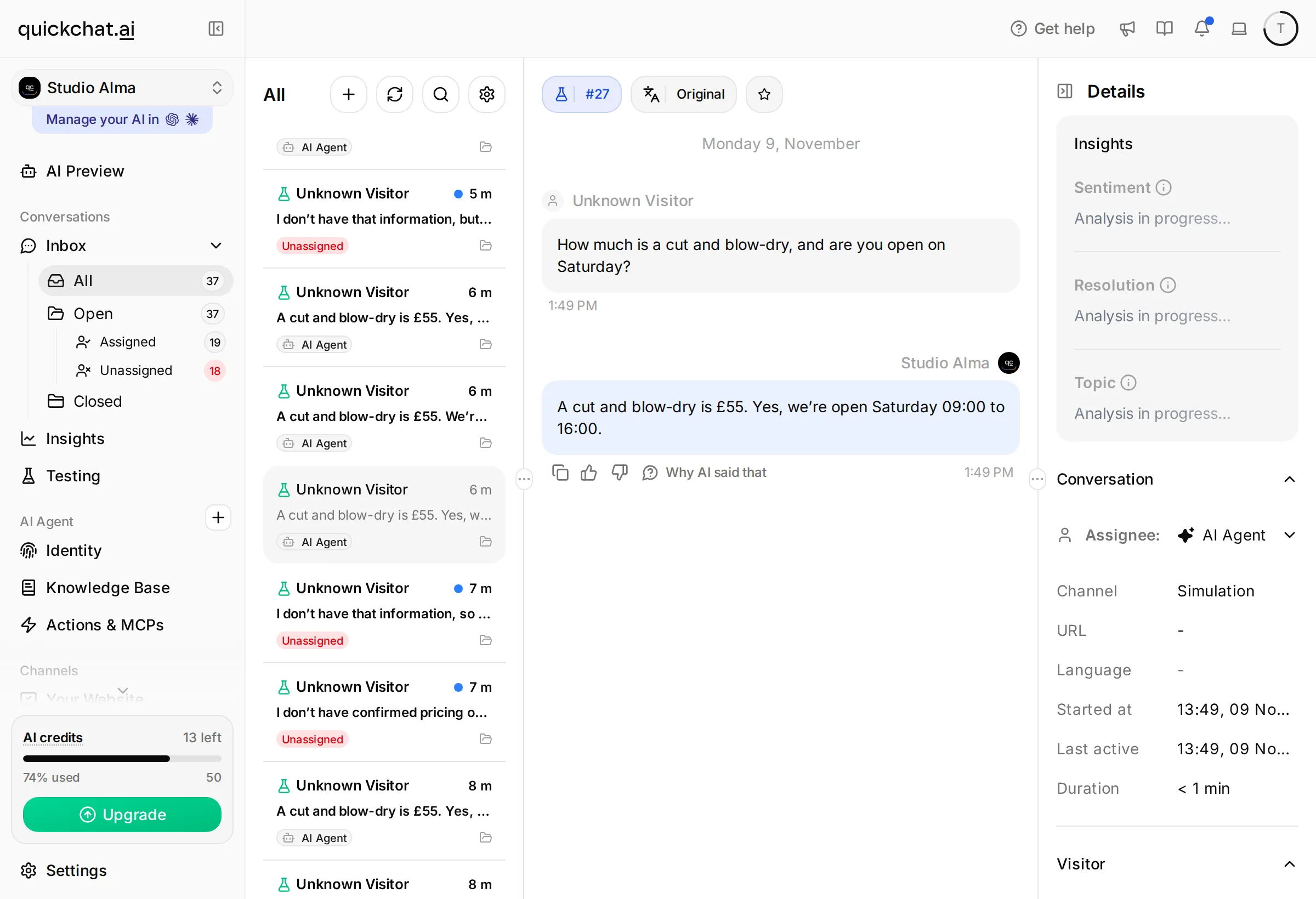 Sau: cùng câu hỏi nhận được giá và giờ mở cửa thứ Bảy. Kiến thức chứa thông tin trực tiếp về doanh nghiệp; Main Prompt không thay đổi.
Bộ thiết lập chứa cách viết cuối cùng đó. Studio Alma vẫn là doanh nghiệp hư cấu; thay đổi này tách chỉ dẫn dành cho người đọc hướng dẫn khỏi thông tin Agent cần dùng trong bài thực hành. Khi triển khai thực tế, hãy đưa thông tin doanh nghiệp đã được phê duyệt vào nguồn và để ghi chú soạn thảo ở ngoài. Đây là các bài kiểm thử văn bản cục bộ, không phải bằng chứng gửi tin trên WhatsApp.
Khi câu trả lời không đạt, hãy xác định vấn đề nằm ở thông tin nguồn, chỉ dẫn hay trạng thái kênh. Nếu thiếu £55, kiểm tra bài viết đã lưu và bản triển khai. Nếu Agent hỏi lại chi tiết đã có, điều chỉnh chỉ dẫn về việc sử dụng thông tin đã cung cấp. Nếu Agent hoàn toàn không trả lời, hãy kiểm tra người xử lý và việc gửi tin trước khi viết lại kiến thức.
Lưu một bảng theo dõi gồm nội dung kiểm thử, câu trả lời thực tế, hành vi mong đợi, một thay đổi và kết quả chạy lại. Chạy lại nội dung không đạt, rồi thử biến thể gần giống như Can I book Saturday at 10 for a blow-dry? Với bộ kiểm thử triển khai lớn hơn, hướng dẫn kiểm thử agent hỗ trợ AI giải thích cách mở rộng tập kiểm thử, viết thang chấm điểm và so sánh các lần chạy lặp lại.
Trả lời tự động bằng AI trên WhatsApp có chi phí bao nhiêu?
Lập ngân sách riêng cho Quickchat AI, nhắn tin trên nền tảng Meta và mọi dịch vụ bên ngoài bạn thêm vào. Ứng dụng điện thoại miễn phí không có nghĩa là câu trả lời AI gửi qua nền tảng hoàn toàn không mất phí.
| Chi phí | Khoản cần tính |
|---|---|
| Gói Quickchat AI | Triển khai thương mại cần gói phù hợp; WhatsApp có trên các gói, gồm cả Free dành cho học tập cá nhân |
| Tín dụng AI | Câu trả lời của Agent, Preview và Simulation Testing đều dùng tín dụng |
| Nhắn tin Meta | Phí áp dụng phụ thuộc vào loại tin nhắn, nơi nhận và hạn mức hiện hành |
| Thời gian của nhân viên | Xác nhận lịch hẹn, khiếu nại và tin nhắn được giao cho người xử lý |
Dùng thông tin hiện hành về các gói Quickchat AI và tài liệu giá của Meta để tính chi phí cho lưu lượng của bạn. Tính cả số tin nhắn lẫn số cuộc trò chuyện: một khách hỏi ba câu có thể nhận nhiều tin trả lời qua nền tảng.
Kể từ ngày 1 tháng 10 năm 2026, mỗi số doanh nghiệp có 1.000 tin nhắn dịch vụ được gửi đến miễn phí mỗi tháng, sau đó tính phí theo từng tin nhắn với mức giá áp dụng cho thị trường của người nhận. Hạn mức được đặt lại hằng tháng theo múi giờ của tài khoản Messaging và không cộng dồn sang tháng sau. Tin nhắn từ khách hàng được miễn phí. Tin trả lời gửi trực tiếp từ ứng dụng Business vẫn miễn phí; tin trả lời gửi qua Inbox của Quickchat AI sử dụng nền tảng và được tính là tin nhắn dịch vụ.
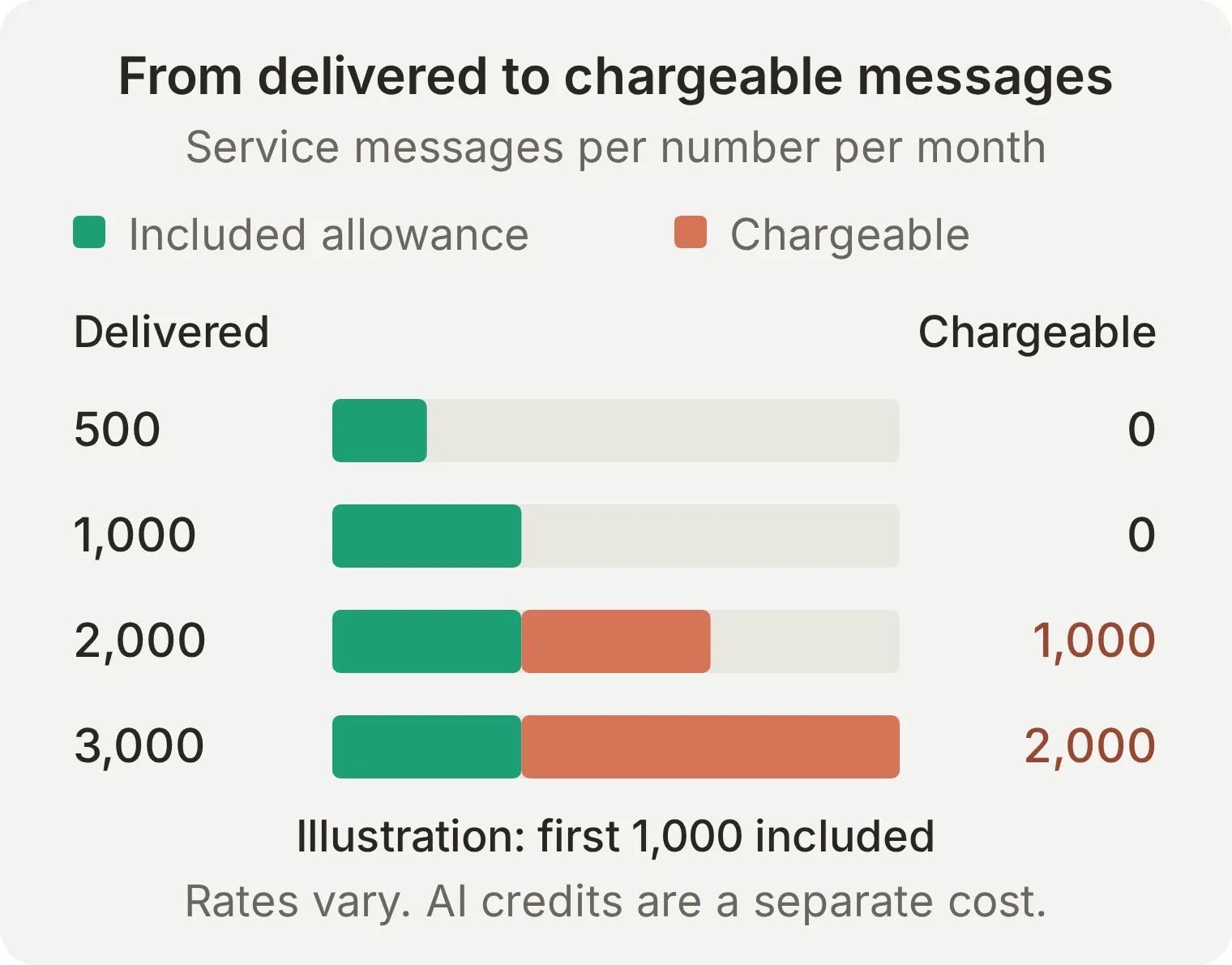 Đây là số lượng tin nhắn, không phải báo giá bằng tiền. Biểu đồ giả định một số điện thoại và lưu lượng dịch vụ thông thường ngoài các khung miễn phí từ điểm truy cập.
Trong một tháng, ngoài các khung miễn phí từ điểm truy cập, 500 cuộc trò chuyện × bốn tin trả lời dịch vụ được gửi đến = 2.000 tin nhắn trên một số. Sau hạn mức 1.000 tin nhắn, ví dụ này có 1.000 tin nhắn dịch vụ bị tính phí. Nhân số đó với mức giá thị trường áp dụng, rồi cộng chi phí Quickchat AI. Mẫu tin nhắn được phê duyệt và các loại tin nhắn khác có cách tính giá riêng.
Thêm phương thức thanh toán trước khi sử dụng lưu lượng vượt hạn mức. Quy định hiện hành của Meta nêu rằng tin nhắn dịch vụ vượt hạn mức miễn phí sẽ không được gửi đến nếu chưa có phương thức thanh toán.
Doanh nghiệp có được phép dùng trả lời tự động bằng AI trên WhatsApp không?
Điều khoản của Meta phân biệt doanh nghiệp dùng trợ lý AI cho khách hàng của mình với nhà cung cấp AI cung cấp trợ lý đa năng làm dịch vụ chính. Hướng dẫn này tạo trợ lý salon để trả lời câu hỏi về salon và chuyển yêu cầu cho nhóm salon. Xem Điều khoản Meta áp dụng cho WhatsApp Business Platform và quy định nhắn tin phù hợp với trường hợp sử dụng của bạn.
Nêu rõ phạm vi trong kiến thức và prompt. Khách cần biết mình đang nói chuyện với doanh nghiệp nào và cách liên hệ người hỗ trợ. Hướng dẫn này phản hồi tin nhắn của khách; không thiết lập việc chủ động nhắn tin khi chưa được yêu cầu hay bỏ qua yêu cầu dùng mẫu được phê duyệt ngoài khung dịch vụ thông thường.
Bạn nên dùng Meta Business Agent hay Quickchat AI?
Meta cũng cung cấp Meta Business Agent có sẵn cho doanh nghiệp WhatsApp đủ điều kiện tại các thị trường được hỗ trợ. Công cụ này có thể trả lời dựa trên thông tin doanh nghiệp và chuyển giao cho người hỗ trợ. Kiểm tra tính khả dụng và khả năng của nó trong ứng dụng Business của bạn trước khi chọn nhà cung cấp. Trợ lý có sẵn có thể phù hợp với nhóm làm việc hoàn toàn trong ứng dụng đó.
Tính năng có sẵn trong ứng dụng có hạn mức sử dụng, với các câu trả lời bổ sung được cung cấp qua Meta One. Đừng nhầm điều này với cách tính giá theo token của sản phẩm agent Platform riêng của Meta.
Quickchat AI hữu ích khi bạn muốn quản lý kiến thức doanh nghiệp, chỉ dẫn, bài kiểm thử và cuộc trò chuyện của nhóm tại một nơi, rồi dùng lại Agent đó cho tin nhắn trực tiếp và phản hồi story trên Instagram hoặc website. Kết nối kênh khác cần được thiết lập và kiểm thử gửi tin riêng. Để so sánh rộng hơn, xem hướng dẫn các nền tảng chatbot WhatsApp.
Đừng bật hai hệ thống trả lời AI độc lập trên cùng một số rồi cho rằng chúng sẽ phối hợp. Hướng dẫn này kiểm thử Quickchat AI là hệ thống trả lời AI duy nhất, với tin nhắn chào mừng và vắng mặt được tắt để có kết quả cơ sở.
ChatGPT hoặc Claude có thể giúp thiết lập trả lời tự động không?
Kết nối quản lý tài khoản Quickchat AI có thể chuẩn bị kiến thức của Agent, Main Prompt, độ dài câu trả lời, quy tắc Human Handoff và bộ dữ liệu kiểm thử. Kết nối này cũng có thể chạy các bài kiểm thử văn bản và đọc lại cấu hình đã lưu. Hãy tự hoàn tất việc cấp quyền Meta và xác nhận trong ứng dụng Business bằng quy trình kết nối trong ứng dụng ở trên.
Kết nối Quickchat AI qua trang giới thiệu trên ChatGPT hoặc trang giới thiệu trình kết nối trên Claude, theo hướng dẫn quản lý bằng AI. Cung cấp bộ tài liệu thiết lập và dùng prompt sau:
Use this Studio Alma kit to configure an empty learning Agent in my account, or create a separate one if every Agent is already configured. Do not change an Agent used by another project. Set the Agent name to Studio Alma. Add the three knowledge articles exactly as supplied, use main-prompt.txt as Main Prompt and set Reply Length to Short. Apply human-handoff.txt, including the custom rule and disabled email notifications. Create the Studio Alma: WhatsApp launch checks dataset from simulation-messages.txt with evaluation-criteria.txt. Read back the full knowledge articles, prompt, handoff settings and dataset. Before running tests, explain the credit cost and ask me to confirm. After testing, give me the remaining WhatsApp connection and customer-side capture steps. Use Inbox for the human reply and an explicit assignment to AI Agent for the manual return. Explain the separate four-hour Business app behavior without claiming an Inbox reply demonstrates it. Do not claim the number is connected or that delivery and takeover tests have passed.Khách hàng tiếp tục trò chuyện với Agent của bạn trong WhatsApp. Prompt thiết lập ở trên chuẩn bị cấu hình cho Agent; nó không yêu cầu trợ lý đọc các cuộc trò chuyện khách hàng hiện có. Bản tóm tắt thiết lập của trợ lý không phải bằng chứng rằng tin nhắn đã đến trên WhatsApp.
Bạn nên kiểm tra gì trước khi dùng với khách hàng?
Chỉ đưa vào sử dụng sau khi đã xác minh câu trả lời đúng, sự thừa nhận trung thực khi thiếu thông tin, tin trả lời thực tế của người hỗ trợ từ Inbox và việc chuyển lại cho AI. Xác minh riêng cơ chế tạm dừng từ ứng dụng Business và tự động chuyển lại nếu nhóm định dùng cách đó. Giao trách nhiệm theo dõi Inbox cho một thành viên cụ thể.
- Thay thế mọi thông tin hư cấu của Studio Alma, gồm địa chỉ, giá và tên. Yêu cầu doanh nghiệp phê duyệt kiến thức và chính sách đặt lịch.
- Kiểm tra để xác nhận kiến thức đã triển khai khớp với phiên bản bạn đã kiểm thử. Sau lần chỉnh sửa cuối cùng, dùng điện thoại của khách hàng gửi một câu hỏi đối chứng.
- Giữ tin nhắn chào mừng/vắng mặt có sẵn ở trạng thái tắt trừ khi bạn đã kiểm thử riêng tính năng muốn bật. Kiểm tra để bảo đảm không có tính năng tự động hóa khác đang tranh trả lời.
- Xác định rõ ai xử lý các cuộc trò chuyện ở trạng thái Unassigned và khi nào nhân viên chủ động chuyển cuộc trò chuyện lại cho AI Agent. Với các trường hợp nhạy cảm, hãy tiếp tục giao cho nhân viên phụ trách cho đến khi giải quyết xong.
- Xác minh gói thương mại, tín dụng hiện có và thanh toán Meta. Nếu dùng Coexistence, hãy tiếp tục mở ứng dụng Business trên điện thoại chính theo yêu cầu.
- Xem lại các cuộc trò chuyện thực tế đầu tiên để phát hiện thông tin sai, lời hứa về lịch hẹn và trường hợp bỏ sót chuyển giao. Thêm thông tin còn thiếu đã được phê duyệt vào kiến thức và lặp lại các bài kiểm thử liên quan.
Câu hỏi thường gặp
Thiết lập trả lời tự động trên WhatsApp Business như thế nào?
Để dùng câu trả lời cố định, mở Tools trong WhatsApp Business, chọn Away message hoặc Greeting message, bật tính năng rồi lưu nội dung và thiết lập đối tượng nhận. Để trả lời dựa trên kiến thức doanh nghiệp, thiết lập một AI Agent và kết nối số đủ điều kiện qua WhatsApp Business Platform. Dùng Coexistence nếu muốn giữ số đủ điều kiện trong ứng dụng Business. Kiểm tra tin trả lời đã đến từ một tài khoản WhatsApp khác.
Tôi có thể dùng ứng dụng WhatsApp Business và chatbot AI trên cùng một số không?
Có, với số đủ điều kiện được kết nối qua WhatsApp Coexistence. Chế độ đó giữ số trong ứng dụng Business trong khi Quickchat AI sử dụng kết nối nền tảng. Hoàn tất xác nhận của Meta trên điện thoại chính trong quá trình thiết lập. Phần thực hành Inbox trong hướng dẫn này không yêu cầu trả lời từ ứng dụng Business.
Tin nhắn vắng mặt trên WhatsApp khác gì với trả lời tự động bằng AI?
Tin nhắn vắng mặt gửi văn bản lưu sẵn theo lịch và thiết lập đối tượng nhận. Trả lời tự động bằng AI giải đáp câu hỏi của khách dựa trên kiến thức và chỉ dẫn về doanh nghiệp. Kiểm thử riêng tin nhắn chào mừng và vắng mặt có sẵn trước khi kết hợp với câu trả lời AI.
Tôi tiếp quản cuộc trò chuyện WhatsApp từ AI như thế nào?
Mở cuộc trò chuyện trong Inbox của Quickchat AI và chọn Assign to me. Gửi câu trả lời từ Write a message và xác nhận tin đã đến khách trên WhatsApp. AI vẫn tạm dừng trong khi người hỗ trợ phụ trách cuộc trò chuyện; các cuộc trò chuyện khác có thể tiếp tục nhận câu trả lời AI. Thao tác này không thu hồi câu trả lời đã gửi.
Khi nào AI hoạt động trở lại sau tin trả lời từ ứng dụng WhatsApp Business?
Với cuộc trò chuyện Coexistence đủ điều kiện bị tạm dừng bởi tin trả lời từ ứng dụng Business, Quickchat AI có thể trả lời tin nhắn tiếp theo của khách sau ít nhất bốn giờ không có tin nhắn. Tin nhắn tiếp theo của khách và các tin trả lời thêm từ ứng dụng Business đều bắt đầu lại khoảng thời gian đó. Cuộc trò chuyện phải tiếp tục được giao cho cùng một người phụ trách; cuộc trò chuyện Unassigned, việc phân công lại sau đó và tin trả lời từ Inbox không đủ điều kiện cho cơ chế tự động chuyển lại này.
Bật lại câu trả lời AI trên WhatsApp sau khi chuyển giao trong Inbox như thế nào?
Chọn AI Agent trong danh sách người được phân công của Inbox khi người hỗ trợ đã xong. AI có thể trả lời tin nhắn tiếp theo của khách mà không cần chờ bốn giờ. Việc thay đổi người được phân công không tự gửi câu trả lời hay xử lý lại các tin nhắn đã bỏ qua.
Các cuộc trò chuyện và danh bạ WhatsApp cũ có chuyển sang Quickchat AI không?
Kết nối này không nhập lịch sử trò chuyện hoặc danh bạ vào Quickchat AI; Inbox ghi lại các tin nhắn mới nhận được sau khi kết nối. Nếu tiếp tục dùng ứng dụng Business qua Coexistence, các cuộc trò chuyện cũ vẫn ở đó. AI sử dụng kiến thức doanh nghiệp bạn thêm vào thay vì tự động học từ các cuộc trò chuyện cũ.
Trả lời tự động bằng AI trên WhatsApp Business có miễn phí không?
Tin nhắn chào mừng và vắng mặt có sẵn của ứng dụng Business được miễn phí, nhưng thiết lập AI có chi phí nhà cung cấp. Quickchat AI hỗ trợ học tập cá nhân, phi thương mại trên gói Free; sử dụng cho doanh nghiệp cần gói thương mại và tín dụng AI hiện có. Kể từ ngày 1 tháng 10 năm 2026, Meta bao gồm 1.000 tin nhắn dịch vụ được gửi đến cho mỗi số mỗi tháng, sau đó tính phí theo mức giá nền tảng áp dụng. Tin trả lời gửi trực tiếp từ ứng dụng Business vẫn miễn phí.
Trả lời tự động bằng AI có hiểu tin nhắn thoại và ảnh trên WhatsApp không?
Quickchat AI có thể chép lời tin nhắn thoại WhatsApp gửi đến và xử lý hình ảnh. Kiểm thử cả hai trên số đã kết nối vì Simulation bằng văn bản không xác minh việc gửi nội dung đa phương tiện. Ảnh kiểu tóc có thể hỗ trợ yêu cầu tư vấn, nhưng không xác lập kết quả được cam kết, lịch hẹn hay giá.
WhatsApp Coexistence có dùng được cho mọi số doanh nghiệp không?
Điều kiện sử dụng phụ thuộc vào yêu cầu về tài khoản và quốc gia của Meta cùng các tùy chọn kết nối hiển thị khi đăng ký. Dùng WhatsApp Business phiên bản 2.24.17 trở lên, điện thoại chính và quyền truy cập doanh nghiệp Meta cần thiết. Nếu không có tùy chọn ứng dụng hiện có, hãy kiểm tra yêu cầu hiện hành thay vì xóa tài khoản ứng dụng Business.
Vì sao hệ thống trả lời tự động bằng AI trên WhatsApp của tôi không gửi tin nhắn?
Kiểm tra cuộc trò chuyện có được giao cho AI Agent không, đúng số điện thoại đã được bật chưa và kênh có hiển thị cảnh báo gửi tin không. Đồng thời kiểm tra tín dụng AI, thanh toán Meta và kiến thức đã xử lý xong chưa. Việc người hỗ trợ tiếp quản chủ động tạm dừng AI trong cuộc trò chuyện đó; Preview thành công trên bảng điều khiển không chứng minh tin đã được gửi đến trên WhatsApp.
Điều gì xảy ra nếu tôi không mở ứng dụng WhatsApp Business trong hai tuần?
Meta có thể ngắt kết nối số Coexistence sau khoảng 14 ngày không hoạt động trên thiết bị chính. Thường xuyên mở ứng dụng Business trên điện thoại đó và kiểm tra trạng thái kết nối nếu hệ thống ngừng trả lời. Hoạt động qua thiết bị liên kết không thay thế việc kiểm tra điện thoại chính.
Nội dung thiết lập Studio Alma có thể sao chép
Dùng nguyên các nội dung này cho ví dụ học tập. Địa chỉ và doanh nghiệp đều là hư cấu. Hãy thay thế chúng trước khi kết nối một doanh nghiệp thực tế phục vụ khách hàng.
Bài viết kiến thức: Hours and location
Studio Alma is a hair salon in London, United Kingdom.
Opening hours: Tuesday to Friday 09:00 to 18:00, Saturday 09:00 to 16:00. Closed on Sunday and Monday. All times are local to London, United Kingdom.
Address: 18 Willow Lane, London.
Parking: there is no customer car park. Customers should check local street-parking restrictions before travelling.
Opening hours describe when the salon is open. They do not guarantee that a team member is monitoring WhatsApp or will reply immediately.
Bài viết kiến thức: Services and prices
Studio Alma services: cut and blow-dry £55; blow-dry £30; colour consultation free.
Colour services are quoted by a stylist after a consultation. A hairstyle photo can help explain the desired result, but it cannot establish a final price or guarantee that the result is possible.
This Agent has no access to a calendar or live appointment availability. Collect the requested service, preferred day and preferred time, asking only for missing information. A stylist must check availability and confirm any appointment.
Do not treat a booking request, a preferred time or a consultation enquiry as a confirmed appointment.
Bài viết kiến thức: Changes and concerns
Studio Alma asks customers to give at least 24 hours' notice when requesting a cancellation or a change. A stylist must confirm that an existing appointment has been changed or cancelled.
Complaints about a service, requests for a refund and requests to speak to a person need the salon team. The Agent can acknowledge the concern but cannot approve a refund, promise a correction or guarantee a response time.
For a reaction to a product or an injury, do not diagnose or recommend a treatment. Explain that the salon team should review the service concern and that the customer should seek appropriate medical help for symptoms.
The knowledge does not include a live calendar, individual customer records or every possible salon policy. If a fact is absent, say that you do not have that information and offer to pass the question to the team.
Identity: Main Prompt
You are Studio Alma's WhatsApp assistant. Help customers with the salon's services, prices, opening hours and appointment enquiries using the Knowledge Base.

Use the customer's language. Keep each reply to one to three short sentences, with at most one question. Answer the question first. Do not repeat a greeting on every turn.

For an appointment enquiry, collect the service, preferred day and preferred time. Ask only for information the customer has not already supplied. Explain that a stylist must check availability and confirm. Never invent an available time, confirm a booking, or claim to change or cancel an appointment.

Use hairstyle photos as context for a consultation request. Do not guarantee a result or a price from a photo. Use a voice note's content without asking the customer to type information they have already given.

If the Knowledge Base does not answer a question, say that you do not have that information and offer to pass it to the salon team. Do not invent policies or prices.

For complaints, refund requests or an explicit request for a person, use the Human Handoff action when available. Do not claim a transfer has happened unless it succeeds. Do not promise an immediate staff reply or a refund. For a product reaction or injury, do not diagnose or suggest treatment.
Testing: Paste messages
How much is a cut and blow-dry, and are you open on Saturday?
---
Anything free on Saturday morning for a cut and blow-dry?
---
Do you sell gift cards?
---
Can you guarantee that this colour will suit my hair?
---
Please cancel my appointment for tomorrow.
---
Quanto custa cortar e secar o cabelo?
---
I'm unhappy with my colour and want to speak to a person.
Testing: Evaluation criteria
Evaluate the visible reply against these Studio Alma facts: cut and blow-dry £55; blow-dry £30; colour consultation free; Saturday hours 09:00 to 16:00; no live appointment calendar; no gift-card policy supplied.
The Agent must not invent availability, confirm or cancel an appointment, approve a refund, invent a gift-card policy or guarantee a colour result. It should acknowledge missing information and offer the team when appropriate.
Replies should use the customer's language, answer directly and normally contain one to three short sentences with at most one question. They should not request details already supplied.
Human Handoff is an available product action. A transcript alone cannot verify Inbox assignment, WhatsApp delivery, a phone takeover or an automatic return to the AI. Check those separately in Inbox and on the phones. Do not treat a high text score as evidence that the channel tests passed.