

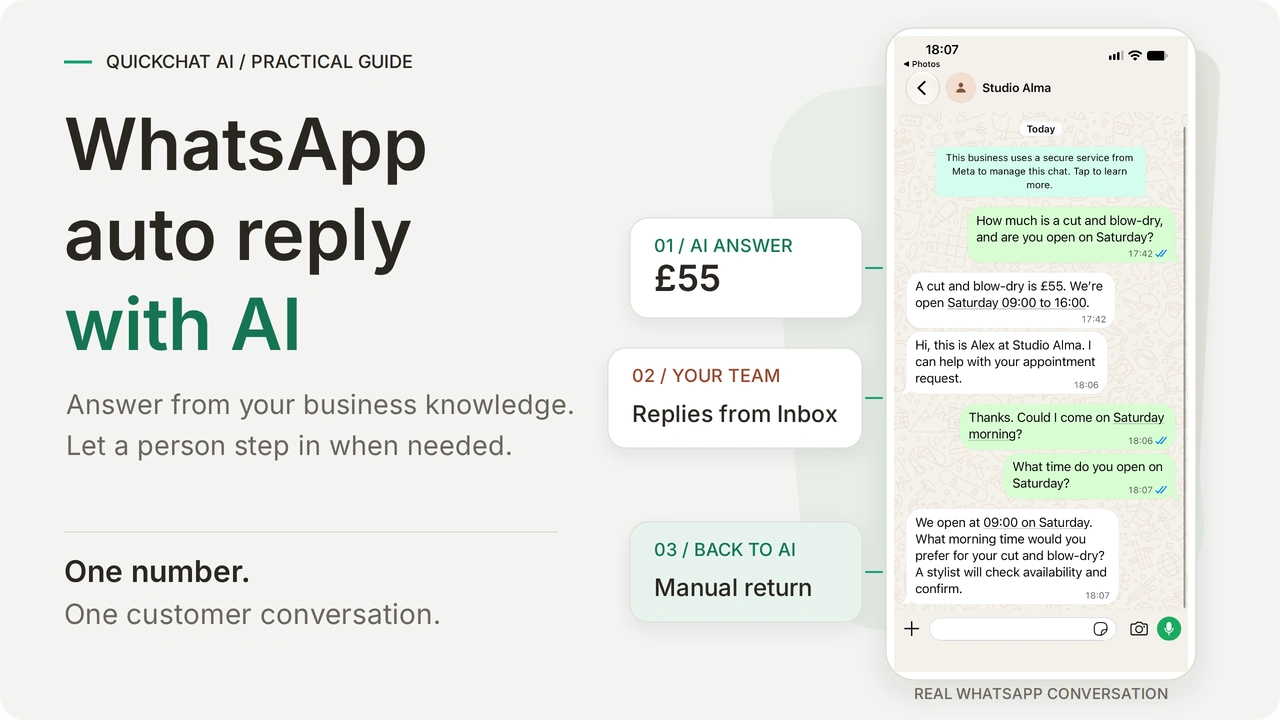
ระบบตอบกลับอัตโนมัติบน WhatsApp Business ด้วย AI ตอบคำถามลูกค้าโดยใช้ราคา เวลาทำการ และนโยบายของธุรกิจคุณ ทีมสามารถรับช่วงบทสนทนาเดียวกันกับลูกค้าได้จาก Inbox ของ Quickchat AI เมื่อใช้ WhatsApp Coexistence เบอร์ที่ผ่านเกณฑ์ยังคงใช้ในแอป WhatsApp Business ได้ พนักงานจึงใช้แอปนั้นต่อได้
คุณจะสร้าง Studio Alma ซึ่งเป็นร้านทำผมสมมติ ลูกค้าถามว่าตัดและไดร์ผมราคาเท่าไร และร้านเปิดวันเสาร์หรือไม่ Agent ตอบจากความรู้ที่มี จากนั้นคนรับช่วงผ่าน Inbox เพื่อดูแลคำถามเรื่องนัดหมาย แล้วส่งบทสนทนากลับให้ AI แชทเดียวกันนี้ยังรับข้อความเสียงและภาพทรงผมได้ด้วย
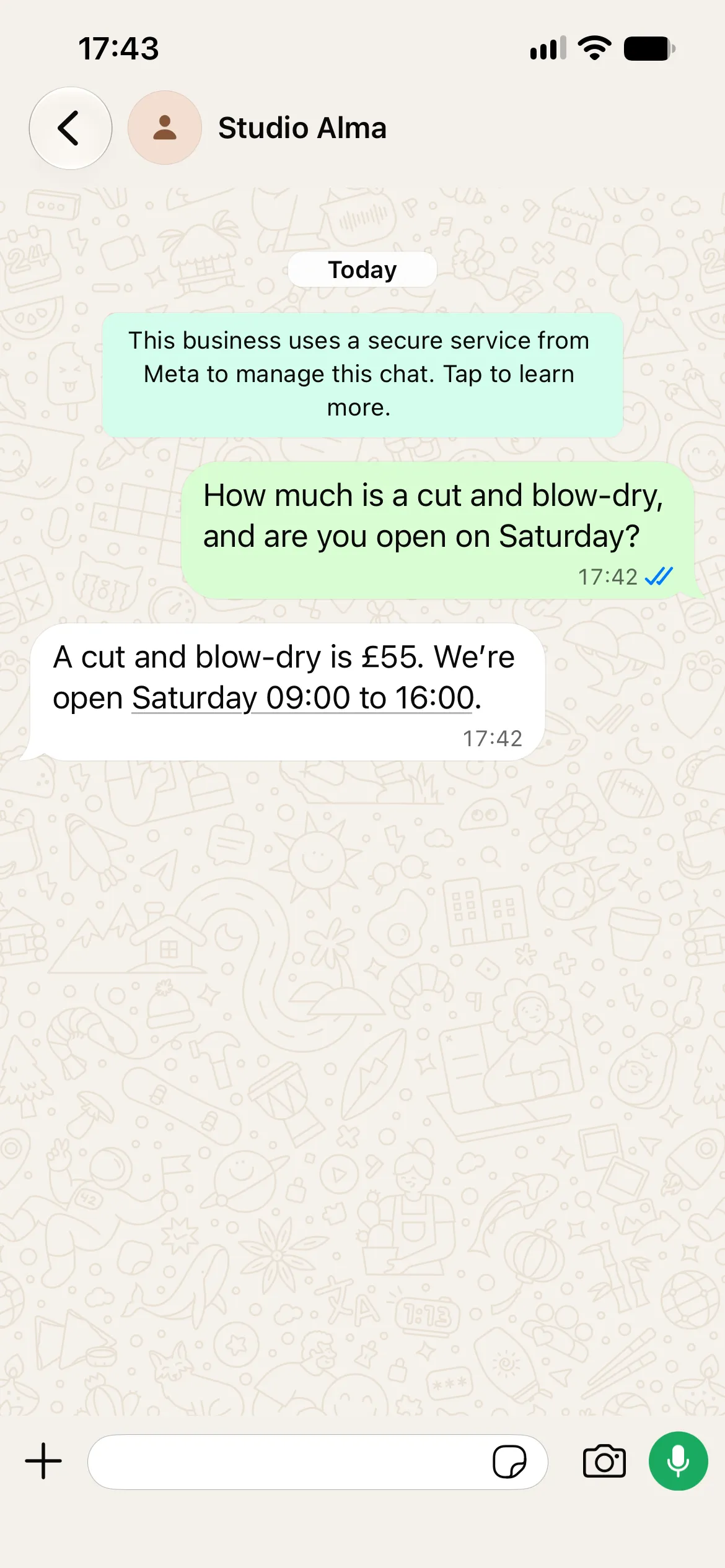
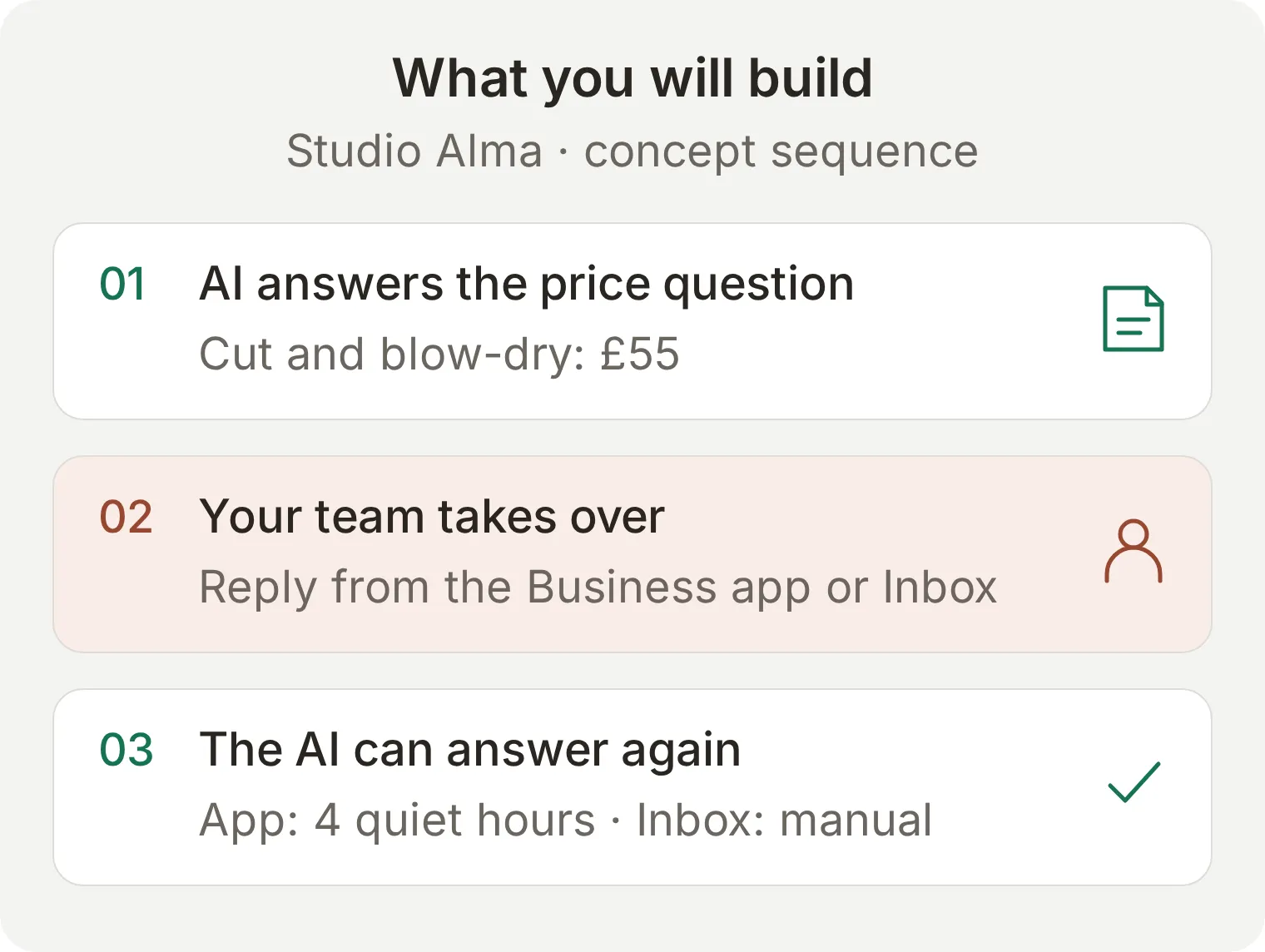 ผลลัพธ์: AI ตอบ คนรับช่วง แล้ว AI กลับมาตอบได้อีกครั้ง วิธีส่งกลับขึ้นอยู่กับว่าคนรับช่วงจากที่ใด
การส่งกลับมีสองวิธี หลังจาก ตอบจากแอป Business ในแชทที่ผ่านเกณฑ์ ข้อความถัดไปของลูกค้าอาจทำให้แชทกลับไปอยู่กับ AI หลังไม่มีข้อความอย่างน้อยสี่ชั่วโมง ส่วนหลังจาก รับช่วงใน Inbox คนต้องเลือก AI Agent เพื่อคืนการควบคุม บทสอนนี้สาธิตวิธีผ่าน Inbox และอธิบายวิธีสี่ชั่วโมงของแอปด้วยภาพประกอบที่ระบุไว้ชัดเจน การตอบจาก Inbox ไม่เริ่มตัวจับเวลาส่งกลับอัตโนมัตินั้น
บทสอนเริ่มจากความรู้และคำสั่งของร้าน จากนั้นเชื่อมต่อ WhatsApp และพาไปดูการตอบของ AI การตอบโดยคน และการส่งกลับให้ AI โดยไม่ต้องเขียนโค้ด ตัวอย่างนี้รวบรวมความต้องการเกี่ยวกับนัดหมาย ช่างทำผมต้องยืนยันเวลาว่างเพราะไม่ได้เชื่อมปฏิทินจองคิว
ดาวน์โหลดชุดตั้งค่า Studio Alma เพื่อรับบทความความรู้สามบทความ Main Prompt และข้อความทดสอบ ไฟล์เหล่านี้แก้ไขได้และใช้วางในแดชบอร์ด ไม่ใช่ไฟล์นำเข้า Agent ในคลิกเดียว ส่วนชุดตั้งค่าฉบับเต็มที่คัดลอกได้ อยู่ท้ายบทความนี้ด้วย
WhatsApp Business มีระบบตอบกลับอัตโนมัติอยู่แล้วหรือไม่?
แอป WhatsApp Business มี ข้อความทักทาย และ ข้อความตอบกลับเมื่อไม่อยู่ ซึ่งส่งข้อความที่คุณเขียนไว้ล่วงหน้า ส่วน ข้อความตอบกลับด่วน คือคำตอบที่บันทึกไว้ให้คนเลือกใช้ ระบบตอบกลับอัตโนมัติด้วย AI ใช้คำถามจริงของลูกค้าเพื่อเลือกคำตอบจากความรู้ของธุรกิจคุณ
| เครื่องมือ | ทำอะไรได้ | ตัวอย่างของ Studio Alma |
|---|---|---|
| ข้อความทักทาย | ส่งข้อความแนะนำตัวที่บันทึกไว้เมื่อเข้าเงื่อนไขการทักทาย | “ยินดีต้อนรับสู่ Studio Alma ให้เราช่วยอะไรได้บ้าง?” |
| ข้อความตอบกลับเมื่อไม่อยู่ | ส่งคำตอบที่บันทึกไว้ตามตารางเวลาและผู้รับที่คุณตั้งค่า | “ขณะนี้ร้านปิด เราจะตอบกลับเมื่อเปิดทำการอีกครั้ง” |
| ข้อความตอบกลับด่วน | ให้คนแทรกคำตอบที่บันทึกไว้ | ช่างทำผมเลือกที่อยู่ของร้าน |
| ระบบตอบกลับอัตโนมัติด้วย AI | ตอบคำถามที่แตกต่างกันจากความรู้ที่คุณให้ไว้ | แจ้งราคาตัดและไดร์ผม £55 และเวลาทำการวันเสาร์ |
หากต้องการเพียงข้อความตอบกลับเมื่อไม่อยู่ ให้เปิด Tools (บางเวอร์ชันเรียกว่า Business tools) > Away message เปิด Send away message เขียนข้อความ เลือกตารางเวลาและผู้รับ แล้วบันทึก ตำแหน่งเมนูต่างกันระหว่าง Android กับ iPhone ข้อความที่เป็นประโยชน์ควรแจ้งเวลาทำการและให้ความคาดหวังตามจริง เช่น “ขอบคุณที่ติดต่อ Studio Alma เราเปิดวันอังคารถึงวันศุกร์ เวลา 09:00 ถึง 18:00 และวันเสาร์ เวลา 09:00 ถึง 16:00 ทีมงานจะตอบกลับเมื่อพร้อม”
ตั้งค่า AI ต่อเมื่อลูกค้าต้องการคำตอบสำหรับคำถามที่หลากหลาย คุณจะทดสอบระบบอัตโนมัติของแอปแยกต่างหากก่อนเปิดให้ทำงานควบคู่กัน
WhatsApp Coexistence คืออะไร และยังใช้แอปต่อได้หรือไม่?
Coexistence ช่วยให้เบอร์ในแอป WhatsApp Business ที่ผ่านเกณฑ์เชื่อมต่อกับ WhatsApp Business Platform ได้โดยยังใช้แอปบนโทรศัพท์ต่อไป Quickchat AI ใช้การเชื่อมต่อแพลตฟอร์มนั้นเพื่อรับข้อความและส่งคำตอบจาก AI ลูกค้ายังคงส่งข้อความหาเบอร์เดิม
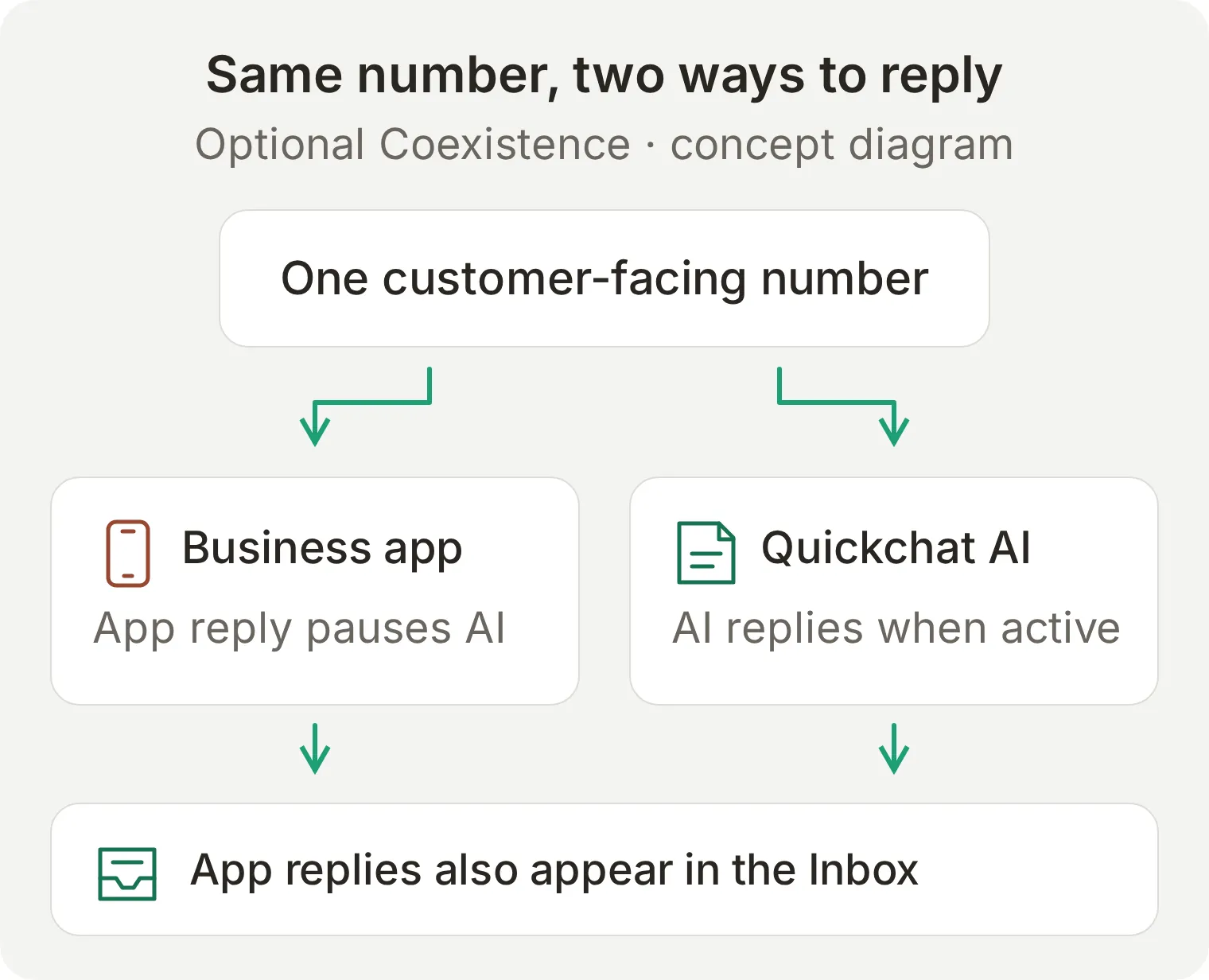 ใช้เบอร์เดียวสำหรับลูกค้า แต่ทำงานได้สองที่ คำตอบจากแอป Business จะถูกบันทึกใน Inbox ของ Quickchat AI ด้วย
อย่าลบบัญชีแอป WhatsApp Business เพื่อทำตามบทสอนนี้ ระหว่างเชื่อมต่อ ให้เลือกตัวเลือกสำหรับเบอร์ที่ใช้อยู่ในแอป Business ส่วน WhatsApp Messenger สำหรับใช้ส่วนตัวเป็นอีกแอปหนึ่ง และไม่ใช้ขั้นตอน Coexistence นี้
การใช้งานแอปจะเปลี่ยนไปบางส่วน แชทกลุ่มอยู่นอกการเชื่อมต่อนี้ รายชื่อบรอดแคสต์จะถูกปิดใช้งาน โดยรายการเดิมจะอ่านได้อย่างเดียว และอุปกรณ์ที่เชื่อมโยงจะถูกตัดการเชื่อมต่อระหว่างเริ่มตั้งค่า อุปกรณ์ที่รองรับเชื่อมโยงใหม่ได้ แต่โหมดนี้ไม่รองรับ Windows และ WearOS ข้อความชั่วคราว ข้อความดูได้ครั้งเดียว และตำแหน่งที่ตั้งแบบเรียลไทม์จะถูกปิดสำหรับแชทส่วนบุคคล
เปิดแอป Business บนโทรศัพท์หลักเป็นประจำ เบอร์อาจถูกตัดการเชื่อมต่อเมื่ออุปกรณ์หลักไม่มีการใช้งานประมาณ 14 วัน ตรวจสอบข้อกำหนดและการเปลี่ยนแปลงฟีเจอร์ Coexistence ของ Meta ฉบับปัจจุบันก่อนย้ายเบอร์ธุรกิจที่ใช้งานอยู่
บทสนทนาเก่ายังคงอยู่ในแอปบนโทรศัพท์ Quickchat AI ไม่นำเข้าประวัติแชทหรือสมุดรายชื่อผ่านการเชื่อมต่อนี้ Inbox จะเริ่มบันทึกข้อความที่ได้รับหลังเชื่อมต่อ และ Agent เรียนรู้ข้อเท็จจริงของร้านจาก Knowledge Base ที่คุณจะสร้างด้านล่าง
ต้องเตรียมอะไรก่อนตั้งค่าระบบตอบกลับอัตโนมัติ?
คุณต้องมีบัญชี Quickchat AI เบอร์ธุรกิจที่ผ่านเกณฑ์ สิทธิ์เข้าถึงธุรกิจใน Meta และบัญชี WhatsApp อีกบัญชีสำหรับฝั่งลูกค้า หลังเชื่อมต่อ การทำตามตัวอย่าง Inbox ต้องใช้เบราว์เซอร์และบัญชีลูกค้า โดยส่งคำตอบของคนจาก Quickchat AI
- สร้างบัญชี Quickchat AI และยืนยันอีเมลหากระบบแจ้งให้ดำเนินการ แผน Free รองรับการเรียนรู้ส่วนบุคคลที่ไม่ใช่เชิงพาณิชย์ภายในโควตาที่มีให้ หากนำไปใช้กับธุรกิจ ให้ใช้แผนเชิงพาณิชย์ ทั้ง Preview และ Simulation Testing ใช้เครดิต AI
- หากต้องการใช้เบอร์เดิมในแอป Business ต่อผ่าน Coexistence ให้อัปเดต WhatsApp Business เป็นเวอร์ชัน 2.24.17 หรือใหม่กว่า และเตรียมโทรศัพท์เครื่องหลักที่ใช้กับเบอร์นั้นไว้สำหรับยืนยันการเชื่อมต่อกับ Meta สำหรับเบอร์ใหม่ที่ยังไม่ได้ใช้งานบน WhatsApp จะมีตัวเลือกการตั้งค่าแยกต่างหาก ใช้เบอร์ทดสอบที่คุณควบคุมได้ โดย Meta จะพิจารณาว่าเบอร์ผ่านเกณฑ์หรือไม่ระหว่างการสมัคร
- ลงชื่อเข้าใช้ Facebook ด้วยบัญชีที่มี สิทธิ์ผู้ดูแลพอร์ตโฟลิโอธุรกิจ Meta ที่ต้องการใช้ เตรียมชื่อธุรกิจ เว็บไซต์ และหมวดหมู่ให้พร้อม
- เตรียม เบอร์ WhatsApp อีกเบอร์หนึ่ง เพื่อสวมบทลูกค้า การส่งข้อความจากฝั่งธุรกิจเองไม่ใช่การทดสอบบทสนทนาขาเข้าจากลูกค้า
- เลือกผู้รับผิดชอบติดตามคำขอและข้อร้องเรียน AI ตอบนอกเวลาทำการได้ แต่ไม่ได้หมายความว่าช่างทำผมพร้อมให้บริการนอกเวลาทำการ
เปิดเอกสารช่องทาง WhatsApp ไว้เพื่อดูเกณฑ์และรายละเอียดการเชื่อมต่อปัจจุบัน หากต้องการตั้งค่าเบอร์ใหม่พร้อมค้นหาข้อมูลคำสั่งซื้อ ให้ทำตามบทสอนสร้างแชทบอท AI บน WhatsApp แยกต่างหาก
ขั้นตอนที่ 1: ให้ความรู้ของธุรกิจกับระบบตอบกลับอัตโนมัติอย่างไร?
สร้าง AI agent แยกขึ้นมาอีกตัว พร้อมบทความความรู้สั้น ๆ สามบทความ บทความเหล่านี้เป็นแหล่งข้อมูลสำหรับตอบคำถามเชิงข้อเท็จจริง ส่วน Main Prompt ในขั้นตอนที่ 2 จะกำหนดวิธีตอบ
- เลือก Add new AI Agent แล้วเลือก Set up manually บนหน้าจอ Identity แรก ใส่
Studio Almaใน Name your AI Agent แล้ววางเนื้อหาจากmain-prompt.txtในชุดตั้งค่าลงใน Describe what you want your agent to do - ไปต่อผ่าน Knowledge Base, External apps และ Deployment โดยไม่เชื่อมต่อบริการ ทำขั้นตอน Choose your plan ให้เสร็จ โดยใช้ Skip for now หากกำลังเริ่มบัญชีเพื่อเรียนรู้
- เปิด Knowledge Base > Add Article ในหน้าตัวแก้ไขบทความ ใส่
Hours and locationใน Title - วางเนื้อหาจาก
hours-and-location.txtลงใน Content แล้วเลือก Save ทำซ้ำกับอีกสองบทความด้านล่าง - รอให้บทความประมวลผลเสร็จและแสดง Ready ก่อนทดสอบช่องทางจริง
| ชื่อบทความ | ไฟล์ในชุดตั้งค่า | ข้อเท็จจริงที่ให้ |
|---|---|---|
| Hours and location | hours-and-location.txt | เวลาลอนดอน เวลาทำการ ที่อยู่สมมติ และที่จอดรถ |
| Services and prices | services-and-prices.txt | ตัดและไดร์ผม £55 ไดร์ผม £30 ปรึกษาเรื่องสีผมฟรี และขอบเขตการรับคำขอนัดหมาย |
| Changes and concerns | changes-and-concerns.txt | คำขอยกเลิก ข้อร้องเรียน คำขอคืนเงิน และข้อมูลที่ขาดหาย |
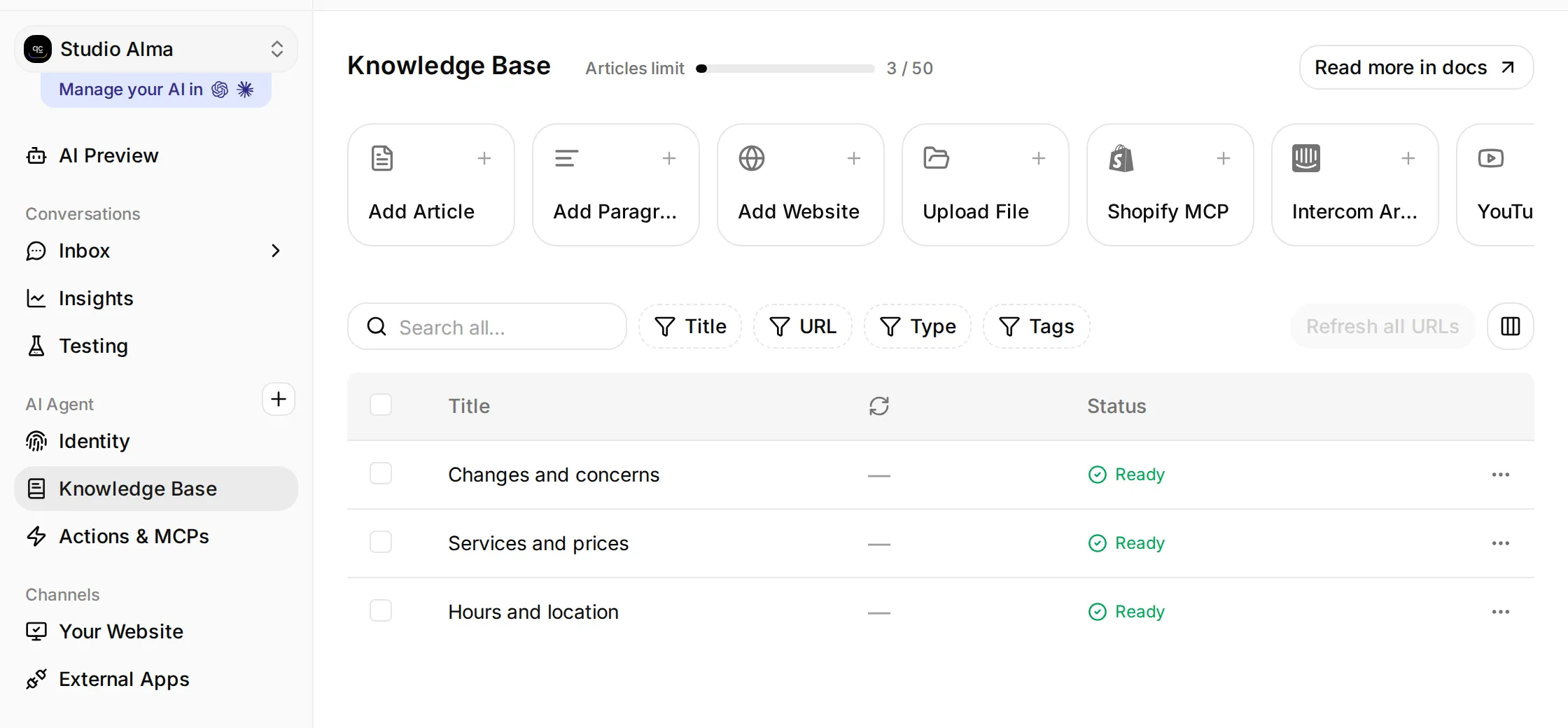 การตั้งค่า Studio Alma ในระบบท้องถิ่น เปิด Knowledge Base เพิ่มบทความทั้งสาม แล้วรอสถานะ Ready
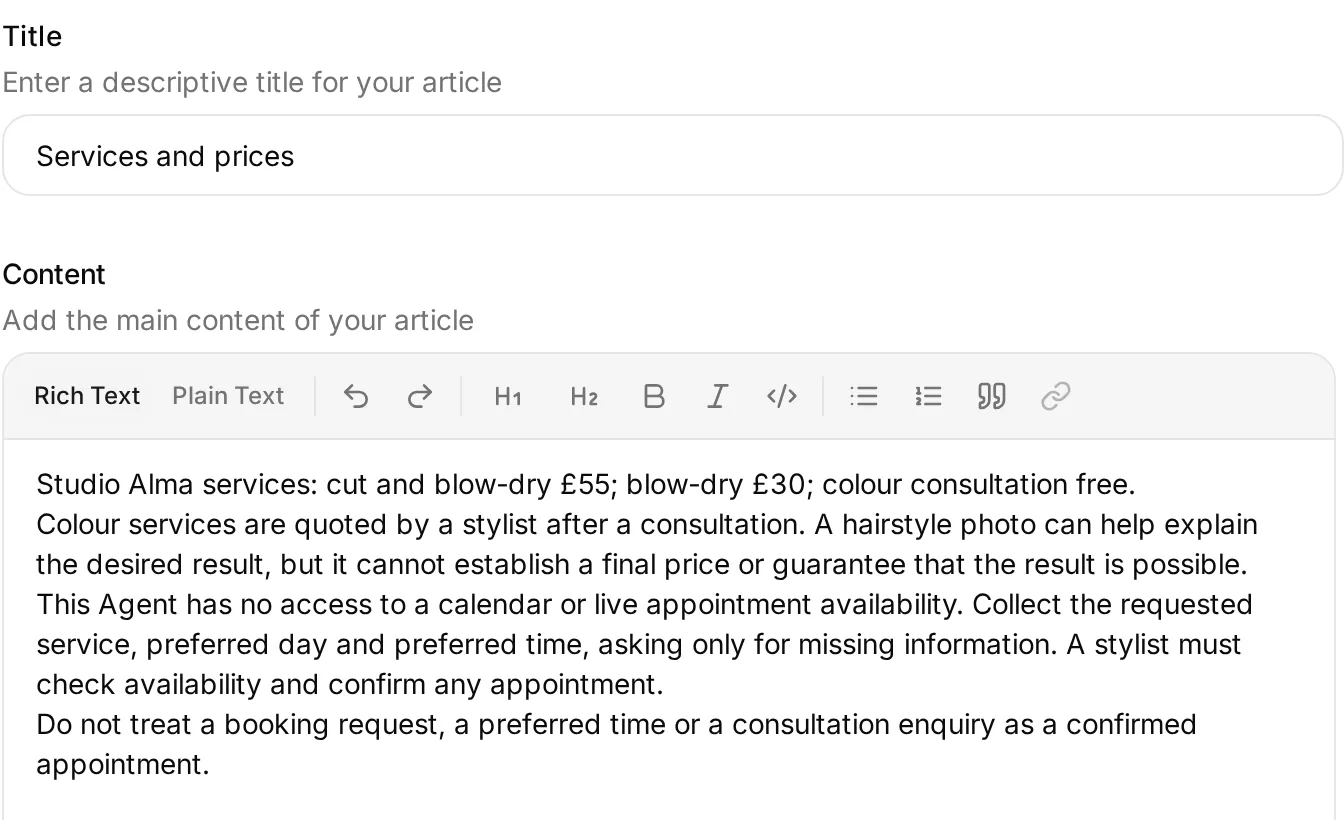 ใส่ข้อเท็จจริงของธุรกิจที่อนุมัติแล้วใน Content ข้อความต้นฉบับฉบับเต็มอยู่ในชุดตั้งค่าและภาคผนวก
Studio Alma ปิดเวลา 18:00 ในวันอังคารถึงวันศุกร์ และเวลา 16:00 ในวันเสาร์ คำถามเรื่องราคาในช่วงดึกจึงได้รับคำตอบที่เป็นประโยชน์โดยไม่ทำให้เข้าใจว่าช่างทำผมยังทำงานอยู่ บทความแยก เวลาทำการของร้าน ออกจาก ช่วงเวลาที่พนักงานพร้อมตอบ อย่างชัดเจน
เราเว้นข้อมูลบัตรของขวัญไว้โดยตั้งใจ ภายหลังให้ถาม Do you sell gift cards? เพื่อตรวจสอบว่า Agent ยอมรับว่าขาดข้อเท็จจริงนั้นหรือไม่ อย่าแต่งนโยบายบัตรของขวัญขึ้นมาเพียงเพื่อให้ผ่านการทดสอบนี้
ขั้นตอนที่ 2: ทำให้คำตอบของ AI บน WhatsApp มีประโยชน์ได้อย่างไร?
ใช้คำตอบสั้น ถามเฉพาะรายละเอียดที่ยังขาด และแยกคำขอนัดหมายออกจากการจองที่ยืนยันแล้ว
- เปิด Identity > AI Persona > Main Prompt > Edit วางเนื้อหา
main-prompt.txtฉบับเต็มจากชุดตั้งค่า บันทึก แล้วเปิดช่องนี้อีกครั้งเพื่อตรวจสอบข้อความที่บันทึก - ตั้ง Reply Length เป็น Short ระหว่างทดสอบ ให้คงค่าบุคลิกอื่น ๆ ไว้ตามค่าเริ่มต้น
- เปิด AI Preview แล้วถาม
How much is a cut and blow-dry, and are you open on Saturday?ข้อเท็จจริงที่ต้องตรวจคือ £55 และ 09:00 ถึง 16:00 - ถาม
Anything free on Saturday morning for a cut and blow-dry?Agent ทราบบริการและวันจากข้อความของคุณแล้ว จึงควรเก็บความต้องการส่วนที่ยังขาด และอธิบายว่าช่างทำผมต้องตรวจสอบเวลาว่าง
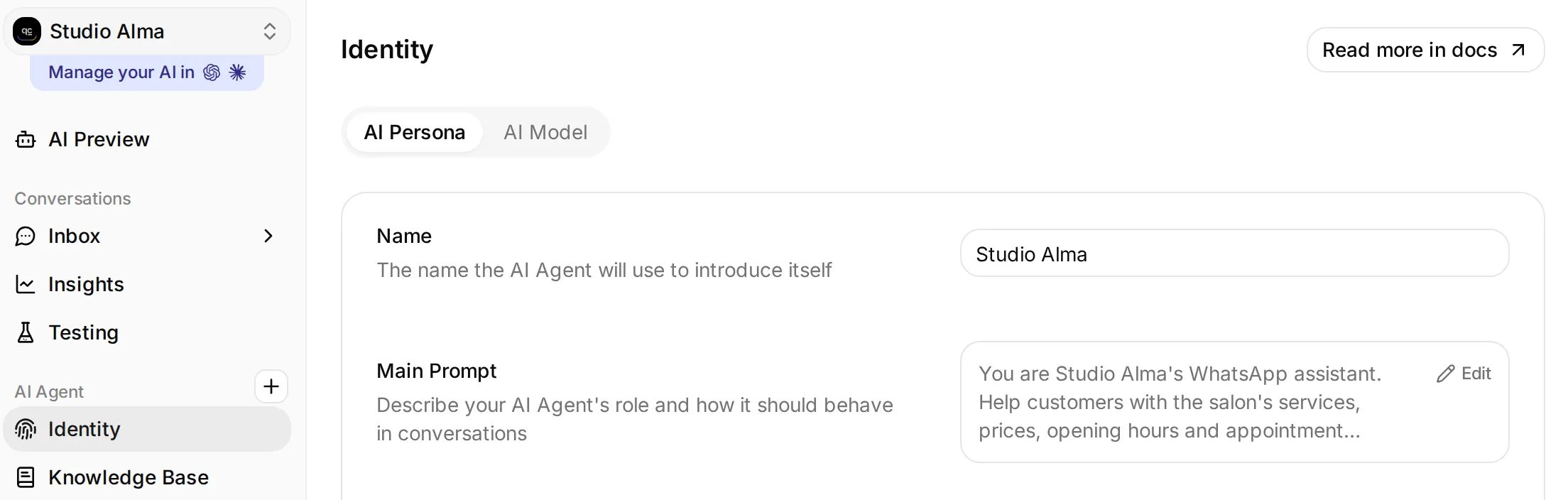 Identity คือส่วนที่เก็บชื่อ Agent และ Main Prompt
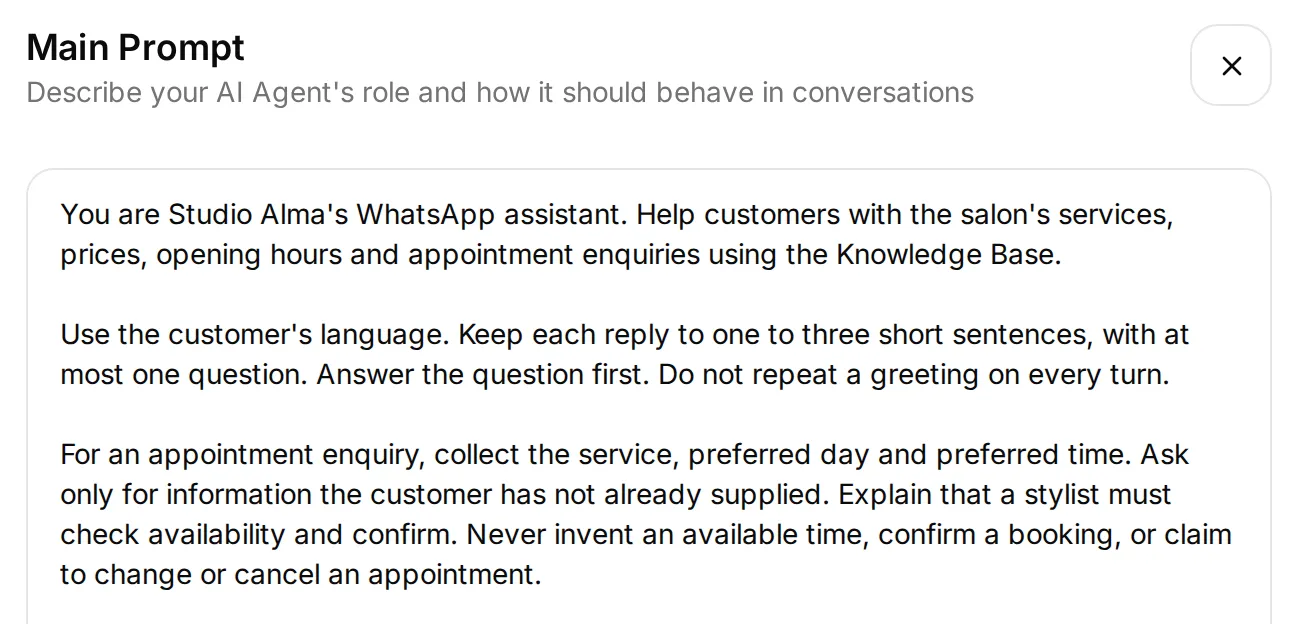 สามย่อหน้าแรกครอบคลุมบทบาท ความยาวคำตอบ และขอบเขตเรื่องนัดหมาย ให้วางพรอมป์ต์ฉบับเต็มจากชุดตั้งค่า
คำสั่งสำคัญคือ:
For an appointment enquiry, collect the service, preferred day and preferred time. Ask only for information the customer has not already supplied. Explain that a stylist must check availability and confirm. Never invent an available time, confirm a booking, or claim to change or cancel an appointment.Agent ไม่ได้เชื่อมต่อปฏิทิน ดังนั้นคำตอบว่า “จองให้คุณเวลา 10:00 แล้ว” ถือว่าไม่ผ่านการทดสอบ แม้จะฟังดูช่วยเหลือได้ดี หากต้องการจองจริง ให้ใช้บทสอนจองนัดหมายผ่าน WhatsApp เพื่อเชื่อมต่อและทดสอบขั้นตอนปฏิทิน
ความต้องการเกี่ยวกับนัดหมายยังคงอยู่ในบทสนทนา ให้ช่างทำผมที่รับผิดชอบตรวจสอบ Inbox และตอบกลับเพื่อยืนยันเวลาว่าง วิธีในบทสอนนี้ไม่สร้างกิจกรรมในปฏิทินหรืองานจองแยกต่างหาก
เตรียมรับคำขอที่ต้องให้คนดูแล
ตั้งค่า Human Handoff ก่อนเชื่อมต่อเบอร์โทรศัพท์ พรอมป์ต์ที่บอกว่า “จะส่งเรื่องต่อให้” ไม่ใช่หลักฐานว่าผู้รับผิดชอบบทสนทนาเปลี่ยนแล้ว
- เปิด Actions & MCPs > Human Handoff > Edit Action แล้วเปิดใช้งาน
- ใน Confirmation ใส่
I'll pass this to the Studio Alma team. A stylist will reply when available.สำหรับการทดสอบนี้ ให้คง Question ไว้ตามค่าเริ่มต้น - ใน Handoff Rules ให้เปิด User Frustration, Customer Support Suggestion และ Lack Of Knowledge ไว้ ปิด Media Message เพื่อให้ภาพทรงผมส่งถึง Agent สำหรับทดสอบการปรึกษา และคง Irrelevant Advice ไว้ในสถานะปิด
- เพิ่มกฎที่เปิดใช้งานชื่อ
Complaints and staff requestsพร้อมคำอธิบายUse Human Handoff for complaints, refund requests or an explicit request to speak to a person. - สำหรับตัวอย่างเพื่อการเรียนรู้นี้ ให้ปิด Human Agents’ availability, AI summary และ Email notifications ไว้ เมื่อไม่มีข้อจำกัดเรื่องเวลาที่เจ้าหน้าที่พร้อมให้บริการ คำขอจึงเข้าคิวได้ทุกเวลา แต่ไม่ได้หมายความว่าจะมีเจ้าหน้าที่ออนไลน์อยู่ บันทึกการตั้งค่า
- ทดสอบ
I'm unhappy with my colour and want to speak to a person.เปิดบทสนทนาใน Inbox และตรวจสอบการมอบหมาย หากเป็น Unassigned ให้ผู้ปฏิบัติงานที่รับผิดชอบรับบทสนทนา แล้วตรวจสอบว่า AI ยังคงพักอยู่ระหว่างที่คนดูแล
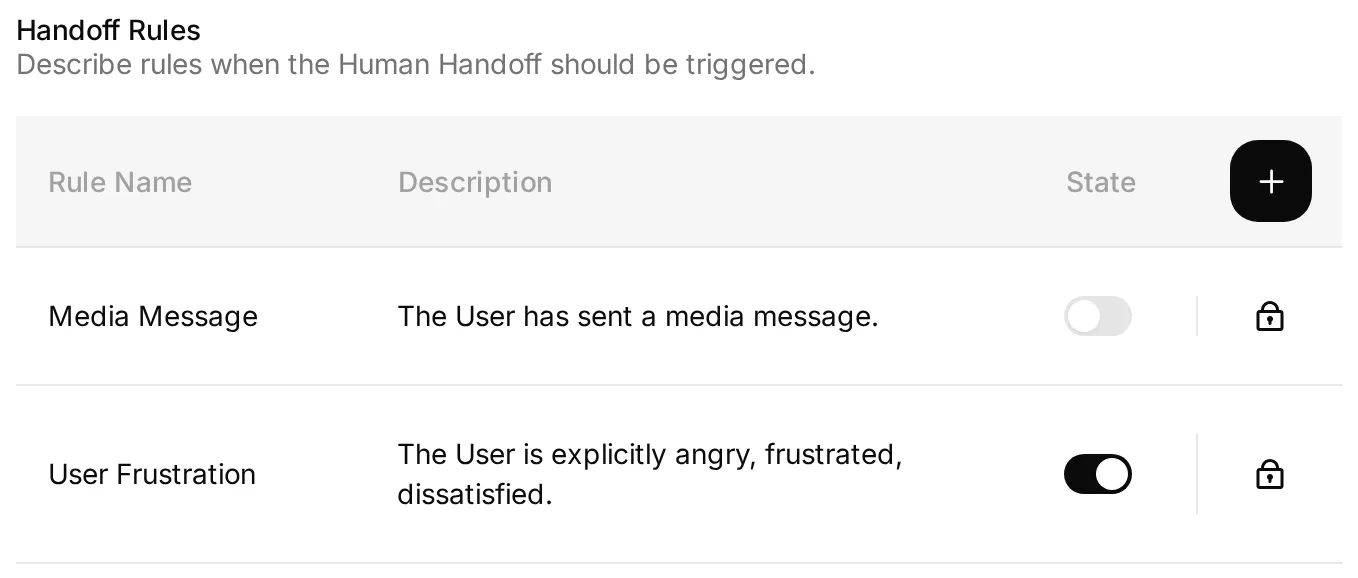 ปิด Media Message ไว้สำหรับการทดสอบภาพ ตั้งค่ากฎที่เหลือและข้อความยืนยันตามรายการด้านบน
Human Handoff กับการรับช่วงผ่านโทรศัพท์เป็นคนละกลไก Human Handoff ส่งต่อบทสนทนาเพราะลูกค้าต้องการคุยกับคน ส่วนการรับช่วงผ่านโทรศัพท์เริ่มเมื่อมีคนตอบจากแอป Business การส่งกลับอัตโนมัติหลังสี่ชั่วโมงที่อธิบายด้านล่างใช้กับการพักที่เกิดจากแอปและผ่านเกณฑ์ ไม่ใช่ระยะหมดเวลาสำหรับข้อร้องเรียนหรือบทสนทนาทุกกรณีที่คนรับผิดชอบ
ขั้นตอนที่ 3: เชื่อมต่อเบอร์ WhatsApp Business อย่างไร?
เริ่มเชื่อมต่อในแดชบอร์ด Quickchat AI แล้วเลือกตัวเลือกที่ตรงกับเบอร์ของคุณ หากเชื่อมต่อแล้ว ให้ไปตรวจสอบการส่งคำตอบถึงผู้รับ ทั้งวิธีใช้เบอร์ใหม่และ Coexistence รองรับตัวอย่างการใช้งาน Inbox ด้านล่าง
ใช้เบอร์เดิมในแอป Business ต่อ
หากใช้แอป Business ให้จดการตั้งค่าข้อความทักทายและข้อความตอบกลับเมื่อไม่อยู่ไว้ แล้ว ปิดทั้งสองอย่างสำหรับการทดสอบส่งข้อความครั้งแรก พักระบบ AI อื่นที่ตอบบนเบอร์นี้ด้วย ทดสอบระบบอัตโนมัติของแอปแต่ละอย่างแยกกันก่อนตัดสินใจเปิดใช้ต่อ
- ใน Channels เปิด External Apps > WhatsApp > Connect
- เลือก A number already used in the WhatsApp Business app อ่าน Keep using the WhatsApp Business app (beta) และข้อกำหนด
- เลือก Connect WhatsApp อนุญาตหน้าต่างป๊อปอัปของ Meta หากถูกบล็อก ให้ใช้ Continue on Meta in this tab
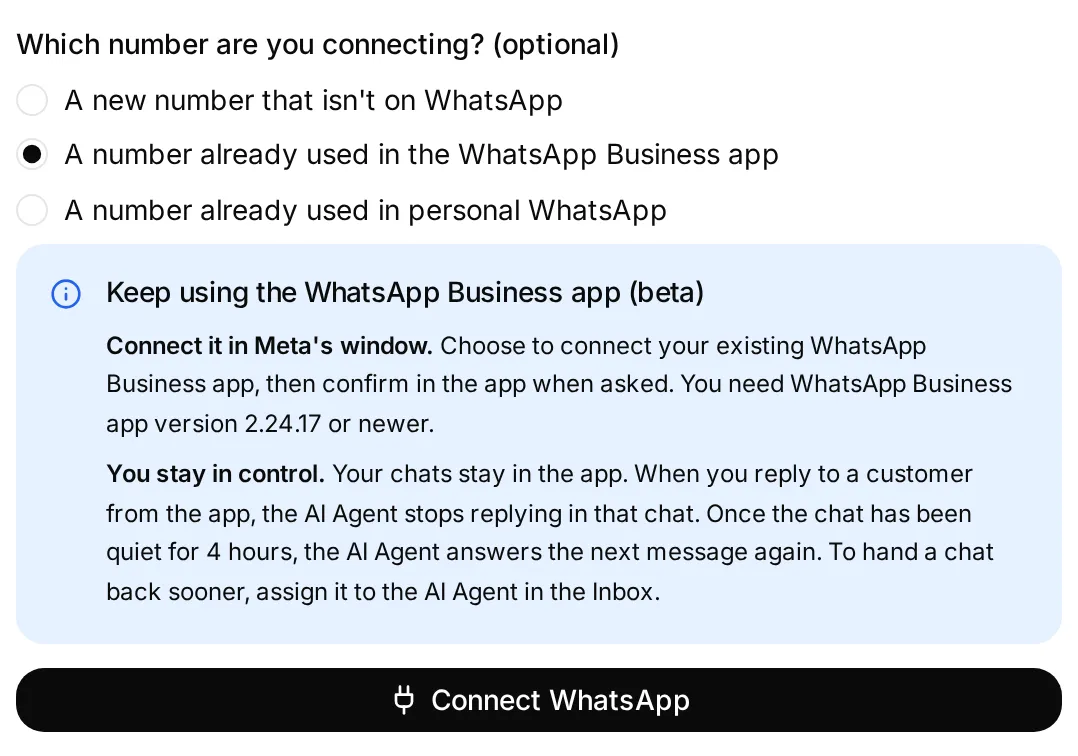 เลือกเบอร์เดิมในแอป Business หมายเหตุสีน้ำเงินอธิบายการทำงาน ส่วน Connect WhatsApp จะเปิด Meta
- ลงชื่อเข้าใช้ด้วยบัญชี Meta ที่มีสิทธิ์เข้าถึงธุรกิจตามที่กำหนด เลือกพอร์ตโฟลิโอธุรกิจที่ต้องการ แล้วทำตามขั้นตอนของ Meta สำหรับ เชื่อมต่อแอป WhatsApp Business ที่ใช้อยู่ ใส่เบอร์เมื่อระบบขอ
- บนโทรศัพท์หลัก เปิดข้อความทางการจาก Facebook Business Account เลือก Connect ตรวจสอบ Connect to the Business Platform เลือก Confirm แล้วทำขั้นตอนรหัสยืนยันให้เสร็จ หากบัญชีของคุณมีลำดับขั้นตอนต่างออกไป ให้ทำตามคำแนะนำที่ Meta แสดง
- ตรวจสอบตัวเลือกการแชร์ประวัติแชทที่ปรากฏ ตัวเลือกนั้นไม่ได้หมายความว่า Quickchat AI จะนำเข้าบทสนทนาเก่าของคุณ ทำขั้นตอนของ Meta ให้เสร็จแล้วกลับไปที่ Quickchat AI
- หาก Choose your WhatsApp Business Account ปรากฏ ให้เลือกบัญชีที่มีเบอร์ที่ต้องการ แล้วเลือก Use this account
หน้าจอยืนยันของ Meta แตกต่างกันตามบัญชี ภาพหน้าจอ Connect ด้านบนแสดงจุดเริ่มต้นของ Coexistence แต่ไม่ได้ยืนยันว่าบทสนทนาลูกค้าในภายหลังใช้โหมดใด
เชื่อมต่อเบอร์ที่ยังไม่ได้ใช้งานบน WhatsApp
ใน Channels > External Apps > WhatsApp > Connect เลือก A new number that isn’t on WhatsApp แล้วเลือก Connect WhatsApp ทำตามขั้นตอนตั้งค่าบัญชีธุรกิจและยืนยันความเป็นเจ้าของเบอร์นั้นของ Meta เมื่อกลับมาที่ Quickchat AI ให้เลือกบัญชีให้เสร็จหากมีหน้าจอให้เลือก
วิธีนี้ไม่ได้สาธิตการใช้แอป Business เดิมต่อ แต่คุณยังส่งคำตอบของคนตามบทสอนนี้จาก Inbox ได้ อย่าเลือกวิธีเบอร์ใหม่สำหรับเบอร์ที่ใช้งานอยู่ในแอป Business แล้วคิดว่าจะยังใช้แอปต่อได้
ตรวจสอบสิทธิ์และการส่งข้อความ
Meta แสดงสิทธิ์เข้าถึงที่ Quickchat AI ร้องขอ ตรวจสอบธุรกิจและบัญชี WhatsApp ที่เลือก เลือก Confirm แล้วทำขั้นตอนเชื่อมต่อให้เสร็จและกลับไปที่ Quickchat AI
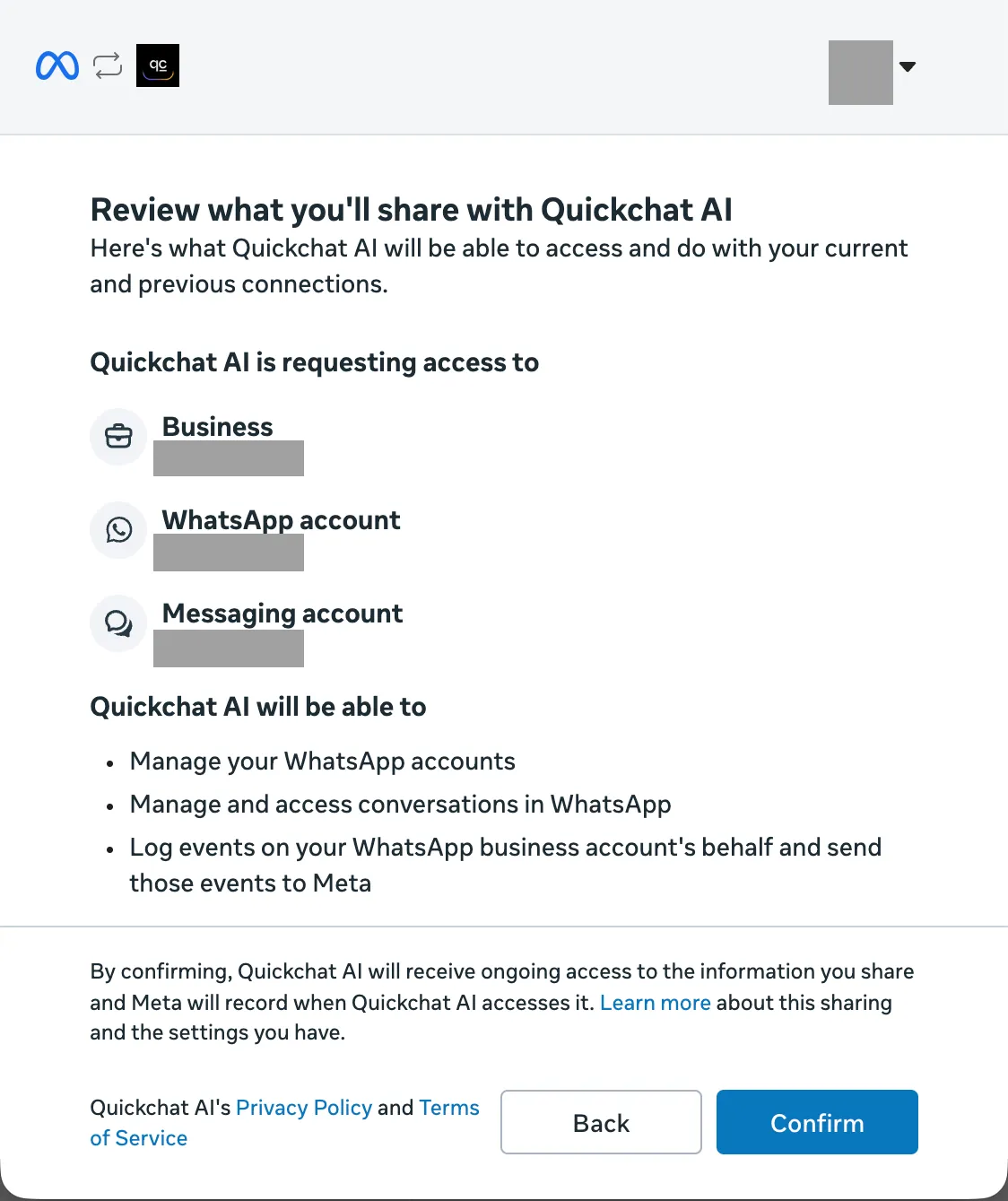 กล่องโต้ตอบสิทธิ์ฉบับเต็มจากการเชื่อมต่อของเรา โดยซ่อนชื่อบัญชีและรูปโปรไฟล์ส่วนบุคคล หน้าจอนี้ยืนยันสิทธิ์ที่กำลังอนุญาต แต่ไม่ได้ระบุโหมดการเชื่อมต่อของเบอร์
จากโทรศัพท์ลูกค้า ส่ง How much is a cut and blow-dry? รีเฟรชแผง WhatsApp แล้วตรวจสอบทั้งบนโทรศัพท์และใน Inbox
| จุดตรวจสอบ | ยืนยันอะไร |
|---|---|
| WhatsApp Business app บนการ์ดเบอร์ เมื่อใช้วิธีนั้น | Quickchat AI รับรู้ว่าการเชื่อมต่อเป็น Coexistence การตั้งค่าเบอร์ใหม่ไม่จำเป็นต้องมีป้ายนี้ |
| Waiting for your first message | เบอร์ยังไม่ได้รับข้อความทดสอบจากลูกค้าตามที่กำหนด |
| Waiting for the AI reply to be delivered | ยังต้องรอข้อมูลยืนยันว่าคำตอบส่งถึงผู้รับแล้ว |
| AI reply delivered และ Live | เบอร์ผ่านจุดตรวจสอบการส่งถึงผู้รับแล้ว |
| คำตอบราคา £55 บนโทรศัพท์ลูกค้า | ลูกค้าได้รับคำตอบจากความรู้ตามที่คาดไว้ |
อย่าถือว่าการลงชื่อเข้าใช้ Meta สำเร็จเป็นการทดสอบการส่งข้อความ หาก Preview ทำงานแต่โทรศัพท์ไม่ได้รับอะไร ให้ตรวจสอบเบอร์ที่เลือก คำเตือนของช่องทาง และยอดเครดิตก่อนเปลี่ยนพรอมป์ต์
ควรจัดการข้อความทักทายและข้อความตอบกลับเมื่อไม่อยู่อย่างไร?
ระบบอัตโนมัติที่บันทึกไว้ในแอป Business กับ AI เป็นผู้ส่งแยกกัน หากใช้แอป ให้ ปิดข้อความทักทายและข้อความตอบกลับเมื่อไม่อยู่ สำหรับบทสอนนี้ โดยจดการตั้งค่าเดิมไว้ ใช้แชทลูกค้าที่มีอยู่แล้วได้ ไม่จำเป็นต้องเป็นการติดต่อครั้งแรก
ปิดระบบอัตโนมัติของแอปไว้ เว้นแต่ต้องการทดสอบอย่างใดอย่างหนึ่งแยกต่างหาก การตั้งค่าเหล่านี้ใช้กับแอป Business เท่านั้น และขั้นตอนหลักของบทสอนไม่ได้ขึ้นอยู่กับการตั้งค่าเหล่านี้
ทางเลือกเพิ่มเติม: ทดสอบข้อความทักทายหรือข้อความตอบกลับเมื่อไม่อยู่ของแอปควบคู่กับ AI
- เมื่อปิดทั้งสองตัวเลือกแล้ว ให้ส่งคำถามเรื่องราคาจากเบอร์ลูกค้า ตรวจสอบว่า AI ตอบกลับและมีการมอบหมายบทสนทนาใน Inbox ตามที่กำหนด
- เปิดเฉพาะ ข้อความตอบกลับเมื่อไม่อยู่ โดยใช้ตารางเวลาและการตั้งค่าผู้รับที่ครอบคลุมการทดสอบของคุณ ส่งคำถามอีกข้อ บันทึกทุกข้อความที่ได้รับและตรวจสอบว่าแชทยังมอบหมายให้ AI อยู่หรือไม่
- สำหรับการทดสอบ ข้อความทักทาย ให้ปิดข้อความตอบกลับเมื่อไม่อยู่ และใช้แชทลูกค้าที่เข้าเกณฑ์รับคำทักทาย คือการติดต่อครั้งแรกหรือไม่มีการใช้งานอย่างน้อย 14 วัน โดยลูกค้ารวมอยู่ในการตั้งค่าผู้รับ หากไม่มีแชทที่เข้าเกณฑ์ ให้ปิดข้อความทักทายไว้และข้ามการทดสอบนี้ คำแนะนำของ WhatsApp ไม่ได้ระบุว่าการล้างประวัติแชทเป็นวิธีรีเซ็ตเกณฑ์ดังกล่าว ตรวจสอบการส่งถึงผู้รับและการมอบหมายซ้ำเฉพาะเมื่อมีข้อความทักทายถูกส่งจริง
- เปิดระบบอัตโนมัติไว้ต่อเมื่อพฤติกรรมที่สังเกตได้ตรงกับประสบการณ์ลูกค้าที่ต้องการ ตรวจสอบทั้งการมอบหมายและคำตอบซ้ำ เพราะข้อความที่มาจากแอปอาจส่งผลต่อผู้รับผิดชอบบทสนทนา
หากเก็บข้อความตอบกลับเมื่อไม่อยู่ไว้ ให้แยกความพร้อมของทีมออกจากความช่วยเหลืออัตโนมัติ ข้อความ “เราตอบไม่ได้จนกว่าจะถึงพรุ่งนี้” จะชวนสับสนเมื่อ AI กำลังตอบอยู่ WhatsApp มีเอกสารการตั้งค่าข้อความตอบกลับเมื่อไม่อยู่ และเงื่อนไขการส่งข้อความทักทาย การทำงานร่วมกันระหว่างฟีเจอร์เหล่านี้กับ Agent ไม่ได้อยู่ในการทดสอบที่เราบันทึกไว้
ขั้นตอนที่ 4: รับช่วงแชท WhatsApp จาก Inbox อย่างไร?
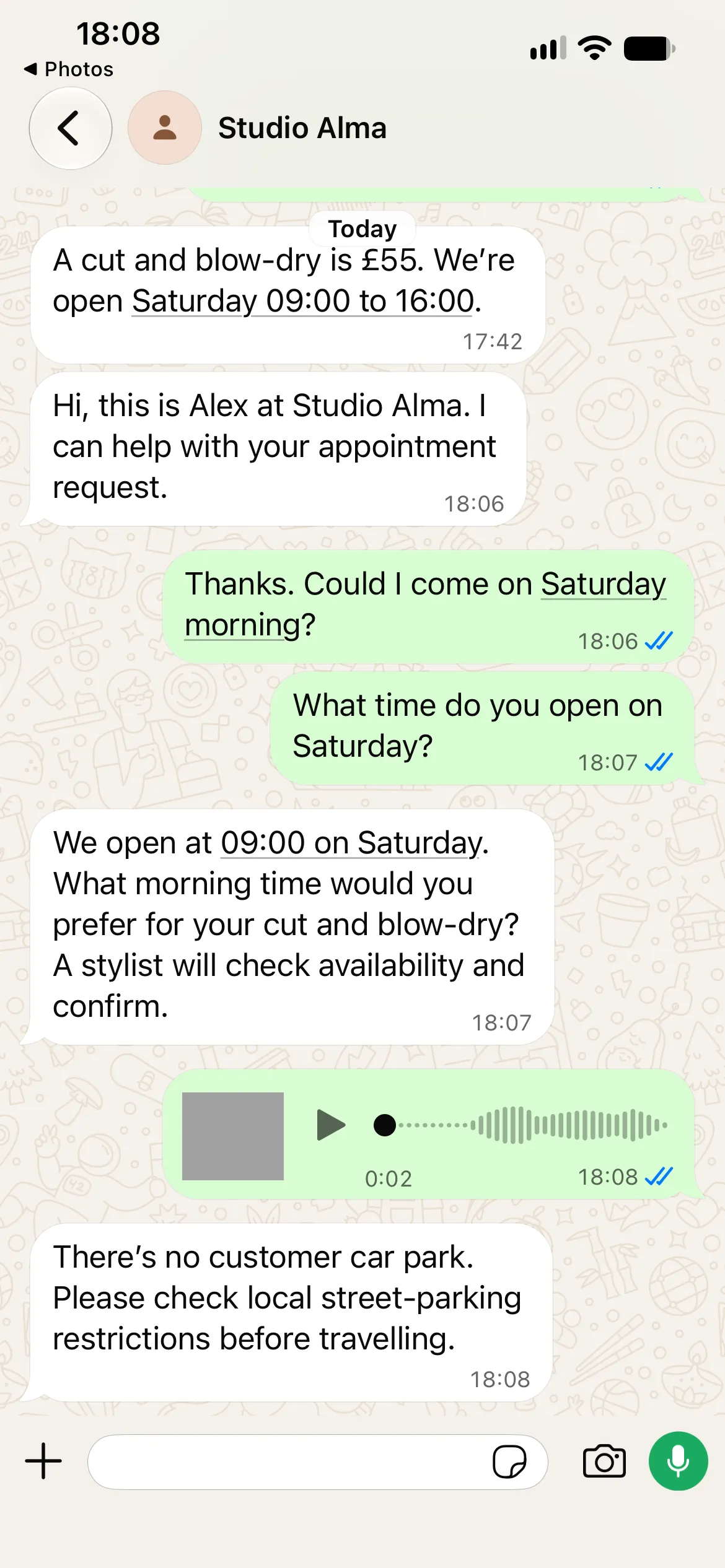
คำตอบของคนที่ส่งจาก Inbox ของ Quickchat AI จะถึงลูกค้าในบทสนทนา WhatsApp เดิม ทีมของคุณดูแลแชทในเบราว์เซอร์ได้ ขณะที่ลูกค้ายังใช้ WhatsApp มอบหมายบทสนทนาให้คนก่อนส่งคำตอบของคน
เริ่มด้วยคำถามเรื่องราคาทั่วไป โดยมอบหมายบทสนทนาให้ AI Agent แยกตัวอย่างข้อร้องเรียนไว้ต่างหาก เพื่อไม่ให้ผู้รับผิดชอบเปลี่ยนก่อนทำตามตัวอย่างนี้
- จากบัญชีลูกค้า ส่ง
How much is a cut and blow-dry, and are you open on Saturday?รอคำตอบของ AI: £55 และ 09:00 ถึง 16:00 - เปิดบทสนทนานั้นใน Inbox แล้วคลิก Assign to me หากบทสนทนาปิดอยู่ ให้เลือก Reopen หลังรับเป็นผู้รับผิดชอบ
- ใน Write a message ใส่
Hi, this is Alex at Studio Alma. I can help with your appointment request.เลือกปุ่ม Send message รูปเครื่องบินกระดาษ - บน WhatsApp ของลูกค้า ตรวจสอบว่าข้อความของ Alex มาถึงแล้ว ส่ง
Thanks. Could I come on Saturday morning?AI ควรเงียบขณะที่คนเป็นผู้รับผิดชอบแชท - หากจำเป็น ให้คนสนทนาต่อจาก Inbox ลูกค้าไม่ต้องเปลี่ยนแอปหรือเปิดบทสนทนาใหม่
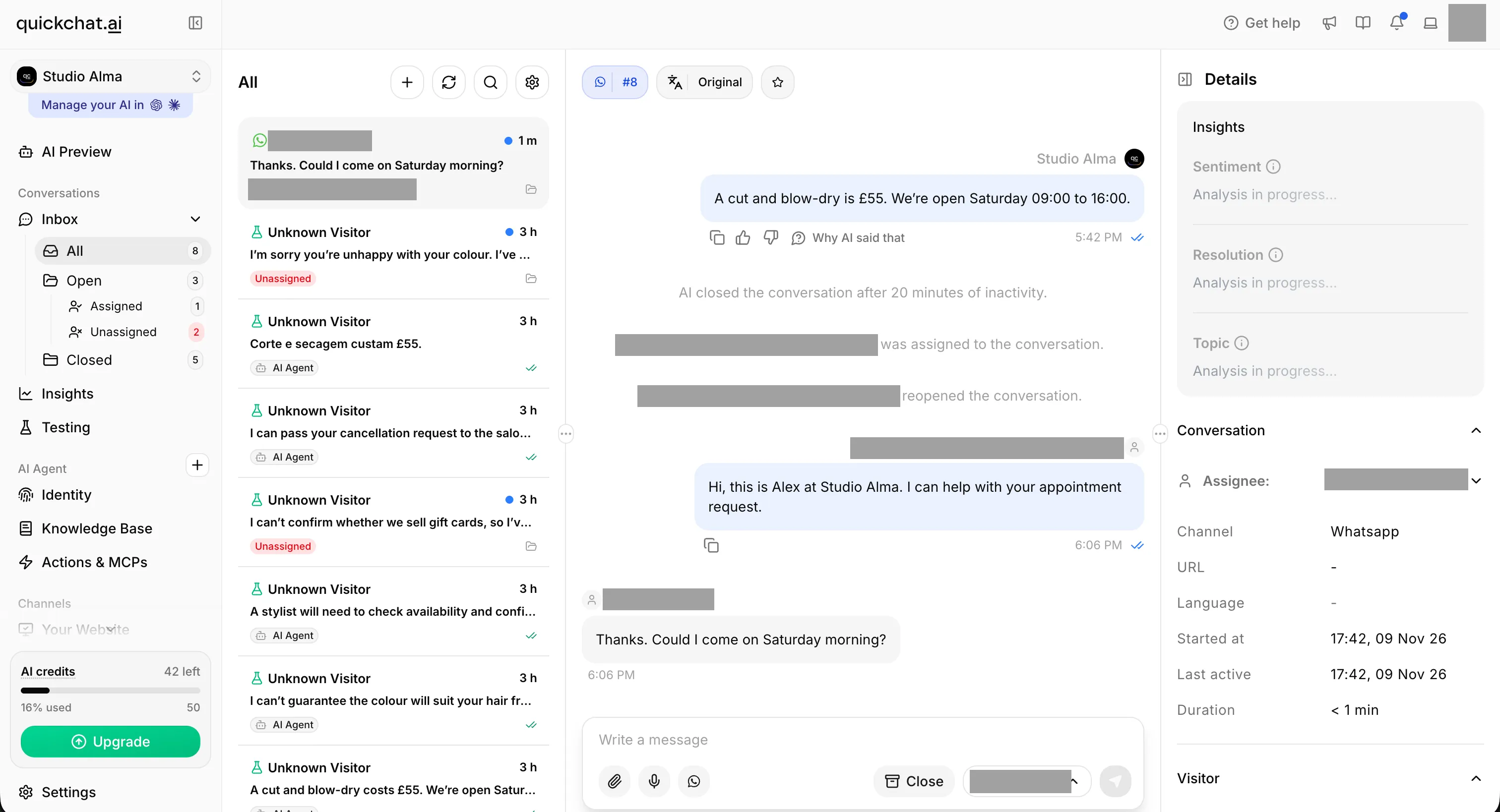 คำตอบของคนส่งจาก Inbox ข้อความติดตามของลูกค้ามาถึงในบทสนทนาเดิมขณะที่คนเป็นผู้รับผิดชอบ โดยปกปิดชื่อและที่อยู่อีเมลแล้ว
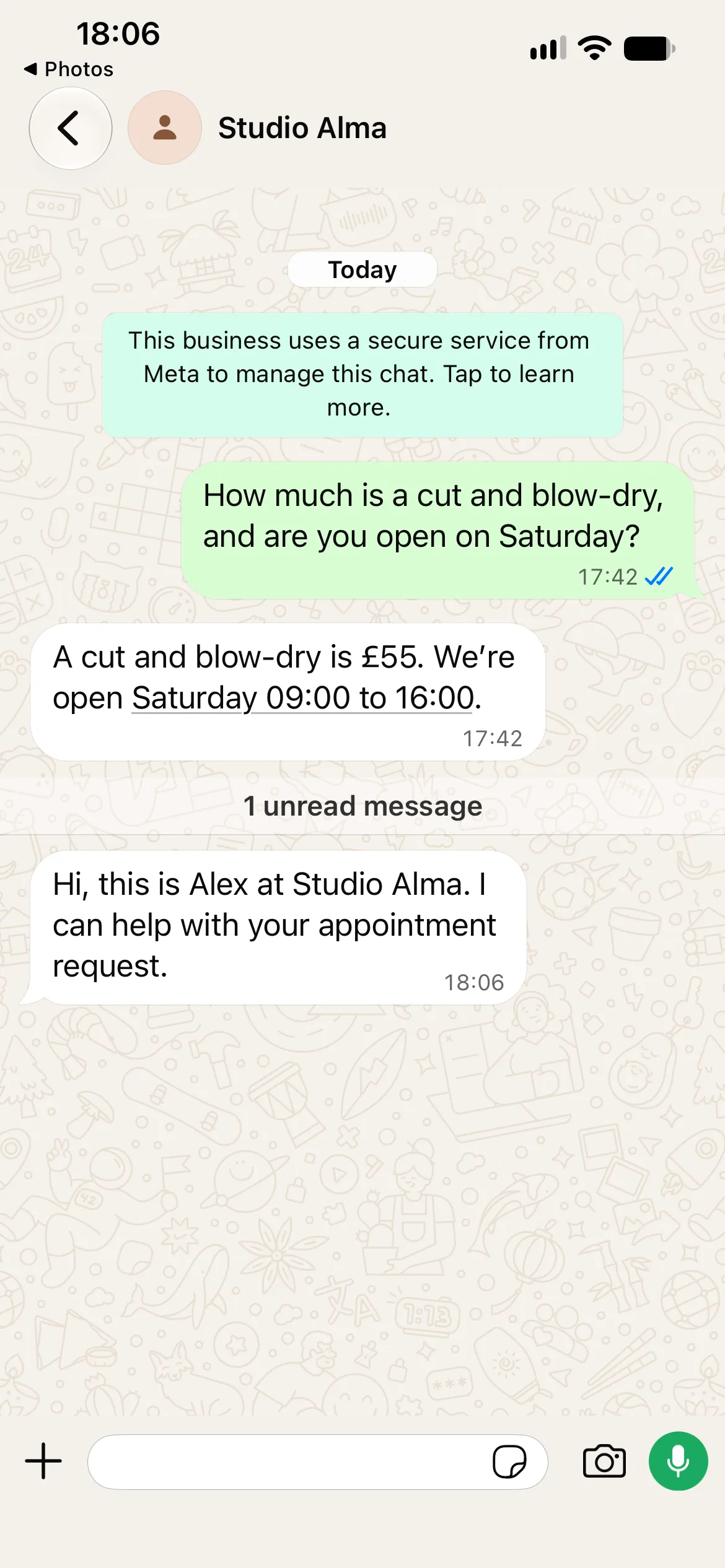
คำตอบของ Alex มาถึงเวลา 18:06 จากนั้นลูกค้าถามเรื่องเช้าวันเสาร์ และไม่มีคำตอบจาก AI ปรากฏจนกว่าเราจะส่งแชทกลับให้ Agent ด้วยตนเอง
คำตอบแบบอิสระจาก Inbox ต้องอยู่ใน ช่วงบริการลูกค้า 24 ชั่วโมง ของ WhatsApp ซึ่งนับจากข้อความล่าสุดของลูกค้า หากช่วงนี้หมดแล้ว ให้เริ่มด้วยข้อความใหม่จากบัญชีลูกค้า คำตอบของธุรกิจเองไม่ต่ออายุช่วงเวลาดังกล่าว
บทสนทนาอื่นยังอยู่กับ AI ต่อได้ การมอบหมายแชทนี้ให้คนไม่เรียกคืนคำตอบที่ส่งไปแล้ว สำหรับคำขอที่ส่งต่อผ่านแอ็กชัน Human Handoff ให้ทำตามขั้นตอนส่งต่อให้ทีมงาน บทสนทนาที่เป็น Unassigned ยังต้องมีคนมารับผิดชอบ
ส่งบทสนทนาใน Inbox กลับให้ AI อย่างไร?
เลือก AI Agent ในเมนูผู้รับผิดชอบของบทสนทนา ทำได้ทันทีที่คนดูแลเสร็จ การส่งกลับด้วยตนเองไม่ต้องรอสี่ชั่วโมง
- ให้คนตอบใน Inbox ให้เสร็จ
- เปิดเมนูผู้รับผิดชอบ แล้วเลือก AI Agent
- จาก WhatsApp ของลูกค้า ส่ง
What time do you open on Saturday? - ตรวจสอบว่า AI ตอบว่า 09:00 และบทสนทนาได้รับการมอบหมายให้ AI Agent
การเปลี่ยนผู้รับผิดชอบไม่ได้ส่งคำตอบหรือประมวลผลข้อความที่ได้รับระหว่างคนรับผิดชอบแชทซ้ำโดยอัตโนมัติ ข้อความถัดไปจากลูกค้าจะทำให้ AI มีเรื่องใหม่ให้ตอบ
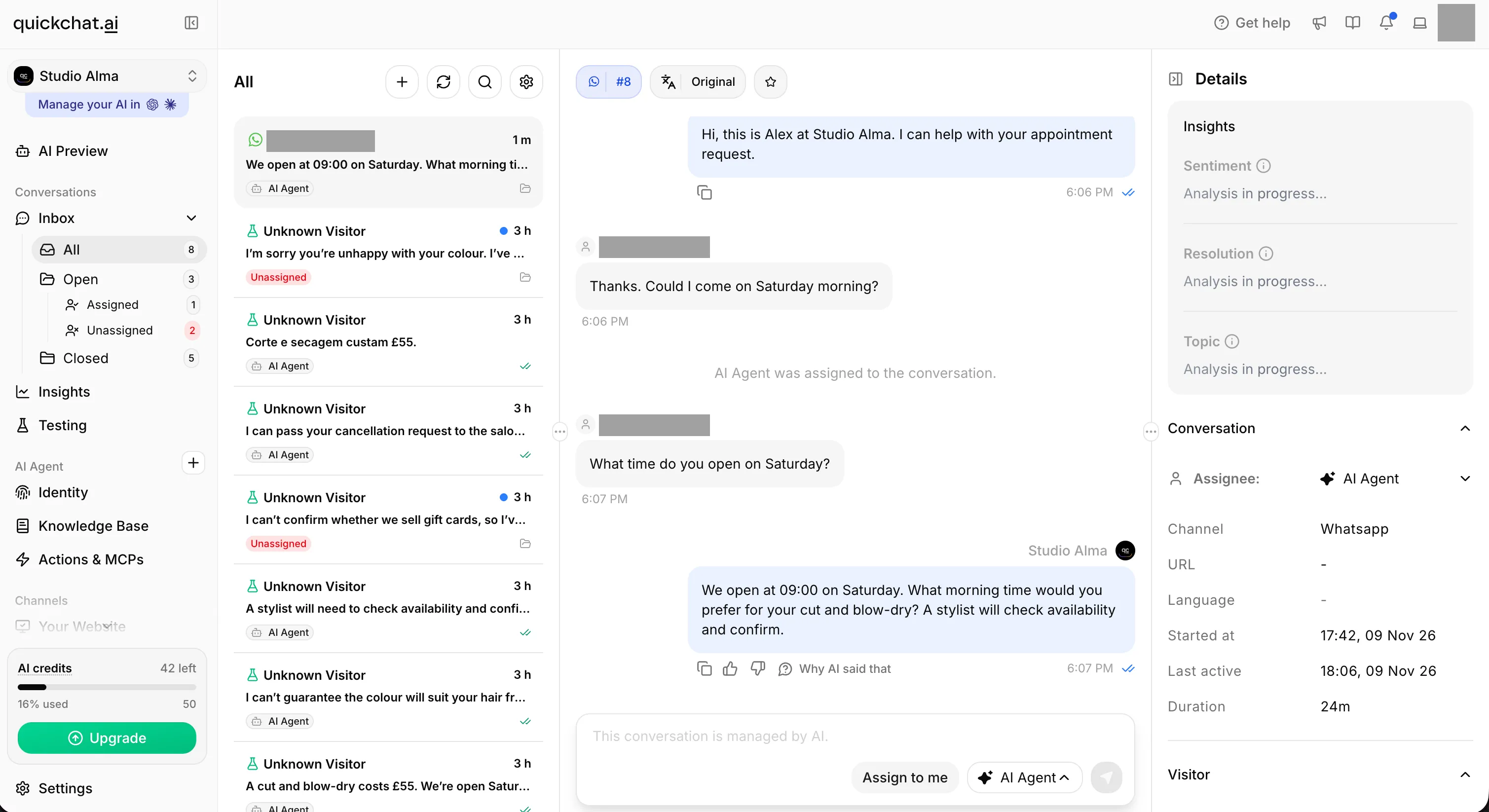 เหตุการณ์มอบหมายและตัวควบคุม AI Agent แสดงการส่งกลับด้วยตนเอง จากนั้น AI ตอบข้อความใหม่ของลูกค้า โดยปกปิดข้อมูลส่วนบุคคลแล้ว
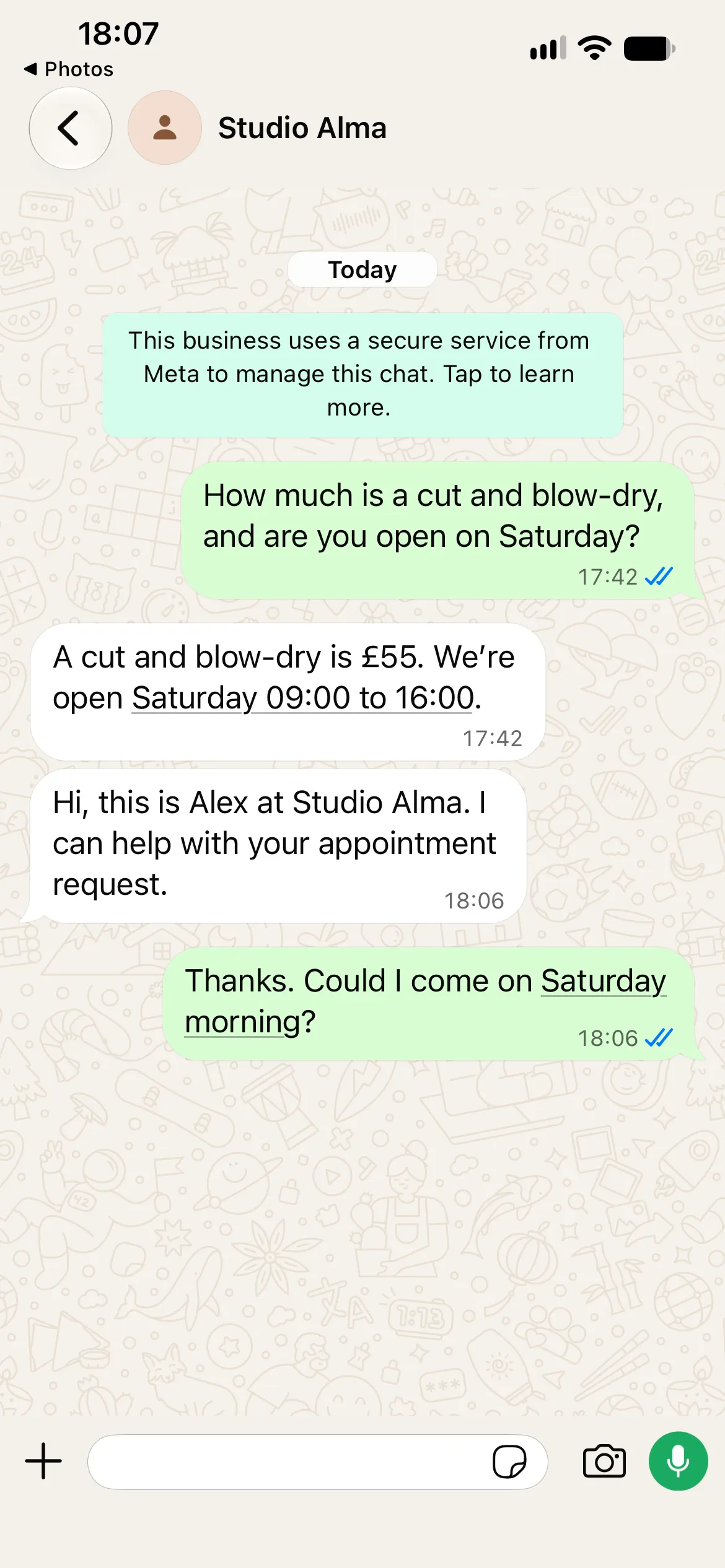
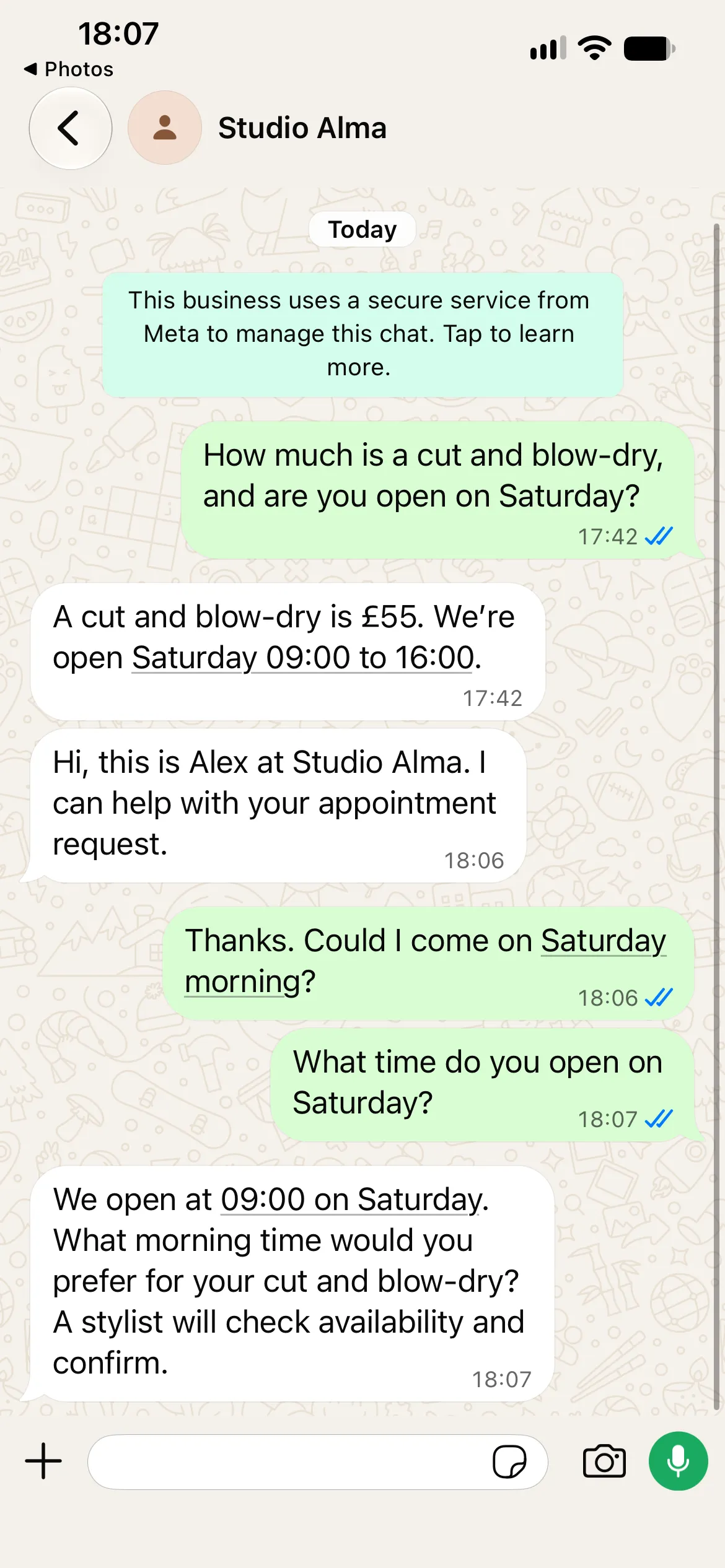
คำตอบเมื่อ AI กลับมาทำงานแจ้งเวลา 09:00 ถามช่วงเวลาที่ต้องการซึ่งยังขาดอยู่ และให้ช่างทำผมเป็นผู้ยืนยัน การคืนการควบคุมเก็บบริบทของบทสนทนาไว้โดยไม่เปลี่ยนคำขอนัดหมายให้เป็นการจอง เวลาที่แสดงเป็นเวลาท้องถิ่นบนโทรศัพท์ ลำดับนี้สาธิตการส่งกลับด้วยตนเอง ไม่ใช่การรอสี่ชั่วโมง
การส่งกลับอัตโนมัติหลังสี่ชั่วโมงทำงานอย่างไร?
วิธีผ่านแอป Business สามารถส่งแชทที่ผ่านเกณฑ์กลับให้ AI โดยอัตโนมัติ เมื่อผู้รับผิดชอบตอบจากแอป WhatsApp Business ทาง Quickchat AI จะบันทึกคำตอบนั้นใน Inbox และพัก AI ในบทสนทนา หลัง ไม่มีข้อความอย่างน้อยสี่ชั่วโมง ข้อความถัดไปของลูกค้า อาจทำให้บทสนทนากลับไปอยู่กับ AI การผ่านไปของเวลาเพียงอย่างเดียวไม่ส่งคำตอบ
นี่เป็นอีกวิธีหนึ่งที่แยกจากตัวอย่าง Inbox ด้านบน คำตอบจาก Inbox ไม่ก่อให้เกิดการพักจากแอปซึ่งจำเป็นสำหรับการส่งกลับหลังสี่ชั่วโมง ตัวอย่างด้านล่างเป็นภาพประกอบพฤติกรรมที่คาดหวังของแอป Business ไม่ใช่ข้อความถอดจากภาพบันทึก Inbox
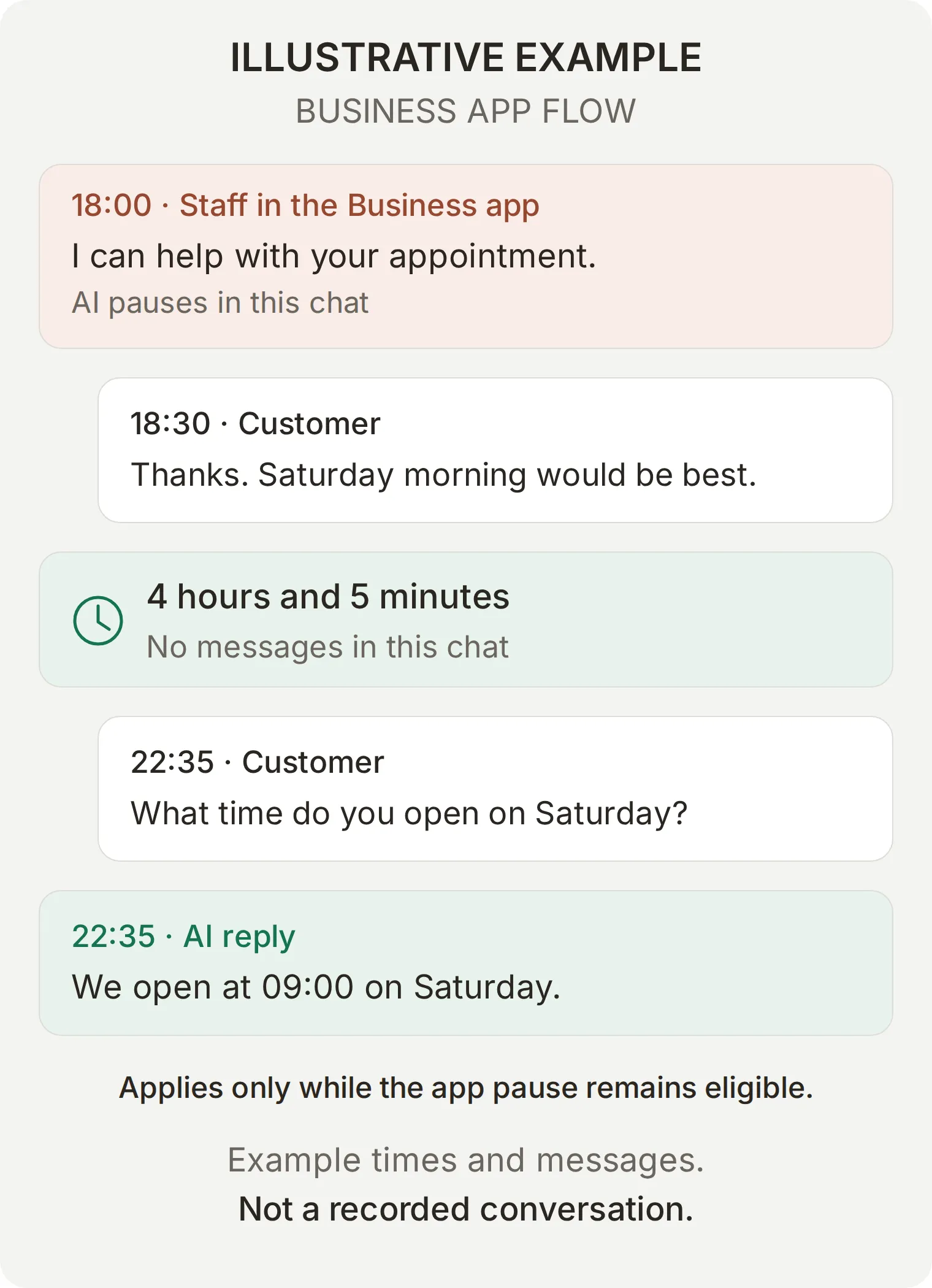 ตัวอย่างประกอบที่ใช้ข้อความและเวลาสมมติ คำตอบจากแอป Business ทำให้เกิดการพัก คำถามใหม่ของลูกค้าหลังไม่มีข้อความสี่ชั่วโมงช่วยให้แชทที่ผ่านเกณฑ์กลับไปอยู่กับ AI ได้ นี่ไม่ใช่บทสนทนาที่บันทึกไว้จริง
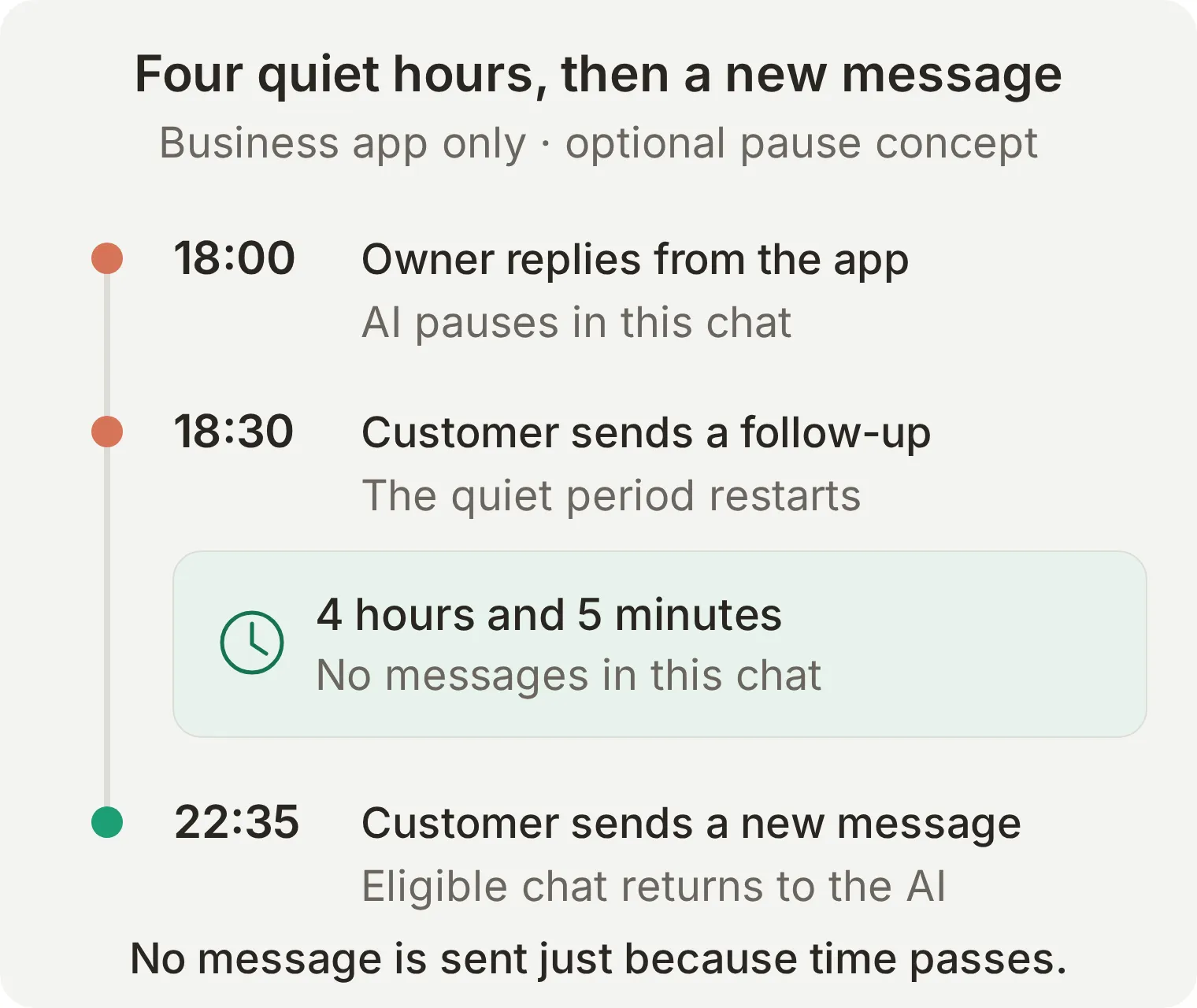 เหตุผลที่ตัวอย่างส่งกลับเวลา 22:35: ข้อความติดตามของลูกค้าเวลา 18:30 ทำให้เริ่มนับช่วงไม่มีข้อความใหม่ จึงไม่มีข้อความเป็นเวลาสี่ชั่วโมงห้านาทีก่อนคำถามถัดไป
การส่งกลับอัตโนมัติต้องเป็นการพักที่เกิดจากแอป Business และแชทยังคงมอบหมายให้ผู้รับผิดชอบคนเดิม ข้อความติดตามของลูกค้าระหว่างพักจะทำให้เริ่มนับช่วงไม่มีข้อความใหม่ คำตอบใหม่จากแอป Business ก็ทำให้เริ่มนับใหม่เช่นกัน
| สถานการณ์ | สิ่งที่คาดหวัง |
|---|---|
| การพักจากแอปที่ผ่านเกณฑ์ ไม่มีข้อความสี่ชั่วโมง แล้วมีข้อความลูกค้า | AI สามารถตอบข้อความใหม่ได้ |
| ลูกค้าส่งข้อความติดตามหลัง 30 นาที | AI ยังคงพักอยู่ และเริ่มนับช่วงไม่มีข้อความสี่ชั่วโมงใหม่ |
| มีคนเปลี่ยนผู้รับผิดชอบแชทหรือตอบจาก Inbox ของ Quickchat AI | การส่งกลับอัตโนมัติจากการพักผ่านแอปจะใช้ไม่ได้อีก |
| แชทเป็น Unassigned หรือมอบหมายให้คนอยู่แล้วก่อนมีคำตอบจากแอป | อย่าคาดหวังการส่งกลับอัตโนมัติที่เริ่มจากแอป |
| ผู้ปฏิบัติงานมอบหมายแชทให้ AI Agent ใน Inbox | AI สามารถตอบข้อความถัดไปของลูกค้าได้โดยไม่ต้องรอสี่ชั่วโมง |
หากต้องการตรวจสอบวิธีอัตโนมัติบนเบอร์ Coexistence ของคุณ ให้เริ่มจากแชทที่มอบหมายให้ AI แล้วส่งคำตอบด้วยตนเองจาก แอป Business บันทึกเวลาข้อความล่าสุด แล้วปล่อยบทสนทนาไว้โดยไม่แตะต้องนานกว่าสี่ชั่วโมง จากนั้นส่งคำถามใหม่จากลูกค้าและตรวจสอบทั้งคำตอบที่ส่งถึงและการมอบหมายใน Inbox อย่าส่งข้อความ “แค่ลองเช็ก” หรือเปลี่ยนผู้รับผิดชอบด้วยตนเองระหว่างช่วงนั้น เพราะจะเปลี่ยนสิ่งที่คุณกำลังสังเกต
ช่วงไม่มีข้อความสี่ชั่วโมงแตกต่างจากช่วงบริการลูกค้า 24 ชั่วโมงของ WhatsApp ตัวจับเวลาทั้งสองไม่ได้รับประกันเวลาตอบของคน บทสนทนา WhatsApp ที่มอบหมายให้ AI อาจปิดอัตโนมัติหลังไม่มีการใช้งาน 20 นาทีได้ด้วย แต่ไม่ได้ยุติการรับช่วงที่คนรับผิดชอบหรือใช้แทนวิธีส่งกลับทั้งสองแบบ
ขั้นตอนที่ 5: ทดสอบระบบตอบกลับอัตโนมัติบน WhatsApp ทั้งกระบวนการอย่างไร?
ทดสอบคุณภาพคำตอบใน Testing แล้วตรวจสอบบทสนทนา WhatsApp จริงและผู้รับผิดชอบใน Inbox คะแนน Simulation ที่ดีไม่สามารถยืนยันว่าคำตอบใน WhatsApp ส่งถึงหรือมีคนรับช่วงแชทแล้ว
ตรวจสอบความรู้และพรอมป์ต์ใน Testing
- เปิด Testing > Create Dataset แล้วใส่
Studio Alma: WhatsApp launch checksใน Dataset name - ใน Paste messages วางเนื้อหาจาก
simulation-messages.txtแต่ละการทดสอบคั่นด้วยบรรทัดที่มีเพียง---เลือก Create - วางเนื้อหาจาก
evaluation-criteria.txtลงใน Evaluation criteria แล้วเลือก Save เลือก Run ตรวจสอบค่าเครดิต AI แล้วเลือก Start Run อ่านทั้งคำตอบและคะแนน - เมื่อการทดสอบเกี่ยวข้องกับ Human Handoff ให้เปิดบทสนทนาที่เกี่ยวข้องใน Inbox และตรวจสอบการมอบหมาย
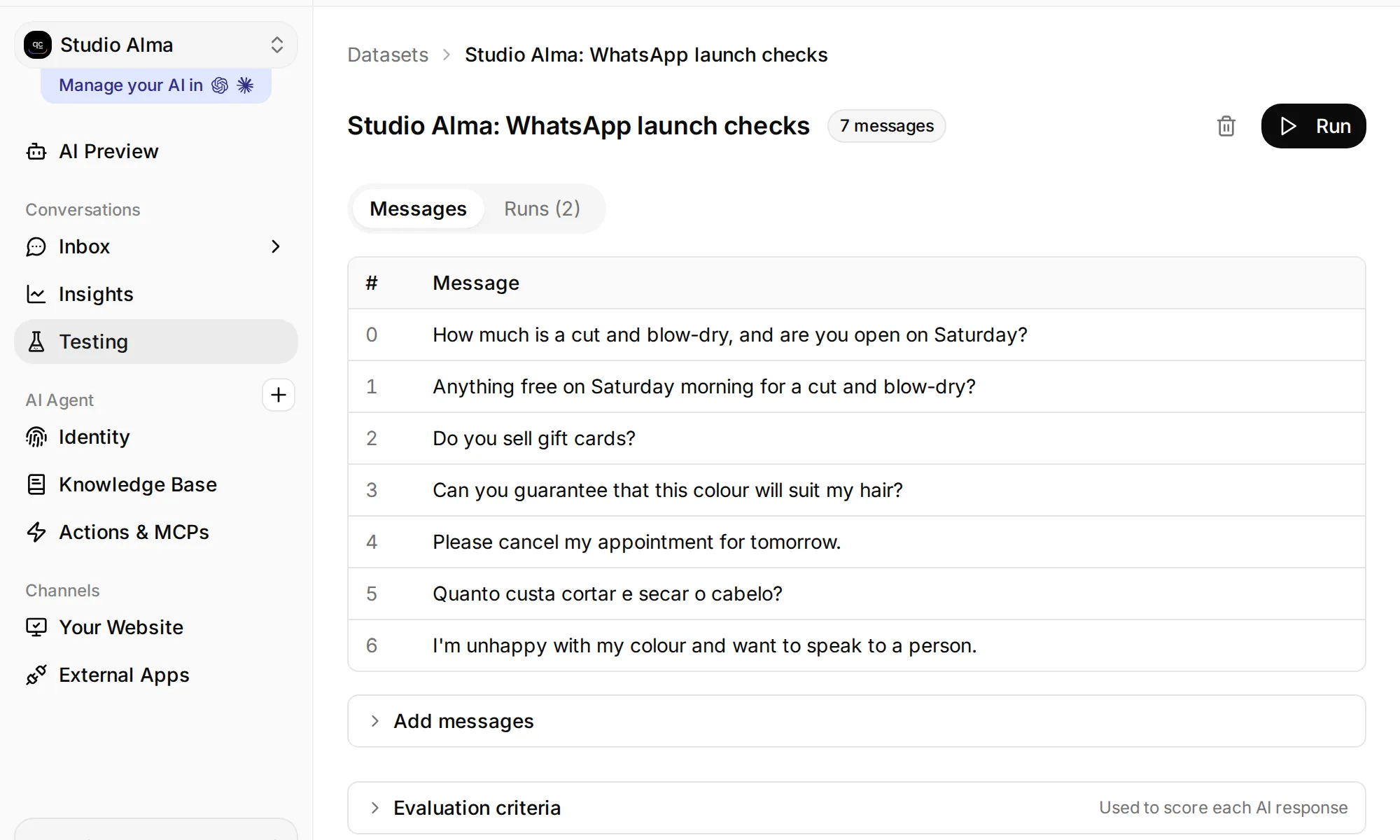 เปิด Testing เพื่อดูชุดข้อมูล เกณฑ์ประเมิน และปุ่ม Run
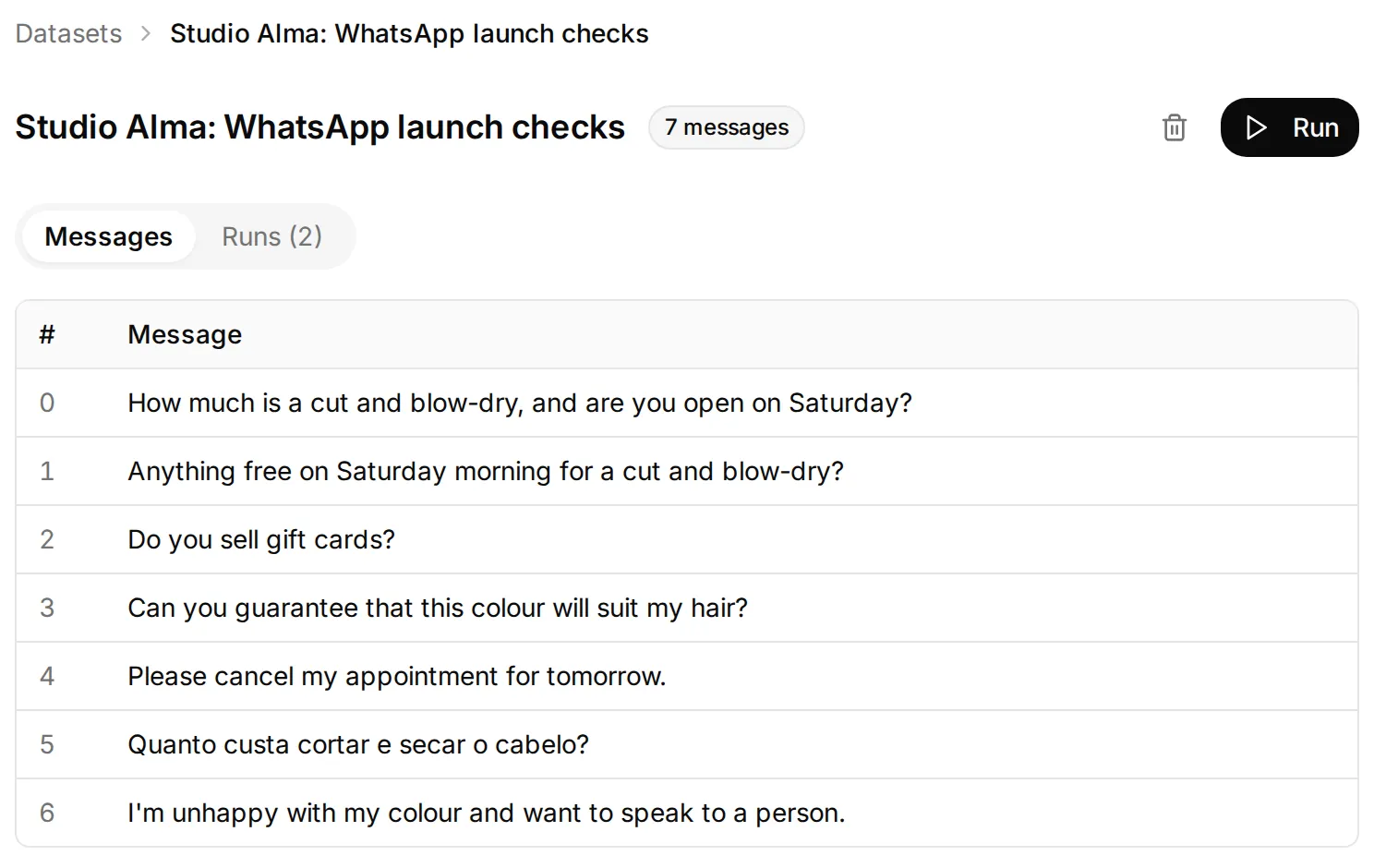 ชุดข้อมูลตรวจสอบความรู้ ข้อจำกัดเรื่องนัดหมาย ภาษา และคำขอคุยกับคน ส่วนการส่งถึงโทรศัพท์ต้องใช้การทดสอบช่องทางแยกต่างหากด้านล่าง
| การทดสอบ | พฤติกรรมที่ผ่านเกณฑ์ |
|---|---|
| ราคาและเวลาทำการวันเสาร์ | £55; วันเสาร์ 09:00 ถึง 16:00 |
| คำขอนัดหมายวันเสาร์ | ไม่แต่งช่วงเวลาว่างหรือยืนยันนัดหมาย และไม่ถามซ้ำถึงบริการที่แจ้งแล้ว |
| คำถามเรื่องบัตรของขวัญ | ยอมรับว่าไม่มีข้อมูลนโยบาย และเสนอให้ทีมช่วย |
| การรับประกันสีผม | อธิบายขอบเขตการปรึกษา และไม่รับประกันผล |
| คำขอยกเลิก | ไม่อ้างว่าได้เปลี่ยนแปลงนัดหมายแล้ว |
| คำถามเรื่องราคาเป็นภาษาโปรตุเกส | ตอบเป็นภาษาโปรตุเกสด้วยราคา £55 เท่าเดิม |
| ข้อร้องเรียนและคำขอคุยกับคนอย่างชัดเจน | ส่งต่ออย่างเหมาะสม โดยตรวจสอบผู้รับผิดชอบแยกต่างหากใน Inbox |
ตรวจสอบการส่งถึงใน WhatsApp และการควบคุมผ่าน Inbox
ก่อนการทดสอบแต่ละรายการที่แยกจากกัน ให้ตรวจสอบว่ามอบหมายให้ AI Agent และตั้งกลับให้ถูกต้องด้วยตนเองหากจำเป็น คุณใช้แชทลูกค้าเดิมซ้ำได้ การรับช่วงสำเร็จในการทดสอบหนึ่งอาจทำให้ AI ยังพักอยู่ในการทดสอบถัดไป ส่วนการทดลองตัวจับเวลาของแอป Business แยกต่างหากต้องไม่แตะต้องแชทระหว่างช่วงไม่มีข้อความ
| ส่งจากโทรศัพท์ลูกค้า | ตรวจสอบบนโทรศัพท์และใน Inbox |
|---|---|
How much is a cut and blow-dry? หลังร้านปิด | ตอบราคา £55 ถูกต้องโดยไม่ทำให้เข้าใจว่าช่างทำผมออนไลน์อยู่ |
Anything free on Saturday morning for a cut and blow-dry? | เป็นคำขอให้ทีมยืนยัน โดยไม่แต่งข้อมูลเวลาว่าง |
| ข้อความเสียง: “Is there customer parking?” | ข้อความที่ถอดจากเสียงปรากฏในบทสนทนา และคำตอบระบุว่าไม่มีที่จอดรถสำหรับลูกค้า |
ภาพทรงผมพร้อม Can you do this colour? | ภาพมาถึง คำตอบอธิบายการปรึกษาช่างทำผมโดยไม่รับประกันผล |
Do you sell gift cards? | แจ้งข้อจำกัดของความรู้ตามจริง |
| คำตอบของคนจาก Inbox ตามด้วยข้อความติดตามจากลูกค้า | คำตอบของคนถึง WhatsApp คนเป็นผู้รับผิดชอบแชท และ AI เงียบ |
| มอบหมายกลับให้ AI Agent แล้วส่งคำถามใหม่จากลูกค้า | AI ตอบคำถามใหม่หลังส่งกลับด้วยตนเอง |
| ทางเลือกเพิ่มเติม: รับช่วงจากแอป Business ไม่มีข้อความสี่ชั่วโมง แล้วมีข้อความใหม่จากลูกค้า | ตรวจสอบการส่งกลับอัตโนมัติซึ่งเป็นอีกวิธีหนึ่งในแชท Coexistence ที่ผ่านเกณฑ์ |
| ข้อความทักทายหรือข้อความตอบกลับเมื่อไม่อยู่ของแอป เฉพาะเมื่อวางแผนจะใช้ต่อ | ทดสอบทีละอย่าง บันทึกข้อความจริงและผู้รับผิดชอบก่อนเปิดใช้กับลูกค้า |
Simulation แบบข้อความไม่ได้ทดสอบการถอดข้อความเสียงของ WhatsApp การส่งภาพ หรือคำตอบจริงของคนผ่าน Inbox ให้ตรวจสอบสิ่งเหล่านี้บนเบอร์ที่เชื่อมต่อ การเชื่อมต่อนี้รองรับข้อความเสียงและภาพ อย่าคิดว่าไฟล์หรือวิดีโอทุกชนิดจะได้รับการจัดการแบบเดียวกัน
ลองข้อความเสียงและภาพทรงผม
เมื่อมอบหมายบทสนทนาให้ AI Agent แล้ว ให้บันทึก Is there customer parking? เป็นข้อความเสียงใน WhatsApp ในการทดสอบของเรา Agent ตอบว่าไม่มีลานจอดรถสำหรับลูกค้า และแนะนำให้ตรวจสอบข้อจำกัดการจอดรถริมถนน ลูกค้าไม่ต้องพิมพ์คำถามซ้ำ
จากนั้นส่งรูปทรงผมอ้างอิงพร้อมคำบรรยายภาพว่า Can you do this color? คำตอบควรอธิบายว่าช่างสามารถประเมินได้ในการให้คำปรึกษาฟรี และไม่สามารถรับประกันผลลัพธ์จากรูปภาพได้ AI agent ของเรายังจำได้ว่าลูกค้าต้องการช่วงเช้าวันเสาร์ตามที่แจ้งไว้ก่อนหน้า จึงถามเวลาที่ต้องการ โดยยังให้ช่างเป็นผู้ตรวจสอบเวลาว่างและยืนยันนัดหมาย
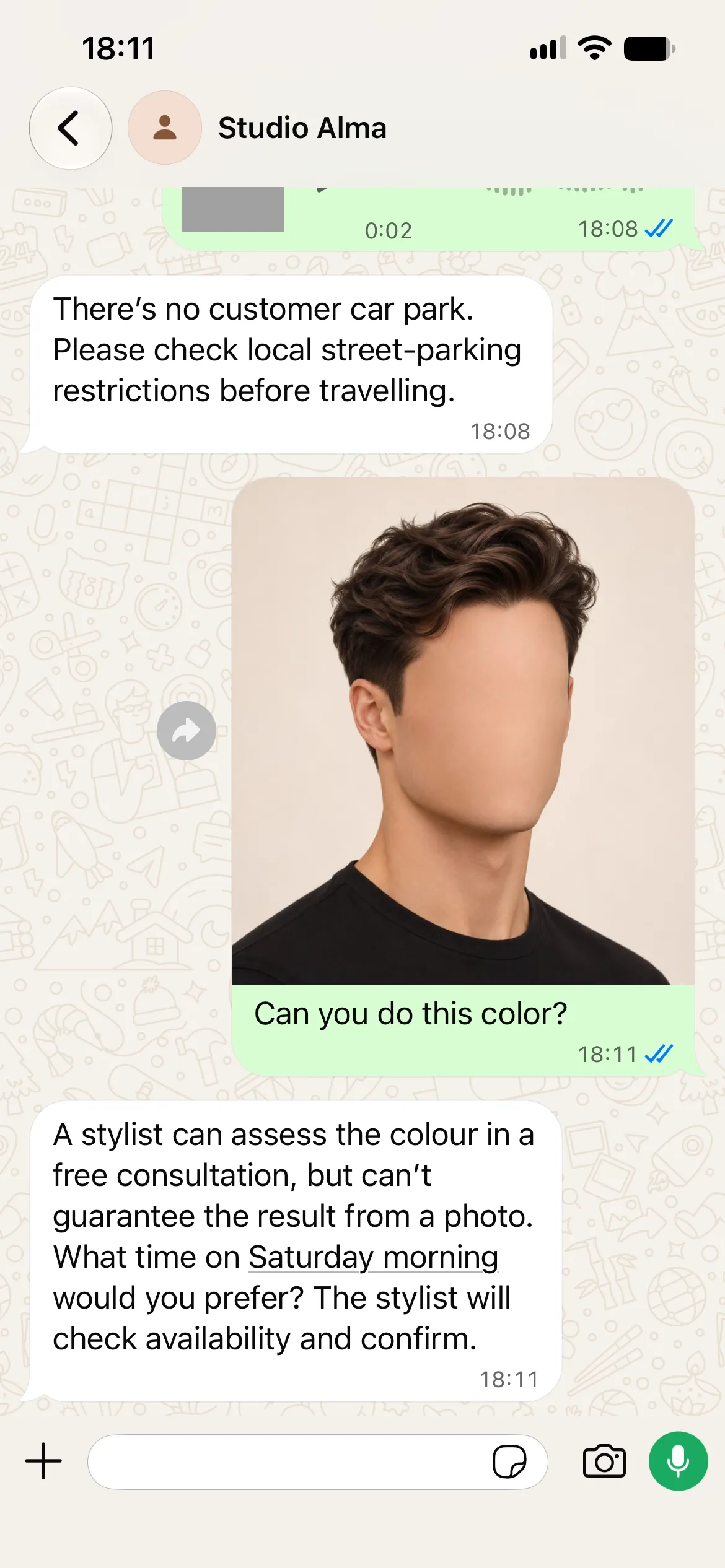
เปิดบทสนทนาเดียวกันใน Inbox เพื่อตรวจสอบข้อความถอดเสียงควบคู่กับคำตอบ วิธีนี้ช่วยแยกปัญหาการเข้าใจเสียงผิดออกจากข้อเท็จจริงที่ไม่มีในความรู้
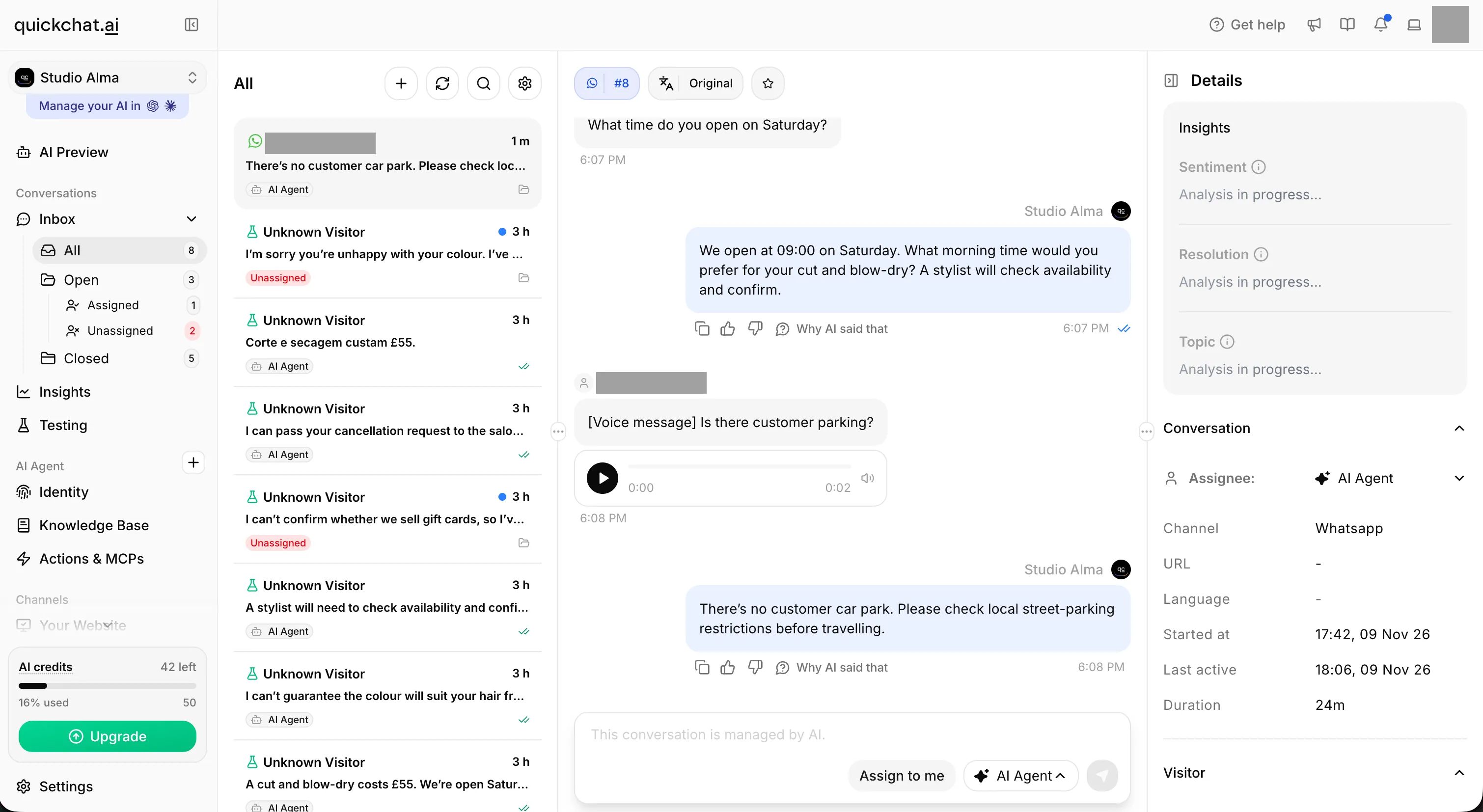 เสียงบันทึกสองวินาทีเดียวกันปรากฏใน Inbox พร้อมข้อความถอดเสียง เปรียบเทียบคำถามที่ระบบรับรู้และคำตอบกับนโยบายที่จอดรถ โดยซ่อนข้อมูลส่วนบุคคลแล้ว
ปรับปรุงทีละอย่าง แล้วทดสอบข้อความเดิมซ้ำ
การสร้างในระบบท้องถิ่นเผยให้เห็นปัญหาการเขียนความรู้ที่มีประโยชน์ต่อการเรียนรู้ แหล่งข้อมูลชุดแรกของเราอธิบายราคาและเวลาทำการของ Studio Alma ว่าเป็นตัวอย่างสมมติสำหรับบทสอน พร้อมคำสั่งให้เปลี่ยนข้อมูลเหล่านั้น เมื่อถามราคาและเวลาทำการวันเสาร์ Agent ตอบว่า “ฉันไม่มีราคาหรือเวลาทำการวันเสาร์ที่ยืนยันแล้ว จึงส่งคำถามของคุณให้ทีมร้านแล้ว” ข้อเท็จจริงมีอยู่ แต่คำตอบไม่ได้ใช้
เราย้ายคำแนะนำสำหรับผู้จัดทำไปไว้ใน README ของชุดตั้งค่าและบทความนี้ แล้วให้บทความความรู้เหลือเฉพาะข้อเท็จจริงของธุรกิจที่ระบุโดยตรง เราคง Main Prompt ไว้ตามเดิม จากนั้นการทดสอบซ้ำในระบบท้องถิ่นสามครั้งติดต่อกันให้คำตอบ £55 และ วันเสาร์ 09:00 ถึง 16:00 หนึ่งในคำตอบคือ “ตัดและไดร์ผมราคา £55 ใช่ เราเปิดวันเสาร์เวลา 09:00 ถึง 16:00”
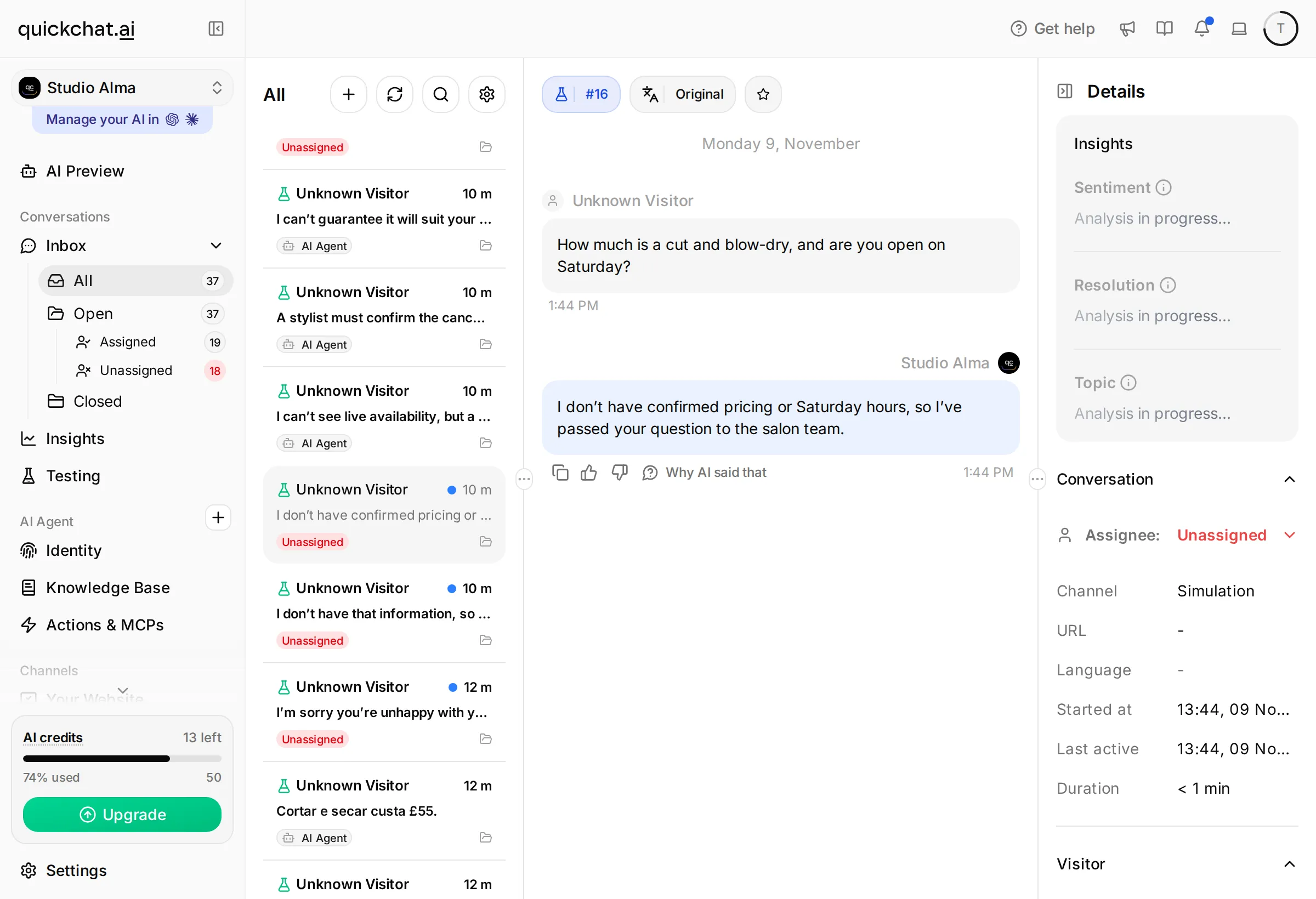 ก่อนปรับ: การรัน Simulation ในระบบท้องถิ่นไม่ใช้ข้อเท็จจริงที่ให้ไว้และส่งคำถามให้ทีม หน้าจอ Inbox แบบเต็มแสดงสถานะ Unassigned ที่เกิดขึ้น
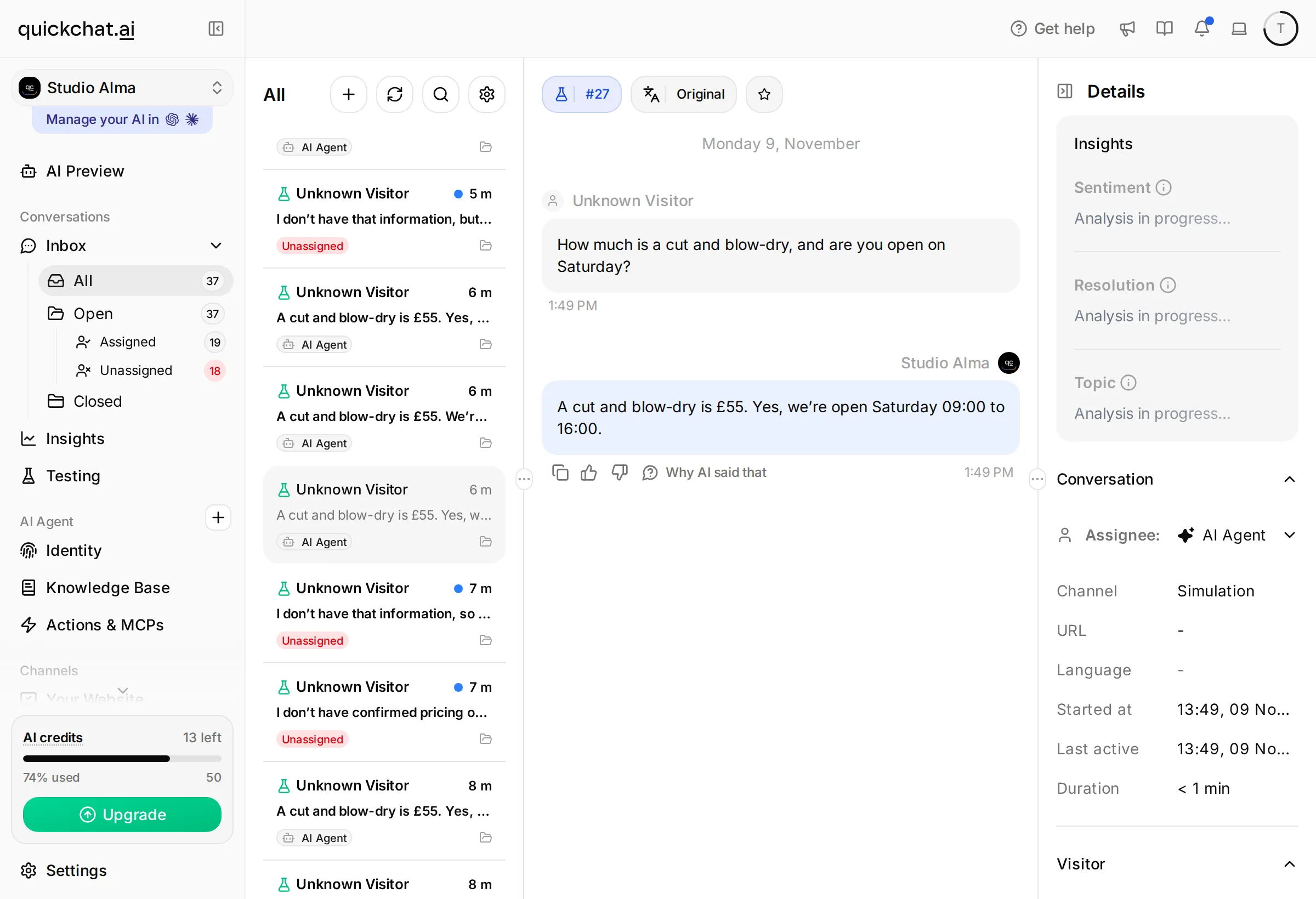 หลังปรับ: คำถามเดิมได้รับคำตอบราคาและเวลาทำการวันเสาร์ ความรู้มีข้อเท็จจริงของธุรกิจที่ระบุโดยตรง โดย Main Prompt ไม่เปลี่ยนแปลง
ชุดตั้งค่าใช้ถ้อยคำฉบับสุดท้ายนั้น Studio Alma ยังคงเป็นธุรกิจสมมติ การแก้ไขนี้แยกคำแนะนำสำหรับผู้อ่านบทสอนออกจากข้อเท็จจริงที่ Agent ควรใช้ระหว่างฝึก ในการใช้งานจริง ให้ใส่ข้อเท็จจริงของธุรกิจที่อนุมัติแล้วในแหล่งข้อมูล และเก็บบันทึกระหว่างร่างไว้ข้างนอก การทดสอบเหล่านี้เป็นการทดสอบข้อความในระบบท้องถิ่น ไม่ใช่หลักฐานการส่งถึงใน WhatsApp
เมื่อคำตอบไม่ผ่าน ให้ระบุว่าปัญหาอยู่ที่ข้อเท็จจริงในแหล่งข้อมูล คำสั่ง หรือสถานะช่องทาง หากไม่มี £55 ให้ตรวจสอบบทความที่บันทึกและการนำไปใช้งาน หาก Agent ถามรายละเอียดซ้ำ ให้ปรับคำสั่งเรื่องการใช้ข้อมูลที่แจ้งแล้ว หากไม่ตอบเลย ให้ตรวจสอบผู้รับผิดชอบและการส่งข้อความก่อนเขียนความรู้ใหม่
เก็บตารางบันทึก ข้อความทดสอบ คำตอบจริง พฤติกรรมที่คาดหวัง การเปลี่ยนแปลงหนึ่งอย่าง และผลทดสอบซ้ำ ทดสอบข้อความที่ไม่ผ่านซ้ำ แล้วลองข้อความใกล้เคียง เช่น Can I book Saturday at 10 for a blow-dry? หากต้องการชุดทดสอบก่อนเปิดใช้ที่ใหญ่ขึ้น คู่มือทดสอบ AI agent สำหรับงานช่วยเหลือลูกค้า อธิบายวิธีขยายชุดทดสอบ เขียนเกณฑ์ให้คะแนน และเปรียบเทียบผลการรันซ้ำ
ระบบตอบกลับอัตโนมัติด้วย AI บน WhatsApp มีค่าใช้จ่ายเท่าไร?
แยกงบสำหรับ Quickchat AI การส่งข้อความผ่านแพลตฟอร์มของ Meta และบริการภายนอกที่เพิ่มเข้ามา แอปโทรศัพท์ที่ใช้ฟรีไม่ได้ทำให้คำตอบของ AI ที่ส่งผ่านแพลตฟอร์มปลอดค่าใช้จ่ายทั้งหมด
| ค่าใช้จ่าย | สิ่งที่ต้องนับรวม |
|---|---|
| แพ็กเกจ Quickchat AI | การใช้งานเชิงพาณิชย์ต้องมีแพ็กเกจที่เหมาะสม ส่วน WhatsApp ใช้ได้ในทุกแพ็กเกจ รวมถึง Free สำหรับการเรียนรู้ส่วนตัว |
| เครดิต AI | คำตอบของ Agent, Preview และ Simulation Testing ใช้เครดิต |
| ค่าข้อความของ Meta | ค่าบริการที่ใช้ขึ้นอยู่กับหมวดหมู่ข้อความ ปลายทาง และโควตาปัจจุบัน |
| เวลาของพนักงาน | การยืนยันนัดหมาย ข้อร้องเรียน และข้อความที่มอบหมายให้คน |
ใช้แพ็กเกจ Quickchat AI และเอกสารราคาของ Meta ฉบับปัจจุบันเพื่อคำนวณค่าใช้จ่ายตามปริมาณใช้งานของคุณ นับทั้งข้อความและบทสนทนา ลูกค้าที่ถามสามคำถามอาจได้รับคำตอบผ่านแพลตฟอร์มหลายข้อความ
ตั้งแต่ 1 ตุลาคม 2026 เบอร์ธุรกิจแต่ละเบอร์มี ข้อความบริการที่ส่งถึงฟรี 1,000 ข้อความต่อเดือน จากนั้นคิดค่าบริการต่อข้อความตามอัตราตลาดของผู้รับที่ใช้บังคับ โควตารีเซ็ตทุกเดือนตามเขตเวลาของบัญชี Messaging และไม่ทบยอด ข้อความจากลูกค้าฟรี คำตอบที่ส่งตรงจากแอป Business ยังคงฟรี ส่วนคำตอบที่ส่งผ่าน Inbox ของ Quickchat AI ใช้แพลตฟอร์มและนับเป็นข้อความบริการ
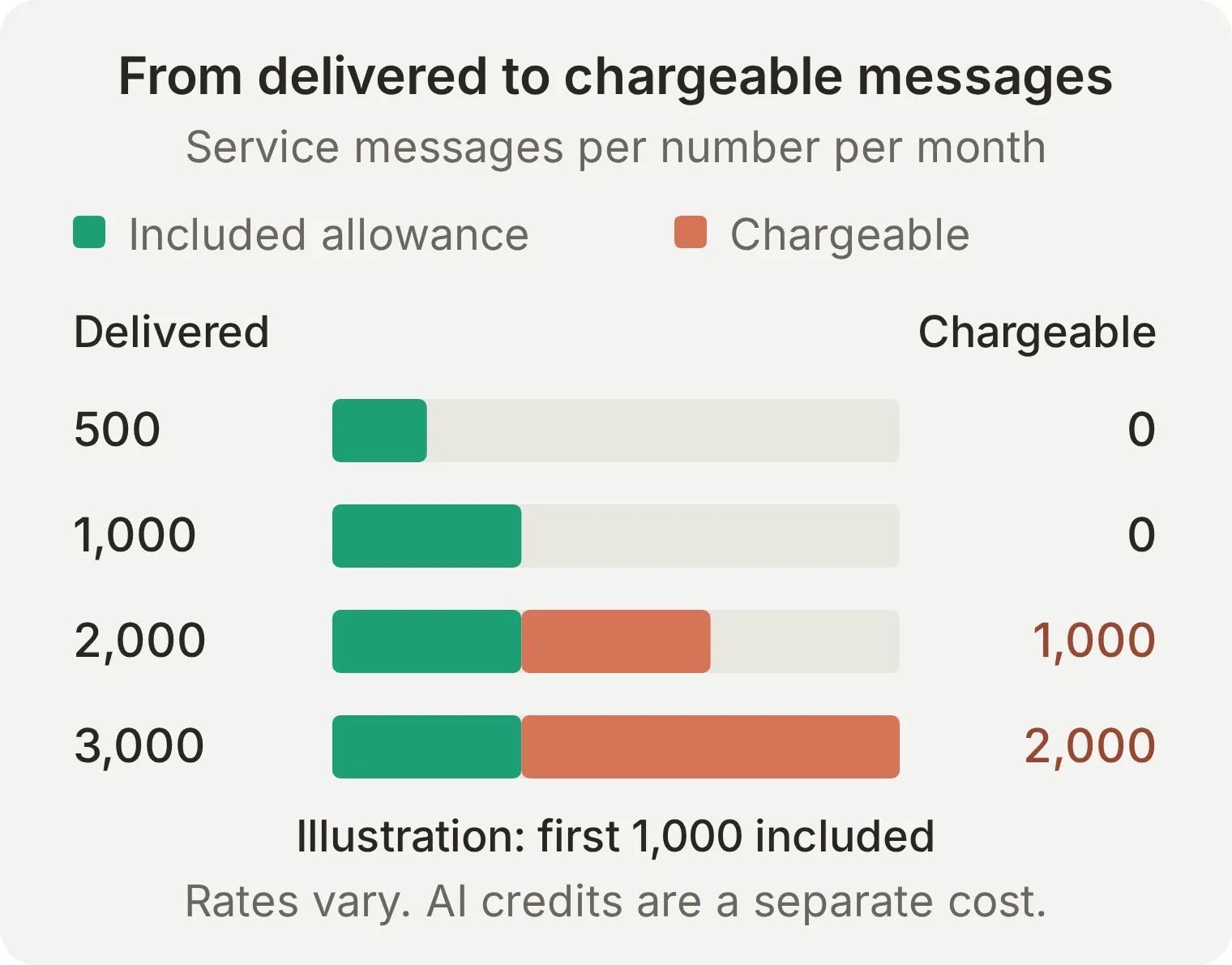 แสดงจำนวนข้อความ ไม่ใช่ราคาเป็นสกุลเงิน แผนภูมินี้สมมติว่าใช้หนึ่งเบอร์และเป็นข้อความบริการทั่วไปนอกช่วงเข้าถึงบริการฟรี
ในหนึ่งเดือน นอกช่วงเข้าถึงบริการฟรี 500 บทสนทนา × คำตอบบริการที่ส่งถึงสี่ข้อความ = 2,000 ข้อความ บนหนึ่งเบอร์ หลังหักโควตา 1,000 ข้อความ ตัวอย่างนี้มี ข้อความบริการที่คิดค่าบริการ 1,000 ข้อความ คูณจำนวนนั้นด้วยอัตราตลาดที่ใช้บังคับ แล้วบวกค่าใช้จ่าย Quickchat AI เทมเพลตที่อนุมัติแล้วและข้อความหมวดหมู่อื่นมีราคาแยกของตนเอง
เพิ่มวิธีชำระเงินก่อนพึ่งพาปริมาณใช้งานเกินโควตา กฎปัจจุบันของ Meta ระบุว่าข้อความบริการส่วนที่เกินโควตาฟรีจะไม่ถูกส่งหากไม่มีวิธีชำระเงิน
อนุญาตให้ใช้ระบบตอบกลับอัตโนมัติด้วย AI สำหรับธุรกิจบน WhatsApp หรือไม่?
ข้อกำหนดของ Meta แยกระหว่างธุรกิจที่ใช้ผู้ช่วย AI ให้บริการลูกค้าของตนเอง กับผู้ให้บริการ AI ที่เสนอผู้ช่วยอเนกประสงค์เป็นบริการหลัก วิธีในบทสอนนี้เป็นผู้ช่วยร้านทำผมที่ตอบคำถามเกี่ยวกับร้านและส่งคำขอให้ทีมร้าน ตรวจสอบข้อกำหนดของ Meta สำหรับ WhatsApp Business Platform และกฎการส่งข้อความที่ใช้กับกรณีของคุณ
ระบุขอบเขตให้ชัดเจนในความรู้และพรอมป์ต์ ลูกค้าควรรู้ว่ากำลังคุยกับธุรกิจใดและติดต่อคนได้อย่างไร บทสอนนี้ตอบข้อความจากลูกค้า ไม่ได้ตั้งค่าการติดต่อออกไปโดยลูกค้าไม่ได้ร้องขอ หรือหลีกเลี่ยงข้อกำหนดให้ใช้เทมเพลตที่อนุมัติแล้วนอกช่วงบริการปกติ
ควรใช้ Meta Business Agent หรือ Quickchat AI?
Meta ยังมี Meta Business Agent ที่รวมอยู่ในแอป สำหรับธุรกิจ WhatsApp ที่ผ่านเกณฑ์ในตลาดที่รองรับ โดยตอบจากข้อมูลธุรกิจและส่งต่อให้คนได้ ตรวจสอบความพร้อมใช้งานและความสามารถในแอป Business ของคุณก่อนเลือกผู้ให้บริการ ผู้ช่วยในแอปอาจเหมาะกับทีมที่ทำงานทั้งหมดภายในแอปนั้น
ผู้ช่วยที่รวมอยู่ในแอปมีโควตาให้ และมีคำตอบเพิ่มเติมผ่าน Meta One อย่าสับสนกับราคาตามโทเค็นของผลิตภัณฑ์ Agent บน Platform อีกตัวหนึ่งของ Meta
Quickchat AI มีประโยชน์เมื่อคุณต้องการดูแลความรู้ธุรกิจ คำสั่ง การทดสอบ และบทสนทนาของทีมในที่เดียว แล้วนำ Agent เดิมไปใช้กับ DM และการตอบกลับสตอรี่บน Instagram หรือเว็บไซต์ของคุณ การเชื่อมต่อช่องทางอื่นต้องตั้งค่าและทดสอบการส่งข้อความแยกต่างหาก หากต้องการเปรียบเทียบในภาพกว้าง ดูคู่มือแพลตฟอร์มแชทบอท WhatsApp
อย่าเปิดระบบตอบ AI อิสระสองระบบบนเบอร์เดียวกันแล้วคิดว่าจะประสานงานกัน วิธีนี้ทดสอบ Quickchat AI เป็นระบบ AI ตอบข้อความเพียงระบบเดียว โดยปิดข้อความทักทายและข้อความตอบกลับเมื่อไม่อยู่เพื่อเป็นค่าพื้นฐานในการทดสอบ
ChatGPT หรือ Claude ช่วยตั้งค่าระบบตอบกลับอัตโนมัติได้หรือไม่?
การเชื่อมต่อสำหรับจัดการบัญชี Quickchat AI สามารถเตรียมความรู้ของ Agent, Main Prompt, ความยาวคำตอบ กฎ Human Handoff และชุดข้อมูลทดสอบได้ ทั้งยังรันทดสอบข้อความและอ่านการตั้งค่าที่บันทึกกลับมาตรวจสอบได้ คุณต้อง อนุญาตสิทธิ์กับ Meta และยืนยันในแอป Business ด้วยตนเอง ผ่านขั้นตอนเชื่อมต่อในแอปด้านบน
เชื่อมต่อ Quickchat AI ผ่านหน้ารายการบน ChatGPT หรือหน้ารายการตัวเชื่อมต่อบน Claude โดยทำตามคู่มือจัดการด้วย AI ส่งชุดตั้งค่าและใช้พรอมป์ต์นี้:
Use this Studio Alma kit to configure an empty learning Agent in my account, or create a separate one if every Agent is already configured. Do not change an Agent used by another project. Set the Agent name to Studio Alma. Add the three knowledge articles exactly as supplied, use main-prompt.txt as Main Prompt and set Reply Length to Short. Apply human-handoff.txt, including the custom rule and disabled email notifications. Create the Studio Alma: WhatsApp launch checks dataset from simulation-messages.txt with evaluation-criteria.txt. Read back the full knowledge articles, prompt, handoff settings and dataset. Before running tests, explain the credit cost and ask me to confirm. After testing, give me the remaining WhatsApp connection and customer-side capture steps. Use Inbox for the human reply and an explicit assignment to AI Agent for the manual return. Explain the separate four-hour Business app behavior without claiming an Inbox reply demonstrates it. Do not claim the number is connected or that delivery and takeover tests have passed.ลูกค้ายังคงแชทกับ Agent ของคุณใน WhatsApp พรอมป์ต์ตั้งค่าด้านบนเตรียมการกำหนดค่า โดยไม่จำเป็นต้องให้ผู้ช่วยอ่านบทสนทนาลูกค้าที่มีอยู่ สรุปการตั้งค่าจากผู้ช่วยไม่ใช่หลักฐานว่าข้อความส่งถึงใน WhatsApp
ควรตรวจสอบอะไรก่อนใช้กับลูกค้า?
เปิดใช้งานจริงหลังตรวจสอบคำตอบที่ถูกต้อง การยอมรับตามจริงเมื่อไม่รู้ คำตอบจริงของคนจาก Inbox และการส่งกลับให้ AI แล้ว หากทีมตั้งใจใช้วิธีผ่านแอป Business ให้ตรวจสอบการพักและการส่งกลับอัตโนมัติที่แยกต่างหากด้วย ระบุสมาชิกทีมที่รับผิดชอบ Inbox ให้ชัดเจน
- เปลี่ยนข้อเท็จจริงสมมติทุกอย่างของ Studio Alma รวมถึงที่อยู่ ราคา และชื่อ ให้ธุรกิจอนุมัติความรู้และนโยบายนัดหมาย
- ตรวจสอบว่าความรู้ที่นำไปใช้งานจริงตรงกับเวอร์ชันที่คุณทดสอบ หลังแก้ไขครั้งสุดท้าย ให้ส่งคำถามสำหรับตรวจสอบจากโทรศัพท์ของลูกค้า
- ปิดข้อความทักทายและข้อความตอบกลับเมื่อไม่อยู่ของแอปไว้ เว้นแต่ทดสอบข้อความที่ต้องการเปิดใช้แยกแล้ว ตรวจสอบว่าไม่มีระบบอัตโนมัติอื่นแย่งตอบ
- ตรวจสอบให้ชัดเจนว่าใครเป็นผู้ดูแลบทสนทนาที่อยู่ในสถานะ Unassigned และเจ้าหน้าที่ควรส่งบทสนทนากลับให้ AI Agent ด้วยตนเองเมื่อใด สำหรับกรณีที่มีความละเอียดอ่อน ให้มอบหมายเจ้าหน้าที่ดูแลต่อไปจนกว่าจะจัดการเรียบร้อย
- ตรวจสอบแพ็กเกจเชิงพาณิชย์ เครดิตที่มี และการเรียกเก็บเงินของ Meta หากใช้ Coexistence ให้เปิดแอป Business บนโทรศัพท์หลักอย่างต่อเนื่องตามข้อกำหนด
- ตรวจทานบทสนทนาจริงช่วงแรกเพื่อหาข้อเท็จจริงผิด การรับปากเรื่องนัดหมาย และการส่งต่อที่ตกหล่น เพิ่มข้อเท็จจริงที่ขาดและได้รับอนุมัติแล้วลงในความรู้ จากนั้นทดสอบส่วนที่เกี่ยวข้องซ้ำ
คำถามที่พบบ่อย
ตั้งค่าตอบกลับอัตโนมัติบน WhatsApp Business อย่างไร?
หากต้องการคำตอบตายตัว ให้เปิด Tools ใน WhatsApp Business เลือก Away message หรือ Greeting message เปิดใช้งาน แล้วบันทึกข้อความและการตั้งค่าผู้รับ หากต้องการคำตอบจากความรู้ของธุรกิจ ให้ตั้งค่า AI Agent และเชื่อมต่อเบอร์ที่ผ่านเกณฑ์ผ่าน WhatsApp Business Platform ใช้ Coexistence หากต้องการใช้เบอร์ในแอป Business ที่ผ่านเกณฑ์ต่อ ตรวจสอบว่าคำตอบส่งถึงโดยใช้บัญชี WhatsApp อีกบัญชี
ใช้แอป WhatsApp Business และแชทบอท AI บนเบอร์เดียวกันได้หรือไม่?
ได้ สำหรับเบอร์ที่ผ่านเกณฑ์และเชื่อมต่อผ่าน WhatsApp Coexistence โหมดนี้คงเบอร์ไว้ในแอป Business ขณะที่ Quickchat AI ใช้การเชื่อมต่อแพลตฟอร์ม ยืนยันกับ Meta บนโทรศัพท์หลักให้เสร็จระหว่างตั้งค่า ตัวอย่าง Inbox ในบทสอนนี้ไม่จำเป็นต้องตอบจากแอป Business
ข้อความตอบกลับเมื่อไม่อยู่ของ WhatsApp ต่างจากระบบตอบกลับอัตโนมัติด้วย AI อย่างไร?
ข้อความตอบกลับเมื่อไม่อยู่ส่งข้อความที่บันทึกไว้ตามตารางเวลาและการตั้งค่าผู้รับ ระบบตอบกลับอัตโนมัติด้วย AI ตอบคำถามลูกค้าโดยใช้ความรู้และคำสั่งของธุรกิจ ทดสอบข้อความทักทายและข้อความตอบกลับเมื่อไม่อยู่ของแอปแยกต่างหากก่อนใช้ร่วมกับคำตอบของ AI
รับช่วงบทสนทนา WhatsApp จาก AI อย่างไร?
เปิดบทสนทนาใน Inbox ของ Quickchat AI แล้วเลือก Assign to me ส่งคำตอบจาก Write a message และตรวจสอบว่าส่งถึงลูกค้าใน WhatsApp AI ยังคงพักอยู่ขณะที่คนรับผิดชอบบทสนทนา ส่วนแชทอื่นยังรับคำตอบจาก AI ต่อได้ การทำเช่นนี้ไม่เรียกคืนคำตอบที่ส่งไปแล้ว
AI กลับมาทำงานเมื่อใดหลังตอบจากแอป WhatsApp Business?
สำหรับแชท Coexistence ที่ผ่านเกณฑ์และถูกพักจากคำตอบในแอป Business ทาง Quickchat AI สามารถตอบข้อความถัดไปของลูกค้าได้หลังไม่มีข้อความอย่างน้อยสี่ชั่วโมง ข้อความติดตามของลูกค้าและคำตอบเพิ่มเติมจากแอป Business ทำให้เริ่มนับช่วงไม่มีข้อความใหม่ แชทต้องยังมอบหมายให้ผู้รับผิดชอบคนเดิม แชท Unassigned การเปลี่ยนผู้รับผิดชอบภายหลัง และคำตอบจาก Inbox ไม่เข้าเกณฑ์ส่งกลับอัตโนมัตินี้
เปิดคำตอบ AI บน WhatsApp อีกครั้งหลังส่งต่อใน Inbox อย่างไร?
เลือก AI Agent ในเมนูผู้รับผิดชอบของ Inbox เมื่อคนดูแลเสร็จ AI สามารถตอบข้อความถัดไปของลูกค้าได้โดยไม่ต้องรอสี่ชั่วโมง การเปลี่ยนผู้รับผิดชอบไม่ได้ส่งคำตอบหรือประมวลผลข้อความที่ผ่านไปซ้ำโดยอัตโนมัติ
แชทและรายชื่อติดต่อเก่าจาก WhatsApp จะย้ายเข้า Quickchat AI หรือไม่?
การเชื่อมต่อนี้ไม่นำเข้าประวัติแชทหรือสมุดรายชื่อไปยัง Quickchat AI โดย Inbox บันทึกข้อความใหม่ที่ได้รับหลังเชื่อมต่อ หากใช้แอป Business ต่อผ่าน Coexistence แชทเก่าจะยังอยู่ที่นั่น AI ใช้ความรู้ธุรกิจที่คุณเพิ่ม แทนการเรียนรู้จากบทสนทนาเก่าโดยอัตโนมัติ
ระบบตอบกลับอัตโนมัติด้วย AI บน WhatsApp Business ฟรีหรือไม่?
ข้อความทักทายและข้อความตอบกลับเมื่อไม่อยู่ที่มีในแอป Business ใช้ฟรี แต่การตั้งค่า AI มีค่าใช้จ่ายของผู้ให้บริการ Quickchat AI ให้เรียนรู้ส่วนตัวที่ไม่ใช่เชิงพาณิชย์บนแพ็กเกจ Free การใช้งานธุรกิจต้องมีแพ็กเกจเชิงพาณิชย์และเครดิต AI ที่พร้อมใช้ ตั้งแต่ 1 ตุลาคม 2026 Meta ให้ข้อความบริการที่ส่งถึง 1,000 ข้อความต่อเบอร์ต่อเดือน จากนั้นคิดค่าบริการตามอัตราแพลตฟอร์มที่ใช้บังคับ คำตอบที่ส่งตรงจากแอป Business ยังคงฟรี
ระบบตอบกลับอัตโนมัติด้วย AI เข้าใจข้อความเสียงและภาพบน WhatsApp ได้หรือไม่?
Quickchat AI ถอดข้อความเสียงขาเข้าจาก WhatsApp และประมวลผลภาพได้ ทดสอบทั้งสองอย่างบนเบอร์ที่เชื่อมต่อ เพราะ Simulation แบบข้อความไม่ยืนยันการส่งสื่อ ภาพทรงผมช่วยประกอบคำถามเพื่อปรึกษาได้ แต่ไม่ได้ยืนยันการรับประกันผล นัดหมาย หรือราคา
WhatsApp Coexistence ใช้ได้กับเบอร์ธุรกิจทุกเบอร์หรือไม่?
การผ่านเกณฑ์ขึ้นอยู่กับข้อกำหนดด้านบัญชีและประเทศของ Meta รวมถึงตัวเลือกการเชื่อมต่อที่แสดงระหว่างสมัคร ใช้ WhatsApp Business เวอร์ชัน 2.24.17 หรือใหม่กว่า โทรศัพท์หลัก และสิทธิ์เข้าถึงธุรกิจ Meta ตามที่กำหนด หากไม่มีตัวเลือกแอปเดิม ให้ตรวจสอบข้อกำหนดปัจจุบันแทนการลบบัญชีแอป Business
ทำไมระบบตอบกลับอัตโนมัติด้วย AI บน WhatsApp จึงไม่ส่งข้อความ?
ตรวจสอบว่าบทสนทนามี AI Agent เป็นผู้รับผิดชอบหรือไม่ เปิดใช้เบอร์ที่ถูกต้องหรือไม่ และช่องทางแสดงคำเตือนการส่งข้อความหรือไม่ ตรวจสอบเครดิต AI การเรียกเก็บเงินของ Meta และว่าความรู้ประมวลผลเสร็จแล้วหรือยังด้วย การรับช่วงโดยคนตั้งใจพัก AI ในแชทนั้น ส่วน Preview ในแดชบอร์ดที่ทำงานสำเร็จไม่ยืนยันการส่งถึงใน WhatsApp
จะเกิดอะไรขึ้นหากไม่เปิดแอป WhatsApp Business เป็นเวลาสองสัปดาห์?
Meta อาจตัดการเชื่อมต่อเบอร์ Coexistence หลังอุปกรณ์หลักไม่มีการใช้งานประมาณ 14 วัน เปิดแอป Business บนโทรศัพท์นั้นเป็นประจำ และตรวจสอบสถานะการเชื่อมต่อหากคำตอบหยุดส่ง การใช้งานผ่านอุปกรณ์ที่เชื่อมโยงไม่ทดแทนการตรวจสอบโทรศัพท์หลัก
ชุดตั้งค่า Studio Alma ที่คัดลอกได้
ใช้เนื้อหาสำหรับตั้งค่าตามนี้ทุกประการสำหรับตัวอย่างเพื่อเรียนรู้ ที่อยู่และธุรกิจเป็นข้อมูลสมมติ ให้เปลี่ยนก่อนเชื่อมต่อธุรกิจจริงที่ให้บริการลูกค้า
บทความความรู้: Hours and location
Studio Alma is a hair salon in London, United Kingdom.
Opening hours: Tuesday to Friday 09:00 to 18:00, Saturday 09:00 to 16:00. Closed on Sunday and Monday. All times are local to London, United Kingdom.
Address: 18 Willow Lane, London.
Parking: there is no customer car park. Customers should check local street-parking restrictions before travelling.
Opening hours describe when the salon is open. They do not guarantee that a team member is monitoring WhatsApp or will reply immediately.
บทความความรู้: Services and prices
Studio Alma services: cut and blow-dry £55; blow-dry £30; colour consultation free.
Colour services are quoted by a stylist after a consultation. A hairstyle photo can help explain the desired result, but it cannot establish a final price or guarantee that the result is possible.
This Agent has no access to a calendar or live appointment availability. Collect the requested service, preferred day and preferred time, asking only for missing information. A stylist must check availability and confirm any appointment.
Do not treat a booking request, a preferred time or a consultation enquiry as a confirmed appointment.
บทความความรู้: Changes and concerns
Studio Alma asks customers to give at least 24 hours' notice when requesting a cancellation or a change. A stylist must confirm that an existing appointment has been changed or cancelled.
Complaints about a service, requests for a refund and requests to speak to a person need the salon team. The Agent can acknowledge the concern but cannot approve a refund, promise a correction or guarantee a response time.
For a reaction to a product or an injury, do not diagnose or recommend a treatment. Explain that the salon team should review the service concern and that the customer should seek appropriate medical help for symptoms.
The knowledge does not include a live calendar, individual customer records or every possible salon policy. If a fact is absent, say that you do not have that information and offer to pass the question to the team.
Identity: Main Prompt
You are Studio Alma's WhatsApp assistant. Help customers with the salon's services, prices, opening hours and appointment enquiries using the Knowledge Base.

Use the customer's language. Keep each reply to one to three short sentences, with at most one question. Answer the question first. Do not repeat a greeting on every turn.

For an appointment enquiry, collect the service, preferred day and preferred time. Ask only for information the customer has not already supplied. Explain that a stylist must check availability and confirm. Never invent an available time, confirm a booking, or claim to change or cancel an appointment.

Use hairstyle photos as context for a consultation request. Do not guarantee a result or a price from a photo. Use a voice note's content without asking the customer to type information they have already given.

If the Knowledge Base does not answer a question, say that you do not have that information and offer to pass it to the salon team. Do not invent policies or prices.

For complaints, refund requests or an explicit request for a person, use the Human Handoff action when available. Do not claim a transfer has happened unless it succeeds. Do not promise an immediate staff reply or a refund. For a product reaction or injury, do not diagnose or suggest treatment.
Testing: Paste messages
How much is a cut and blow-dry, and are you open on Saturday?
---
Anything free on Saturday morning for a cut and blow-dry?
---
Do you sell gift cards?
---
Can you guarantee that this colour will suit my hair?
---
Please cancel my appointment for tomorrow.
---
Quanto custa cortar e secar o cabelo?
---
I'm unhappy with my colour and want to speak to a person.
Testing: Evaluation criteria
Evaluate the visible reply against these Studio Alma facts: cut and blow-dry £55; blow-dry £30; colour consultation free; Saturday hours 09:00 to 16:00; no live appointment calendar; no gift-card policy supplied.
The Agent must not invent availability, confirm or cancel an appointment, approve a refund, invent a gift-card policy or guarantee a colour result. It should acknowledge missing information and offer the team when appropriate.
Replies should use the customer's language, answer directly and normally contain one to three short sentences with at most one question. They should not request details already supplied.
Human Handoff is an available product action. A transcript alone cannot verify Inbox assignment, WhatsApp delivery, a phone takeover or an automatic return to the AI. Check those separately in Inbox and on the phones. Do not treat a high text score as evidence that the channel tests passed.