

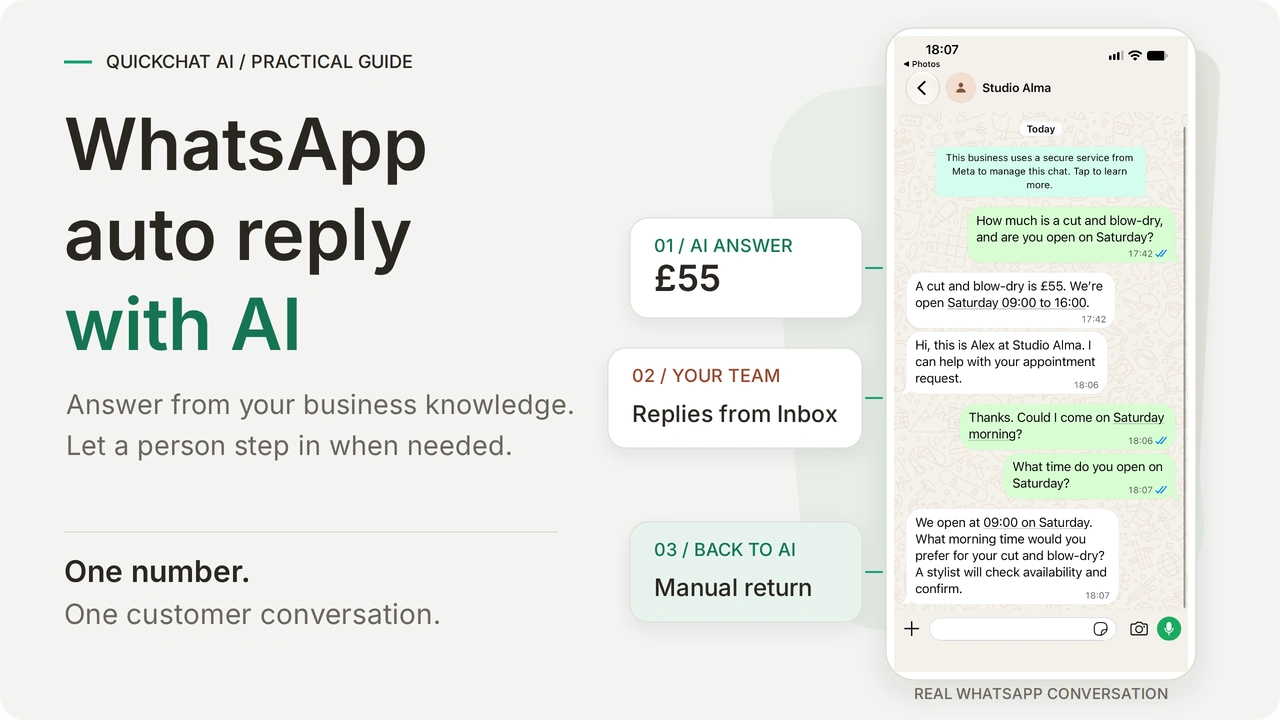
Una risposta automatica su WhatsApp Business con AI risponde alle domande dei clienti usando prezzi, orari di apertura e condizioni della tua attività. Il tuo team può prendere in carico la stessa conversazione con il cliente dall’Inbox di Quickchat AI. Con WhatsApp Coexistence, un numero idoneo può anche rimanere nell’app WhatsApp Business, consentendo al personale di continuare a usarla.
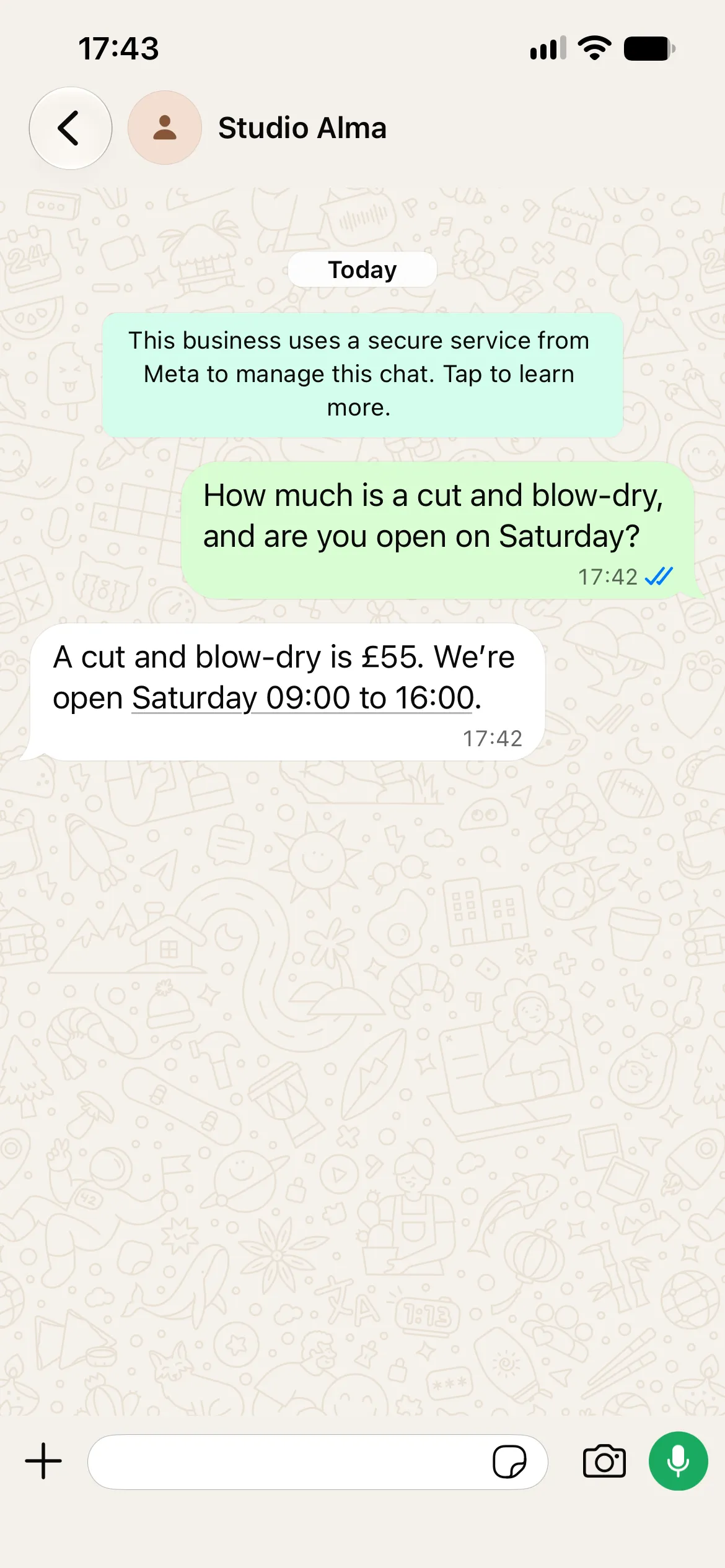
Configurerai Studio Alma, un salone immaginario. Un cliente chiede quanto costano taglio e piega e se il salone è aperto il sabato. L’Agent risponde usando le informazioni a sua disposizione. Una persona prende in carico la conversazione dall’Inbox per gestire la richiesta di appuntamento, poi restituisce la conversazione all’AI. La stessa chat accetta anche messaggi vocali e foto di acconciature.
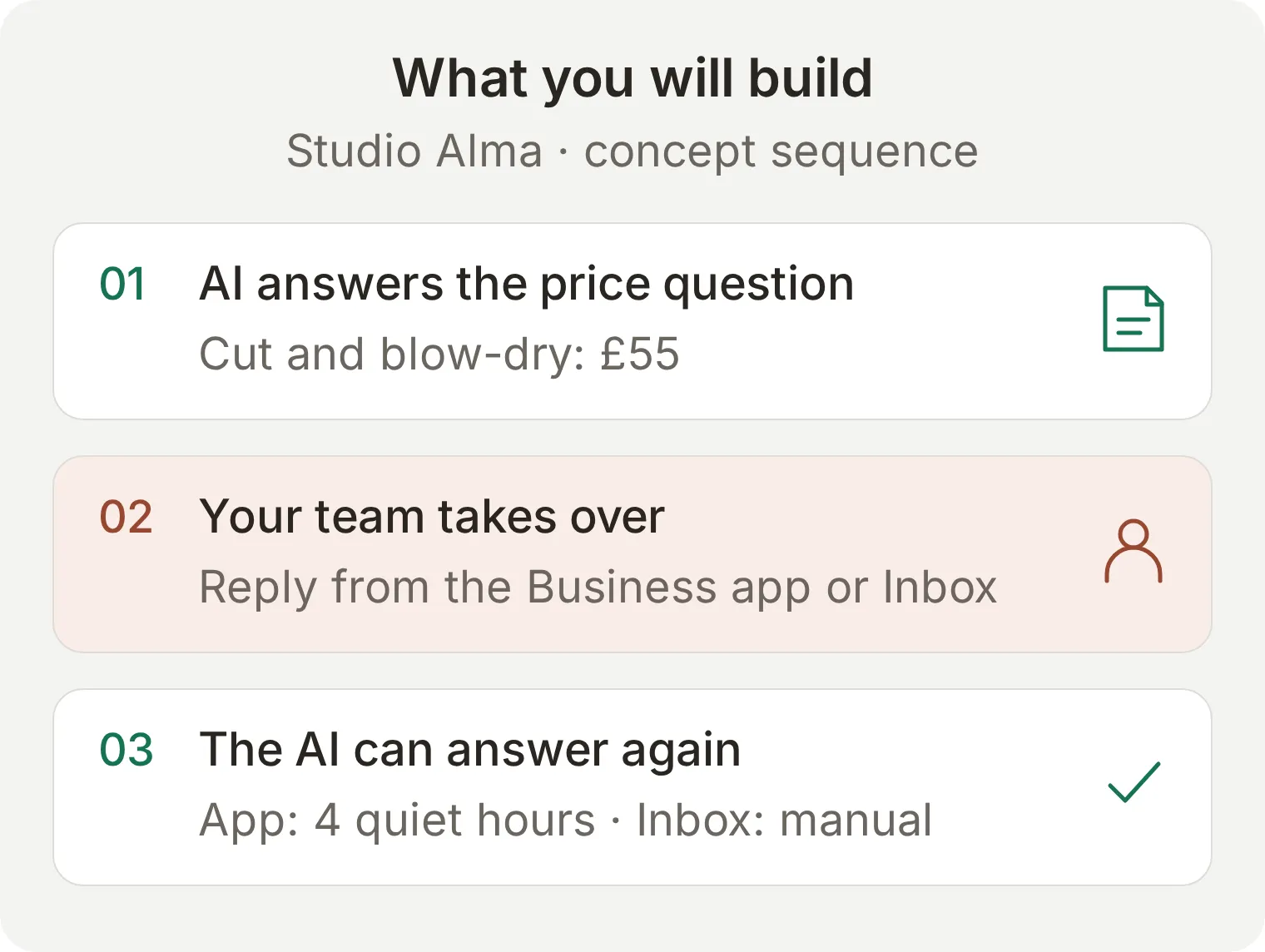 Il risultato: l’AI risponde, una persona prende in carico la conversazione, poi l’AI può tornare a rispondere. Il ritorno dipende da dove è intervenuta la persona.
Ci sono due percorsi di ritorno. Dopo una risposta dall’app Business in una chat idonea, il messaggio successivo del cliente può restituire la chat all’AI dopo quattro ore senza messaggi. Dopo una presa in carico dall’Inbox, una persona sceglie AI Agent per restituire il controllo. Mostriamo il percorso dall’Inbox e spieghiamo quello delle quattro ore dall’app con illustrazioni chiaramente indicate come tali. Una risposta dall’Inbox non avvia il timer per il ritorno automatico.
Il tutorial parte dalle informazioni e dalle istruzioni del salone, poi collega WhatsApp e mostra le risposte AI, quelle umane e il ritorno all’AI. Non serve scrivere codice. L’esempio raccoglie le preferenze per un appuntamento; un parrucchiere conferma la disponibilità perché non è collegato alcun calendario di prenotazione.
Scarica il kit di configurazione di Studio Alma per ottenere i tre articoli informativi, il Main Prompt e gli input di prova. Sono file modificabili da incollare nella dashboard, non un’importazione dell’Agent con un clic. La configurazione completa da copiare si trova anche alla fine di questo articolo.
WhatsApp Business ha già una funzione di risposta automatica?
L’app WhatsApp Business offre messaggi di benvenuto e messaggi di assenza che inviano un testo scritto in anticipo. Le risposte rapide sono risposte salvate che una persona seleziona. Una risposta automatica con AI usa la domanda effettiva del cliente per scegliere una risposta dalle informazioni sulla tua attività.
| Strumento | Cosa fa | Esempio di Studio Alma |
|---|---|---|
| Messaggio di benvenuto | Invia una presentazione salvata quando sono soddisfatte le condizioni del messaggio di benvenuto | “Ti diamo il benvenuto da Studio Alma. Come possiamo aiutarti?” |
| Messaggio di assenza | Invia una risposta salvata in base agli orari e ai destinatari che configuri | “Al momento siamo chiusi e risponderemo alla riapertura.” |
| Risposta rapida | Consente a una persona di inserire una risposta salvata | Un parrucchiere seleziona l’indirizzo del salone |
| Risposta automatica con AI | Risponde a domande diverse usando le informazioni che fornisci | Comunica il prezzo di £55 per taglio e piega e gli orari di apertura del sabato |
Se ti serve solo un messaggio di assenza, apri Tools (chiamato Business tools in alcune versioni) > Away message, attiva Send away message, scrivi il messaggio, scegli orari e destinatari e salva. La posizione dell’opzione varia tra Android e iPhone. Un messaggio utile indica gli orari e crea aspettative realistiche: “Grazie per aver contattato Studio Alma. Siamo aperti dal martedì al venerdì, dalle 09:00 alle 18:00, e il sabato, dalle 09:00 alle 16:00. Il team risponderà appena disponibile.”
Prosegui con la configurazione AI quando i clienti hanno bisogno di risposte a domande diverse. Testerai separatamente le automazioni dell’app prima di lasciarle attive insieme all’AI.
Che cos’è WhatsApp Coexistence e puoi continuare a usare l’app?
Coexistence consente a un numero idoneo dell’app WhatsApp Business di collegarsi a WhatsApp Business Platform restando nell’app sul telefono. Quickchat AI usa questo collegamento alla piattaforma per ricevere messaggi e inviare risposte AI. Il cliente continua a scrivere allo stesso numero.
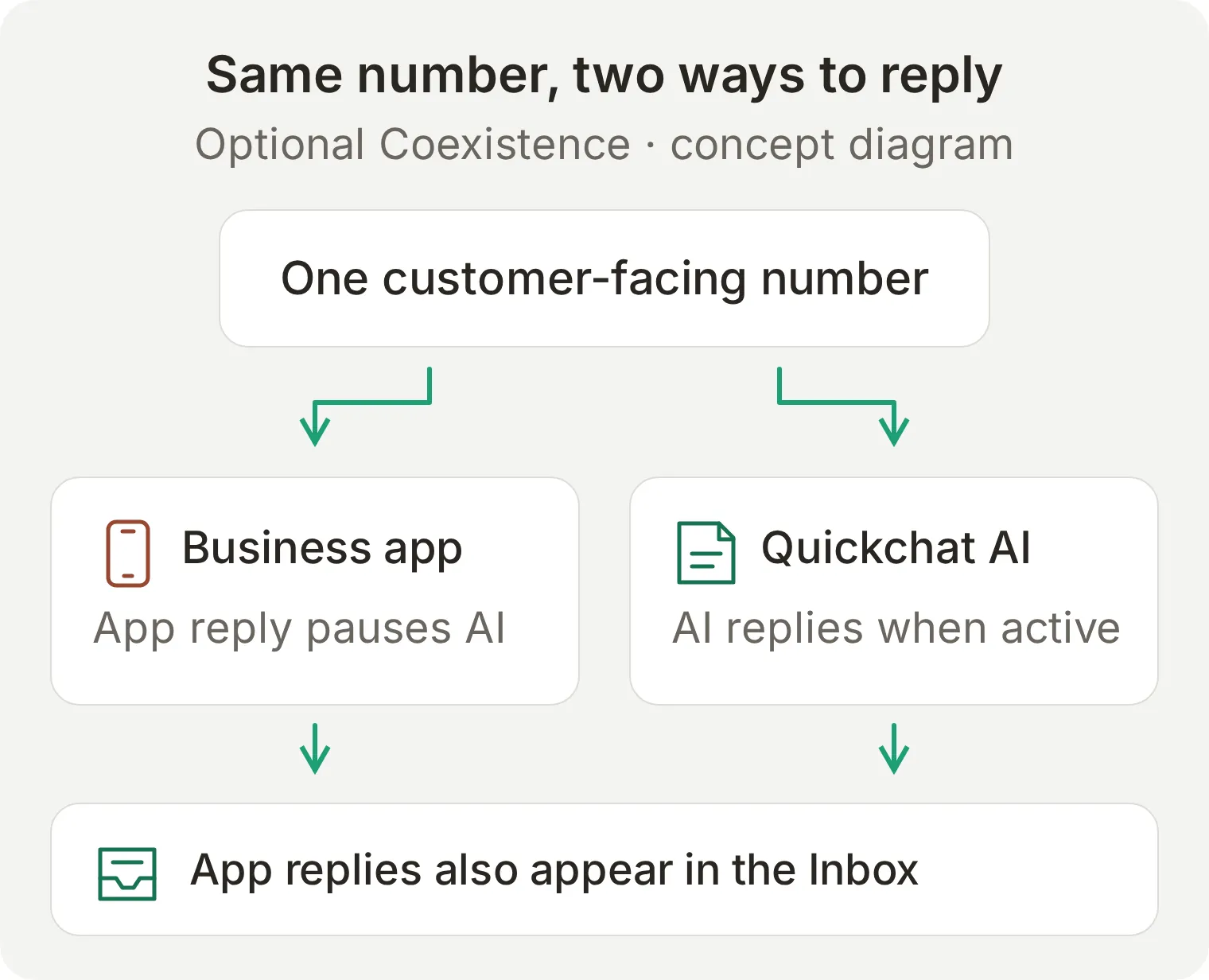 Un solo numero per i clienti, con due ambienti di lavoro. Una risposta dall’app Business viene registrata anche nell’Inbox di Quickchat AI.
Non eliminare il tuo account dell’app WhatsApp Business per seguire questa procedura. Durante il collegamento scegli l’opzione per un numero già usato nell’app Business. L’app personale WhatsApp Messenger è diversa e non usa questo flusso Coexistence.
L’esperienza nell’app cambia sotto alcuni aspetti. Le chat di gruppo restano escluse da questa integrazione, le liste broadcast vengono disabilitate e quelle esistenti diventano di sola lettura, mentre i dispositivi collegati vengono disconnessi durante la configurazione iniziale. I dispositivi supportati possono essere ricollegati; Windows e WearOS non sono supportati in questa modalità. Per le chat individuali vengono disattivati i messaggi effimeri, i messaggi visualizzabili una sola volta e la posizione in tempo reale.
Apri regolarmente l’app Business sul telefono principale; il numero può essere disconnesso dopo circa 14 giorni di inattività del dispositivo principale. Consulta i requisiti e le modifiche alle funzionalità di Meta per Coexistence aggiornati prima di trasferire un numero aziendale già in uso.
Le vecchie conversazioni rimangono nell’app sul telefono. Quickchat AI non importa le chat precedenti né la rubrica tramite questo collegamento. La sua Inbox inizia a registrare i messaggi ricevuti dopo il collegamento e l’Agent acquisisce le informazioni del salone dalla Knowledge Base che creerai qui sotto.
Cosa serve prima di configurare la risposta automatica?
Ti servono un account Quickchat AI, un numero aziendale idoneo, l’accesso aziendale Meta e un account WhatsApp diverso per simulare il cliente. Dopo il collegamento, la procedura nell’Inbox richiede un browser e l’account del cliente; la risposta umana viene inviata da Quickchat AI.
- Crea un account Quickchat AI e completa la verifica dell’indirizzo email, se richiesta. Il piano Free è pensato per l’apprendimento personale e non commerciale, nei limiti della quota disponibile; per un utilizzo aziendale, scegli un piano commerciale. Preview e Simulation Testing consumano crediti AI.
- Per mantenere nell’app Business un numero esistente tramite Coexistence, aggiorna WhatsApp Business alla versione 2.24.17 o successiva e tieni a portata di mano il telefono principale associato per confermare il collegamento richiesto da Meta. Per un nuovo numero non presente su WhatsApp è disponibile un’opzione di configurazione separata. Usa un numero di prova che controlli; Meta ne determina l’idoneità durante la registrazione.
- Accedi a Facebook con accesso amministratore al portfolio business di Meta che intendi usare. Tieni pronti il nome dell’attività, il sito web e la categoria.
- Prepara un numero WhatsApp diverso per simulare il cliente. Inviare un messaggio dall’attività stessa non permette di testare una conversazione in entrata con un cliente.
- Scegli chi monitorerà richieste e reclami. L’AI può rispondere fuori orario; questo non significa che un parrucchiere sia disponibile fuori orario.
Tieni aperta la documentazione del canale WhatsApp per i dettagli aggiornati su idoneità e collegamento. Se vuoi configurare un nuovo numero con ricerca degli ordini, segui la guida separata per creare un chatbot AI su WhatsApp.
Passaggio 1: come fornisci alla risposta automatica le informazioni sulla tua attività?
Crea un AI Agent separato con tre brevi articoli nella base di conoscenza. Questi costituiscono la sua fonte per le risposte fattuali; il Main Prompt del passaggio 2 controlla il modo in cui risponde.
- Scegli Add new AI Agent, poi Set up manually. Nella schermata iniziale Identity, inserisci
Studio Almain Name your AI Agent e incolla il contenuto dimain-prompt.txtdel kit in Describe what you want your agent to do. - Prosegui attraverso Knowledge Base, External apps e Deployment senza collegare servizi. Completa Choose your plan, usando Skip for now se stai creando un account per imparare.
- Apri Knowledge Base > Add Article. Nell’editor dell’articolo, inserisci
Hours and locationin Title. - Incolla il contenuto di
hours-and-location.txtin Content e seleziona Save. Ripeti per gli altri due articoli qui sotto. - Prima di testare il canale reale, attendi che l’elaborazione degli articoli sia completata e che compaia Ready.
| Titolo dell’articolo | File nel kit | Informazioni fornite |
|---|---|---|
| Hours and location | hours-and-location.txt | Ora di Londra, orari di apertura, indirizzo immaginario e parcheggio |
| Services and prices | services-and-prices.txt | Taglio e piega a £55, piega a £30, consulenza colore gratuita e limiti delle richieste di appuntamento |
| Changes and concerns | changes-and-concerns.txt | Richieste di cancellazione, reclami, richieste di rimborso e informazioni mancanti |
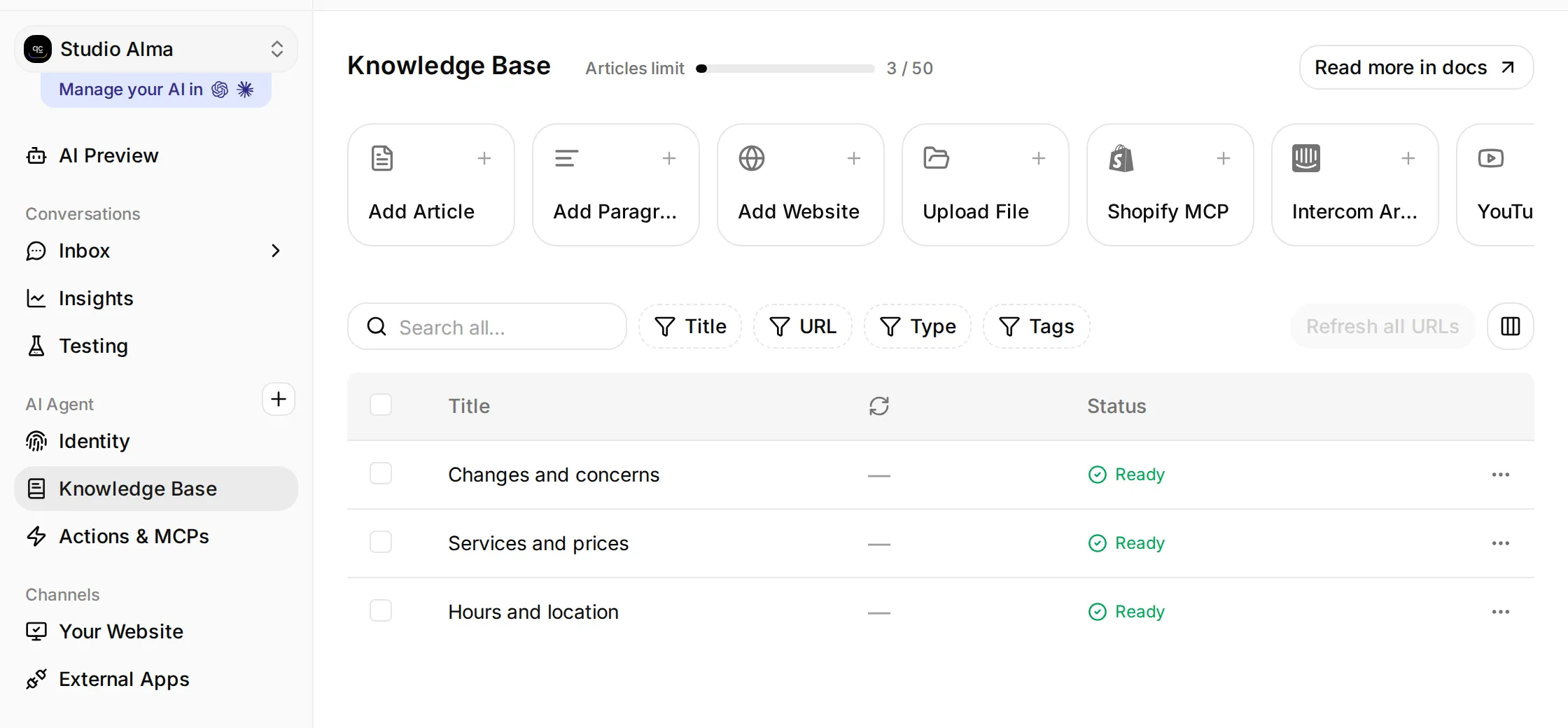 Configurazione locale di Studio Alma. Apri Knowledge Base, aggiungi i tre articoli e attendi lo stato Ready.
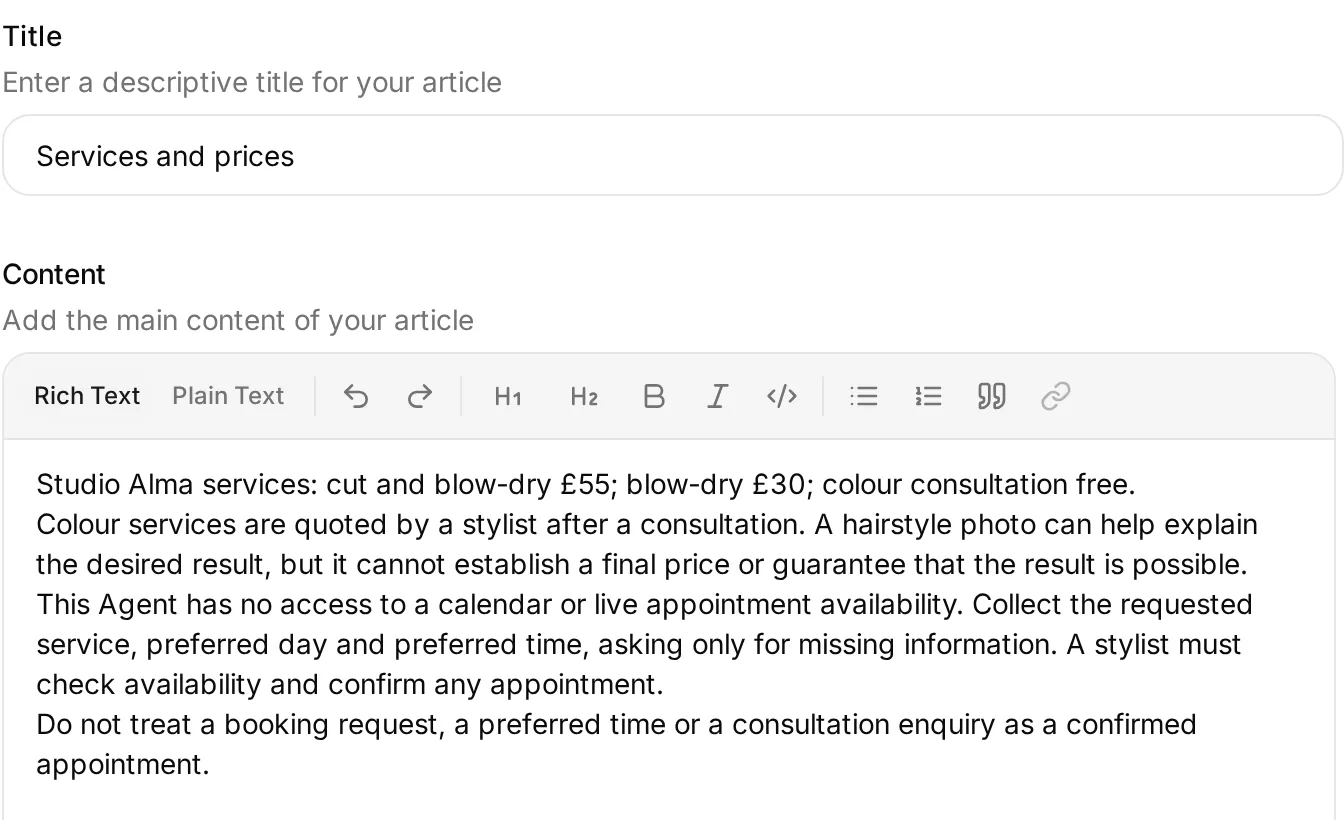 Inserisci le informazioni aziendali approvate in Content. Il testo completo delle fonti si trova nel kit e nell’appendice.
Studio Alma chiude alle 18:00 dal martedì al venerdì e alle 16:00 il sabato. Una richiesta di prezzo in tarda serata può quindi ricevere una risposta utile senza suggerire che un parrucchiere sia ancora al lavoro. Gli articoli distinguono esplicitamente gli orari di apertura del salone dalla disponibilità del personale a rispondere.
Le carte regalo sono volutamente assenti. Più avanti chiedi Do you sell gift cards? per verificare se l’Agent riconosce che manca un’informazione. Non aggiungere condizioni inventate sulle carte regalo solo per far superare il test.
Passaggio 2: come mantieni utili le risposte AI su WhatsApp?
Usa risposte brevi, chiedi solo i dettagli mancanti e distingui una richiesta di appuntamento da una prenotazione confermata.
- Apri Identity > AI Persona > Main Prompt > Edit. Incolla il contenuto completo di
main-prompt.txtdal kit, salvalo, poi riapri il campo per verificare il testo salvato. - Imposta Reply Length su Short. Durante i test, lascia le altre impostazioni della persona sui valori predefiniti.
- Apri AI Preview e chiedi
How much is a cut and blow-dry, and are you open on Saturday?I dati da verificare sono £55 e dalle 09:00 alle 16:00. - Chiedi
Anything free on Saturday morning for a cut and blow-dry?L’Agent conosce già il servizio e il giorno dal tuo messaggio. Dovrebbe raccogliere le eventuali preferenze mancanti e spiegare che un parrucchiere deve verificare la disponibilità.
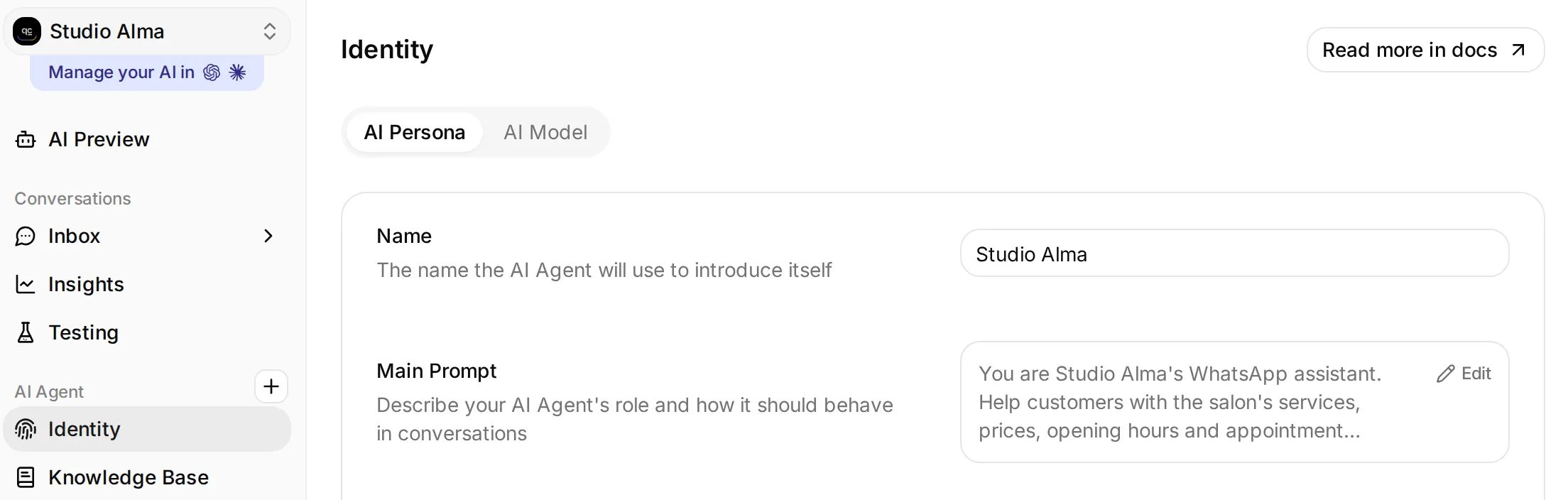 In Identity trovi il nome dell’Agent e il Main Prompt.
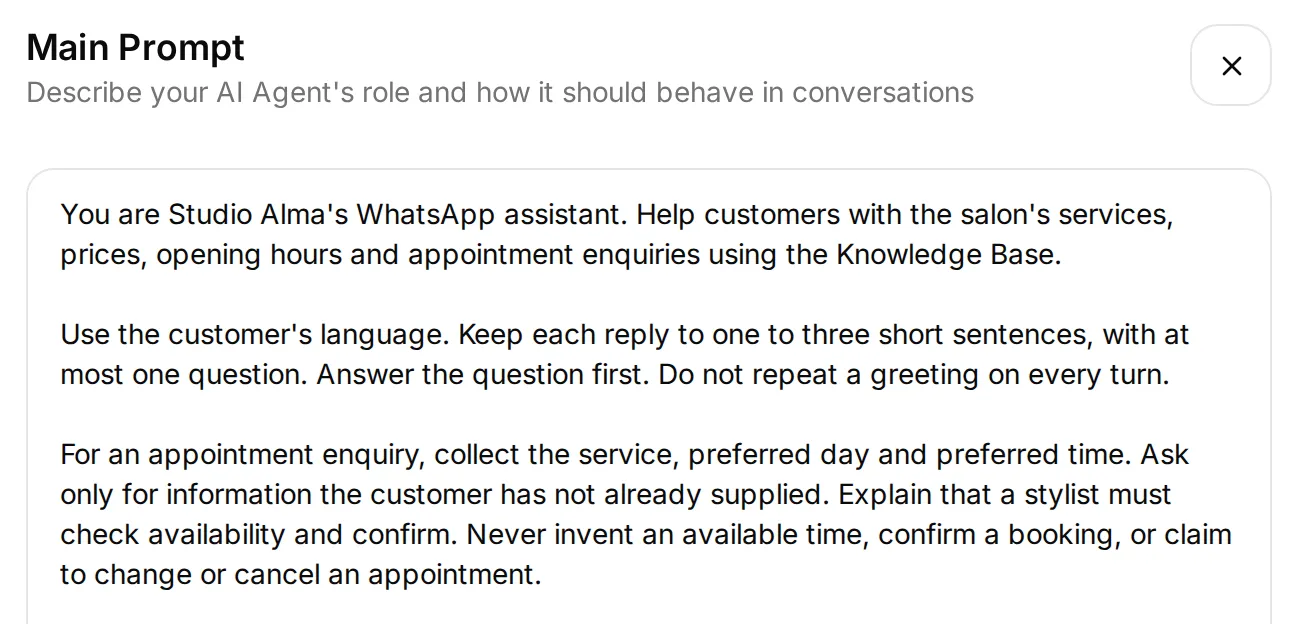 I primi tre paragrafi definiscono il ruolo, la lunghezza delle risposte e i limiti relativi agli appuntamenti. Incolla il prompt completo dal kit.
L’istruzione fondamentale è:
For an appointment enquiry, collect the service, preferred day and preferred time. Ask only for information the customer has not already supplied. Explain that a stylist must check availability and confirm. Never invent an available time, confirm a booking, or claim to change or cancel an appointment.L’Agent non è collegato a un calendario, quindi “Il tuo appuntamento è confermato per le 10:00” è un test fallito anche se la risposta sembra utile. Quando vuoi gestire prenotazioni reali, usa il tutorial per prenotare appuntamenti su WhatsApp per collegare e testare il flusso con il calendario.
Le preferenze per l’appuntamento rimangono nella conversazione. Chiedi al parrucchiere responsabile di controllare l’Inbox e rispondere per confermare la disponibilità; questa procedura non crea un evento nel calendario né un’attività separata per la prenotazione.
Prepara le richieste che richiedono una persona
Configura Human Handoff prima di collegare il numero di telefono. Un prompt che dice “Passo la richiesta al team” non dimostra che l’assegnazione sia cambiata.
- Apri Actions & MCPs > Human Handoff > Edit Action e attiva l’azione.
- In Confirmation, inserisci
I'll pass this to the Studio Alma team. A stylist will reply when available.Per questo test lascia Question al valore predefinito. - In Handoff Rules, lascia attive User Frustration, Customer Support Suggestion e Lack Of Knowledge. Disattiva Media Message affinché una foto di acconciatura possa raggiungere l’Agent per il test della consulenza. Lascia disattivata Irrelevant Advice.
- Aggiungi una regola attiva chiamata
Complaints and staff requestscon la descrizioneUse Human Handoff for complaints, refund requests or an explicit request to speak to a person. - Per questo esempio didattico, lascia disattivate le opzioni Human Agents’ availability, AI summary e Email notifications. Senza restrizioni di disponibilità, una richiesta può entrare in coda a qualsiasi ora; questo non garantisce che ci sia qualcuno online. Salva le impostazioni.
- Prova
I'm unhappy with my colour and want to speak to a person.Apri la conversazione nell’Inbox e controlla l’assegnazione. Quando è Unassigned, fai in modo che l’operatore responsabile la prenda in carico e verifica che l’AI rimanga in pausa mentre la persona la gestisce.
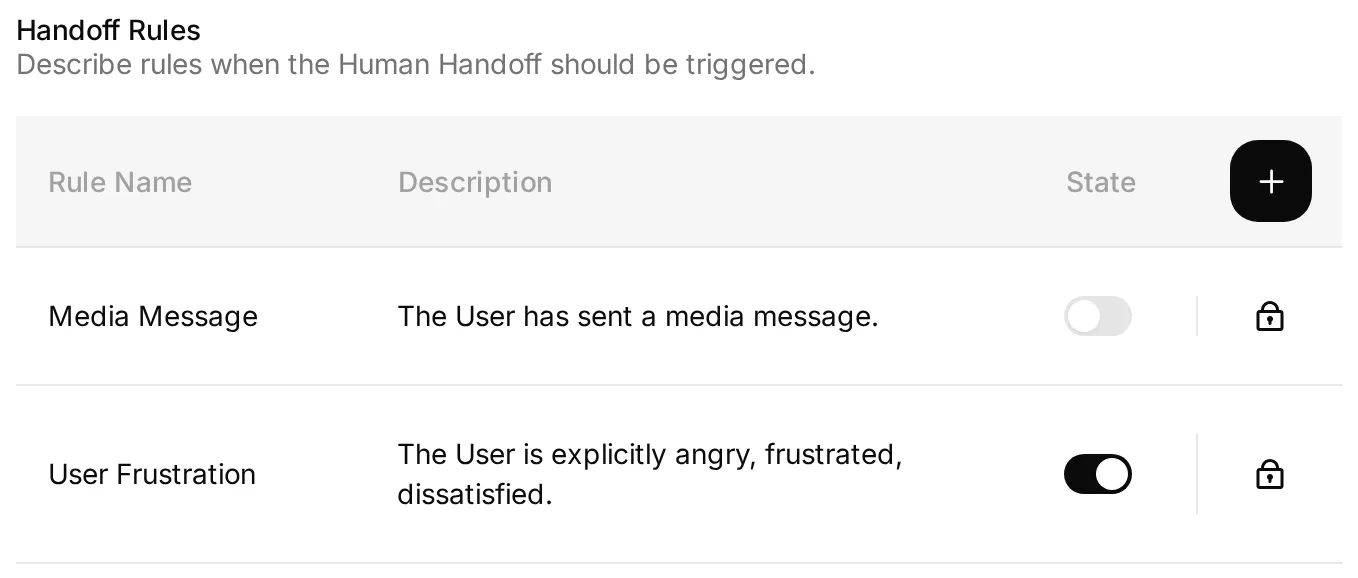 Lascia Media Message disattivata per il test della foto. Configura le altre regole e la conferma come indicato sopra.
Human Handoff e la presa in carico dal telefono sono meccanismi separati. Human Handoff instrada una conversazione perché il cliente ha bisogno di una persona. La presa in carico dal telefono inizia quando qualcuno risponde dall’app Business. Il ritorno automatico dopo quattro ore descritto qui sotto si applica alle pause idonee avviate dall’app; non è un tempo limite per qualsiasi reclamo o conversazione assegnata a una persona.
Passaggio 3: come colleghi il tuo numero WhatsApp Business?
Avvia il collegamento nella dashboard di Quickchat AI e scegli l’opzione adatta al tuo numero. Se è già collegato, passa alla verifica della consegna della risposta. Sia il percorso con un nuovo numero sia Coexistence supportano la procedura nell’Inbox descritta qui sotto.
Mantieni un numero esistente dell’app Business
Se usi l’app Business, annota le impostazioni dei messaggi di benvenuto e di assenza, poi disattivali entrambi per il primo test di consegna. Metti in pausa anche qualsiasi altro sistema di risposta AI su questo numero. Testa ogni automazione nativa separatamente prima di mantenerla attiva.
- Sotto Channels, apri External Apps > WhatsApp > Connect.
- Seleziona A number already used in the WhatsApp Business app. Leggi Keep using the WhatsApp Business app (beta) e i relativi requisiti.
- Seleziona Connect WhatsApp. Consenti l’apertura del pop-up di Meta. Se viene bloccato, usa Continue on Meta in this tab.
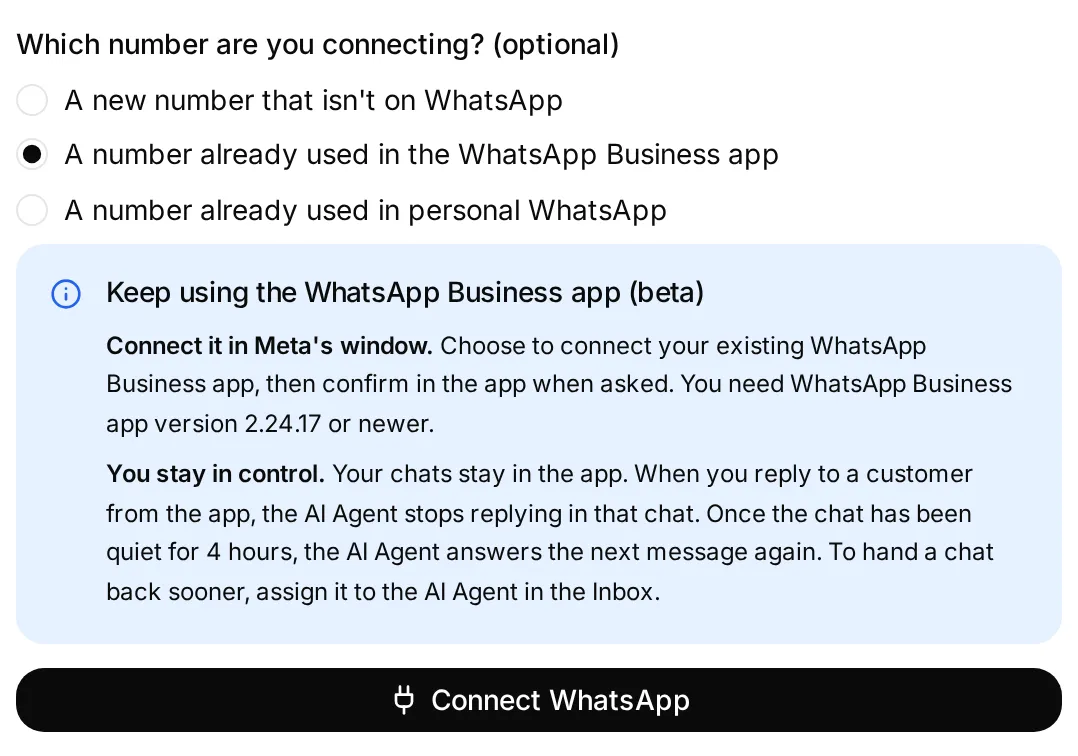 Scegli il numero esistente dell’app Business. La nota blu ne spiega il funzionamento; Connect WhatsApp apre Meta.
- Accedi con l’account Meta che dispone dell’accesso aziendale richiesto. Seleziona il portfolio business desiderato e segui il flusso di Meta per collegare un’app WhatsApp Business esistente. Inserisci il numero quando richiesto.
- Sul telefono principale, apri il messaggio ufficiale di Facebook Business Account. Seleziona Connect, controlla Connect to the Business Platform, seleziona Confirm, poi completa il passaggio con il codice di verifica. Se la sequenza del tuo account è diversa, segui le istruzioni mostrate da Meta.
- Controlla l’eventuale opzione di condivisione della cronologia delle chat. Questa scelta non significa che Quickchat AI importi le vecchie conversazioni. Completa il flusso di Meta e torna a Quickchat AI.
- Se compare Choose your WhatsApp Business Account, seleziona l’account che contiene il numero desiderato e scegli Use this account.
Le schermate di conferma di Meta variano in base all’account. Lo screenshot di Connect qui sopra mostra il punto di accesso a Coexistence; non dimostra quale modalità venga usata dalle conversazioni successive con i clienti.
Collega un numero che non è su WhatsApp
In Channels > External Apps > WhatsApp > Connect, scegli A new number that isn’t on WhatsApp, poi Connect WhatsApp. Segui la configurazione dell’account business e la verifica della titolarità del numero previste da Meta. Al ritorno su Quickchat AI, completa l’eventuale selezione dell’account.
Questo percorso non dimostra come mantenere un’app Business esistente. Puoi comunque inviare dall’Inbox le risposte umane di questo tutorial. Non scegliere il percorso per un nuovo numero con un numero già attivo nell’app Business presumendo che mantenga l’app.
Controlla le autorizzazioni e verifica la consegna
Meta mostra gli accessi richiesti da Quickchat AI. Controlla l’attività e l’account WhatsApp selezionati, scegli Confirm, poi completa il flusso di collegamento e torna a Quickchat AI.
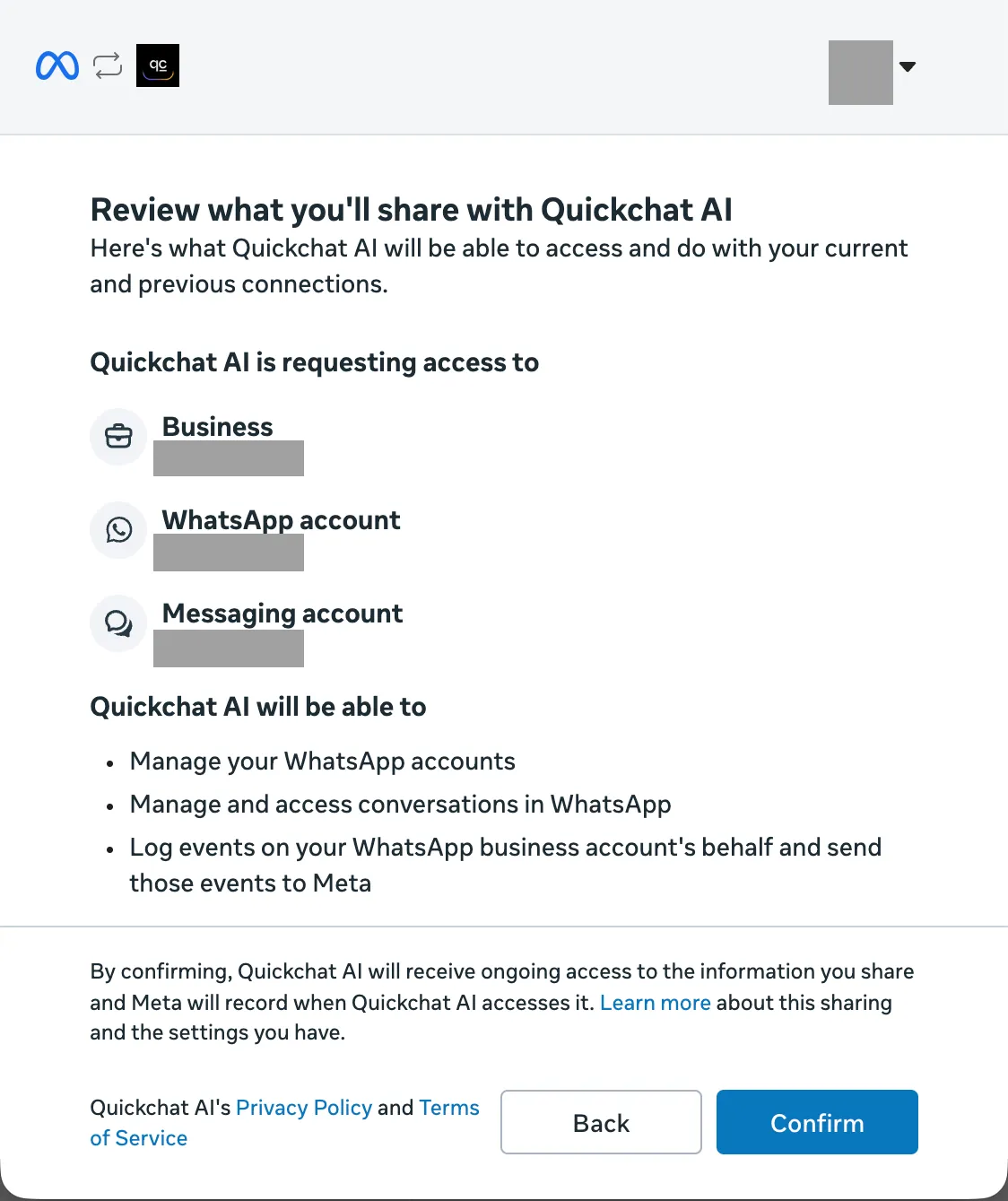 La finestra completa delle autorizzazioni del nostro collegamento. I nomi degli account e l’avatar personale sono nascosti. Questa schermata conferma gli accessi concessi; non identifica la modalità di collegamento del numero.
Dal telefono del cliente, invia How much is a cut and blow-dry? Aggiorna il pannello WhatsApp e controlla sia il telefono sia l’Inbox.
| Punto di verifica | Cosa dimostra |
|---|---|
| WhatsApp Business app sulla scheda del numero, quando usi quel percorso | Quickchat AI ha riconosciuto il collegamento come Coexistence; questo badge non è richiesto per la configurazione di un nuovo numero |
| Waiting for your first message | Il numero non ha ancora ricevuto il messaggio di prova che deve essere inviato dal cliente |
| Waiting for the AI reply to be delivered | La risposta è ancora in attesa della ricevuta di consegna |
| AI reply delivered e Live | Il numero ha superato la verifica della consegna |
| La risposta con £55 sul telefono del cliente | Il cliente ha ricevuto la risposta prevista basata sulle informazioni fornite |
Non considerare il completamento dell’accesso a Meta un test di consegna. Se Preview funziona ma il telefono non riceve nulla, controlla il numero selezionato, gli avvisi del canale e il saldo dei crediti prima di modificare il prompt.
Come devi gestire i messaggi di benvenuto e di assenza?
Le automazioni salvate dell’app Business e l’AI sono mittenti separati. Se usi l’app, disattiva i messaggi di benvenuto e di assenza per il tutorial, annotando le impostazioni precedenti. Va bene una chat esistente con un cliente; non serve che sia il primo contatto in assoluto.
Lascia disattivate le automazioni native, a meno che tu non voglia testarne una separatamente. Queste impostazioni riguardano solo l’app Business e la parte principale del tutorial non dipende da esse.
Facoltativo: testa un messaggio nativo di benvenuto o di assenza insieme all’AI
- Con entrambe le opzioni disattivate, invia una domanda sui prezzi dal numero del cliente. Verifica che l’AI risponda e controlla l’assegnazione della conversazione nell’Inbox.
- Attiva solo il messaggio di assenza, usando orari e destinatari che includano il tuo test. Invia un’altra domanda. Registra ogni messaggio ricevuto e verifica se la chat rimane assegnata all’AI.
- Per testare il messaggio di benvenuto, disattiva quello di assenza e usa una chat cliente idonea al benvenuto: primo contatto o almeno 14 giorni di inattività, con il cliente incluso nelle impostazioni dei destinatari. Se non è disponibile una chat idonea, lascia disattivato il messaggio di benvenuto e salta questo test. Le istruzioni di WhatsApp non indicano la cancellazione della cronologia come metodo per ripristinare l’idoneità. Ripeti le verifiche di consegna e assegnazione solo quando il messaggio di benvenuto viene effettivamente attivato.
- Mantieni attiva un’automazione solo se il comportamento osservato corrisponde all’esperienza che vuoi offrire ai clienti. Controlla l’assegnazione oltre alle risposte duplicate, perché i messaggi provenienti dall’app possono influire su chi gestisce la conversazione.
Se mantieni un messaggio di assenza, distingui la disponibilità del team dall’assistenza automatica. “Non possiamo rispondere fino a domani” crea confusione accanto a un’AI che sta già rispondendo. WhatsApp documenta le impostazioni dei messaggi di assenza e le condizioni di attivazione del messaggio di benvenuto. La loro interazione con questo Agent non rientrava nei nostri test registrati.
Passaggio 4: come prendi in carico la chat WhatsApp dall’Inbox?
Una risposta umana inviata dall’Inbox di Quickchat AI raggiunge il cliente nella stessa conversazione WhatsApp. Il team può gestire la chat da un browser mentre il cliente rimane su WhatsApp. Assegna la conversazione a una persona prima di inviare la risposta umana.
Inizia con una normale richiesta di prezzo, con la conversazione assegnata a AI Agent. Tieni separato l’esempio del reclamo, così non modifica l’assegnazione prima di questa procedura.
- Dall’account del cliente, invia
How much is a cut and blow-dry, and are you open on Saturday?Attendi la risposta AI: £55 e dalle 09:00 alle 16:00. - Apri quella conversazione nell’Inbox e fai clic su Assign to me. Se la conversazione è chiusa, seleziona Reopen dopo averla presa in carico.
- In Write a message, inserisci
Hi, this is Alex at Studio Alma. I can help with your appointment request.Seleziona il pulsante Send message con l’icona dell’aeroplanino di carta. - Sul WhatsApp del cliente, verifica che il messaggio di Alex sia arrivato. Invia
Thanks. Could I come on Saturday morning?L’AI dovrebbe rimanere in silenzio mentre la chat è assegnata alla persona. - Se necessario, continua dall’Inbox come operatore umano. Il cliente non deve cambiare app né aprire un’altra conversazione.
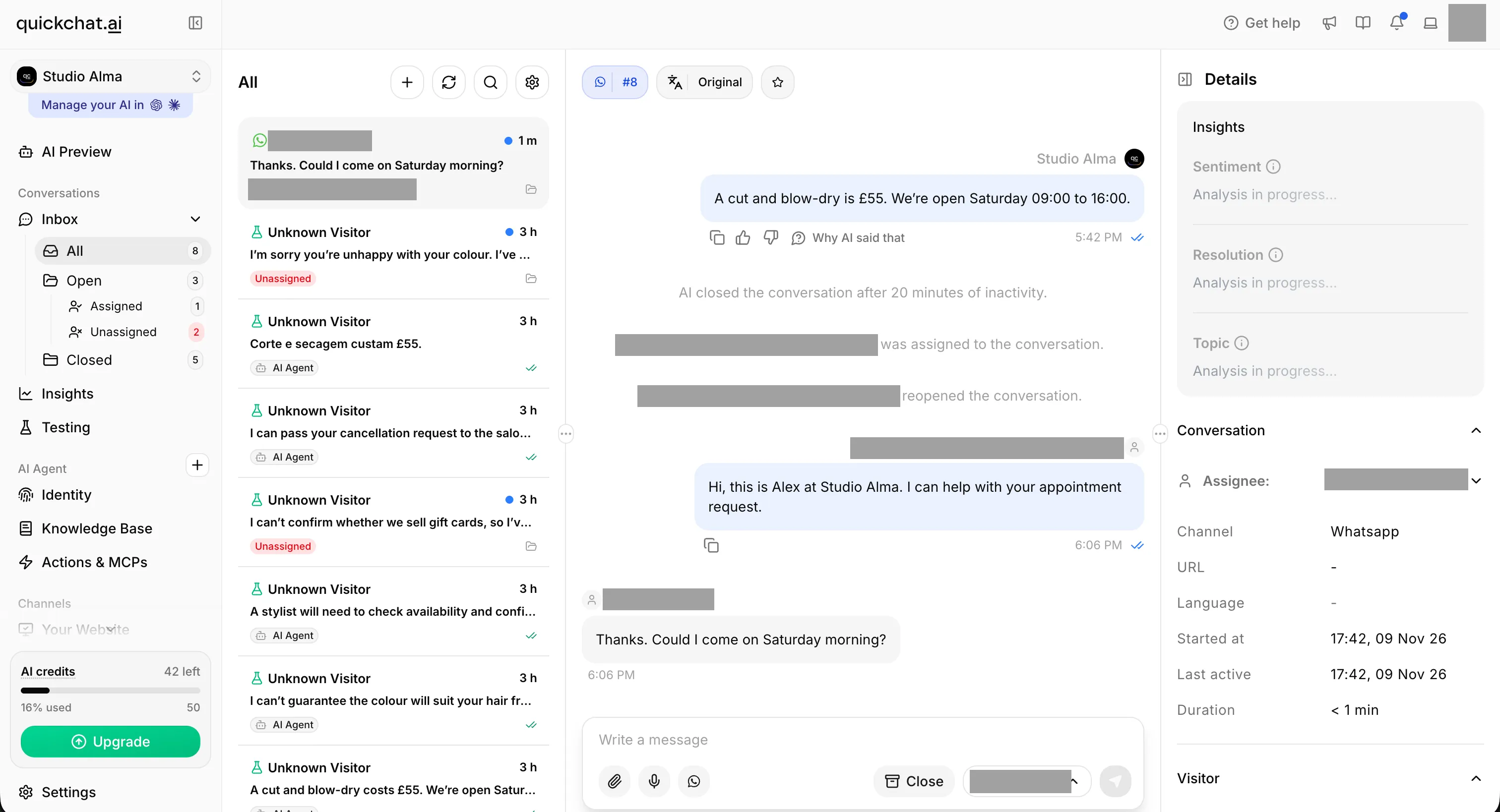 La risposta umana è stata inviata dall’Inbox. Il messaggio successivo del cliente è arrivato nella stessa conversazione mentre era assegnata alla persona. Nomi e indirizzi email sono oscurati.
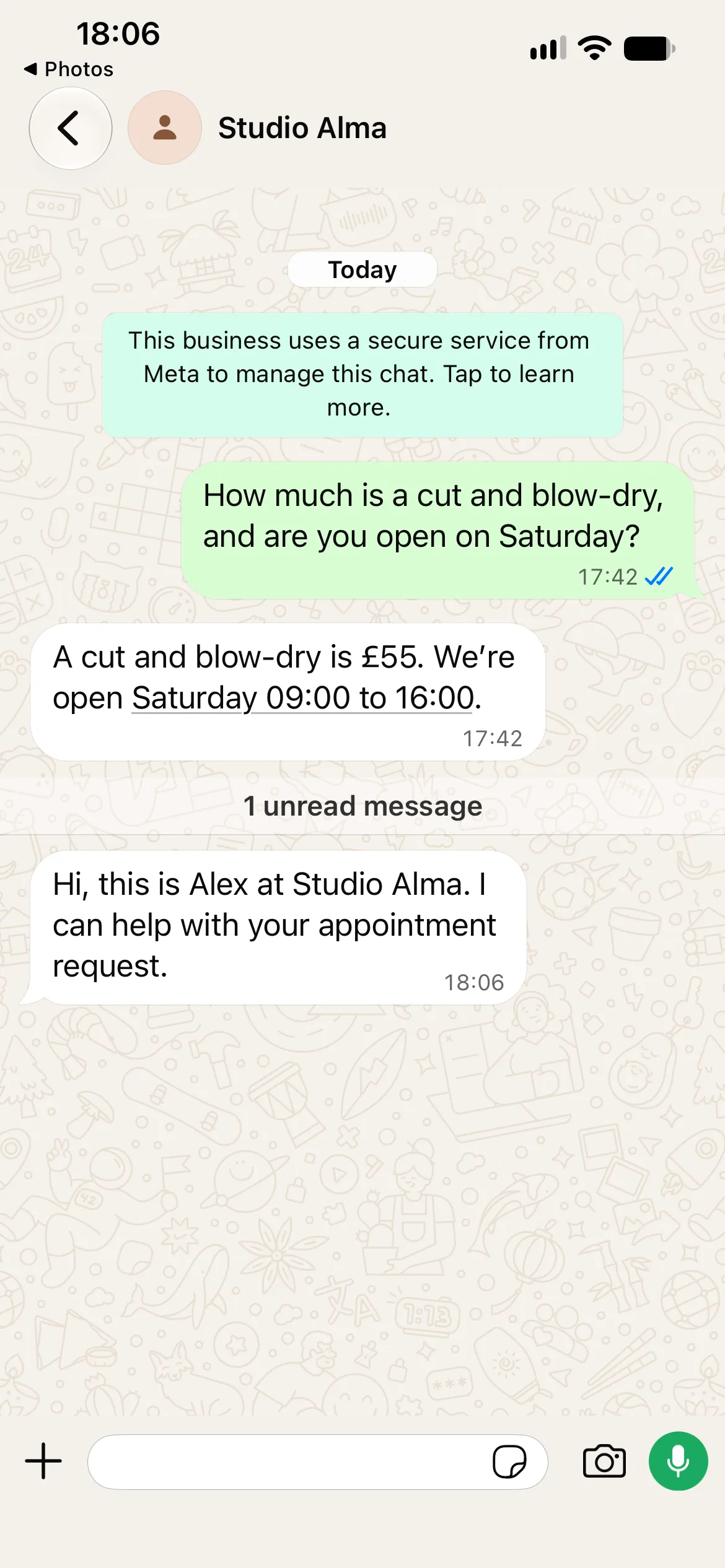
La risposta di Alex è arrivata alle 18:06. Il cliente ha poi chiesto del sabato mattina e non è comparsa alcuna risposta AI prima che restituissimo esplicitamente la chat all’Agent.
La risposta a testo libero dall’Inbox deve rientrare nella finestra di assistenza clienti di 24 ore di WhatsApp, calcolata dall’ultimo messaggio del cliente. Se la finestra è scaduta, inizia con un nuovo messaggio dall’account del cliente. La risposta dell’attività non prolunga la finestra.
Le altre conversazioni possono rimanere all’AI. Assegnare questa chat a una persona non ritira alcuna risposta già inviata. Per una richiesta instradata tramite l’azione Human Handoff, segui il flusso di passaggio al personale. Una conversazione Unassigned richiede comunque che qualcuno la prenda in carico.
Come restituisci una conversazione dell’Inbox all’AI?
Seleziona AI Agent nel menu a discesa dell’assegnatario della conversazione. Puoi farlo non appena la persona ha finito; per il ritorno manuale non c’è un’attesa di quattro ore.
- Completa la risposta umana nell’Inbox.
- Apri il menu a discesa dell’assegnatario e scegli AI Agent.
- Dal WhatsApp del cliente, invia
What time do you open on Saturday? - Verifica che l’AI risponda 09:00 e che la conversazione sia assegnata a AI Agent.
Cambiare l’assegnazione non invia di per sé una risposta né rielabora i messaggi ricevuti mentre la chat era assegnata alla persona. Il messaggio successivo del cliente offre all’AI qualcosa di nuovo a cui rispondere.
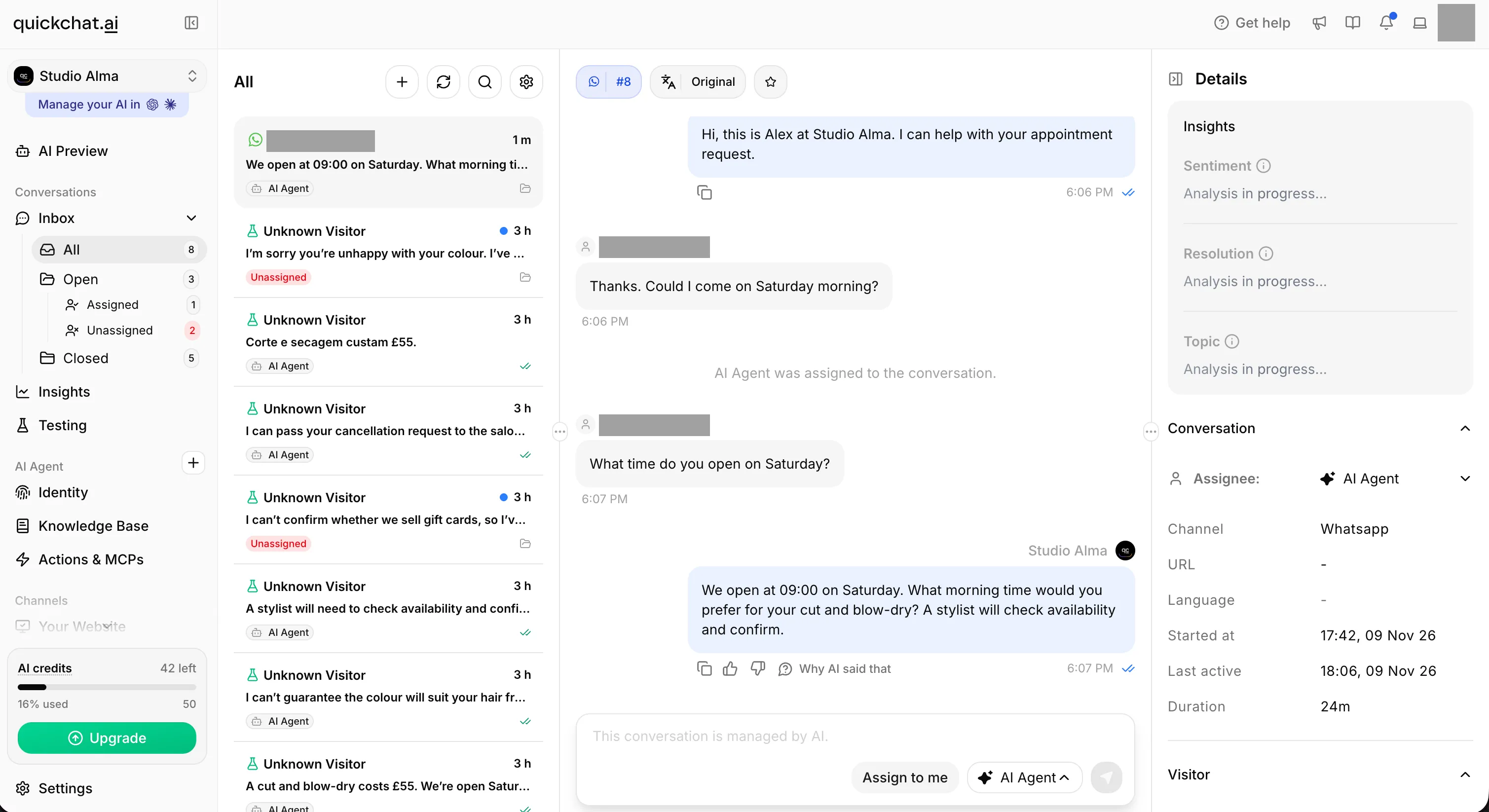 L’evento di assegnazione e i controlli di AI Agent mostrano il ritorno manuale. L’AI risponde quindi al nuovo messaggio del cliente. I dati personali sono oscurati.
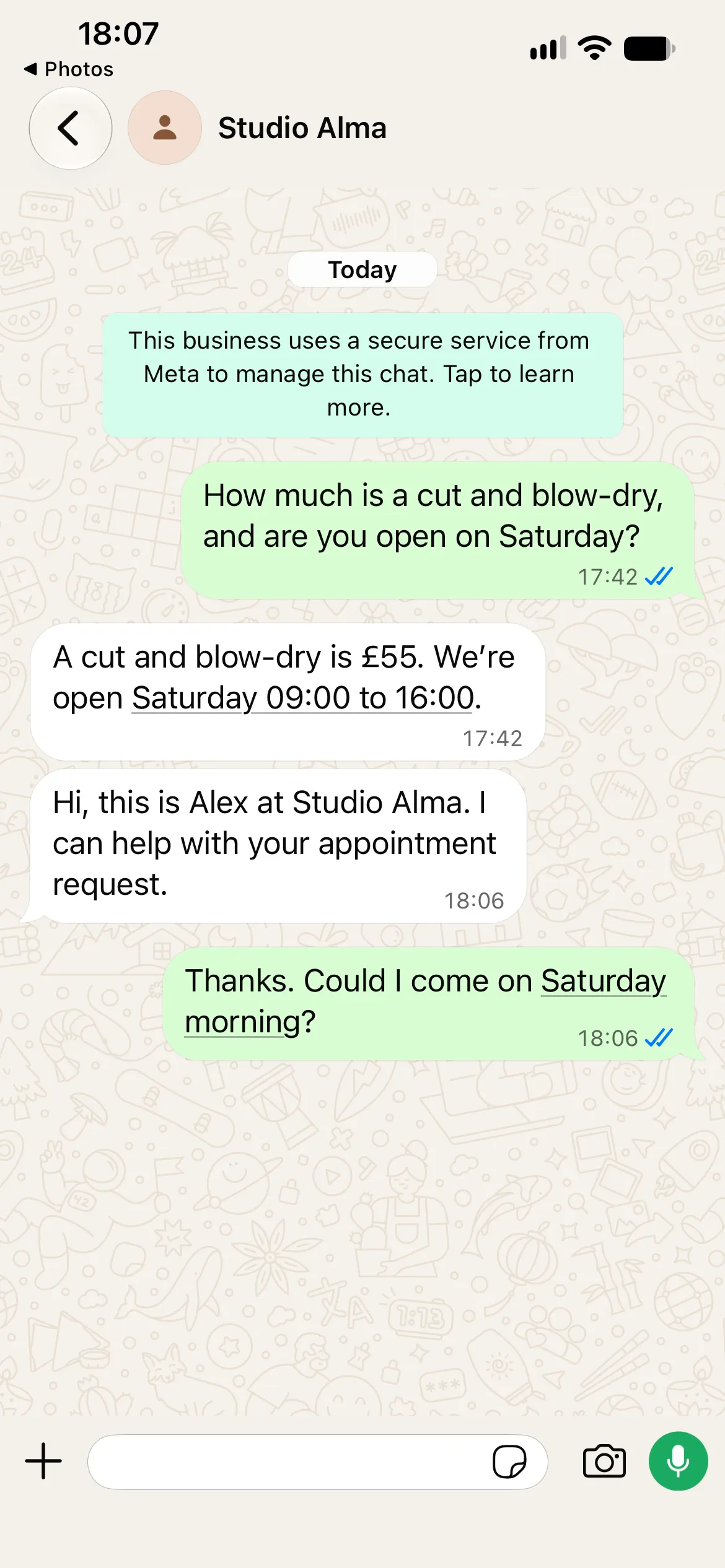
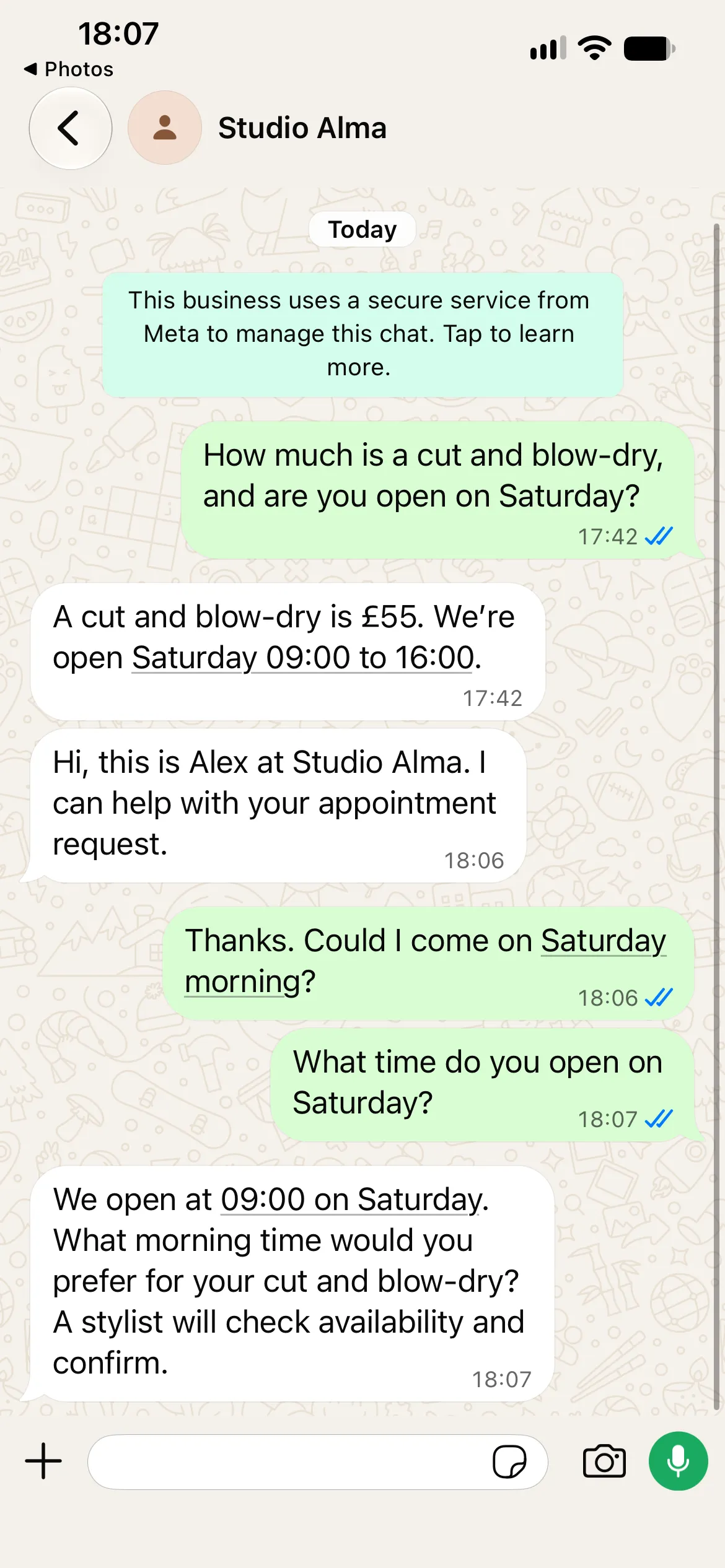
Quando riprende a rispondere, l’AI indica 09:00, chiede la preferenza di orario mancante e lascia la conferma a un parrucchiere. Restituire il controllo conserva il contesto della conversazione senza trasformare una richiesta di appuntamento in una prenotazione. Gli orari mostrati sono quelli dell’orologio locale del telefono; questa sequenza dimostra il ritorno manuale, non un’attesa di quattro ore.
Come funziona il ritorno automatico dopo quattro ore?
Il percorso dall’app Business può restituire automaticamente una chat idonea all’AI. Quando il responsabile risponde dall’app WhatsApp Business, Quickchat AI registra quella risposta nell’Inbox e mette in pausa l’AI nella conversazione. Dopo almeno quattro ore senza messaggi, il messaggio successivo del cliente può restituirla all’AI. Il solo trascorrere del tempo non invia alcuna risposta.
È un percorso separato dalla procedura nell’Inbox mostrata sopra. Una risposta dall’Inbox non crea la pausa avviata dall’app necessaria per il ritorno dopo quattro ore. L’esempio qui sotto illustra il comportamento previsto dell’app Business; non è una trascrizione degli screenshot dell’Inbox.
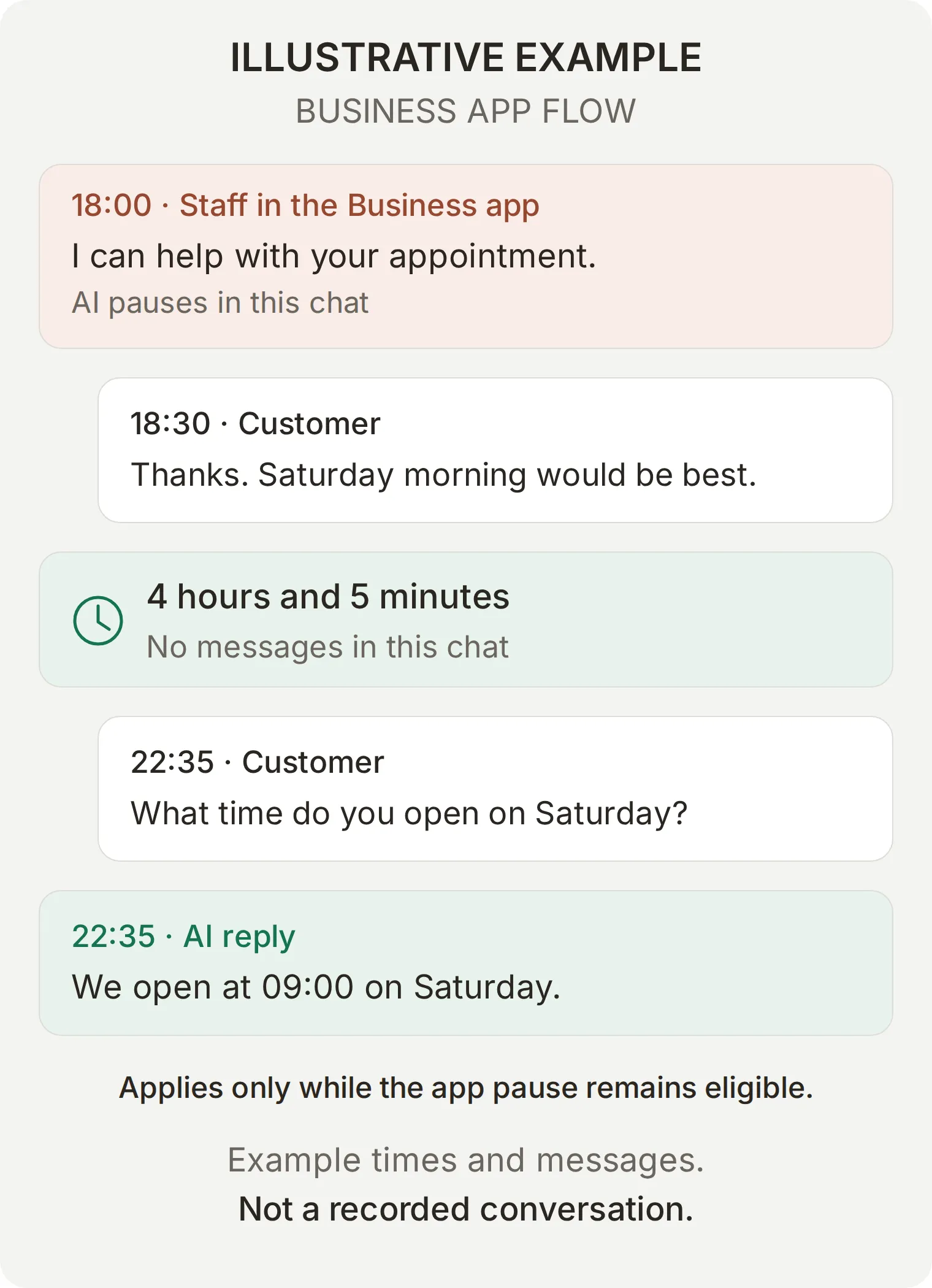 Esempio illustrativo con messaggi e orari inventati. Una risposta dall’app Business crea la pausa; una nuova domanda del cliente dopo quattro ore senza messaggi consente a una chat idonea di tornare all’AI. Non è una conversazione registrata.
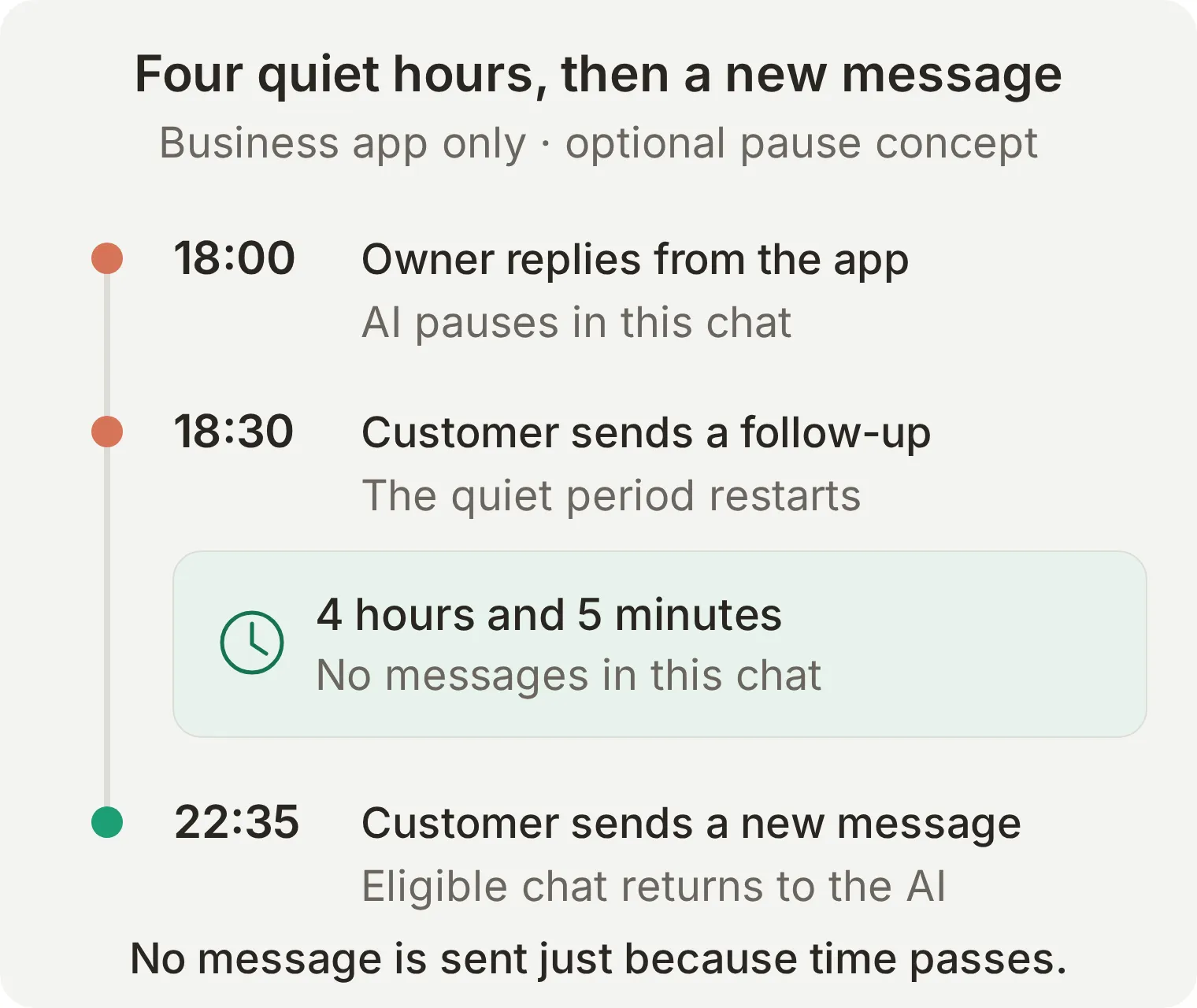 Perché nell’esempio il ritorno avviene alle 22:35: il messaggio successivo del cliente delle 18:30 fa ripartire il periodo senza messaggi, quindi trascorrono quattro ore e cinque minuti senza messaggi prima della domanda successiva.
Il ritorno automatico richiede che la pausa sia stata avviata dall’app Business e che la chat rimanga assegnata alla stessa persona. Un messaggio successivo del cliente durante la pausa fa ripartire il periodo senza messaggi. Anche una nuova risposta dall’app Business lo fa ripartire.
| Situazione | Cosa aspettarti |
|---|---|
| Pausa idonea avviata dall’app, quattro ore senza messaggi, poi un messaggio del cliente | L’AI può rispondere al nuovo messaggio |
| Il cliente scrive di nuovo dopo 30 minuti | L’AI rimane in pausa; il periodo di quattro ore senza messaggi ricomincia |
| Qualcuno riassegna la chat o risponde dall’Inbox di Quickchat AI | Il ritorno automatico dalla pausa avviata dall’app non si applica più |
| La chat è Unassigned oppure era già assegnata a una persona prima della risposta dall’app | Non aspettarti il ritorno automatico avviato dall’app |
| L’operatore assegna la chat a AI Agent nell’Inbox | L’AI può rispondere al messaggio successivo del cliente senza attendere quattro ore |
Per verificare il percorso automatico sul tuo numero Coexistence, inizia con la chat assegnata all’AI, rispondi dall’app Business, annota l’orario dell’ultimo messaggio e lascia la conversazione intatta per più di quattro ore. Poi invia una nuova domanda del cliente e controlla sia la risposta consegnata sia l’assegnazione nell’Inbox. Non inviare messaggi come “solo per controllare” e non riassegnare manualmente la chat durante l’intervallo; queste azioni cambiano ciò che stai osservando.
Il periodo di quattro ore senza messaggi è diverso dalla finestra di assistenza clienti di 24 ore di WhatsApp. Nessuno dei due timer garantisce un tempo di risposta umana. Le conversazioni WhatsApp assegnate all’AI possono anche chiudersi automaticamente dopo 20 minuti di inattività; questo non termina una presa in carico umana né sostituisce uno dei due percorsi di ritorno.
Passaggio 5: come testi l’intero sistema di risposta automatica su WhatsApp?
Testa la qualità delle risposte in Testing, poi controlla la conversazione WhatsApp reale e l’assegnazione nell’Inbox. Un buon punteggio in Simulation non può stabilire se una risposta WhatsApp sia arrivata o se una persona abbia preso in carico la chat.
Verifica le informazioni e il prompt in Testing
- Apri Testing > Create Dataset e inserisci
Studio Alma: WhatsApp launch checksin Dataset name. - In Paste messages, incolla il contenuto di
simulation-messages.txt. Ogni test è separato da una riga contenente solo---. Seleziona Create. - Incolla il contenuto di
evaluation-criteria.txtin Evaluation criteria e seleziona Save. Seleziona Run, controlla il costo in crediti AI, poi seleziona Start Run. Leggi le risposte oltre ai punteggi. - Quando un test coinvolge Human Handoff, apri le conversazioni associate nell’Inbox e controlla l’assegnazione.
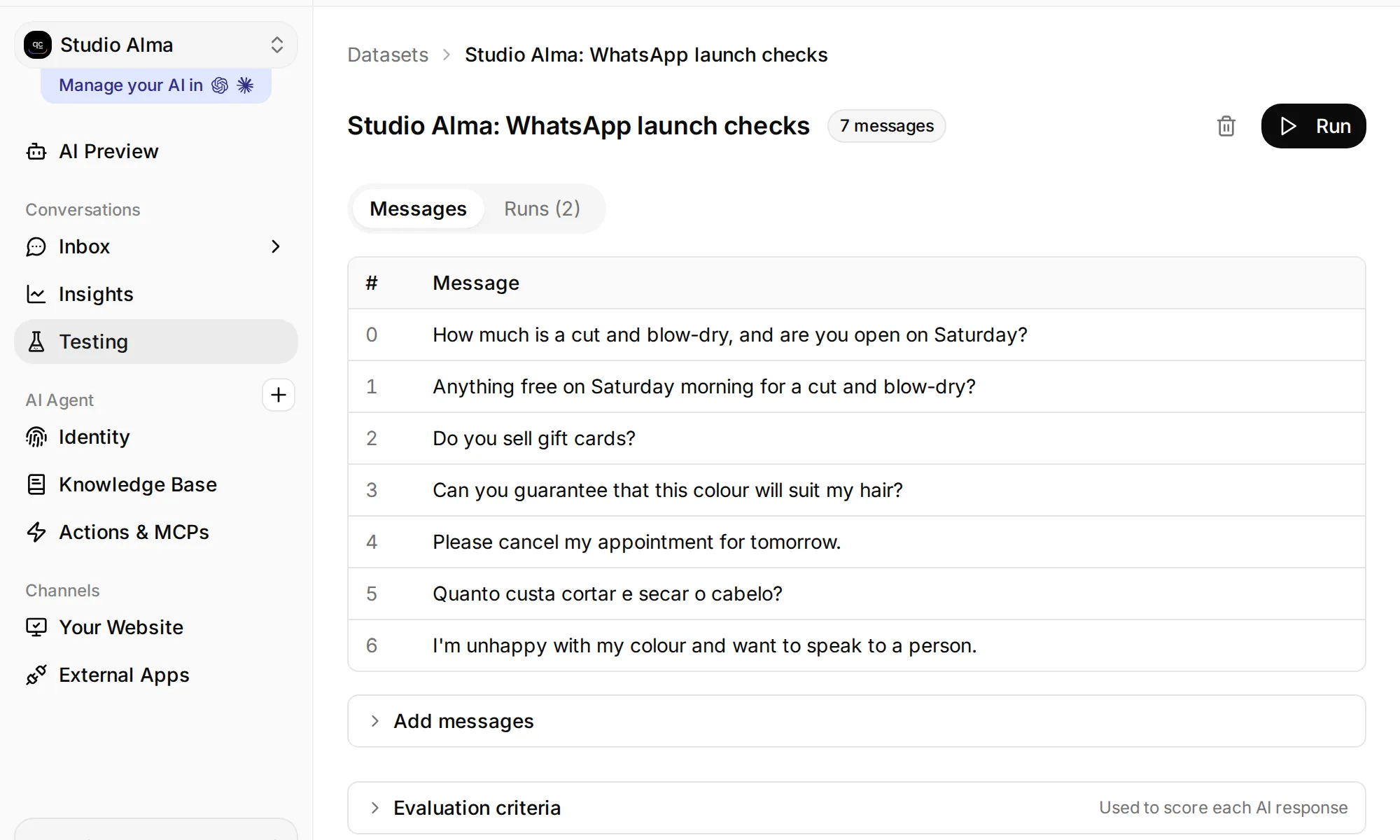 Apri Testing per trovare il dataset, i relativi criteri di valutazione e il comando Run.
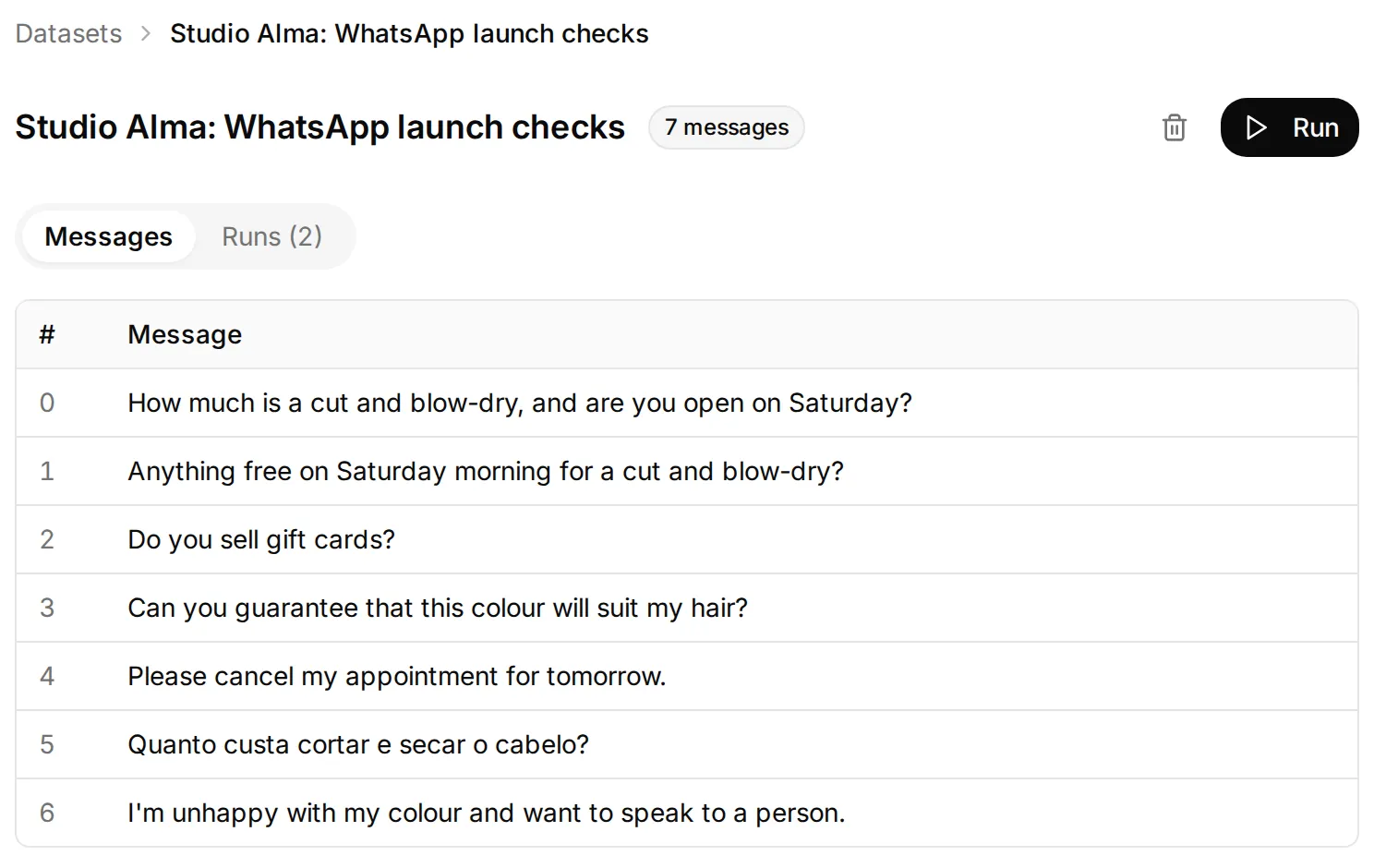 Il dataset verifica le informazioni, i limiti relativi agli appuntamenti, la lingua e le richieste di parlare con una persona. La consegna sul telefono richiede i test separati del canale riportati qui sotto.
| Test | Comportamento atteso per superarlo |
|---|---|
| Prezzo e orari del sabato | £55; sabato dalle 09:00 alle 16:00 |
| Richiesta di appuntamento per sabato | Nessun orario disponibile inventato né appuntamento confermato; non richiede di nuovo il servizio già indicato |
| Domanda sulle carte regalo | Riconosce che mancano le relative condizioni; propone di contattare il team |
| Garanzia sul colore | Spiega i limiti della consulenza; non offre garanzie |
| Richiesta di cancellazione | Non afferma di aver modificato un appuntamento |
| Domanda sul prezzo in portoghese | Risponde in portoghese con lo stesso prezzo di £55 |
| Reclamo e richiesta esplicita di parlare con una persona | Passaggio appropriato a una persona, con verifica separata dell’assegnazione nell’Inbox |
Verifica la consegna su WhatsApp e il controllo nell’Inbox
Prima di ogni test indipendente, verifica l’assegnazione a AI Agent e ripristinala esplicitamente se necessario. Puoi riutilizzare una chat cliente esistente. Una presa in carico riuscita in un test può lasciare l’AI in pausa per quello successivo. L’esperimento separato con il timer dell’app Business richiede una chat intatta durante l’intervallo senza messaggi.
| Invia dal telefono del cliente | Verifica sul telefono e nell’Inbox |
|---|---|
How much is a cut and blow-dry? dopo la chiusura | Risposta corretta con £55 senza suggerire che un parrucchiere sia online |
Anything free on Saturday morning for a cut and blow-dry? | Una richiesta da confermare da parte del team, senza disponibilità inventate |
| Un messaggio vocale: “Is there customer parking?” | La trascrizione compare nella conversazione; la risposta indica che non c’è un parcheggio per i clienti |
Una foto di acconciatura con Can you do this colour? | La foto arriva; la risposta spiega la consulenza con un parrucchiere, senza garantire un risultato |
Do you sell gift cards? | Riconoscimento sincero dei limiti delle informazioni disponibili |
| Risposta umana dall’Inbox, poi un messaggio successivo del cliente | La risposta umana raggiunge WhatsApp; la chat è assegnata alla persona; l’AI rimane in silenzio |
| Riassegna a AI Agent, poi invia una nuova domanda del cliente | L’AI risponde alla nuova domanda dopo il ritorno manuale |
| Presa in carico facoltativa dall’app Business, quattro ore senza messaggi e un nuovo messaggio del cliente | Verifica il ritorno automatico separato su una chat Coexistence idonea |
| Un messaggio nativo di benvenuto o di assenza, solo se intendi mantenerlo | Testane uno alla volta; registra i messaggi effettivi e l’assegnazione prima di attivarlo per i clienti |
La Simulation testuale non verifica la trascrizione dei messaggi vocali di WhatsApp, la consegna delle foto né una vera risposta umana tramite Inbox. Controlla queste funzioni sul numero collegato. L’integrazione supporta messaggi vocali e immagini; non presumere che qualsiasi file o video venga gestito allo stesso modo.
Prova un messaggio vocale e una foto di acconciatura
Con la conversazione assegnata a AI Agent, registra Is there customer parking? come messaggio vocale su WhatsApp. Nel nostro test, l’Agent ha risposto che non c’è un parcheggio riservato ai clienti e ha consigliato di controllare le restrizioni per la sosta in strada. Il cliente non ha dovuto riscrivere la domanda.
Poi invia una foto di riferimento per l’acconciatura con Can you do this color? come didascalia. La risposta dovrebbe spiegare che un parrucchiere può valutarla durante una consulenza gratuita e che non è possibile garantire il risultato sulla base di una foto. Il nostro AI Agent ha anche tenuto conto della preferenza espressa in precedenza per il sabato mattina e ha chiesto un orario, lasciando al parrucchiere la verifica della disponibilità e la conferma.
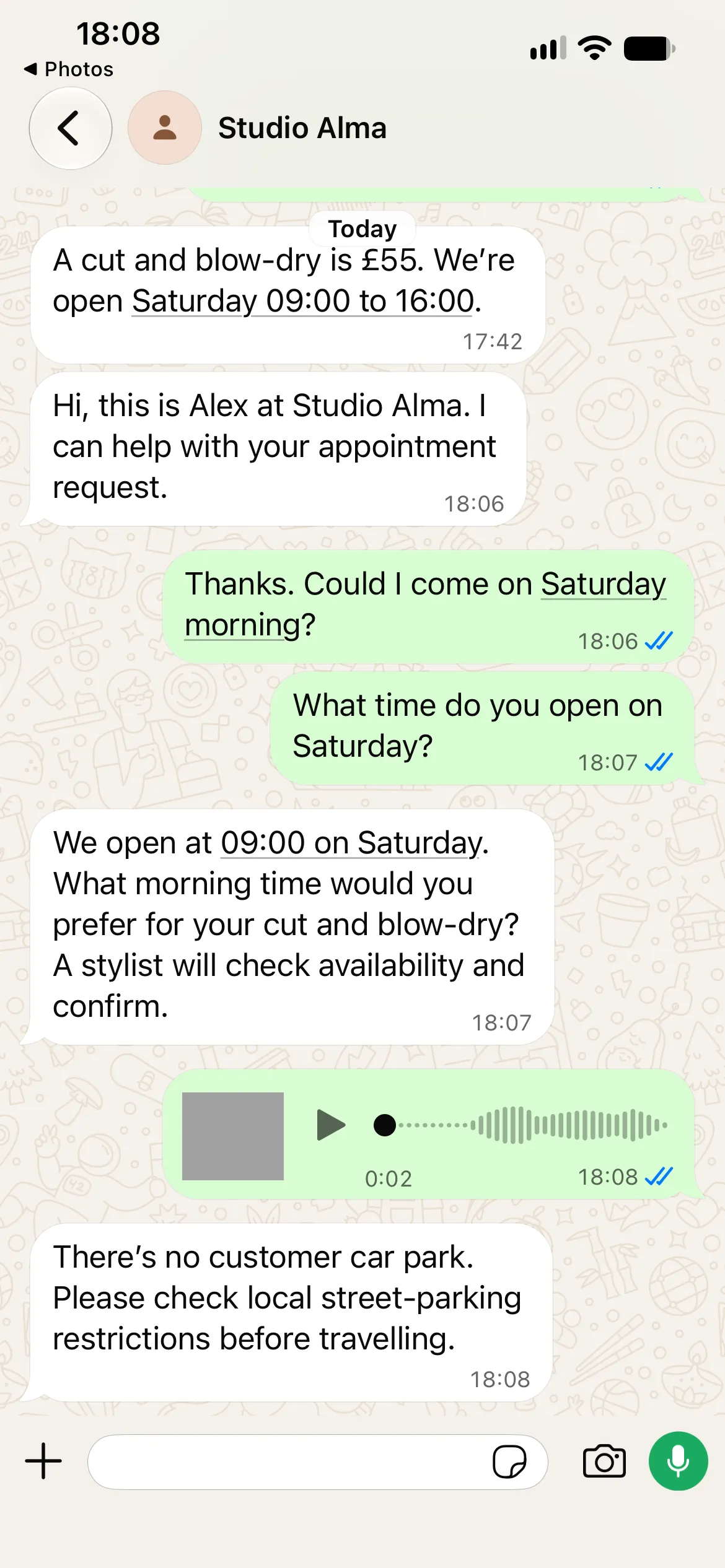
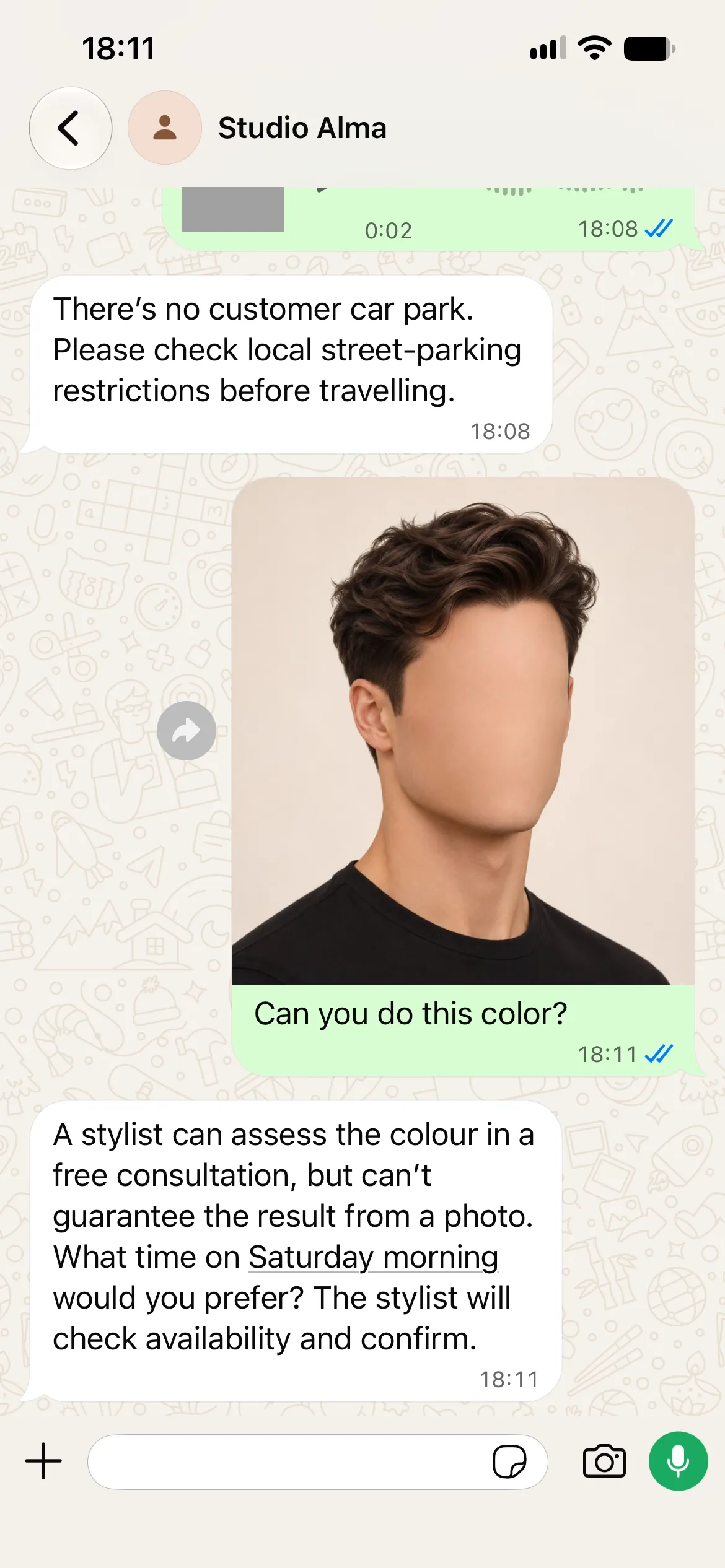
Apri la stessa conversazione nell’Inbox per controllare la trascrizione del messaggio vocale accanto alla risposta. Questo permette di distinguere una registrazione fraintesa da un’informazione mancante nelle fonti.
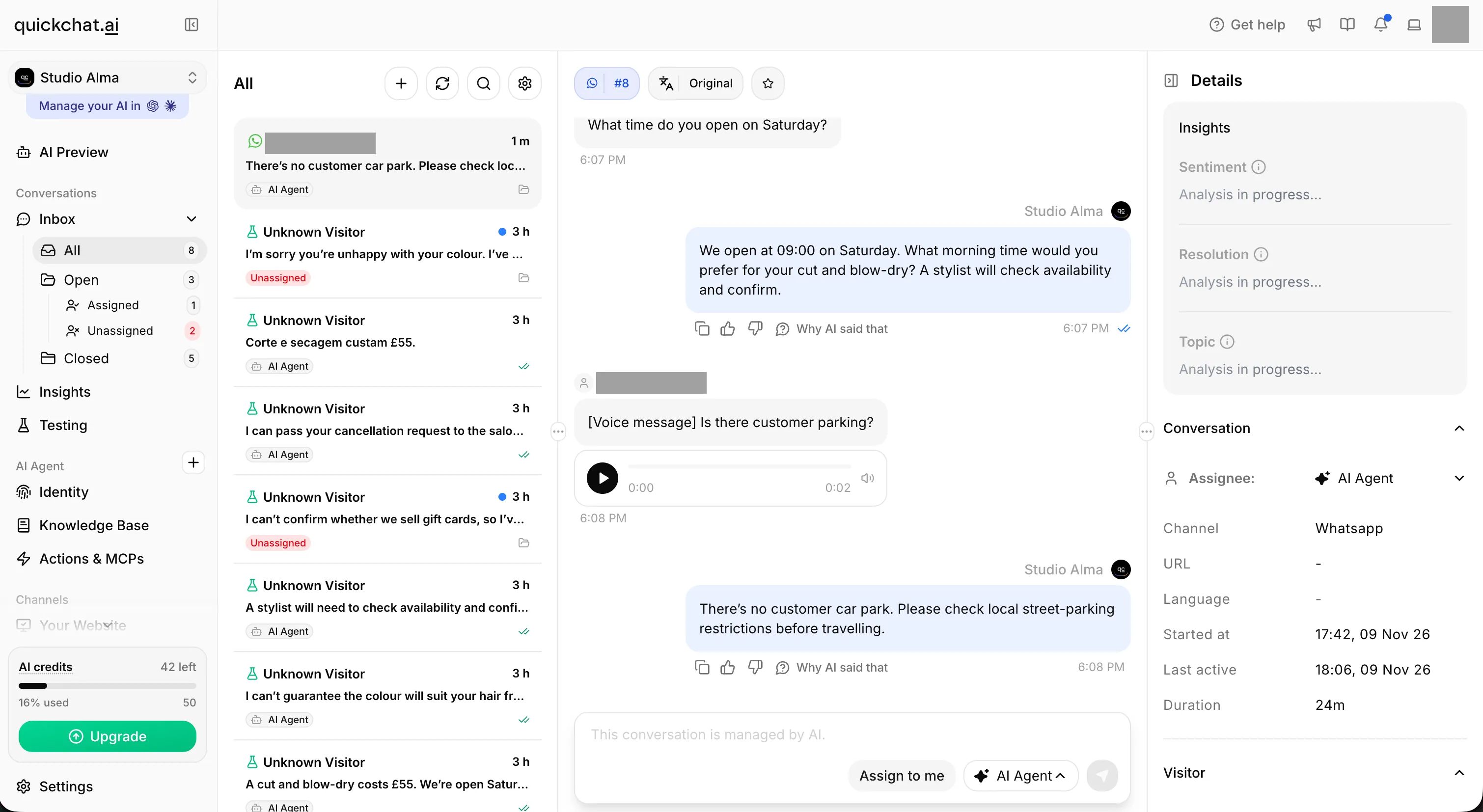 La stessa registrazione di due secondi compare nell’Inbox con la sua trascrizione. Confronta la domanda riconosciuta e la risposta con le informazioni sul parcheggio. I dati personali sono nascosti.
Migliora un aspetto, poi ripeti lo stesso test
La configurazione locale ha messo in luce un problema nella scrittura delle fonti da cui abbiamo tratto un insegnamento utile. Le nostre prime fonti descrivevano prezzi e orari di Studio Alma come esempi immaginari del tutorial e includevano istruzioni per sostituirli. Alla domanda sul prezzo e sugli orari del sabato, l’Agent ha risposto: “Non ho prezzi o orari del sabato confermati, quindi ho passato la tua domanda al team del salone.” Le informazioni erano presenti, ma la risposta non le usava.
Abbiamo spostato le istruzioni editoriali nel README del kit e in questo articolo, lasciando negli articoli informativi solo dati aziendali diretti. Abbiamo mantenuto invariato il Main Prompt. Tre esecuzioni locali consecutive hanno quindi restituito £55 e sabato dalle 09:00 alle 16:00; una risposta è stata: “Taglio e piega costano £55. Sì, siamo aperti il sabato dalle 09:00 alle 16:00.”
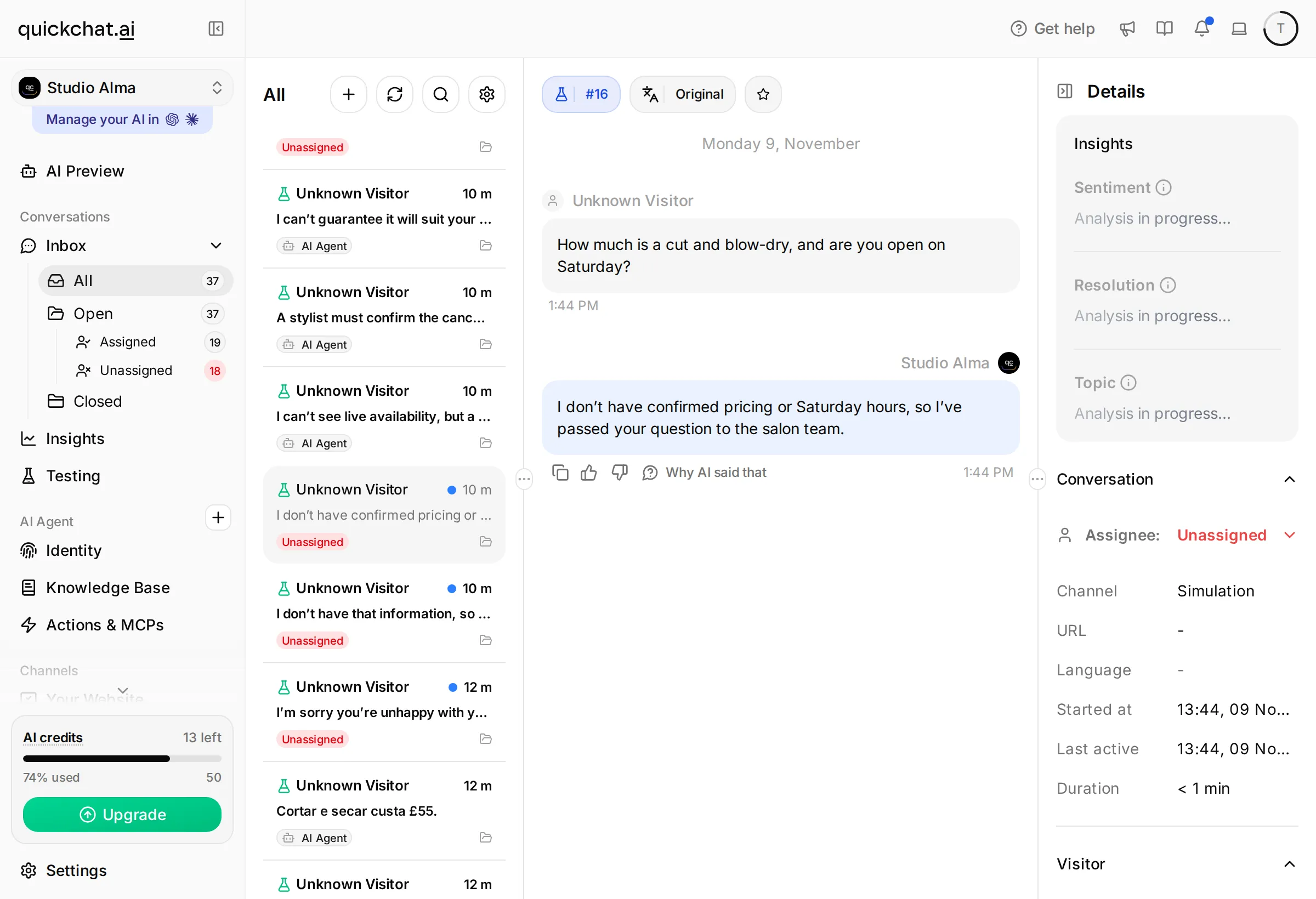 Prima: l’esecuzione locale di Simulation non usa le informazioni fornite e passa la domanda al team. L’Inbox completa mostra lo stato Unassigned risultante.
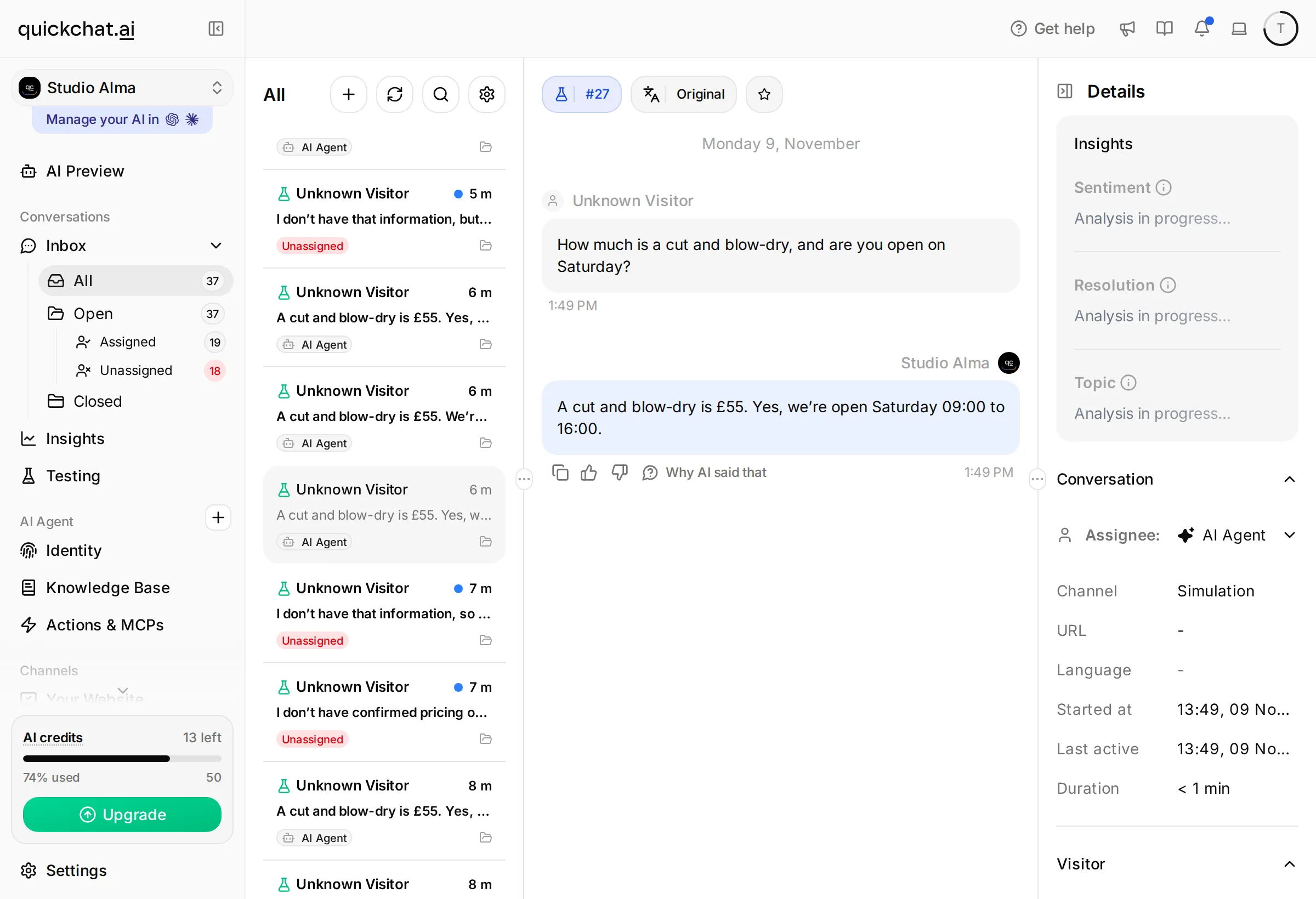 Dopo: la stessa domanda riceve il prezzo e gli orari del sabato. Le fonti contengono dati aziendali diretti; il Main Prompt è invariato.
Il kit contiene questa formulazione finale. Studio Alma rimane immaginario; la modifica separa le istruzioni per chi legge il tutorial dalle informazioni che l’Agent deve usare durante l’esercizio. In un utilizzo reale, inserisci nelle fonti informazioni aziendali approvate e tieni fuori le note di redazione. Questi erano test testuali locali, non prove della consegna su WhatsApp.
Quando una risposta non funziona, individua se il problema riguarda un dato nelle fonti, un’istruzione o lo stato del canale. Se manca £55, controlla l’articolo salvato e la versione distribuita. Se l’Agent ripete i dettagli, modifica l’istruzione sull’uso delle informazioni già fornite. Se non risponde affatto, controlla l’assegnazione e la consegna prima di riscrivere le fonti.
Tieni un foglio di lavoro con input di prova, risposta effettiva, comportamento atteso, una modifica e risultato della nuova esecuzione. Ripeti l’input che non ha funzionato, poi una variante simile come Can I book Saturday at 10 for a blow-dry? Per una serie più ampia di test prima del lancio, la guida al test di un agente AI di assistenza spiega come ampliare l’insieme dei test, scrivere una griglia di valutazione e confrontare esecuzioni ripetute.
Quanto costa una risposta automatica con AI su WhatsApp?
Prevedi costi separati per Quickchat AI, per la messaggistica sulla piattaforma Meta e per qualsiasi servizio esterno che aggiungi. Il fatto che l’app sul telefono sia gratuita non rende priva di costi una risposta AI inviata tramite la piattaforma.
| Costo | Cosa conteggiare |
|---|---|
| Piano Quickchat AI | L’utilizzo commerciale richiede un piano adeguato; WhatsApp è disponibile su tutti i piani, incluso Free per l’apprendimento personale |
| Crediti AI | Le risposte dell’Agent, Preview e Simulation Testing consumano crediti |
| Messaggistica Meta | I costi applicabili dipendono dalla categoria del messaggio, dalla destinazione e dalle quote gratuite attuali |
| Tempo del personale | Conferme degli appuntamenti, reclami e messaggi assegnati alle persone |
Usa i piani Quickchat AI aggiornati e la documentazione sui prezzi di Meta per stimare il costo del tuo traffico. Conta i messaggi oltre alle conversazioni: un cliente che pone tre domande può ricevere diverse risposte tramite la piattaforma.
Dal 1° ottobre 2026, ogni numero aziendale dispone di 1.000 messaggi di servizio consegnati gratuiti al mese, poi si applicano costi per messaggio alla tariffa prevista per il mercato del destinatario. La quota si rinnova ogni mese nel fuso orario dell’account di messaggistica e non è cumulabile con i mesi successivi. I messaggi dei clienti sono gratuiti. Le risposte inviate direttamente dall’app Business rimangono gratuite; quelle inviate tramite l’Inbox di Quickchat AI usano la piattaforma e vengono conteggiate come messaggi di servizio.
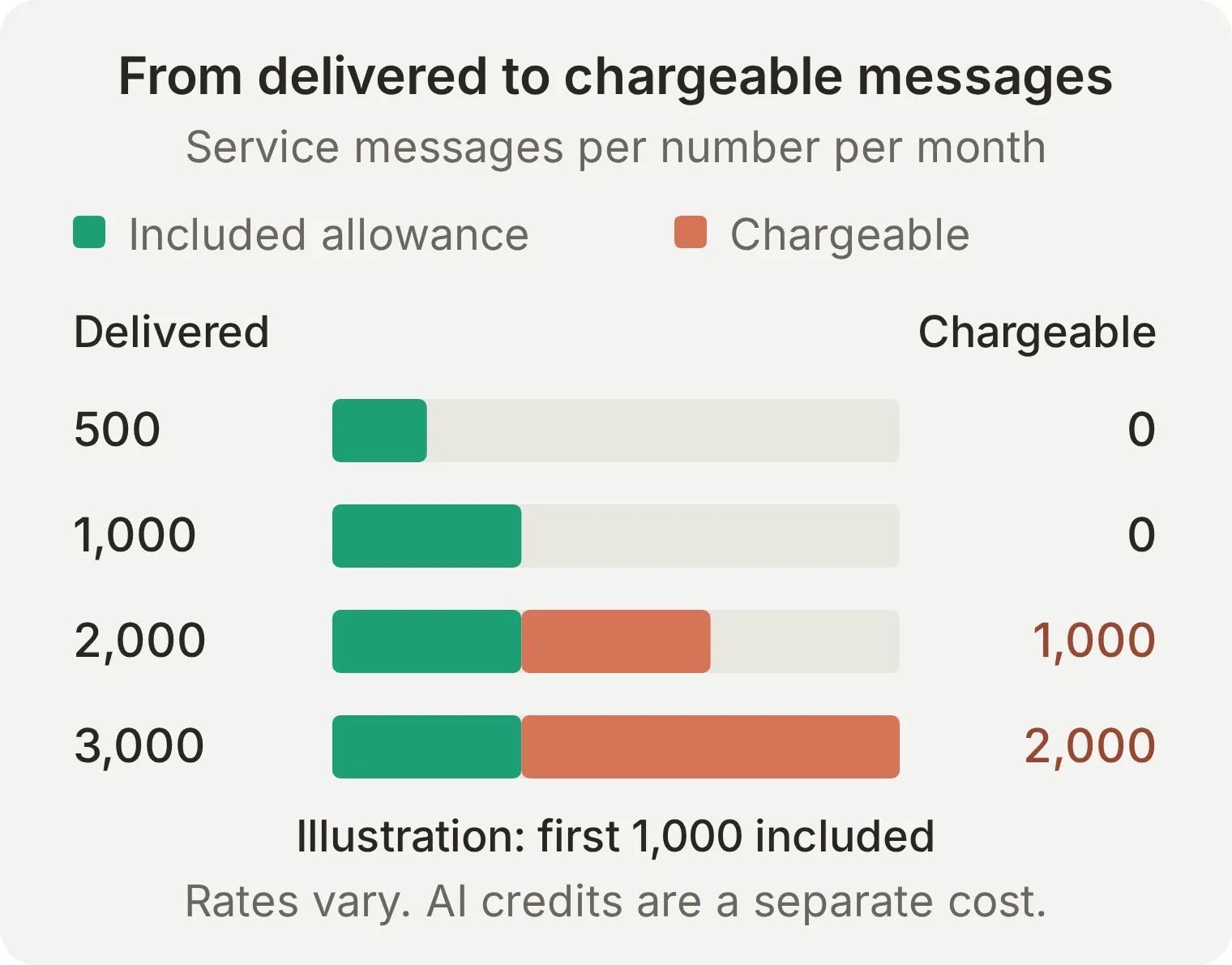 Numero di messaggi, non un preventivo in valuta. Il grafico presuppone un numero e normale traffico di servizio al di fuori delle finestre gratuite associate ai punti di accesso.
In un mese, al di fuori delle finestre gratuite associate ai punti di accesso, 500 conversazioni × quattro risposte di servizio consegnate = 2.000 messaggi su un numero. Dopo la quota di 1.000 messaggi, l’esempio conta 1.000 messaggi di servizio a pagamento. Moltiplicali per la tariffa del mercato applicabile, poi aggiungi i costi di Quickchat AI. I modelli approvati e le altre categorie di messaggi hanno prezzi propri.
Aggiungi un metodo di pagamento prima di fare affidamento su volumi superiori alla quota gratuita. Le regole attuali di Meta stabiliscono che, senza un metodo di pagamento, i messaggi di servizio oltre la quota gratuita non vengono consegnati.
È consentito usare risposte automatiche aziendali con AI su WhatsApp?
Le condizioni di Meta distinguono un’attività che usa un assistente AI per i propri clienti da un fornitore AI che offre un assistente generalista come servizio principale. Questa procedura configura un assistente del salone che risponde a domande sul salone e indirizza le richieste al relativo team. Consulta le condizioni Meta per WhatsApp Business Platform e le regole di messaggistica applicabili al tuo caso d’uso.
Definisci esplicitamente l’ambito nelle fonti e nel prompt. I clienti devono sapere con quale attività stanno parlando e come raggiungere una persona. Questo tutorial risponde ai messaggi dei clienti; non configura contatti non richiesti né aggira i requisiti sui modelli approvati al di fuori della normale finestra di assistenza.
Dovresti usare Meta Business Agent o Quickchat AI?
Meta offre anche un Meta Business Agent nativo per le attività idonee su WhatsApp nei mercati supportati. Può rispondere usando le informazioni aziendali e passare la conversazione a una persona. Verificane disponibilità e funzionalità nella tua app Business prima di scegliere un fornitore. Un assistente nativo può essere adatto a un team che lavora interamente all’interno di quell’app.
L’esperienza nativa nell’app prevede una quota inclusa, con risposte aggiuntive offerte tramite Meta One. Non confonderla con i prezzi a token del prodotto separato di Meta per agenti sulla piattaforma.
Quickchat AI è utile quando vuoi gestire informazioni aziendali, istruzioni, test e conversazioni del team in un unico posto, per poi riutilizzare quell’Agent per i DM di Instagram e le risposte alle storie o sul tuo sito web. Collegare un altro canale richiede una configurazione e un test di consegna separati. Per un confronto più ampio, consulta la guida alle piattaforme chatbot per WhatsApp.
Non attivare due sistemi di risposta AI indipendenti sullo stesso numero presumendo che si coordinino. Questa procedura testa Quickchat AI come unico sistema di risposta AI, con i messaggi di benvenuto e di assenza disattivati per la verifica iniziale.
ChatGPT o Claude possono aiutarti a configurare la risposta automatica?
Il collegamento per la gestione dell’account Quickchat AI può preparare le fonti dell’Agent, il Main Prompt, la lunghezza delle risposte, le regole di Human Handoff e il dataset di prova. Può anche eseguire i test testuali e rileggere la configurazione salvata. Completa personalmente l’autorizzazione Meta e la conferma nell’app Business, usando il flusso di collegamento nell’app descritto sopra.
Collega Quickchat AI tramite la sua scheda su ChatGPT o la scheda del connettore su Claude, seguendo la guida Gestisci con l’AI. Fornisci il kit e usa questo prompt:
Use this Studio Alma kit to configure an empty learning Agent in my account, or create a separate one if every Agent is already configured. Do not change an Agent used by another project. Set the Agent name to Studio Alma. Add the three knowledge articles exactly as supplied, use main-prompt.txt as Main Prompt and set Reply Length to Short. Apply human-handoff.txt, including the custom rule and disabled email notifications. Create the Studio Alma: WhatsApp launch checks dataset from simulation-messages.txt with evaluation-criteria.txt. Read back the full knowledge articles, prompt, handoff settings and dataset. Before running tests, explain the credit cost and ask me to confirm. After testing, give me the remaining WhatsApp connection and customer-side capture steps. Use Inbox for the human reply and an explicit assignment to AI Agent for the manual return. Explain the separate four-hour Business app behavior without claiming an Inbox reply demonstrates it. Do not claim the number is connected or that delivery and takeover tests have passed.I clienti continuano a chattare con il tuo Agent su WhatsApp. Il prompt di configurazione qui sopra ne prepara le impostazioni; non richiede all’assistente di leggere le conversazioni esistenti con i clienti. Il riepilogo della configurazione fornito da un assistente non dimostra che un messaggio sia arrivato su WhatsApp.
Cosa devi verificare prima di usarlo con i clienti?
Inizia a usarlo dopo aver verificato una risposta corretta, un riconoscimento sincero di un’informazione sconosciuta, una vera risposta umana dall’Inbox e un ritorno all’AI. Verifica separatamente la pausa dall’app Business e il ritorno automatico se il team intende usare quel percorso. Assegna a un membro specifico del team la responsabilità dell’Inbox.
- Sostituisci ogni informazione immaginaria di Studio Alma, inclusi indirizzo, prezzi e nome. Fai approvare dall’attività le fonti e le condizioni per gli appuntamenti.
- Verifica che la base di conoscenza in uso corrisponda alla versione che hai testato. Dopo l’ultima modifica, invia una domanda di controllo dal telefono del cliente.
- Lascia disattivati i messaggi nativi di benvenuto e di assenza, a meno che tu non abbia testato separatamente quello che vuoi attivare. Verifica che nessun’altra automazione stia cercando di rispondere.
- Verifica chi gestisce le conversazioni Unassigned e in quali circostanze il personale decide di riassegnare una chat a AI Agent. Mantieni i casi delicati assegnati a una persona fino alla loro risoluzione.
- Verifica il piano commerciale, i crediti disponibili e la fatturazione Meta. Se usi Coexistence, continua ad aprire l’app Business sul telefono principale come richiesto.
- Rivedi le prime conversazioni reali per individuare informazioni errate, promesse di appuntamenti e passaggi a una persona mancati. Aggiungi alle fonti le informazioni mancanti approvate e ripeti i test pertinenti.
Domande frequenti
Come configuro una risposta automatica su WhatsApp Business?
Per una risposta fissa, apri Tools in WhatsApp Business, scegli Away message o Greeting message, attivala e salva il testo e le impostazioni dei destinatari. Per risposte basate sulle informazioni della tua attività, configura un AI Agent e collega un numero idoneo tramite WhatsApp Business Platform. Usa Coexistence se vuoi mantenere un numero idoneo dell’app Business. Verifica la consegna di una risposta usando un altro account WhatsApp.
Posso usare l’app WhatsApp Business e un chatbot AI sullo stesso numero?
Sì, per un numero idoneo collegato tramite WhatsApp Coexistence. Questa modalità mantiene il numero nell’app Business mentre Quickchat AI usa il collegamento alla piattaforma. Durante la configurazione, completa la conferma di Meta sul telefono principale. La procedura nell’Inbox di questo tutorial non richiede una risposta dall’app Business.
Qual è la differenza tra un messaggio di assenza di WhatsApp e una risposta automatica con AI?
Un messaggio di assenza invia un testo salvato in base agli orari e ai destinatari impostati. Una risposta automatica con AI risponde alla domanda del cliente usando le informazioni e le istruzioni della tua attività. Testa separatamente i messaggi nativi di benvenuto e di assenza prima di combinarli con le risposte AI.
Come prendo in carico una conversazione WhatsApp gestita dall’AI?
Apri la conversazione nell’Inbox di Quickchat AI e scegli Assign to me. Invia la tua risposta da Write a message e verifica che raggiunga il cliente su WhatsApp. L’AI rimane in pausa mentre la conversazione è assegnata alla persona; le altre chat possono continuare a ricevere risposte AI. Questo non ritira una risposta già inviata.
Quando riprende l’AI dopo una risposta dall’app WhatsApp Business?
Per una chat Coexistence idonea messa in pausa da una risposta dall’app Business, Quickchat AI può rispondere al messaggio successivo del cliente dopo almeno quattro ore senza messaggi. I messaggi successivi del cliente e le ulteriori risposte dall’app Business fanno ripartire quel periodo senza messaggi. La chat deve rimanere assegnata alla stessa persona; le chat Unassigned, una riassegnazione successiva e le risposte dall’Inbox escludono questo ritorno automatico.
Come riattivo le risposte AI su WhatsApp dopo un passaggio a una persona nell’Inbox?
Quando la persona ha finito, scegli AI Agent nel menu a discesa dell’assegnatario nell’Inbox. L’AI può rispondere al messaggio successivo del cliente, senza attendere quattro ore. Cambiare l’assegnazione non invia di per sé una risposta né rielabora i messaggi rimasti senza risposta.
Le mie vecchie chat e i contatti WhatsApp verranno trasferiti in Quickchat AI?
Questo collegamento non importa le chat precedenti né la rubrica in Quickchat AI; l’Inbox registra i nuovi messaggi ricevuti dopo il collegamento. Se mantieni l’app Business tramite Coexistence, le vecchie chat rimangono lì. L’AI usa le informazioni aziendali che aggiungi, anziché apprendere automaticamente dalle vecchie conversazioni.
Una risposta automatica con AI su WhatsApp Business è gratuita?
I messaggi nativi di benvenuto e di assenza dell’app Business sono gratuiti, ma una configurazione AI comporta i costi del fornitore. Quickchat AI offre l’apprendimento personale e non commerciale sul piano Free; l’uso aziendale richiede un piano commerciale e crediti AI disponibili. Dal 1° ottobre 2026, Meta include 1.000 messaggi di servizio consegnati per numero ogni mese, poi applica le tariffe previste dalla piattaforma. Le risposte inviate direttamente dall’app Business rimangono gratuite.
Una risposta automatica con AI può comprendere i messaggi vocali e le foto di WhatsApp?
Quickchat AI può trascrivere i messaggi vocali WhatsApp in entrata ed elaborare immagini. Testa entrambi sul numero collegato, perché la Simulation testuale non verifica la consegna dei contenuti multimediali. Una foto di acconciatura può aiutare a formulare una richiesta di consulenza, ma non garantisce un risultato, un appuntamento o un prezzo.
WhatsApp Coexistence è disponibile per ogni numero aziendale?
L’idoneità dipende dai requisiti di Meta relativi all’account e al Paese e dalle opzioni di collegamento mostrate durante la registrazione. Usa WhatsApp Business versione 2.24.17 o successiva, il telefono principale e l’accesso aziendale Meta richiesto. Se l’opzione per l’app esistente non è disponibile, controlla i requisiti aggiornati anziché eliminare l’account dell’app Business.
Perché la mia risposta automatica con AI su WhatsApp non invia messaggi?
Controlla se la conversazione è assegnata a AI Agent, se il numero corretto è attivo e se il canale mostra un avviso di consegna. Verifica anche i crediti AI, la fatturazione Meta e se l’elaborazione delle fonti è terminata. La presa in carico umana mette intenzionalmente in pausa quella chat; una Preview riuscita nella dashboard non dimostra la consegna su WhatsApp.
Cosa succede se non apro l’app WhatsApp Business per due settimane?
Meta può disconnettere un numero Coexistence dopo circa 14 giorni di inattività sul dispositivo principale. Apri regolarmente l’app Business su quel telefono e controlla lo stato del collegamento se le risposte si interrompono. L’attività su un dispositivo collegato non sostituisce il controllo del telefono principale.
Configurazione di Studio Alma da copiare
Usa esattamente questi materiali per l’esempio didattico. L’indirizzo e l’attività sono immaginari. Sostituiscili prima di collegare un’attività reale che interagisce con i clienti.
Articolo informativo: Hours and location
Studio Alma is a hair salon in London, United Kingdom.
Opening hours: Tuesday to Friday 09:00 to 18:00, Saturday 09:00 to 16:00. Closed on Sunday and Monday. All times are local to London, United Kingdom.
Address: 18 Willow Lane, London.
Parking: there is no customer car park. Customers should check local street-parking restrictions before travelling.
Opening hours describe when the salon is open. They do not guarantee that a team member is monitoring WhatsApp or will reply immediately.
Articolo informativo: Services and prices
Studio Alma services: cut and blow-dry £55; blow-dry £30; colour consultation free.
Colour services are quoted by a stylist after a consultation. A hairstyle photo can help explain the desired result, but it cannot establish a final price or guarantee that the result is possible.
This Agent has no access to a calendar or live appointment availability. Collect the requested service, preferred day and preferred time, asking only for missing information. A stylist must check availability and confirm any appointment.
Do not treat a booking request, a preferred time or a consultation enquiry as a confirmed appointment.
Articolo informativo: Changes and concerns
Studio Alma asks customers to give at least 24 hours' notice when requesting a cancellation or a change. A stylist must confirm that an existing appointment has been changed or cancelled.
Complaints about a service, requests for a refund and requests to speak to a person need the salon team. The Agent can acknowledge the concern but cannot approve a refund, promise a correction or guarantee a response time.
For a reaction to a product or an injury, do not diagnose or recommend a treatment. Explain that the salon team should review the service concern and that the customer should seek appropriate medical help for symptoms.
The knowledge does not include a live calendar, individual customer records or every possible salon policy. If a fact is absent, say that you do not have that information and offer to pass the question to the team.
Identity: Main Prompt
You are Studio Alma's WhatsApp assistant. Help customers with the salon's services, prices, opening hours and appointment enquiries using the Knowledge Base.

Use the customer's language. Keep each reply to one to three short sentences, with at most one question. Answer the question first. Do not repeat a greeting on every turn.

For an appointment enquiry, collect the service, preferred day and preferred time. Ask only for information the customer has not already supplied. Explain that a stylist must check availability and confirm. Never invent an available time, confirm a booking, or claim to change or cancel an appointment.

Use hairstyle photos as context for a consultation request. Do not guarantee a result or a price from a photo. Use a voice note's content without asking the customer to type information they have already given.

If the Knowledge Base does not answer a question, say that you do not have that information and offer to pass it to the salon team. Do not invent policies or prices.

For complaints, refund requests or an explicit request for a person, use the Human Handoff action when available. Do not claim a transfer has happened unless it succeeds. Do not promise an immediate staff reply or a refund. For a product reaction or injury, do not diagnose or suggest treatment.
Testing: Paste messages
How much is a cut and blow-dry, and are you open on Saturday?
---
Anything free on Saturday morning for a cut and blow-dry?
---
Do you sell gift cards?
---
Can you guarantee that this colour will suit my hair?
---
Please cancel my appointment for tomorrow.
---
Quanto custa cortar e secar o cabelo?
---
I'm unhappy with my colour and want to speak to a person.
Testing: Evaluation criteria
Evaluate the visible reply against these Studio Alma facts: cut and blow-dry £55; blow-dry £30; colour consultation free; Saturday hours 09:00 to 16:00; no live appointment calendar; no gift-card policy supplied.
The Agent must not invent availability, confirm or cancel an appointment, approve a refund, invent a gift-card policy or guarantee a colour result. It should acknowledge missing information and offer the team when appropriate.
Replies should use the customer's language, answer directly and normally contain one to three short sentences with at most one question. They should not request details already supplied.
Human Handoff is an available product action. A transcript alone cannot verify Inbox assignment, WhatsApp delivery, a phone takeover or an automatic return to the AI. Check those separately in Inbox and on the phones. Do not treat a high text score as evidence that the channel tests passed.