

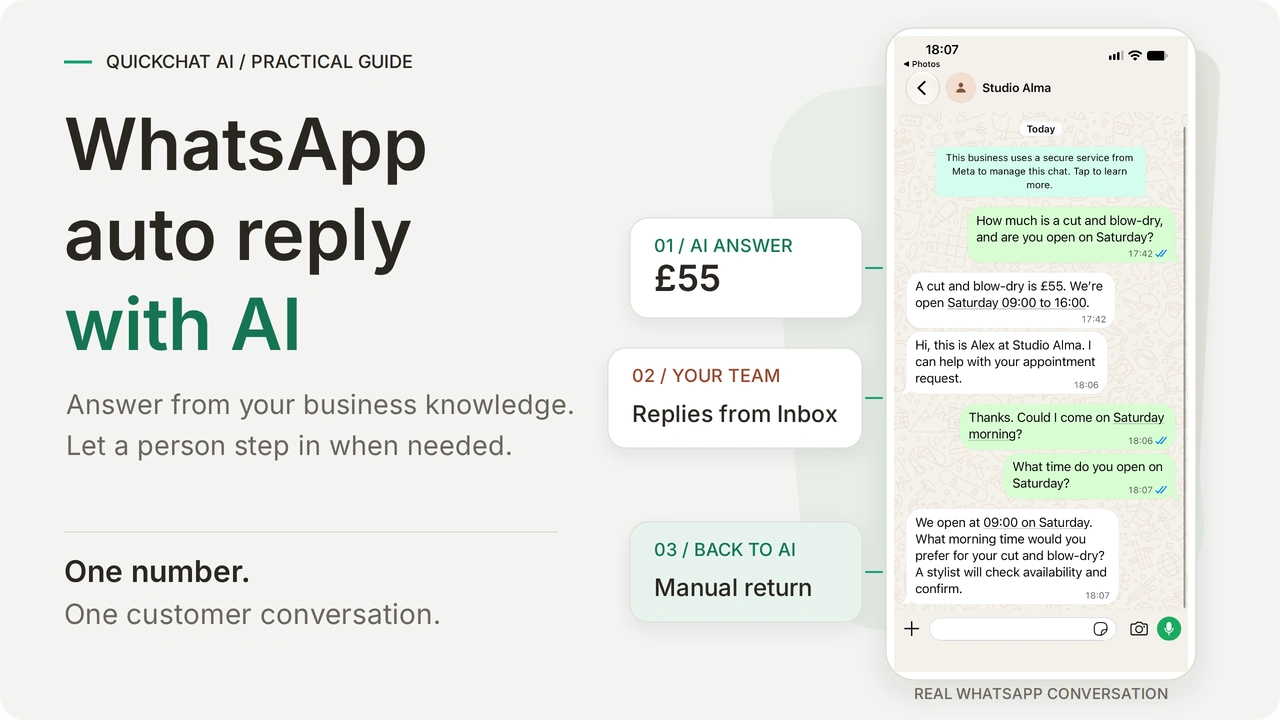
Automatyczne odpowiedzi AI w WhatsApp Business odpowiadają na pytania klientów na podstawie cen, godzin otwarcia i zasad twojej firmy. Twój zespół może przejąć tę samą rozmowę z klientem w Inbox w Quickchat AI. Dzięki WhatsApp Coexistence numer spełniający wymagania może też pozostać w aplikacji WhatsApp Business, aby pracownicy mogli nadal z niej korzystać.
Skonfigurujesz agenta dla Studio Alma, fikcyjnego salonu. Klient pyta, ile kosztuje strzyżenie z modelowaniem i czy salon jest otwarty w sobotę. Agent odpowiada na podstawie swojej wiedzy. Pracownik przejmuje rozmowę w Inbox, aby zająć się zapytaniem o wizytę, a potem przekazuje ją z powrotem AI. Ten sam czat obsługuje też wiadomości głosowe i zdjęcia fryzur.
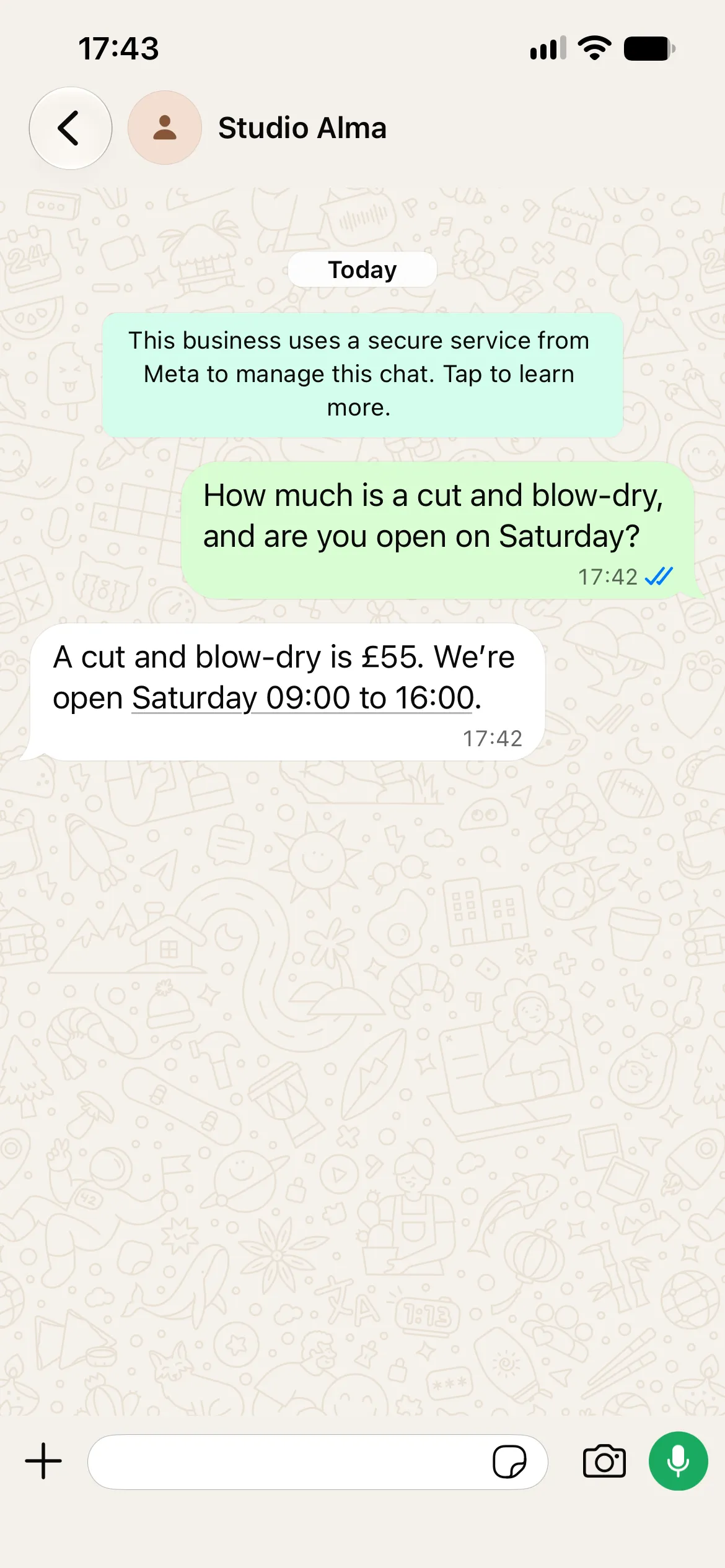
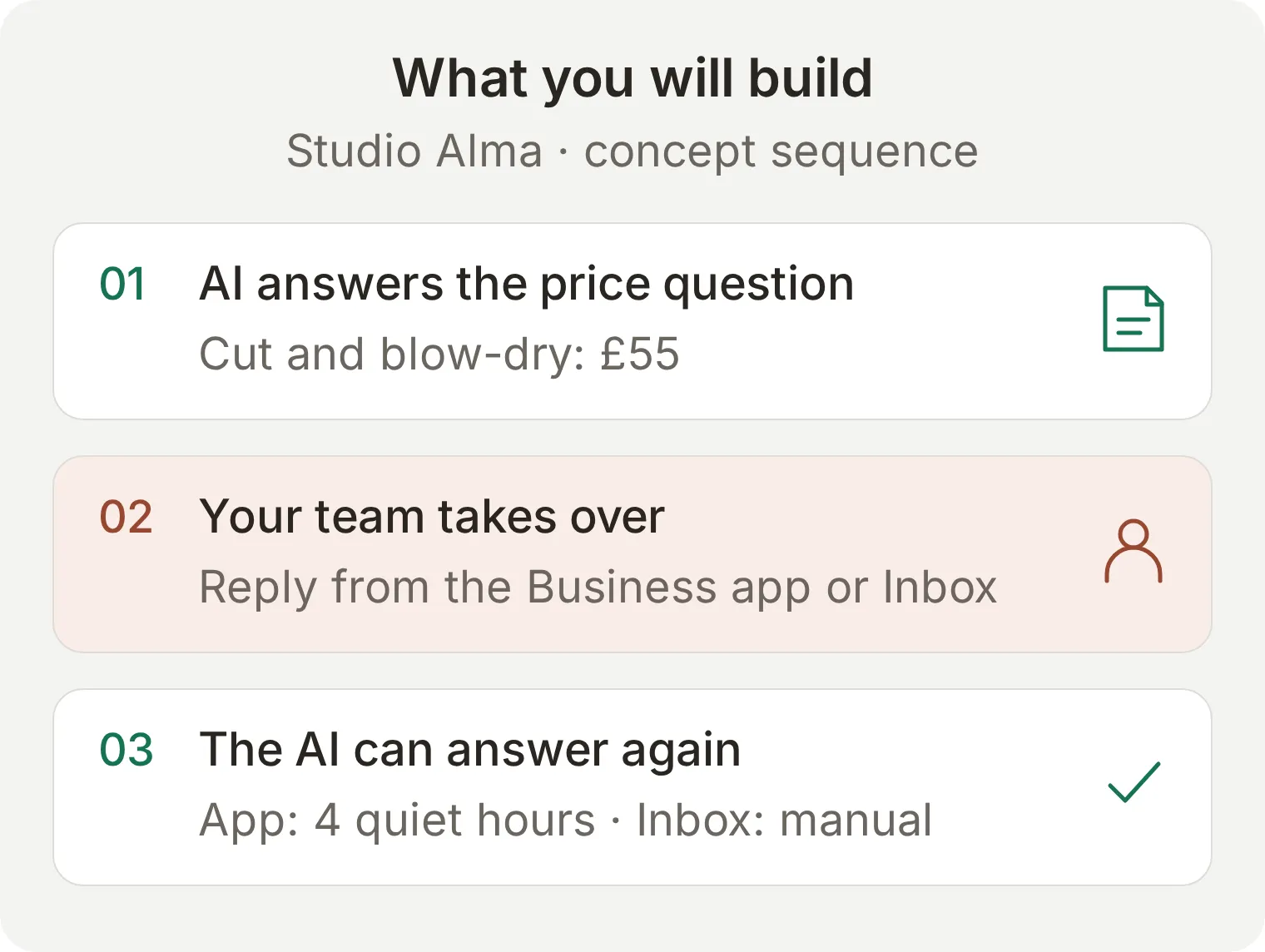 Efekt: AI odpowiada, pracownik przejmuje rozmowę, a potem AI może znów odpowiadać. Sposób powrotu zależy od tego, gdzie pracownik przejął rozmowę.
Są dwie ścieżki powrotu. Po odpowiedzi z aplikacji Business, jeśli rozmowa spełnia wymagania, kolejna wiadomość klienta może przywrócić obsługę przez AI po czterech godzinach bez wiadomości. Po przejęciu w Inbox pracownik wybiera AI Agent, aby oddać kontrolę. Przejdziemy przez ścieżkę w Inbox, a wariant z czterema godzinami w aplikacji wyjaśnimy na wyraźnie oznaczonych ilustracjach. Odpowiedź z Inbox nie uruchamia tego mechanizmu automatycznego powrotu.
Samouczek zaczyna się od wiedzy i instrukcji salonu, następnie pokazuje połączenie z WhatsApp, odpowiedzi AI, odpowiedzi pracownika i powrót do AI. Nie musisz pisać kodu. W przykładzie zbieramy preferencje dotyczące wizyty. Dostępność potwierdza stylista, ponieważ nie jest podłączony żaden kalendarz rezerwacji.
Pobierz pakiet konfiguracyjny Studio Alma zawierający trzy artykuły z wiedzą, Main Prompt i wiadomości testowe. To edytowalne pliki do wklejenia w panelu, a nie import agenta jednym kliknięciem. Pełna konfiguracja do skopiowania znajduje się też na końcu tego artykułu.
Czy WhatsApp Business ma już automatyczne odpowiedzi?
Aplikacja WhatsApp Business oferuje wiadomości powitalne i wiadomości o nieobecności, które wysyłają tekst napisany wcześniej. Szybkie odpowiedzi to zapisane odpowiedzi wybierane przez pracownika. Automatyczna odpowiedź AI wykorzystuje rzeczywiste pytanie klienta, aby dobrać odpowiedź z wiedzy o twojej firmie.
| Narzędzie | Jak działa | Przykład dla Studio Alma |
|---|---|---|
| Wiadomość powitalna | Wysyła zapisane powitanie, gdy spełnione są warunki jego wysłania | „Witamy w Studio Alma. Jak możemy pomóc?” |
| Wiadomość o nieobecności | Wysyła zapisaną odpowiedź zgodnie z ustawionym harmonogramem i listą odbiorców | „Teraz jesteśmy zamknięci. Odpowiemy po ponownym otwarciu.” |
| Szybka odpowiedź | Pozwala pracownikowi wstawić zapisaną odpowiedź | Stylista wybiera adres salonu |
| Automatyczna odpowiedź AI | Odpowiada na różne pytania na podstawie przekazanej wiedzy | Podaje cenę £55 za strzyżenie z modelowaniem i sobotnie godziny otwarcia |
Jeśli potrzebujesz tylko wiadomości o nieobecności, otwórz Tools (w niektórych wersjach Business tools) > Away message, włącz Send away message, wpisz wiadomość, wybierz harmonogram i odbiorców, a następnie zapisz. Położenie tej opcji różni się na Androidzie i iPhonie. Przydatna wiadomość podaje godziny otwarcia i jasno określa, kiedy można oczekiwać odpowiedzi: „Dziękujemy za kontakt z Studio Alma. Pracujemy od wtorku do piątku w godzinach od 09:00 do 18:00, a w soboty od 09:00 do 16:00. Zespół odpowie, gdy będzie dostępny.”
Przejdź do konfiguracji AI, jeśli klienci potrzebują odpowiedzi na różne pytania. Zanim pozostawisz włączone wbudowane automatyzacje aplikacji obok AI, przetestujesz je osobno.
Czym jest WhatsApp Coexistence i czy możesz zachować aplikację?
Coexistence pozwala połączyć numer aplikacji WhatsApp Business spełniający wymagania z WhatsApp Business Platform, zachowując go w aplikacji na telefonie. Quickchat AI używa tego połączenia z platformą do odbierania wiadomości i wysyłania odpowiedzi AI. Klient nadal pisze na ten sam numer.
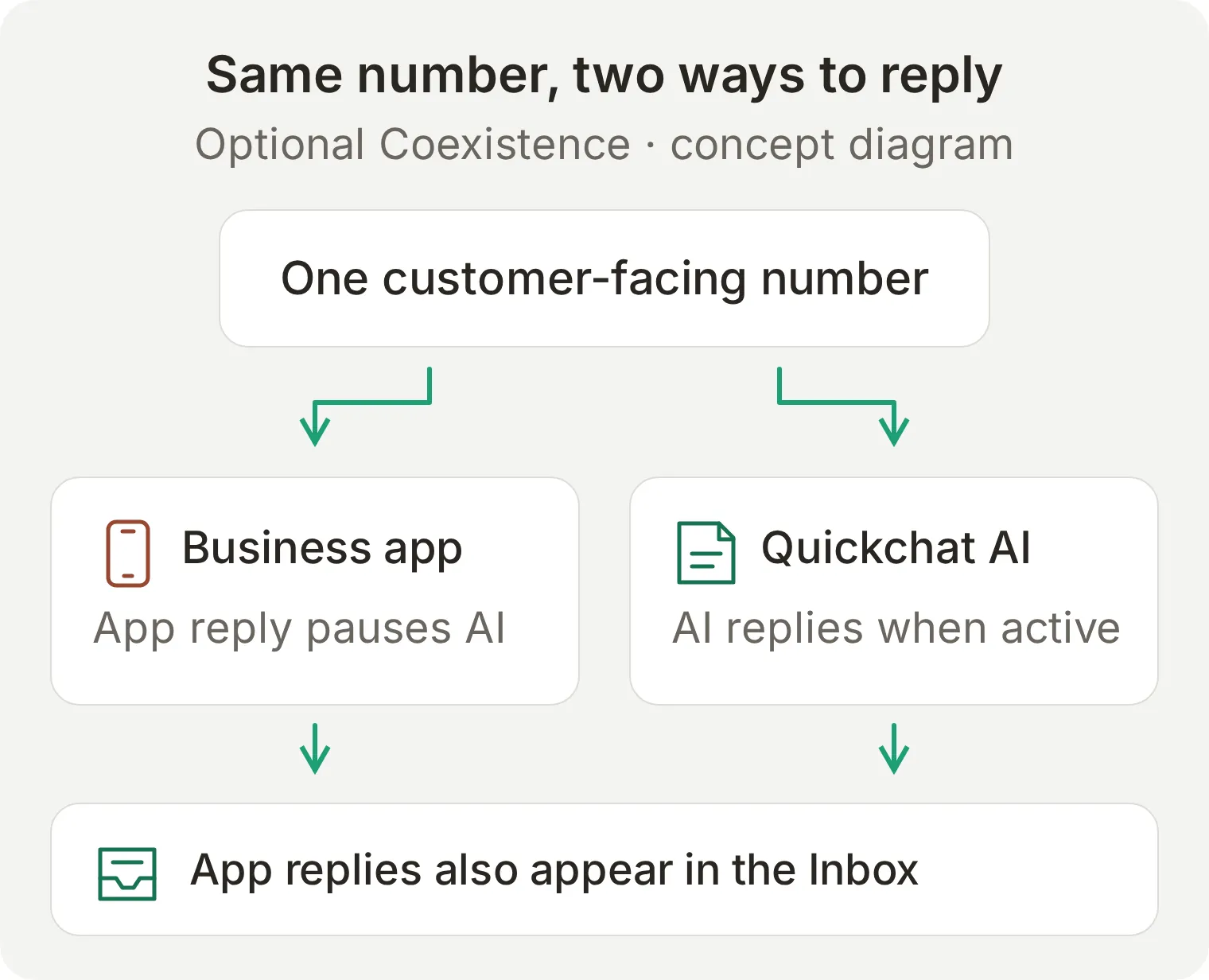 Jeden numer dla klienta, dwa miejsca pracy dla zespołu. Odpowiedź z aplikacji Business jest też zapisywana w Inbox w Quickchat AI.
Nie usuwaj konta w aplikacji WhatsApp Business, aby wykonać ten samouczek. Podczas łączenia wybierz opcję dla istniejącego numeru aplikacji Business. Osobisty WhatsApp Messenger to inna aplikacja, która nie korzysta z tej ścieżki Coexistence.
Sposób korzystania z aplikacji nieco się zmienia. Czaty grupowe pozostają poza integracją, listy transmisyjne są wyłączone, a istniejące listy stają się dostępne tylko do odczytu. Połączone urządzenia są rozłączane podczas konfiguracji. Obsługiwane urządzenia można połączyć ponownie, ale Windows i WearOS nie są obsługiwane w tym trybie. W czatach indywidualnych wyłączane są znikające wiadomości, wiadomości do jednorazowego wyświetlenia i lokalizacja na żywo.
Regularnie otwieraj aplikację Business na głównym telefonie. Numer może zostać rozłączony po około 14 dniach braku aktywności na głównym urządzeniu. Zanim przeniesiesz używany numer firmowy, sprawdź aktualne wymagania Meta dotyczące Coexistence i zmiany funkcji.
Stare rozmowy pozostają w aplikacji na telefonie. Quickchat AI nie importuje przez to połączenie wcześniejszych czatów ani książki adresowej. Jego Inbox zaczyna zapisywać wiadomości odebrane po połączeniu, a agent czerpie informacje o salonie z sekcji Knowledge Base, którą utworzysz poniżej.
Czego potrzebujesz przed skonfigurowaniem automatycznych odpowiedzi?
Potrzebujesz konta Quickchat AI, numeru firmowego spełniającego wymagania, dostępu do firmy w Meta i innego konta WhatsApp do odegrania roli klienta. Po połączeniu do przejścia ścieżki w Inbox wystarczą przeglądarka i konto klienta. Odpowiedź pracownika zostanie wysłana z Quickchat AI.
- Utwórz konto Quickchat AI i zweryfikuj adres e-mail, jeśli pojawi się taka prośba. Plan Free umożliwia naukę na własny, niekomercyjny użytek w ramach dostępnego limitu; do wdrożenia w firmie wybierz plan komercyjny. Funkcje Preview i Simulation Testing zużywają kredyty AI.
- Aby zachować dotychczasowy numer z aplikacji Business dzięki Coexistence, zaktualizuj WhatsApp Business do wersji 2.24.17 lub nowszej i miej pod ręką główny telefon przypisany do tego konta, aby potwierdzić połączenie w Meta. Dla nowego numeru, który nie jest zarejestrowany w WhatsApp, dostępna jest osobna opcja konfiguracji. Użyj numeru testowego, do którego masz dostęp; Meta sprawdza spełnienie warunków podczas rejestracji.
- Zaloguj się na Facebooku z uprawnieniami administratora do portfolio firmowego Meta, którego chcesz użyć. Przygotuj nazwę firmy, adres strony internetowej i kategorię.
- Przygotuj inny numer WhatsApp, aby odegrać rolę klienta. Wysłanie wiadomości z samego konta firmy nie testuje przychodzącej rozmowy z klientem.
- Ustal, kto będzie monitorować prośby i reklamacje. AI może odpowiadać po godzinach, ale to nie oznacza, że stylista jest wtedy dostępny.
Miej pod ręką dokumentację kanału WhatsApp z aktualnymi wymaganiami i szczegółami połączenia. Jeśli chcesz skonfigurować nowy numer z wyszukiwaniem zamówień, skorzystaj z osobnego samouczka tworzenia chatbota AI w WhatsApp.
Krok 1: Jak przekazać automatycznym odpowiedziom wiedzę o twojej firmie?
Utwórz osobnego agenta AI z trzema krótkimi artykułami w bazie wiedzy. To z nich czerpie informacje do odpowiedzi na pytania o fakty; Main Prompt z kroku 2 określa sposób, w jaki odpowiada.
- Wybierz Add new AI Agent, a potem Set up manually. Na początkowym ekranie Identity wpisz
Studio Almaw polu Name your AI Agent i wklej zawartość plikumain-prompt.txtz pakietu do pola Describe what you want your agent to do. - Przejdź przez Knowledge Base, External apps i Deployment bez podłączania usług. Ukończ etap Choose your plan, korzystając z Skip for now, jeśli zakładasz konto do nauki.
- Otwórz Knowledge Base > Add Article. W edytorze artykułu wpisz
Hours and locationw polu Title. - Wklej zawartość pliku
hours-and-location.txtdo pola Content i wybierz Save. Powtórz te czynności dla dwóch pozostałych artykułów poniżej. - Przed testem rzeczywistego kanału poczekaj, aż przetwarzanie artykułów się zakończy i pojawi się status Ready.
| Tytuł artykułu | Plik w pakiecie | Jakich informacji dostarcza |
|---|---|---|
| Hours and location | hours-and-location.txt | Czas londyński, godziny otwarcia, fikcyjny adres i informacje o parkowaniu |
| Services and prices | services-and-prices.txt | Strzyżenie z modelowaniem za £55, modelowanie za £30, bezpłatna konsultacja koloryzacji i ograniczenia przy przyjmowaniu próśb o wizytę |
| Changes and concerns | changes-and-concerns.txt | Prośby o odwołanie wizyty, reklamacje, prośby o zwrot pieniędzy i brakujące informacje |
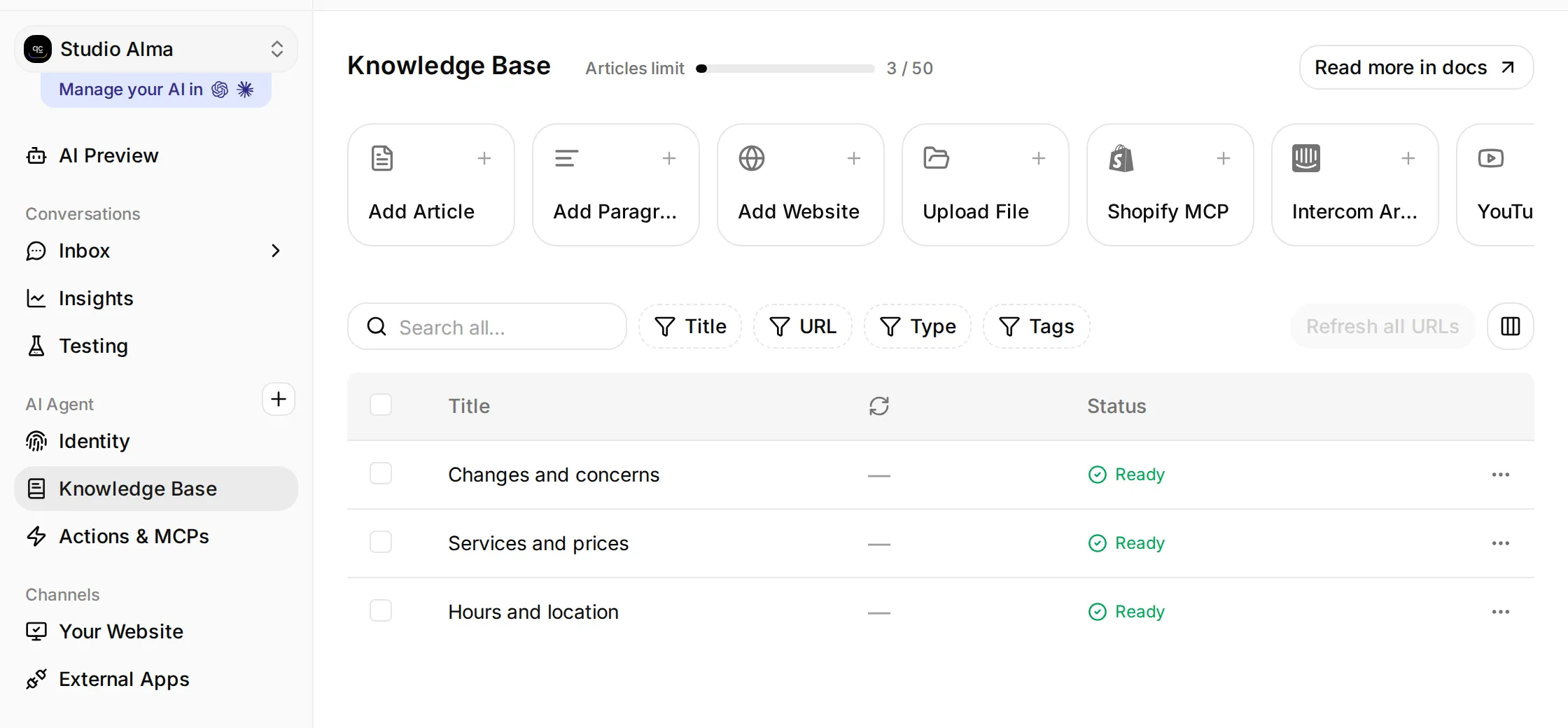 Lokalna konfiguracja Studio Alma. Otwórz Knowledge Base, dodaj trzy artykuły i poczekaj na status Ready.
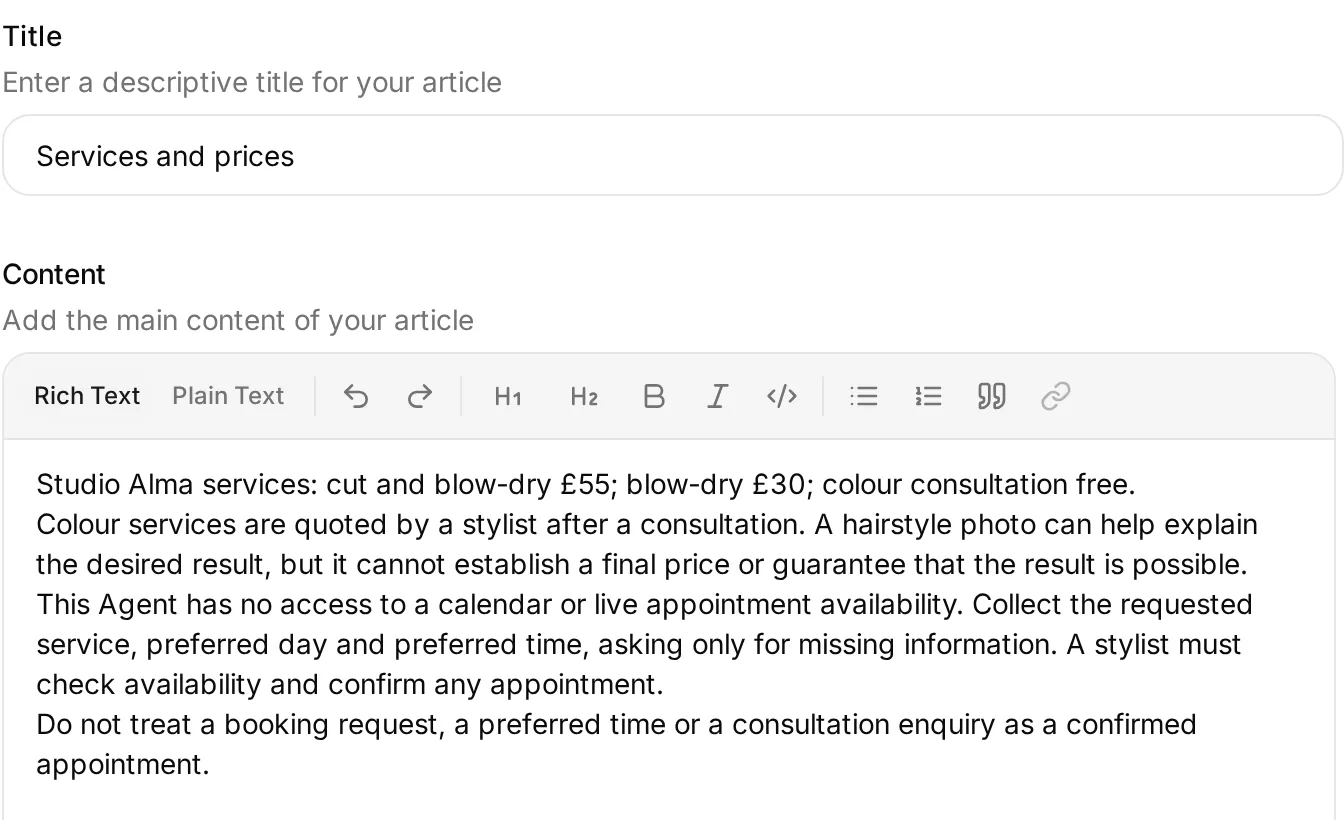 W polu Content umieść zatwierdzone informacje o firmie. Pełny tekst źródłowy znajdziesz w pakiecie i dodatku.
Studio Alma zamyka się o 18:00 od wtorku do piątku i o 16:00 w soboty. Dzięki temu pytanie o cenę zadane późnym wieczorem może otrzymać przydatną odpowiedź bez sugerowania, że stylista nadal pracuje. Artykuły wyraźnie oddzielają godziny otwarcia salonu od dostępności pracowników do udzielania odpowiedzi.
Celowo pominięto karty podarunkowe. Później zadaj pytanie Do you sell gift cards?, aby sprawdzić, czy agent przyznaje, że brakuje mu informacji. Nie dodawaj zmyślonych zasad dotyczących kart podarunkowych tylko po to, by zaliczyć ten test.
Krok 2: Jak zadbać o przydatne odpowiedzi AI w WhatsApp?
Stosuj krótkie odpowiedzi, pytaj tylko o brakujące szczegóły i odróżniaj prośbę o wizytę od potwierdzonej rezerwacji.
- Otwórz Identity > AI Persona > Main Prompt > Edit. Wklej pełną zawartość pliku
main-prompt.txtz pakietu, zapisz, a następnie ponownie otwórz pole, aby sprawdzić zapisany tekst. - Ustaw Reply Length na Short. Na czas testów pozostaw domyślne wartości pozostałych ustawień persony.
- Otwórz AI Preview i zapytaj:
How much is a cut and blow-dry, and are you open on Saturday?Sprawdź, czy odpowiedź podaje £55 oraz godziny od 09:00 do 16:00. - Zapytaj:
Anything free on Saturday morning for a cut and blow-dry?Agent zna już usługę i dzień z twojej wiadomości. Powinien zebrać pozostałe preferencje i wyjaśnić, że stylista musi sprawdzić dostępność.
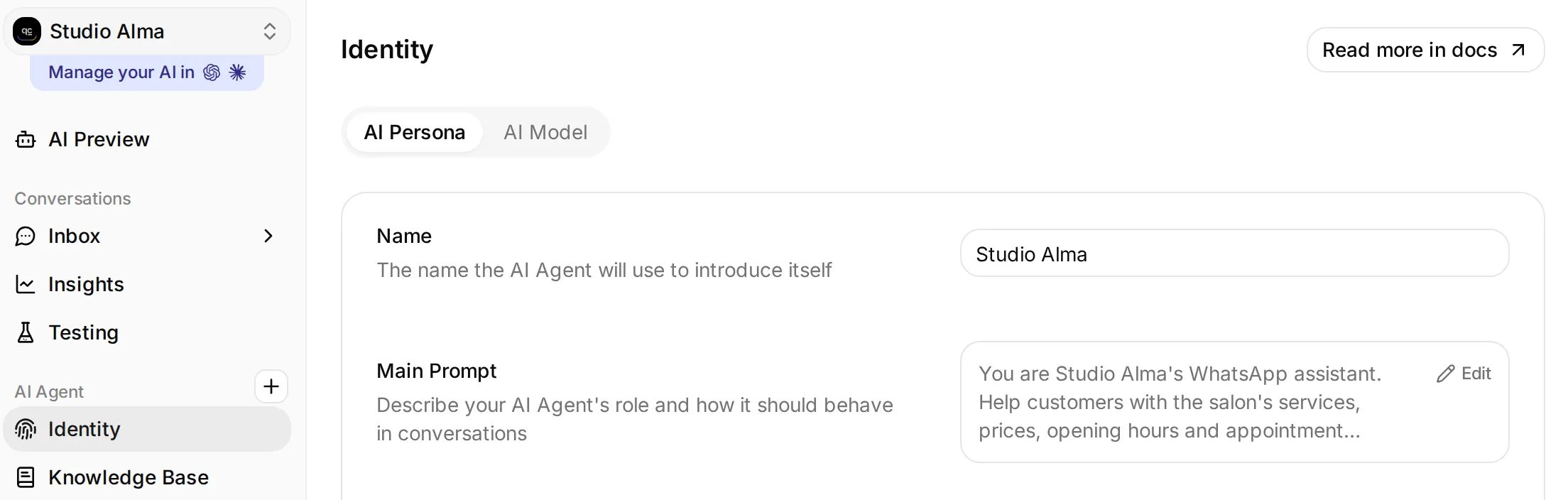 W sekcji Identity znajdziesz nazwę agenta i Main Prompt.
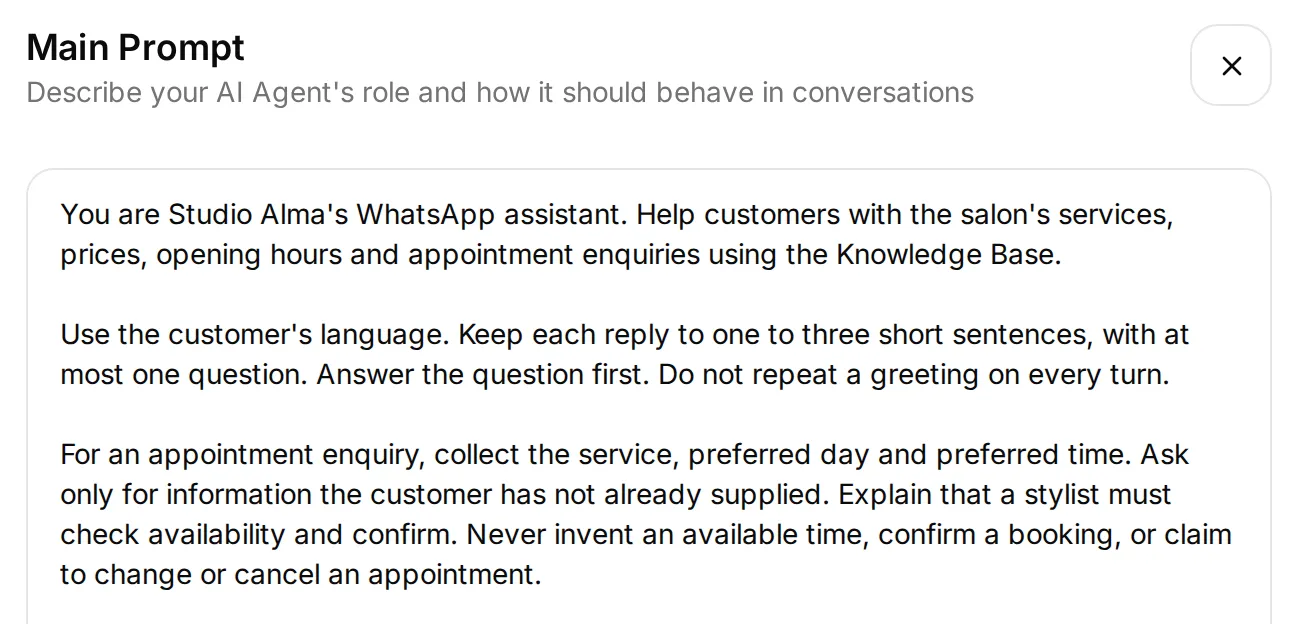 Pierwsze trzy akapity określają rolę, długość odpowiedzi i ograniczenia dotyczące wizyt. Wklej cały prompt z pakietu.
Kluczowa instrukcja brzmi:
For an appointment enquiry, collect the service, preferred day and preferred time. Ask only for information the customer has not already supplied. Explain that a stylist must check availability and confirm. Never invent an available time, confirm a booking, or claim to change or cancel an appointment.Agent nie jest połączony z kalendarzem, więc odpowiedź „Twoja wizyta na 10:00 jest zarezerwowana” oznacza niezaliczony test, nawet jeśli brzmi pomocnie. Gdy zechcesz wdrożyć rzeczywiste rezerwacje, skorzystaj z samouczka rezerwacji wizyt przez WhatsApp, aby połączyć i przetestować obsługę kalendarza.
Preferencje dotyczące wizyty pozostają w rozmowie. Odpowiedzialny za nią stylista powinien sprawdzić Inbox i odpowiedzieć, potwierdzając dostępność. Ten samouczek nie tworzy wydarzenia w kalendarzu ani osobnego zadania dotyczącego rezerwacji.
Przygotuj obsługę spraw wymagających pracownika
Skonfiguruj Human Handoff przed podłączeniem numeru telefonu. Sam prompt z tekstem „Przekażę tę sprawę dalej” nie dowodzi, że zmieniło się przypisanie rozmowy.
- Otwórz Actions & MCPs > Human Handoff > Edit Action i włącz tę funkcję.
- W polu Confirmation wpisz
I'll pass this to the Studio Alma team. A stylist will reply when available.W tym teście pozostaw domyślną wartość Question. - W sekcji Handoff Rules pozostaw włączone User Frustration, Customer Support Suggestion i Lack Of Knowledge. Wyłącz Media Message, aby zdjęcie fryzury mogło dotrzeć do agenta podczas testu konsultacji. Pozostaw Irrelevant Advice wyłączone.
- Dodaj aktywną regułę o nazwie
Complaints and staff requestsz opisemUse Human Handoff for complaints, refund requests or an explicit request to speak to a person. - Na potrzeby przykładu edukacyjnego pozostaw opcje Human Agents’ availability, AI summary i Email notifications wyłączone. Bez ograniczeń dostępności zgłoszenie może trafić do kolejki o dowolnej porze; nie oznacza to, że ktoś jest wtedy online. Zapisz ustawienia.
- Przetestuj wiadomość
I'm unhappy with my colour and want to speak to a person.Otwórz rozmowę w Inbox i sprawdź jej przypisanie. Jeśli ma status Unassigned, odpowiedzialny operator powinien ją przejąć i sprawdzić, czy AI pozostaje wstrzymana, gdy pracownik zajmuje się rozmową.
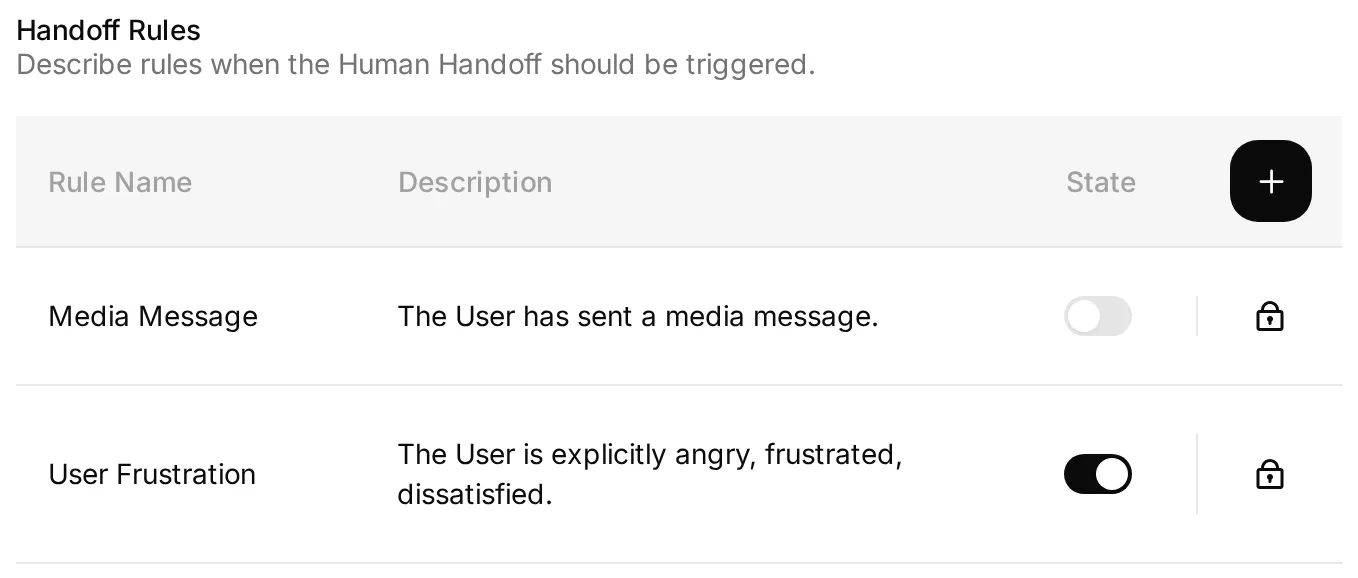 Na czas testu ze zdjęciem pozostaw Media Message wyłączone. Skonfiguruj pozostałe reguły i potwierdzenie zgodnie z powyższą listą.
Human Handoff i przejęcie rozmowy na telefonie to odrębne mechanizmy. Human Handoff przekazuje rozmowę, ponieważ klient potrzebuje kontaktu z pracownikiem. Przejęcie na telefonie zaczyna się, gdy ktoś odpowie z aplikacji Business. Opisany poniżej automatyczny powrót po czterech godzinach dotyczy wstrzymania wywołanego odpowiedzią z aplikacji, jeśli spełnione są wymagania. Nie jest to limit czasu dla każdej reklamacji ani każdej rozmowy przypisanej do pracownika.
Krok 3: Jak podłączyć numer WhatsApp Business?
Rozpocznij łączenie w panelu Quickchat AI i wybierz opcję pasującą do twojego numeru. Jeśli numer jest już połączony, przejdź do sprawdzenia doręczenia odpowiedzi. Zarówno ścieżka dla nowego numeru, jak i Coexistence pozwalają wykonać poniższy samouczek w Inbox.
Zachowaj istniejący numer aplikacji Business
Jeśli korzystasz z aplikacji Business, zanotuj ustawienia powitania i wiadomości o nieobecności, a następnie wyłącz obie funkcje na czas pierwszego testu doręczenia. Wstrzymaj też inne systemy AI odpowiadające na tym numerze. Zanim pozostawisz którąś z wbudowanych automatyzacji włączoną, przetestuj ją osobno.
- W sekcji Channels otwórz External Apps > WhatsApp > Connect.
- Wybierz A number already used in the WhatsApp Business app. Przeczytaj informację Keep using the WhatsApp Business app (beta) i podane wymagania.
- Wybierz Connect WhatsApp. Zezwól na otwarcie wyskakującego okna Meta. Jeśli jest zablokowane, użyj Continue on Meta in this tab.
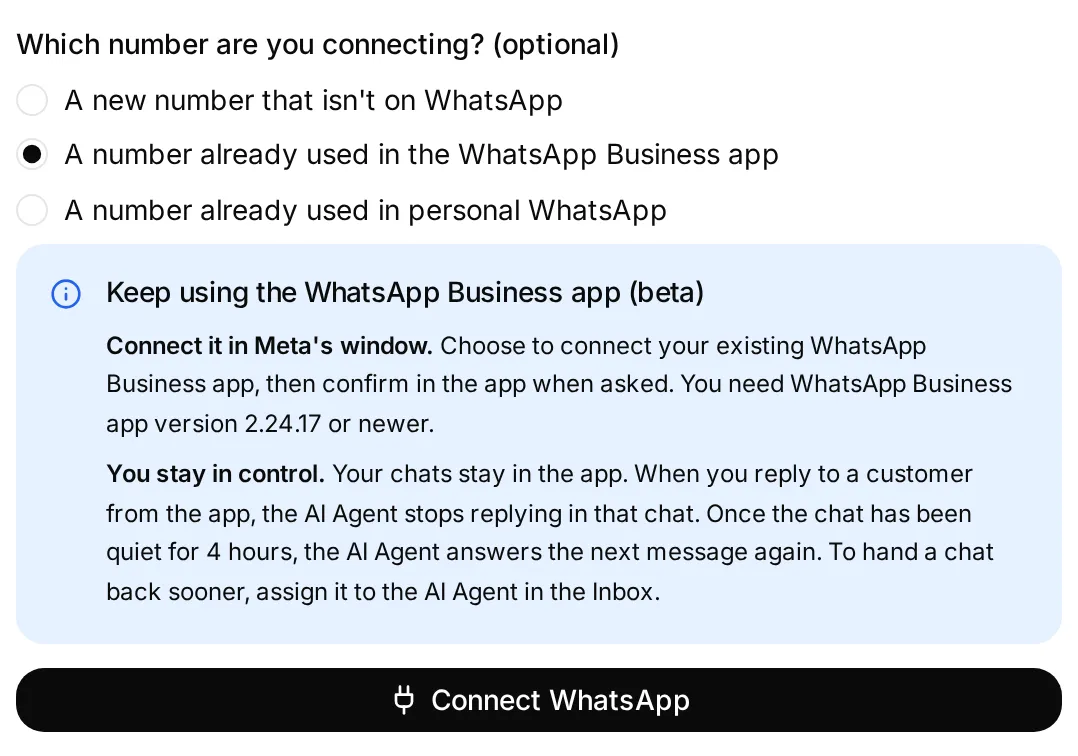 Wybierz istniejący numer aplikacji Business. Niebieska informacja wyjaśnia sposób działania, a Connect WhatsApp otwiera Meta.
- Zaloguj się na konto Meta z wymaganym dostępem do firmy. Wybierz właściwe portfolio firmowe i przejdź procedurę Meta dotyczącą łączenia istniejącej aplikacji WhatsApp Business. Podaj numer, gdy pojawi się taka prośba.
- Na głównym telefonie otwórz oficjalną wiadomość od Facebook Business Account. Wybierz Connect, zapoznaj się z Connect to the Business Platform, wybierz Confirm, a następnie ukończ etap z kodem weryfikacyjnym. Jeśli kolejność na twoim koncie jest inna, postępuj zgodnie z instrukcjami wyświetlanymi przez Meta.
- Sprawdź ewentualną opcję udostępniania historii czatów. Jej wybór nie oznacza, że Quickchat AI importuje stare rozmowy. Ukończ procedurę Meta i wróć do Quickchat AI.
- Jeśli pojawi się Choose your WhatsApp Business Account, wybierz konto zawierające właściwy numer i kliknij Use this account.
Ekrany potwierdzenia Meta różnią się zależnie od konta. Powyższy zrzut ekranu Connect pokazuje punkt wejścia do Coexistence. Nie dowodzi, w jakim trybie odbywa się późniejsza rozmowa z klientem.
Połącz numer, który nie jest zarejestrowany w WhatsApp
W Channels > External Apps > WhatsApp > Connect wybierz A new number that isn’t on WhatsApp, a potem Connect WhatsApp. Przejdź konfigurację konta firmowego Meta i weryfikację własności tego numeru. Po powrocie do Quickchat AI dokończ wybór konta, jeśli pojawi się taki ekran.
Ta ścieżka nie pokazuje zachowania istniejącej aplikacji Business. Nadal możesz wysyłać odpowiedzi pracownika w tym samouczku z Inbox. Nie wybieraj ścieżki dla nowego numeru, jeśli numer jest już aktywny w aplikacji Business, zakładając, że zachowasz w ten sposób aplikację.
Sprawdź uprawnienia i doręczenie
Meta pokazuje dostęp, o który prosi Quickchat AI. Sprawdź wybraną firmę i konto WhatsApp, wybierz Confirm, a następnie dokończ łączenie i wróć do Quickchat AI.
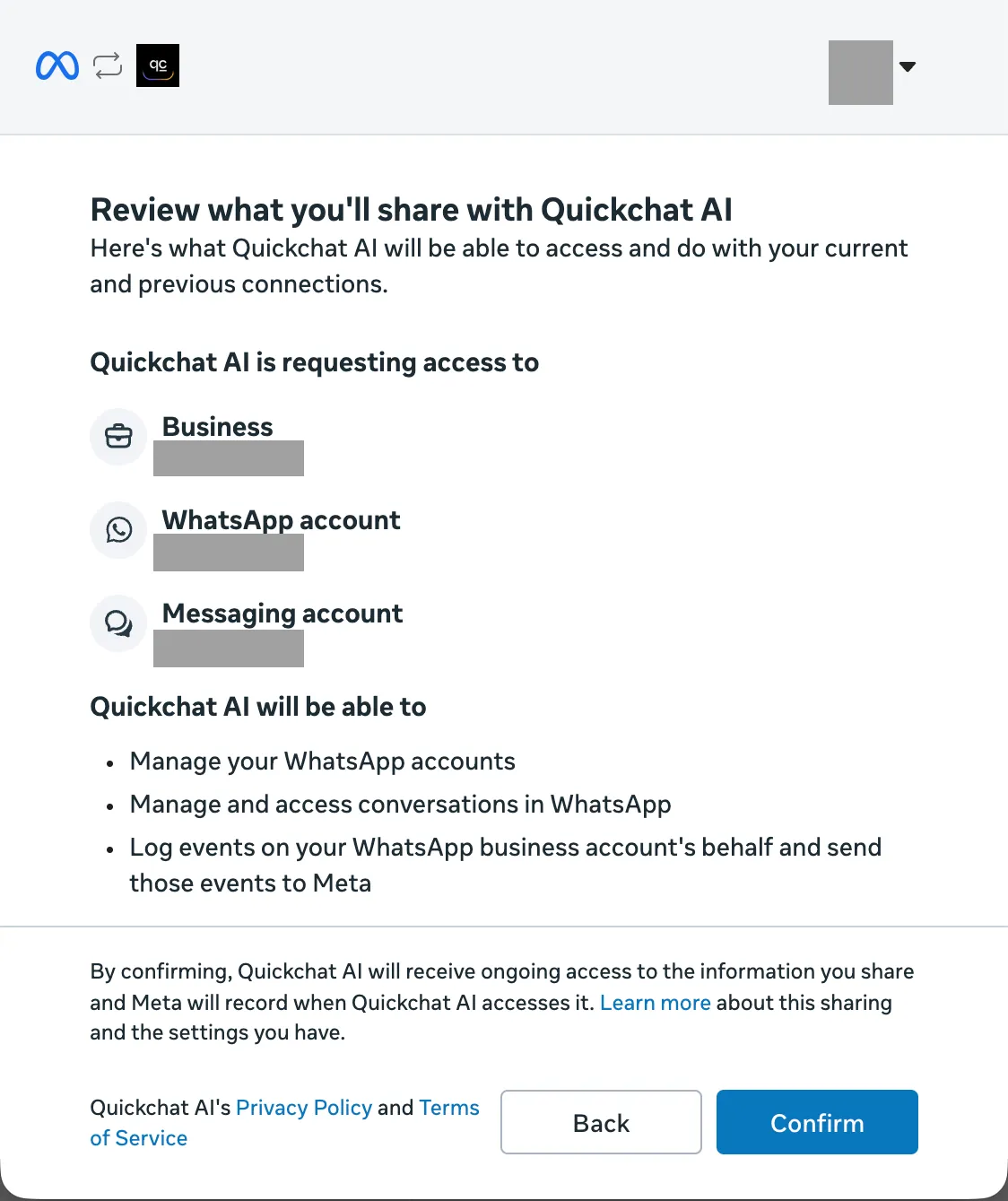 Pełne okno uprawnień z naszego procesu łączenia. Nazwy kont i osobisty awatar są ukryte. Ten ekran potwierdza udzielany dostęp, ale nie wskazuje trybu połączenia numeru.
Z telefonu klienta wyślij How much is a cut and blow-dry? Odśwież panel WhatsApp i sprawdź zarówno telefon, jak i Inbox.
| Punkt kontrolny | Co potwierdza |
|---|---|
| WhatsApp Business app na karcie numeru, jeśli korzystasz z tej ścieżki | Quickchat AI rozpoznało połączenie jako Coexistence. To oznaczenie nie jest wymagane przy konfiguracji nowego numeru |
| Waiting for your first message | Numer nie otrzymał jeszcze wymaganej wiadomości testowej od klienta |
| Waiting for the AI reply to be delivered | Nadal potrzebne jest potwierdzenie doręczenia odpowiedzi |
| AI reply delivered i Live | Numer przeszedł kontrolę doręczenia |
| Odpowiedź z ceną £55 na telefonie klienta | Klient otrzymał oczekiwaną odpowiedź opartą na wiedzy |
Nie traktuj ukończonego logowania do Meta jako testu doręczenia. Jeśli Preview działa, ale na telefon nic nie dociera, sprawdź wybrany numer, ostrzeżenia kanału i saldo kredytów, zanim zmienisz prompt.
Co zrobić z wiadomościami powitalnymi i o nieobecności?
Zapisane automatyzacje aplikacji Business i AI wysyłają wiadomości niezależnie. Jeśli korzystasz z aplikacji, wyłącz wiadomości powitalne i o nieobecności na czas samouczka, zapisując wcześniejsze ustawienia. Możesz użyć istniejącego czatu z klientem, nie musi to być pierwszy kontakt.
Pozostaw wbudowane automatyzacje wyłączone, chyba że chcesz przetestować jedną z nich osobno. Te ustawienia dotyczą tylko aplikacji Business, a główna część samouczka od nich nie zależy.
Opcjonalnie: przetestuj wbudowaną wiadomość powitalną lub o nieobecności obok AI
- Gdy obie opcje są wyłączone, wyślij pytanie o cenę z numeru klienta. Sprawdź, czy agent AI odpowiedział i do kogo rozmowa jest przypisana w Inbox.
- Włącz tylko wiadomość o nieobecności, ustawiając harmonogram tak, aby obejmował czas testu, i uwzględniając numer testowy w ustawieniach odbiorców. Wyślij kolejne pytanie. Zapisz wszystkie otrzymane wiadomości i sprawdź, czy czat pozostaje przypisany do AI.
- Aby przetestować wiadomość powitalną, wyłącz wiadomość o nieobecności i użyj czatu klienta spełniającego warunki powitania: pierwszy kontakt lub co najmniej 14 dni braku aktywności, a klient musi być uwzględniony w ustawieniach odbiorców. Jeśli nie masz takiego czatu, pozostaw powitanie wyłączone i pomiń ten test. Instrukcje WhatsApp nie opisują usuwania historii czatu jako sposobu na zresetowanie tych warunków. Powtórz kontrolę doręczenia i przypisania tylko wtedy, gdy powitanie faktycznie zostanie wysłane.
- Pozostaw automatyzację włączoną tylko wtedy, gdy zaobserwowane działanie odpowiada temu, co chcesz zaoferować klientom. Oprócz podwójnych odpowiedzi sprawdzaj też przypisanie, ponieważ wiadomości pochodzące z aplikacji mogą wpływać na to, kto odpowiada za rozmowę.
Jeśli zachowasz wiadomość o nieobecności, odróżnij dostępność zespołu od automatycznej pomocy. „Nie możemy odpowiedzieć do jutra” jest mylące obok AI, która odpowiada teraz. WhatsApp opisuje ustawienia wiadomości o nieobecności i warunki wysyłania powitania. Ich współdziałanie z tym agentem nie było częścią naszych zarejestrowanych testów.
Krok 4: Jak przejąć czat WhatsApp w Inbox?
Odpowiedź pracownika wysłana z Inbox w Quickchat AI dociera do klienta w tej samej rozmowie w WhatsApp. Twój zespół może obsługiwać czat w przeglądarce, a klient pozostaje w WhatsApp. Przed wysłaniem odpowiedzi pracownika przypisz rozmowę do osoby.
Zacznij od zwykłego pytania o cenę, gdy rozmowa jest przypisana do AI Agent. Przykład z reklamacją przetestuj osobno, aby nie zmienił przypisania przed tym etapem samouczka.
- Z konta klienta wyślij
How much is a cut and blow-dry, and are you open on Saturday?Poczekaj na odpowiedź AI: £55 i od 09:00 do 16:00. - Otwórz tę rozmowę w Inbox i kliknij Assign to me. Jeśli rozmowa jest zamknięta, po przejęciu wybierz Reopen.
- W polu Write a message wpisz
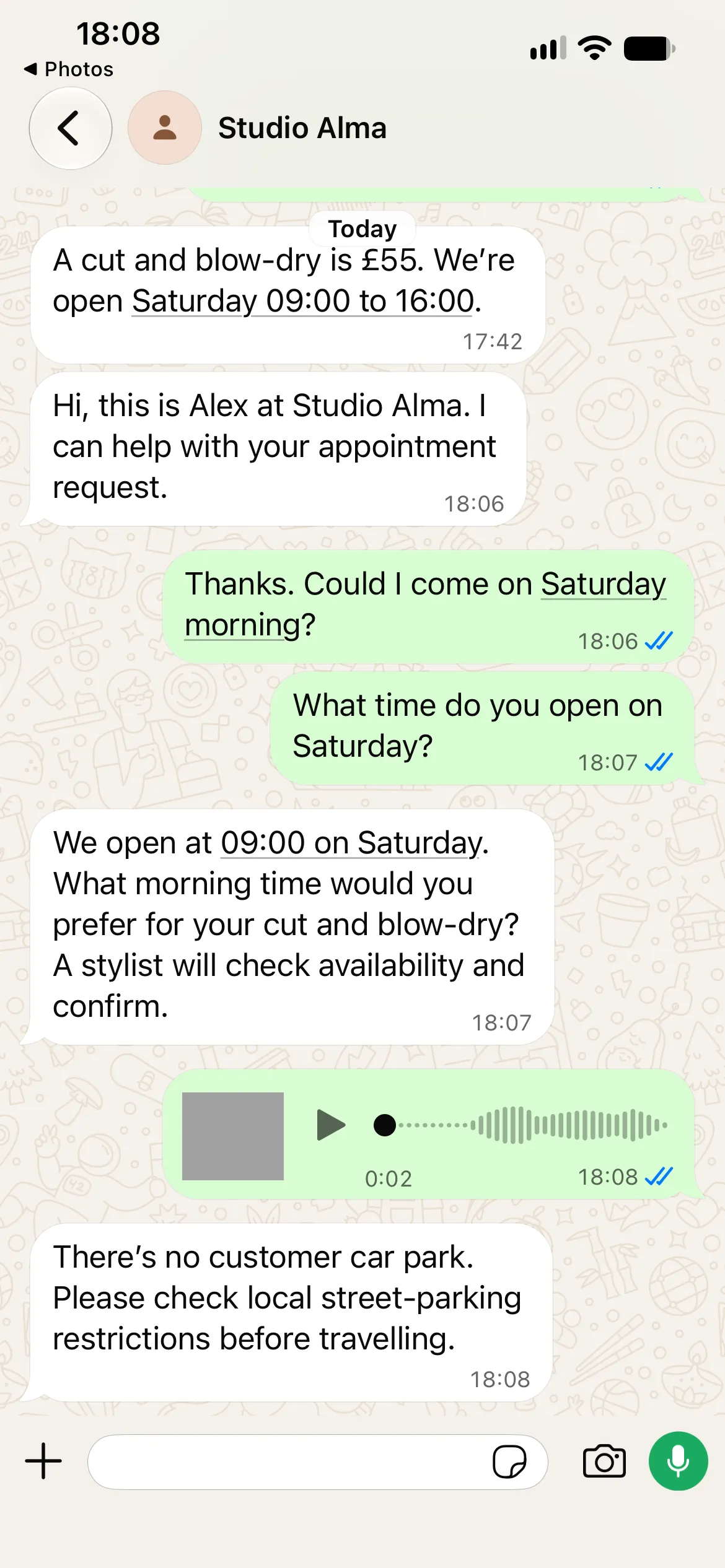
Hi, this is Alex at Studio Alma. I can help with your appointment request.Wybierz przycisk Send message z ikoną papierowego samolotu. - W WhatsApp klienta sprawdź, czy dotarła wiadomość od Alexa. Wyślij
Thanks. Could I come on Saturday morning?AI powinna milczeć, dopóki rozmowa jest przypisana do pracownika. - W razie potrzeby kontynuuj rozmowę jako pracownik w Inbox. Klient nie musi zmieniać aplikacji ani otwierać innej rozmowy.
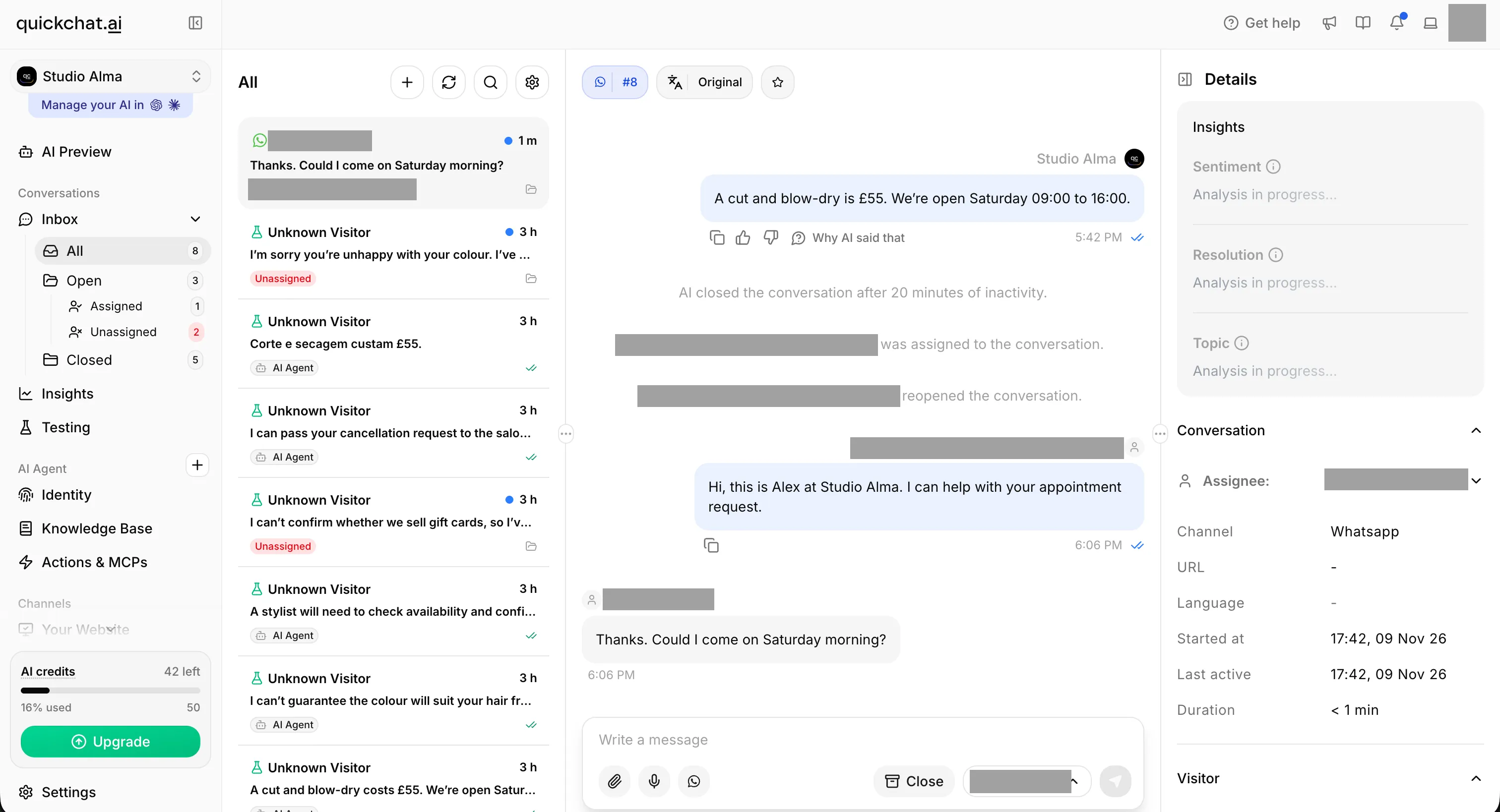 Odpowiedź pracownika została wysłana z Inbox. Kolejna wiadomość klienta dotarła do tej samej rozmowy, gdy była przypisana do pracownika. Imiona, nazwiska i adresy e-mail zostały zamazane.
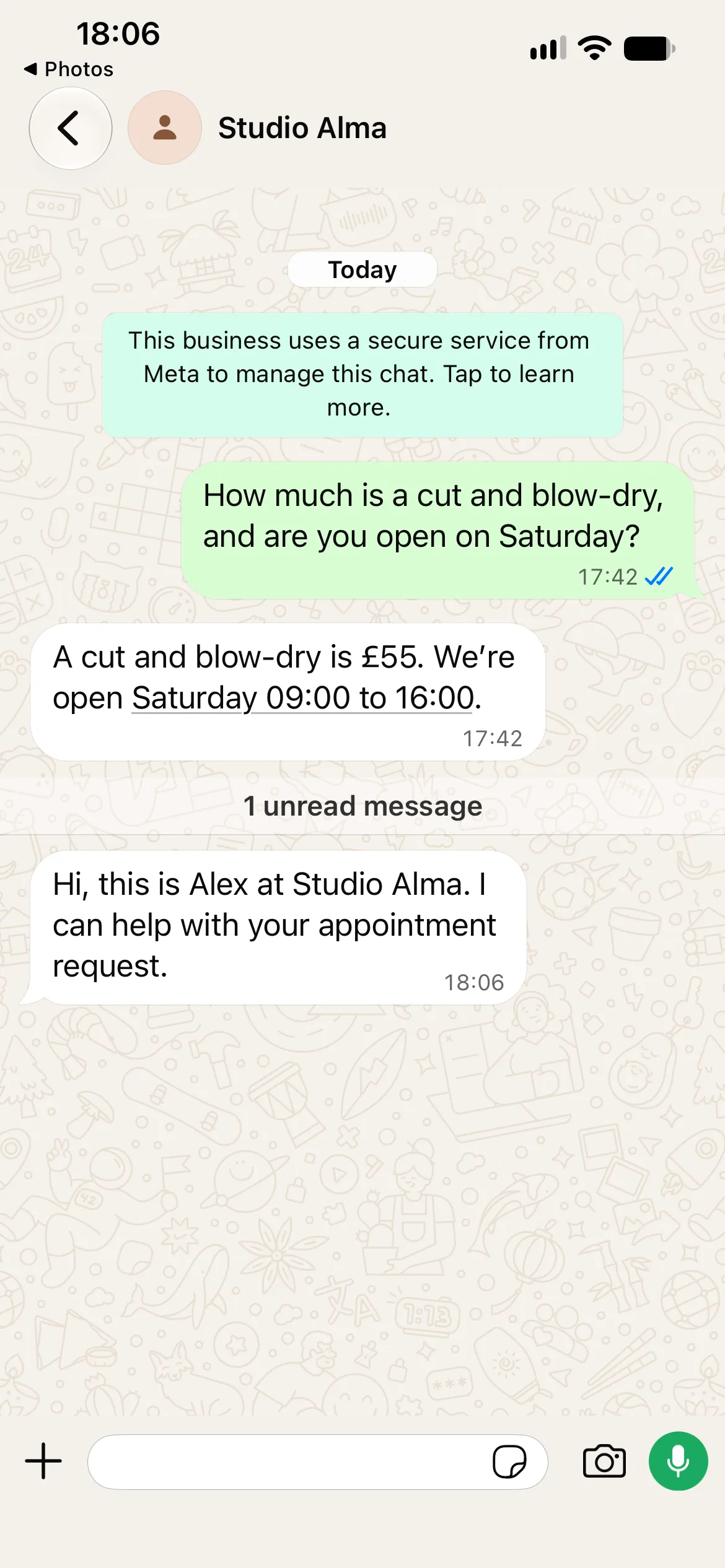
Odpowiedź Alexa dotarła o 18:06. Następnie klient zapytał o sobotni poranek i żadna odpowiedź AI nie pojawiła się, dopóki ręcznie nie przekazaliśmy czatu z powrotem agentowi.
Odpowiedź o dowolnej treści wysyłana z Inbox musi mieścić się w 24-godzinnym oknie obsługi klienta w WhatsApp, liczonym od ostatniej wiadomości klienta. Jeśli to okno wygasło, zacznij od nowej wiadomości z konta klienta. Odpowiedź samej firmy nie przedłuża tego okna.
Pozostałe rozmowy mogą nadal być obsługiwane przez AI. Przypisanie tego czatu do pracownika nie cofa już wysłanej odpowiedzi. W przypadku sprawy przekazanej przez akcję Human Handoff postępuj zgodnie z procedurą przekazania rozmowy zespołowi. Rozmowa ze statusem Unassigned nadal wymaga przejęcia przez pracownika.
Jak przekazać rozmowę z Inbox z powrotem AI?
W rozwijanej liście przypisania rozmowy wybierz AI Agent. Możesz to zrobić od razu, gdy pracownik skończy. Przy ręcznym powrocie nie trzeba czekać czterech godzin.
- Dokończ odpowiedź pracownika w Inbox.
- Otwórz rozwijaną listę przypisania i wybierz AI Agent.
- Z konta klienta w WhatsApp wyślij
What time do you open on Saturday? - Sprawdź, czy agent AI podaje w odpowiedzi godzinę 09:00 i czy rozmowa jest przypisana do AI Agent.
Sama zmiana przypisania nie wysyła odpowiedzi ani nie przetwarza ponownie wiadomości otrzymanych, gdy czat był przypisany do pracownika. Dopiero kolejna wiadomość klienta daje AI nowe pytanie, na które może odpowiedzieć.
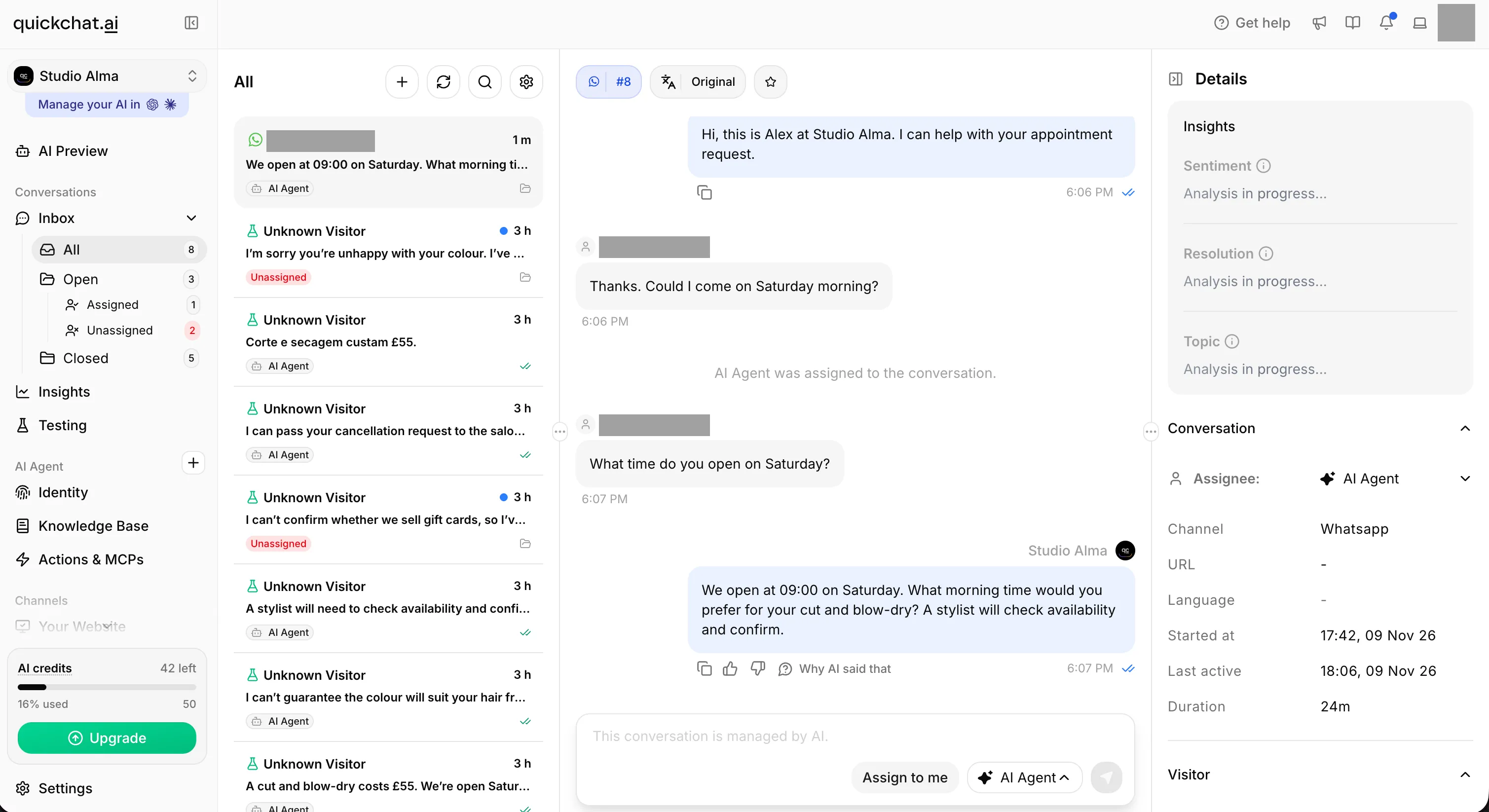 Zdarzenie przypisania i elementy sterujące AI Agent pokazują ręczny powrót. Następnie AI odpowiada na nową wiadomość klienta. Dane osobowe zostały zamazane.
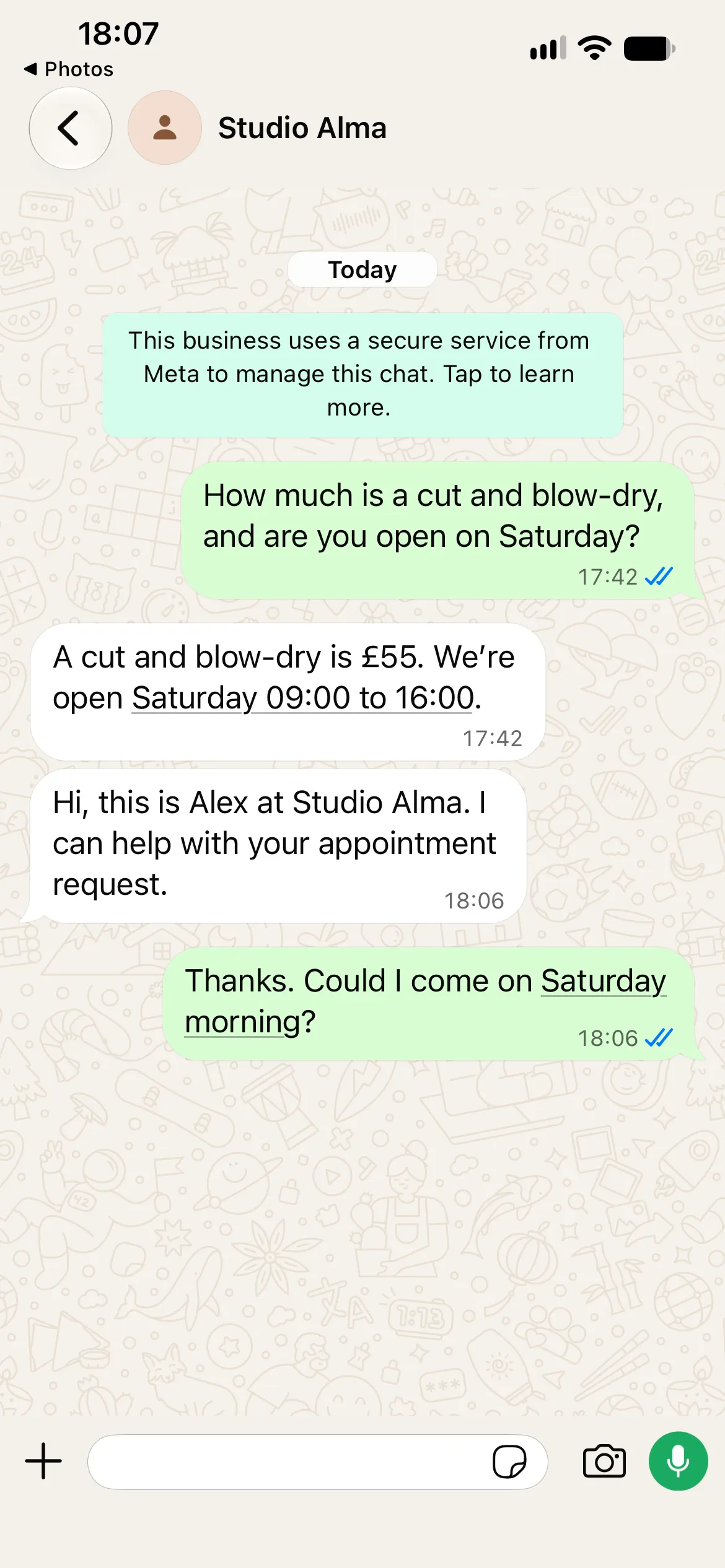
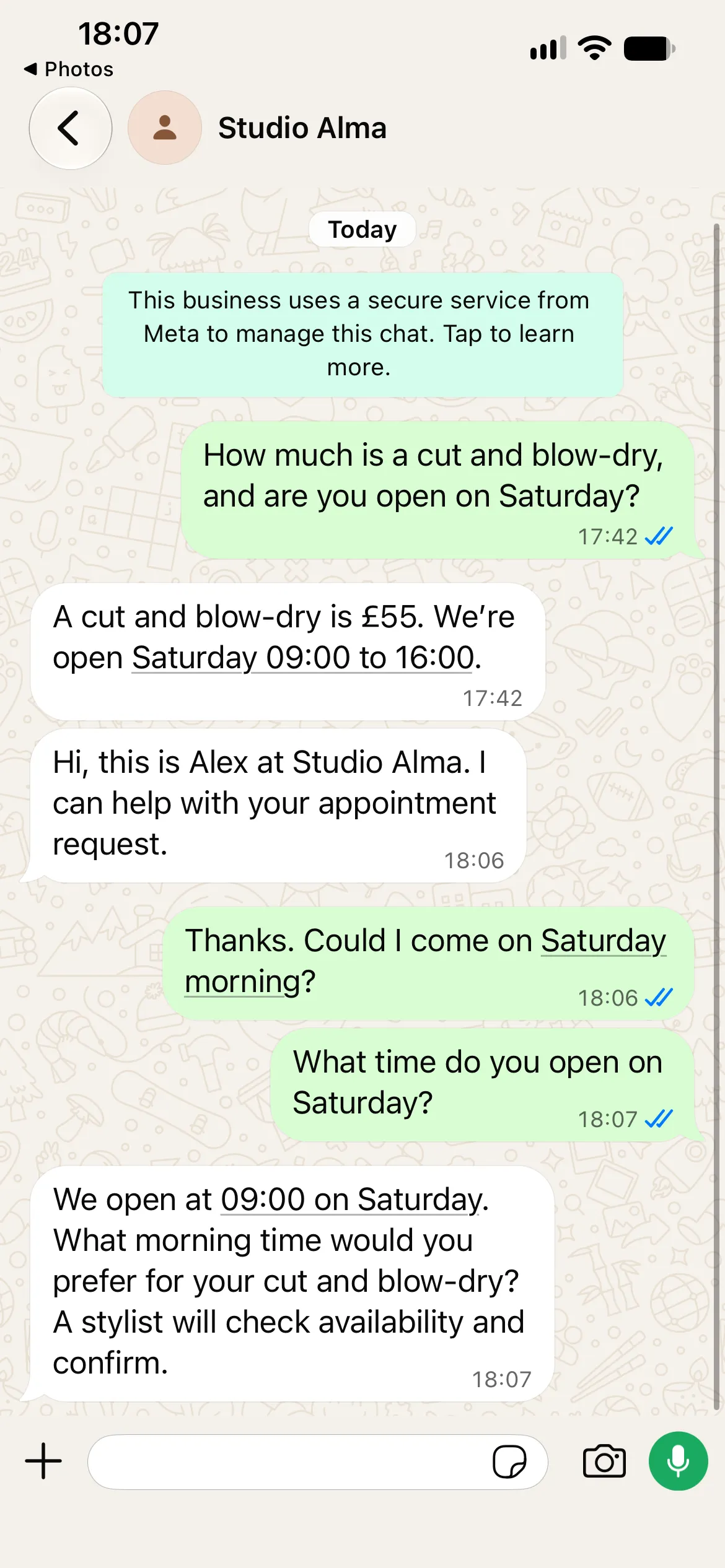
Po wznowieniu AI podaje 09:00, pyta o brakującą preferowaną godzinę i pozostawia potwierdzenie styliście. Oddanie kontroli zachowuje kontekst rozmowy, nie zmieniając prośby o wizytę w rezerwację. Wyświetlane godziny pochodzą z lokalnego zegara telefonu. Ta sekwencja pokazuje ręczny powrót, a nie czterogodzinne oczekiwanie.
Jak działa automatyczny powrót po czterech godzinach?
Ścieżka przez aplikację Business może automatycznie przywrócić obsługę przez AI w czacie spełniającym wymagania. Gdy osoba odpowiedzialna za rozmowę odpowie z aplikacji WhatsApp Business, Quickchat AI zapisuje tę odpowiedź w Inbox i wstrzymuje AI w tej rozmowie. Po co najmniej czterech godzinach bez wiadomości kolejna wiadomość klienta może przywrócić obsługę przez AI. Sam upływ czasu nie wysyła odpowiedzi.
To odrębna ścieżka od pokazanego wyżej samouczka w Inbox. Odpowiedź z Inbox nie powoduje wstrzymania wywołanego przez aplikację, które jest wymagane do powrotu po czterech godzinach. Poniższy przykład ilustruje oczekiwane działanie aplikacji Business. Nie jest zapisem rozmowy ze zrzutów Inbox.
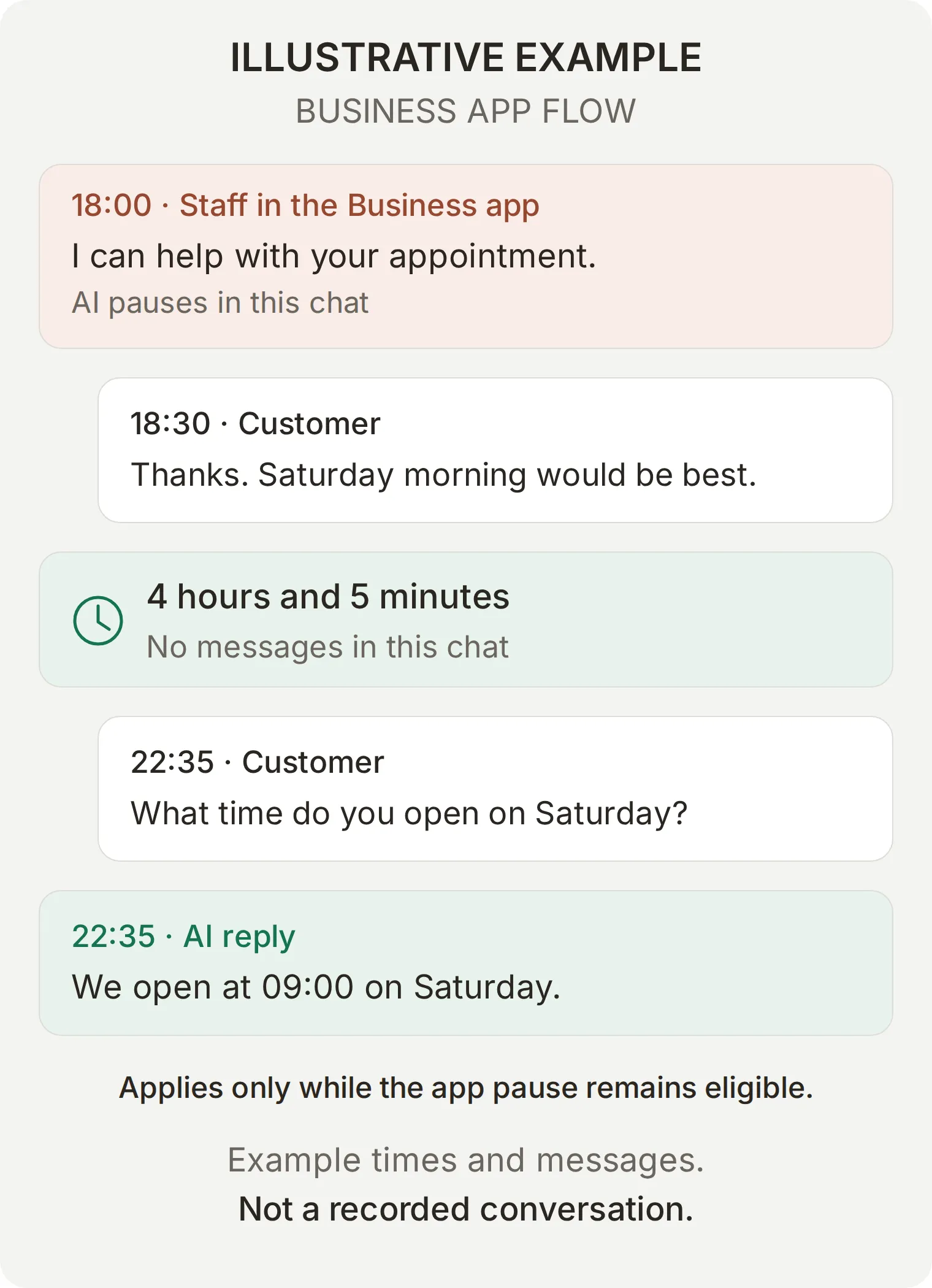 Przykład poglądowy ze zmyślonymi wiadomościami i godzinami. Odpowiedź z aplikacji Business wstrzymuje AI. Nowe pytanie klienta po czterech godzinach bez wiadomości pozwala przywrócić obsługę przez AI w czacie spełniającym wymagania. To nie jest zarejestrowana rozmowa.
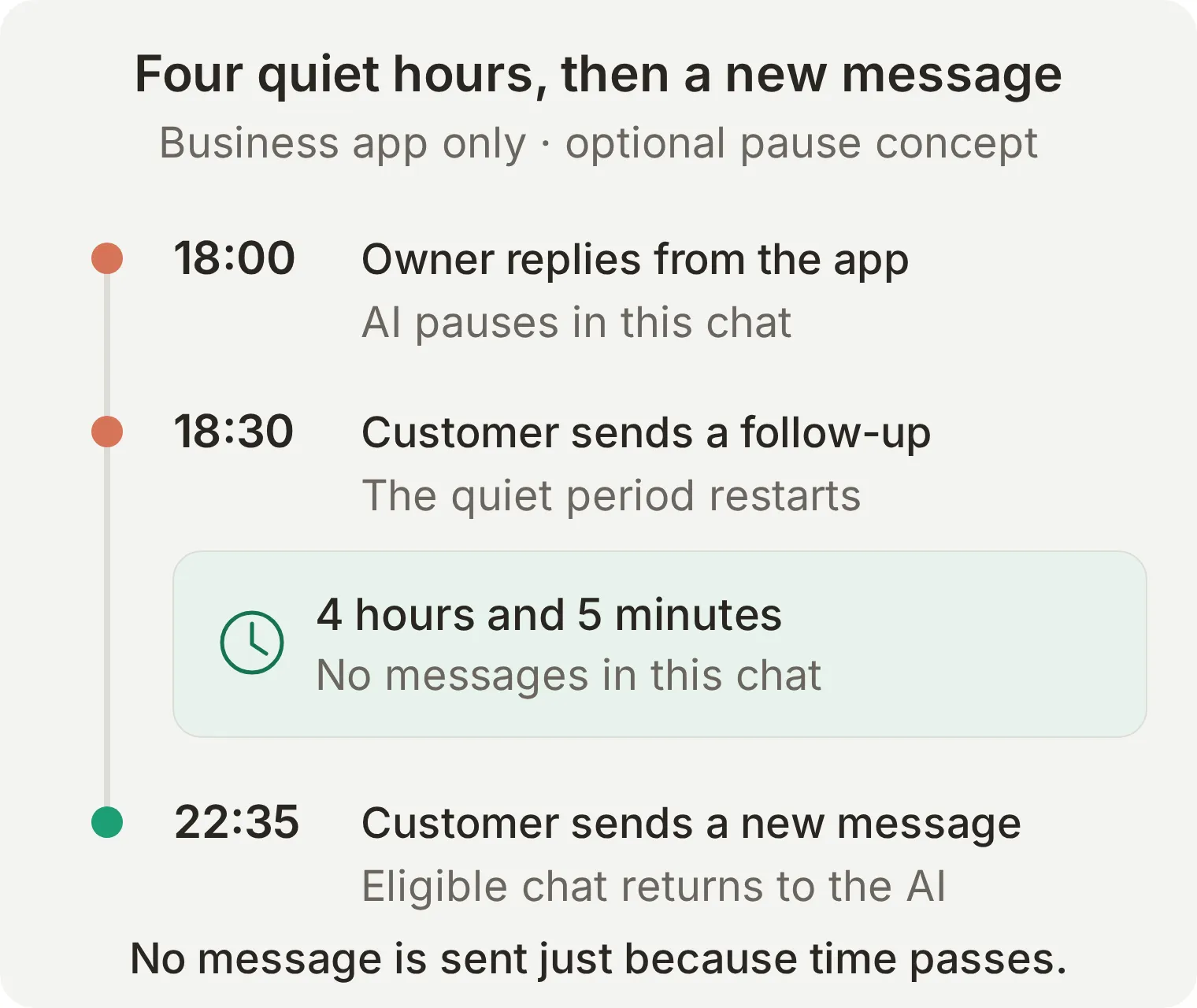 Dlaczego w przykładzie powrót następuje o 22:35: kolejna wiadomość klienta o 18:30 rozpoczyna okres ciszy od nowa, więc przed następnym pytaniem mijają cztery godziny i pięć minut bez wiadomości.
Automatyczny powrót wymaga, aby wstrzymanie nastąpiło wskutek odpowiedzi z aplikacji Business, a czat pozostał przypisany do tej samej osoby. Kolejna wiadomość klienta podczas wstrzymania rozpoczyna okres ciszy od nowa. Nowa odpowiedź z aplikacji Business również go resetuje.
| Sytuacja | Czego się spodziewać |
|---|---|
| Wstrzymanie wywołane przez aplikację spełniające wymagania, cztery godziny bez wiadomości, a następnie wiadomość klienta | AI może odpowiedzieć na nową wiadomość |
| Klient pisze ponownie po 30 minutach | AI pozostaje wstrzymana, a czterogodzinny okres bez wiadomości zaczyna się od nowa |
| Ktoś zmienia przypisanie czatu lub odpowiada z Inbox w Quickchat AI | Automatyczny powrót po wstrzymaniu przez aplikację przestaje mieć zastosowanie |
| Czat ma status Unassigned lub był już przypisany do pracownika przed odpowiedzią z aplikacji | Nie oczekuj automatycznego powrotu wywołanego przez aplikację |
| Operator przypisuje czat do AI Agent w Inbox | AI może odpowiedzieć na kolejną wiadomość klienta bez czekania czterech godzin |
Aby sprawdzić automatyczną ścieżkę na własnym numerze Coexistence, zacznij od czatu przypisanego do AI, odpowiedz z aplikacji Business, zanotuj czas ostatniej wiadomości i pozostaw rozmowę bez żadnych działań przez ponad cztery godziny. Następnie wyślij nowe pytanie klienta i sprawdź zarówno doręczenie odpowiedzi, jak i przypisanie w Inbox. W tym czasie nie wysyłaj wiadomości typu „tylko sprawdzam” ani nie zmieniaj ręcznie przypisania czatu, ponieważ zmieni to warunki obserwacji.
Czterogodzinny okres bez wiadomości różni się od 24-godzinnego okna obsługi klienta w WhatsApp. Żaden z tych okresów nie określa obiecanego czasu odpowiedzi pracownika. Rozmowy w WhatsApp przypisane do AI mogą też zamykać się automatycznie po 20 minutach bezczynności. Nie kończy to przejęcia przez pracownika ani nie zastępuje żadnej ze ścieżek powrotu.
Krok 5: Jak przetestować cały mechanizm automatycznych odpowiedzi w WhatsApp?
Przetestuj jakość odpowiedzi w Testing, a następnie sprawdź rzeczywistą rozmowę w WhatsApp i przypisanie w Inbox. Dobry wynik Simulation nie potwierdza, że odpowiedź dotarła do WhatsApp ani że pracownik przejął czat.
Sprawdź wiedzę i prompt w Testing
- Otwórz Testing > Create Dataset i wpisz
Studio Alma: WhatsApp launch checksw polu Dataset name. - W polu Paste messages wklej zawartość pliku
simulation-messages.txt. Poszczególne testy są oddzielone wierszem zawierającym wyłącznie---. Wybierz Create. - Wklej zawartość pliku
evaluation-criteria.txtdo pola Evaluation criteria i wybierz Save. Wybierz Run, sprawdź koszt w kredytach AI, a następnie wybierz Start Run. Czytaj zarówno odpowiedzi, jak i oceny. - Jeśli test obejmuje Human Handoff, otwórz powiązane rozmowy w Inbox i sprawdź przypisanie.
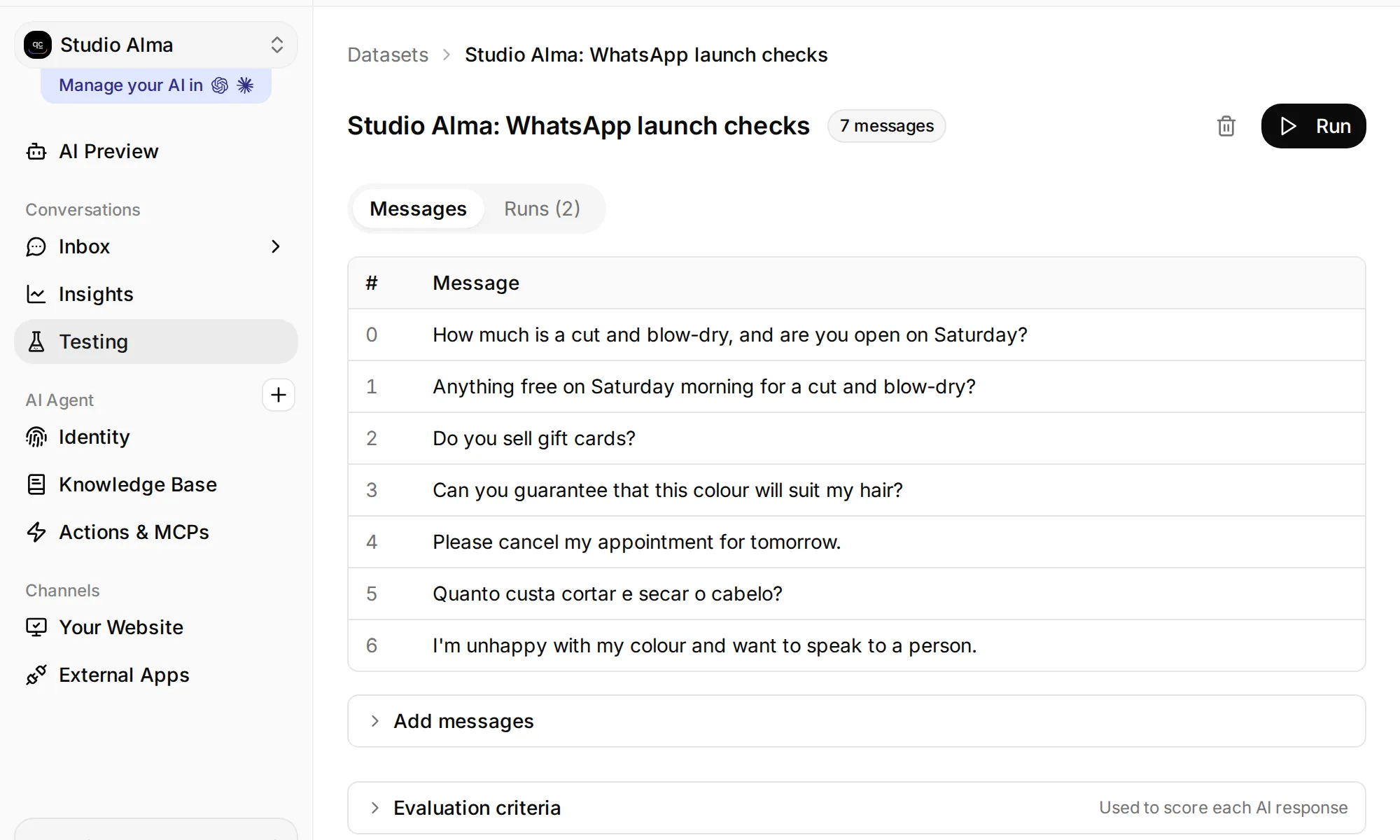 Otwórz Testing, aby znaleźć zestaw danych, jego kryteria oceny i przycisk Run.
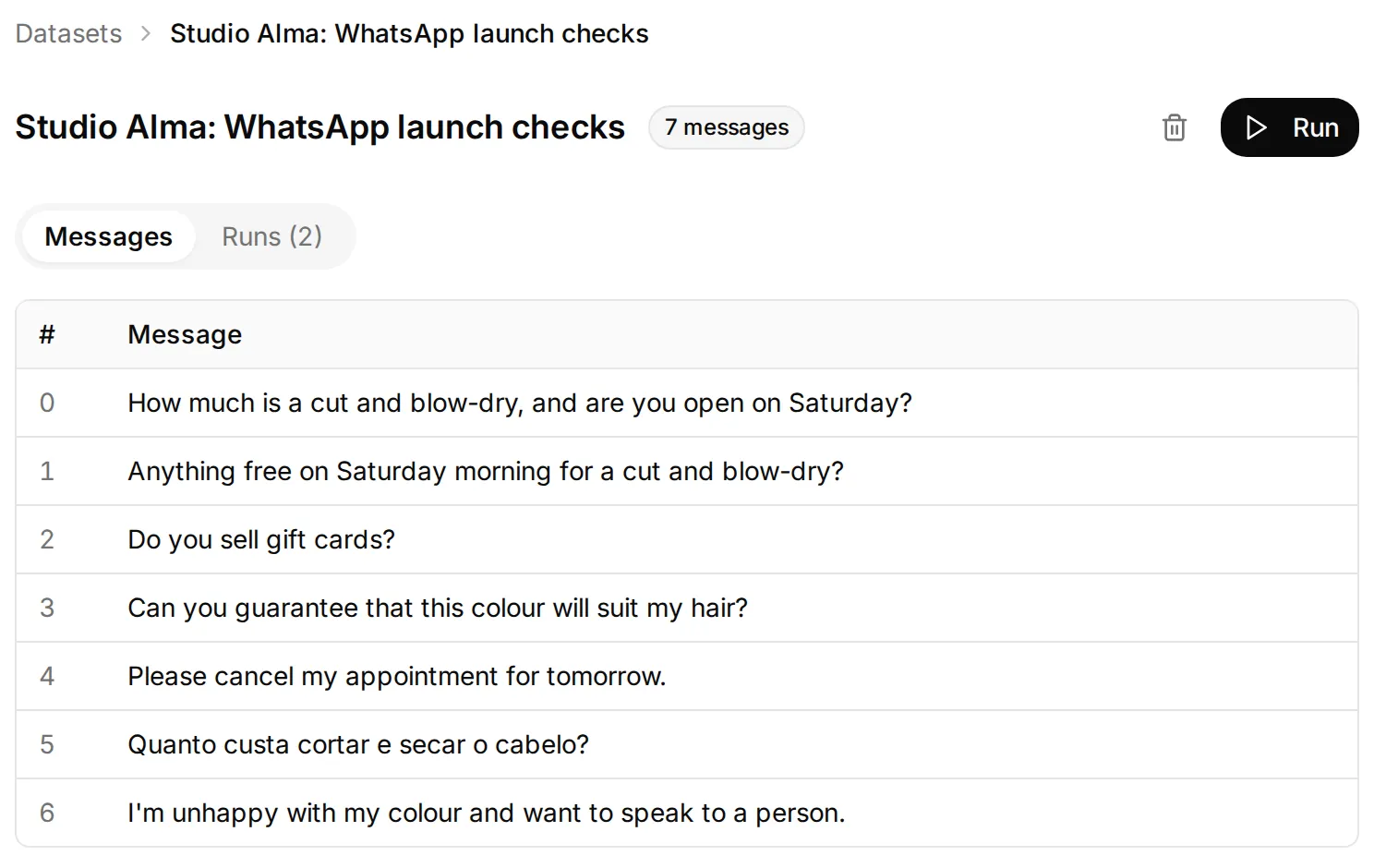 Zestaw sprawdza wiedzę, ograniczenia dotyczące wizyt, język i prośby o kontakt z pracownikiem. Doręczenie na telefon wymaga osobnych testów kanału opisanych poniżej.
| Test | Zachowanie oznaczające zaliczenie |
|---|---|
| Cena i sobotnie godziny | £55; sobota od 09:00 do 16:00 |
| Prośba o wizytę w sobotę | Bez zmyślonego terminu ani potwierdzonej wizyty; bez ponownego pytania o podaną już usługę |
| Pytanie o karty podarunkowe | Przyznaje, że brakuje informacji o zasadach; proponuje kontakt z zespołem |
| Gwarancja efektu koloryzacji | Wyjaśnia ograniczenia konsultacji; nie daje gwarancji |
| Prośba o odwołanie wizyty | Nie twierdzi, że dokonał zmiany wizyty |
| Pytanie o cenę po portugalsku | Odpowiada po portugalsku, podając tę samą cenę £55 |
| Reklamacja i wyraźna prośba o kontakt z pracownikiem | Odpowiednie przekazanie rozmowy, z osobnym sprawdzeniem przypisania w Inbox |
Sprawdź doręczenie w WhatsApp i kontrolę w Inbox
Przed każdym niezależnym testem sprawdź przypisanie do AI Agent i w razie potrzeby świadomie je przywróć. Możesz ponownie użyć istniejącego czatu klienta. Udane przejęcie w jednym teście może pozostawić AI wstrzymaną na czas kolejnego. Osobny eksperyment z czasem w aplikacji Business wymaga pozostawienia czatu bez żadnych działań podczas okresu ciszy.
| Wyślij z telefonu klienta | Sprawdź na telefonie i w Inbox |
|---|---|
How much is a cut and blow-dry? po zamknięciu salonu | Poprawna odpowiedź £55 bez sugerowania, że stylista jest online |
Anything free on Saturday morning for a cut and blow-dry? | Prośba wymagająca potwierdzenia przez zespół, bez zmyślonej dostępności |
| Wiadomość głosowa: „Is there customer parking?” | Transkrypcja pojawia się w rozmowie; odpowiedź informuje, że nie ma parkingu dla klientów |
Zdjęcie fryzury z Can you do this colour? | Zdjęcie dociera; odpowiedź wyjaśnia możliwość konsultacji ze stylistą bez gwarantowania rezultatu |
Do you sell gift cards? | Uczciwe wskazanie granic wiedzy |
| Odpowiedź pracownika z Inbox, a potem kolejna wiadomość klienta | Odpowiedź pracownika dociera do WhatsApp; czat jest przypisany do pracownika; AI milczy |
| Przypisz ponownie do AI Agent, a następnie wyślij nowe pytanie klienta | AI odpowiada na nowe pytanie po ręcznym powrocie |
| Opcjonalne przejęcie w aplikacji Business, cztery godziny bez wiadomości i nowa wiadomość klienta | Sprawdź osobny automatyczny powrót w czacie Coexistence spełniającym wymagania |
| Wbudowane powitanie lub wiadomość o nieobecności, tylko jeśli zamierzasz je zachować | Testuj pojedynczo; zapisz rzeczywiste wiadomości i przypisanie przed włączeniem dla klientów |
Tekstowy test Simulation nie sprawdza transkrypcji wiadomości głosowych z WhatsApp, doręczania zdjęć ani rzeczywistej odpowiedzi pracownika przez Inbox. Sprawdź je na podłączonym numerze. Integracja obsługuje wiadomości głosowe i obrazy. Nie zakładaj, że dowolny plik lub film zostanie obsłużony tak samo.
Wypróbuj wiadomość głosową i zdjęcie fryzury
Gdy rozmowa jest przypisana do AI Agent, nagraj Is there customer parking? jako wiadomość głosową w WhatsApp. W naszym teście agent odpowiedział, że nie ma parkingu dla klientów, i zalecił sprawdzenie ograniczeń parkowania przy ulicy. Klient nie musiał ponownie wpisywać pytania.
Następnie wyślij zdjęcie z inspiracją fryzury i dodaj podpis Can you do this color?. Odpowiedź powinna wyjaśniać, że stylista może ocenić możliwość wykonania takiej koloryzacji podczas bezpłatnej konsultacji i nie może zagwarantować efektu na podstawie zdjęcia. Nasz agent AI uwzględnił też wcześniejszą preferencję dotyczącą sobotniego poranka i zapytał o godzinę, pozostawiając sprawdzenie dostępności i potwierdzenie terminu styliście.
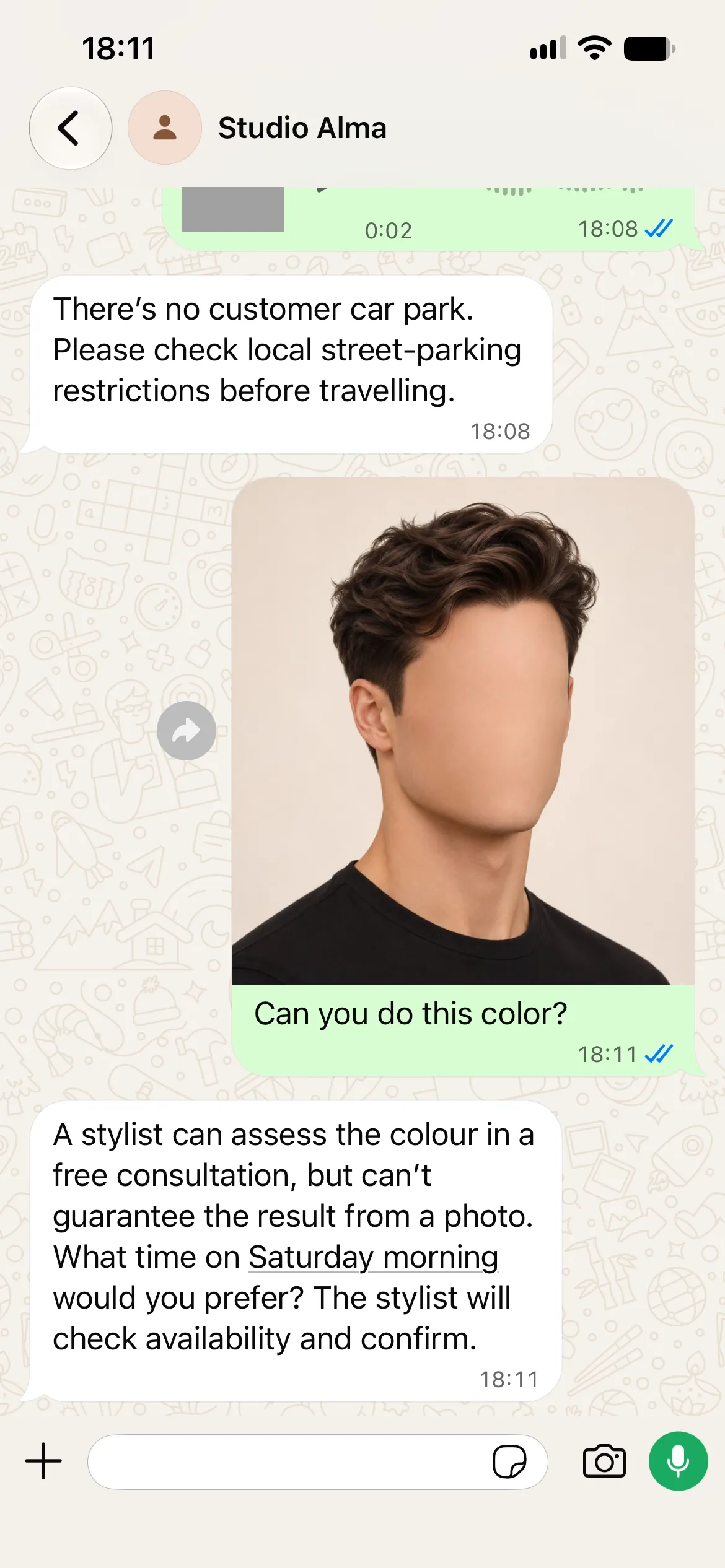
Otwórz tę samą rozmowę w Inbox, aby sprawdzić transkrypcję wiadomości głosowej obok odpowiedzi. Pozwoli to odróżnić błędne zrozumienie nagrania od braku informacji w wiedzy.
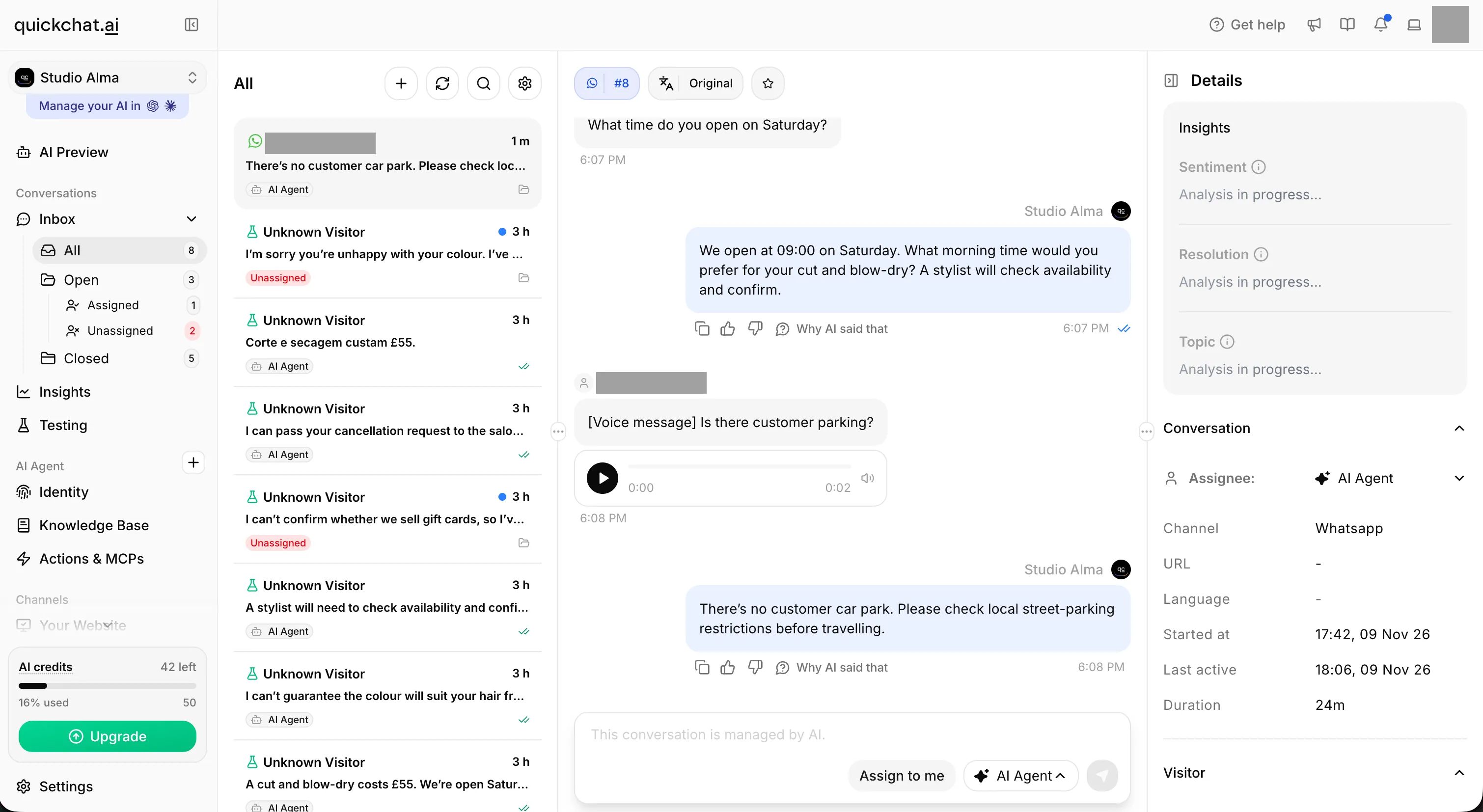 To samo dwusekundowe nagranie pojawia się w Inbox wraz z transkrypcją. Porównaj rozpoznane pytanie i odpowiedź z zasadami parkowania. Dane osobowe są ukryte.
Popraw jedną rzecz, a potem powtórz ten sam test
Podczas lokalnej konfiguracji zauważyliśmy istotny problem z redagowaniem wiedzy. Nasze pierwsze źródła opisywały ceny i godziny Studio Alma jako fikcyjne przykłady do samouczka i zawierały instrukcje ich zastąpienia. Na pytanie o cenę i sobotnie godziny agent odpowiedział: „Nie mam potwierdzonych cen ani sobotnich godzin otwarcia, więc przekazałem twoje pytanie zespołowi salonu”. Fakty były dostępne, ale odpowiedź ich nie wykorzystywała.
Przenieśliśmy instrukcje redakcyjne do pliku README w pakiecie i do tego artykułu, pozostawiając w artykułach z wiedzą bezpośrednie informacje o firmie. Nie zmieniliśmy Main Prompt. Trzy kolejne lokalne powtórzenia testu zwróciły £55 i sobotę od 09:00 do 16:00. Jedna z odpowiedzi brzmiała: „Strzyżenie z modelowaniem kosztuje £55. Tak, w sobotę jesteśmy otwarci od 09:00 do 16:00”.
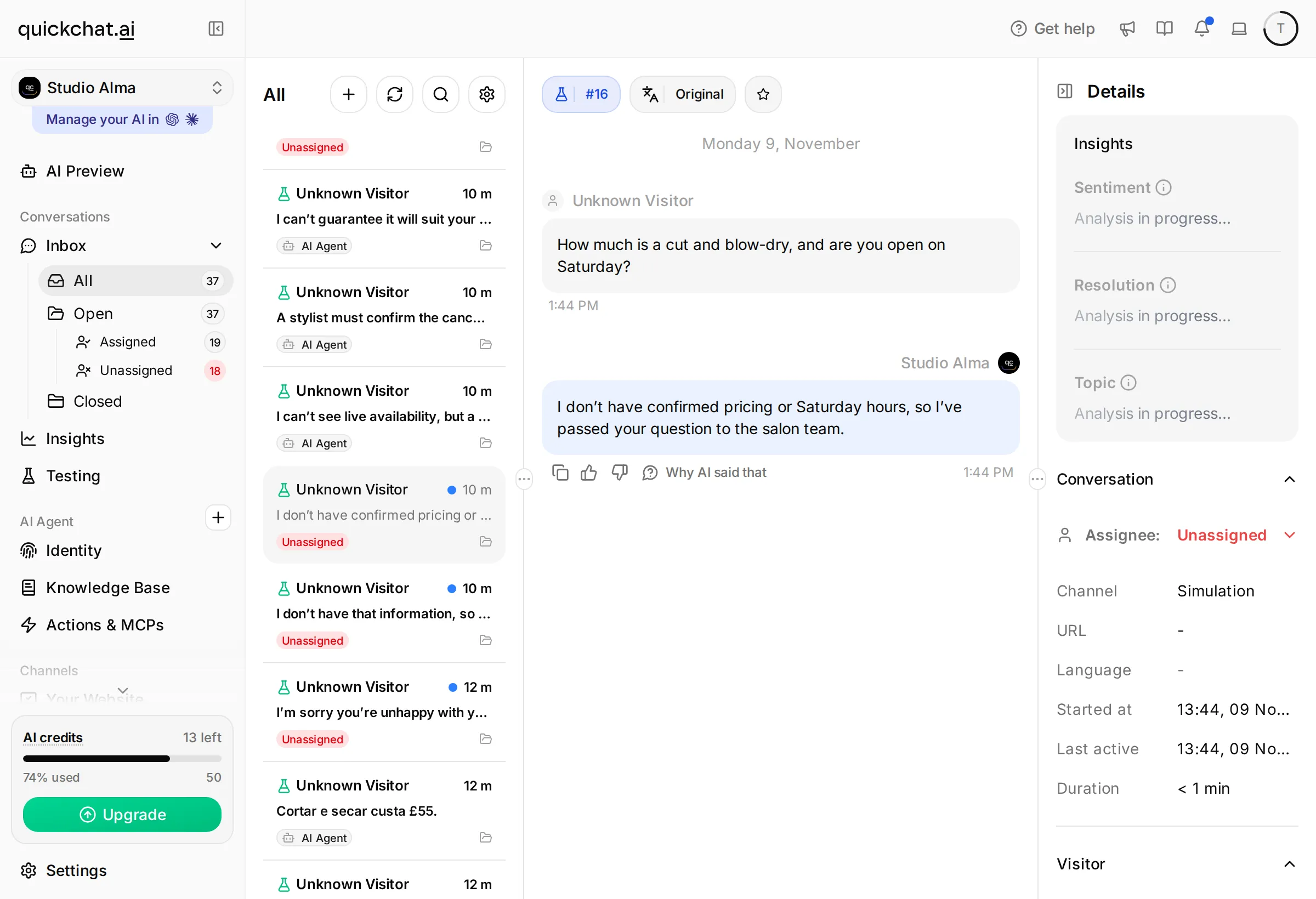 Przed zmianą: lokalny test Simulation nie korzysta z dostarczonych faktów i przekazuje pytanie zespołowi. Pełny widok Inbox pokazuje wynikowy stan Unassigned.
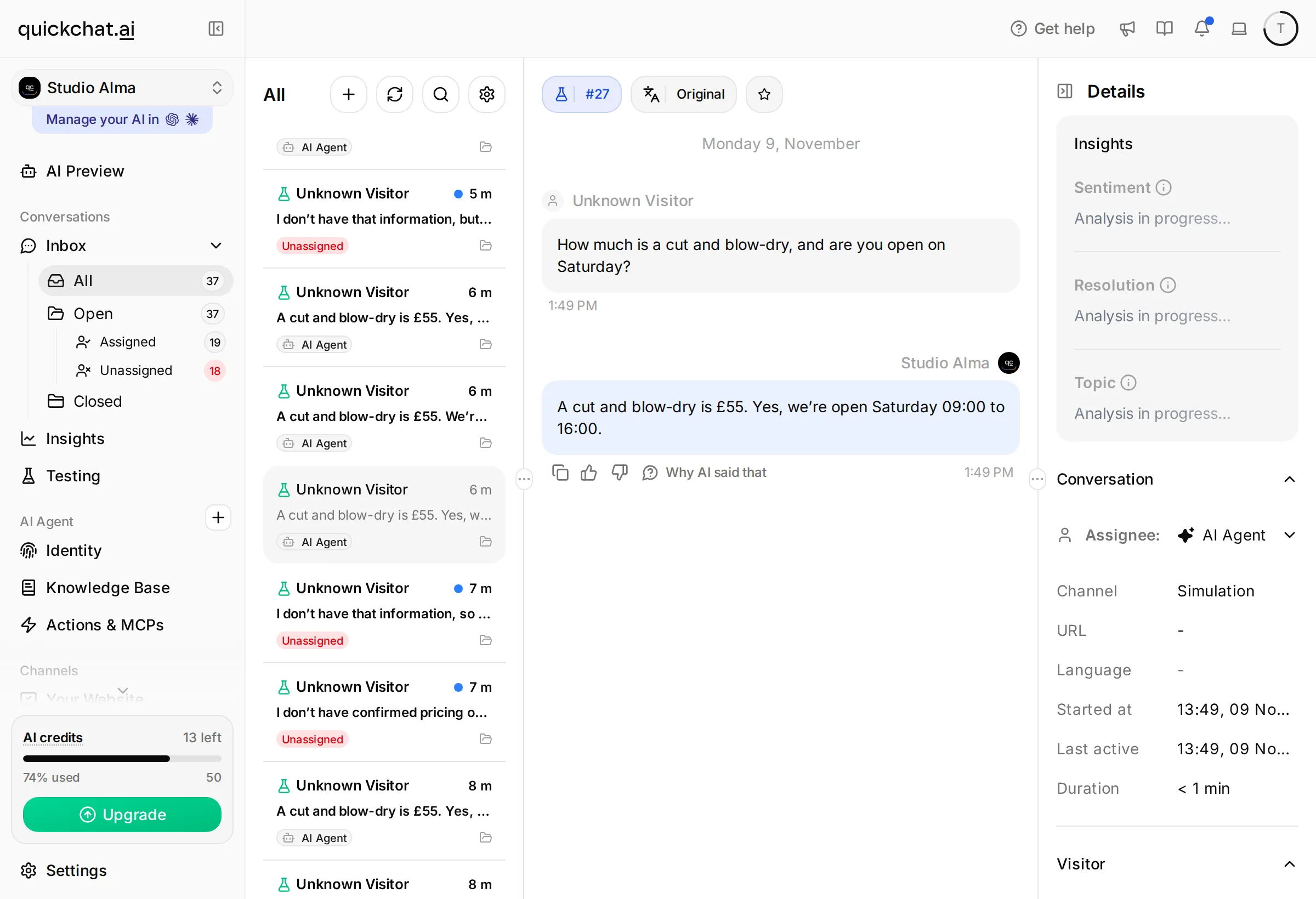 Po zmianie: to samo pytanie otrzymuje odpowiedź z ceną i sobotnimi godzinami. Wiedza zawiera bezpośrednie informacje o firmie, a Main Prompt pozostaje bez zmian.
Pakiet zawiera tę ostateczną wersję tekstu. Studio Alma pozostaje fikcyjnym salonem. Zmiana oddziela instrukcje dla czytelnika samouczka od faktów, których agent ma używać podczas ćwiczenia. W rzeczywistym wdrożeniu umieszczaj w źródłach zatwierdzone informacje o firmie, a notatki redakcyjne trzymaj poza nimi. Były to lokalne testy tekstowe, a nie dowód doręczenia w WhatsApp.
Gdy odpowiedź jest błędna, ustal, czy problem dotyczy faktu w źródle, instrukcji czy stanu kanału. Jeśli brakuje £55, sprawdź zapisany artykuł i wdrożenie. Jeśli agent ponownie pyta o podane szczegóły, popraw instrukcję korzystania z przekazanych już informacji. Jeśli w ogóle nie odpowiada, sprawdź przypisanie i doręczenie, zanim przepiszesz wiedzę.
Prowadź arkusz zawierający wiadomość testową, rzeczywistą odpowiedź, oczekiwane zachowanie, jedną zmianę i wynik ponownego testu. Uruchom ponownie test z błędną odpowiedzią, a potem podobny wariant, na przykład Can I book Saturday at 10 for a blow-dry? Poradnik testowania agenta AI do obsługi klienta wyjaśnia, jak rozbudować zestaw testów przed większym wdrożeniem, opracować kryteria punktacji i porównywać kolejne uruchomienia.
Ile kosztują automatyczne odpowiedzi AI w WhatsApp?
Osobno uwzględnij w budżecie Quickchat AI, wiadomości na platformie Meta i wszelkie dodane usługi zewnętrzne. Bezpłatna aplikacja na telefon nie oznacza, że odpowiedź AI wysłana przez platformę jest całkowicie bezpłatna.
| Koszt | Co uwzględnić |
|---|---|
| Plan Quickchat AI | Wdrożenie komercyjne wymaga odpowiedniego planu; WhatsApp jest dostępny we wszystkich planach, w tym Free do osobistej nauki |
| Kredyty AI | Odpowiedzi agenta, Preview i Simulation Testing zużywają kredyty |
| Wiadomości Meta | Obowiązujące opłaty zależą od kategorii wiadomości, rynku odbiorcy i aktualnych bezpłatnych limitów |
| Czas pracowników | Potwierdzanie wizyt, reklamacje i wiadomości przypisane do pracowników |
Skorzystaj z aktualnych planów Quickchat AI i dokumentacji cenowej Meta, aby obliczyć koszt własnego ruchu. Licz wiadomości, a nie tylko rozmowy: klient zadający trzy pytania może otrzymać kilka odpowiedzi przez platformę.
Od 1 października 2026 r. każdy numer firmowy ma 1000 bezpłatnych doręczonych wiadomości obsługowych miesięcznie. Po przekroczeniu limitu naliczane są opłaty za każdą wiadomość według stawki właściwej dla rynku odbiorcy. Limit odnawia się co miesiąc w strefie czasowej konta wiadomości, a niewykorzystana część nie przechodzi na kolejny miesiąc. Wiadomości od klientów są bezpłatne. Odpowiedzi wysyłane bezpośrednio z aplikacji Business pozostają bezpłatne. Odpowiedzi wysyłane przez Inbox w Quickchat AI korzystają z platformy i są liczone jako wiadomości obsługowe.
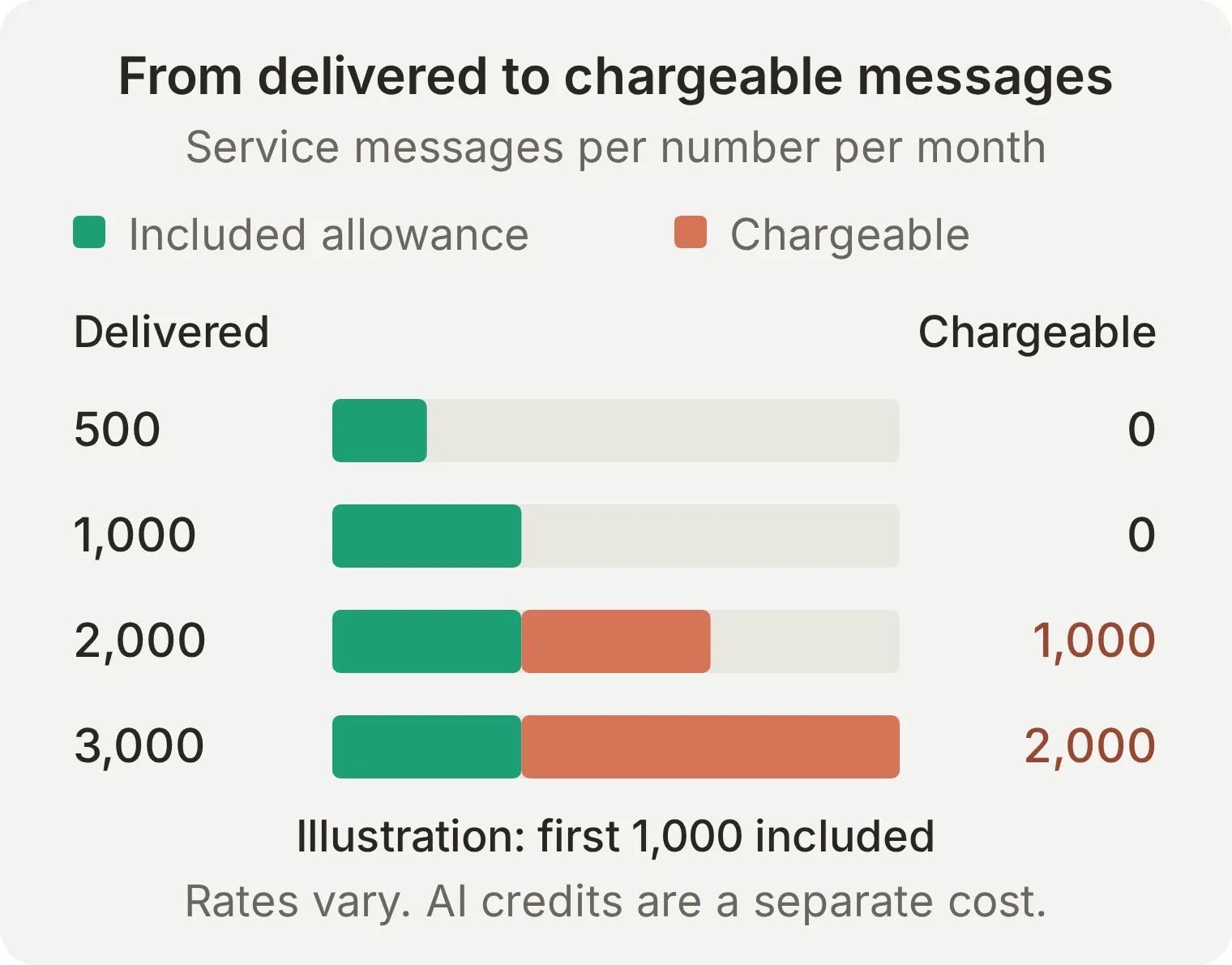 Liczba wiadomości, a nie wycena w walucie. Wykres zakłada jeden numer i zwykły ruch obsługowy poza oknami bezpłatnego punktu wejścia.
W jednym miesiącu, poza oknami bezpłatnego punktu wejścia, 500 rozmów × cztery doręczone odpowiedzi obsługowe = 2000 wiadomości na jednym numerze. Po odjęciu bezpłatnego limitu 1000 wiadomości w tym przykładzie pozostaje 1000 płatnych wiadomości obsługowych. Pomnóż je przez stawkę właściwą dla rynku, a następnie dodaj koszty Quickchat AI. Zatwierdzone szablony i inne kategorie wiadomości mają osobne ceny.
Dodaj metodę płatności, zanim zaczniesz polegać na ruchu przekraczającym bezpłatny limit. Zgodnie z aktualnymi zasadami Meta wiadomości obsługowe ponad ten limit nie są doręczane bez metody płatności.
Czy firmowe automatyczne odpowiedzi AI są dozwolone w WhatsApp?
Warunki Meta odróżniają firmę używającą asystenta AI do obsługi własnych klientów od dostawcy AI oferującego asystenta ogólnego przeznaczenia jako główną usługę. W tym samouczku asystent salonu odpowiada na pytania o salon i kieruje sprawy do jego zespołu. Zapoznaj się z obowiązującymi warunkami Meta dla WhatsApp Business Platform i zasadami wysyłania wiadomości dotyczącymi twojego zastosowania.
Jasno określ zakres działania w wiedzy i prompcie. Klienci powinni wiedzieć, z jaką firmą rozmawiają i jak skontaktować się z pracownikiem. Ten samouczek dotyczy odpowiedzi na wiadomości klientów. Nie konfiguruje niezamówionych wiadomości wychodzących ani nie omija wymogów dotyczących zatwierdzonych szablonów poza zwykłym oknem obsługi.
Co wybrać: Meta Business Agent czy Quickchat AI?
Meta oferuje też wbudowanego asystenta Meta Business Agent firmom korzystającym z WhatsApp, które spełniają wymagania na obsługiwanych rynkach. Może odpowiadać na podstawie informacji o firmie i przekazywać rozmowę pracownikowi. Zanim wybierzesz dostawcę, sprawdź jego dostępność i możliwości we własnej aplikacji Business. Wbudowany asystent może odpowiadać zespołowi, który pracuje wyłącznie w tej aplikacji.
Wbudowany asystent w aplikacji ma określony limit, a dodatkowe odpowiedzi są oferowane przez Meta One. Nie myl tego z rozliczaniem za tokeny w osobnym produkcie Meta oferującym agenta na platformie.
Quickchat AI przydaje się, gdy chcesz utrzymywać wiedzę o firmie, instrukcje, testy i rozmowy zespołu w jednym miejscu, a następnie używać tego samego agenta do wiadomości DM i odpowiedzi na relacje na Instagramie lub na swojej stronie. Podłączenie kolejnego kanału wymaga osobnej konfiguracji i testu doręczenia. Szersze porównanie znajdziesz w przewodniku po platformach chatbotów dla WhatsApp.
Nie włączaj dwóch niezależnych systemów AI odpowiadających na tym samym numerze, zakładając, że będą koordynować swoje działania. W tym samouczku testujemy Quickchat AI jako jedyny system odpowiedzi AI, z wyłączonymi powitaniami i wiadomościami o nieobecności w konfiguracji bazowej.
Czy ChatGPT lub Claude mogą pomóc w konfiguracji automatycznych odpowiedzi?
Połączenie do zarządzania kontem Quickchat AI może przygotować wiedzę agenta, Main Prompt, długość odpowiedzi, reguły Human Handoff i zestaw danych testowych. Może też uruchomić testy tekstowe i odczytać zapisaną konfigurację. Autoryzację Meta i potwierdzenie w aplikacji Business wykonaj samodzielnie, korzystając z opisanej wyżej procedury łączenia w aplikacji.
Połącz Quickchat AI przez stronę integracji w ChatGPT lub stronę konektora w Claude, zgodnie z instrukcją zarządzania za pomocą AI. Przekaż zestaw materiałów i użyj tego promptu:
Use this Studio Alma kit to configure an empty learning Agent in my account, or create a separate one if every Agent is already configured. Do not change an Agent used by another project. Set the Agent name to Studio Alma. Add the three knowledge articles exactly as supplied, use main-prompt.txt as Main Prompt and set Reply Length to Short. Apply human-handoff.txt, including the custom rule and disabled email notifications. Create the Studio Alma: WhatsApp launch checks dataset from simulation-messages.txt with evaluation-criteria.txt. Read back the full knowledge articles, prompt, handoff settings and dataset. Before running tests, explain the credit cost and ask me to confirm. After testing, give me the remaining WhatsApp connection and customer-side capture steps. Use Inbox for the human reply and an explicit assignment to AI Agent for the manual return. Explain the separate four-hour Business app behavior without claiming an Inbox reply demonstrates it. Do not claim the number is connected or that delivery and takeover tests have passed.Klienci nadal rozmawiają z twoim agentem w WhatsApp. Powyższy prompt przygotowuje jego konfigurację i nie wymaga od asystenta czytania istniejących rozmów z klientami. Podsumowanie konfiguracji sporządzone przez asystenta nie jest dowodem, że wiadomość dotarła do WhatsApp.
Co sprawdzić przed uruchomieniem obsługi klientów?
Uruchom obsługę klientów po sprawdzeniu poprawnej odpowiedzi, uczciwego przyznania braku wiedzy, rzeczywistej odpowiedzi pracownika z Inbox i powrotu do AI. Jeśli zespół zamierza korzystać ze ścieżki przez aplikację Business, sprawdź osobno wstrzymanie i automatyczny powrót. Wyznacz konkretną osobę z zespołu odpowiedzialną za Inbox.
- Zastąp wszystkie fikcyjne informacje o Studio Alma, w tym adres, ceny i nazwę. Uzyskaj zatwierdzenie wiedzy i zasad dotyczących wizyt przez firmę.
- Sprawdź, czy wdrożona baza wiedzy odpowiada przetestowanej wersji. Po ostatniej edycji wyślij pytanie kontrolne z telefonu klienta.
- Pozostaw wbudowane powitania i wiadomości o nieobecności wyłączone, chyba że osobno przetestowano tę funkcję, którą chcesz włączyć. Sprawdź, czy żadna inna automatyzacja nie próbuje równocześnie odpowiadać.
- Ustal, kto obsługuje rozmowy ze statusem Unassigned i kiedy pracownicy świadomie przekazują rozmowę z powrotem do AI Agent. Sprawy wymagające szczególnej ostrożności pozostaw przypisane do człowieka aż do ich rozwiązania.
- Sprawdź plan komercyjny, dostępne kredyty i rozliczenia Meta. Jeśli korzystasz z Coexistence, regularnie otwieraj aplikację Business na głównym telefonie zgodnie z wymaganiami.
- Przejrzyj pierwsze rzeczywiste rozmowy pod kątem błędnych informacji, obietnic dotyczących wizyt i pominiętych przekazań do pracownika. Dodaj zatwierdzone brakujące informacje do wiedzy i powtórz odpowiednie testy.
Najczęściej zadawane pytania
Jak skonfigurować automatyczne odpowiedzi w WhatsApp Business?
Aby ustawić stałą odpowiedź, otwórz Tools w WhatsApp Business, wybierz Away message lub Greeting message, włącz funkcję i zapisz tekst oraz ustawienia odbiorców. Aby odpowiadać na podstawie wiedzy o firmie, skonfiguruj agenta AI i podłącz numer spełniający wymagania przez WhatsApp Business Platform. Użyj Coexistence, jeśli chcesz zachować numer aplikacji Business spełniający wymagania. Sprawdź doręczenie odpowiedzi z innego konta WhatsApp.
Czy mogę używać aplikacji WhatsApp Business i chatbota AI na tym samym numerze?
Tak, jeśli numer spełnia wymagania i jest połączony przez WhatsApp Coexistence. Ten tryb zachowuje numer w aplikacji Business, a Quickchat AI korzysta z połączenia z platformą. Podczas konfiguracji wykonaj potwierdzenie Meta na głównym telefonie. Ścieżka w Inbox pokazana w tym samouczku nie wymaga odpowiedzi z aplikacji Business.
Czym różni się wiadomość o nieobecności w WhatsApp od automatycznej odpowiedzi AI?
Wiadomość o nieobecności wysyła zapisany tekst zgodnie z harmonogramem i ustawieniami odbiorców. Automatyczna odpowiedź AI odpowiada na pytanie klienta na podstawie wiedzy o twojej firmie i instrukcji. Przetestuj wbudowane powitania i wiadomości o nieobecności osobno, zanim połączysz je z odpowiedziami AI.
Jak przejąć od AI rozmowę w WhatsApp?
Otwórz rozmowę w Inbox w Quickchat AI i wybierz Assign to me. Wyślij odpowiedź z pola Write a message i sprawdź, czy dociera do klienta w WhatsApp. AI pozostaje wstrzymana, dopóki rozmowa jest przypisana do pracownika. Pozostałe czaty mogą nadal otrzymywać odpowiedzi AI. Nie cofa to odpowiedzi, która została już wysłana.
Kiedy AI wznawia odpowiadanie po odpowiedzi z aplikacji WhatsApp Business?
W czacie Coexistence spełniającym wymagania i wstrzymanym przez odpowiedź z aplikacji Business Quickchat AI może odpowiedzieć na kolejną wiadomość klienta po co najmniej czterech godzinach bez wiadomości. Kolejne wiadomości klienta i dalsze odpowiedzi z aplikacji Business rozpoczynają ten okres ciszy od nowa. Czat musi pozostać przypisany do tej samej osoby. Czaty Unassigned, późniejsza zmiana przypisania i odpowiedzi z Inbox wykluczają ten automatyczny powrót.
Jak ponownie włączyć odpowiedzi AI w WhatsApp po przekazaniu rozmowy w Inbox?
Gdy pracownik skończy, wybierz AI Agent z rozwijanej listy przypisania w Inbox. AI może odpowiedzieć na kolejną wiadomość klienta bez czekania czterech godzin. Sama zmiana przypisania nie wysyła odpowiedzi ani nie przetwarza ponownie pominiętych wiadomości.
Czy moje stare czaty i kontakty z WhatsApp zostaną przeniesione do Quickchat AI?
To połączenie nie importuje wcześniejszych czatów ani książki adresowej do Quickchat AI. Inbox zapisuje nowe wiadomości otrzymane po połączeniu. Jeśli zachowasz aplikację Business przez Coexistence, stare czaty pozostaną w niej. AI korzysta z dodanej przez ciebie wiedzy o firmie, zamiast automatycznie uczyć się ze starych rozmów.
Czy automatyczne odpowiedzi AI w WhatsApp Business są bezpłatne?
Wbudowane powitania i wiadomości o nieobecności w aplikacji Business są bezpłatne, ale konfiguracja AI wiąże się z kosztami dostawcy. Quickchat AI oferuje osobistą naukę w celach niekomercyjnych w planie Free. Zastosowanie biznesowe wymaga planu komercyjnego i dostępnych kredytów AI. Od 1 października 2026 r. Meta zapewnia 1000 doręczonych wiadomości obsługowych na numer miesięcznie, a następnie nalicza obowiązujące stawki platformy. Odpowiedzi wysyłane bezpośrednio z aplikacji Business pozostają bezpłatne.
Czy automatyczne odpowiedzi AI rozumieją wiadomości głosowe i zdjęcia z WhatsApp?
Quickchat AI może transkrybować przychodzące wiadomości głosowe z WhatsApp i przetwarzać obrazy. Przetestuj oba typy na podłączonym numerze, ponieważ tekstowy test Simulation nie weryfikuje doręczania multimediów. Zdjęcie fryzury może pomóc w zapytaniu o konsultację, ale nie stanowi podstawy do zagwarantowania rezultatu, wizyty ani ceny.
Czy WhatsApp Coexistence jest dostępne dla każdego numeru firmowego?
Dostępność zależy od wymagań Meta dotyczących konta i kraju oraz opcji połączenia wyświetlanych podczas rejestracji. Użyj WhatsApp Business w wersji 2.24.17 lub nowszej, głównego telefonu i wymaganego dostępu do firmy w Meta. Jeśli opcja istniejącej aplikacji nie jest dostępna, sprawdź aktualne wymagania, zamiast usuwać konto w aplikacji Business.
Dlaczego moje automatyczne odpowiedzi AI w WhatsApp nie wysyłają wiadomości?
Sprawdź, czy rozmowa jest przypisana do AI Agent, czy włączono właściwy numer i czy kanał pokazuje ostrzeżenie o doręczeniu. Sprawdź też kredyty AI, rozliczenia Meta i zakończenie przetwarzania wiedzy. Przejęcie przez pracownika celowo wstrzymuje AI w danym czacie. Udany test Preview w panelu nie dowodzi doręczenia w WhatsApp.
Co się stanie, jeśli przez dwa tygodnie nie otworzę aplikacji WhatsApp Business?
Meta może rozłączyć numer Coexistence po około 14 dniach braku aktywności na głównym urządzeniu. Regularnie otwieraj aplikację Business na tym telefonie i sprawdź stan połączenia, jeśli odpowiedzi przestaną docierać. Aktywność na połączonym urządzeniu nie zastępuje sprawdzania głównego telefonu.
Konfiguracja Studio Alma do skopiowania
W przykładzie do nauki użyj dokładnie tych materiałów. Adres i firma są fikcyjne. Zastąp je przed podłączeniem rzeczywistej firmy obsługującej klientów.
Artykuł z wiedzą: Hours and location
Studio Alma is a hair salon in London, United Kingdom.
Opening hours: Tuesday to Friday 09:00 to 18:00, Saturday 09:00 to 16:00. Closed on Sunday and Monday. All times are local to London, United Kingdom.
Address: 18 Willow Lane, London.
Parking: there is no customer car park. Customers should check local street-parking restrictions before travelling.
Opening hours describe when the salon is open. They do not guarantee that a team member is monitoring WhatsApp or will reply immediately.
Artykuł z wiedzą: Services and prices
Studio Alma services: cut and blow-dry £55; blow-dry £30; colour consultation free.
Colour services are quoted by a stylist after a consultation. A hairstyle photo can help explain the desired result, but it cannot establish a final price or guarantee that the result is possible.
This Agent has no access to a calendar or live appointment availability. Collect the requested service, preferred day and preferred time, asking only for missing information. A stylist must check availability and confirm any appointment.
Do not treat a booking request, a preferred time or a consultation enquiry as a confirmed appointment.
Artykuł z wiedzą: Changes and concerns
Studio Alma asks customers to give at least 24 hours' notice when requesting a cancellation or a change. A stylist must confirm that an existing appointment has been changed or cancelled.
Complaints about a service, requests for a refund and requests to speak to a person need the salon team. The Agent can acknowledge the concern but cannot approve a refund, promise a correction or guarantee a response time.
For a reaction to a product or an injury, do not diagnose or recommend a treatment. Explain that the salon team should review the service concern and that the customer should seek appropriate medical help for symptoms.
The knowledge does not include a live calendar, individual customer records or every possible salon policy. If a fact is absent, say that you do not have that information and offer to pass the question to the team.
Identity: Main Prompt
You are Studio Alma's WhatsApp assistant. Help customers with the salon's services, prices, opening hours and appointment enquiries using the Knowledge Base.

Use the customer's language. Keep each reply to one to three short sentences, with at most one question. Answer the question first. Do not repeat a greeting on every turn.

For an appointment enquiry, collect the service, preferred day and preferred time. Ask only for information the customer has not already supplied. Explain that a stylist must check availability and confirm. Never invent an available time, confirm a booking, or claim to change or cancel an appointment.

Use hairstyle photos as context for a consultation request. Do not guarantee a result or a price from a photo. Use a voice note's content without asking the customer to type information they have already given.

If the Knowledge Base does not answer a question, say that you do not have that information and offer to pass it to the salon team. Do not invent policies or prices.

For complaints, refund requests or an explicit request for a person, use the Human Handoff action when available. Do not claim a transfer has happened unless it succeeds. Do not promise an immediate staff reply or a refund. For a product reaction or injury, do not diagnose or suggest treatment.
Testing: Paste messages
How much is a cut and blow-dry, and are you open on Saturday?
---
Anything free on Saturday morning for a cut and blow-dry?
---
Do you sell gift cards?
---
Can you guarantee that this colour will suit my hair?
---
Please cancel my appointment for tomorrow.
---
Quanto custa cortar e secar o cabelo?
---
I'm unhappy with my colour and want to speak to a person.
Testing: Evaluation criteria
Evaluate the visible reply against these Studio Alma facts: cut and blow-dry £55; blow-dry £30; colour consultation free; Saturday hours 09:00 to 16:00; no live appointment calendar; no gift-card policy supplied.
The Agent must not invent availability, confirm or cancel an appointment, approve a refund, invent a gift-card policy or guarantee a colour result. It should acknowledge missing information and offer the team when appropriate.
Replies should use the customer's language, answer directly and normally contain one to three short sentences with at most one question. They should not request details already supplied.
Human Handoff is an available product action. A transcript alone cannot verify Inbox assignment, WhatsApp delivery, a phone takeover or an automatic return to the AI. Check those separately in Inbox and on the phones. Do not treat a high text score as evidence that the channel tests passed.