


Wprowadzenie
W tym poradniku pokażę Ci krok po kroku, jak połączyć ChatGPT z WhatsAppem za pomocą Quickchat AI. Dzięki tej konfiguracji stworzysz własnego chatbota WhatsApp obsługiwanego przez Twojego Agenta AI, który odpowiada klientom natychmiast i działa przez całą dobę.
Potrzebujesz:
- Agenta AI w Quickchat AI (możesz zarejestrować się za darmo)
- numeru telefonu WhatsApp Business
- konta Meta Business
Po naszej stronie integracja wymaga teraz jednego kliknięcia, a Meta przeprowadzi Cię przez resztę. Nie musisz programować.
Po połączeniu dokończ konfigurację dla swojej firmy z poradnikiem budowy chatbota AI na WhatsApp. Zawiera wiedzę o sklepie, prompt do skopiowania, opcjonalną Akcję sprawdzania statusu zamówienia i testy przekazywania rozmów zespołowi.
Obejrzyj poradnik wideo
Dlaczego warto połączyć ChatGPT z WhatsAppem
Ponad 2 miliardy osób korzystają z WhatsAppa co miesiąc. To sprawia, że jest jednym z najskuteczniejszych kanałów komunikacji z klientami.
Z Quickchat AI możesz:
- natychmiast odpowiadać klientom
- automatyzować odpowiedzi na częste pytania w WhatsAppie
- przekazywać rozmowy zespołowi, gdy jest to potrzebne
- automatycznie kwalifikować leady
- zapewnić użytkownikom doświadczenie podobne do ChatGPT bezpośrednio w WhatsAppie
Twój Agent AI staje się dostępny w kanale, który klienci już lubią.
Jak działa integracja
Po połączeniu:
- Użytkownik wysyła wiadomość na Twój numer WhatsApp Business.
- Quickchat AI natychmiast przekazuje ją Twojemu Agentowi AI.
- Agent AI odpowiada, korzystając ze swojej wiedzy, instrukcji i narzędzi.
- Widzisz całą rozmowę w Inbox Quickchat AI.
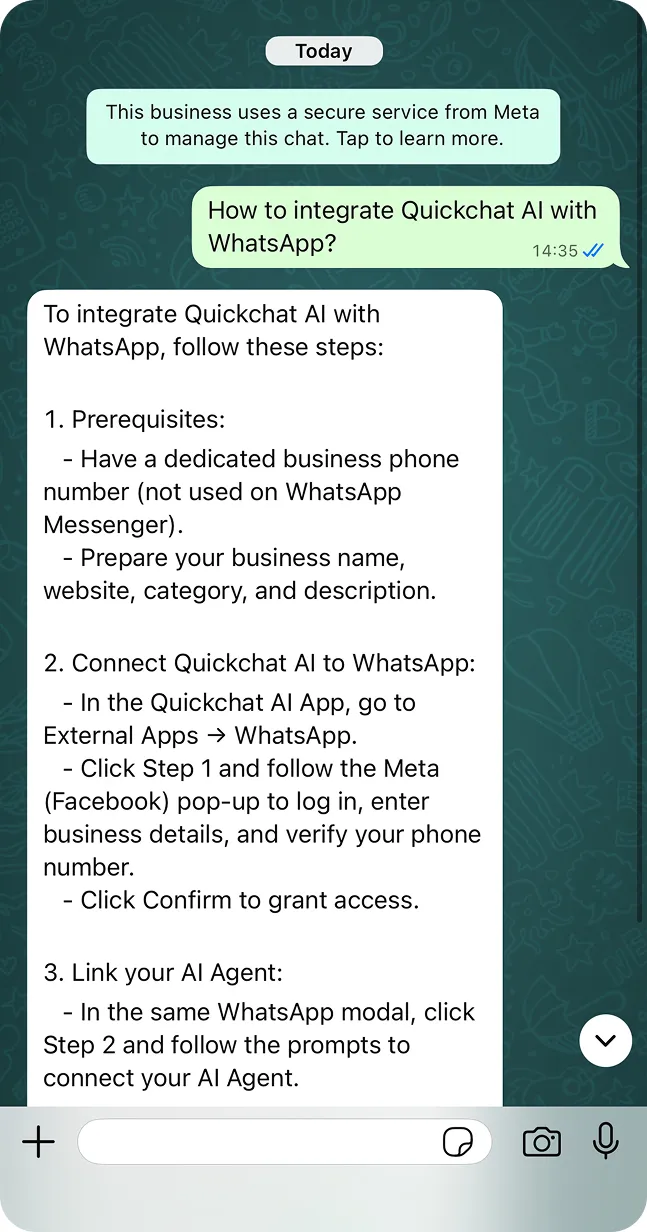 Twój Agent AI działający podobnie do ChatGPT w WhatsAppie
Wykonaj poniższe kroki, aby wszystko skonfigurować.
Krok 0: Wymagania wstępne
Zanim zaczniesz, upewnij się, że masz:
- Numer telefonu WhatsApp Business, który może odebrać SMS lub połączenie weryfikacyjne i nie jest już aktywny w aplikacji WhatsApp Messenger. Numer używany już w aplikacji WhatsApp Business również się nada: dzięki Coexistence (beta) pozostaje w aplikacji, a Twój Agent AI odpowiada na nim
- Konto Meta Business
- Podstawowe dane firmy: nazwę, stronę internetową, kategorię i opis
Krok 1: Otwórz integrację WhatsApp w Quickchat AI
- Zaloguj się do panelu Quickchat AI
- Przejdź do External Apps
- Kliknij kafelek WhatsApp
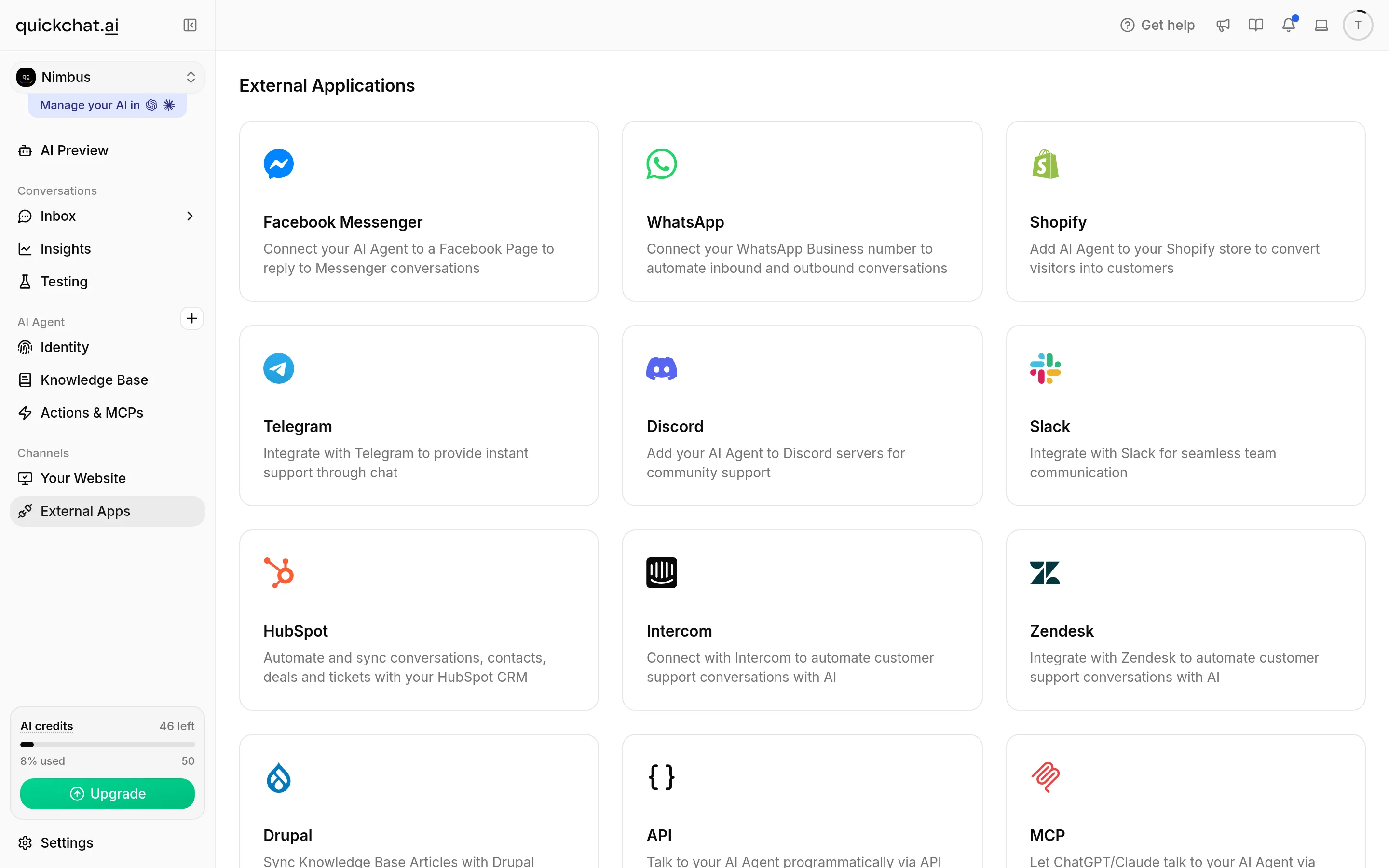 Otwórz External Apps i wybierz WhatsApp
Pojawi się boczny panel z krótkim opisem, wymaganiami i jednym przyciskiem Connect WhatsApp. Nie ma już osobnego drugiego kroku: teraz rozpoczynasz łączenie jednym kliknięciem.
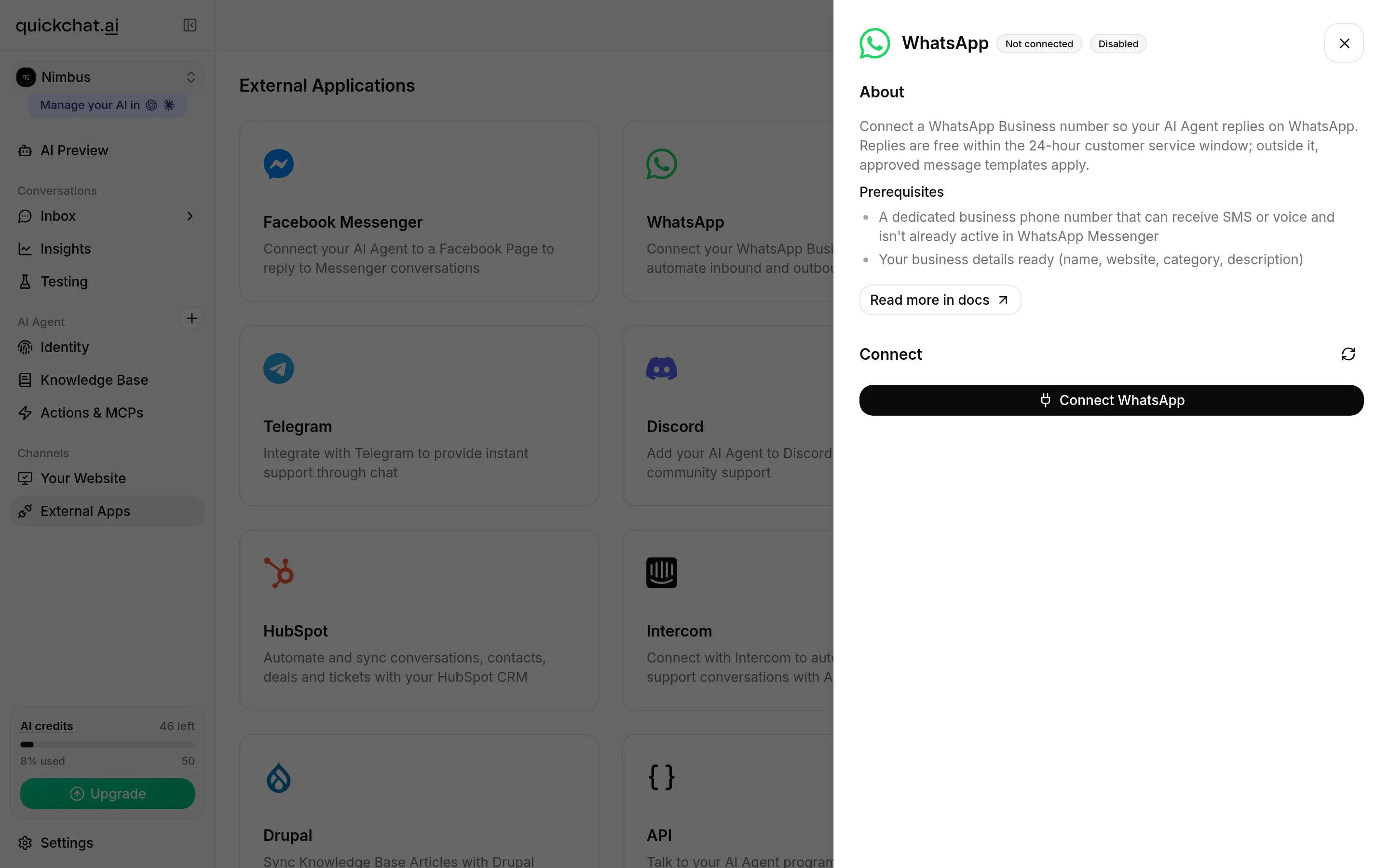 Panel WhatsApp z przyciskiem Connect WhatsApp do połączenia jednym kliknięciem
Krok 2: Połącz WhatsApp przez Meta
Jeśli numer jest już używany w aplikacji WhatsApp Business, najpierw wybierz A number already used in the WhatsApp Business app (zaktualizuj aplikację do wersji 2.24.17 lub nowszej). Kliknij Connect WhatsApp. Otworzy się okno Embedded Signup firmy Meta, które przeprowadzi Cię przez cały proces. Meta co jakiś czas aktualizuje te ekrany, więc u Ciebie mogą wyglądać nieco inaczej.
- Zaloguj się kontem Facebook (Meta).
- Sprawdź uprawnienia, które przyznajesz Quickchat AI do konta WhatsApp Business i portfolio firmowego, a następnie kontynuuj.
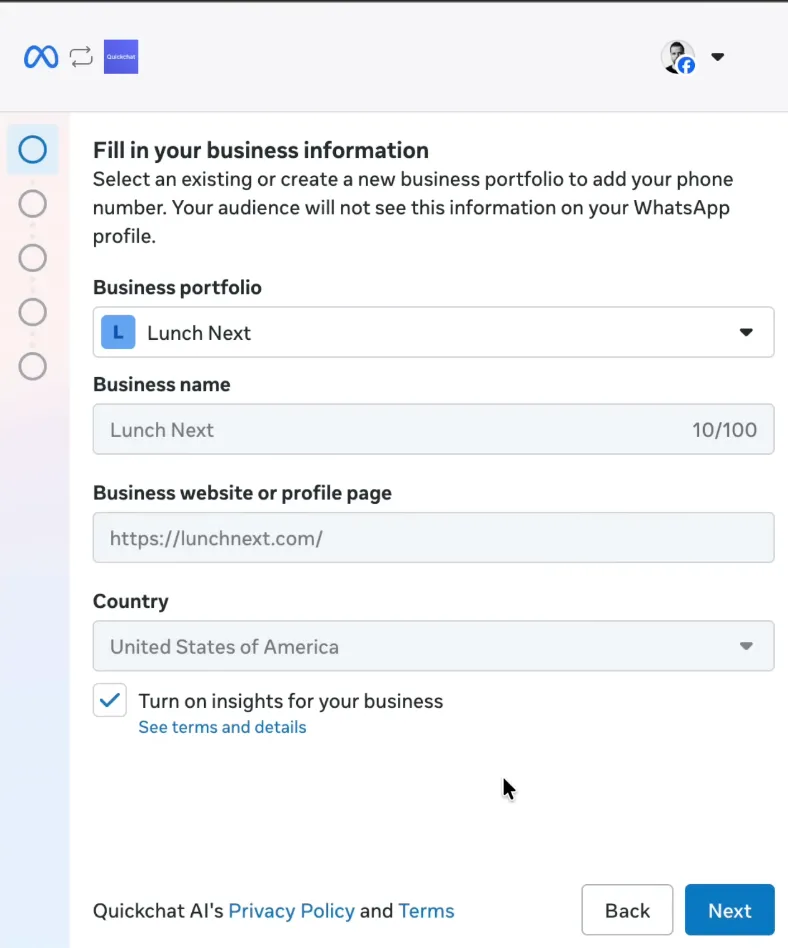
- Podaj dane firmy: portfolio firmowe, nazwę, stronę internetową i kraj.
- Utwórz nowe konto WhatsApp Business lub wybierz istniejące.
 Wybierz lub utwórz konto WhatsApp Business
- Wybierz nazwę wyświetlaną i kategorię WhatsApp Business.
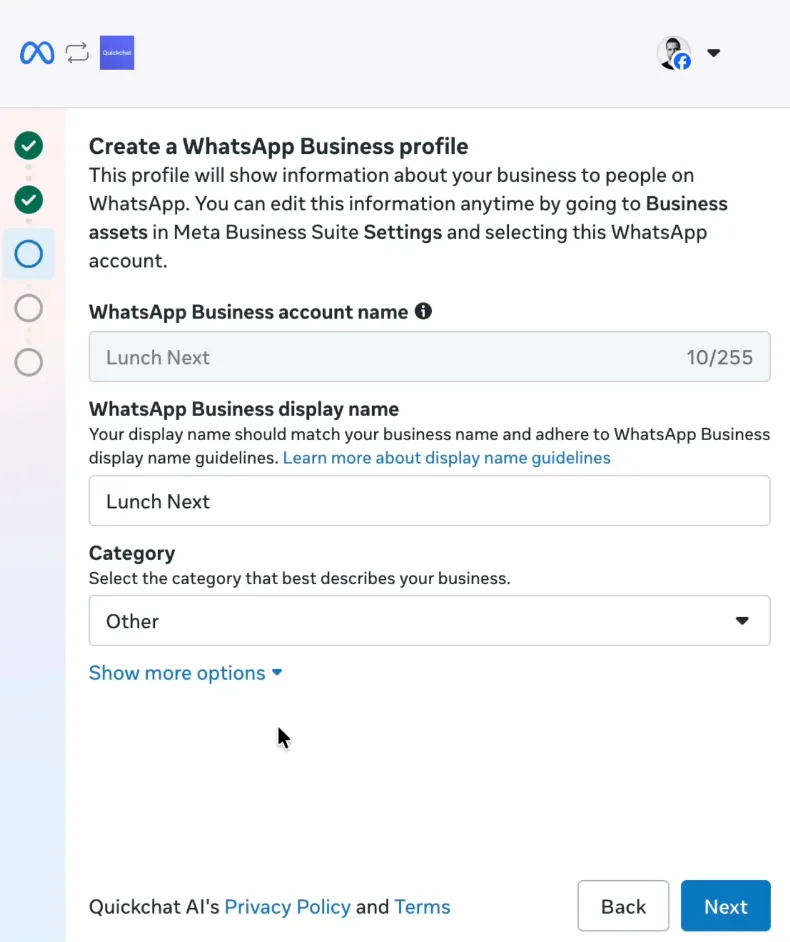 Ustaw nazwę wyświetlaną WhatsApp Business
- Dodaj numer telefonu, na który będą pisać klienci, i zweryfikuj go kodem przesłanym przez Meta w SMS-ie lub połączeniu głosowym. Możesz użyć numeru z usługi takiej jak Hushed. W przypadku numeru używanego już w aplikacji WhatsApp Business wybierz zamiast tego połączenie istniejącej aplikacji i potwierdź w aplikacji na telefonie.
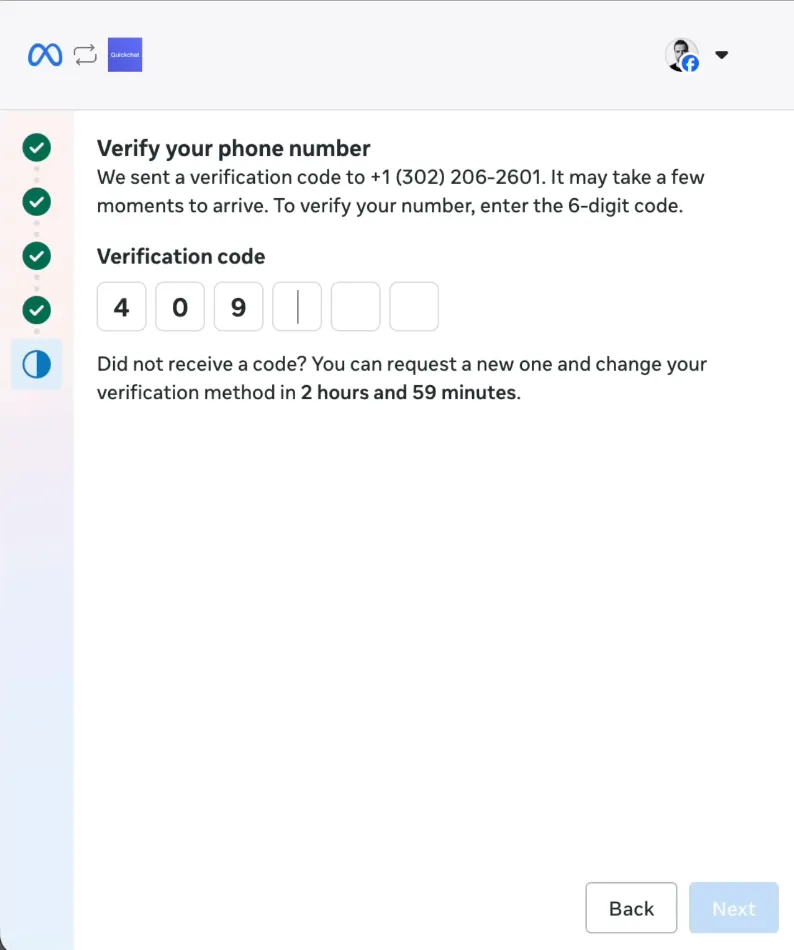 Dodaj i zweryfikuj numer telefonu swojego chatbota WhatsApp
- Kliknij Confirm, aby przyznać dostęp, a potem Finish. Okno wyświetli potwierdzenie Quickchat AI i zamknie się automatycznie.
Krok 3: Potwierdź połączenie
Po powrocie do Quickchat AI panel WhatsApp wyświetla Connecting your WhatsApp account, a po około 30 sekundach zmienia status na Connected. Zobaczysz konto WhatsApp Business, zielony wskaźnik Webhook Active, potwierdzający odbiór wiadomości przez AI w czasie rzeczywistym, oraz numer telefonu ze zweryfikowaną nazwą, oceną jakości i statusem nazwy wyświetlanej. Jeśli aktualizacja się opóźnia, kliknij Refresh Status.
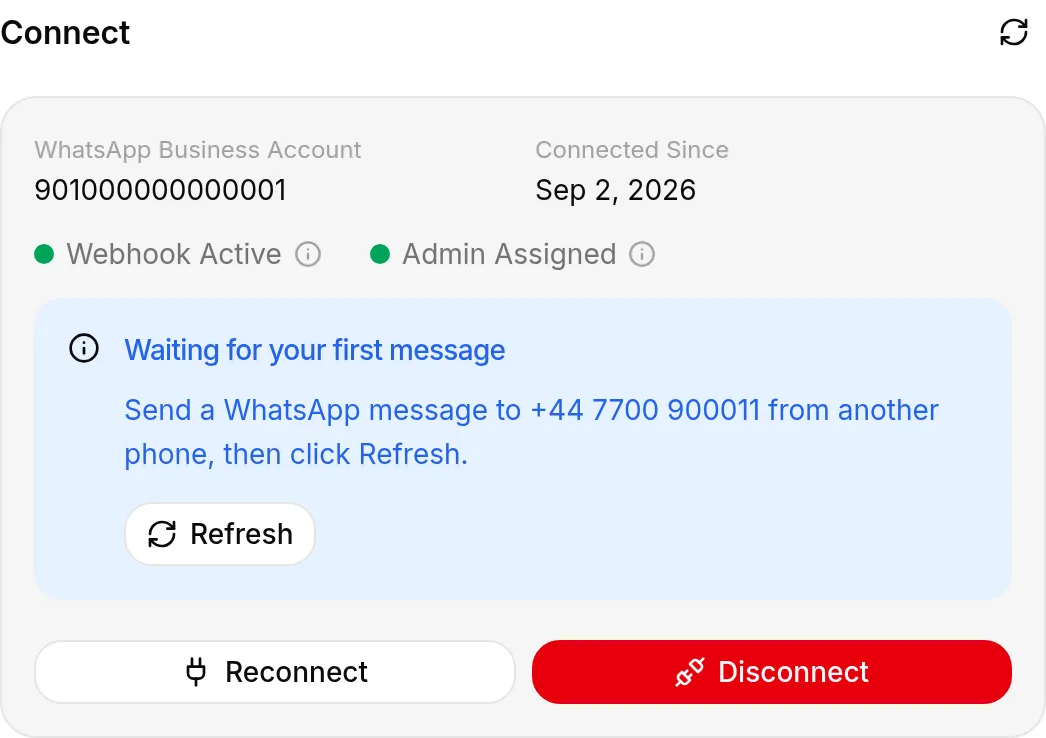 Connected, z jednym pozostałym krokiem: wysłaniem pierwszej wiadomości
Connected oznacza, że Quickchat AI ma dostęp do Twojego konta. Karta poniżej pokazuje, co jeszcze trzeba zrobić, zanim klienci zaczną otrzymywać odpowiedzi: Waiting for your first message jest widoczne, dopóki na numer nie dotrze wiadomość (wyślij ją, a następnie kliknij Refresh, aby status zmienił się na Messages Received). Karta informuje też, czy Meta nadal sprawdza nazwę wyświetlaną, co nie wymaga od Ciebie działań i zwykle trwa kilka dni, oraz czy numer jest numerem testowym +1 555 udostępnionym przez Meta. Ten numer służy do testów i nie można go przenieść na inne konto.
Gdy panel pokaże Messages Received, Twój Agent AI będzie działał na WhatsAppie.
Krok 4: Przetestuj bota WhatsApp z ChatGPT
Otwórz WhatsApp na telefonie i napisz na swój nowy numer z AI.
Przykładowa wiadomość: Cześć, testuję mojego chatbota WhatsApp.
Agent powinien odpowiedzieć natychmiast.
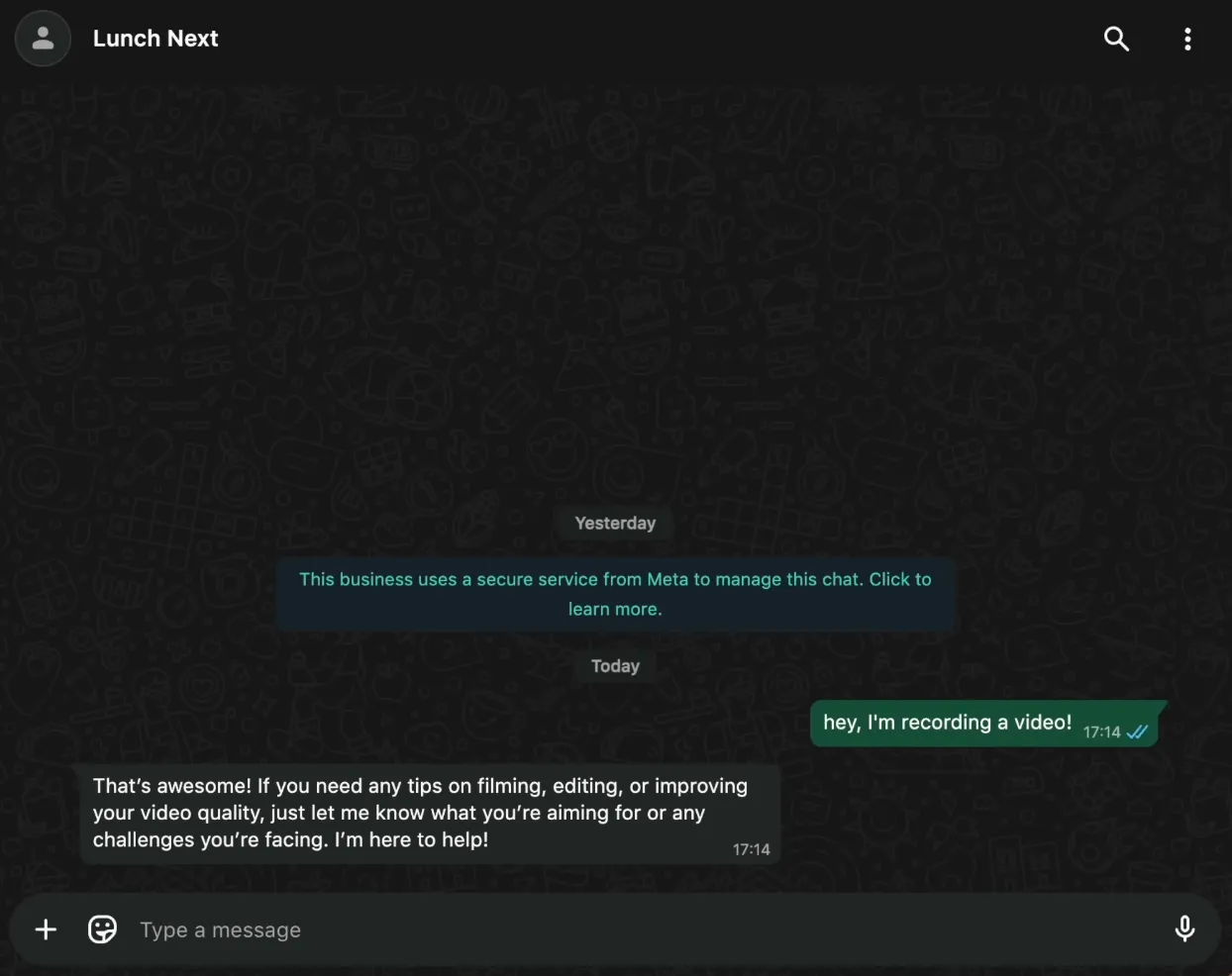 Przetestuj bota działającego podobnie do ChatGPT w WhatsAppie
Otwórz Inbox Quickchat AI, aby widzieć każdą wiadomość w czasie rzeczywistym. Ty lub Twój zespół możecie w dowolnej chwili dołączyć do rozmowy.
Gdy dostarczanie wiadomości już działa, możesz skonfigurować umawianie wizyt przez WhatsApp z Calendly. Opisany tam asystent warsztatu odpowiada na pytania o usługi, proponuje aktualnie wolne terminy i tworzy wybraną wizytę w Calendly, a klient przez cały czas pozostaje w WhatsAppie. Poradnik zawiera źródła wiedzy, prompt i testy.
Krok 5: Wykonaj zalecane kroki w WhatsApp Manager
Po połączeniu numeru Meta wysyła wiadomość z linkiem do WhatsApp Manager. Jeśli pozostawisz niedokończone kroki konfiguracji Meta, Quickchat AI wyśle również właścicielowi konta przypomnienie e-mail z listą pozostałych czynności.
W WhatsApp Manager możesz:
- skonfigurować profil firmy
- ustawić nazwę wyświetlaną (jej status jest widoczny obok numeru w panelu WhatsApp w Quickchat AI)
- przesłać zdjęcie profilowe
- zarządzać ustawieniami firmy
- monitorować ocenę jakości
Ukończenie tych czynności konfiguracyjnych pomaga utrzymać prawidłowy status numeru.
Krok 6: Utwórz link i kod QR WhatsApp
Ten krok ułatwia użytkownikom rozpoczęcie rozmowy z Twoim Agentem AI.
- Przejdź do Message links w WhatsApp Manager
- Wpisz domyślną wiadomość, na przykład: „Cześć”
- Wygeneruj link i kod QR
- Udostępnij je na stronie internetowej lub w mediach społecznościowych
Porozmawiaj z AI wsparcia Quickchat na WhatsAppie:
📱 +1 302-405-9992: Rozpocznij rozmowę
 Daj klientom bezpośredni link do Twojego Agenta AI na WhatsAppie
Podsumowanie
Udało Ci się połączyć ChatGPT z WhatsAppem za pomocą Quickchat AI. Twój chatbot WhatsApp już działa i jest gotowy natychmiast odpowiadać klientom.
Z tego poradnika wiesz, jak:
- skonfigurować numer WhatsApp Business
- połączyć go z Quickchat AI jednym kliknięciem
- ukończyć Embedded Signup firmy Meta
- przetestować bota WhatsApp działającego podobnie do ChatGPT
- skonfigurować dodatkowe ustawienia w WhatsApp Manager
To jeden z najprostszych i najskuteczniejszych sposobów zapewnienia pomocy AI tam, gdzie klienci spędzają dużą część swojego czasu.
Bonus: dodaj kolejne kanały
Na serwerze społeczności poradnik bota Discord w stylu ChatGPT stosuje to samo podejście oparte na wiedzy do zasad, pytań wsparcia i odpowiedzi, których bot nie powinien wymyślać.
Z Quickchat AI połączysz swojego Agenta AI nie tylko z WhatsAppem, lecz także z:
- widgetami czatu na stronach internetowych
- Messengerem
- Instagramem
- Slackiem
- własnymi API
- i innymi kanałami
Poznaj wszystkie kanały tutaj: