


Въведение
В това ръководство ще ви покажа точно как да свържете ChatGPT с WhatsApp с помощта на Quickchat AI.
С тази настройка можете да създадете персонализиран WhatsApp чатбот, захранван от вашия собствен AI Agent, който отговаря на клиентите незабавно и работи 24/7.
Ще ви трябват:
- Quickchat AI Agent (можете да се регистрирате безплатно)
- телефонен номер за WhatsApp Business
- Meta Business акаунт
Интеграцията вече изисква едно кликване от наша страна, а Meta ви води през останалото. Не е нужно програмиране.
След свързването следвайте ръководството за създаване на WhatsApp AI чатбот, за да завършите бизнес настройката. То включва информация за магазина, промпт за копиране, незадължително действие за проверка на поръчки и тестове за предаване на разговори към екипа ви.
Гледайте видео урока
Защо да свържете ChatGPT с WhatsApp
Повече от 2 милиарда души използват WhatsApp всеки месец, което го прави един от най-ефективните канали за комуникация с клиенти.
С Quickchat AI можете да:
- предоставяте незабавни отговори на клиенти
- автоматизирате често задавани въпроси в WhatsApp
- насочвате разговори към екипа си при нужда
- квалифицирате потенциални клиенти автоматично
- давате на потребителите изживяване в стил ChatGPT вътре в WhatsApp
Вашият AI Agent става достъпен в канала, който клиентите ви вече използват.
Как работи интеграцията
След свързването:
- Потребител изпраща съобщение до вашия WhatsApp Business номер.
- Quickchat AI незабавно препраща съобщението към вашия AI Agent.
- Вашият AI Agent отговаря, като използва своите знания, инструкции и инструменти.
- Виждате целия разговор в Quickchat AI Inbox.
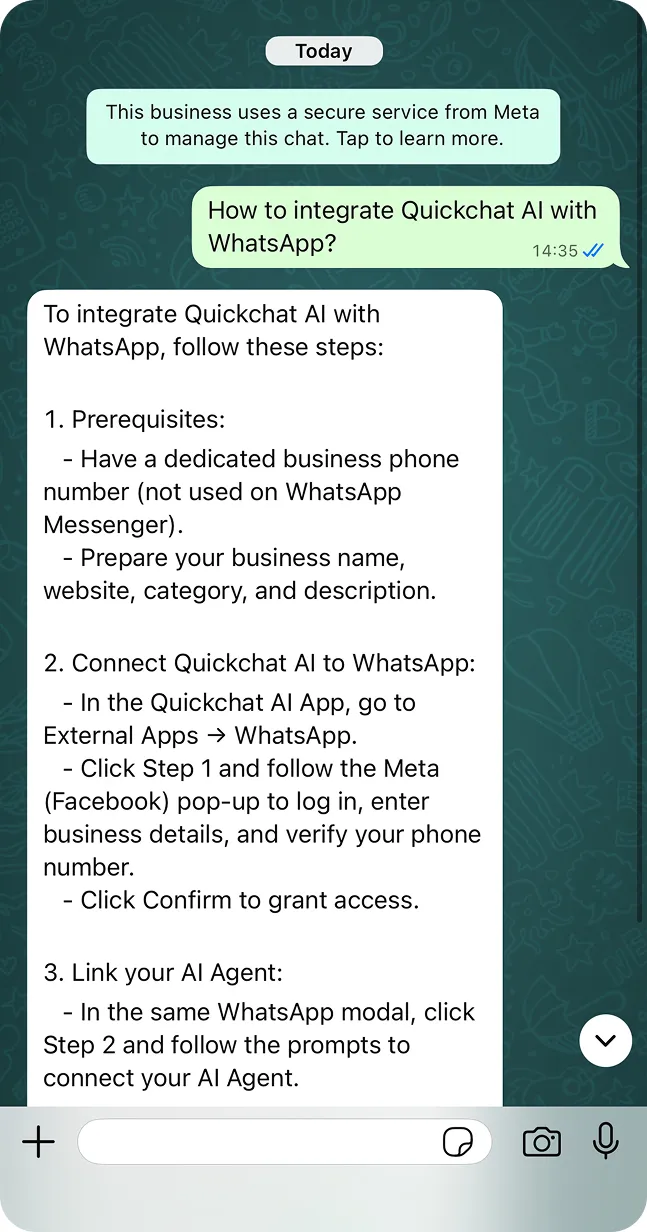 Вашият AI Agent в стил ChatGPT вътре в WhatsApp
Следвайте стъпките по-долу, за да настроите всичко.
Стъпка 0: Предварителни изисквания
Преди да започнете, уверете се, че имате:
- Телефонен номер за WhatsApp Business, който може да получи SMS или обаждане за потвърждение и в момента не е активен в приложението WhatsApp Messenger. Номер, който вече се използва в приложението WhatsApp Business, също е подходящ: чрез Coexistence (бета) той остава в приложението, докато вашият AI Agent отговаря на него
- Meta Business акаунт
- Основни бизнес данни (име, уебсайт, категория, описание)
Стъпка 1: Отворете интеграцията с WhatsApp в Quickchat AI
- Влезте в таблото си за управление на Quickchat AI
- Отидете на External Apps
- Кликнете върху картата WhatsApp
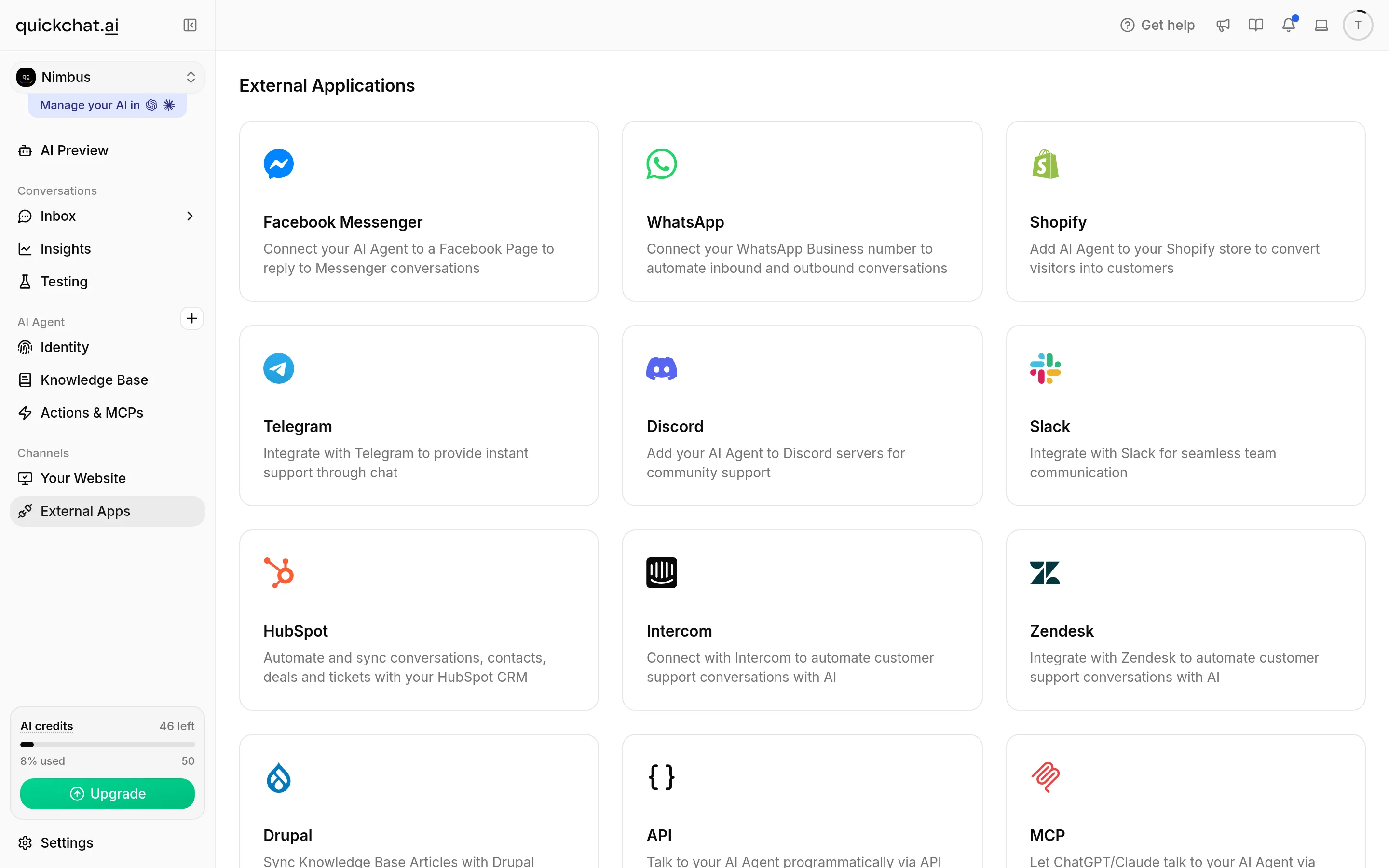 Отворете External Apps и изберете WhatsApp
Отваря се панел с кратък преглед, предварителните изисквания и един бутон Connect WhatsApp. (Вече няма отделна втора стъпка, свързването сега става с едно кликване.)
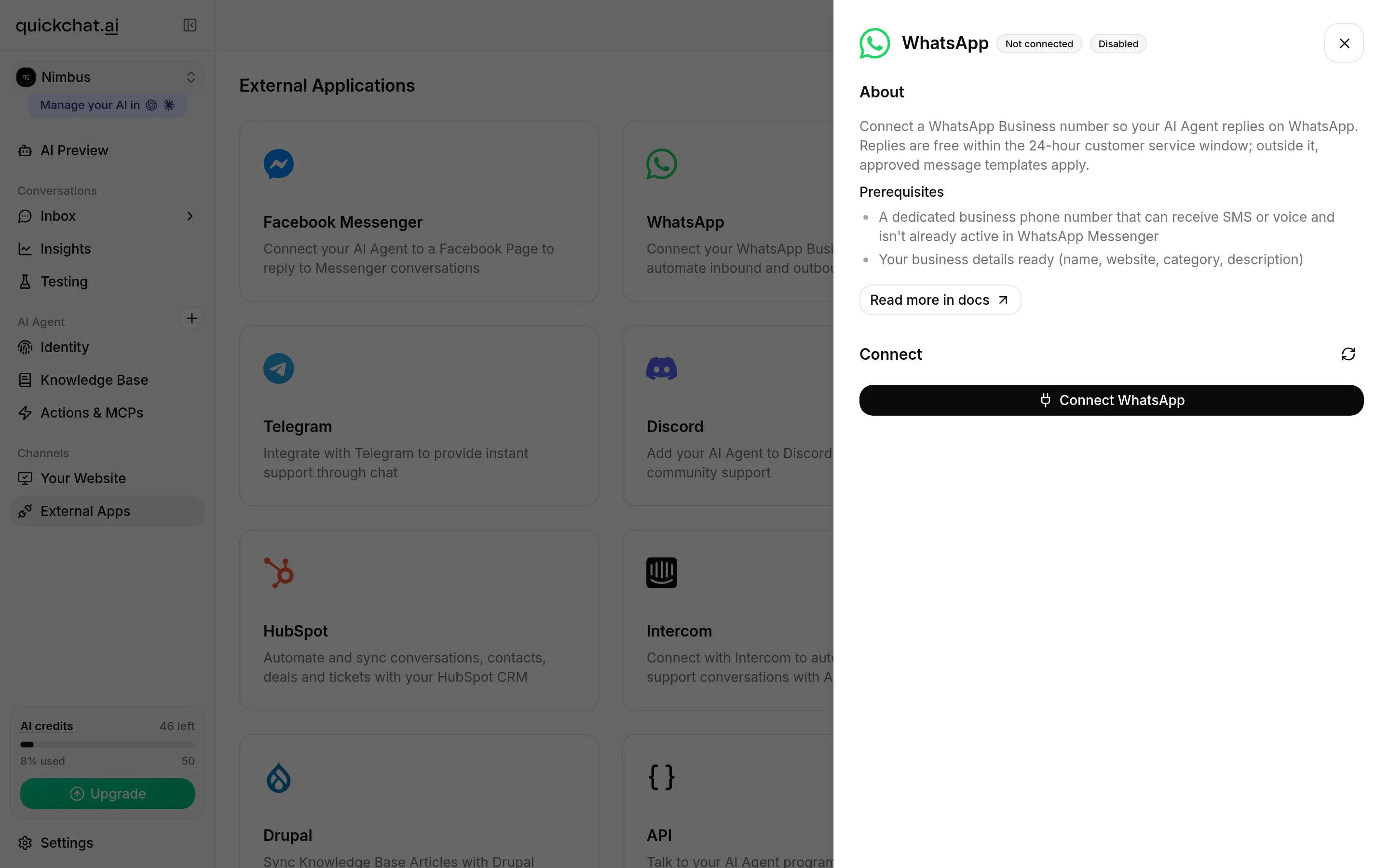 Панелът WhatsApp с бутона Connect WhatsApp за свързване с едно кликване
Стъпка 2: Свържете WhatsApp чрез Meta
Ако номерът вече се използва в приложението WhatsApp Business, първо изберете A number already used in the WhatsApp Business app (актуализирайте приложението до версия 2.24.17 или по-нова). Кликнете върху Connect WhatsApp. Отваря се собственият прозорец Embedded Signup на Meta, който ви води през всичко в един процес. (Meta актуализира тези екрани от време на време, така че вашите може да изглеждат малко по-различно.)
- Влезте с вашия Facebook (Meta) акаунт.
- Прегледайте достъпа, който предоставяте на Quickchat AI (вашия WhatsApp Business акаунт и бизнес портфолио), и продължете.
- Въведете бизнес данните си (бизнес портфолио, име, уебсайт, държава).
- Създайте нов WhatsApp Business Account или изберете такъв, който вече имате.
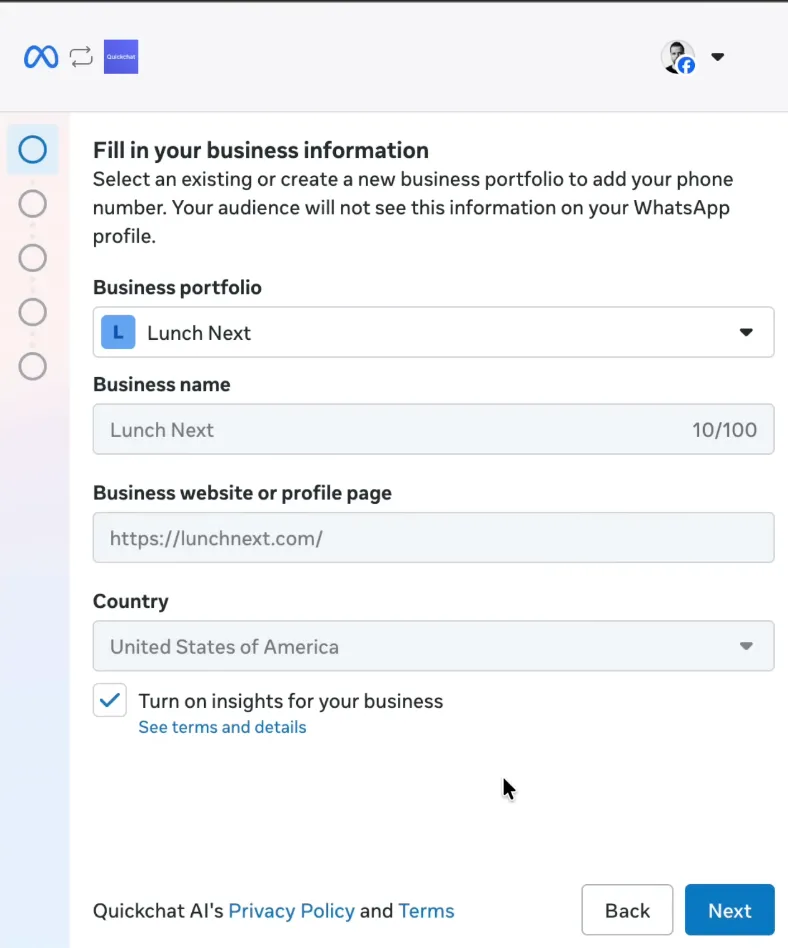 Изберете или създайте вашия WhatsApp Business Account
- Изберете display name и category за вашия WhatsApp Business.
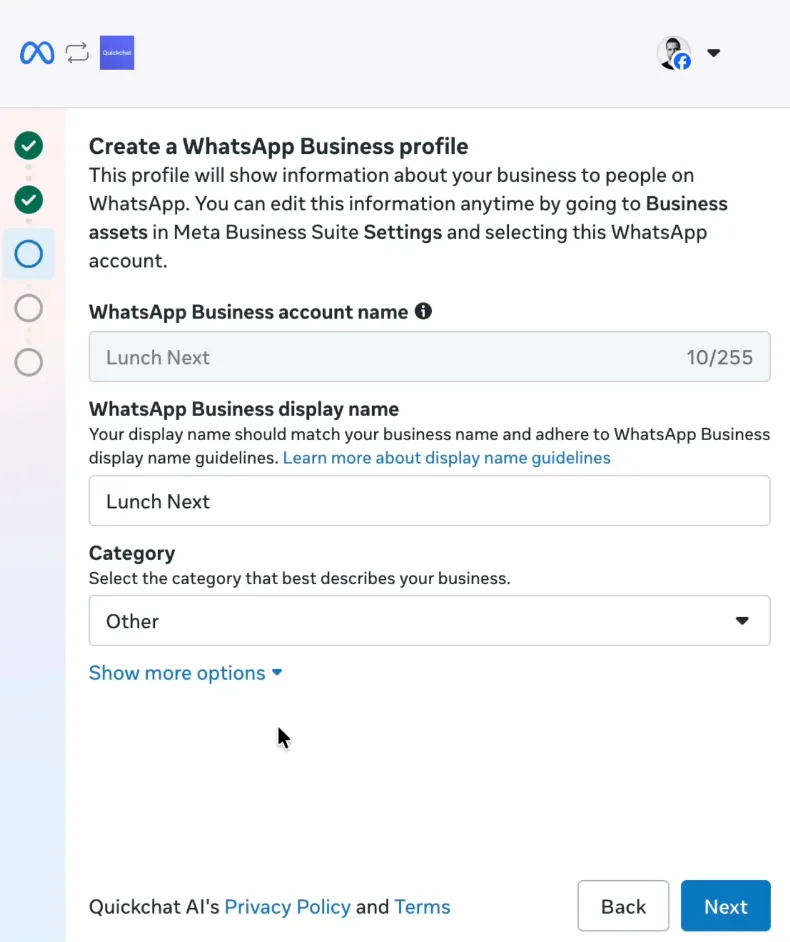 Задайте вашето display name за WhatsApp Business
- Добавете phone number, на който клиентите ще изпращат съобщения, и го потвърдете чрез SMS или гласовия код, който Meta изпраща. Можете да използвате номер от услуги като Hushed. За номер, който вече се използва в приложението WhatsApp Business, изберете вместо това да свържете съществуващото си приложение и потвърдете в приложението на телефона си.
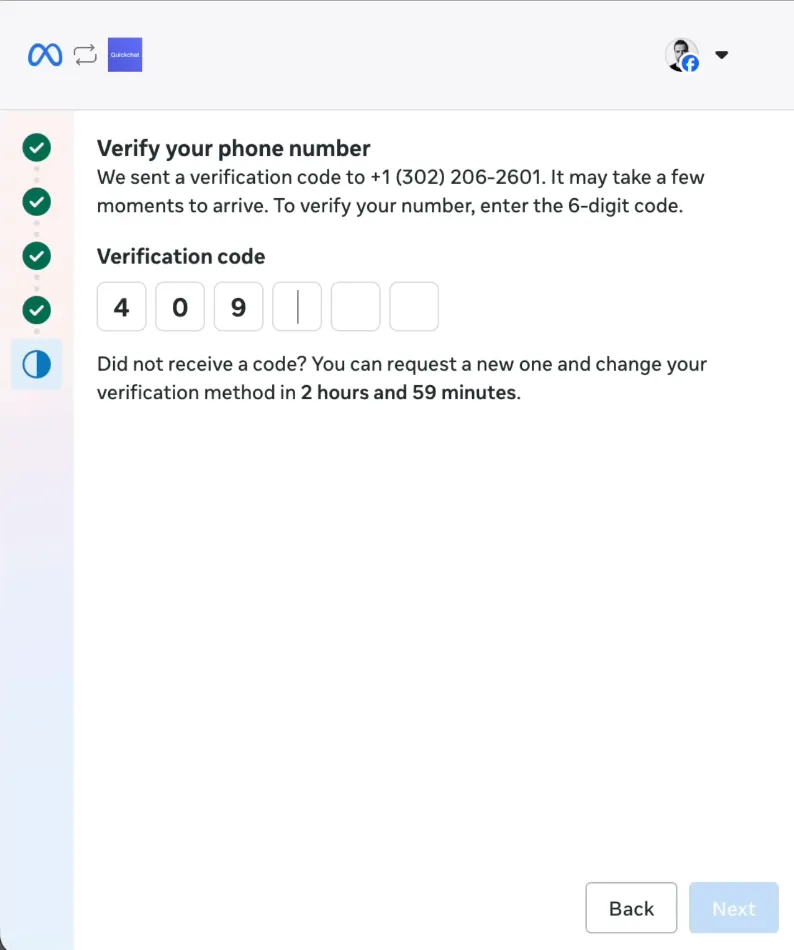 Добавете и потвърдете телефонния номер за вашия WhatsApp чатбот
- Кликнете върху Confirm, за да предоставите достъп, след това върху Finish. Прозорецът показва потвърждение от Quickchat AI и се затваря автоматично.
Стъпка 3: Потвърдете връзката
Когато се върнете в Quickchat AI, панелът WhatsApp показва Connecting your WhatsApp account и преминава към Connected в рамките на около 30 секунди. Ще видите вашия WhatsApp Business Account, зелен индикатор Webhook Active (вашият AI получава съобщения в реално време) и телефонния ви номер с потвърденото му име, оценка за качество и статус на display-name. Ако актуализацията се забави, кликнете върху Refresh Status.
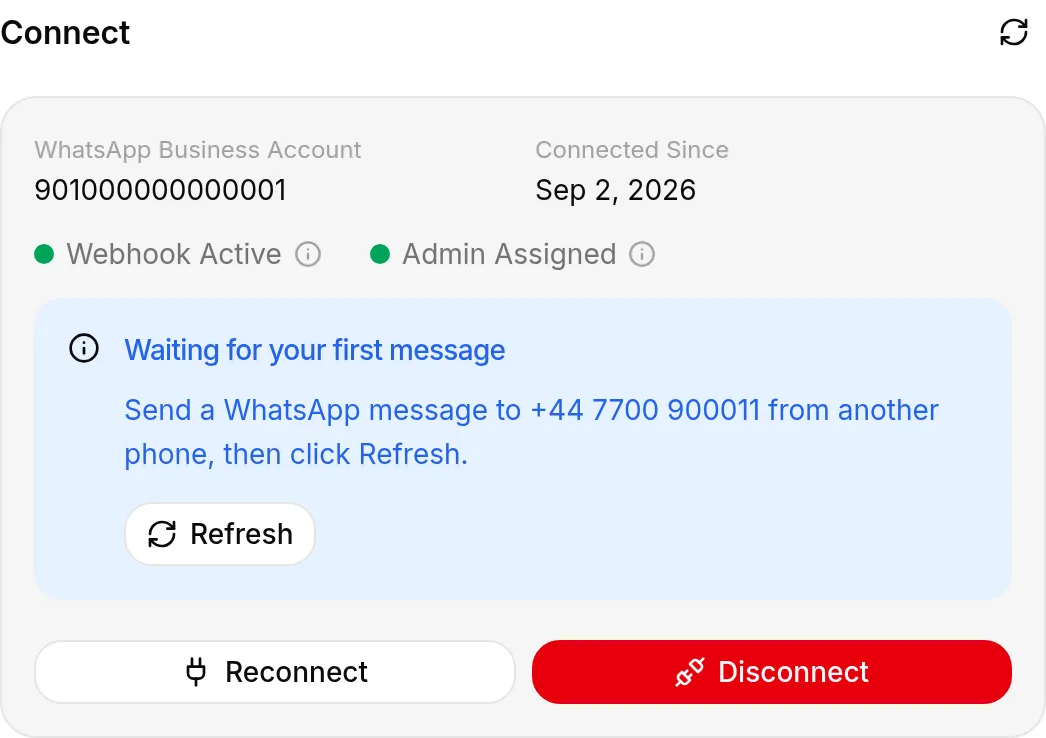 Свързано, с едно оставащо действие: изпратете първото съобщение
Connected означава, че Quickchat AI може да достигне до вашия акаунт. Картата точно отдолу ви казва какво все още е нужно, преди клиентите да получават отговори: Waiting for your first message, докато съобщение достигне до вашия номер (кликнете върху Refresh, след като изпратите такова, и статусът се променя на Messages Received), бележка, ако Meta все още преглежда вашето display name (това не изисква действие от вас и обикновено отнема няколко дни), и бележка, ако номерът е предоставеният от Meta тестов номер +1 555, който е за изпробване и не може да бъде преместен в друг акаунт.
След като панелът покаже Messages Received, вашият AI Agent е активен в WhatsApp.
Стъпка 4: Тествайте вашия WhatsApp бот, захранван от ChatGPT
Отворете WhatsApp на телефона си и изпратете съобщение до новия си AI номер.
Примерно съобщение: Здравей, тествам моя WhatsApp чатбот.
Вашият Agent трябва да отговори незабавно.
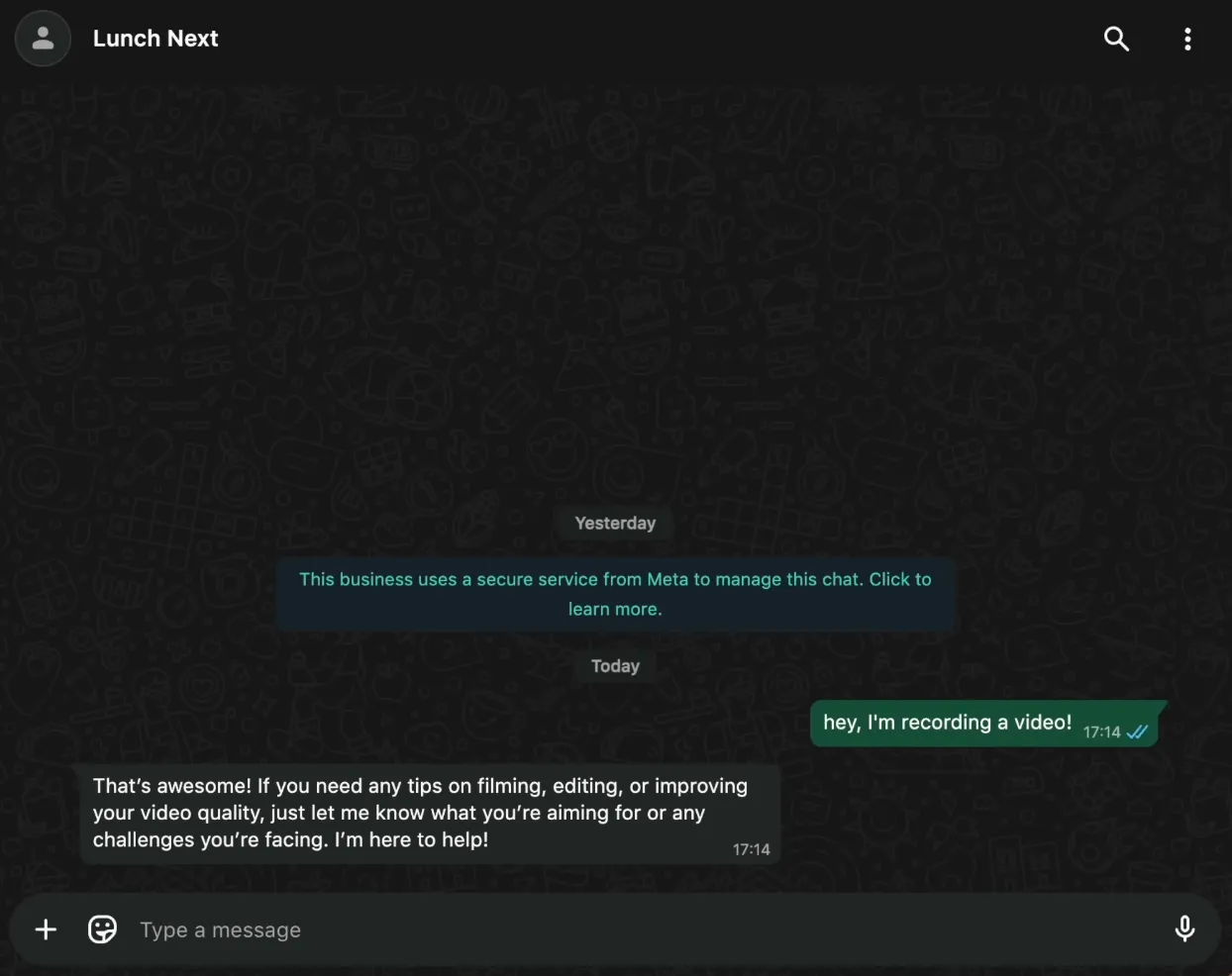 Тествайте вашия бот, подобен на ChatGPT, вътре в WhatsApp
Отворете вашия Quickchat AI Inbox, за да виждате всяко съобщение в реално време, където вие или екипът ви можете да се включите, когато пожелаете.
След като съобщенията вече се доставят успешно, можете да настроите записване на часове през WhatsApp с Calendly. Асистентът на сервиза отговаря на въпроси за услугите, предлага свободни часове в реално време и създава избрания час в Calendly, докато клиентът остава в WhatsApp. Ръководството включва източниците на знания, промпта и тестовете.
Стъпка 5: Завършете препоръчителните стъпки в WhatsApp Manager
Когато свържете номера си, Meta изпраща съобщение с линк към WhatsApp Manager. Ако оставите някоя от стъпките за настройка на Meta незавършена, Quickchat AI също изпраща имейл на собственика на акаунта с оставащите стъпки като напомняне.
В WhatsApp Manager можете да:
- конфигурирате бизнес профила си
- зададете вашето display name (статусът му се показва до номера ви в панела WhatsApp на Quickchat AI)
- качите профилната си снимка
- управлявате бизнес настройки
- следите оценката за качество
Завършването на тези задачи за първоначална настройка помага номерът ви да остане в добро състояние.
Стъпка 6: Създайте WhatsApp линк и QR код
Тази стъпка улеснява потребителите да започнат чат с вашия AI Agent.
- Отидете на Message links в WhatsApp Manager
- Напишете съобщение по подразбиране, например: „Здравей“
- Генерирайте своя линк и QR код
- Споделете го на уебсайта си или в социалните мрежи
Чат със Support AI на Quickchat в WhatsApp:
📱 +1 302-405-9992: Започнете чат
 Дайте на клиентите директен линк към вашия WhatsApp AI Agent
Обобщение
Успешно свързахте ChatGPT с WhatsApp с помощта на Quickchat AI.
Вашият WhatsApp чатбот вече е активен и готов да отговаря на клиенти незабавно.
В това ръководство научихте как да:
- настроите WhatsApp Business номер
- го свържете с Quickchat AI с едно кликване
- завършите Embedded Signup на Meta
- тествате вашия WhatsApp бот в стил ChatGPT
- конфигурирате допълнителни настройки в WhatsApp Manager
Това е един от най-лесните и най-ефективните начини да предлагате AI помощ там, където клиентите ви прекарват най-много време.
Бонус: добавете още канали
За сървър на общност ръководството за Discord бот в стила на ChatGPT прилага същия подход с база знания към правилата, въпросите за поддръжка и отговорите, които ботът не бива да измисля.
С Quickchat AI можете да свържете вашия AI Agent не само с WhatsApp, но и с:
Разгледайте всички канали тук: